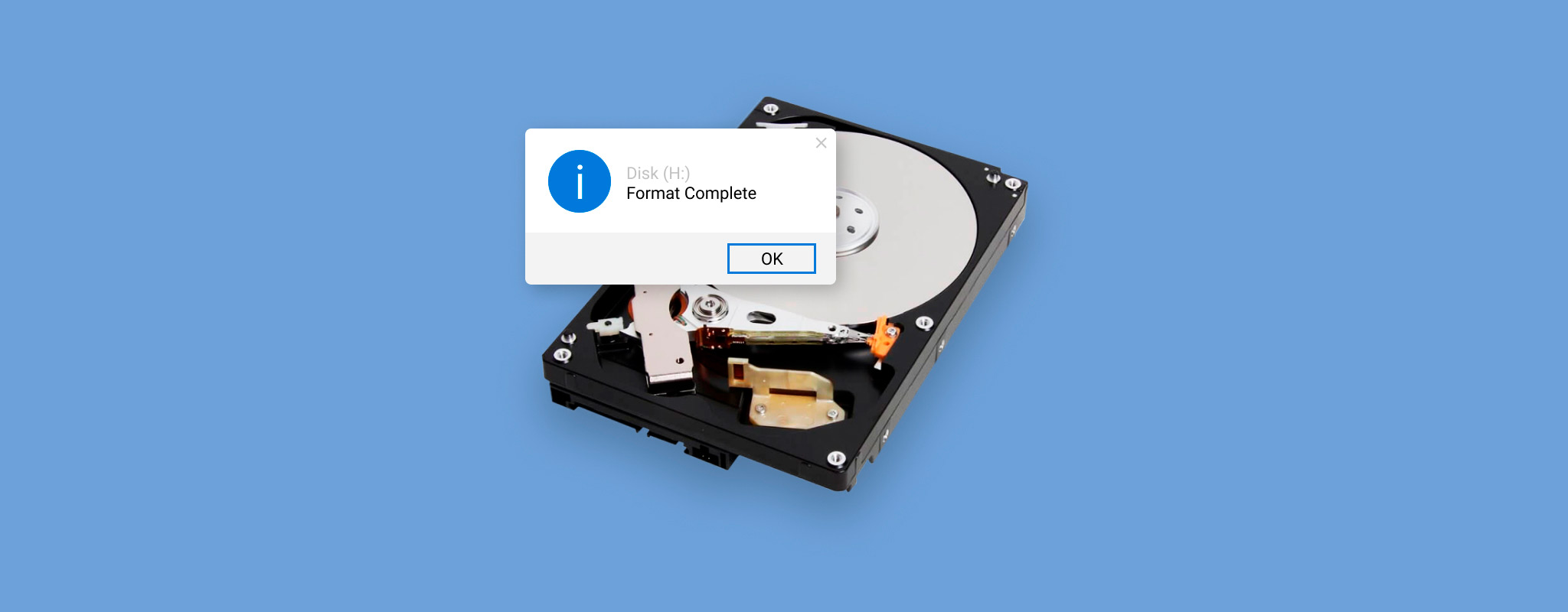
 Puoi recuperare i file da un hard disk formattato finché i dati originali non sono stati sovrascritti. Le tue possibilità di successo dipendono principalmente dal tipo di formattazione e dal fatto che nuovi dati siano stati scritti sull’unità in seguito. I file sono spesso recuperabili dopo una formattazione veloce, soprattutto se hai smesso di utilizzare l’unità immediatamente. Il recupero dopo una formattazione completa di solito non è possibile perché i dati sono stati sovrascritti.
In base ai nostri test su diversi strumenti di recupero e scenari di recupero reali, un’azione rapida fa una grande differenza. In questa guida spiegheremo cosa succede quando si formatta un hard disk, quali metodi di recupero funzionano davvero e ti guideremo attraverso i modi migliori per recuperare i tuoi file su Windows.
Panoramica rapida del recupero di hard disk formattati
Le tue opzioni di recupero dipendono da come è stato formattato il drive e cosa è successo dopo. La tabella sottostante riassume le situazioni più comuni, il metodo di recupero consigliato e le possibilità di recuperare i file.
| Situazione | Metodo consigliato | Probabilità di recupero | Note |
| Hard disk formattato rapidamente | Software di recupero dati | Alta | Migliore possibilità se smetti di usare subito l’unità. |
| Disco rigido completamente formattato | Backup | Impossibile (nessun backup) | Una formattazione completa sovrascrive i dati, rendendo impossibile il recupero tramite software senza backup. |
| Formattazione completa interrotta prima del completamento | Software di recupero dati | Da moderata a bassa | I file potrebbero ancora esistere nei settori che non sono stati sovrascritti. |
| L’unità appare come RAW dopo la formattazione | Software di recupero dati | Moderata o Alta se è stata eseguita una formattazione veloce | Non formattare nuovamente l’unità prima di tentare il recupero. |
| Unità formattata, ma hai un backup recente | Ripristina da backup | Molto Alta | Il metodo di recupero più veloce e affidabile. |
La formattazione è di due tipi: formattazione a basso livello e ad alto livello formattazione. Come utente finale, puoi eseguire la formattazione di alto livello tramite il tuo sistema operativo. La formattazione di basso livello non è disponibile tramite Windows, sebbene alcuni produttori e utility di terze parti possano eseguirla su unità supportate. Durante una formattazione di alto livello, tutti i file vengono cancellati dal disco e viene creato un file system sull’unità, che facilita l’archiviazione e la gestione dei file sul disco.
La formattazione di alto livello può essere ulteriormente suddivisa in formattazione veloce e formattazione completa:
- Un formattazione veloce è, beh, rapido. Non controlla l’unità per settori danneggiati. Invece di eliminare i tuoi file, crea un nuovo file system che sostituisce quello vecchio. I dati rimangono sull’unità anche se non puoi più vederli o accedervi tramite Windows. Man mano che nuovi file vengono scritti sull’unità, sovrascrivono gradualmente i dati vecchi. Fino a quel momento, un software di recupero dati può spesso recuperare i file.
- D’altra parte, un formattazione completa è più approfondito e richiede molto più tempo per essere completato. In esso, tutti i blocchi dati sull’unità vengono sovrascritti con zeri e il sistema operativo cerca anche eventuali settori danneggiati durante il processo.
I file sono spesso recuperabili dopo una formattazione rapida perché i dati originali di solito rimangono sull’unità fino a quando non vengono sovrascritti. Dopo una formattazione completa, il recupero generalmente non è possibile perché il processo di formattazione sovrascrive i dati esistenti. Un’eccezione è un formattazione completa interrotta. Una formattazione completa su un hard disk di solito richiede ore e, su unità di grandi dimensioni, può anche richiedere un giorno o più.
Molte persone annullano il processo perché richiede troppo tempo. Se la formattazione si è interrotta prima di essere completata, i settori che non erano ancora stati sovrascritti potrebbero contenere ancora i tuoi dati originali, quindi un recupero parziale potrebbe essere ancora possibile. D’altra parte, se la formattazione si è conclusa in pochi minuti, molto probabilmente hai utilizzato una formattazione rapida invece di una formattazione completa.
Se hai formattato rapidamente un’unità e sei passato a un file system diverso, come NTFS a FAT32 o APFS a HFS+, le possibilità di recupero potrebbero essere effettivamente migliori. Questo perché il nuovo file system spesso lascia intatte parti della vecchia struttura del file system, fornendo al software di recupero più informazioni con cui lavorare.
Come recuperare i dati da un’unità formattata su Windows
Ora che hai scelto il metodo di recupero più adatto alla tua situazione, è il momento di recuperare i tuoi file. Segui le istruzioni per il metodo selezionato ed evita di scrivere nuovi dati sull’unità formattata fino al completamento del recupero.
Usi un Mac? I passaggi sono leggermente diversi perché macOS utilizza file system e strumenti di recupero differenti. Consulta la nostra guida completa su come recuperare un hard disk formattato su Mac.
Metodo 1: Ripristina dati dal backup
Se hai un backup, ripristinarlo è solitamente il modo più veloce e sicuro per recuperare i file da un hard disk formattato. A differenza dei software di recupero, i backup non si basano sulla presenza dei dati originali ancora sull’unità. Anche se l’unità è stata completamente formattata, puoi comunque ripristinare i tuoi file purché fossero inclusi in un backup creato prima della formattazione.
Cronologia file è la funzionalità di backup integrata di Windows che salva automaticamente copie dei tuoi file personali a intervalli regolari. Se era stata abilitata prima che il disco venisse formattato, puoi ripristinare versioni precedenti dei tuoi file anche se gli originali non sono più presenti sul disco.
Per impostazione predefinita, Cronologia file esegue il backup di cartelle come Desktop, Documenti, Immagini, Video, Musica e altre cartelle incluse nelle librerie di Windows. Se hai aggiunto file da un’unità non di sistema a una libreria di Windows o ai Preferiti prima di formattare tale unità, Cronologia file potrebbe ancora contenere copie di backup che puoi ripristinare.
Per recuperare i tuoi file:
- Collega l’unità che contiene il backup di File History.
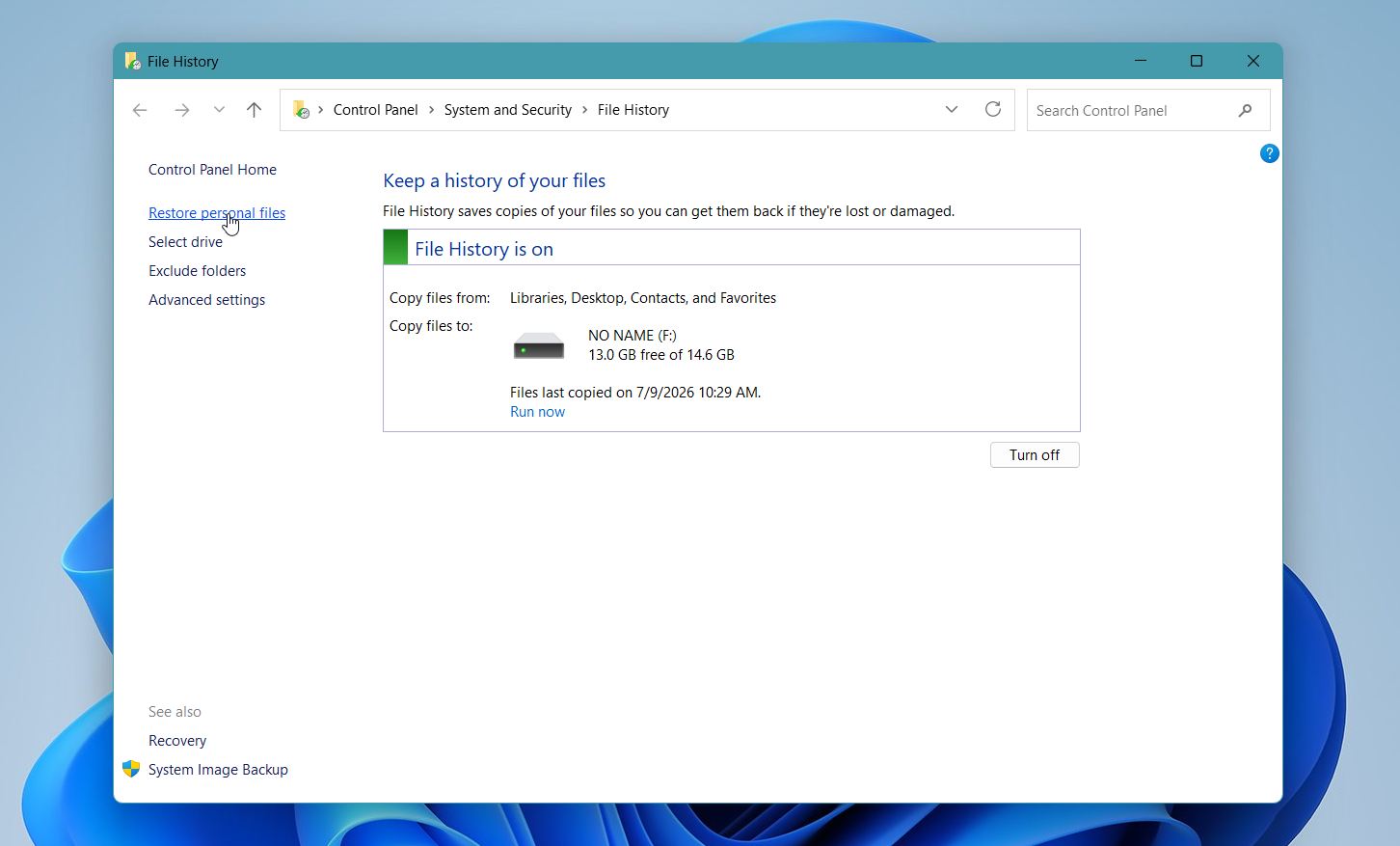
- Apri Pannello di controllo e seleziona Cronologia file.
- Fai clic su Ripristina file personali nel riquadro di sinistra.
- Sfoglia i backup disponibili utilizzando le frecce di navigazione per cambiare tra le date di backup.
- Seleziona i file o le cartelle che desideri recuperare.
- Fai clic con il tasto destro sul pulsante Ripristina e scegli Ripristina su, quindi seleziona una cartella.
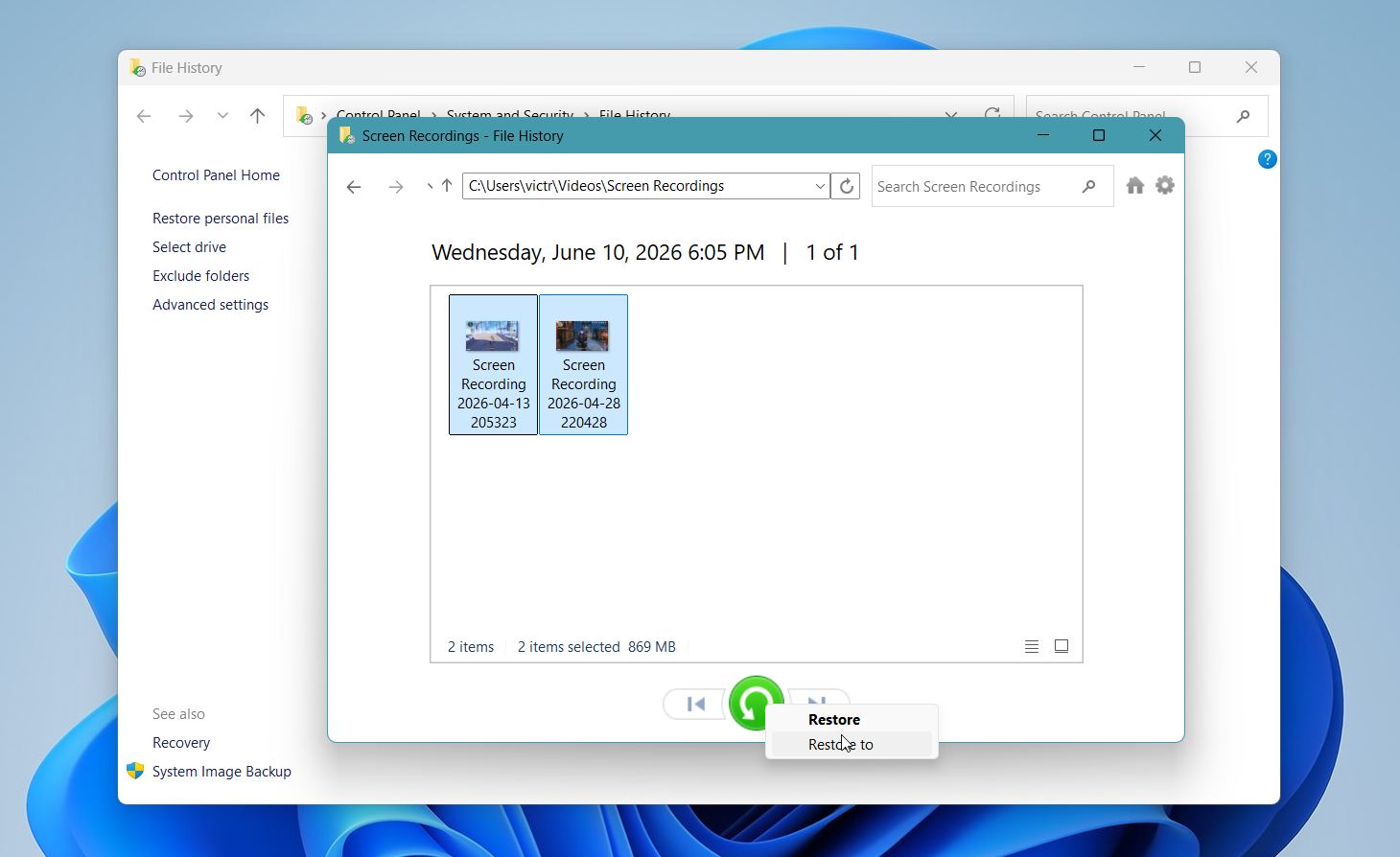
Se non vedi i file che stai cercando, controlla le versioni precedenti dei backup. Cronologia file conserva più versioni dei tuoi file, quindi potresti essere in grado di recuperare una copia precedente se quella più recente non è disponibile.
Metodo 2:Utilizza un software professionale di recupero dati
Quando hai bisogno di recuperare dati da un drive formattato o di affrontare un altro tipo di perdita di dati, un software di recupero di terze parti è solitamente l’opzione più semplice ed economica. Con così tanti programmi di recupero dati online, tutti che affermano di essere i migliori, può essere difficile sapere quali scegliere. Abbiamo selezionato i migliori app per il recupero dati per aiutarti a trovare quelli che valgono davvero il tuo tempo e denaro.
Per evitare di rendere questa guida inutilmente lunga con tutte le opzioni, useremo Disk Drill come esempio. È una delle migliori app di recupero dati sia per i principianti che per gli utenti esperti. Durante i nostri test, ha recuperato con successo file da dispositivi di archiviazione formattati con ottimi risultati, riuscendo anche a ripristinare video frammentati da fotocamere che molti altri programmi di recupero non riescono a ricostruire correttamente. Il software supporta molti formati di file, la maggior parte dei principali file system e un’ampia gamma di dispositivi di archiviazione, dalle chiavette USB e schede di memoria ai dischi rigidi interni ed esterni e agli SSD.
Ecco come recuperare un disco formattato utilizzando Disk Drill:
- Scarica Disk Drill e installalo su un’unità che non è stata formattata. La procedura guidata di installazione di Windows ti guiderà nel processo.
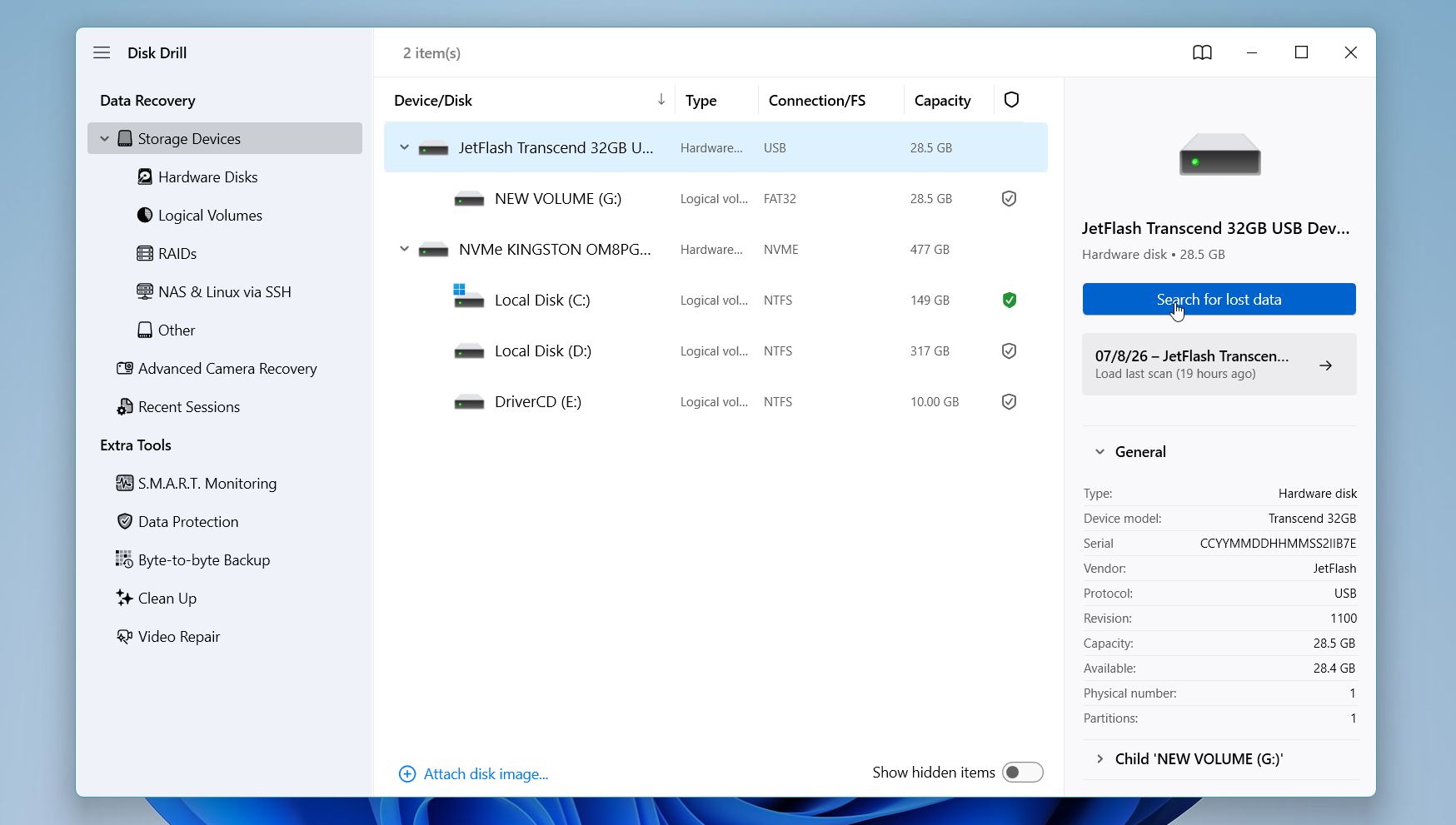
- Avvia Disk Drill, seleziona l’unità che hai formattato, quindi clicca su Cerca dati persi.
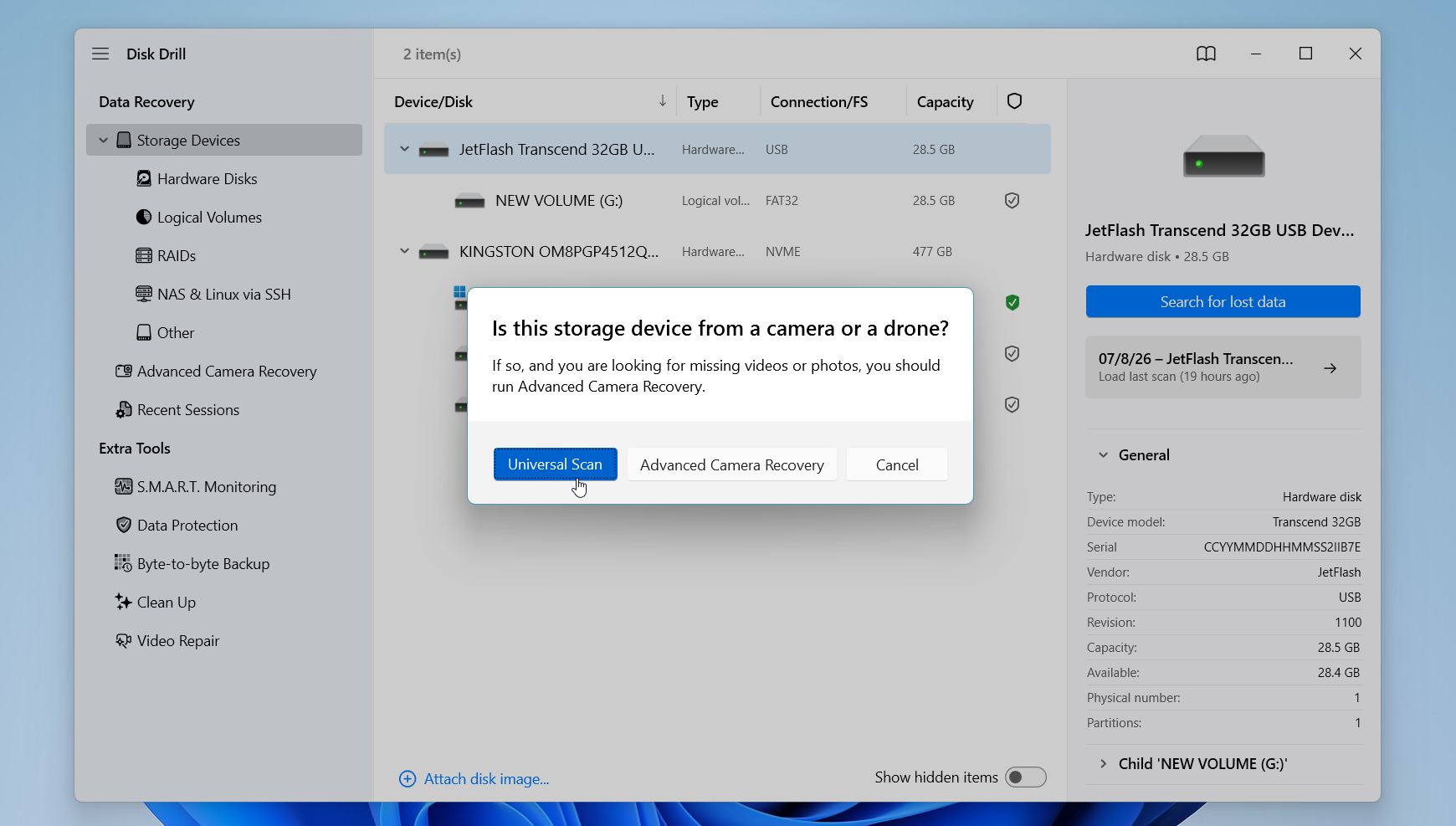
- Se Disk Drill ti chiede di selezionare una modalità di recupero, scegli Scansione universale. È l’opzione migliore per la maggior parte dei dischi rigidi formattati. Se stai recuperando file da una scheda di memoria di una fotocamera formattata, come una scheda SD, Recupero Avanzato della Fotocamera è solitamente la scelta migliore.
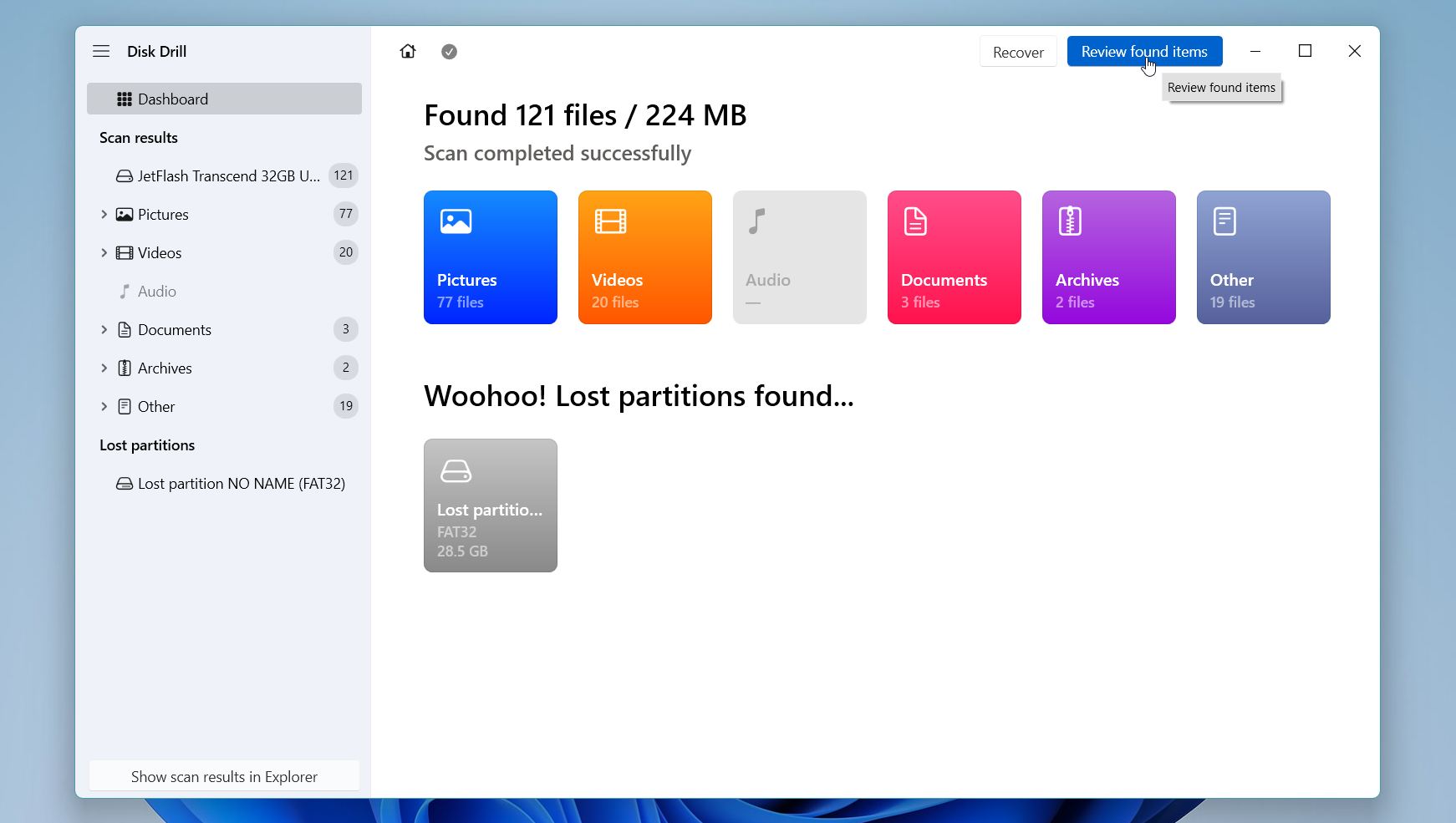
- Attendi che la scansione sia terminata. Anche se Disk Drill ti permette di sfogliare i file trovati prima che la scansione sia completa, ti consigliamo di attendere che finisca. Clicca su Rivedi elementi trovati.
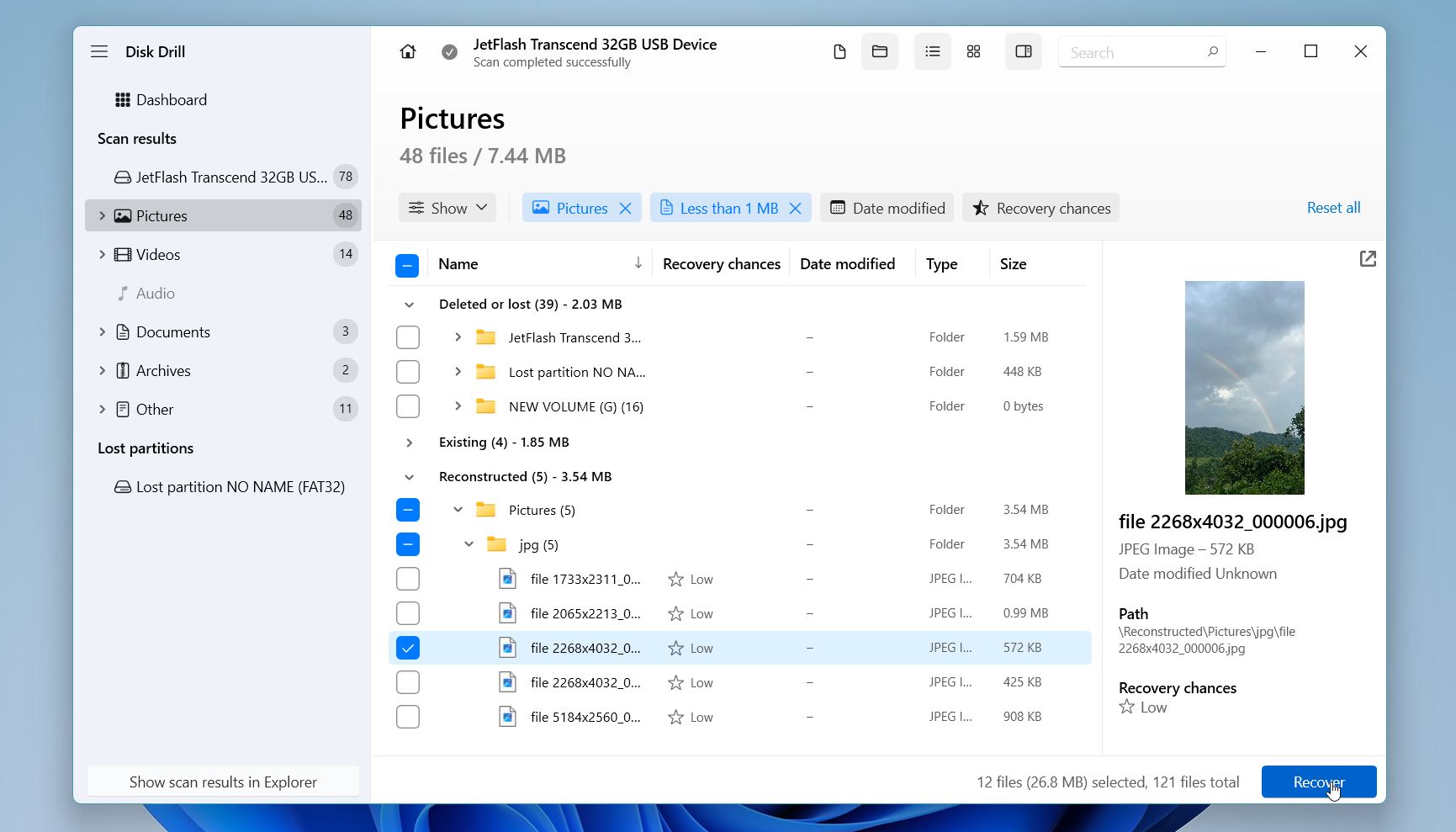
- Esplora i risultati della scansione per categoria, come Immagini, Video, Documenti o Archivi, oppure utilizza la barra di ricerca e i filtri per individuare più rapidamente file specifici. Se la struttura originale delle cartelle è stata preservata, puoi anche navigare per percorso. Visualizza l’anteprima dei file quando possibile. Se un file si apre correttamente nella finestra di anteprima, di solito è un buon segno che anche la versione recuperata sarà intatta. Seleziona i file e le cartelle che vuoi recuperare, quindi clicca su Recupera.
- Scegli una destinazione di recupero su un’unità diversa. Non salvare mai i file recuperati sull’unità formattata, poiché potresti sovrascrivere altri dati recuperabili che non sono ancora stati ripristinati. Clicca su Avanti.
Dopo il completamento del recupero, apri la cartella di destinazione e verifica che i tuoi file si aprano correttamente e non siano danneggiati. La versione gratuita di Disk Drill per Windows ti consente di eseguire la scansione delle unità formattate, visualizzare l’anteprima dei file recuperabili e recuperare fino a 100 MB di dati senza alcun costo. Questo è spesso sufficiente per confermare che i tuoi file sono recuperabili prima di decidere se aggiornare alla versione Pro.
Abbiamo testato personalmente Disk Drill e abbiamo ottenuto risultati eccellenti nel recupero dei file da unità formattate, inclusi una chiavetta USB e una scheda SD di una fotocamera. Su una chiavetta USB con file system danneggiato, ha recuperato tutti i nostri file di prova, e su un’immagine di una scheda SD di un drone DJI ha ripristinato con successo tutti e 4 i video frammentati intatti. Se desideri saperne di più sulle sue prestazioni, caratteristiche, prezzi e dispositivi supportati, consulta il nostro Recensione di Disk Drill completo.
Metodo 3: Prova il software di recupero gratuito di Microsoft
Sebbene Disk Drill sia ancora la nostra principale raccomandazione perché è più facile da usare e supporta più situazioni di recupero, non è la tua unica opzione. Microsoft offre anche uno strumento gratuito chiamato Recupero File di Windows. Può recuperare file eliminati da hard disk, SSD, unità flash USB e schede di memoria, ma è pensato per utenti più esperti. Funziona anche meglio con unità NTFS. Sebbene supporti file system come FAT, exFAT e ReFS, i risultati del recupero su questi file system sono generalmente meno affidabili rispetto a NTFS.
A differenza di Disk Drill, Windows File Recovery non ha un’interfaccia grafica. Invece, lo controlli digitando comandi in Terminale. Inoltre, non permette di visualizzare l’anteprima dei file prima del recupero o di sfogliare i risultati della scansione, quindi non saprai cosa è stato trovato fino al termine del recupero.
Ecco come recuperare file da un hard disk formattato gratuitamente con Windows File Recovery:
- Scarica Recupero File di Windows dal Microsoft Store.
- Apri Terminale come amministratore.
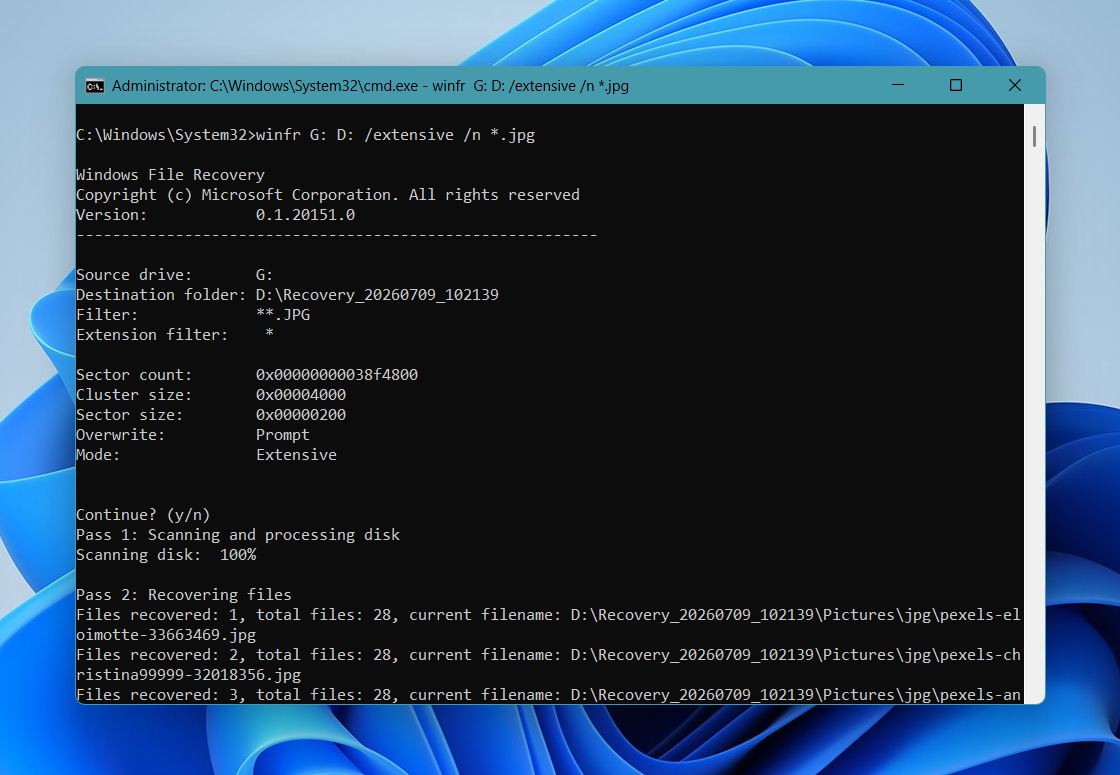
- Inserisci un comando di recupero usando questo formato:
winfr source-drive: destination-drive: /mode /switches. - Sostituisci unità di origine con l’unità che conteneva i tuoi file eliminati e destination-drive con un’unità diversa o una cartella dove vuoi salvare i file recuperati. Se specifichi solo la lettera dell’unità, Windows File Recovery salva i file recuperati nella radice di quell’unità. Una cartella separata rende più facile trovare i file recuperati.
- Successivamente, scegli una modalità di recupero.
/regularfunziona per file recentemente eliminati su un’unità NTFS sana. Per unità formattate, consigliamo di usare/extensive. Questa modalità esegue una scansione più approfondita e di solito trova più file recuperabili, anche se richiede più tempo. - Puoi anche aggiungere opzioni facoltative per restringere la ricerca. Ad esempio, /n ti permette di recuperare un file o una cartella specifica, oppure di cercare file che corrispondono a un nome o estensione come *.jpg o *.docx. Se non stai cercando nulla in particolare, puoi saltare queste opzioni e scansionare l’intera unità.
- Attendi il completamento della scansione.
- Apri la cartella di recupero sull’unità di destinazione e controlla i file recuperati.
Windows File Recovery funziona al meglio quando i file eliminati non sono stati sovrascritti. Poiché devi creare tu stesso il comando di recupero, può essere confusionario se non hai mai utilizzato strumenti da riga di comando prima. Se preferisci utilizzare un programma più semplice con anteprime dei file, filtri e supporto per più situazioni di recupero, di solito un’app di terze parti come Disk Drill è la scelta migliore.
Metodo 4: Usa un servizio professionale di recupero dati
Se il software di recupero successivamente rileva molti settori danneggiati, la scansione fallisce ripetutamente o il disco continua a disconnettersi, è probabile che il disco sia danneggiato fisicamente. A quel punto, è meglio smettere di usarlo e contattare un servizio professionale di recupero dati. Queste aziende utilizzano attrezzature specializzate e camere bianche per recuperare dati da dispositivi di archiviazione danneggiati. Possono sostituire componenti guasti, riparare problemi di firmware e recuperare dati da dischi che Windows non riesce ad accedere.
Se noti uno dei seguenti segnali, smetti immediatamente di utilizzare l’unità e contatta un servizio di recupero invece di tentare ulteriori tentativi di recupero:
- L’unità emette rumori di clic, raschiamento o bip.
- L’unità è stata fatta cadere, esposta all’acqua o ha subito un altro impatto fisico.
- L’unità non compare più in Windows o in Gestione disco.
- I dati sono estremamente importanti e non vuoi rischiare di peggiorare la situazione.
I servizi di recupero professionale non possono recuperare i dati sovrascritti. Se l’unità era completamente formattato invece di formattato rapidamente, i dati originali sono stati cancellati e non possono essere ripristinati.
Il recupero professionale è più costoso rispetto ai software di recupero, ma la maggior parte delle aziende affidabili offre una politica Nessun dato, nessun costo. Se non riescono a recuperare i tuoi file, di solito non paghi per il recupero stesso, anche se potrebbero comunque essere applicate spese di spedizione e consegna di ritorno. Anche la valutazione iniziale è gratuita nella maggior parte dei casi.
Il costo finale dipende dal tipo di unità, dalla causa della perdita dei dati e dal fatto che l’unità necessiti o meno di riparazioni hardware. Come guida generale:
| Scenario di recupero | Prezzo tipico |
| File eliminati, formattazione rapida, file system danneggiato | $300–$700 |
| Problemi hardware o firmware minori | $700–$1,200 |
| Danno fisico grave o recupero complesso | $1,200–$3,000+ |
| Servizio urgente (24–48 ore) |
Di solito 25–100% in più |
Il processo di recupero è solitamente semplice:
- Contatta la società di recupero e descrivi cosa è successo al disco.
- Spedisci il disco al loro laboratorio o consegnalo di persona.
- I tecnici ispezionano il disco e forniscono una stima del recupero, il tempo previsto per la consegna e un preventivo di prezzo. Questa valutazione è di solito gratuita.
- Decidi se vuoi procedere con il recupero.
- Se approvi il preventivo, la società recupera i dati e li copia su un nuovo dispositivo di archiviazione prima di restituirteli.
Il recupero standard di solito richiede da pochi giorni lavorativi a due settimane, a seconda delle condizioni dell’unità e della quantità di dati. Molte aziende offrono anche il recupero d’emergenza che può ridurre il tempo di consegna a 24–48 ore se hai bisogno dei tuoi file il più rapidamente possibile.
Pensieri finali
I file spesso rimangono recuperabili dopo un formattazione veloce, soprattutto se si smette di utilizzare l’unità prima che nuovi dati sovrascrivano i file originali. Il recupero dopo un formattazione completa di solito non è possibile perché il processo di formattazione sovrascrive i dati. L’eccezione principale è una formattazione completa interrotta prima del termine, poiché i settori non sovrascritti potrebbero ancora contenere file recuperabili.
Se hai un backup, ripristina prima i tuoi file da quello. Se non lo hai, esegui la scansione dell’unità il prima possibile con uno strumento di recupero affidabile come Disk Drill. Se l’unità presenta danni fisici, un servizio professionale di recupero dati è la tua migliore opzione.
Per ulteriori informazioni, visita il nostro forum. Troverai casi reali di recupero, discussioni su hard disk formattati, SSD, unità RAW e altri scenari di perdita di dati, insieme alle soluzioni che hanno aiutato altri utenti a recuperare i loro file.
FAQ:
- Scarica e installa uno strumento di recupero dati per Mac come Disk Drill. Installalo su un’unità diversa da quella formattata, se possibile.
- Collega l’unità formattata al tuo Mac e avvia il software di recupero.
- Seleziona l’unità formattata e avvia una scansione.
- Attendi il completamento della scansione, quindi sfoglia i risultati. Usa la funzione di anteprima per confermare che i tuoi file siano recuperabili.
- Seleziona i file che desideri ripristinare e salvali su un’unità diversa, non su quella formattata.