Se hai bisogno di recuperare dati da una chiavetta USB su Mac, ci sono diversi modi per farlo. Puoi controllare il Cestino, usare un software di recupero dati oppure, se l’unità USB è fisicamente danneggiata, rivolgerti a un servizio professionale di recupero dati. Ma cosa fare se i file sono scomparsi anche se non hai cancellato nulla? In tal caso, potrebbero semplicemente essere nascosti oppure l’unità USB stessa potrebbe essere danneggiata. In questo articolo, copriremo tutti questi scenari e ti mostreremo come recuperare file da una USB su Mac in ciascun caso.
Attenzione: le chiavette USB sono più adatte per l’archiviazione temporanea, ad esempio per spostare file da un computer all’altro o per condividerli con qualcun altro. Se hai file che desideri conservare a lungo termine, non lasciare l’unica copia su una chiavetta USB. Un HDD o SSD è una scelta migliore per l’archiviazione a lungo termine, preferibilmente con un backup aggiuntivo dei file importanti.
È possibile recuperare i file persi da un’unità USB su Mac?
Nella maggior parte dei casi, sì. Grazie alle moderne soluzioni di recupero dati, sarai in grado di recuperare la maggior parte, se non tutti, dei file eliminati dalla tua unità USB in pochi semplici passaggi. Questo vale per scenari di perdita dati come corruzione minore, un’operazione di spostamento interrotta o una pen drive formattata accidentalmente. Tuttavia, è fondamentale agire rapidamente ed evitare di scrivere nuovi file sull’unità prima di recuperare i tuoi dati.
Tuttavia, il risultato finale dipende da cosa ha causato la scomparsa dei file dalla tua chiavetta USB e da cosa hai fatto con la chiavetta successivamente. La tabella sottostante dovrebbe aiutarti a stimare approssimativamente le tue possibilità di recupero in base alla tua situazione specifica.
| Scenario di perdita dei dati | Probabilità di recupero | Perché |
| I file sono stati eliminati di recente e l’unità USB è ancora collegata | Alta | I file eliminati da un’unità esterna su Mac potrebbero essere ancora disponibili nella cartella Cestino sull’unità USB. |
| I file sono stati eliminati da qualche tempo, ma l’unità USB non è stata più utilizzata da allora | Alta | Anche se i file non sono più nel Cestino, i loro dati possono ancora trovarsi sull’unità, finché non vengono sovrascritti. Un software di recupero dati può cercarli. |
| I file sono stati eliminati e l’unità USB è stata utilizzata da allora | Bassa | I nuovi file scritti sull’unità potrebbero aver sovrascritto alcuni o tutti i dati eliminati. Più l’unità è stata usata, minori sono le probabilità di recupero. |
| L’unità USB è stata formattata, ma non è stata utilizzata da allora | Media-Alta | Una formattazione veloce solitamente rimuove i record del file system senza sovrascrivere immediatamente tutti i dati. Il software di recupero potrebbe ancora trovare i file. |
| L’unità USB è stata formattata e sono stati scritti nuovi file | Bassa | La formattazione seguita dall’uso continuo aumenta la possibilità che i vecchi dati siano stati sovrascritti. I file già sovrascritti non possono essere recuperati. |
| I dati sono stati sovrascritti | Impossibile | Una volta che i settori contenenti il file eliminato sono stati sovrascritti da nuovi dati, il software di recupero non può ripristinarne il contenuto originale. |
| I file sono scomparsi, ma non li hai eliminati | Alta | I file potrebbero essere ancora sull’unità USB ma nascosti dal Finder. Controlla la presenza di file nascosti prima di tentare il recupero. |
| I file sono scomparsi e l’unità USB si comporta in modo strano | Media | Una corruzione del file system può rendere inaccessibili i file esistenti, anche se i loro dati sono ancora sull’unità. Recupera i file prima di tentare riparazioni. |
| L’unità USB non viene riconosciuta dal Mac e non appare in Utility Disco | Molto basso per il recupero fai da te | Il software di recupero dati non può eseguire la scansione di un’unità che macOS non rileva. Prova prima un’altra porta o computer; se l’unità rimane non rilevata, potrebbe essere necessario un servizio di recupero professionale. |
| L’unità USB è fisicamente danneggiata | Molto basso per il recupero fai da te | Il software non può riparare connettori rotti, chip di memoria guasti o altri danni fisici. Un servizio professionale di recupero dati è l’opzione più sicura. |
Se l’unità USB è danneggiata fisicamente o gravemente corrotta, il recupero dati fai-da-te di solito non è possibile. In questi casi, smetti subito di utilizzare l’unità e contatta un servizio professionale di recupero dati per riavere i tuoi dati.
Come Recuperare File Eliminati da una Chiavetta USB su Mac
La prima cosa che dovresti fare è sm smettere di utilizzare l’unità USB. Tienila semplicemente scollegata dal tuo computer fino a quando non sarai pronto per iniziare il recupero dati della chiavetta USB su Mac. È impossibile sottolineare abbastanza l’importanza di questa operazione, poiché impedirà la possibilità di sovrascrittura dei dati e, di conseguenza, ti aiuterà a recuperare i tuoi file.
Metodo 1: Recupera i file eliminati di recente dal Cestino
Quando questo metodo sarà utile: Se hai appena eliminato i file dalla tua unità USB e non hai ancora scollegato l’unità dal tuo Mac.
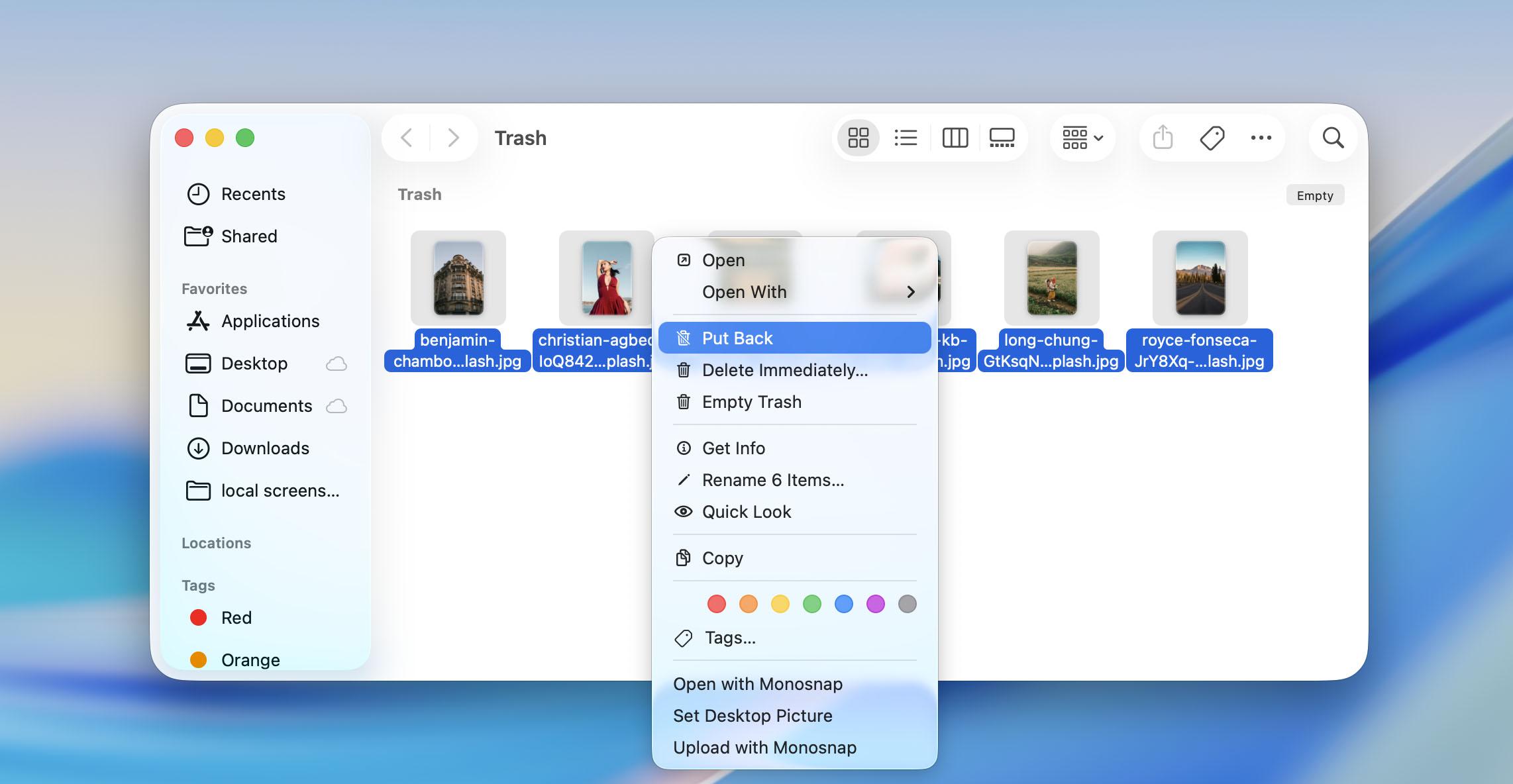
Quando elimini un file dalla tua unità USB, non scompare definitivamente subito – viene prima spostato nel Cartella Cestino. Quindi, se non è passato molto tempo da quando hai eliminato manualmente un file dalla tua chiavetta, è probabile che possa ancora essere trovato nel Cestino sul tuo Mac e facilmente recuperato.
Importante: Se hai già svuotato il Cestino dopo aver eliminato il file dalla tua chiavetta USB, questo metodo non funzionerà nel tuo caso. L’unica soluzione sarà utilizzare uno strumento di recupero USB per Mac per ripristinare il file.
Ecco come recuperare i file da una USB su Mac tramite il Cestino (se li hai appena eliminati):
- Avvia il Cestino sul tuo Mac. Di solito si trova sul lato destro del Dock.
- Guarda tra i file presenti lì.
- Una volta trovato il file perso dalla tua chiavetta, trascinalo in un’altra cartella o di nuovo sull’unità USB.
Metodo 2: Usa un software di recupero dati
Quando questo metodo sarà utile: Se i file sono stati eliminati e non sono più nel Cestino, se l’unità USB è stata formattata ma i dati persi non sono stati sovrascritti, oppure se i file sono diventati inaccessibili a causa di una corruzione dell’unità USB.
Per recuperare i dati di una chiavetta USB su Mac che non sono più disponibili nel Cestino, sarà necessario uno strumento di recupero dati. Queste applicazioni possono eseguire la scansione della chiavetta USB alla ricerca di file che sono stati eliminati, persi dopo la formattazione o che sono ancora presenti sull’unità ma non più accessibili tramite Finder.
La prima cosa che dovresti fare è smettere di usare la chiavetta USB. Non copiare nuovi file su di essa, non formattarla e non apportare altre modifiche finché non hai recuperato i dati mancanti. L’uso continuato potrebbe sovrascrivere i file eliminati e ridurre le possibilità di recupero.
Nel corso degli anni abbiamo testato molti programmi di recupero dati per Mac e ne abbiamo persino messo insieme un elenco di miglior software di recupero USB, doveDisk Drill ha ottenuto il primo posto. Durante i nostri test, ha eseguito la scansione di una chiavetta USB da 32 GB contenente poco più di 4 GB di dati di prova in meno di due minuti e ha rilevato tutti i nostri file di test. È lo strumento che useremo anche in questo articolo. Combina un’interfaccia semplice con algoritmi di recupero efficaci, supporta tutti i tipi di dispositivi di archiviazione USB e centinaia di formati di file, inclusi immagini, video, documenti, archivi e altro ancora. Su Mac, Disk Drill supporta anche i Mac con Intel e T2, così come i modelli con Apple silicon e chip M1–M5.
Se sospetti che la tua chiavetta USB sia danneggiata, Disk Drill ti permette anche di creare un’immagine byte-a-byte e di eseguire la scansione su di essa invece di mettere ulteriore carico sull’unità originale. Per farlo, apri Byte-to-byte Backup dalla barra laterale sinistra, seleziona la tua chiavetta USB e clicca su Crea backup. Una volta che l’immagine è pronta, aggiungila all’elenco dei dispositivi di archiviazione di Disk Drill e continua con il Passo 3 qui sotto.
Ecco come recuperare una chiavetta USB su Mac usando Disk Drill:
- Scarica e installa Disk Drill se non l’hai già fatto. Clicca sul file e segui le istruzioni sullo schermo per completare l’installazione.
- Collega la tua chiavetta USB al Mac e avvia Disk Drill. Dall’elenco dei dispositivi di archiviazione, scegli la chiavetta collegata.
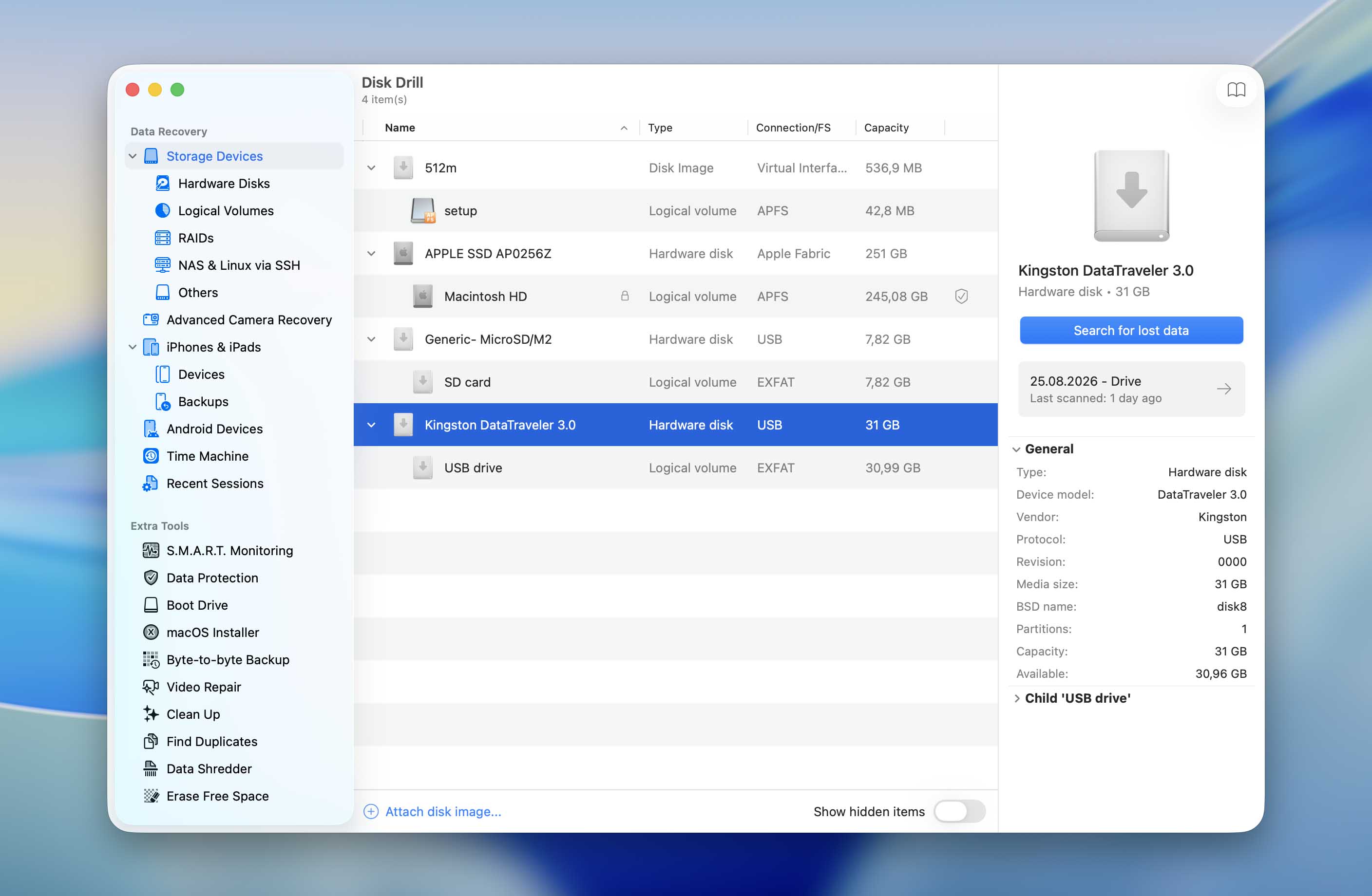
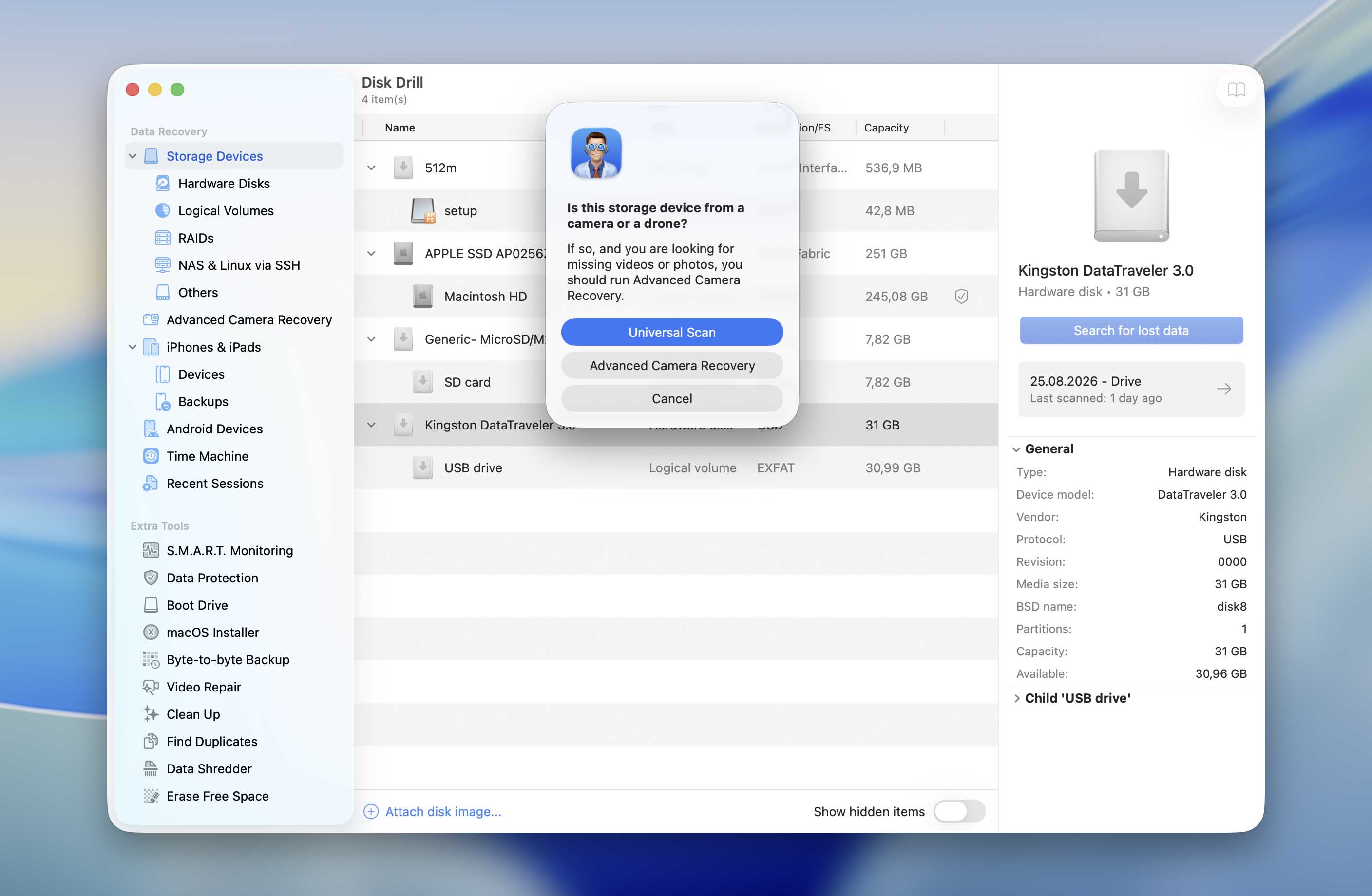
- Clicca sul pulsante Cerca dati persi per iniziare la scansione del tuo drive USB. Disk Drill ti offrirà la scelta tra Scansione universale e Recupero avanzato fotocamera. Per ora scegli Scansione universale. Spiegheremo più avanti quando il Recupero avanzato fotocamera può essere un’opzione migliore.
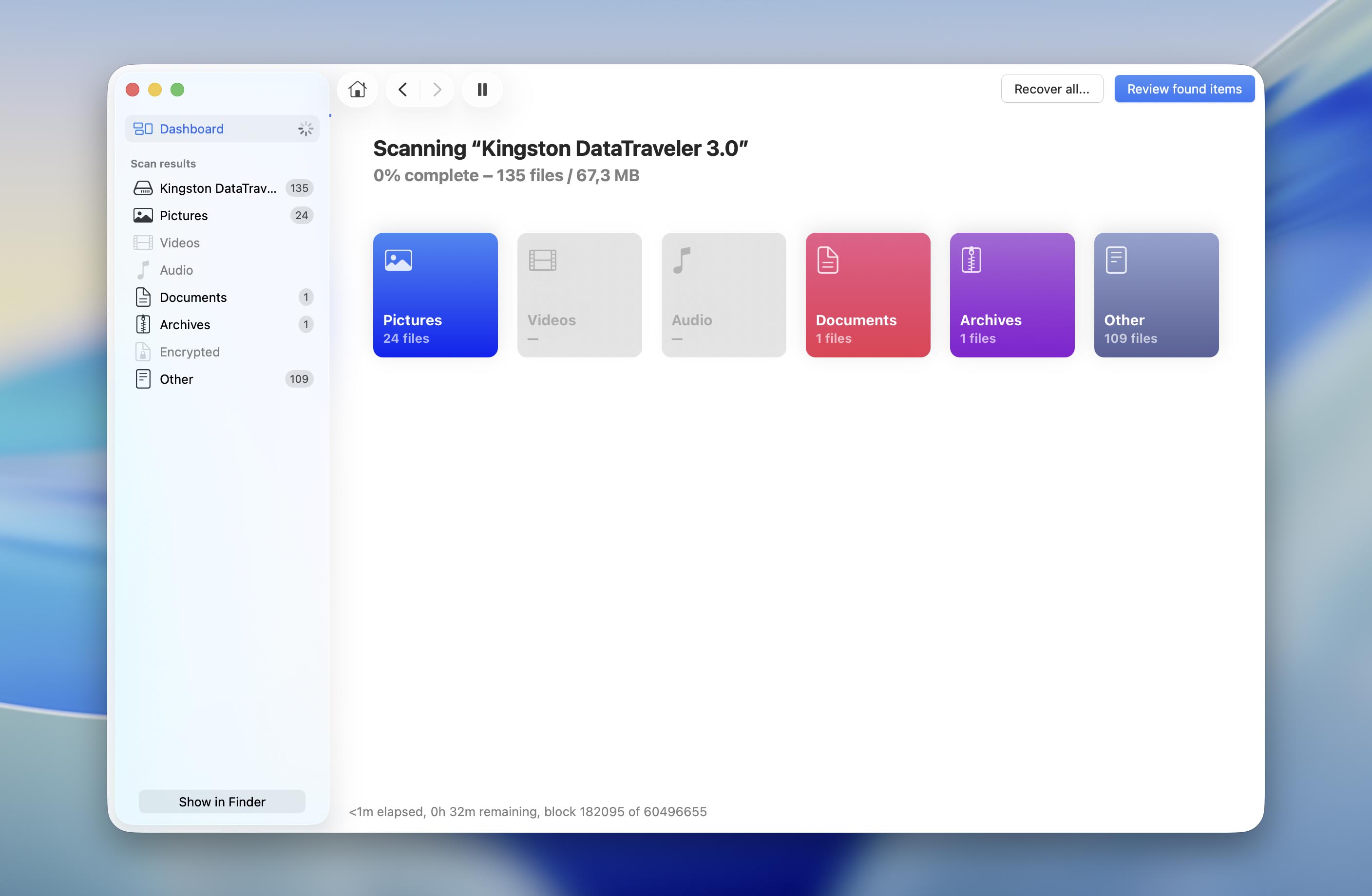
- Attendi che la scansione finisca. Così Disk Drill avrà la possibilità di trovare il maggior numero possibile di file recuperabili. Una volta completata la scansione, vedrai anche le probabilità di recupero stimate per ciascun file, valutate come Alta, Media o Bassa.
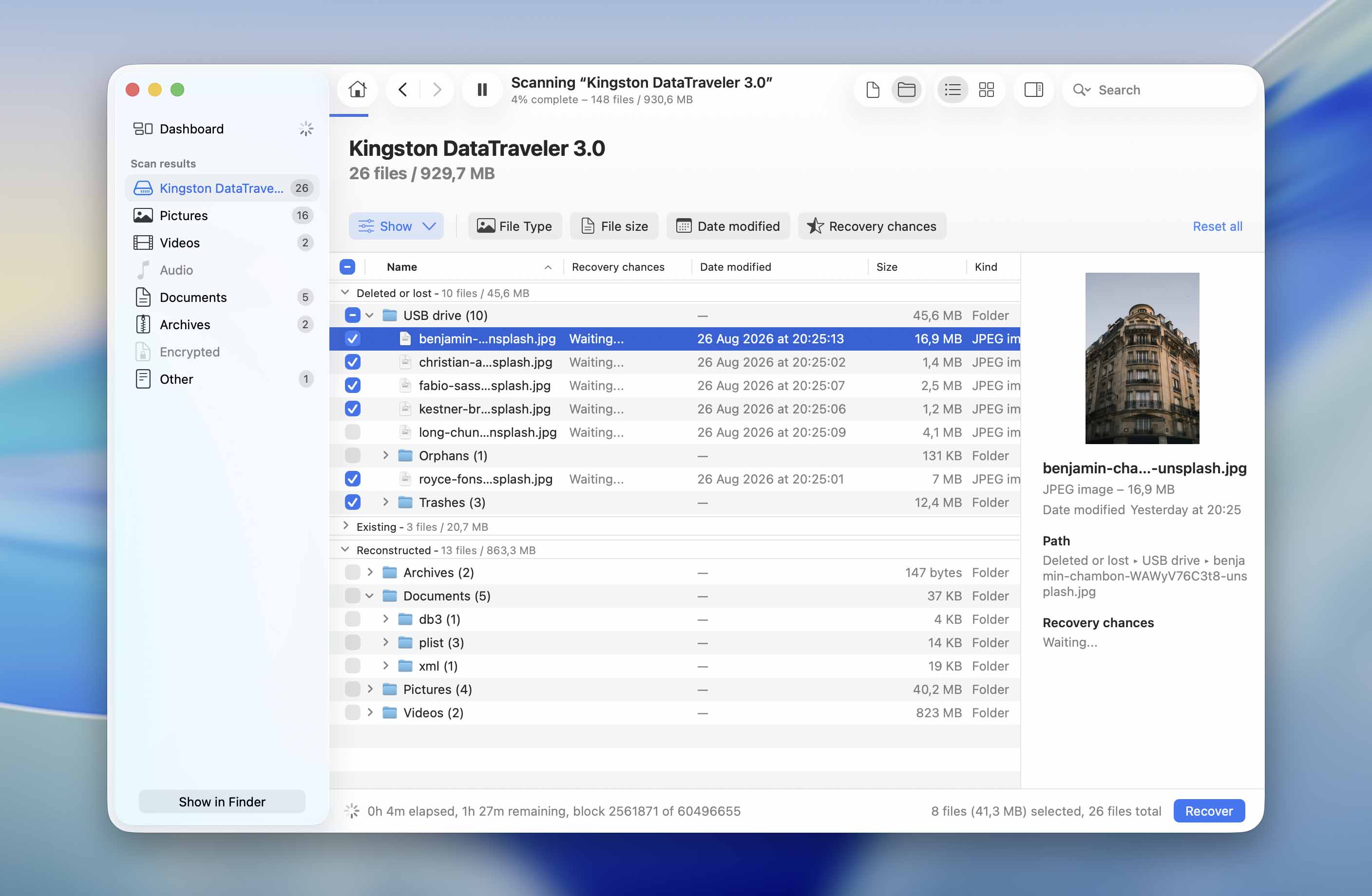
- Clicca su Rivedi elementi trovati per sfogliare i risultati della scansione. Puoi restringere i risultati per tipologia di file o persino per una specifica estensione. Quando possibile, visualizza l’anteprima dei file che vuoi recuperare per verificare che si aprano correttamente.
- Una volta trovati i file necessari, seleziona la casella accanto a ciascuno per selezionarli. Se vuoi recuperare tutto ciò che Disk Drill ha trovato, seleziona invece tutti i file. Quando sei pronto, clicca su Recupera.
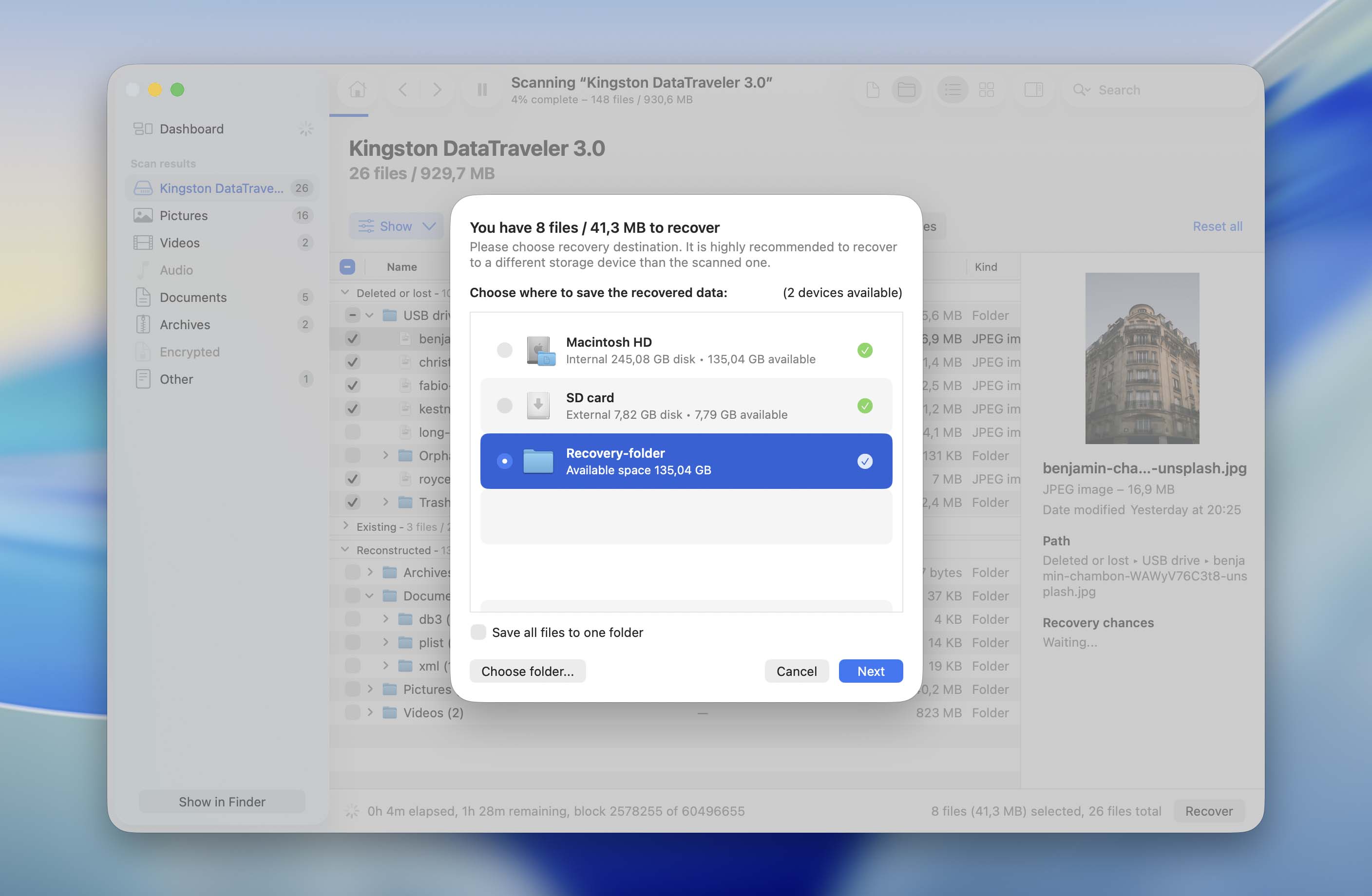
- Si aprirà una finestra pop-up che ti chiederà dove salvare i file recuperati. Scegli una cartella su un dispositivo di archiviazione diverso dalla chiavetta USB da cui stai recuperando i dati e clicca su Avanti.
Come promesso, torniamo a Advanced Camera Recovery. Questa è una delle funzionalità più importanti di Disk Drill, progettata specificamente per recuperare file video da schede SD utilizzate in fotocamere e droni e ricostruirli in uno stato riproducibile. Disk Drill offre anche altre utili funzionalità di recupero e gestione dell’unità, che trattiamo in maggior dettaglio nel nostro recensione completa di Disk Drill.
Nota: La versione gratuita di Disk Drill per Mac non consente di recuperare i file da un’unità USB, ma solo di visualizzarne l’anteprima. Quindi, se la scansione ha individuato il file necessario e desideri procedere con il recupero, dovresti ottenere il versione pro.
Metodo 3: Recupera file da un backup di Time Machine
Quando questo metodo sarà utile: Se i file sono stati persi durante il trasferimento dal Mac all’unità USB, eliminati dall’USB o persi dopo una formattazione, ma copie di quei file esistevano precedentemente sul Mac ed erano incluse in un backup di Time Machine.
Se utilizzi Time Machine per eseguire il backup del tuo Mac, è possibile che tu non debba recuperare nulla direttamente dall’unità USB. Time Machine conserva copie precedenti dei file archiviati sul tuo Mac, quindi se i file mancanti erano presenti quando è stato creato uno dei tuoi backup, puoi semplicemente ripristinare quelle copie. Tieni presente che questo metodo funziona solo se i file sono stati inclusi nel backup prima di essere scomparsi.
Ecco come recuperare i file utilizzando Time Machine:
- Collega il drive che contiene il tuo backup di Time Machine al tuo Mac. Se utilizzi una posizione di rete per Time Machine, assicurati che il tuo Mac sia connesso ad essa.
- Apri Finder e vai alla cartella dove i file mancanti erano originariamente memorizzati sul tuo Mac.
- Fai clic sull’icona di Time Machine nella barra dei menu e seleziona Sfoglia backup di Time Machine.
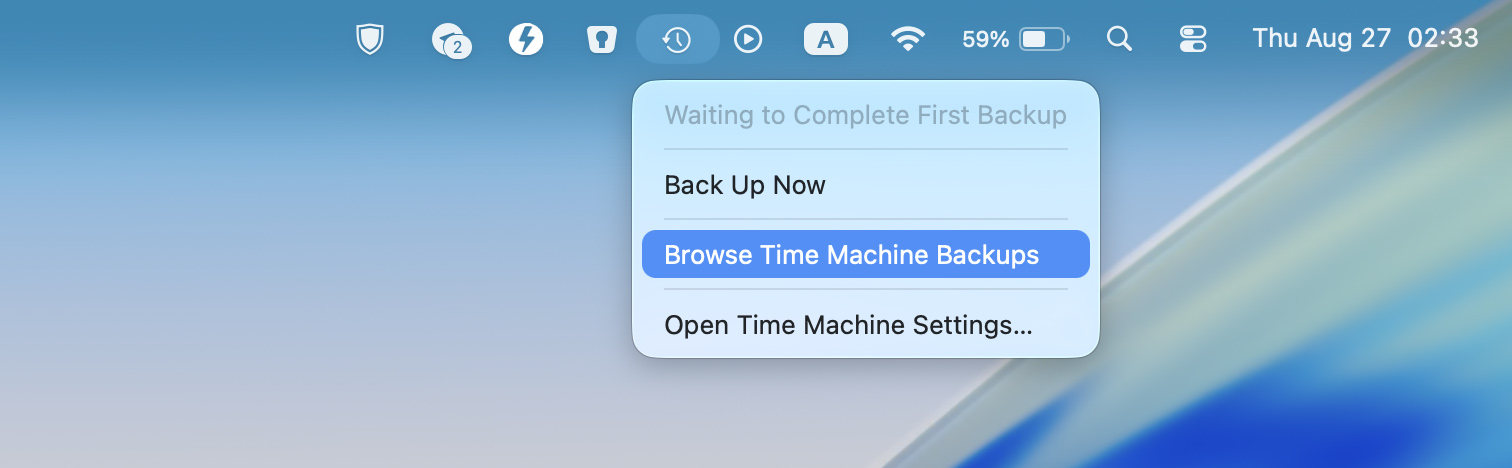
- Sfoglia tra i backup disponibili e torna a una data in cui i file erano ancora presenti.
- Seleziona i file che desideri recuperare e fai clic su Ripristina.
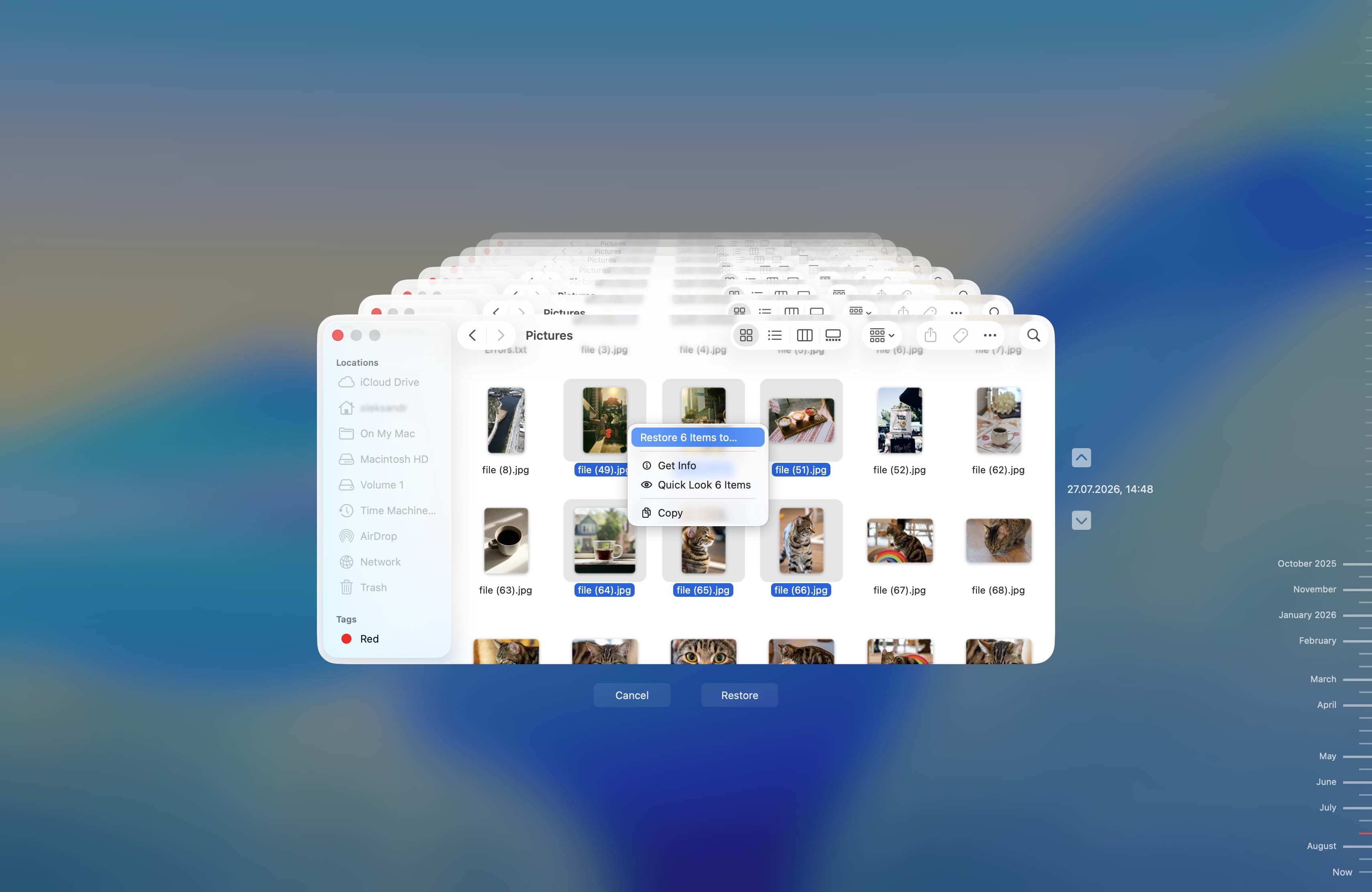
- Time Machine ripristinerà i file selezionati nella loro posizione originale sul tuo Mac. Una volta tornati, puoi copiarli di nuovo sull’unità USB se necessario.
Nota: Se le copie dei file mancanti sono ancora disponibili sul tuo Mac, non è necessario recuperarli da un backup. Basta copiarli di nuovo sull’unità USB.
Come visualizzare i file scomparsi dalla chiavetta USB su Mac
Per evitare modifiche e cancellazioni accidentali, macOS può nascondere alcune cartelle sull’unità USB. Solitamente, queste cartelle contengono impostazioni delle app, file eliminati e altri dati. È possibile che i file che stai cercando di recuperare siano semplicemente stati nascosti da macOS. Ecco come mostrare questi file:
- Collega l’unità USB al tuo Mac.
- Vai all’unità USB in Finder.
- Premi Command + Shift + . (punto) per mostrare i file nascosti. I file nascosti di solito appaiono leggermente sbiaditi rispetto ai file normali.
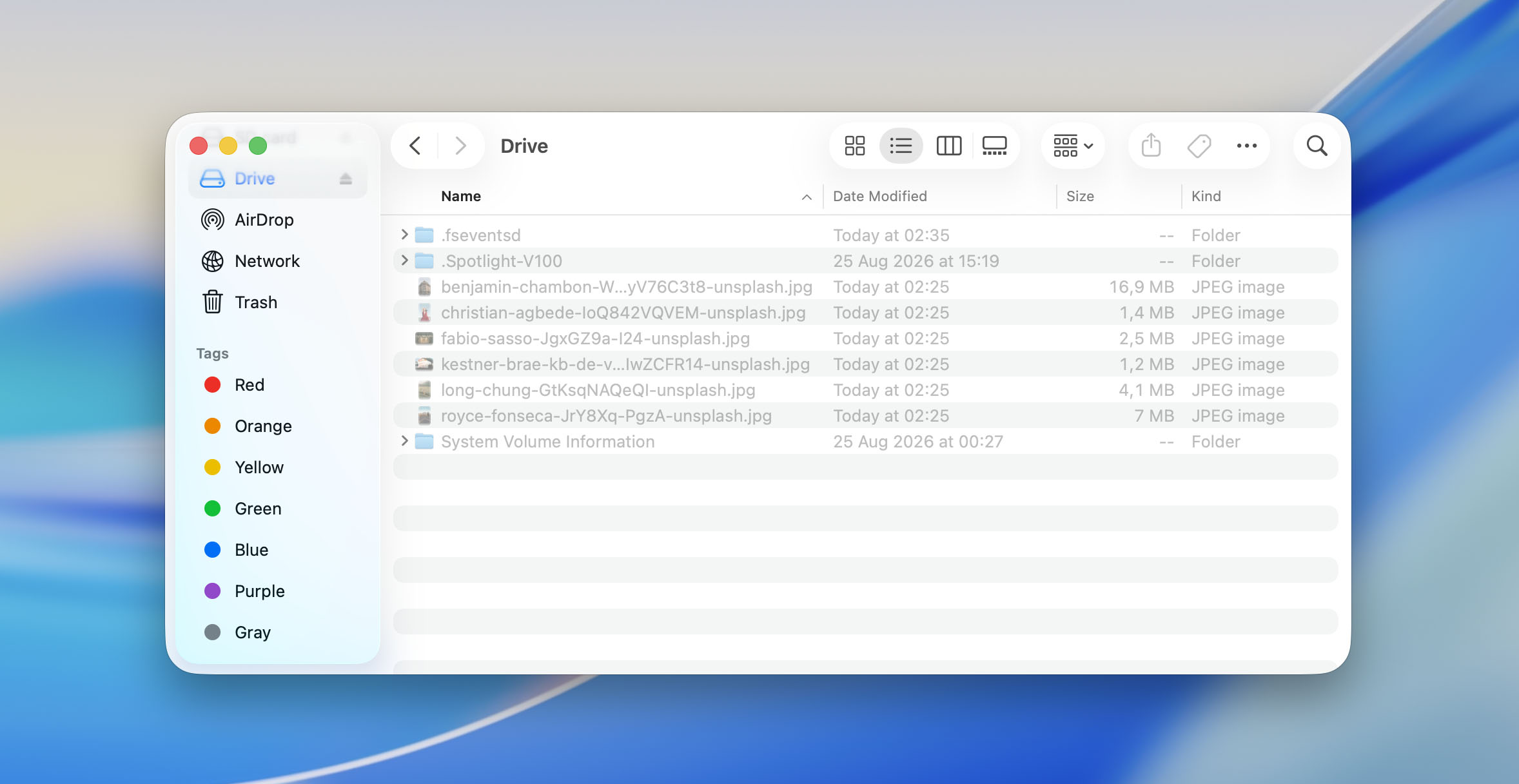
- Se trovi i file mancanti, apri il Terminale e digita chflags nohidden (incluso lo spazio alla fine).
- Trascina il file o la cartella nascosta da Finder nella finestra del Terminale. Questo aggiungerà automaticamente il percorso completo al comando.
- Premi Invio per rimuovere il flag di nascosto dal file o dalla cartella selezionata.
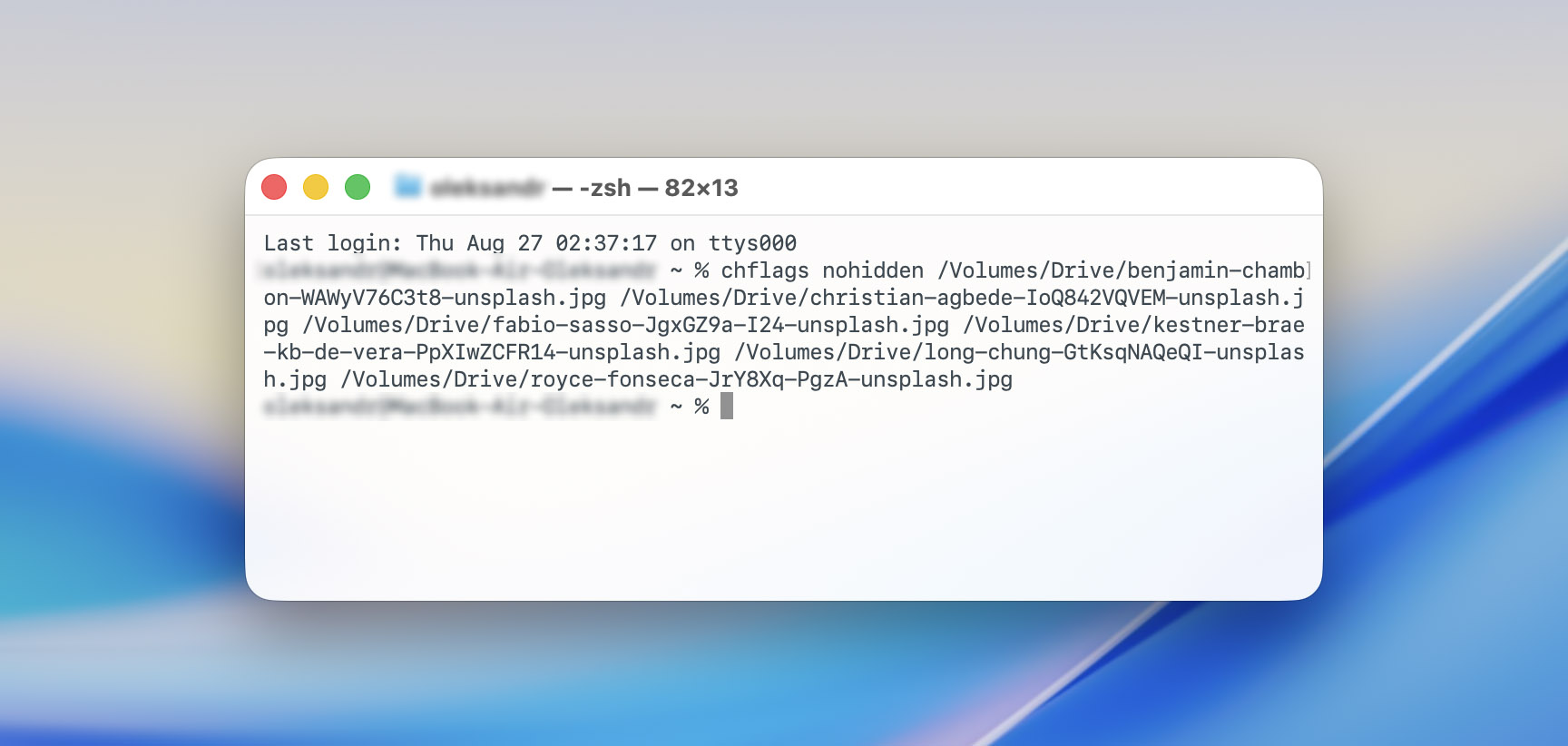
- Torna in Finder e premi di nuovo Command + Shift + . (punto) per nascondere i file di sistema e gli altri file nascosti. I file che hai reso visibili con chflags nohidden dovrebbero rimanere visibili.
Come riparare una chiavetta USB danneggiata
Se i dati sono scomparsi dalla tua chiavetta USB senza il tuo intervento, è possibile che l’unità USB sia danneggiata. In tal caso, prima di iniziare a usarla nuovamente, è meglio risolvere il problema.
Anche se i metodi qui sotto possono aiutarti a recuperare una chiavetta USB su Mac e a farla funzionare di nuovo, alcuni di essi potrebbero anche influenzare o cancellare i dati ancora memorizzati su di essa. Se questi file sono importanti, non procedere con nessuna delle soluzioni sottostanti prima di averli recuperati. Torna alla sezione precedente e scegli prima il metodo di recupero più adatto alla tua situazione.
Soluzione 1: Esegui Primo Soccorso
Utility Disco ha una funzione chiamata Pronto Soccorso che può correggere gli errori di qualsiasi dispositivo di archiviazione su Mac. Quindi, se la tua chiavetta USB non funziona correttamente, dovresti provare a ripararla con Pronto Soccorso. Se questo non aiuta, allora l’ultima opzione che ti rimane è formattare il dispositivo. Ecco come riparare una chiavetta USB danneggiata sul tuo Mac tramite Utility Disco:
- Apri Utility Disco. Puoi trovarlo usando Spotlight Search (Comando + Spazio) oppure in Finder > Applicazioni > Utility > Utility Disco.
- Cerca nell’elenco dei dispositivi nella barra laterale. Clicca sulla tua unità USB per selezionarla.
- Clicca su Pronto Soccorso in alto.
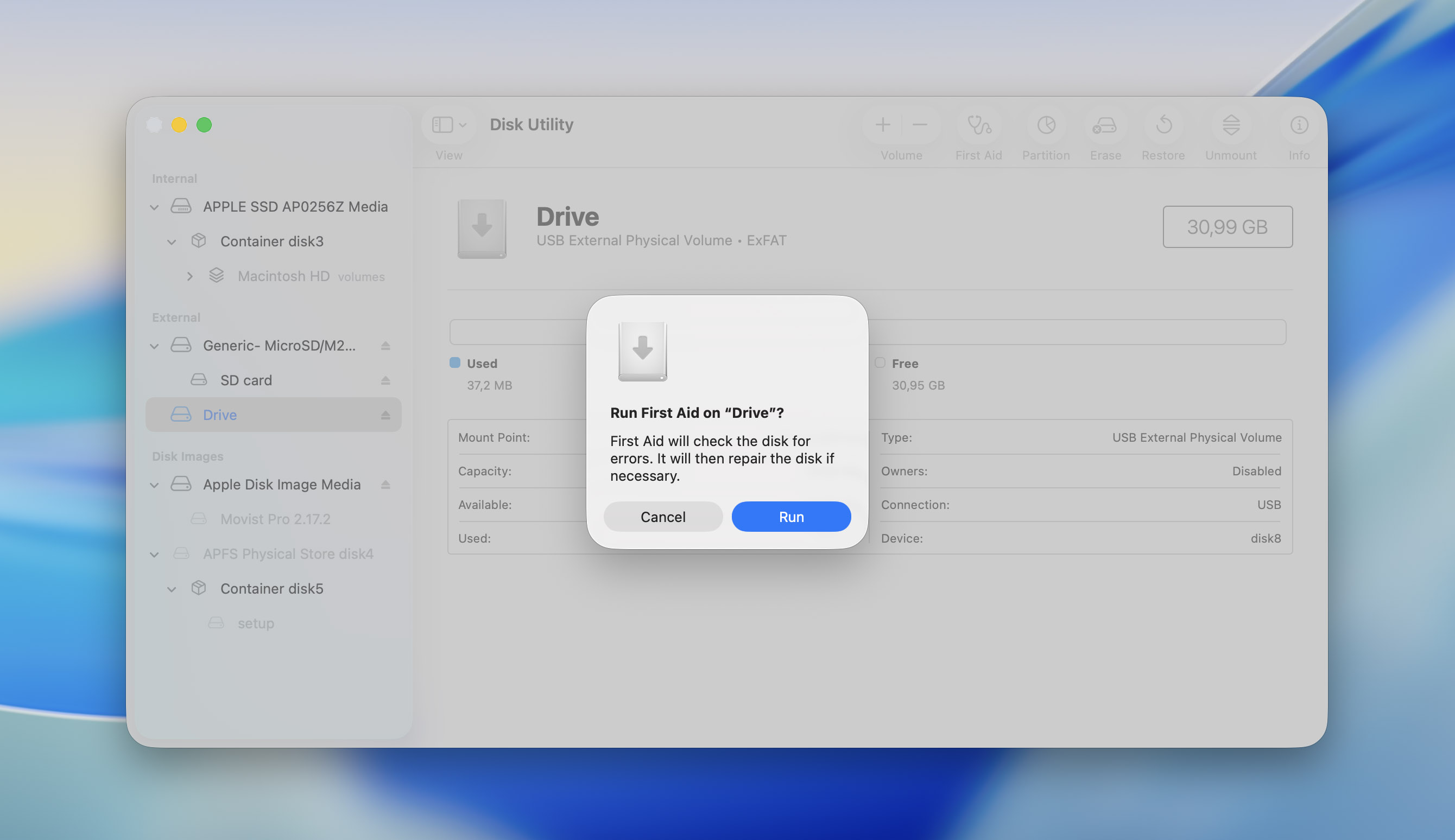
- Clicca su Esegui per confermare.
- Attendi che il processo di Pronto Soccorso finisca. Clicca su Fine.
Puoi anche eseguire First Aid utilizzando il Terminale di macOS. Ecco come:
- Cerca Terminale in Spotlight Search (Comando + Spazio) e apri l’app Terminale.
- Digita diskutil list e premi Invio. Questo comando elenca tutte le unità collegate al tuo Mac. Cerca la tua chiavetta USB nell’elenco.
- Digita diskutil repairDisk /TUA UNITÀ USB e premi Invio. Sostituisci “TUA UNITÀ USB” con il numero del disco della tua chiavetta USB. Nel mio caso, il comando era diskutil repairDisk /dev/disk4.
- First Aid eseguirà la scansione e la riparazione di eventuali errori sull’unità USB.
Soluzione 2: Ripara drive USB danneggiata usando TestDisk
TestDisk è un eccellente strumento di riparazione delle partizioni che può recuperare partizioni corrotte e perse dalla tua unità USB. Nella maggior parte dei casi, TestDisk recupera le partizioni mantenendo intatti i dati esistenti. L’assenza di un’interfaccia grafica rende l’utilizzo del programma complicato per gli utenti principianti. Puoi navigare nel programma solo tramite tastiera: usa i tasti freccia per evidenziare un’opzione e premi Invio per selezionarla. Ecco una guida passo-passo su come riparare una chiavetta USB corrotta utilizzando TestDisk per Mac:
- Scarica TestDisk ed estrai l’archivio.
- Avvia TestDisk dalla cartella estratta.
- Scegli se desideri creare un file di log o meno. Un file di log memorizzerà gli eventi del processo di recupero della partizione. Non influisce in alcun modo sul vero processo di riparazione/recupero.
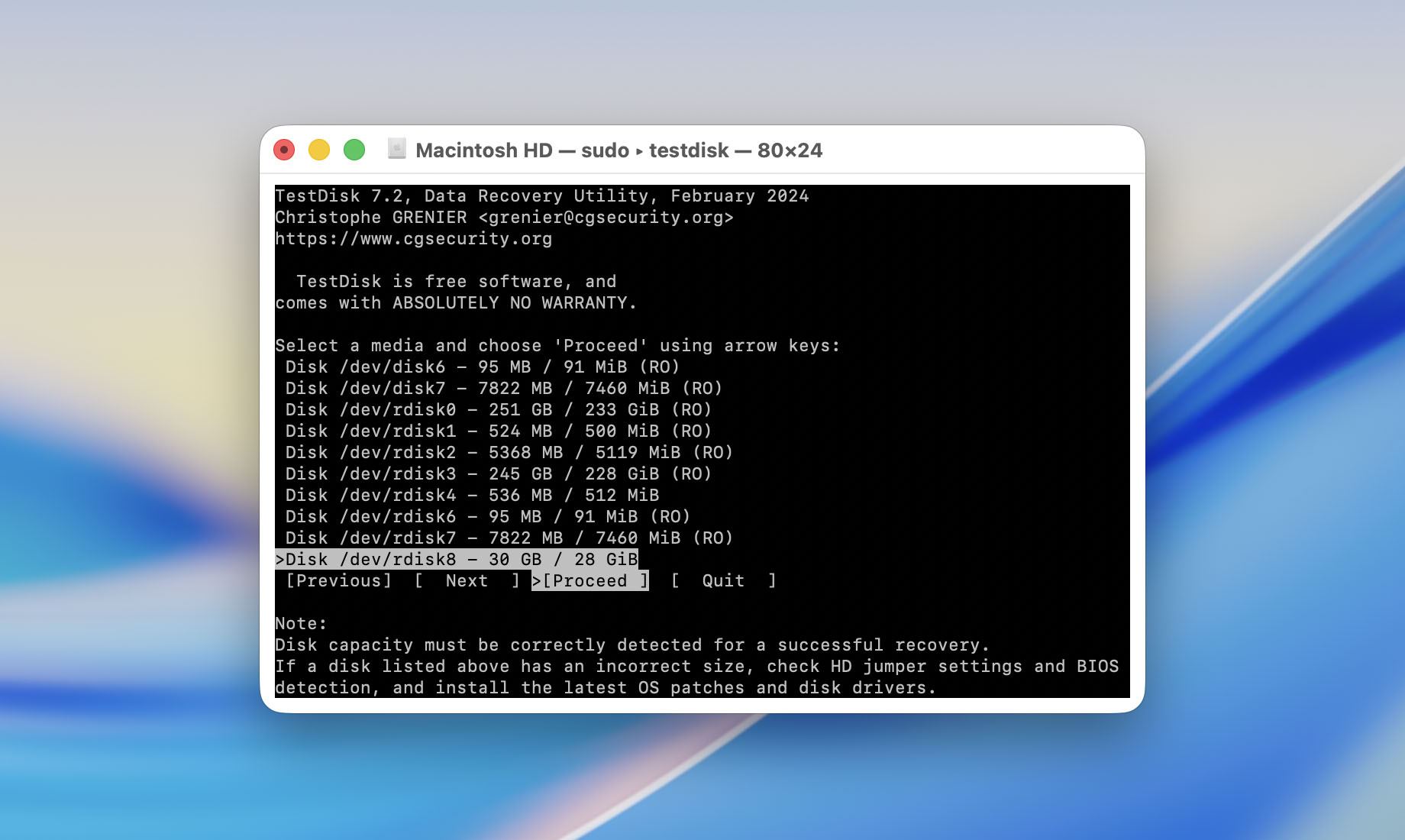
- Seleziona la tua unità USB dall’elenco e premi Invio.
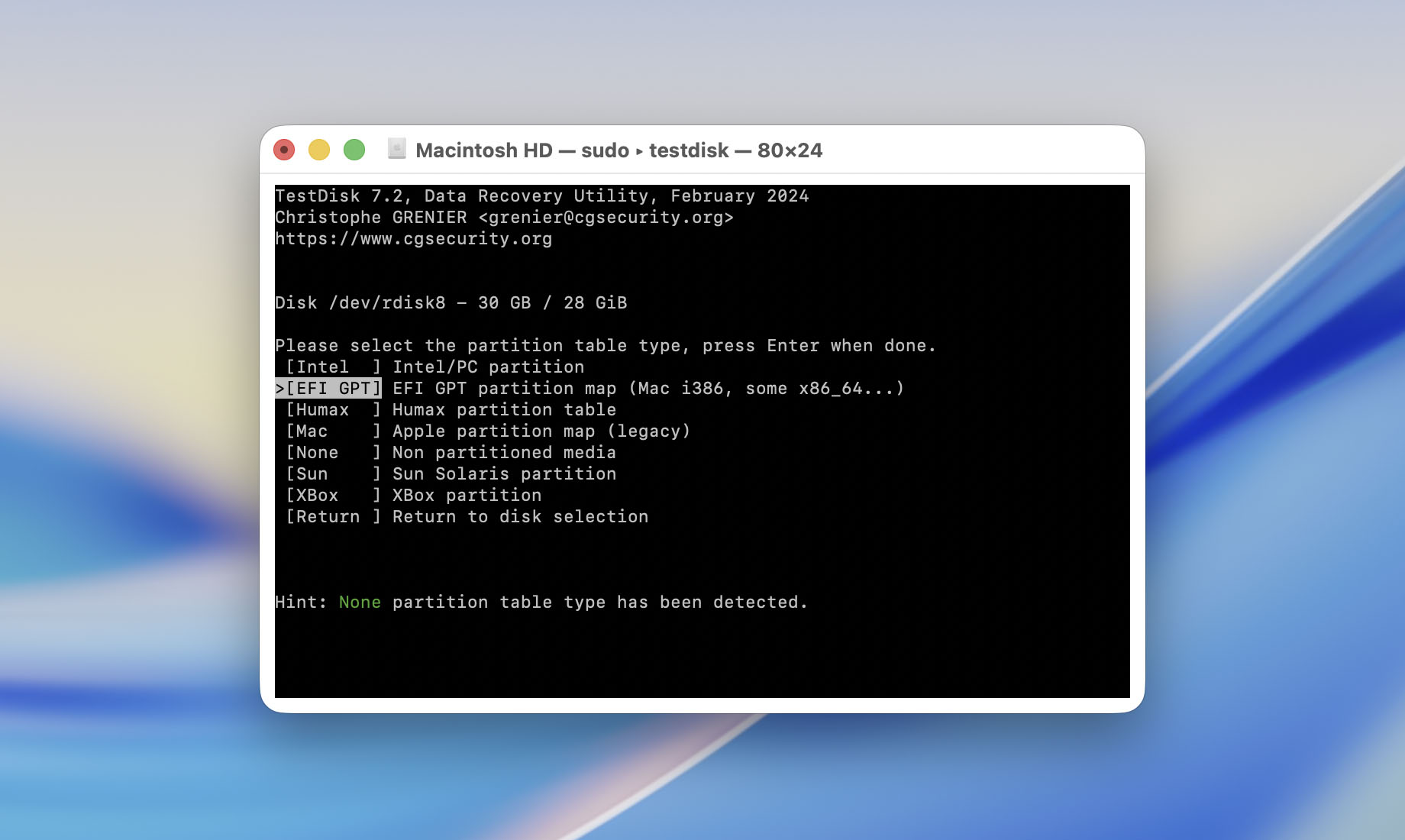
- Seleziona il tipo di tabella delle partizioni. TestDisk lo rileva automaticamente, quindi premi semplicemente Invio in questa schermata, a meno che tu non sia sicuro che la tua unità USB abbia una diversa tabella delle partizioni.
- Seleziona Analizza e premi Invio. Premi Invio anche nella schermata di conferma.
- Seleziona Ricerca Rapida e premi Invio. TestDisk elencherà tutte le partizioni che trova.
- Ogni partizione avrà un prefisso accanto – D(eleted), *(Bootable), P(rimary), L(ogical). Una partizione contrassegnata come Deleted rimarrà eliminata se non cambi il prefisso. Per cambiare il prefisso, evidenzia la partizione selezionata e usa i tasti freccia per scorrere i prefissi. Per recuperare una partizione, assicurati che abbia il prefisso P davanti. Una volta cambiato il prefisso, premi Invio.
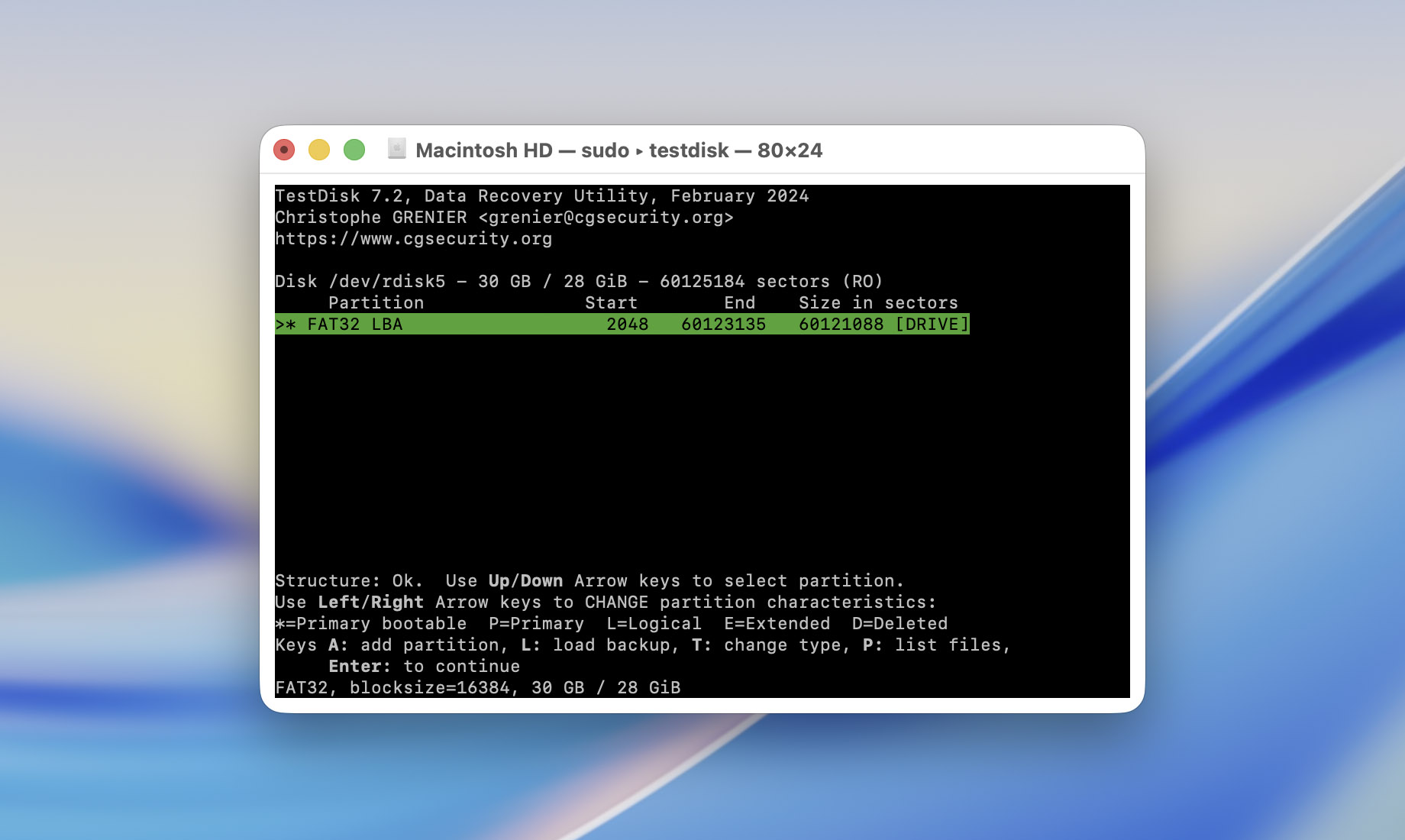
- Evidenzia una partizione e premi P per elencare i suoi file. Premi Q per tornare alla schermata precedente. Se la partizione richiesta non è elencata, seleziona l’opzione Ricerca Approfondita – questa richiederà molto tempo.
- Una volta che hai confermato che le partizioni e i file richiesti sono presenti, seleziona Scrivi e premi Invio.
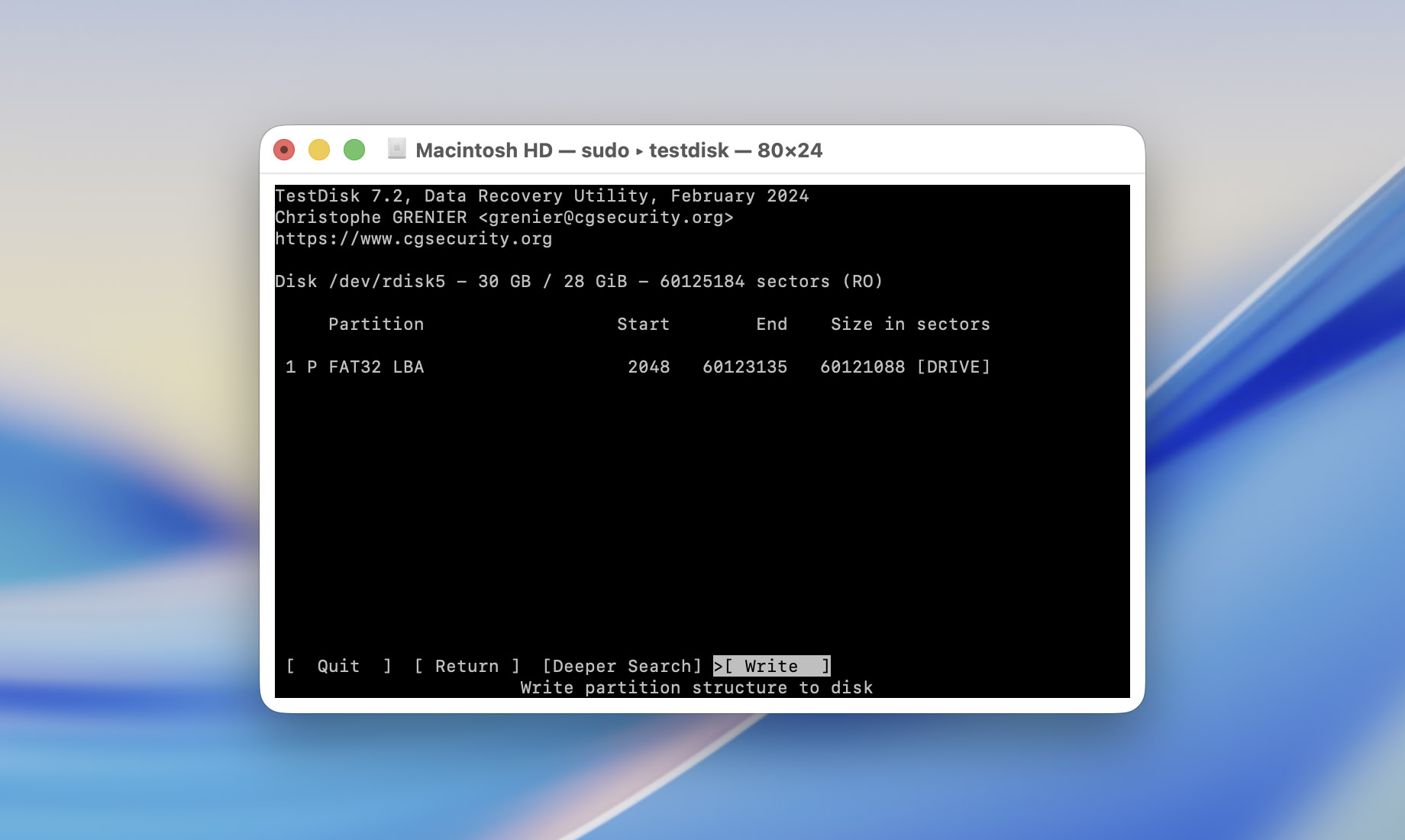
- Premi Y al prompt di conferma.
- TestDisk riparerà l’unità USB.
Se vuoi saperne di più sul programma e su cos’altro può fare quando lavora con le unità USB, dai un’occhiata al nostro recensione completa di TestDisk.
Soluzione 3: Formatta l’unità USB
Dovresti anche utilizzare Utility Disco per formattare la tua chiavetta USB su Mac. Assicurati che non ci siano file presenti sul dispositivo prima di formattarlo, poiché al termine del processo tutti i dati verranno cancellati dall’unità USB. Se non hai ancora recuperato i tuoi file, torna alla sezione di recupero sopra e fallo prima.
Ecco come formattare una chiavetta USB sul tuo Mac tramite Utility Disco:
- Apri Utility Disco.
- Fai clic sulla tua unità USB dall’elenco dei dispositivi sul lato sinistro dello schermo. Fai clic sul pulsante Inizializza in alto.
- Digita un nome per la tua chiavetta USB nel campo Nome.
- Se prevedi di utilizzare l’unità USB solo con Mac, puoi scegliere Mac OS Esteso (Journaled). Se invece sposti regolarmente l’unità tra macOS, Windows e altri sistemi operativi, scegli exFAT per una compatibilità più ampia.
- Fai clic su Inizializza.
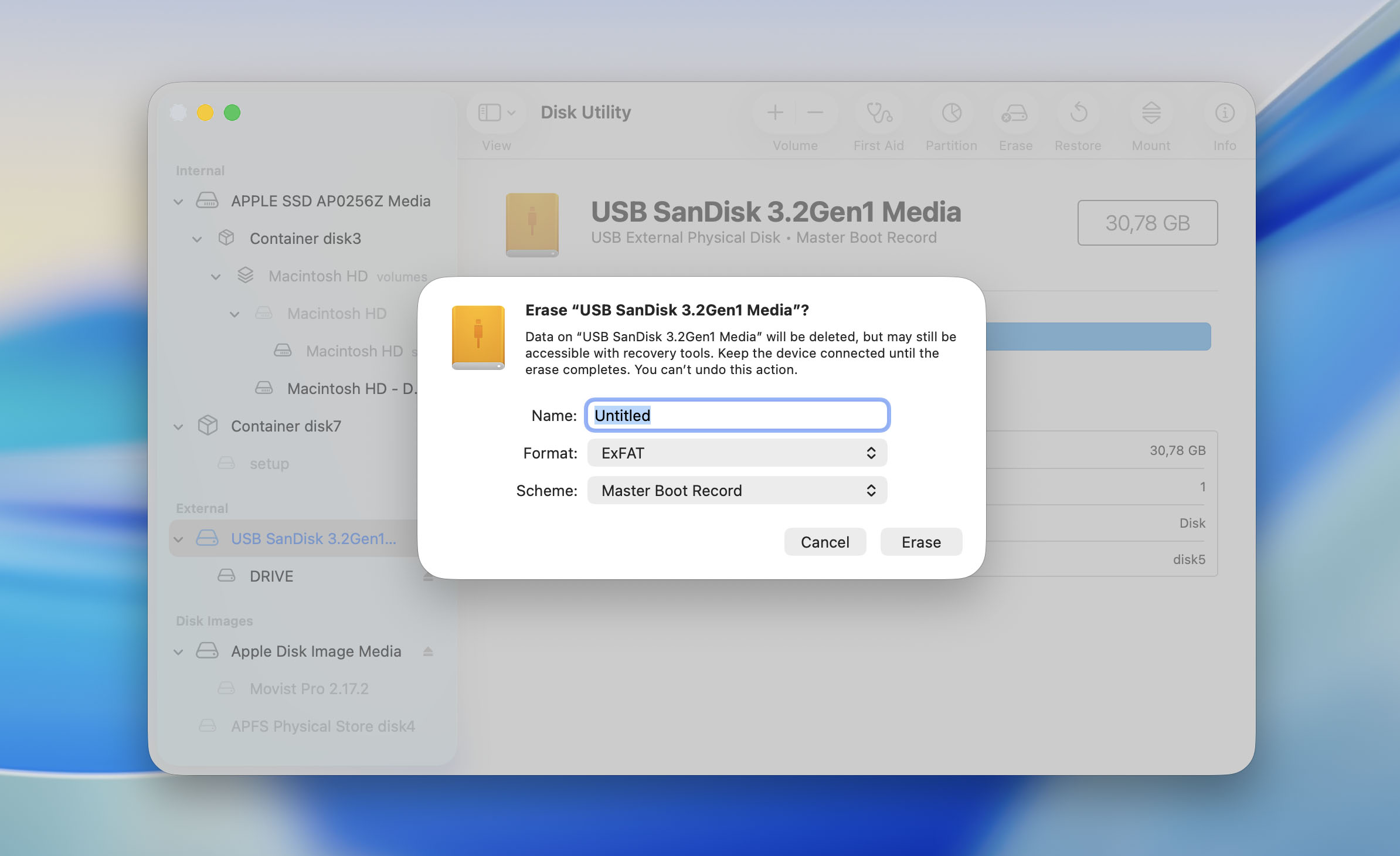
- Una volta formattata l’unità USB, fai clic su Fine ed espelli il dispositivo.
Ora avrai un nuovo inizio con la tua chiavetta USB. Puoi iniziare a caricare file su di essa e utilizzare l’unità USB come desideri.
Tuttavia, se i file iniziano a scomparire nuovamente dall’unità USB dopo un po’ di tempo, è meglio sostituire l’unità piuttosto che continuare a utilizzarla. Acquista una nuova unità USB e metti da parte quella vecchia, specialmente se hai intenzione di archiviare o trasferire file importanti.
Perché i file scompaiono dalle unità USB su Mac
Esaminiamo i principali motivi per cui i dati possono andare persi su un’unità USB:
- Danni fisici possono causare il mancato montaggio o il mancato riconoscimento della chiavetta USB dal tuo Mac, rendendo i file inaccessibili.
- La formattazione cancella i file, anche se il recupero può essere ancora possibile se si smette di usare l’unità prima che i dati vengano sovrascritti.
- Interrompere un trasferimento può comportare che i file non vengano mai copiati completamente sulla chiavetta USB.
- La corruzione del file system può far sparire i file o renderli inaccessibili, specialmente quando l’unità viene utilizzata tra diversi sistemi operativi.
- Hai cancellato accidentalmente i file.
- La chiavetta USB è stata infettata da malware.
Per prevenire problemi simili in futuro, espelli sempre correttamente l’unità USB e attendi che il trasferimento dei file sia completato prima di scollegarla. Non utilizzare una chiavetta USB come unico luogo dove conservare file importanti; mantieni un’altra copia sul tuo Mac, su un HDD o SSD, o in un backup. Se la USB inizia a comportarsi in modo strano o i file scompaiono di nuovo, sposta i tuoi dati altrove e sostituisci l’unità.
Considerazioni finali
Come puoi vedere, è assolutamente possibile recuperare dati da una USB su Mac. Speriamo che tu non debba ripetere questo processo, ma nel caso, ecco una breve guida a cui puoi fare riferimento:
- Hai cancellato i file dalla chiavetta USB? In tal caso, controlla prima la cartella Cestino.
- Non hai cancellato nulla, ma i file sono scomparsi? Verifica se i file sono semplicemente nascosti.
- I file eliminati non sono più nel Cestino? Se esistono ancora delle copie sul tuo Mac, semplicemente copiale di nuovo sulla chiavetta USB. Se sono scomparsi anche dal Mac ma erano inclusi in un backup di Time Machine, ripristinali da lì. Altrimenti, esegui una scansione della chiavetta USB con un software di recupero dati.
- La chiavetta USB è stata formattata? Smetti di usarla ed esegui una scansione con un software di recupero dati prima di scriverci sopra qualsiasi cosa.
- La chiavetta USB è danneggiata o si comporta in modo strano? Recupera prima tutti i dati importanti. Successivamente, prova con SOS, TestDisk o, come ultima opzione, formatta la chiavetta.
- La chiavetta USB non viene rilevata in Utility Disco o è danneggiata fisicamente? Il software di recupero fai-da-te non sarà di grande aiuto in questo caso. Prendi in considerazione l’idea di rivolgerti a un servizio professionale di recupero dati.
Se hai ancora domande o incontri problemi durante il tentativo di recuperare i dati della chiavetta USB su Mac, visita il nostro Forum recupero dati 7. Ci sono già discussioni riguardanti il recupero delle chiavette USB e problemi correlati. Se non riesci a trovarne uno che corrisponde al tuo caso, crea un nuovo argomento, descrivi cosa è successo alla tua chiavetta USB e attendi una risposta dalla community.
FAQ:
- Scarica Disk Drill e installalo.
- Apri Disk Drill, seleziona l'unità USB e clicca su Cerca dati persi.
- Clicca su Rivedi elementi trovati.
- Seleziona i file che desideri ripristinare e clicca su Recupera.
- Scegli una destinazione di recupero per i file e clicca su Avanti.
- Apri il Cestino dal Dock.
- Cerca i file eliminati, fai clic destro su di essi e scegli Rimettere.
- Se i file non sono nel Cestino ma erano precedentemente presenti sul tuo Mac, controlla i tuoi backup di Time Machine. Apri la cartella in cui i file erano originariamente memorizzati, seleziona Sfoglia i backup di Time Machine, trova un backup precedente alla perdita dei file e ripristinali.