Εάν χρειάζεστε να ανακτήσετε δεδομένα από ένα flash drive σε Mac, υπάρχουν μερικοί τρόποι να το κάνετε. Μπορείτε να ελέγξετε τον Κάδο, να χρησιμοποιήσετε λογισμικό ανάκτησης δεδομένων ή, εάν το USB drive είναι φυσικά κατεστραμμένο, να απευθυνθείτε σε μια επαγγελματική υπηρεσία ανάκτησης δεδομένων. Αλλά τι γίνεται αν τα αρχεία εξαφανίστηκαν ακόμα κι αν δεν διαγράψατε τίποτα; Σε αυτή την περίπτωση, μπορεί απλώς να είναι κρυμμένα ή το ίδιο το USB drive να είναι κατεστραμμένο. Σε αυτό το άρθρο, θα καλύψουμε όλα αυτά τα σενάρια και θα σας δείξουμε πώς να ανακτήσετε αρχεία από ένα USB σε Mac σε κάθε περίπτωση.
Προειδοποίηση: Οι μονάδες USB flash είναι καλύτερα κατάλληλες για προσωρινή αποθήκευση, όπως η μεταφορά αρχείων από έναν υπολογιστή σε έναν άλλον ή το μοίρασμα τους με κάποιον άλλον. Εάν έχετε αρχεία που θέλετε να διατηρήσετε μακροπρόθεσμα, μην αφήνετε το μοναδικό αντίγραφο σε ένα USB drive. Ένας HDD ή SSD είναι καλύτερη επιλογή για μακροχρόνια αποθήκευση, κατά προτίμηση με ένα επιπλέον αντίγραφο ασφαλείας των σημαντικών αρχείων.
Είναι δυνατή η ανάκτηση χαμένων αρχείων από USB drive σε Mac;
Στις περισσότερες περιπτώσεις, ναι. Χάρη στις σύγχρονες λύσεις ανάκτησης δεδομένων, θα μπορείτε να ανακτήσετε τα περισσότερα, αν όχι όλα, τα διαγραμμένα αρχεία από το USB drive σας με μερικές απλές ρυθμίσεις. Αυτό ισχύει για σενάρια απώλειας δεδομένων, όπως ήπια καταστροφή, διακοπείσα διαδικασία μεταφοράς ή κατά λάθος διαμορφωμένο pen drive. Ωστόσο, είναι απαραίτητο να δράσετε γρήγορα και να αποφύγετε την εγγραφή νέων αρχείων στη συσκευή πριν ανακτήσετε τα δεδομένα σας.
Ωστόσο, το τελικό αποτέλεσμα εξαρτάται από το τι προκάλεσε την εξαφάνιση των αρχείων από το USB drive σας και τι κάνατε με τη συσκευή μετά. Ο παρακάτω πίνακας θα σας βοηθήσει να εκτιμήσετε περίπου τις πιθανότητες ανάκτησης με βάση τη δική σας συγκεκριμένη περίπτωση.
| Σενάριο Απώλειας Δεδομένων | Πιθανότητες Ανάκτησης | Γιατί |
| Τα αρχεία διαγράφηκαν πρόσφατα και το USB drive είναι ακόμα συνδεδεμένο | Υψηλές | Τα διαγραμμένα αρχεία από έναν εξωτερικό δίσκο στο Mac μπορεί να είναι ακόμα διαθέσιμα στον φάκελο Κάδος του USB drive. |
| Τα αρχεία διαγράφηκαν πριν από καιρό, αλλά το USB drive δεν έχει χρησιμοποιηθεί από τότε | Υψηλές | Ακόμα κι αν τα αρχεία δεν βρίσκονται πια στον Κάδο, τα δεδομένα τους μπορεί να παραμένουν στον δίσκο εφόσον δεν έχουν αντικατασταθεί. Το λογισμικό ανάκτησης μπορεί να τα εντοπίσει. |
| Τα αρχεία διαγράφηκαν και το USB drive έχει χρησιμοποιηθεί από τότε | Χαμηλές | Νέα αρχεία που εγγράφηκαν στον δίσκο μπορεί να έχουν αντικαταστήσει μερικά ή όλα τα διαγραμμένα δεδομένα. Όσο περισσότερο χρησιμοποιήθηκε ο δίσκος, τόσο μικρότερες οι πιθανότητες ανάκτησης. |
| Το USB drive διαμορφώθηκε, αλλά δεν έχει χρησιμοποιηθεί από τότε | Μεσαίες έως Υψηλές | Ένα γρήγορο format συνήθως αφαιρεί τις καταγραφές του συστήματος αρχείων και όχι άμεσα όλα τα δεδομένα των αρχείων. Το λογισμικό ανάκτησης μπορεί να βρει ακόμα τα αρχεία. |
| Το USB drive διαμορφώθηκε και γράφτηκαν νέα αρχεία σε αυτό | Χαμηλές | Η διαμόρφωση που ακολουθείται από περαιτέρω χρήση αυξάνει την πιθανότητα να έχουν αντικατασταθεί τα παλιά δεδομένα. Τα αρχεία που έχουν ήδη αντικατασταθεί δεν μπορούν να ανακτηθούν. |
| Τα δεδομένα έχουν αντικατασταθεί | Αδύνατο | Μόλις οι τομείς που περιείχαν τα διαγραμμένα αρχεία αντικατασταθούν με νέα δεδομένα, το λογισμικό ανάκτησης δεν μπορεί να αποκαταστήσει τα αρχικά περιεχόμενα. |
| Τα αρχεία εξαφανίστηκαν, αλλά δεν τα διαγράψατε | Υψηλές | Τα αρχεία μπορεί να βρίσκονται ακόμα στο USB drive αλλά να είναι κρυφά από το Finder. Ελέγξτε για κρυφά αρχεία πριν επιχειρήσετε ανάκτηση. |
| Τα αρχεία εξαφανίστηκαν και το USB drive λειτουργεί περίεργα | Μέτριες | Η καταστροφή στη δομή αρχείων μπορεί να κάνει τα υπάρχοντα αρχεία μη προσβάσιμα, ακόμα κι αν τα δεδομένα τους παραμένουν στον δίσκο. Ανακτήστε τα αρχεία πριν δοκιμάσετε επισκευές. |
| Το USB drive δεν αναγνωρίζεται από το Mac και δεν εμφανίζεται στο Disk Utility | Πολύ χαμηλές για ανάκτηση από τον χρήστη | Το λογισμικό ανάκτησης δεν μπορεί να σαρώσει ένα drive που το macOS δεν ανιχνεύει. Δοκιμάστε άλλη θύρα ή υπολογιστή πρώτα· αν ο δίσκος παραμένει μη ανιχνεύσιμος, μπορεί να απαιτείται επαγγελματική ανάκτηση. |
| Το USB drive έχει υποστεί φυσική βλάβη | Πολύ χαμηλές για ανάκτηση από τον χρήστη | Το λογισμικό δεν μπορεί να επιδιορθώσει σπασμένες συνδέσεις, κατεστραμμένα τσιπάκια μνήμης ή άλλες φυσικές βλάβες. Η επαγγελματική υπηρεσία ανάκτησης δεδομένων είναι η ασφαλέστερη επιλογή. |
Εάν η μονάδα USB είναι φυσικά κατεστραμμένη ή σοβαρά κατεστραμμένη από λογισμικό, η ανάκτηση δεδομένων από τον ίδιο τον χρήστη συνήθως δεν είναι δυνατή. Σε αυτές τις περιπτώσεις, σταματήστε αμέσως να χρησιμοποιείτε τη μονάδα και επικοινωνήστε με μια επαγγελματική υπηρεσία ανάκτησης δεδομένων για να ανακτήσετε τα δεδομένα σας.
Πώς να Ανακτήσετε Διαγραμμένα Αρχεία από Φλασάκι σε Mac
Το πρώτο πράγμα που πρέπει να κάνετε είναι να σταματήσετε να χρησιμοποιείτε το USB drive. Απλά κρατήστε το αποσυνδεδεμένο από τον υπολογιστή σας μέχρι να είστε έτοιμοι να ξεκινήσετε την ανάκτηση δεδομένων του flash drive στο Mac. Είναι αδύνατο να τονιστεί αρκετά η σημασία αυτού, καθώς θα αποτρέψει την πιθανότητα επανεγγραφής δεδομένων και, επομένως, θα βοηθήσει στην ανάκτηση των αρχείων σας.
Μέθοδος 1: Ανάκτηση Πρόσφατα Διαγραμμένων Αρχείων από τον Κάδο Ανακύκλωσης
Πότε θα βοηθήσει αυτή η μέθοδος: Εάν μόλις διαγράψατε τα αρχεία από το USB drive σας και δεν έχετε ακόμη αποσυνδέσει το drive από το Mac σας.
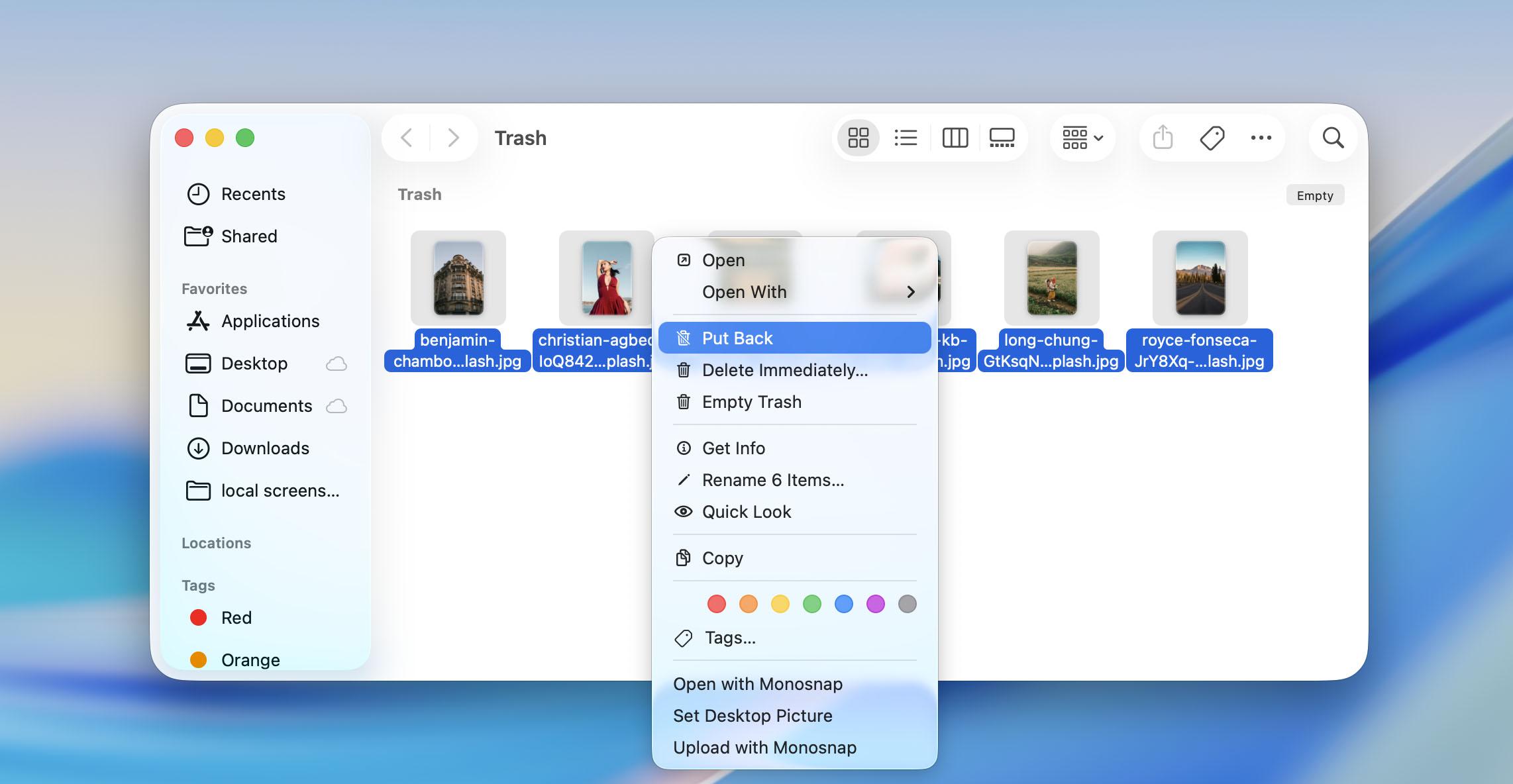
Όταν διαγράφετε ένα αρχείο από τη μονάδα USB σας, δεν εξαφανίζεται αμέσως – μετακινείται πρώτα στον Φάκελος Κάδου Ανακύκλωσης. Έτσι, αν δεν έχει περάσει πολύς καιρός από τότε που διαγράψατε χειροκίνητα ένα αρχείο από το φλασάκι σας, είναι πολύ πιθανό να βρίσκεται ακόμα στον Κάδο στον Mac σας και να μπορεί να ανακτηθεί εύκολα.
Σημαντικό: Αν έχετε ήδη αδειάσει τον Κάδο Απορριμμάτων αφού διαγράψατε το αρχείο από το flash drive σας, τότε αυτή η μέθοδος δεν θα λειτουργήσει στη δική σας περίπτωση. Η μόνη λύση θα είναι να χρησιμοποιήσετε ένα εργαλείο ανάκτησης USB για Mac για να επαναφέρετε το αρχείο.
Δείτε πώς να ανακτήσετε αρχεία από USB σε Mac μέσω του Κάδου Απορριμμάτων (αν τα διαγράψατε πρόσφατα):
- Εκκινήστε τον Κάδο Απορριμμάτων στο Mac σας. Συνήθως βρίσκεται στη δεξιά πλευρά του Dock.
- Αναζητήστε τα αρχεία που βρίσκονται εκεί.
- Μόλις βρείτε το χαμένο αρχείο από το φλασάκι σας, σύρετε το και αφήστε το σε διαφορετικό φάκελο ή πίσω στη μονάδα USB.
Μέθοδος 2: Χρησιμοποιήστε λογισμικό ανάκτησης δεδομένων
Πότε θα βοηθήσει αυτή η μέθοδος: Εάν τα αρχεία διαγράφηκαν και δεν βρίσκονται πλέον στον Κάδο Ανακύκλωσης, η μονάδα USB διαμορφώθηκε αλλά τα χαμένα δεδομένα δεν έχουν αντικατασταθεί, ή τα αρχεία έγιναν απρόσιτα λόγω βλάβης της μονάδας USB.
Για να ανακτήσετε δεδομένα από USB drive σε Mac που δεν είναι πλέον διαθέσιμα στον Κάδο, θα χρειαστείτε ένα εργαλείο ανάκτησης δεδομένων. Αυτές οι εφαρμογές μπορούν να σαρώσουν το ίδιο το USB drive για αρχεία που διαγράφηκαν, χάθηκαν μετά από διαμόρφωση ή είναι ακόμα στη μονάδα αλλά δεν είναι πλέον προσβάσιμα μέσω του Finder.
Το πρώτο πράγμα που πρέπει να κάνετε είναι να σταματήσετε να χρησιμοποιείτε το USB drive. Μην αντιγράφετε νέα αρχεία σε αυτό, μην το διαμορφώνετε και μην κάνετε άλλες αλλαγές μέχρι να ανακτήσετε τα χαμένα δεδομένα. Η συνεχής χρήση μπορεί να αντικαταστήσει διαγραμμένα αρχεία και να μειώσει τις πιθανότητες ανάκτησής τους.
Έχουμε δοκιμάσει πολλά προγράμματα ανάκτησης δεδομένων για Mac όλα αυτά τα χρόνια και μάλιστα δημιουργήσαμε μια λίστα με τα καλύτερο λογισμικό ανάκτησης USB, όπου το Disk Drill κατέλαβε την πρώτη θέση. Κατά τη διάρκεια των δοκιμών μας, σάρωσε ένα USB drive 32 GB με λίγο πάνω από 4 GB δοκιμαστικών δεδομένων σε λιγότερο από δύο λεπτά και εντόπισε όλα τα δοκιμαστικά μας αρχεία. Αυτό είναι το εργαλείο που θα χρησιμοποιήσουμε και σε αυτό το άρθρο. Συνδυάζει μια απλή διεπαφή με ικανές αλγορίθμους ανάκτησης, υποστηρίζει όλους τους τύπους αποθηκευτικών συσκευών USB και εκατοντάδες μορφές αρχείων, συμπεριλαμβανομένων εικόνων, βίντεο, εγγράφων, αρχείων και άλλων. Σε Mac, το Disk Drill υποστηρίζει επίσης Macs με Intel και T2, καθώς και μοντέλα Apple silicon με επεξεργαστές M1–M5.
Αν υποψιάζεστε ότι το USB drive σας είναι κατεστραμμένο, το Disk Drill σας επιτρέπει επίσης να δημιουργήσετε μια εικόνα byte-to-byte και να τη σαρώσετε αντί να επιβαρύνετε περαιτέρω το αρχικό drive. Για να το κάνετε αυτό, ανοίξτε το Byte-to-byte Backup από την αριστερή πλαϊνή μπάρα, επιλέξτε το USB drive σας και κάντε κλικ στο Create backup. Μόλις η εικόνα είναι έτοιμη, προσθέστε τη στη λίστα με τις συσκευές αποθήκευσης του Disk Drill και συνεχίστε με το Βήμα 3 παρακάτω.
Δείτε πώς να ανακτήσετε μια μονάδα USB σε Mac χρησιμοποιώντας το Disk Drill:
- Λήψη και εγκαταστήστε το Disk Drill αν δεν το έχετε ήδη κάνει. Κάντε κλικ στο αρχείο και ακολουθήστε τις οδηγίες στην οθόνη για να ολοκληρώσετε την εγκατάσταση.
- Συνδέστε το USB drive σας στο Mac και εκκινήστε το Disk Drill. Από τη λίστα με τις συσκευές αποθήκευσης, επιλέξτε το συνδεδεμένο flash drive.
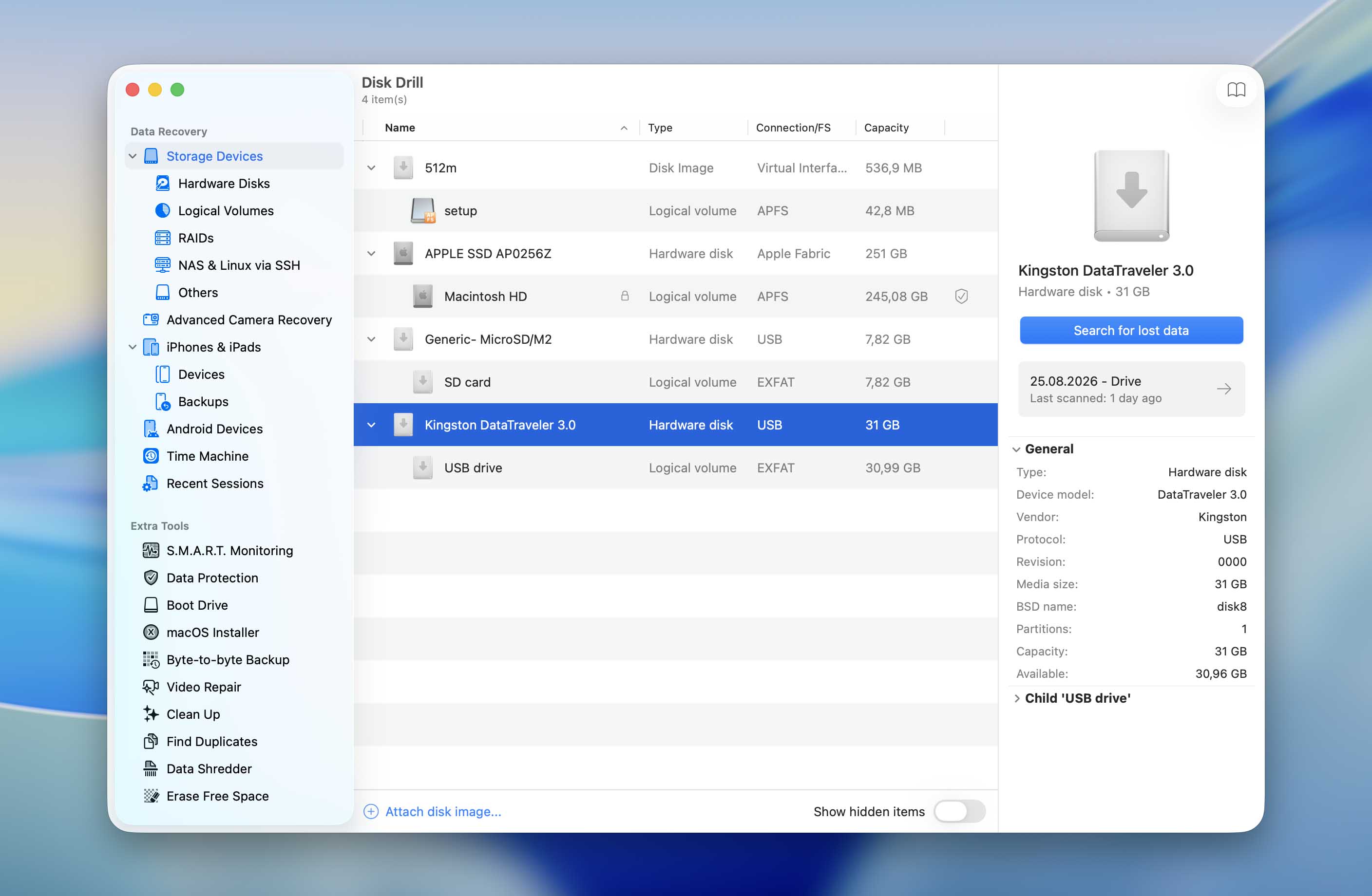
- Κάντε κλικ στο κουμπί Αναζήτηση για χαμένα δεδομένα για να ξεκινήσετε τη σάρωση του USB drive σας. Το Disk Drill θα σας δώσει επιλογή μεταξύ Καθολικής Σάρωσης και Προηγμένης Ανάκτησης Κάμερας. Επιλέξτε Καθολική Σάρωση προς το παρόν. Θα εξηγήσουμε αργότερα πότε η Προηγμένη Ανάκτηση Κάμερας μπορεί να είναι καλύτερη επιλογή.
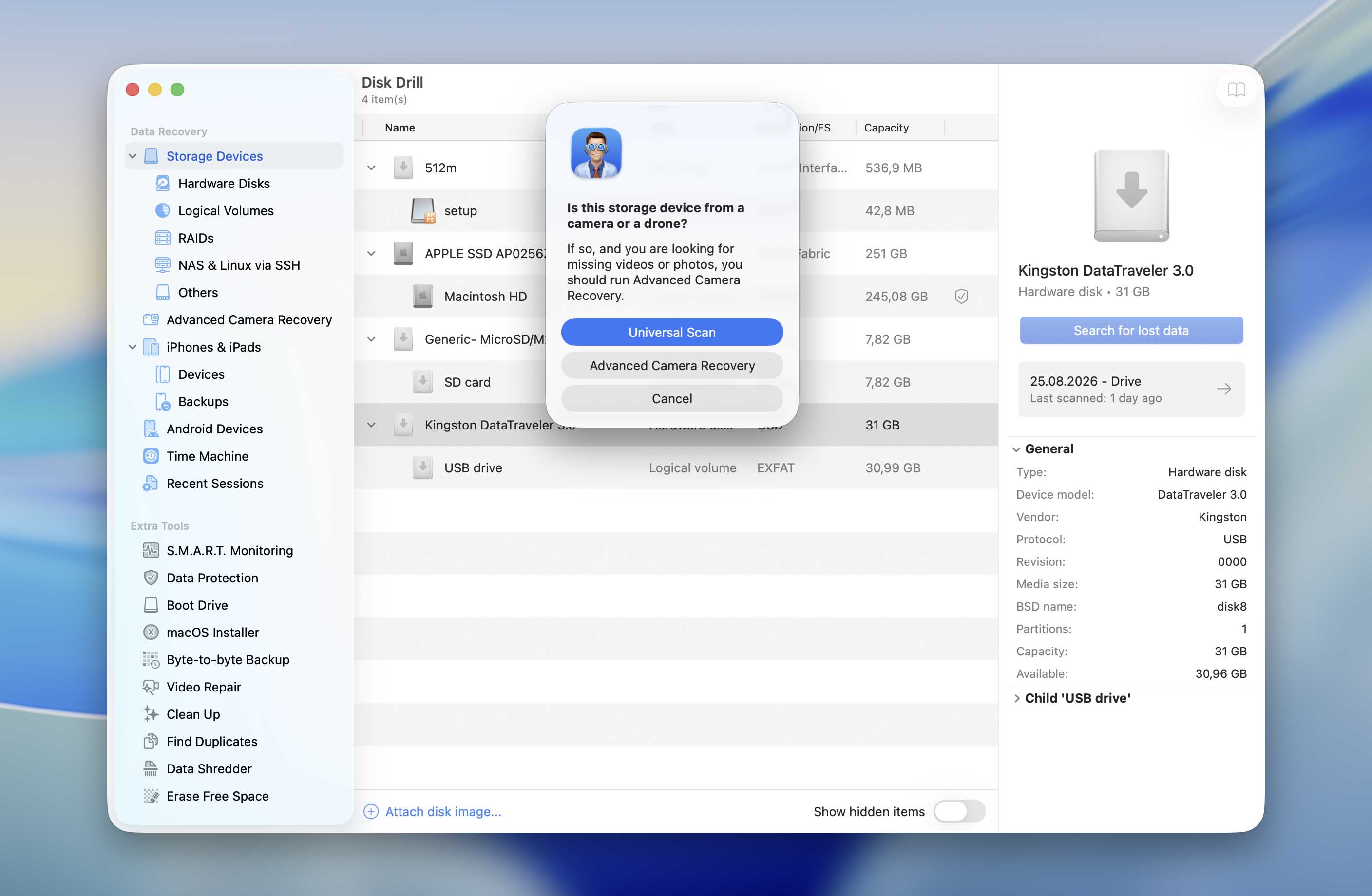
- Περιμένετε να ολοκληρωθεί η σάρωση. Αυτό δίνει στο Disk Drill την ευκαιρία να βρει όσο το δυνατόν περισσότερα ανακτήσιμα αρχεία. Μόλις ολοκληρωθεί η σάρωση, θα δείτε και τις εκτιμώμενες πιθανότητες ανάκτησης για κάθε αρχείο, με αξιολόγηση ως Υψηλή, Μέση ή Χαμηλή.
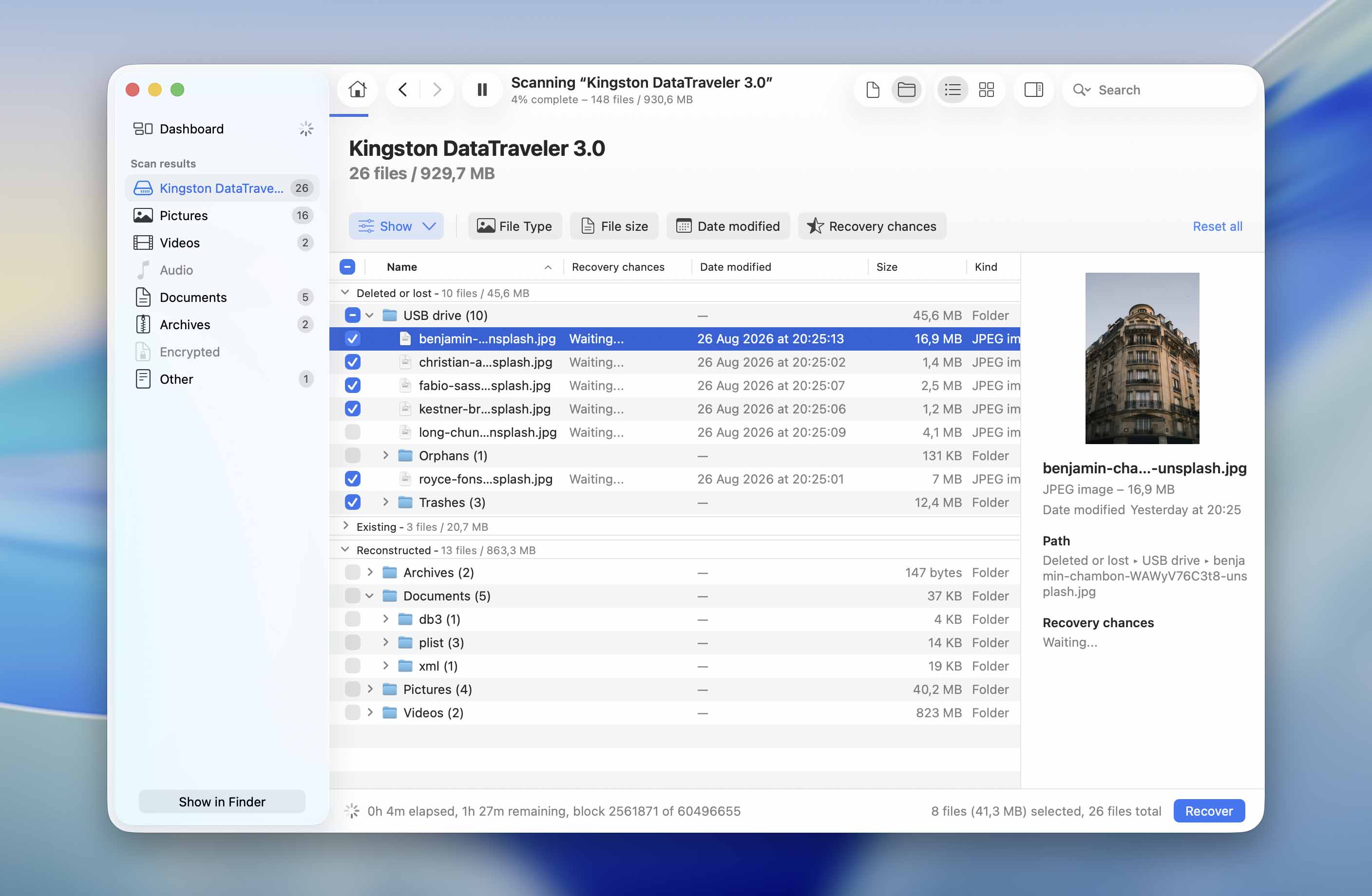
- Κάντε κλικ στο Επισκόπηση ευρημάτων για να περιηγηθείτε στα αποτελέσματα της σάρωσης. Μπορείτε να τα φιλτράρετε κατά τύπο αρχείου ή ακόμα και κατά συγκεκριμένη επέκταση αρχείου. Προεπισκοπήστε τα αρχεία που θέλετε να ανακτήσετε, όποτε είναι δυνατό, για να ελέγξετε ότι ανοίγουν σωστά.
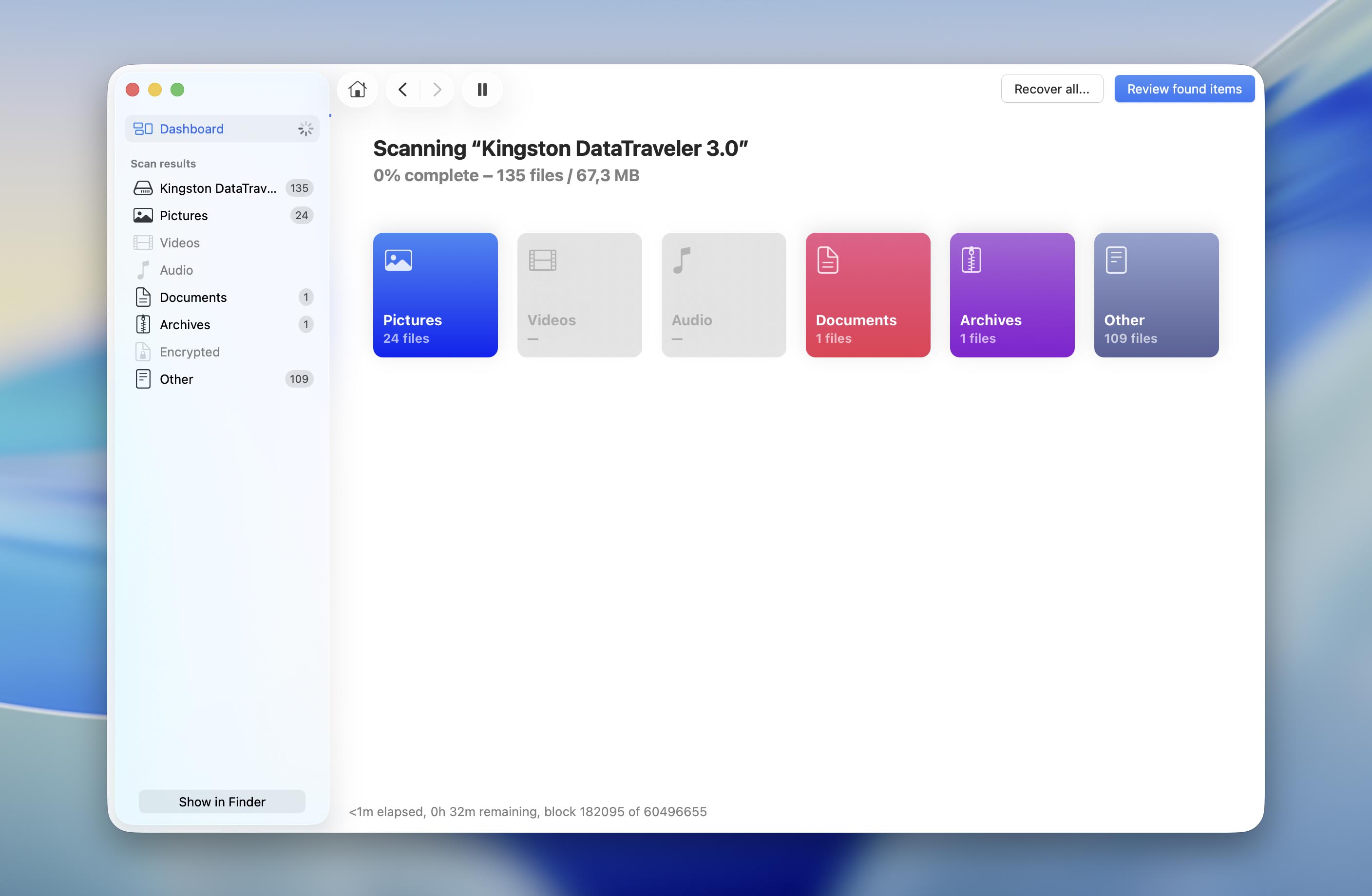
- Αφού βρείτε τα απαραίτητα αρχεία, τσεκάρετε το πλαίσιο δίπλα σε καθένα για να το επιλέξετε. Αν θέλετε να ανακτήσετε όλα τα αρχεία που βρήκε το Disk Drill, επιλέξτε τα όλα. Όταν είστε έτοιμοι, πατήστε Ανάκτηση.
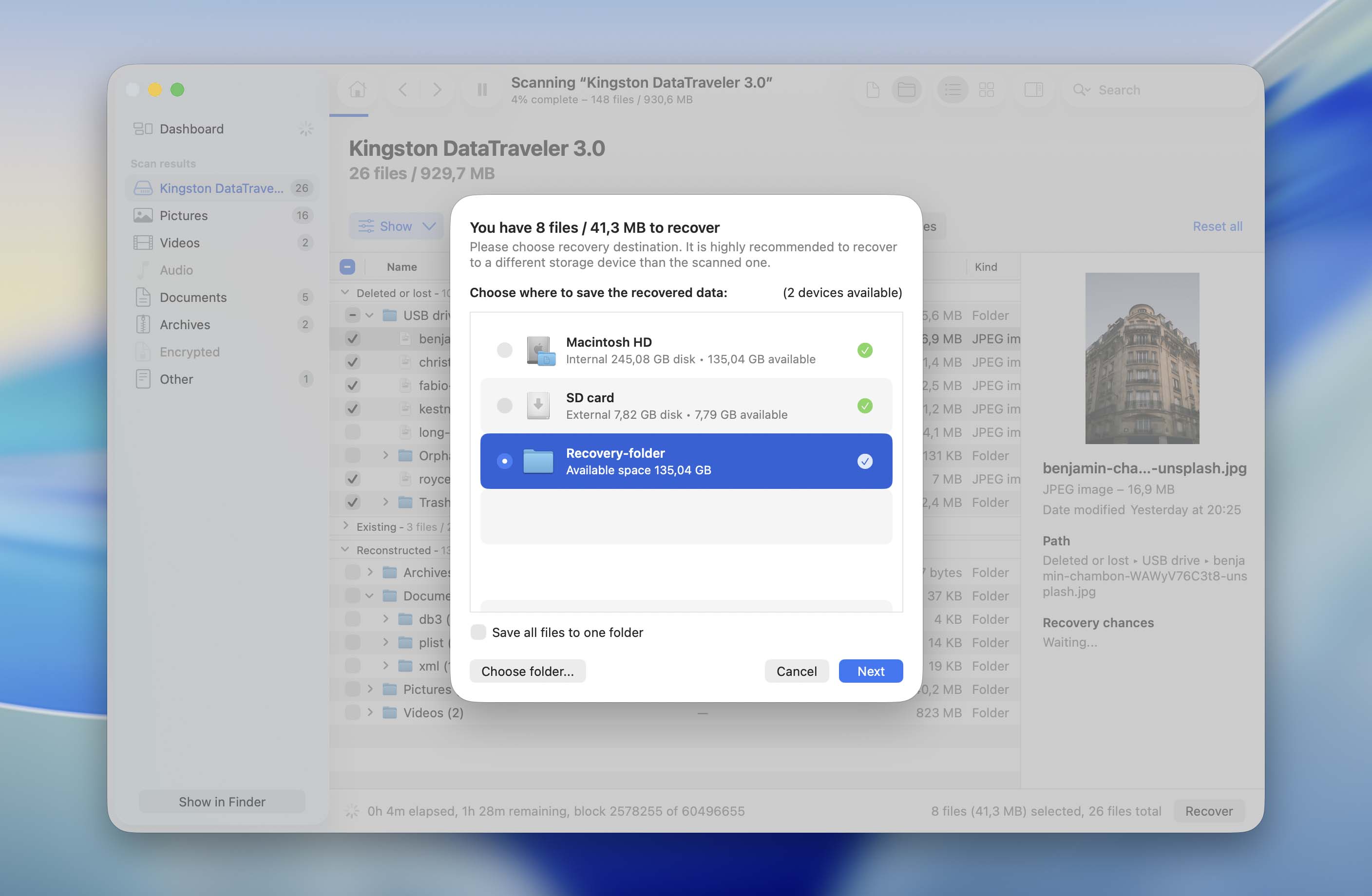
- Ένα αναδυόμενο παράθυρο θα σας ζητήσει να επιλέξετε πού να αποθηκεύσετε τα ανακτημένα αρχεία. Επιλέξτε έναν φάκελο σε κάποια άλλη συσκευή αποθήκευσης αντί για το USB drive από το οποίο ανακτάτε δεδομένα, και πατήστε Επόμενο.
Όπως υποσχεθήκαμε, ας επιστρέψουμε στο Advanced Camera Recovery. Αυτή είναι μία από τις σημαντικές λειτουργίες του Disk Drill, σχεδιασμένη ειδικά για να ανακτά αρχεία βίντεο από κάρτες SD που χρησιμοποιούνται σε κάμερες και drones και να τα ανασυνθέτει σε κατάσταση αναπαραγωγής. Το Disk Drill διαθέτει επίσης αρκετές άλλες χρήσιμες λειτουργίες ανάκτησης και διαχείρισης δίσκων, τις οποίες καλύπτουμε με περισσότερες λεπτομέρειες στο πλήρης αξιολόγηση του Disk Drill.
Σημείωση: Η δωρεάν έκδοση του Disk Drill για Mac δεν σας επιτρέπει να ανακτήσετε τα αρχεία από μια μονάδα USB, αλλά μόνο να τα προβάλετε. Επομένως, εάν η σάρωση έχει εντοπίσει το απαιτούμενο αρχείο και θέλετε να προχωρήσετε στην ανάκτηση, θα πρέπει να αποκτήσετε το έκδοση pro.
Μέθοδος 3: Ανάκτηση αρχείων από ένα αντίγραφο ασφαλείας Time Machine
Πότε θα βοηθήσει αυτή η μέθοδος: Αν τα αρχεία χάθηκαν κατά τη μεταφορά τους από το Mac σας στο USB drive, διαγράφηκαν από το USB, ή χάθηκαν μετά από διαμόρφωση, αλλά αντίγραφα αυτών των αρχείων υπήρχαν προηγουμένως στο Mac σας και συμπεριλήφθηκαν σε ένα αντίγραφο ασφαλείας του Time Machine.
Εάν χρησιμοποιείτε το Time Machine για να δημιουργείτε αντίγραφα ασφαλείας του Mac σας, υπάρχει πιθανότητα να μην χρειάζεται να ανακτήσετε τίποτα από το ίδιο το USB drive. Το Time Machine διατηρεί προηγούμενα αντίγραφα των αρχείων που είναι αποθηκευμένα στο Mac σας, οπότε αν τα αρχεία που λείπουν υπήρχαν όταν δημιουργήθηκε κάποιο από τα αντίγραφα ασφαλείας σας, μπορείτε απλά να επαναφέρετε αυτά τα αντίγραφα. Λάβετε υπόψη ότι αυτή η μέθοδος λειτουργεί μόνο αν τα αρχεία είχαν δημιουργηθεί αντίγραφα ασφαλείας πριν εξαφανιστούν.
Δείτε πώς να ανακτήσετε τα αρχεία χρησιμοποιώντας το Time Machine:
- Συνδέστε το δίσκο που περιέχει το αντίγραφο ασφαλείας Time Machine στο Mac σας. Αν χρησιμοποιείτε τοποθεσία δικτύου για το Time Machine, βεβαιωθείτε ότι το Mac σας είναι συνδεδεμένο σε αυτή.
- Ανοίξτε το Finder και μεταβείτε στο φάκελο όπου τα χαμένα αρχεία ήταν αρχικά αποθηκευμένα στο Mac σας.
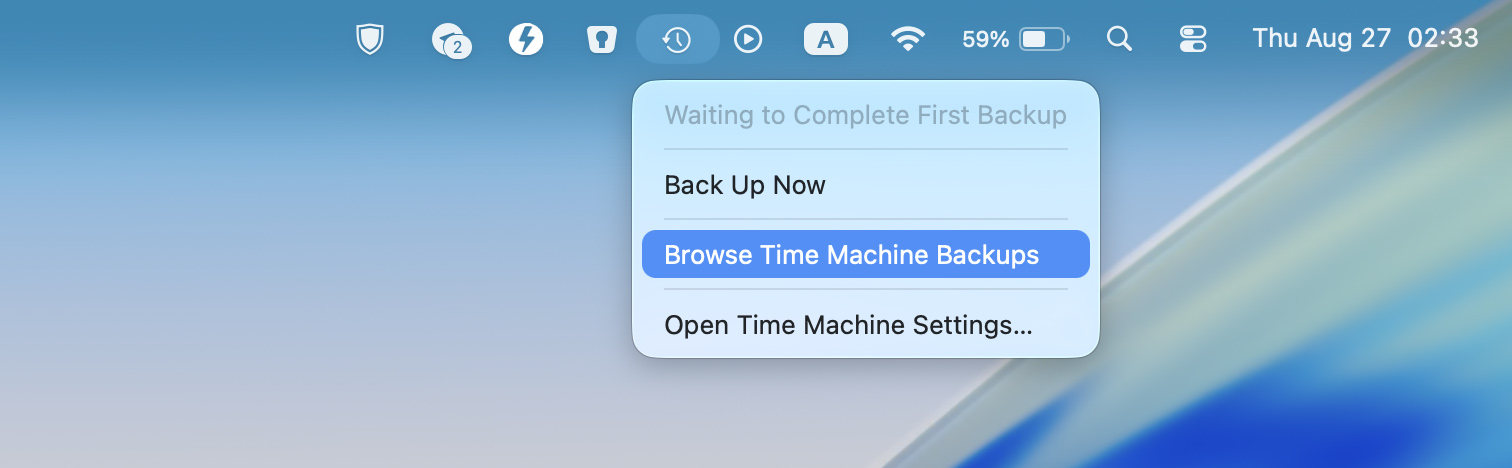
- Κάντε κλικ στο εικονίδιο του Time Machine στη γραμμή μενού και επιλέξτε Περιήγηση στα αντίγραφα ασφαλείας του Time Machine.
- Περιηγηθείτε στα διαθέσιμα αντίγραφα ασφαλείας και επιστρέψτε σε μια ημερομηνία όπου τα αρχεία υπήρχαν ακόμα.
- Επιλέξτε τα αρχεία που θέλετε να ανακτήσετε και κάντε κλικ στο Επαναφορά.
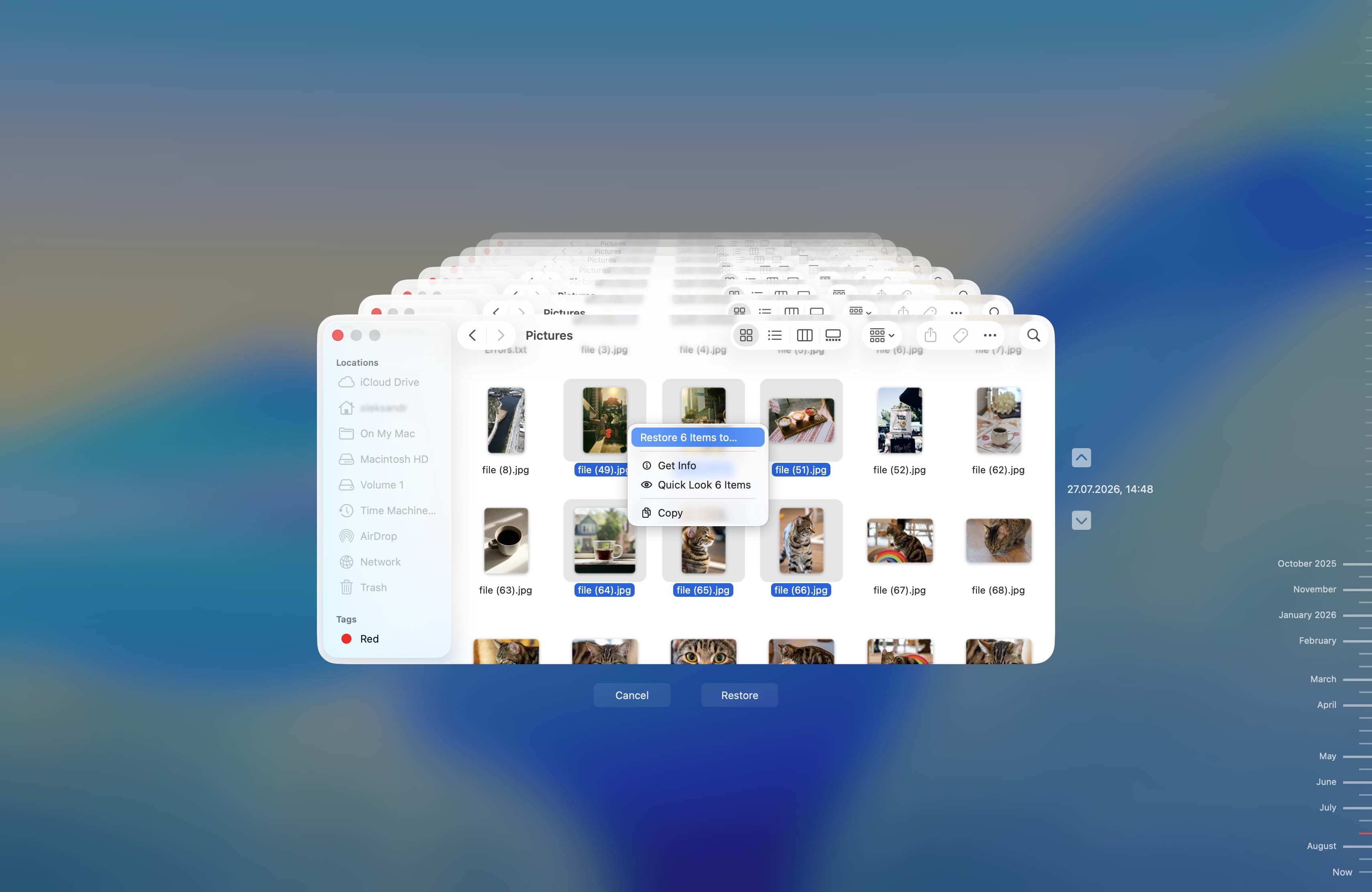
- Το Time Machine θα επαναφέρει τα επιλεγμένα αρχεία στην αρχική τους τοποθεσία στο Mac σας. Μόλις επανεμφανιστούν, μπορείτε να τα αντιγράψετε ξανά στη μονάδα USB αν χρειάζεται.
Σημείωση: Εάν αντίγραφα των χαμένων αρχείων εξακολουθούν να είναι διαθέσιμα στο Mac σας, δεν χρειάζεται να τα επαναφέρετε από ένα αντίγραφο ασφαλείας. Απλώς αντιγράψτε τα ξανά στη μονάδα USB.
Πώς να αποκαλύψετε αρχεία που εξαφανίστηκαν από το φλασάκι σε Mac
Για να αποτραπούν ακούσιες αλλαγές και διαγραφές, το macOS μπορεί να κρύψει ορισμένους φακέλους στη μονάδα USB. Συνήθως, αυτοί οι φάκελοι περιέχουν ρυθμίσεις εφαρμογών, διαγραμμένα αρχεία και άλλα δεδομένα. Είναι πιθανό τα αρχεία που θέλετε να ανακτήσετε να έχουν απλώς κρυφτεί από το macOS. Δείτε πώς μπορείτε να εμφανίσετε αυτά τα αρχεία:
- Συνδέστε το USB drive στο Mac σας.
- Εντοπίστε το USB drive στο Finder.
- Πατήστε Command + Shift + . (dot) για να εμφανίσετε τα κρυφά αρχεία. Τα κρυφά αρχεία εμφανίζονται συνήθως λίγο εξασθενημένα σε σύγκριση με τα κανονικά αρχεία.
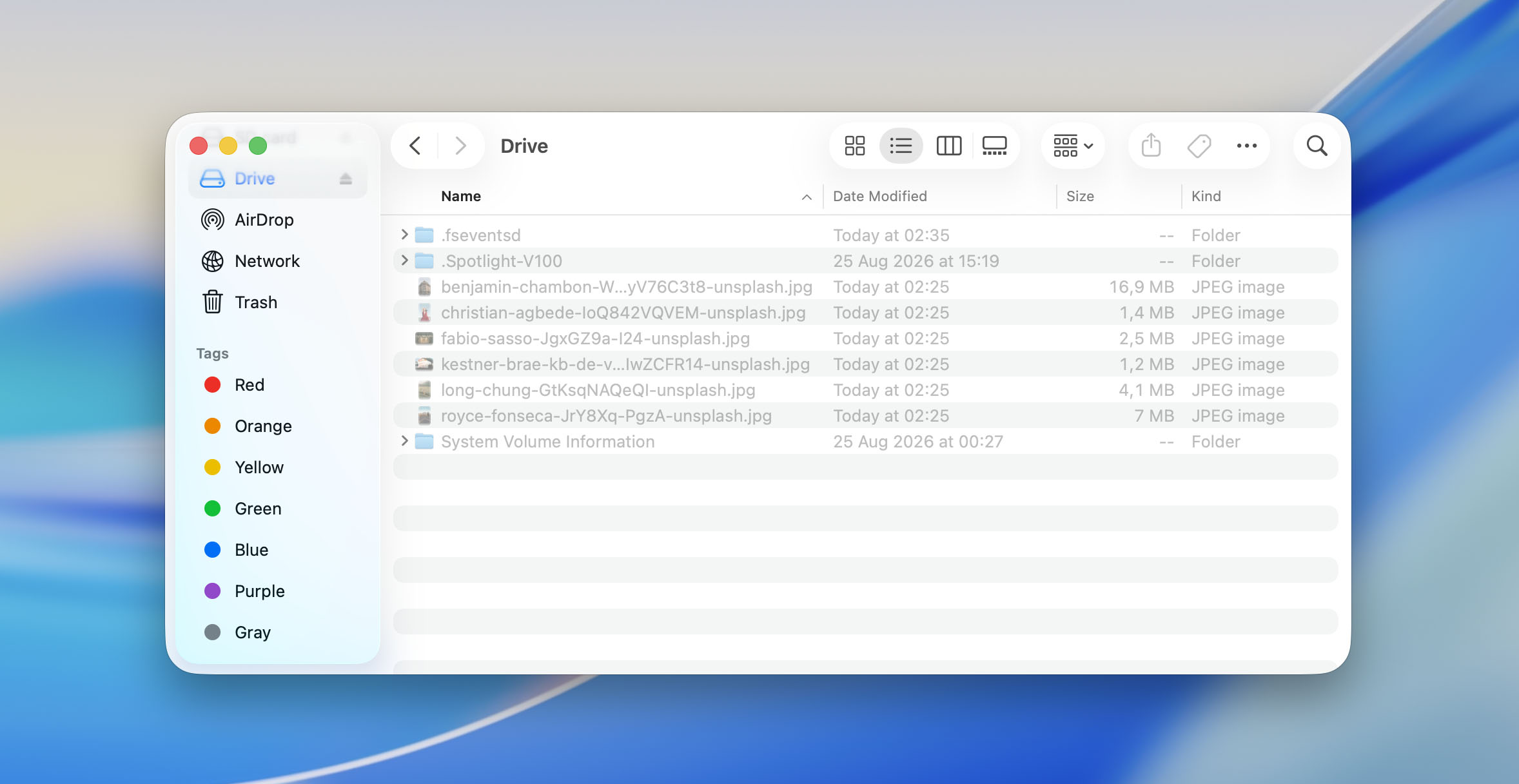
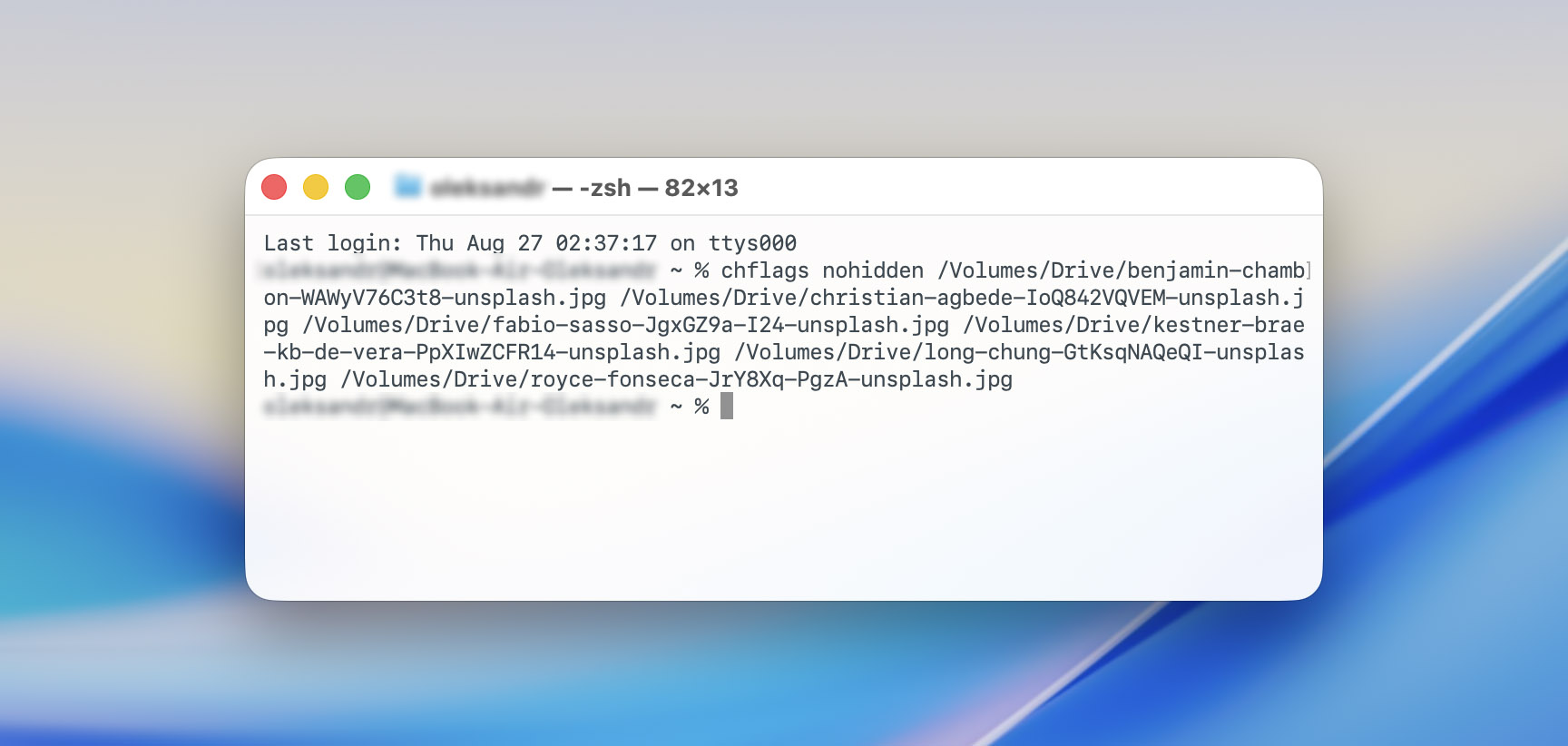
- Αν βρείτε τα χαμένα αρχεία, ανοίξτε το Terminal και πληκτρολογήστε chflags nohidden(συμπεριλαμβανομένου του κενού στο τέλος).
- Σύρετε το κρυφό αρχείο ή φάκελο από το Finder στο παράθυρο του Terminal. Αυτό θα προσθέσει αυτόματα τη διαδρομή του αρχείου στην εντολή.
- Πατήστε Enter για να αφαιρέσετε τη σημαία κρυφού από το επιλεγμένο αρχείο ή φάκελο.
- Επιστρέψτε στο Finder και πατήστε Command + Shift + . (dot) ξανά για να κρύψετε τα συστημικά και άλλα κρυφά αρχεία. Τα αρχεία που κάνατε ορατά με το chflags nohidden θα παραμείνουν ορατά.
Πώς να διορθώσετε ένα κατεστραμμένο USB drive
Εάν τα δεδομένα εξαφανίστηκαν από το flash drive σας χωρίς δική σας παρέμβαση, είναι πιθανό το USB drive να έχει υποστεί φθορά. Σε μια τέτοια περίπτωση, πριν το χρησιμοποιήσετε ξανά, είναι καλύτερα να διορθώσετε το πρόβλημα.
Αν και οι παρακάτω μέθοδοι μπορούν να σας βοηθήσουν να ανακτήσετε ένα USB drive σε Mac και να το κάνετε να λειτουργεί ξανά, ορισμένες από αυτές μπορεί επίσης να επηρεάσουν ή να διαγράψουν τα δεδομένα που εξακολουθούν να είναι αποθηκευμένα σε αυτό. Αν αυτά τα αρχεία είναι σημαντικά, μην προχωρήσετε με καμία από τις παρακάτω λύσεις πριν τα ανακτήσετε. Επιστρέψτε στην προηγούμενη ενότητα και επιλέξτε πρώτα τη μέθοδο ανάκτησης που ταιριάζει καλύτερα στη δική σας περίπτωση.
Λύση 1: Εκτελέστε Πρώτες Βοήθειες
Το Disk Utility διαθέτει μια λειτουργία που ονομάζεται First Aid και μπορεί να διορθώσει σφάλματα οποιασδήποτε συσκευής αποθήκευσης σε Mac. Έτσι, αν το USB drive σας δεν λειτουργεί σωστά, θα πρέπει να προσπαθήσετε να το διορθώσετε με το First Aid. Αν αυτό δεν βοηθήσει, τότε η τελευταία επιλογή που σας απομένει είναι να διαμορφώσετε τη συσκευή. Δείτε πώς να διορθώσετε ένα κατεστραμμένο flash drive στο Mac σας μέσω του Disk Utility:
- Ανοίξτε το Βοηθητικό πρόγραμμα δίσκων. Μπορείτε να το βρείτε χρησιμοποιώντας την Αναζήτηση Spotlight (Command + Space) ή στο Finder >Εφαρμογές >Βοηθήματα >Βοηθητικό πρόγραμμα δίσκων.
- Δείτε τη λίστα συσκευών στην πλευρική στήλη. Κάντε κλικ στη μονάδα USB σας για να την επιλέξετε.
- Κάντε κλικ στο Πρώτες Βοήθειες στην κορυφή.
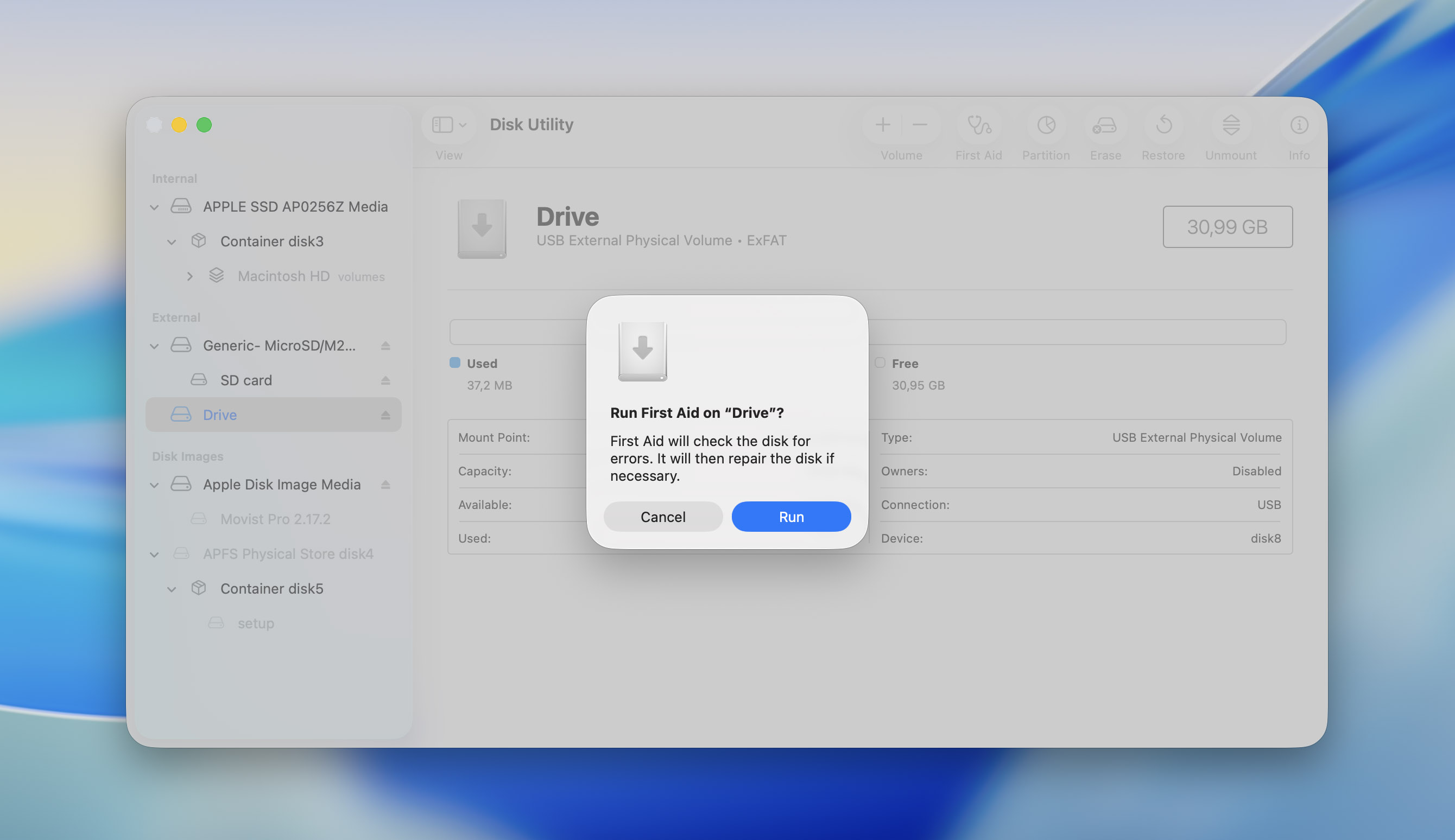
- Κάντε κλικ στο Εκτέλεση για επιβεβαίωση.
- Περιμένετε να ολοκληρωθεί η διαδικασία Πρώτων Βοηθειών. Κάντε κλικ στο Τέλος.
Μπορείτε επίσης να εκτελέσετε το First Aid χρησιμοποιώντας το Terminal του macOS. Δείτε πώς:
- Αναζητήστε το Terminal στη Spotlight Search (Command + Space) και ανοίξτε την εφαρμογή Terminal.
- Πληκτρολογήστε diskutil list και πατήστε Enter. Αυτή η εντολή εμφανίζει όλες τις μονάδες που είναι συνδεδεμένες στο Mac σας. Βρείτε τη μονάδα USB σας στη λίστα.
- Πληκτρολογήστε diskutil repairDisk /YOUR USB DRIVE και πατήστε Enter. Αντικαταστήστε το “YOUR USB DRIVE” με τον αριθμό δίσκου της μονάδας USB σας. Στο δικό μου παράδειγμα, η εντολή ήταν diskutil repairDisk /dev/disk4.
- Η λειτουργία First Aid θα σαρώσει και θα επιδιορθώσει τυχόν σφάλματα στη μονάδα USB.
Λύση 2: Επιδιόρθωση Κατεστραμμένου USB Drive Χρησιμοποιώντας το TestDisk
TestDisk είναι ένα εξαιρετικό εργαλείο επισκευής κατατμήσεων που μπορεί να ανακτήσει κατεστραμμένες και χαμένες κατατμήσεις από το USB drive σας. Στις περισσότερες περιπτώσεις, το TestDisk ανακτά τις κατατμήσεις με τα υπάρχοντα δεδομένα άθικτα. Η απουσία γραφικού περιβάλλοντος χρήστη στο πρόγραμμα το καθιστά δύσχρηστο για αρχάριους χρήστες. Η πλοήγηση στο πρόγραμμα γίνεται μόνο με το πληκτρολόγιο – χρησιμοποιήστε τα πλήκτρα βέλους για να επισημάνετε μια επιλογή και πατήστε Enter για να την επιλέξετε. Ακολουθεί ένας βήμα προς βήμα οδηγός για το πώς να διορθώσετε ένα κατεστραμμένο USB drive χρησιμοποιώντας το TestDisk για Mac:
- Λήψη TestDisk και αποσυμπιέστε το αρχείο.
- Εκκινήστε το TestDisk από τον αποσυμπιεσμένο φάκελο.
- Επιλέξτε αν θέλετε να δημιουργήσετε ένα αρχείο καταγραφής ή όχι. Ένα αρχείο καταγραφής θα αποθηκεύσει τα συμβάντα της διαδικασίας ανάκτησης διαμερίσματος. Δεν επηρεάζει καθόλου τη διαδικασία επισκευής/ανάκτησης.
- Επιλέξτε το USB drive σας από τη λίστα και πατήστε Enter.
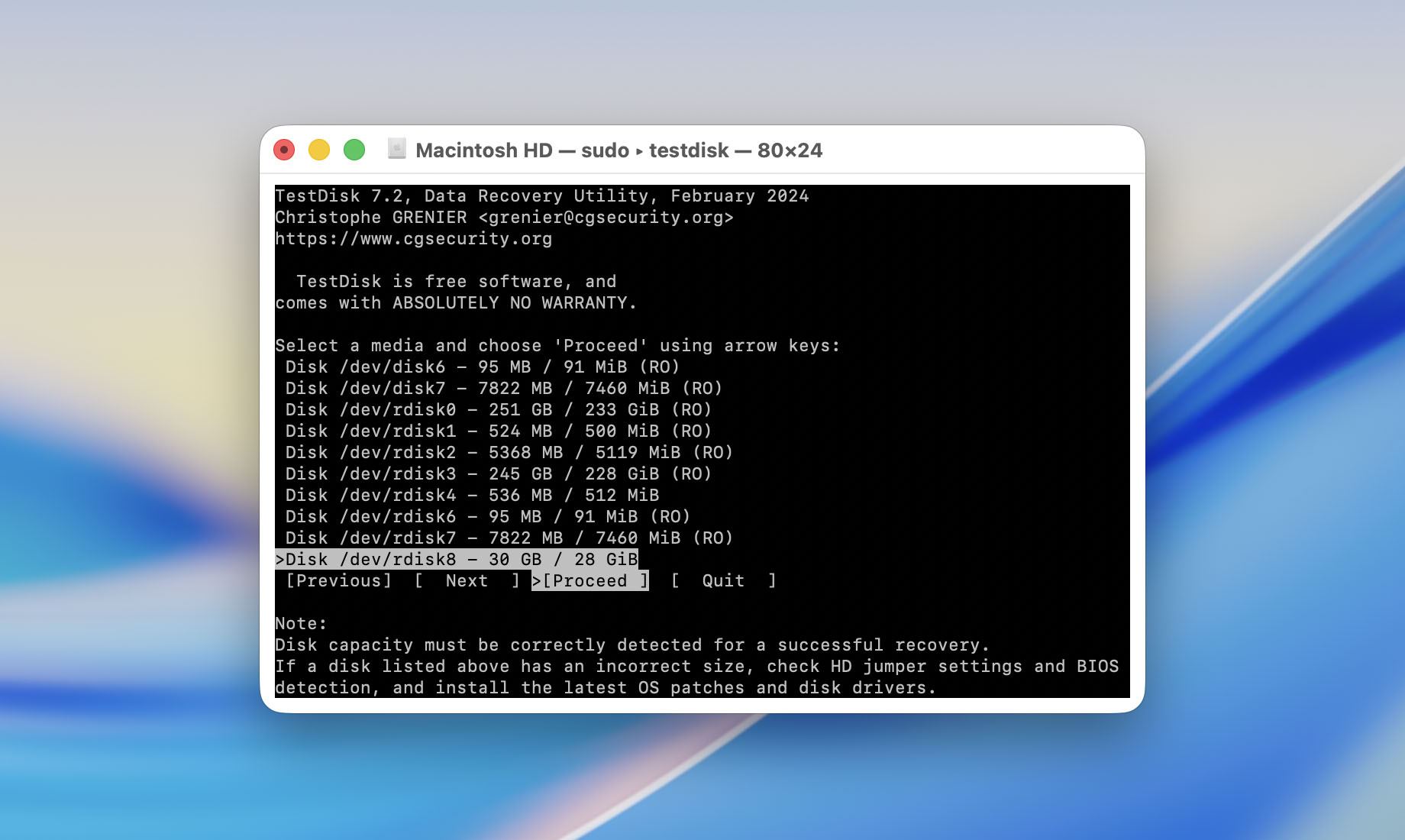
- Επιλέξτε τον τύπο πίνακα διαμερισμάτων. Το TestDisk το ανιχνεύει αυτόματα, οπότε απλώς πατήστε Enter σε αυτήν την οθόνη, εκτός αν είστε σίγουροι ότι το USB drive σας έχει διαφορετικό πίνακα διαμερισμάτων.
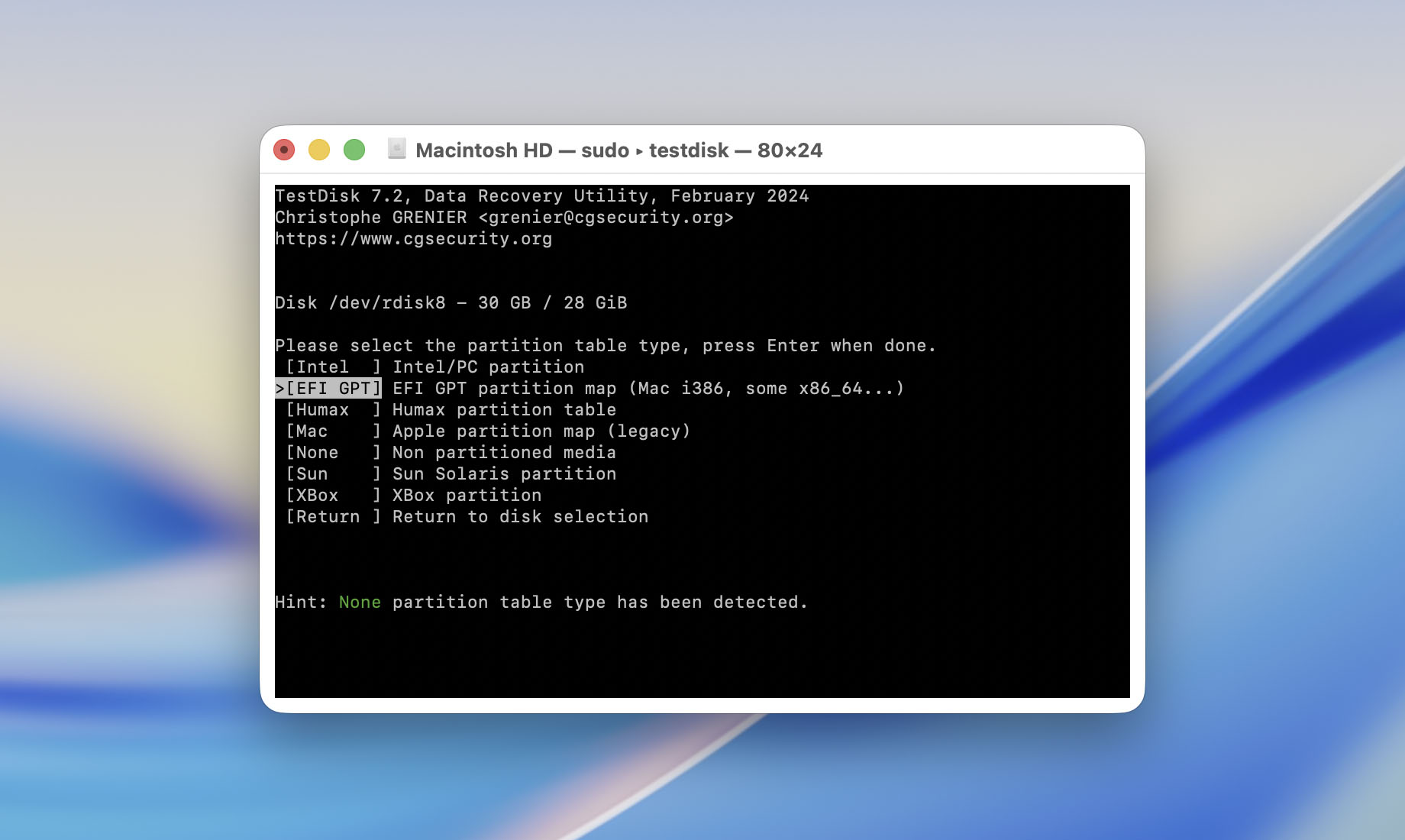
- Επιλέξτε Analyse και πατήστε Enter. Πατήστε Enter και στην οθόνη επιβεβαίωσης.
- Επιλέξτε Quick Search και πατήστε Enter. Το TestDisk θα εμφανίσει όλα τα διαμερίσματα που εντοπίζει.
- Κάθε διαμέρισμα θα έχει ένα πρόθεμα δίπλα του – D(eleted), *(Bootable), P(rimary), L(ogical). Ένα διαμέρισμα που εμφανίζεται ως Deleted θα παραμείνει διαγραμμένο αν δεν αλλάξετε το πρόθεμα. Για να αλλάξετε το πρόθεμα, επισημάνετε το επιλεγμένο διαμέρισμα και χρησιμοποιήστε τα βέλη για να περιηγηθείτε στα προθέματα. Για να ανακτήσετε ένα διαμέρισμα, βεβαιωθείτε ότι έχει το πρόθεμα P. Αφού αλλάξετε το πρόθεμα, πατήστε Enter.
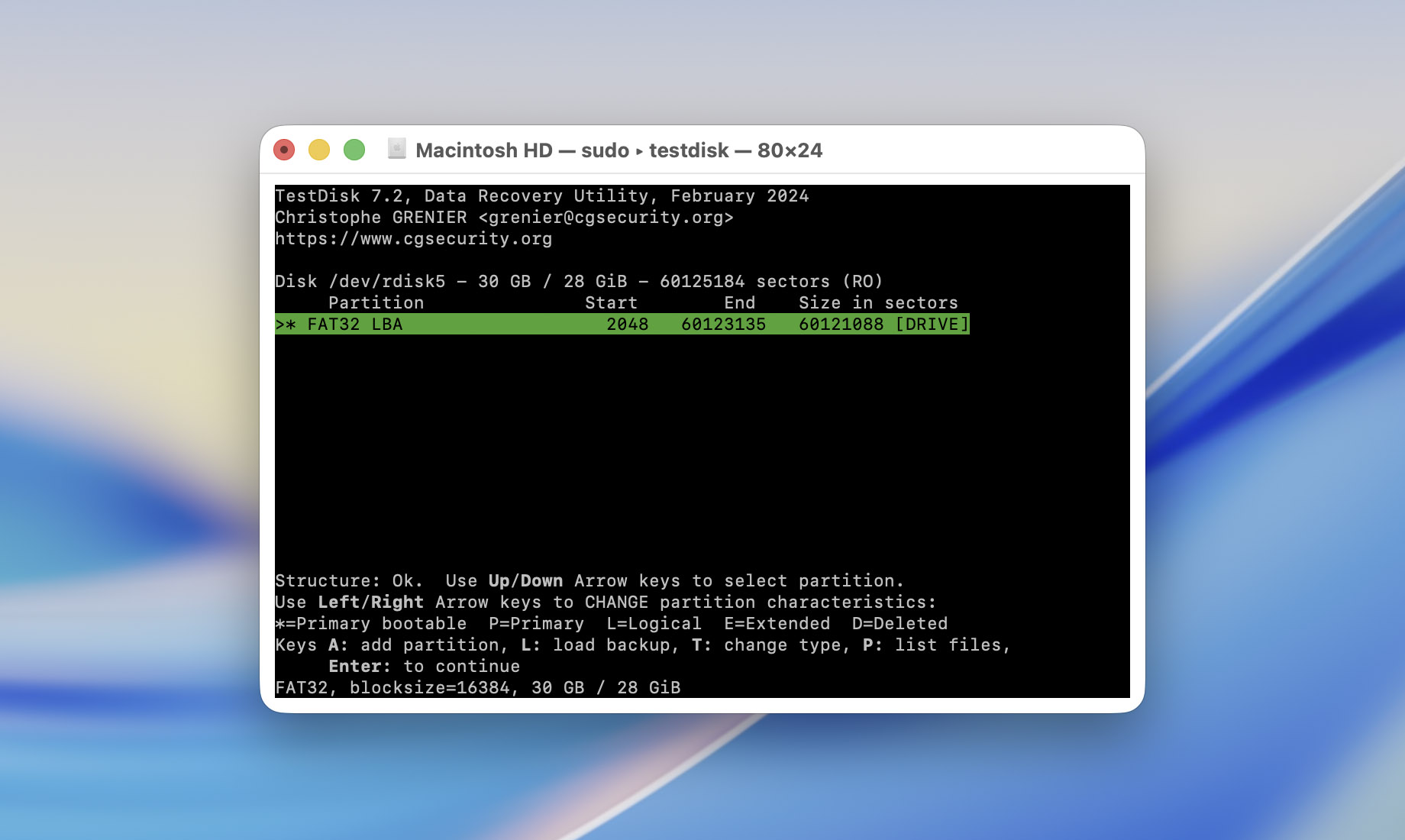
- Επισημάνετε ένα διαμέρισμα και πατήστε P για να εμφανιστούν τα αρχεία του. Πατήστε Q για να επιστρέψετε στην προηγούμενη οθόνη. Αν το απαιτούμενο διαμέρισμα δεν εμφανίζεται, επιλέξτε την επιλογή Deeper Search – αυτή θα πάρει πολύ χρόνο.
- Μόλις βεβαιωθείτε ότι τα απαιτούμενα διαμερίσματα και αρχεία είναι εκεί, επιλέξτε Write, και πατήστε Enter.
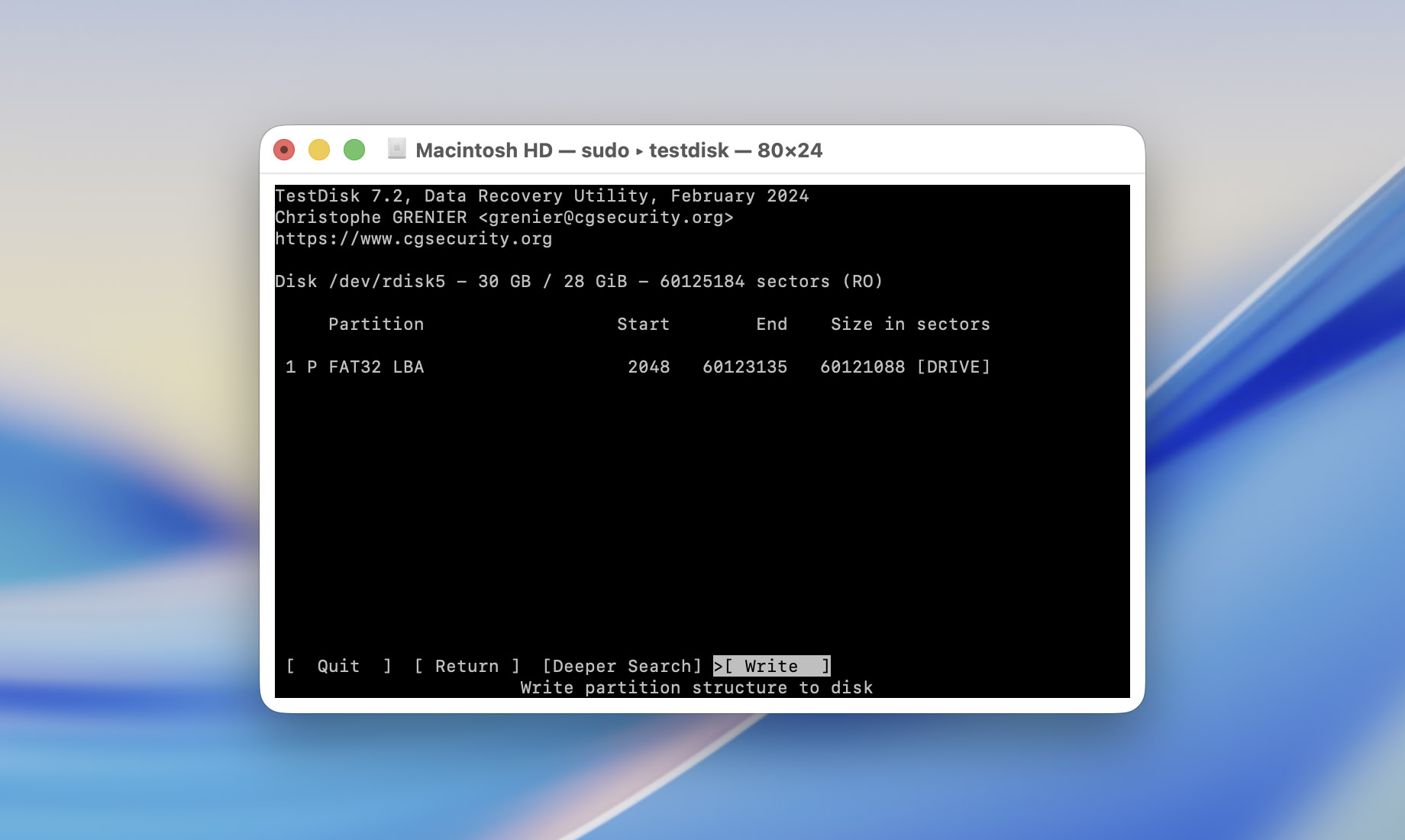
- Πατήστε Y στην ερώτηση επιβεβαίωσης.
- Το TestDisk θα επισκευάσει το USB drive.
Αν θέλετε να μάθετε περισσότερα για το πρόγραμμα και τι άλλο μπορεί να κάνει όταν εργάζεται με USB drives, δείτε το πλήρης αξιολόγηση του TestDisk.
Λύση 3: Διαμορφώστε το USB Drive
Θα πρέπει επίσης να χρησιμοποιήσετε το Disk Utility για να διαμορφώσετε το flash drive σας σε Mac. Βεβαιωθείτε ότι δεν υπάρχουν αρχεία στη συσκευή πριν τη διαμόρφωση, καθώς μετά την ολοκλήρωση της διαδικασίας, όλα τα δεδομένα θα διαγραφούν από το USB drive. Εάν δεν έχετε ανακτήσει ακόμα τα αρχεία σας, επιστρέψτε στην παραπάνω ενότητα ανάκτησης και κάντε το πρώτα.
Ακολουθεί ο τρόπος διαμόρφωσης μιας μονάδας USB flash στο Mac σας μέσω του Disk Utility:
- Ανοίξτε το Disk Utility.
- Κάντε κλικ στη μονάδα USB από τη λίστα συσκευών στην αριστερή πλευρά της οθόνης σας. Κάντε κλικ στο κουμπί Διαγραφή στο επάνω μέρος.
- Πληκτρολογήστε ένα όνομα για το flash drive σας στο πεδίο Ονομασίας.
- Αν σκοπεύετε να χρησιμοποιείτε το USB drive μόνο με Macs, μπορείτε να επιλέξετε Mac OS Extended (Journaled). Αν μετακινείτε τακτικά τη μονάδα μεταξύ macOS, Windows και άλλων λειτουργικών συστημάτων, επιλέξτε exFAT για ευρύτερη συμβατότητα.
- Κάντε κλικ στο Διαγραφή.
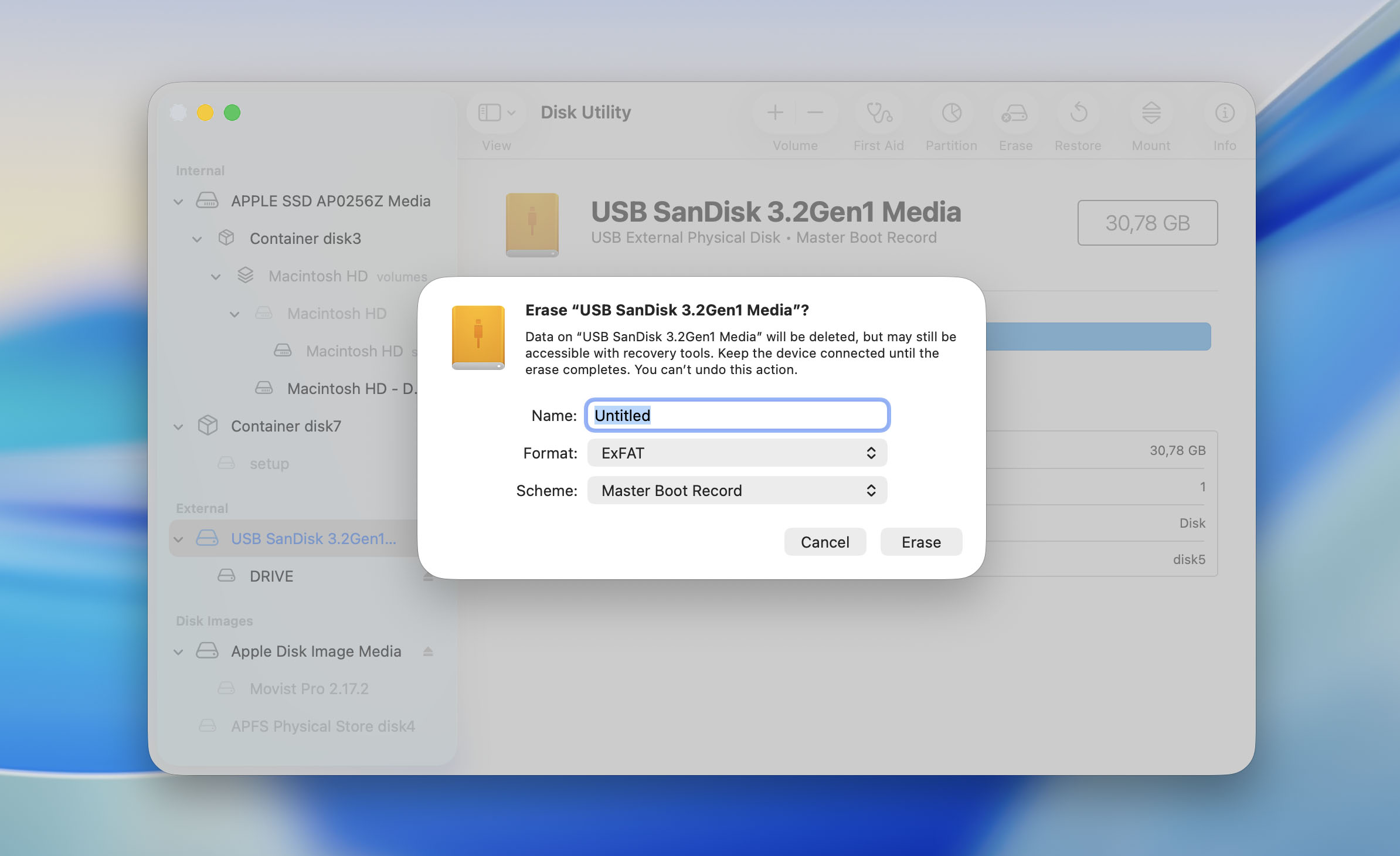
- Μόλις διαμορφωθεί η μονάδα USB, κάντε κλικ στο Τέλος και αποσυνδέστε τη συσκευή σας.
Τώρα θα έχετε μια νέα αρχή με το flash drive σας. Μπορείτε να αρχίσετε να ανεβάζετε αρχεία σε αυτό και να χρησιμοποιείτε το USB drive όπως επιθυμείτε.
Ωστόσο, αν τα αρχεία αρχίσουν να εξαφανίζονται ξανά από το USB drive μετά από κάποιο χρονικό διάστημα, είναι καλύτερα να αντικαταστήσετε το drive παρά να συνεχίσετε να το χρησιμοποιείτε. Αποκτήστε ένα νέο USB drive και αποσύρετε το παλιό, ειδικά αν σκοπεύετε να αποθηκεύσετε ή να μεταφέρετε σημαντικά αρχεία.
Γιατί εξαφανίζονται αρχεία από USB δίσκους σε Mac
Ας δούμε τους βασικούς λόγους για τους οποίους τα δεδομένα μπορεί να χαθούν σε μια μονάδα USB:
- Η φυσική ζημιά μπορεί να προκαλέσει τη διακοπή της προσάρτησης ή της αναγνώρισης της μονάδας USB από το Mac σας, καθιστώντας τα αρχεία της μη προσβάσιμα.
- Η διαμόρφωση διαγράφει τα αρχεία, αν και η ανάκτηση μπορεί να είναι δυνατή αν σταματήσετε να χρησιμοποιείτε τη μονάδα πριν αντικατασταθούν τα δεδομένα.
- Η διακοπή μιας μεταφοράς μπορεί να έχει ως αποτέλεσμα τα αρχεία να μην αντιγραφούν ποτέ πλήρως στη μονάδα USB.
- Η καταστροφή του συστήματος αρχείων μπορεί να κάνει τα αρχεία να εξαφανιστούν ή να γίνουν μη προσβάσιμα, ειδικά όταν η μονάδα χρησιμοποιείται μεταξύ διαφορετικών λειτουργικών συστημάτων.
- Διαγράψατε κατά λάθος τα αρχεία.
- Η μονάδα USB έχει μολυνθεί από κακόβουλο λογισμικό.
Για να αποτρέψετε παρόμοια προβλήματα στο μέλλον, να αφαιρείτε πάντα σωστά το USB drive και να περιμένετε μέχρι να ολοκληρωθούν όλες οι μεταφορές αρχείων πριν το αποσυνδέσετε. Μην χρησιμοποιείτε ένα flash drive ως το μοναδικό σημείο αποθήκευσης σημαντικών αρχείων· διατηρείτε ένα επιπλέον αντίγραφο στο Mac σας, σε HDD ή SSD ή σε ένα backup. Εάν το USB αρχίσει να συμπεριφέρεται περίεργα ή αν εξαφανιστούν ξανά αρχεία από αυτό, μεταφέρετε τα δεδομένα σας αλλού και αντικαταστήστε το drive.
Τελικές Σκέψεις
Όπως μπορείτε να δείτε, είναι απολύτως εφικτό να ανακτήσετε δεδομένα από μια USB συσκευή σε Mac. Ελπίζουμε να μην χρειαστεί να περάσετε ξανά από αυτή τη διαδικασία, αλλά για κάθε ενδεχόμενο, εδώ είναι ένας σύντομος οδηγός στον οποίο μπορείτε να επιστρέψετε:
- Διαγράψατε τα αρχεία από το USB drive; Αν ναι, ελέγξτε πρώτα τον φάκελο Κάδος απορριμμάτων.
- Δεν διαγράψατε τίποτα, αλλά τα αρχεία εξαφανίστηκαν; Ελέγξτε αν τα αρχεία είναι απλά κρυφά.
- Τα διαγραμμένα αρχεία δεν υπάρχουν πλέον στον Κάδο απορριμμάτων; Αν εξακολουθούν να υπάρχουν αντίγραφα στο Mac σας, απλά αντιγράψτε τα ξανά στο USB drive. Αν έχουν διαγραφεί και από το Mac αλλά περιλαμβάνονταν σε αντίγραφο ασφαλείας Time Machine, επαναφέρετέ τα από εκεί. Διαφορετικά, σαρώστε το USB drive με λογισμικό ανάκτησης δεδομένων.
- Έγινε μορφοποίηση του USB drive; Σταματήστε να το χρησιμοποιείτε και σαρώστε το με λογισμικό ανάκτησης δεδομένων πριν γράψετε οτιδήποτε νέο.
- Το USB drive είναι κατεστραμμένο ή συμπεριφέρεται περίεργα; Ανακτήστε πρώτα οποιαδήποτε σημαντικά δεδομένα. Μετά, δοκιμάστε το Πρώτες Βοήθειες, το TestDisk ή, ως έσχατη λύση, μορφοποιήστε το drive.
- Το USB drive δεν ανιχνεύεται στο Disk Utility ή είναι φυσικά κατεστραμμένο; Το λογισμικό DIY ανάκτησης δεν θα βοηθήσει ιδιαίτερα σε αυτή την περίπτωση. Σκεφτείτε να επικοινωνήσετε με μια επαγγελματική υπηρεσία ανάκτησης δεδομένων.
Εάν εξακολουθείτε να έχετε ερωτήσεις ή αντιμετωπίζετε προβλήματα κατά την προσπάθεια ανάκτησης δεδομένων USB drive σε Mac, επισκεφθείτε το 7 Φόρουμ Ανάκτησης Δεδομένων. Υπάρχουν ήδη συζητήσεις σχετικά με την ανάκτηση USB drive και σχετικά ζητήματα εκεί. Αν δεν βρείτε κάποιο που να ταιριάζει με την περίπτωσή σας, δημιουργήστε ένα νέο θέμα, περιγράψτε τι συνέβη με το USB drive σας και περιμένετε για απάντηση από την κοινότητα.
Συχνές Ερωτήσεις:
- Κατεβάστε το Disk Drill και εγκαταστήστε το.
- Ανοίξτε το Disk Drill, επιλέξτε το USB drive και κάντε κλικ στο Αναζήτηση για χαμένα δεδομένα.
- Κάντε κλικ στο Επισκόπηση των ευρεθέντων στοιχείων.
- Επιλέξτε τα αρχεία που επιθυμείτε να επαναφέρετε και κάντε κλικ στο Ανάκτηση.
- Επιλέξτε έναν προορισμό ανάκτησης για τα αρχεία και κάντε κλικ στο Επόμενο.
- Ανοίξτε τον Κάδο από το Dock.
- Βρείτε τα διαγραμμένα αρχεία, κάντε δεξί κλικ πάνω τους και επιλέξτε Επαναφορά.
- Αν τα αρχεία δεν βρίσκονται στον Κάδο αλλά υπήρχαν προηγουμένως στο Mac σας, ελέγξτε τα αντίγραφα ασφαλείας του Time Machine. Ανοίξτε το φάκελο όπου ήταν αρχικά αποθηκευμένα τα αρχεία, επιλέξτε Περιήγηση στα Αντίγραφα Ασφαλείας του Time Machine, βρείτε ένα αντίγραφο από πριν χαθούν τα αρχεία και επαναφέρετέ τα.