Mac’te bir flash sürücüden veri kurtarmanız gerekiyorsa, bunu yapmanın birkaç yolu vardır. Çöp Kutusu’nu kontrol edebilir, veri kurtarma yazılımı kullanabilir veya USB sürücü fiziksel olarak hasarlıysa profesyonel bir veri kurtarma hizmetine başvurabilirsiniz. Peki ya hiçbir şeyi silmemiş olmanıza rağmen dosyalar kaybolduysa? Bu durumda, dosyalar yalnızca gizlenmiş olabilir veya USB sürücüsünün kendisi bozulmuş olabilir. Bu makalede, tüm bu senaryoları ele alacak ve her bir durumda USB’den Mac’te dosyaların nasıl kurtarılacağını göstereceğiz.
Uyarı: USB flash bellekler dosyaları bir bilgisayardan diğerine taşımak veya başkasıyla paylaşmak gibi geçici depolama için daha uygundur. Uzun süre saklamak istediğiniz dosyalarınız varsa, tek kopyasını USB bellekte bırakmayın. Uzun süreli depolama için HDD veya SSD daha iyi bir seçimdir, tercihen önemli dosyaların ek bir yedeğiyle birlikte.
Mac’te USB Sürücüsünden Kaybolan Dosyalar Geri Alınabilir mi?
Çoğu durumda, evet. Modern veri kurtarma çözümleri sayesinde, birkaç basit ayarla USB sürücünüzden silinen dosyaların çoğunu, hatta tamamını kurtarabilirsiniz. Bu, küçük bozulmalar, yarıda kalan taşıma işlemleri veya yanlışlıkla biçimlendirilen bir USB belleği gibi veri kaybı senaryoları için geçerlidir. Ancak, verilerinizi kurtarmadan önce hızlı hareket etmeniz ve sürücüye yeni dosyalar yazmaktan kaçınmanız çok önemlidir.
Ancak, nihai sonuç dosyalarınızın USB sürücünüzden kaybolmasına neyin sebep olduğuna ve sonrasında sürücüyle ne yaptığınıza bağlıdır. Aşağıdaki tablo, belirli durumunuza göre kurtarma şansınızı kabaca tahmin etmenize yardımcı olmalıdır.
| Veri Kaybı Senaryosu | Kurtarma Olasılığı | Neden |
| Dosyalar yakın zamanda silindi ve USB sürücü hâlâ bağlı | Yüksek | Mac’te harici bir sürücüden silinen dosyalar, USB sürücüsünün Çöp Kutusu klasöründe hâlâ mevcut olabilir. |
| Dosyalar bir süre önce silindi, ancak USB sürücü o zamandan beri kullanılmadı | Yüksek | Dosyalar artık Çöp Kutusu’nda olmasa bile, verileri üzerine yazılmadığı sürece sürücüde kalabilir. Veri kurtarma yazılımı bunu tarayabilir. |
| Dosyalar silindi ve USB sürücü o zamandan beri kullanıldı | Düşük | Sürücüye yazılan yeni dosyalar, silinen verilerin bir kısmının veya tamamının üzerine yazmış olabilir. Sürücü ne kadar çok kullanıldıysa kurtarma şansı o kadar azdır. |
| USB sürücü biçimlendirildi, ancak o zamandan beri kullanılmadı | Orta ila Yüksek | Hızlı biçimlendirme genellikle dosya sistemi kayıtlarını kaldırır, tüm dosya verilerini hemen üzerine yazmaz. Kurtarma yazılımı dosyaları hala bulabilir. |
| USB sürücü biçimlendirildi ve üzerine yeni dosyalar yazıldı | Düşük | Biçimlendirme sonrası kullanım, eski verilerin üzerine yazılma ihtimalini artırır. Üzerine yazılmış dosyalar kurtarılamaz. |
| Veriler üzerine yazıldı | İmkânsız | Silinen dosyanın bulunduğu sektörler yeni verilerle dolduğunda, kurtarma yazılımı orijinal içeriği geri getiremez. |
| Dosyalar kayboldu, ancak siz silmediniz | Yüksek | Dosyalar USB sürücüsünde hâlâ olabilir ama Finder’dan gizlenmiş olabilir. Kurtarmaya çalışmadan önce gizli dosyaları kontrol edin. |
| Dosyalar kayboldu ve USB sürücü garip davranıyor | Orta | Dosya sistemi bozulması, mevcut dosyaların erişilemez olmasına yol açabilir, ancak veriler hâlâ sürücüde olabilir. Onarım yapmadan önce dosyaları kurtarın. |
| USB sürücü Mac tarafından tanınmıyor ve Disk Utility’de görünmüyor | Kendi başına kurtarma için Çok Düşük | macOS tarafından algılanamayan bir sürücü kurtarma yazılımıyla taranamaz. Önce başka bir port veya bilgisayar deneyin; hâlâ bulunamazsa profesyonel kurtarma gerekebilir. |
| USB sürücü fiziksel olarak hasarlı | Kendi başına kurtarma için Çok Düşük | Yazılım, kırık bağlantı noktalarını, arızalı bellek yongalarını veya diğer fiziksel hasarları onaramaz. Profesyonel veri kurtarma hizmeti en güvenli seçenektir. |
Eğer USB sürücüsü fiziksel olarak hasar görmüşse veya ciddi şekilde bozulmuşsa, kendi başınıza veri kurtarma genellikle mümkün değildir. Bu durumlarda, sürücüyü kullanmayı derhal bırakın ve verilerinizi geri almak için profesyonel bir veri kurtarma hizmetiyle iletişime geçin.
Mac’te Flash Sürücüsünden Silinen Dosyaları Nasıl Kurtarılır
Yapmanız gereken ilk şey USB sürücüsünü kullanmayı bırakmak olmalıdır. Flash sürücü veri kurtarma işlemini Mac’te başlatmaya hazır olana kadar USB sürücüsünü bilgisayarınızdan çıkarılı tutun. Bunu yapmanın önemi yeterince vurgulanamaz çünkü bu, veri üzerine yazmanın önüne geçecek ve böylece dosyalarınızı kurtarmada yardımcı olacaktır.
Yöntem 1: Çöp Kutusundan Son Silinen Dosyaları Kurtar
Bu yöntem ne zaman yardımcı olur: Eğer dosyaları USB sürücünüzden henüz sildiyseniz ve sürücüyü henüz Mac’inizden çıkarmadıysanız.
USB sürücünüzden bir dosyayı sildiğinizde, dosya hemen tamamen kaybolmaz – önce Çöp klasörü içine taşınır. Yani, flash sürücünüzden bir dosyayı manuel olarak sildiğinizden bu yana çok zaman geçmediyse, dosyanın hâlâ Mac’inizdeki Çöp Kutusu’nda bulunma ve kolayca kurtarılma ihtimali yüksektir.
Önemli: Eğer dosyayı flash sürücünüzden sildikten sonra Çöp Kutusu’nu zaten boşalttıysanız, bu yöntem sizin durumunuzda işe yaramaz. Tek çözüm, dosyayı geri getirmek için bir Mac USB kurtarma aracı kullanmaktır.
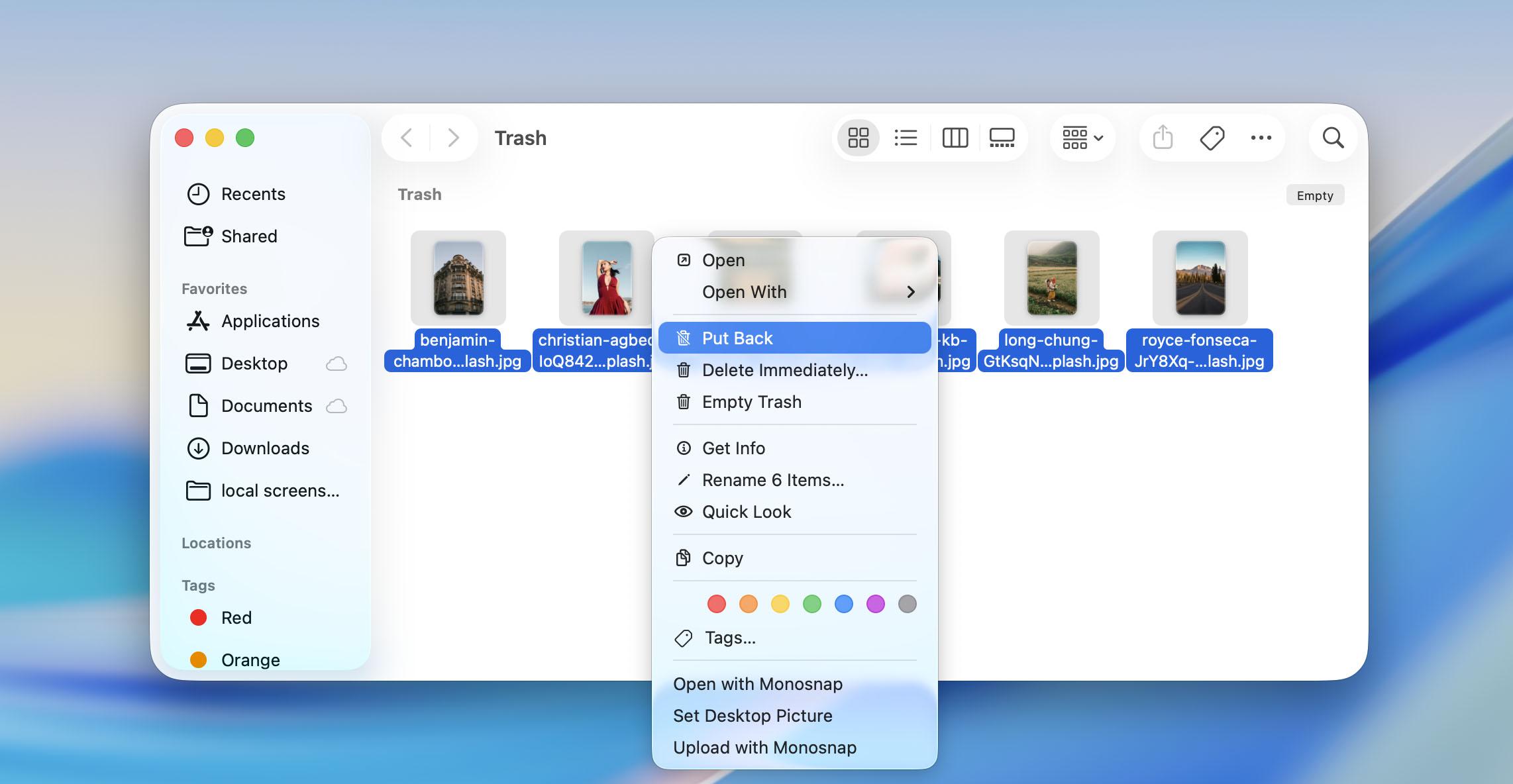
Bir USB’den silinen dosyaları Mac’te Çöp Kutusu üzerinden kurtarmak için (eğer yakın zamanda sildiyseniz) şunları yapabilirsiniz:
- Mac’inizde Çöp’ü başlatın. Genellikle Dock’un sağ tarafında bulunur.
- Orada bulunan dosyaları inceleyin.
- Flash sürücünüzden kaybolan dosyayı bulduğunuzda, onu başka bir klasöre ya da tekrar USB sürücüsüne sürükleyip bırakın.
Yöntem 2: Veri Kurtarma Yazılımı Kullanın
Bu yöntem ne zaman yardımcı olur: Eğer dosyalar silindiyse ve artık Çöp Kutusu’nda yoksa, USB sürücü biçimlendirilmişse ancak kaybolan veriler üzerine yazılmamışsa veya USB sürücüsünün bozulması nedeniyle dosyalara erişilemiyorsa.
Mac’te Çöp Kutusu’nda artık bulunmayan USB sürücü verilerini kurtarmak için bir veri kurtarma aracına ihtiyacınız olacak. Bu uygulamalar, USB sürücüsünü silinen dosyalar, biçimlendirme sonrası kaybolan dosyalar veya hala sürücüde olup Finder üzerinden artık erişilemeyen dosyalar için tarayabilir.
Yapmanız gereken ilk şey USB sürücüsünü kullanmayı bırakmaktır. Yeni dosyalar kopyalamayın, biçimlendirmeyin veya eksik verileri kurtarana kadar başka herhangi bir değişiklik yapmayın. Kullanıma devam edilmesi silinen dosyaların üzerine yazılmasına ve kurtarma şansınızın azalmasına neden olabilir.
Yıllar boyunca Mac için birçok veri kurtarma programını test ettik ve hatta en iyi USB kurtarma yazılımı listesini oluşturduk, buradaDisk Drill birinci sırada yer aldı. Testlerimiz sırasında, 32 GB’lık bir USB sürücüyü, içinde 4 GB’tan biraz fazla test verisiyle iki dakikadan kısa sürede taradı ve tüm test dosyalarımızı tespit etti. Bu makalede de aynı aracı kullanacağız. Basit bir arayüzü yetenekli kurtarma algoritmalarıyla birleştirir, tüm USB depolama aygıtı türlerini ve görüntüler, videolar, belgeler, arşivler ve daha fazlası dahil olmak üzere yüzlerce dosya formatını destekler. Mac’te, Disk Drill ayrıca Intel ve T2 donanımlı Mac’lerin yanı sıra M1–M5 çipli Apple silicon modellerini de destekler.
USB sürücünüzün bozulduğundan şüpheleniyorsanız, Disk Drill ayrıca orijinal sürücüye ek yük bindirmek yerine bayttan bayta bir imaj oluşturmanıza ve bunu taramanıza olanak tanır. Bunu yapmak için, sol kenar çubuğundan Bayttan bayta Yedekleme‘yi açın, USB sürücünüzü seçin ve Yedek oluştur düğmesine tıklayın. İmaj hazır olduğunda, onu Disk Drill’in depolama aygıtları listesine ekleyin ve aşağıdaki 3. Adım ile devam edin.
Disk Drill kullanarak Mac’te bir USB sürücüsünü şu şekilde kurtarabilirsiniz:
- İndir ve henüz yapmadıysanız Disk Drill’i yükleyin. Dosyaya tıklayın ve kurulumu tamamlamak için ekrandaki talimatları izleyin.
- USB sürücünüzü Mac’inize bağlayın ve Disk Drill’i başlatın. Depolama aygıtları listesinden bağlı olan flash sürücüyü seçin.
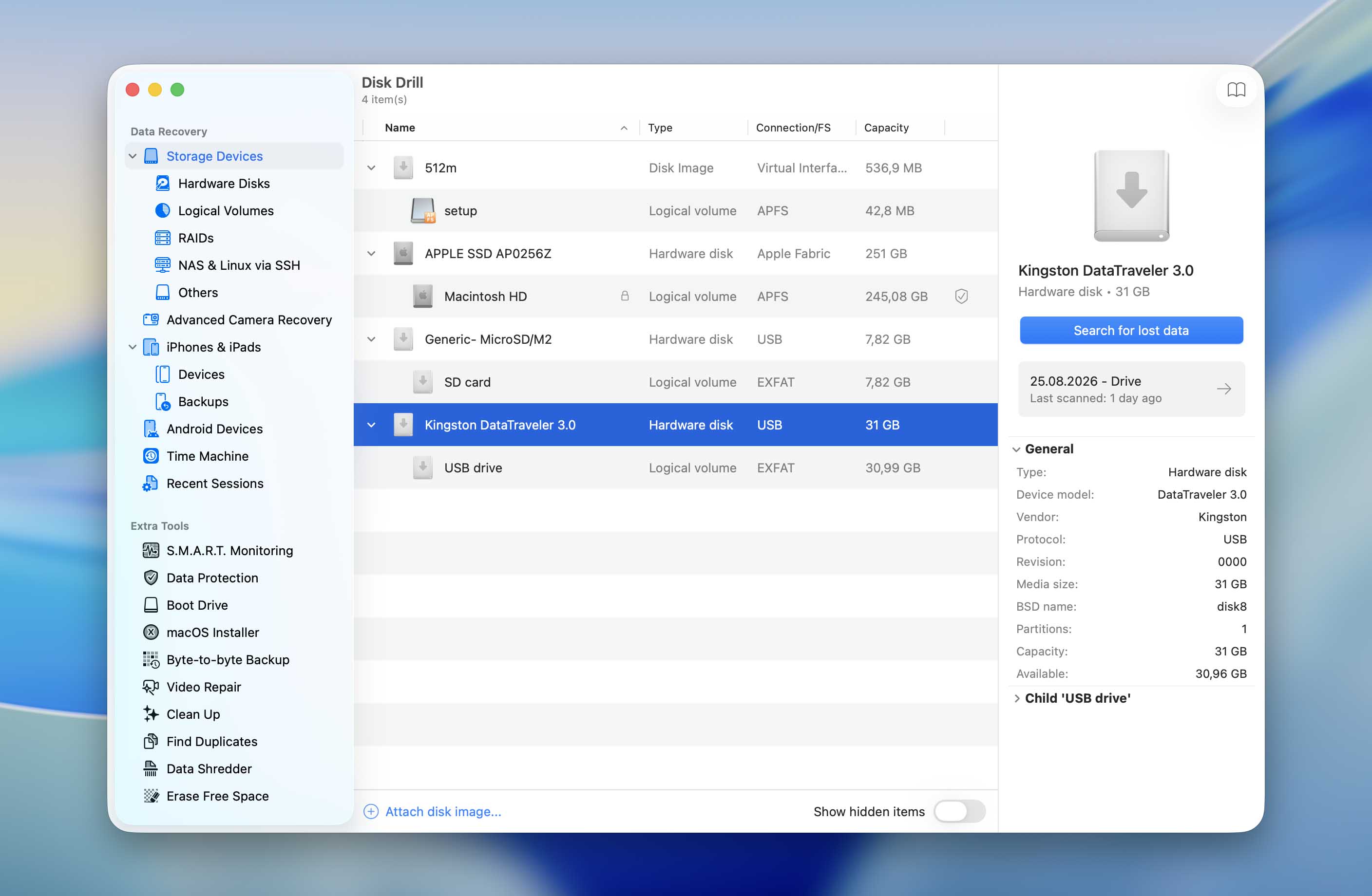
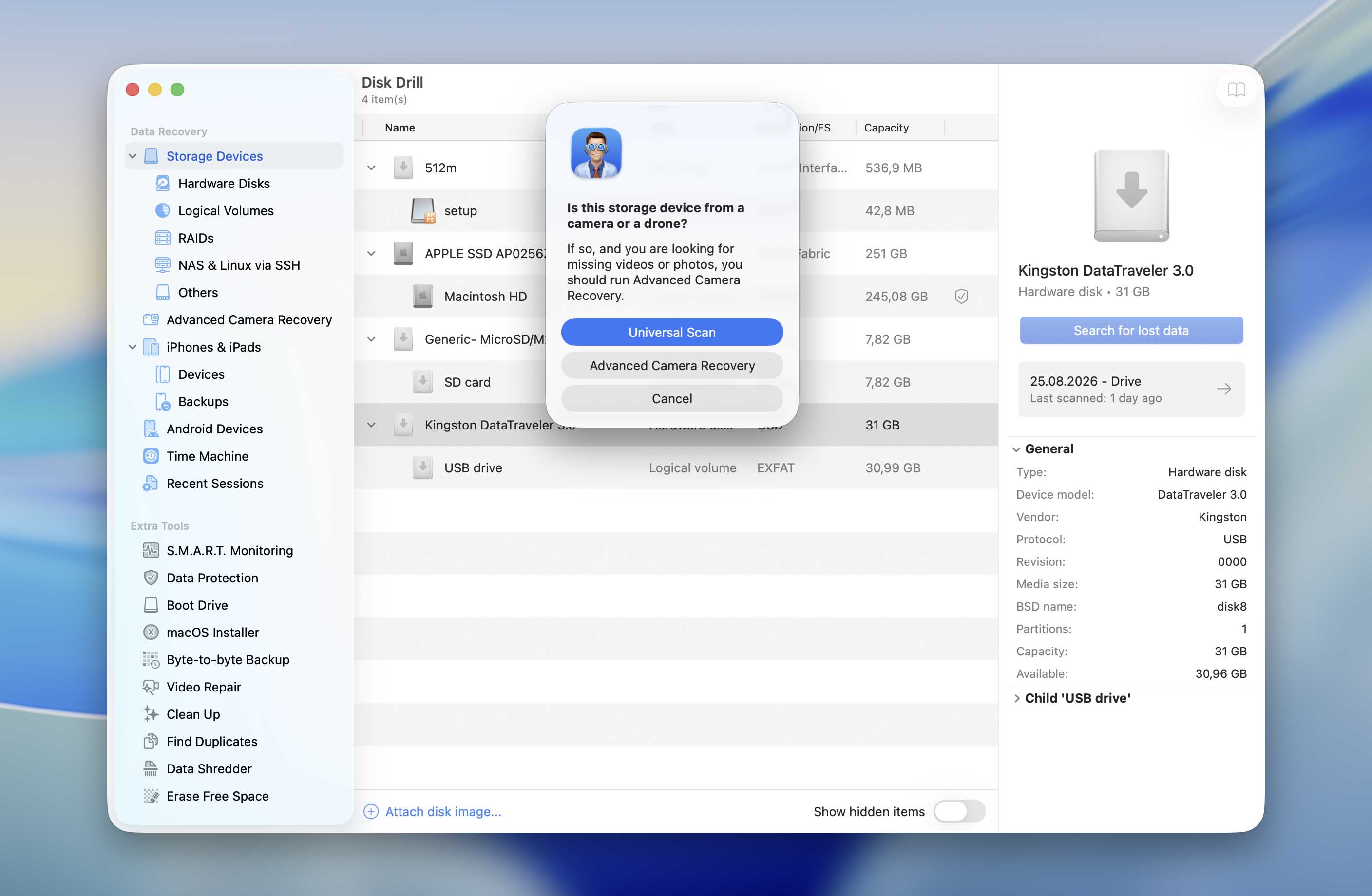
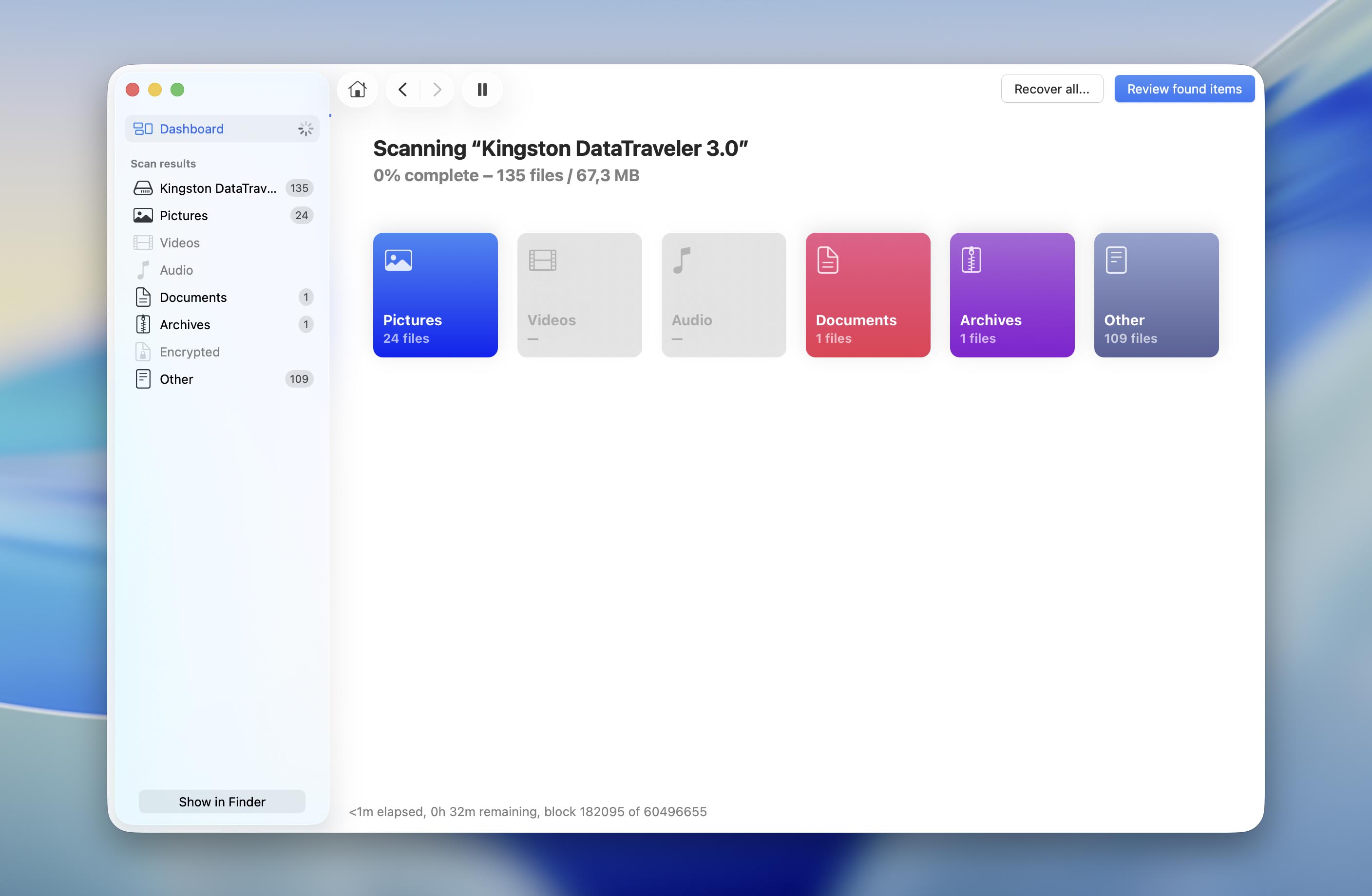
- USB sürücünüzü taramaya başlamak için Kayıp verileri ara düğmesine tıklayın. Disk Drill size Evrensel Tarama ve Gelişmiş Kamera Kurtarma arasında bir seçenek sunacaktır. Şimdilik Evrensel Taramayı seçin. Gelişmiş Kamera Kurtarma’nın ne zaman daha iyi bir seçenek olabileceğini birazdan açıklayacağız.
- Taramanın bitmesini bekleyin. Bu, Disk Drill’e mümkün olduğunca çok kurtarılabilir dosya bulma şansı verir. Tarama tamamlandığında, ayrıca tek tek dosyalar için tahmini kurtarma şanslarını Yüksek, Ortalama veya Düşük olarak göreceksiniz.
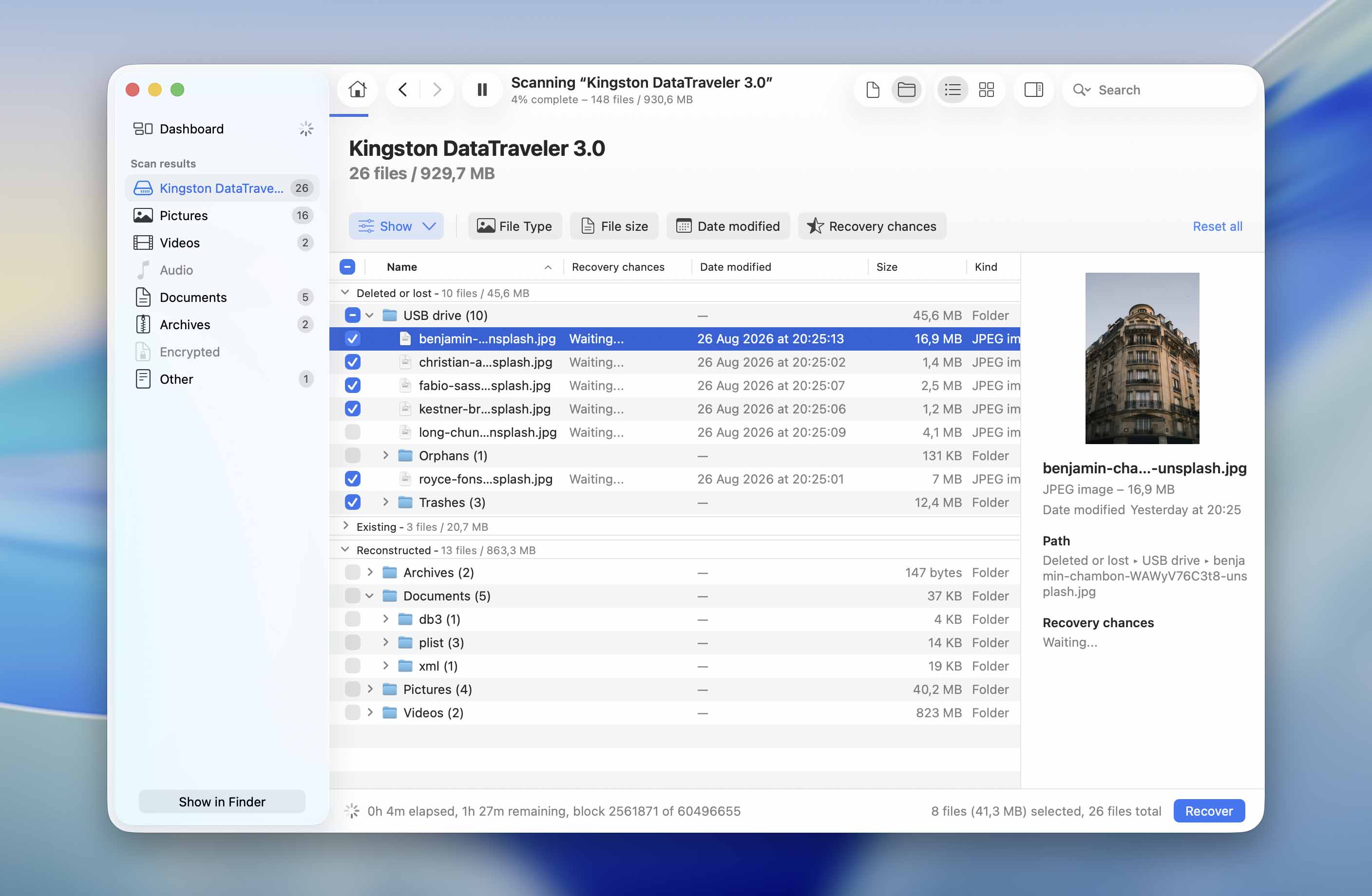
- Tarama sonuçlarını gözden geçirmek için Bulunan öğeleri gözden geçire tıklayın. Bunları dosya türüne veya özel bir dosya uzantısına göre daraltabilirsiniz. Kurtarmak istediğiniz dosyaların düzgün açıldığından emin olmak için mümkün olduğunda önizlemesini yapın.
- İhtiyacınız olan dosyaları bulduğunuzda, her birinin yanındaki kutuyu işaretleyerek seçin. Disk Drill’in bulduğu her şeyi kurtarmak isterseniz, bunun yerine tüm dosyaları seçin. Hazır olduğunuzda Kurtar’a tıklayın.
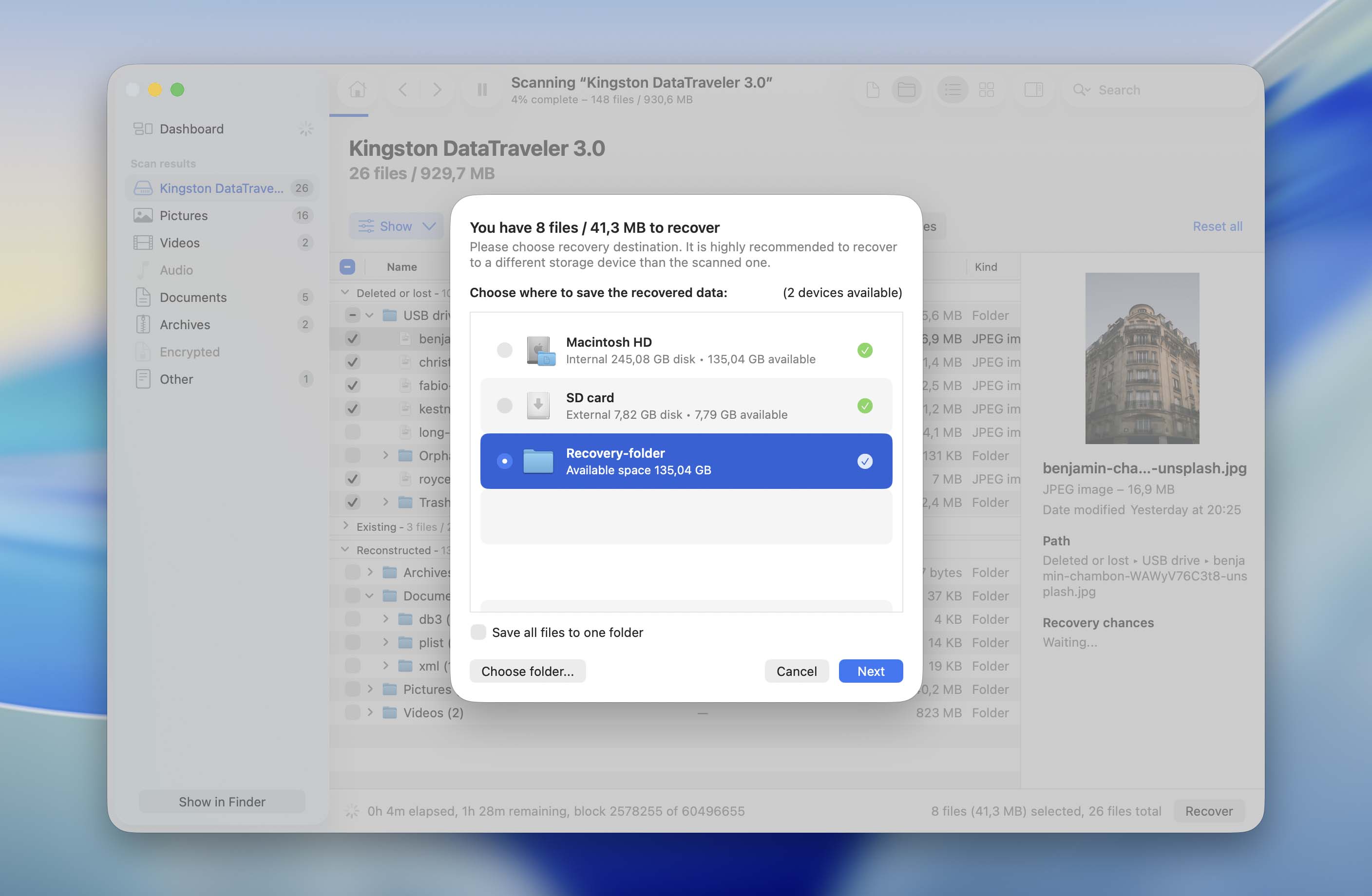
- Kurtarılan dosyaları nereye kaydedeceğinizi seçmenizi isteyen bir açılır pencere görünecek. Kurtarılan verileri kaydetmek için USB sürücünüzden farklı bir depolama aygıtı üzerindeki bir klasörü seçin ve İleriye tıklayın.
Söz verildiği gibi, Gelişmiş Kamera Kurtarma konusuna geri dönelim. Bu, özellikle kameralar ve drone’larda kullanılan SD kartlardan video dosyalarını kurtarmak ve oynatılabilir bir duruma yeniden oluşturmak için tasarlanmış, Disk Drill’in dikkat çekici özelliklerinden biridir. Disk Drill ayrıca, tam Disk Drill incelemesi içinde daha ayrıntılı olarak ele aldığımız çeşitli diğer kullanışlı kurtarma ve disk yönetimi özelliklerine de sahiptir.
Not: Mac için ücretsiz Disk Drill sürümü, bir USB sürücüsünden dosyaları kurtarmanıza izin vermez, yalnızca önizleme yapmanıza olanak tanır. Yani, tarama sırasında gereken dosya bulunursa ve kurtarma işlemini devam ettirmek istiyorsanız, pro sürümü‘yi edinmelisiniz.
Yöntem 3: Bir Time Machine Yedeğinden Dosyaları Kurtar
Bu yöntem ne zaman yardımcı olur: Dosyalar Mac’inizden USB sürücüsüne aktarılırken kaybolduysa, USB’den silindiyse veya biçimlendirdikten sonra kaybolduysa, ancak o dosyaların kopyaları daha önce Mac’inizde bulunuyordu ve bir Time Machine yedeğine dahildi.
Eğer Mac’inizi yedeklemek için Time Machine kullanıyorsanız, USB sürücüsünden hiçbir şeyi kurtarmanıza gerek kalmayabilir. Time Machine, Mac’inizde depolanan dosyaların önceki kopyalarını saklar, bu nedenle kaybolan dosyalar yedeklerinizden birinin oluşturulduğu sırada oradaysa, bu kopyaları kolayca geri yükleyebilirsiniz. Bu yöntemin yalnızca dosyalar kaybolmadan önce yedeklenmişse işe yaradığını unutmayın.
İşte Time Machine kullanarak dosyaları kurtarma yöntemi:
- Time Machine yedeğini içeren sürücüyü Mac’inize bağlayın. Eğer Time Machine için bir ağ konumu kullanıyorsanız, Mac’inizin buna bağlı olduğundan emin olun.
- Finder‘ı açın ve kaybolan dosyaların Mac’inizde orijinal olarak depolandığı klasöre gidin.
- Menü çubuğunda Time Machine simgesine tıklayın ve Time Machine Yedeklerini Göz At‘ı seçin.

- Mevcut yedekler arasında gezinin ve dosyaların hâlâ mevcut olduğu bir tarihe geri dönün.
- Kurtarmak istediğiniz dosyaları seçin ve Geri Yükle‘ye tıklayın.
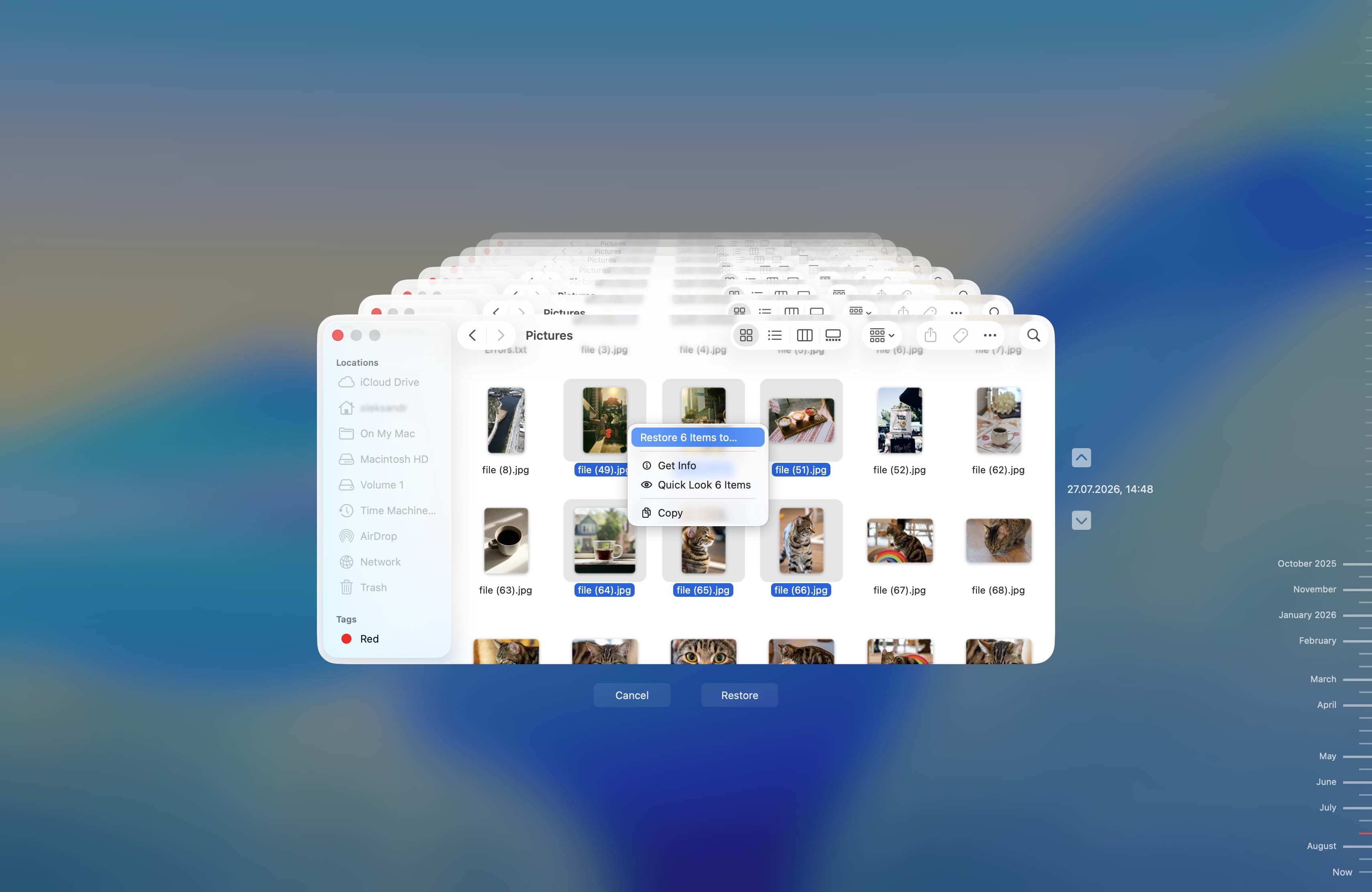
- Time Machine, seçili dosyaları Mac’inizdeki orijinal konumuna geri yükleyecektir. Dosyalarınız geri geldikten sonra, gerekirse tekrar USB sürücüye kopyalayabilirsiniz.
Not: Eksik dosyaların kopyaları hâlâ Mac’inizde mevcutsa, bunları bir yedekten kurtarmanıza gerek yoktur. Sadece yeniden USB sürücüsüne kopyalayın.
Mac’te Flash Sürücüsünde Kaybolan Dosyalar Nasıl Görünür Yapılır
İstenmeyen değişiklikleri ve silmeleri önlemek için, macOS USB sürücüsünde belirli klasörleri gizleyebilir. Genellikle, bu klasörler uygulama ayarlarını, silinen dosyaları ve diğer verileri içerir. Kurtarmak istediğiniz dosyaların, macOS tarafından basitçe gizlenmiş olması mümkündür. Bu dosyaları nasıl görünür yapacağınız aşağıda açıklanmıştır:
- USB sürücüsünü Mac’inize bağlayın.
- Finder’da USB sürücüsüne gidin.
- Gizli dosyaları göstermek için Command + Shift + . (nokta) tuşlarına basın. Gizli dosyalar genellikle normal dosyalara göre biraz soluk görünür.
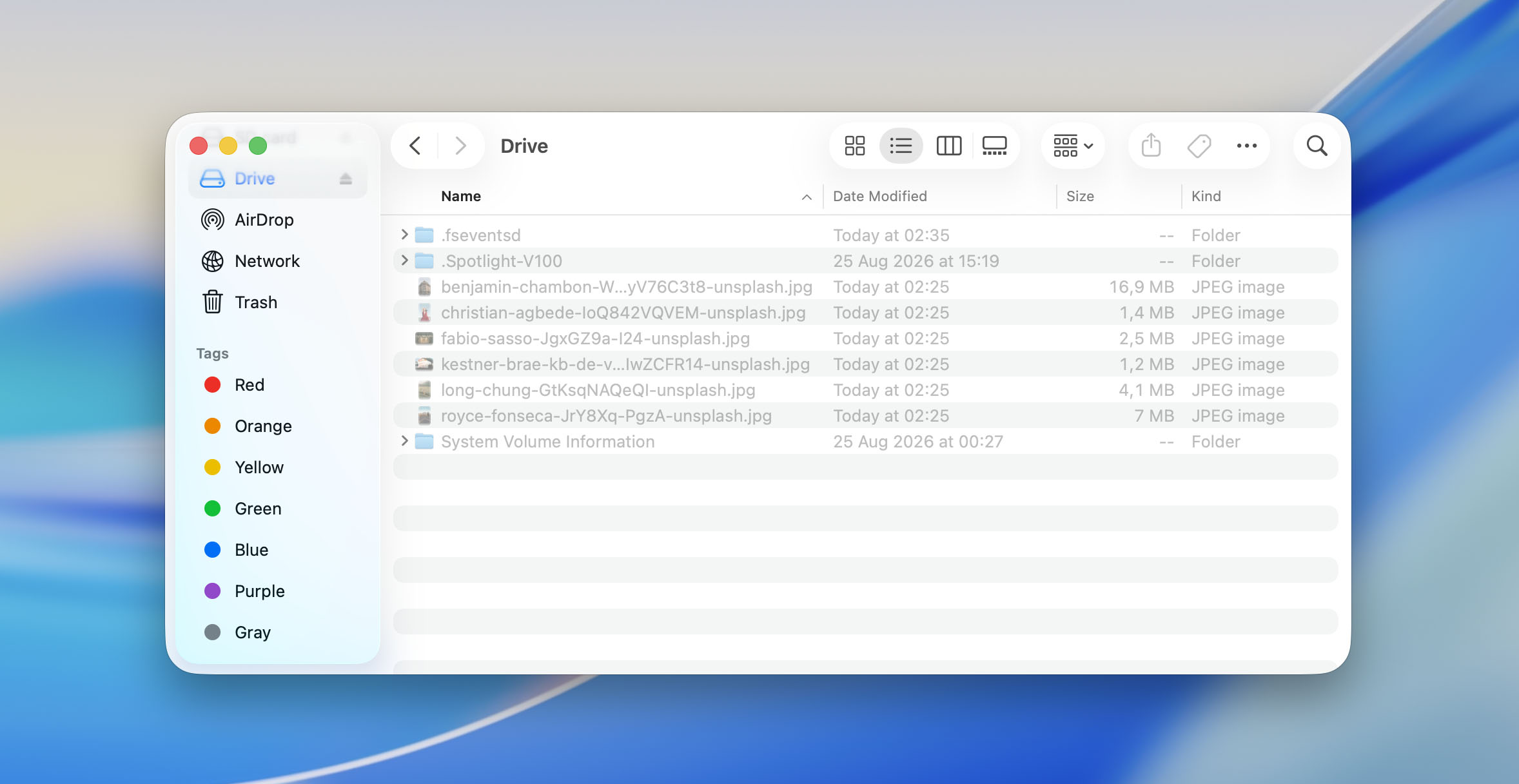
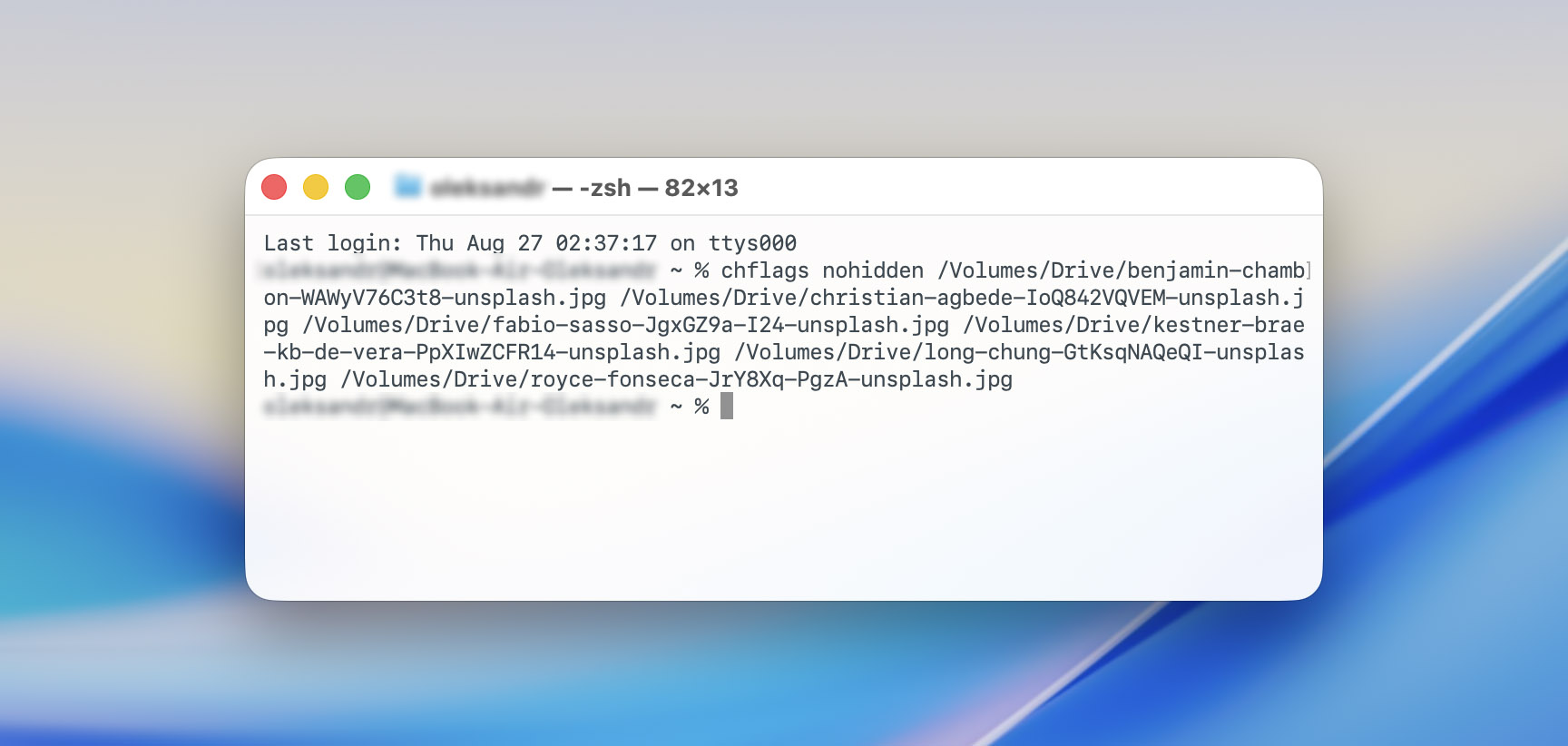
- Eğer kayıp dosyaları bulursanız, Terminali açın ve chflags nohidden (sonunda bir boşluk olacak şekilde) komutunu yazın.
- Finder’dan gizli dosya veya klasörü Terminal penceresine sürükleyin. Bu, komuta otomatik olarak dosyanın tam yolunu ekleyecektir.
- Seçilen dosya veya klasörden gizli bayrağını kaldırmak için Enter tuşuna basın.
- Finder’a dönün ve sistem ile diğer gizli dosyaları tekrar gizlemek için Command + Shift + . (nokta) tuşlarına basın. chflags nohidden ile gizliliğini kaldırdığınız dosyalar görünür kalacaktır.
Bozuk Bir USB Sürücüsü Nasıl Onarılır
Eğer veriler sizin müdahaleniz olmadan flash sürücünüzden kaybolduysa, USB sürücüsü bozulmuş olabilir. Böyle bir durumda, tekrar kullanmaya başlamadan önce sorunu çözmek en iyisidir.
Aşağıdaki yöntemler Mac’te bir USB sürücüsünü kurtarmanıza ve tekrar çalıştırmanıza yardımcı olabilir, ancak bazıları sürücüde hâlâ depolanan verileri de etkileyebilir veya silebilir. Bu dosyalar önemliyse, onları kurtarmadan aşağıdaki çözümlerden herhangi birine devam etmeyin. Önce önceki bölüme dönün ve durumunuza en uygun kurtarma yöntemini seçin.
Çözüm 1: İlk Yardımı Çalıştır
Disk Utility’nin İlk Yardım adlı bir özelliği vardır ve bu özellik, Mac’teki herhangi bir depolama aygıtındaki hataları düzeltebilir. Yani, USB sürücünüz düzgün çalışmıyorsa, İlk Yardım ile düzeltmeyi denemelisiniz. Bu işe yaramazsa, geriye kalan son seçeneğiniz cihazı biçimlendirmektir. İşte Mac’inizde Disk Utility aracılığıyla bozuk bir flaş sürücüsünü düzeltmenin yolu:
- Disk Utility‘yi açın. Spotlight Search (Command + Space) kullanarak ya da Finder > Applications > Utilities > Disk Utility yoluyla bulabilirsiniz.
- Kenar çubuğundaki cihazlar listesini inceleyin. USB sürücünüzü seçmek için tıklayın.
- Yukarıda bulunan First Aid seçeneğine tıklayın.
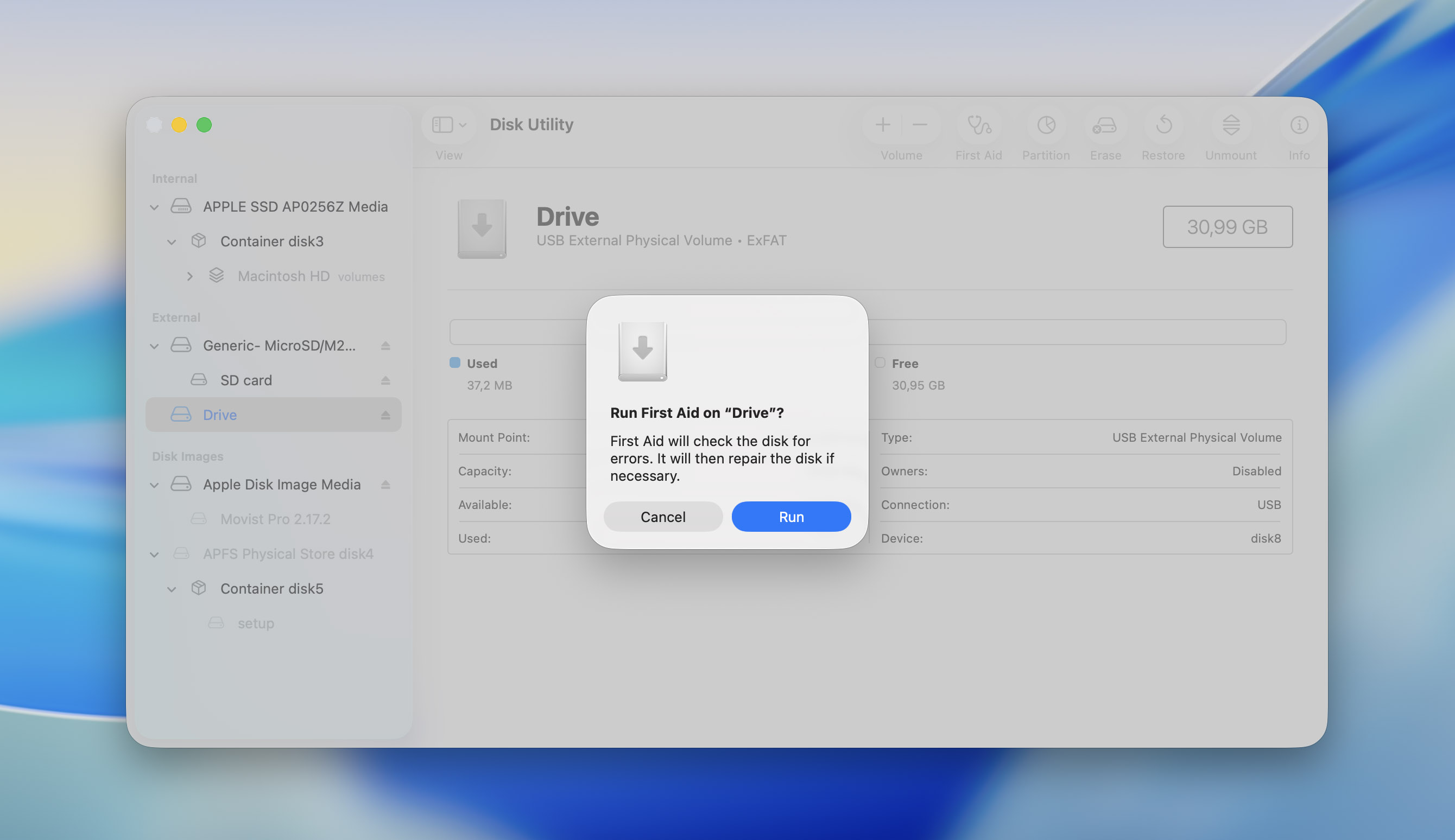
- Onaylamak için Run‘a tıklayın.
- First Aid işleminin bitmesini bekleyin. Done‘a tıklayın.
macOS’in Terminal’ini kullanarak da İlk Yardım’ı çalıştırabilirsiniz. İşte nasıl yapılacağı:
- Spotlight Arama (Komut + Boşluk)‘ta Terminal’i arayın ve Terminal uygulamasını açın.
- diskutil list yazıp Enter’a basın. Bu komut, Mac’inize bağlı olan tüm sürücüleri listeler. Listede USB sürücünüzü bulun.
- diskutil repairDisk /YOUR USB DRIVE yazıp Enter’a basın. “YOUR USB DRIVE” ifadesini USB sürücünüzün disk numarasıyla değiştirin. Benim durumumda komut diskutil repairDisk /dev/disk4’tü.
- First Aid, USB sürücüsündeki hataları tarar ve onarır.
Çözüm 2: TestDisk Kullanarak Bozuk USB Sürücüsünü Onarın
TestDisk , USB sürücünüzden bozuk ve kaybolan bölümleri kurtarabilen mükemmel bir bölüm onarma aracıdır. Çoğu durumda, TestDisk bölümleri mevcut verilerle birlikte kurtarır. Programın bir grafik arayüzünün olmaması, yeni başlayan kullanıcılar için kullanımını zahmetli hale getirir. Programda yalnızca klavye kullanılarak gezinebilirsiniz – bir seçeneği vurgulamak için Ok tuşlarını kullanın ve seçmek için Enter’a basın. İşte Mac için TestDisk kullanarak bozuk bir USB sürücüsünü düzeltme konusunda adım adım bir rehber:
- TestDisk’i İndir ve arşivi çıkarın.
- Çıkartılmış klasörden TestDisk’i başlatın.
- Bir günlük dosyası oluşturmak isteyip istemediğinizi seçin. Günlük dosyası, bölüm kurtarma işleminin olaylarını saklar. Gerçek onarım/kurtarma sürecini hiçbir şekilde etkilemez.
- Listeden USB sürücünüzü seçin ve Enter’a basın.
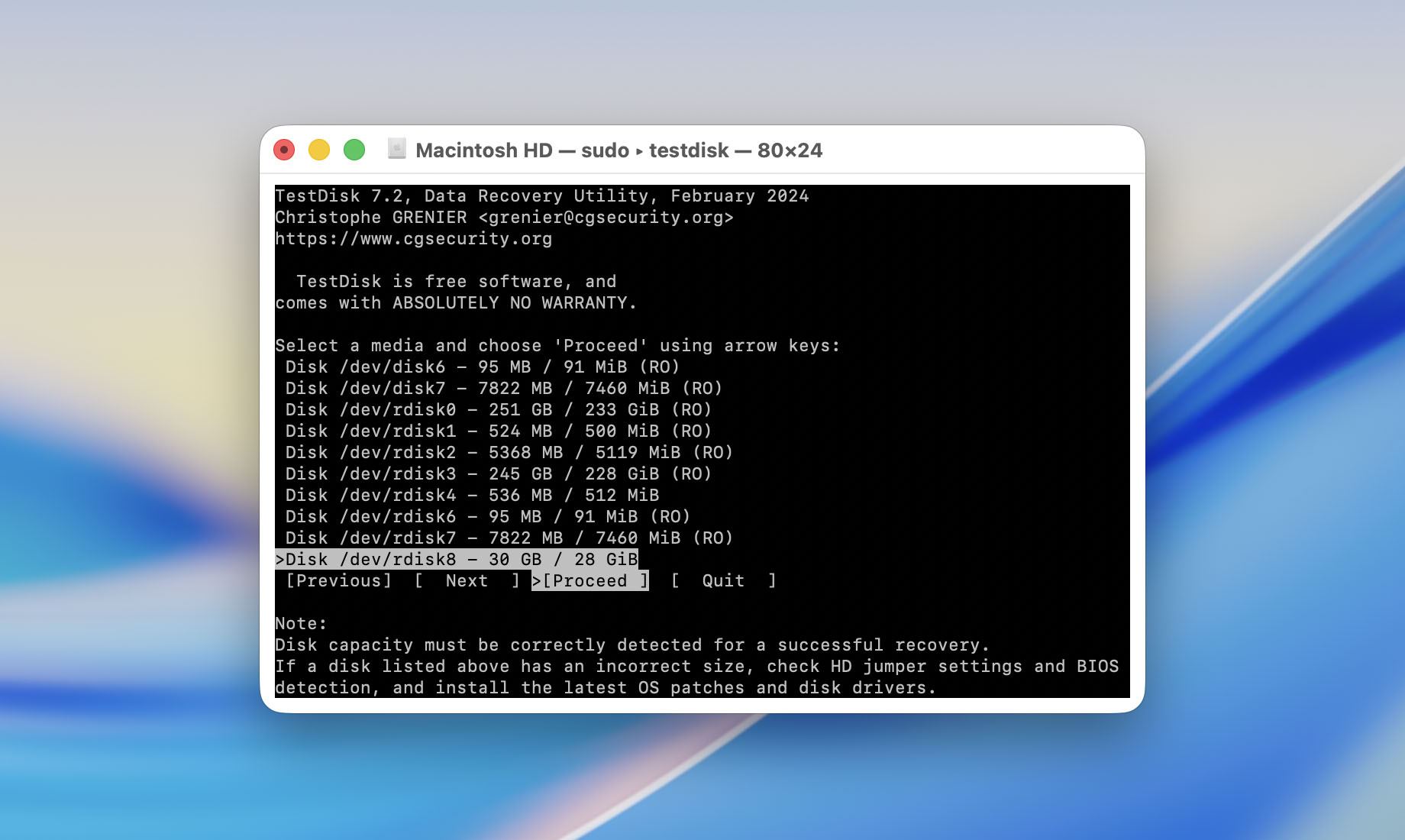
- Bölüm tablosu türünü seçin. TestDisk bunu otomatik olarak algılar, bu yüzden USB sürücünüzün farklı bir bölüm tablosu olduğundan emin değilseniz, bu ekranda sadece Enter’a basın.
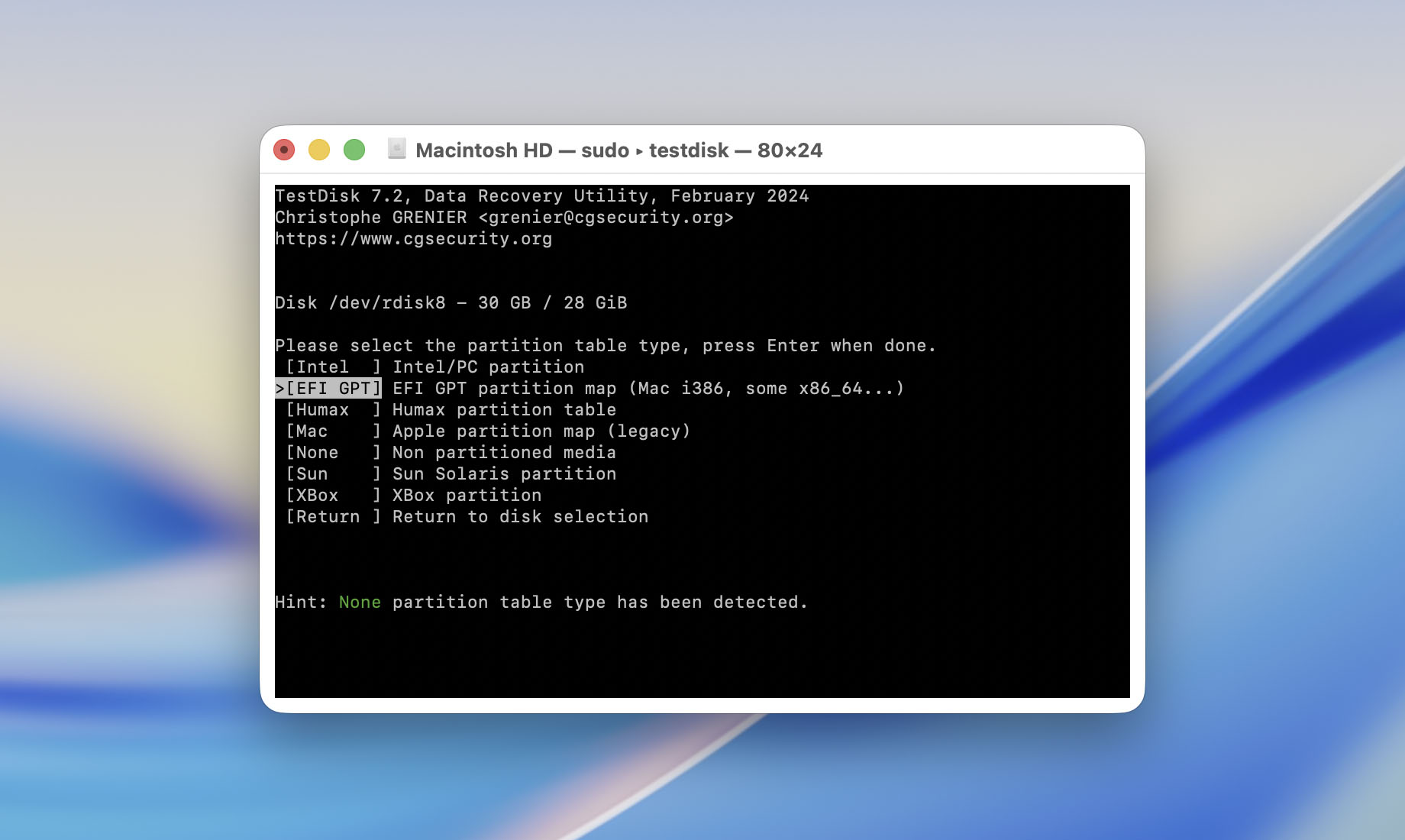
- Analyse seçeneğini seçin ve Enter’a basın. Onay ekranında da Enter’a basın.
- Quick Search seçeneğini seçin ve Enter’a basın. TestDisk bulduğu tüm bölümleri listeleyecektir.
- Her bölümün yanında bir önek olacaktır – D(eleted), *(Bootable), P(rimary), L(ogical). Deleted olarak listelenen bir bölümün öneki değiştirilmezse silinmiş olarak kalır. Öneki değiştirmek için seçili bölümün üzerine gelin ve ok tuşlarını kullanarak önekler arasında geçiş yapın. Bir bölümü kurtarmak için önünde P öneki olduğundan emin olun. Öneki değiştirdikten sonra Enter’a basın.
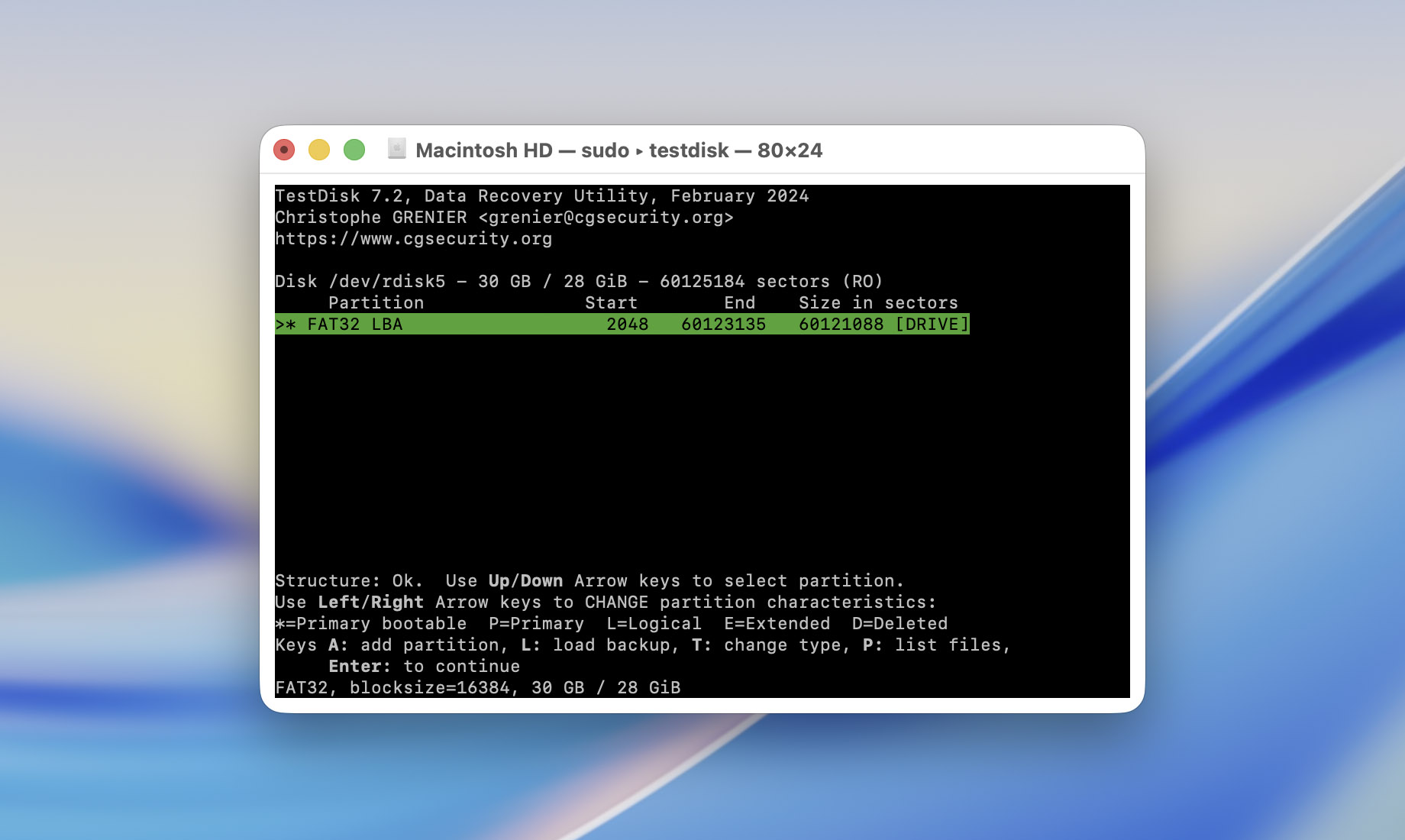
- Bir bölümün üzerine gelin ve dosyalarını listelemek için P’ye basın. Önceki ekrana dönmek için Q’ya basın. Gerekli bölüm listelenmiyorsa, Deeper Search seçeneğini seçin – bu uzun sürecektir.
- Gerekli bölümlerin ve dosyaların orada olduğunu onayladıktan sonra, Write seçeneğini seçin ve Enter’a basın.
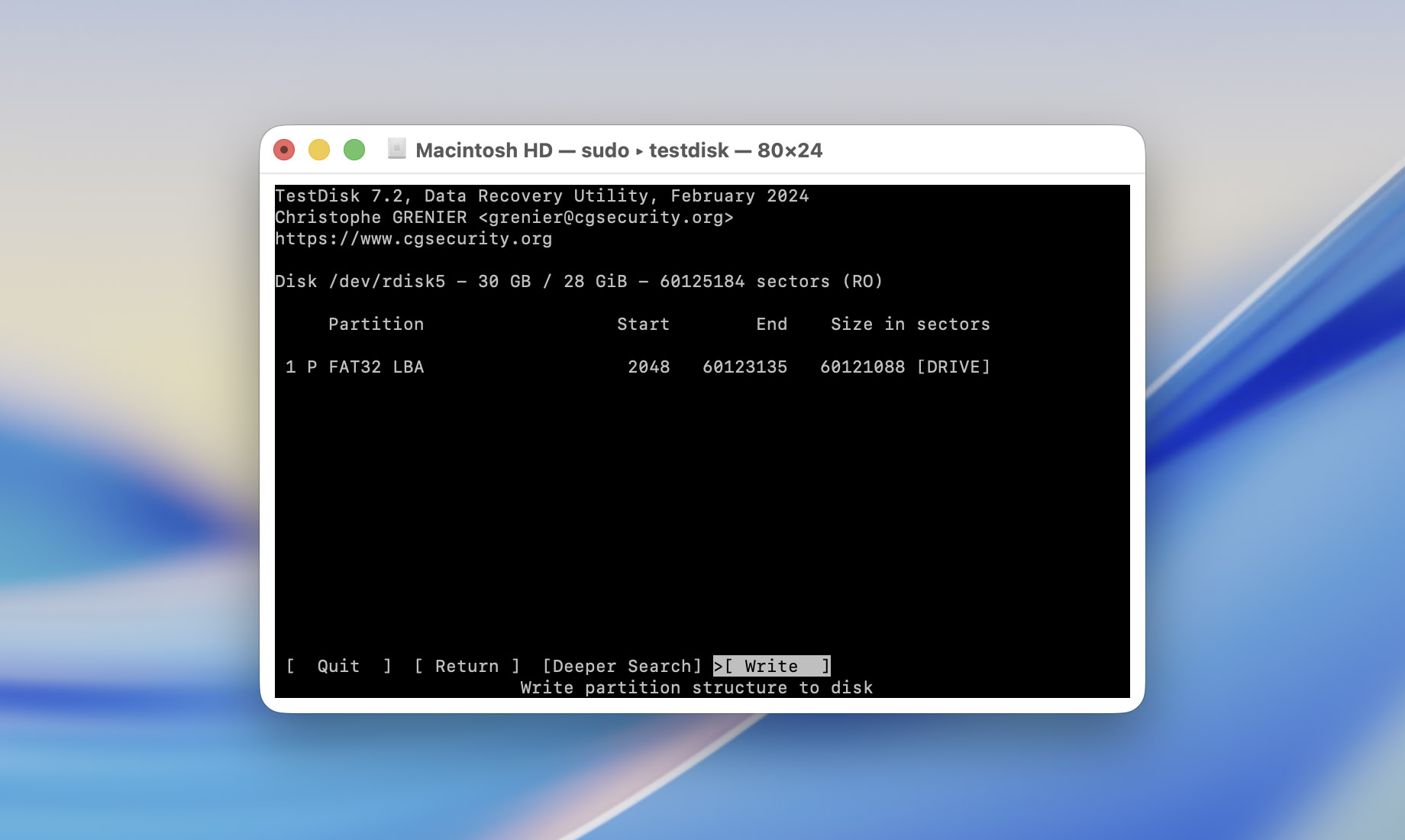
- Onay isteminde Y tuşuna basın.
- TestDisk USB sürücüyü onaracaktır.
Program hakkında daha fazla bilgi edinmek ve USB sürücülerle çalışırken neler yapabileceğini öğrenmek isterseniz, tam TestDisk incelemesi bağlantısına göz atabilirsiniz.
Çözüm 3: USB Sürücüsünü Biçimlendir
Mac’te flash sürücünüzü biçimlendirmek için ayrıca Disk Utility kullanmalısınız. Biçimlendirme işleminden önce cihazda herhangi bir dosya bulunmadığından emin olun, çünkü işlem tamamlandıktan sonra USB sürücüsündeki tüm veriler silinecektir. Dosyalarınızı henüz kurtarmadıysanız, yukarıdaki kurtarma bölümüne geri dönün ve önce bunu yapın.
İşte Disk Utility aracılığıyla Mac’inizde bir USB flash sürücüsünü nasıl biçimlendireceğiniz:
- Disk Utility‘yi açın.
- Ekranınızın sol tarafındaki cihazlar listesinden USB sürücünüzü tıklayın. Üstteki Sil düğmesine tıklayın.
- İsim alanına flash sürücünüz için bir isim girin.
- USB sürücüsünü yalnızca Mac’lerle kullanmayı planlıyorsanız Mac OS Extended (Journaled)‘i seçebilirsiniz. Sürücüyü düzenli olarak macOS, Windows ve diğer işletim sistemleri arasında taşıyorsanız, daha geniş uyumluluk için exFAT‘i seçin.
- Sil‘e tıklayın.
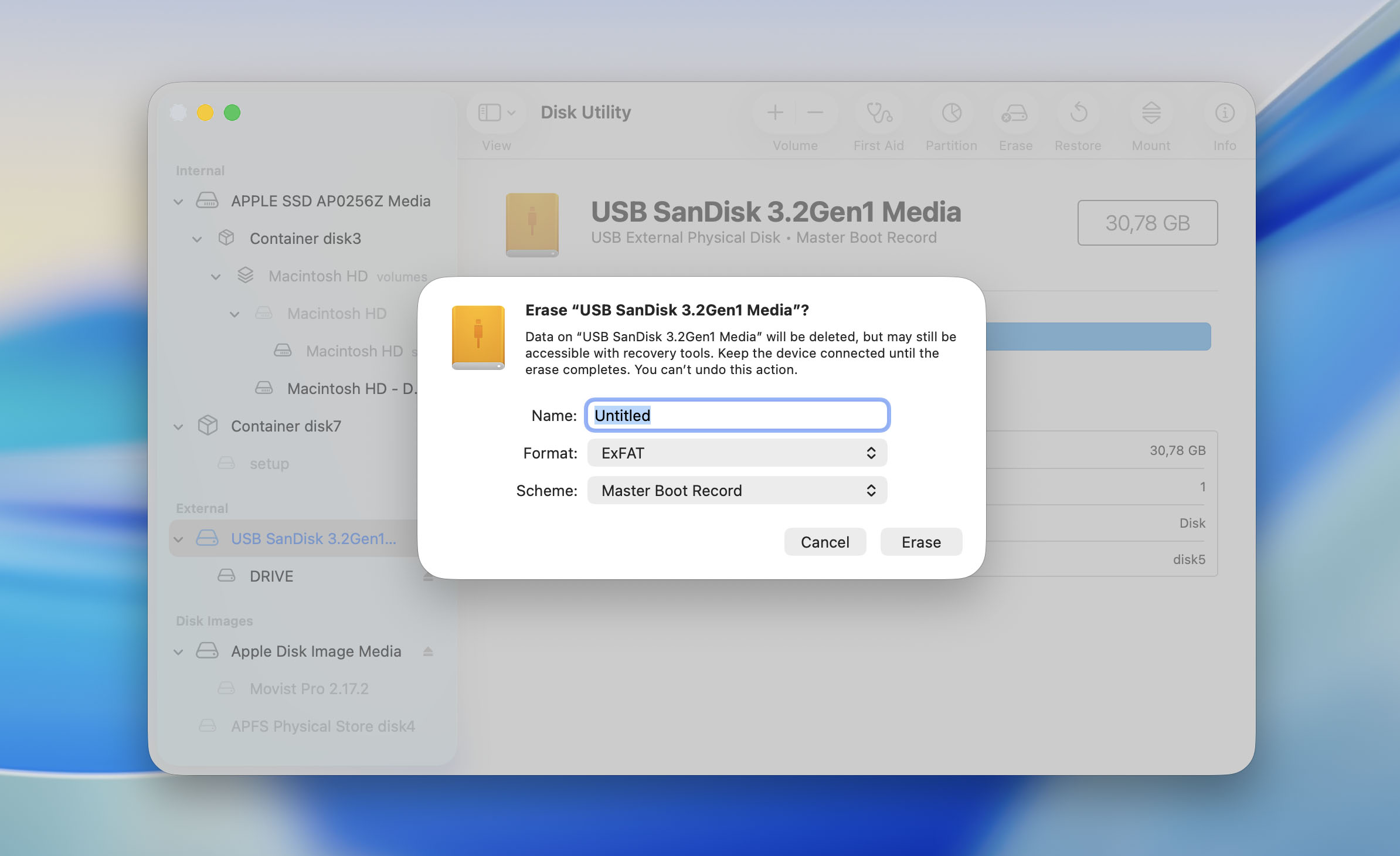
- USB sürücüsü formatlandıktan sonra Tamam‘a tıklayın ve cihazınızı çıkarın.
Şimdi flash sürücünüzle temiz bir başlangıç yapacaksınız. Dosyaları yüklemeye başlayabilir ve USB sürücüsünü istediğiniz gibi kullanabilirsiniz.
Ancak, bir süre sonra USB sürücüden dosyalar tekrar kaybolmaya başlarsa, kullanmaya devam etmek yerine sürücüyü değiştirmek daha iyidir. Yeni bir USB sürücü alın ve eskisini kullanımdan kaldırın, özellikle önemli dosyaları saklamayı veya aktarmayı planlıyorsanız.
Mac’te USB Sürücülerden Dosyalar Neden Kaybolur
Bir USB sürücüsünde verilerin kaybolmasının başlıca nedenlerine göz atalım:
- Fiziksel hasar, USB sürücüsünün Mac’inizde tanınmasını veya bağlanmasını engelleyebilir ve dosyalarınıza erişilemez hale getirebilir.
- Formatlama, dosyaları siler ancak veriler üzerine yazılmadan önce sürücüyü kullanmayı bırakırsanız kurtarma hala mümkün olabilir.
- Bir aktarımın kesintiye uğraması, dosyaların USB sürücüsüne tam olarak kopyalanmamasına neden olabilir.
- Dosya sistemi bozulması, özellikle sürücü farklı işletim sistemleri arasında kullanıldığında dosyaların kaybolmasına veya erişilemez hale gelmesine neden olabilir.
- Dosyaları yanlışlıkla sildiniz.
- USB sürücü kötü amaçlı yazılımla enfekte oldu.
Benzer sorunları gelecekte önlemek için, USB sürücüyü her zaman düzgün şekilde çıkarın ve dosya aktarımı tamamlanana kadar bağlantıyı kesmeyin. Bir flash sürücüyü önemli dosyalarınızı sakladığınız tek yer olarak kullanmayın; bir başka kopyasını Mac’inizde, bir HDD veya SSD’de ya da bir yedekte bulundurun. Eğer USB tekrar garip davranmaya başlarsa veya dosyalar tekrar kaybolursa, verilerinizi başka bir yere taşıyın ve sürücüyü değiştirin.
Son Düşünceler
Gördüğünüz gibi, bir USB sürücüden Mac’te veri kurtarmak gayet mümkün. Umarız bu süreci tekrar yaşamanız gerekmez, ancak olur da ihtiyaç duyarsanız, geri dönebileceğiniz kısa bir yol haritası burada:
- Dosyaları USB sürücüsünden sildiniz mi? Eğer evet ise, öncelikle Çöp Kutusu klasörünü kontrol edin.
- Hiçbir şeyi silmediniz ama dosyalar kayboldu mu? Dosyaların sadece gizli olup olmadığını kontrol edin.
- Silinen dosyalar artık Çöp Kutusu’nda değil mi? Eğer kopyaları hâlâ Mac’inizde varsa, onları tekrar USB sürücüsüne kopyalayın. Eğer Mac’ten de silindilerse ama bir Time Machine yedeğine dahil edilmişlerse, oradan geri yükleyin. Aksi takdirde, USB sürücüsünü veri kurtarma yazılımı ile tarayın.
- USB sürücüsü biçimlendirildi mi? Kullanmayı bırakın ve yeni bir şey yazmadan önce veri kurtarma yazılımı ile tarayın.
- USB sürücüsü bozuk mu veya garip davranıyor mu? Önce önemli verileri kurtarın. Daha sonra, İlk Yardım, TestDisk veya son çare olarak sürücüyü biçimlendirmeyi deneyin.
- USB sürücüsü Disk Utility’de algılanmıyor ya da fiziksel olarak hasar görmüş mü? Bu durumda, kendi başınıza yapacağınız kurtarma yazılımları pek işe yaramaz. Bunun yerine profesyonel bir veri kurtarma hizmeti ile iletişime geçmeyi düşünün.
Mac’te USB sürücü verilerini kurtarmaya çalışırken hâlâ sorularınız varsa veya sorunlarla karşılaşırsanız, 7 Veri Kurtarma Forumu‘yi ziyaret edin. Orada USB sürücü kurtarma ve ilgili sorunlarla ilgili zaten tartışmalar var. Durumunuza uyan bir konu bulamazsanız, yeni bir konu oluşturun, USB sürücünüzde ne olduğunu açıklayın ve topluluktan gelecek yanıtı bekleyin.
SSS:
- Disk Drill'i indirin ve yükleyin.
- Disk Drill'i açın, USB sürücüsünü seçin ve Kayıp verileri araya tıklayın.
- Bulunan öğeleri gözden geçire tıklayın.
- Kurtarmak istediğiniz dosyaları seçin ve Kurtara tıklayın.
- Dosyalar için bir kurtarma hedefi seçip İleriye tıklayın.
- Dock'tan Çöp Kutusu'nu açın.
- Silinen dosyaları bulun, sağ tıklayın ve Geri Koy seçeneğini seçin.
- Eğer dosyalar Çöp Kutusu'nda değilse ve daha önce Mac'inizde bulunuyorsa, Time Machine yedeklerinizi kontrol edin. Dosyaların orijinal olarak saklandığı klasörü açın, Time Machine Yedeklerine Göz At seçeneğini seçin, dosyaların kaybolmasından önceki bir yedeği bulun ve dosyaları geri yükleyin.