Si vous avez besoin de récupérer des données à partir d’une clé USB sur Mac, il existe plusieurs façons de procéder. Vous pouvez vérifier la Corbeille, utiliser un logiciel de récupération de données ou, si la clé USB est physiquement endommagée, faire appel à un service professionnel de récupération de données. Mais que faire si les fichiers ont disparu alors que vous n’avez rien supprimé ? Dans ce cas, ils sont peut-être simplement cachés, ou la clé USB elle-même peut être corrompue. Dans cet article, nous aborderons tous ces scénarios et vous montrerons comment récupérer des fichiers à partir d’une clé USB sur Mac dans chaque cas.
Attention : Les clés USB sont mieux adaptées au stockage temporaire, comme le transfert de fichiers d’un ordinateur à un autre ou le partage avec quelqu’un d’autre. Si vous avez des fichiers que vous souhaitez conserver à long terme, ne laissez pas la seule copie sur une clé USB. Un HDD ou un SSD est un meilleur choix pour un stockage à long terme, de préférence avec une sauvegarde supplémentaire des fichiers importants.
Est-il possible de récupérer des fichiers perdus depuis une clé USB sur Mac ?
Dans la plupart des cas, oui. Grâce aux solutions modernes de récupération de données, vous pourrez récupérer la majorité, voire la totalité, des fichiers supprimés de votre clé USB en quelques réglages simples. Cela s’applique aux scénarios de perte de données tels qu’une corruption mineure, une opération de déplacement interrompue ou une clé USB accidentellement formatée. Cependant, il est impératif d’agir rapidement et d’éviter d’écrire de nouveaux fichiers sur le lecteur avant de récupérer vos données.
Cependant, le résultat final dépend de la cause de la disparition des fichiers de votre clé USB et de ce que vous avez fait avec le lecteur par la suite. Le tableau ci-dessous devrait vous aider à estimer approximativement vos chances de récupération en fonction de votre situation spécifique.
| Scénario de perte de données | Chances de récupération | Pourquoi |
| Des fichiers ont été récemment supprimés et la clé USB est toujours connectée | Élevé | Les fichiers supprimés d’un lecteur externe sur Mac peuvent toujours être disponibles dans le dossier Corbeille sur la clé USB. |
| Les fichiers ont été supprimés il y a quelque temps, mais la clé USB n’a pas été utilisée depuis | Élevé | Même si les fichiers ne sont plus dans la Corbeille, leurs données peuvent toujours être présentes sur le lecteur tant qu’elles n’ont pas été écrasées. Un logiciel de récupération de données peut les rechercher. |
| Les fichiers ont été supprimés et la clé USB a été utilisée depuis | Faible | Les nouveaux fichiers écrits sur le lecteur peuvent avoir écrasé une partie ou la totalité des données supprimées. Plus le lecteur a été utilisé, plus les chances de récupération sont faibles. |
| La clé USB a été formatée, mais n’a pas été utilisée depuis | Moyennes à élevées | Un formatage rapide supprime généralement les enregistrements du système de fichiers plutôt que d’écraser immédiatement toutes les données. Un logiciel de récupération peut encore retrouver les fichiers. |
| La clé USB a été formatée et de nouveaux fichiers y ont été enregistrés | Faible | Un formatage suivi d’une utilisation augmente la probabilité que les anciennes données aient été écrasées. Les fichiers déjà écrasés ne peuvent pas être récupérés. |
| Les données ont été écrasées | Impossible | Une fois que les secteurs contenant le fichier supprimé ont été écrasés par de nouvelles données, un logiciel de récupération ne peut plus restaurer le contenu original. |
| Les fichiers ont disparu, mais vous ne les avez pas supprimés | Élevé | Les fichiers peuvent encore se trouver sur la clé USB mais être cachés du Finder. Vérifiez la présence de fichiers cachés avant de tenter une récupération. |
| Les fichiers ont disparu et la clé USB se comporte de manière étrange | Moyen | Une corruption du système de fichiers peut rendre les fichiers existants inaccessibles même si leurs données sont toujours sur le lecteur. Récupérez les fichiers avant d’essayer des réparations. |
| La clé USB n’est pas reconnue par Mac et n’apparaît pas dans Utilitaire de disque | Très faible pour une récupération DIY | Un logiciel de récupération de données ne peut pas analyser un lecteur que macOS ne détecte pas. Essayez un autre port ou un autre ordinateur ; si le lecteur reste non détecté, une récupération professionnelle peut être nécessaire. |
| La clé USB est physiquement endommagée | Très faible pour une récupération DIY | Un logiciel ne peut pas réparer les connecteurs cassés, les puces mémoire défectueuses ou d’autres dommages physiques. Un service professionnel de récupération de données est l’option la plus sûre. |
Si le lecteur USB est physiquement endommagé ou gravement corrompu, la récupération de données par soi-même est généralement impossible. Dans ces cas, arrêtez immédiatement d’utiliser le lecteur et contactez un service professionnel de récupération de données pour récupérer vos données.
Comment récupérer des fichiers supprimés d’une clé USB sur Mac
La première chose à faire est de cesser d’utiliser la clé USB. Gardez-la simplement déconnectée de votre ordinateur jusqu’à ce que vous soyez prêt à commencer la récupération des données de la clé USB sur Mac. Il est impossible de trop insister sur l’importance de cette étape, car elle évitera le risque d’écrasement des données et vous aidera ainsi à récupérer vos fichiers.
Méthode 1 : Récupérer les fichiers récemment supprimés de la corbeille
Quand cette méthode sera utile : Si vous venez de supprimer les fichiers de votre clé USB et que vous n’avez pas encore déconnecté le lecteur de votre Mac.
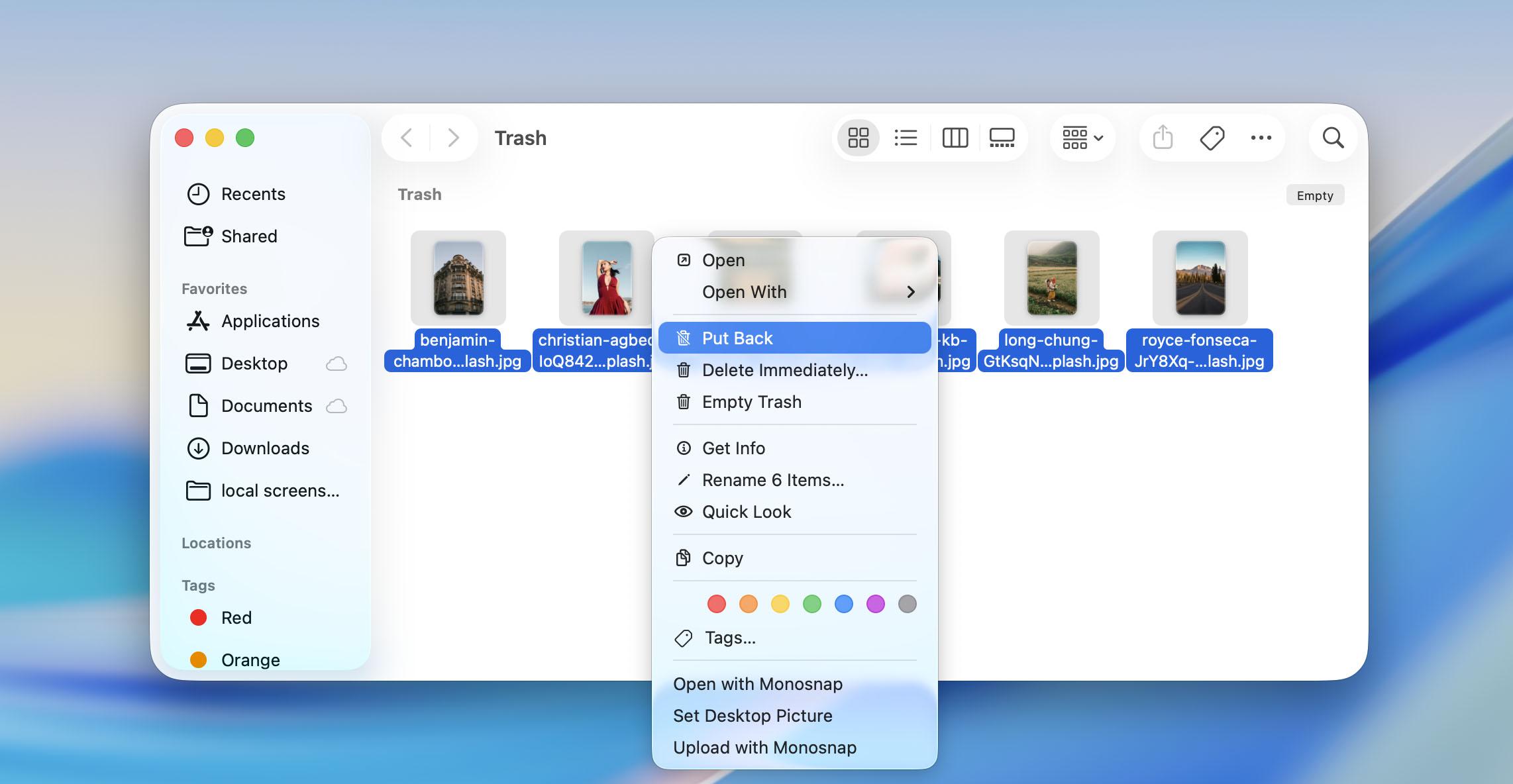
Lorsque vous supprimez un fichier de votre clé USB, il ne disparaît pas immédiatement – il est d’abord déplacé dans la Dossier Corbeille. Donc, si peu de temps s’est écoulé depuis que vous avez supprimé manuellement un fichier de votre clé USB, il y a de fortes chances qu’il soit encore dans la Corbeille de votre Mac et puisse être facilement récupéré.
Important : Si vous avez déjà vidé la Corbeille après avoir supprimé le fichier de votre clé USB, cette méthode ne fonctionnera pas dans votre situation. La seule solution sera d’utiliser un outil de récupération USB pour Mac afin de restaurer le fichier.
Voici comment récupérer des fichiers à partir d’une clé USB sur Mac via la Corbeille (si vous venez de les supprimer) :
- Lancez la Corbeille sur votre Mac. Elle se trouve généralement sur le côté droit du Dock.
- Parcourez les fichiers qui s’y trouvent.
- Une fois que vous avez trouvé le fichier perdu provenant de votre clé USB, faites-le glisser dans un autre dossier ou remettez-le dans la clé USB.
Méthode 2 : Utiliser un logiciel de récupération de données
Quand cette méthode sera utile : Si les fichiers ont été supprimés et ne sont plus dans la Corbeille, si la clé USB a été formatée mais que les données perdues n’ont pas été écrasées, ou si les fichiers sont devenus inaccessibles à cause de la corruption de la clé USB.
Pour récupérer les données d’un lecteur USB sur Mac qui ne sont plus disponibles dans la Corbeille, vous aurez besoin d’un outil de récupération de données. Ces applications peuvent analyser le lecteur USB lui-même pour retrouver des fichiers qui ont été supprimés, perdus après un formatage, ou qui sont encore présents sur le lecteur mais ne sont plus accessibles via Finder.
La première chose à faire est de cesser d’utiliser la clé USB. Ne copiez pas de nouveaux fichiers dessus, ne la formatez pas et n’apportez aucune autre modification avant d’avoir récupéré les données perdues. Une utilisation continue pourrait écraser les fichiers supprimés et réduire vos chances de récupération.
Au fil des années, nous avons testé de nombreux programmes de récupération de données pour Mac et même établi une liste des meilleur logiciel de récupération USB, où Disk Drill a pris la première place. Lors de nos tests, il a analysé une clé USB de 32 Go contenant un peu plus de 4 Go de données test en moins de deux minutes et détecté tous nos fichiers test. C’est également l’outil que nous utiliserons dans cet article. Il combine une interface simple à des algorithmes de récupération performants, prend en charge tous les types de périphériques de stockage USB et des centaines de formats de fichiers, y compris images, vidéos, documents, archives, et plus encore. Sur Mac, Disk Drill prend également en charge les Mac équipés d’Intel et de puces T2, ainsi que les modèles Apple silicon avec puces M1–M5.
Si vous soupçonnez que votre clé USB est corrompue, Disk Drill vous permet également de créer une image octet par octet et de la scanner au lieu de solliciter davantage le lecteur d’origine. Pour ce faire, ouvrez Sauvegarde octet par octet dans la barre latérale gauche, sélectionnez votre clé USB, puis cliquez sur Créer une sauvegarde. Une fois l’image prête, ajoutez-la à la liste des périphériques de stockage de Disk Drill et poursuivez avec l’Étape 3 ci-dessous.
Voici comment récupérer une clé USB sur Mac à l’aide de Disk Drill :
- Télécharger et installez Disk Drill si ce n’est pas déjà fait. Cliquez sur le fichier et suivez les instructions à l’écran pour terminer l’installation.
- Connectez votre clé USB à votre Mac et lancez Disk Drill. Dans la liste des périphériques de stockage, choisissez la clé USB connectée.
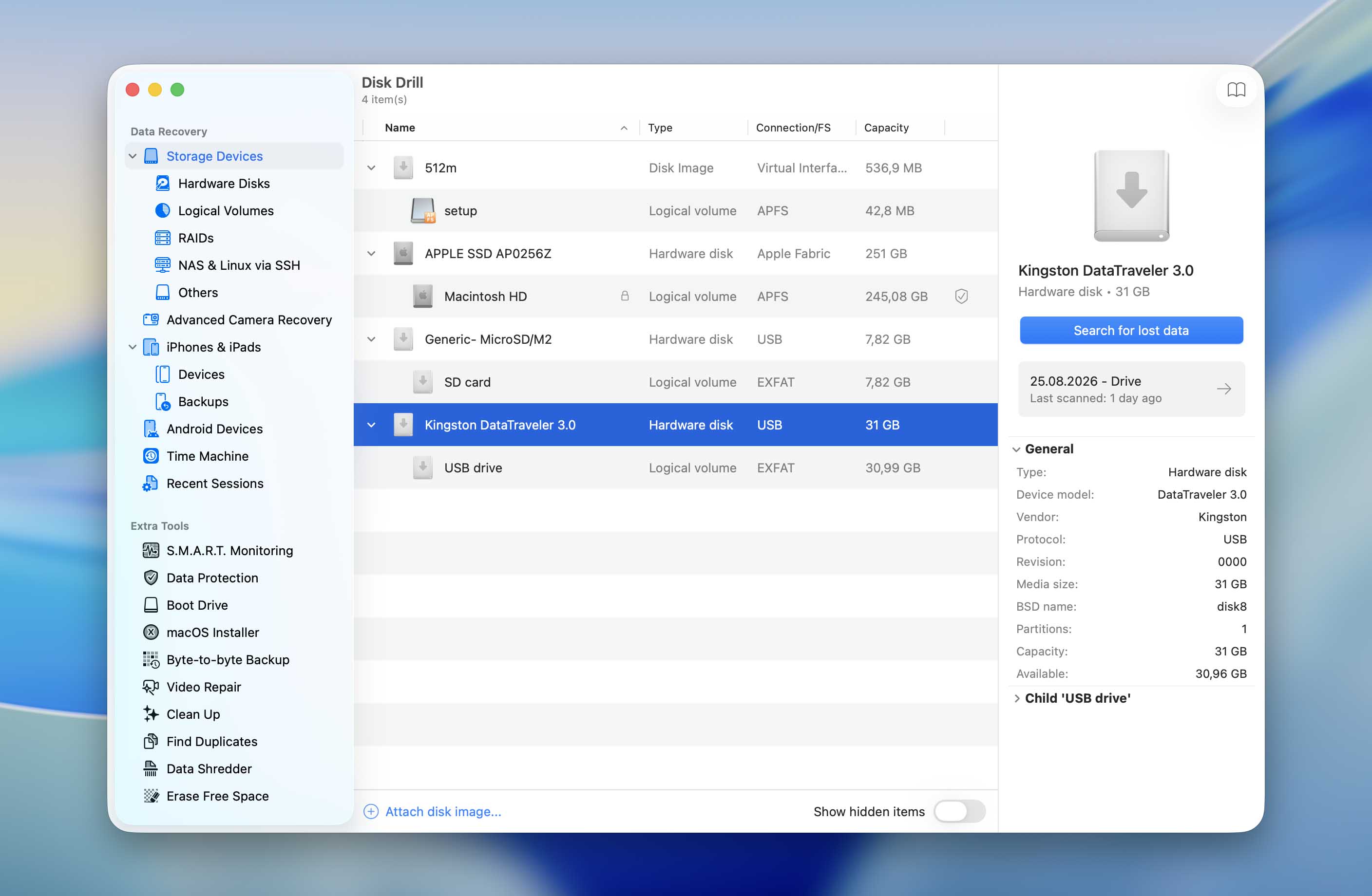
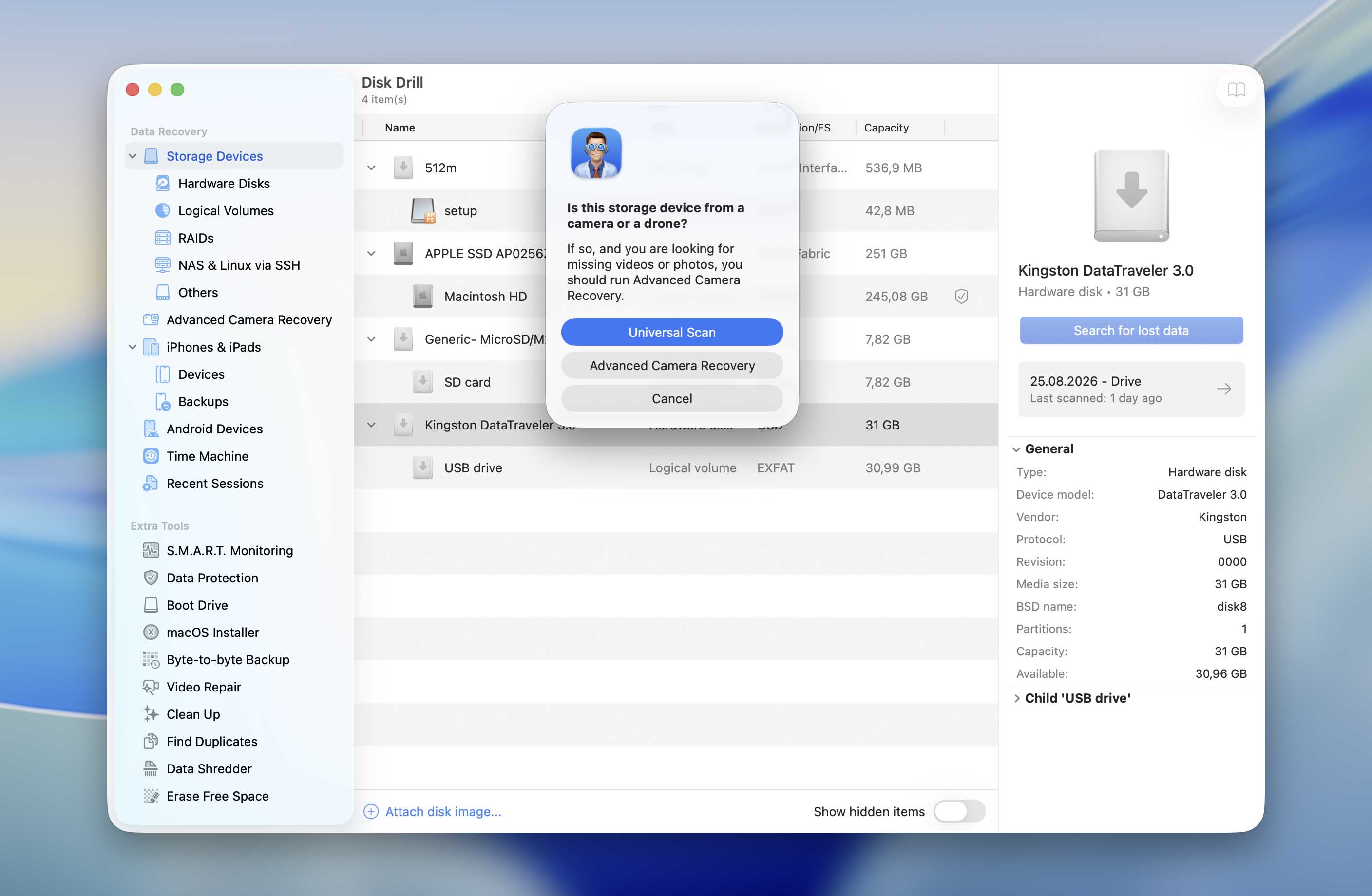
- Cliquez sur le bouton Rechercher des données perdues pour lancer l’analyse de votre clé USB. Disk Drill vous proposera le choix entre Analyse universelle et Récupération avancée de caméra. Choisissez Analyse universelle pour le moment. Nous expliquerons plus tard dans quels cas la récupération avancée de caméra peut être une meilleure option.
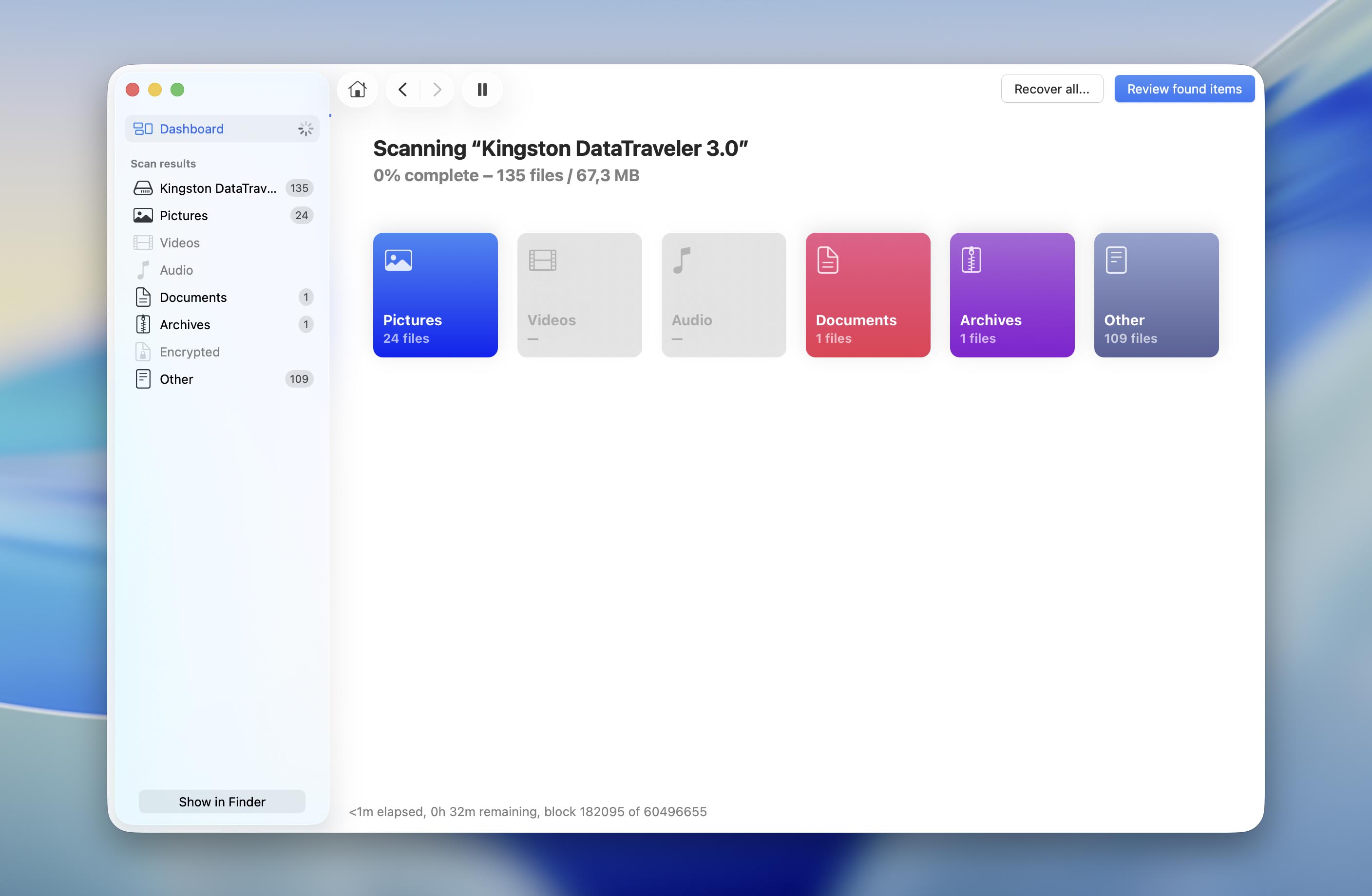
- Attendez la fin de l’analyse. Cela permet à Disk Drill de trouver le plus de fichiers récupérables possible. Une fois l’analyse terminée, vous verrez également les chances de récupération estimées pour chaque fichier, évaluées comme Élevées, Moyennes ou Faibles.
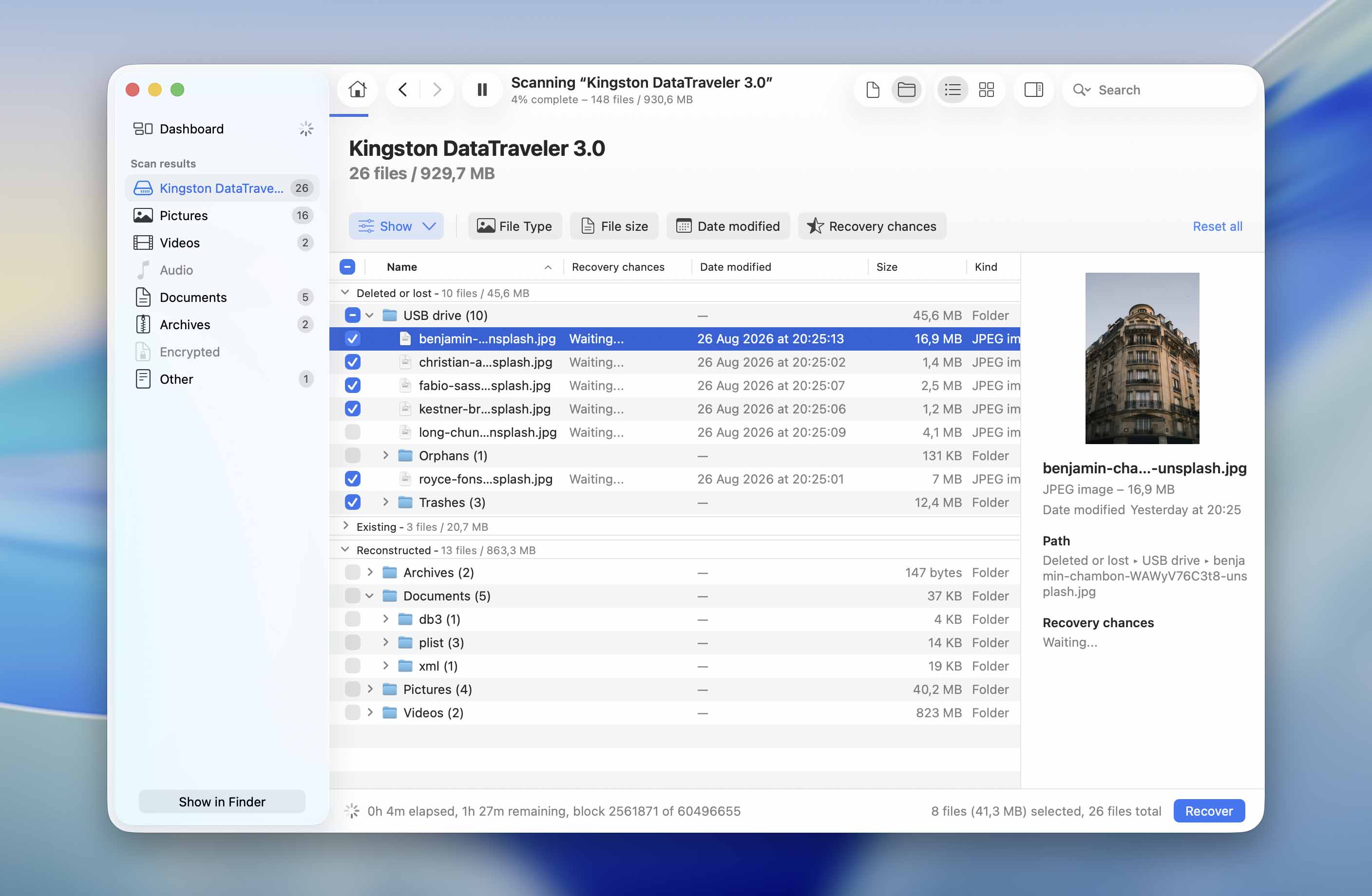
- Cliquez sur Afficher les éléments trouvés pour parcourir les résultats de l’analyse. Vous pouvez les filtrer par type de fichier ou même par extension de fichier spécifique. Prévisualisez les fichiers que vous souhaitez récupérer quand c’est possible afin de vérifier qu’ils s’ouvrent correctement.
- Une fois que vous avez trouvé les fichiers nécessaires, cochez la case à côté de chacun d’eux pour les sélectionner. Si vous souhaitez tout récupérer, sélectionnez plutôt tous les fichiers trouvés par Disk Drill. Lorsque vous êtes prêt(e), cliquez sur Récupérer.
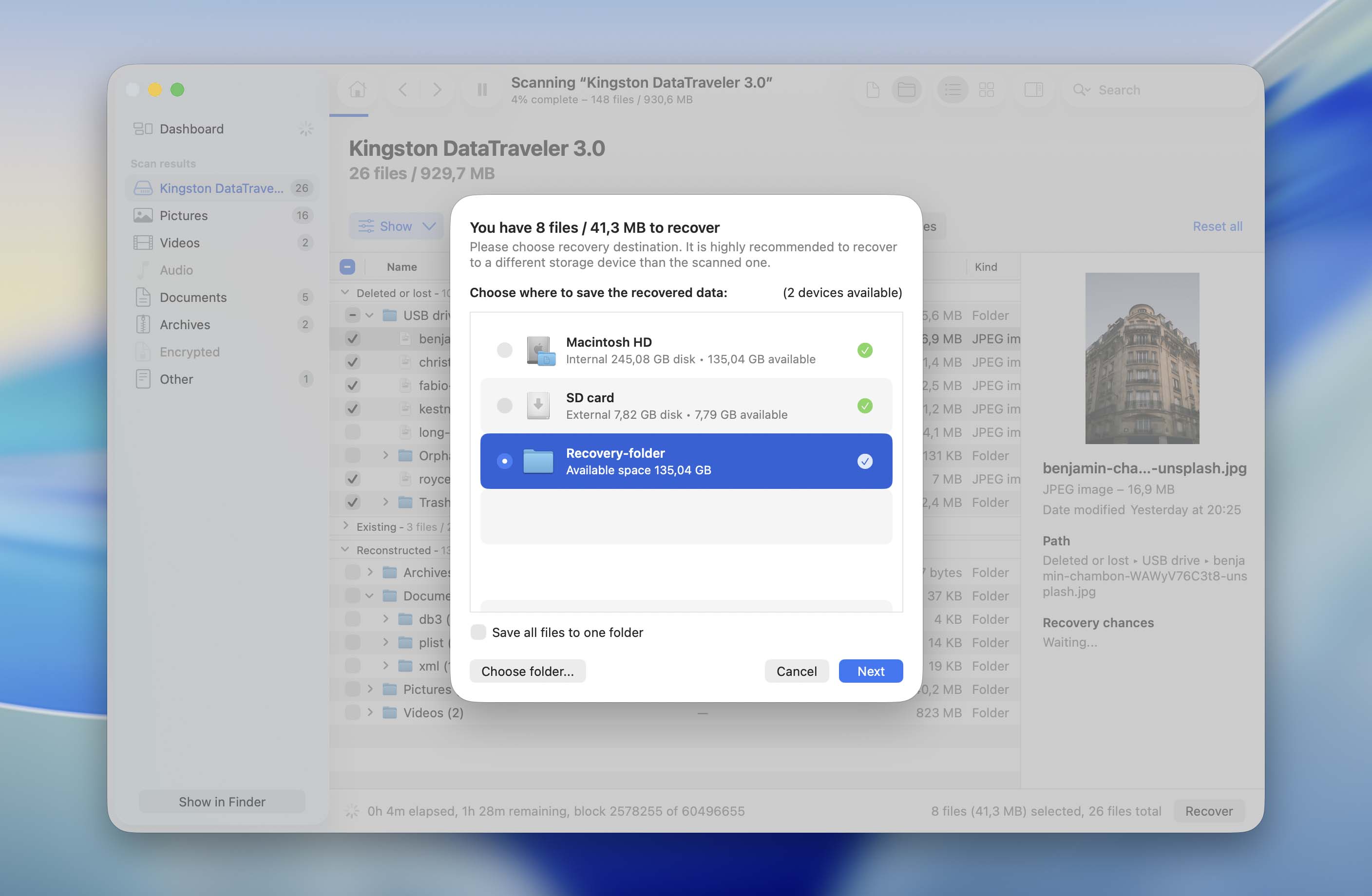
- Une fenêtre contextuelle vous demandera où enregistrer les fichiers récupérés. Sélectionnez un dossier sur un autre appareil de stockage plutôt que sur la clé USB depuis laquelle vous récupérez les données, puis cliquez sur Suivant.
Comme promis, revenons à la Récupération Avancée de Caméra. Il s’agit de l’une des fonctionnalités remarquables de Disk Drill, conçue spécifiquement pour récupérer les fichiers vidéo à partir de cartes SD utilisées dans les caméras et les drones et les reconstituer dans un état lisible. Disk Drill propose également plusieurs autres fonctionnalités utiles de récupération et de gestion de disque, que nous abordons plus en détail dans notre examen complet de Disk Drill.
Remarque : la version gratuite de Disk Drill pour Mac ne vous permet pas de récupérer les fichiers depuis un lecteur USB, mais seulement de les prévisualiser. Donc, si l’analyse a révélé le fichier nécessaire et que vous souhaitez procéder à la récupération, vous devez obtenir le version pro.
Méthode 3 : Récupérer des fichiers à partir d’une sauvegarde Time Machine
Quand cette méthode sera utile : Si les fichiers ont été perdus lors de leur transfert de votre Mac vers le lecteur USB, supprimés du lecteur USB, ou perdus après un formatage, mais que des copies de ces fichiers existaient auparavant sur votre Mac et étaient incluses dans une sauvegarde Time Machine.
Si vous utilisez Time Machine pour sauvegarder votre Mac, il est possible que vous n’ayez pas besoin de récupérer quoi que ce soit directement depuis le lecteur USB. Time Machine conserve des copies précédentes des fichiers stockés sur votre Mac, donc si les fichiers manquants étaient présents lors de la création de l’une de vos sauvegardes, vous pouvez simplement restaurer ces copies. Gardez à l’esprit que cette méthode ne fonctionne que si les fichiers ont été sauvegardés avant de disparaître.
Voici comment récupérer les fichiers à l’aide de Time Machine :
- Connectez le disque contenant votre sauvegarde Time Machine à votre Mac. Si vous utilisez un emplacement réseau pour Time Machine, assurez-vous que votre Mac y est connecté.
- Ouvrez le Finder et accédez au dossier où les fichiers manquants étaient initialement stockés sur votre Mac.
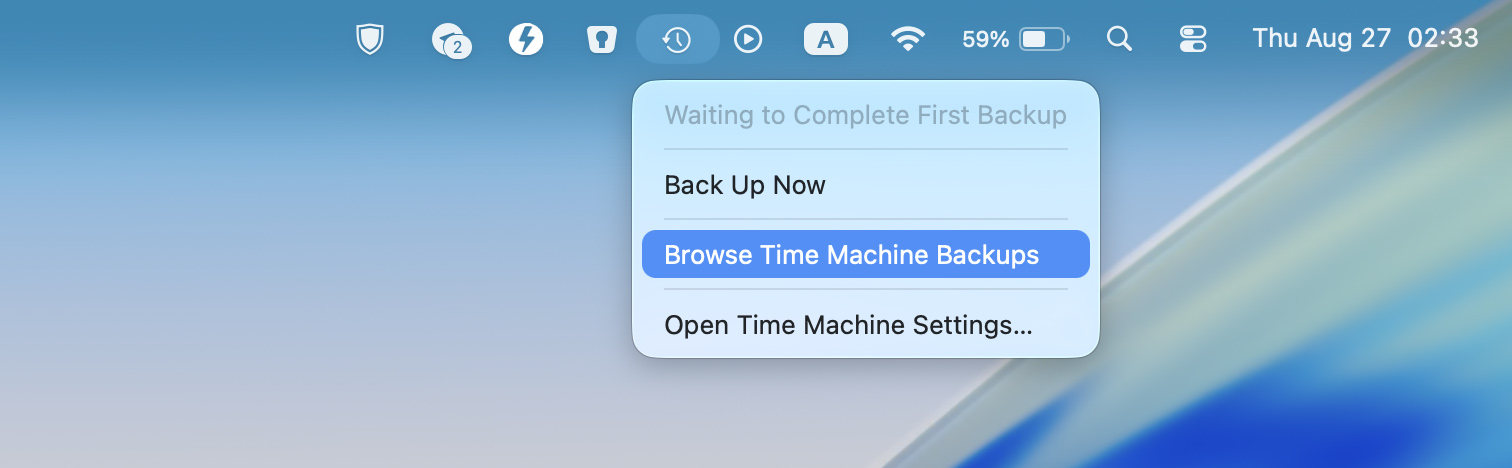
- Cliquez sur l’icône Time Machine dans la barre de menu et sélectionnez Parcourir les sauvegardes Time Machine.
- Parcourez les sauvegardes disponibles et revenez à une date où les fichiers étaient encore présents.
- Sélectionnez les fichiers que vous souhaitez récupérer puis cliquez sur Restaurer.
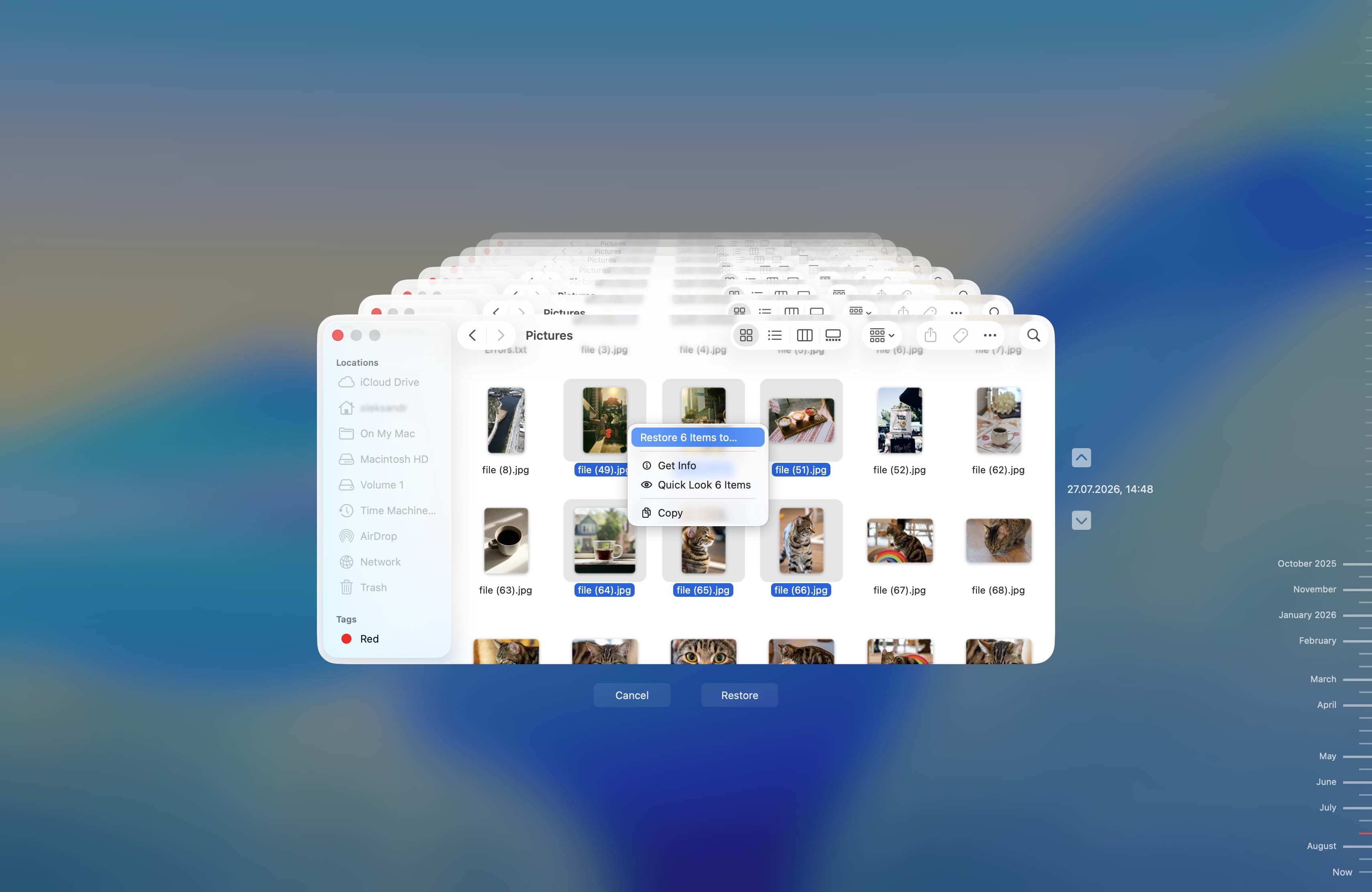
- Time Machine restaurera les fichiers sélectionnés à leur emplacement d’origine sur votre Mac. Une fois ceux-ci restaurés, vous pourrez les copier à nouveau sur le lecteur USB si besoin.
Remarque : Si des copies des fichiers manquants sont toujours disponibles sur votre Mac, il n’est pas nécessaire de les récupérer à partir d’une sauvegarde. Copiez-les simplement à nouveau sur le lecteur USB.
Comment afficher les fichiers disparus d’une clé USB sur Mac
Afin d’éviter des modifications et suppressions involontaires, macOS peut masquer certains dossiers sur le lecteur USB. En général, ces dossiers contiennent les paramètres des applications, les fichiers supprimés et d’autres données. Il est possible que les fichiers que vous souhaitez récupérer aient simplement été cachés par macOS. Voici comment afficher ces fichiers :
- Connectez la clé USB à votre Mac.
- Accédez à la clé USB dans Finder.
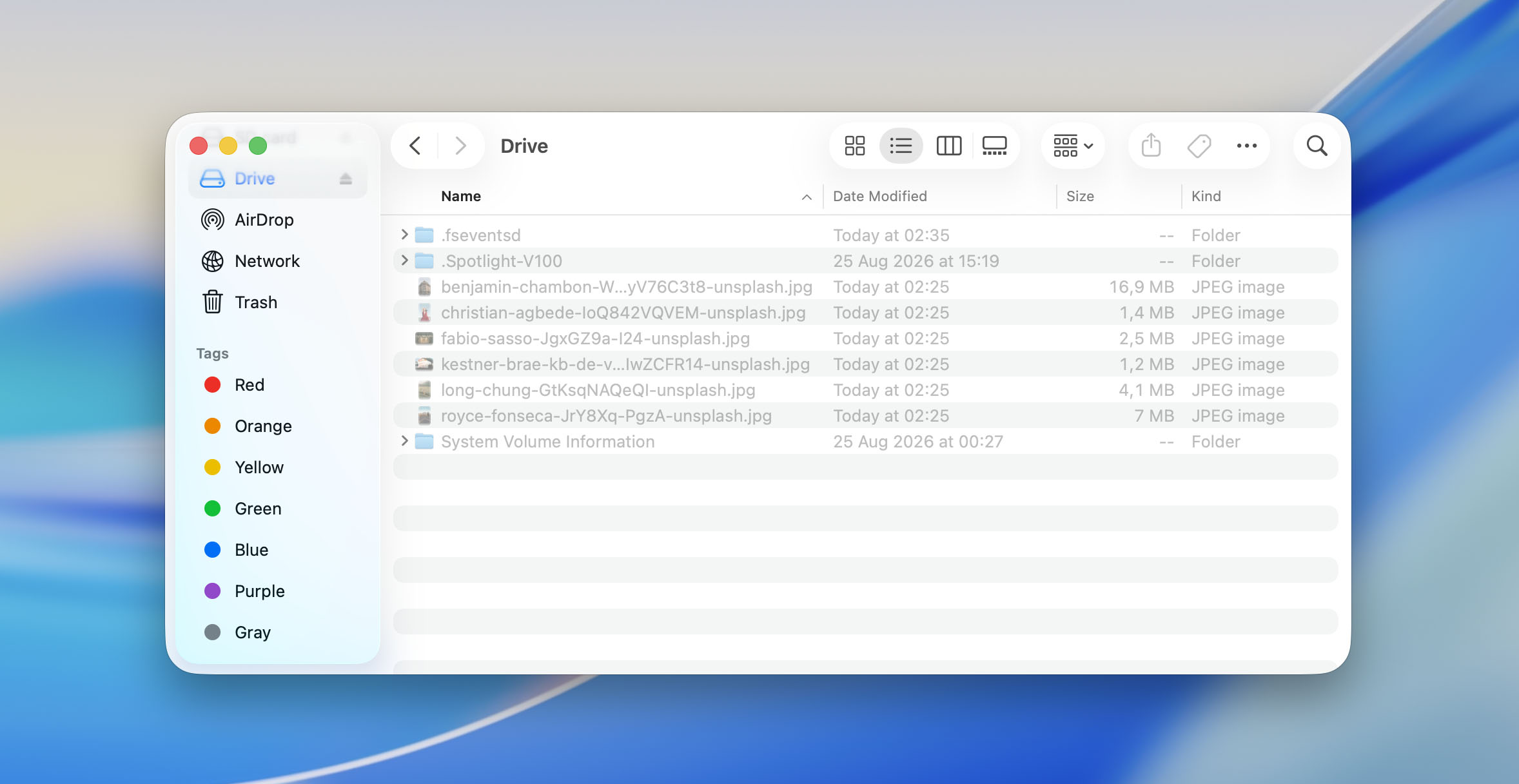
- Appuyez sur Commande + Maj + . (point) pour afficher les fichiers cachés. Les fichiers cachés apparaissent généralement un peu plus pâles que les fichiers normaux.
- Si vous trouvez les fichiers manquants, ouvrez le Terminal et tapez chflags nohidden(y compris l’espace à la fin).
- Faites glisser le fichier ou dossier caché depuis Finder dans la fenêtre du Terminal. Cela ajoutera automatiquement son chemin complet à la commande.
- Appuyez sur Entrée pour supprimer l’attribut caché du fichier ou dossier sélectionné.
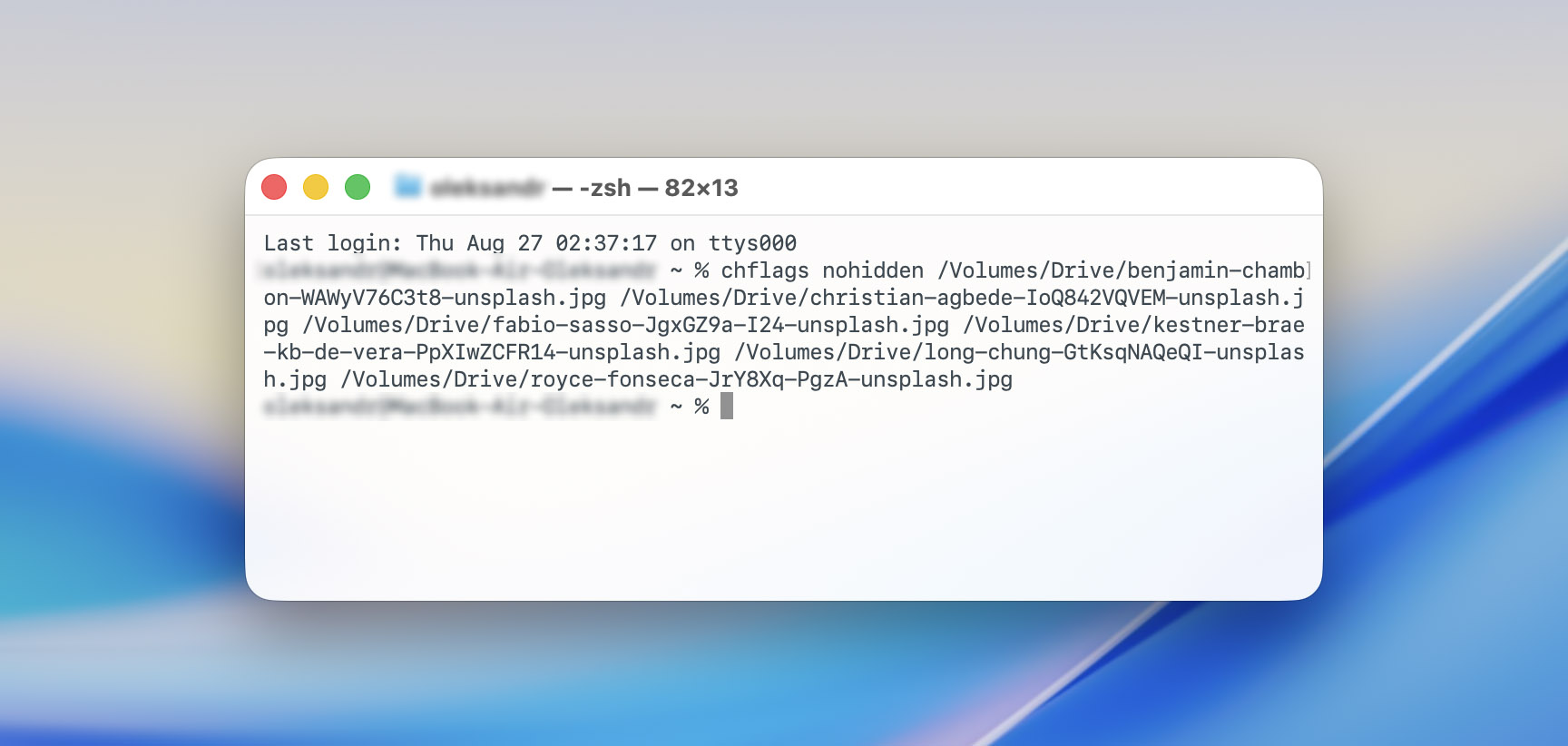
- Retournez dans Finder et appuyez à nouveau sur Commande + Maj + . (point) pour masquer les fichiers système et autres fichiers cachés. Les fichiers que vous avez rendus visibles avec chflags nohidden devraient rester visibles.
Comment réparer une clé USB corrompue
Si des données ont disparu de votre clé USB sans votre intervention, il est possible que la clé USB soit corrompue. Dans ce cas, avant de recommencer à l’utiliser, il est préférable de résoudre le problème.
Bien que les méthodes ci-dessous puissent vous aider à récupérer une clé USB sur Mac et à la faire fonctionner à nouveau, certaines d’entre elles peuvent également affecter ou effacer les données qui y sont encore stockées. Si ces fichiers sont importants, ne poursuivez aucune des solutions ci-dessous avant de les avoir récupérés. Retournez à la section précédente et choisissez d’abord la méthode de récupération qui convient le mieux à votre situation.
Solution 1 : Exécuter les premiers secours
L’Utilitaire de disque possède une fonctionnalité appelée Premiers secours qui peut corriger les erreurs de n’importe quel périphérique de stockage sur Mac. Donc, si votre clé USB ne fonctionne pas correctement, vous devriez essayer de la réparer avec Premiers secours. Si cela ne vous aide pas, la dernière option qui vous reste est de formater le périphérique. Voici comment réparer une clé USB corrompue sur votre Mac via Utilitaire de disque :
- Ouvrez Utilitaire de disque. Vous pouvez le trouver en utilisant la Recherche Spotlight (Commande + Espace) ou dans Finder > Applications > Utilitaires > Utilitaire de disque.
- Parcourez la liste des périphériques dans la barre latérale. Cliquez sur votre clé USB pour la sélectionner.
- Cliquez sur S.O.S. en haut.
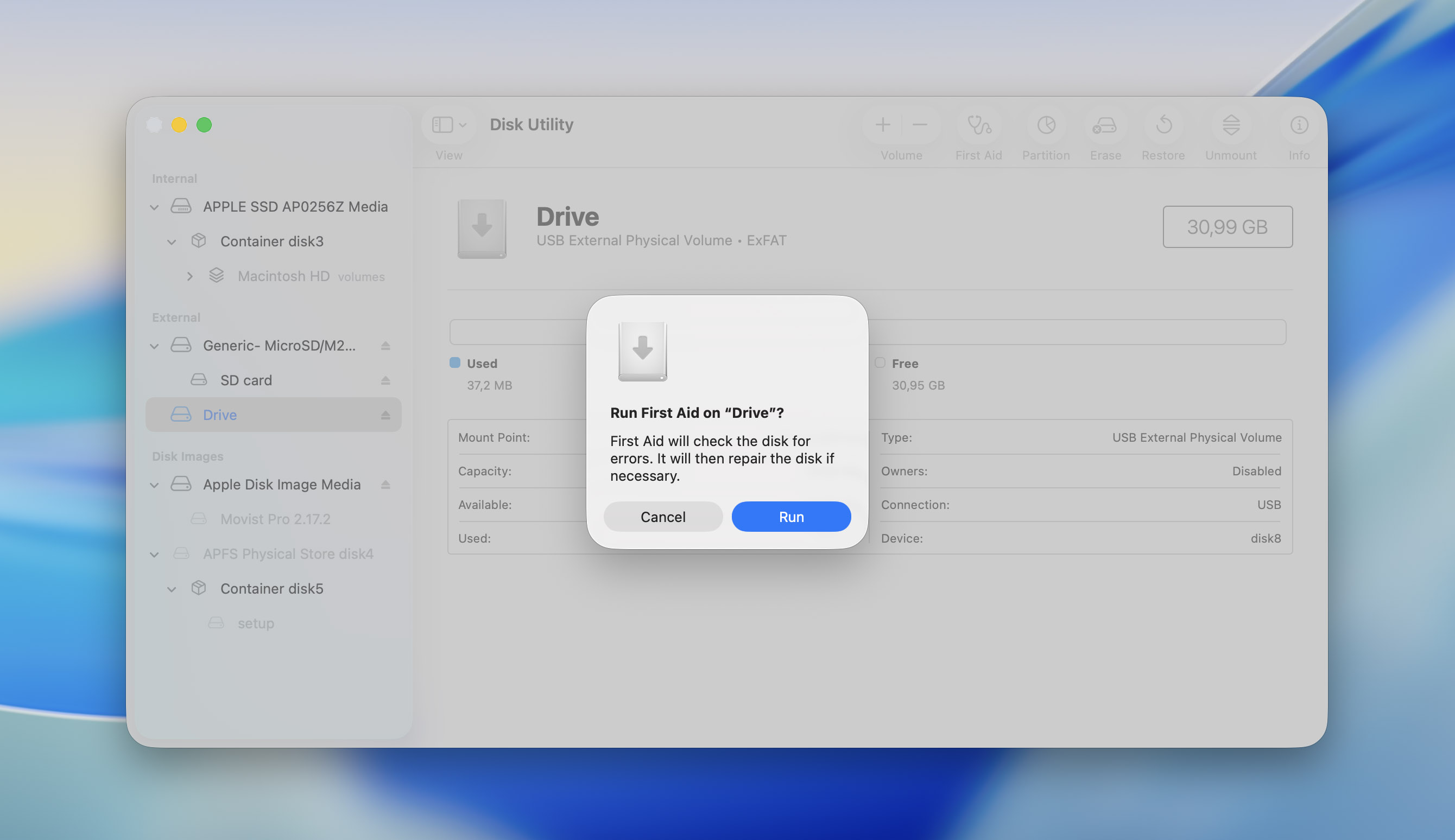
- Cliquez sur Exécuter pour confirmer.
- Attendez la fin du processus S.O.S. Cliquez sur Terminé.
Vous pouvez également exécuter Premiers secours à l’aide du Terminal de macOS. Voici comment procéder :
- Recherchez Terminal dans Spotlight Search (Commande + Espace), puis ouvrez l’application Terminal.
- Tapez diskutil list et appuyez sur Entrée. Cette commande affiche tous les lecteurs connectés à votre Mac. Repérez votre clé USB dans la liste.
- Tapez diskutil repairDisk /VOTRE CLE USB et appuyez sur Entrée. Remplacez « VOTRE CLE USB » par le numéro de disque de votre clé USB. Dans mon cas, la commande était diskutil repairDisk /dev/disk4.
- Premiers secours va analyser et réparer toutes les erreurs sur la clé USB.
Solution 2 : Réparer une clé USB corrompue avec TestDisk
TestDisk est un excellent outil de réparation de partition qui peut récupérer des partitions corrompues et perdues depuis votre clé USB. Dans la plupart des cas, TestDisk récupère les partitions avec les données existantes intactes. L’absence d’interface graphique rend son utilisation compliquée pour les utilisateurs novices. Vous ne pouvez naviguer dans le programme qu’à l’aide du clavier – utilisez les touches fléchées pour mettre une option en surbrillance, puis appuyez sur Entrée pour la sélectionner. Voici un guide étape par étape sur la façon de réparer une clé USB corrompue avec TestDisk pour Mac :
- Télécharger TestDisk et extrayez l’archive.
- Lancez TestDisk depuis le dossier extrait.
- Choisissez si vous souhaitez créer un fichier journal ou non. Un fichier journal enregistrera les événements du processus de récupération de partition. Cela n’affecte en rien le processus réel de réparation/récupération.
- Sélectionnez votre clé USB dans la liste et appuyez sur Entrée.
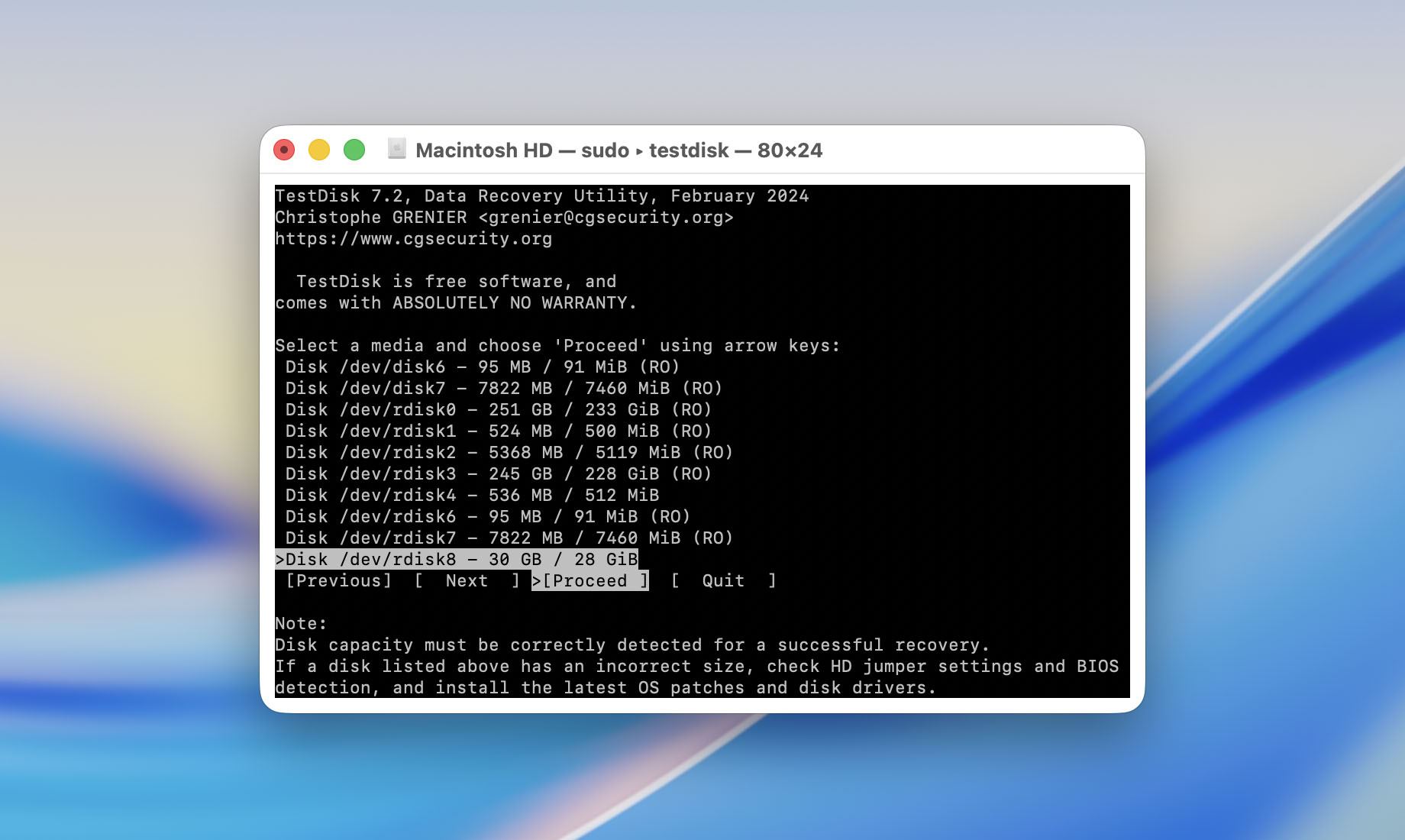
- Sélectionnez le type de table de partition. TestDisk le détecte automatiquement, donc appuyez simplement sur Entrée à cet écran, à moins que vous ne soyez certain que votre clé USB ait une table de partition différente.
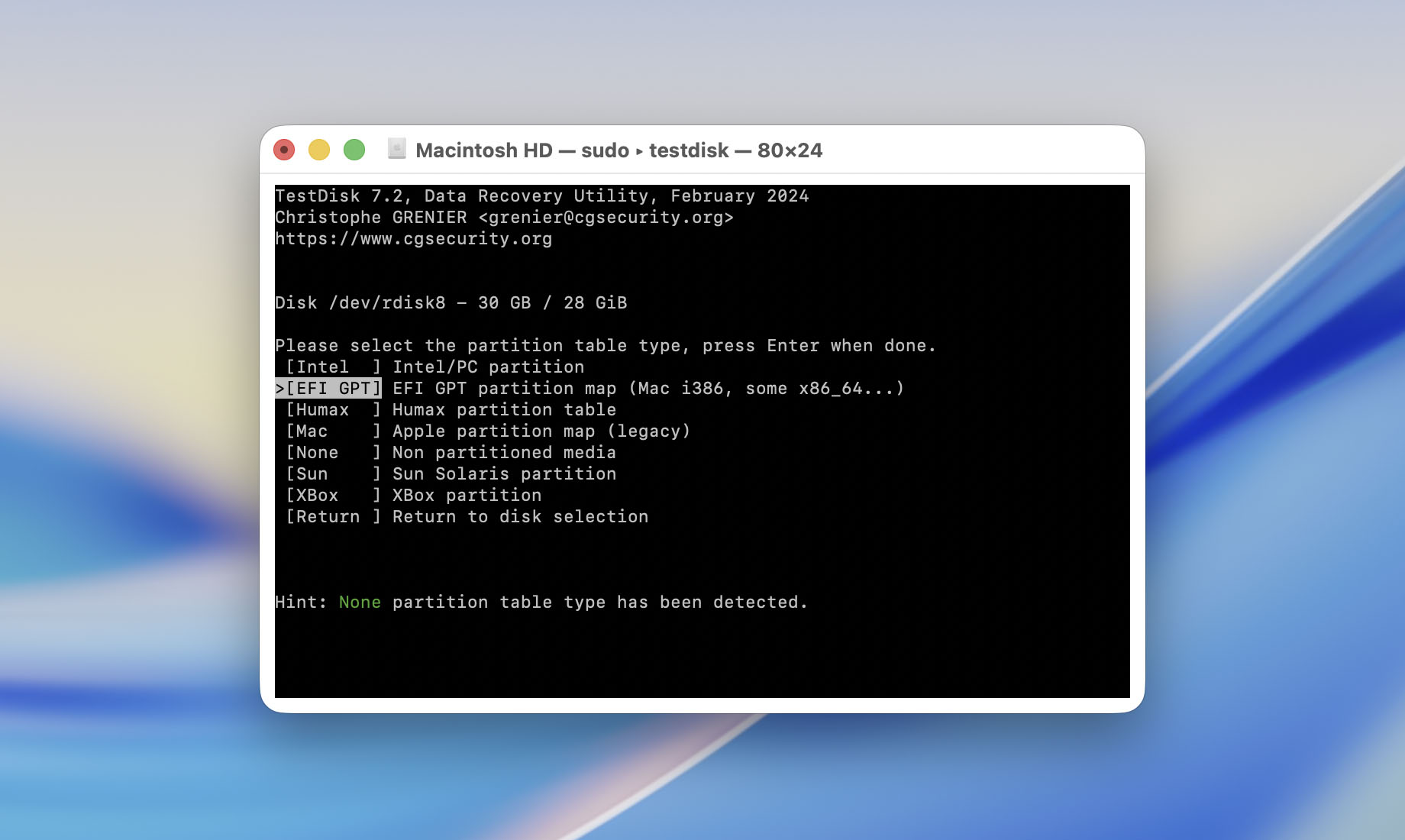
- Sélectionnez Analyse et appuyez sur Entrée. Appuyez également sur Entrée à l’écran de confirmation.
- Sélectionnez Quick Search et appuyez sur Entrée. TestDisk listera toutes les partitions qu’il découvre.
- Chaque partition aura un préfixe à côté d’elle – D(eleted), *(Bootable), P(rimary), L(ogical). Une partition listée comme Deleted restera supprimée si vous ne changez pas le préfixe. Pour changer le préfixe, sélectionnez la partition souhaitée et utilisez les touches fléchées pour faire défiler les préfixes. Pour récupérer une partition, assurez-vous qu’elle a le préfixe P devant. Une fois le préfixe modifié, appuyez sur Entrée.
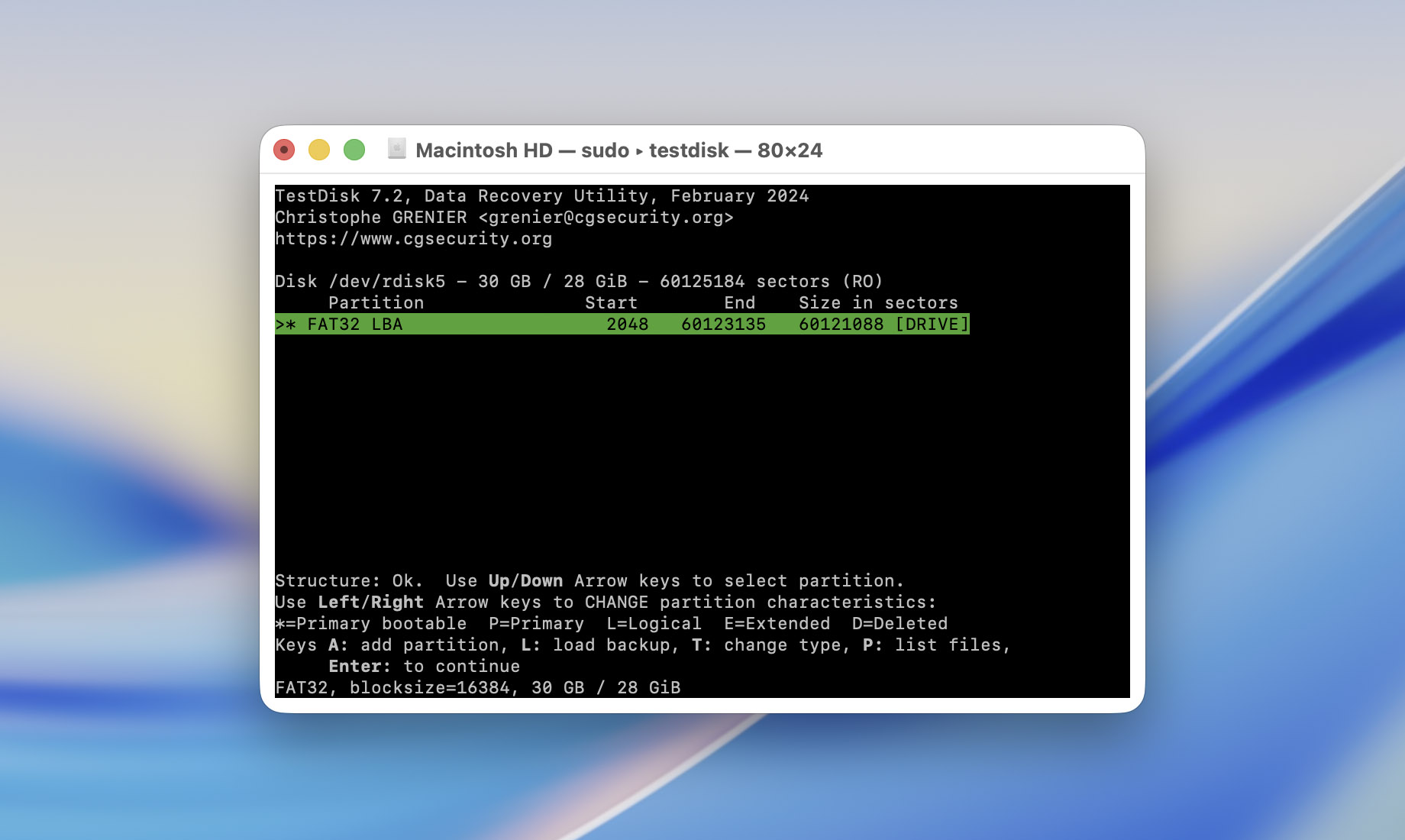
- Sélectionnez une partition et appuyez sur P pour lister ses fichiers. Appuyez sur Q pour revenir à l’écran précédent. Si la partition souhaitée n’est pas listée, sélectionnez l’option Deeper Search – cela prendra beaucoup de temps.
- Une fois que vous avez confirmé que les partitions et fichiers nécessaires sont présents, sélectionnez Write, puis appuyez sur Entrée.
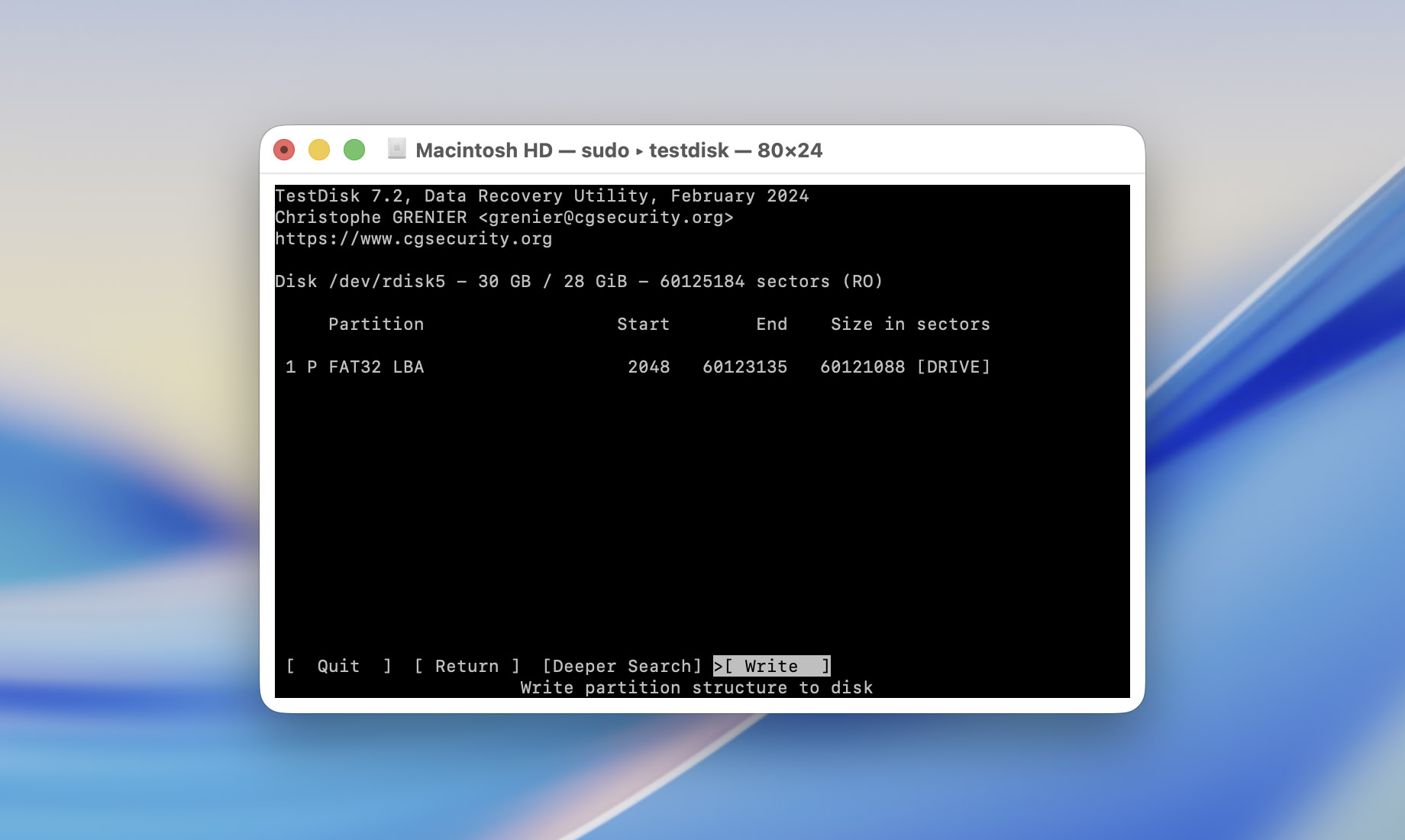
- Appuyez sur Y à l’invite de confirmation.
- TestDisk réparera la clé USB.
Si vous souhaitez en savoir plus sur le programme et ce qu’il peut faire d’autre lors de l’utilisation de lecteurs USB, consultez notre examen complet de TestDisk.
Solution 3 : Formatez le lecteur USB
Vous devriez également utiliser Utilitaire de disque pour formater votre clé USB sur Mac. Assurez-vous qu’aucun fichier ne se trouve sur l’appareil avant de le formater, car une fois le processus terminé, toutes les données seront effacées du lecteur USB. Si vous n’avez pas encore récupéré vos fichiers, revenez à la section de récupération ci-dessus et commencez par cela.
Voici comment formater une clé USB sur votre Mac via Utilitaire de disque :
- Ouvrez Utilitaire de disque.
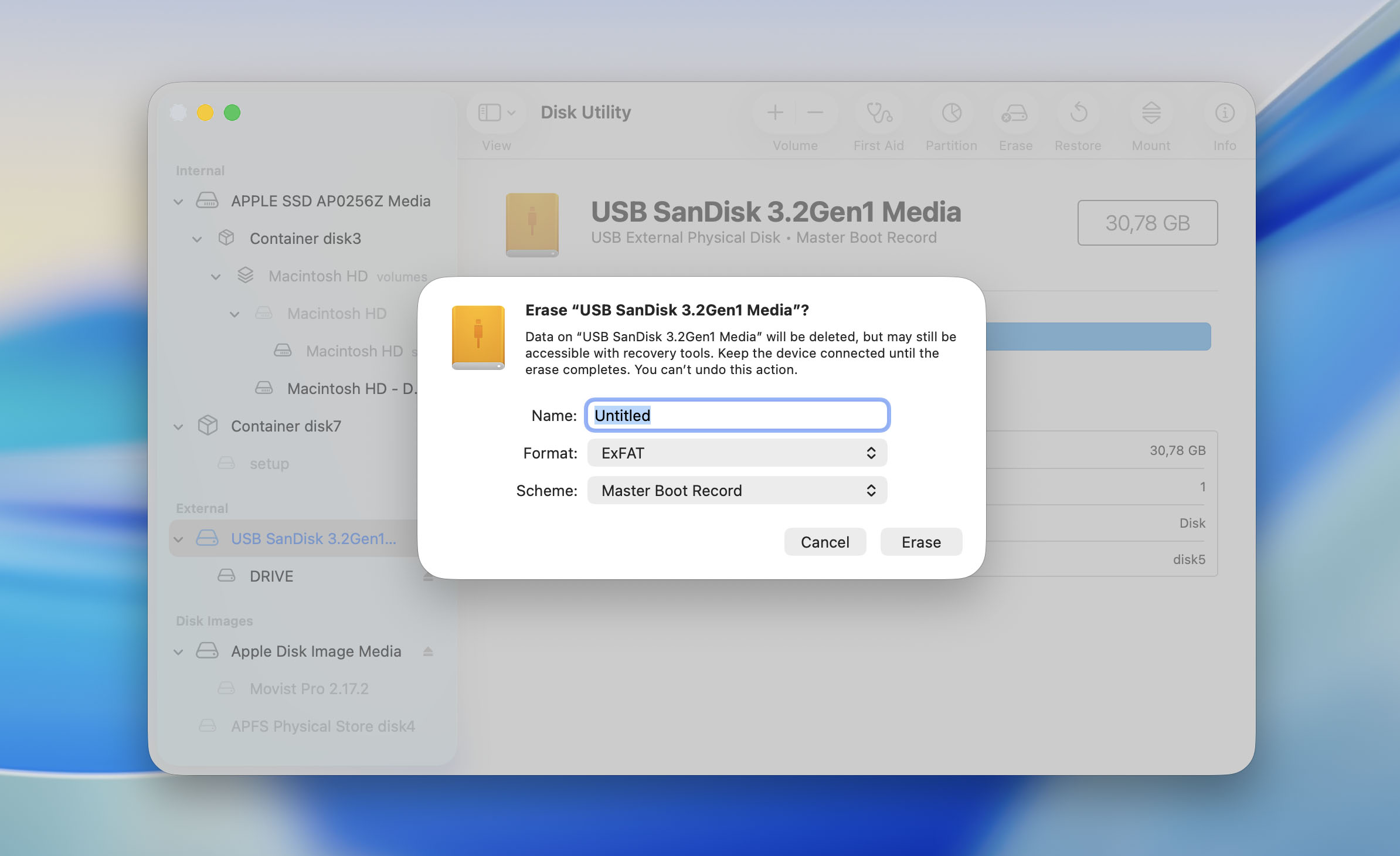
- Cliquez sur votre clé USB dans la liste des appareils à gauche de votre écran. Cliquez sur le bouton Effacer en haut.
- Saisissez un nom pour votre clé USB dans le champ Nom.
- Si vous prévoyez d’utiliser la clé USB uniquement avec des Mac, vous pouvez choisir Mac OS étendu (journalisé). Si vous déplacez régulièrement le lecteur entre macOS, Windows et d’autres systèmes d’exploitation, choisissez exFAT pour une meilleure compatibilité.
- Cliquez sur Effacer.
- Une fois la clé USB formatée, cliquez sur Terminé et éjectez votre appareil.
Vous bénéficierez maintenant d’un nouveau départ avec votre clé USB. Vous pouvez commencer à y transférer des fichiers et à utiliser la clé USB comme vous le souhaitez.
Cependant, si des fichiers recommencent à disparaître du lecteur USB après un certain temps, il est préférable de remplacer le lecteur plutôt que de continuer à l’utiliser. Procurez-vous un nouveau lecteur USB et mettez l’ancien hors service, surtout si vous prévoyez de stocker ou de transférer des fichiers importants.
Pourquoi les fichiers disparaissent des clés USB sur Mac
Passons en revue les principales raisons pour lesquelles les données peuvent être perdues sur une clé USB :
- Des dommages physiques peuvent empêcher la clé USB de se monter ou d’être reconnue par votre Mac, rendant ainsi ses fichiers inaccessibles.
- Le formatage efface les fichiers, bien qu’une récupération reste possible si vous cessez d’utiliser le lecteur avant que les données ne soient écrasées.
- Interrompre un transfert peut faire en sorte que les fichiers ne soient jamais entièrement copiés sur la clé USB.
- La corruption du système de fichiers peut faire disparaître des fichiers ou les rendre inaccessibles, surtout lorsque la clé est utilisée entre différents systèmes d’exploitation.
- Vous avez accidentellement supprimé les fichiers.
- La clé USB a été infectée par un logiciel malveillant.
Pour éviter des problèmes similaires à l’avenir, éjectez toujours correctement la clé USB et attendez que les transferts de fichiers soient terminés avant de la déconnecter. N’utilisez pas une clé USB comme seul endroit pour conserver des fichiers importants ; gardez-en une autre copie sur votre Mac, un disque dur ou SSD, ou dans une sauvegarde. Si la clé USB commence à se comporter de manière étrange ou si des fichiers disparaissent à nouveau, déplacez vos données ailleurs et remplacez la clé.
Dernières réflexions
Comme vous pouvez le voir, il est tout à fait possible de récupérer des données à partir d’un lecteur USB sur Mac. Espérons que vous n’aurez pas à recommencer ce processus, mais au cas où, voici un petit guide vers lequel vous pourrez revenir :
- Avez-vous supprimé les fichiers du lecteur USB ? Si oui, vérifiez d’abord le dossier Corbeille.
- Vous n’avez rien supprimé, mais les fichiers ont disparu ? Vérifiez si les fichiers sont simplement cachés.
- Les fichiers supprimés ne sont plus dans la Corbeille ? Si des copies existent encore sur votre Mac, copiez-les simplement à nouveau sur le lecteur USB. S’ils ont également disparu du Mac mais étaient inclus dans une sauvegarde Time Machine, restaurez-les à partir de là. Sinon, analysez le lecteur USB avec un logiciel de récupération de données.
- Le lecteur USB a-t-il été formaté ? Arrêtez de l’utiliser et analysez-le avec un logiciel de récupération de données avant d’y écrire quoi que ce soit de nouveau.
- Le lecteur USB est-il corrompu ou se comporte-t-il de manière étrange ? Récupérez d’abord toutes les données importantes. Ensuite, essayez Premiers secours, TestDisk ou, en dernier recours, formatez le lecteur.
- Le lecteur USB n’est pas détecté dans Utilitaire de disque ou est physiquement endommagé ? Les logiciels de récupération DIY ne seront pas très utiles dans ce cas. Envisagez de contacter un service professionnel de récupération de données à la place.
Si vous avez encore des questions ou rencontrez des problèmes lors de la tentative de récupération de données sur une clé USB sur Mac, visitez notre Forum de récupération de données 7. Il y a déjà discussions concernant la récupération de clés USB et les problèmes associés. Si vous ne trouvez pas de sujet correspondant à votre cas, créez un nouveau sujet, décrivez ce qui est arrivé à votre clé USB, et attendez une réponse de la communauté.
FAQ :
- Téléchargez Disk Drill et installez-le.
- Ouvrez Disk Drill, sélectionnez la clé USB, puis cliquez sur Rechercher les données perdues.
- Cliquez sur Afficher les éléments trouvés.
- Sélectionnez les fichiers que vous souhaitez restaurer, puis cliquez sur Récupérer.
- Choisissez une destination de récupération pour les fichiers et cliquez sur Suivant.
- Ouvrez la Corbeille depuis le Dock.
- Cherchez les fichiers supprimés, faites un clic droit dessus, et choisissez Remettre.
- Si les fichiers ne sont pas dans la Corbeille mais existaient auparavant sur votre Mac, vérifiez vos sauvegardes Time Machine. Ouvrez le dossier où les fichiers étaient stockés à l’origine, sélectionnez Parcourir les sauvegardes Time Machine, trouvez une sauvegarde datant d’avant la suppression des fichiers, et restaurez-les.