Jos sinun tarvitsee palauttaa tietoja flash-asemalta Macilla, on siihen useita tapoja. Voit tarkistaa Roskakorin, käyttää tietojen palautusohjelmistoa tai, jos USB-asema on fyysisesti vaurioitunut, kääntyä ammattimaisen tietojenpalautuspalvelun puoleen. Mutta entä jos tiedostot katosivat, vaikka et poistanut mitään? Siinä tapauksessa ne saattavat vain olla piilotettuja, tai USB-asema itse voi olla vioittunut. Tässä artikkelissa käsittelemme kaikki nämä tilanteet ja näytämme, kuinka voit palauttaa tiedostoja USB-asemalta Macilla kussakin tapauksessa.
Varoitus: USB-muistitikut soveltuvat paremmin väliaikaiseen tallennukseen, kuten tiedostojen siirtämiseen tietokoneelta toiselle tai niiden jakamiseen toisen henkilön kanssa. Jos sinulla on tiedostoja, jotka haluat säilyttää pitkään, älä jätä ainoaa kopiota USB-muistille. HDD tai SSD on parempi vaihtoehto pitkän aikavälin tallennukseen, mieluiten tärkeistä tiedostoista otetun varmuuskopion kanssa.
Onko mahdollista palauttaa kadonneita tiedostoja USB-asemalta Macilla?
Useimmissa tapauksissa kyllä. Modernien tietojen palautusratkaisujen ansiosta pystyt palauttamaan suurimman osan, ellei kaikki, poistetut tiedostot USB-asemaltasi muutamalla yksinkertaisella asetuksella. Tämä koskee tietojen menetyksen tilanteita, kuten lievää vioittumista, keskeytynyttä siirto-operaatiota tai vahingossa alustettua muistitikkuasi. On kuitenkin erittäin tärkeää toimia nopeasti ja välttää uusien tiedostojen tallentamista asemalle ennen tietojen palauttamista.
Kuitenkin lopullinen tulos riippuu siitä, mikä aiheutti tiedostojen katoamisen USB-muistiltasi ja mitä teit muistille sen jälkeen. Alla oleva taulukko auttaa sinua arvioimaan palautusmahdollisuuksiasi karkeasti oman tilanteesi perusteella.
| Tietojen menetyksen tilanne | Palautusmahdollisuudet | Miksi |
| Tiedostot on poistettu äskettäin ja USB-asema on vielä yhteydessä | Korkea | Macilla ulkoiselta asemalta poistetut tiedostot saattavat yhä olla saatavilla USB-aseman Roskakori-kansiossa. |
| Tiedostot poistettiin jokin aika sitten, mutta USB-asemaa ei ole käytetty sen jälkeen | Korkea | Vaikka tiedostoja ei enää olisi Roskakorissa, niiden tiedot voivat yhä olla asemalla, kunhan niitä ei ole ylikirjoitettu. Tietojen palautusohjelmisto voi etsiä niitä. |
| Tiedostot poistettiin ja USB-asemaa on käytetty sen jälkeen | Matala | Uudet asemalle kirjoitetut tiedostot ovat voineet ylikirjoittaa osan tai kaikki poistetut tiedot. Mitä enemmän asemaa on käytetty, sitä pienemmät mahdollisuudet palautukseen. |
| USB-asema alustettiin, mutta sitä ei ole käytetty sen jälkeen | Keskitaso – Korkea | Nopea alustus poistaa yleensä vain tiedostojärjestelmätiedot ylikirjoittamatta kaikkia tiedostoja heti. Palautusohjelmisto voi silti löytää tiedostot. |
| USB-asema alustettiin ja sinne kirjoitettiin uusia tiedostoja | Matala | Alustuksen jälkeinen käyttö kasvattaa todennäköisyyttä, että vanhat tiedot on ylikirjoitettu. Ylikirjoitettuja tiedostoja ei voi palauttaa. |
| Tiedot on ylikirjoitettu | Mahdoton | Kun poistettua tiedostoa sisältävät sektorit on ylikirjoitettu uudella datalla, palautusohjelmisto ei pysty palauttamaan alkuperäisiä tietoja. |
| Tiedostot katosivat, mutta et poistanut niitä | Korkea | Tiedostot voivat yhä olla USB-asemalla, mutta piilotettuina Finderilta. Tarkista piilotetut tiedostot ennen palautusyritystä. |
| Tiedostot katosivat ja USB-asema käyttäytyy oudosti | Keskitaso | Tiedostojärjestelmän vioittuminen voi tehdä tiedostoista saavuttamattomia, vaikka niiden tiedot yhä olisivat asemalla. Palauta tiedostot ennen korjausyrityksiä. |
| USB-asemaa ei tunnisteta Macissa eikä se näy Levytyökalussa | Erittäin matala omaehtoiseen palautukseen | Tietojen palautusohjelmisto ei voi skannata asemaa, jota macOS ei tunnista. Kokeile toista porttia tai tietokonetta; jos asema pysyy tunnistamattomana, ammattimainen palautus voi olla tarpeen. |
| USB-asema on fyysisesti vaurioitunut | Erittäin matala omaehtoiseen palautukseen | Ohjelmisto ei voi korjata rikkoontuneita liittimiä, viallisia muistipiirejä tai muuta fyysistä vahinkoa. Ammattimainen tietojen palautuspalvelu on turvallisin vaihtoehto. |
Jos USB-asema on fyysisesti vaurioitunut tai pahasti vioittunut, tee-se-itse-tietojen palautus ei yleensä ole mahdollista. Näissä tapauksissa lopeta aseman käyttö välittömästi ja ota yhteyttä ammattimaiseen tiedonpalautuspalveluun saadaksesi tietosi takaisin.
Kuinka palauttaa poistetut tiedostot USB-muistilta Macilla
Ensimmäinen asia, jonka sinun tulisi tehdä, on lopettaa USB-muistitikun käyttäminen. Pidä se vain irrotettuna tietokoneestasi, kunnes olet valmis aloittamaan flash-aseman tietojen palautuksen Macilla. Tämän tärkeyttä ei voi korostaa liikaa, sillä näin vältät tietojen ylikirjoittamisen vaaran ja siten edesautat tiedostojen palautumista.
Menetelmä 1: Palauta äskettäin poistetut tiedostot roskakorista
Milloin tämä menetelmä auttaa: Jos olet juuri poistanut tiedostot USB-asemalta etkä ole vielä irrottanut asemaa Macistasi.
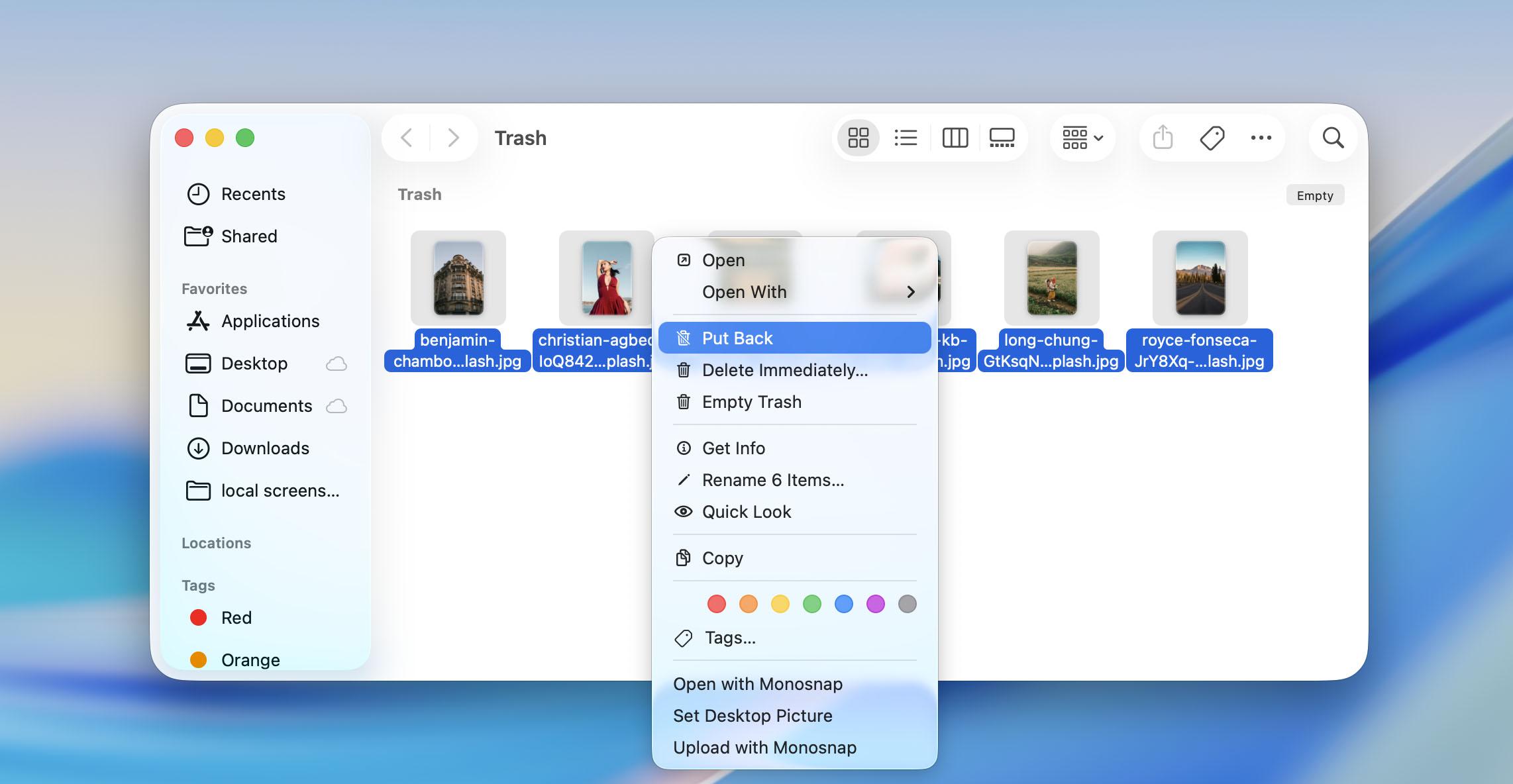
Kun poistat tiedoston USB-asemaltasi, se ei katoa pysyvästi heti – se siirretään ensin Roskakori:een. Joten jos et ole poistanut tiedostoa flash-asemaltasi kovin kauan sitten, on todennäköistä, että se löytyy edelleen roskakorista Macillasi ja voidaan helposti palauttaa.
Tärkeää: Jos olet jo tyhjentänyt roskakorin poistettuasi tiedoston flash-asemaltasi, tämä menetelmä ei toimi tilanteessasi. Ainoa ratkaisu on käyttää Macin USB-palautustyökalua tiedoston palauttamiseksi.
Näin palautat tiedostoja USB:ltä Macilla Roskakorin kautta (jos olet poistanut ne vasta äskettäin):
- Käynnistä Roskakori Macillasi. Se sijaitsee yleensä Dockin oikeassa reunassa.
- Selaa siellä olevia tiedostoja.
- Kun löydät kadonneen tiedoston muistitikulta, vedä ja pudota se toiseen kansioon tai takaisin USB-asemaan.
Menetelmä 2: Käytä tiedonpalautusohjelmistoa
Kun tämä menetelmä auttaa: Jos tiedostot poistettiin eikä niitä enää ole Roskakorissa, USB-asema alustettiin mutta kadonneita tietoja ei ole ylikirjoitettu, tai tiedostoista tuli saavuttamattomia USB-aseman vioittumisen vuoksi.
USB-aseman tietojen palauttamiseksi Macilla, kun ne eivät ole enää saatavilla Roskakorista, tarvitset tietojen palautustyökalun. Nämä sovellukset voivat skannata itse USB-aseman löytääkseen tiedostoja, jotka on poistettu, kadotettu alustuksen jälkeen tai jotka ovat yhä asemalla mutta eivät enää käytettävissä Finderin kautta.
Ensimmäinen asia, joka sinun tulisi tehdä, on lopettaa USB-aseman käyttäminen. Älä kopioi sille uusia tiedostoja, formatoi sitä tai tee muita muutoksia, ennen kuin olet palauttanut puuttuvat tiedot. Jatkuva käyttö voi ylikirjoittaa poistetut tiedostot ja pienentää palautusmahdollisuuksiasi.
Olemme testanneet vuosien varrella useita Macin tietojenpalautusohjelmia ja koonneet jopa listan paras USB:n palautusohjelmisto, jossa Disk Drill sijoittui ensimmäiseksi. Testiemme aikana se skannasi 32 Gt USB-muistitikun, jossa oli hieman yli 4 Gt testidataa, alle kahdessa minuutissa ja löysi kaikki testitiedostomme. Tätä työkalua käytämme myös tässä artikkelissa. Se yhdistää yksinkertaisen käyttöliittymän tehokkaisiin palautusalgoritmeihin, tukee kaikkia USB-tallennuslaitteita ja satoja tiedostomuotoja, mukaan lukien kuvat, videot, asiakirjat, arkistot ja paljon muuta. Macilla Disk Drill tukee myös Intel- ja T2-varustettuja Mac-koneita sekä Apple silicon -malleja, joissa on M1–M5 -suorittimet.
Jos epäilet, että USB-asemasi on vioittunut, Disk Drillin avulla voit myös luoda tavu-tavulta kuvan ja skannata sitä sen sijaan, että kuormittaisit alkuperäistä asemaa lisää. Tee tämä avaamalla Byte-to-byte Backup vasemmasta sivupalkista, valitse USB-asemasi ja napsauta Create backup. Kun kuva on valmis, lisää se Disk Drillin tallennuslaitteiden listaan ja jatka alla olevaan vaiheeseen 3.
Näin palautat USB-aseman Macilla käyttämällä Disk Drill -ohjelmaa:
- Lataa ja asenna Disk Drill, jos et ole jo tehnyt niin. Napsauta tiedostoa ja seuraa näytön ohjeita asennuksen viimeistelemiseksi.
- Liitä USB-asemasi Maciin ja käynnistä Disk Drill. Valitse liitetty muistitikku tallennuslaitteiden luettelosta.
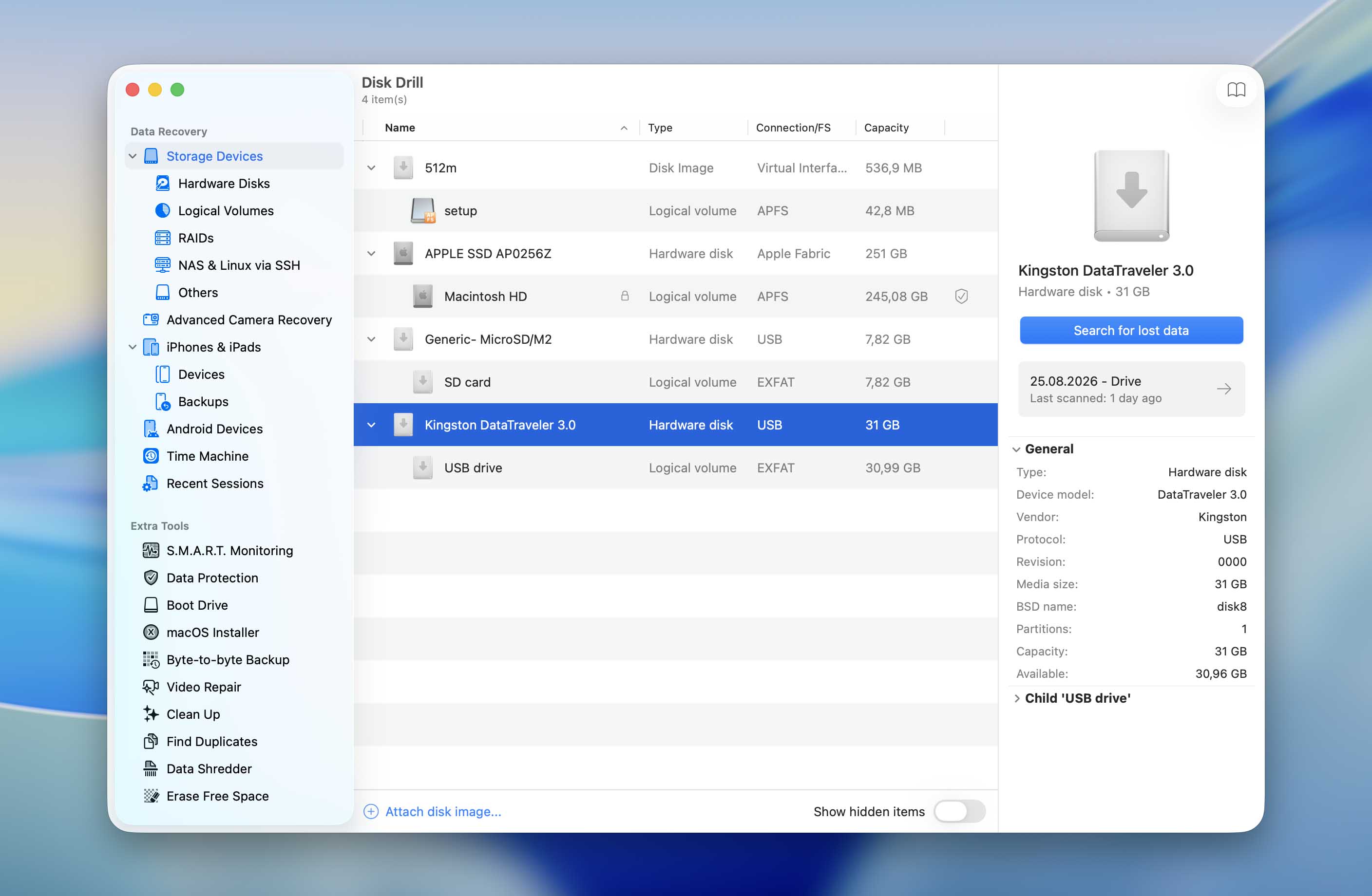
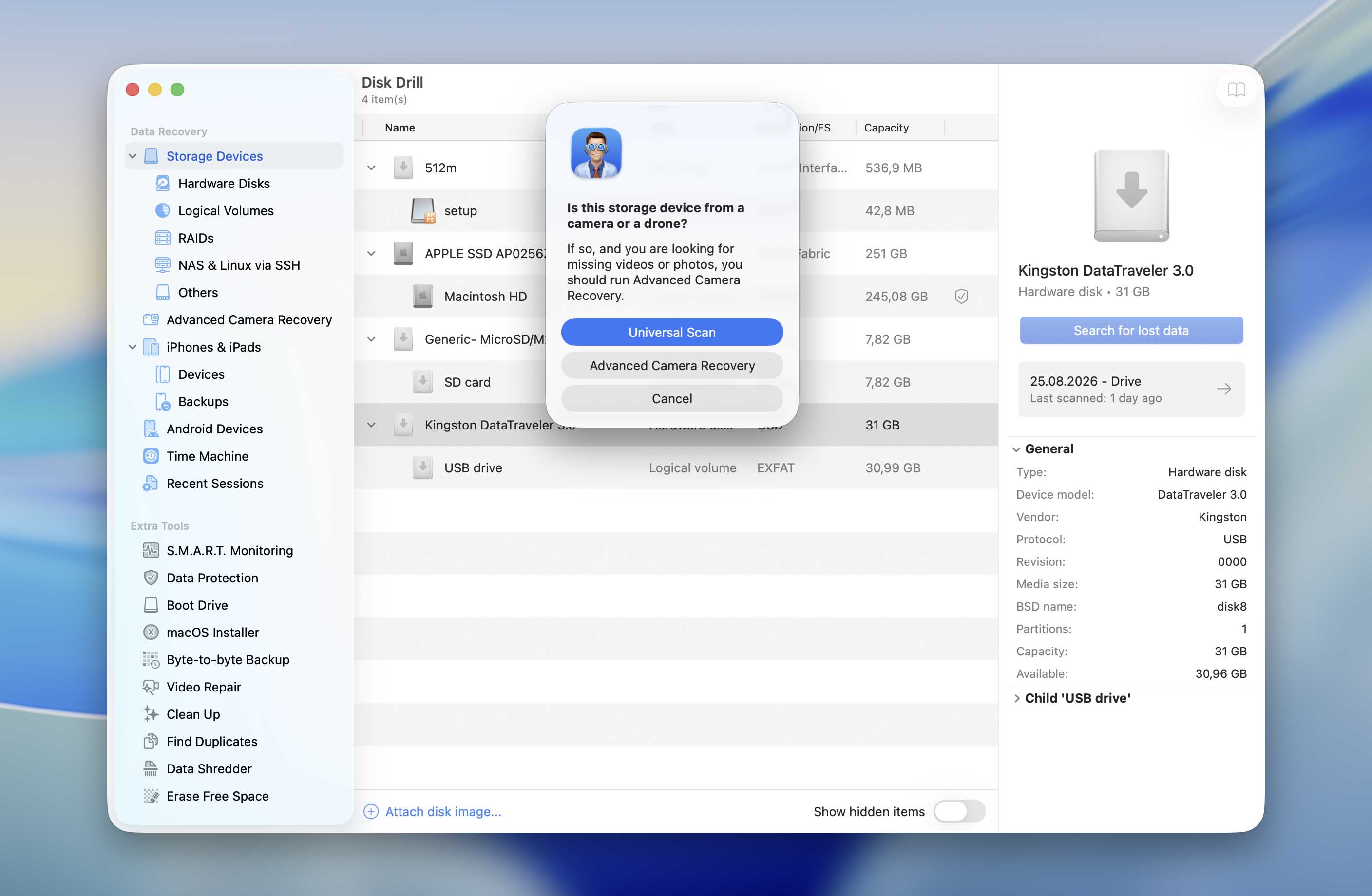
- Napsauta Etsi kadonneita tietoja -painiketta aloittaaksesi USB-aseman skannauksen. Disk Drill antaa vaihtoehdot Yleiskattava skannaus ja Edistynyt kameran palautus. Valitse toistaiseksi Yleiskattava skannaus. Kerromme myöhemmin, milloin Edistynyt kameran palautus voi olla parempi vaihtoehto.
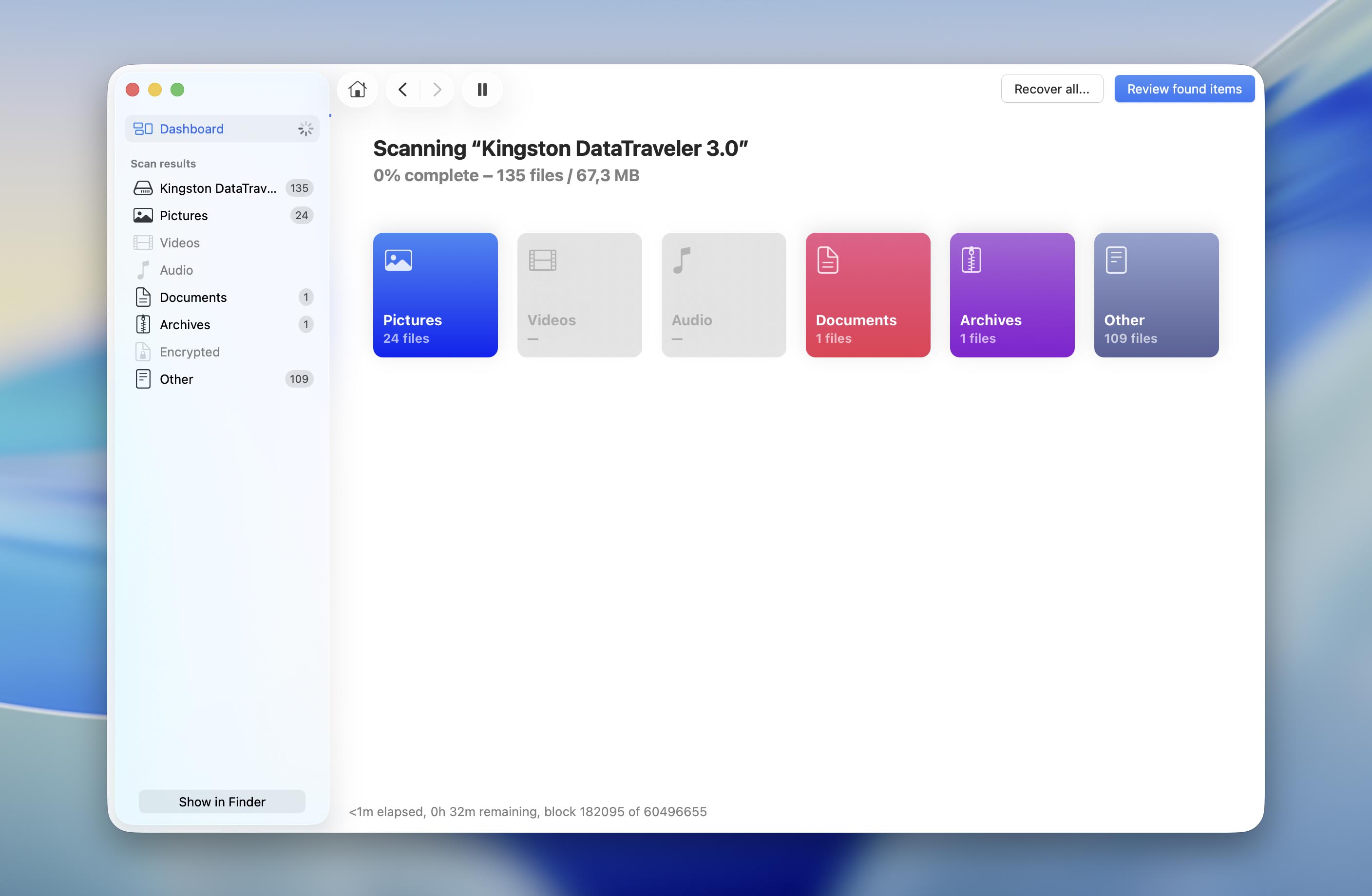
- Odota, että skannaus valmistuu. Tämä antaa Disk Drillille mahdollisuuden löytää mahdollisimman monta palautettavaa tiedostoa. Kun skannaus on valmis, näet myös tiedostokohtaisen ennusteen palautusmahdollisuuksista, jotka on arvioitu Korkea, Keskitaso tai Matala.
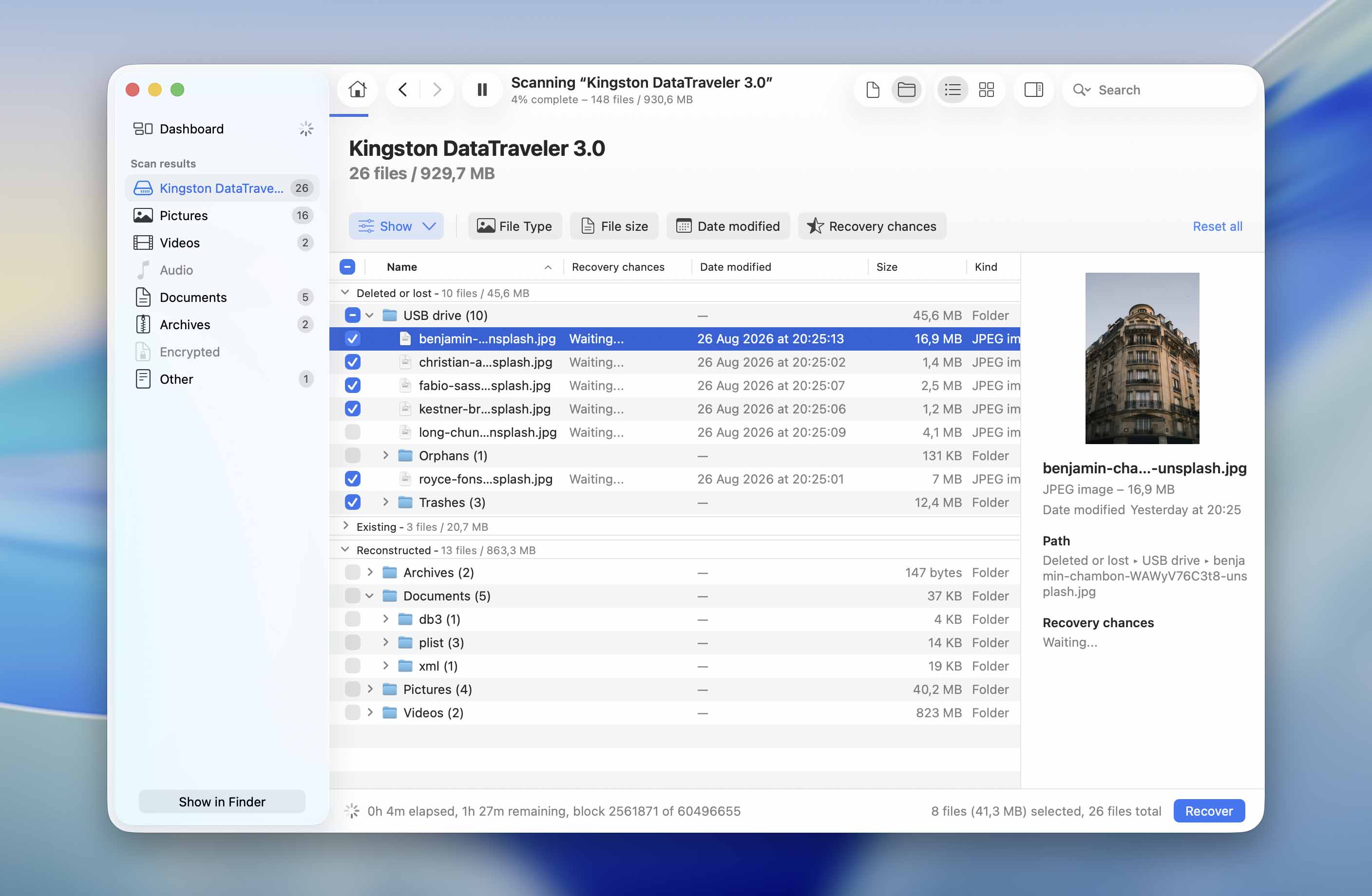
- Napsauta Tarkastele löydettyjä kohteita selataksesi skannaustuloksia. Voit rajata tuloksia tiedostotyypin tai tietyn tiedostopäätteen perusteella. Esikatsele tiedostot, jotka haluat palauttaa, aina kun mahdollista, varmistaaksesi, että ne avautuvat oikein.
- Kun olet löytänyt tarvitsemasi tiedostot, merkitse valintaruutu jokaisen vieressä valitaksesi ne. Jos haluat palauttaa kaiken, minkä Disk Drill löysi, valitse kaikki tiedostot. Kun olet valmis, napsauta Palauta.
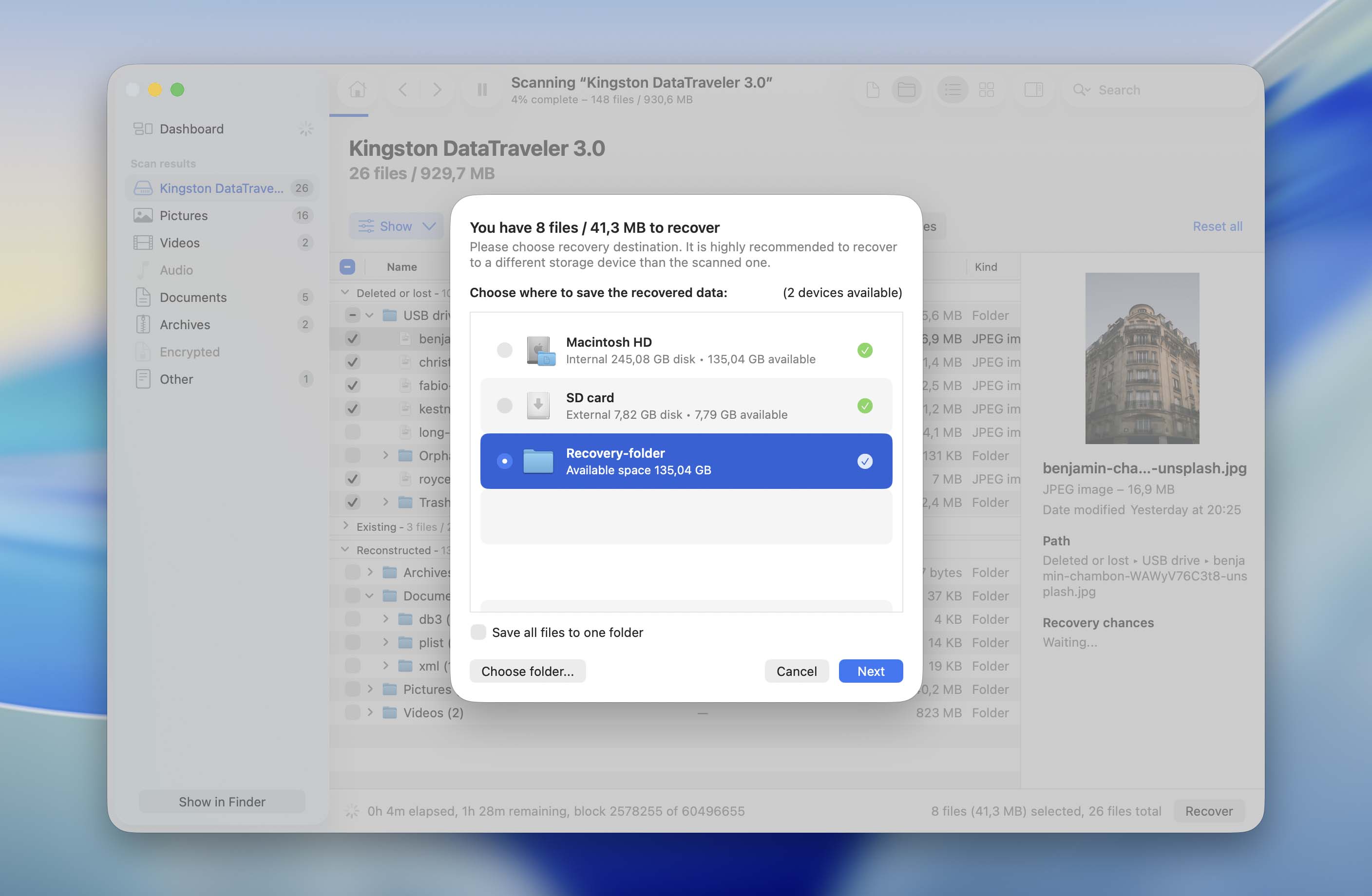
- Ponnahdusikkuna pyytää sinua valitsemaan, mihin palautetut tiedostot tallennetaan. Valitse kansio eri tallennuslaitteelta kuin USB-asema, jolta palautat tietoja, ja napsauta Seuraava.
Kuten luvattiin, palataan takaisin Edistyneeseen kameran palautukseen. Tämä on yksi Disk Drillin merkittävimmistä ominaisuuksista, joka on suunniteltu erityisesti palauttamaan vide tiedostoja kameroissa ja lennokeissa käytetyiltä SD-korteilta ja rakentamaan ne uudelleen toistettavaan tilaan. Disk Drillissä on myös useita muita hyödyllisiä palautus- ja levyhallintaominaisuuksia, joista kerromme tarkemmin täydellinen Disk Drill -arvostelu.
Huomautus: Ilmainen Disk Drill for Mac -versio ei salli tiedostojen palauttamista USB-asemalta, vaan ainoastaan niiden esikatselun. Jos siis skannaus on löytänyt tarvitsemasi tiedoston ja haluat jatkaa palautukseen, sinun tulee hankkia pro-versio.
Menetelmä 3: Palauta tiedostoja Time Machine -varmuuskopiosta
Milloin tämä menetelmä auttaa: Jos tiedostot katosivat siirrettäessä niitä Maciltasi USB-asemaan, poistettiin USB:ltä tai katosivat alustuksen jälkeen, mutta kopiot näistä tiedostoista olivat aiemmin Macillasi ja sisältyivät Time Machine -varmuuskopioon.
Jos käytät Time Machinea varmuuskopioidaksesi Macisi, on mahdollista, että sinun ei tarvitse palauttaa mitään itse USB-asemalta. Time Machine säilyttää aikaisempia kopioita Macillasi olevista tiedostoista, joten jos kadonneet tiedostot olivat olemassa, kun yksi varmuuskopioista luotiin, voit yksinkertaisesti palauttaa nämä kopiot. Muista, että tämä menetelmä toimii vain, jos tiedostot varmuuskopioitiin ennen niiden katoamista.
Näin palautat tiedostot Time Machinella:
- Yhdistä asema, joka sisältää Time Machine -varmuuskopiosi, Maciisi. Jos käytät verkkoaseman sijaintia Time Machinelle, varmista, että Macisi on siihen yhdistetty.
- Avaa Finder ja siirry kansioon, jossa kadonneet tiedostot alun perin sijaitsivat Macillasi.
- Napsauta Time Machine -kuvaketta valikkorivillä ja valitse Selaa Time Machine -varmuuskopioita.
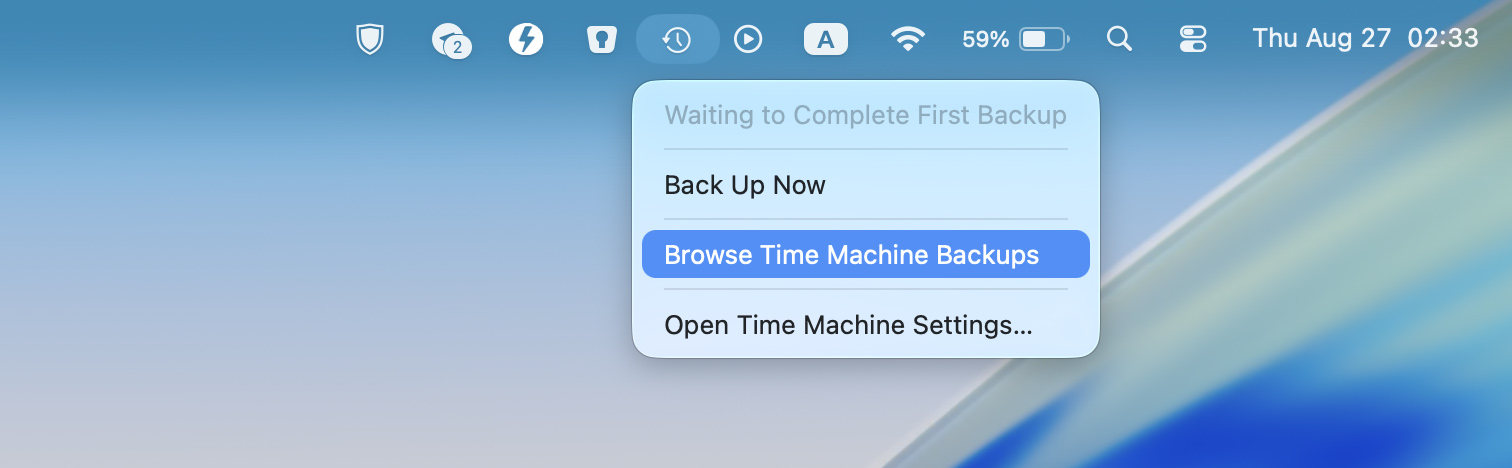
- Selaa saatavilla olevia varmuuskopioita ja palaa päivään, jolloin tiedostot olivat vielä tallessa.
- Valitse tiedostot, jotka haluat palauttaa, ja napsauta Palauta.
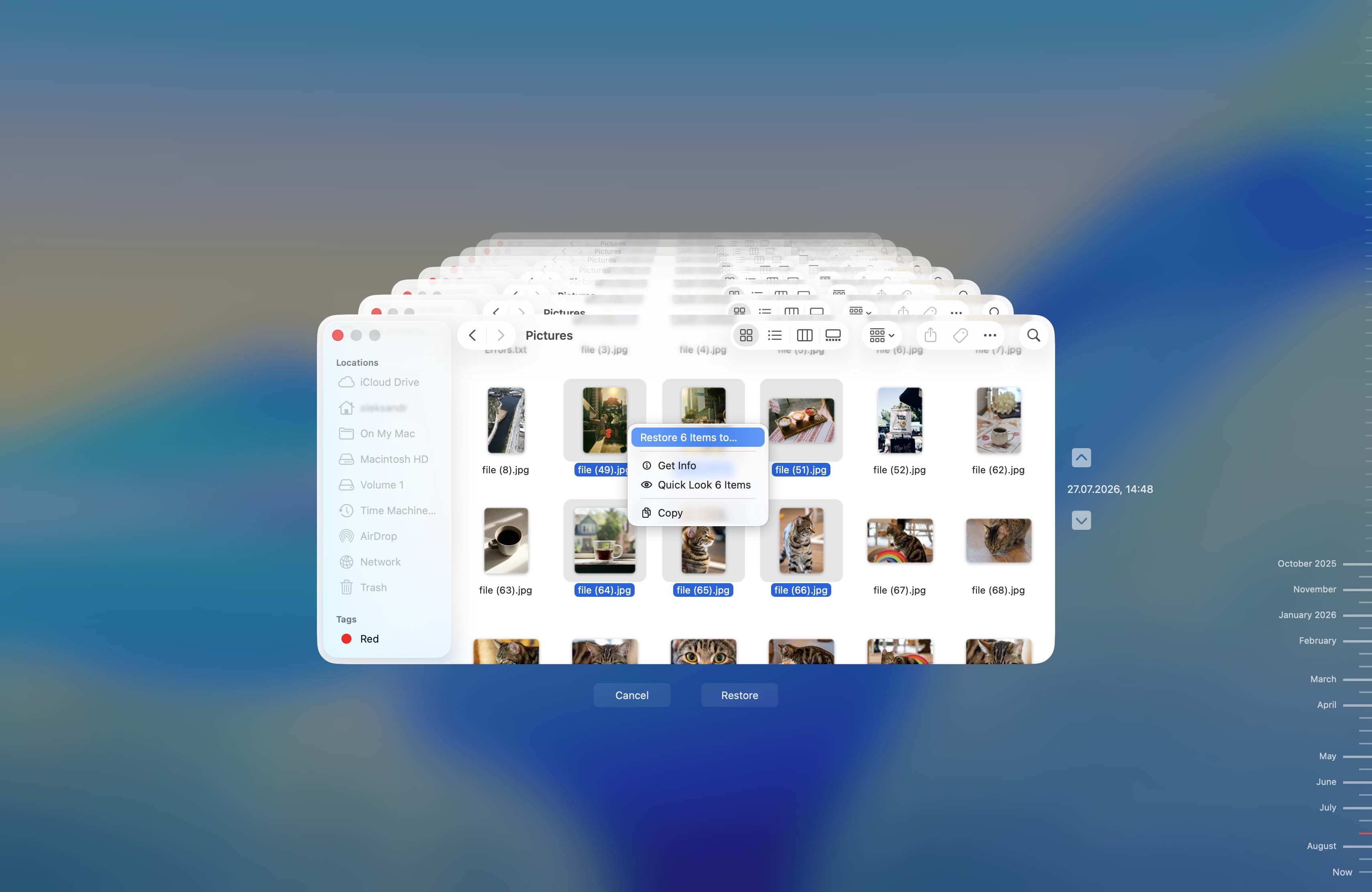
- Time Machine palauttaa valitut tiedostot alkuperäiseen sijaintiinsa Macillasi. Kun ne ovat palautettu, voit tarvittaessa kopioida ne uudelleen USB-asemalle.
Huom: Jos kadonneiden tiedostojen kopiot ovat yhä saatavilla Macillasi, niitä ei tarvitse palauttaa varmuuskopiosta. Kopioi ne vain uudelleen USB-asemalle.
Kuinka piilotetut tiedostot palautetaan näkyviin, jos ne katosivat Macin USB-muistitikulta
Estääkseen ei-toivotut muutokset ja poistot, macOS voi piilottaa tietyt kansiot USB-asemalla. Yleensä nämä kansiot sisältävät sovellusasetuksia, poistettuja tiedostoja ja muuta dataa. On mahdollista, että tiedostot, jotka yrität palauttaa, on yksinkertaisesti piilotettu macOS:n toimesta. Näin paljastat nämä tiedostot:
- Liitä USB-asema Maciisi.
- Siirry Finderissa USB-asemaan.
- Paina Command + Shift + . (piste) näyttääksesi piilotetut tiedostot. Piilotetut tiedostot näkyvät yleensä hieman haaleampina kuin tavalliset tiedostot.
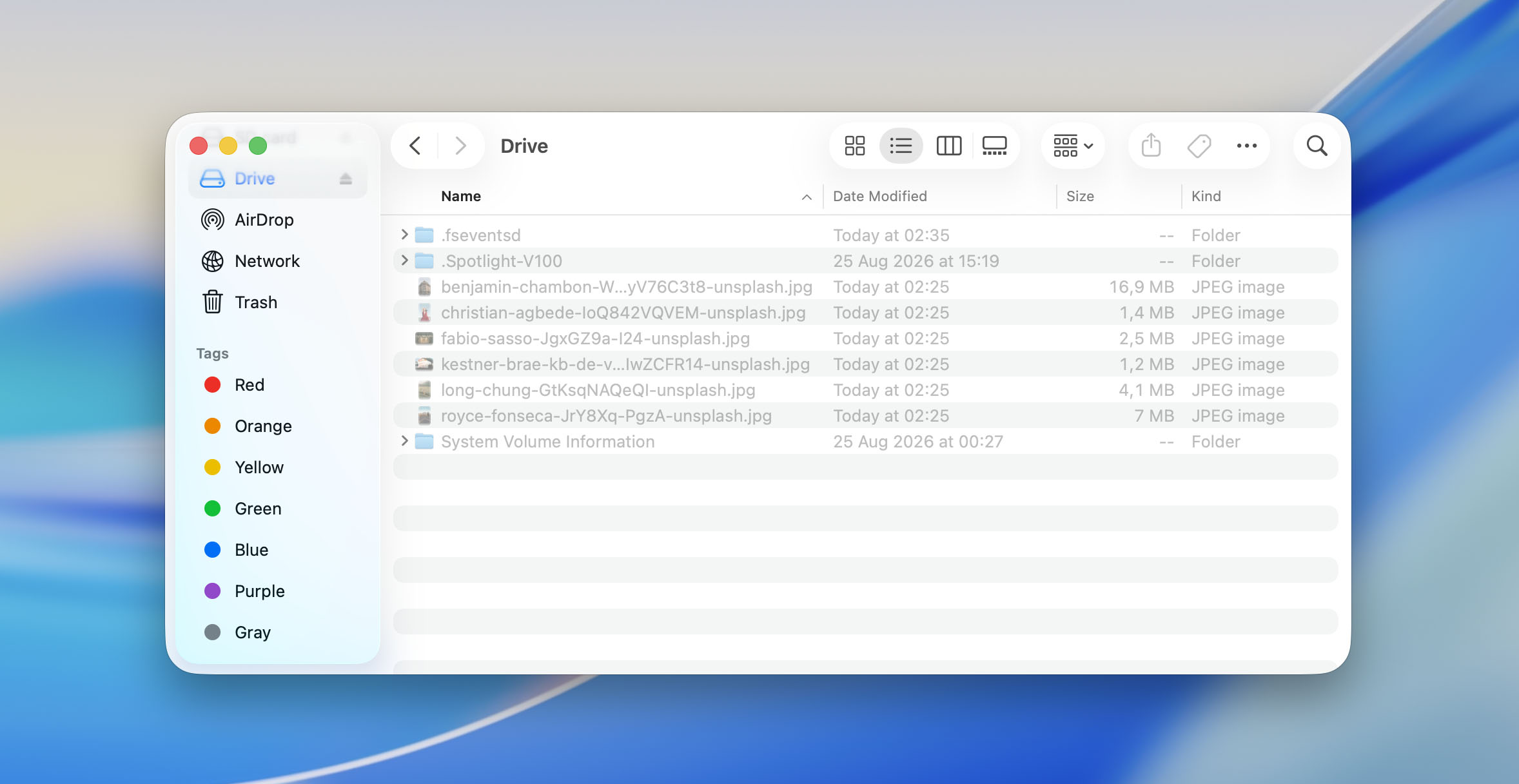
- Jos löydät kadonneet tiedostot, avaa Terminal ja kirjoita chflags nohidden (mukaan lukien välilyönti lopussa).
- Vedä piilotettu tiedosto tai kansio Finderista Terminal-ikkunaan. Tämä lisää automaattisesti tiedoston koko polun komentoon.
- Paina Enter poistaaksesi piilotuslipun valitulta tiedostolta tai kansiolta.
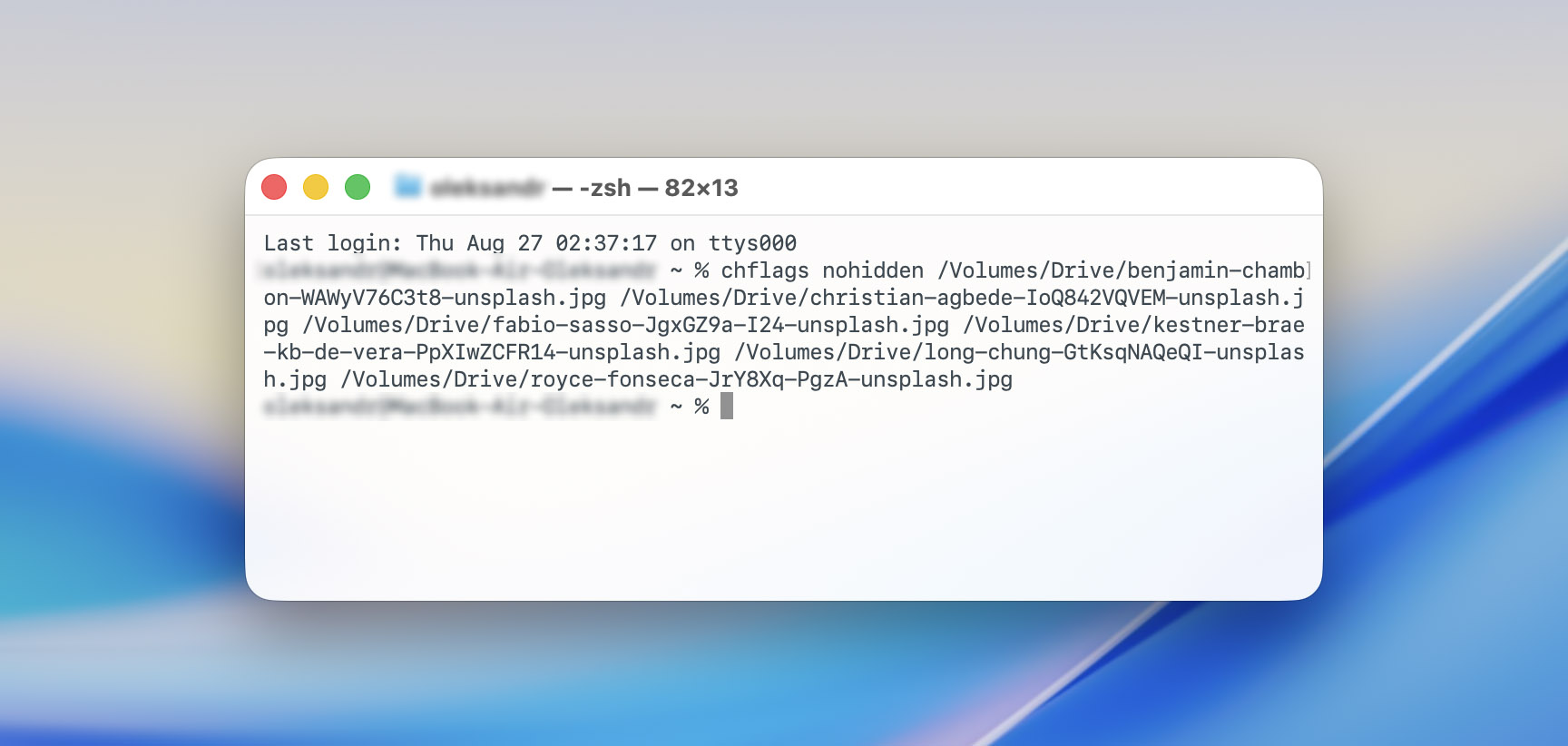
- Palaa Finderiin ja paina Command + Shift + . (piste) uudelleen piilottaaksesi järjestelmän ja muut piilotetut tiedostot. Tiedostot, jotka teit näkyviksi komennolla chflags nohidden, pysyvät näkyvissä.
Kuinka korjata vioittunut USB-asema
Jos tiedot katosivat flash-asemaltasi ilman omaa toimintaasi, on mahdollista, että USB-asema on vioittunut. Tällaisessa tapauksessa on parasta korjata ongelma ennen kuin alat käyttää sitä uudelleen.
Vaikka alla olevat menetelmät voivat auttaa sinua palauttamaan USB-aseman Macilla ja saamaan sen toimimaan uudelleen, jotkut niistä saattavat myös vaikuttaa asemalla edelleen oleviin tietoihin tai poistaa niitä. Jos nämä tiedostot ovat tärkeitä, älä jatka minkään alla olevan ratkaisun kanssa ennen kuin olet palauttanut tiedostot. Palaa edelliseen osioon ja valitse ensin tilanteeseesi parhaiten sopiva palautusmenetelmä.
Ratkaisu 1: Suorita Ensiapu
Levytyökalussa on Ensiapu-toiminto, joka voi korjata minkä tahansa tallennuslaitteen virheitä Macilla. Jos USB-asemasi ei toimi kunnolla, kannattaa yrittää korjata se Ensiavulla. Jos tästä ei ole apua, viimeinen vaihtoehto on alustaa laite. Näin korjaat vioittuneen flash-aseman Macilla Levytyökalun avulla:
- Avaa Levytyökalu. Löydät sen käyttämällä Spotlight-hakua (Komento + Välilyönti) tai kohdasta Finder > Ohjelmat > Apuohjelmat > Levytyökalu.
- Etsi laitelistasta sivupalkista. Napsauta USB-asemaasi valitaksesi sen.
- Napsauta ylhäältä Ensiapu.
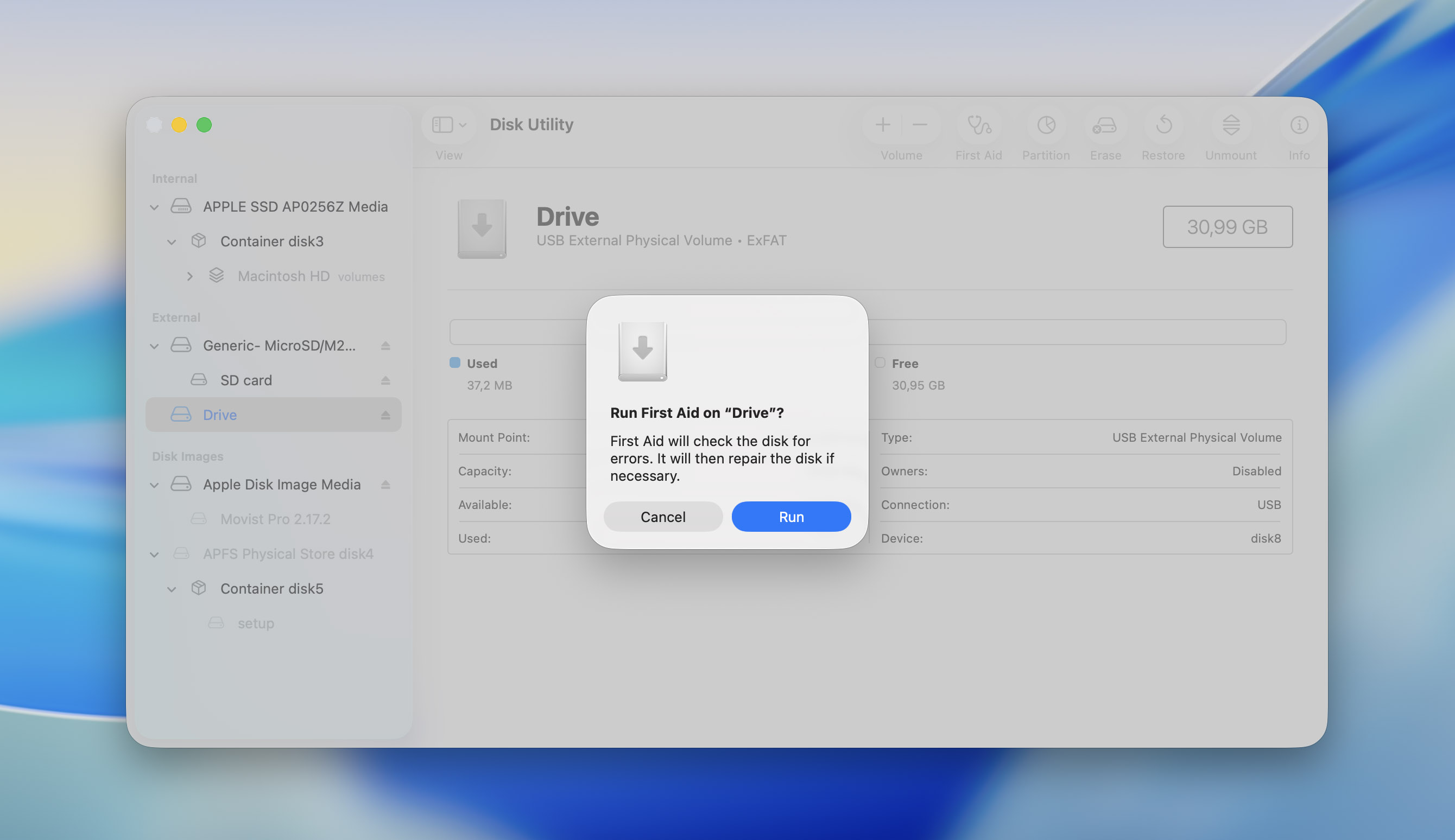
- Napsauta Suorita vahvistaaksesi.
- Odota, että ensiapuprosessi valmistuu. Napsauta Valmis.
Voit myös suorittaa First Aid -toiminnon macOS:n Terminaalin kautta. Näin teet sen:
- Etsi Terminal Spotlight-haulla (Command + Space) ja avaa Terminal-sovellus.
- Kirjoita diskutil list ja paina Enter. Tämä komento listaa kaikki Maciisi liitetyt asemat. Etsi USB-asemasi listasta.
- Kirjoita diskutil repairDisk /SINUN USB-ASEMASI ja paina Enter. Korvaa “SINUN USB-ASEMASI” USB-asemasi levyn numerolla. Esimerkiksi komentoni oli diskutil repairDisk /dev/disk4.
- First Aid tarkistaa ja korjaa mahdolliset virheet USB-asemalta.
Ratkaisu 2: Korjaa vioittunut USB-muistitikku TestDiskillä
TestDisk on erinomainen osion korjaustyökalu, joka voi palauttaa vioittuneet ja kadonneet osiot USB-asemaltasi. Useimmissa tapauksissa TestDisk palauttaa osiot olemassa olevine tietoineen ehjänä. Ohjelman graafisen käyttöliittymän puute tekee sen käytöstä hankalaa aloittelijoille. Ohjelmaa voi käyttää vain näppäimistöllä – käytä nuolinäppäimiä korostaaksesi vaihtoehto ja paina Enter valitaksesi sen. Tässä on vaiheittainen opas, kuinka korjaat vioittuneen USB-aseman TestDiskillä Macilla:
- Lataa TestDisk ja pura arkisto.
- Käynnistä TestDisk puretusta kansiosta.
- Valitse haluatko luoda lokitiedoston vai et. Lokitiedosto tallentaa osionpalautusprosessin tapahtumat. Tällä ei ole vaikutusta itse korjaus-/palautusprosessiin.
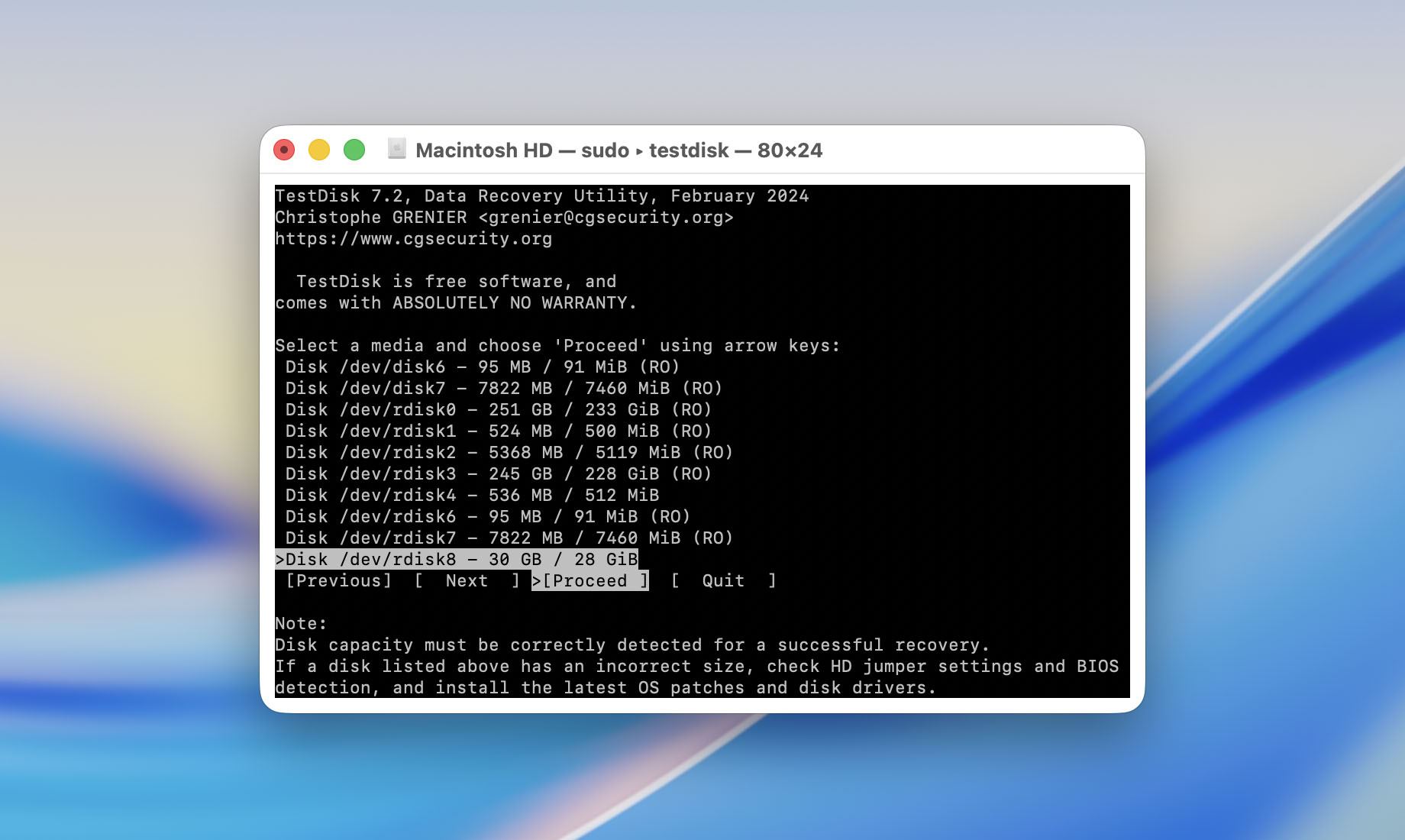
- Valitse USB-asemasi listasta ja paina Enter.
- Valitse osiotaulun tyyppi. TestDisk tunnistaa tämän automaattisesti, joten paina vain Enter tällä näytöllä, ellet ole varma, että USB-asemassasi on eri osiotaulu.
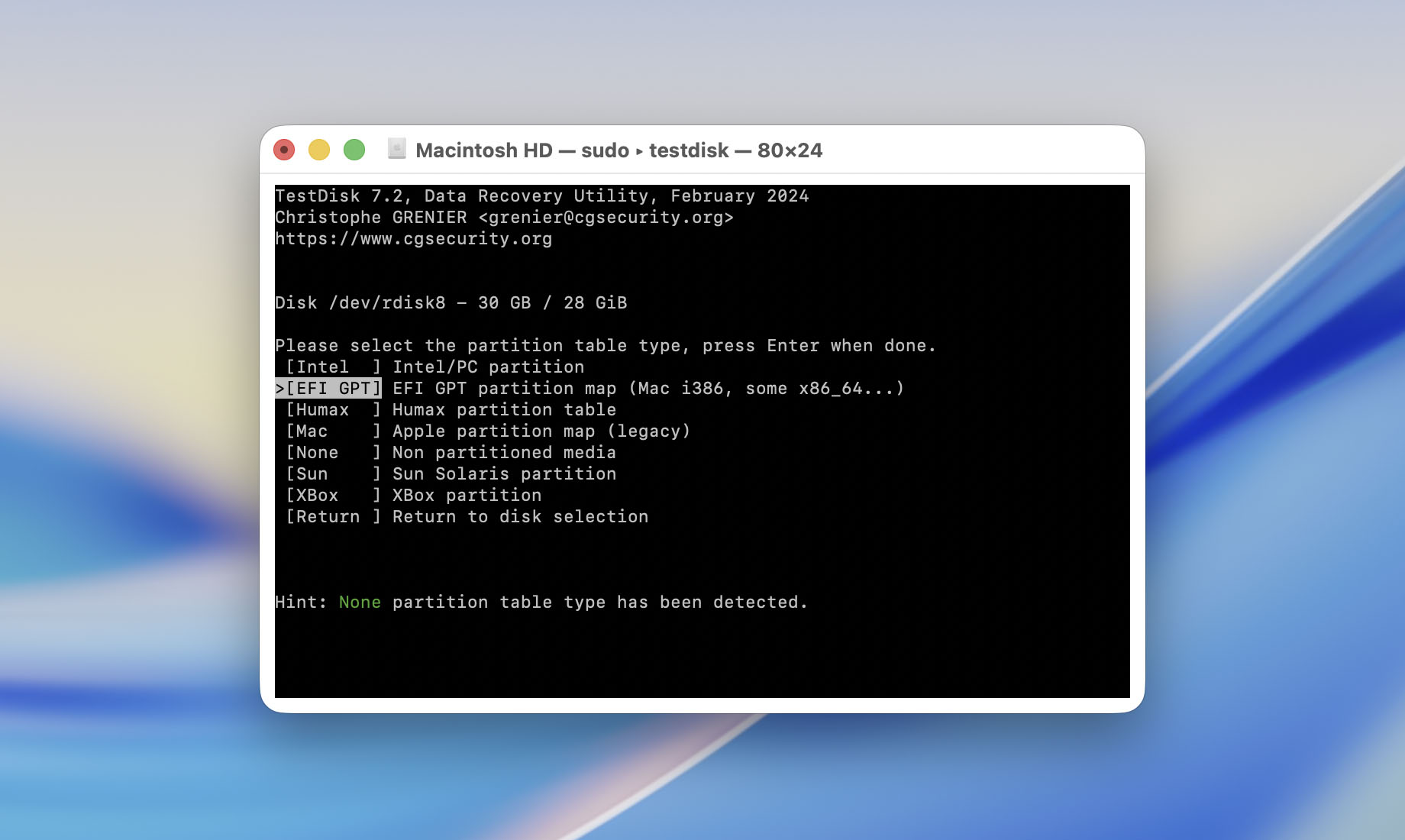
- Valitse Analyse ja paina Enter. Paina Enter myös vahvistusnäytöllä.
- Valitse Quick Search ja paina Enter. TestDisk listaa kaikki löytämänsä osiot.
- Jokaisen osion vieressä on etuliite – D(eleted), *(Bootable), P(rimary), L(ogical). Osio, jonka etuliite on Deleted, pysyy poistettuna, ellet muuta etuliitettä. Vaihtaaksesi etuliitteen, korosta haluamasi osio ja käytä nuolinäppäimiä selataksesi etuliitteitä. Jos haluat palauttaa osion, varmista että etuliitteenä on P ennen sitä. Kun olet vaihtanut etuliitteen, paina Enter.
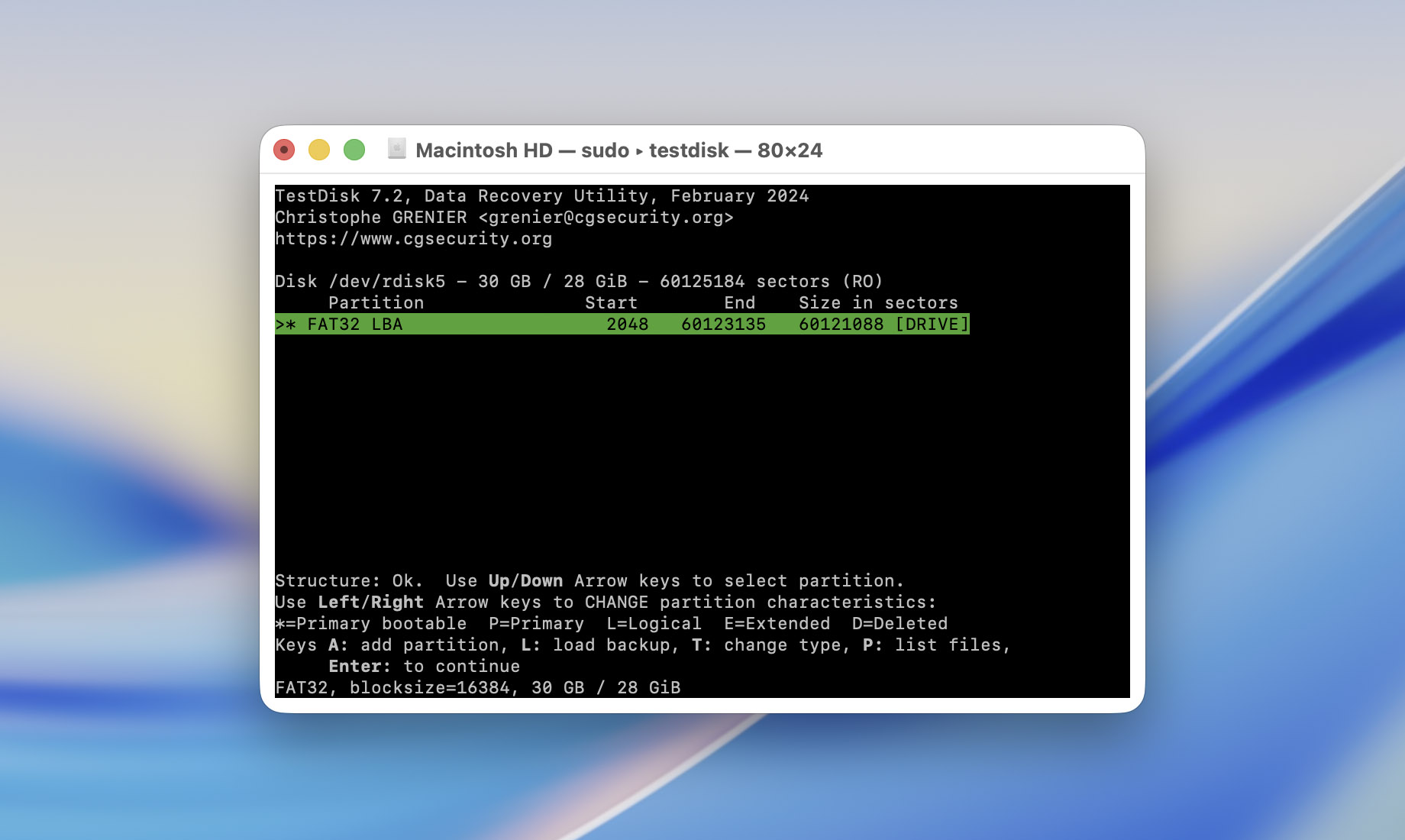
- Korosta osio ja paina P näyttääksesi sen tiedostot. Paina Q palataksesi edelliseen näyttöön. Jos vaadittua osiota ei näy, valitse Deeper Search -vaihtoehto – tämä kestää kauan.
- Kun olet varmistanut, että tarvittavat osiot ja tiedostot ovat olemassa, valitse Write ja paina Enter.
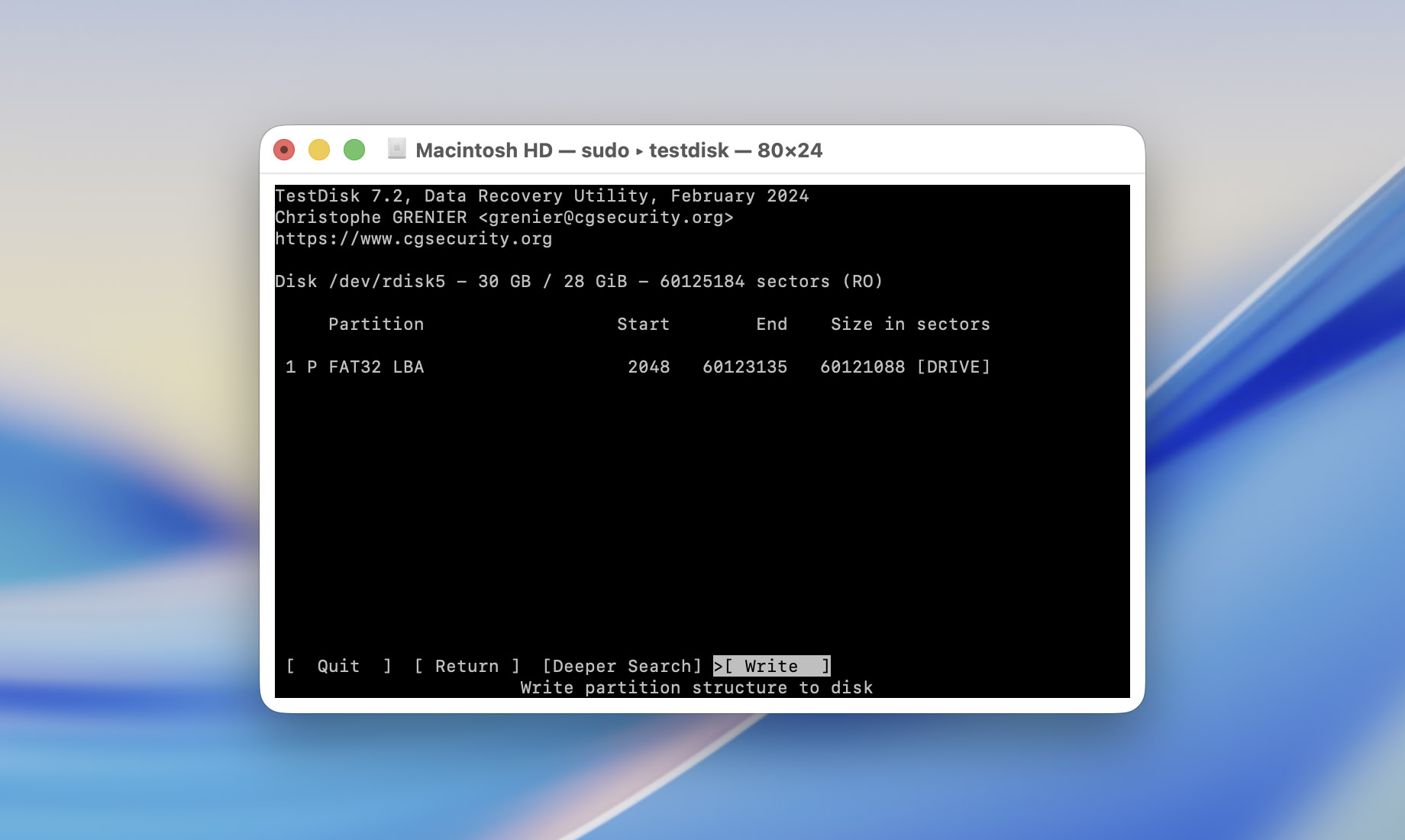
- Paina Y vahvistuskehotteessa.
- TestDisk korjaa USB-aseman.
Jos haluat oppia lisää ohjelmasta ja siitä, mitä muuta se voi tehdä työskennellessään USB-asemien kanssa, tutustu täydellinen TestDisk-arvostelu.
Ratkaisu 3: Alusta USB-asema
Sinun tulisi myös käyttää Levyn apuohjelmaa flash-aseman alustamiseen Macilla. Varmista, ettei laitteessa ole tiedostoja ennen alustusta, sillä prosessin jälkeen kaikki tiedot poistetaan USB-muistilta. Jos et ole vielä palauttanut tiedostojasi, palaa ensin yllä olevaan palautusosioon ja tee se ensin.
Tässä on ohjeet USB-muistitikun alustamiseen Macilla Levytyökalun kautta:
- Avaa Levytyökalu.
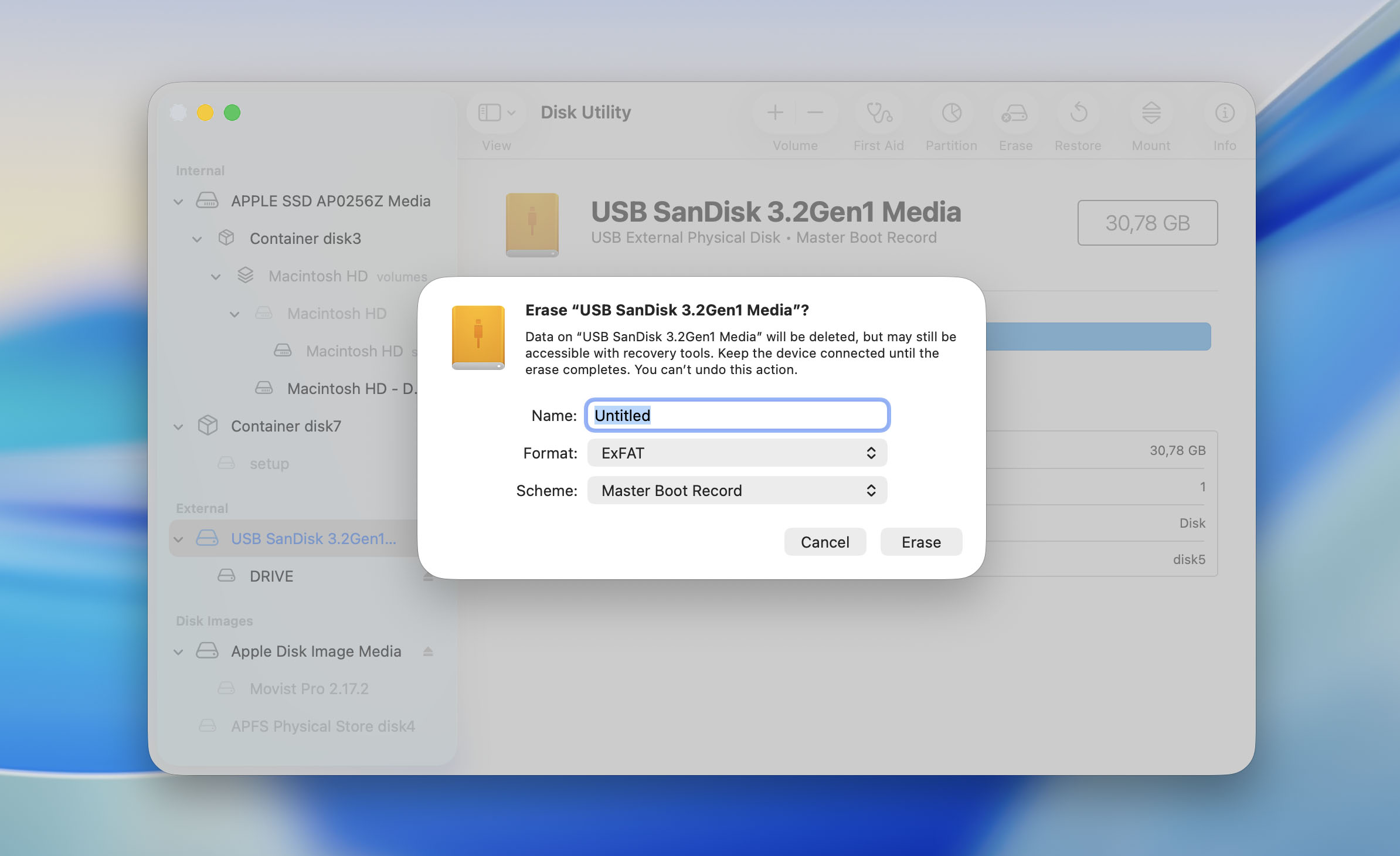
- Napsauta USB-asemaasi laiteluettelosta näytön vasemmalla puolella. Napsauta ylhäällä olevaa Poista-painiketta.
- Kirjoita USB-tikullesi nimi Nimi-kohtaan.
- Jos aiot käyttää USB-asemaa vain Macin kanssa, voit valita Mac OS Extended (Journaled). Jos siirrät asemaa säännöllisesti macOS:n, Windowsin ja muiden käyttöjärjestelmien välillä, valitse exFAT laajemman yhteensopivuuden takaamiseksi.
- Napsauta Poista.
- Kun USB-asema on alustettu, napsauta Valmis ja poista laitteesi turvallisesti.
Nyt saat uuden alun flash-asemallesi. Voit alkaa siirtää tiedostoja siihen ja käyttää USB-asemaa haluamallasi tavalla.
Kuitenkin, jos tiedostot alkavat jälleen kadota USB-asemalta jonkin ajan kuluttua, on parempi vaihtaa asema uuteen kuin jatkaa vanhan käyttöä. Hanki uusi USB-asema ja siirrä vanha eläkkeelle, erityisesti jos aiot tallentaa tai siirtää tärkeitä tiedostoja.
Miksi tiedostot katoavat USB-asemilta Macilla
Käydään läpi tärkeimmät syyt, miksi data voi kadota USB-asemalta:
- Fyysinen vaurio voi aiheuttaa sen, että USB-asema ei enää liity tai tunnistu Macillasi, tehden tiedostoista saavuttamattomia.
- Alustaminen poistaa tiedostot, vaikka palautus voi silti olla mahdollista, jos lopetat aseman käytön ennen datan ylikirjoittamista.
- Siirron keskeyttäminen voi johtaa siihen, ettei tiedostoja koskaan kopioida kokonaan USB-asemalle.
- Tiedostojärjestelmän vioittuminen voi saada tiedostoja katoamaan tai muuttumaan saavuttamattomiksi, erityisesti kun asemaa käytetään eri käyttöjärjestelmien välillä.
- Poistit tiedostot vahingossa.
- USB-asema on saanut haittaohjelmatartunnan.
Estääksesi vastaavat ongelmat tulevaisuudessa, poista USB-asema aina turvallisesti ja odota, että tiedostojen siirrot ovat valmiit ennen irrottamista. Älä käytä muistitikkuja ainoana säilytyspaikkana tärkeille tiedostoille; pidä toinen kopio Macillasi, HDD:llä tai SSD:llä tai varmuuskopiossa. Jos USB alkaa käyttäytyä oudosti tai tiedostoja katoaa siitä uudelleen, siirrä tietosi muualle ja vaihda asema.
Lopulliset ajatukset
Kuten näet, USB-aseman tietojen palauttaminen Macilla on täysin mahdollista. Toivottavasti sinun ei tarvitse käydä tätä prosessia läpi uudelleen, mutta varmuuden vuoksi tässä on nopea ohje, johon voit palata:
- Poistitko tiedostoja USB-asemalta? Jos kyllä, tarkista ensin Roskakori-kansio.
- Et ole poistanut mitään, mutta tiedostot katosivat? Tarkista, ovatko tiedostot vain piilotettuja.
- Poistetut tiedostot eivät ole enää Roskakorissa? Jos Macissasi on vielä kopioita, kopioi ne yksinkertaisesti takaisin USB-asemalle. Jos ne ovat poissa myös Macilta, mutta kuuluivat Time Machine -varmuuskopioon, palauta ne sieltä. Muuten, skannaa USB-asema tietojen palautusohjelmalla.
- Formatoitiinko USB-asema? Lopeta sen käyttö ja skannaa se tietojen palautusohjelmalla ennen kuin tallennat sinne mitään uutta.
- Onko USB-asema vioittunut tai toimiiko se oudosti? Palauta kaikki tärkeät tiedot ensin. Tämän jälkeen kokeile First Aidia, TestDiskiä tai viimeisenä keinona formatoi asema.
- USB-asemaa ei löydy Levytyökalusta tai se on fyysisesti vaurioitunut? Tässä tapauksessa tee-se-itse-palautusohjelmat eivät paljoa auta. Harkitse ammattimaisen tietojen palautuspalvelun ottamista yhteyttä.
Jos sinulla on vielä kysymyksiä tai kohtaat ongelmia yrittäessäsi palauttaa USB-aseman tietoja Macilla, vieraile 7 Data Recovery -foorumi. Siellä on jo keskustelut USB-aseman palautuksesta ja siihen liittyvistä ongelmista. Jos et löydä tapaustasi vastaavaa aihetta, luo uusi keskustelu, kuvaile mitä USB-asemallesi tapahtui ja odota yhteisön vastausta.
UKK:
- Lataa Disk Drill ja asenna se.
- Avaa Disk Drill, valitse USB-asema ja napsauta Etsi kadonneita tietoja.
- Napsauta Arvioi löydetyt kohteet.
- Valitse tiedostot, jotka haluat palauttaa, ja napsauta Palauta.
- Valitse palautettavien tiedostojen sijainti ja napsauta Seuraava.
- Avaa Roskakori Dockista.
- Etsi poistetut tiedostot, napsauta niitä hiiren kakkospainikkeella ja valitse Palauta.
- Jos tiedostoja ei ole Roskakorissa, mutta ne olivat aiemmin Macissasi, tarkista Time Machine -varmuuskopiot. Avaa kansio, jossa tiedostot alun perin sijaitsivat, valitse Selaa Time Machine -varmuuskopioita, etsi varmuuskopio ajalta ennen tiedostojen katoamista ja palauta ne.