إذا كنت بحاجة إلى استعادة البيانات من فلاشة على جهاز Mac، هناك عدة طرق للقيام بذلك. يمكنك التحقق من سلة المهملات، استخدام برنامج استعادة البيانات، أو إذا كانت وحدة USB تالفة جسديًا، اللجوء إلى خدمة استعادة بيانات احترافية. ولكن ماذا لو اختفت الملفات على الرغم من أنك لم تحذف أي شيء؟ في هذه الحالة، قد تكون الملفات مخفية ببساطة، أو قد تكون وحدة USB نفسها تالفة. في هذه المقالة، سنغطي جميع هذه السيناريوهات وسنوضح لك كيفية استعادة الملفات من USB على جهاز Mac في كل حالة.
تحذير: وحدات تخزين USB المحمولة تعتبر أكثر ملاءمة للتخزين المؤقت، مثل نقل الملفات من جهاز كمبيوتر إلى آخر أو مشاركتها مع شخص آخر. إذا كان لديك ملفات ترغب في الاحتفاظ بها لفترة طويلة، لا تترك النسخة الوحيدة منها على وحدة تخزين USB. يُعتبر القرص الصلب HDD أو SSD خياراً أفضل للتخزين طويل الأمد، ويفضل أن يكون لديك نسخة احتياطية إضافية للملفات الهامة.
هل من الممكن استعادة الملفات المفقودة من محرك USB على ماك؟
في معظم الحالات، نعم. بفضل حلول استعادة البيانات الحديثة، ستكون قادرًا على استعادة معظم، إن لم يكن جميع، الملفات المحذوفة من محرك USB الخاص بك من خلال بعض الإعدادات البسيطة. ينطبق هذا على سيناريوهات فقدان البيانات مثل التلف الطفيف، أو تعطل عملية النقل، أو تهيئة فلاش USB عن طريق الخطأ. ولكن من الضروري التصرف بسرعة وتجنب كتابة ملفات جديدة على المحرك قبل استعادة بياناتك.
ومع ذلك، تعتمد النتيجة النهائية على سبب اختفاء الملفات من محرك USB الخاص بك وما الذي قمت به بعد ذلك مع المحرك. يجب أن يساعدك الجدول أدناه في تقدير فرص الاستعادة بشكل تقريبي بناءً على حالتك المحددة.
| سيناريو فقدان البيانات | فرص الاستعادة | السبب |
| تم حذف الملفات مؤخرًا وما زالت وحدة USB متصلة | عالية | قد تكون الملفات المحذوفة من وحدة تخزين خارجية على Mac ما زالت متاحة في مجلد المهملات على وحدة USB. |
| تم حذف الملفات منذ فترة، لكن وحدة USB لم تُستخدم منذ ذلك الحين | عالية | حتى إذا لم تعد الملفات في المهملات، قد تظل بياناتها موجودة على وحدة التخزين طالما لم يتم الكتابة فوقها. يمكن لبرامج استعادة البيانات أن تقوم بالبحث عنها. |
| تم حذف الملفات وتم استخدام وحدة USB بعد ذلك | منخفضة | قد تكون الملفات الجديدة التي تمت كتابتها على الوحدة قد غطت بعض أو كل البيانات المحذوفة. كلما زاد استخدام الوحدة، قلت فرص الاستعادة. |
| تمت تهيئة وحدة USB، لكنها لم تُستخدم منذ ذلك الحين | متوسطة إلى عالية | عادةً ما تزيل التهيئة السريعة سجلات نظام الملفات بدلًا من الكتابة الفورية فوق جميع بيانات الملفات. قد تجد برامج الاستعادة الملفات. |
| تمت تهيئة وحدة USB وتمت كتابة ملفات جديدة عليها | منخفضة | التهيئة متبوعة بالاستخدام المستمر يزيد من احتمال الكتابة فوق البيانات القديمة. الملفات التي تم الكتابة فوقها بالفعل لا يمكن استعادتها. |
| تمت الكتابة فوق البيانات | مستحيل | بمجرد أن يتم الكتابة فوق القطاعات التي تحتوي على الملف المحذوف ببيانات جديدة، لا يمكن لبرامج الاستعادة استرجاع المحتوى الأصلي. |
| اختفت الملفات، لكنك لم تحذفها | عالية | قد تظل الملفات موجودة على وحدة USB ولكنها مخفية عن Finder. تحقق من الملفات المخفية قبل محاولة الاستعادة. |
| اختفت الملفات ووحدة USB تتصرف بشكل غريب | متوسطة | قد يؤدي تلف نظام الملفات إلى جعل الملفات الموجودة غير قابلة للوصول رغم أن بياناتها لا تزال على الوحدة. قم باستعادة الملفات قبل محاولة الإصلاح. |
| وحدة USB غير معترف بها من قبل Mac ولا تظهر في Disk Utility | منخفضة جداً للاستعادة الذاتية | لا يمكن لبرامج الاستعادة فحص وحدة تخزين لا يمكن لنظام macOS اكتشافها. جرب منفذًا أو جهاز كمبيوتر آخر أولاً؛ إذا استمرت الوحدة في عدم الظهور، قد تكون هناك حاجة للاستعادة الاحترافية. |
| وحدة USB تالفة جسديًا | منخفضة جداً للاستعادة الذاتية | لا يمكن للبرمجيات إصلاح الوصلات المكسورة أو شرائح الذاكرة المعطوبة أو أي أضرار فيزيائية أخرى. تُعد خدمات الاستعادة الاحترافية الخيار الأكثر أمانًا. |
إذا كان محرك USB تالفًا جسديًا أو تعرض لفساد شديد، فعادةً لا يكون استرجاع البيانات بنفسك ممكنًا. في هذه الحالات، توقف عن استخدام المحرك فورًا، واتصل بخدمة استعادة بيانات احترافية لاسترجاع بياناتك.
كيفية استرجاع الملفات المحذوفة من الفلاش درايف على ماك
أول شيء يجب عليك فعله هو التوقف عن استخدام وحدة تخزين USB. فقط اتركها غير متصلة بجهاز الكمبيوتر حتى تكون مستعدًا لبدء استعادة بيانات الفلاشة على جهاز Mac. من المستحيل التأكيد بما فيه الكفاية على أهمية هذا الأمر، لأنه سيمنع إمكانية الكتابة فوق البيانات، وبالتالي سيساعد في استعادة ملفاتك.
الطريقة 1: استعادة الملفات المحذوفة مؤخرًا من سلة المهملات
عندما ستساعدك هذه الطريقة: إذا كنت قد حذفت الملفات للتو من وحدة USB ولم تقم بعد بفصل الوحدة عن جهاز Mac الخاص بك.
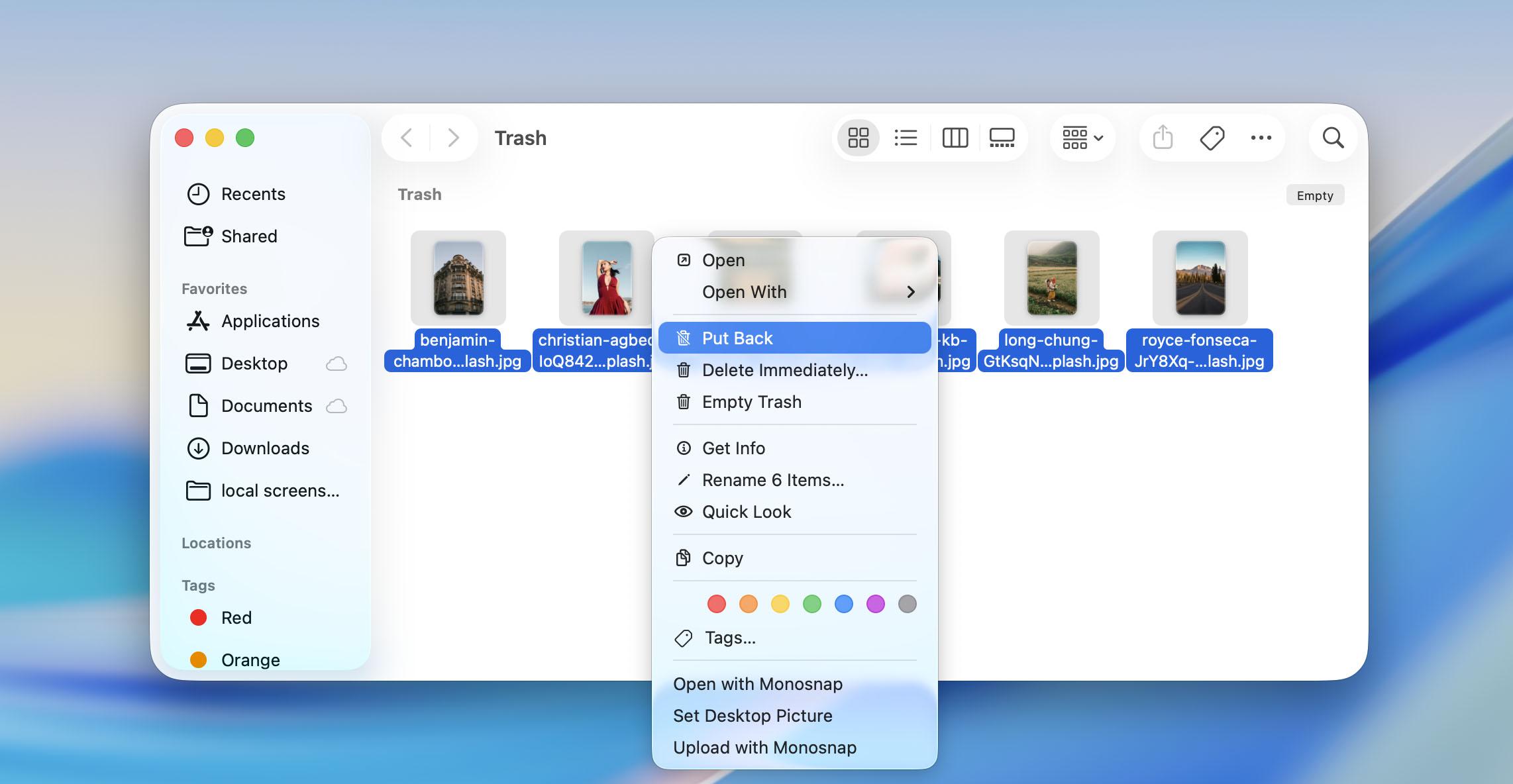
عندما تقوم بحذف ملف من وحدة تخزين USB الخاصة بك، فإنه لا يختفي نهائيًا على الفور – بل يتم نقله إلى مجلد المهملات أولاً. لذا إذا لم يمض وقت طويل منذ أن قمت بحذف ملف يدويًا من وحدة تخزين الفلاش الخاصة بك، فهناك احتمال كبير بأن الملف ما يزال موجودًا في سلة المهملات على جهاز Mac الخاص بك ويمكن استعادته بسهولة.
هام: إذا كنت قد أفرغت سلة المهملات بالفعل بعد حذف الملف من وحدة التخزين المحمولة، فلن تنجح هذه الطريقة في حالتك. الحل الوحيد هو استخدام أداة استعادة بيانات USB لماك لاستعادة الملف.
إليك كيفية استعادة الملفات من USB على جهاز Mac عبر سلة المهملات (إذا كنت قد حذفتها مؤخرًا فقط):
- قم بتشغيل سلة المهملات على جهاز الماك الخاص بك. عادةً ما تكون موجودة في الجانب الأيمن من Dock.
- تصفح الملفات الموجودة هناك.
- بمجرد أن تعثر على الملف المفقود من فلاش درايف الخاص بك، قم بسحبه وإفلاته في مجلد آخر أو أعده إلى وحدة USB الخاصة بك.
الطريقة 2: استخدم برنامج استعادة البيانات
متى ستساعد هذه الطريقة: إذا تم حذف الملفات ولم تعد موجودة في سلة المهملات، أو تم تهيئة محرك أقراص USB ولكن لم يتم الكتابة فوق البيانات المفقودة، أو أصبحت الملفات غير قابلة للوصول بسبب تلف محرك أقراص USB.
لاستعادة بيانات محرك USB على جهاز Mac التي لم تعد متوفرة في سلة المهملات، ستحتاج إلى أداة استعادة بيانات. يمكن لهذه التطبيقات فحص محرك USB نفسه للبحث عن الملفات التي تم حذفها أو فقدانها بعد التهيئة، أو التي لا تزال على المحرك ولكن لم تعد قابلة للوصول من خلال Finder.
أول شيء يجب عليك القيام به هو التوقف عن استخدام محرك أقراص USB. لا تقم بنسخ ملفات جديدة عليه، أو تهيئته، أو إجراء أي تغييرات أخرى حتى تستعيد البيانات المفقودة. الاستمرار في استخدامه قد يؤدي إلى الكتابة فوق الملفات المحذوفة ويقلل من فرص استرجاعها.
لقد قمنا باختبار العديد من برامج استرجاع البيانات لنظام ماك على مر السنين وقمنا أيضًا بإعداد قائمة أفضل برنامج لاستعادة بيانات USB، حيث احتل Disk Drill المركز الأول. خلال اختباراتنا، قام بفحص وحدة تخزين USB بسعة 32 جيجابايت تحتوي على ما يزيد قليلاً عن 4 جيجابايت من بيانات الاختبار في أقل من دقيقتين وكشف عن جميع ملفات الاختبار الخاصة بنا. هذا هو الأداة التي سنستخدمها أيضًا في هذا المقال. فهي تجمع بين واجهة بسيطة وخوارزميات استرجاع قوية، وتدعم جميع أنواع أجهزة تخزين USB ومئات صيغ الملفات، بما في ذلك الصور والفيديوهات والمستندات والأرشيفات والمزيد. على نظام ماك، يدعم Disk Drill أيضاً أجهزة ماك المزودة بمعالج Intel وT2، بالإضافة إلى الطرازات المزودة بشرائح Apple silicon من M1 إلى M5.
إذا كنت تشك في أن وحدة USB الخاصة بك تالفة، يتيح لك Disk Drill أيضًا إنشاء صورة بايت إلى بايت وفحصها بدلاً من تحميل عبء إضافي على الوحدة الأصلية. للقيام بذلك، افتح النسخ الاحتياطي بايت إلى بايت من الشريط الجانبي الأيسر، وحدد وحدة USB الخاصة بك، ثم انقر على إنشاء نسخة احتياطية. بمجرد أن تصبح الصورة جاهزة، أضفها إلى قائمة أجهزة التخزين في Disk Drill وواصل مع الخطوة 3 أدناه.
إليك كيفية استعادة محرك USB على Mac باستخدام Disk Drill:
- تحميل وقم بتثبيت Disk Drill إذا لم تكن قد قمت بذلك بالفعل. انقر على الملف واتبع التعليمات التي تظهر على الشاشة لإكمال التثبيت.
- قم بتوصيل فلاش USB بجهاز Mac الخاص بك وابدأ تشغيل Disk Drill. من قائمة أجهزة التخزين، اختر الفلاش USB المتصل.
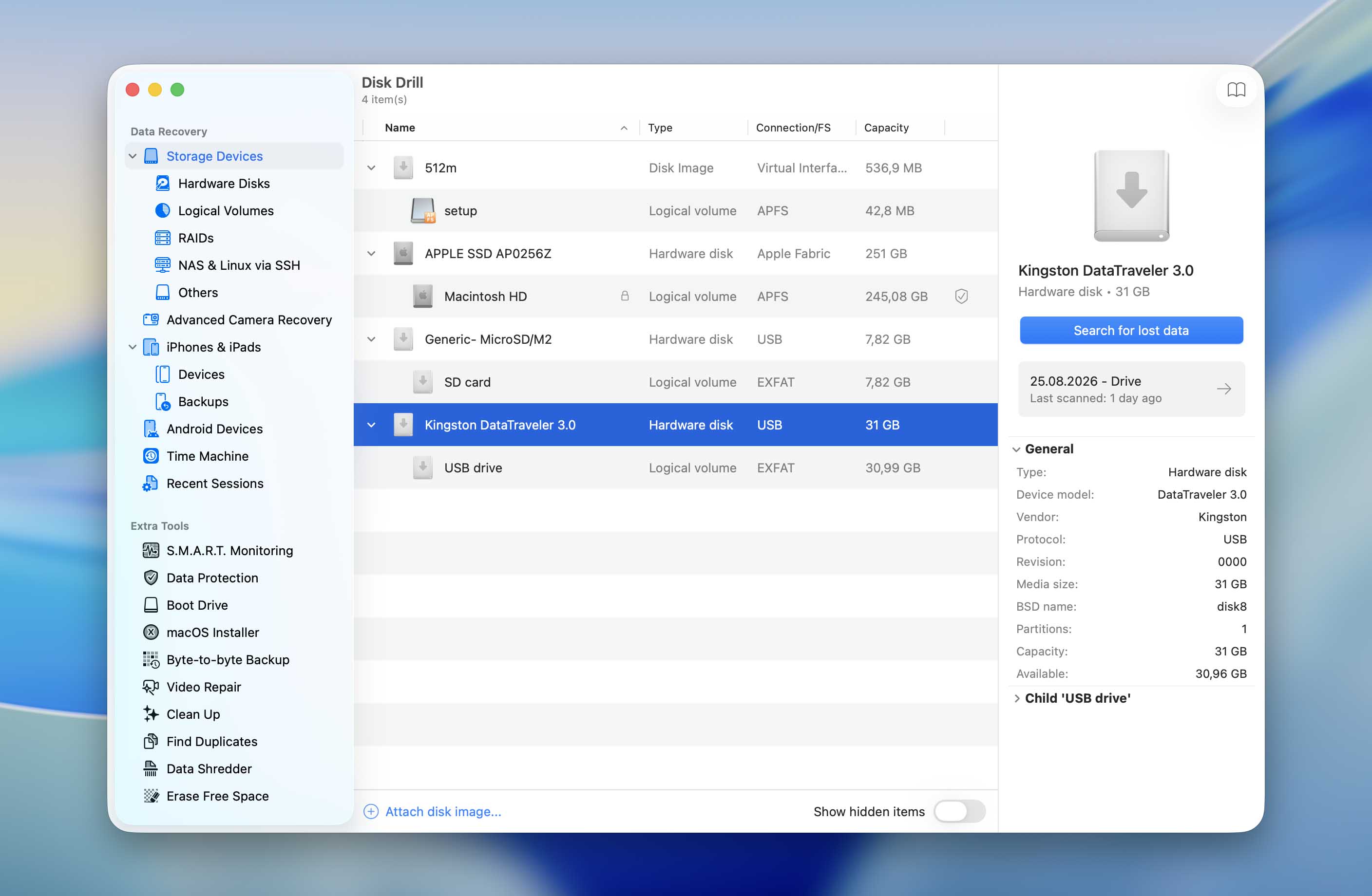
- انقر على زر البحث عن البيانات المفقودة لبدء فحص فلاش USB. سيعطيك Disk Drill خياراً بين الفحص الشامل و استرجاع الكاميرا المتقدم. اختر الفحص الشامل في الوقت الحالي. سنشرح لاحقاً متى يكون استرجاع الكاميرا المتقدم خياراً أفضل.
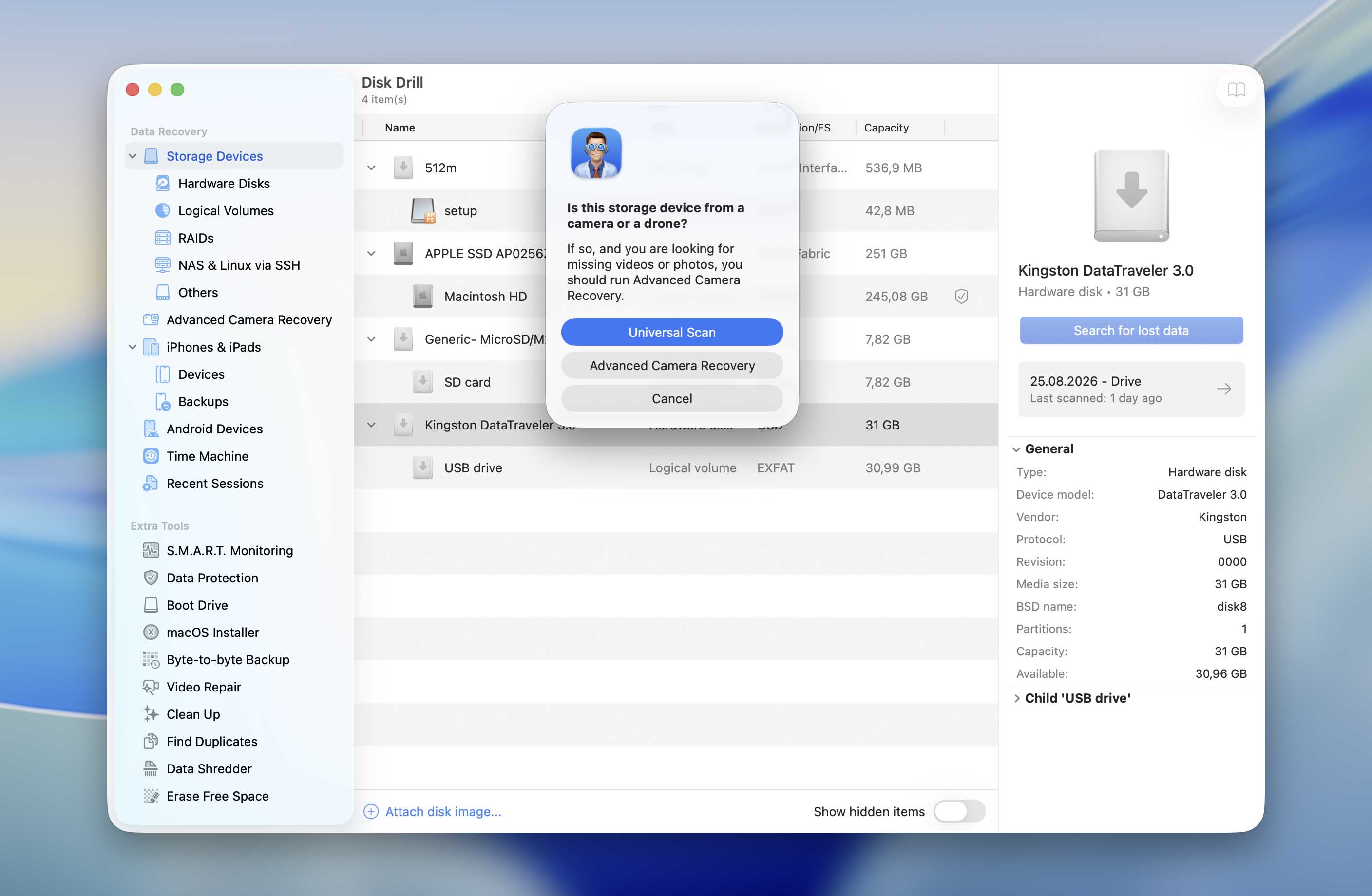
- انتظر حتى ينتهي الفحص. يمنح هذا Disk Drill فرصة لإيجاد أكبر عدد ممكن من الملفات القابلة للاسترجاع. بمجرد اكتمال الفحص، سترى أيضاً فرص الاسترجاع المقدرة لكل ملف، مصنفة إلى عالية، متوسطة، أو منخفضة.
- انقر على مراجعة العناصر التي تم العثور عليها لاستعراض نتائج الفحص. يمكنك تضييق النتائج حسب نوع الملف أو حتى امتداد ملف محدد. قم بمعاينة الملفات التي تريد استرجاعها كلما كان ذلك ممكناً للتأكد من أنها تفتح بشكل صحيح.
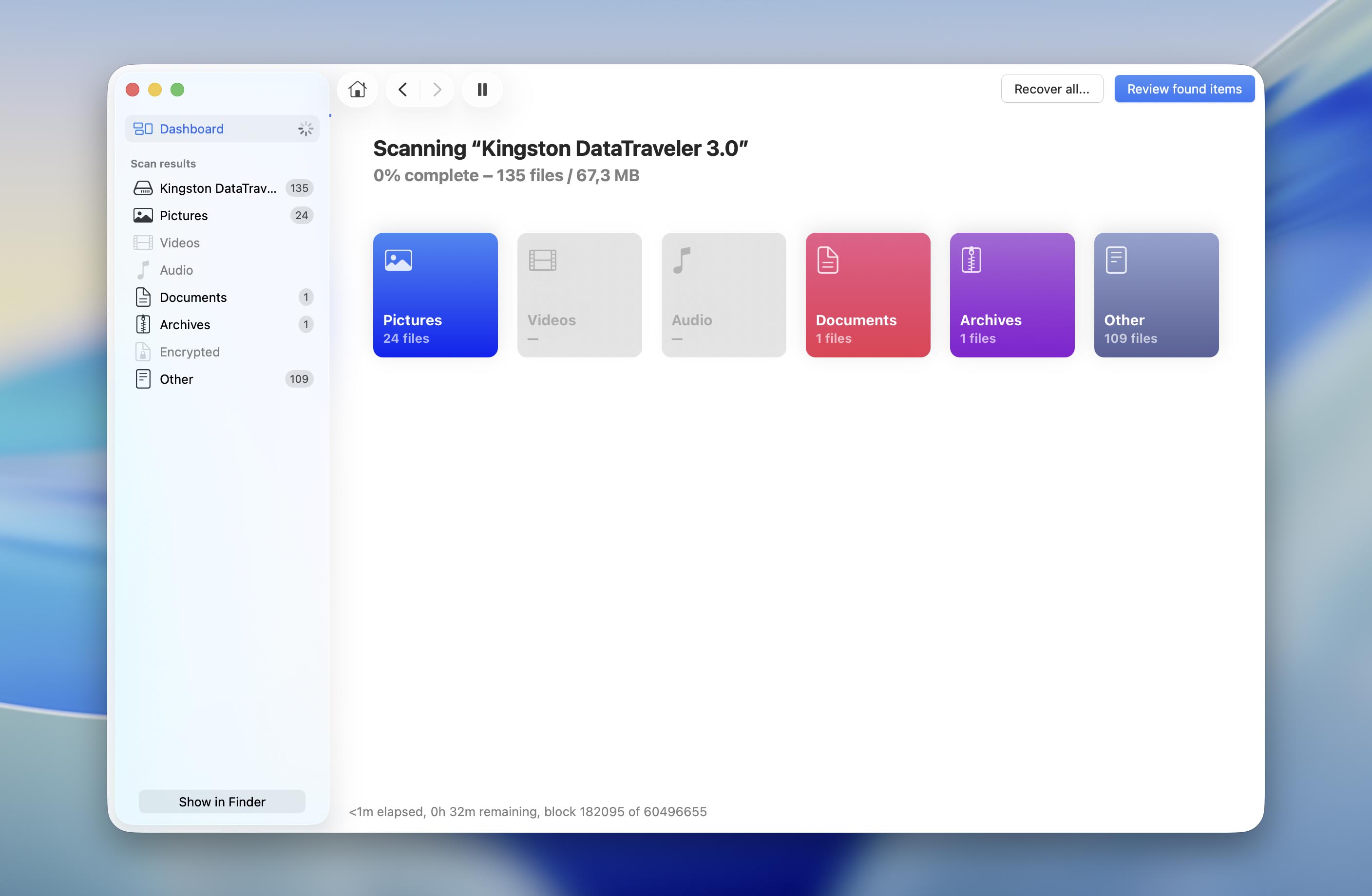
- بمجرد العثور على الملفات المطلوبة، ضع علامة في المربع بجوار كل ملف لتحديده. إذا كنت تريد استرجاع كل ما وجده Disk Drill، حدد جميع الملفات بدلاً من ذلك. عندما تكون جاهزاً، انقر على استرجاع.
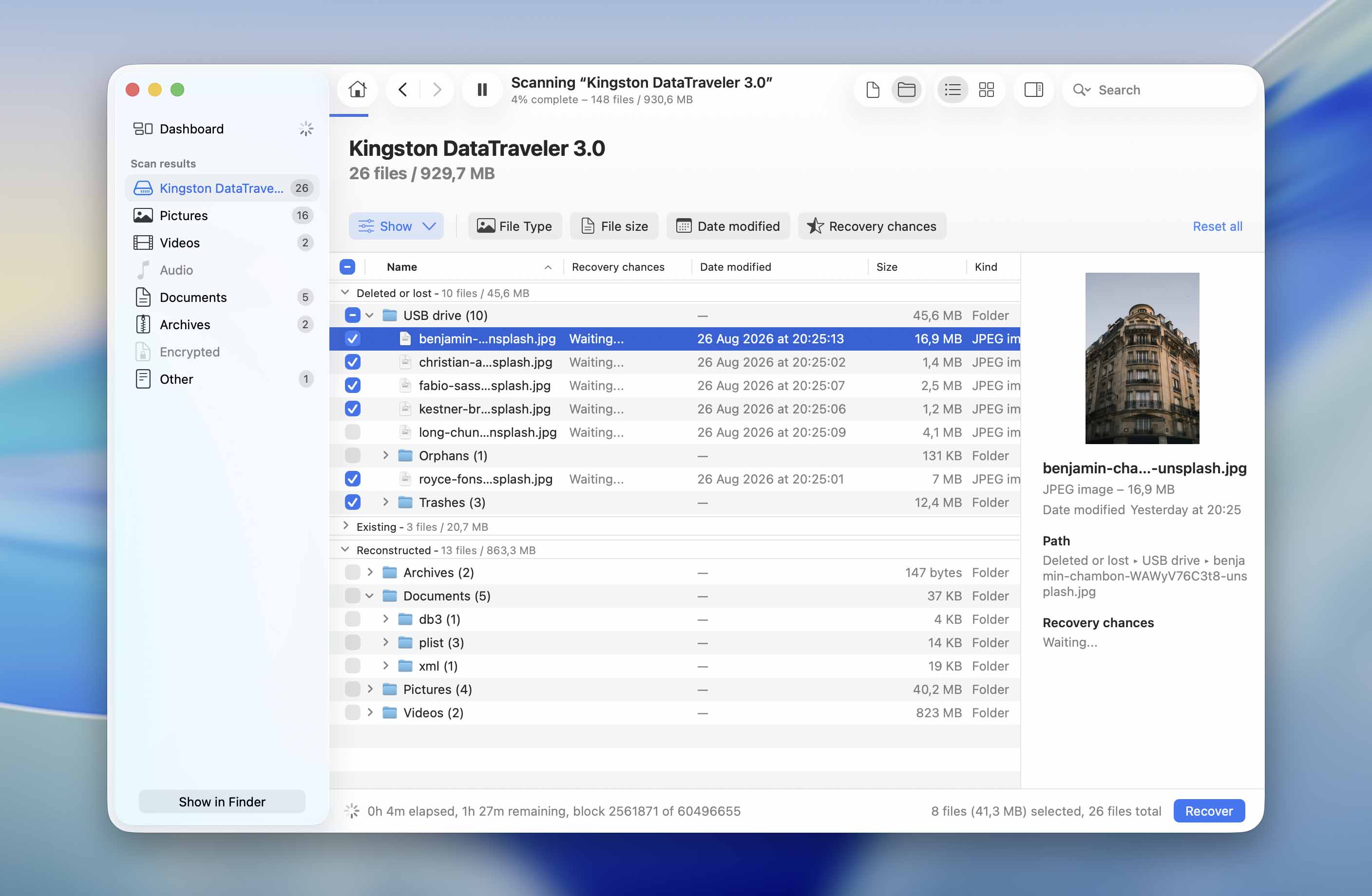
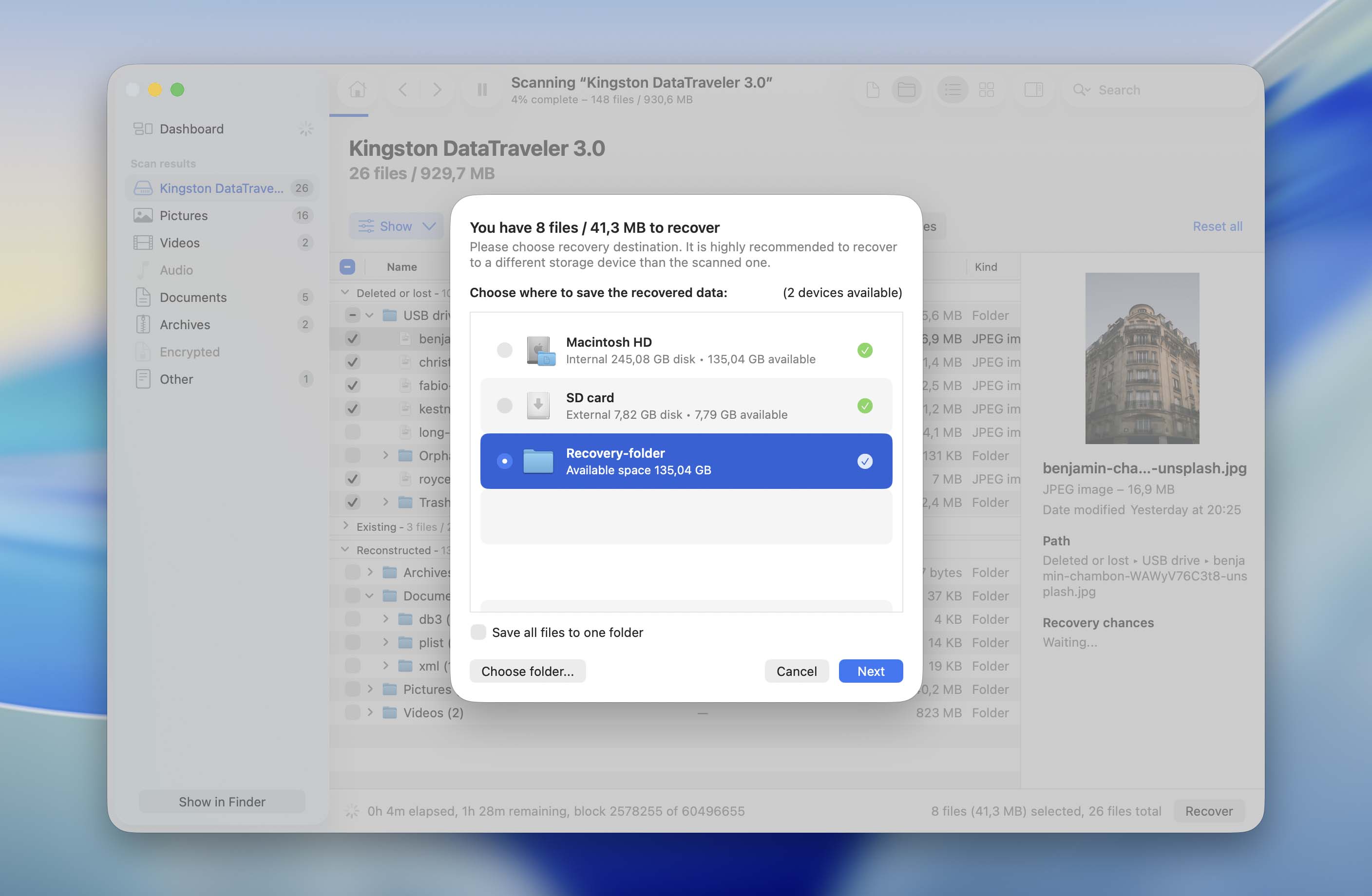
- ستطلب منك نافذة منبثقة اختيار مكان حفظ الملفات المسترجعة. اختر مجلداً على جهاز تخزين آخر بدلاً من فلاش USB الذي تسترجع منه البيانات، ثم انقر على التالي.
كما وعدنا، دعونا نعود إلى الاسترداد المتقدم للكاميرا. هذه واحدة من الميزات البارزة في Disk Drill، صممت خصيصًا لاستعادة ملفات الفيديو من بطاقات SD المستخدمة في الكاميرات والطائرات بدون طيار وإعادة إنشائها إلى حالة قابلة للتشغيل. يتمتع Disk Drill أيضًا بعدة ميزات أخرى مفيدة للاسترداد وإدارة الأقراص، والتي نستعرضها بمزيد من التفصيل في مراجعة كاملة لبرنامج Disk Drill.
ملاحظة: لا تسمح لك النسخة المجانية من Disk Drill لنظام Mac باستعادة الملفات من محرك USB، بل تتيح فقط معاينتها. لذلك إذا كشف الفحص عن الملف المطلوب وترغب في المتابعة مع الاستعادة، يجب عليك الحصول على النسخة الاحترافية.
الطريقة 3: استعادة الملفات من نسخة احتياطية لـ Time Machine
متى ستساعدك هذه الطريقة: إذا فقدت الملفات أثناء نقلها من جهاز Mac إلى محرك USB، أو تم حذفها من محرك USB، أو فقدت بعد تهيئتها، ولكن نسخ من هذه الملفات كانت موجودة مسبقًا على جهاز Mac وتم تضمينها في نسخة احتياطية من Time Machine.
إذا كنت تستخدم Time Machine لعمل نسخ احتياطية لجهاز Mac الخاص بك، فهناك احتمال أنك لست بحاجة لاستعادة أي شيء من وحدة USB نفسها. يحتفظ Time Machine بنسخ سابقة من الملفات المخزنة على جهاز Mac، لذلك إذا كانت الملفات المفقودة موجودة عند إنشاء أحد النسخ الاحتياطية، يمكنك ببساطة استعادة تلك النسخ. ضع في اعتبارك أن هذه الطريقة تنجح فقط إذا تم نسخ الملفات احتياطيًا قبل اختفائها.
إليك كيفية استعادة الملفات باستخدام Time Machine:
- قم بتوصيل القرص الذي يحتوي على نسخة Time Machine الاحتياطية بجهاز Mac الخاص بك. إذا كنت تستخدم موقع شبكة لـ Time Machine، تأكد من أن جهاز Mac متصل به.
- افتح Finder وانتقل إلى المجلد الذي كانت الملفات المفقودة مخزنة فيه أصلاً على جهاز Mac الخاص بك.
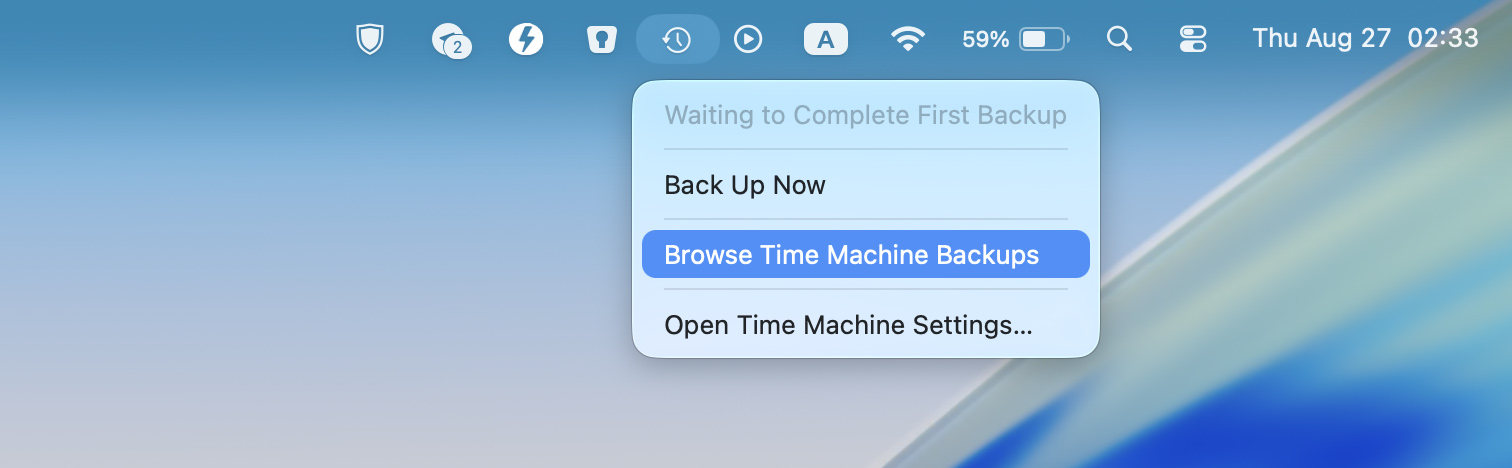
- انقر على أيقونة Time Machine في شريط القائمة واختر تصفح نسخ Time Machine الاحتياطية.
- تصفح النسخ الاحتياطية المتاحة وارجع إلى تاريخ كانت فيه الملفات لا تزال موجودة.
- حدد الملفات التي تريد استعادتها وانقر على استعادة.
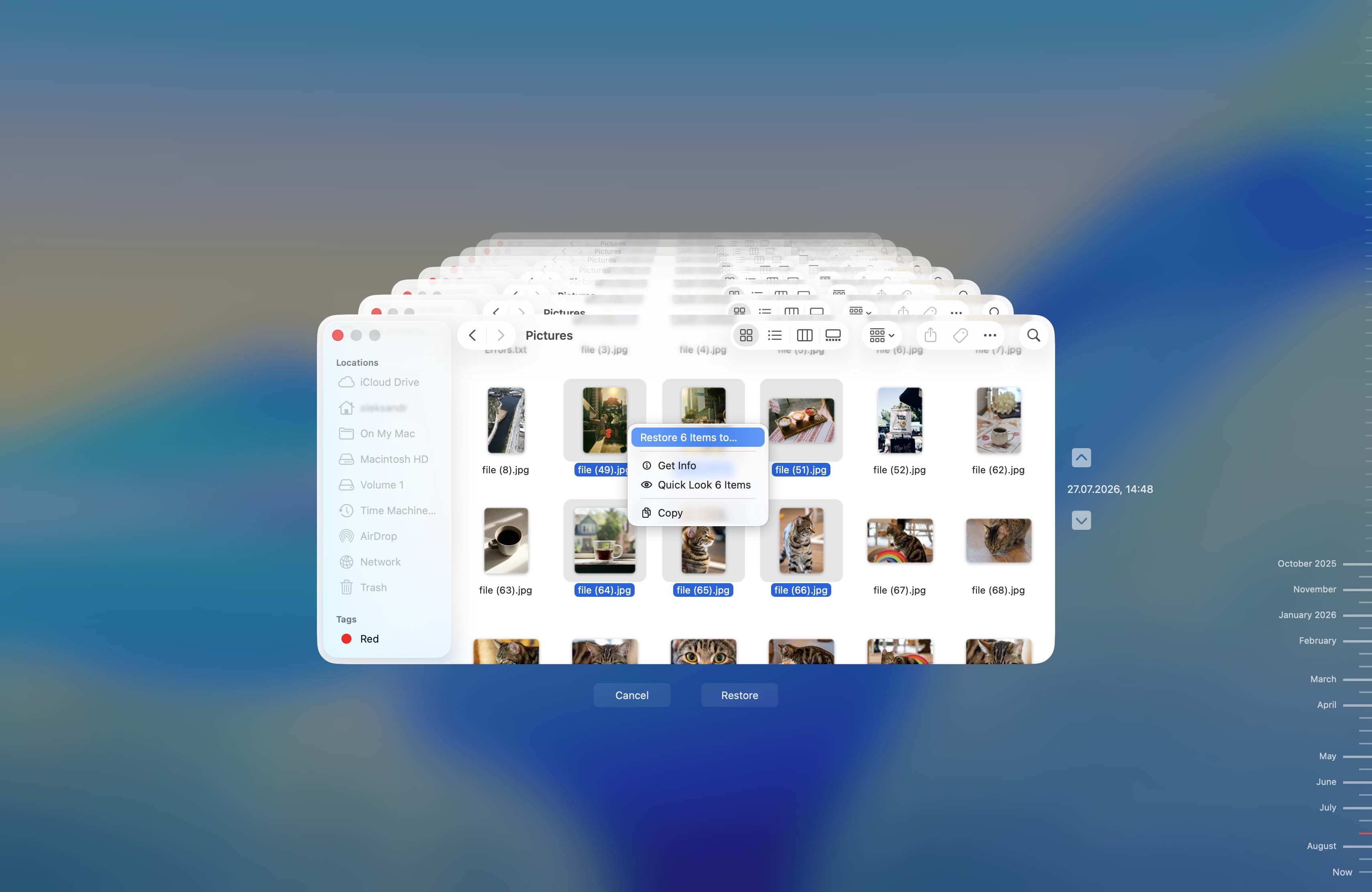
- سيقوم Time Machine باستعادة الملفات المحددة إلى موقعها الأصلي على جهاز Mac الخاص بك. بمجرد عودتها، يمكنك نسخها مرة أخرى إلى محرك USB إذا لزم الأمر.
ملاحظة: إذا كانت نسخ من الملفات المفقودة لا تزال متوفرة على جهاز Mac الخاص بك، فلا حاجة لاستعادتها من النسخة الاحتياطية. فقط قم بنسخها مرة أخرى إلى جهاز USB.
كيفية إظهار الملفات التي اختفت من الفلاشة على ماك
من أجل تجنب التعديلات والحذف غير المقصود، يمكن لنظام macOS إخفاء بعض المجلدات على محرك أقراص USB. عادةً ما تحتوي هذه المجلدات على إعدادات التطبيقات، وملفات محذوفة، وبيانات أخرى. من الممكن أن الملفات التي تبحث عن استعادتها قد تم إخفاؤها ببساطة بواسطة macOS. إليك كيفية إظهار هذه الملفات:
- قم بتوصيل محرك USB بجهاز Mac الخاص بك.
- انتقل إلى محرك USB في Finder.
- اضغط على Command + Shift + . (نقطة) لإظهار الملفات المخفية. عادةً ما تظهر الملفات المخفية باهتة قليلاً مقارنة بالملفات العادية.
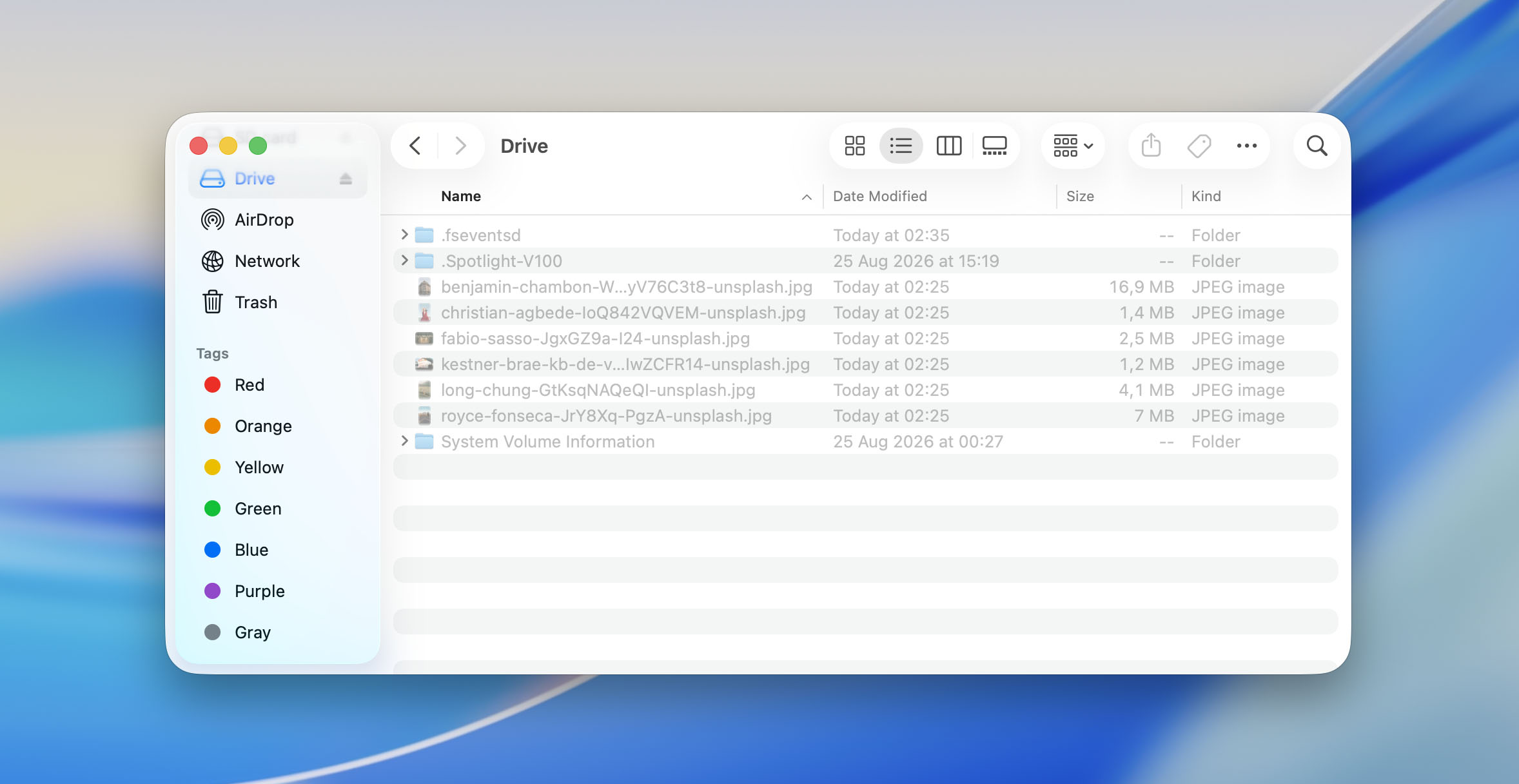
- إذا وجدت الملفات المفقودة، افتح Terminal واكتب chflags nohidden (بما في ذلك المسافة في النهاية).
- اسحب الملف أو المجلد المخفي من Finder إلى نافذة Terminal. سيتم بذلك إضافة المسار الكامل تلقائيًا إلى الأمر.
- اضغط على Enter لإزالة خاصية الإخفاء من الملف أو المجلد المحدد.
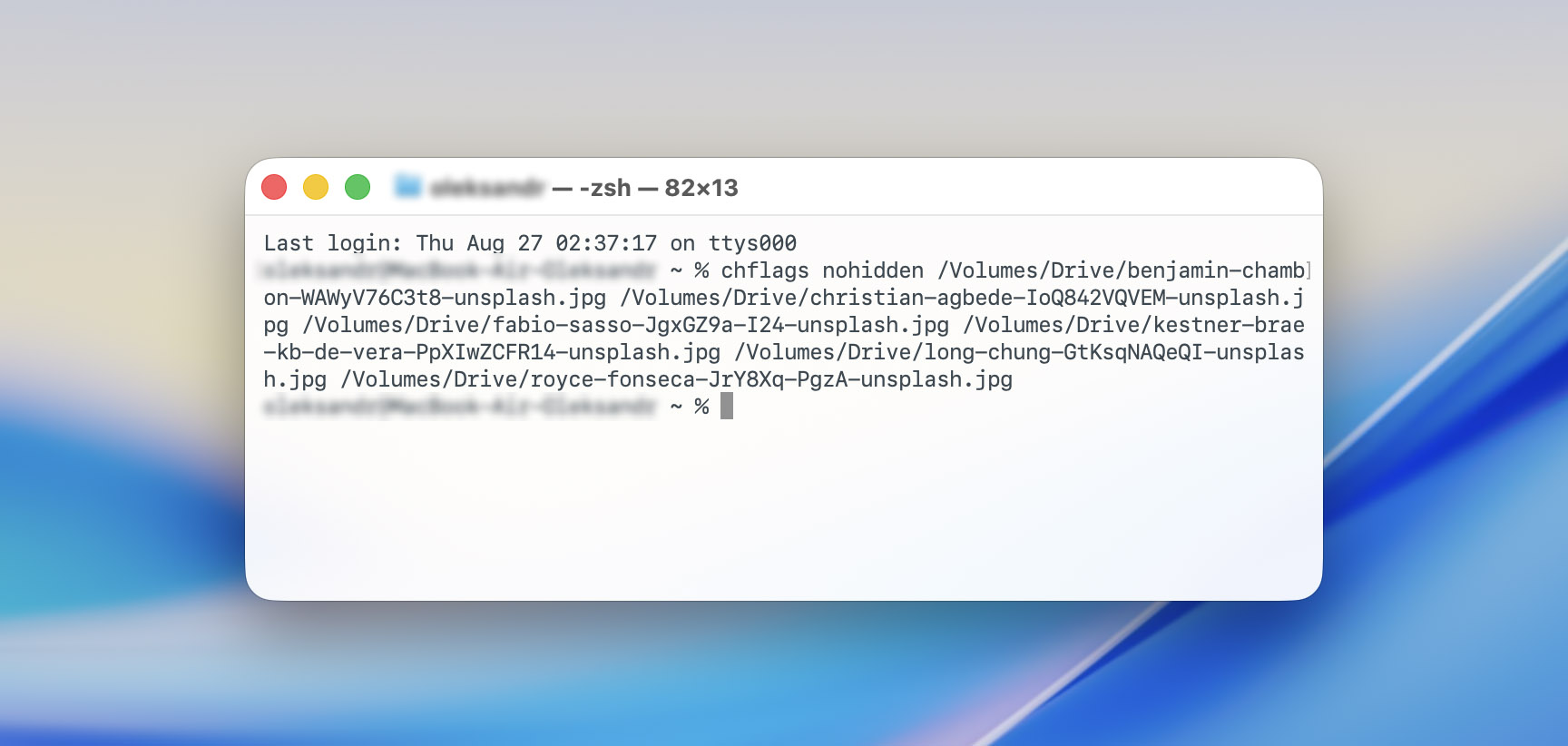
- عد إلى Finder واضغط على Command + Shift + . (نقطة) مرة أخرى لإخفاء ملفات النظام والملفات المخفية الأخرى. يجب أن تظل الملفات التي أظهرتها باستخدام chflags nohidden مرئية.
كيفية إصلاح فلاش USB التالف
إذا اختفت البيانات من وحدة التخزين المحمولة الخاصة بك دون تدخلك، فمن المحتمل أن يكون محرك أقراص USB تالفًا. في مثل هذه الحالة، من الأفضل إصلاح المشكلة قبل البدء في استخدامه مرة أخرى.
على الرغم من أن الطرق أدناه يمكن أن تساعدك في استعادة محرك USB على جهاز ماك وجعله يعمل مرة أخرى، إلا أن بعضها قد يؤثر أيضًا أو يمحو البيانات المخزنة عليه. إذا كانت هذه الملفات مهمة، لا تتابع أيًا من الحلول أدناه قبل استعادتها. عُد إلى القسم السابق واختر طريقة الاستعادة الأنسب لوضعك أولاً.
الحل 1: تشغيل الإسعافات الأولية
يحتوي Disk Utility على ميزة تسمى First Aid يمكنها إصلاح أخطاء أي جهاز تخزين على Mac. لذلك إذا كان محرك USB الخاص بك لا يعمل بشكل صحيح، يجب أن تحاول إصلاحه باستخدام First Aid. إذا لم ينجح ذلك، فإن الخيار الأخير المتبقي لديك هو تهيئة الجهاز. إليك كيفية إصلاح محرك أقراص فلاش تالف على جهاز Mac الخاص بك عبر Disk Utility:
- افتح أداة القرص. يمكنك العثور عليها باستخدام بحث Spotlight (Command + Space) أو في Finder > التطبيقات > الأدوات > أداة القرص.
- تصفح قائمة الأجهزة في الشريط الجانبي. انقر على محرك USB الخاص بك لتحديده.
- انقر على الإسعاف الأولي في الأعلى.
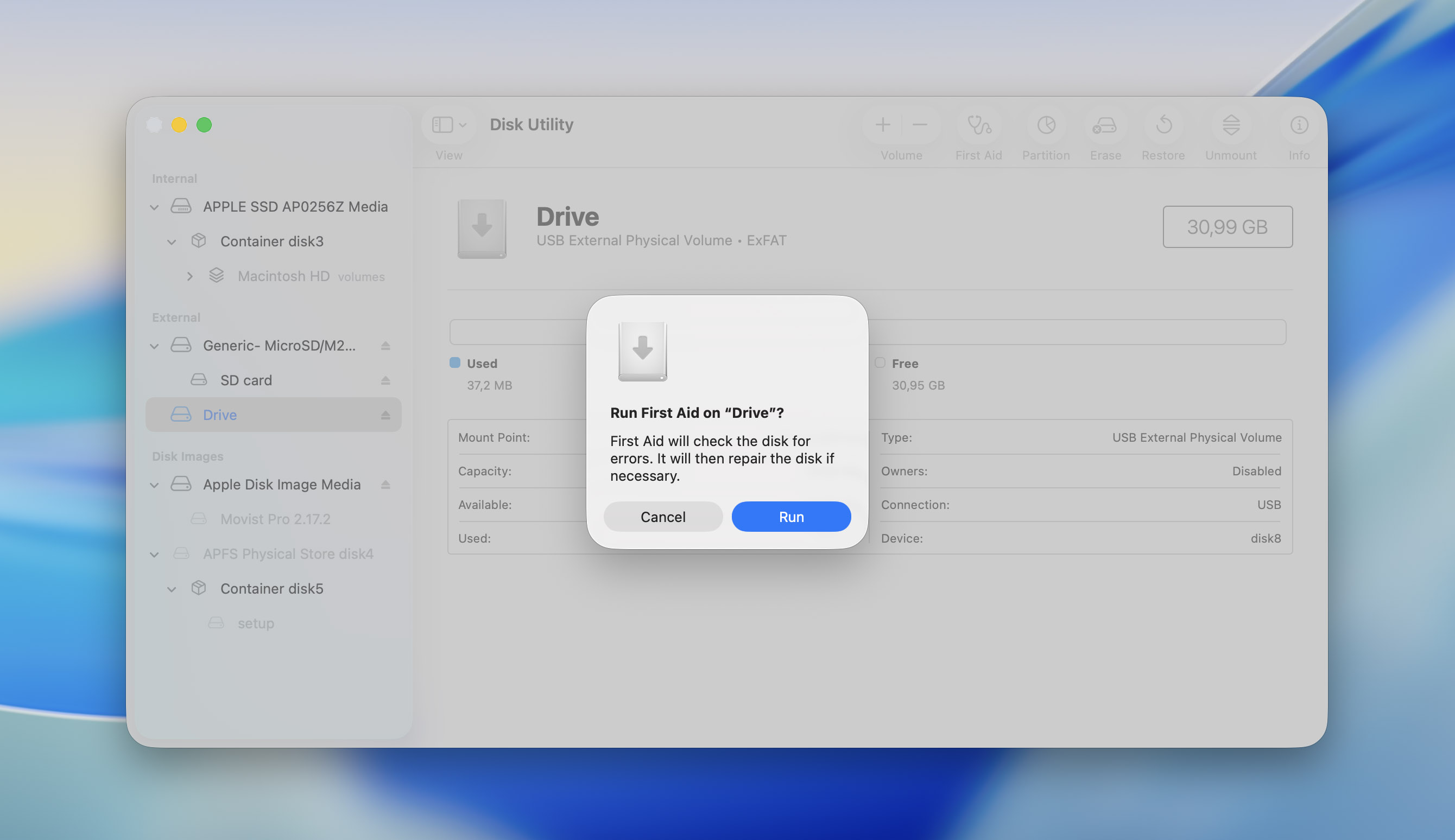
- انقر على تشغيل للتأكيد.
- انتظر حتى تنتهي عملية الإسعاف الأولي. انقر على تم.
يمكنك أيضًا تشغيل First Aid باستخدام Terminal في macOS. إليك الطريقة:
- ابحث عن Terminal في البحث السريع (Command + Space)، وافتح تطبيق Terminal.
- اكتب diskutil list واضغط Enter. هذا الأمر يعرض جميع الأقراص المتصلة بجهاز Mac الخاص بك. ابحث عن وحدة USB في القائمة.
- اكتب diskutil repairDisk /YOUR USB DRIVE واضغط Enter. استبدل “YOUR USB DRIVE” برقم القرص الخاص بوحدة USB الخاصة بك. في حالتي، كان الأمر هو diskutil repairDisk /dev/disk4.
- سيقوم First Aid بفحص وإصلاح أي أخطاء على وحدة USB.
الحل 2: إصلاح وحدة USB تالفة باستخدام TestDisk
TestDisk هو أداة ممتازة لإصلاح الأقسام يمكنها استعادة الأقسام التالفة والمفقودة من محرك USB الخاص بك. في معظم الحالات، يقوم TestDisk باستعادة الأقسام مع بقاء البيانات الحالية سليمة. عدم وجود واجهة رسومية للبرنامج يجعل استخدامه مرهقًا للمستخدمين المبتدئين. يمكنك فقط التنقل في البرنامج باستخدام لوحة المفاتيح – استخدم مفاتيح الأسهم لتظليل خيار ما، واضغط على Enter لتحديده. إليك دليل خطوة بخطوة حول كيفية إصلاح محرك USB تالف باستخدام TestDisk لنظام Mac:
- تحميل TestDisk وقم باستخراج الأرشيف.
- قم بتشغيل TestDisk من المجلد المستخرج.
- اختر ما إذا كنت ترغب بإنشاء ملف سجل أم لا. ملف السجل سيحتفظ بأحداث عملية استعادة القسم. لا يؤثر ذلك على عملية الإصلاح/الاستعادة الفعلية بأي شكل من الأشكال.
- حدد وحدة USB الخاصة بك من القائمة واضغط Enter.
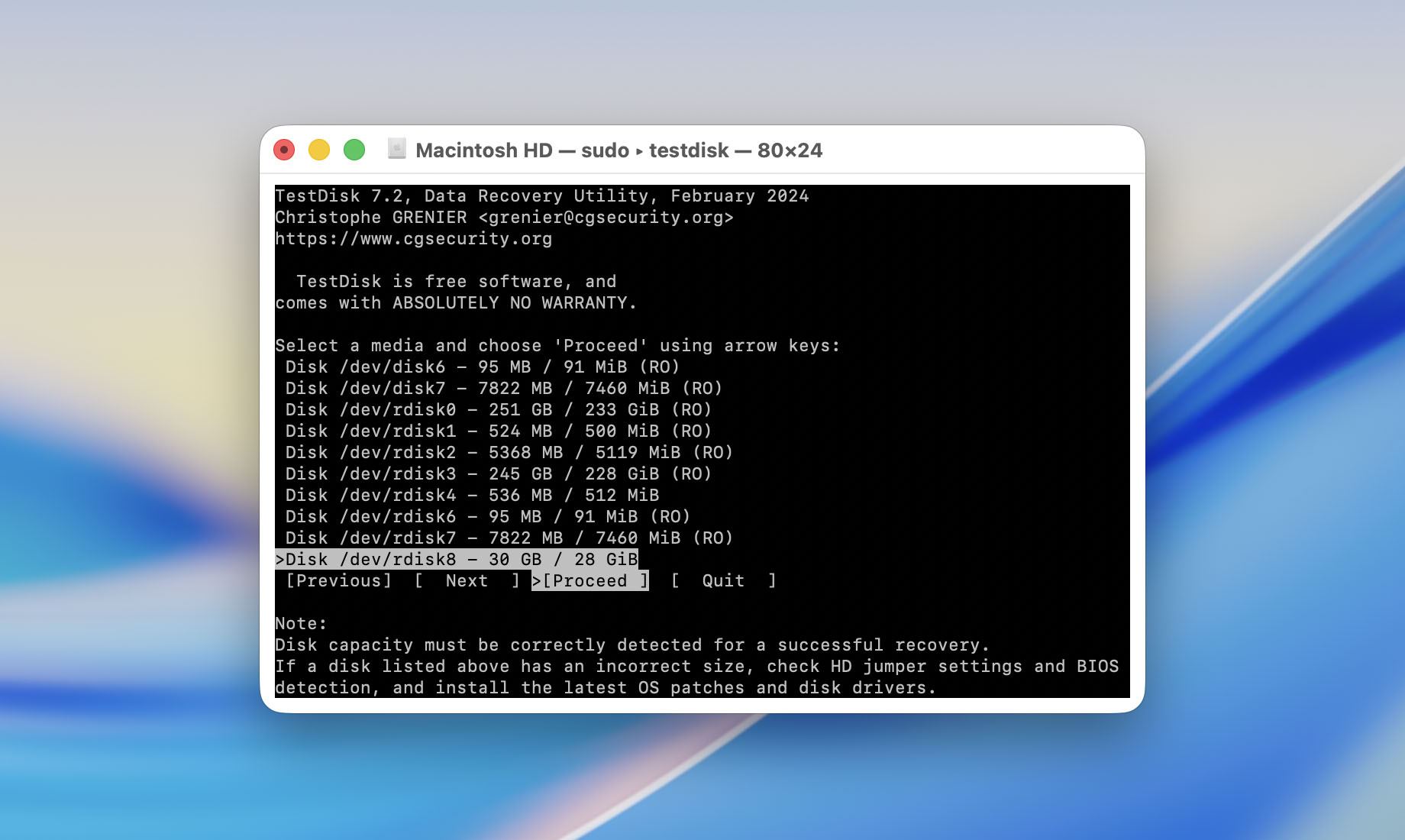
- حدد نوع جدول الأقسام. يقوم TestDisk باكتشاف ذلك تلقائيًا، لذا ببساطة اضغط Enter في هذه الشاشة، إلا إذا كنت متأكدًا أن وحدة USB الخاصة بك لديها جدول أقسام مختلف.
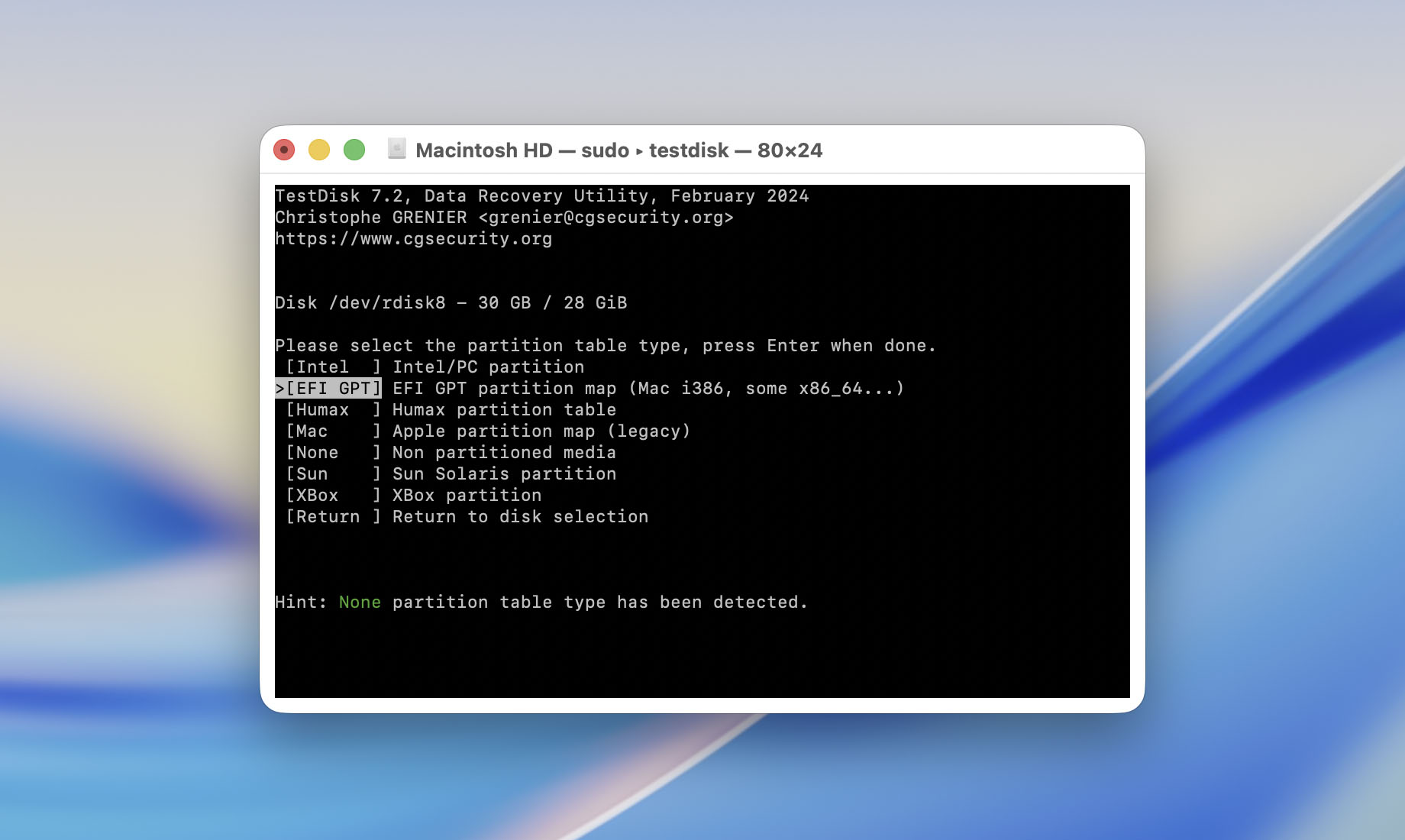
- حدد Analyse واضغط Enter. واضغط Enter أيضًا في شاشة التأكيد.
- حدد Quick Search واضغط Enter. سيقوم TestDisk بعرض جميع الأقسام التي يكتشفها.
- كل قسم سيكون له بادئة بجانبه – D(eleted)، *(Bootable)، P(rimary)، L(ogical). أي قسم معروض كـ Deleted سيبقى محذوفًا إذا لم تقم بتغيير البادئة. لتغيير البادئة، حدد القسم المطلوب، واستخدم مفاتيح الأسهم للتنقل بين البوادئ. لاستعادة قسم، تأكد أن لديه البادئة P أمامه. بعد تغيير البادئة، اضغط Enter.
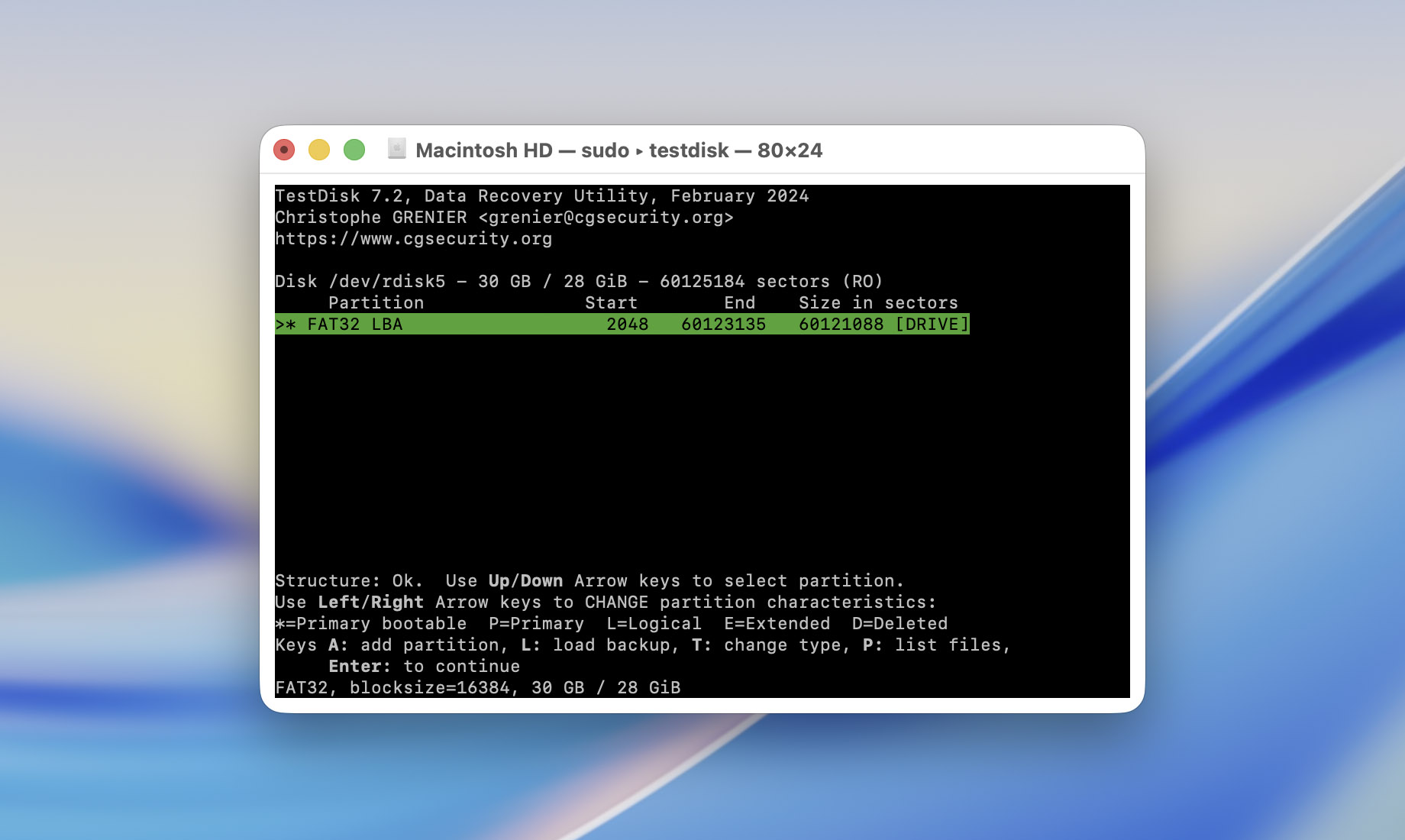
- قم بتحديد قسم واضغط P لعرض ملفاته. اضغط Q للعودة إلى الشاشة السابقة. إذا لم يتم عرض القسم المطلوب، حدد خيار Deeper Search – قد يستغرق هذا وقتًا طويلًا.
- بعد أن تتأكد من وجود الأقسام والملفات المطلوبة، حدد Write، واضغط Enter.
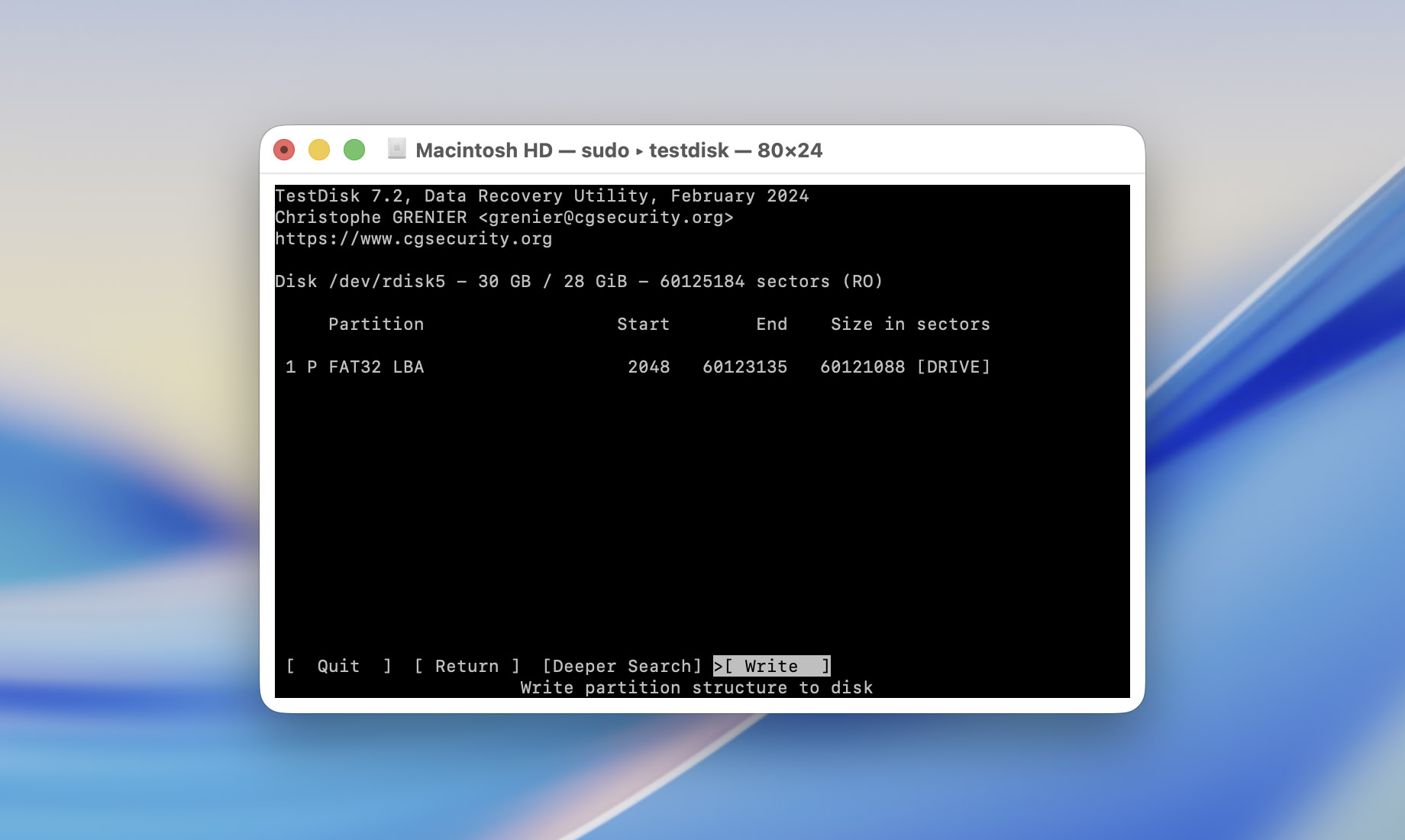
- اضغط Y عند مطالبتك بالتأكيد.
- سيقوم TestDisk بإصلاح وحدة USB.
إذا كنت تريد معرفة المزيد عن البرنامج وما يمكنه فعله أيضًا عند العمل مع محركات أقراص USB، اطلع على مراجعة كاملة لـ TestDisk.
الحل 3: قم بتهيئة محرك أقراص USB
يجب عليك أيضًا استخدام أداة القرص لتهيئة محرك الأقراص المحمول على ماك. تأكد من عدم وجود أي ملفات على الجهاز قبل تهيئته، لأنه بعد اكتمال العملية سيتم مسح جميع البيانات من محرك USB. إذا لم تكن قد استعدت ملفاتك بعد، عد إلى قسم الاستعادة أعلاه وافعل ذلك أولاً.
إليك كيفية تهيئة فلاشة USB على جهاز Mac الخاص بك عبر أداة Disk Utility:
- افتح أداة القرص.
- انقر على وحدة تخزين USB الخاصة بك من قائمة الأجهزة على الجانب الأيسر من الشاشة. ثم انقر على زر مسح في الأعلى.
- اكتب اسمًا لوحدة تخزين الفلاش الخاصة بك في حقل الاسم.
- إذا كنت تخطط لاستخدام وحدة تخزين USB فقط مع أجهزة ماك، يمكنك اختيار Mac OS Extended (Journaled). إذا كنت تنقل الوحدة بانتظام بين macOS وWindows وأنظمة تشغيل أخرى، اختر exFAT لمزيد من التوافق.
- انقر على مسح.
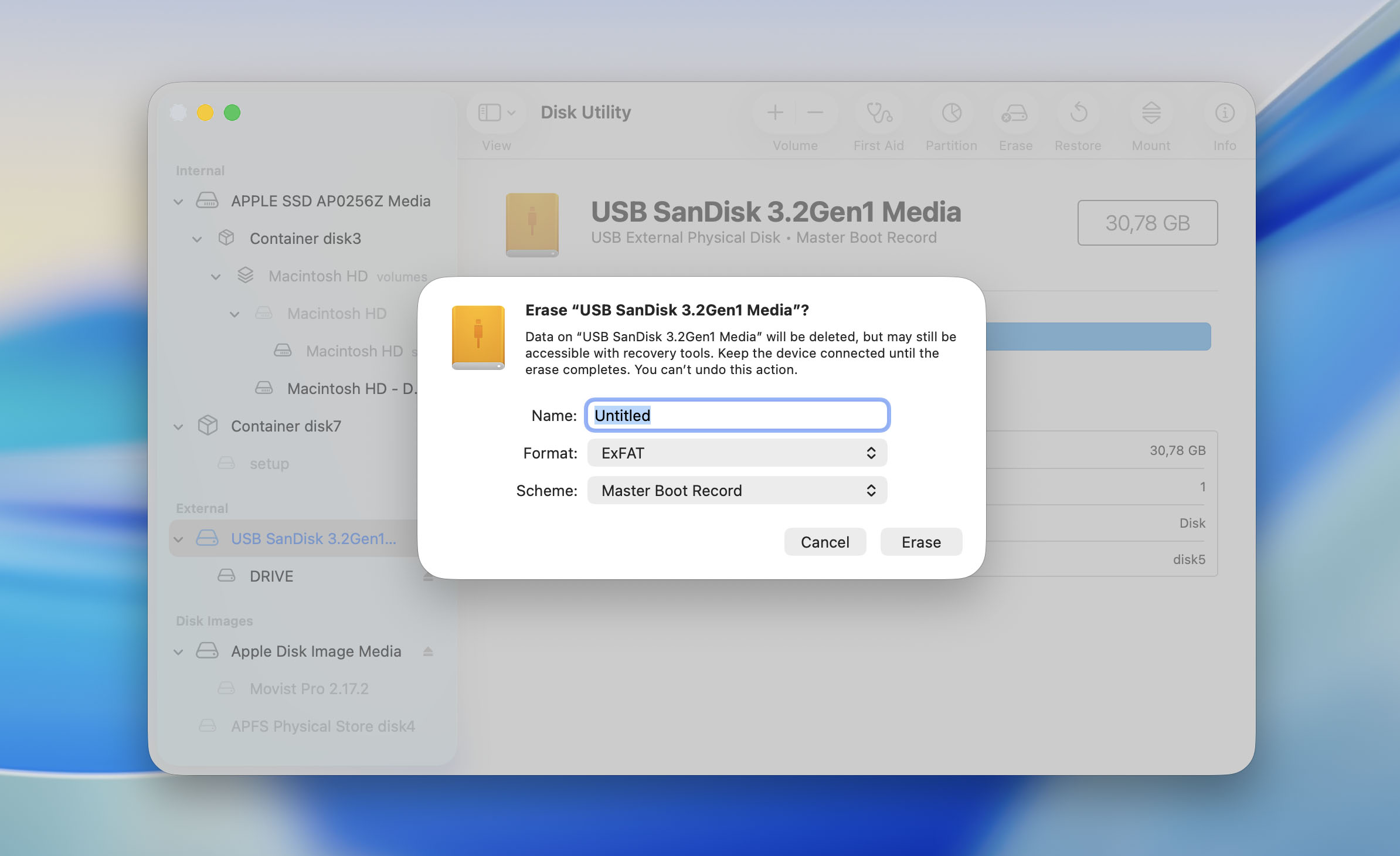
- بمجرد تنسيق وحدة تخزين USB، انقر على تم وقم بإخراج الجهاز.
الآن ستحصل على بداية جديدة مع محرك الأقراص المحمول الخاص بك. يمكنك البدء في رفع الملفات إليه واستخدام محرك USB كما تريد.
ومع ذلك، إذا بدأت الملفات في الاختفاء من وحدة USB مرة أخرى بعد فترة من الوقت، فمن الأفضل استبدال الوحدة بدلاً من الاستمرار في استخدامها. احصل على وحدة USB جديدة وتوقف عن استخدام القديمة، خاصة إذا كنت تخطط لتخزين أو نقل ملفات هامة.
لماذا تختفي الملفات من محركات USB على ماك
لنستعرض الأسباب الرئيسية التي قد تؤدي إلى فقدان البيانات على محرك USB:
- يمكن أن يتسبب الضرر المادي في توقف محرك أقراص USB عن التوصيل أو التعرف عليه من قبل جهاز Mac، مما يجعل ملفاته غير قابلة للوصول.
- تنسيق القرص يمحو الملفات، ومع ذلك قد يكون الاسترداد ممكنًا إذا توقفت عن استخدام المحرك قبل أن يتم الكتابة فوق البيانات.
- مقاطعة عملية النقل يمكن أن تؤدي إلى عدم اكتمال نسخ الملفات إلى محرك أقراص USB.
- فساد نظام الملفات يمكن أن يجعل الملفات تختفي أو تصبح غير قابلة للوصول، خاصة عند استخدام المحرك بين أنظمة تشغيل مختلفة.
- لقد حذفت الملفات عن طريق الخطأ.
- تمت إصابة محرك أقراص USB ببرمجيات خبيثة.
لتجنب حدوث مشكلات مماثلة في المستقبل، قم دائمًا بإخراج محرك USB بشكل صحيح وانتظر حتى تكتمل عمليات نقل الملفات قبل فصله. لا تستخدم وحدة تخزين فلاش كمكان وحيد للاحتفاظ بالملفات الهامة؛ احتفظ بنسخة أخرى منها على جهاز Mac الخاص بك، أو على قرص HDD أو SSD، أو في نسخة احتياطية. إذا بدأ محرك USB في التصرف بشكل غريب أو اختفت ملفات منه مرة أخرى، انقل بياناتك إلى مكان آخر واستبدل المحرك.
أفكار ختامية
كما ترى، من الممكن جدًا استرجاع البيانات من محرك أقراص USB على Mac. نأمل ألا تضطر إلى خوض هذه العملية مرة أخرى، ولكن فقط في حال احتجت لذلك، إليك خارطة طريق سريعة يمكنك الرجوع إليها:
- هل حذفت الملفات من وحدة تخزين USB؟ إذا كانت الإجابة نعم، تحقق من مجلد المهملات أولاً.
- لم تقم بحذف أي شيء، لكن الملفات اختفت؟ تحقق مما إذا كانت الملفات مخفية ببساطة.
- الملفات المحذوفة لم تعد موجودة في المهملات؟ إذا كانت النسخ لا تزال موجودة على جهاز Mac الخاص بك، انسخها ببساطة مرة أخرى إلى وحدة تخزين USB. إذا كانت قد اختفت من جهاز Mac أيضاً ولكنها كانت مشمولة في نسخة احتياطية من Time Machine، قم باستعادتها من هناك. وإلا، افحص وحدة تخزين USB باستخدام برنامج استعادة البيانات.
- هل تم تهيئة وحدة تخزين USB؟ توقف عن استخدامها وقم بفحصها ببرنامج استعادة البيانات قبل كتابة أي شيء جديد عليها.
- هل وحدة تخزين USB تالفة أو تتصرف بشكل غريب؟ استرجع أي بيانات مهمة أولاً. بعد ذلك، جرب الإسعافات الأولية، أو TestDisk، أو، كخيار أخير، قم بتهيئة الوحدة.
- هل وحدة تخزين USB لا تظهر في Disk Utility أو تعرضت لتلف مادي؟ برامج الاستعادة الذاتية لن تساعد كثيراً في هذه الحالة. فكر في التواصل مع خدمة احترافية لاستعادة البيانات بدلاً من ذلك.
إذا كانت لديك أي أسئلة أخرى أو واجهت مشاكل أثناء محاولة استعادة بيانات محرك أقراص USB على Mac، قم بزيارة منتدى استعادة البيانات 7. هناك بالفعل المناقشات حول استعادة بيانات محرك أقراص USB والمسائل المتعلقة بها هناك. إذا لم تتمكن من العثور على موضوع يناسب حالتك، أنشئ موضوعًا جديدًا، وصف ما حدث لمحرك أقراص USB الخاص بك، وانتظر ردًا من المجتمع.
الأسئلة الشائعة:
- قم بتنزيل Disk Drill وقم بتثبيته.
- افتح Disk Drill، وحدد محرك USB، وانقر على البحث عن البيانات المفقودة.
- انقر على مراجعة العناصر التي تم العثور عليها.
- حدد الملفات التي ترغب في استعادتها، ثم انقر على استعادة.
- اختر موقعًا لحفظ الملفات المستعادة، ثم انقر على التالي.
- افتح سلة المهملات من الـ Dock.
- ابحث عن الملفات المحذوفة، وانقر عليها بزر الماوس الأيمن، واختر إرجاع.
- إذا لم تكن الملفات في سلة المهملات ولكنها كانت موجودة سابقًا على جهاز Mac الخاص بك، تحقق من نسخ Time Machine الاحتياطية. افتح المجلد الذي كانت الملفات محفوظة فيه أصلاً، ثم اختر تصفح نسخ Time Machine الاحتياطية، وابحث عن نسخة احتياطية من فترة قبل فقدان الملفات، وقم باستعادتها.