إجابة سريعةلاستعادة مجلد تم حذفه نهائيًا في Windows 10 أو Windows 11، تحقق أولاً مما إذا كان لا يزال متاحًا من خلال سلة المحذوفات أو اختصار التراجع Ctrl + Z. إذا لم تتوفر هذه الخيارات، استخدم برنامج استعادة البيانات لفحص القرص في أسرع وقت ممكن. إذا كنت قد قمت بتمكين “محفوظات الملفات” أو “الإصدارات السابقة” أو حل نسخ احتياطي آخر مسبقًا، فقد تتمكن أيضًا من استعادة المجلد من نسخة احتياطية.
هل تحتاج إلى أسرع طريق؟
تم حذف المجلد للتو؟ ← انتقل إلى الطريقة 1: استعد المجلد فوراً (Ctrl + Z أو سلة المحذوفات)
تم حذف المجلد نهائيًا؟ → انتقل إلى الطريقة 2: استرجع باستخدام برنامج استعادة البيانات
هل قمت بحذف مجلد مهم بطريق الخطأ في Windows 10/11؟ في العديد من الحالات، لا يزال بإمكانك استعادته، حتى بعد الحذف النهائي. نشرح لك ما يحدث عندما يقوم Windows بحذف مجلد ونوضح لك أكثر الطرق موثوقية لاستعادته، سواء كان لديك نسخة احتياطية أم لا.
| الطريقة | تعمل إذا تم الحذف نهائيًا؟ | تتطلب إعداد مسبق؟ | الأفضل لـ |
|---|---|---|---|
| برنامج استعادة البيانات | ✅ | ❌ | المجلدات المحذوفة نهائيًا، الأقراص المهيأة، ومعظم حالات فقدان البيانات |
| سلة المحذوفات أو Ctrl + Z | ❌ | ❌ | المجلدات المحذوفة منذ لحظات فقط |
| سجل الملفات | ✅ | ✅ | المجلدات التي تم نسخها احتياطيًا باستخدام سجل ملفات Windows |
| نسخ احتياطي (Google Drive، OneDrive، قرص خارجي، إلخ.) | ✅ | ✅ | المجلدات المدرجة في نسخة احتياطية موجودة |
ماذا يحدث عند حذف مجلد؟
عندما تقوم بحذف مجلد، يقوم Windows بإزالة الإدخال الخاص به من نظام الملفات، لكن البيانات الفعلية عادةً ما تظل موجودة على جهاز التخزين. طالما لم يتم استبدال تلك البيانات، غالبًا ما تكون هناك فرصة جيدة لاستعادة المجلد. لهذا السبب، من الأفضل التوقف عن حفظ ملفات جديدة على القرص المتأثر وبدء عملية الاستعادة في أقرب وقت ممكن.
Note: Internal SSDs work differently from traditional hard drives. Most modern SSDs and SMR HDDs support , a feature that tells the drive which blocks no longer contain useful data after you delete a file or folder. The can then erase those blocks in the background to improve write performance. Once that happens, recovery software usually can’t restore the deleted data. External SSDs connected through USB often don’t receive TRIM commands, so recovery is generally more successful on those devices.
كيفية استعادة المجلدات المحذوفة على Windows 10 و11؟
إذا لم تتمكن من العثور على مجلد وتعتقد أنه تم حذفه نهائيًا، لا تستسلم بعد. في كثير من الحالات، لا يزال بإمكانك استعادته. تعتمد الطريقة المناسبة على كيفية اختفاء المجلد، وما إذا كنت قد أنشأت نسخة احتياطية مسبقًا، وكم مرة استخدمت القرص بعد الحذف. نبدأ بالخيار الذي يصلح في معظم الحالات ثم نغطي أدوات الاسترداد المدمجة في Windows.
تبحث عن تعليمات حول كيفية استعادة مجلد تم حذفه نهائيًا في Windows 10؟ الطرق في هذه المقالة تعمل لكل من ويندوز 10 و ويندوز 11. عملية الاسترداد متشابهة تقريبًا، على الرغم من أن بعض القوائم وعناصر الواجهة قد تبدو مختلفة قليلاً.
الطريقة 1: كيف يمكنك استعادة مجلد تم حذفه مؤخرًا؟ (سلة المحذوفات أو Ctrl + Z)
إذا قمت بحذف المجلد منذ لحظات فقط، يوفر Windows 11 خيارين سريعين للاستعادة. الأول هو Ctrl + Z، وهو اختصار التراجع المألوف الذي يمكنه عكس حذف ملف أو مجلد حديث في مستكشف الملفات. إذا لم يعد سجل التراجع متاحًا، فإن سلة المحذوفات هو المكان التالي للتحقق لأنه غالبًا ما تبقى المجلدات التي تم حذفها باستخدام مفتاح حذف أو من خلال قائمة السياق هناك حتى تقوم بإفراغه.
إليك كيفية استعادة المجلد من سلة المحذوفات:
- افتح سلة المحذوفات من سطح المكتب لديك. إذا لم تشاهد أيقونته، اضغط على Win + S، اكتب سلة المحذوفات، وافتحه من نتائج البحث.
- ابحث عن المجلد المحذوف. إذا لزم الأمر، استخدم مربع البحث في الزاوية العليا اليمنى أو قم بترتيب المحتوى حسب تاريخ الحذف.
- انقر بزر الماوس الأيمن على المجلد واختر استعادة.
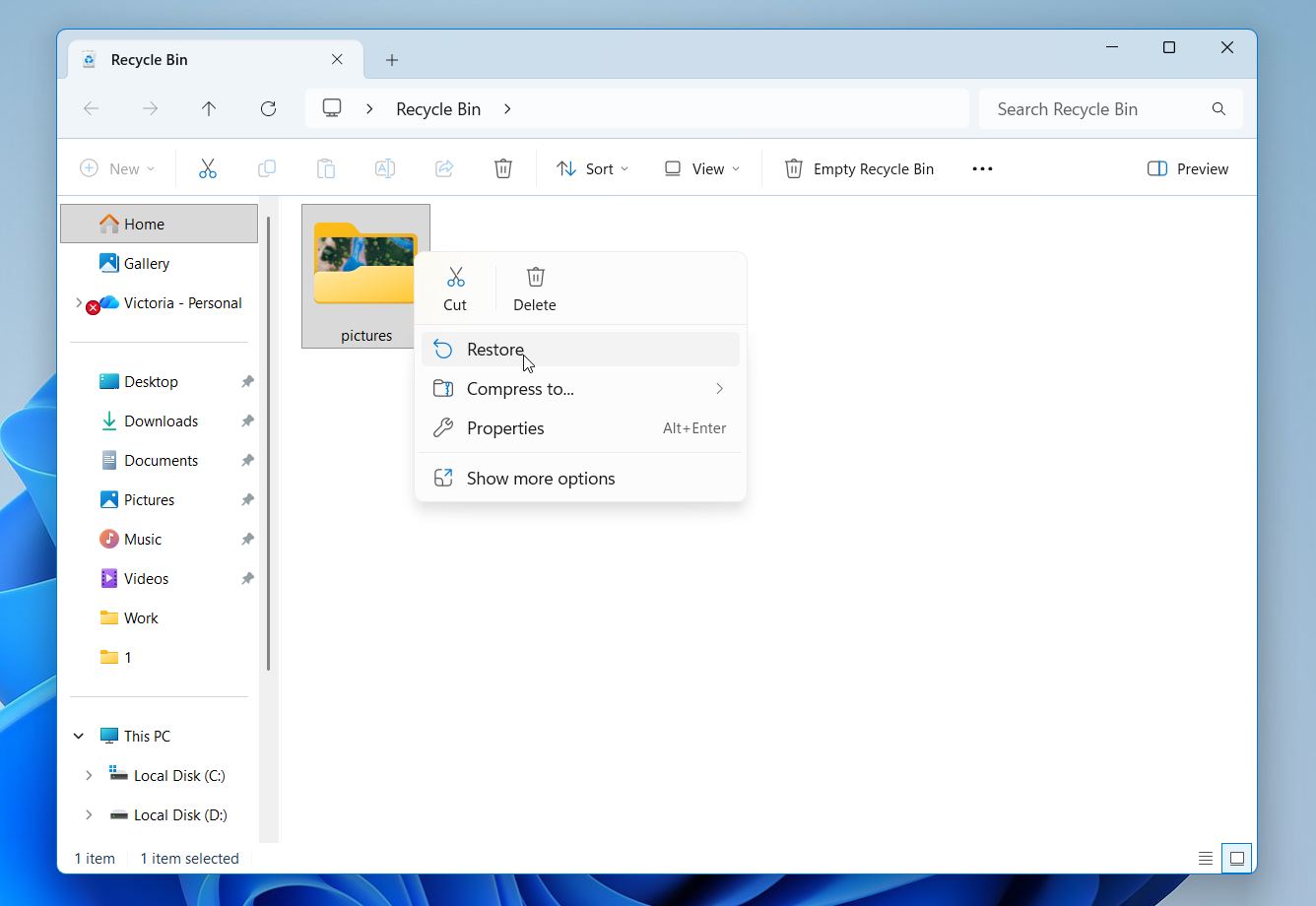
- سيتم إعادة المجلد، بجميع محتوياته، إلى موقعه الأصلي من قبل Windows.
لا يمكن لكل من Ctrl + Z أو سلة المحذوفات المساعدة إذا قمت بحذف المجلد باستخدام Shift + حذف، ثم أفرغت سلة المحذوفات بعد ذلك، أو حذفت المجلد من جهاز تخزين يتجاوز سلة المحذوفات. في هذه الحالة، تابع باستخدام طريقة الاسترداد التالية.
الطريقة 2: كيف يمكنك استعادة مجلد تم حذفه نهائيًا باستخدام برنامج استعادة البيانات؟
عادةً ما يكون برنامج استعادة البيانات هو الخيار الأفضل عندما تحتاج إلى استعادة مجلد تم حذفه نهائيًا. المشكلة هي أن هناك العشرات من أدوات الاستعادة المتوفرة، وليست جميعها تقدم نفس النتائج أو توفر نفس الميزات.
اختيارنا الأفضل هو Disk Drill. في اختباراتنا، حقق نتائج ممتازة باستمرار، وواجهته سهلة بما يكفي ليتمكن المبتدئون من استخدامها بسرعة. يمكنه استعادة مجلدات كاملة أو ملفات فردية، والحفاظ على بنية المجلد الأصلية عندما يكون ذلك ممكنًا، وعرض المحتوى القابل للاسترداد بطريقة عرض مألوفة تشبه مستكشف الملفات. يمكنك أيضًا معاينة الملفات قبل الاسترداد للتأكد من أنك وجدت الملفات الصحيحة. يدعم جميع أنظمة ملفات Windows الرئيسية ويعمل عبر الأقراص الداخلية، الأقراص الصلبة الخارجية، محركات أقراص USB المحمولة، وبطاقات الذاكرة.
قمنا مؤخرًا باختبار Disk Drill في العديد من سيناريوهات الاسترجاع الواقعية، بما في ذلك وحدة تخزين USB تالفة وبطاقة SD لطائرة DJI بدون طيار تحتوي على ملفات محذوفة. نجح البرنامج في استرجاع جميع الملفات التي اخترناها للاختبار، بما في ذلك تم تجزئة 4 من أصل 4 مقاطع فيديو. يمكنك العثور على النتائج الكاملة، وتحليل الميزات، وآراء المستخدمين في مراجعة Disk Drill.
إليك كيفية استخدام Disk Drill لاستعادة مجلد تم حذفه نهائيًا على Windows:
- تحميل وقم بتثبيت Disk Drill. إذا كنت تستعيد ملفات من محرك النظام لديك، قم بتثبيت البرنامج على محرك أقراص أو قسم مختلف لتجنب الكتابة فوق البيانات المحذوفة.
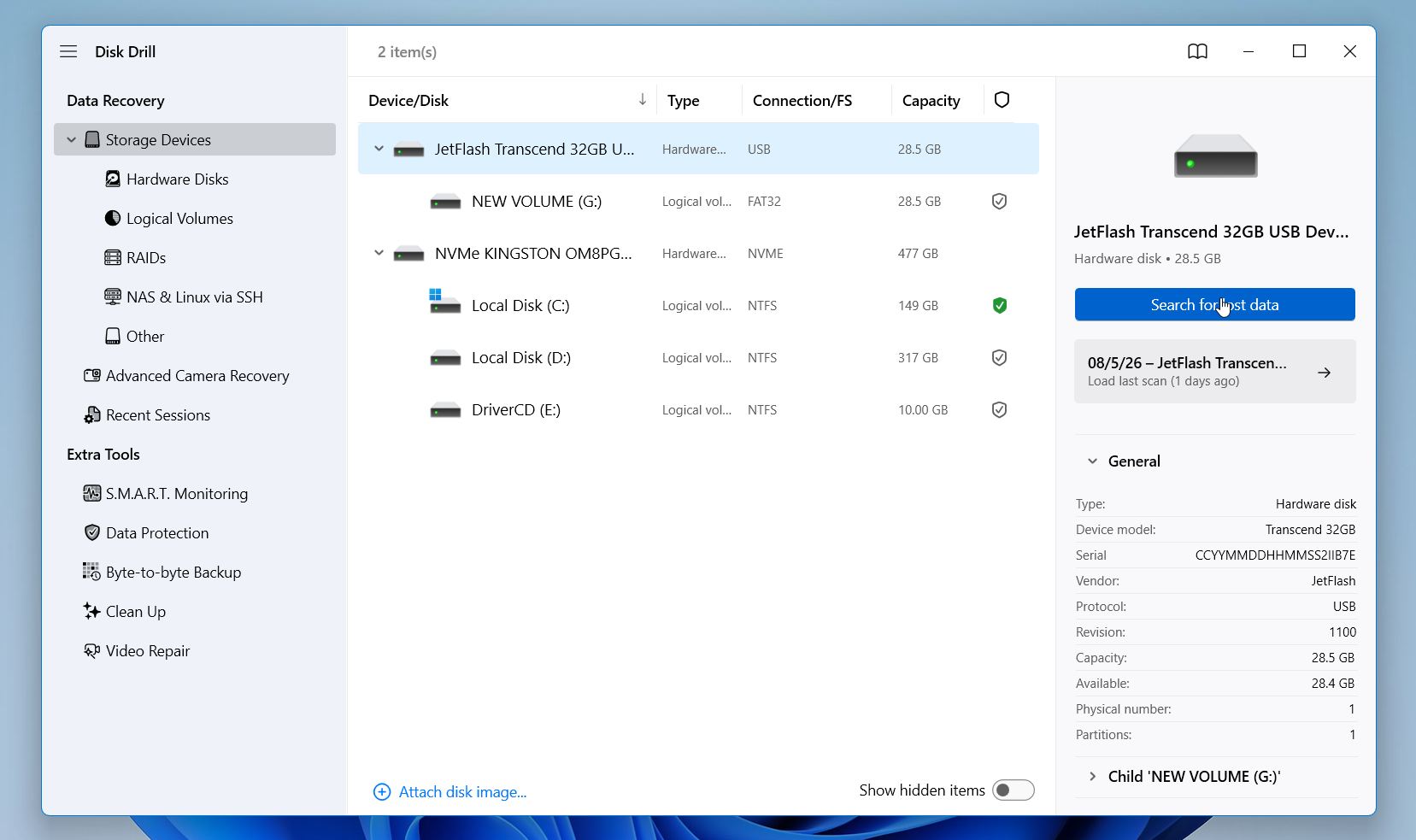
- قم بتشغيل Disk Drill واختر المحرك الصحيح. ابحث عن المحرك الذي كان المجلد موجودًا عليه في الأصل. على سبيل المثال، إذا كان المجلد على سطح المكتب أو في المستندات، اختر محرك النظام. انقر على البحث عن البيانات المفقودة.
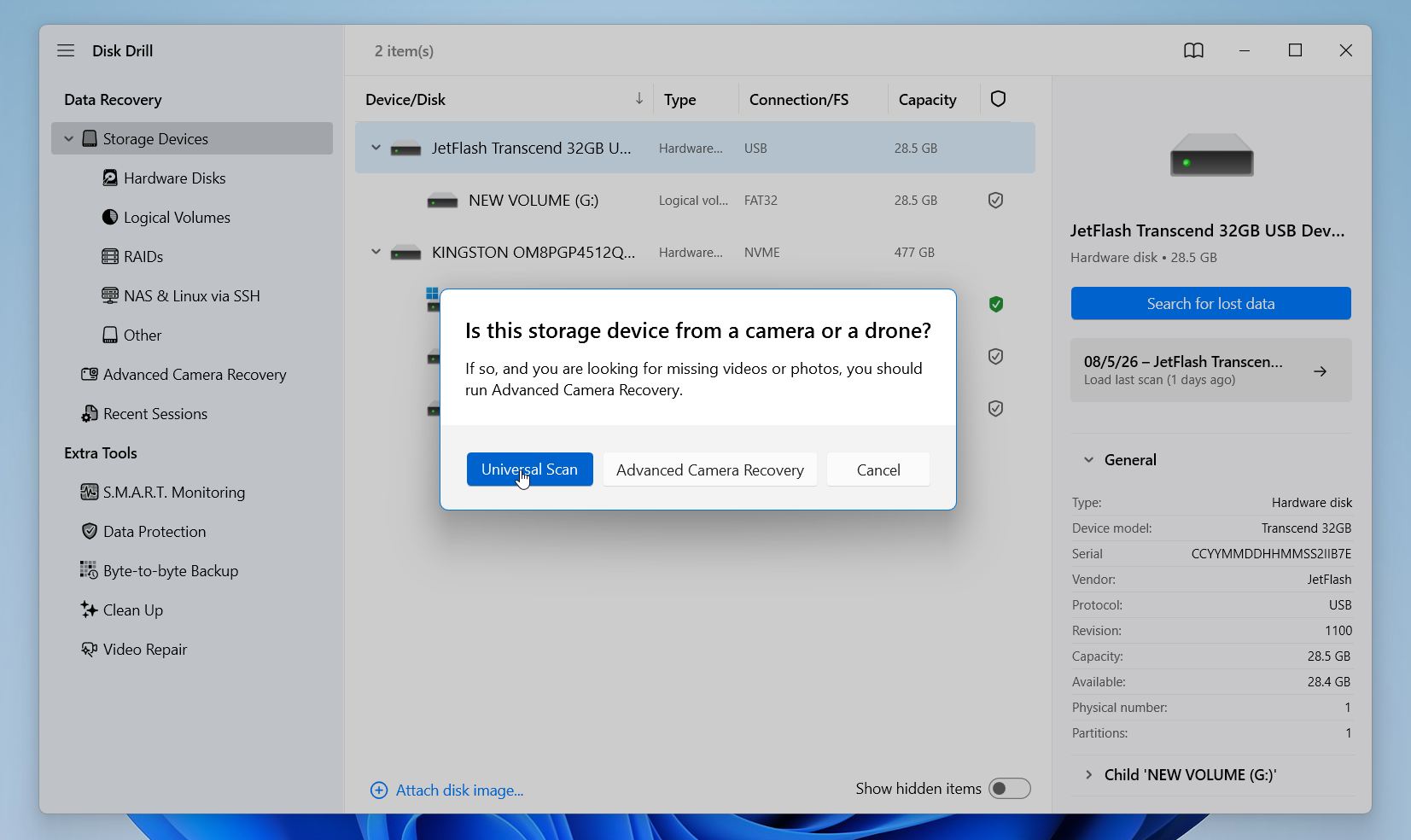
- إذا كنت تقوم بفحص محرك غير نظامي، مثل فلاشة USB أو قرص صلب خارجي أو بطاقة ذاكرة، اختر الفحص الشامل عند الطلب.
- خلال الفحص، يمكنك مراقبة التقدم، بما في ذلك عدد الملفات التي تم العثور عليها، ونسبة المحرك التي تم تحليلها، والوقت المقدر المتبقي. انتظر حتى ينتهي الفحص، ثم انقر على مراجعة العناصر التي تم العثور عليها.
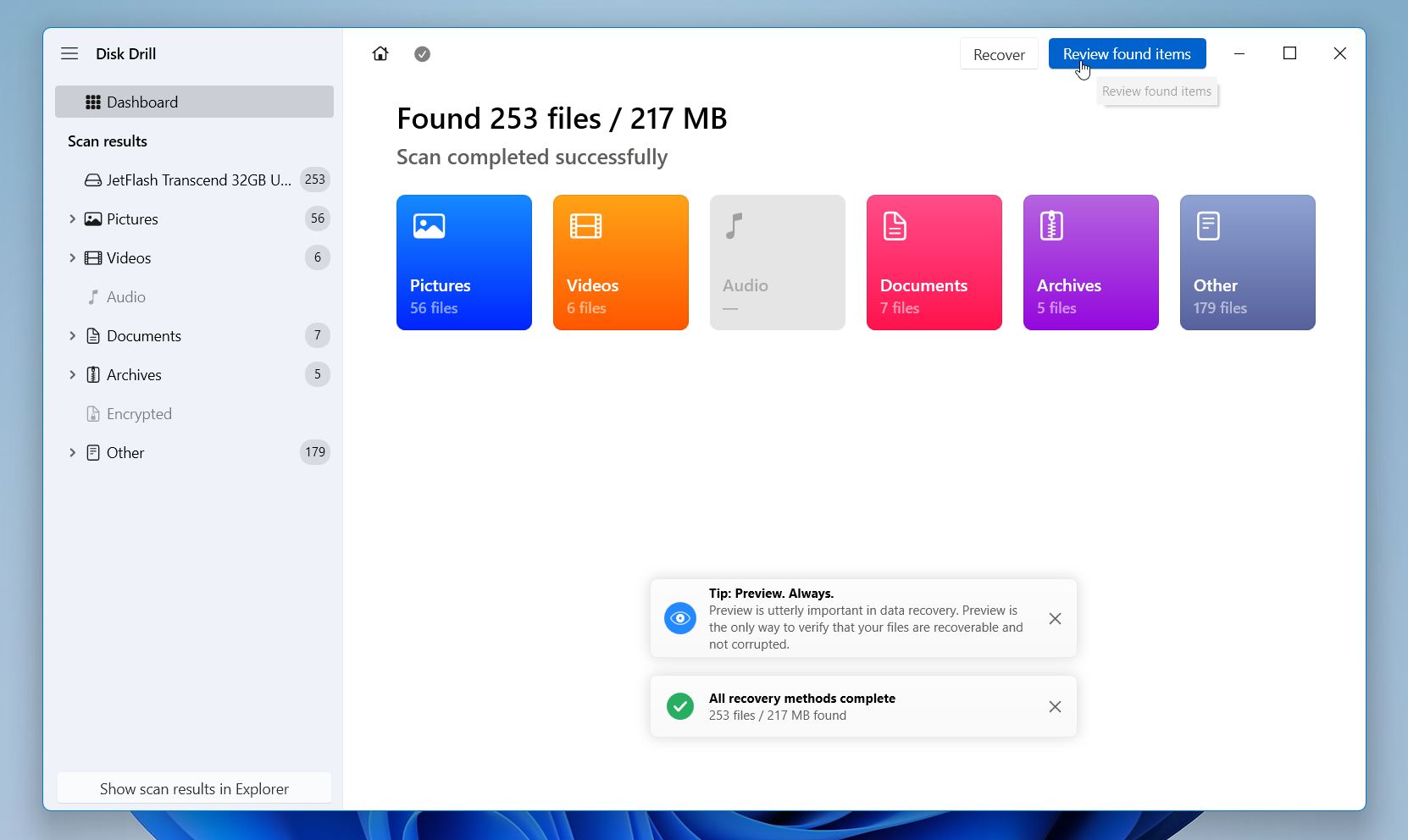
- استخدم مربع البحث إذا كنت تتذكر اسم المجلد أو الملف، أو استعرض النتائج يدويًا. يمكنك ترتيب الملفات حسب التاريخ أو الحجم أو الاسم واستخدام الفلاتر لعرض أنواع معينة من الملفات فقط، مثل المستندات أو الصور أو الفيديوهات. إذا كانت بنية المجلد الأصلية سليمة، فقط قم بتحديد المجلد بالكامل. وإلا، اختر الملفات الفردية التي ترغب في استعادتها. انقر على استعادة.

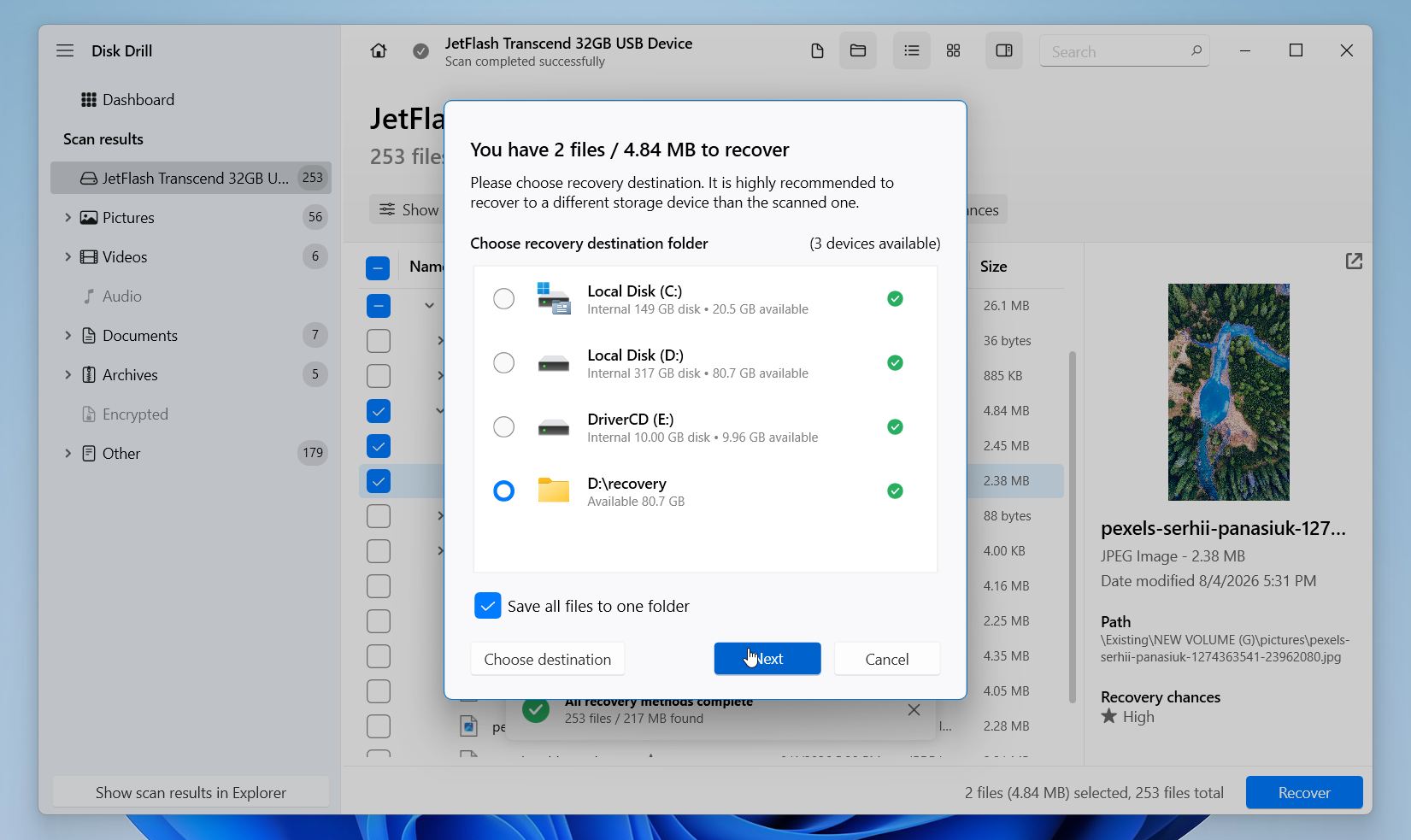
- اختر وجهة الاستعادة على محرك أقراص مختلف عن الذي قمت بفحصه. إذا قمت باستعادة الملفات إلى نفس المحرك، قد يقوم Windows بالكتابة فوق بيانات محذوفة أخرى قبل أن تتمكن من استعادتها. اضغط على التالي.
تتيح لك النسخة المجانية من Windows إجراء فحص كامل لمحرك الأقراص الخاص بك، ومعاينة كل ملف قابل للاسترداد، والبحث بين نتائج الفحص، واستعادة ما يصل إلى ١٠٠ ميغابايت من البيانات مجاناً. بالنسبة للعديد من المستخدمين، هذا كافٍ لاستعادة عدة ملفات هامة قبل اتخاذ قرار بشأن الحاجة إلى النسخة الكاملة.
الطريقة 3: كيف تستعيد مجلدًا محذوفًا باستخدام محفوظات الملفات؟
إذا قمت بتمكين سجل الملفات قبل اختفاء المجلد، فهذه واحدة من أسهل الطرق لاستعادته. ميزة محفوظات الملفات هي أداة النسخ الاحتياطي المدمجة في Windows والتي تحفظ تلقائيًا نسخًا من الملفات المخزنة في المواقع الشائعة مثل سطح المكتب والمستندات والصور وموسيقى والفيديوهات. كما تحتفظ أيضًا بعدة إصدارات من نفس الملفات، حتى تتمكن من استعادة نسخة سابقة إذا لزم الأمر.
لسوء الحظ، يعمل سجل الملفات فقط إذا تم تشغيله قبل حذف المجلد. إذا لم تقم بتمكينه أبدًا، فلن يكون لدى Windows أي نسخ احتياطية لاستعادتها.
لاستعادة مجلد باستخدام محفوظات الملفات:
- اضغط على Win + S، اكتب استعد ملفاتك باستخدام محفوظات الملفات، وافتح النتيجة المطابقة.
- تصفح إلى الموقع الذي كان يُخزن فيه المجلد المحذوف أصلاً.
- استخدم الأسهم السابق والتالي في أسفل النافذة لتصفح تواريخ النسخ الاحتياطية المتاحة.
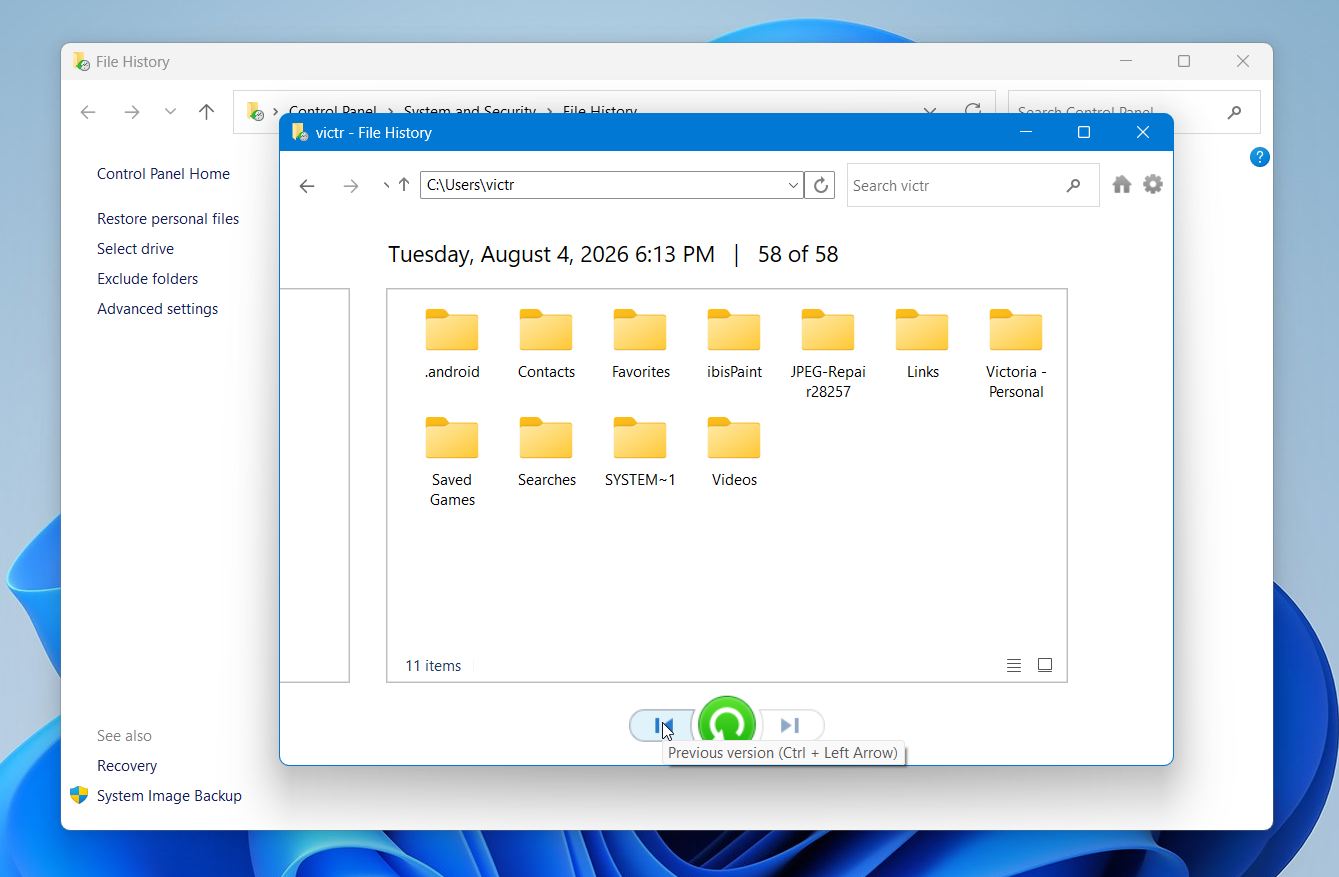
- حدد المجلد الذي تريد استعادته.
- انقر على زر استعادة الأخضر.
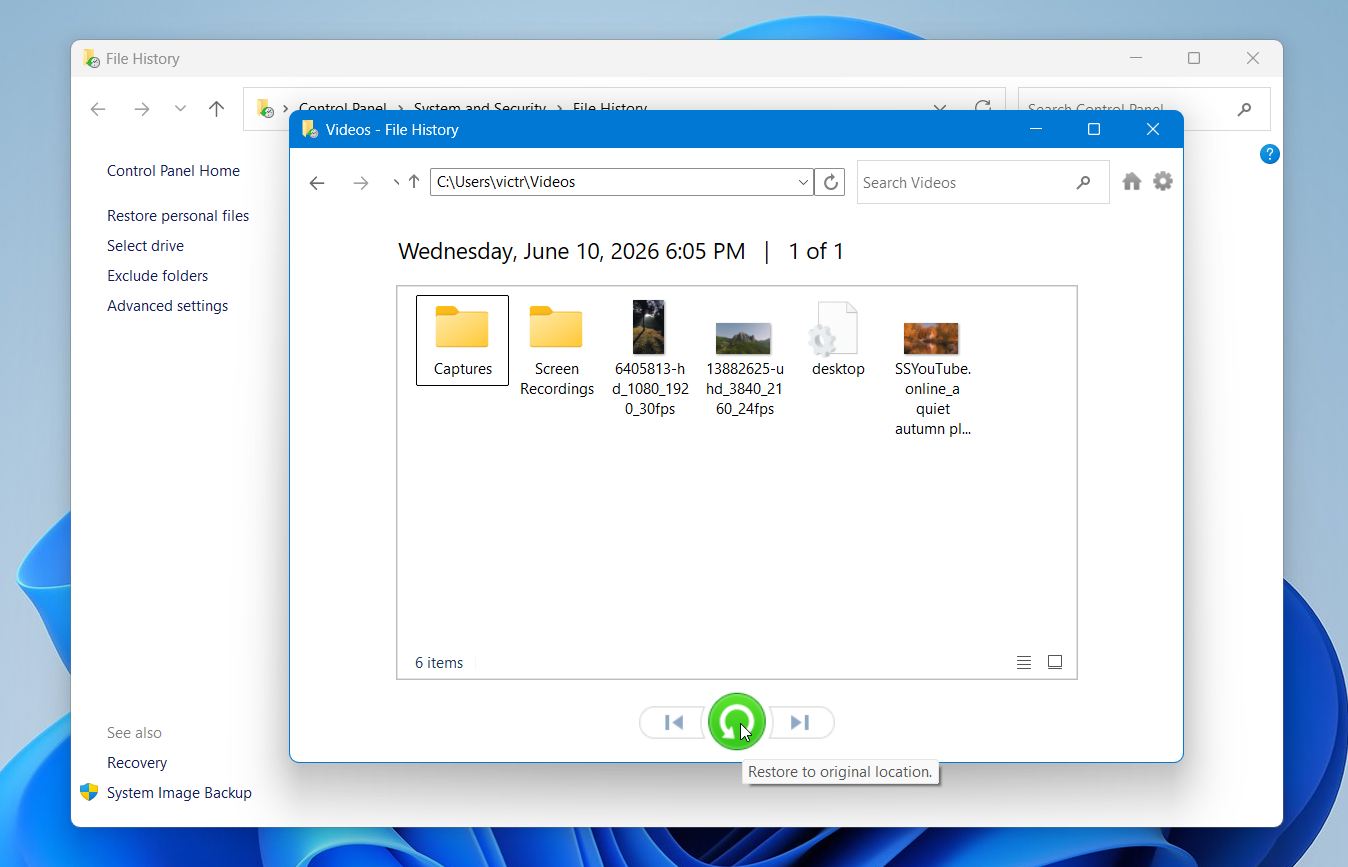
سيعيد Windows المجلد إلى موقعه الأصلي مع جميع الملفات التي كان يحتوي عليها.
الطريقة 4: كيفية استعادة مجلد من النسخ الاحتياطية الخارجية؟
إذا كنت تقوم بعمل نسخ احتياطي لملفاتك بشكل منتظم، فإن هذه الطريقة غالباً ما تكون الأسرع والأكثر موثوقية لاستعادة الملفات. يشمل ذلك خدمات التخزين السحابي، وWindows Backup & Restore، وبرامج النسخ الاحتياطي من جهات خارجية. تختلف الخطوات الدقيقة حسب حل النسخ الاحتياطي الذي تستخدمه، لكنها جميعاً تتبع نفس الفكرة الأساسية: العثور على نسخة احتياطية تم إنشاؤها قبل حذف المجلد واستعادة المجلد المفقود فقط إذا كان ذلك ممكناً.
على سبيل المثال، إذا قمت بعمل نسخة احتياطية من المجلد إلى Google Drive:
- افتح Google Drive في متصفح الويب وسجل الدخول إلى حساب Google الخاص بك.
- تصفح إلى المجلد أو استخدم شريط البحث لتحديد مكانه.
- انقر بزر الماوس الأيمن على المجلد وحدد تحميل.
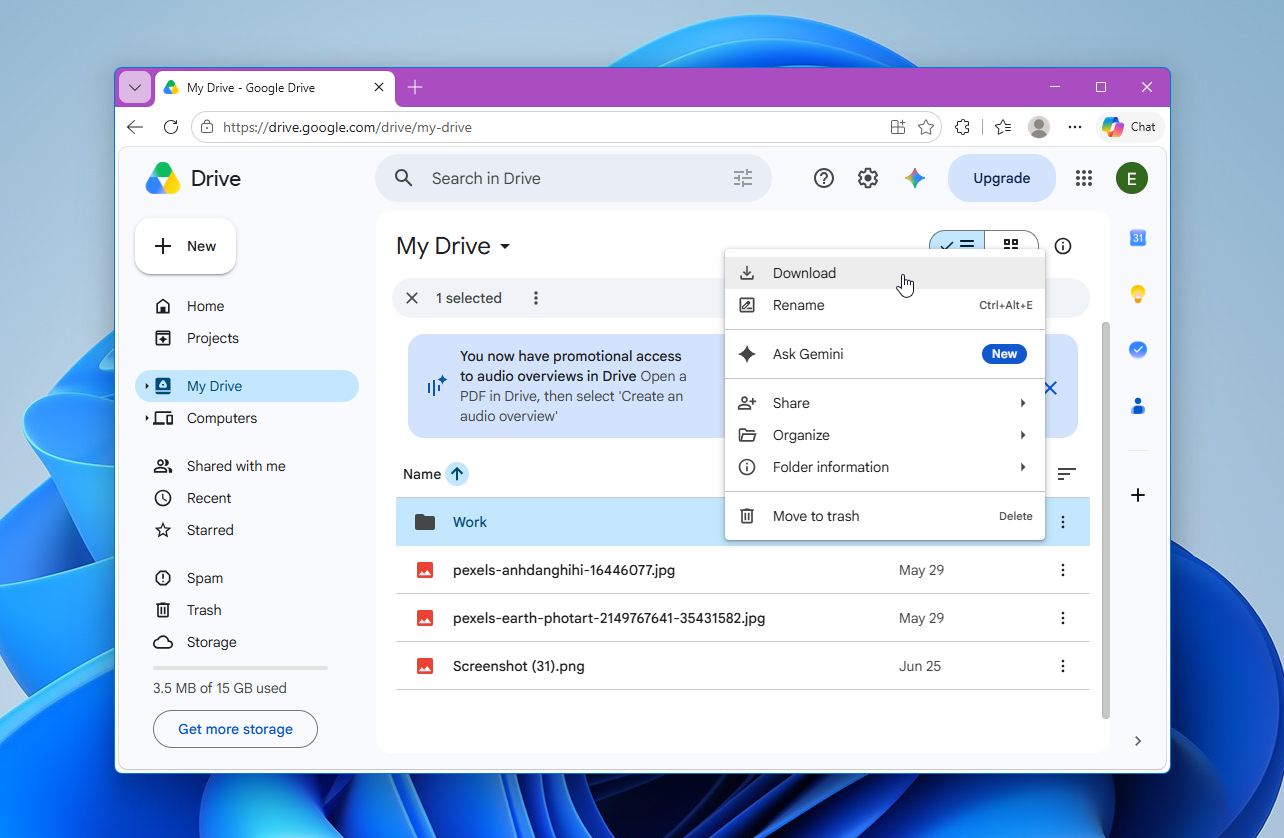
- احفظ ملف ZIP الذي تم تنزيله على جهاز الكمبيوتر الخاص بك واستخرجه لاستعادة المجلد.
تعمل حلول النسخ الاحتياطي الأخرى بطريقة مشابهة. إذا كنت تستخدم النسخ الاحتياطي والاستعادة أو صورة النظام، افتح إعدادات النسخ الاحتياطي أو أداة الاستعادة وقم باستعادة المجلد من نسخة احتياطية تم إنشاؤها قبل الحذف. معظم تطبيقات النسخ الاحتياطي من جهات خارجية، مثل ماكريوم ريفلكت أو Acronis True Image، تتيح لك أيضًا تصفح محتويات النسخة الاحتياطية واستعادة مجلدات فردية بدلاً من النسخة الاحتياطية بالكامل.
إذا كنت تستخدم OneDrive، تذكّر أنه يقوم في الأساس بمزامنة الملفات بدلاً من إنشاء نسخ احتياطية مستقلة. إذا تم بالفعل مزامنة الحذف، فقد يختفي المجلد من كل من جهاز الكمبيوتر وOneDrive. قبل المتابعة، سجّل الدخول إلى OneDrive على الويب وتحقق من سلة المحذوفات، حيث تُحفظ الملفات والمجلدات المحذوفة عادةً لفترة محدودة قبل الإزالة الدائمة.
ضع في اعتبارك أن إفراغ سلة المحذوفات على جهاز الكمبيوتر الخاص بك لا يؤدي إلى إفراغ سلة المحذوفات في OneDrive، نظرًا لأن تنظيف سلة المحذوفات نفسه لا تتم مزامنته. هذا يعني أن الملف قد يظل متاحًا في OneDrive حتى إذا قمت بالفعل بإزالته من سلة المحذوفات على جهاز الكمبيوتر الخاص بك.
ما الذي يسبب فقدان المجلدات؟
يمكن أن تختفي المجلدات لأسباب عديدة. تتضمن بعض الحالات الحذف غير المقصود، بينما تنتج حالات أخرى عن مشاكل في الأجهزة أو مشكلات في البرامج. تشمل الأسباب الأكثر شيوعًا:
- الحذف العرضي. هذا هو السبب الأكثر شيوعًا. يمكن أن يختفي المجلد بعد أن تضغط على حذف أو Shift + حذف، أو تفرغ سلة المهملات، أو تزيل الملفات أثناء عملية تنظيف دون أن تدرك أن المجلد يحتوي على بيانات مهمة.
- البرمجيات الخبيثة أو الفيروسات. يمكن أن تقوم البرامج الضارة بحذف المجلدات أو تشفيرها أو إخفائها أو إتلاف نظام الملفات. قبل أن تواصل استخدام القرص المتأثر، قم بإجراء فحص كامل باستخدام برنامج مكافحة فيروسات موثوق لإزالة أي تهديدات.
- القطاعات التالفة أو فشل القرص. عندما يبدأ جهاز التخزين بالفشل، قد يفقد Windows الوصول إلى بعض مناطق القرص، مما يجعل المجلدات تبدو مفقودة. غالبًا ما يمكن استعادة القطاعات التالفة المنطقية، بينما الأضرار الفيزيائية تتطلب عادة استعادة احترافية.
- تلف نظام الملفات. يمكن أن تتسبب انقطاعات الطاقة، أو إيقاف التشغيل غير السليم، أو نقل الملفات المنقطع، أو أخطاء البرامج في إتلاف نظام الملفات وجعل المجلدات غير قابلة للوصول. في بعض الحالات، قد يطلب منك Windows حتى تهيئة القرص قبل أن تتمكن من فتحه.
- تعطل النظام أو فشل تحديثات Windows. يمكن أن يؤدي تعطل أثناء عملية نقل ملفات أو تحديث Windows غير ناجح إلى مقاطعة عمليات الكتابة وترك المجلدات مفقودة أو تالفة.
- مشكلات مزامنة السحابة. يمكن أن تقوم خدمات مثل OneDrive أو Google Drive أو دروب بوكس بحذف المجلدات من جهاز الكمبيوتر الخاص بك بعد تعارض في المزامنة أو حذف عرضي على جهاز آخر. قد يكون المجلد لا يزال متاحًا في سلة المحذوفات عبر الإنترنت أو سجل الإصدارات الخاص بالخدمة.
معظم هذه المشاكل يمكن الوقاية منها. النسخ الاحتياطي المنتظم، وحل مكافحة الفيروسات الموثوق به، وإزالة محرك الأقراص بشكل آمن، والإدارة الدقيقة للملفات يمكن أن تقلل بشكل كبير من خطر فقدان المجلد وتجعل الاستعادة أسهل بكثير إذا حدث أي خطأ.
أفكار ختامية
المجلد المحذوف نهائيًا ليس دائمًا مفقودًا بشكل كامل. إذا تصرفت بسرعة، غالبًا ما تكون هناك فرصة جيدة لاستعادته، خاصة على الأقراص الصلبة التقليدية وأجهزة التخزين الخارجية. Disk Drill تظل توصيتنا الأولى لأنه قدم باستمرار أفضل النتائج في اختباراتنا، ويحافظ على هيكل المجلد الأصلي كلما أمكن، ويسهل تحديد واستعادة الملفات التي تحتاجها.
إذا لم تنجح استعادة البيانات أو إذا كنت قد أنشأت نسخة احتياطية مسبقًا، يمكن أن تساعدك أيضًا سجل الملفات والإصدارات السابقة والنسخ الاحتياطية السحابية أو المحلية في استعادة المجلد الخاص بك. الطرق المشروحة في هذا الدليل تعمل على كل من Windows 10 وWindows 11، مع وجود اختلافات طفيفة فقط في الواجهة.
إذا كان لديك أسئلة حول حالة استرجاع معينة أو لم تنجح أي من هذه الطرق، قم بزيارة منتدى، حيث ستجد أدلة إضافية ونصائح من خبراء استرجاع البيانات والمستخدمين ذوي الخبرة.
الأسئلة الشائعة:
- ابحث باستخدام بحث Windows. اضغط على Win + S وابحث عن اسم المجلد أو اسم أحد الملفات التي كانت بداخله.
- البحث في مستكشف الملفات. افتح هذا الكمبيوتر واستخدم مربع البحث في الزاوية العلوية اليمنى للبحث في كامل محرك الأقراص.
- عرض العناصر المخفية. في مستكشف الملفات، حدد عرض > إظهار > العناصر المخفية للتحقق مما إذا كان المجلد مخفياً بدلًا من حذفه.