Snel antwoord: Om een permanent verwijderde map in Windows 10 of Windows 11 te herstellen, controleer eerst of deze nog beschikbaar is via de Prullenbak of de Ctrl + Z ongedaan-maken sneltoets. Als die opties niet beschikbaar zijn, gebruik dan dataherstelsoftware om de schijf zo snel mogelijk te scannen. Als je eerder Bestandsgeschiedenis, Vorige versies of een andere back-upoplossing hebt ingeschakeld, kun je mogelijk de map ook herstellen vanuit een back-up.
Snelste route nodig?
Map zojuist verwijderd? → Ga naar Methode 1: Herstel de map onmiddellijk (Ctrl + Z of Prullenbak)
Map permanent verwijderd? → Ga naar Methode 2: Herstel met gegevensherstelsoftware
Heb je per ongeluk een belangrijke map verwijderd in Windows 10/11? In veel gevallen kun je deze nog steeds herstellen, zelfs na permanente verwijdering. We leggen uit wat er gebeurt wanneer Windows een map verwijdert en laten je de meest betrouwbare manieren zien om deze terug te krijgen, met of zonder back-up.
| Methode | Werkt als permanent verwijderd? | Vereist vooraf instellen? | Beste voor |
|---|---|---|---|
| Software voor gegevensherstel | ✅ | ❌ | Permanente verwijderde mappen, geformatteerde schijven en de meeste dataverlies-scenario’s |
| Prullenbak of Ctrl + Z | ❌ | ❌ | Recent verwijderde mappen |
| Bestandsgeschiedenis | ✅ | ✅ | Mappen geback-upt met Windows Bestandsgeschiedenis |
| Back-up (Google Drive, OneDrive, externe schijf, etc.) | ✅ | ✅ | Mappen opgenomen in een bestaande back-up |
Wat gebeurt er als je een map verwijdert?
Wanneer je een map verwijdert, verwijdert Windows de vermelding uit het bestandssysteem, maar de daadwerkelijke gegevens blijven meestal op het opslagapparaat staan. Zolang die gegevens niet zijn overschreven, is er vaak een goede kans om de map te herstellen. Daarom is het het beste om te stoppen met het opslaan van nieuwe bestanden op het getroffen station en zo snel mogelijk te beginnen met het herstel.
Note: Internal SSDs work differently from traditional hard drives. Most modern SSDs and SMR HDDs support , a feature that tells the drive which blocks no longer contain useful data after you delete a file or folder. The can then erase those blocks in the background to improve write performance. Once that happens, recovery software usually can’t restore the deleted data. External SSDs connected through USB often don’t receive TRIM commands, so recovery is generally more successful on those devices.
Hoe verwijderde mappen terugzetten op Windows 10 & 11?
Als je een map niet kunt vinden en denkt dat deze permanent is verwijderd, geef dan nog niet op. In veel gevallen kun je deze nog steeds herstellen. De juiste methode hangt af van hoe de map is verdwenen, of je vooraf een back-up hebt gemaakt en hoeveel je de schijf hebt gebruikt na de verwijdering. We beginnen met de optie die in de meeste situaties werkt en behandelen daarna de ingebouwde herstelhulpmiddelen van Windows.
Zoekt u instructies over hoe een permanent verwijderde map herstellen in Windows 10? De methoden in dit artikel werken zowel voor Windows 10 als Windows 11. Het herstelproces is vrijwel identiek, hoewel sommige menu’s en interface-elementen er iets anders uit kunnen zien.
Methode 1: Hoe kun je een recent verwijderde map herstellen? (Prullenbak of Ctrl + Z)
Als je de map slechts enkele momenten geleden hebt verwijderd, biedt Windows 11 twee snelle herstelopties. De eerste is Ctrl + Z, de bekende ongedaan maken-sneltoets die een recente verwijdering van een bestand of map in Verkenner kan terugdraaien. Als de ongedaan maken-geschiedenis niet langer beschikbaar is, is de Prullenbak de volgende plek om te controleren, omdat mappen die met de Verwijderen-toets of het contextmenu zijn verwijderd, daar meestal blijven totdat je deze leegt.
Hier ziet u hoe u de map uit de Prullenbak kunt herstellen:
- Open de Prullenbak vanaf je bureaublad. Als je het pictogram niet ziet, druk op Win + S, typ Prullenbak, en open het vanuit de zoekresultaten.
- Zoek de verwijderde map. Gebruik indien nodig het zoekvak in de rechterbovenhoek of sorteer de inhoud op Verwijderdatum.
- Rechtsklik op de map en selecteer Herstellen.
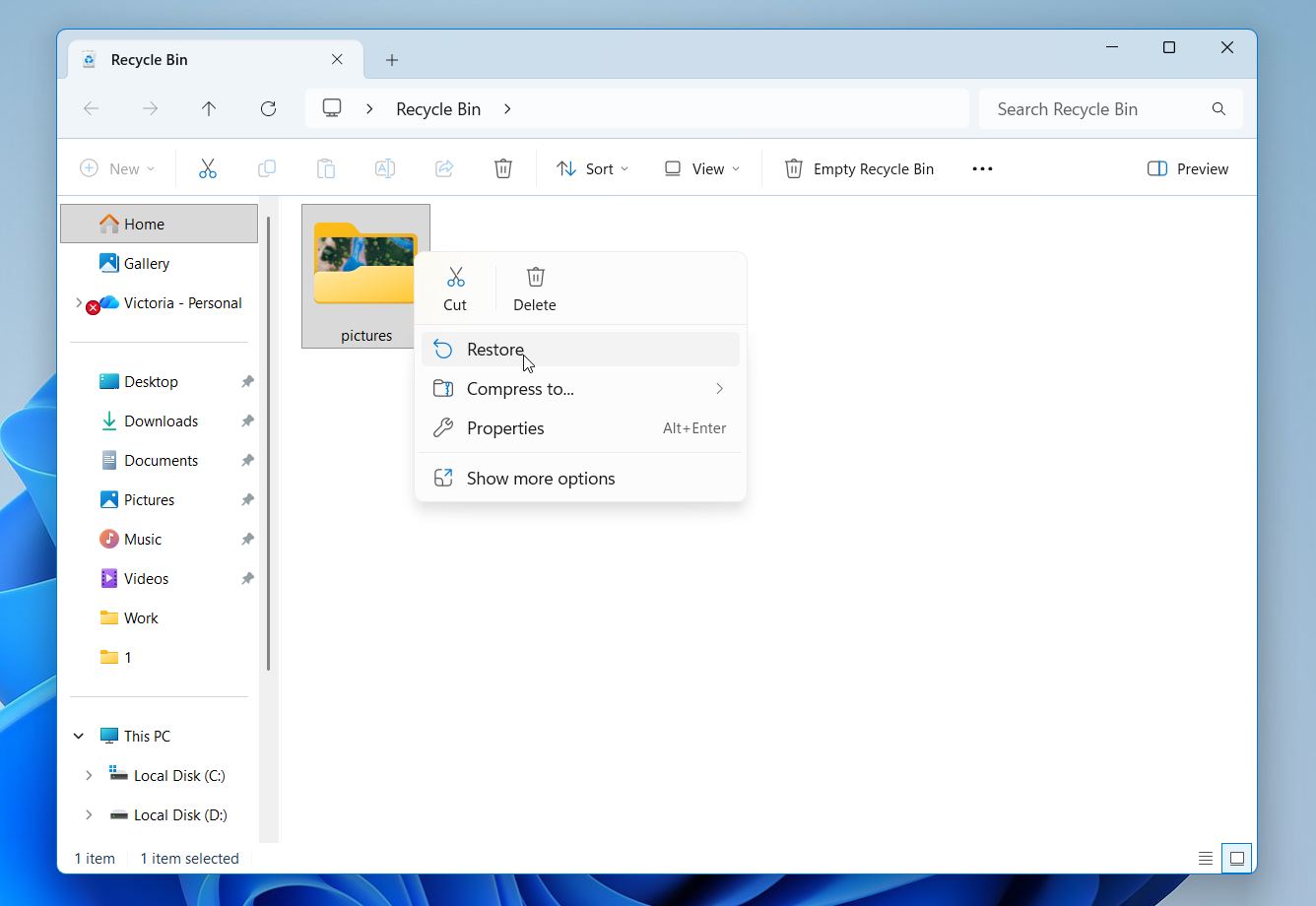
- Windows zal de map, samen met al zijn inhoud, terugzetten naar de oorspronkelijke locatie.
Noch Ctrl + Z noch de Prullenbak kunnen helpen als je de map met Shift + Verwijderen hebt verwijderd, de Prullenbak daarna hebt geleegd of de map hebt verwijderd van een opslagapparaat dat de Prullenbak omzeilt. Ga in dat geval verder met de volgende herstelmethode.
Methode 2: Hoe kun je een permanent verwijderde map herstellen met dataherstelsoftware?
Gegevensherstelsoftware is meestal de beste keuze wanneer je een permanent verwijderde map moet herstellen. Het probleem is dat er tientallen herstelhulpmiddelen beschikbaar zijn, en niet allemaal leveren ze dezelfde resultaten of bieden ze dezelfde functies.
Onze topkeuze is Disk Drill. Uit onze tests bleek dat deze consequent de beste resultaten opleverde, en de interface is eenvoudig genoeg voor beginners om snel op te pakken. Het kan volledige mappen of afzonderlijke bestanden herstellen, de oorspronkelijke mappenstructuur behouden waar mogelijk, en herstelbare inhoud weergeven in een vertrouwde File Explorer–achtige weergave. Je kunt ook bestanden vooraf bekijken voordat je ze herstelt, zodat je zeker weet dat je de juiste hebt gevonden. Het ondersteunt alle belangrijke Windows-bestandssystemen en werkt op interne schijven, externe harde schijven, USB-flashstations en geheugenkaarten.
We hebben onlangs Disk Drill getest in meerdere praktijkgerichte herstelscenario’s, waaronder een corrupte USB-stick en een DJI drone SD-kaart met verwijderde bestanden. Het is erin geslaagd om alle bestanden die we voor de test hebben geselecteerd, succesvol te herstellen, inclusief 4 van de 4 gefragmenteerde video’s. Je vindt de volledige resultaten, functiebeschrijving en gebruikersfeedback in onze Disk Drill review.
Hier volgt hoe u Disk Drill kunt gebruiken om een permanent verwijderde map op Windows te herstellen:
- Download en installeer Disk Drill. Als je bestanden van je systeemschijf wilt herstellen, installeer het programma dan op een andere schijf of partitie om te voorkomen dat verwijderde data wordt overschreven.
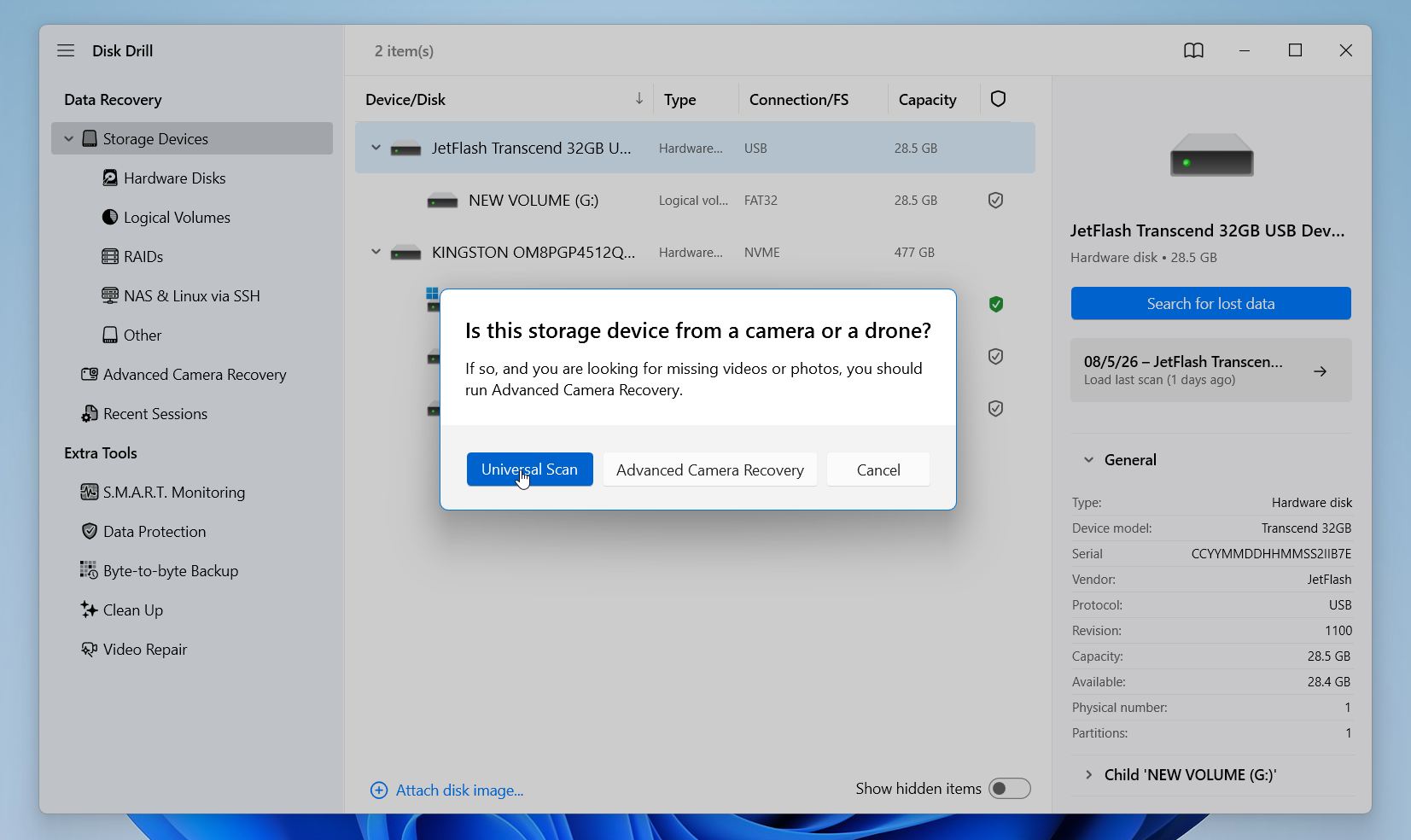
- Start Disk Drill en selecteer de juiste schijf. Zoek de schijf waar de map oorspronkelijk was opgeslagen. Bijvoorbeeld, als de map op je Bureaublad of in Documenten stond, selecteer dan de systeemschijf. Klik op Zoek naar verloren gegevens.
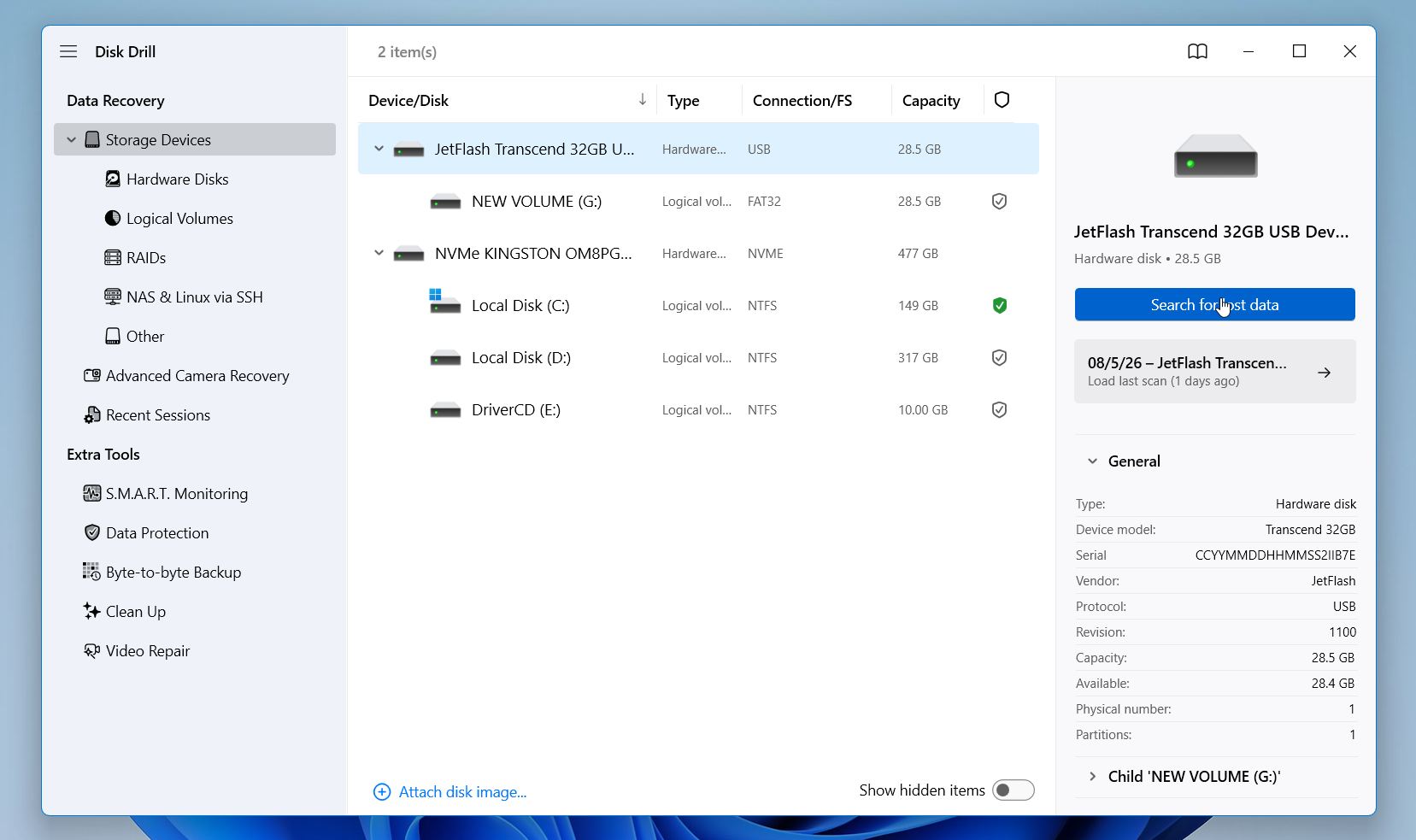
- Als je een niet-systeems-schijf scant, zoals een USB-stick, externe harde schijf of geheugenkaart, kies Universele scan wanneer daarom wordt gevraagd.
- Tijdens het scannen kun je de voortgang volgen, waaronder het aantal gevonden bestanden, het percentage van de schijf dat geanalyseerd is en de geschatte resterende tijd. Wacht tot de scan is voltooid en klik dan op Beoordeel gevonden items.
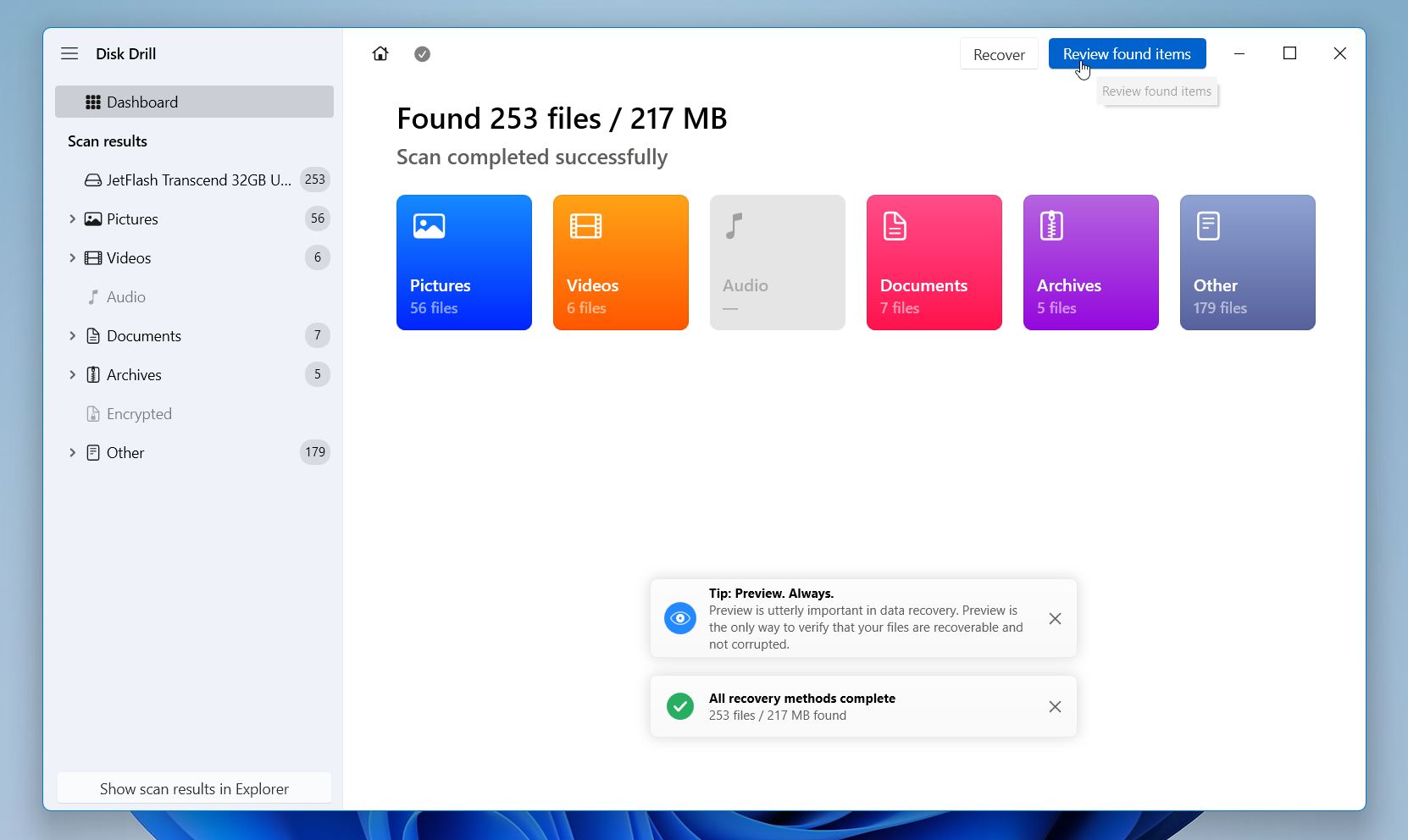
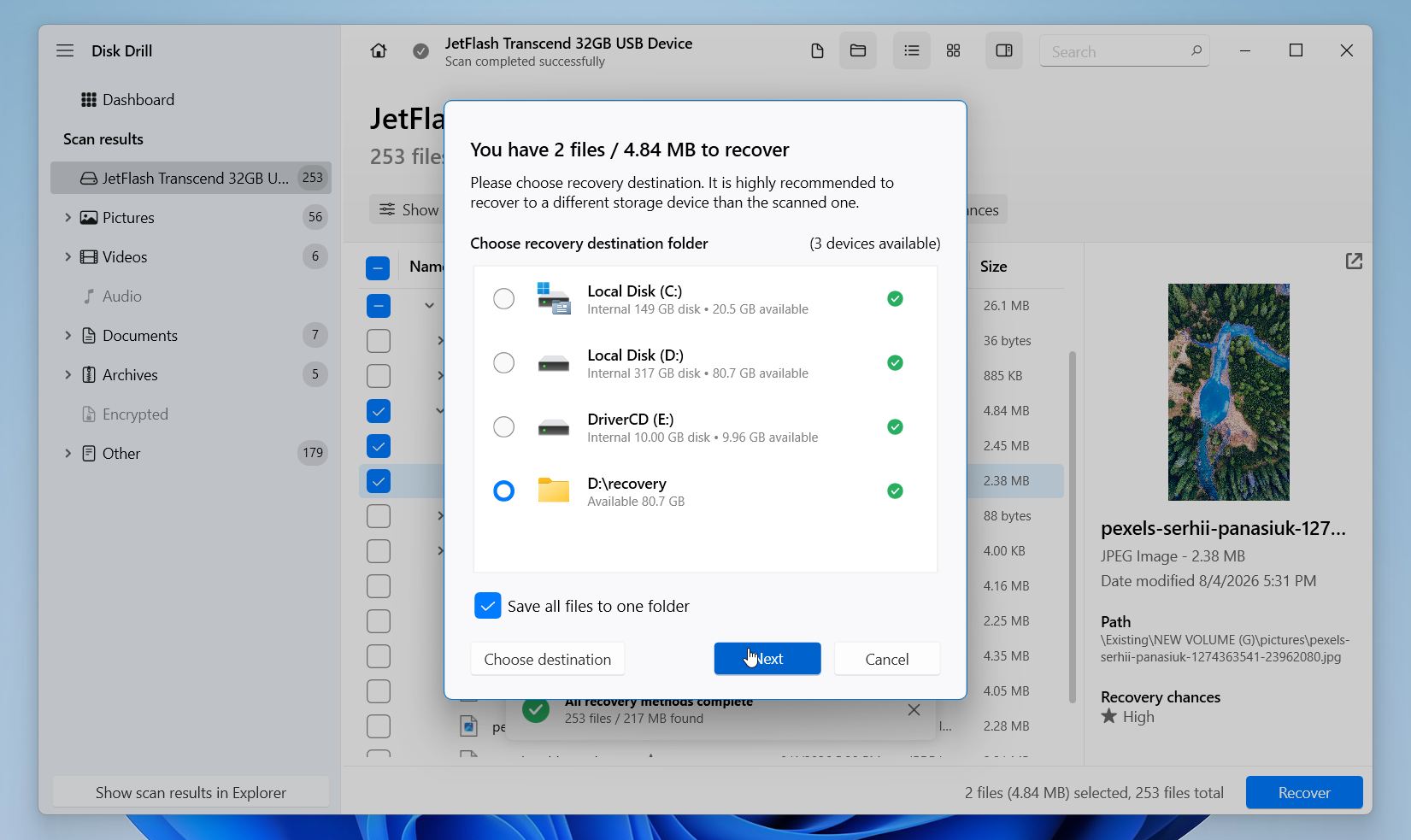
- Gebruik het zoekvak als je de map- of bestandsnaam herinnert, of blader handmatig door de resultaten. Je kunt bestanden sorteren op datum, grootte of naam en filters toepassen om alleen bepaalde bestandstypen weer te geven, zoals documenten, foto’s of video’s. Als de oorspronkelijke mappenstructuur intact is, selecteer dan simpelweg de hele map. Kies anders de individuele bestanden die je wilt herstellen. Klik op Herstellen.

- Kies een herstelbestemming op een andere schijf dan degene die je gescand hebt. Als je de bestanden op dezelfde schijf herstelt, kan Windows andere verwijderde data overschrijven voordat je een kans hebt om ze terug te halen. Druk op Volgende.
De gratis Windows-versie laat je een volledige scan van je schijf uitvoeren, elke herstelbare file bekijken, zoeken door de scanresultaten en tot 100 MB aan data gratis herstellen. Voor veel gebruikers is dat genoeg om verschillende belangrijke bestanden te herstellen voordat ze beslissen of de volledige versie nodig is.
Methode 3: Hoe herstel je een verwijderde map met Bestandsgeschiedenis?
Als je Bestandsgeschiedenis had ingeschakeld voordat de map verdween, is dit een van de gemakkelijkste manieren om de map terug te krijgen. Bestandsgeschiedenis is de ingebouwde back-upfunctie van Windows die automatisch kopieën opslaat van bestanden die zijn opgeslagen op veelvoorkomende locaties zoals Bureaublad, Documenten, Foto’s, Muziek en Video’s. Het houdt ook meerdere versies van dezelfde bestanden bij, zodat je indien nodig een eerdere kopie kunt herstellen.
Helaas werkt Bestandsgeschiedenis alleen als het was ingeschakeld voordat de map werd verwijderd. Als je het nooit hebt ingeschakeld, heeft Windows geen back-ups om te herstellen.
Om een map te herstellen met Bestandsgeschiedenis:
- Druk op Win + S, typ Herstel uw bestanden met Bestandsgeschiedenis, en open het overeenkomende resultaat.
- Blader naar de locatie waar de verwijderde map oorspronkelijk was opgeslagen.
- Gebruik de pijlen Vorige en Volgende onderaan het venster om door beschikbare back-updatums te bladeren.
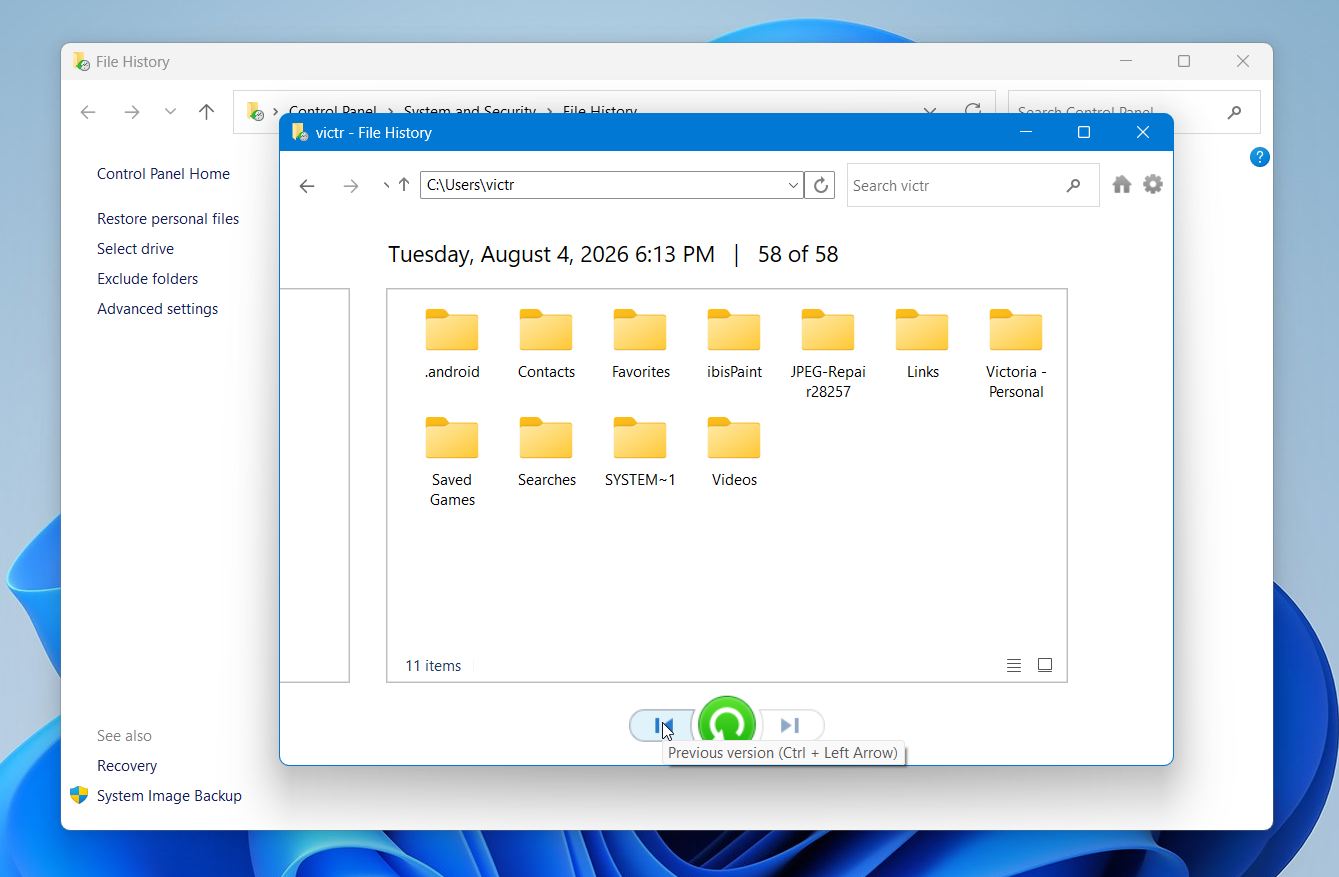
- Selecteer de map die je wilt herstellen.
- Klik op de groene knop Herstellen.
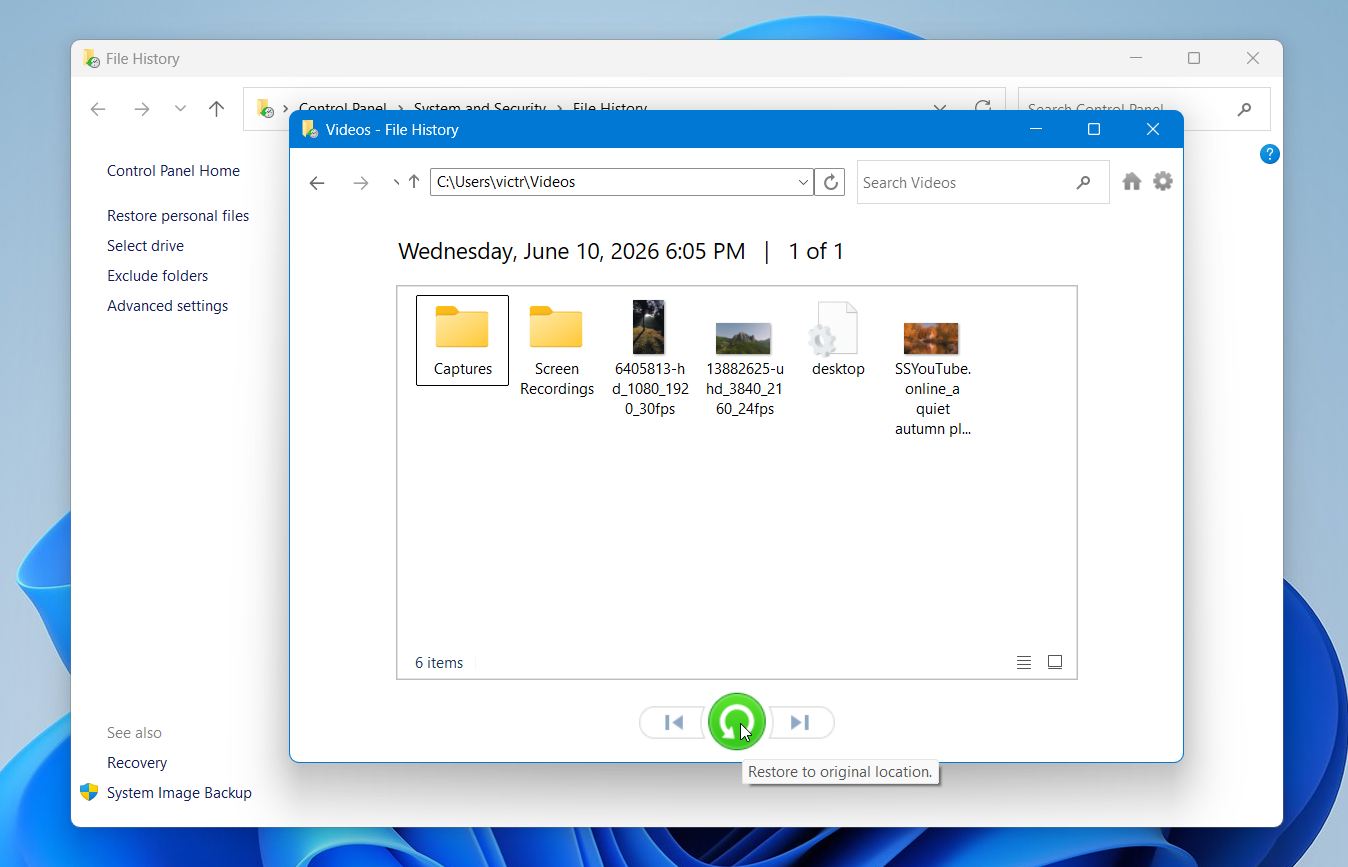
Windows zal de map samen met alle bestanden die deze bevatte, terugzetten naar de oorspronkelijke locatie.
Methode 4: Hoe herstel je een map uit externe back-ups?
Als je regelmatig back-ups maakt van je bestanden, is dit vaak de snelste en meest betrouwbare herstelmethode. Dit omvat cloudopslagdiensten, Windows Backup & Restore, en back-upsoftware van derden. De exacte stappen hangen af van de back-upoplossing die je gebruikt, maar ze volgen allemaal hetzelfde basisidee: zoek een back-up die is gemaakt voordat de map werd verwijderd en herstel alleen de ontbrekende map indien mogelijk.
Bijvoorbeeld, als je de map hebt geback-upt naar Google Drive:
- Open Google Drive in je webbrowser en log in op je Google-account.
- Blader naar de map of gebruik de zoekbalk om deze te vinden.
- Klik met de rechtermuisknop op de map en selecteer Download.
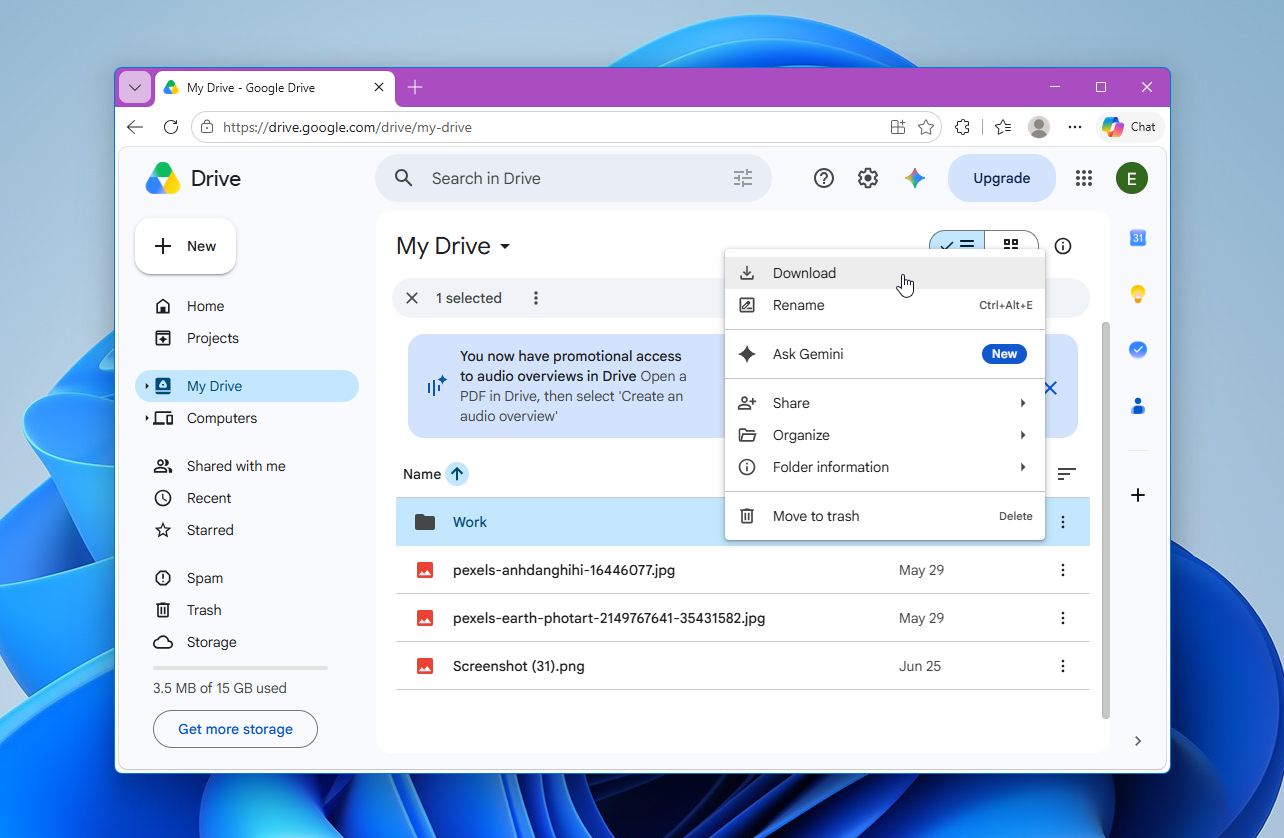
- Sla het gedownloade ZIP-bestand op je computer op en pak het uit om de map te herstellen.
Andere back-upoplossingen werken op een vergelijkbare manier. Als je Back-up & Herstellen of een systeemimage gebruikt, open dan de back-upinstellingen of het herstelhulpmiddel en herstel de map uit een back-up die is gemaakt vóór de verwijdering. De meeste back-upapplicaties van derden, zoals Macrium Reflect of Acronis True Image, laten je ook de inhoud van de back-up doorzoeken en individuele mappen herstellen in plaats van de volledige back-up.
Als je OneDrive gebruikt, onthoud dan dat het voornamelijk bestanden synchroniseert in plaats van onafhankelijke back-ups te maken. Als de verwijdering al is gesynchroniseerd, kan de map verdwijnen van zowel je pc als OneDrive. Voordat je verdergaat, log in op OneDrive op het web en controleer de Prullenbak, waar verwijderde bestanden en mappen meestal gedurende een beperkte tijd worden bewaard voordat ze permanent worden verwijderd.
Houd er rekening mee dat het legen van de Prullenbak op uw computer leegt de OneDrive Prullenbak niet, aangezien het opschonen van de Prullenbak zelf niet wordt gesynchroniseerd. Dit betekent dat een bestand mogelijk nog steeds beschikbaar is in OneDrive, zelfs als je het al uit de prullenbak van je pc hebt verwijderd.
Wat veroorzaakt het verlies van mappen?
Mappen kunnen om verschillende redenen verdwijnen. In sommige gevallen gaat het om per ongeluk verwijderen, terwijl andere gevallen het gevolg zijn van hardwareproblemen of softwareproblemen. De meest voorkomende oorzaken zijn onder andere:
- Per ongeluk verwijderd. Dit is de meest voorkomende reden. Een map kan verdwijnen nadat je op Verwijderen of Shift + Verwijderen hebt gedrukt, de Prullenbak hebt geleegd of bestanden hebt verwijderd tijdens een opschoning zonder je te realiseren dat de map belangrijke gegevens bevat.
- Malware of virussen. Schadelijke software kan mappen verwijderen, versleutelen, verbergen of het bestandssysteem beschadigen. Voordat je de getroffen schijf verder gebruikt, voer je een volledige scan uit met een vertrouwd antivirusprogramma om bedreigingen te verwijderen.
- Slechte sectoren of schijffout. Naarmate een opslagapparaat begint te falen, kan Windows de toegang tot bepaalde delen van de schijf verliezen, waardoor mappen als verdwenen kunnen lijken. Logische slechte sectoren zijn vaak te herstellen, terwijl fysieke schade meestal professionele dataherstel vereist.
- Bestandssysteemfout. Stroomuitval, onjuist afsluiten, onderbroken bestandsoverdrachten of softwarefouten kunnen het bestandssysteem beschadigen en mappen ontoegankelijk maken. In sommige gevallen kan Windows je zelfs vragen om de schijf te formatteren voordat je deze kunt openen.
- Systeemcrashes of mislukte Windows-updates. Een crash tijdens een bestandsbewerking of een mislukte Windows-update kan schrijfbewerkingen onderbreken en mappen laten verdwijnen of beschadigen.
- Problemen met cloud-synchronisatie. Diensten zoals OneDrive, Google Drive of Dropbox kunnen mappen van je computer verwijderen na een synchronisatieconflict of een per ongeluk verwijderde map op een ander apparaat. De map kan nog steeds beschikbaar zijn in de online Prullenbak van de dienst of in de versiegeschiedenis.
De meeste van deze problemen zijn te voorkomen. Regelmatige back-ups, een betrouwbare antivirusoplossing, veilig verwijderen van schijfstations en zorgvuldig bestandsbeheer kunnen het risico op verlies van mappen aanzienlijk verminderen en het herstel veel gemakkelijker maken als er toch iets misgaat.
Laatste gedachten
Een permanent verwijderde map is niet altijd volledig verloren. Als je snel handelt, is er vaak een goede kans om deze terug te halen, vooral op traditionele harde schijven en externe opslagapparaten. Disk Drill blijft onze eerste aanbeveling omdat het consequent de beste resultaten leverde in onze tests, de originele mapstructuur waar mogelijk behoudt, en het gemakkelijk maakt om de benodigde bestanden te vinden en te herstellen.
Als gegevensherstel niet werkt of u eerder een back-up heeft gemaakt, kunnen Bestandsgeschiedenis, Vorige versies en cloud- of lokale back-ups ook helpen om uw map te herstellen. De methoden die in deze gids worden besproken, werken zowel voor Windows 10 als Windows 11, met slechts kleine verschillen in de interface.
Als je vragen hebt over een specifieke herstelsituatie of als geen van deze methoden heeft gewerkt, bezoek dan ons forum, waar je extra handleidingen en advies van dataherstelexperts en ervaren gebruikers vindt.
FAQ:
- Zoeken met Windows Search. Druk op Win + S en zoek naar de mapnaam of de naam van een van de bestanden die het bevatte.
- Zoeken in Verkenner. Open Deze pc en gebruik het zoekvak in de rechterbovenhoek om de hele schijf te doorzoeken.
- Verborgen items weergeven. Selecteer in Verkenner Beeld > Weergeven > Verborgen items om te controleren of de map verborgen is in plaats van verwijderd.