Als je gegevens van een flashdrive op een Mac moet herstellen, zijn er een paar manieren om dit te doen. Je kunt de Prullenbak controleren, gebruikmaken van dataherstelsoftware, of, als de USB-stick fysiek beschadigd is, een professionele dataherstelservice inschakelen. Maar wat als de bestanden verdwenen zijn terwijl je niets hebt verwijderd? In dat geval zijn ze mogelijk alleen verborgen, of is de USB-stick zelf beschadigd. In dit artikel behandelen we al deze scenario’s en laten we zien hoe je bestanden van een USB op een Mac kunt herstellen in elk geval.
Waarschuwing: USB-flashstations zijn beter geschikt voor tijdelijke opslag, zoals het overbrengen van bestanden van de ene computer naar de andere of het delen ervan met iemand anders. Als je bestanden hebt die je langdurig wilt bewaren, laat dan niet de enige kopie op een USB-stick staan. Een HDD of SSD is een betere keuze voor langdurige opslag, bij voorkeur met een extra back-up van belangrijke bestanden.
Is het mogelijk om verloren bestanden van een USB-stick op Mac te herstellen?
In de meeste gevallen wel. Dankzij moderne oplossingen voor gegevensherstel kun je de meeste, zo niet alle, verwijderde bestanden van je USB-stick herstellen met een paar eenvoudige instellingen. Dit geldt voor gegevensverlies zoals lichte beschadiging, een onderbroken verplaatsingsoperatie of een per ongeluk geformatteerde pen drive. Maar het is van essentieel belang om snel te handelen en geen nieuwe bestanden naar het station te schrijven voordat je je gegevens herstelt.
Het uiteindelijke resultaat hangt echter af van wat de oorzaak was van het verdwijnen van de bestanden van je USB-station en wat je daarna met het station hebt gedaan. De onderstaande tabel helpt je om je herstelkansen globaal in te schatten op basis van jouw specifieke situatie.
| Gegevenverlies Scenario | Herstelkansen | Waarom |
| Bestanden zijn recent verwijderd en de USB-stick is nog steeds aangesloten | Hoog | Bestanden die van een extern station op Mac zijn verwijderd, kunnen nog steeds beschikbaar zijn in de Prullenbak-map op de USB-stick. |
| Bestanden zijn enige tijd geleden verwijderd, maar de USB-stick is sindsdien niet gebruikt | Hoog | Zelfs als de bestanden niet meer in de Prullenbak staan, kan hun gegevens nog steeds op de stick staan zolang ze niet zijn overschreven. Dataherstelsoftware kan ernaar scannen. |
| Bestanden zijn verwijderd en de USB-stick is sindsdien gebruikt | Laag | Nieuwe bestanden die op de stick zijn geschreven kunnen sommige of alle verwijderde gegevens hebben overschreven. Hoe meer de stick gebruikt is, hoe kleiner de kans op herstel. |
| USB-stick is geformatteerd, maar sindsdien niet gebruikt | Gemiddeld tot Hoog | Een snelle format verwijdert meestal alleen bestandssysteemrecords in plaats van direct alle gegevens te overschrijven. Herstelsoftware kan de bestanden mogelijk nog vinden. |
| USB-stick is geformatteerd en er zijn nieuwe bestanden op geschreven | Laag | Formatteren gevolgd door verder gebruik vergroot de kans dat de oude gegevens zijn overschreven. Bestanden die al zijn overschreven kunnen niet worden hersteld. |
| Gegevens zijn overschreven | Onmogelijk | Zodra de sectoren met het verwijderde bestand zijn overschreven met nieuwe gegevens, kan herstelsoftware de oorspronkelijke inhoud niet meer herstellen. |
| Bestanden zijn verdwenen, maar u heeft ze niet verwijderd | Hoog | De bestanden zijn mogelijk nog steeds aanwezig op de USB-stick, maar verborgen voor Finder. Controleer op verborgen bestanden voordat u probeert te herstellen. |
| Bestanden zijn verdwenen en de USB-stick gedraagt zich vreemd | Gemiddeld | Bestandssysteemcorruptie kan bestaande bestanden ontoegankelijk maken, ook al staan hun gegevens nog op de stick. Herstel de bestanden voordat u probeert te repareren. |
| USB-stick wordt niet herkend door Mac en verschijnt niet in Schijfhulpprogramma | Zeer laag voor doe-het-zelf herstel | Dataherstelsoftware kan geen station scannen dat macOS niet kan detecteren. Probeer eerst een andere poort of computer; als de stick nog steeds niet wordt herkend, kan professionele hulp nodig zijn. |
| USB-stick is fysiek beschadigd | Zeer laag voor doe-het-zelf herstel | Software kan geen gebroken connectoren, defecte geheugenchips of andere fysieke schade repareren. Een professionele dataherstelservice is de veiligste optie. |
Als de USB-stick fysiek beschadigd of ernstig beschadigd is, is doe-het-zelf gegevensherstel meestal niet mogelijk. Stop in deze gevallen direct met het gebruik van de drive en neem contact op met een professionele gegevenshersteldienst om uw gegevens terug te krijgen.
Hoe verwijderde bestanden van een flashdrive op Mac herstellen
Het eerste wat je moet doen is stoppen met het gebruiken van de USB-stick. Houd deze gewoon losgekoppeld van je computer totdat je klaar bent om de gegevensherstel van de flashdrive op Mac te starten. Het is onmogelijk om het belang hiervan genoeg te benadrukken, omdat het de kans op het overschrijven van gegevens voorkomt en daardoor helpt bij het terughalen van je bestanden.
Methode 1: Herstel onlangs verwijderde bestanden uit de prullenbak
Wanneer deze methode zal helpen: Als je de bestanden net van je USB-stick hebt verwijderd en de stick nog niet van je Mac hebt losgekoppeld.
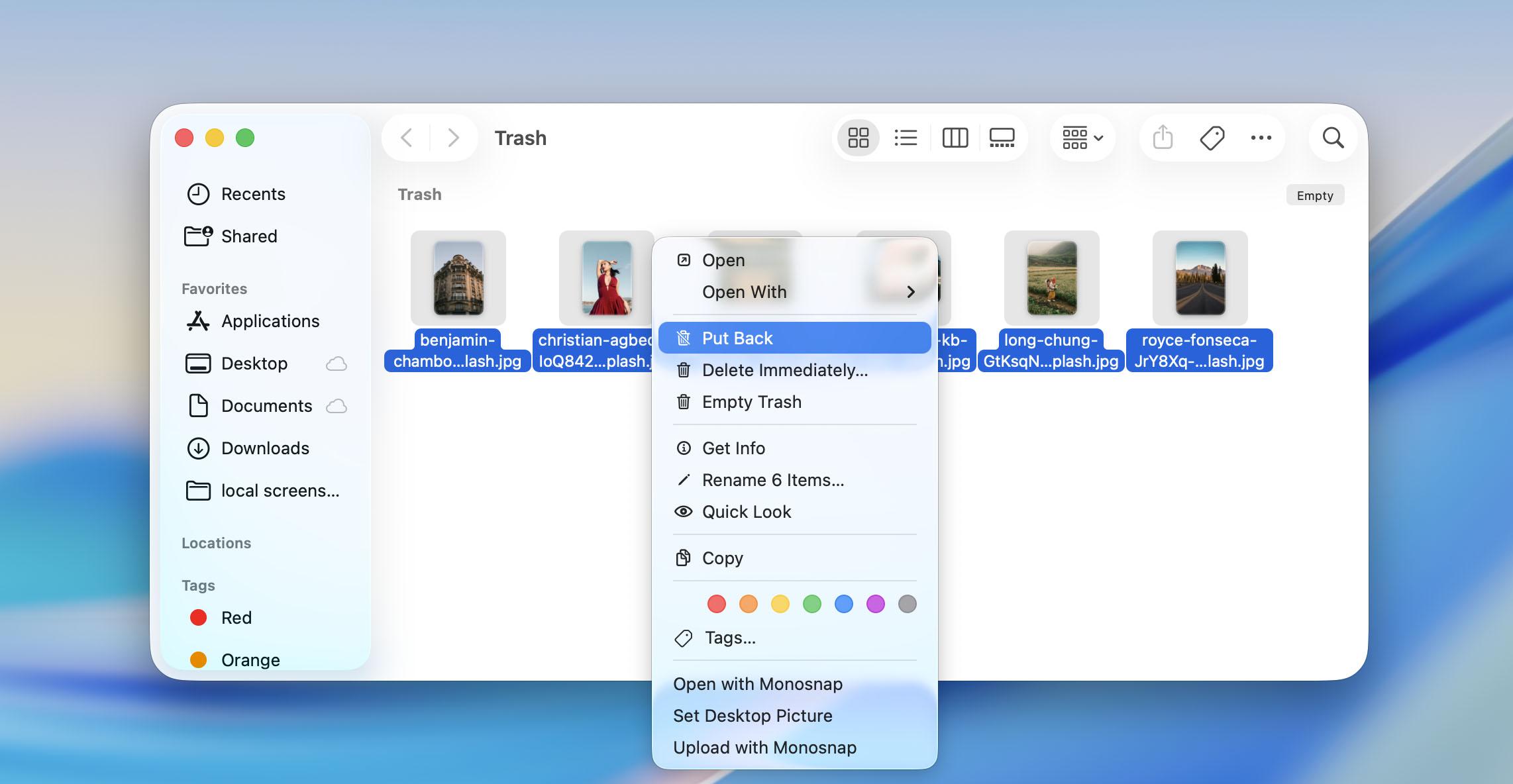
Wanneer je een bestand van je USB-stick verwijdert, verdwijnt het niet meteen voorgoed – het wordt eerst naar de Prullenbak-map verplaatst. Dus als er niet veel tijd is verstreken sinds je handmatig een bestand van je flashstation hebt verwijderd, is de kans groot dat het nog in de Prullenmand op je Mac te vinden is en gemakkelijk kan worden hersteld.
Belangrijk: Als je de prullenbak al hebt geleegd nadat je het bestand van je flashdrive hebt verwijderd, werkt deze methode niet in jouw situatie. De enige oplossing is om een Mac USB-hersteltool te gebruiken om het bestand te herstellen.
Hier leest u hoe u bestanden van een USB op Mac kunt herstellen via de Prullenbak (als u ze onlangs hebt verwijderd):
- Start Prullenbak op je Mac. Deze bevindt zich meestal aan de rechterkant van het Dock.
- Bekijk de bestanden die daar staan.
- Zodra je het verloren bestand van je flashdrive hebt gevonden, sleep je het naar een andere map of terug naar de USB-stick.
Methode 2: Gebruik software voor gegevensherstel
Wanneer deze methode zal helpen: Als de bestanden zijn verwijderd en niet langer in de prullenbak staan, het USB-station is geformatteerd maar de verloren gegevens nog niet zijn overschreven, of de bestanden ontoegankelijk zijn geworden door beschadiging van het USB-station.
Om USB-drive gegevens op Mac te herstellen die niet meer beschikbaar zijn in de prullenbak, heb je een datahersteltool nodig. Deze applicaties kunnen de USB-drive zelf scannen op bestanden die zijn verwijderd, verloren zijn gegaan na formatteren, of nog steeds op de drive staan maar niet langer toegankelijk zijn via Finder.
Het eerste dat je moet doen, is stoppen met het gebruiken van de USB-stick. Kopieer er geen nieuwe bestanden naartoe, formatteer het niet en breng geen andere wijzigingen aan totdat je de ontbrekende gegevens hebt hersteld. Verder gebruik kan verwijderde bestanden overschrijven en je herstelkansen verkleinen.
We hebben door de jaren heen veel dataherstelprogramma’s voor Mac getest en zelfs een lijst samengesteld van de beste USB-herstelsoftware, waarbij Disk Drill als eerste eindigde. Tijdens onze tests scant het een USB-stick van 32 GB met net iets meer dan 4 GB aan testgegevens in minder dan twee minuten en detecteerde het al onze testbestanden. Dat is ook de tool die we in dit artikel zullen gebruiken. Het combineert een eenvoudige interface met krachtige herstelalgoritmes, ondersteunt alle typen USB-opslagapparaten en honderden bestandsformaten, waaronder afbeeldingen, video’s, documenten, archieven en meer. Op Mac ondersteunt Disk Drill bovendien Intel- en T2-uitgeruste Macs, evenals Apple silicon modellen met M1–M5 chips.
Als je vermoedt dat je USB-stick beschadigd is, laat Disk Drill je ook een byte-tot-byte afbeelding maken en deze scannen in plaats van extra belasting op het originele station te zetten. Om dit te doen, open Byte-to-byte Backup in de linker zijbalk, selecteer je USB-stick en klik op Create backup. Zodra de afbeelding gereed is, voeg je deze toe aan de lijst met opslagapparaten van Disk Drill en ga verder met Stap 3 hieronder.
Hier leest u hoe u een USB-stick op een Mac kunt herstellen met Disk Drill:
- Download en installeer Disk Drill als je dat nog niet hebt gedaan. Klik op het bestand en volg de instructies op het scherm om de installatie te voltooien.
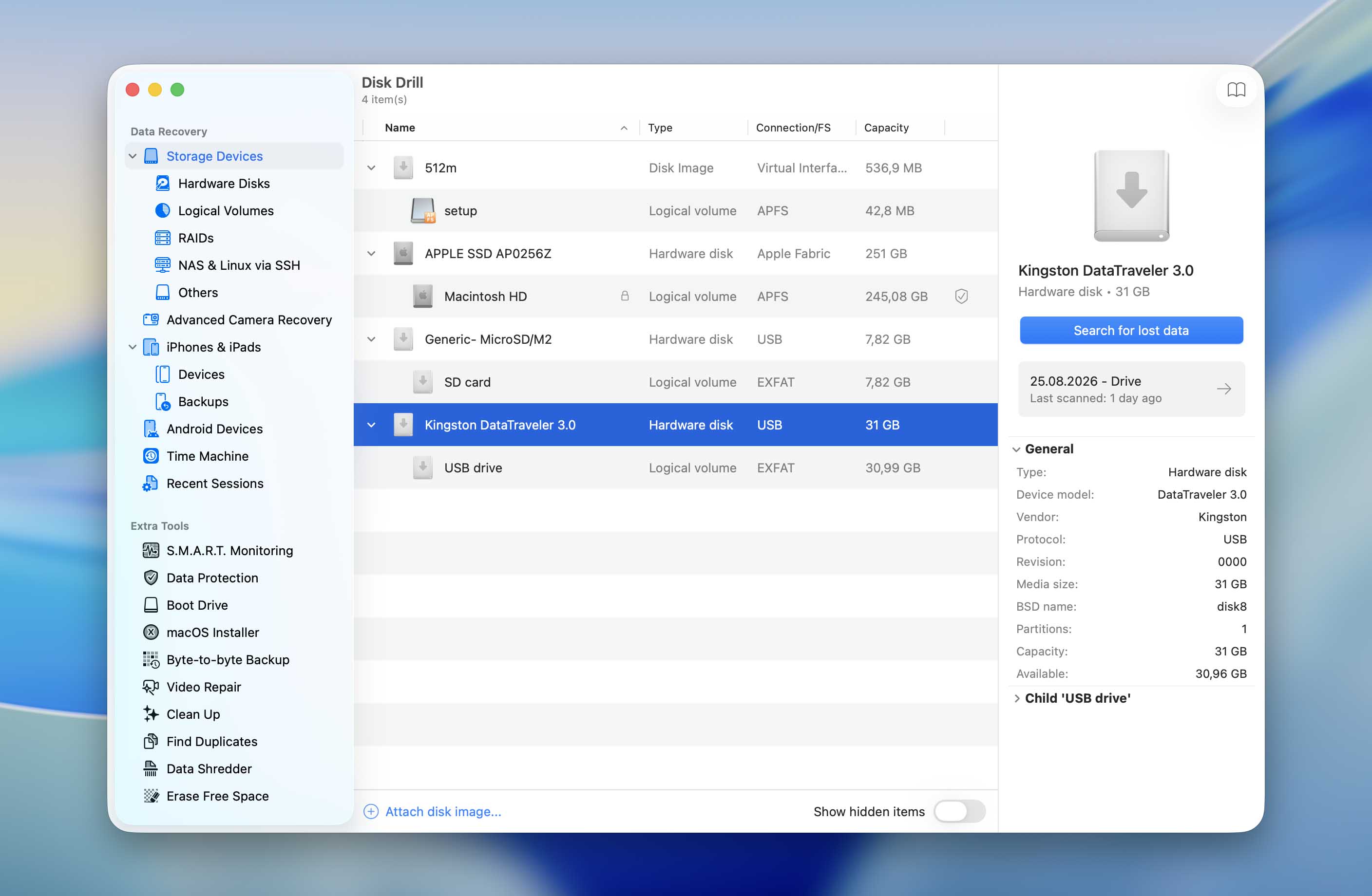
- Verbind je USB-stick met je Mac en start Disk Drill. Kies de aangesloten flashdrive uit de lijst met opslagapparaten.
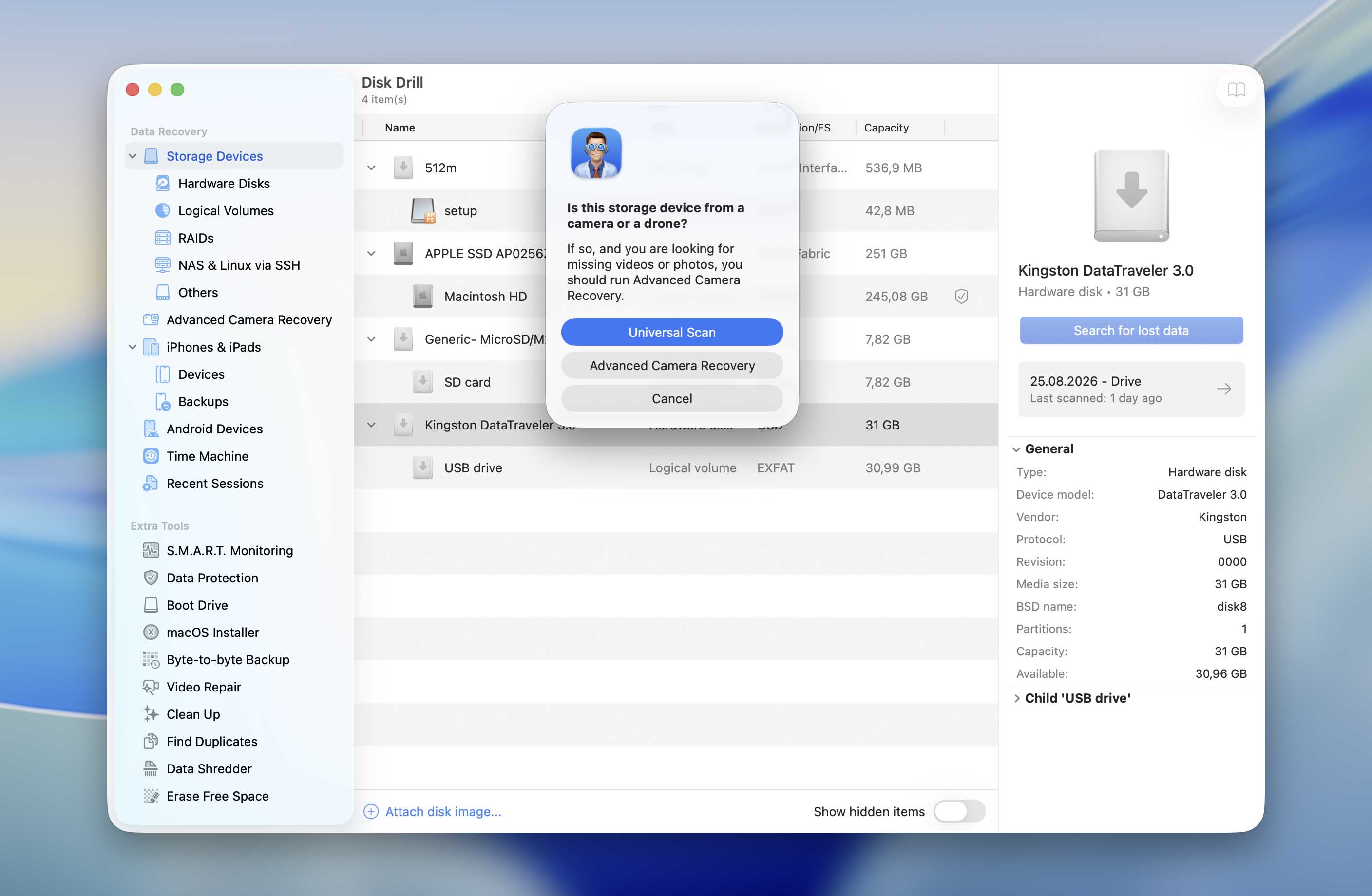
- Klik op de knop Zoek naar verloren data om het scannen van je USB-stick te starten. Disk Drill geeft je de keuze tussen Universele scan en Geavanceerd cameraherstel. Kies voor nu Universele scan. We leggen later uit wanneer Geavanceerd cameraherstel een betere optie kan zijn.
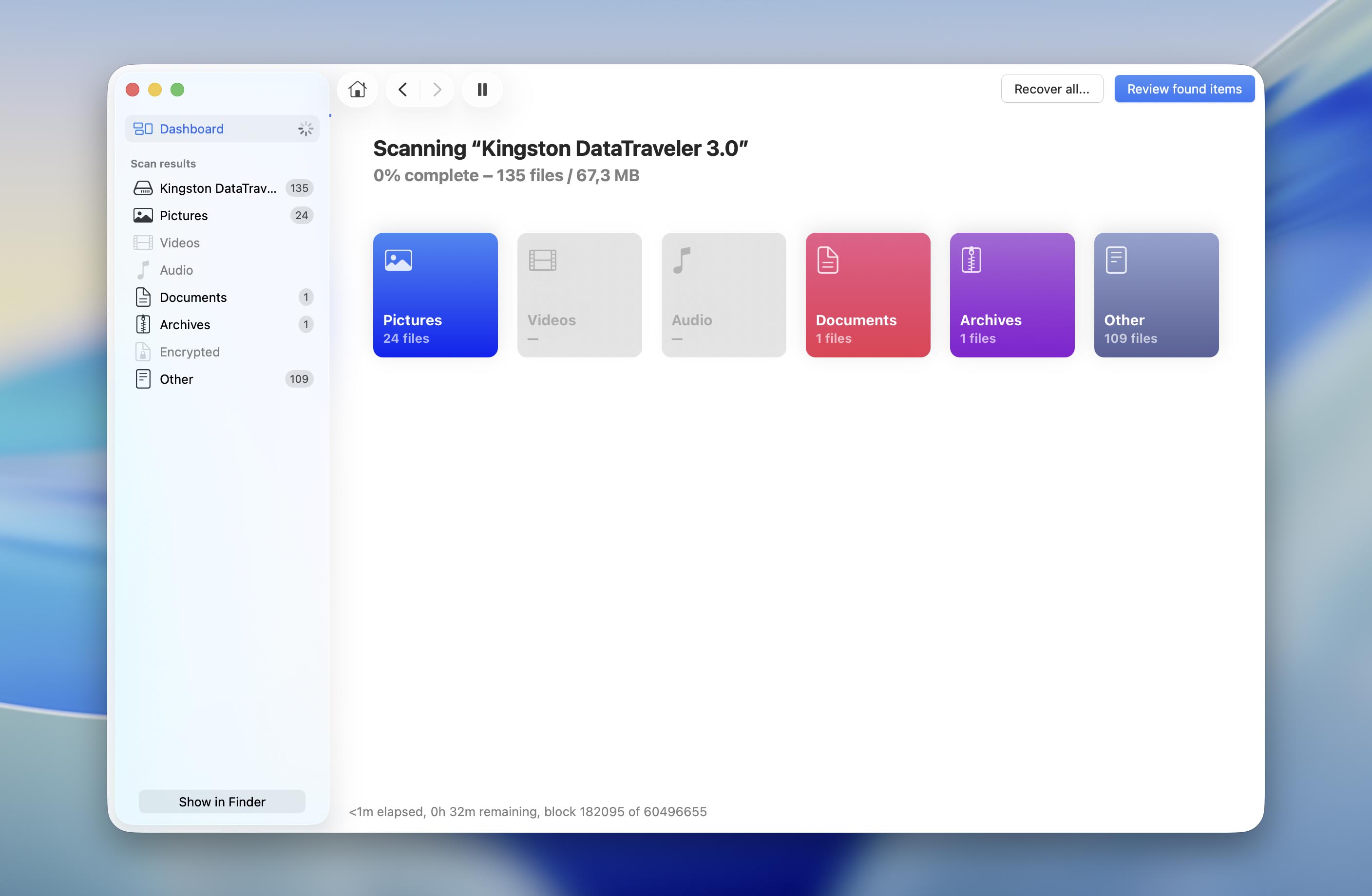
- Wacht tot het scannen is voltooid. Zo krijgt Disk Drill de kans om zoveel mogelijk herstelbare bestanden te vinden. Zodra het scannen klaar is, zie je ook de geschatte herstelkansen voor afzonderlijke bestanden, beoordeeld als Hoog, Gemiddeld of Laag.
- Klik op Gevonden items bekijken om de scanresultaten te doorzoeken. Je kunt ze verfijnen op bestandstype of zelfs op een specifieke bestandsextensie. Bekijk de bestanden die je wilt herstellen indien mogelijk vooraf om te controleren of ze correct openen.
- Zodra je de benodigde bestanden hebt gevonden, vink je het vakje naast elk bestand aan om het te selecteren. Als je alles wilt herstellen wat Disk Drill heeft gevonden, selecteer dan in plaats daarvan alle bestanden. Klik op Herstellen zodra je klaar bent.
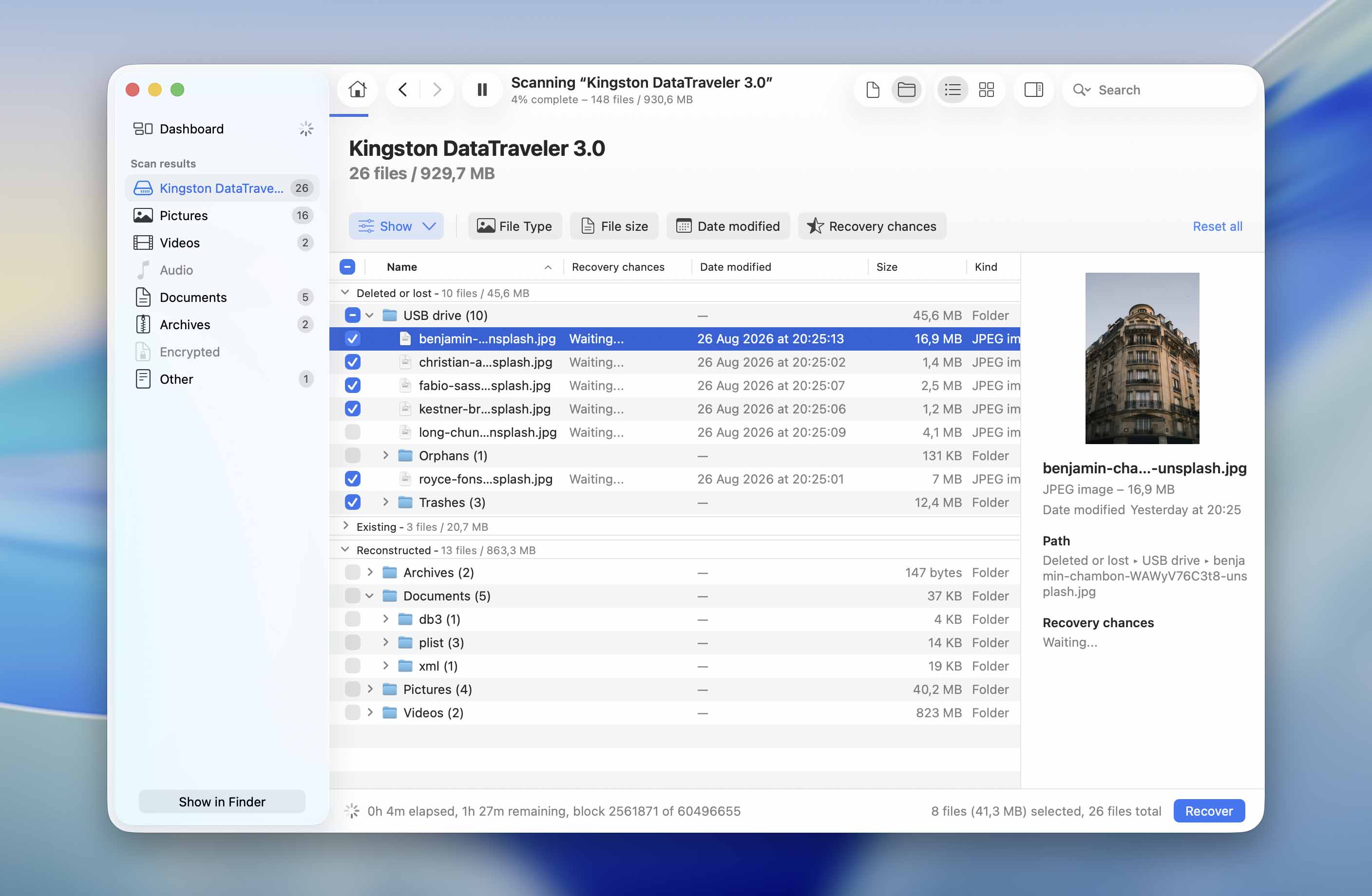
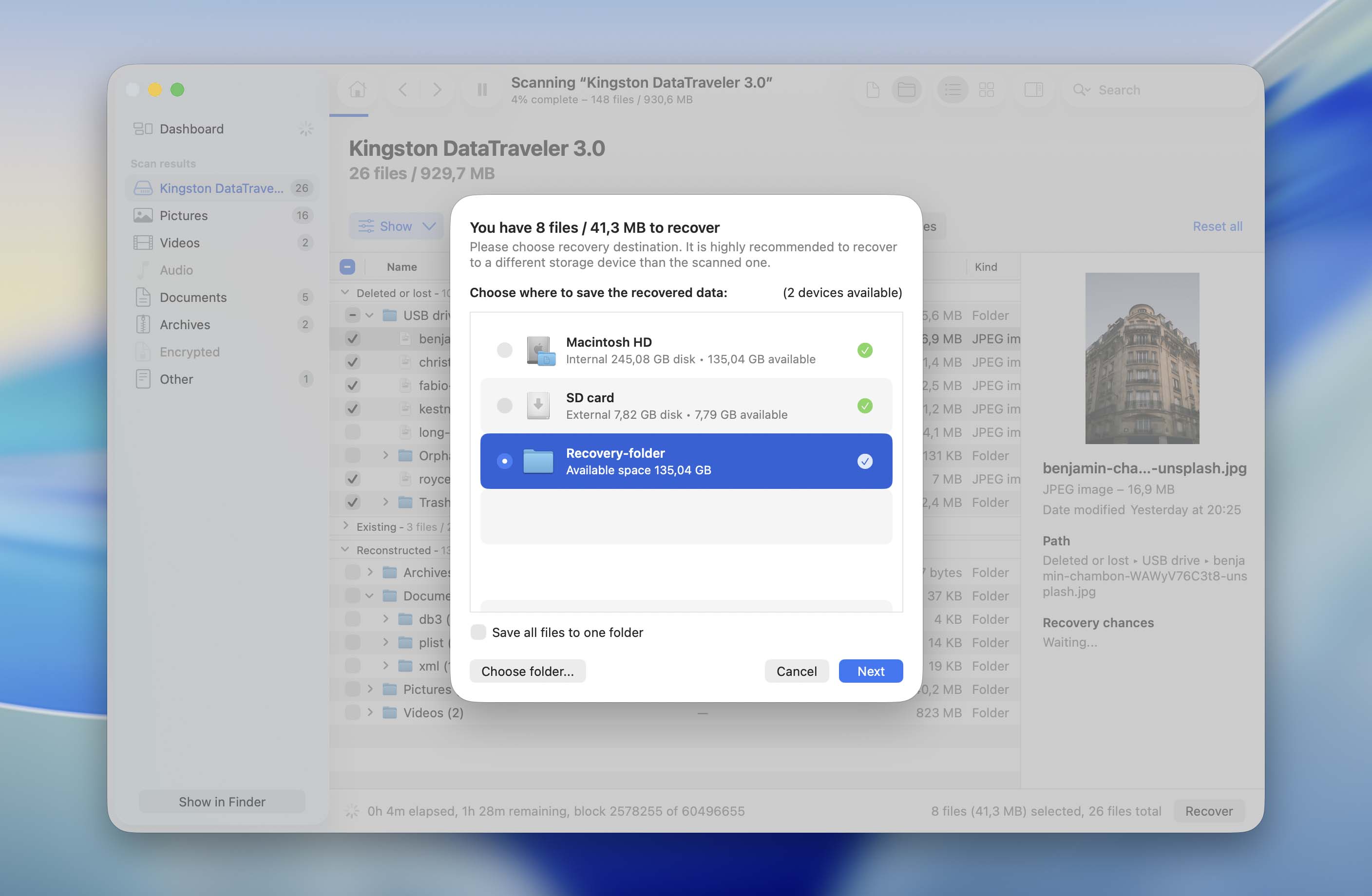
- Er verschijnt een pop-upvenster waarin je gevraagd wordt een locatie te kiezen om de herstelde bestanden op te slaan. Selecteer een map op een ander opslagapparaat dan de USB-stick waarvan je data herstelt en klik op Volgende.
Zoals beloofd gaan we terug naar Geavanceerd Cameraherstel. Dit is een van de opvallende functies van Disk Drill, speciaal ontworpen om videobestanden te herstellen van SD-kaarten die in camera’s en drones worden gebruikt en deze te reconstrueren tot een afspeelbare staat. Disk Drill heeft ook verschillende andere nuttige functies voor herstel en schijfbeheer, die we in meer detail bespreken in onze volledige Disk Drill review.
Opmerking: De gratis versie van Disk Drill voor Mac staat je niet toe om bestanden van een USB-stick te herstellen, maar alleen om ze te bekijken. Dus als de scan het benodigde bestand heeft gevonden en je wilt doorgaan met het herstellen, kun je het beste de pro-versie aanschaffen.
Methode 3: Herstel bestanden uit een Time Machine-back-up
Wanneer deze methode zal helpen: Als de bestanden zijn verloren gegaan tijdens het overzetten van je Mac naar de USB-stick, verwijderd zijn van de USB-stick, of verloren zijn gegaan na formatteren, maar kopieën van deze bestanden eerder op je Mac stonden en zijn opgenomen in een Time Machine-back-up.
Als je Time Machine gebruikt om je Mac te back-uppen, is er een kans dat je niets van de USB-drive zelf hoeft te herstellen. Time Machine bewaart eerdere kopieën van bestanden die op je Mac zijn opgeslagen, dus als de ontbrekende bestanden aanwezig waren toen een van je back-ups werd gemaakt, kun je die kopieën eenvoudig herstellen. Houd er rekening mee dat deze methode alleen werkt als de bestanden zijn geback-upt voordat ze verdwenen.
Hier leest u hoe u de bestanden kunt herstellen met Time Machine:
- Sluit de schijf die je Time Machine-back-up bevat aan op je Mac. Als je een netwerklocatie gebruikt voor Time Machine, zorg dan dat je Mac ermee verbonden is.
- Open Finder en navigeer naar de map waar de ontbrekende bestanden oorspronkelijk op je Mac waren opgeslagen.
- Klik op het Time Machine-icoon in de menubalk en selecteer Blader door Time Machine-reservekopieën.
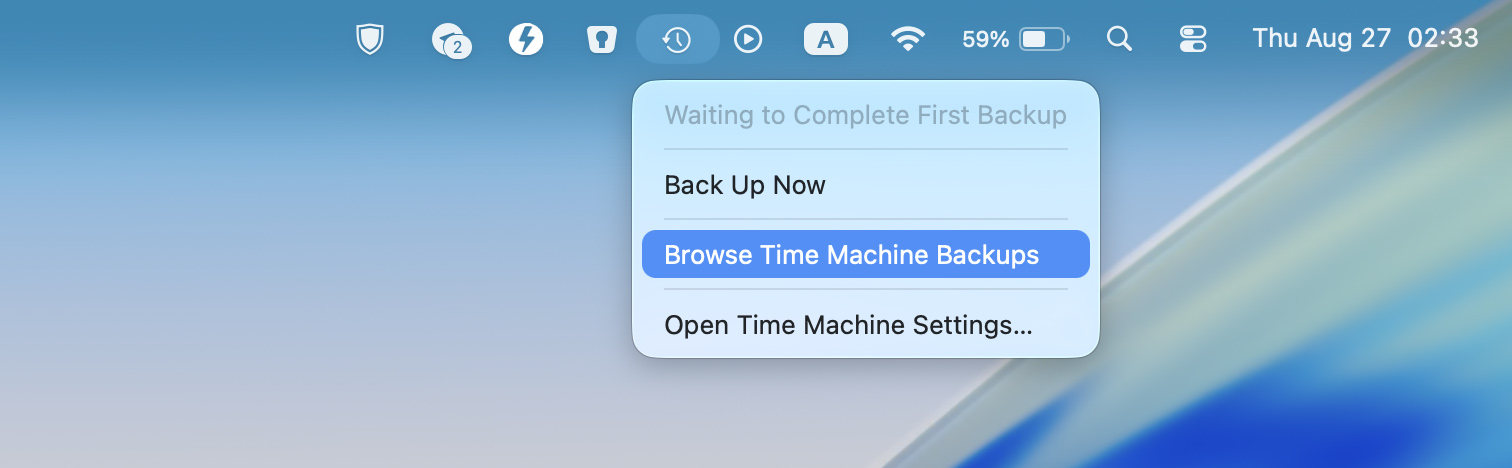
- Blader door de beschikbare back-ups en ga terug naar een datum waarop de bestanden nog aanwezig waren.
- Selecteer de bestanden die je wilt herstellen en klik op Herstel.
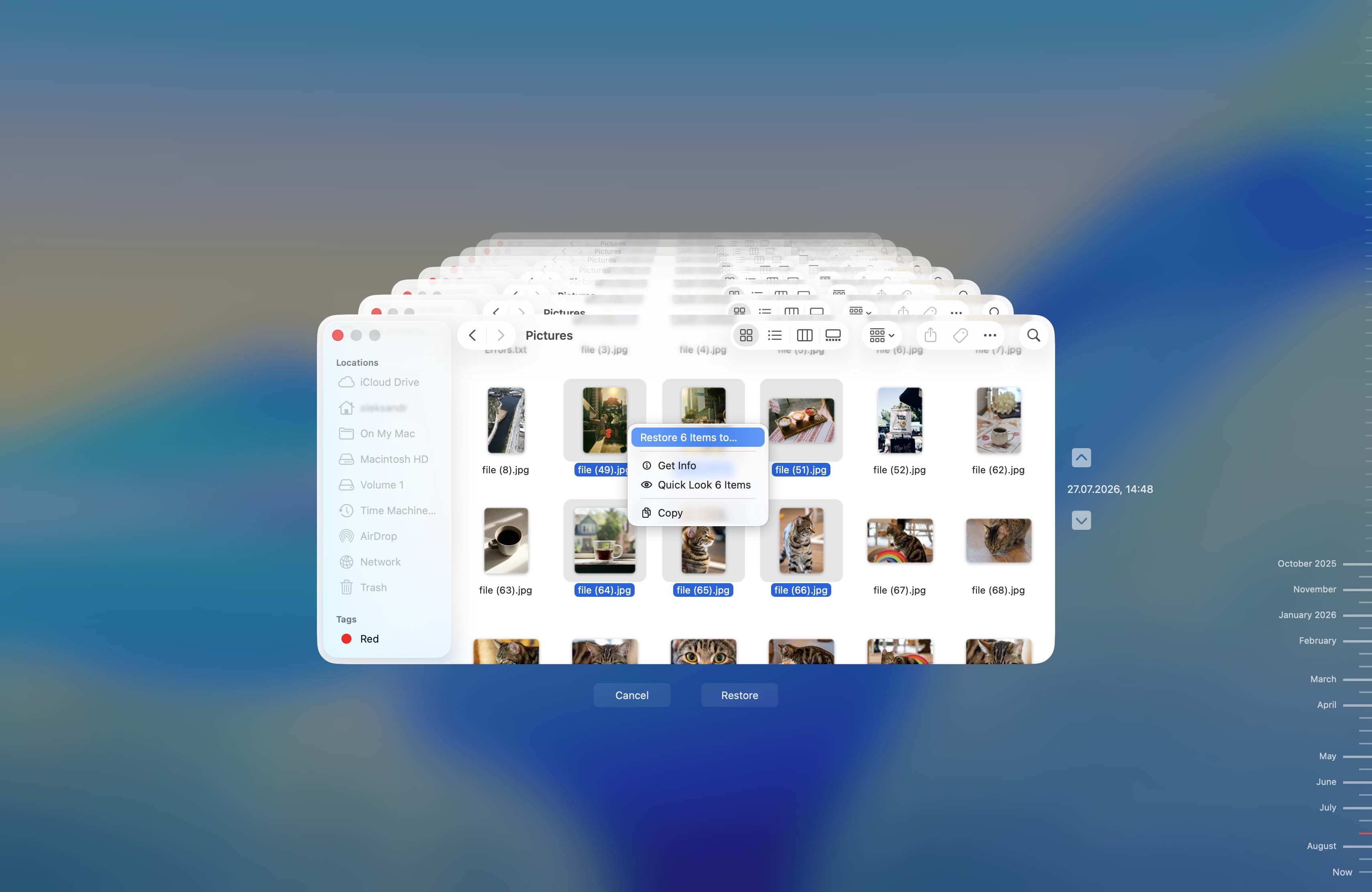
- Time Machine zal de geselecteerde bestanden terugzetten naar hun oorspronkelijke locatie op je Mac. Zodra ze terug zijn, kun je ze indien nodig opnieuw naar de USB-stick kopiëren.
Opmerking: Als er nog kopieën van de ontbrekende bestanden op je Mac staan, hoef je ze niet van een back-up te herstellen. Kopieer ze eenvoudig opnieuw naar de USB-stick.
Hoe bestanden weer zichtbaar maken die verdwenen zijn van een flashdrive op Mac
Om ongewenste wijzigingen en verwijderingen te voorkomen, kan macOS bepaalde mappen op het USB-station verbergen. Deze mappen bevatten doorgaans app-instellingen, verwijderde bestanden en andere gegevens. Het is mogelijk dat de bestanden die je wilt herstellen eenvoudigweg door macOS zijn verborgen. Hier lees je hoe je deze bestanden zichtbaar maakt:
- Verbind het USB-station met je Mac.
- Navigeer naar het USB-station in Finder.
- Druk op Command + Shift + . (punt) om verborgen bestanden weer te geven. Verborgen bestanden worden meestal iets vervaagd weergegeven in vergelijking met gewone bestanden.
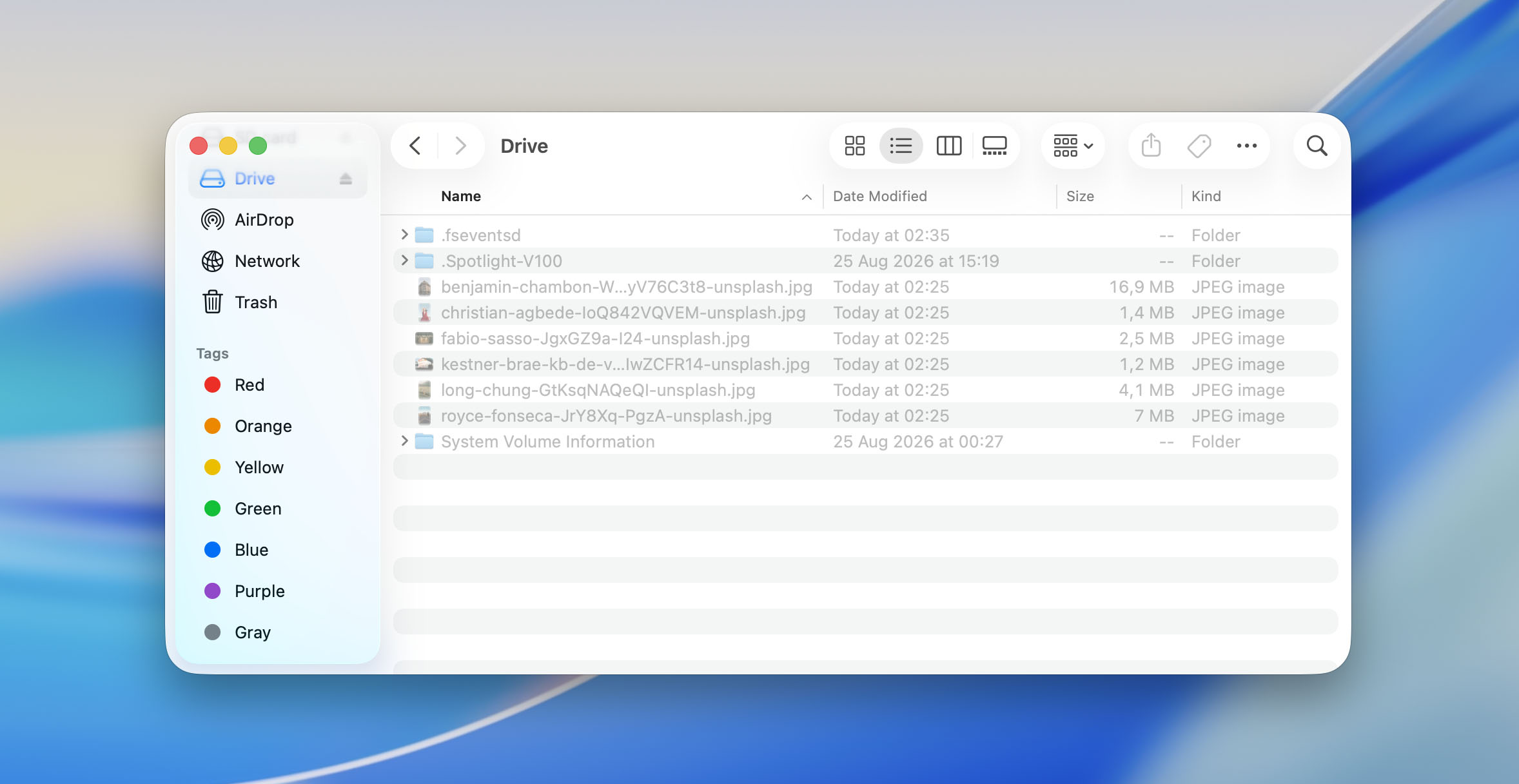
- Als je de ontbrekende bestanden vindt, open Terminal en typ chflags nohidden (inclusief de spatie aan het einde).
- Sleep het verborgen bestand of de map vanuit Finder naar het Terminal-venster. Hierdoor wordt automatisch het volledige pad aan het commando toegevoegd.
- Druk op Enter om de verborgen vlag van het geselecteerde bestand of de geselecteerde map te verwijderen.
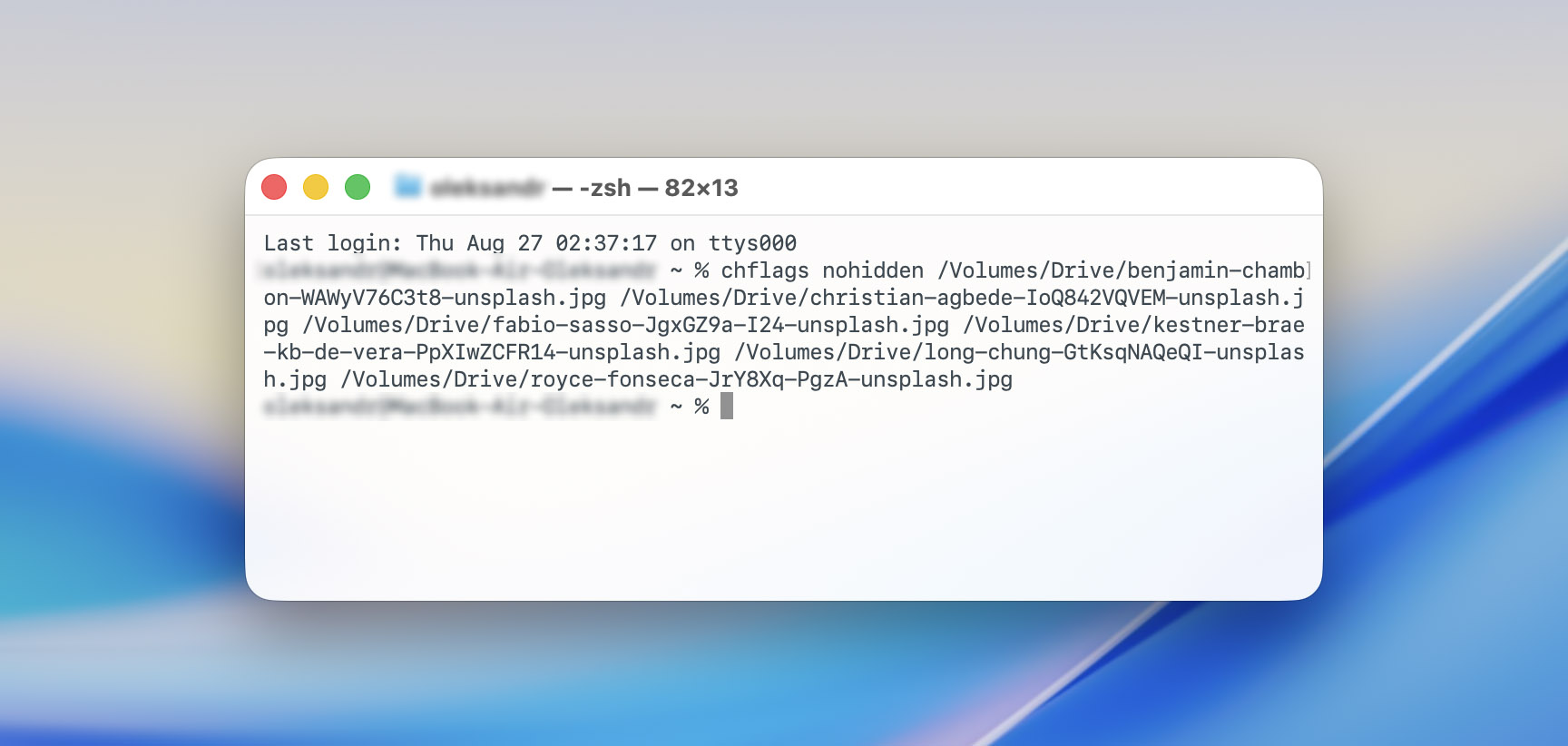
- Ga terug naar Finder en druk nogmaals op Command + Shift + . (punt) om systeem- en andere verborgen bestanden weer te verbergen. De bestanden die je zichtbaar hebt gemaakt met chflags nohidden zouden zichtbaar moeten blijven.
Hoe een beschadigde USB-stick te repareren
Als gegevens van uw flashdrive zijn verdwenen zonder uw tussenkomst, is het mogelijk dat het USB-station beschadigd is. In dat geval is het het beste om het probleem op te lossen voordat u het weer gaat gebruiken.
Hoewel de onderstaande methoden je kunnen helpen om een USB-stick op Mac te herstellen en weer aan de praat te krijgen, kunnen sommige van deze methoden ook invloed hebben op of gegevens wissen die nog op het apparaat zijn opgeslagen. Als deze bestanden belangrijk zijn, ga dan niet verder met een van de onderstaande oplossingen voordat je ze hebt hersteld. Ga terug naar de vorige sectie en kies eerst de herstelmethode die het beste bij jouw situatie past.
Oplossing 1: Voer Eerste Hulp uit
Schijfhulpprogramma heeft een functie genaamd EHBO die fouten van elk opslagapparaat op Mac kan herstellen. Dus als je USB-stick niet goed werkt, moet je proberen deze met EHBO te repareren. Als dit niet helpt, is de laatste optie die je hebt het formatteren van het apparaat. Hier lees je hoe je een beschadigde flashdrive op je Mac kunt repareren via Schijfhulpprogramma:
- Open Schijfhulpprogramma. Je kunt het vinden via Spotlight-zoekopdracht (Command + Spatie) of in Finder > Programma’s > Hulpprogramma’s > Schijfhulpprogramma.
- Kijk door de lijst met apparaten in de zijbalk. Klik op je USB-stick om deze te selecteren.
- Klik bovenaan op EHBO.
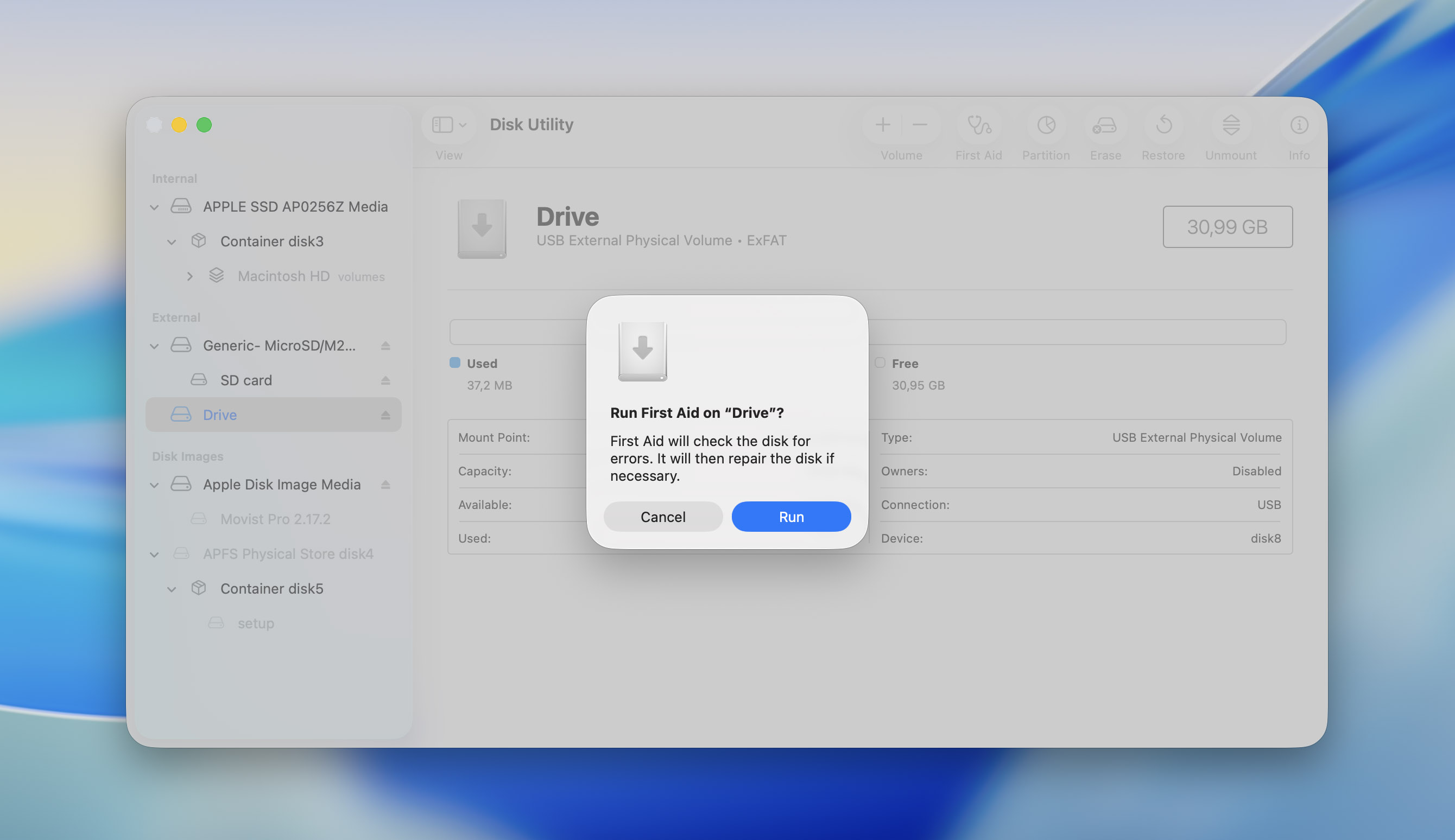
- Klik op Voer uit om te bevestigen.
- Wacht tot het EHBO-proces is voltooid. Klik op Gereed.
U kunt Eerste hulp ook uitvoeren via de Terminal van macOS. Dit doet u als volgt:
- Zoek naar Terminal in Spotlight Search (Command + Spatie), en open de Terminal-app.
- Typ diskutil list en druk op Enter. Dit commando toont alle schijven die op je Mac zijn aangesloten. Zoek je USB-drive in de lijst.
- Typ diskutil repairDisk /JOUW USB DRIVE en druk op Enter. Vervang “JOUW USB DRIVE” door het schijfnummer van je USB-drive. In mijn geval was het commando diskutil repairDisk /dev/disk4.
- First Aid zal eventuele fouten op de USB-drive scannen en repareren.
Oplossing 2: Herstel beschadigde USB-stick met TestDisk
TestDisk is een uitstekende partitiereparatietool die beschadigde en verloren partities van je USB-stick kan herstellen. In de meeste gevallen herstelt TestDisk partities met de bestaande gegevens intact. Het gebrek aan een grafische gebruikersomgeving maakt het gebruik voor beginnende gebruikers lastig. Je kunt het programma alleen met een toetsenbord bedienen – gebruik de pijltjestoetsen om een optie te markeren en druk op Enter om deze te selecteren. Hier is een stapsgewijze handleiding om een beschadigde USB-stick te repareren met TestDisk voor Mac:
- Download TestDisk en pak het archief uit.
- Start TestDisk vanuit de uitgepakte map.
- Kies of je een logbestand wilt aanmaken of niet. Een logbestand slaat de gebeurtenissen van het partitieherstelproces op. Dit heeft verder geen invloed op het daadwerkelijke reparatie-/herstelproces.
- Selecteer je USB-stick uit de lijst en druk op Enter.
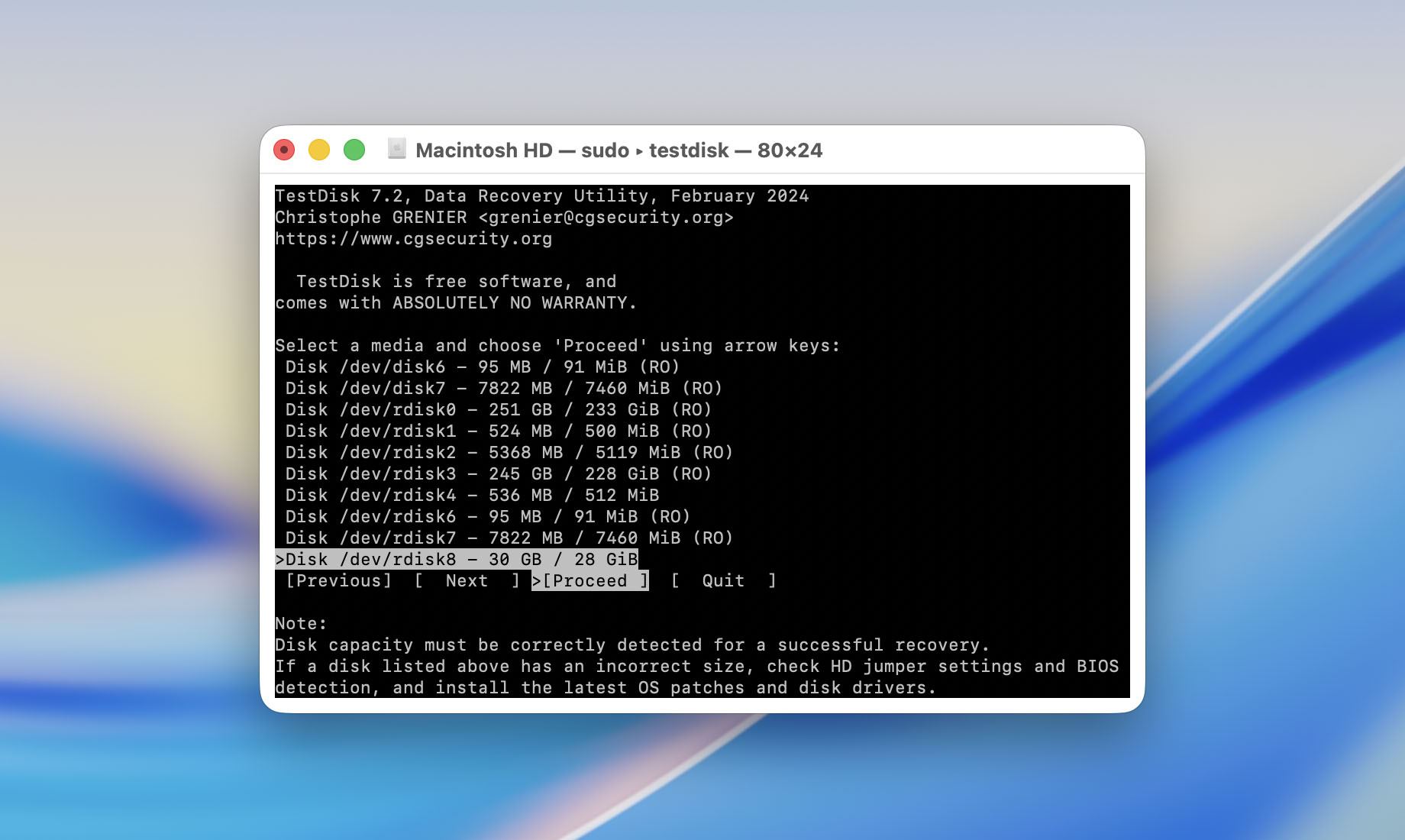
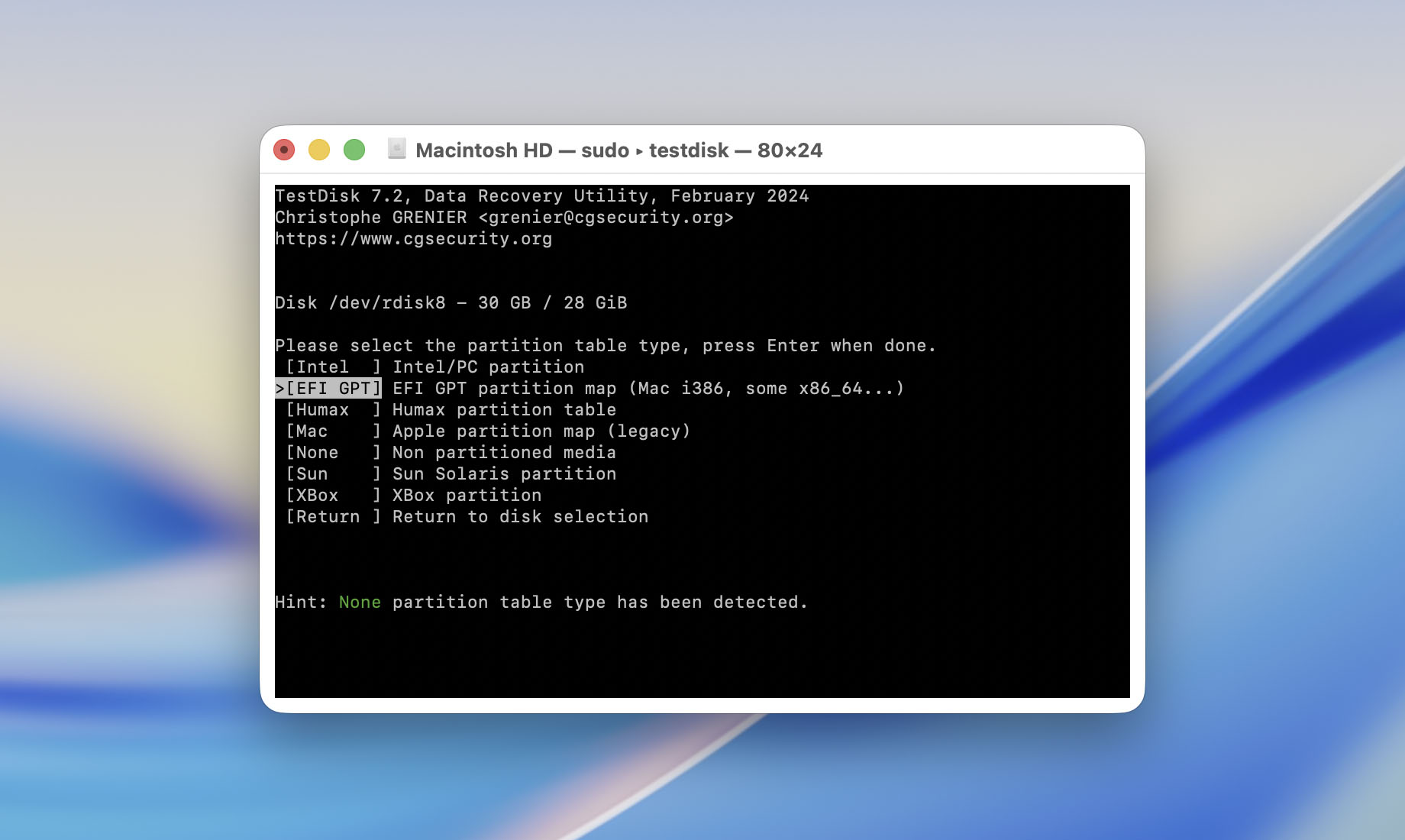
- Selecteer het partitie tabeltype. TestDisk detecteert dit automatisch, dus druk op dit scherm gewoon op Enter, tenzij je zeker weet dat je USB-stick een ander partitietabel heeft.
- Selecteer Analyse en druk op Enter. Druk ook op Enter op het bevestigingsscherm.
- Selecteer Quick Search en druk op Enter. TestDisk toont alle gevonden partities.
- Elke partitie heeft een voorvoegsel ervoor – D(eleted), *(Bootable), P(rimary), L(ogical). Een als Deleted aangeduide partitie blijft verwijderd als je het voorvoegsel niet wijzigt. Om het voorvoegsel te wijzigen, selecteer je de gewenste partitie en gebruik je de pijltoetsen om door de voorvoegsels te bladeren. Om een partitie te herstellen, moet P voorvoegsel ervoor staan. Nadat je het voorvoegsel hebt gewijzigd, druk op Enter.
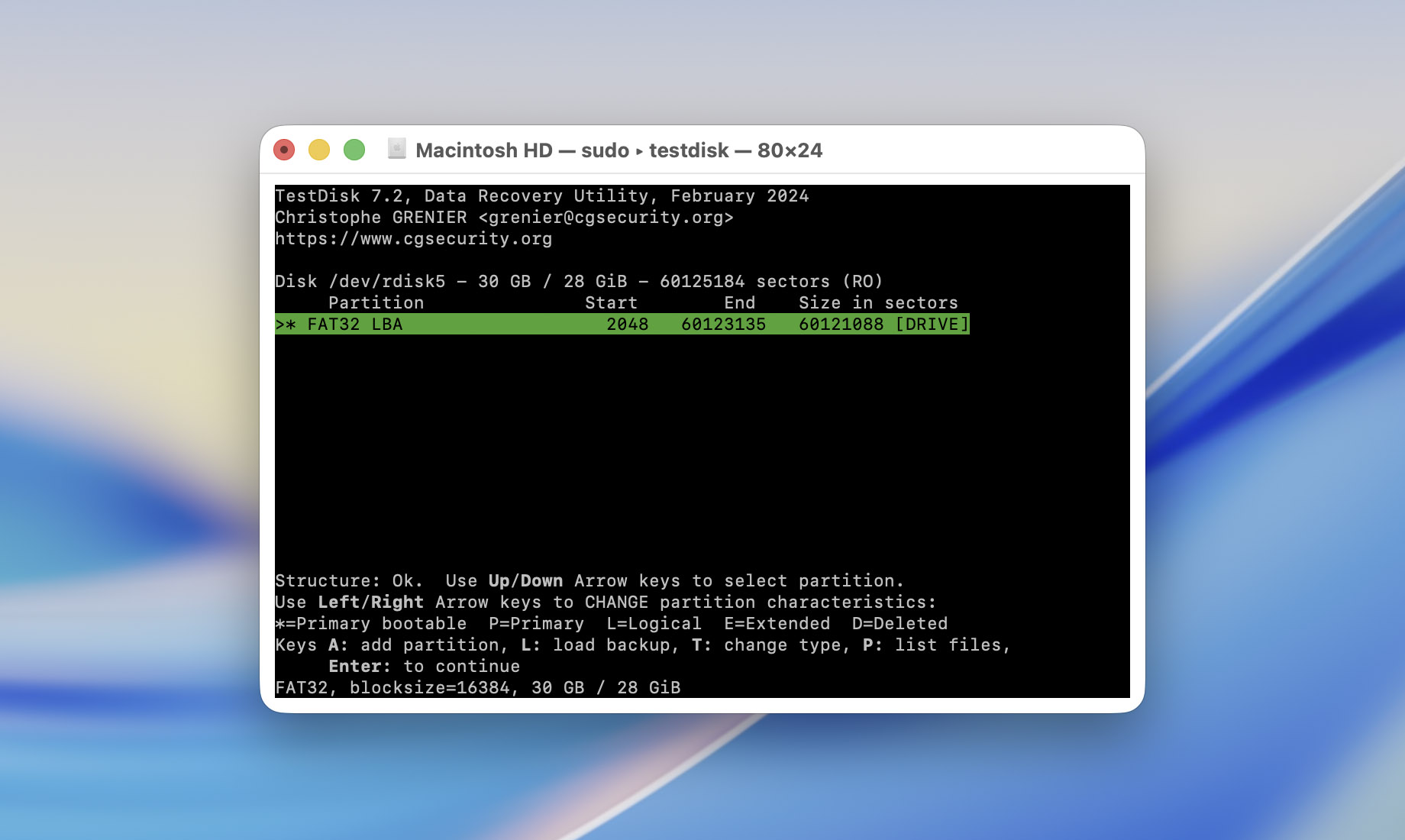
- Selecteer een partitie en druk op P om de bestanden te tonen. Druk op Q om terug te gaan naar het vorige scherm. Als de gewenste partitie niet wordt getoond, kies de optie Deeper Search – dit duurt langer.
- Nadat je hebt gecontroleerd dat de gewenste partities en bestanden aanwezig zijn, selecteer Write en druk op Enter.
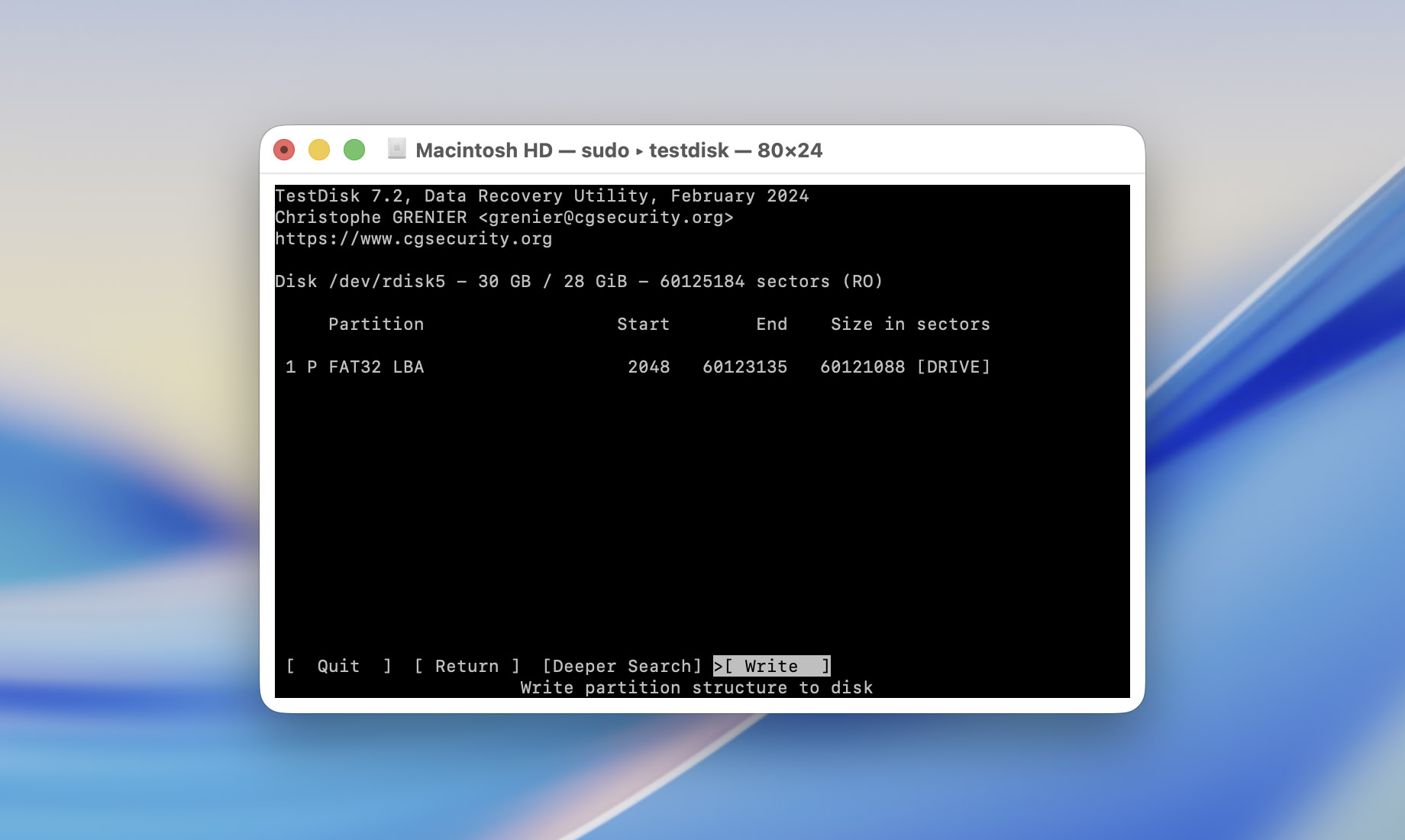
- Druk op Y bij de bevestigingsvraag.
- TestDisk zal de USB-stick repareren.
Als je meer wilt weten over het programma en wat het nog meer kan doen bij het werken met USB-stations, bekijk dan onze volledige TestDisk review.
Oplossing 3: Formatteer het USB-station
Je moet ook Schijfhulpprogramma gebruiken om je flashdrive op Mac te formatteren. Zorg ervoor dat er geen bestanden op het apparaat staan voordat je het formatteert, want nadat het proces is voltooid, worden alle gegevens van de USB-stick gewist. Als je je bestanden nog niet hebt hersteld, ga dan terug naar het herstelgedeelte hierboven en doe dat eerst.
Hier volgt hoe u een USB-stick op uw Mac formatteert via Schijfhulpprogramma:
- Open Schijfhulpprogramma.
- Klik op je USB-stick in de lijst met apparaten aan de linkerkant van je scherm. Klik op de knop Wis bovenaan.
- Typ een naam voor je USB-stick in het Naamveld.
- Als je de USB-stick alleen met Macs wilt gebruiken, kun je Mac OS Uitgebreid (journaled) kiezen. Als je de stick regelmatig tussen macOS, Windows en andere besturingssystemen gebruikt, kies dan exFAT voor bredere compatibiliteit.
- Klik op Wis.
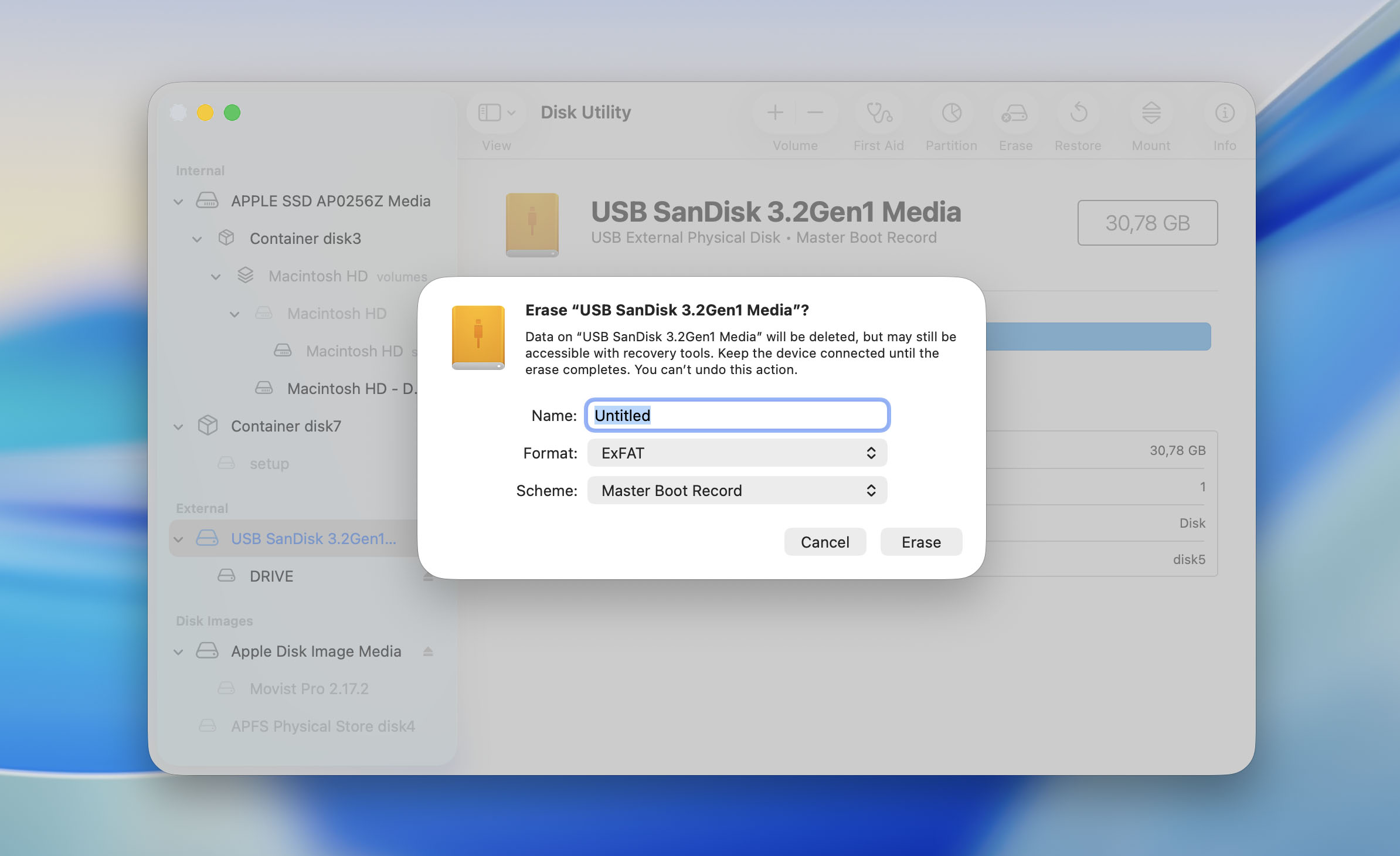
- Zodra de USB-stick is geformatteerd, klik je op Gereed en werp je het apparaat uit.
Nu krijgt u een frisse start met uw flashdrive. U kunt bestanden uploaden naar het station en de USB-stick gebruiken zoals gewenst.
Als bestanden echter na verloop van tijd opnieuw beginnen te verdwijnen van het USB-station, kun je het station beter vervangen dan het te blijven gebruiken. Schaf een nieuw USB-station aan en zet het oude met pensioen, vooral als je van plan bent belangrijke bestanden op te slaan of over te zetten.
Waarom Bestanden Verdwijnen van USB-Sticks op Mac
Laten we de belangrijkste redenen doornemen waarom gegevens verloren kunnen gaan op een USB-stick:
- Fysieke schade kan ervoor zorgen dat het USB-station niet meer wordt gekoppeld of herkend door je Mac, waardoor de bestanden ontoegankelijk worden.
- Formatteren wist de bestanden, hoewel herstel mogelijk nog steeds mogelijk is als je stopt met het gebruiken van het station voordat de gegevens worden overschreven.
- Het onderbreken van een overdracht kan ertoe leiden dat bestanden nooit volledig naar het USB-station worden gekopieerd.
- Bestandssysteemcorruptie kan ervoor zorgen dat bestanden verdwijnen of ontoegankelijk worden, vooral wanneer het station tussen verschillende besturingssystemen wordt gebruikt.
- Je hebt de bestanden per ongeluk verwijderd.
- Het USB-station is geïnfecteerd met malware.
Om vergelijkbare problemen in de toekomst te voorkomen, verwijder de USB-stick altijd op de juiste manier en wacht tot bestandsoverdrachten zijn voltooid voordat u deze loskoppelt. Gebruik een flashdrive niet als enige locatie om belangrijke bestanden op te slaan; bewaar een extra kopie op uw Mac, een HDD of SSD, of in een back-up. Als de USB zich vreemd begint te gedragen of er opnieuw bestanden verdwijnen, verplaats uw gegevens naar een andere locatie en vervang de stick.
Laatste gedachten
Zoals je kunt zien, is het heel goed mogelijk om gegevens van een USB-stick op een Mac te herstellen. Hopelijk hoef je dit proces niet opnieuw te doorlopen, maar voor de zekerheid vind je hier een handig stappenplan waar je op kunt terugvallen:
- Heb je de bestanden van de USB-stick verwijderd? Zo ja, controleer dan eerst de prullenbak.
- Heb je niets verwijderd, maar zijn de bestanden verdwenen? Controleer of de bestanden misschien verborgen zijn.
- Staan de verwijderde bestanden niet meer in de prullenbak? Als er nog kopieën op je Mac staan, kopieer ze dan gewoon terug naar de USB-stick. Als ze ook van de Mac verdwenen zijn maar in een Time Machine-back-up zitten, herstel ze dan daaruit. Zo niet, scan dan de USB-stick met dataherstelsoftware.
- Is de USB-stick geformatteerd? Stop met het gebruik ervan en scan hem met dataherstelsoftware voordat je er nieuwe gegevens op schrijft.
- Is de USB-stick beschadigd of gedraagt hij zich vreemd? Herstel eerst alle belangrijke gegevens. Probeer daarna Schijf-EHBO, TestDisk, of als laatste optie, formatteer de stick.
- Wordt de USB-stick niet herkend in Schijfhulpprogramma of is hij fysiek beschadigd? Doe-het-zelf herstelsoftware zal in dit geval weinig helpen. Overweeg om contact op te nemen met een professionele dataherstelservice.
Als je nog vragen hebt of problemen ondervindt bij het herstellen van USB-schijfgegevens op Mac, bezoek dan ons 7 Data Recovery Forum. Er zijn daar al discussies over USB-schijfherstel en gerelateerde problemen. Als je geen onderwerp vindt dat overeenkomt met jouw situatie, maak dan een nieuw onderwerp aan, beschrijf wat er met je USB-schijf is gebeurd en wacht op een reactie van de community.
FAQ:
- Download Disk Drill en installeer het.
- Open Disk Drill, selecteer de USB-stick en klik op Zoek naar verloren gegevens.
- Klik op Bekijk gevonden items.
- Selecteer de bestanden die u wilt herstellen en klik op Herstel.
- Kies een herstelbestemming voor de bestanden en klik op Volgende.
- Open Prullenbak vanuit het Dock.
- Zoek de verwijderde bestanden, klik er met de rechtermuisknop op en kies Zet terug.
- Als de bestanden niet in de Prullenbak staan maar eerder op je Mac bestonden, controleer dan je Time Machine-back-ups. Open de map waar de bestanden oorspronkelijk waren opgeslagen, selecteer Blader door Time Machine-back-ups, zoek een back-up van vóór het verlies van de bestanden en herstel ze.