


 Benieuwd hoe je permanent verwijderde bestanden op Windows kunt herstellen? In veel gevallen kun je ze terughalen, maar de juiste methode hangt af van of je een back-up hebt, het type opslagapparaat en wat er is gebeurd nadat de bestanden zijn verwijderd. Als je geen back-up hebt, gebruik dan data recovery-software zoals Disk Drill om het station te scannen en bestanden te herstellen voordat ze worden overschreven. Als je wel een back-up hebt, controleer dan eerst Bestandsgeschiedenis, Back-up en herstel, of je cloudopslag, omdat je met die methoden bestanden kunt herstellen zonder het station te scannen.
In deze gids behandelen we elke herstelmethode stap voor stap en helpen we je de beste optie te kiezen voor jouw specifieke situatie.
Is het mogelijk om permanent verwijderde bestanden op Windows te herstellen?
Ja, vaak is het mogelijk om permanent verwijderde bestanden te herstellen. Wanneer je een bestand permanent verwijdert, verwijdert Windows meestal de verwijzing ervan uit het bestandssysteem en markeert de gebruikte ruimte als beschikbaar voor nieuwe gegevens. Totdat die ruimte is overschreven, blijft het oorspronkelijke bestand vaak op het opslagapparaat staan en kan het nog worden hersteld.
Als je zojuist de Prullenbak hebt geleegd of bestanden hebt verwijderd met Shift + Delete, vraag je je waarschijnlijk af of ze voorgoed weg zijn. Je bent zeker niet de enige. Het is een van de meest voorkomende vragen die opduiken in technische ondersteuningsforums nadat iemand zich realiseert dat hij geen back-up heeft.
Er zijn verschillende manieren om permanent verwijderde bestanden te herstellen:
| Methode | Beste voor | Back-up vereist | Moeilijkheidsgraad | Succespercentage |
| Methode 1. Dataherstelsoftware | Permanent verwijderde bestanden, geleegde Prullenbak, Shift + Delete | Nee | Makkelijk | Hoog, als de bestanden niet zijn overschreven (minder kans bij TRIM-geactiveerde SSD’s) |
| Methode 2. Bestandsgeschiedenis-back-up | Bestanden die zijn geback-upt met Bestandsgeschiedenis | Ja | Makkelijk | Zeer Hoog, als er een back-up bestaat |
| Methode 3. Back-up en Herstel | Bestanden opgenomen in een Windows-back-up | Ja | Makkelijk | Zeer Hoog, als er een back-up bestaat |
| Methode 4. Cloudback-up | Bestanden opgeslagen in OneDrive, Google Drive, Dropbox en vergelijkbare diensten | Ja | Makkelijk | Zeer Hoog, als de bestanden beschikbaar zijn in de cloud of Recentelijk Verwijderd |
| Methode 5. Professioneel gegevensherstel lab | Fysieke schijfstoring of gevallen waarbij software de bestanden niet kan herstellen | Nee | Geen doe-het-zelf vereist | Matig tot zeer hoog, afhankelijk van het type en de omvang van de schade |
We raden u aan deze stappen te volgen:
- Stop met het gebruik van het getroffen station zoveel mogelijk om het risico op overschrijven van de verwijderde gegevens te verkleinen.
- Bevestig dat de bestanden daadwerkelijk weg zijn. Controleer de Prullenbak, doorzoek je pc, bekijk Recent in Verkenner en zorg ervoor dat de bestanden niet verborgen zijn.
- Scan de schijf met gegevensherstelsoftware als je geen back-up hebt.
- Controleer je back-ups, inclusief Bestandsgeschiedenis, Back-up en Herstel, cloudopslag of een andere back-upoplossing die je gebruikt.
- Neem contact op met een professionele dataherstelservice als het station fysieke schade heeft of als de bestanden te waardevol zijn om te riskeren met extra herstelpogingen.
Het is ook de moeite waard om rekening te houden met het type schijf waarvan je de bestanden hebt verwijderd. Als het een HDD is, werkt het proces zoals hierboven beschreven. Maar als je een interne SSD gebruikt, is het principe anders. Na het verwijderen van bestanden wordt de TRIM-opdracht geactiveerd, die de blokken waar de bestanden waren opgeslagen herorganiseert, waardoor herstel onmogelijk wordt. De enige kans om dergelijke bestanden zonder back-up met behulp van herstelsoftware terug te krijgen, is door te handelen voordat TRIM wordt uitgevoerd. Je kunt hier meer over lezen in onze handleiding voor het herstellen van verwijderde bestanden van een SSD.
Zorg ervoor dat de bestanden permanent zijn verwijderd
Voordat we ingaan op methoden om permanent verwijderde bestanden op Windows te herstellen, is het een goede gewoonte om eerst te controleren of de bestanden daadwerkelijk verloren zijn. Er zijn situaties waarin gebruikers bestanden kwijtraken tussen andere bestanden en ten onrechte denken dat ze verwijderd zijn, terwijl ze zich in werkelijkheid nog in een andere map bevinden. De controle duurt maar een paar minuten en verkleint je herstelskansen niet. Maar als de bestanden nog op de computer staan, bespaart het tijd door onnodige herstelmethoden te vermijden.
Hier zijn een paar snelle dingen om te controleren:
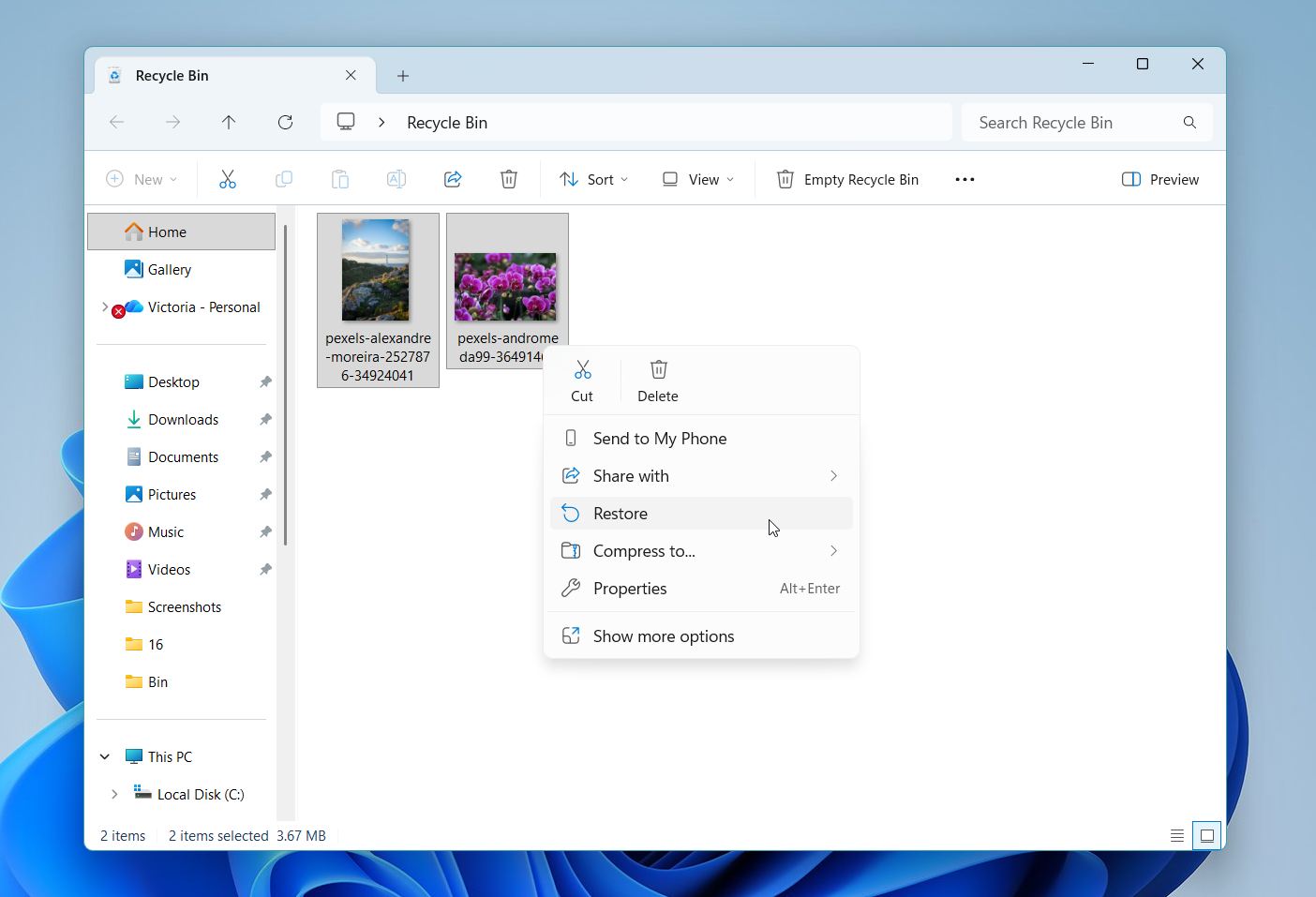
- Open de Prullenbak en kijk of de bestanden er nog zijn. Als dat zo is, klik er met de rechtermuisknop op en selecteer Herstellen.
- Open Bestandsverkenner en ga naar Startpagina om de Recent sectie te controleren. Als het bestand daar verschijnt, klik er met de rechtermuisknop op en selecteer Bestandslocatie openen om te zien waar het is opgeslagen.
- Zoek op uw pc. Gebruik Windows Zoeken of Verkenner om naar het bestand te zoeken op naam, extensie of een deel van de naam.
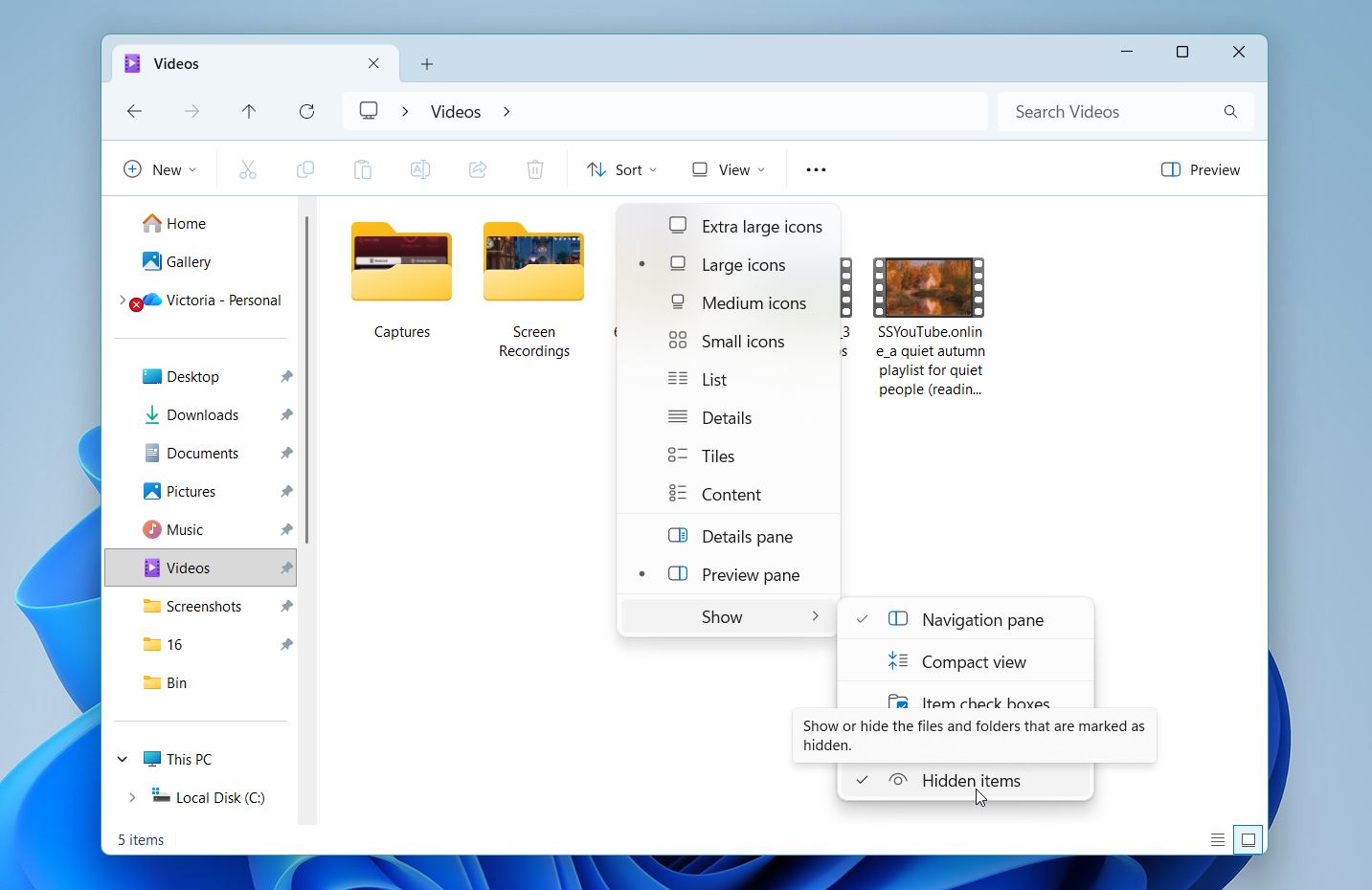
- Verborgen bestanden. Open Bestandsverkenner > Weergave > Weergeven en schakel Verborgen items in om te controleren of het bestand niet simpelweg verborgen is.
Bestanden die de capaciteit van de Prullenbak overschrijden, worden permanent verwijderd in plaats van opgeslagen voor mogelijke herstel. U zult deze bestanden niet in de Prullenbak terugvinden. U kunt de grootte van de Prullenbak en hoe lang deze bestanden bewaart aanpassen via de instellingen aanpassen. Als uw verloren bestanden niet in de Prullenbak staan, moet u een andere methode gebruiken voor herstel. Lees verder om te zien welke andere opties u heeft om verloren of verwijderde bestanden te herstellen.
Hoe permanent verwijderde bestanden op Windows herstellen
Laten we nu verder gaan met de herstelmethoden zelf. We beginnen met gegevensherstelsoftware omdat veel mensen geen back-up beschikbaar hebben wanneer ze zich realiseren dat ze een bestand permanent hebben verwijderd. Daarna behandelen we de ingebouwde Windows-herstelopties, cloudback-ups en de situaties waarin een professionele gegevensherstelservice de betere keuze is.
De schermafbeeldingen in deze handleiding zijn genomen op Windows 11, maar alle methoden werken ook op Windows 10. De stappen zijn vrijwel identiek, hoewel sommige menu’s, pictogrammen en vensterindelingen er enigszins anders uit kunnen zien, afhankelijk van uw versie van Windows.
Methode 1:Gebruik gegevensherstelsoftware
Als de bestanden niet beschikbaar zijn in de Prullenbak en je geen back-up hebt, is dataherstelsoftware meestal je beste optie.
Er zijn veel uitstekende gegevensherstelhulpmiddelen beschikbaar, maar voor deze handleiding gebruiken we Disk Drill. We hebben hiervoor gekozen omdat het consequent goed presteert in onze tests, alle belangrijke Windows-bestandssystemen ondersteunt, en werkt met vrijwel elk opslagapparaat, waaronder interne en externe HDD’s, SSD’s, USB-flashstations, geheugenkaarten en meer. Het bevat ook handige functies zoals bestandsvoorbeeld, scanfilters, kansindicatoren voor herstel, S.M.A.R.T.-bewaking en schijfkopieën voor instabiele schijven.
Hier leest u hoe u Disk Drill gebruikt om permanent verwijderde bestanden te herstellen:
- Download Disk Drill van de officiële website. Installeer het indien mogelijk op een andere schijf dan degene waarop je verwijderde bestanden stonden. Dit helpt het risico te verkleinen dat verwijderde gegevens worden overschreven.
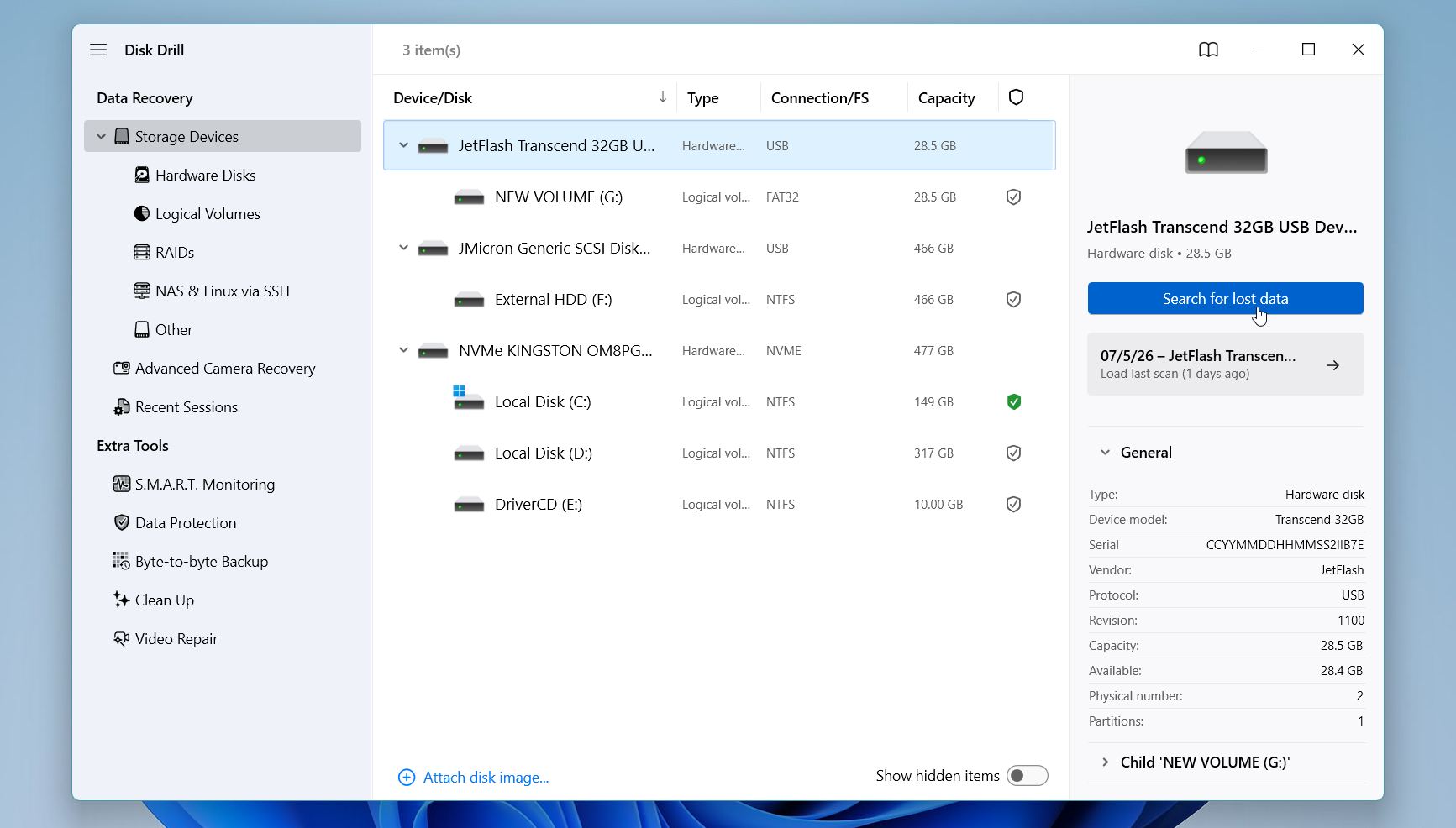
- Start Disk Drill en selecteer de schijf waarop de verwijderde bestanden oorspronkelijk waren opgeslagen. Klik op Zoek naar verloren gegevens om de scan te starten.
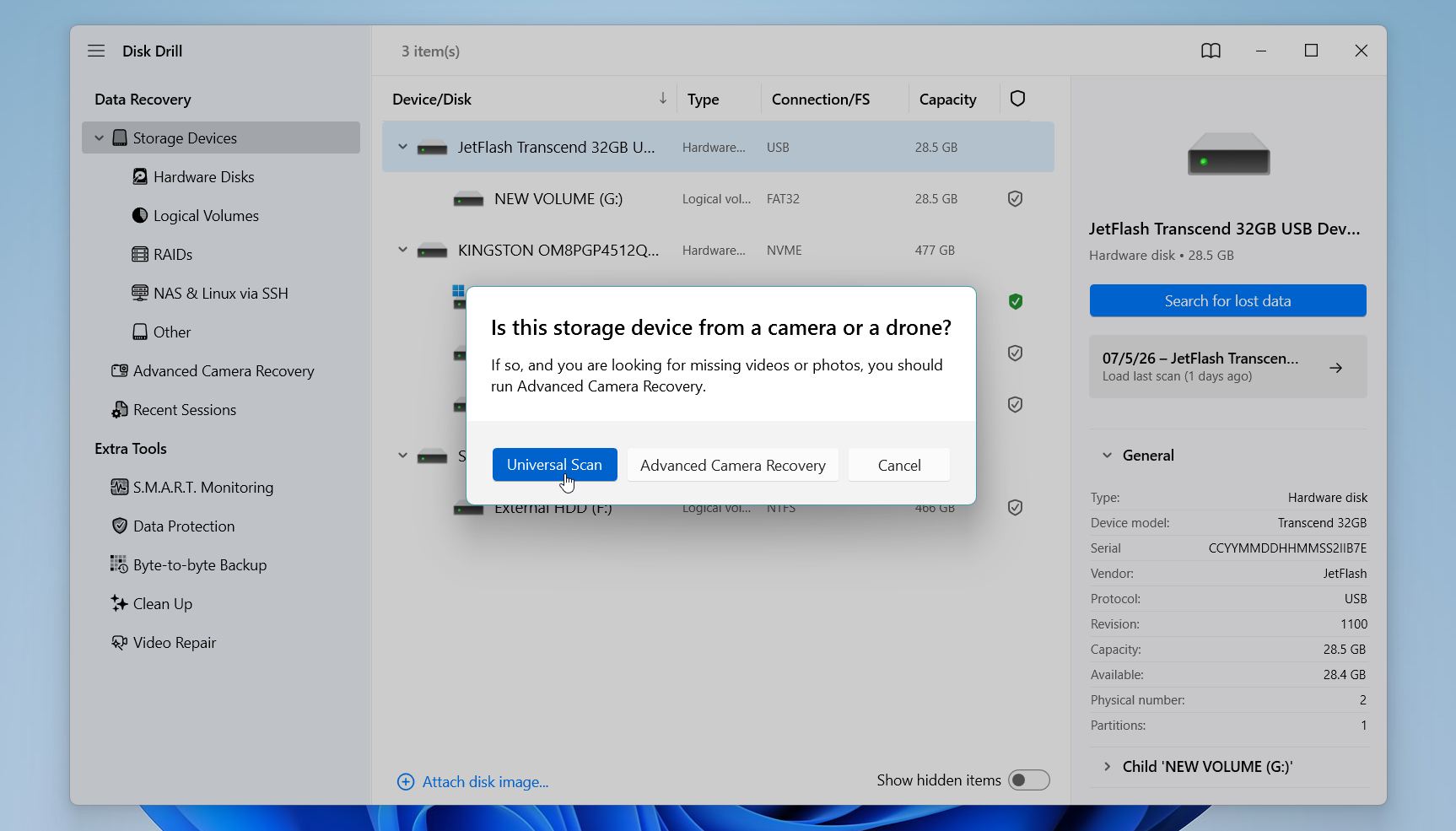
- Disk Drill kan je vragen om een scanmethode te kiezen. In de meeste situaties selecteer je Universele scan, die alle beschikbare herstelalgoritmen combineert. Als je verwijderde video’s van een camera of drone herstelt, voer dan in plaats daarvan Geavanceerd Cameraherstel uit.
- Wacht tot de scan voltooid is. Hoewel je bestanden kunt bekijken terwijl de scan nog bezig is, raden we aan te wachten tot deze is afgerond zodat Disk Drill de volledige lijst met herstelbare bestanden kan weergeven.
- Klik op Beoordeel gevonden items.
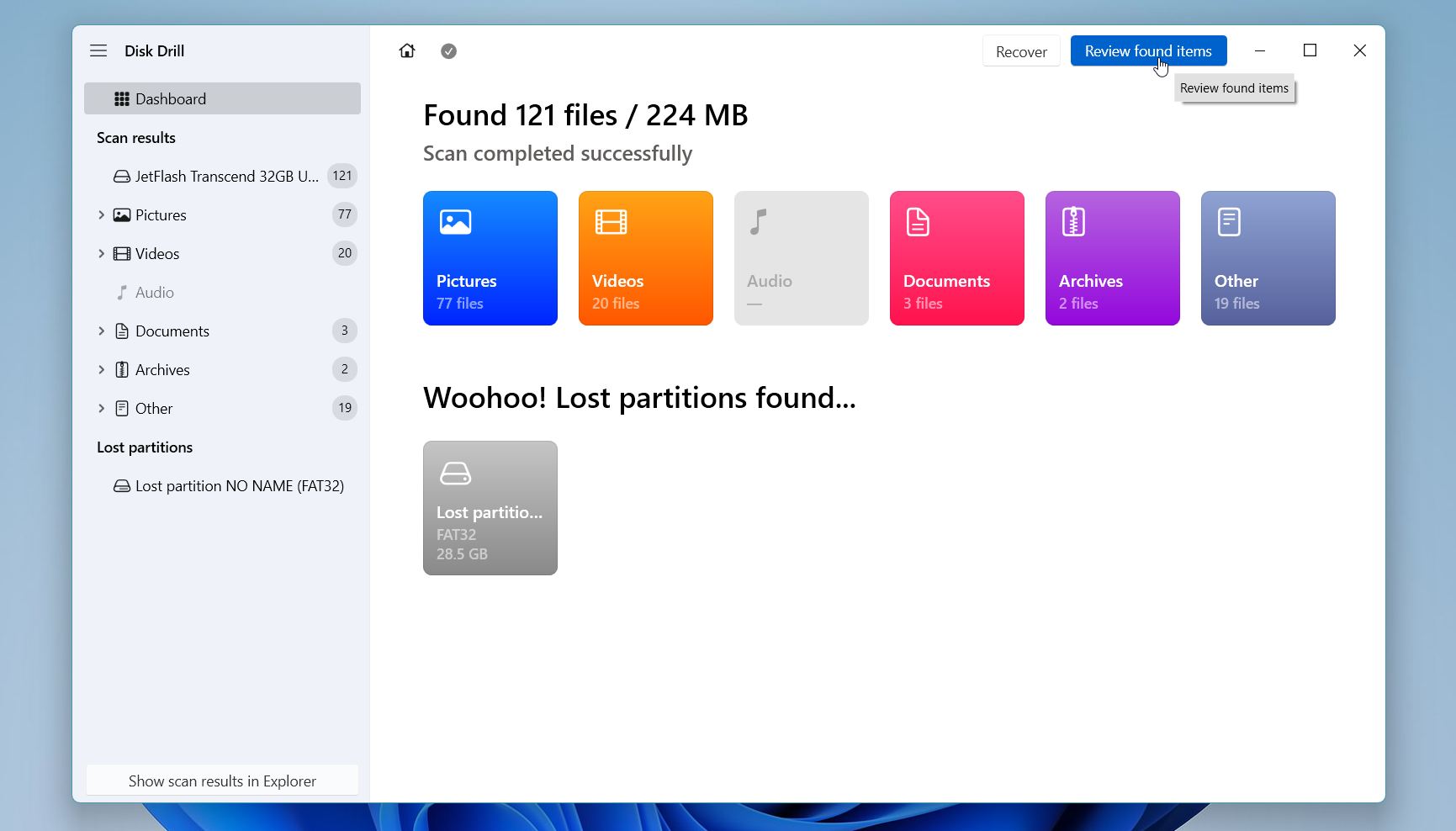
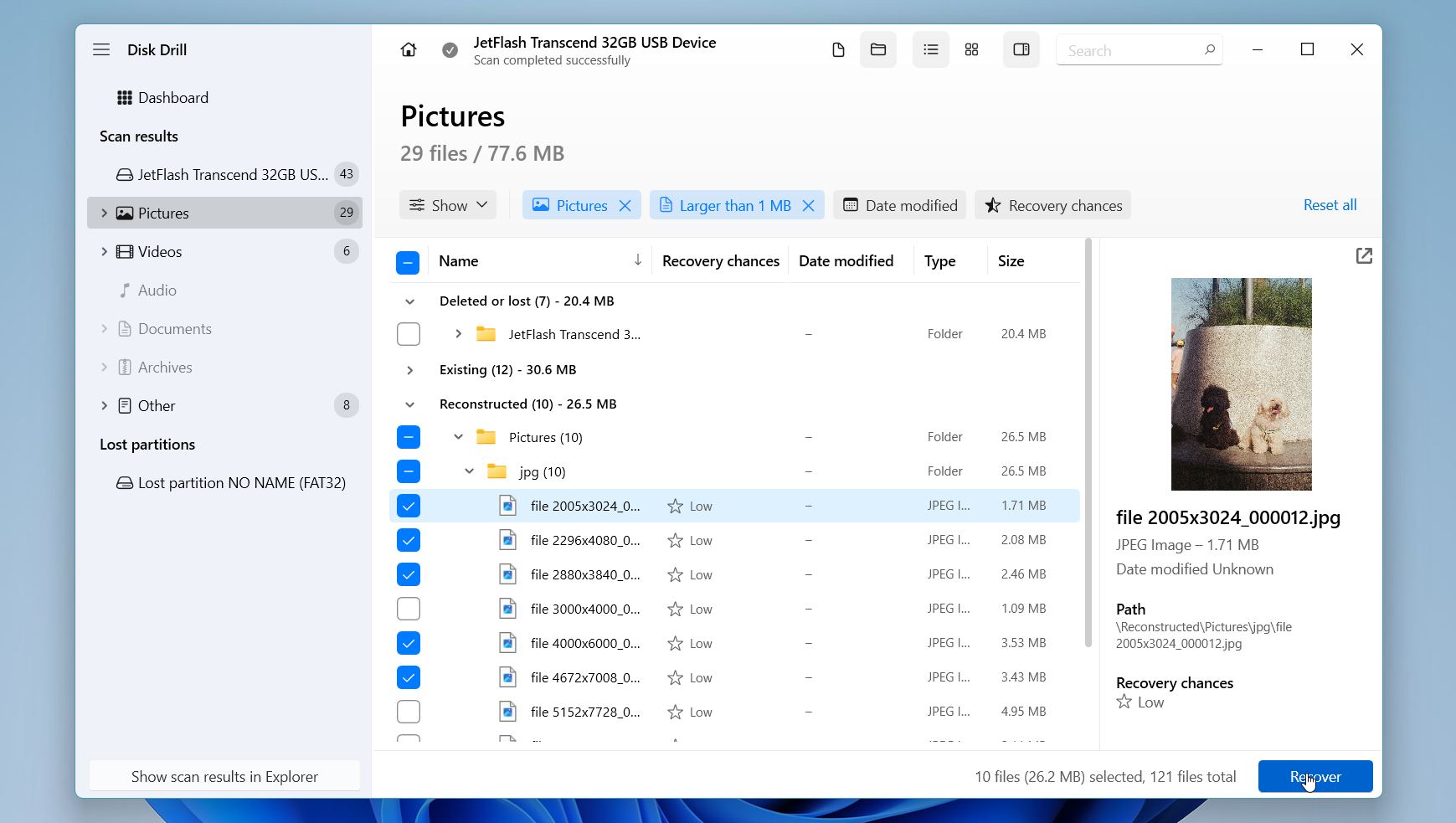
- Blader door de resultaten per categorie, zoals Foto’s, Video’s, Documenten of Archieven, of gebruik de zoekbalk en filters om specifieke bestanden sneller te vinden. Bekijk de bestanden vooraf indien mogelijk. Als een bestand correct wordt geopend in het voorbeeldvenster, betekent dit doorgaans dat de herstelde versie ook succesvol zal openen. Selecteer de bestanden of mappen die je wilt herstellen en klik op Herstel.
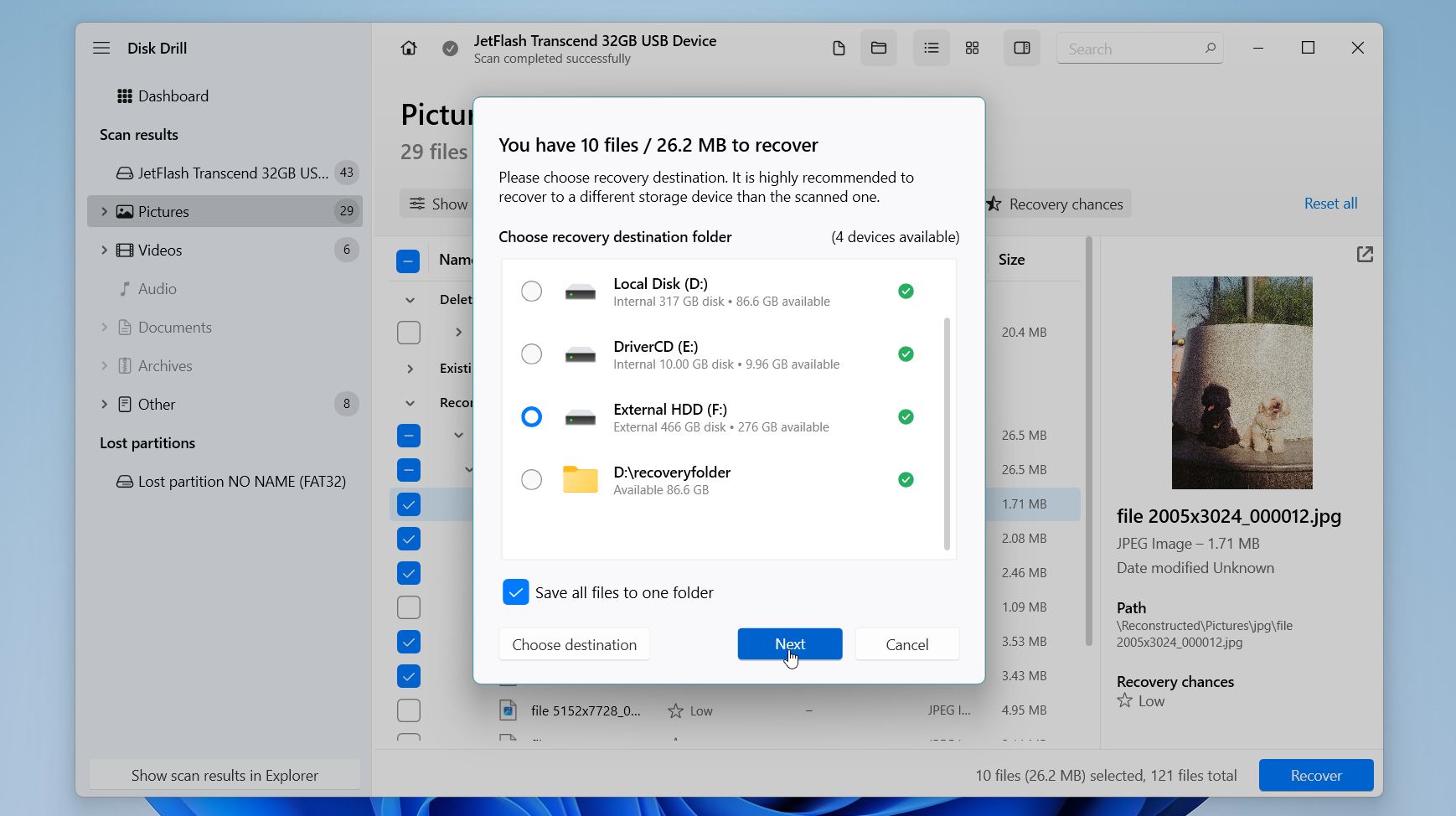
- Kies een herstel-locatie op een andere schijf. Sla de herstelde bestanden niet op dezelfde schijf op waar ze verwijderd waren, om te voorkomen dat andere herstelbare data wordt overschreven.
- Open na het voltooien van het herstel de doelmap en controleer of de herstelde bestanden compleet zijn en normaal openen.
De gratis versie van Disk Drill voor Windows laat je toe je schijf te scannen, herstelbare bestanden te bekijken en tot 100 MB aan gegevens te herstellen. Dit is vaak voldoende om te bevestigen dat je bestanden herstelbaar zijn voordat je beslist of je de Pro-versie nodig hebt.
We hebben Disk Drill uitgebreid getest als onderdeel van ons beoordelingsproces. Als je een beter beeld wilt krijgen van de functies, herstelprestaties, prijzen en beperkingen voordat je het gebruikt, bekijk dan onze volledige Disk Drill recensie. Je kunt ook een van onze forumdiscussies bezoeken om te zien hoe het gebruikers heeft geholpen permanent verwijderde bestanden te herstellen na het legen van de Prullenbak.
Methode 2:Herstel Permanent Verwijderde Bestanden Vanuit een Bestandsgeschiedenis Back-up
Als je Bestandsgeschiedenis hebt ingeschakeld voordat je de bestanden verwijderde, heeft Windows mogelijk al een back-up die je kunt herstellen. Bestandsgeschiedenis slaat automatisch kopieën op van bestanden in je gebruikersmappen, waaronder Documenten, Foto’s, Muziek, Video’s en Bureaublad, evenals alle andere mappen die je aan de Bibliotheek hebt toegevoegd.
Hier zijn de stappen om verwijderde bestanden te herstellen vanuit een File History-back-up:
- Open de Configuratiescherm en ga naar Systeem en Beveiliging > Bestandsgeschiedenis.
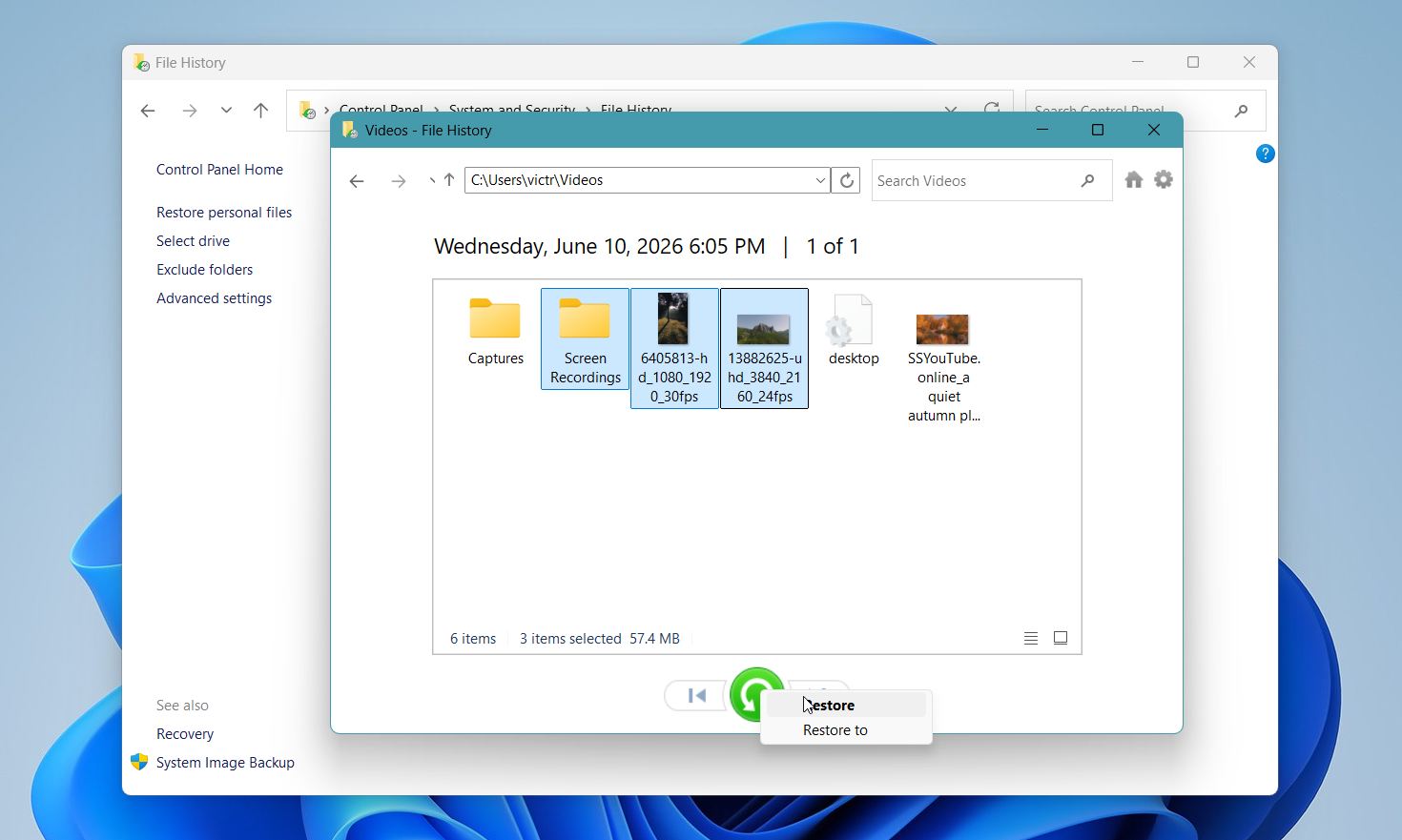
- Klik op Persoonlijke bestanden herstellen in het linkerpaneel.
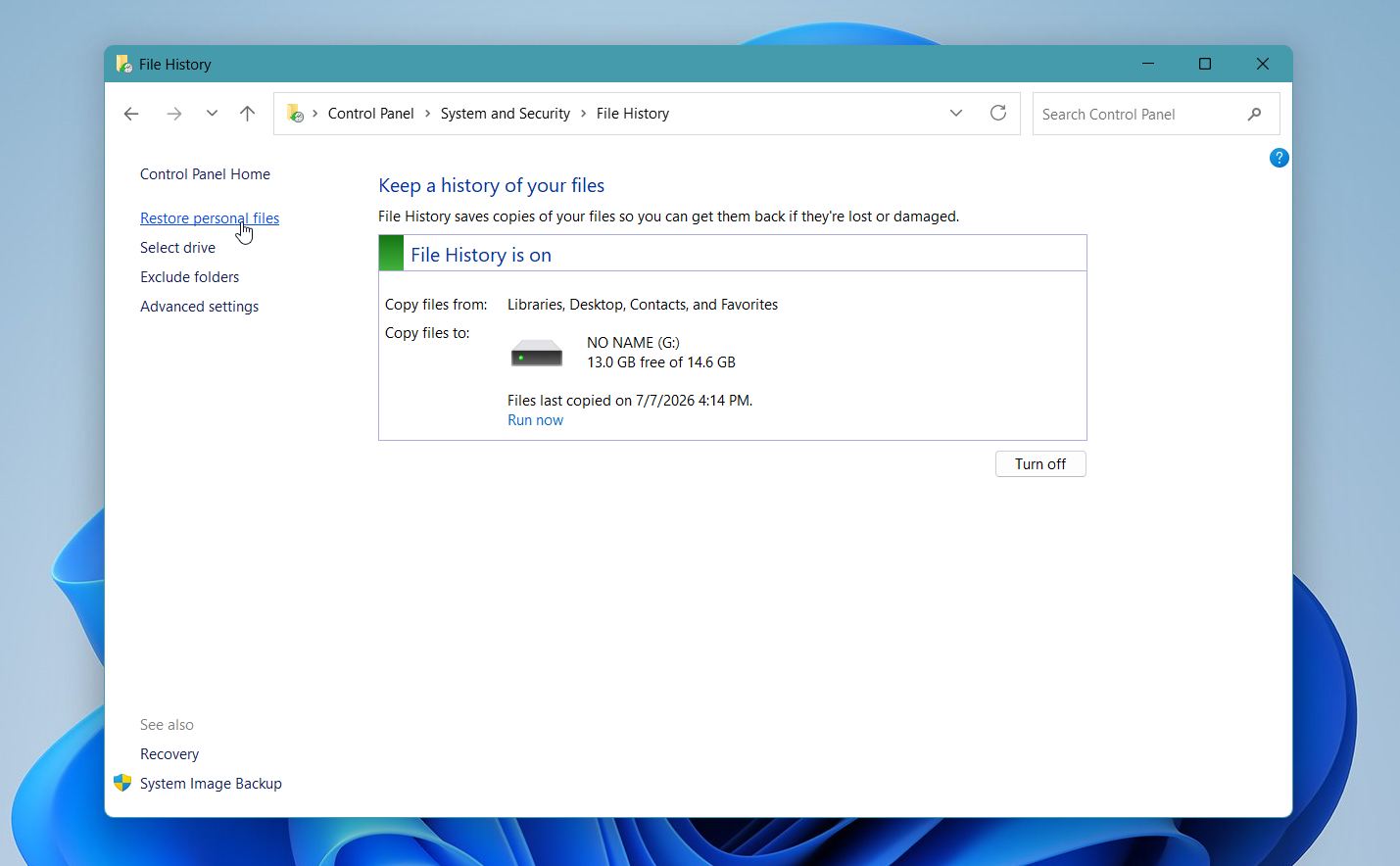
- Blader door de beschikbare back-upversies totdat je de map vindt die oorspronkelijk je verwijderde bestand bevatte.
- Selecteer het bestand of de map die je wilt herstellen.
- Klik op de groene Herstellen-knop om het terug te zetten naar de oorspronkelijke locatie. Als er al een bestand met dezelfde naam bestaat, laat Windows je kiezen om het te vervangen, over te slaan of beide kopieën te bewaren. Je kunt ook met de rechtermuisknop op de Herstellen-knop klikken en Herstellen naar selecteren als je de herstelde bestanden op een andere locatie wilt opslaan.
U kunt ook toegang krijgen tot Bestandsgeschiedenis via het tabblad Vorige versies. Klik met de rechtermuisknop op de oorspronkelijke map, selecteer Eigenschappen en open Vorige versies. Als Windows een of meer eerdere versies weergeeft, opent u deze om specifieke bestanden te kopiëren of klikt u op Herstellen om de gehele map te herstellen.
Methode 3: Gebruik Back-up en Herstel
Backup en herstel (Windows 7) is een andere ingebouwde optie voor het herstellen van permanent verwijderde bestanden in Windows 10 en latere versies. Ondanks de naam blijft het beschikbaar in de huidige versies van Windows. In tegenstelling tot File History kan het volledige systeemback-ups maken, inclusief systeemimages, die je kunt gebruiken om bestanden en zelfs het besturingssysteem te herstellen.
Als u eerder Backup and Restore (Windows 7) hebt ingeschakeld, kunt u mogelijk permanent verwijderde bestanden herstellen uit een van uw back-ups.
Om bestanden te herstellen met Backup and Restore:
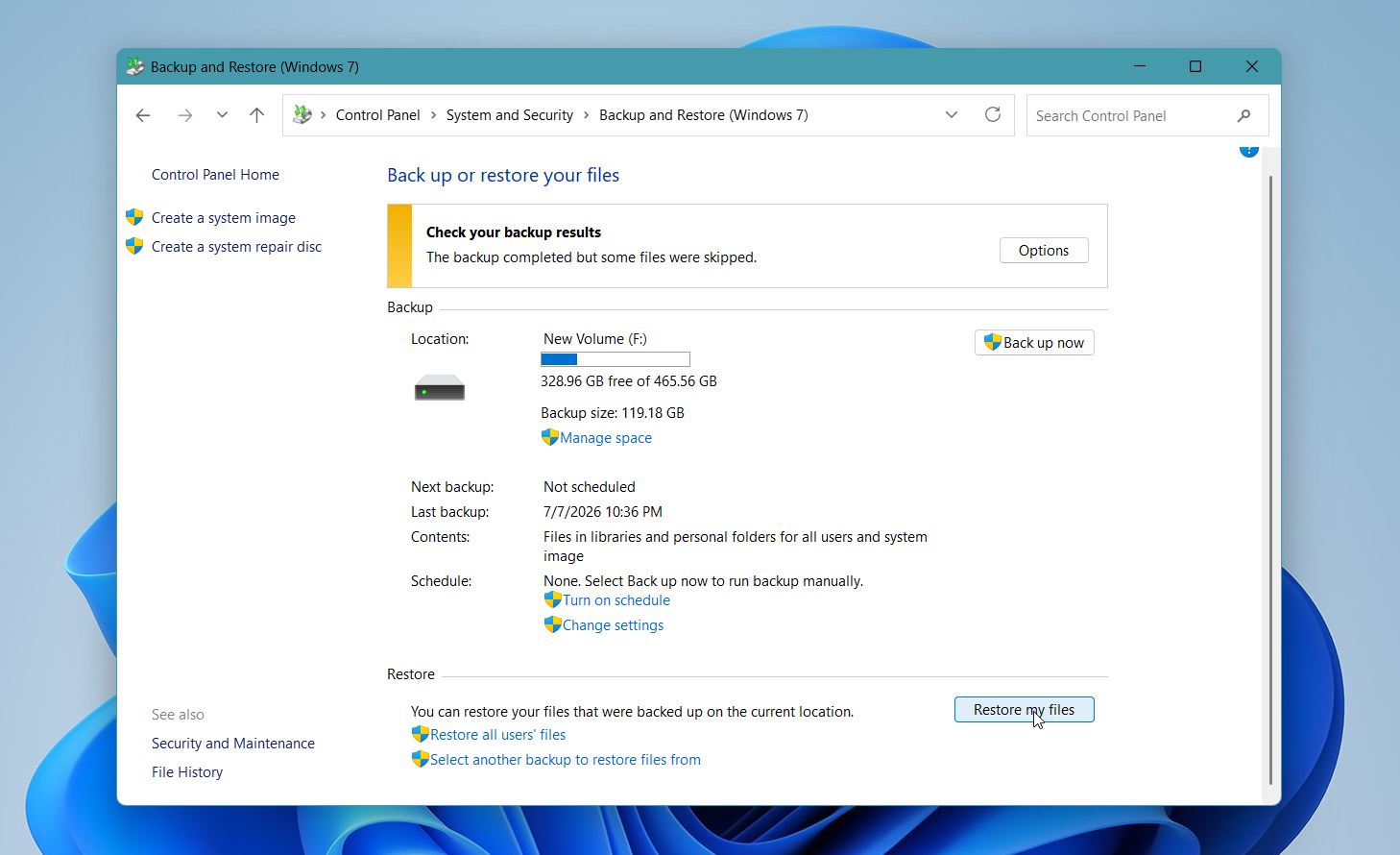
- Open de Configuratiescherm en ga naar Systeem en beveiliging > Backup maken en herstellen (Windows 7).
- Klik op Mijn bestanden herstellen.
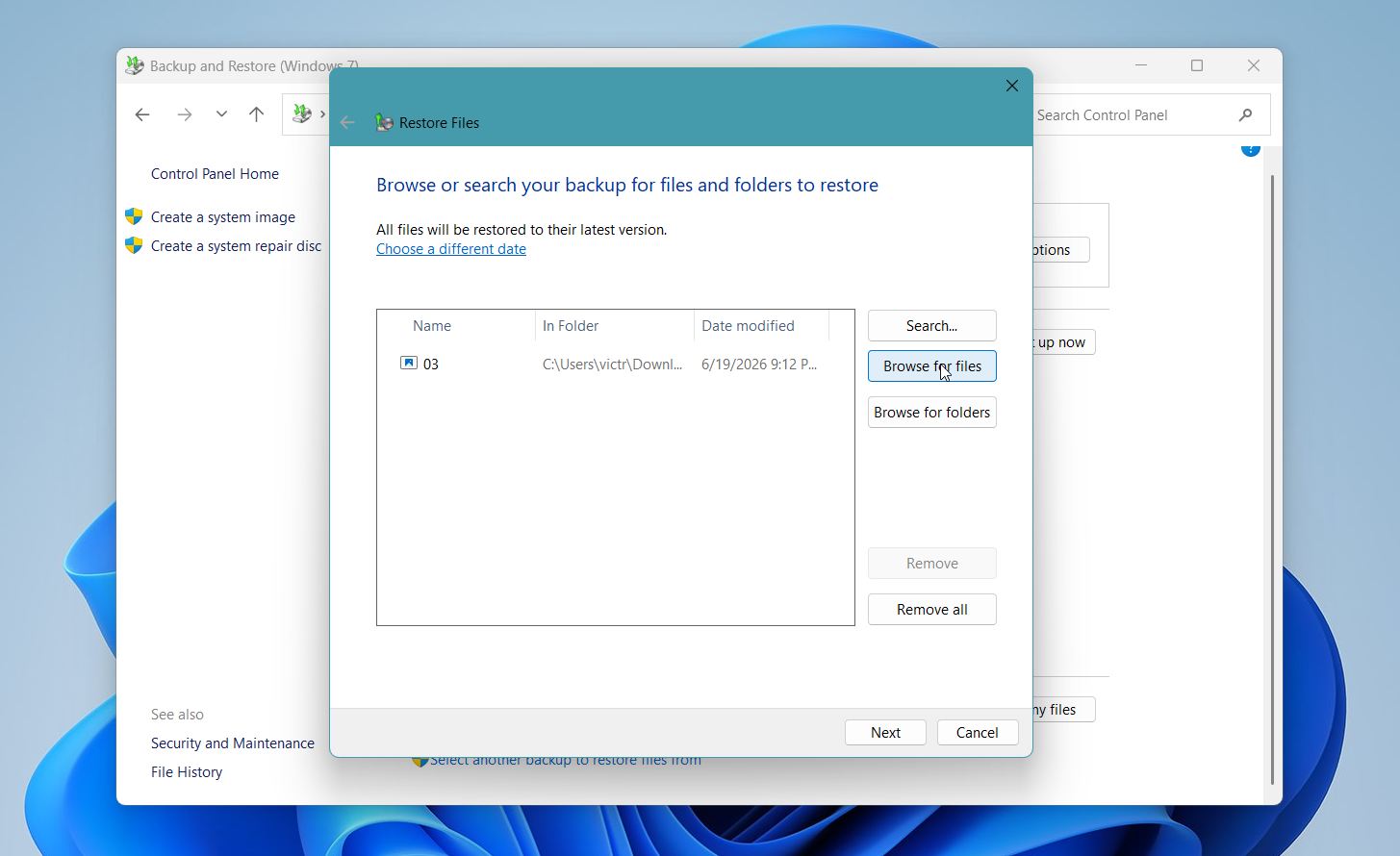
- Gebruik Zoeken, Bladeren naar bestanden, of Bladeren naar mappen om de items te vinden die je wilt herstellen.
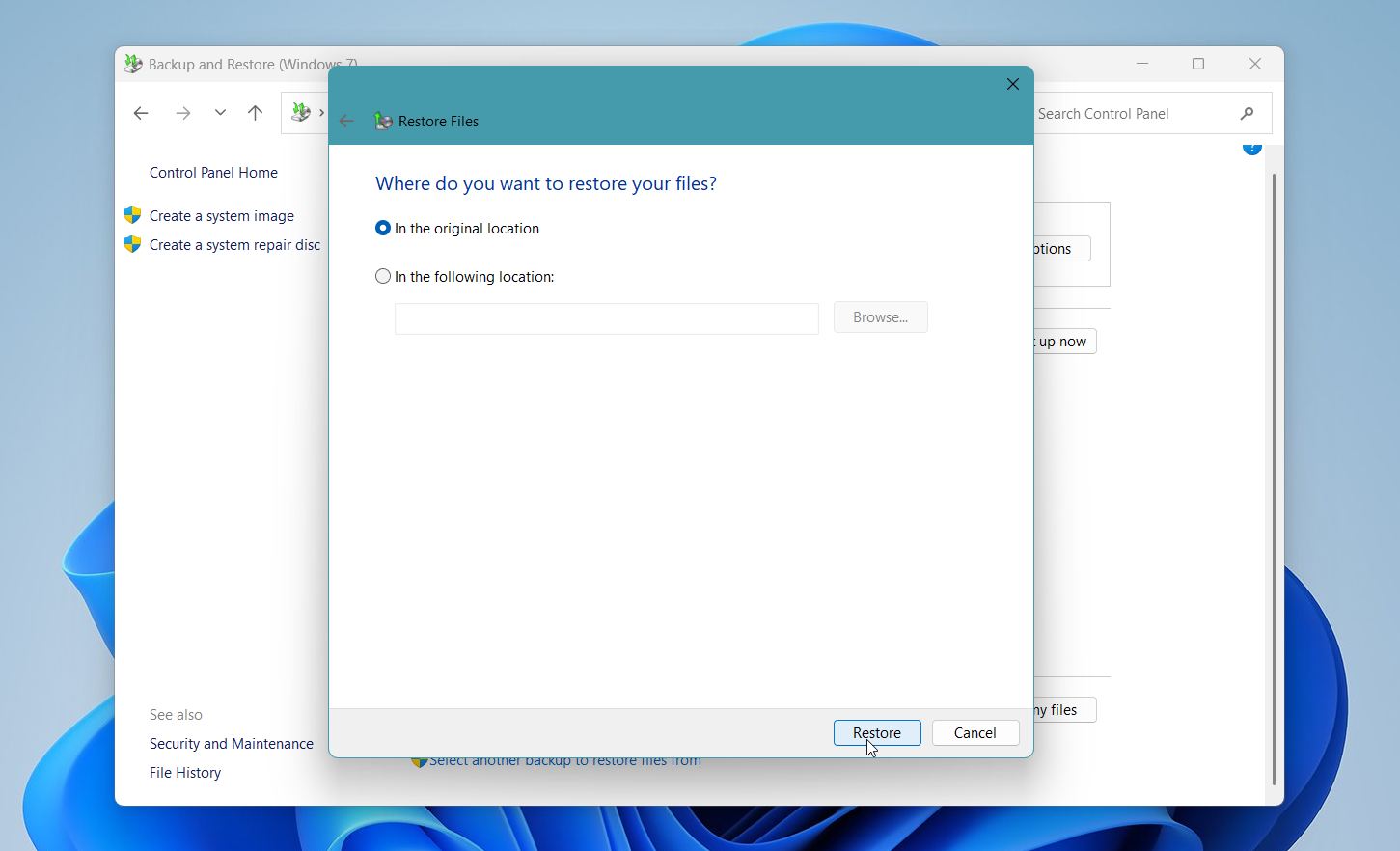
- Kies of je de bestanden wilt herstellen naar hun oorspronkelijke locatie of een andere map.
- Klik op Herstellen en wacht tot het proces is voltooid.
Als je de optie Mijn bestanden herstellen niet ziet of er geen back-ups beschikbaar zijn, is deze functie niet ingesteld voordat de bestanden werden verwijderd.
Methode 4: Herstel Permanent Verwijderde Bestanden van Cloud Back-up
Als je een clouddienst zoals OneDrive, Google Drive of Dropbox gebruikt, zijn je bestanden mogelijk nog steeds beschikbaar, zelfs als je ze permanent van je pc hebt verwijderd. Veel clouddiensten bewaren verwijderde bestanden voor een beperkte tijd in hun prullenbak en kunnen ook oudere versies van bestanden opslaan.
Google Drive zal bestanden in de Prullenbak automatisch verwijderen na 30 dagen. Andere cloudgebaseerde oplossingen hanteren vergelijkbare beleid. De duur is uiteraard afhankelijk van het type abonnement dat je hebt. Totdat je de gegevens uit de prullenbak verwijdert, blijft dit een betrouwbare manier om permanent verwijderde bestanden van een pc gemakkelijk en veilig te herstellen.
Hier leest u hoe u bestanden kunt herstellen vanaf een cloudback-up, met Google Drive als voorbeeld:
- Open Google Drive in uw webbrowser en log in op uw account.
- Klik op Prullenbak in de linkerzijbalk.
- Zoek het bestand dat u wilt herstellen, klik er met de rechtermuisknop op en selecteer Herstellen.
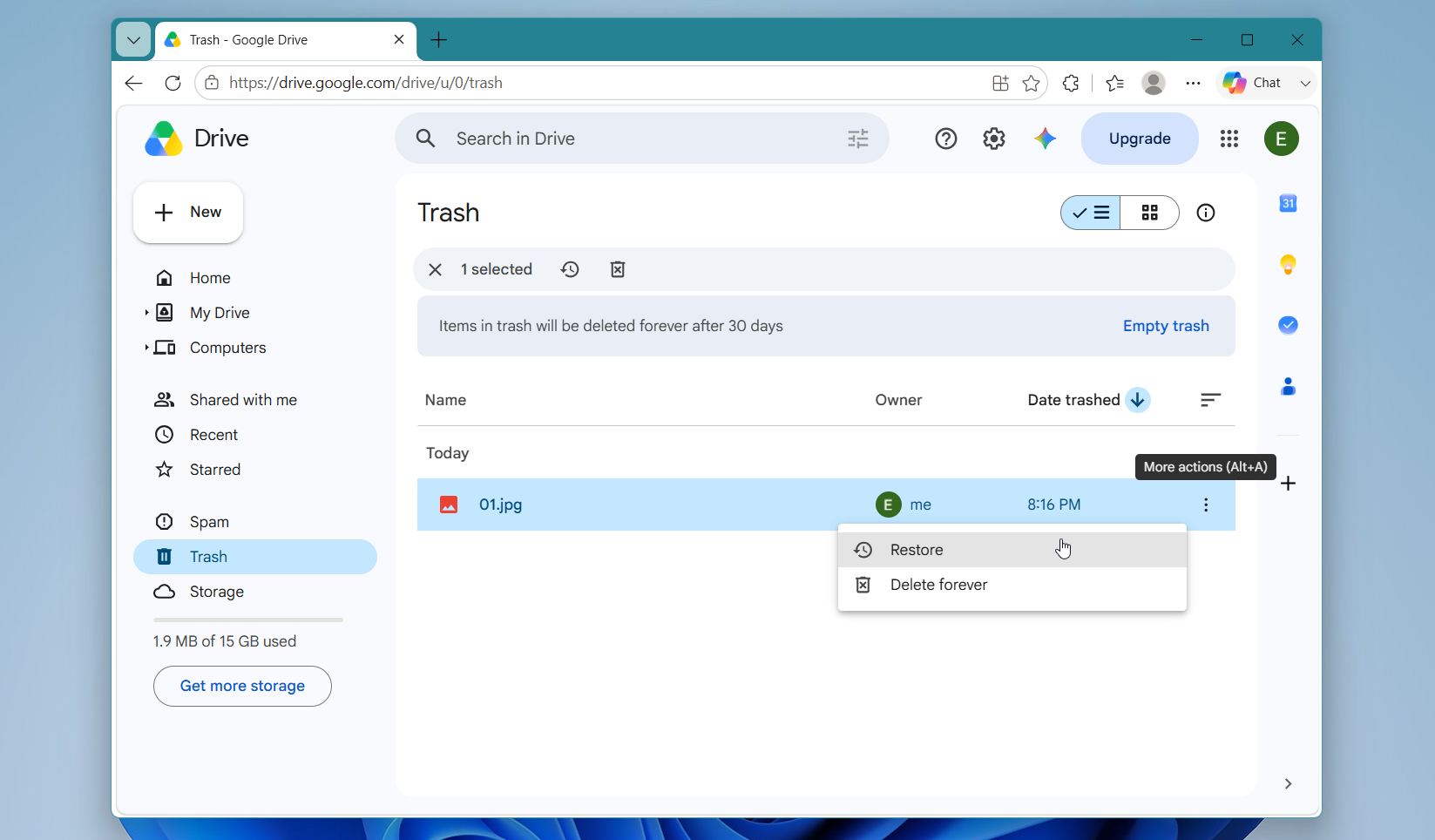
Google Drive retourneert het bestand naar de oorspronkelijke locatie in je cloudopslag. Andere clouddiensten volgen een vergelijkbaar proces, hoewel de namen van de mappen en opties kunnen verschillen. Nadat je het bestand hebt hersteld, overweeg dan om een lokale back-up te maken als het belangrijk is, aangezien bestanden niet voor altijd in de prullenbak blijven.
Wanneer stoppen en contact opnemen met een data recovery lab
Gegevensherstelsoftware werkt goed in veel situaties, maar het kan niet elk probleem oplossen. Als de verwijderde bestanden bijzonder waardevol zijn of het opslagapparaat tekenen van hardwareproblemen vertoont, is het het beste om te stoppen en contact op te nemen met een professioneel gegevensherstel lab.
Overweeg professionele herstelopties als:
- De schijf maakt klik-, schurend- of piepgeluiden.
- De schijf verschijnt niet in BIOS, Schijfbeheer of Verkenner.
- De SSD, HDD, USB-drive of geheugenkaart heeft fysieke schade of waterschade.
- De schijf wordt herhaaldelijk losgekoppeld of wordt onleesbaar tijdens een scan.
- Herstelsoftware kan het apparaat niet detecteren of de benodigde bestanden niet vinden.
- De bestanden zijn te belangrijk om extra herstelpogingen te riskeren.
Professioneel herstel kan veel duurder zijn dan herstelsoftware omdat het vaak gespecialiseerde apparatuur en handmatig werk vereist. De meeste laboratoria bieden een gratis evaluatie aan en geven een prijsopgave voordat ze beginnen met het werk.
| Herstelscenario | Typische kosten |
| Verwijderde bestanden of logische schade aan het bestandssysteem | $300–$700 |
| Geformatteerde of beschadigde schijf | $500–$1,000 |
| Fysieke HDD-storing | $800–$2,500+ |
| SSD met hardwarestoring | $1,000–$3,000+ |
| Zware schade (brand, water, meerdere storingen) | $2,000–$5,000+ |
Voordat je het apparaat naar een recoverylab stuurt, vermijd het formatteren ervan, het uitvoeren van reparatieprogramma’s of het zelf openen van de schijf. Laat het opslagapparaat in de huidige staat om de specialisten de best mogelijke kans te geven om je bestanden te herstellen.
Laatste gedachten
Permanente bestandverwijdering betekent niet altijd dat de gegevens weg zijn. De beste herstelmethode hangt af van jouw situatie, of dat nu gegevensherstelsoftware, een back-up, cloudopslag of een professionele gegevenshersteldienst is. De belangrijkste stap is om te voorkomen dat je nieuwe gegevens op de betreffende schijf schrijft totdat je hebt geprobeerd je bestanden te herstellen.
Regelmatige back-ups blijven de meest betrouwbare manier om uw gegevens te beschermen. Windows bevat tools zoals Bestandsgeschiedenis en Back-up en herstel, en clouddiensten zoals OneDrive, Google Drive en Dropbox kunnen extra kopieën van belangrijke bestanden bewaren. De beste manier om uw bestanden te beschermen tegen toekomstig gegevensverlies is het volgen van de 3-2-1-back-upregel:
- Bewaar drie kopieën van uw gegevens. Dit omvat de originele bestanden en twee back-upkopieën.
- Bewaar de kopieën op twee verschillende soorten media. Bewaar bijvoorbeeld één kopie op je computer en een andere op een externe schijf of NAS.
- Bewaar één exemplaar op een externe locatie. Sla het op in de cloud of op een andere fysieke locatie. Zo blijft je data veilig als iemand je computer of back-upschijf beschadigt, kwijtraakt of steelt.
Het volgen van de 3-2-1 back-upregel verkleint het risico op permanent gegevensverlies aanzienlijk, zelfs als een schijf uitvalt of uw computer onbruikbaar wordt.
Als je meer wilt weten, ga dan naar ons forum om echte herstelgevallen te bekijken, te zien hoe andere gebruikers vergelijkbare problemen hebben opgelost en aanvullende tips te vinden voor verschillende scenario’s van gegevensverlies.
FAQ:
- Controleer de Prullenbak en herstel de bestanden als ze er nog zijn.
- Herstellen vanaf een Time Machine-back-up als je er een hebt.
- Controleer iCloud Drive of een andere clouddienst, inclusief de Onlangs verwijderd map.
- Gebruik software voor gegevensherstel zoals Disk Drill als je geen back-up hebt. Scan de schijf, bekijk een voorbeeld van de herstelbare bestanden en sla ze op een ander opslagapparaat op.
- Neem contact op met een professionele herstelservice als het station fysiek beschadigd is of software je bestanden niet kan herstellen.




