


 Windows’ta kalıcı olarak silinen dosyaların nasıl kurtarılacağını mı merak ediyorsunuz? Çoğu durumda, dosyaları geri alabilirsiniz, ancak doğru yöntem yedeğinizin olup olmamasına, depolama aygıtının türüne ve dosyalar silindikten sonra ne olduğuna bağlıdır. Eğer yedeğiniz yoksa, Disk Drill gibi bir veri kurtarma yazılımı kullanarak diski tarayın ve dosyalar üzerine yazılmadan önce kurtarın. Eğer yedeğiniz varsa, önce Dosya Geçmişi, Yedekleme ve Geri Yükleme veya bulut depolamanızı kontrol edin; çünkü bu yöntemlerle diski taramak zorunda kalmadan dosyaları geri yükleyebilirsiniz.
Bu rehberde, her bir kurtarma yöntemini adım adım ele alacak ve özel durumunuz için en iyi seçeneği seçmenize yardımcı olacağız.
Windows’ta Kalıcı Olarak Silinen Dosyalar Kurtarılabilir mi?
Evet, genellikle kalıcı olarak silinen dosyaları kurtarmak mümkündür. Bir dosyayı kalıcı olarak sildiğinizde, Windows genellikle dosya sisteminden referansını kaldırır ve kaplanan alanı yeni veriler için kullanılabilir olarak işaretler. Bu alan üzerine yazılmış olana kadar, orijinal dosya genellikle depolama aygıtında kalmaya devam eder ve hâlâ kurtarılabilir.
Eğer kısa süre önce Geri Dönüşüm Kutusu’nu boşalttıysanız veya dosyaları Shift + Delete ile sildiyseniz, muhtemelen onların sonsuza kadar kaybolup kaybolmadığını merak ediyorsunuzdur. Kesinlikle yalnız değilsiniz. Birinin yedeği olmadığını fark ettikten sonra teknik destek forumlarında en sık karşılaşılan sorulardan biridir.
Kalıcı olarak silinen dosyaları kurtarmanın birkaç yolu vardır:
| Yöntem | En iyisi için | Yedekleme gerekli | Zorluk | Başarı Oranı |
| Yöntem 1. Veri Kurtarma Yazılımı | Kalıcı olarak silinen dosyalar, Geri Dönüşüm Kutusu boşaltıldı, Shift + Delete | Hayır | Kolay | Yüksek, dosyaların üzerine yazılmamışsa (TRIM özellikli SSD’lerde daha düşük olasılık) |
| Yöntem 2. Dosya Geçmişi Yedeklemesi | Dosyalar Dosya Geçmişi ile yedeklenmiş | Evet | Kolay | Çok Yüksek, bir yedek varsa |
| Yöntem 3. Yedekle ve Geri Yükle | Windows yedeğine dahil edilen dosyalar | Evet | Kolay | Çok Yüksek, bir yedek varsa |
| Yöntem 4. Bulut Yedeği | OneDrive, Google Drive, Dropbox ve benzeri servislerde saklanan dosyalar | Evet | Kolay | Çok Yüksek, dosyalar bulutta veya Son Silinenler’de varsa |
| Yöntem 5. Profesyonel Veri Kurtarma Laboratuvarı | Fiziksel sürücü arızası veya yazılımın dosyaları kurtaramadığı durumlar | Hayır | Kendin Yap gerekmez | Orta ile Çok Yüksek, hasarın türüne ve boyutuna bağlı olarak |
Bu adımları izlemenizi öneririz:
- Etkilenen sürücüyü kullanmayı bırak silinen verinin üzerine yazılma riskini mümkün olduğunca azaltmak için.
- Dosyaların gerçekten kaybolduğunu doğrulayın. Geri Dönüşüm Kutusu’nu kontrol edin, bilgisayarınızda arama yapın, Dosya Gezgini’nde Son Gönderilenler‘u gözden geçirin ve dosyaların gizli olmadığından emin olun.
- Sürücüyü veri kurtarma yazılımı ile tara eğer bir yedeğiniz yoksa.
- Yedeklerinizi kontrol edin buna Dosya Geçmişi, Yedekleme ve Geri Yükleme, bulut depolama veya kullandığınız herhangi bir başka yedekleme çözümü dahildir.
- Bir profesyonel veri kurtarma servisiyle iletişime geçin eğer sürücüde fiziksel bir hasar varsa veya dosyalar, ek kurtarma denemeleriyle riske atılamayacak kadar değerliyse.
Ayrıca, dosyaları sildiğiniz sürücü tipini de göz önünde bulundurmakta fayda var. Eğer bir HDD ise, süreç yukarıda açıklandığı gibi işler. Ancak dahili bir SSD kullanıyorsanız, prensip farklıdır. Dosyaları sildikten sonra TRIM komutu tetiklenir, bu da dosyaların saklandığı blokları yeniden düzenler ve kurtarma imkansız hale gelir. Kurtarma yazılımı kullanarak bu tür dosyaları yedek olmadan kurtarmanın tek şansı, TRIM işlemi gerçekleştirilmeden önce harekete geçmektir. Bu konuda daha fazla bilgiyi SSD’den silinen dosyaları kurtarma rehberi içerisinde bulabilirsiniz.
Dosyaların Kalıcı Olarak Silindiğinden Emin Olun
Windows’da kalıcı olarak silinmiş dosyaları kurtarma yöntemlerine geçmeden önce, dosyaların gerçekten kaybolduğunu kontrol etmek iyi bir uygulamadır. Kullanıcıların, diğer dosyaların arasında kaybolan dosyaları yanlışlıkla sildiğini düşündüğü, ancak gerçekte başka bir klasörde hâlâ mevcut oldukları durumlar olabilir. Bu kontrol yalnızca birkaç dakika alacaktır ve kurtarma şansınızı azaltmaz. Ancak dosyalar hâlâ bilgisayarda ise, gereksiz kurtarma yöntemlerinden kaçınarak zamandan tasarruf sağlar.
İşte kontrol etmeniz gereken birkaç hızlı şey:
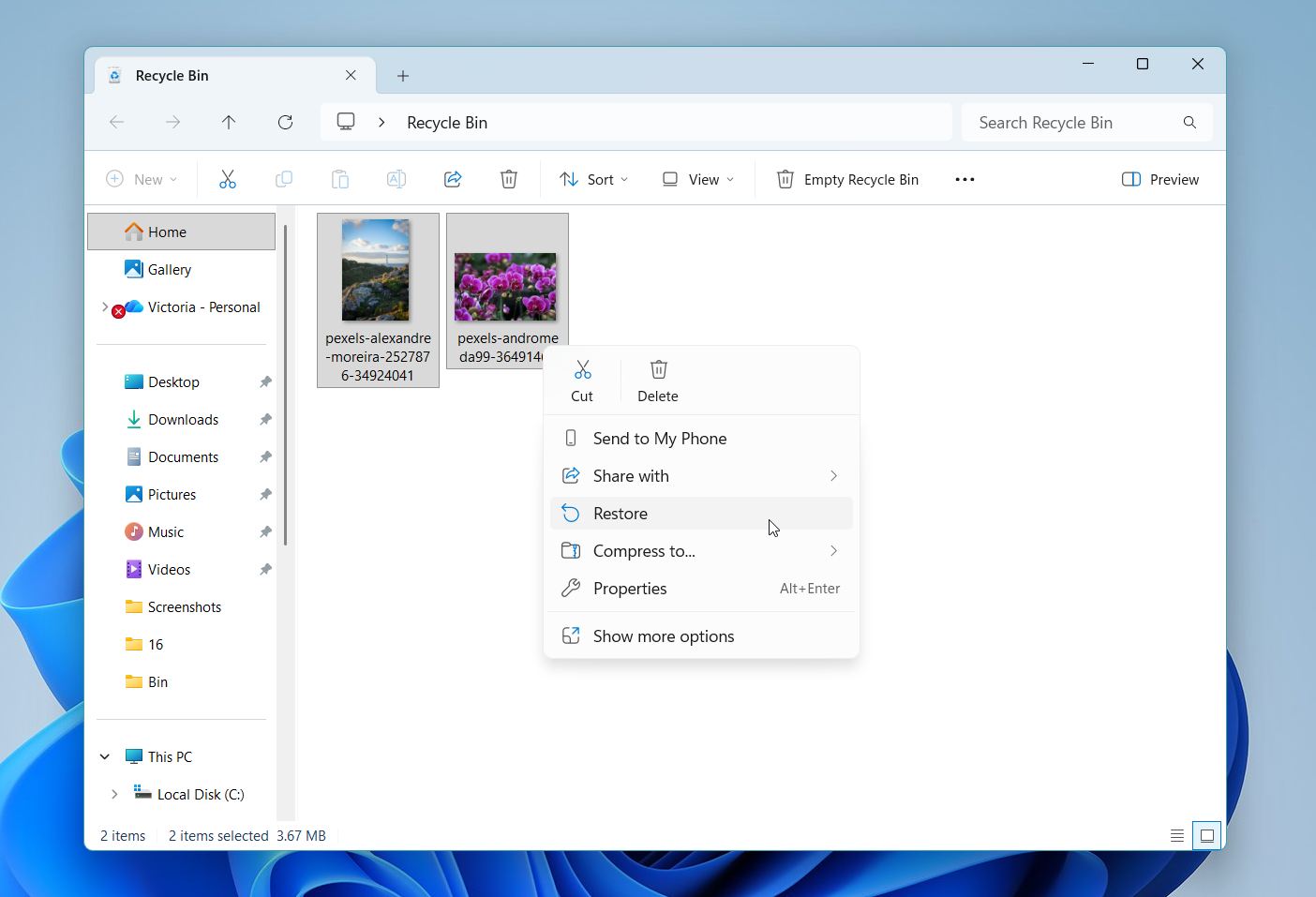
- Geri Dönüşüm Kutusu‘ü açın ve dosyaların hâlâ orada olup olmadığını kontrol edin. Eğer oradalarsa, dosyalara sağ tıklayın ve Geri Yükle‘i seçin.
- Aç Dosya Gezgini‘yi açın ve Son Gönderilenler bölümünü kontrol etmek için Ana Sayfa‘e gidin. Eğer dosya orada görünüyorsa, üzerine sağ tıklayın ve nerede saklandığını görmek için Dosya konumunu aç‘u seçin.
- Bilgisayarınızı arayın. Dosyayı adıyla, uzantısıyla veya adının bir kısmıyla aramak için Windows Arama veya Dosya Gezgini’ni kullanın.
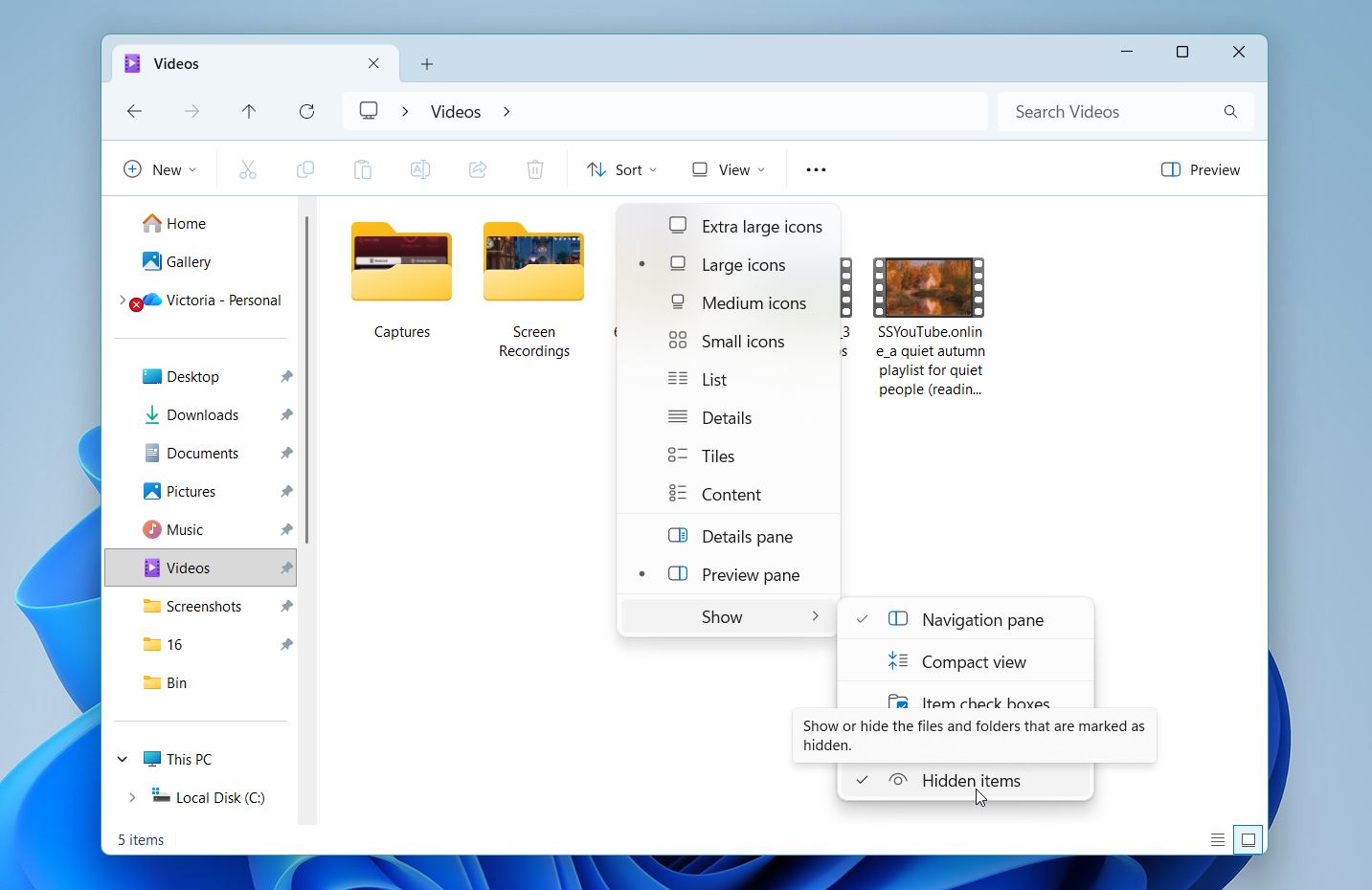
- Gizli dosyalar. Dosya Gezgini > Görünüm > Göster‘ü açın ve Gizli öğeler‘ü etkinleştirerek dosyanın sadece gizli olup olmadığından emin olun.
Kutunun kapasitesini aşan dosyalar, potansiyel kurtarma için saklanmak yerine kalıcı olarak silinecektir. Bu dosyaları Geri Dönüşüm Kutusu’nda bulamazsınız. Geri Dönüşüm Kutusu’nun boyutunu ve dosyaları ne kadar süreyle saklayacağını ayarlarını değiştiriyor üzerinden ayarlayabilirsiniz. Kayıp dosyalarınız Geri Dönüşüm Kutusu’nda değilse, kurtarma için başka bir yöntem kullanmanız gerekecektir. Kayıp veya silinen dosyaları kurtarmak için sahip olduğunuz diğer seçenekleri görmek için okumaya devam edin.
Windows’ta Kalıcı Olarak Silinen Dosyalar Nasıl Kurtarılır
Şimdi kurtarma yöntemlerine geçelim. Birçok kişi kalıcı olarak bir dosyayı sildiğini fark ettiğinde ellerinde bir yedek bulunmadığı için veri kurtarma yazılımlarıyla başlıyoruz. Bundan sonra, yerleşik Windows kurtarma seçeneklerini, bulut yedeklemelerini ve profesyonel bir veri kurtarma servisinin daha iyi bir seçenek olduğu durumları ele alacağız.
Bu kılavuzdaki ekran görüntüleri Windows 11 üzerinde alınmıştır, ancak tüm yöntemler Windows 10 üzerinde de çalışmaktadır. Adımlar neredeyse aynıdır, ancak bazı menüler, simgeler ve pencere düzenleri Windows sürümünüze bağlı olarak biraz farklı görünebilir.
Yöntem 1:Veri Kurtarma Yazılımı Kullanın
Eğer dosyalar Geri Dönüşüm Kutusu’nda yoksa ve bir yedeğiniz yoksa, veri kurtarma yazılımı genellikle en iyi seçeneğinizdir.
Pek çok mükemmel veri kurtarma araçları mevcut, ancak bu rehberde Disk Drill kullanacağız. Onu seçmemizin nedeni, testlerimizde sürekli olarak iyi performans göstermesi, tüm büyük Windows dosya sistemlerini desteklemesi ve dahili ve harici HDD’ler, SSD’ler, USB flash bellekler, hafıza kartları ve daha fazlası dahil olmak üzere neredeyse tüm depolama aygıtlarıyla çalışmasıdır. Ayrıca, dosya önizleme, tarama filtreleri, kurtarma şansı göstergeleri, S.M.A.R.T. izleme ve dengesiz sürücüler için disk görüntüleme gibi faydalı özellikler de içerir.
Disk Drill ile kalıcı olarak silinen dosyaları kurtarmak için yapmanız gerekenler:
- Disk Drill’i resmi web sitesinden indirin. Mümkünse, silinen dosyalarınızın bulunduğu sürücüden farklı bir sürücüye yükleyin. Bu, silinen verilerin üzerine yazılma riskini azaltmaya yardımcı olur.
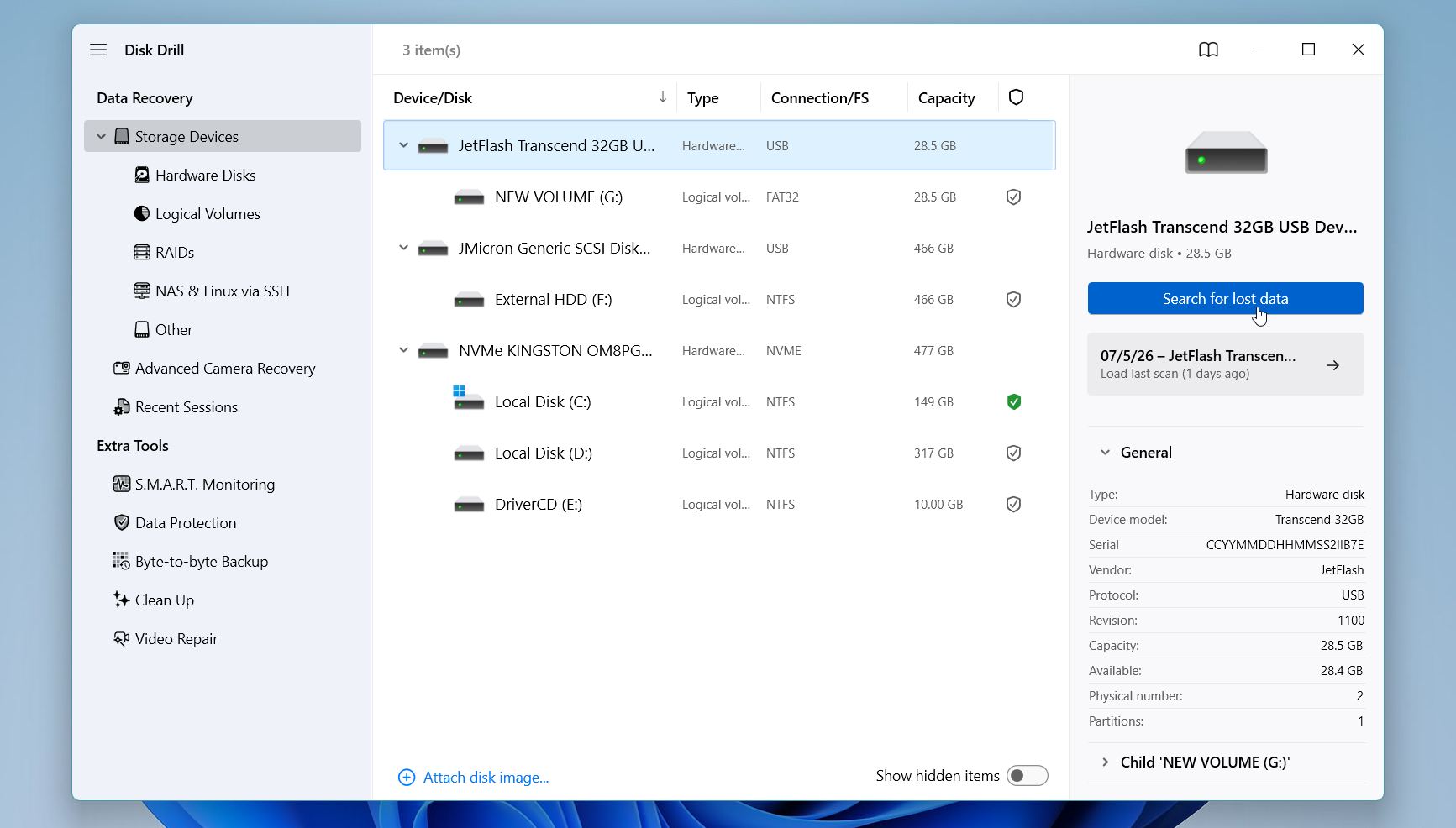
- Disk Drill’i başlatın ve silinen dosyaların orijinal olarak depolandığı sürücüyü seçin. Taramayı başlatmak için Kayıp Verileri Ara‘ya tıklayın.
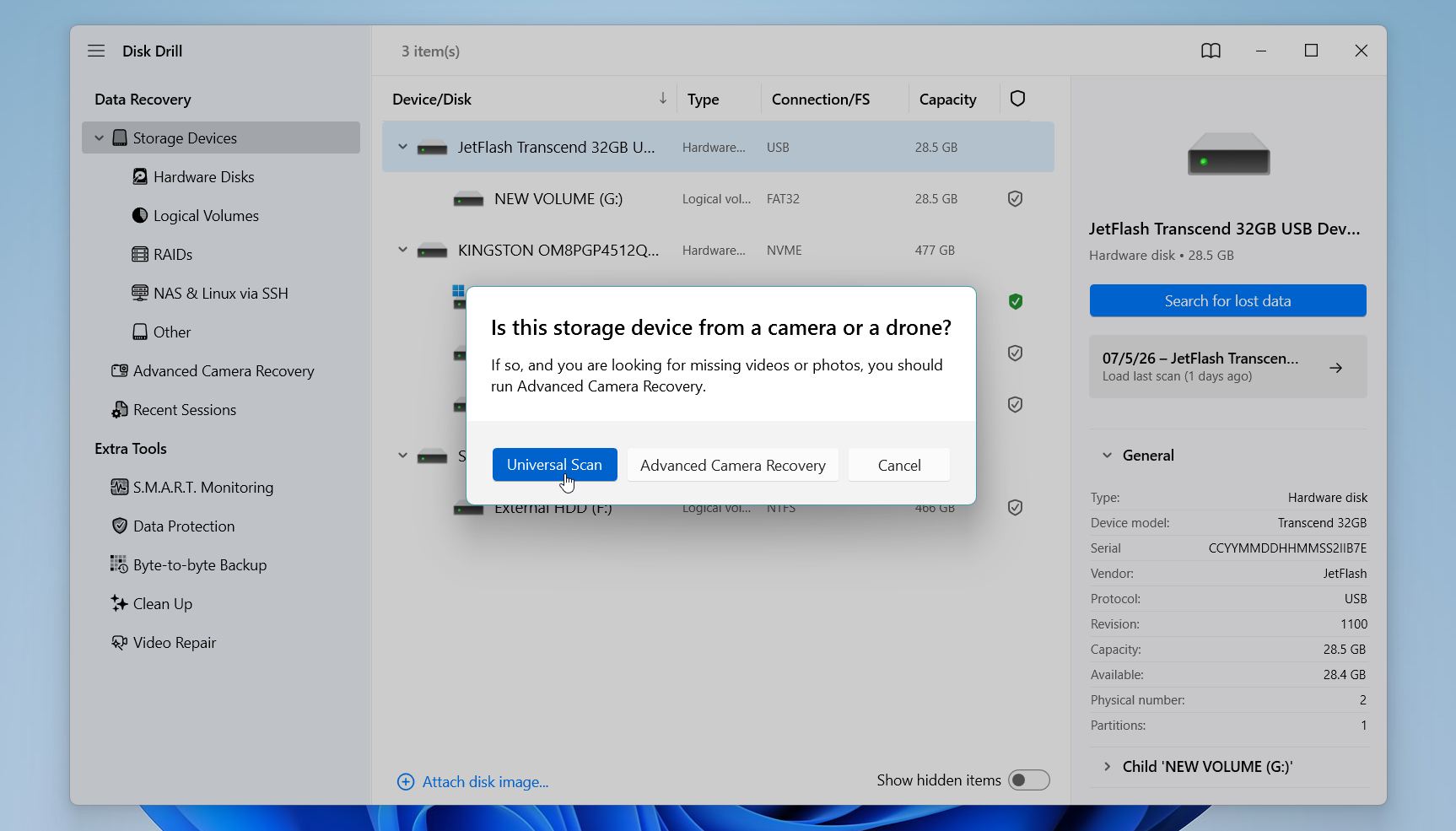
- Disk Drill sizden bir tarama yöntemi seçmenizi isteyebilir. Çoğu durum için, mevcut tüm kurtarma algoritmalarını birleştiren Evrensel Tarama‘yi seçin. Bir kamera veya drondan silinen videoları kurtarıyorsanız, bunun yerine Gelişmiş Kamera Kurtarma‘i çalıştırın.
- Taramanın bitmesini bekleyin. Tarama devam ederken dosyaları gözden geçirebilirsiniz, ancak Disk Drill tamamen kurtarılabilir dosyaların tam listesini gösterebilsin diye tamamlanmasını beklemenizi öneririz.
- Bulunan Öğeleri İncele‘a tıklayın.
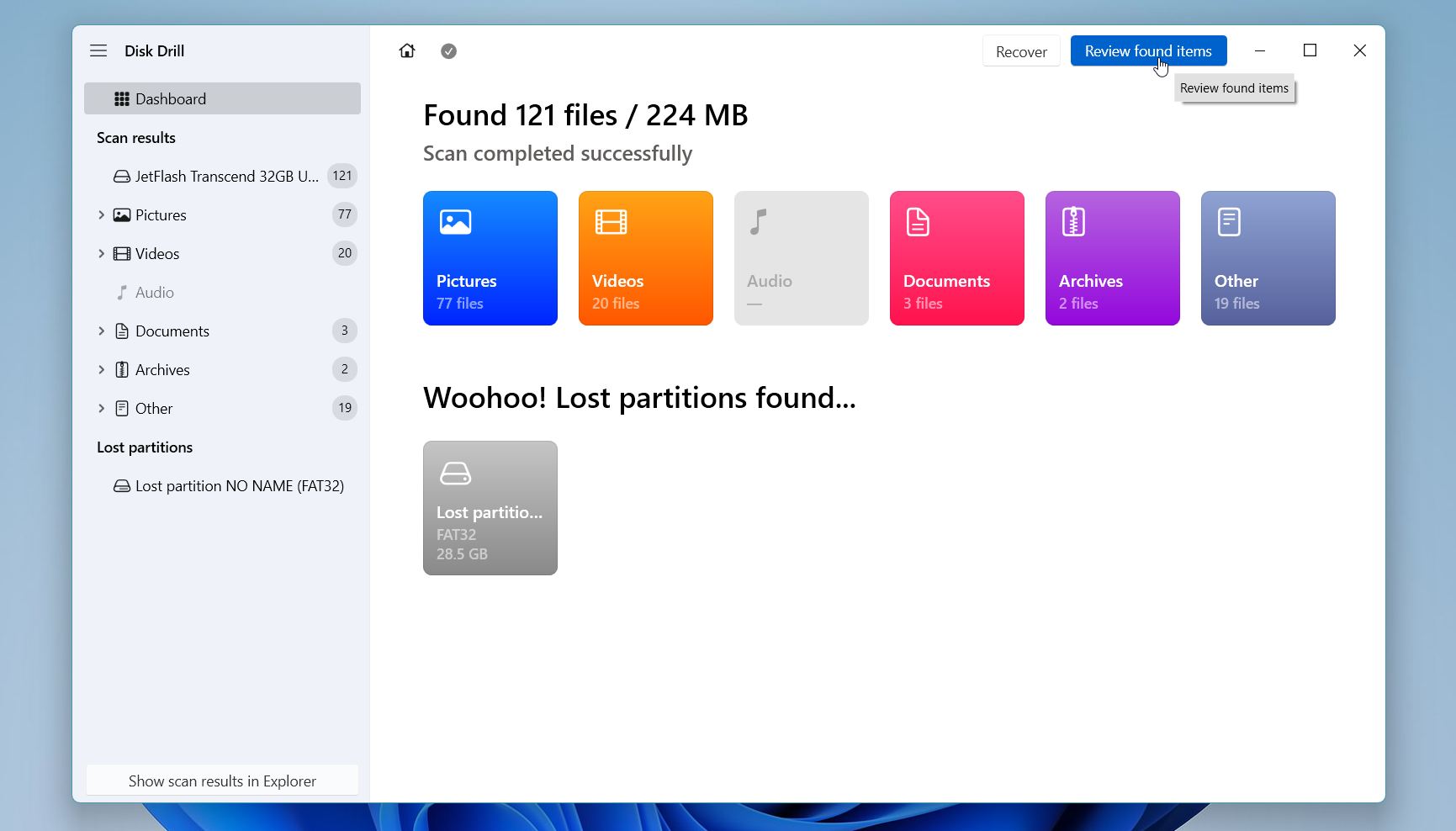
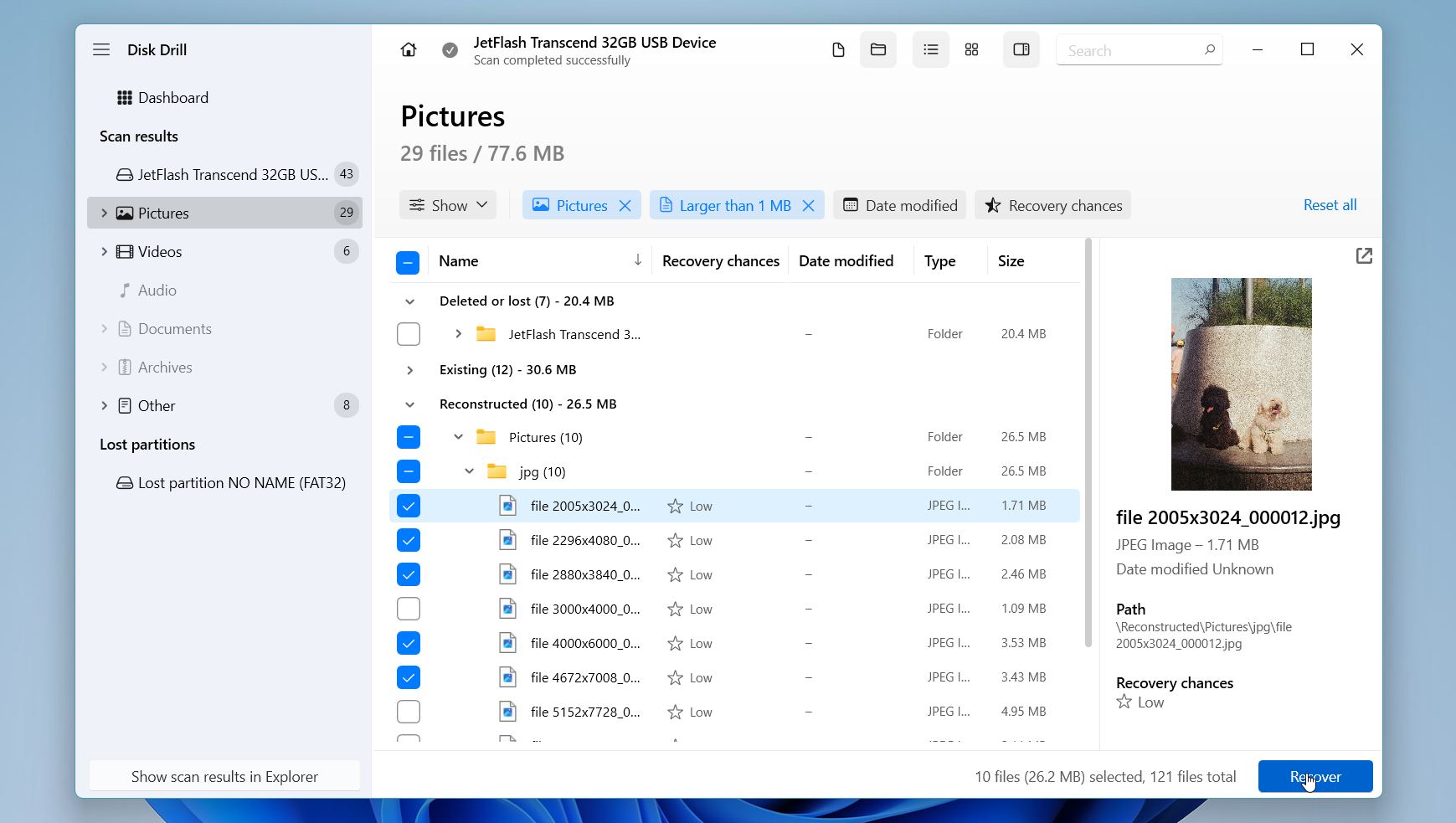
- Sonuçlara Resimler, Videolar, Belgeler veya Arşivler gibi kategorilere göre göz atın ya da belirli dosyaları daha hızlı bulmak için arama çubuğunu ve filtreleri kullanın. Mümkünse kurtarmadan önce dosyaları önizleyin. Bir dosya önizleme penceresinde düzgün açılıyorsa, genellikle kurtarılan sürümünün de başarıyla açılacağı anlamına gelir. Kurtarmak istediğiniz dosya veya klasörleri seçin ve Kurtar‘ye tıklayın.
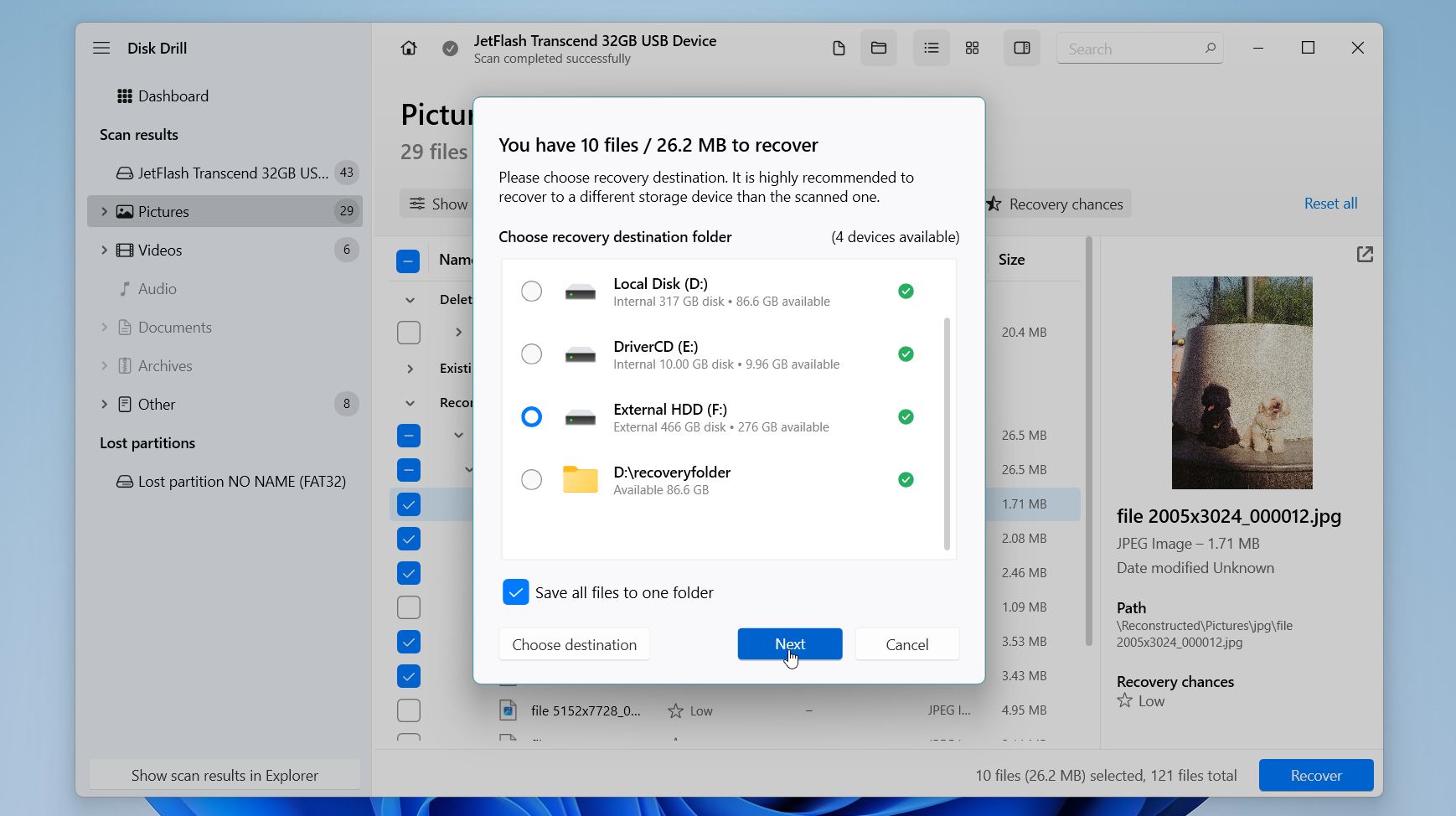
- Farklı bir sürücüde bir kurtarma konumu seçin. Kurtarılan dosyaları silindikleri aynı sürücüye kaydetmekten kaçının, çünkü bu başka kurtarılabilir verilerin üzerine yazılmasına neden olabilir.
- Kurtarma işlemi tamamlandıktan sonra, hedef klasörü açın ve kurtarılan dosyaların tam ve normal şekilde açıldığından emin olun.
Windows için Disk Drill’in ücretsiz sürümü, sürücünüzü taramanıza, kurtarılabilir dosyaları önizlemenize ve 100 MB’ye kadar veri kurtarmanıza olanak tanır. Bu, dosyalarınızın kurtarılabilir olduğunu doğrulamak ve Pro sürümüne ihtiyacınız olup olmadığına karar vermek için çoğu zaman yeterlidir.
Disk Drill’i inceleme sürecimizin bir parçası olarak kapsamlı bir şekilde test ettik. Kullanmadan önce özelliklerine, kurtarma performansına, fiyatlandırmasına ve sınırlamalarına daha yakından bakmak isterseniz, tam Disk Drill incelemesi‘imize göz atabilirsiniz. Ayrıca, Geri Dönüşüm Kutusu boşaltıldıktan sonra kullanıcıların kalıcı olarak silinen dosyalarını nasıl kurtardığını görmek için forum tartışmaları‘larımızdan birini ziyaret edebilirsiniz.
Yöntem 2:Bir Dosya Geçmişi Yedeğinden Kalıcı Olarak Silinen Dosyaları Kurtar
Eğer dosyaları silmeden önce Dosya Geçmişi‘ü etkinleştirdiyseniz, Windows zaten geri yükleyebileceğiniz bir yedeğe sahip olabilir. Dosya Geçmişi, kullanıcı klasörlerinizdeki dosyaların kopyalarını otomatik olarak kaydeder; buna Belgeler, Resimler, Müzik, Videolar ve Masaüstü ile birlikte Kitaplık’a eklediğiniz diğer klasörler de dahildir.
Bir Dosya Geçmişi yedeğinden silinen dosyaları kurtarmak için adımlar şunlardır:
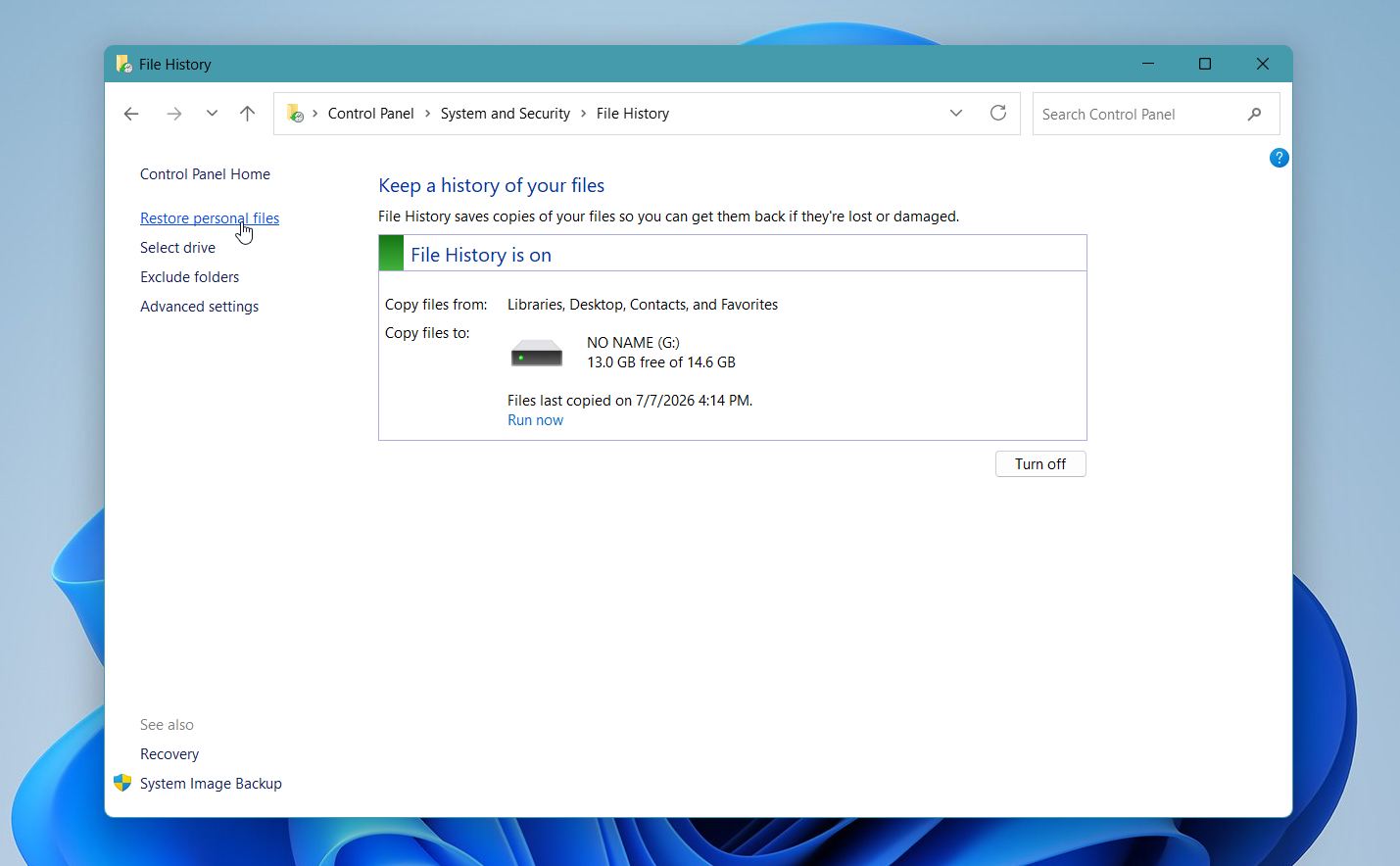
- Denetim Masası‘ı açın ve Sistem ve Güvenlik > Dosya Geçmişi‘e gidin.
- Sol panelde Kişisel dosyaları geri yükle‘a tıklayın.
- Silinen dosyanızın orijinal olarak bulunduğu klasörü bulana kadar mevcut yedekleme sürümlerine göz atın.
- Geri yüklemek istediğiniz dosya veya klasörü seçin.
- Onu orijinal konumuna geri döndürmek için yeşil Geri Yükle düğmesine tıklayın. Eğer aynı isimde bir dosya zaten varsa, Windows onu değiştirme, atlama veya her iki kopyayı da tutma seçeneklerini sunacaktır. Kurtarılan dosyaları farklı bir konuma kaydetmek isterseniz, ayrıca Geri Yükle düğmesine sağ tıklayabilir ve Geri yükle‘yi seçebilirsiniz.
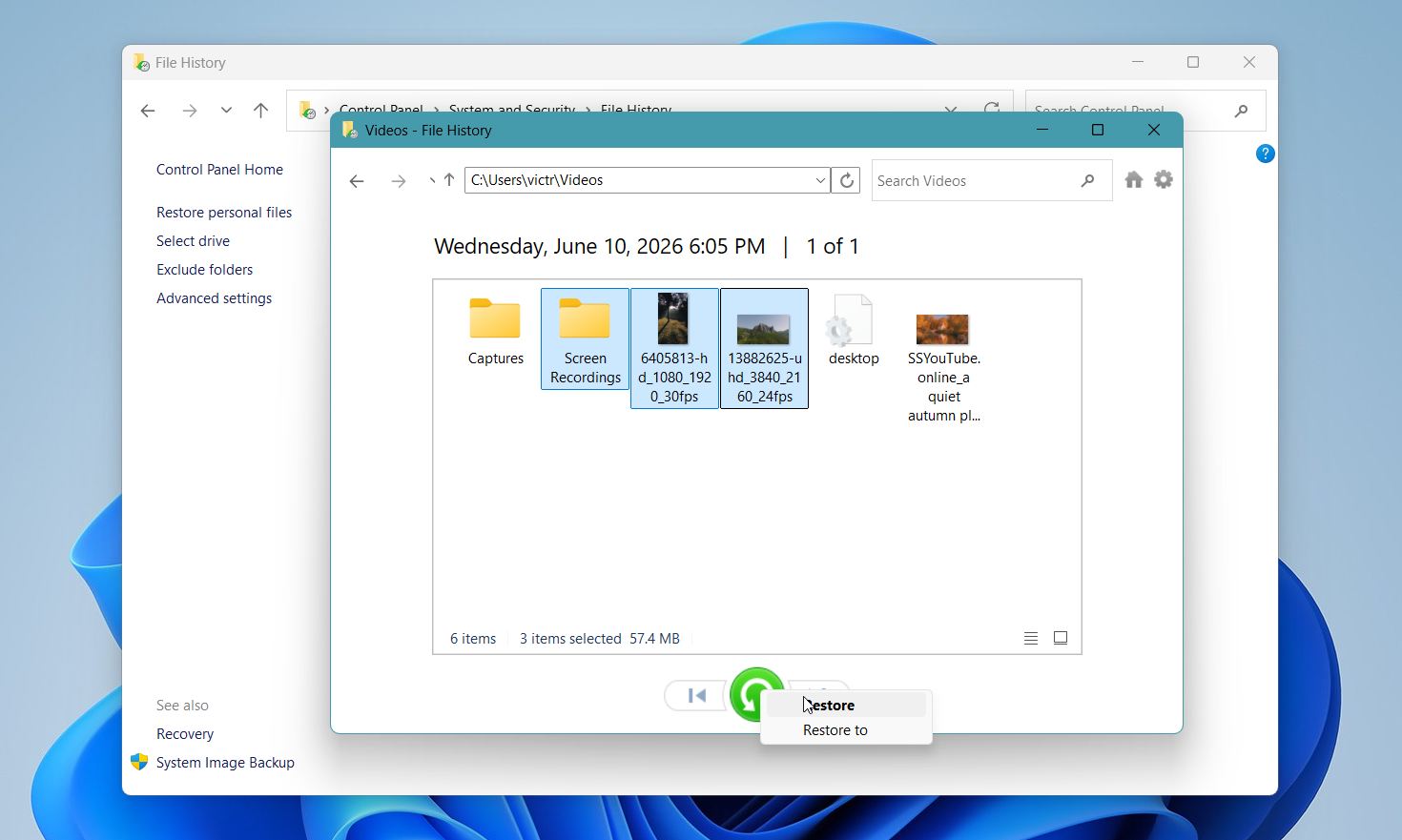
Ayrıca Önceki Sürümler sekmesi üzerinden Dosya Geçmişi’ne erişebilirsiniz. Orijinal klasöre sağ tıklayın, Özellikler seçin ve Önceki Sürümler‘yi açın. Eğer Windows bir veya daha fazla önceki sürüm listeliyorsa, belirli dosyaları kopyalamak için onları açabilir veya tüm klasörü kurtarmak için Geri Yükle‘e tıklayabilirsiniz.
Yöntem 3: Yedekleme ve Geri Yükleme’yi Kullanın
Yedekleme ve Geri Yükleme (Windows 7), Windows 10 ve sonrasında kalıcı olarak silinen dosyaları kurtarmak için kullanılan başka bir yerleşik seçenektir. İsme rağmen, Windows’un mevcut sürümlerinde de mevcuttur. Dosya Geçmişi’nden farklı olarak, sistem görüntüleri dahil olmak üzere tam sistem yedeklemeleri oluşturabilir ve bu yedekleri dosyaları ve hatta işletim sistemini kurtarmak için kullanabilirsiniz.
Daha önce Yedekleme ve Geri Yükleme (Windows 7) özelliğini etkinleştirdiyseniz, kalıcı olarak silinen dosyaları yedeklerinizden birinden kurtarabilirsiniz.
Yedekleme ve Geri Yükleme ile dosyaları geri yüklemek için:
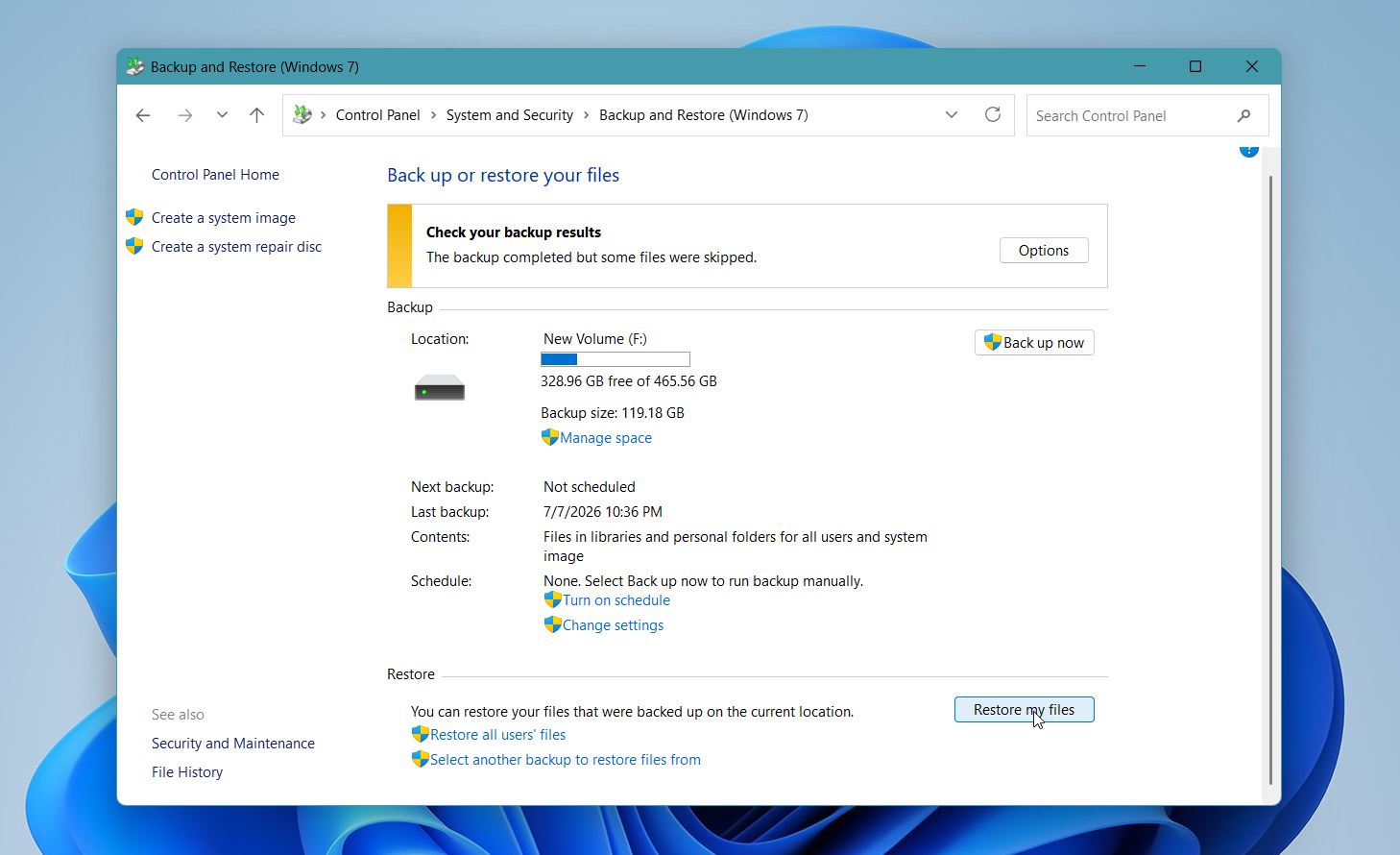
- Denetim Masası‘ı açın ve Sistem ve Güvenlik > Yedekleme ve Geri Yükleme (Windows 7)‘e gidin.
- Dosyalarımı geri yükle‘ye tıklayın.
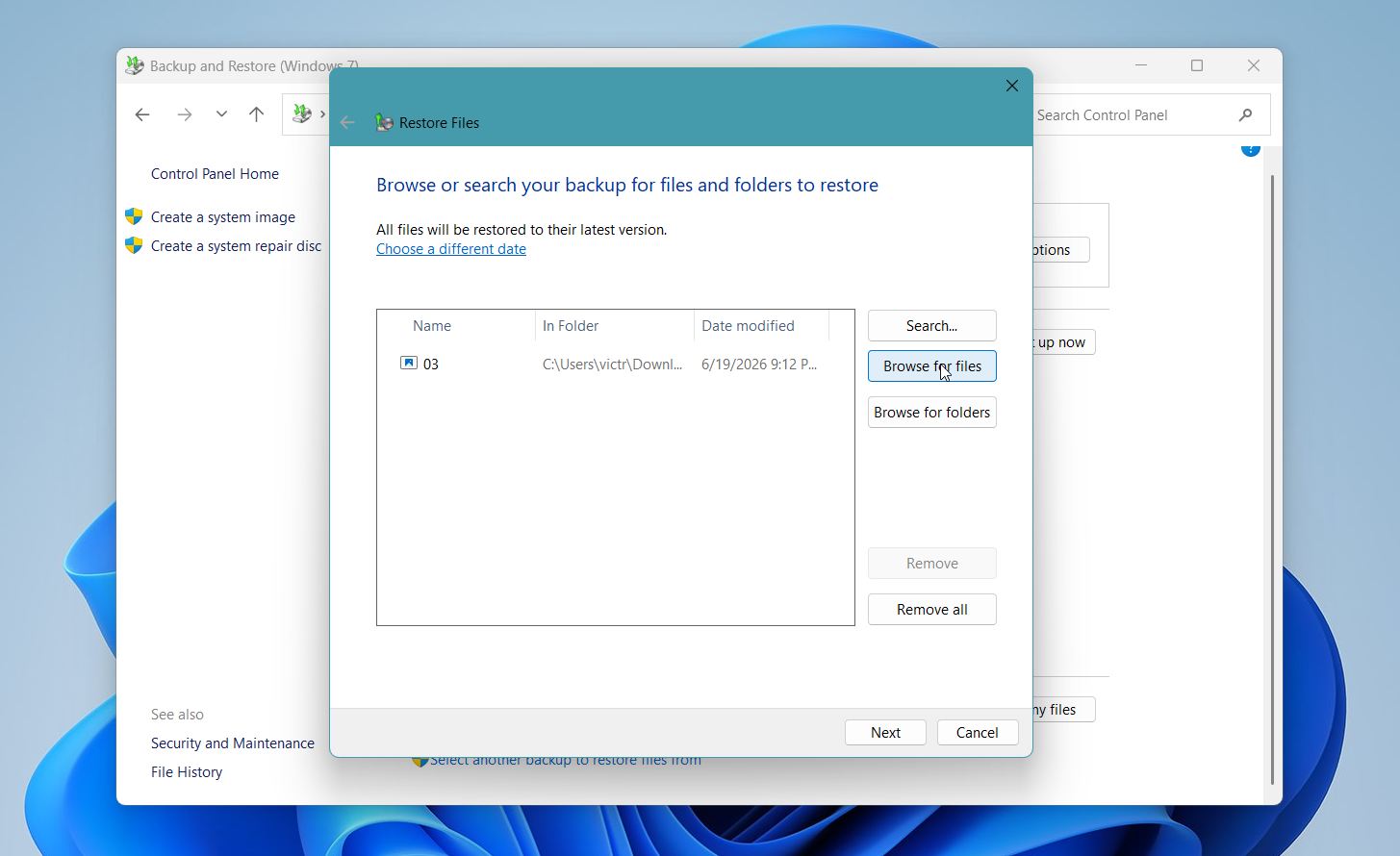
- Kurtarmak istediğiniz öğeleri bulmak için Arama, Dosyaları gözat veya Klasörlere göz at‘i kullanın.
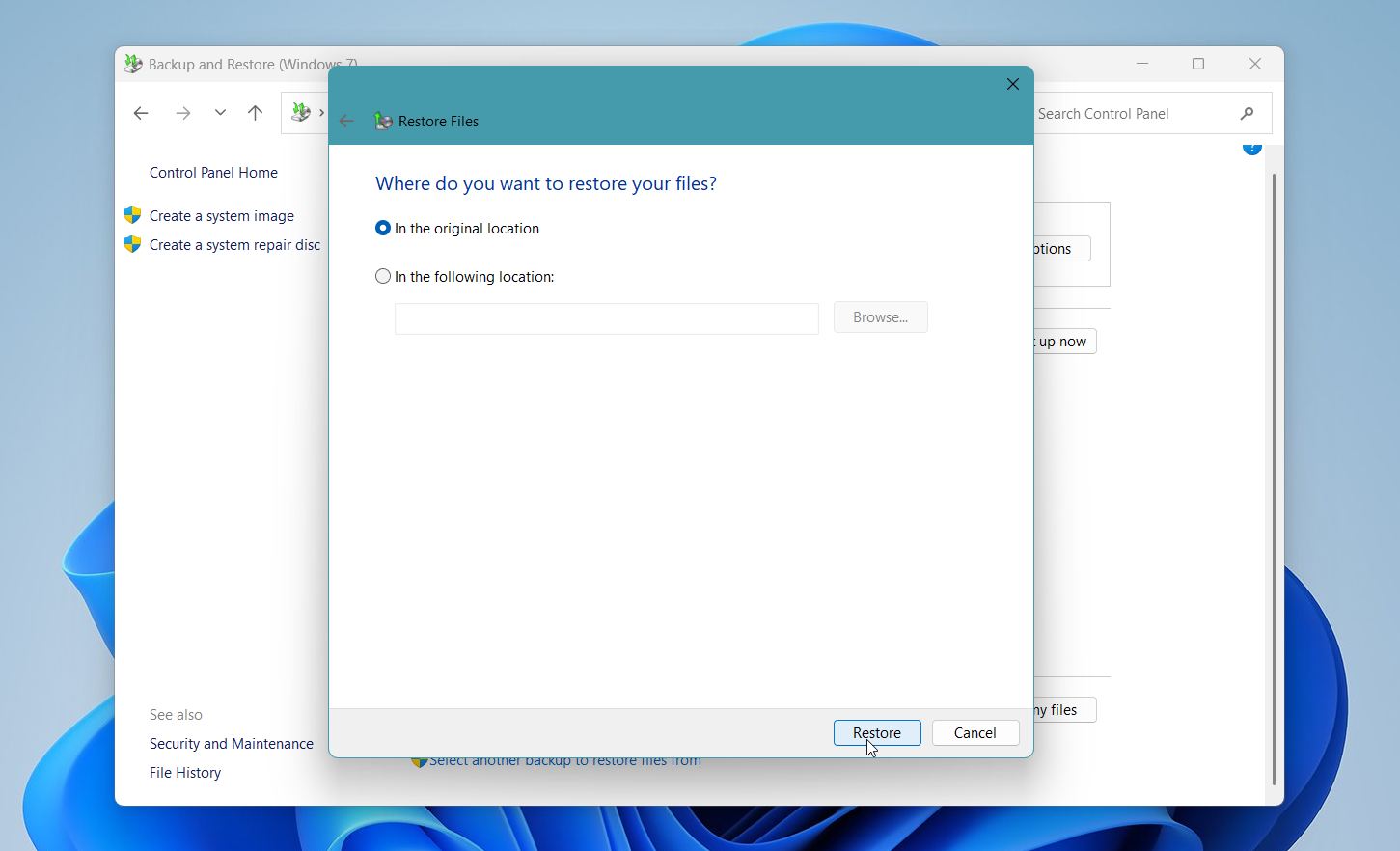
- Dosyaları orijinal konumuna mı yoksa farklı bir klasöre mi geri yükleyeceğinizi seçin.
- Geri Yükle‘e tıklayın ve işlemin bitmesini bekleyin.
Dosyalarımı geri yükle seçeneğini görmüyorsanız veya hiç yedekleme mevcut değilse, bu özellik dosyalar silinmeden önce ayarlanmamış demektir.
Yöntem 4: Kalıcı Olarak Silinen Dosyaları Bulut Yedeğinden Kurtar
OneDrive, Google Drive veya Dropbox gibi bir bulut depolama hizmeti kullanıyorsanız, dosyalarınız bilgisayarınızdan kalıcı olarak silinmiş olsa bile hala erişilebilir olabilir. Birçok bulut hizmeti, silinen dosyaları geri dönüşüm kutusunda sınırlı bir süre saklar ve ayrıca eski dosya sürümlerini de kaydedebilir.
Google Drive, Çöp Kutusu’nda bulunan dosyaları 30 gün sonra otomatik olarak siler. Diğer bulut tabanlı çözümlerde de benzer politikalar vardır. Elbette, süreniz sahip olduğunuz plan türüne bağlı olarak değişecektir. Verileri çöp kutusundan silene kadar, kalıcı olarak silinen dosyaları bir PC’den kolayca ve güvenli bir şekilde kurtarmanın güvenilir bir yolu olmaya devam eder.
İşte Google Drive örneğiyle bulut yedeklemesinden dosyaların nasıl kurtarılacağı:
- Web tarayıcınızda Google Drive’ı açın ve hesabınıza giriş yapın.
- Sol kenar çubuğunda Çöp öğesine tıklayın.
- Kurtarmak istediğiniz dosyayı bulun, sağ tıklayın ve Geri Yükle. seçeneğini seçin.
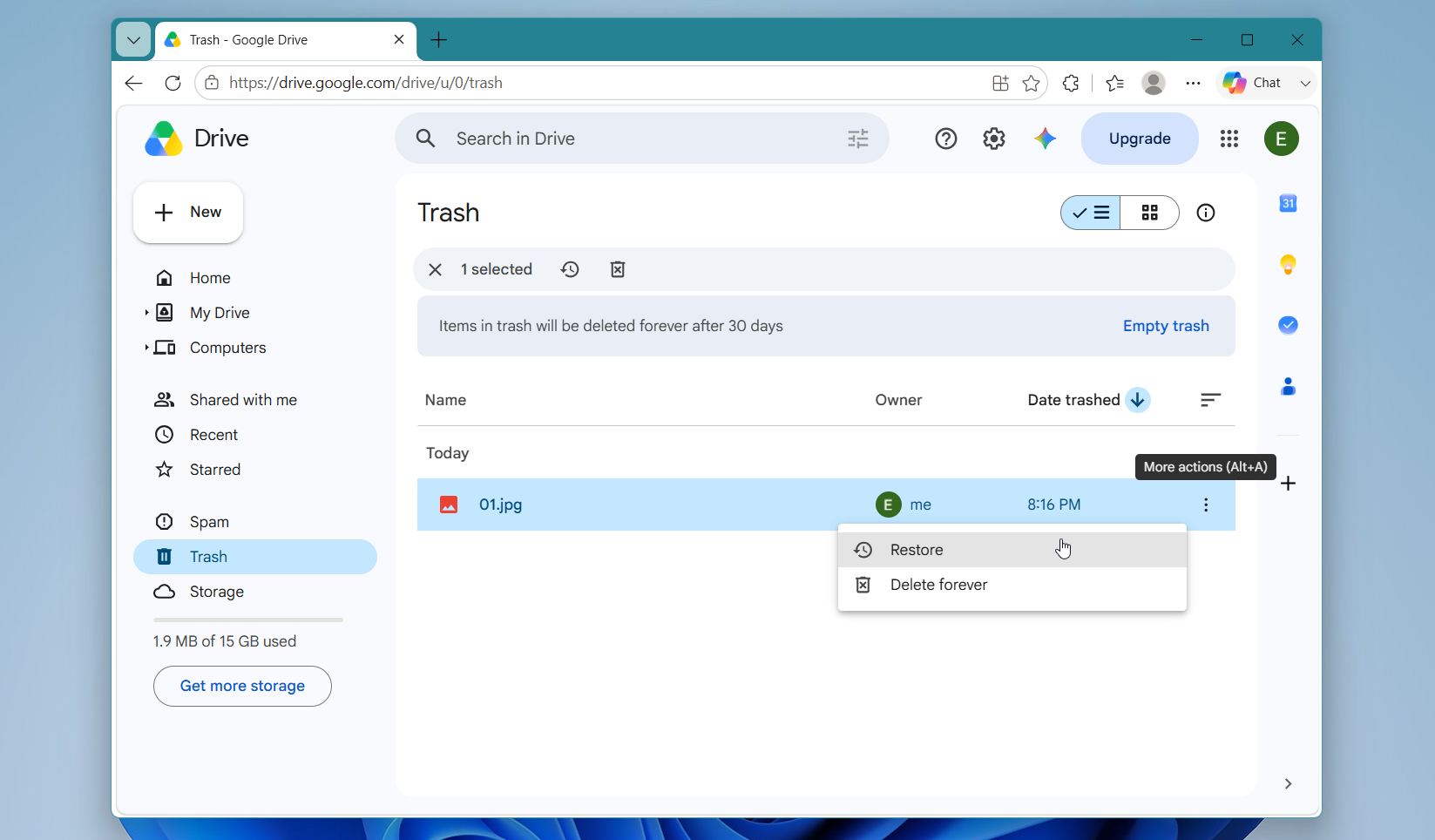
Google Drive, dosyayı bulut depolamanızdaki orijinal konumuna geri döndürür. Diğer bulut servisleri de benzer bir süreç izler, ancak klasörlerin ve seçeneklerin adları farklı olabilir. Dosyayı kurtardıktan sonra, dosya önemliyse yerel bir yedek oluşturmayı düşünün; çünkü dosyalar Çöp Kutusu’nda sonsuza kadar kalmaz.
Ne Zaman Durmalı ve Bir Veri Kurtarma Laboratuvarı ile İletişime Geçmeli
Veri kurtarma yazılımı birçok durumda iyi çalışır, ancak her sorunu çözemez. Silinen dosyalar özellikle değerliyse veya depolama aygıtı donanım arızası belirtileri gösteriyorsa, durmak ve profesyonel bir veri kurtarma laboratuvarı ile iletişime geçmek en iyisidir.
Şunlar için profesyonel kurtarma düşünün:
- Sürücü tıklama, öğütme veya bip sesi çıkarıyor.
- Sürücü BIOS’ta, Disk Yönetimi’nde veya Dosya Gezgini’nde görünmüyor.
- SSD, HDD, USB sürücü veya hafıza kartı fiziksel hasar veya su hasarına sahip.
- Sürücü tekrar tekrar bağlantısı kesiliyor veya tarama sırasında okunamaz hale geliyor.
- Kurtarma yazılımı cihazı tespit edemiyor veya ihtiyacınız olan dosyaları bulamıyor.
- Dosyalar, ek kurtarma denemelerinde riske atılamayacak kadar önemli.
Profesyonel kurtarma, genellikle özel ekipman ve manuel çalışma gerektirdiği için kurtarma yazılımından çok daha pahalı olabilir. Çoğu laboratuvar ücretsiz değerlendirme sunar ve işe başlamadan önce bir fiyat teklifi verir.
| Kurtarma senaryosu | Tipik maliyet |
| Silinmiş dosyalar veya mantıksal dosya sistemi hasarı | $300–$700 |
| Biçimlendirilmiş veya bozuk sürücü | $500–$1,000 |
| Fiziksel HDD arızası | $800–$2,500+ |
| Donanım arızalı SSD | $1,000–$3,000+ |
| Ciddi hasar (yangın, su, birden fazla arıza) | $2,000–$5,000+ |
Cihazı bir kurtarma laboratuvarına göndermeden önce, formatlamaktan, onarım yardımcı programlarını çalıştırmaktan veya sürücüyü kendiniz açmaktan kaçının. Uzmanların dosyalarınızı kurtarma şansını en üst düzeye çıkarması için depolama cihazını mevcut halinde bırakın.
Son Düşünceler
Kalıcı dosya silme her zaman verilerin tamamen yok olduğu anlamına gelmez. En iyi kurtarma yöntemi durumunuza bağlıdır; bu bir veri kurtarma yazılımı, bir yedekleme, bulut depolama veya profesyonel bir veri kurtarma servisi olabilir. En önemli adım, dosyalarınızı kurtarmayı denemeden önce etkilenen sürücüye yeni veri yazmaktan kaçınmaktır.
Düzenli yedeklemeler, verilerinizi korumanın en güvenilir yoludur. Windows, Dosya Geçmişi ile Yedekleme ve Geri Yükleme gibi araçlar içerir ve OneDrive, Google Drive ve Dropbox gibi bulut hizmetleri önemli dosyaların ek kopyalarını saklayabilir. Dosyalarınızı gelecekteki veri kayıplarına karşı korumanın en iyi yolu 3-2-1 yedekleme kuralını takip etmektir:
- Verilerinizin üç kopyasını saklayın. Buna orijinal dosyalar ve iki yedek kopya dahildir.
- Kopyaları iki farklı medya türünde saklayın. Örneğin, bir kopyayı bilgisayarınızda, diğerini ise harici bir sürücüde veya NAS’ta saklayın.
- Bir kopyayı dışarıda saklayın. Bunu bulutta ya da başka bir fiziksel yerde saklayın. Bu sayede, birisi bilgisayarınıza veya yedek sürücünüzü zarar verirse, kaybederse veya çalarsa verileriniz güvende olur.
3-2-1 yedekleme kuralına uymak, bir sürücü arızalansa veya bilgisayarınız kullanılamaz hale gelse bile, kalıcı veri kaybı riskini büyük ölçüde azaltır.
Daha fazla bilgi almak isterseniz, gerçek kurtarma vakalarını incelemek, diğer kullanıcıların benzer sorunları nasıl çözdüğünü görmek ve farklı veri kaybı senaryoları için ek ipuçları bulmak üzere forumumuz adresini ziyaret edin.
SSS:
- Çöp Kutusunu Kontrol Et ve dosyalar hâlâ oradaysa geri yükleyin.
- Eğer varsa Bir Time Machine yedeğinden geri yükle.
- iCloud Drive ya da başka bir bulut hizmetini kontrol et, Son Silinenler klasörü dahil.
- Eğer bir yedeğiniz yoksa Disk Drill gibi Veri kurtarma yazılımı kullan. Sürücüyü tarayın, kurtarılabilir dosyaları önizleyin ve farklı bir depolama aygıtına kaydedin.
- Sürücü fiziksel olarak hasar görmüşse veya yazılım dosyalarınızı kurtaramıyorsa Bir profesyonel kurtarma servisi ile iletişime geçin.




