Klasör erişim reddedildi hatası, belirli bir klasörü açmanızı veya değiştirmenizi engelleyebilir. Genellikle, bu sorun endişe verici değildir ve birkaç basit adımda çözülebilir. Hatanın nedeni ciddi bir sorun olsa bile, verilerinizi muhtemelen koruyabilirsiniz. Klasöre erişimi nasıl tekrar kazanabileceğinizi ve dosyalarınızı nasıl güvenceye alabileceğinizi öğrenmek için rehberimizi kullanın.
Klasöre Erişim Reddedildi Hatalarının Nedenleri
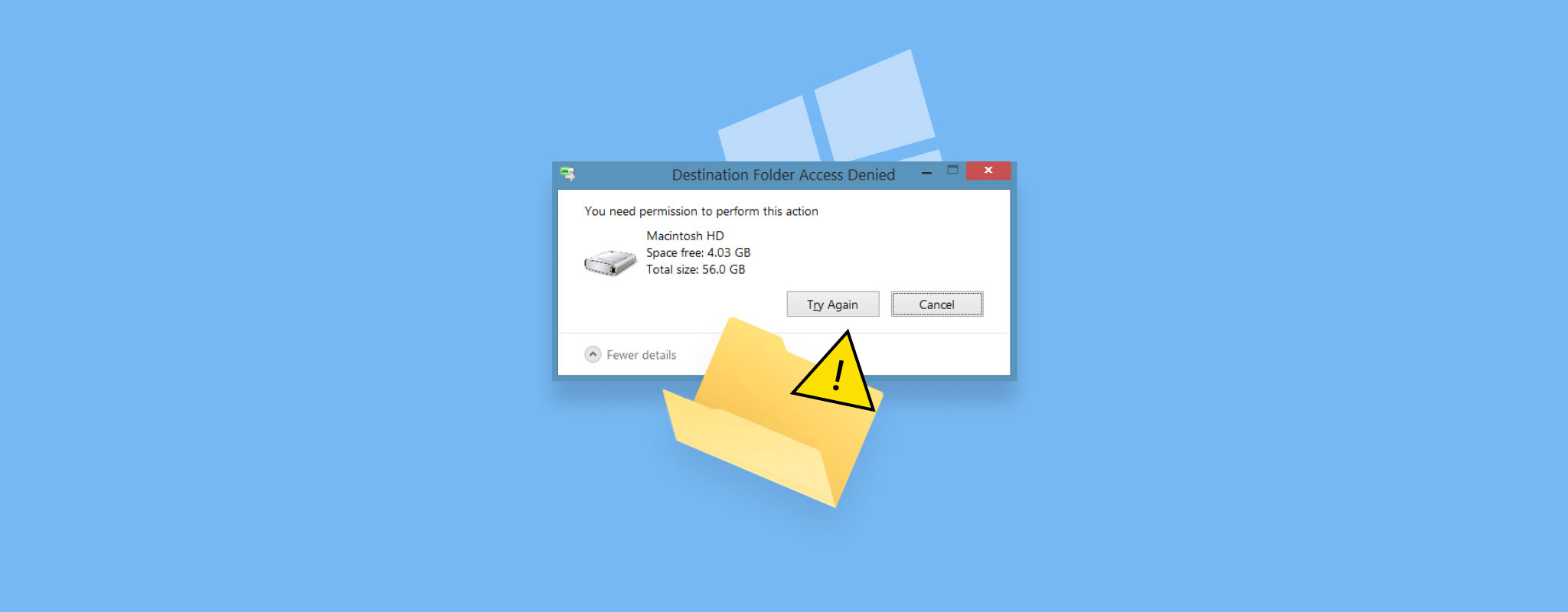
Klasör erişimi reddedildi hataları, yapılan işleme bağlı olarak farklı şekillerde görünür. Windows, dosya transferi sırasında “Hedef klasöre erişim reddedildi” veya erişim denemeleri sırasında “Bu klasöre erişim izniniz reddedildi” gibi mesajlar gösterebilir. Bu farklılıklara rağmen, altta yatan sorun genellikle erişim hakları veya sistem koşullarıyla ilgilidir.
| Neden | Açıklama | Ne Zaman Olur |
| Yetersiz izinler | Kullanıcı hesabının klasördeki dosyaları açma, değiştirme veya kopyalama hakları yok | Paylaşımlı sistemlerde veya cihazlar arası dosya transferlerinden sonra yaygın |
| Sahiplik uyuşmazlığı | Klasör başka bir kullanıcı hesabına ait, bu da erişimi kısıtlıyor | Sistem yeniden yüklendikten, kullanıcı değişikliklerinden veya harici disk kullanımı sonrası |
| Birden fazla kullanıcı hesabı | Farklı izin seviyeleri kullanıcılar arasında çakışmalara neden olur | Birden fazla hesabın olduğu iş istasyonlarında veya aile bilgisayarlarında |
| Klasör kullanımda | Bir arka plan işlemi veya uygulama klasörü kilitliyor | Dosyalar açıkken veya çalışan bir yazılım tarafından kullanılırken |
| Şifreleme | Klasör erişim için belirli bir kullanıcı anahtarı gerektiriyor | EFS şifreleme etkinleştirildiğinde |
| Ağ kısıtlamaları | Paylaşım veya keşif ayarları ağ klasörlerine erişimi engelliyor | Paylaşılan sürücülere veya ağ konumlarına erişimde |
| Antivirüs müdahalesi | Güvenlik yazılımı şüpheli dosyalara erişimi engelliyor | Anlık koruma klasör içeriğini işaretlediğinde |
| Dosya sistemi sorunları | Mantıksal hasar klasör verilerine düzgün erişimi engelliyor | Nadir durumlarda, genellikle sürücü hataları veya bozuk sektörlerle ilişkili |
Nadir durumlarda, hata sabit diskteki bozuk sektörler veya sorunlu bir Windows güncellemesinden dolayı ortaya çıkabilir.
Düzeltmelerden Önce Sürücüden Verileri Kurtarın
Veri kurtarma öncelikli olmalıdır çünkü klasöre erişim reddedildi hatası, sürücünüzdeki mantıksal sorunların bir sonucu olabilir ya da hangi çözümün işe yaradığını görmek için yeterli zamanınız olmayabilir. Ayrıca, bazı çözümler dosya sistemini değiştirebilir ve kısmi veri kaybına yol açabilir. Dosyalar önemliyse, önce onları kurtarın.
Birçok veri kurtarma programı mevcut, ancak bu eğitimde Disk Drill‘yi kullanmaya karar verdik. Bu araç kullanıcı dostudur, gelişmiş bir veri kurtarma algoritmasına sahiptir ve tüm büyük dosya sistemlerini ve depolama aygıtı türlerini (dahili ve harici HDD’ler, USB sürücüler, SSD’ler, SD kartlar) destekler; dosyalarınızı başarıyla geri getirmek için ihtiyacınız olan her şeye sahiptir. Özellikle, problemli bir sürücü veya klasörden dosya kopyalayamadığınızda çok kullanışlıdır; Disk Drill depolamayı doğrudan tarayabilir ve verileri düşük seviyede çıkarabilir, böylece Dosya Gezgini erişim sorunlarını atlayabilir.
Disk Drill’ı kullanarak erişim reddedildi hatası veren bir klasörden dosyaları geri almak için yapmanız gerekenler:
- Disk Drill’i İndir ve yükleyin.
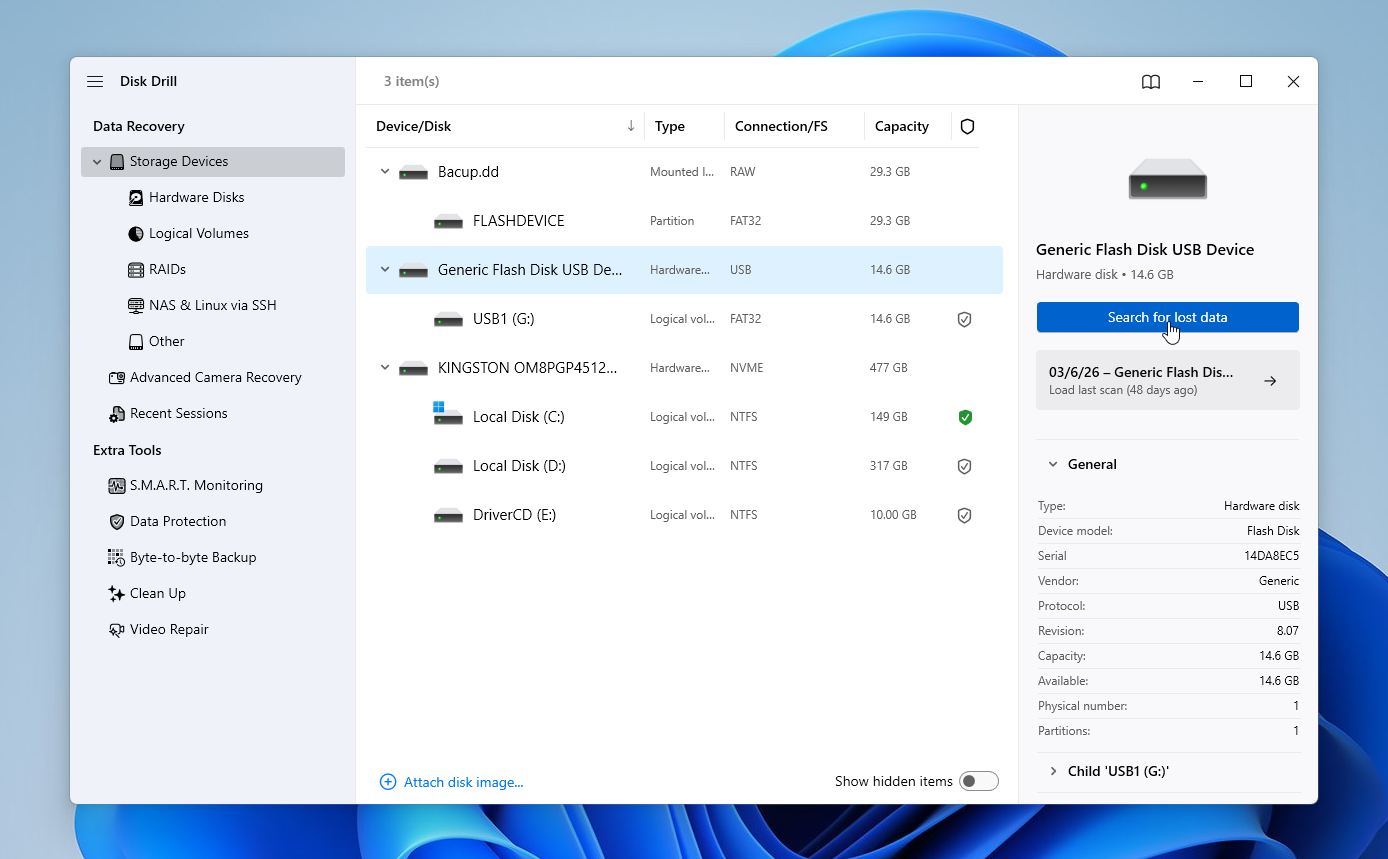
- Disk Drill’i açın, erişim engelli klasörü içeren sürücüyü seçin ve Kayıp verileri ara üzerine tıklayın.
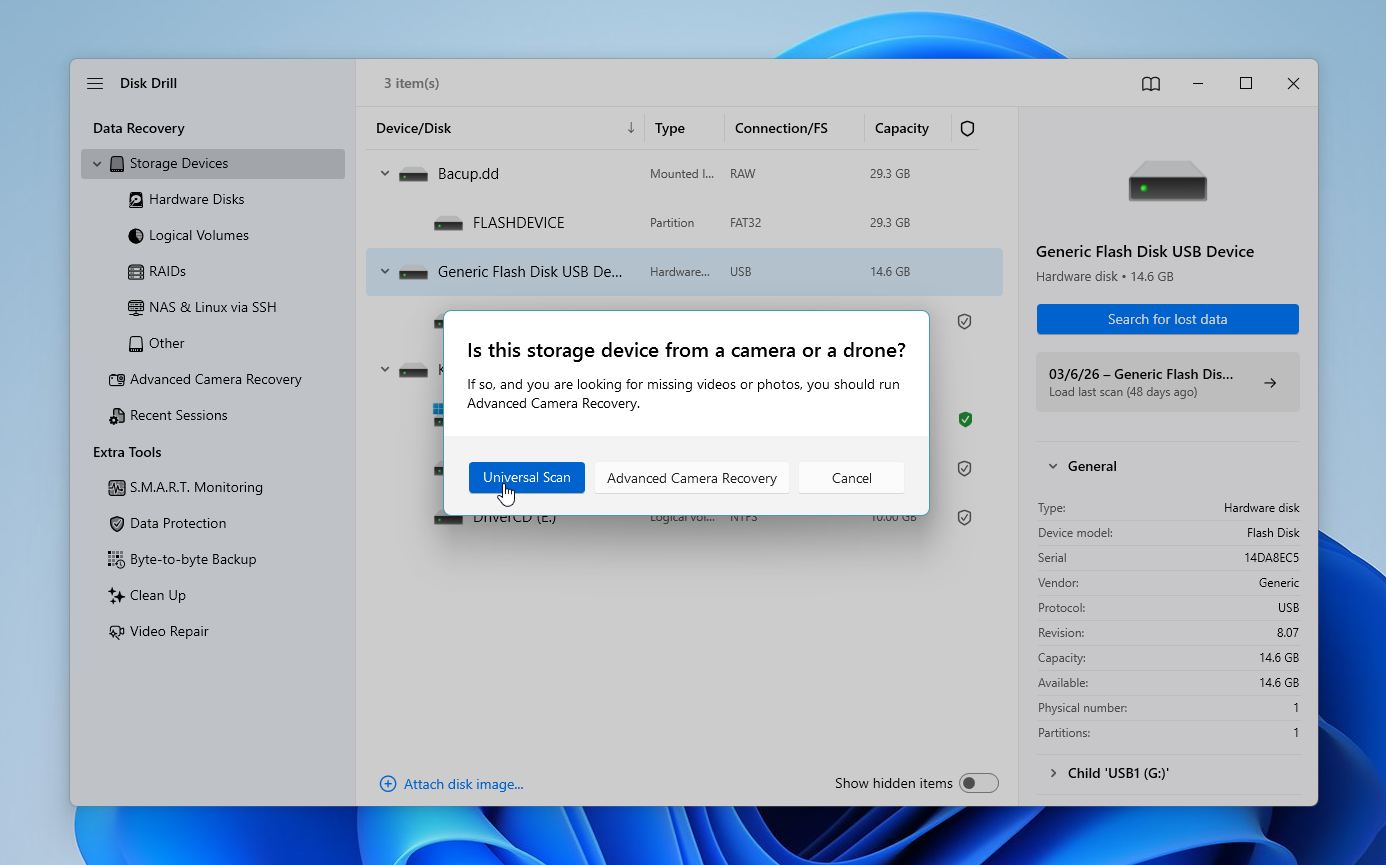
- Disk Drill sizden kurtarma modunu seçmenizi isteyebilir. Çoğu durumda, Evrensel Tarama kullanmanızı öneririz, ancak kamera veya drone görüntüleriyle uğraşıyorsanız Gelişmiş Kamera Kurtarma kullanın.
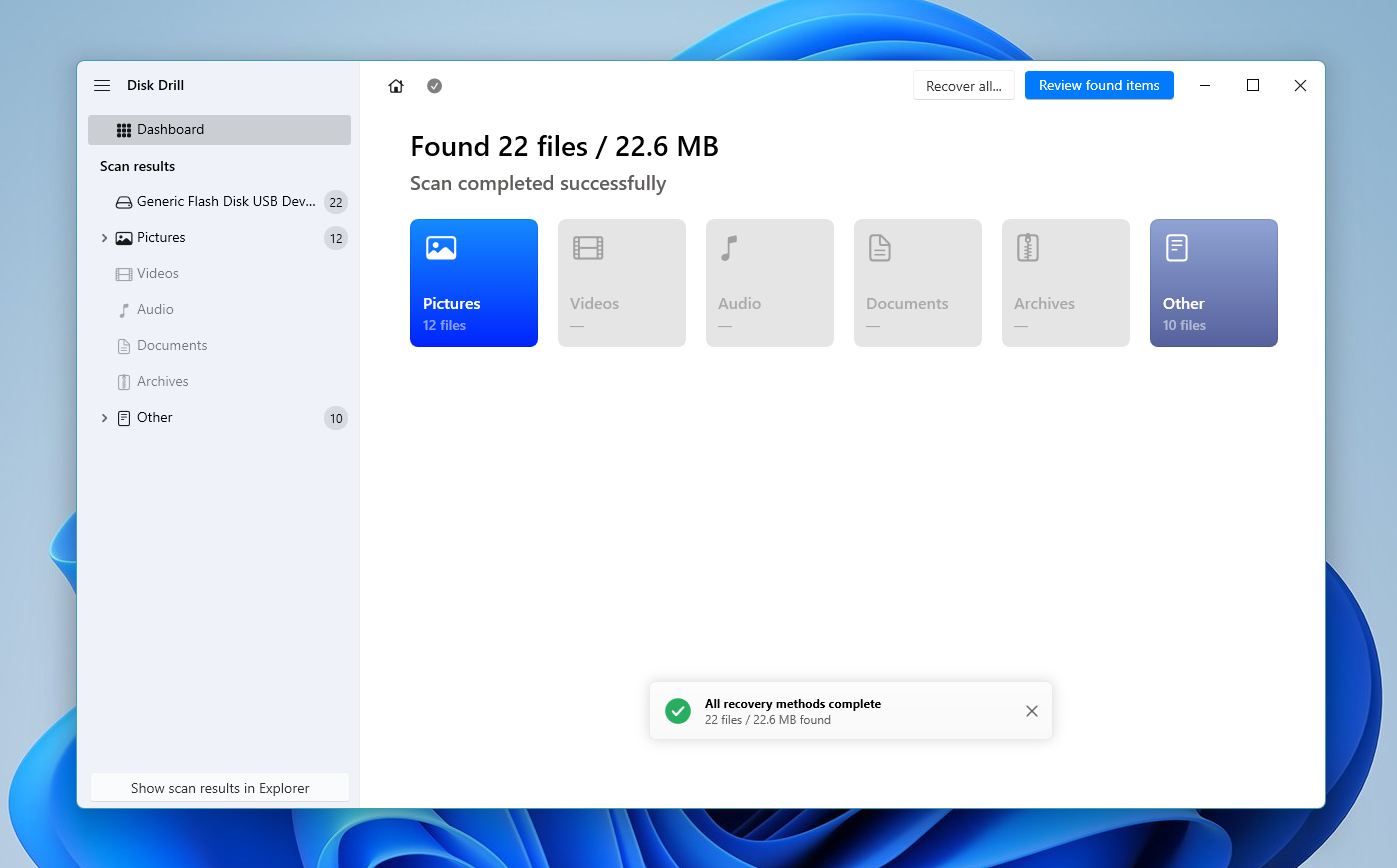
- Kurtarılabilir dosyaları görüntülemek için Bulunan öğeleri gözden geçir‘ye tıklayın. Bu ekranda ilgili dosya türüne tıklayarak sonuçları doğrudan filtreleyebilirsiniz (Resimler, Video, Ses, Belgeler, Arşivler ve Diğer).
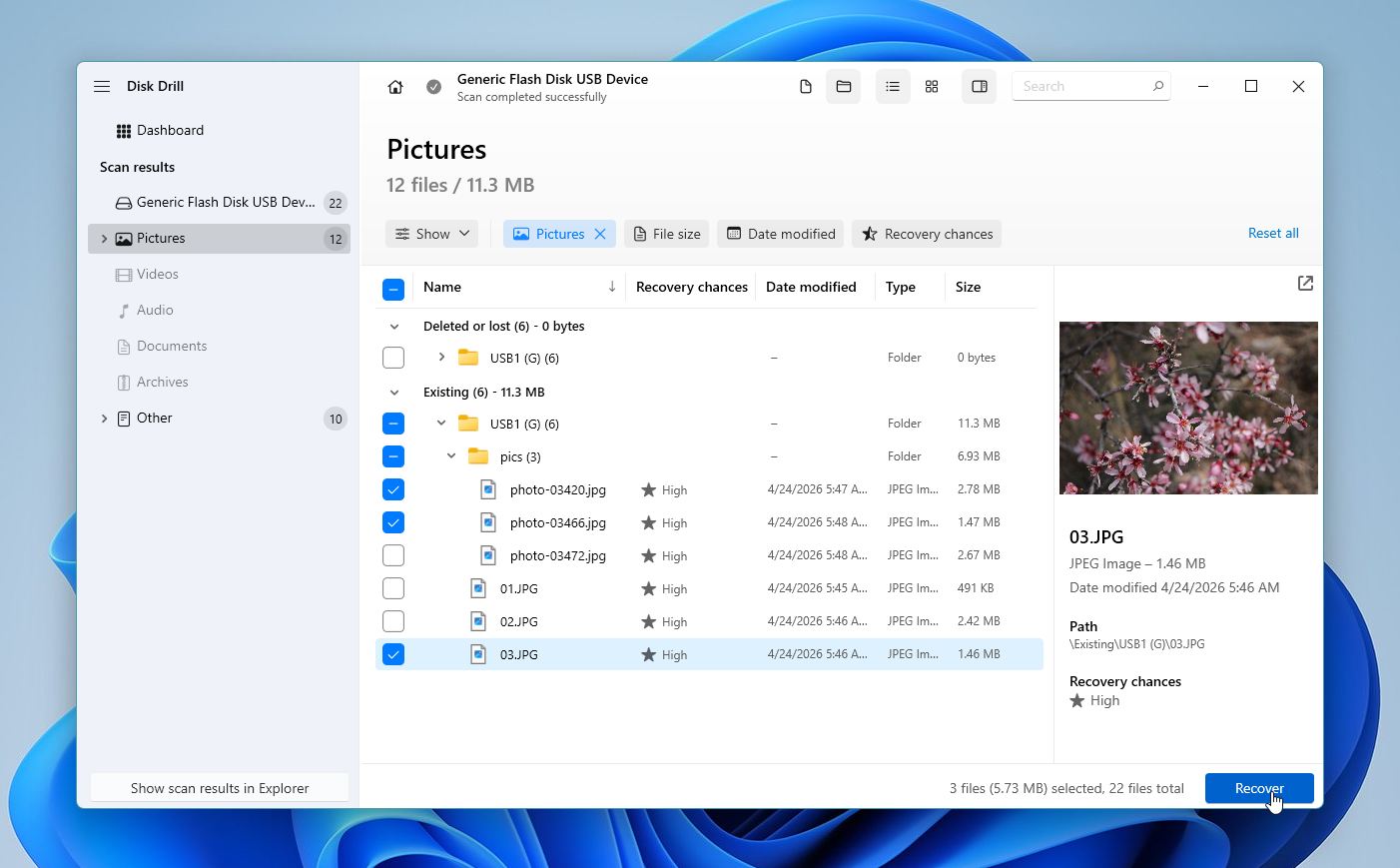
- Diskteki mevcut olarak depolanan klasörleri görmek için Mevcut bölümünü genişletin. Kurtarmak istediğiniz dosyaları seçmek için onay kutularını kullanın. Disk Drill, şu anda seçili olan dosyanın önizlemesini gösterir, ancak dosya adının yanındaki göz simgesini kullanarak manuel olarak önizleyebilirsiniz. Seçiminiz tamamlandığında Kurtar üzerine tıklayın.
- Dosyalar için bir kurtarma hedefi seçin ve Sonraki‘a tıklayın.
- Disk Drill seçilen dosyaları kurtaracaktır.
Windows kullanıcıları, hiçbir ücret ödemeden 100 MB veriye kadar kurtarmanıza olanak sağlayan Disk Drill’in ücretsiz deneme sürümünden yararlanabilirler.
Klasör Erişimi Reddedildi Hatası Nasıl Düzeltilir
Klasör erişim reddedildi hatası genellikle izin ayarlarına bağlıdır. Erişimi geri yüklemek için klasör izinlerini kontrol edin ve güncelleyin. Bazı durumlarda, bir yönetici hesabına geçmek veya izinlerde değişiklik yapmak sorunu çözer. Bu adımlar yardımcı olmazsa, depolama sürücüsünde mantıksal bir hasar olabilir.
Önemli not: Bu rehberdeki bazı düzeltmeler verileri değiştirme veya üzerine yazma olabilir (örneğin, bazı durumlarda CHKDSK veya izin sıfırlamaları). Klasörün içindeki dosyalar önemliyse, önce veri kurtarma bölümü‘e gidin ve herhangi bir düzeltme uygulamadan önce verilerinizi güvenceye alın.
Yöntem 1:Klasörün Bir Program Tarafından Kullanılmadığından Emin Olun
Klasör erişim reddedildi hatası, bir program arka planda klasörü kullanırken onu değiştirmeye veya erişmeye çalışırsanız görünebilir. Hangi programın klasörü kullanıyor olabileceğini özel olarak belirlemenin bir yolu olmasa da, Görev Yöneticisi’ni kullanarak arka planda çalışan işlemleri kontrol edebilir ve bir uygulamanın klasörü kullanıp kullanmadığını anlamaya çalışabilirsiniz.
İşte Görev Yöneticisi’ni kullanarak hangi arka plan işlemlerinin çalıştığını görmenin yolu:
- Görev Çubuğu’na sağ tıklayın ve Görev Yöneticisi‘ye tıklayın. Ayrıca, Görev Yöneticisi’ni doğrudan başlatmak için CTRL + SHIFT + ESC tuşlarına basabilirsiniz.
- İşlemler sekmesine gidin ve erişmek istediğiniz klasörü kullanıyor olabilecek bir arka plan işlemi olup olmadığını kontrol edin.
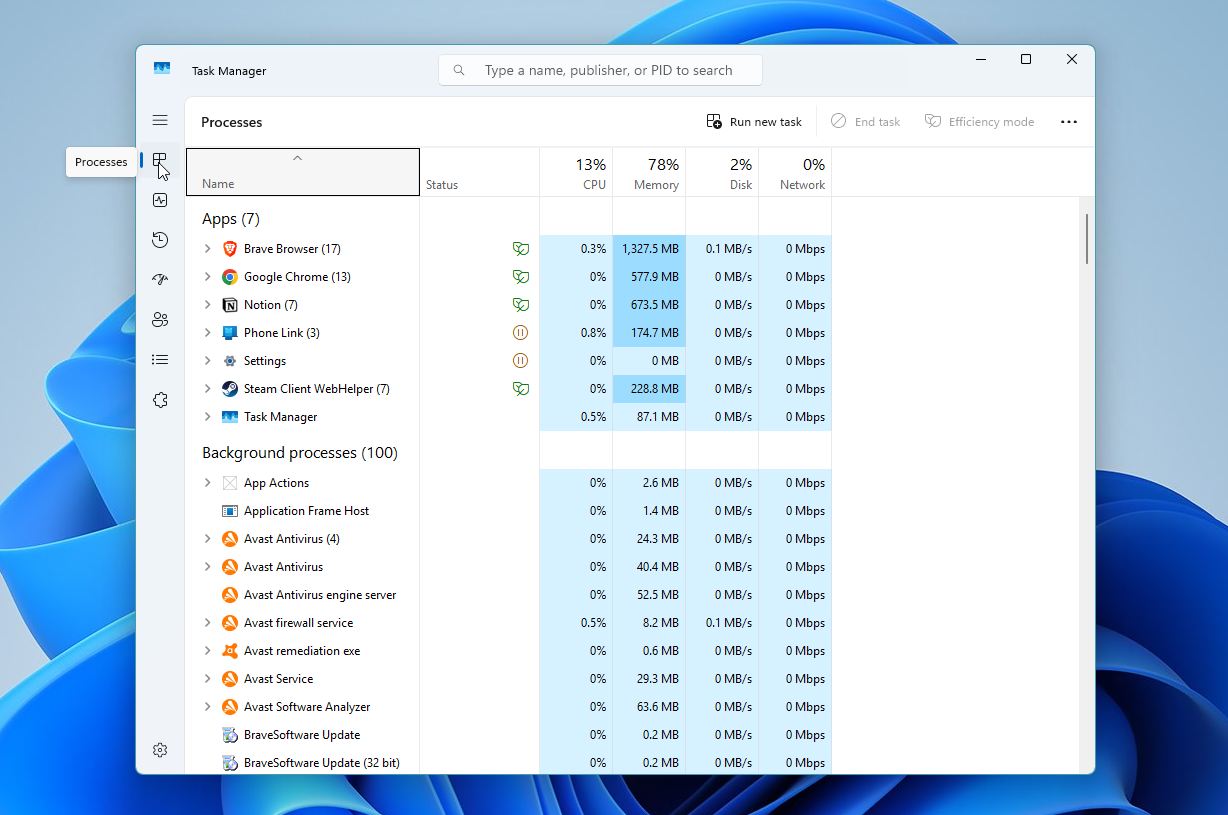
Eğer hiçbir şey dikkat çekmiyorsa ve Başlangıç’ta müdahale edebilecek yabancı bir uygulama görmüyorsanız, basit bir sistem yeniden başlatması genellikle kilitli süreçleri temizler ve erişimi geri kazandırır.
Yöntem 2:Yönetici Hesabı Kullandığınızdan Emin Olun
Yönetici ayrıcalıklarına sahip bir hesap genellikle klasörlere tam erişime sahiptir. Yönetici olarak oturum açtıysanız, Windows korumalı konumlar için yine de “erişim reddedildi” mesajı gösterebilir. Bu durumda bir Devam et düğmesi göreceksiniz, üzerine tıklayarak onaylayın ve yönetici haklarıyla erişim izni verin. Normal bir kullanıcı hesabı kullanıyorsanız, yeterli izinlere sahip olmayabilirsiniz.
Oturum açtığınız kullanıcı hesabının bir Yönetici olup olmadığını kontrol etmek için şu adımları izleyin:
- Başlat düğmesine sağ tıklayın ve Ayarlar‘ü seçin.
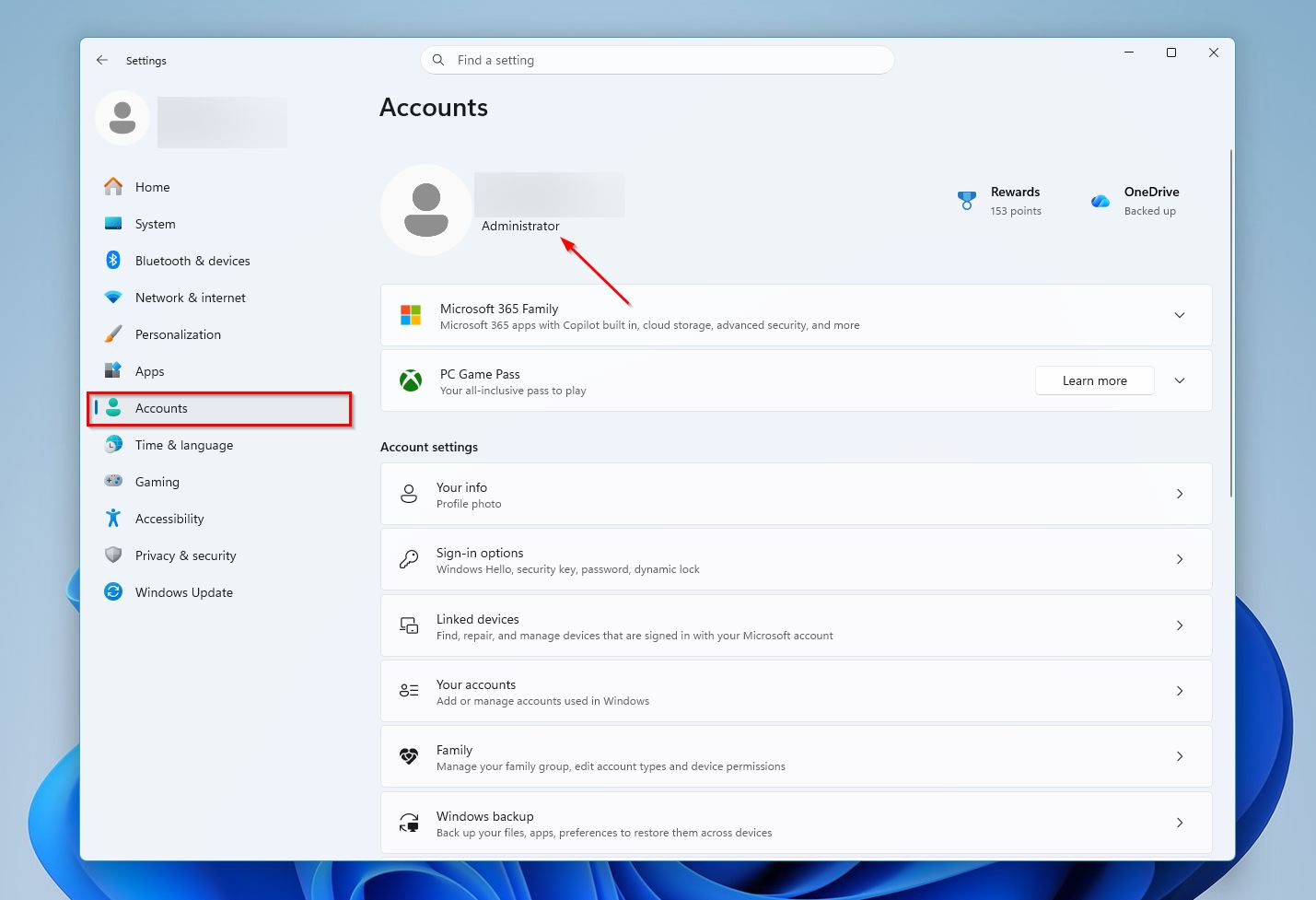
- Hesaplar sekmesine tıklayın.
- Aşağıdaki ekran görüntüsünde gösterildiği gibi profil bilgileri altında bir Yönetici etiketi olup olmadığını kontrol edin.
Yöntem 3:Klasör Sahipliğini Değiştir
Klasör sahipliğini değiştirmek, hesabınızın klasör üzerinde kontrolü olmadığında erişim engellendi hatalarını çözebilir. Bu genellikle yönetici olmayan bir hesaptan çalışırken veya klasör başka bir bilgisayardan geldiğinde ve hâlâ farklı bir kullanıcı profiline bağlı olduğunda olur. Böyle durumlarda, dosyalar sağlam olsa bile hesabınız sahip olarak listelenmediği için Windows erişimi engelleyebilir. Sahipliği Dosya Gezgini’ni kullanarak yeniden atayabilirsiniz.
İşte nasıl:
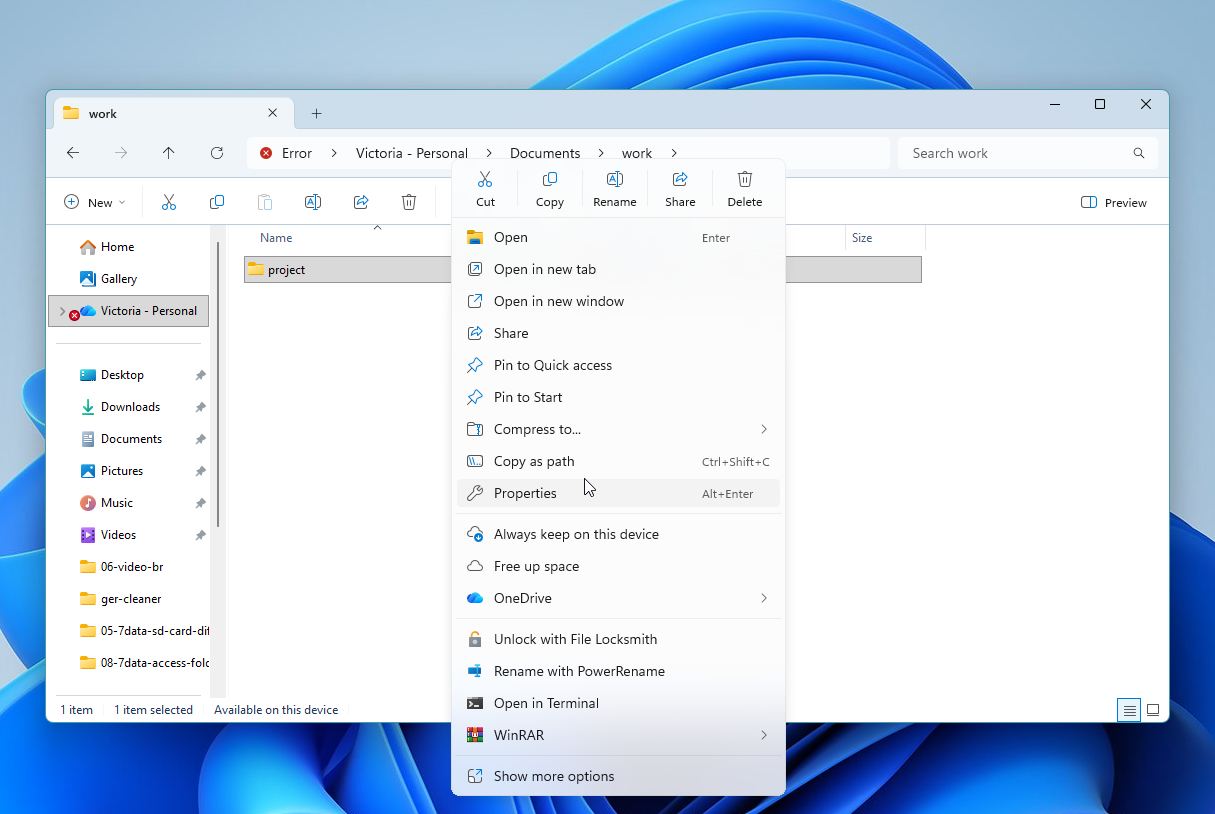
- Dosya Gezgini’ni açın (Windows Tuşu + E). Erişmeniz gereken klasöre gidin, sağ tıklayın ve Özellikler‘u seçin.
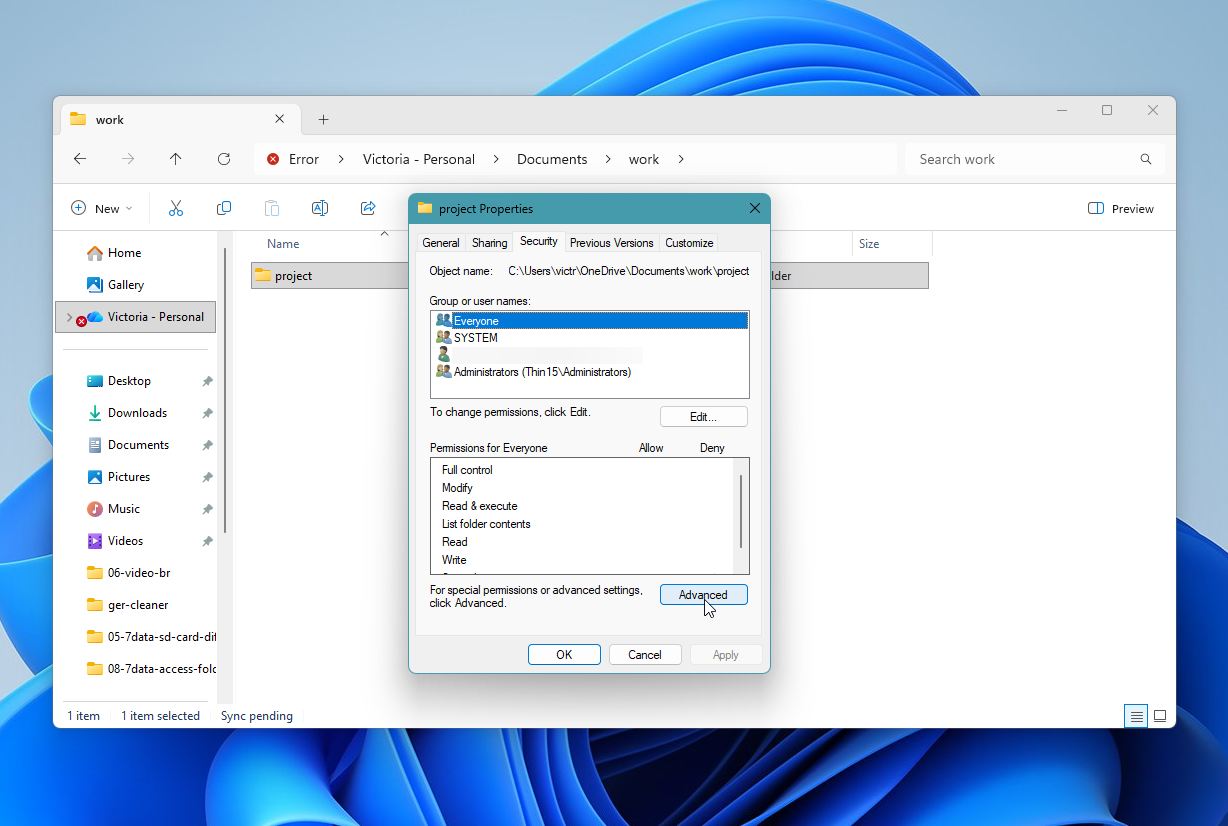
- Güvenlik sekmesine tıklayın, ardından Gelişmiş‘i seçin.
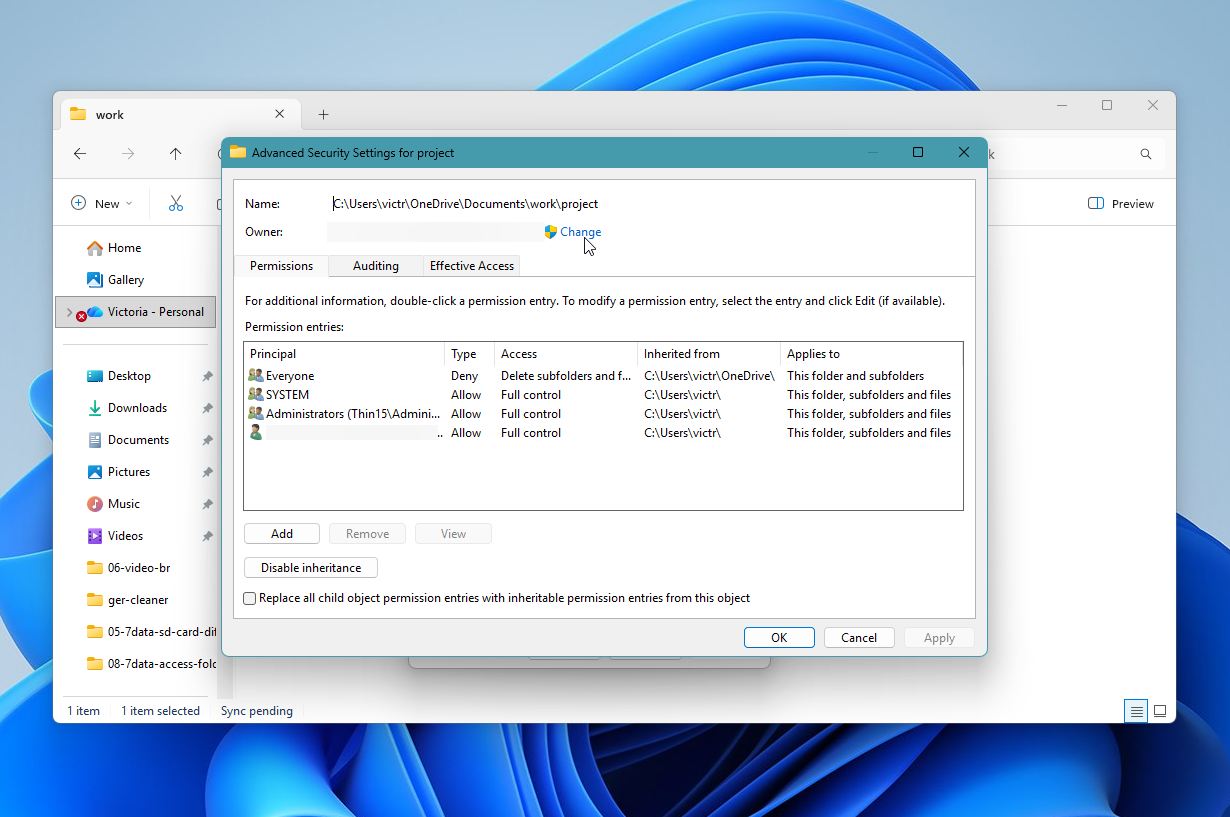
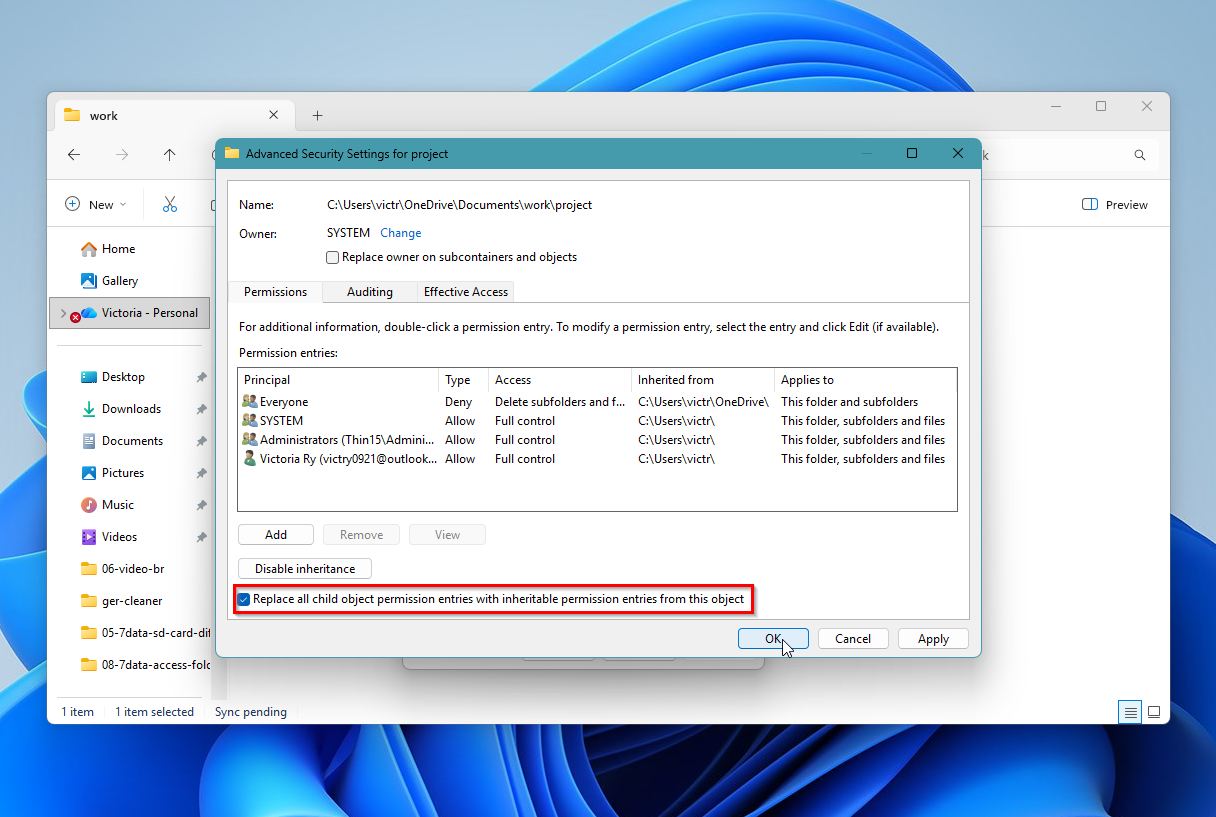
- Sahip alanının yanındaki Değiştir seçeneğine tıklayın.
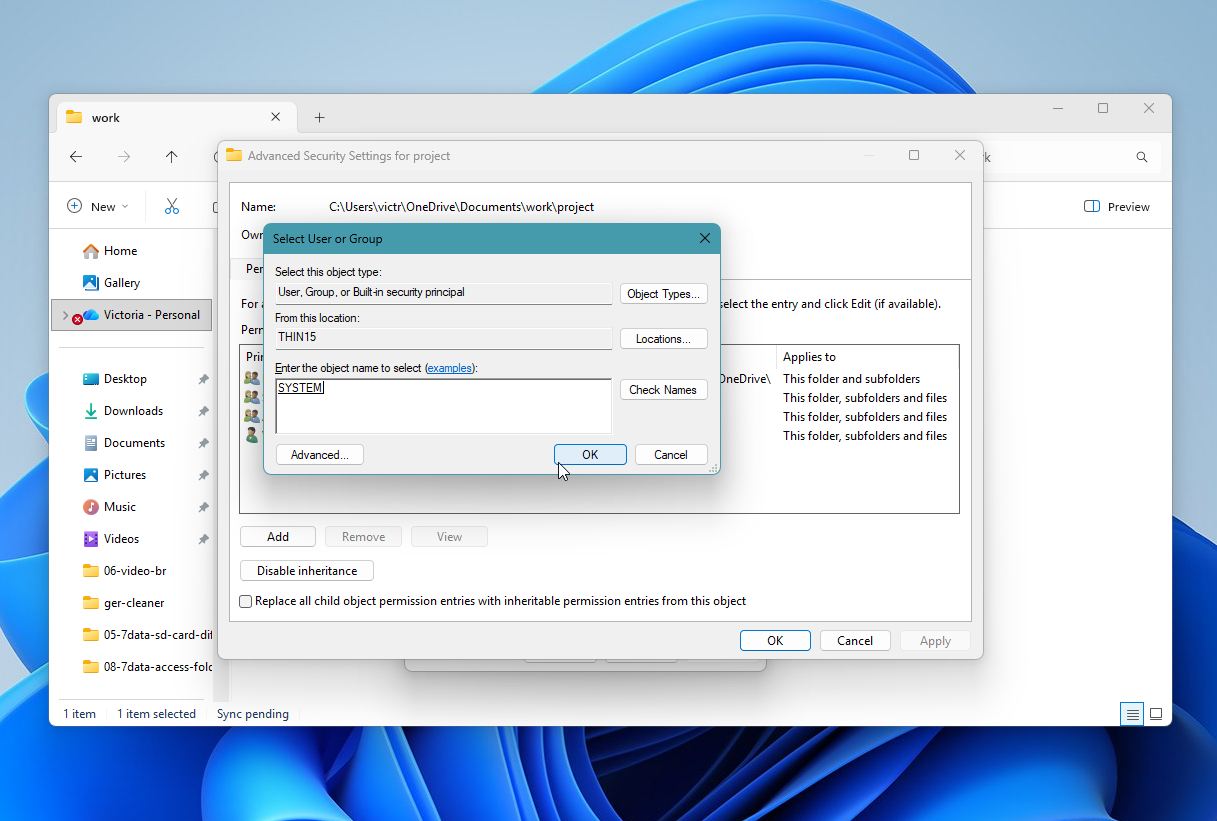
- Nesne adı alanına, kullanıcı hesabınızı veya sahipliği atamak istediğiniz hesabı yazın ve Adları Kontrol Et‘a tıklayın. Tamam‘ye tıklayın.
- “Bu nesneden gelen devralınabilir izin girişleri ile tüm alt nesne izin girişlerini değiştir” seçeneğini işaretleyin ve Tamam‘ye tıklayın.
Yöntem 4:Klasör İzinlerini Değiştir
Klasörün sahipliğini aldıktan sonra klasöre erişemiyorsanız, klasör izinlerini gözden geçirmek ve farklı kullanıcıların klasör üzerindeki kontrol düzeyini görmek iyi bir fikirdir.
Klasör izinlerini kontrol etmek için şu adımları izleyin:
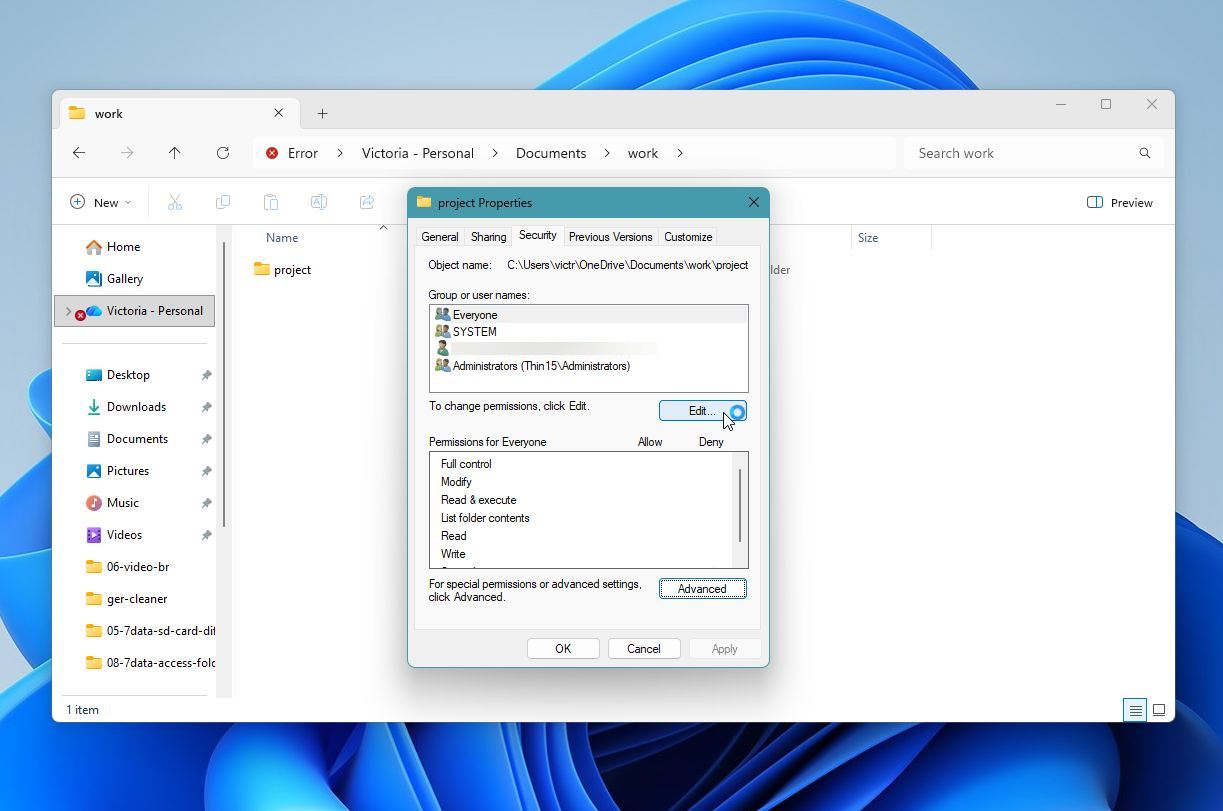
- Dosya Gezgini’ni açın (Windows Tuşu + E), klasöre sağ tıklayın ve Özellikler‘a tıklayın.
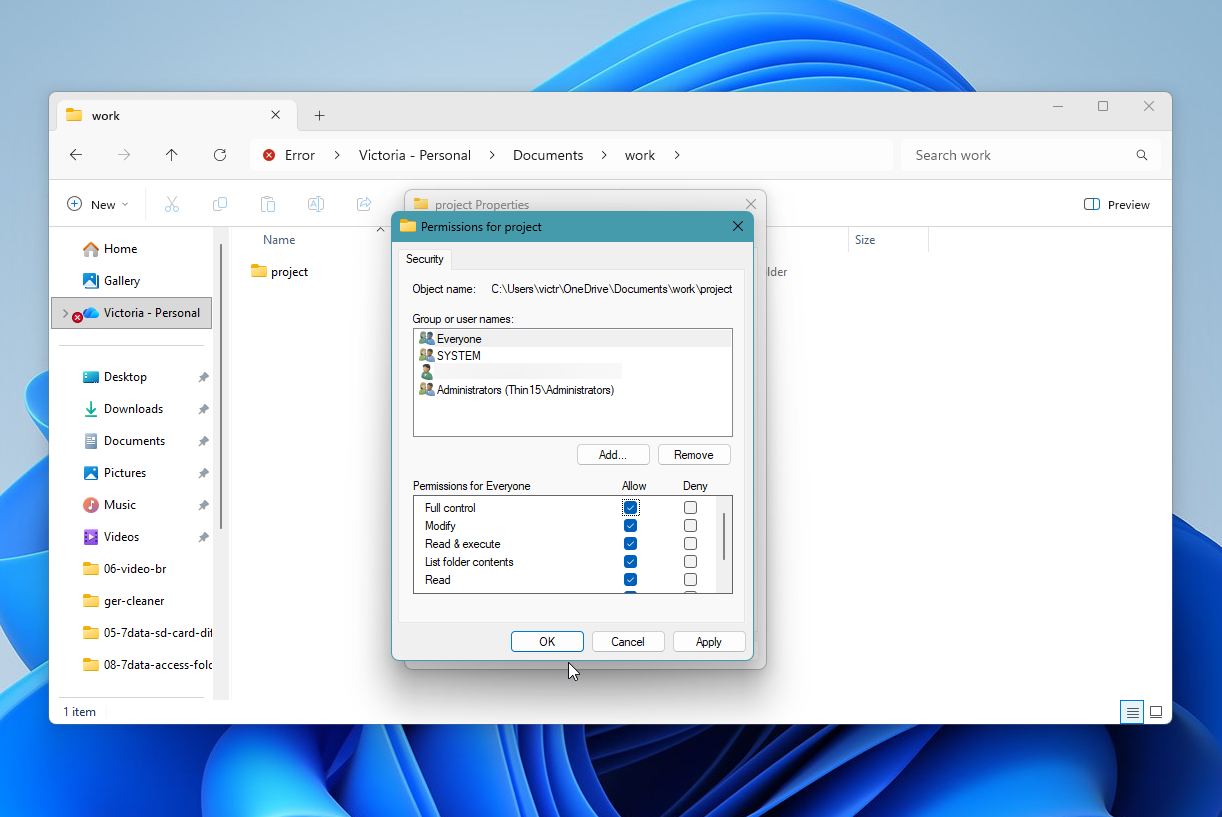
- Yine, Güvenlik sekmesini ziyaret edin. Grup veya kullanıcı adları alanında, izinlerini düzenlemek istediğiniz kullanıcıyı seçin ve Düzenle‘e tıklayın.
- Kullanıcılar için İzinler bölümünde, İzin Ver sütununun altında etkinleştirmek istediğiniz izinleri işaretleyin. Kullanıcı hesabına güveniyorsanız, Tam kontrol seçeneğini işaretlemek en iyisidir. Tamam‘ye tıklayın.
Yöntem 5:Antivirüs Ayarlarını Kontrol Et
Antivirüs programınız ilgili klasörde kötü amaçlı bir dosya olduğunu düşünüyorsa, klasöre erişimi kısıtlayabilir. Klasörde herhangi bir kötü amaçlı yazılım olmadığından eminseniz, antivirüs programınızın ayarlarını açın. Klasör koruması ve fidye yazılımı koruma seçeneklerini devre dışı bırakın ve klasöre erişip erişemediğinizi kontrol edin. Bu işe yaramazsa, antivirüs programını devre dışı bırakın ve klasöre erişiminizi yeniden kazanıp kazanmadığınızı kontrol edin.
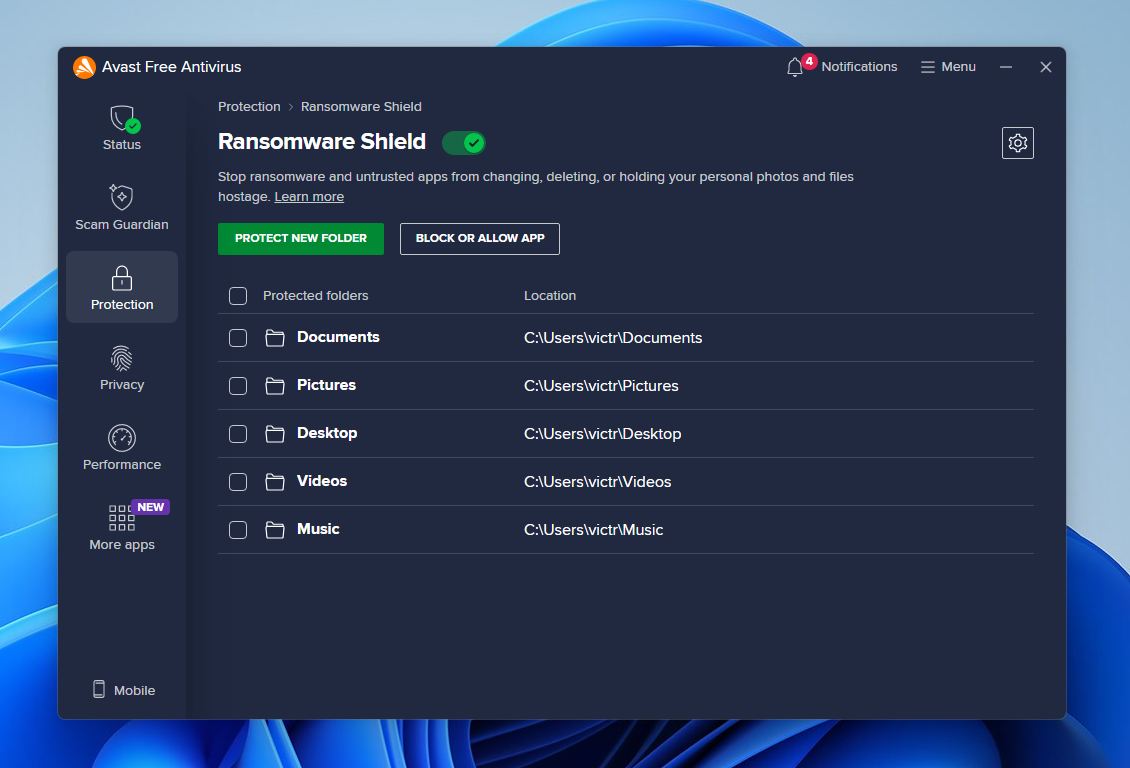
Antivirüsünüzü devre dışı bıraktıktan sonra klasöre erişebiliyorsanız, klasörü antivirüs ayarlarında bir istisna olarak ekleyin ve antivirüs programını tekrar etkinleştirin.
Yöntem 6:Ağ Keşfetme & Dosya Paylaşımı’nı Açın
Erişemediğiniz klasör bir ağ konumunda depolanıyorsa, Ağ keşfi ve dosya paylaşımının açık olup olmadığını kontrol etmeniz önerilir. Bu seçenek kapalıysa, ağ konumuna dosya kopyalamaya çalıştığınızda Windows “Hedef klasöre erişim reddedildi” mesajını görüntüler.
Ağ keşfini ve dosya paylaşımını açmak için şu adımları izleyin:
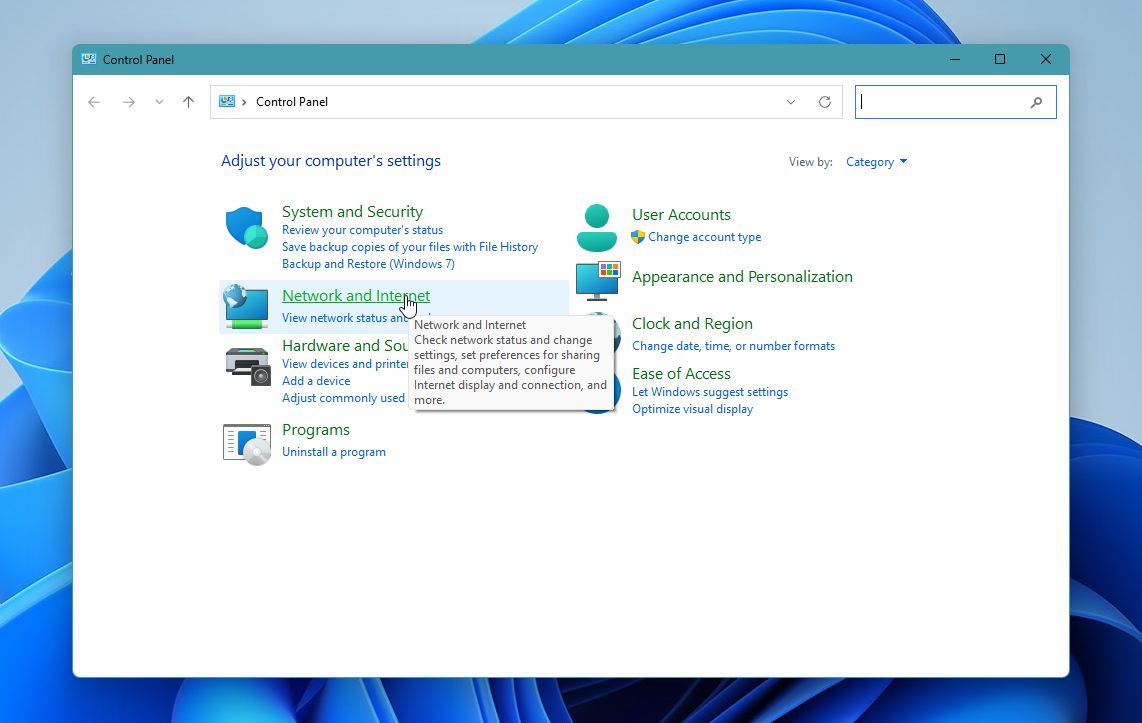
- Windows Arama’ya (Windows Tuşu + S) “denetim masası” yazın ve Denetim Masası‘e tıklayın.
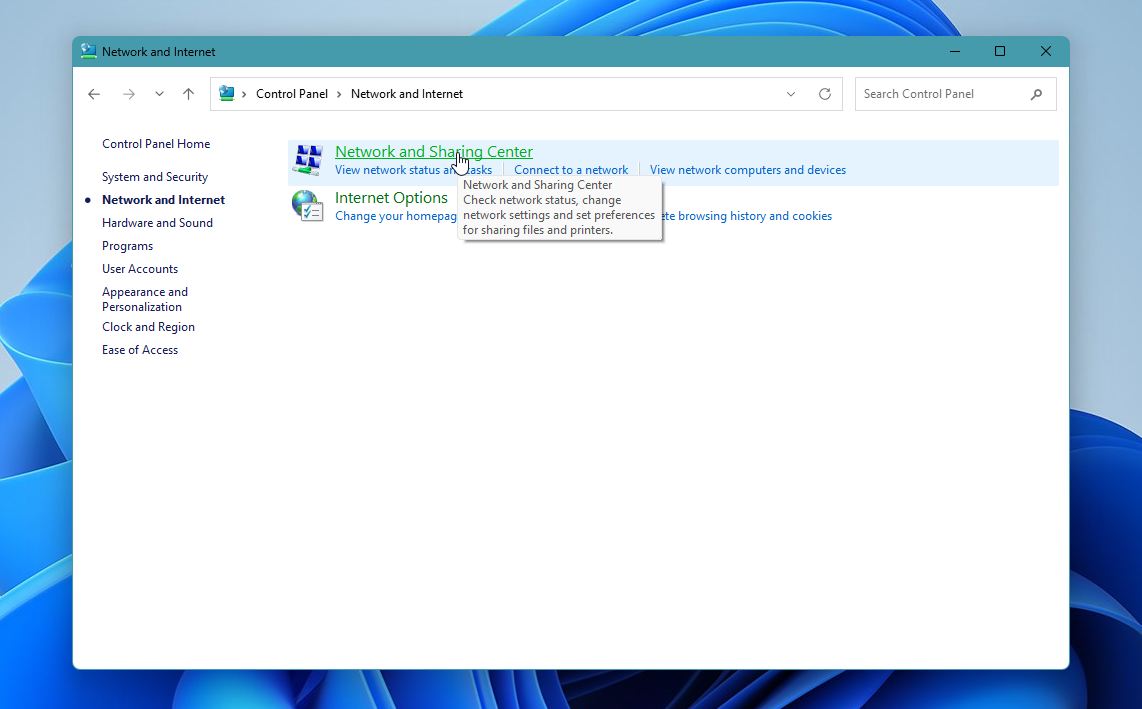
- Ağ ve İnternet seçeneğine tıklayın.
- Ağ ve paylaşım merkezi seçeneğine tıklayın.
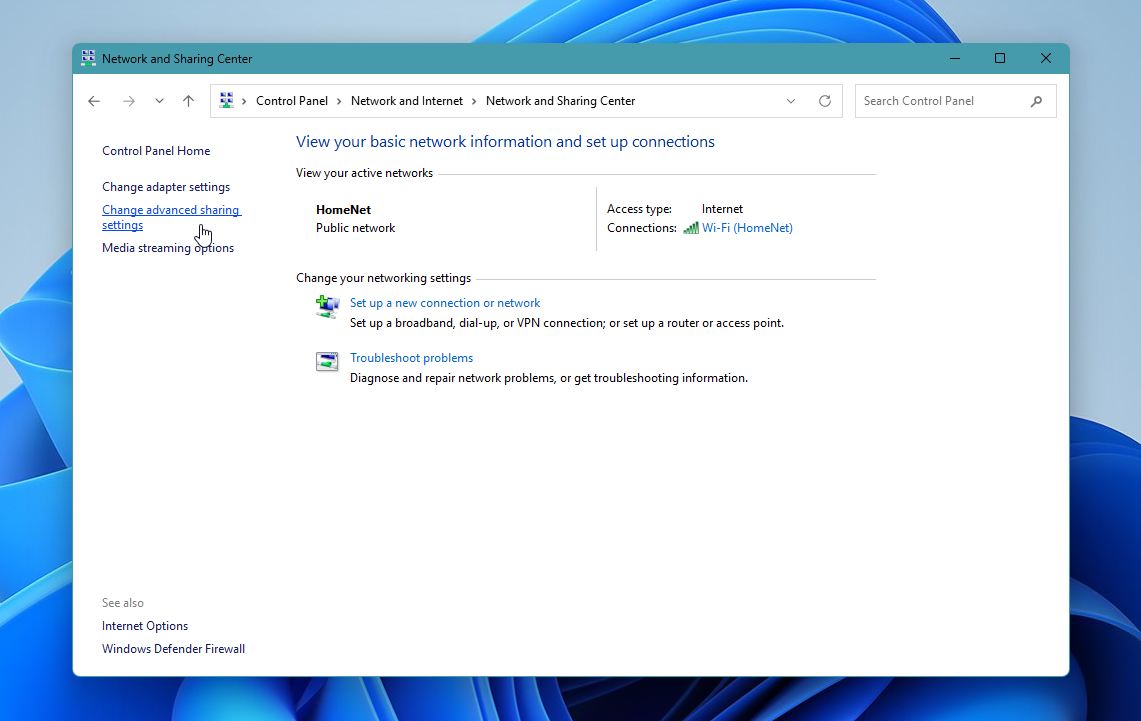
- Burada, Gelişmiş paylaşım ayarları değiştirildi‘ye tıklayın.
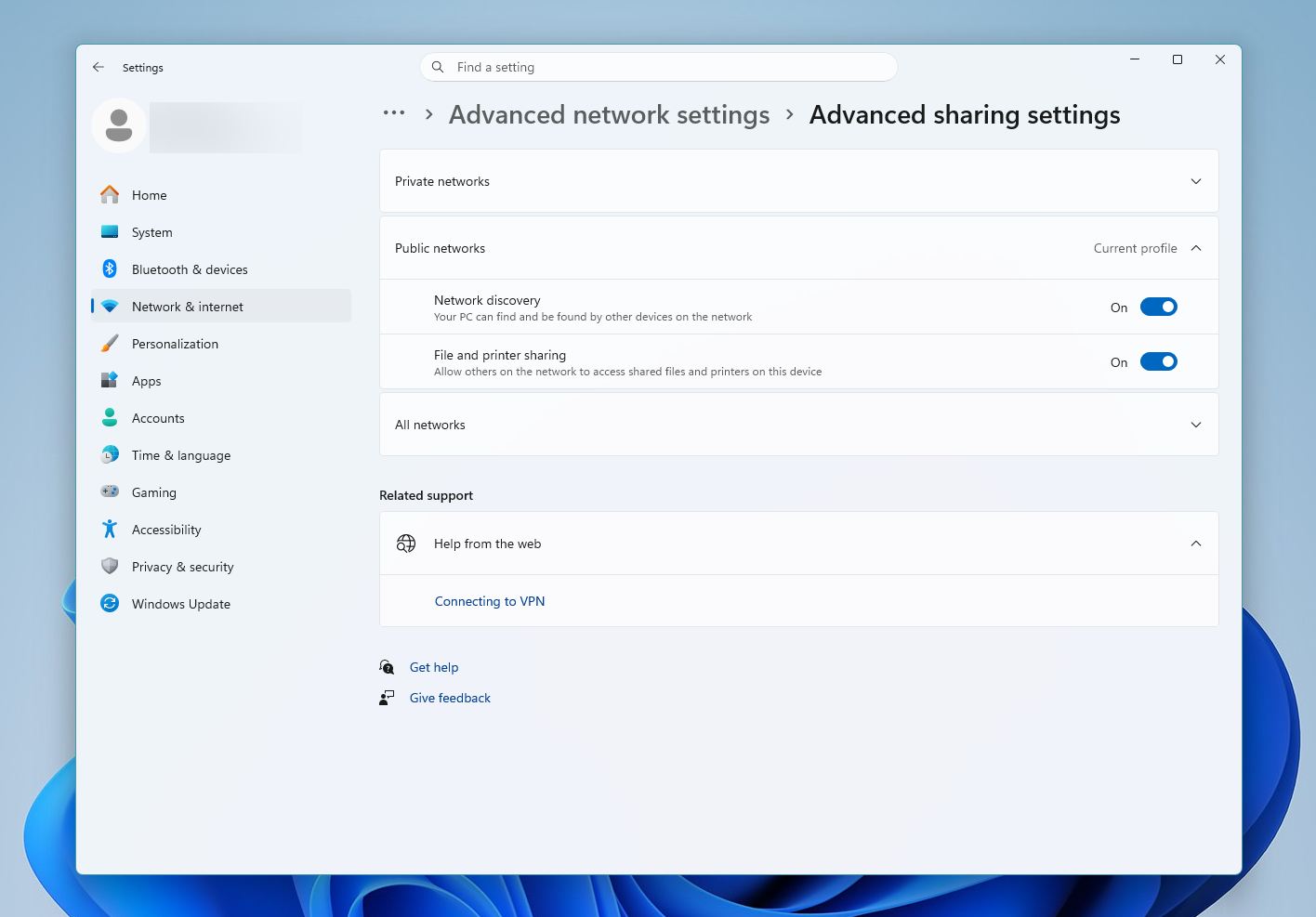
- Ağ keşfi ve Dosya ve yazıcı paylaşımı‘un açık olduğundan emin olun.
Yöntem 7:Klasörün Şifreli Olup Olmadığını Kontrol Et
Windows’un Professional sürümü, kullanıcıların klasörleri şifrelemesine olanak tanır. Şifreli klasörlere yalnızca gerekli anahtara sahip kullanıcılar erişebilir. Gerekli anahtara sahip olmayan bir kullanıcı hesabında oturum açtıysanız, klasöre erişemezsiniz. Klasörün şifreli olup olmadığını kontrol etmek ve gerekli anahtara sahip bir hesapla oturum açmak iyi bir fikirdir.
Klasörün ve içeriğinin şifreli olup olmadığını şu şekilde kontrol edebilirsiniz:
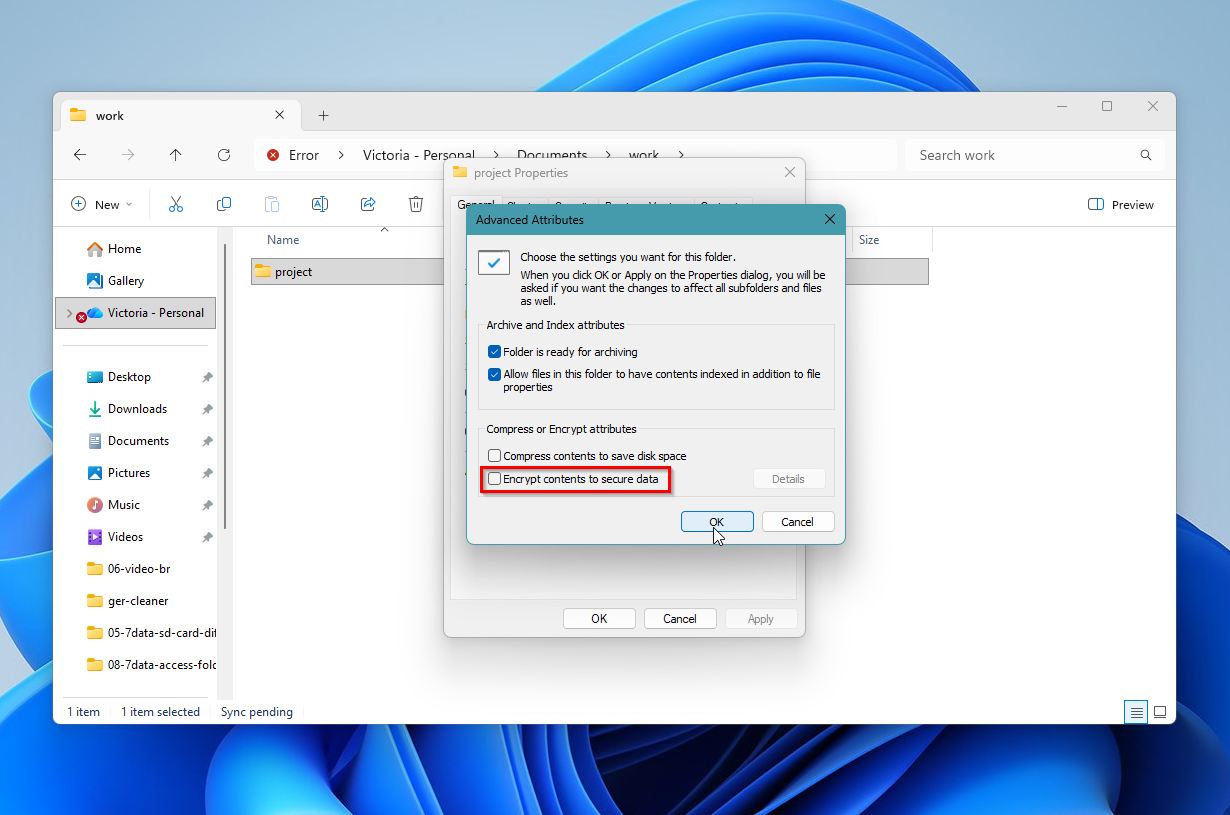
- Dosya Gezgini‘nde (Windows Tuşu + E) klasöre gidin, klasöre sağ tıklayın ve Özellikler’i seçin.
- Genel sekmesinde, Öznitelikler bölümünde Gelişmişe tıklayın.
- Verileri korumak için içeriği şifrele seçeneğinin işaretli olup olmadığına bakın. Eğer işaretliyse, klasör şifrelenmiş demektir. Ayrıca bu kutunun işaretini kaldırmayı deneyebilir ve yardımcı olup olmadığını görebilirsiniz.
Yöntem 8:CHKDSK’yi Çalıştır
Yukarıdaki yöntemlerin hiçbiri klasör erişim reddedildi hatasını çözemediyse, sorun kötü sektörlerden kaynaklanıyor olabilir. Sürücüyü kötü sektörler için taramak ve onarmak amacıyla, yerleşik bir Windows aracı olan CHKDSK’yi kullanabilirsiniz. Komut satırı aracı olduğundan, bunu çalıştırmak için Komut İstemi’ni (CMD) kullanmanız gerekir.
Uyarı: CHKDSK, dosya sistemi hatalarını onarmaya çalışır, ancak bu işlem hasarlı verileri değiştirebilir veya kaldırabilir. Bazı durumlarda, dosyalar kısmen bozulabilir veya taramadan sonra kaybolabilir. Veriler önemliyse, CHKDSK işlemine devam etmeden önce Yöntem 1’e dönün ve dosyalarınızı kurtarın.
İşte CHKDSK kullanım şekli:
- Windows Arama’ya (Windows Tuşu + S) “cmd” yazın. Arama sonuçlarında Komut İstemi > Yönetici olarak çalıştır üzerine sağ tıklayın.
- Konsolda chkdsk Y: /r /x yazın ve Enter’a basın. Y kısmını, erişemediğiniz klasörü içeren bölümün sürücü harfiyle değiştirin.
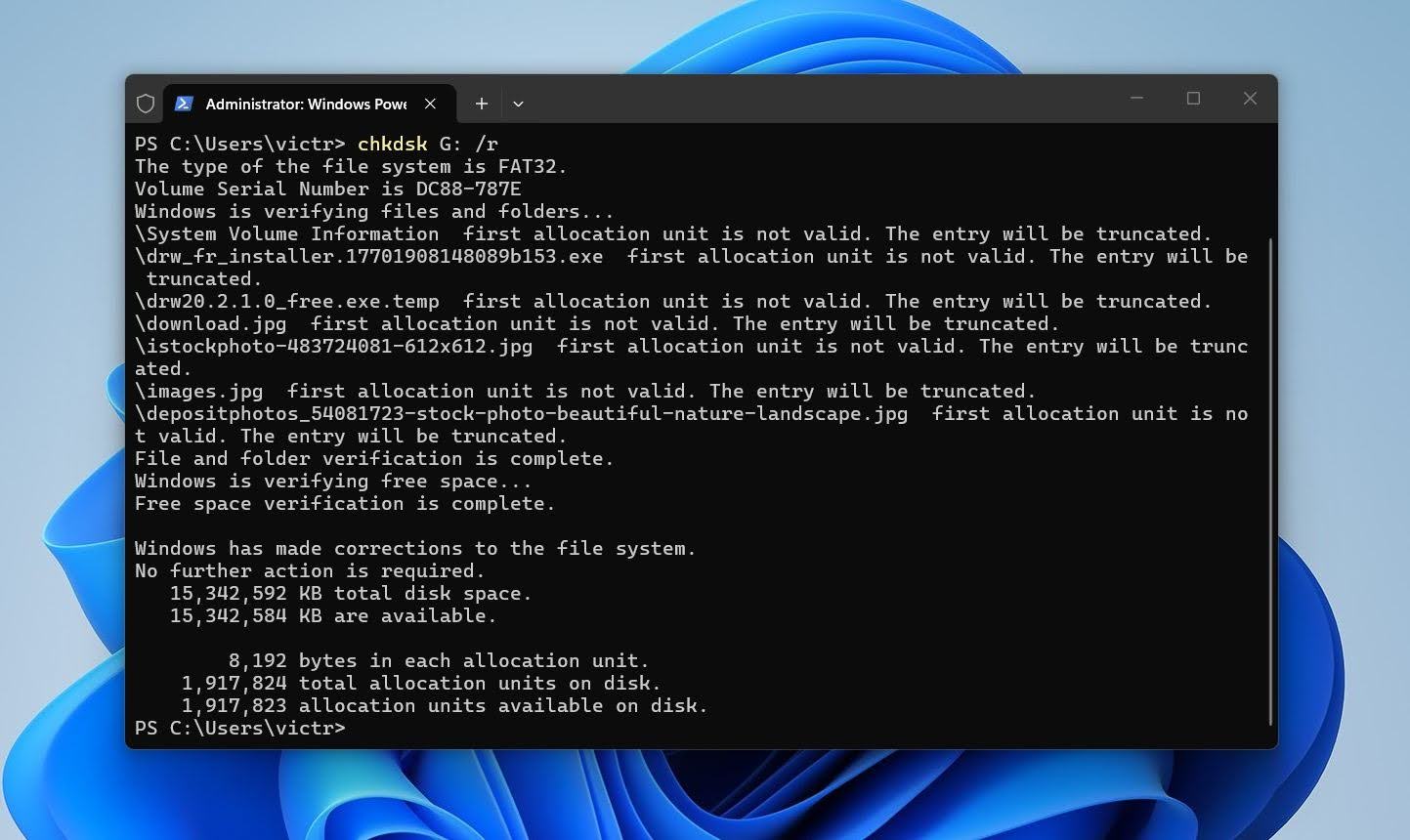
- CHKDSK’nin bozuk sektörleri tarayıp onarmasını bekleyin, ardından bilgisayarınızı yeniden başlatın.
Son Düşünceler
Genellikle, klasör erişim reddedildi hatası ciddi bir sorun değildir. Çoğu durumda, izinlerin veya sahipliğin hızlıca kontrol edilmesi bu sorunu çözer ve normal erişimi fazla çaba olmadan geri getirir.
Aynı zamanda, bu hata bazen dosya sistemi tutarsızlıkları veya sürücü problemleri gibi daha derin sorunlara da işaret edebilir. Bu tür durumlarda, veri kurtarma yazılımı yalnızca standart çözümlerin yanında kullanabileceğiniz başka bir seçenektir; öncelikle yapmanız gereken bir şey değildir. Örneğin, Disk Drill sürücüyü tarayabilir ve erişilemeyen klasörlerden dosyaları çıkarabilir, üstelik kurtarma öncesinde dosya bütünlüğünü kontrol edebilmeniz için önizleme desteğiyle birlikte.
Çoğu kullanıcı sorunu izinler, sahiplik veya hesap ayarları yoluyla çözecektir. Bu adımlar yardımcı olmadığında veya belirli dosyalara erişim engellenmeye devam ettiğinde kurtarma araçları devreye girer.
SSS
- Dosya Gezgini'i açın ve klasörü bulun.
- Klasöre sağ tıklayın ve Özellikler'u seçin.
- Güvenlik sekmesine gidin.
- Kullanıcı hesabınızı seçin ve Düzenle'e tıklayın.
- İzin Ver sütunu altında gerekli izinleri etkinleştirin veya Tam kontrol'ü seçin.
- Hesabınız görünmüyorsa manuel olarak ekleyin.
- İzin değişiklikleri uygulanmazsa Gelişmiş ayarlar'ü açın ve sahibi değiştirin.