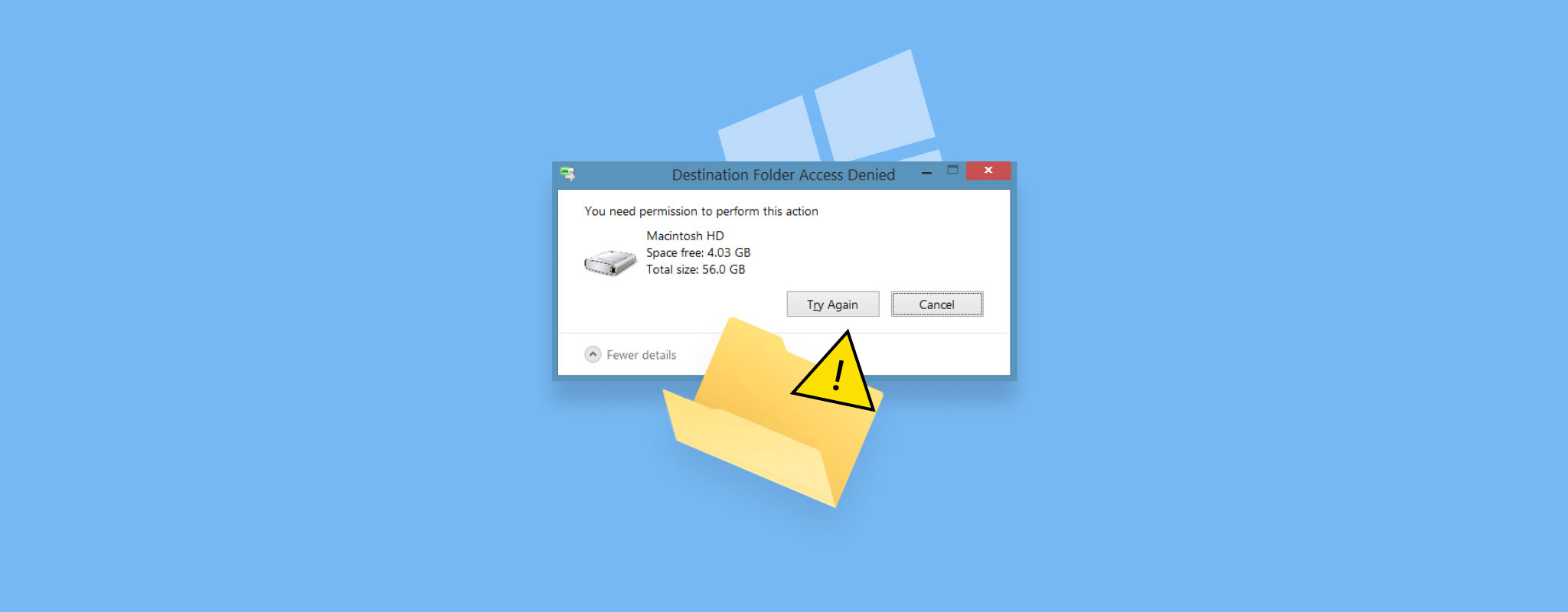
Kansion käyttöoikeus estetty -virhe voi estää sinua avaamasta tai muokkaamasta tiettyä kansiota. Yleensä ongelma ei ole huolestuttava ja sen voi korjata muutamalla yksinkertaisella askeleella. Vaikka virheen aiheuttanut ongelma olisi vakava, voit todennäköisesti säilyttää tietosi. Käytä opastamme nähdäksesi, miten voit palauttaa pääsyn kansioon ja suojata tiedostosi.
Mikä aiheuttaa kansion käyttö estetty -virheet
Kansioiden käyttöoikeus estetty -virheet näkyvät eri muodoissa riippuen toimenpiteestä. Windows voi näyttää viestejä, kuten ”Kohdekansion käyttö estetty” tiedostojen siirron aikana tai ”Sinulta on evätty lupa käyttää tätä kansiota” käyttöyritysten yhteydessä. Näistä variaatioista huolimatta taustalla oleva ongelma liittyy yleensä käyttöoikeuksiin tai järjestelmän tilaan.
| Syy | Kuvaus | Kun se tapahtuu |
| Riittämättömät oikeudet | Käyttäjätilillä ei ole oikeuksia avata, muokata tai kopioida kansion tiedostoja | Yleistä jaetuilla järjestelmillä tai tiedostojen siirron jälkeen laitteiden välillä |
| Omistajuuden ristiriita | Kansio kuuluu toiselle käyttäjätilille, mikä rajoittaa pääsyä | Järjestelmän uudelleenasennuksen, käyttäjän vaihdon tai ulkoisen aseman käytön jälkeen |
| Useita käyttäjätilejä | Eri käyttöoikeustasot aiheuttavat ristiriitoja käyttäjien välillä | Työasemilla tai perhe-PC:llä, joissa on useita tilejä |
| Kansio käytössä | Taustaprosessi tai sovellus lukitsee kansion | Kun tiedostot ovat avoinna tai käynnissä olevan ohjelmiston käytössä |
| Salaus | Kansio vaatii tietyn käyttäjäavaimen avaamiseen | Kun EFS-salaus on käytössä |
| Verkkorajoitukset | Jako- tai löydettävyysasetukset estävät pääsyn verkkokansioihin | Kun käytetään jaettuja levyjä tai verkkosijainteja |
| Virustorjunnan häiriö | Tietoturvaohjelmisto estää pääsyn epäilyttäviin tiedostoihin | Kun reaaliaikainen suojaus merkitsee kansion sisällön |
| Tiedostojärjestelmäongelmat | Looginen vaurio estää oikeanlaisen pääsyn kansion tietoihin | Harvinaisissa tapauksissa, usein liittyen levyvirheisiin tai vialllisiin sektoreihin |
Harvinaisissa tapauksissa virhe voi ilmetä kiintolevyn viallisten sektoreiden tai ongelmallisen Windows-päivityksen vuoksi.
Palauta tiedot asemalta ennen korjauksia
Tietojen palautuksen tulisi olla etusijalla, koska kansioon pääsyn estämisvirhe voi johtua levyn loogisista ongelmista, tai sinulla ei ehkä ole tarpeeksi aikaa käydä läpi korjauksia ja katsoa, mikä niistä toimii. Lisäksi jotkin korjauksista voivat muokata tiedostojärjestelmää ja johtaa osittaiseen tietojen menetykseen. Jos tiedostot ovat tärkeitä, palauta ne ensin.
Tarjolla on runsaasti tietojen palautusohjelmia, mutta tässä oppaassa päätimme käyttää Disk Drill. Työkalu on käyttäjäystävällinen, siinä on edistynyt tietojen palautusalgoritmi ja se tukee kaikkia yleisimpiä tiedostojärjestelmiä ja tallennuslaitetyyppejä (sisäinen ja ulkoiset HDD:t, USB-asemat, SSD-levyt, SD-kortit), eli kaikkea mitä tarvitset tiedostojesi palauttamiseen. Se on erityisen hyödyllinen, kun et voi kopioida tiedostoja ongelmalliselta levyltä tai kansiosta, sillä Disk Drill voi skannata tallennuslaitteen suoraan ja poimia tietoja matalalla tasolla, ohittaen File Explorerin käyttöoikeusongelmat.
Näin käytät Disk Drill -ohjelmaa ja palautat tiedostoja kansiosta, jossa näkyy pääsy estetty:
- Lataa Disk Drill ja asenna se.
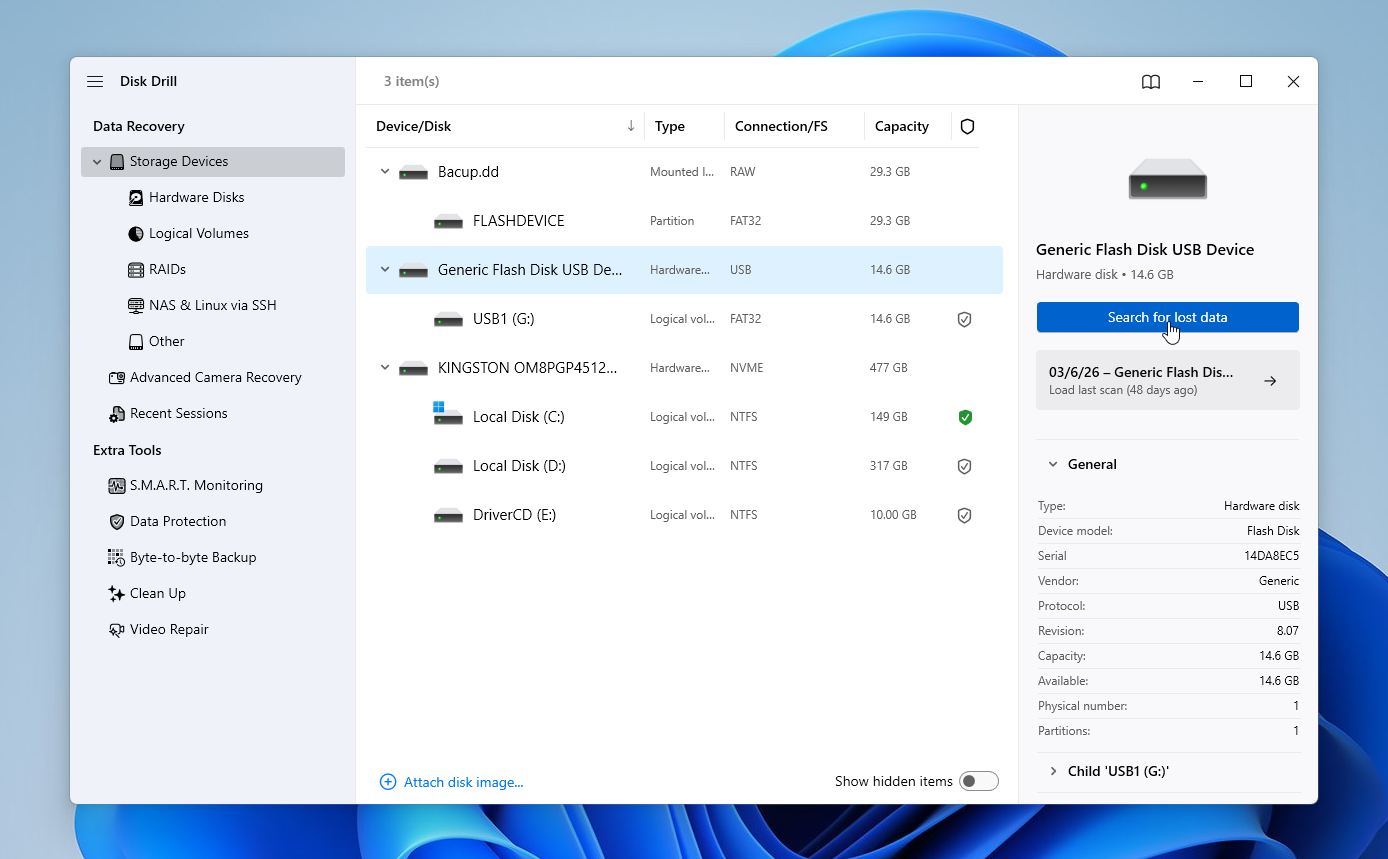
- Avaa Disk Drill, valitse asema, joka sisältää pääsyn estetyn kansion, ja napsauta Etsi kadonneita tietoja.
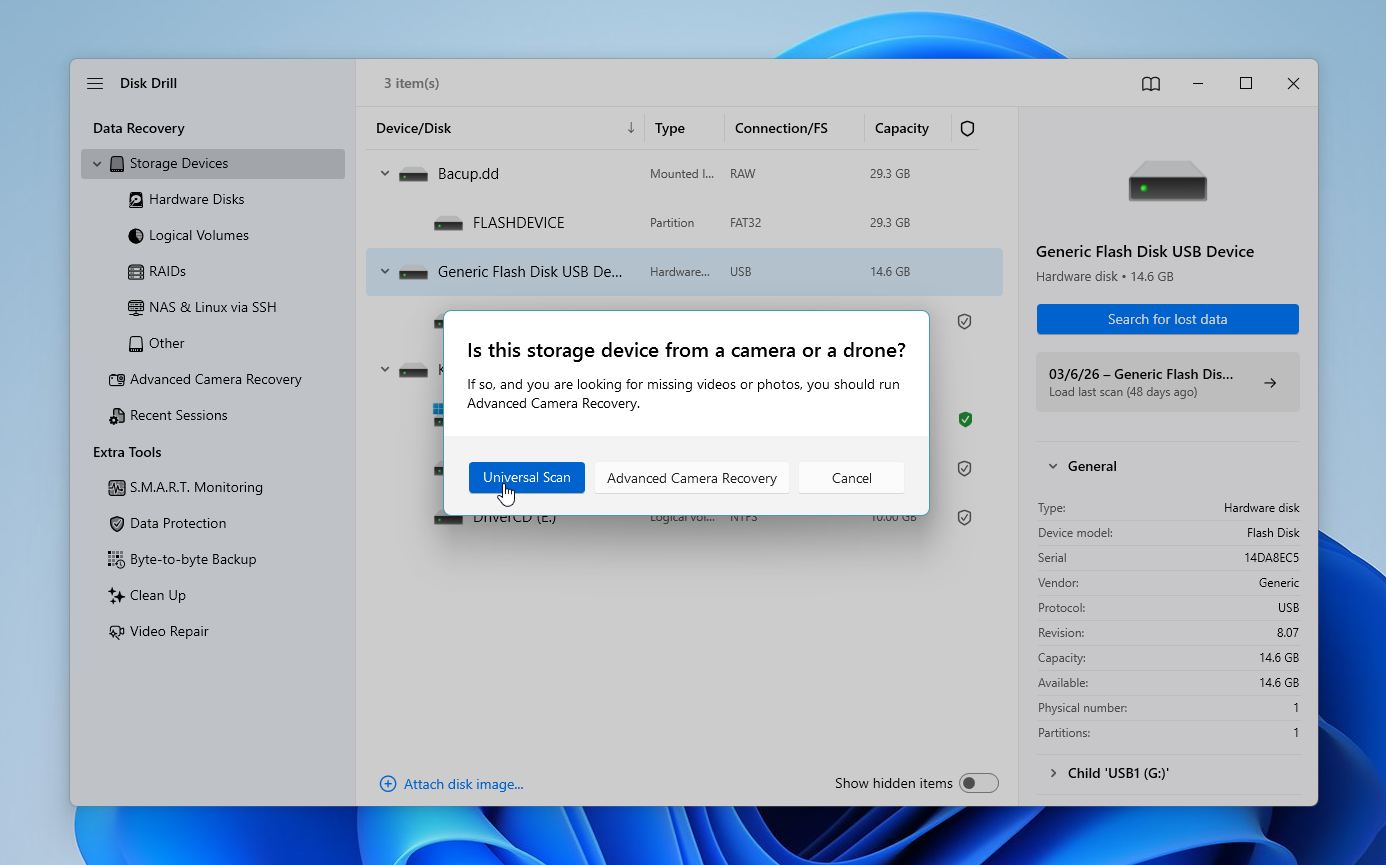
- Disk Drill saattaa pyytää valitsemaan palautustilan. Useimmissa tilanteissa suosittelemme Yleisskannaus, ellet ole käsittelemässä kamera- tai droonikuvamateriaalia, jolloin käytä Edistynyt kameran palautus.
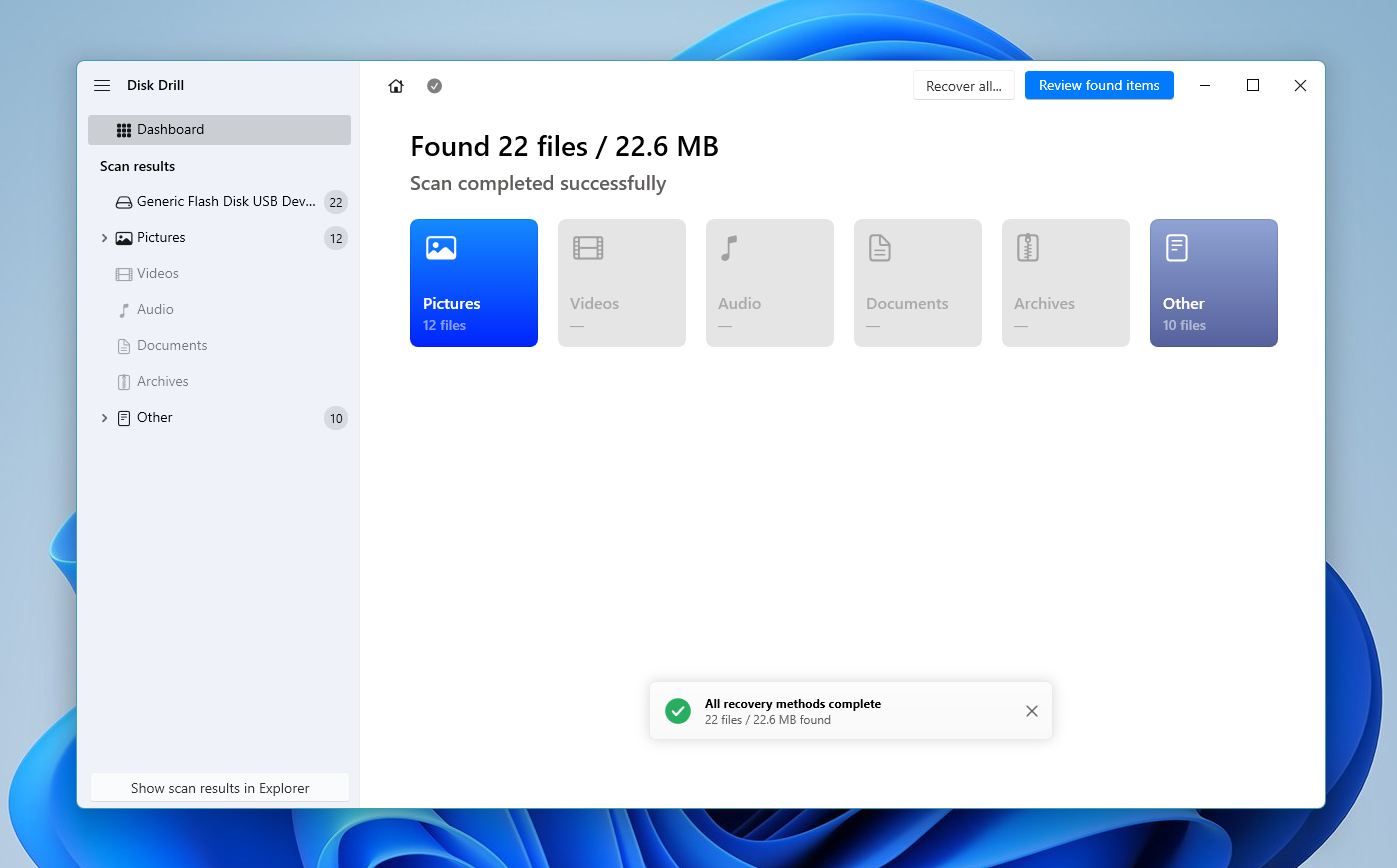
- Napsauta Tarkista löydetyt kohteet nähdäksesi palautettavat tiedostot. Voit suodattaa tuloksia suoraan napsauttamalla tämän näytön asiaankuuluvaa tiedostotyyppiä (Kuvat, Video, Ääni, Dokumentit, Arkistot ja Muut).
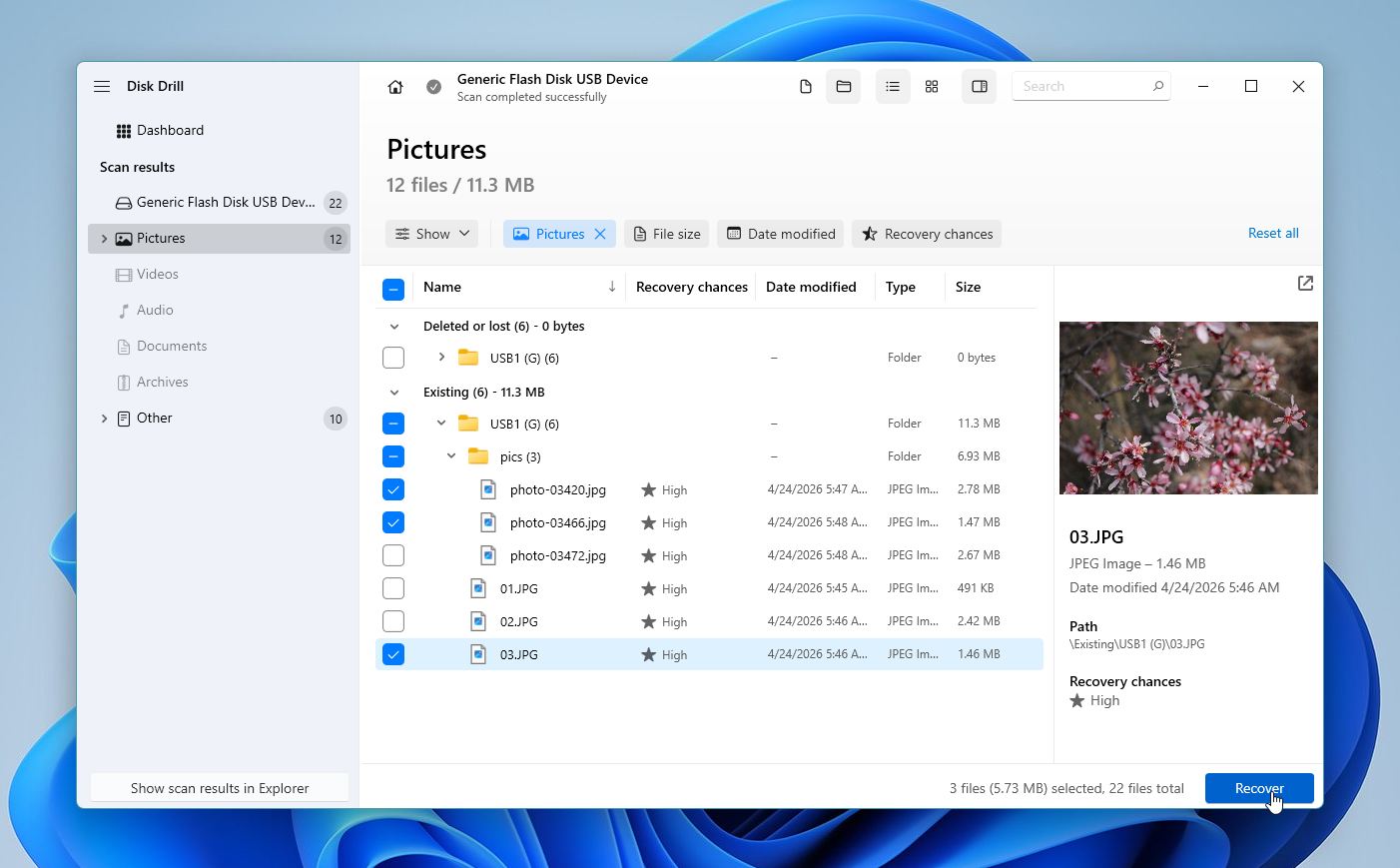
- Laajenna Olemassa oleva -osio nähdäksesi levylle nykyisin tallennetut kansiot. Valitse palautettavat tiedostot valintaruuduin. Disk Drill näyttää esikatselun valitusta tiedostosta, mutta voit käyttää tiedostonimen vieressä olevaa silmäkuvaketta esikatsoaksesi sen manuaalisesti. Napsauta Palauta, kun valinta on valmis.
- Valitse palautettaville tiedostoille kohdekansio ja napsauta Seuraava.
- Disk Drill palauttaa valitut tiedostot.
Windows-käyttäjät voivat hyödyntää Disk Drillin ilmaista kokeiluversiota, jonka avulla voit palauttaa jopa 100 Mt dataa ilman kustannuksia.
Kuinka korjata Kansion käyttö estetty -virhe
Kansion käyttö estetty -virhe johtuu yleensä käyttöoikeusasetuksista. Tarkista ja päivitä kansion käyttöoikeudet palauttaaksesi pääsyn. Joissakin tapauksissa siirtyminen järjestelmänvalvojan tilille tai käyttöoikeuksien muutos ratkaisee ongelman. Jos nämä vaiheet eivät auta, tallennuslevyllä saattaa olla loogisia vaurioita.
Tärkeä huomautus: Jotkut tämän oppaan korjauksista voivat muokata tai ylikirjoittaa tietoja (esimerkiksi CHKDSK tai käyttöoikeuksien nollaaminen tietyissä tapauksissa). Jos kansion sisällä olevat tiedostot ovat tärkeitä, siirry ensin kohtaan tiedonpalautusosio ja varmista tietosi ennen minkään korjauksen tekemistä.
Menetelmä 1:Varmista, että kansio ei ole minkään ohjelman käytössä
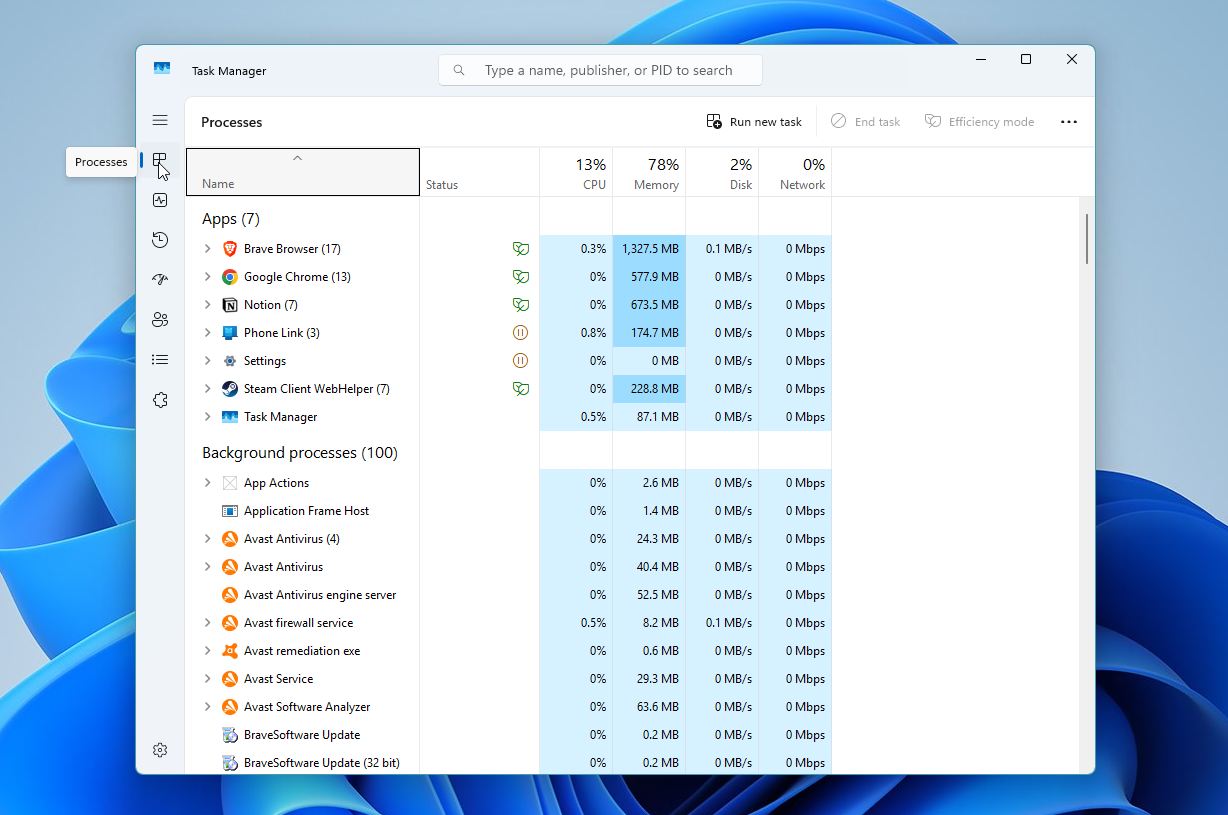
Kansion käyttö estetty -virhe voi tulla näkyviin, jos yrität muokata tai käyttää kansiota samalla, kun jokin ohjelma käyttää sitä taustalla. Vaikka ei ole olemassa tarkkaa tapaa selvittää, mikä ohjelma käyttää kansiota, voit käyttää Tehtävienhallintaa tarkistaaksesi taustalla käynnissä olevat prosessit ja yrittää päätellä, voisiko jokin sovellus käyttää kansiota.
Näin voit käyttää Tehtävienhallintaa ja nähdä, mitkä taustaprosessit saattavat olla käynnissä:
- Napsauta hiiren kakkospainikkeella tehtäväpalkkia ja valitse Tehtävienhallinta. Voit myös painaa CTRL + SHIFT + ESC avataksesi Tehtävienhallinnan suoraan.
- Siirry Prosessit-välilehdelle ja tarkista, onko taustalla käynnissä prosessi, joka saattaa käyttää haluamaasi kansiota.
Jos mikään ei erotu eivätkä Käynnistyksessä näy tuntemattomia sovelluksia, jotka voisivat häiritä, yksinkertainen järjestelmän uudelleenkäynnistys vapauttaa usein lukitut prosessit ja palauttaa pääsyn.
Menetelmä 2:Tarkista, käytätkö järjestelmänvalvojan tiliä
Ylläpitäjän oikeuksilla varustetulla tilillä on tyypillisesti täydet oikeudet kansioihin. Jos olet kirjautuneena ylläpitäjänä, Windows voi silti näyttää “käyttö estetty” -viestin suojatuissa sijainneissa. Tässä tapauksessa näet Jatka-painikkeen, napsauta sitä vahvistaaksesi ja myöntääksesi pääsyn ylläpitäjän oikeuksin. Jos käytät tavallista käyttäjätiliä, sinulla ei välttämättä ole riittäviä oikeuksia.
Tarkistaaksesi, onko käyttäjätili, jolla olet kirjautunut sisään, järjestelmänvalvoja, toimi seuraavasti:
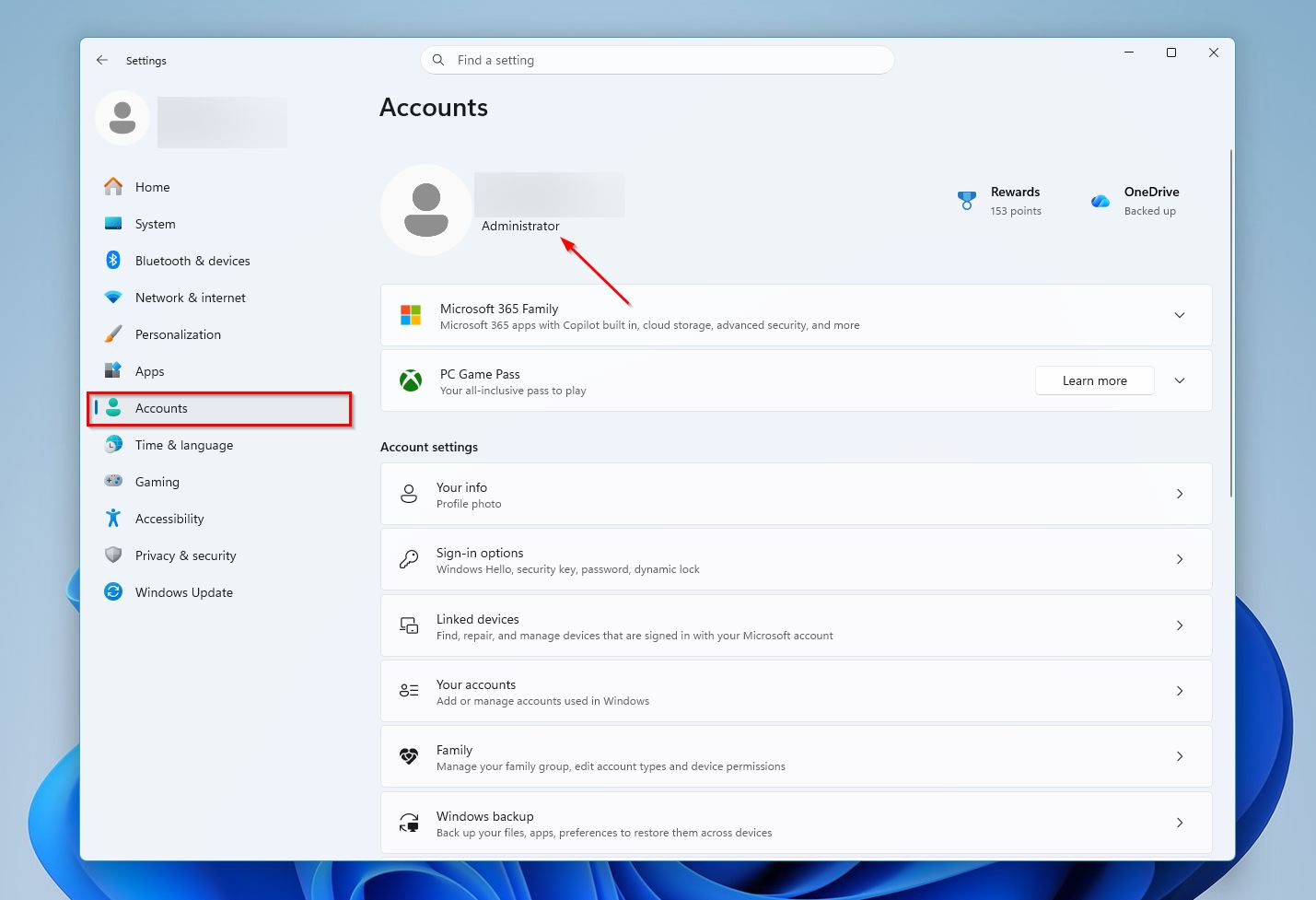
- Napsauta hiiren kakkospainikkeella Aloita-painiketta ja valitse Asetukset.
- Napsauta Tilit-välilehteä.
- Tarkista, onko profiilitietojen alla Järjestelmänvalvoja-tunniste, kuten alla olevassa kuvakaappauksessa näkyy.
Menetelmä 3:Vaihda kansion omistajuus
Kansion omistajuuden muuttaminen voi ratkaista pääsy estetty -virheet, kun tililläsi ei ole valtuuksia hallita kansiota. Tämä tapahtuu yleensä, kun työskentelet ei-järjestelmänvalvojan tililtä tai kun kansio on peräisin toiselta tietokoneelta ja on yhä sidottu toiseen käyttäjäprofiiliin. Tällaisissa tapauksissa Windows saattaa estää pääsyn, vaikka tiedostot olisivat kunnossa, koska tiliäsi ei ole merkitty omistajaksi. Voit määrittää omistajuuden uudelleen Resurssienhallinnassa.
Näin teet:
- Avaa File Explorer (Windows-näppäin + E). Siirry kansioon, johon tarvitset pääsyn, napsauta sitä hiiren kakkospainikkeella ja valitse Ominaisuudet.
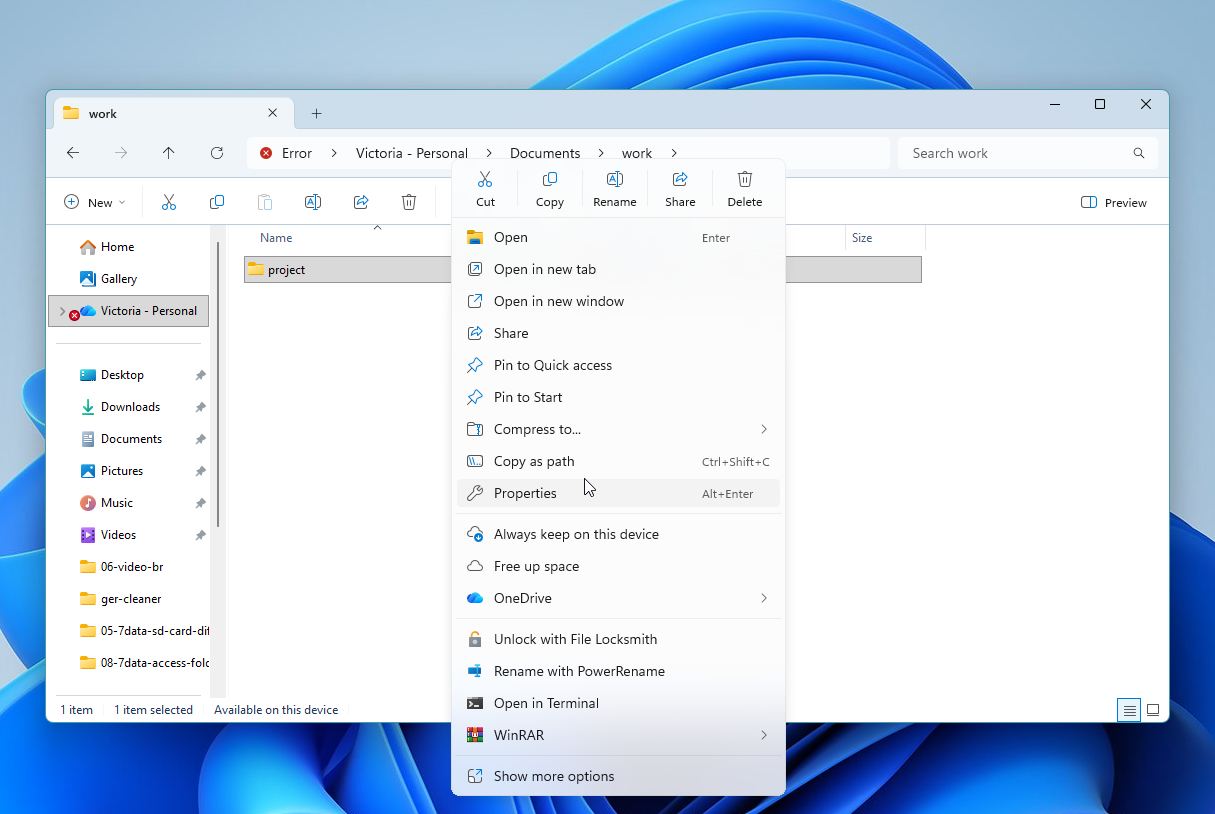
- Napsauta Turvallisuus-välilehteä ja valitse sitten Edistynyt.
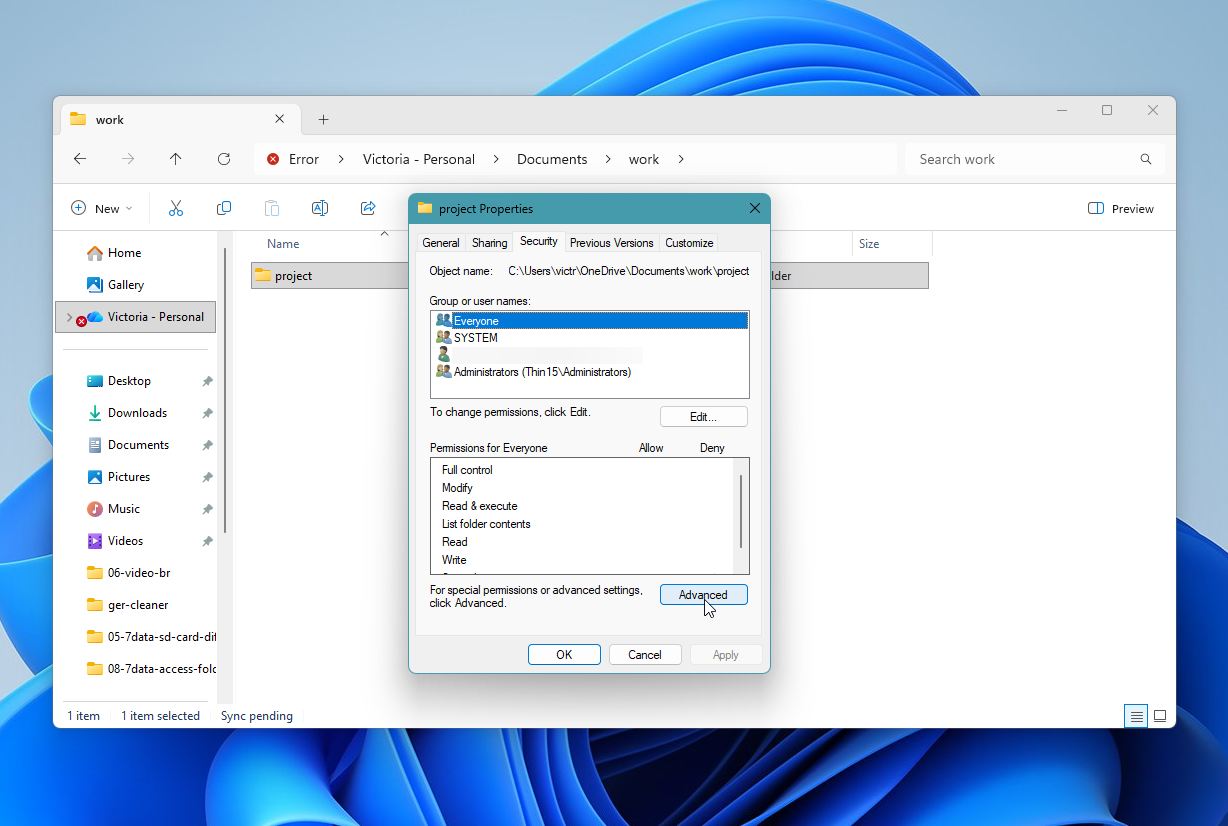
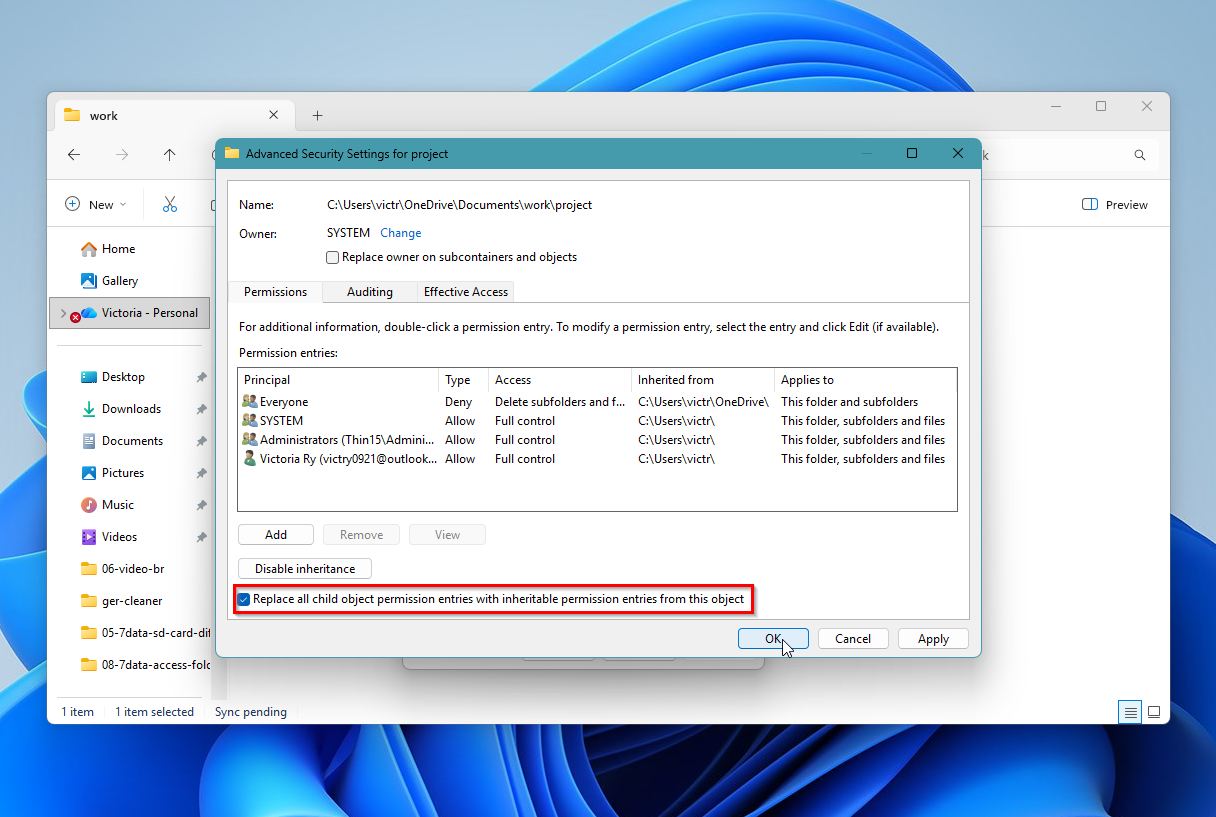
- Napsauta Vaihda-vaihtoehtoa Omistaja-kentän vieressä.
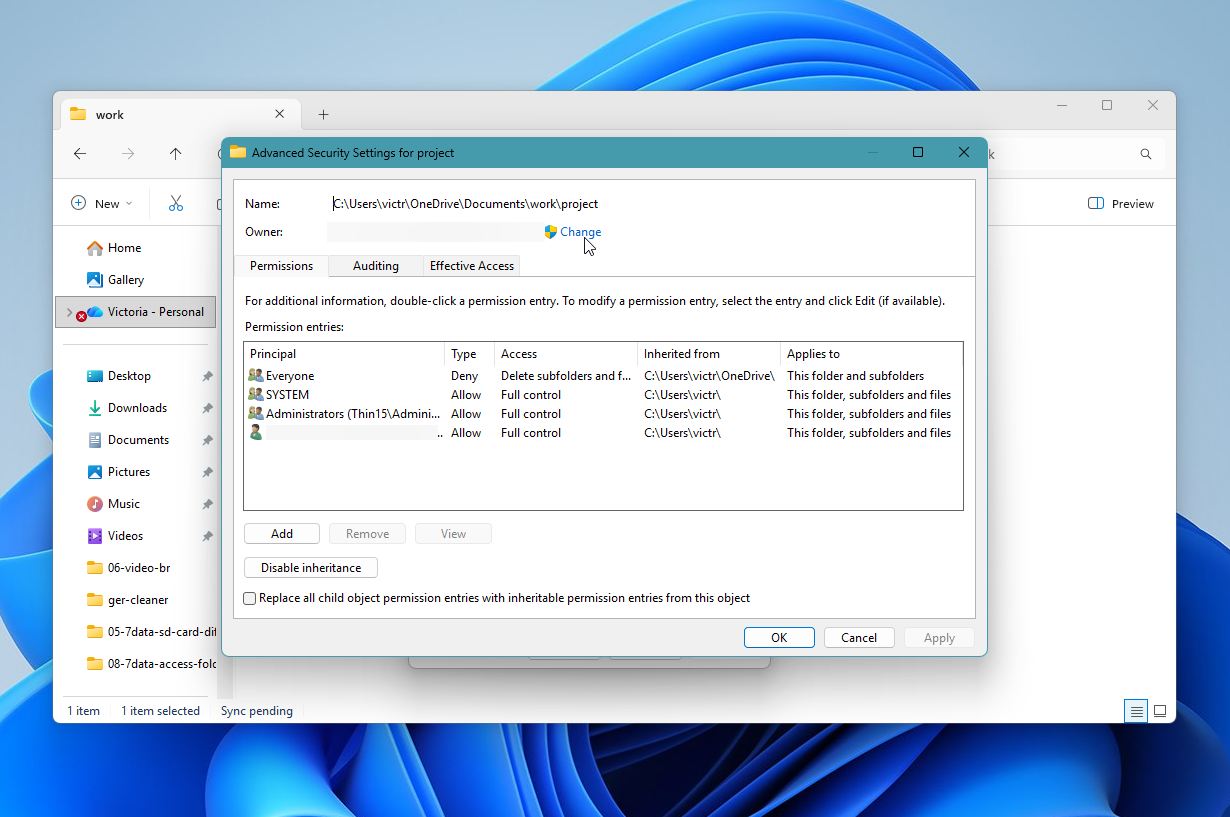
- Kirjoita Objektin nimi -kenttään käyttäjätilisi tai tili, jolle haluat siirtää omistajuuden, ja napsauta Tarkista nimet. Napsauta OK.
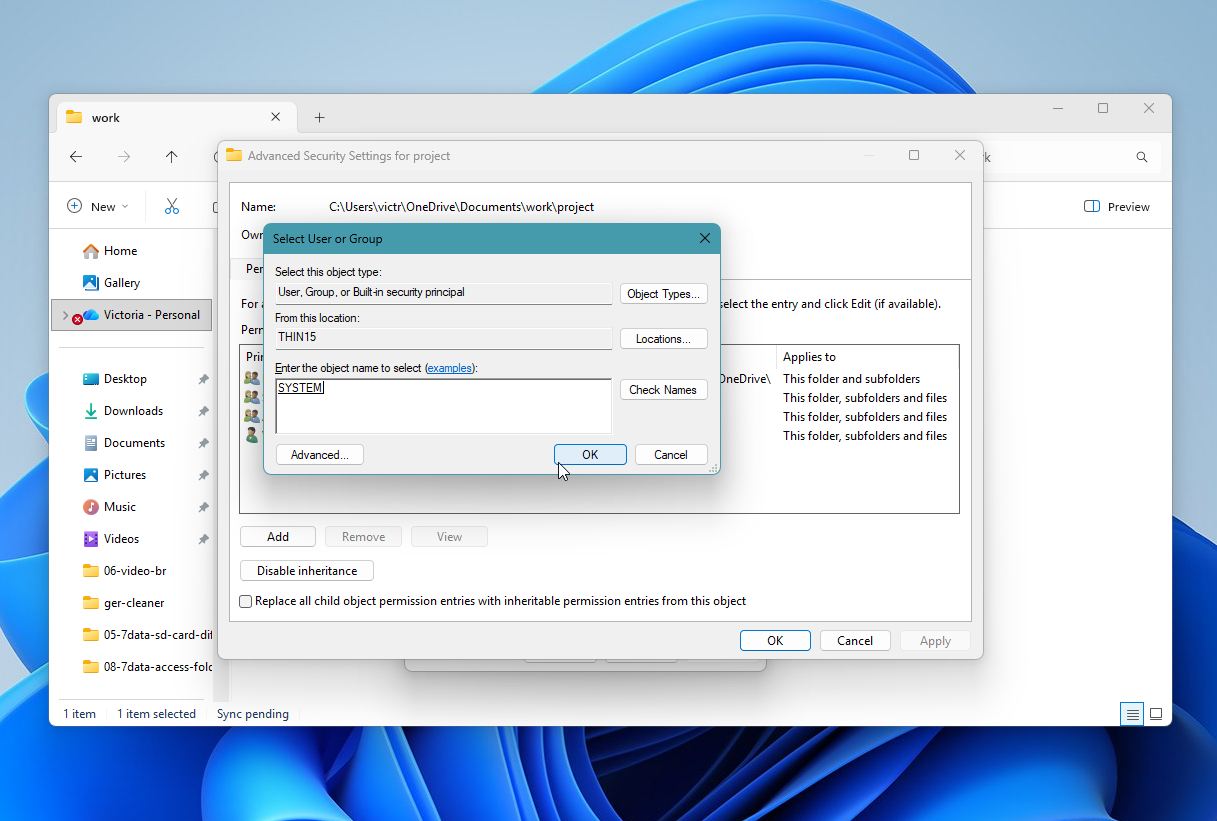
- Valitse ”Korvaa kaikki alikohteiden käyttöoikeusmerkinnät tämän kohteen perittävissä käyttöoikeusmerkinnöillä” -vaihtoehto ja napsauta OK.
Menetelmä 4:Vaihda kansion käyttöoikeudet
Jos et pääse käsiksi kansioon sen omistajuuden ottamisen jälkeen, on hyvä tarkistaa kansion käyttöoikeudet ja selvittää, kuinka laajat oikeudet eri käyttäjillä on kansioon.
Voit tarkistaa kansion käyttöoikeudet seuraavasti:
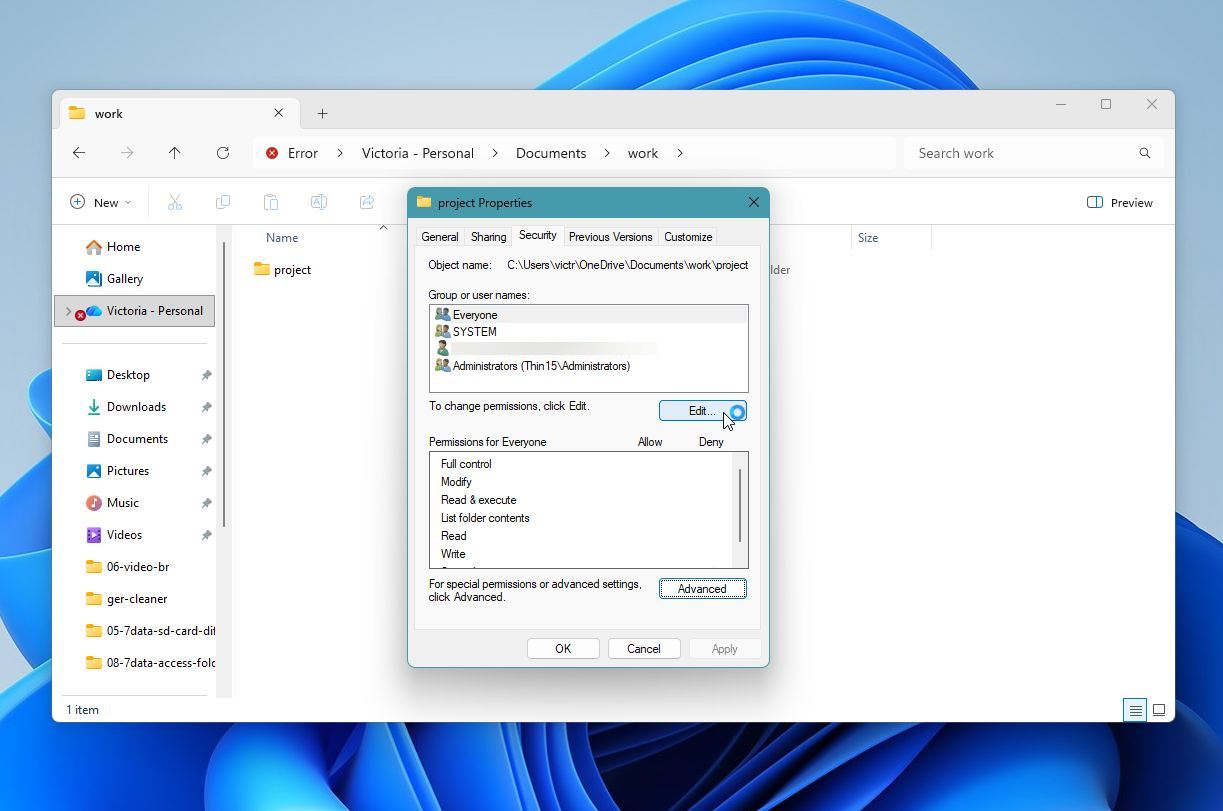
- Avaa File Explorer (Windows-näppäin + E), napsauta hiiren oikealla kansiota ja klikkaa Ominaisuudet.
- Mene jälleen välilehteen Turvallisuus. Ryhmän tai käyttäjän nimet -kentässä valitse käyttäjä, jonka oikeuksia haluat muokata, ja napsauta Muokkaa.
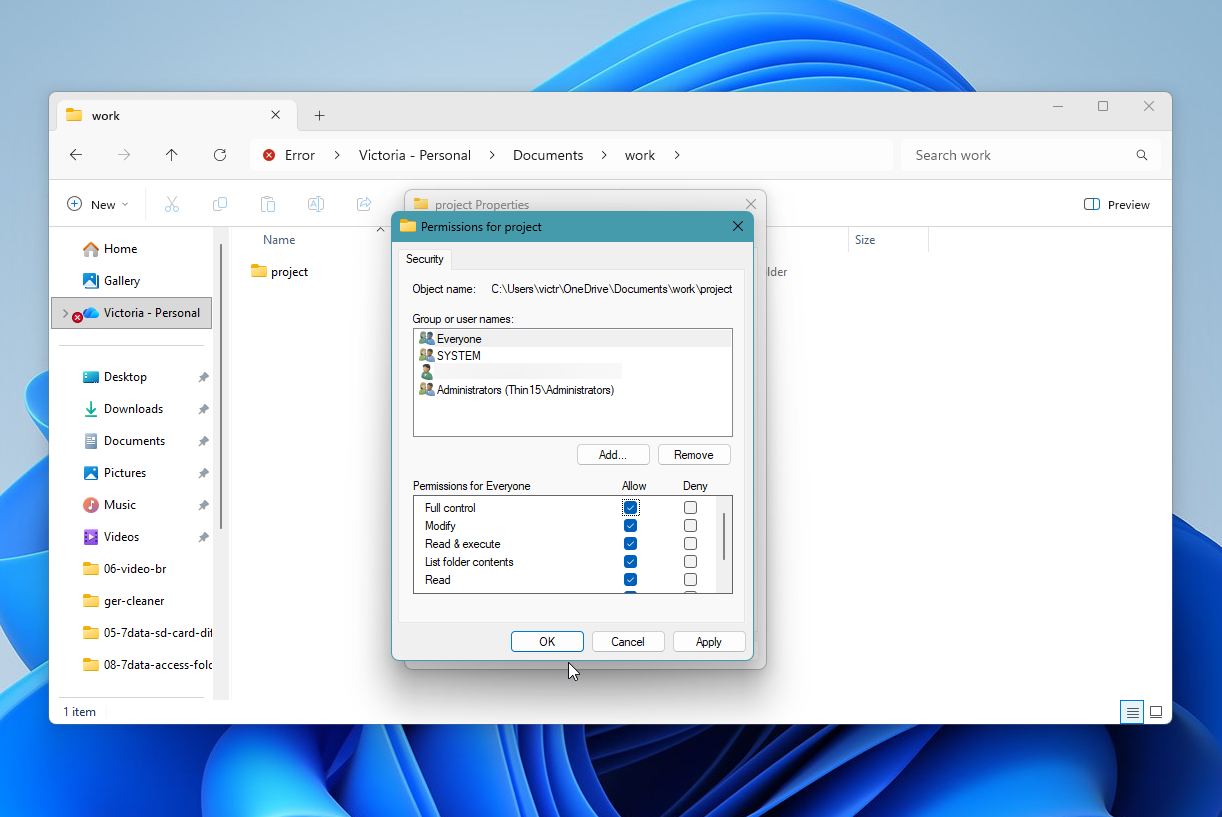
- Käyttäjien käyttöoikeudet -osiossa valitse käyttöoikeudet, jotka haluat sallia Salli -sarakkeessa. Jos luotat käyttäjätiliin, on parasta valita Täysi hallinta -vaihtoehto. Klikkaa OK.
Menetelmä 5:Tarkista virustorjunta-asetukset
Jos virustorjuntaohjelmasi epäilee, että kansiossa on haitallinen tiedosto, se saattaa rajoittaa pääsyä siihen. Jos olet varma, ettei kansiossa ole haittaohjelmaa, avaa virustorjuntaohjelmasi asetukset. Poista käytöstä kansiosuojaus ja kiristysohjelmasuojaus -toiminnot ja tarkista, pääsetkö kansioon käsiksi. Jos tämä ei toimi, poista virustorjuntaohjelma väliaikaisesti käytöstä ja tarkista, oletko saanut pääsyn kansioon takaisin.
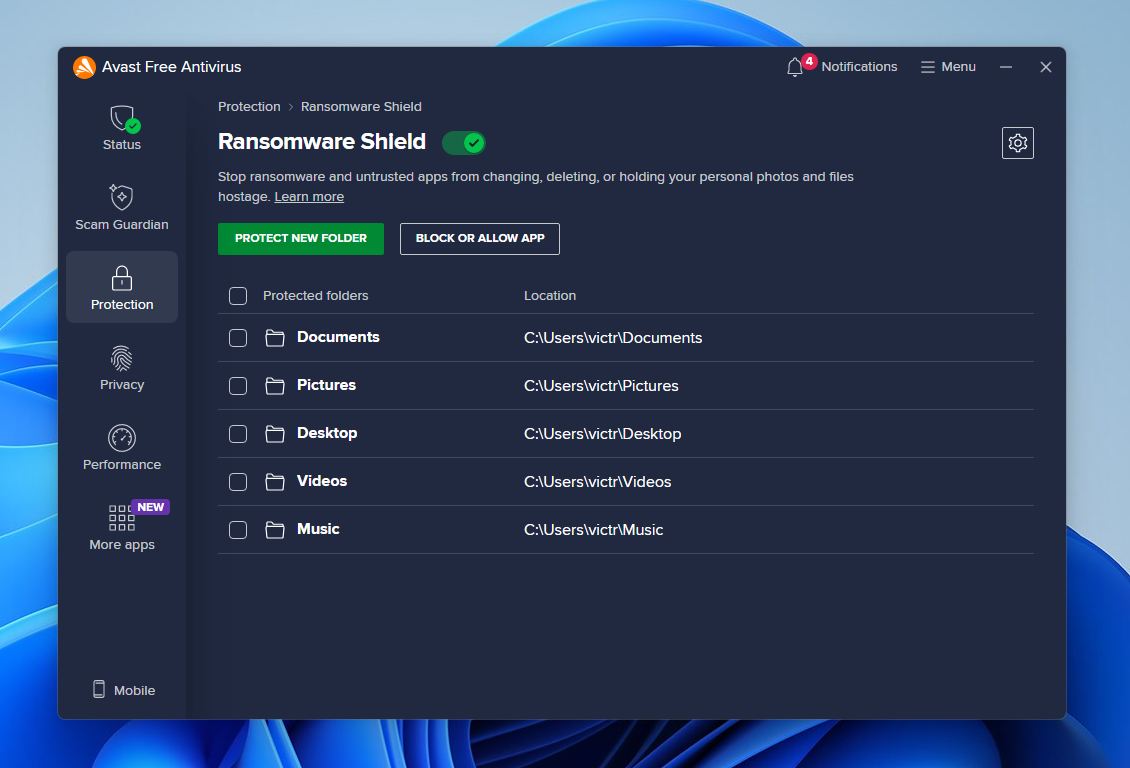
Jos pääset kansioon käsiksi, kun olet poistanut virustorjunnan käytöstä, lisää kansio poikkeukseksi virustorjuntaohjelman asetuksissa ja ota virustorjuntaohjelma uudelleen käyttöön.
Menetelmä 6:Ota verkon tunnistus ja tiedostojen jakaminen käyttöön
Jos kansio, jota et pysty avaamaan, sijaitsee verkkosijainnissa, on suositeltavaa tarkistaa, onko verkkohavainto ja tiedostojen jakaminen käytössä. Jos vaihtoehto on pois päältä, Windows näyttää ”Kohdekansion käyttö estetty” -viestin, kun yrität kopioida tiedostoja verkon sijainnista tai sijaintiin.
Ota verkkohavaitseminen ja tiedostojen jakaminen käyttöön seuraavasti:
- Kirjoita “control panel” Windows-hakuun (Windows-näppäin + S) ja napsauta Ohjauspaneeli.
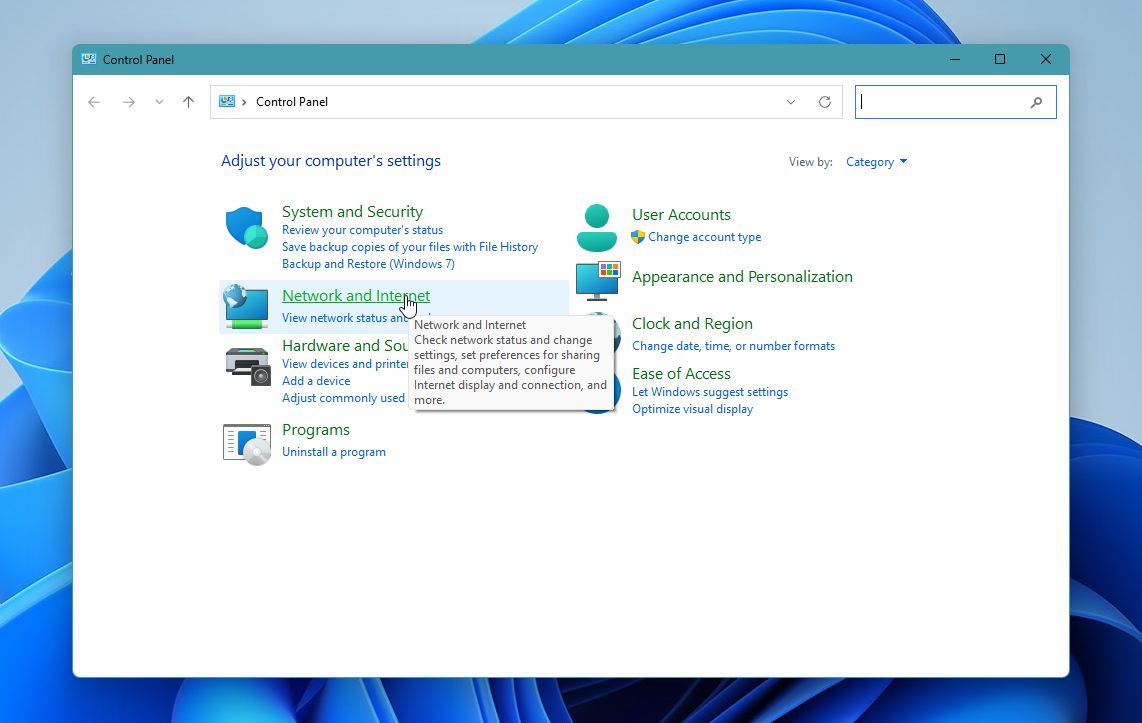
- Napsauta Verkko ja Internet-vaihtoehtoa.
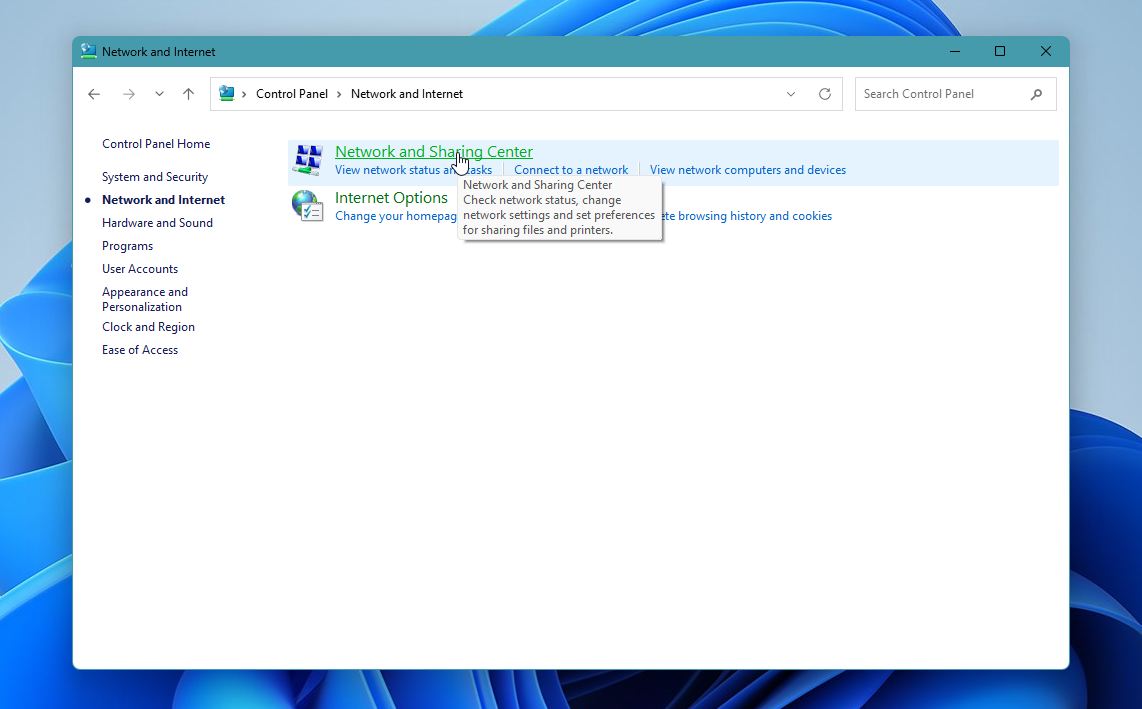
- Napsauta Verkko- ja jakamiskeskus-vaihtoehtoa.
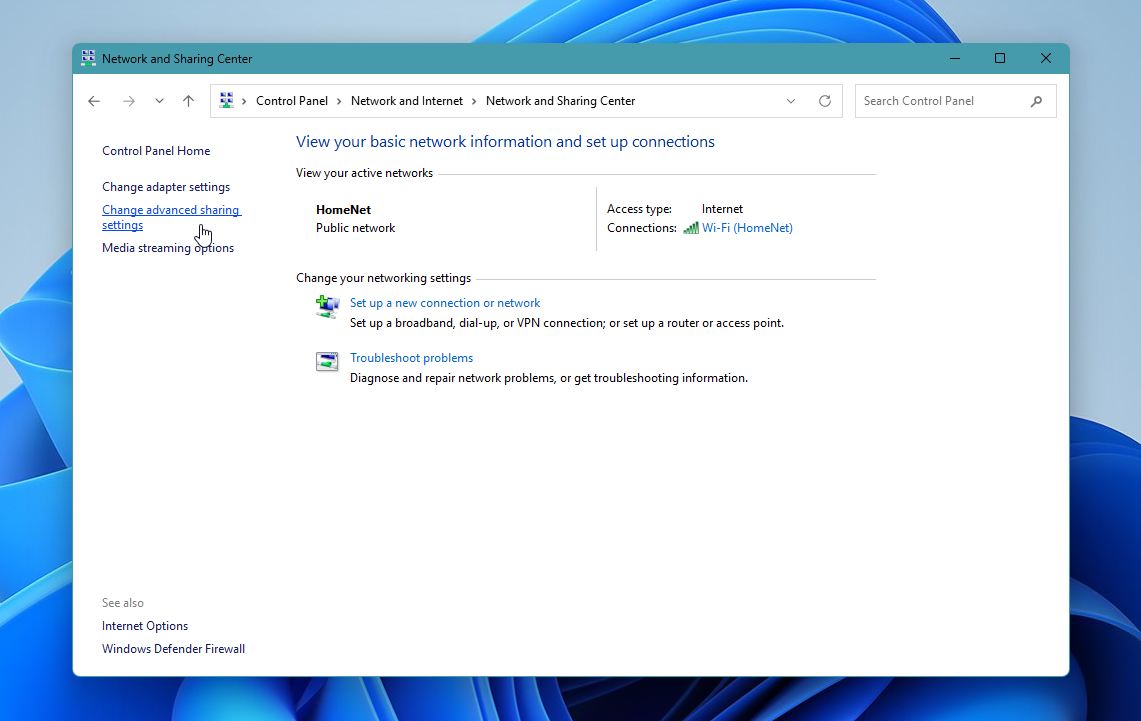
- Napsauta tässä kohtaa Vaihdettiin lisäjakamisasetuksia.
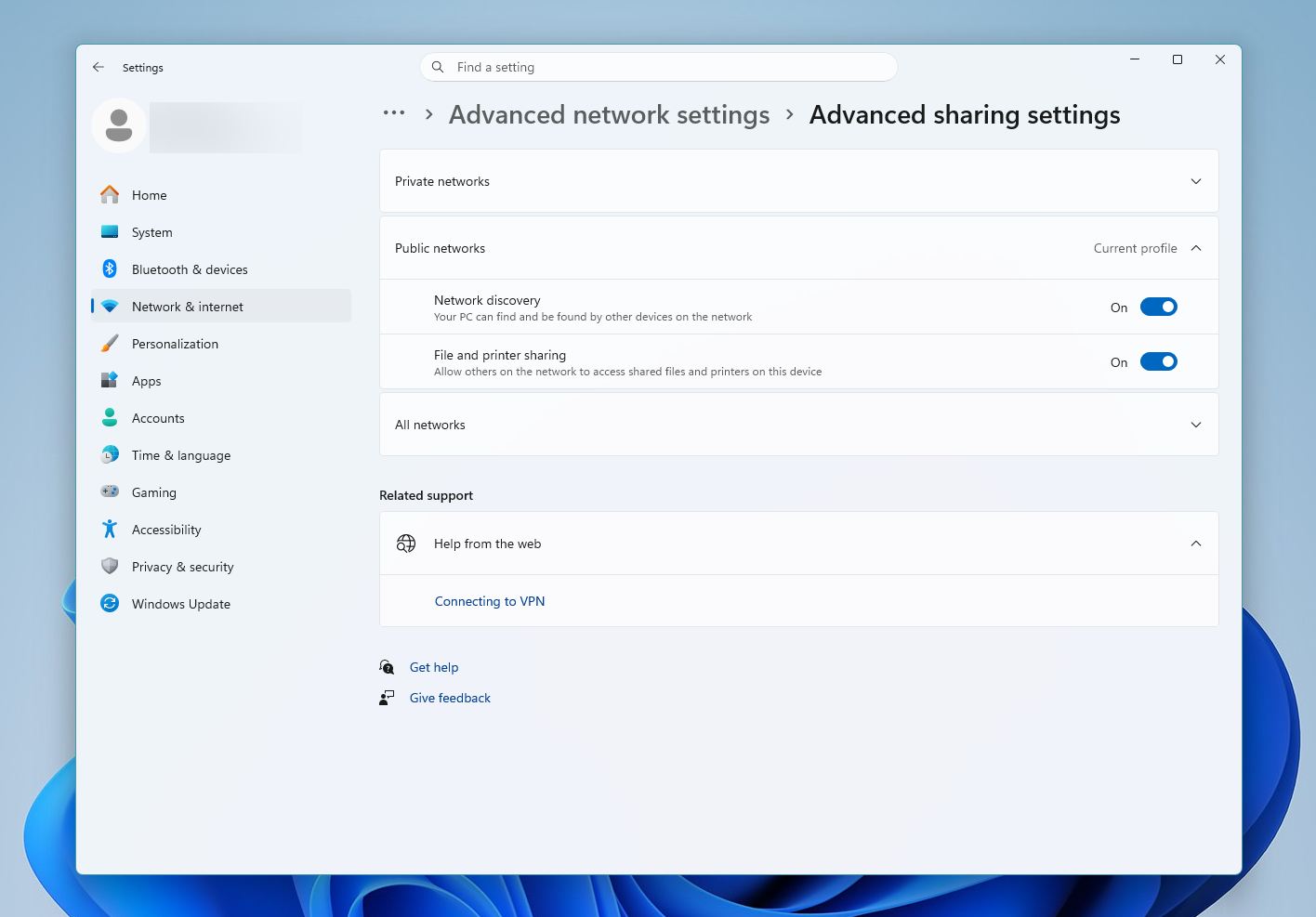
- Varmista, että Verkon etsintä ja Tiedostojen ja tulostimien jakaminen ovat käytössä.
Menetelmä 7:Tarkista, onko kansio salattu
Windowsin Professional-versio sallii käyttäjien salata kansioita. Salatut kansiot ovat käytettävissä vain käyttäjille, joilla on vaadittu avain. Jos olet kirjautunut käyttäjätilille ilman vaadittua avainta, et pääse kansioon. On hyvä tarkistaa, onko kansio salattu ja kirjautua tilille, jolla on vaadittu avain.
Tässä on, miten voit tarkistaa, ovatko kansio ja sen sisältö salattuja:
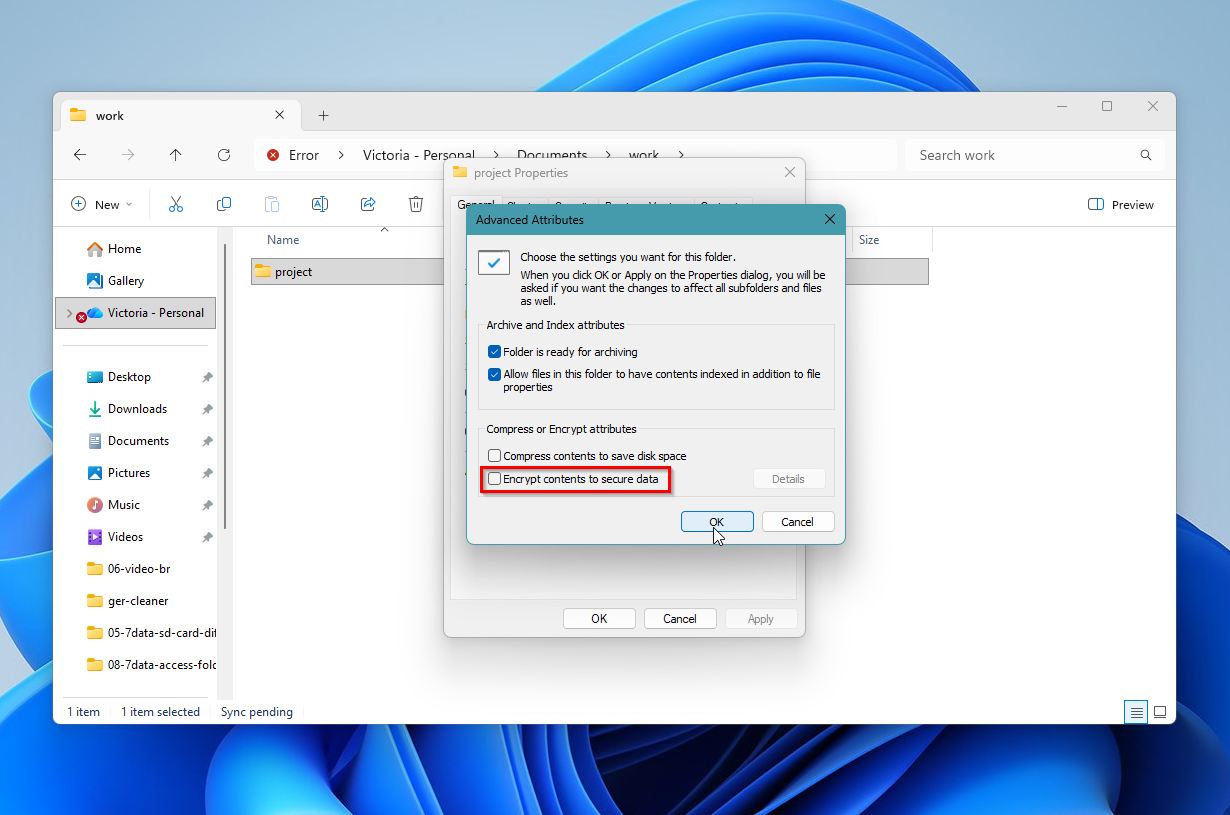
- Siirry kansioon Tiedostonhallinnassa (Windows-näppäin + E) ja napsauta sitä hiiren oikealla painikkeella, valitse Ominaisuudet.
- Yleiset-välilehdellä napsauta Lisäasetukset Ominaisuudet-osiossa.
- Tarkista, onko Salaa tiedot suojataksesi ne -vaihtoehto valittuna. Jos se on valittu, kansio on salattu. Voit myös yrittää poistaa valinnan ja katsoa, auttaako se.
Menetelmä 8:Suorita CHKDSK
Jos mikään yllä olevista menetelmistä ei pystynyt ratkaisemaan kansion käyttö estetty -virhettä, vialliset sektorit voivat aiheuttaa ongelman. Voit käyttää Windowsin sisäänrakennettua työkalua, CHKDSK:ia, tarkistaaksesi aseman viallisten sektorien varalta ja korjataksesi sen. Koska kyseessä on komentorivityökalu, sinun täytyy käyttää Command Promptia (CMD) sen suorittamiseen.
Varoitus: CHKDSK yrittää korjata tiedostojärjestelmävirheitä, mutta tämä prosessi voi muokata tai poistaa vahingoittunutta dataa. Joissakin tapauksissa tiedostot voivat osittain vioittua tai kadota tarkistuksen jälkeen. Jos data on tärkeää, palaa Menetelmään 1 ja palauta tiedostosi ennen kuin jatkat CHKDSK:n käyttöä.
Näin käytät CHKDSK:tä:
- Kirjoita “cmd” Windows-hakuun (Windows-näppäin + S). Hakutuloksissa, napsauta oikealla hiiren painikkeella Komentokehote > Suorita järjestelmänvalvojana.
- Konsolissa kirjoita chkdsk Y: /r /x ja paina Enter. Korvaa Y sen osion asemakirjaimella, joka sisältää kansion, johon et pääse käsiksi.
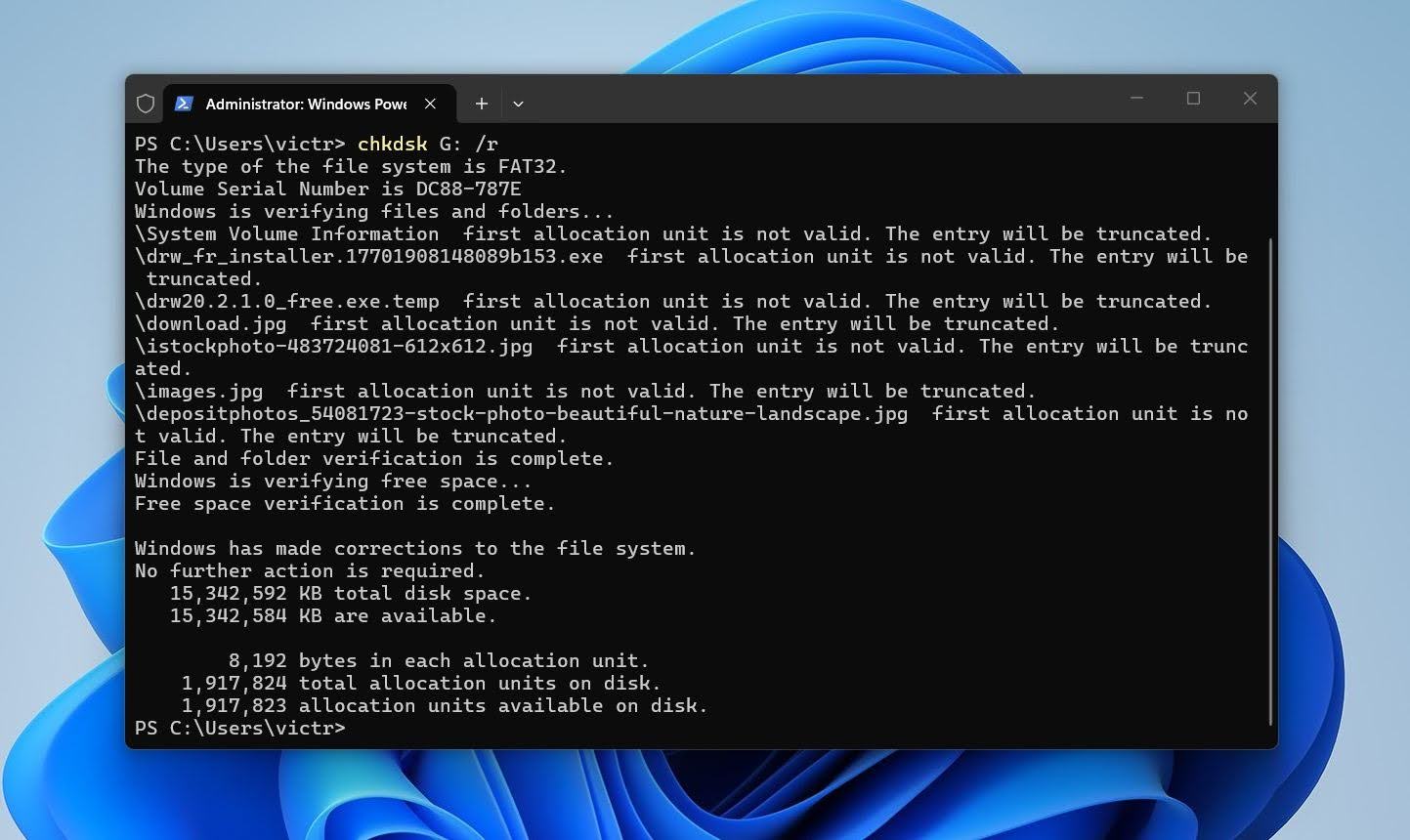
- Odota, että CHKDSK tarkistaa ja korjaa vialliset sektorit, ja käynnistä sitten tietokoneesi uudelleen.
Lopulliset ajatukset
Yleensä kansion käyttö estetty -virhe ei ole mitään vakavaa. Useimmissa tapauksissa nopea tarkistus käyttöoikeuksista tai omistajuudesta ratkaisee ongelman ja palauttaa normaalin pääsyn ilman suurta vaivaa.
Samalla tämä virhe voi joskus viitata syvempiin ongelmiin, kuten tiedostojärjestelmän epäjohdonmukaisuuksiin tai aseman ongelmiin. Näissä tilanteissa tietojen palautusohjelmisto on vain yksi vaihtoehto, jota voit käyttää tavallisten korjaustoimenpiteiden ohella, ei jotain, mitä täytyy tehdä ensin. Esimerkiksi Disk Drill voi skannata aseman ja poimia tiedostoja kansioista, jotka pysyvät edelleen saavuttamattomina, ja esikatselutoiminnon avulla voit tarkistaa tiedostojen eheyden ennen palautusta.
Useimmat käyttäjät korjaavat ongelman käyttöoikeuksien, omistajuuden tai tiliasetusten kautta. Palautustyökalut tulevat käyttöön, kun nämä toimenpiteet eivät auta tai kun pääsy pysyy estettynä tiettyihin tiedostoihin.
UKK
- Avaa Tiedostoselain ja etsi kansio.
- Napsauta kansiota hiiren oikealla ja valitse Ominaisuudet.
- Siirry välilehdelle Turvallisuus.
- Valitse käyttäjätilisi ja napsauta Muokkaa.
- Ota tarvittavat oikeudet käyttöön sarakkeessa Salli tai valitse Täysi hallinta.
- Lisää tilisi manuaalisesti, jos se ei näy listalla.
- Avaa Lisäasetukset ja muuta omistajaa, jos oikeusmuutokset eivät astu voimaan.