Poistitko tai katositko tärkeitä videoita SD-kortilta ja etsit nopeinta tapaa palauttaa ne? Usein voit palauttaa poistetut tallenteet, vaikka olisit vahingossa poistanut, alustanut, vioittanut tai kohdannut tiedostojärjestelmävirheitä. Kun video poistetaan, itse data säilyy yleensä SD-kortilla, kunnes uudet tiedostot ylikirjoittavat sen. Näytämme sinulle yksinkertaisimmat ja luotettavimmat tavat palauttaa poistetut videot miltä tahansa SD-kortilta PC:llä tai Androidilla, sekä mitä kannattaa välttää ennen palautusta.
Kuinka parantaa onnistuneen videon palautuksen mahdollisuuksia
Se, mitä teet välittömästi videon katoamisen jälkeen, vaikuttaa usein palautuksen lopputulokseen. Tavoitteena on säilyttää kortin nykyinen tila, kunnes yrität palautusta.
Parantaaksesi onnistumismahdollisuuksiasi suosittelemme:
- Lopeta SD-kortin käyttö välittömästi. Älä tallenna uusia videoita, ota valokuvia tai tallenna tiedostoja kortille.
- Poista kortti laitteesta. Tämä estää taustaprosesseja kirjoittamasta uutta dataa kortille tietämättäsi.
- Vältä kortin alustamista. Vaikka kamerasi, puhelimesi tai tietokoneesi pyytää sinua alustamaan sen, kieltäydy pyynnöstä kunnes olet palauttanut tiedostosi.
- Älä suorita korjaustyökaluja heti. Työkalut kuten CHKDSK tai sisäänrakennetut tiedostojärjestelmän korjausominaisuudet voivat muuttaa kortin rakennetta ja vaikeuttaa palautusta.
- Tarkista kortin kunto. Toistuvat katkokset, lukuvirheet, poikkeuksellisen hidas toiminta tai puuttuva kapasiteetti voivat viitata laitteisto-ongelmiin.
- Luo varmuuskopio tai levykuva kortista aina kun mahdollista. Tämä antaa sinulle turvallisen kopion, jonka kanssa työskennellä, ja vähentää tarvetta käyttää mahdollisesti epävakaata SD-korttia toistuvasti.
- Aloita palautus mahdollisimman pian. Mitä pidempään odotat, sitä suurempi riski on, että uusi data ylikirjoittaa poistetut videot.
Nämä varotoimet eivät takaa palautusta, mutta ne voivat merkittävästi parantaa mahdollisuuksia saada videosi ehjinä takaisin.
Kuinka palauttaa poistetut videot SD-kortilta
Eri videotiedostojen häviämistilanteet vaativat erilaisia palautusmenetelmiä. Jotkin menetelmät toimivat parhaiten vahingossa poistettujen videoiden palauttamiseen, toiset auttavat alustetuissa tai vioittuneissa SD-korteissa, ja tietyt menetelmät keskittyvät varmuuskopiopohjaiseen palautukseen suoran skannauksen sijaan.
Tässä ovat 4 luotettavinta SD-kortin palautusmenetelmää:
Menetelmä 1: Käytä tietojen palautusohjelmistoa PC:lläsi
Tietojen palautusohjelmisto on useimpien valinta vahingossa poistetun videon, alustuksen tai SD-kortin vioittumisen jälkeen, koska se tarjoaa yleensä nopeimman ja yksinkertaisimman palautusreitin ilman erikoisvarusteita.
Disk Drill on ylivoimaisesti paras, jota olemme testanneet. Se toimii kameroiden, puhelinten, droonien, kojelautakameroiden ja muiden laitteiden SD-korttien kanssa, tukee useimpia suosittuja videoformaatteja ja tarjoaa yhden aloittelijoille helpoimmista palautuskäyttöliittymistä. Testeissämme se myös onnistui hajanaisten videoiden palautuksessa paremmin kuin monet kilpailevat työkalut, erityisesti suurikokoisten 4K- ja kameravideotiedostojen kanssa.
Yksi erityisesti suosittelemani ominaisuus poistettujen videoiden palautukseen on Edistynyt kameran palautus. Toisin kuin tavallinen allekirjoitusperusteinen palautus, se ymmärtää, miten kamerat kuten GoPro, DJI, Canon, Sony ja Nikon tallentavat videodataa. Nämä laitteet tallentavat usein videon, äänen, metatiedot ja muut osat erillisinä lohkoina yhden yhtenäisen tiedoston sijaan. Advanced Camera Recovery tunnistaa ja kokoaa nämä yhteen liittyvät lohkot oikein, mikä voi parantaa mahdollisuuksia palauttaa toistettavia videotiedostoja vioittuneiden tai puutteellisten tallenteiden sijaan.
Tässä ohjeet poistettujen videoiden palauttamiseen SD-kortilta Disk Drillin avulla:
- Mene viralliselle CleverFiles-sivustolle ja lataa Windows- tai macOS-version. Seuraa näytön ohjeita asentaaksesi sovelluksen.
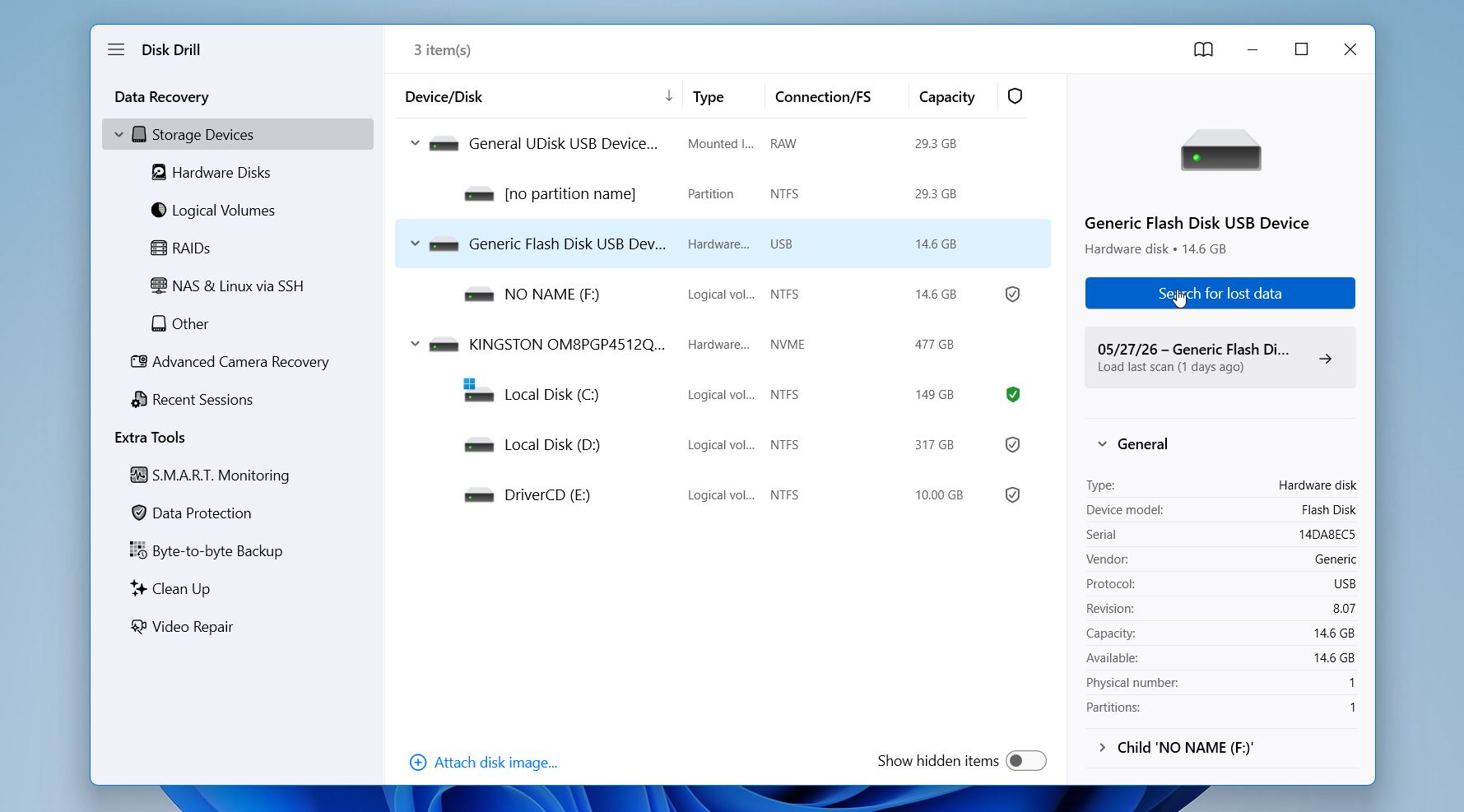
- Kun avaat Disk Drillin, näet luettelon tietokoneeseesi liitetyistä tallennuslaitteista, mukaan lukien sisäiset asemat, ulkoiset asemat, USB-laitteet ja SD-korttisi. Valitse se ja napsauta Etsi kadonneita tietoja.
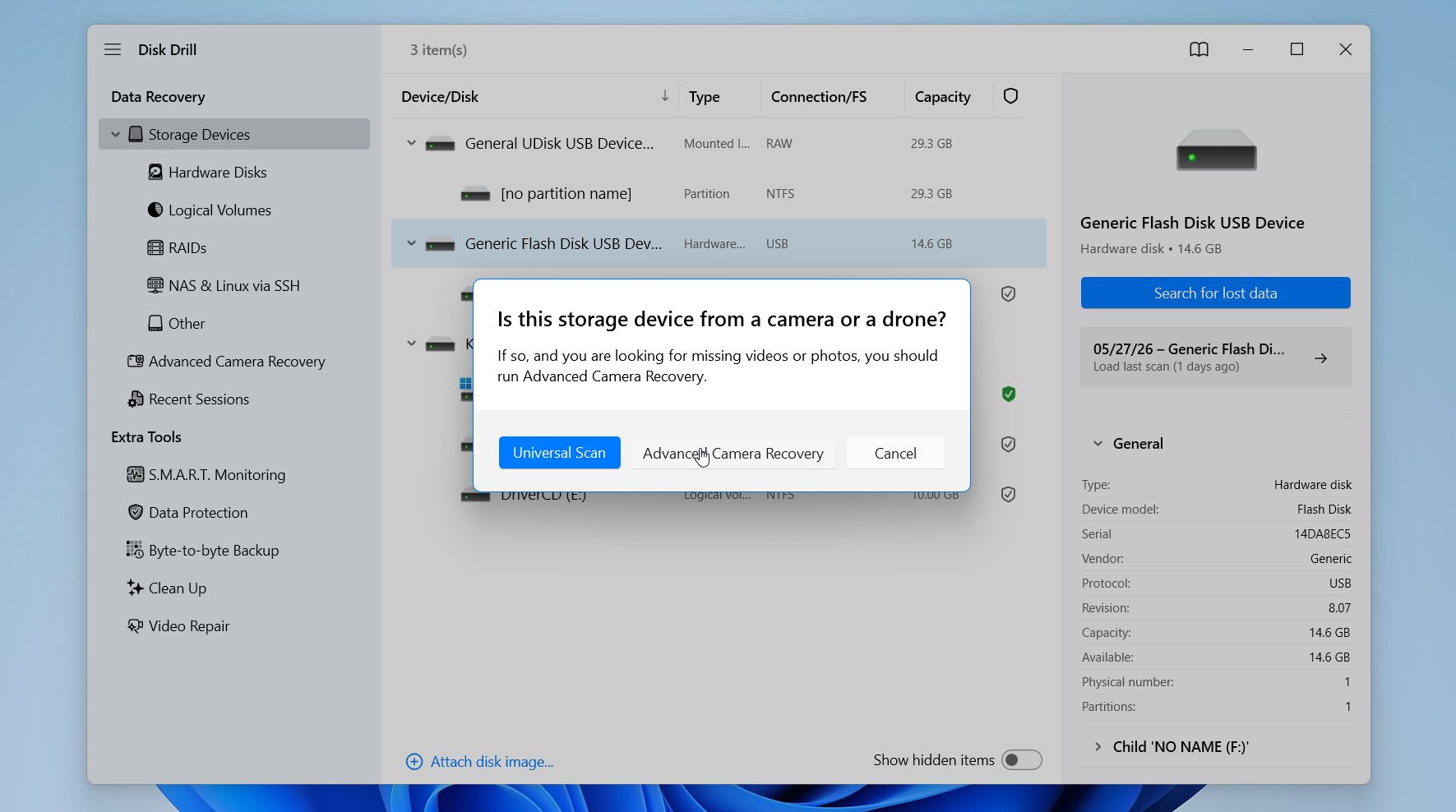
- Työkalu pyytää sinua valitsemaan palautustilan. Videoita varten suosittelemme vahvasti Edistynyt kameran palautus.
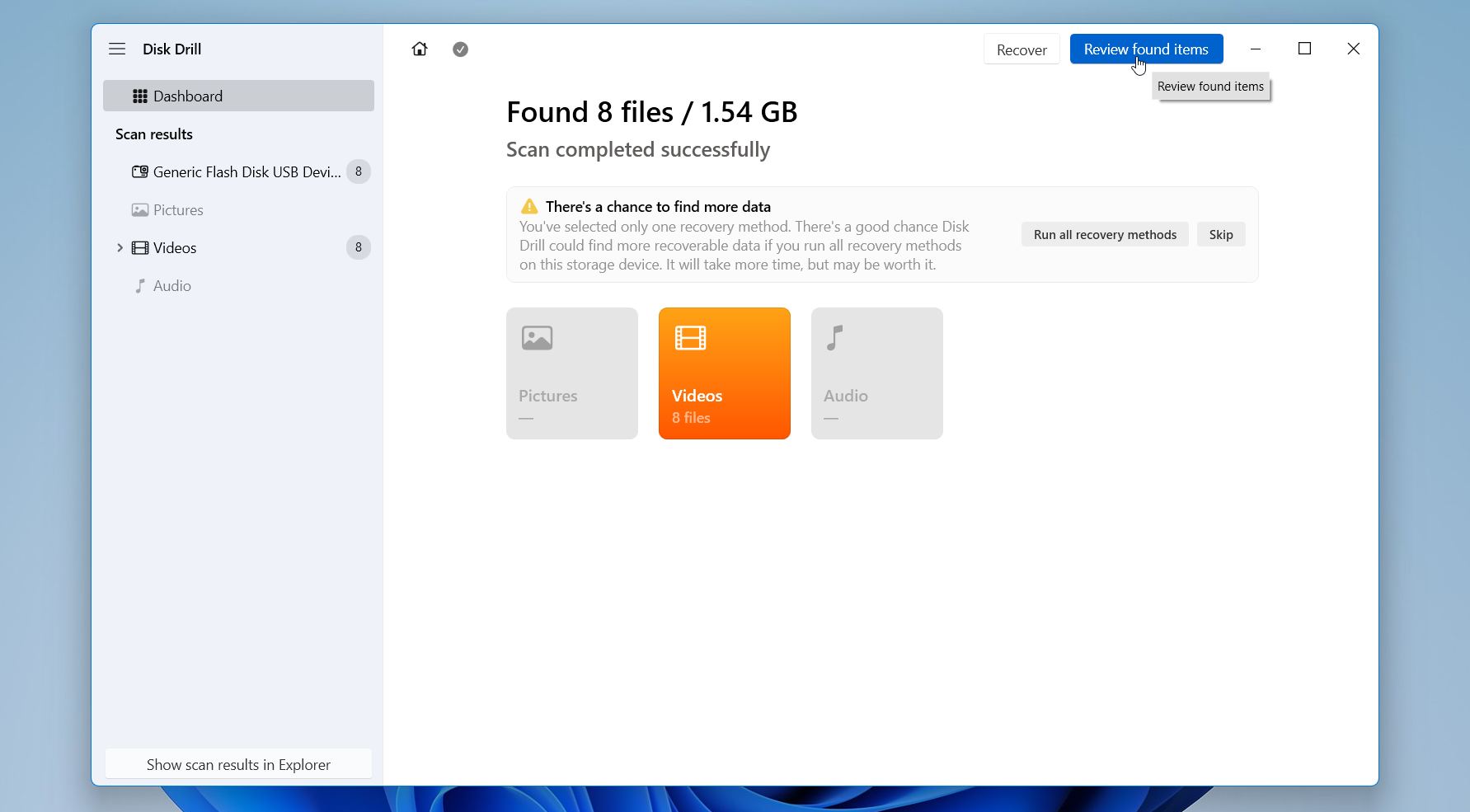
- Odota, että skannaus on valmis. Skannaus voi kestää muutamasta minuutista tuntiin tai kauemminkin, riippuen SD-korttisi nopeudesta ja kapasiteetista. Napsauta Tarkista löydetyt kohteet-painiketta oikeassa yläkulmassa. Tämän avulla voit selata skannaustuloksia keskeyttämättä itse skannausta.
- Voit käyttää suodattimia (tyyppi, koko, muokkauspäivä, palautusmahdollisuudet) tai hakukenttää, joilla voit rajata tuloksia. Muista klikata tiedostoa nähdäksesi esikatselun ja varmistaaksesi, että palautettu video avautuu ja toistuu oikein ennen palauttamista. Valitse tiedostot palautettavaksi ja napsauta Palauta.
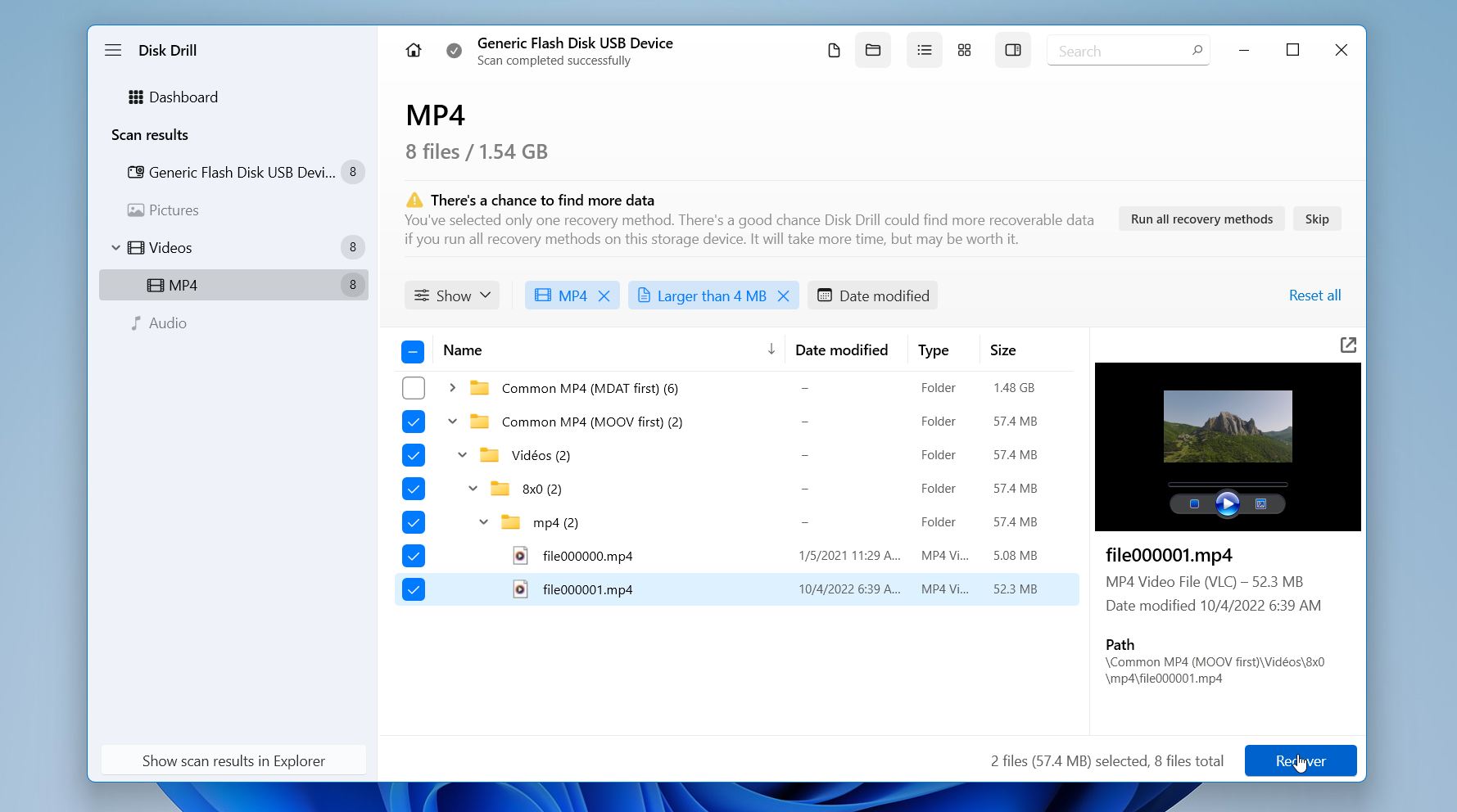
- Valitse palautetuille tiedostoille eri tallennussijainti, kuten tietokoneesi sisäinen asema tai jokin muu ulkoinen levy. Älä palauta videoita takaisin samalle SD-kortille, sillä tämä voi korvata muita palautettavissa olevia tietoja. Paina Seuraava.
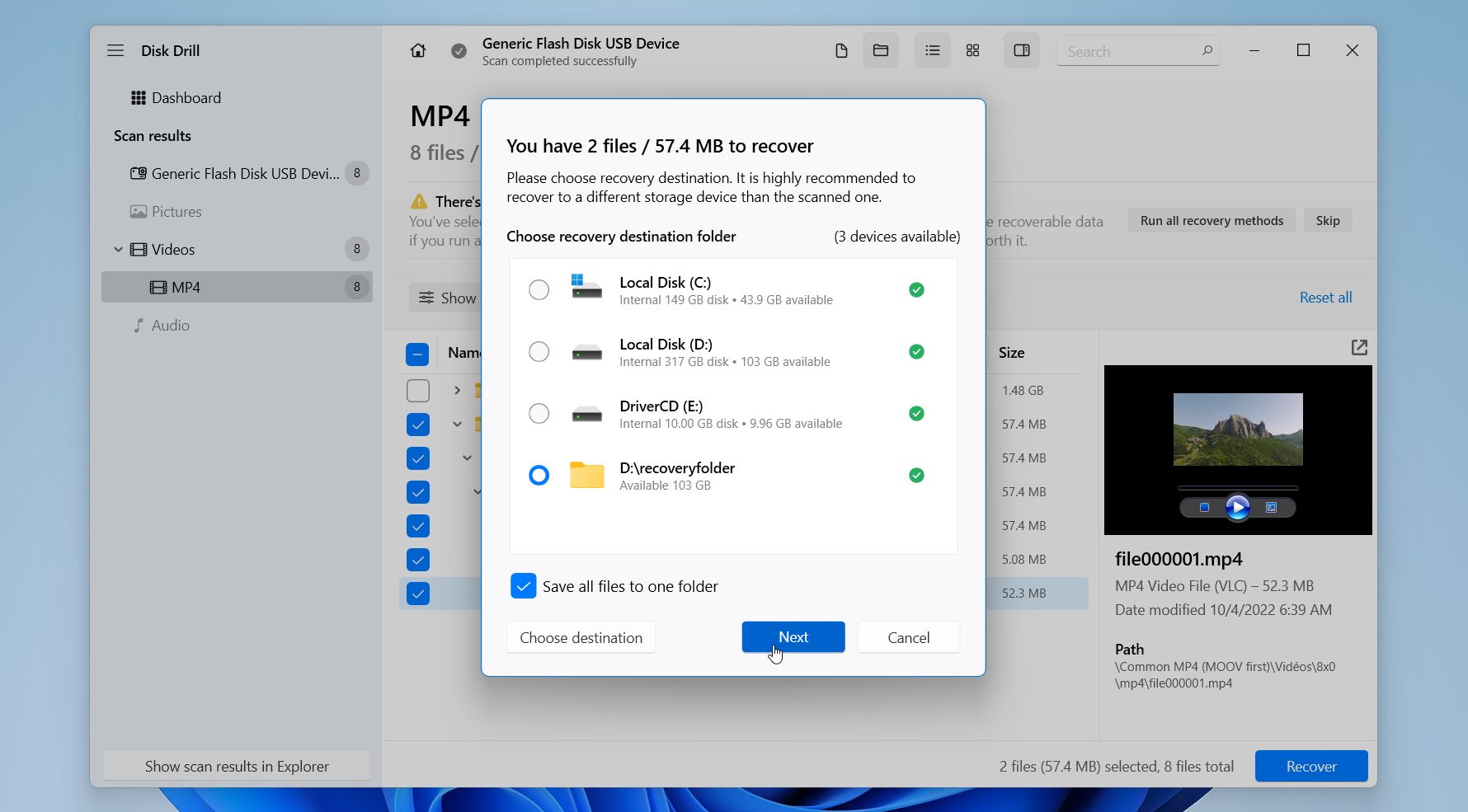
Sitten näet palautetut videosi Tiedostonhallinnassa tai Finderissa. Disk Drill for Windows mahdollistaa ilmaisen tietojen palautuksen jopa 100 Mt asti, kun taas Mac-versio antaa sinun skannata ja esikatsella palautettavia tiedostoja ilmaiseksi ennen kuin päätät, haluatko ostaa lisenssin.
Jos SD-korttisi irtoaa satunnaisesti, on erittäin hidas, antaa lukuvirheitä tai osoittaa korruption merkkejä, suosittelemme vahvasti kortin bittitarkan varmuuskopion luomista ennen palautusta. Tämä tekee tarkan kopion SD-kortista ja antaa sinun skannata varmuuskopion alkuperäisen median sijaan, välttäen lisärasituksen epävakaalle tallennusvälineelle ja vähentäen riskiä lisätietojen menetyksestä palautusyritysten aikana.
Yksityiskohtaisen erittelyn Disk Drillin videonpalautusominaisuuksista löydät täydellisestä Disk Drill -arvostelu:stä. Testimme aikana ohjelmisto saavutti yhden korkein palautuksen onnistumisprosentit niiden tiedostojen osalta, joita yritimme palauttaa. Omistetussa DJI-drone SD-kortin testissä se palautti onnistuneesti 4 neljästä pirstoutuneesta MOV-videotiedostosta, ja jokainen palautettu video oli täysin toistettavissa ja virheetön. Tiimimme antoi myös Disk Drillille lopullisen pistemäärän 9,1/10 arvioituaan palautuskykyä, skannauksen nopeutta, käytön helppoutta ja kokonaisarvoa.
Menetelmä 2: Palauta SD-kortin videot pilvivarmuuskopiosta
Kaikki laitteet eivät automaattisesti varmuuskopioi videoita pilveen, joten tämä ratkaisu ei toimi kaikille. Monet ihmiset kuitenkin unohtavat tai eivät vain ymmärrä, että ennen kuin videot poistuivat SD-kortilta, pilvisynkronointi oli käytössä. Puhelimet, dronet, kamerat ja niihin liittyvät sovellukset lataavat usein mediaa taustalla automaattisesti, joten vaikka poistaisit videon ja poistaisit sen SD-kortilta, varmuuskopiot voivat silti olla olemassa palveluissa kuten Google Photos, iCloud Photos, OneDrive, Dropbox tai DJI pilvitallennustila.
Näin voit palauttaa tiedostoja pilvestä:
- Kirjaudu sisään pilvitallennustilillesi puhelimella tai tietokoneella.
- Avaa valokuvat-, videot-, varmuuskopiot- tai synkronoidut mediat -osio.
- Tarkista kansiot, jotka saattavat sisältää automaattisesti ladattuja tiedostoja SD-kortiltasi tai kamerastasi.
- Avaa Roskakori, Kierrätysastia tai Viimeksi poistetut -kansio.
- Etsi kadonneet videot, jotka haluat palauttaa.
- Valitse tiedostot ja paina Palauta, Palauta tai Lataa riippuen käyttämästäsi palvelusta.
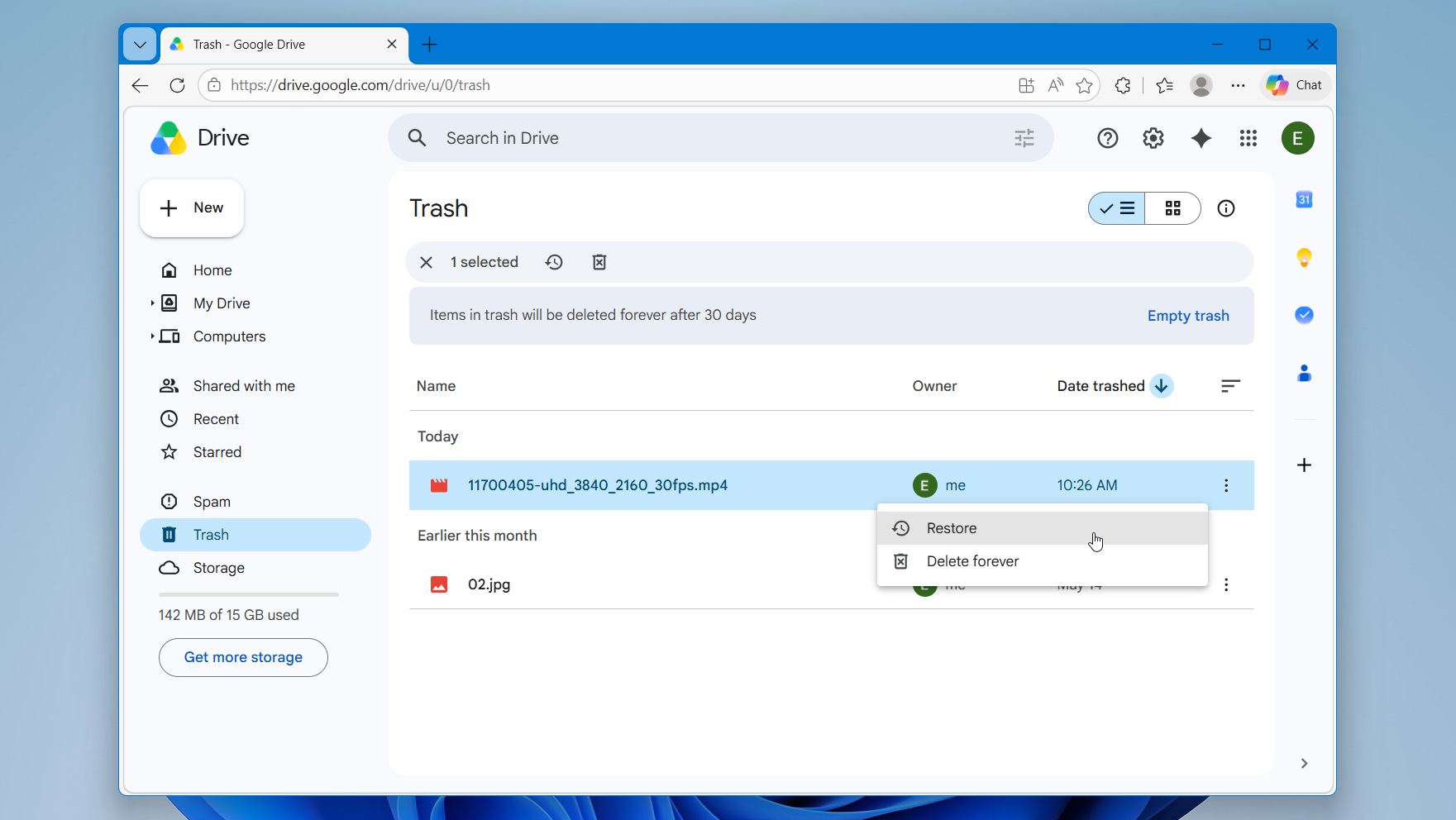
- Tallenna palautetut videot tietokoneellesi tai toiselle tallennuslaitteelle alkuperäisen SD-kortin sijaan.
Useimmat pilvipalvelut säilyttävät poistetut tiedostot rajoitetun ajan ennen pysyvää poistamista. Google Photos ja iCloud Photos säilyttävät esimerkiksi poistetut kohteet yleensä noin 30 päivän ajan ennen automaattista poistamista.
Menetelmä 3: Palauta poistettuja videoita SD-kortilta Android-puhelimessa
Android-palautussovellukset voivat joskus auttaa palauttamaan poistettuja videoita suoraan puhelimesta tai tabletista ilman tietokoneen käyttöä. Android-palautuksessa on kuitenkin useita rajoituksia verrattuna PC-pohjaiseen palautukseen. Uudet Android-versiot rajoittavat suoraa tallennustilan käyttöä, monet palautussovellukset eivät voi tehdä perusteellista skannausta ilman root-oikeuksia, ja palautuslaatu on usein heikompi suurille tai pirstoutuneille videotiedostoille.
Tämän vuoksi suosittelemme lähes aina poistamaan SD-kortin Android-laitteesta ja tarkistamaan sen Windows PC:llä tai Macilla. Työpöydän palautusohjelmisto tunnistaa yleensä enemmän poistettuja videoita, käsittelee vaurioituneita kortteja paremmin ja toimii paljon luotettavammin suurien kameratiedostojen kanssa.
Näin palautat poistetut videot SD-kortilta DiskDiggerilla Androidilla:
- Lataa ja asenna DiskDigger Google Play -kaupasta.
- Avaa sovellus ja napauta Etsi kadonneita videoita.
- Valitse SD-korttisi tallennusluettelosta.
- Odota, että DiskDigger skannaa kortin poistettujen videoiden varalta.
- Selaa skannaustuloksia ja esikatsele palautettuja videoita. Valitse palautettavat videot napauttamalla valintaruutua jokaisen tiedoston vieressä. Napauta näytön alareunassa olevaa Palauta painiketta.
- Valitse, mihin haluat tallentaa palautetut videot. Tallenna palautetut videot pilvipalveluun, puhelimesi sisäiseen muistiin tai toiselle laitteelle alkuperäisen SD-kortin sijaan.
- Avaa palautetut videot ja varmista, että ne toistuvat oikein.
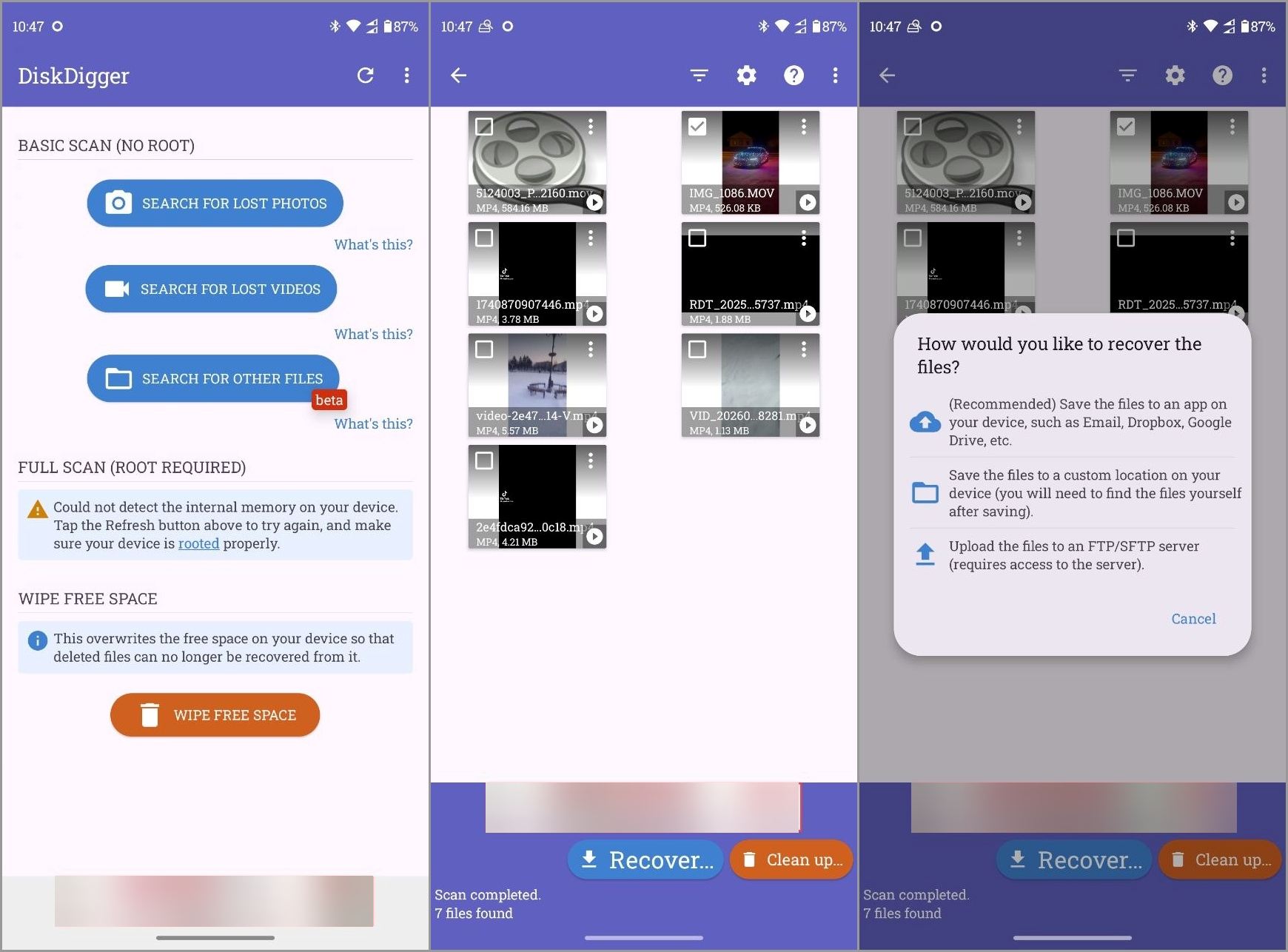
DiskDigger toimii parhaiten äskettäin poistettujen videoiden ja yksinkertaisempien palautustilanteiden kohdalla. Palautusmahdollisuudet heikkenevät, jos puhelinta on käytetty paljon poistamisen jälkeen, on tehty uusia tallenteita, asennettu sovelluksia, alustettu laite tai SD-kortti on vioittunut. Rootatut Android-laitteet saattavat myös mahdollistaa syvemmät skannaukset ja paremmat palautustulokset kuin tavallinen non-root -tila.
Menetelmä 4: Ota yhteyttä SD-kortin tietojen palautuspalveluun
Lopuksi viimeinen palautusvaihtoehto on ottaa yhteyttä ammattilaiseen tietojenpalautuspalveluun. Tämä vaihtoehto tulee yleensä tarpeelliseksi, kun SD-kortilla on fyysisiä vaurioita, vakavia vioittumia, ohjainvika, vesivaurioita, palovaurioita tai kun kortti ei enää näy oikein Windowsissa, macOS:ssä, kameroissa tai puhelimissa. Sitä kannattaa harkita myös, jos mikään tämän artikkelin palautusmenetelmistä ei onnistunut palauttamaan poistettuja videoitasi.
Ammattimaiset palautuslaboratoriot käyttävät erikoislaitteita ja oikeuslääketieteellistä palautuskalustoa, joihin tavallisilla käyttäjillä ei ole pääsyä. Joissakin tilanteissa tämä voi tarjota parhaan mahdollisuuden tärkeiden videoiden palauttamiseen pahoin vaurioituneilta SD-korteilta. Palautuksen onnistuminen riippuu kuitenkin edelleen kortin kunnosta ja vaurion määrästä.
Useimmat palautuspalvelut noudattavat tämänkaltaista prosessia:
- Käy palautusyrityksen verkkosivulla ja aloita palautuspyyntö.
- Valitse tallennuslaitteen tyyppi ja kuvaile SD-kortin ongelma.
- Valitse palautuspalvelun kiireellisyystaso. Nopeampi hätäpalautus maksaa yleensä enemmän.
- Täytä yhteystietosi ja toimitustiedot.
- Lähetä SD-kortti palautuslaboratorioon tarkistettavaksi.
- Odota, että asiantuntijat analysoivat SD-kortin ja antavat palautusarvion.
- Hyväksy palautus, jos hyväksyt tarjotun hinnan ja odotetut tulokset.
- Vastaanota palautetut videot korvaavalla tallennuslaitteella tai turvallisen pilvitoimituksen kautta.
Ammatillinen SD-kortin palautus voi olla kallista, erityisesti fyysisesti vaurioituneiden korttien kohdalla, mutta hyvämaineiset yritykset noudattavat usein “ei tietoja, ei maksua” -käytäntöä. Suosittelemme myös tarkistamaan asiakasarvostelut, toimitusajat ja tietosuojakäytännöt ennen kuin lähetät SD-kortin, jolla on tärkeitä henkilökohtaisia videoita.
Miksi videot poistetaan SD-kortilta
On olemassa monia erilaisia syitä, miksi videot voivat kadota SD-kortilta. Joskus tiedostot on vain poistettu vahingossa, kun taas toisissa tapauksissa ongelma johtuu vioittumisesta, alustuksesta, laitteistovioista tai laitteen virheistä. Syyn selvittäminen on tärkeää, koska se vaikuttaa suoraan sekä palautusmahdollisuuksiin että siihen, mikä palautusmenetelmä kannattaa kokeilla ensin.
| Syy | Mitä tapahtuu | Palautumismahdollisuudet |
| 🗑️ Tahaton poistaminen | Videot poistetaan tiedostojärjestelmästä, mutta ne ovat usein palautettavissa, kunnes ne ylikirjoitetaan. | Yleensä korkea |
| 💽 SD-kortin alustaminen | Tiedostojärjestelmä nollataan ja videot muuttuvat saavuttamattomiksi. | Usein hyvä pikamuotoilun jälkeen, mahdoton täysmuotoilun tai SD_ERASE-komennon jälkeen |
| ⚠️ SD-kortin vioittuminen | Kortti voi muuttua lukukelvottomaksi, RAW-muotoiseksi tai näyttää virheitä avattaessa. | Kohtalainen tai korkea |
| 🔨 Fyysinen vaurio | SD-kortti saattaa murtua, lakata yhdistämästä, ylikuumentua tai lakata kokonaan toimimasta. | Yleensä matalampi |
| 🔌 Keskeytynyt siirto tai äkillinen irrotus | Videot voivat vioittua kopioinnin tai tallennuksen aikana. | Kohtalainen |
| 🦠 Virus- tai haittaohjelmatoimintaa | Tiedostot voivat kadota, muuttua piilotetuiksi, vioittua tai poistua. | Riippuu vaurion vakavuudesta |
| 🚫 Väärennetty tai viallinen SD-kortti | Kortti ilmoittaa väärän tallennuskapasiteetin tai alkaa kadottaa tiedostoja ajan myötä. | Usein matalampi |
Loppusanat
Poistetut videot SD-kortilta ovat usein palautettavissa, mutta oikea palautusmenetelmä riippuu siitä, mitä kortille itselleen on tapahtunut. Joissakin tilanteissa tarvitaan vain palautusohjelmisto kuten Disk Drill, kun taas toisissa saatetaan tarvita pilvivarmuuskopioita, Android-palautussovelluksia tai jopa ammattilaisten palautuspalveluita fyysisesti vaurioituneille medioille.
Kaikista testaamistamme palautusmenetelmistä Disk Drill tarjosi parhaat kokonaisvaltaiset tulokset videon palautuksessa. Se yhdistää aloittelijaystävällisen käyttöliittymän vahvaan palautustehokkuuteen, laajaan videoformaattien tukeen sekä hyödyllisiin ominaisuuksiin, kuten Advanced Camera Recovery -toimintoon, joka on tarkoitettu pirstaloituneen kameramateriaalin palauttamiseen droneista, GoProista, järkkäreistä ja action-kameroista.
Ei ole väliä, minkä palautusmenetelmän valitset, tärkein neuvo on yksinkertainen: lopeta SD-kortin käyttö välittömästi videon katoamisen jälkeen. Vältä uusien videoiden tallentamista, kortin alustamista tai uusien tiedostojen siirtämistä sille, kunnes palautus on valmis. Mitä aikaisemmin aloitat palautuksen ja mitä vähemmän käytät korttia sen jälkeen, sitä paremmat mahdollisuudet saat videot takaisin.