



Slettet eller mistet viktige videoer fra SD-kortet og ønsker den raskeste måten å gjenopprette dem på? Du kan vanligvis gjenopprette de slettede opptakene selv om du ved et uhell sletter, formaterer, ødelegger eller får filsystemfeil. Når en video slettes, forblir de faktiske dataene vanligvis på SD-kortet inntil nye filer overskriver dem. Vi viser deg de enkleste og mest pålitelige måtene å gjenopprette slettede videoer fra ethvert SD-kort på PC eller Android, samt hva du bør unngå før gjenoppretting.
Hvordan forbedre sjansene for vellykket videogjenoppretting
Hva du gjør umiddelbart etter videotap avgjør ofte utfallet av gjenopprettingen. Målet er å bevare kortets nåværende tilstand til du forsøker gjenoppretting.
For å øke sjansene dine for å lykkes, anbefaler vi:
- Slutt å bruke SD-kortet umiddelbart. Ikke ta opp nye videoer, ta bilder eller lagre noen filer på kortet.
- Fjern kortet fra enheten. Dette forhindrer bakgrunnsprosesser fra å skrive nye data til kortet uten at du vet det.
- Unngå å formatere kortet. Selv om kameraet, telefonen eller datamaskinen ber deg om å formatere det, avslå forespørselen til du har gjenopprettet filene dine.
- Ikke kjør reparasjonsverktøy med én gang. Verktøy som CHKDSK eller innebygde filsystemreparasjonsfunksjoner kan endre kortets struktur og gjøre gjenoppretting vanskeligere.
- Kontroller kortets tilstand. Hyppige frakoblinger, lesefeil, uvanlig treg ytelse eller manglende kapasitet kan indikere underliggende maskinvareproblemer.
- Opprett en sikkerhetskopi eller diskbilde av kortet når det er mulig. Dette gir deg en sikker kopi å jobbe med og reduserer behovet for gjentatte tilgang til et potensielt ustabilt SD-kort.
- Start gjenoppretting så snart som mulig. Jo lenger du venter, desto større er sjansen for at nye data overskriver de slettede videoene.
Disse forholdsreglene kan ikke garantere gjenoppretting, men de kan betydelig øke sjansene for å hente ut videoene dine intakt.
Hvordan gjenopprette slettede videoer fra et SD-kort
Ulike situasjoner med tap av videoer krever ulike gjenopprettingsmetoder. Noen tilnærminger fungerer best for utilsiktet slettede videoer, andre hjelper med formaterte eller ødelagte SD-kort, og enkelte metoder fokuserer på gjenoppretting basert på sikkerhetskopi i stedet for direkte skanning.
Her er 4 av de mest pålitelige metodene for gjenoppretting av SD-kort:
Metode 1: Bruk programvare for datagjenoppretting på PC-en din
Datagjenopprettingsprogramvare er metoden de fleste velger etter utilsiktet sletting av videoer, formatering eller SD-kortkorrupsjon, fordi det vanligvis gir den raskeste og enkleste gjenopprettingsveien uten spesialisert utstyr.
Disk Drill er uten tvil den beste programvare for gjenoppretting av videoer vi har testet. Det fungerer med SD-kort fra kameraer, telefoner, droner, dashbordkameraer og andre enheter, støtter de mest populære videoformatene, og har et av de enkleste gjenopprettingsgrensesnittene for nybegynnere. Under våre tester håndterte det også fragmentert videogjenoppretting bedre enn mange konkurrerende verktøy, spesielt med større 4K- og kameravideofiler.
En funksjon vi spesielt anbefaler for gjenoppretting av slettede videoer er Avansert kameragjenoppretting. I motsetning til standard signaturbasert gjenoppretting, forstår denne hvordan kameraer som GoPro, DJI, Canon, Sony og Nikon lagrer videodata. Disse enhetene skriver ofte video, lyd, metadata og andre komponenter som separate blokker i stedet for en enkelt sammenhengende fil. Avansert kameragjenoppretting identifiserer og setter sammen disse relaterte blokkene på riktig måte, noe som kan øke sjansen for å gjenopprette spillbare videofiler i stedet for korrupte eller ufullstendige opptak.
Her er hvordan du gjenoppretter slettede videoer fra et SD-kort ved å bruke Disk Drill:
- Gå til det offisielle CleverFiles-nettstedet og last ned en versjon for Windows eller macOS. Følg instruksjonene på skjermen for å installere appen.
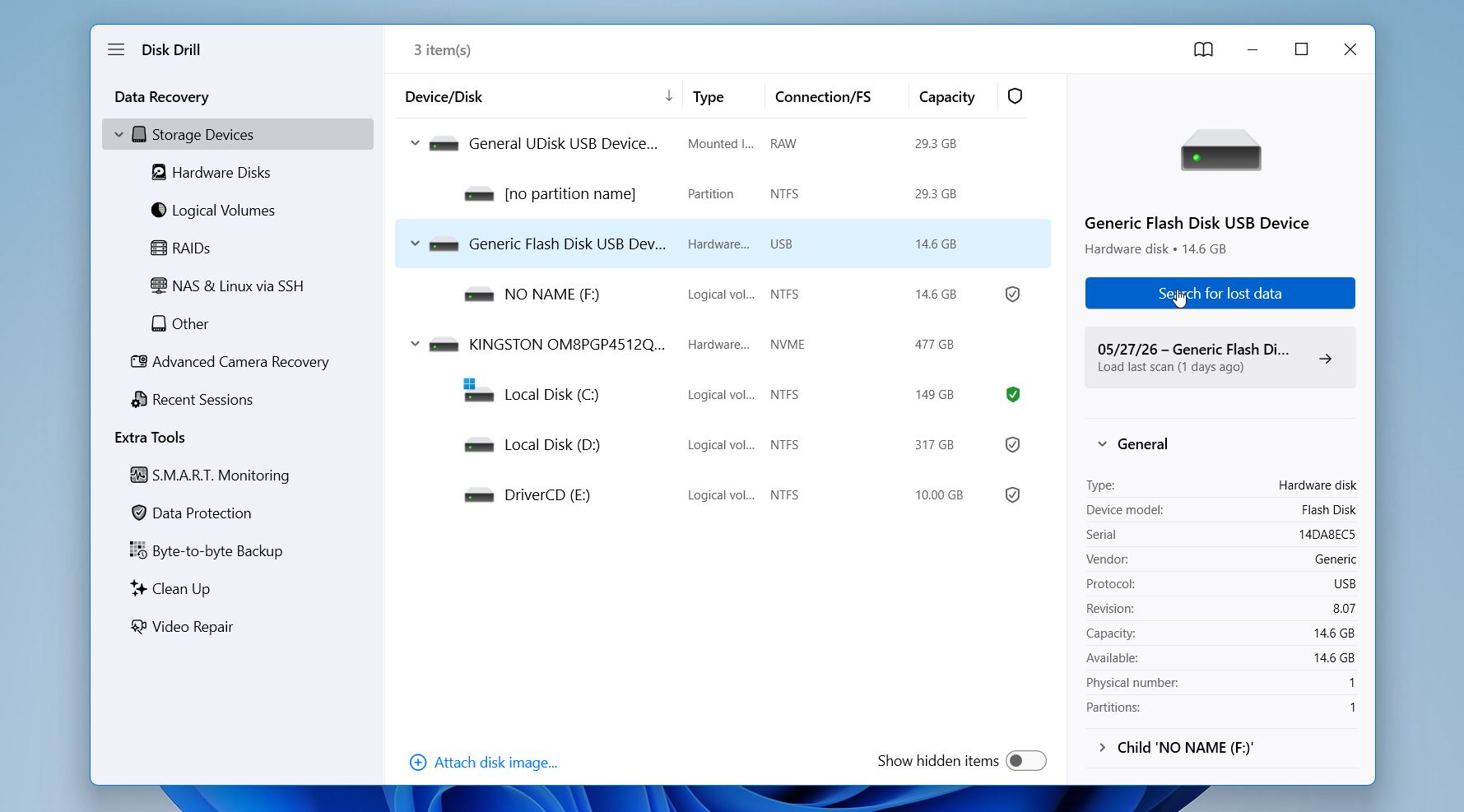
- Når du åpner Disk Drill, vil du se en liste over tilgjengelige lagringsenheter som er koblet til datamaskinen din, inkludert interne disker, eksterne disker, USB-enheter og SD-kortet ditt. Velg den og klikk på Søk etter tapte data.
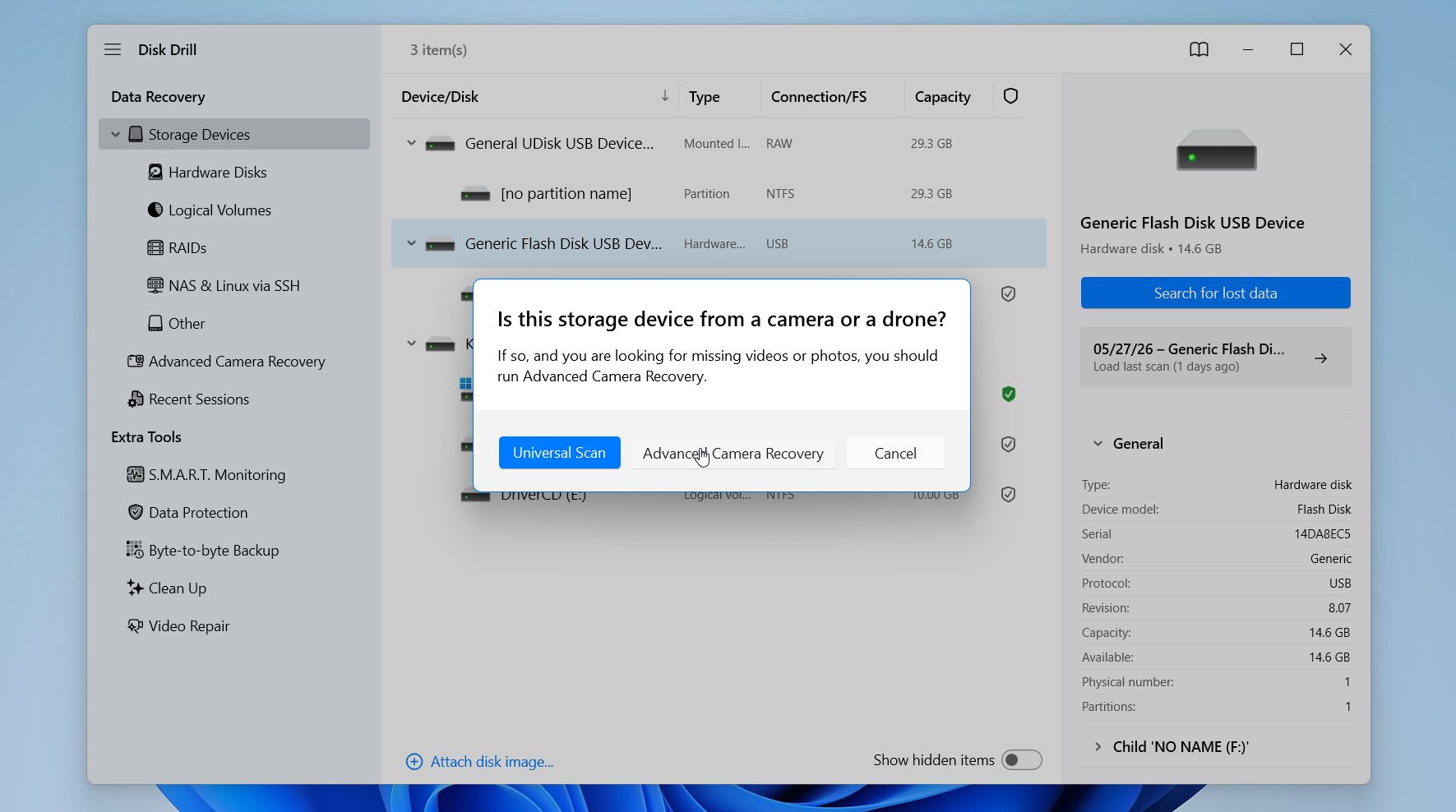
- Verktøyet vil deretter be deg om å velge gjenopprettingsmodus. For videoer anbefaler vi på det sterkeste Avansert kameragjenoppretting.
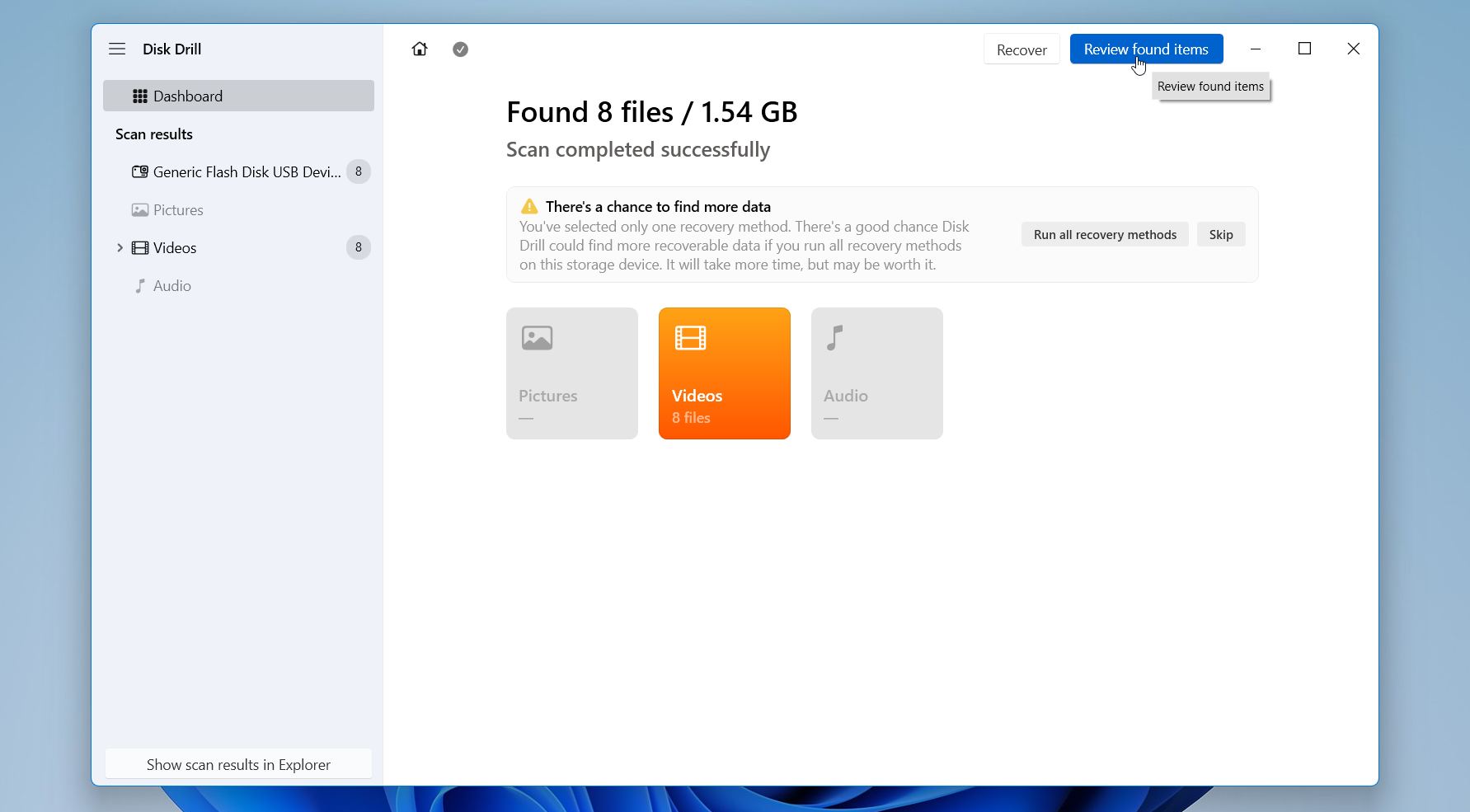
- Vent til søket er ferdig. Skanningen kan ta alt fra noen minutter til en time eller mer, avhengig av SD-kortets hastighet og kapasitet. Klikk på Se gjennom funnede elementer-knappen øverst til høyre. Dette lar deg bla gjennom søkeresultatene uten å avbryte selve søket.
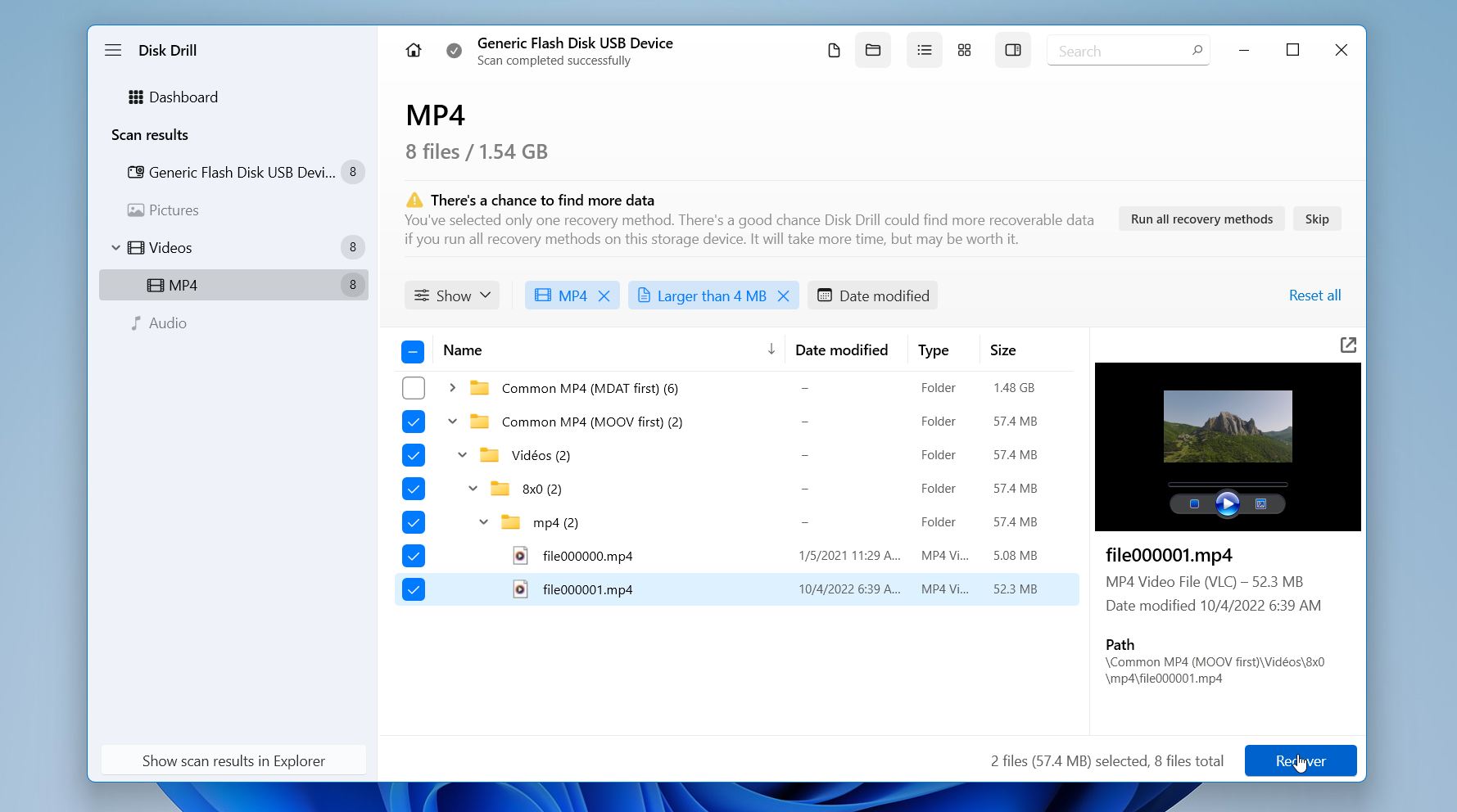
- Du kan bruke filtre (type, størrelse, endringsdato, gjenopprettingssjanse) eller et søkefelt for å begrense resultatene. Husk å klikke på filen for å forhåndsvise og kontrollere at den gjenopprettede videoen fortsatt åpnes og spiller av riktig før du gjenoppretter den. Velg filene som skal gjenopprettes og klikk på Gjenopprett.
- Velg et annet lagringssted for de gjenopprettede filene, for eksempel den interne disken på datamaskinen eller en annen ekstern disk. Unngå å gjenopprette videoene tilbake til det samme SD-kortet, da dette kan overskrive annen gjenopprettbar data. Trykk på Neste.
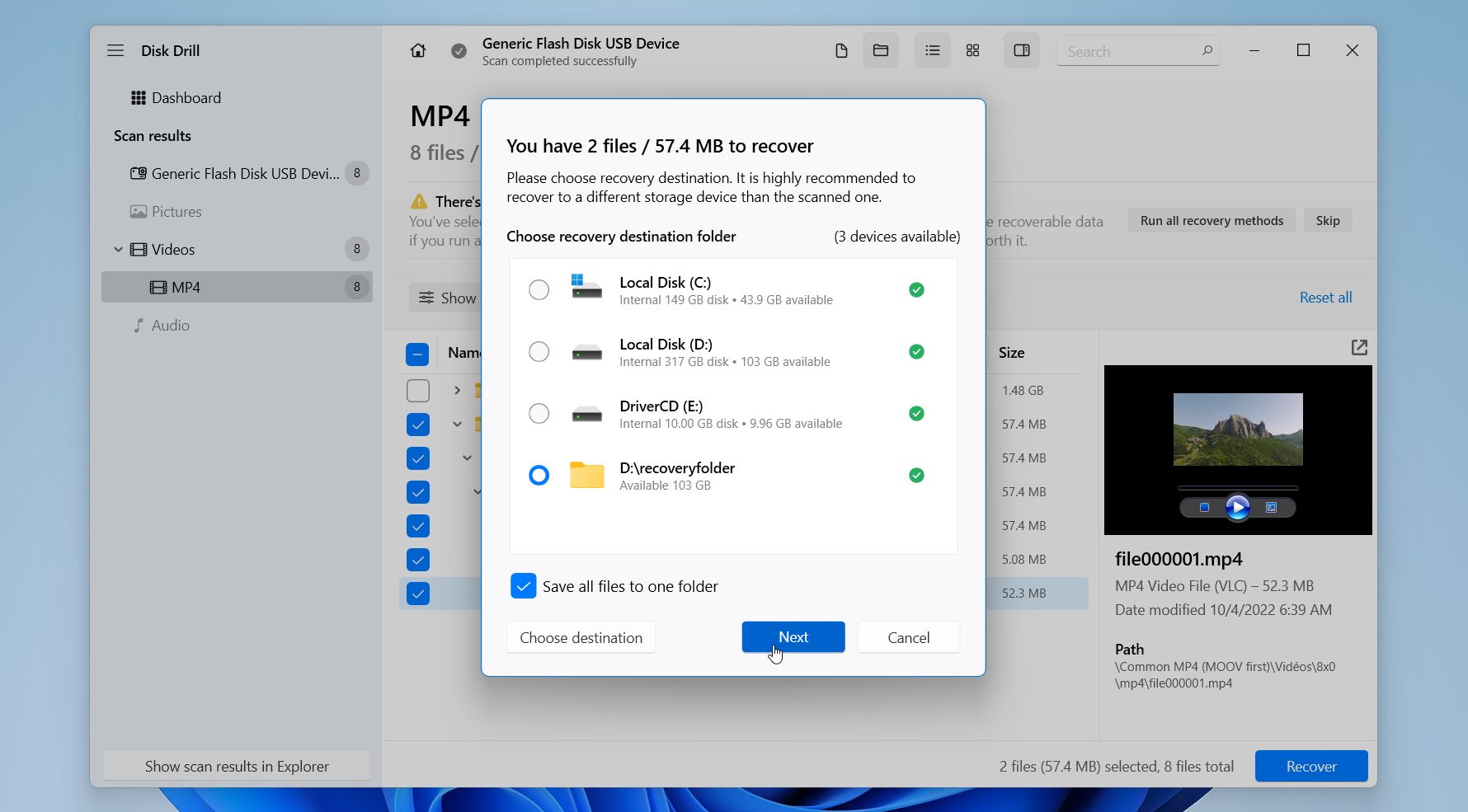
Da vil du kunne se de gjenopprettede videoene dine i Filutforsker eller Finder. Disk Drill for Windows tillater gratis gjenoppretting av opptil 100 MB data, mens Mac-versjonen lar deg skanne og forhåndsvise gjenopprettbare filer gratis før du bestemmer deg for om du vil kjøpe en lisens.
Hvis SD-kortet ditt kobles fra tilfeldig, er ekstremt tregt, gir lese-feil eller viser tegn til korrupsjon, anbefaler vi på det sterkeste å lage en byte-til-byte-sikkerhetskopi av kortet før gjenoppretting. Dette vil lage en nøyaktig kopi av SD-kortet og lar deg skanne sikkerhetskopien i stedet for det originale mediet, noe som unngår ekstra belastning på ustabil lagring og reduserer risikoen for ytterligere datatap under gjenopprettingsforsøk.
For en detaljert oversikt over Disk Drills gjenopprettingsmuligheter for videoer, kan du se vår fullstendige Disk Drill-anmeldelse. Under vår testing oppnådde programvaren en av de høyeste gjenopprettings-suksessrater blant filene vi forsøkte å gjenopprette. I en dedikert DJI drone SD-kort-test, klarte det å gjenopprette 4 av 4 fragmenterte MOV videofiler, hvor hver gjenopprettede video forble fullt spillbar og fri for korrupsjon. Vårt team ga også Disk Drill en sluttpoengsum på 9,1/10 etter å ha vurdert gjenopprettingsytelse, skannehastighet, brukervennlighet og total verdi.
Metode 2: Gjenopprett SD-kortvideoer fra skylagring
Ikke alle enheter tar automatisk sikkerhetskopi av videoer til skyen, så denne løsningen vil ikke fungere for alle. Men mange glemmer eller innser ikke at før videoene ble fjernet fra SD-kortet, var sky-synkronisering aktivert. Telefoner, droner, kameraer og tilhørende apper laster ofte opp medier automatisk i bakgrunnen, så selv etter at du har slettet en video og fjernet den fra selve SD-kortet, kan sikkerhetskopier fortsatt eksistere i tjenester som Google Foto, iCloud Foto, OneDrive, Dropbox eller DJI sin skylagring.
Slik gjenoppretter du filer fra en sky:
- Logg inn på skylagringskontoen din på telefonen eller PC-en.
- Åpne delen for bilder, videoer, sikkerhetskopier eller synkroniserte medier.
- Sjekk mapper som kan inneholde automatisk opplastede filer fra SD-kortet eller kameraet ditt.
- Åpne Papirkurv, Resirkuleringsbøtte eller Nylig slettet-mappen.
- Finn de manglende videoene du ønsker å gjenopprette.
- Velg filene og trykk på Gjenopprett, Gjenopprett eller Last ned, avhengig av tjenesten du bruker.
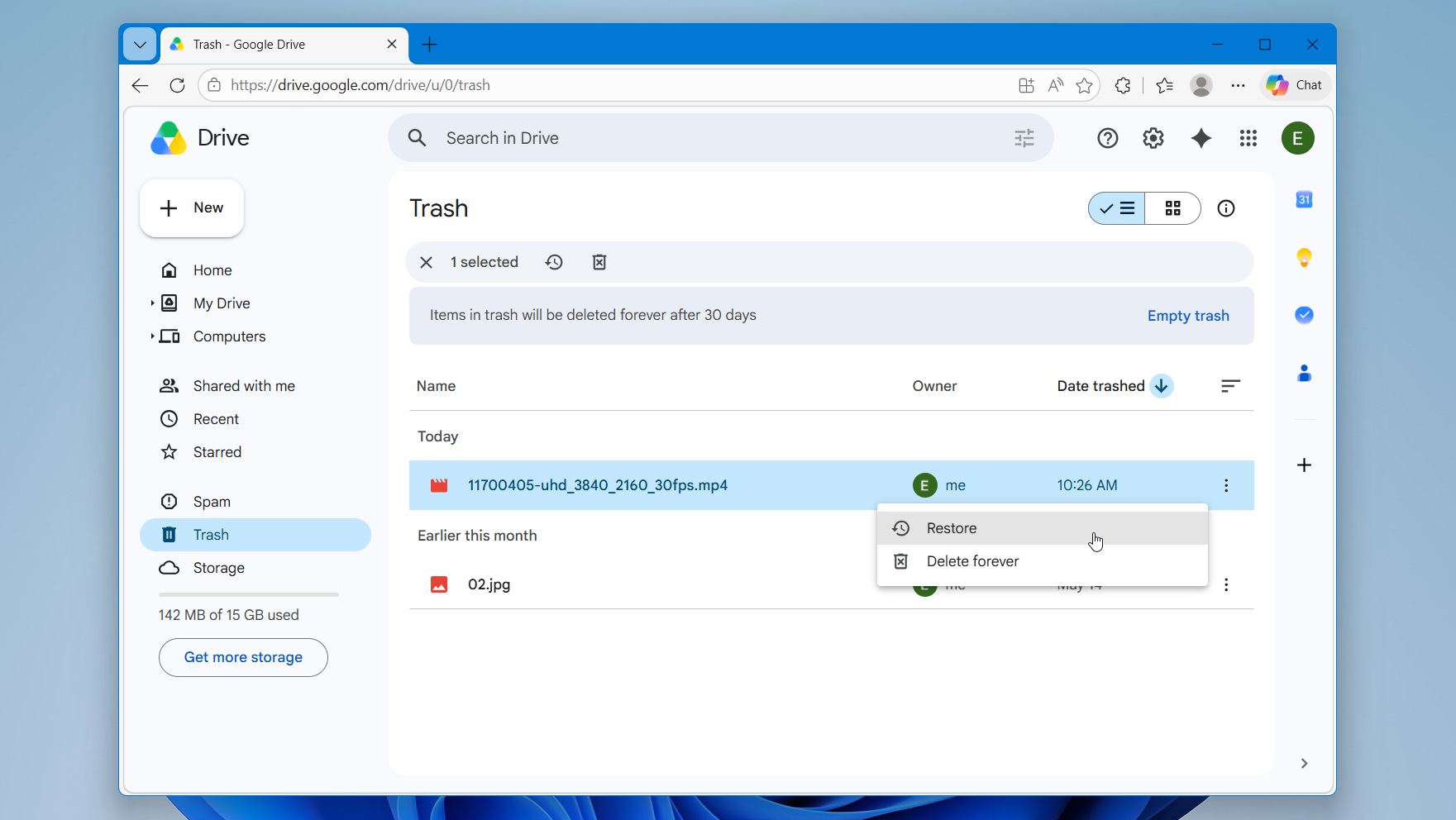
- Lagre de gjenopprettede videoene på datamaskinen din eller en annen lagringsenhet i stedet for det opprinnelige SD-kortet.
De fleste skytjenester beholder slettede filer i en begrenset periode før de fjernes permanent. Google Photos og iCloud Photos, for eksempel, beholder vanligvis slettede elementer i rundt 30 dager før automatisk sletting.
Metode 3: Gjenopprett slettede videoer fra SD-kort på Android-telefon
Android-gjenopprettingsapper kan noen ganger hjelpe med å gjenopprette slettede videoer direkte fra en telefon eller et nettbrett uten å bruke en datamaskin. Imidlertid har Android-gjenoppretting flere begrensninger sammenlignet med gjenoppretting på PC. Moderne Android-versjoner begrenser direkte tilgang til lagring, mange gjenopprettingsapper kan ikke utføre dype skann uten root-tilgang, og gjenopprettingskvaliteten er ofte lavere for store eller fragmenterte videofiler.
På grunn av dette anbefaler vi nesten alltid å fjerne SD-kortet fra Android-enheten og skanne det på en Windows-PC eller Mac i stedet. Gjenopprettingsprogramvare for skrivebord oppdager vanligvis flere slettede videoer, håndterer skadede kort bedre, og fungerer mye mer pålitelig med store videofiler fra kamera.
Slik gjenoppretter du slettede videoer fra et SD-kort med DiskDigger på Android:
- Last ned og installer DiskDigger fra Google Play Store.
- Åpne appen og trykk på Søk etter tapte videoer.
- Velg SD-kortet ditt fra lagringslisten.
- Vent mens DiskDigger skanner kortet for slettede videoer.
- Bla gjennom skanneresultatene og forhåndsvis de gjenopprettede videoene. Velg videoene du vil gjenopprette ved å trykke på avmerkingsboksen ved siden av hver fil. Trykk på Gjenopprett-knappen nederst på skjermen.
- Velg hvor du vil lagre de gjenopprettede videoene. Lagre de gjenopprettede videoene til skylagring, telefonens interne lagring eller en annen enhet i stedet for det originale SD-kortet.
- Åpne de gjenopprettede videoene og verifiser at de spilles av riktig.
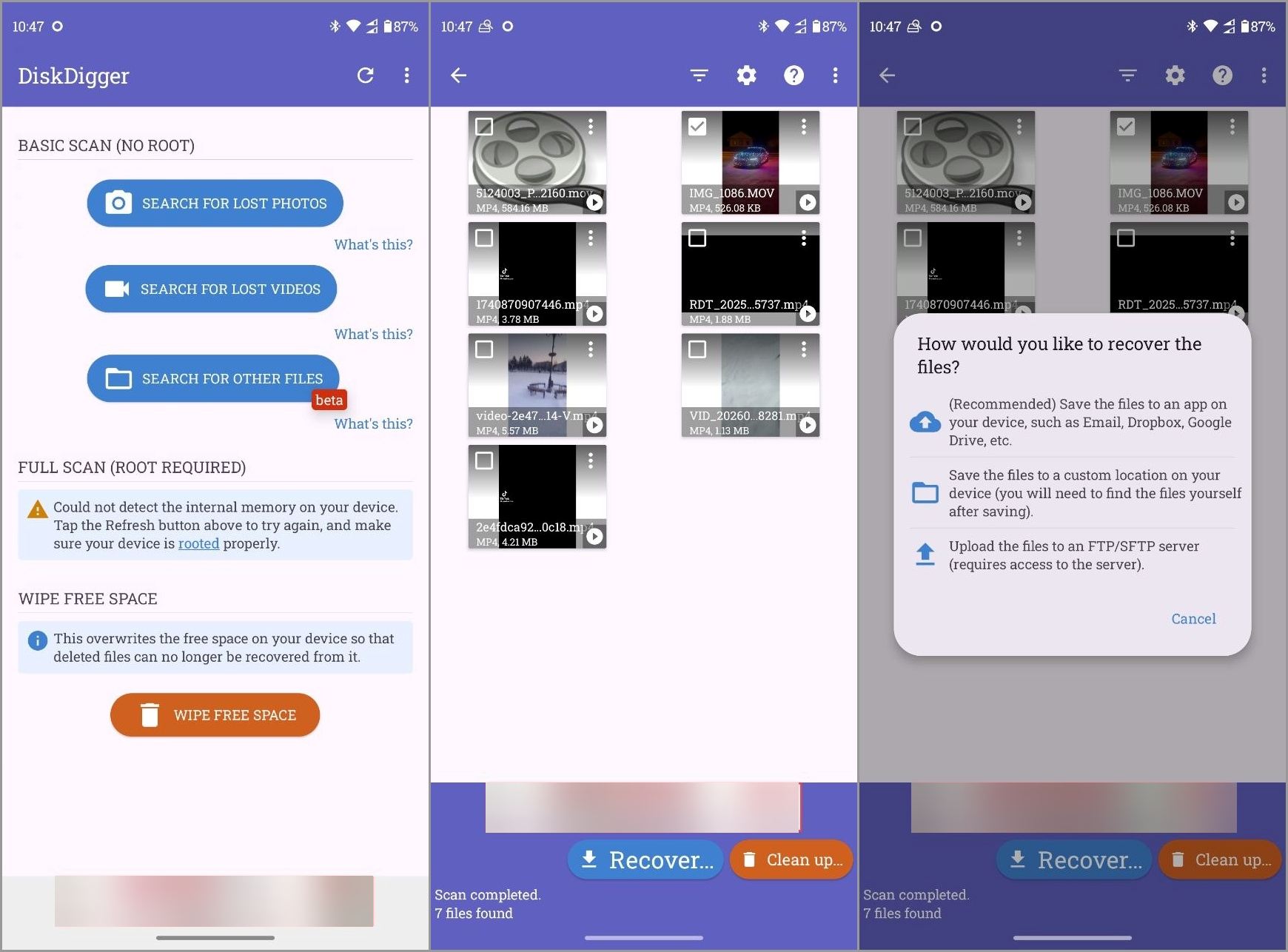
DiskDigger fungerer best for nylig slettede videoer og enklere gjenopprettingssituasjoner. Sjansene for gjenoppretting blir lavere etter omfattende bruk av telefonen, nye opptak, appinstallasjoner, formatering eller korrupsjon av SD-kort. Rootede Android-enheter kan også tillate grundigere skanninger og bedre gjenopprettingsresultater enn standard ikke-root-modus.
Metode 4: Kontakt tjeneste for gjenoppretting av SD-kortdata
Til slutt er den siste gjenopprettingsmuligheten å kontakte en profesjonell datagjenopprettingstjeneste. Dette alternativet blir vanligvis nødvendig når SD-kortet har fysisk skade, alvorlig korrupsjon, kontrollerfeil, vannskade, brannskade, eller når kortet ikke lenger vises korrekt i Windows, macOS, kameraer eller telefoner. Det er også verdt å vurdere hvis ingen av gjenopprettingsmetodene i denne artikkelen klarte å gjenopprette de slettede videoene dine.
Profesjonelle gjenopprettingslaboratorier bruker spesialisert maskinvare og rettsmedisinsk gjenopprettingsutstyr som vanlige brukere ikke har tilgang til. I noen situasjoner kan dette gi den beste sjansen for å gjenopprette viktige videoer fra sterkt skadede SD-kort. Likevel avhenger gjenopprettings-suksessen fortsatt av tilstanden til kortet og omfanget av skaden.
De fleste gjenopprettingstjenester følger en prosess som ligner på denne:
- Besøk nettsiden til gjenopprettingsselskapet og start en gjenopprettingsforespørsel.
- Velg typen lagringsenhet og beskriv problemet med SD-kortet.
- Velg ønsket hastegradsnivå for gjenopprettingstjenesten. Raskere nødgjenoppretting koster vanligvis mer.
- Fyll ut kontaktinformasjon og leveringsdetaljer.
- Send SD-kortet til gjenopprettingslaboratoriet for inspeksjon.
- Vent på at spesialistene analyserer SD-kortet og gir et prisanslag for gjenopprettingen.
- Godkjenn gjenopprettingen hvis du er enig med den oppgitte prisen og forventede resultatet.
- Motta de gjenopprettede videoene på en ny lagringsenhet eller via sikker skylagringslevering.
Profesjonell SD-kortgjenoppretting kan bli kostbart, spesielt for fysisk ødelagte kort, men anerkjente selskaper følger ofte en “ingen data, ingen kostnad”-policy. Vi anbefaler også å sjekke kundevurderinger, behandlingstider og retningslinjer for personvern før du sender fra deg et SD-kort som inneholder viktige personlige videoer.
Hvorfor videoer blir slettet fra SD-kortet
Det finnes mange forskjellige grunner til at videoer kan forsvinne fra et SD-kort. Noen ganger ble filene bare slettet ved en feil, mens i andre tilfeller skyldes problemet korrupsjon, formatering, maskinvarefeil eller enhetsfeil. Årsaken er viktig fordi den direkte påvirker både sjansene for gjenoppretting og den beste gjenopprettingsmetoden å prøve først.
| Årsak | Hva skjer | Gjenopprettingssjanser |
| 🗑️ Utilsiktet sletting | Videoer fjernes fra filsystemet, men forblir ofte gjenopprettbare til de blir overskrevet. | Vanligvis høy |
| 💽 Formaterer SD-kortet | Filsystemet tilbakestilles og videoer blir utilgjengelige. | Ofte god etter en hurtigformatering, umulig etter full formatering eller SD_ERASE-kommando |
| ⚠️ SD-kortkorrupsjon | Kortet kan bli ulestbart, RAW, eller vise feil ved åpning. | Moderat til høy |
| 🔨 Fysisk skade | SD-kortet kan sprekke, slutte å koble til, bli overopphetet, eller mislykkes helt. | Vanligvis lavere |
| 🔌 Avbrutt overføring eller plutselig fjerning | Videoer kan bli korrupte under kopiering eller opptak. | Moderat |
| 🦠 Virus- eller malware-aktivitet | Filer kan forsvinne, bli skjulte, korrupte, eller slettet. | Avhenger av skadeomfang |
| 🚫 Falskt eller defekt SD-kort | Kortet rapporterer feil lagringskapasitet eller begynner å miste filer over tid. | Ofte lavere |
Avsluttende ord
Slettede videoer fra et SD-kort kan ofte gjenopprettes, men riktig gjenopprettingsmetode avhenger av hva som har skjedd med selve kortet. Noen situasjoner krever bare gjenopprettingsprogramvare som Disk Drill, mens andre kan trenge sikkerhetskopier i skyen, Android-gjenopprettingsapper, eller til og med profesjonelle gjenopprettingstjenester for fysisk skadet media.
Av alle gjenopprettingsmetodene vi testet, leverte Disk Drill de beste samlede resultatene for videogjenoppretting. Det kombinerer et brukervennlig grensesnitt med sterk gjenopprettingsytelse, bred støtte for videoformater og nyttige funksjoner som Avansert kameragjenoppretting for fragmentert kameramateriale fra droner, GoPro-er, DSLR-er og actionkameraer.
Uansett hvilken gjenopprettingsmetode du velger, er det viktigste rådet enkelt: slutt å bruke SD-kortet umiddelbart etter at videoene har gått tapt. Unngå å ta opp nye videoer, formatere kortet eller overføre nye filer til det før gjenopprettingen er fullført. Jo raskere du starter gjenoppretting og jo mindre du bruker kortet etterpå, desto bedre er sjansene for å få tilbake videoene dine.




