Minnepenner kan være en enkel måte å frakte med seg arbeidsdokumenter eller filmer på, helt til den dagen datamaskinen din ikke klarer å lese den. Når det skjer, er det stor sannsynlighet for at minnepennen har blitt korrupt. Dette er tidspunktet hvor du bør fokusere på å gjenopprette filer fra en korrupt USB-enhet mens det fortsatt er mulig.
Det er akkurat det denne guiden dekker. Vi simulerte ulike scenarier med ødelagt USB for å teste både metoder for datagjenoppretting og måter å fikse selve enheten på. Hvis du står overfor dette nå, eller tror du kan gjøre det snart, fortsett å lese.
Alle metodene i denne guiden gjelder for logisk korrumperte USB-minnepinner. Dette er tilfeller der minnepinnen oppfører seg merkelig, men fortsatt er synlig i Diskbehandling med riktig kapasitet. Hvis USB-minnepinnen din ikke vises der i det hele tatt, eller hvis den har fysisk skade, er det best å ikke forsøke å reparere den hjemme.
Hvordan gjenopprette filer fra en ødelagt minnepenn
En ødelagt USB-minnepinne betyr ikke at du har mistet filene dine, og i de fleste tilfeller er dataene fortsatt der, de er bare ikke lenger tilgjengelige gjennom vanlige metoder. Nedenfor går vi gjennom flere måter du kan bruke for å gjenopprette filer fra en ødelagt USB-minnepinne.
Metode 1:Bruk programvare for datagjenoppretting
Når du har med en ødelagt USB-minnepinne å gjøre, viste Disk Drill seg å være vårt førstevalg under testing. Det er et pålitelig verktøy for datagjenoppretting og kan få tilgang til enheter selv når de ikke vises i Filutforsker. Det fungerer også med RAW USB-enheter og de som ber deg om å formatere dem, noe som gjør det egnet for ulike korrupsjonsscenarier.
I tillegg til datagjenoppretting inkluderer Disk Drill flere andre nyttige funksjoner, som du kan utforske nærmere i dens full anmeldelse. I forbindelse med gjenoppretting av ødelagt USB er en funksjon som skiller seg ut muligheten til å opprette et diskbilde. Dette lar deg jobbe med en kopi av stasjonen i stedet for originalen, noe som bidrar til å redusere risikoen for ytterligere skade under gjenopprettingsprosessen.
- Koble USB-minnepinnen til datamaskinen din.
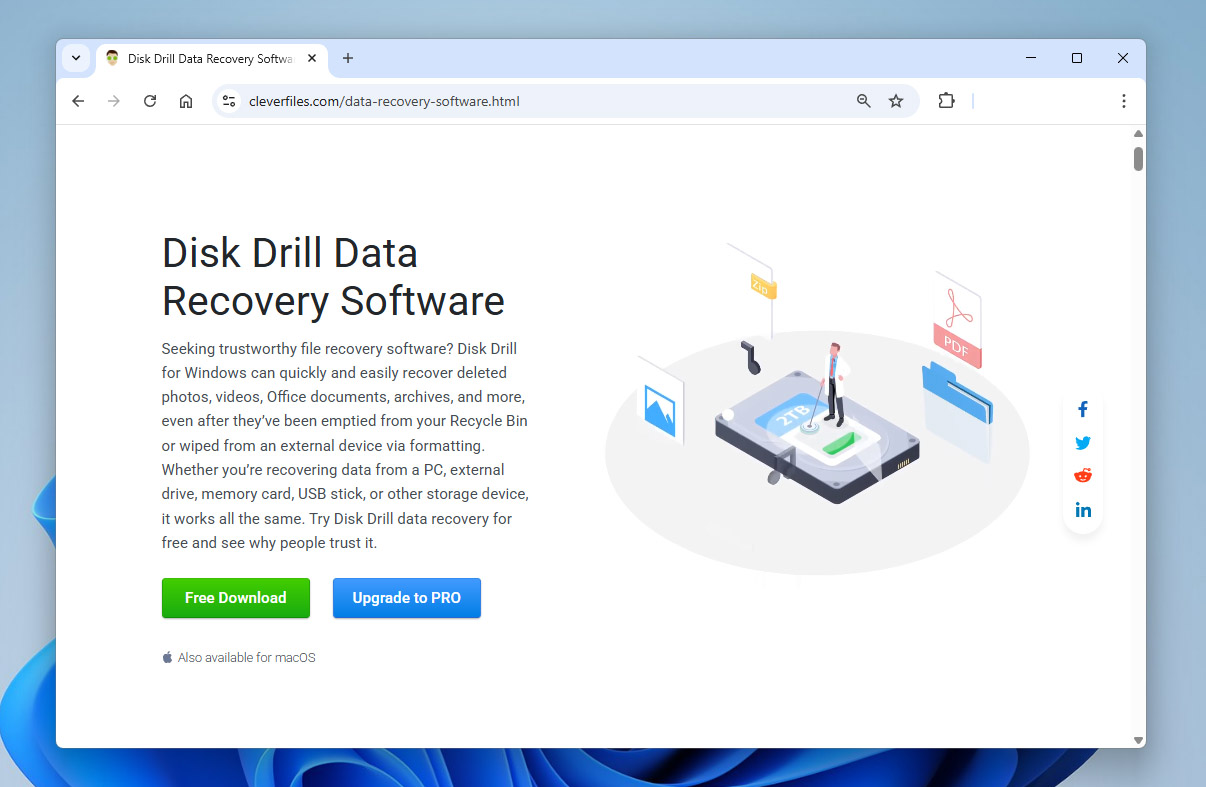
- Last ned og installer Disk Drill, og start deretter programmet. Du vil se en liste over tilgjengelige lagringsenheter på hovedskjermen.
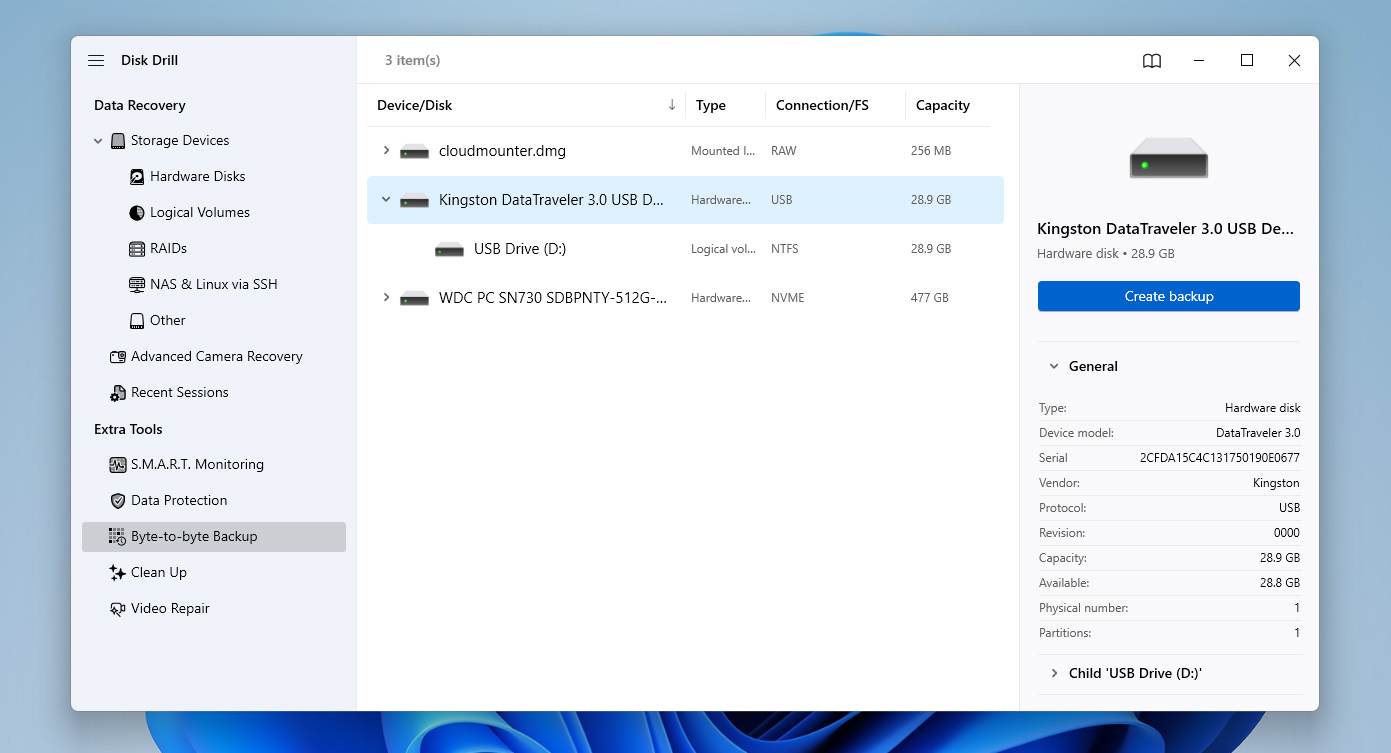
- Åpne funksjonen Byte-til-byte-sikkerhetskopi, velg din ødelagte USB-minnepinne fra listen og klikk Opprett sikkerhetskopi.
- Velg et navn og en plassering for sikkerhetskopifilen. Det er best å lagre den på en annen stasjon med nok ledig plass. Klikk OK og vent til prosessen er ferdig.
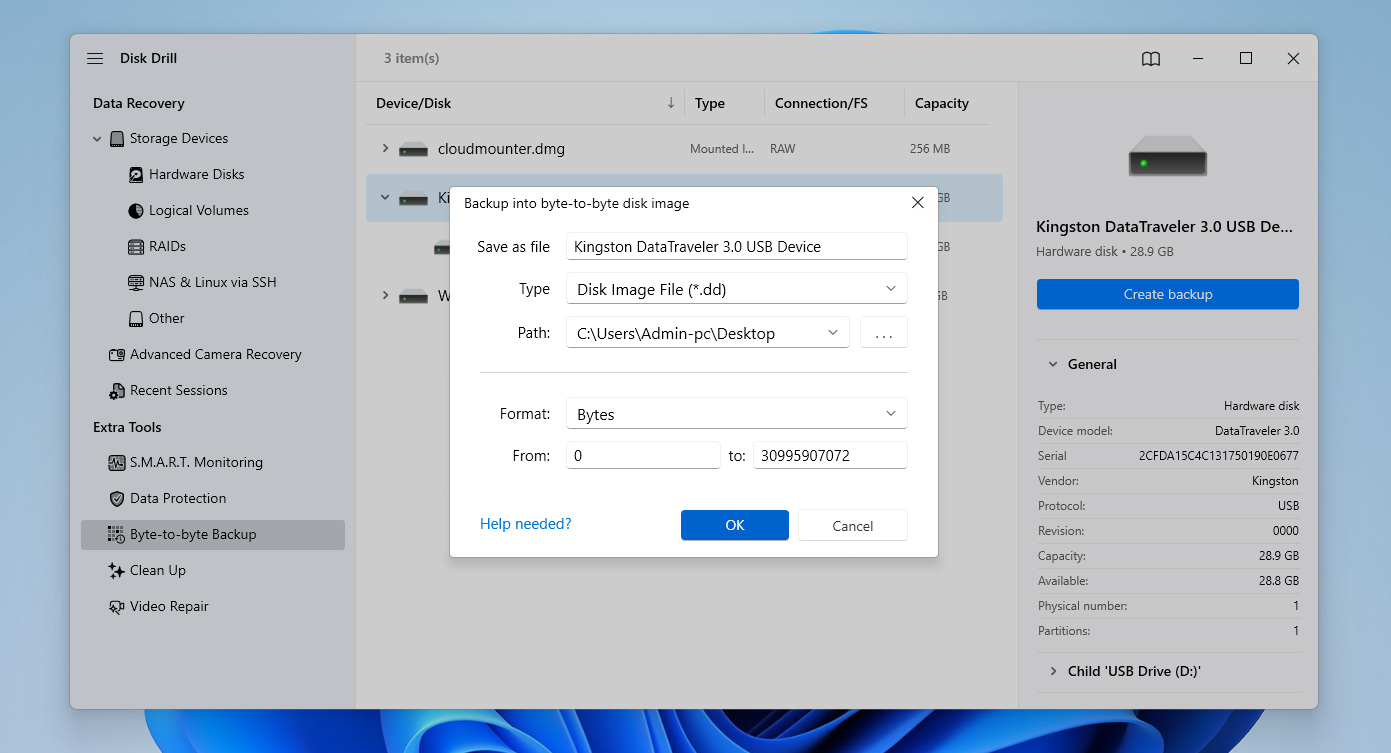
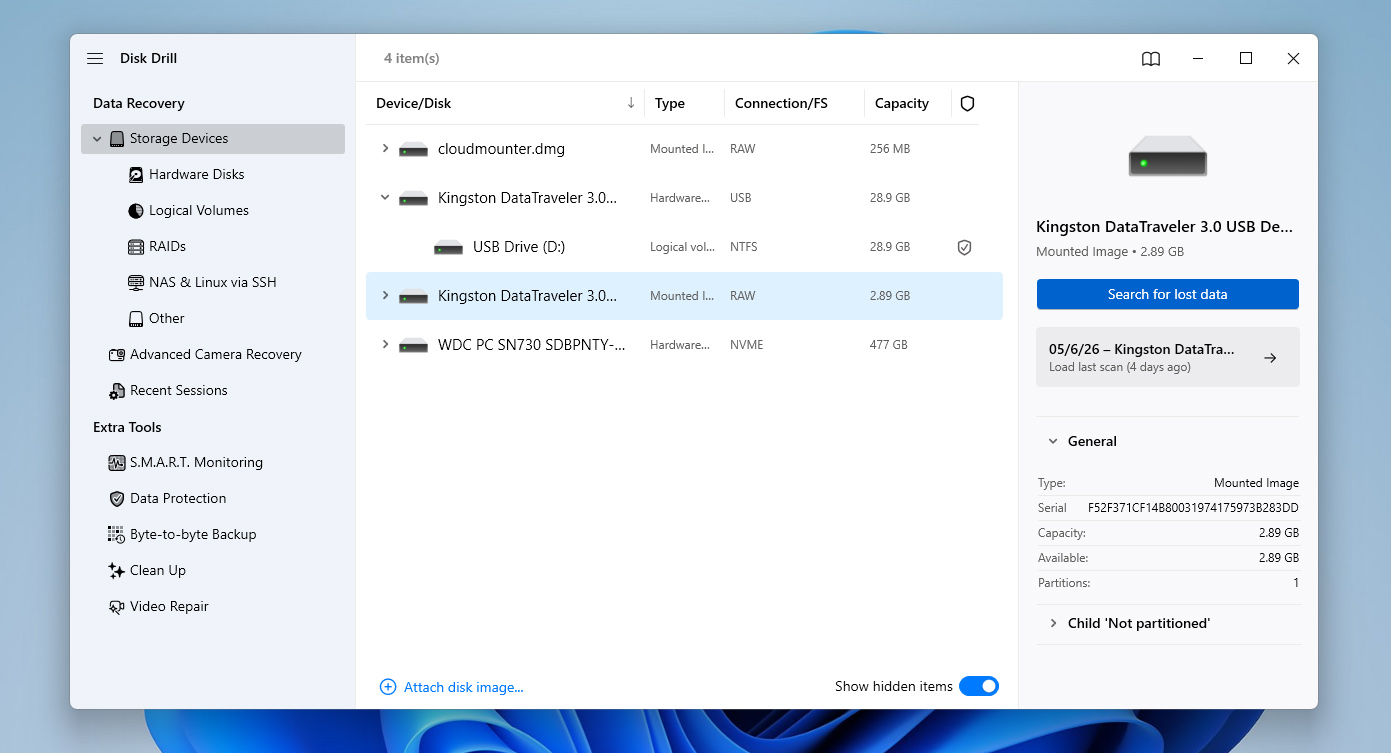
- Når sikkerhetskopien er klar, gå tilbake til hovedskjermen og bruk alternativet Koble til diskbilde. Velg bildefilen du nettopp opprettet. Velg det monterte bildet fra listen og klikk Søk etter tapte data for å starte skanningen.
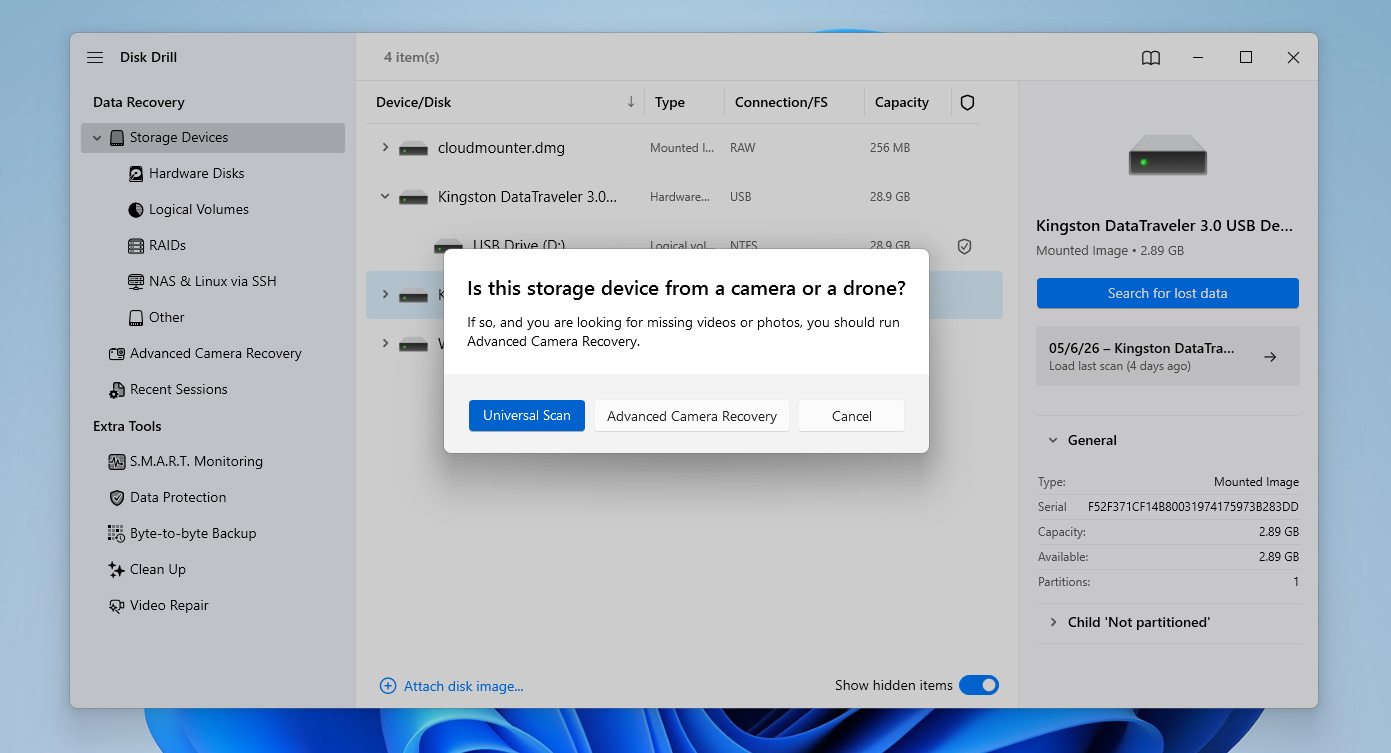
- Når du blir bedt om det, velg Universell skanning. Hvis du gjenoppretter opptak fra et kamera eller en drone, kan du senere kjøre Avansert kameragjenoppretting som et tilleggsskann.
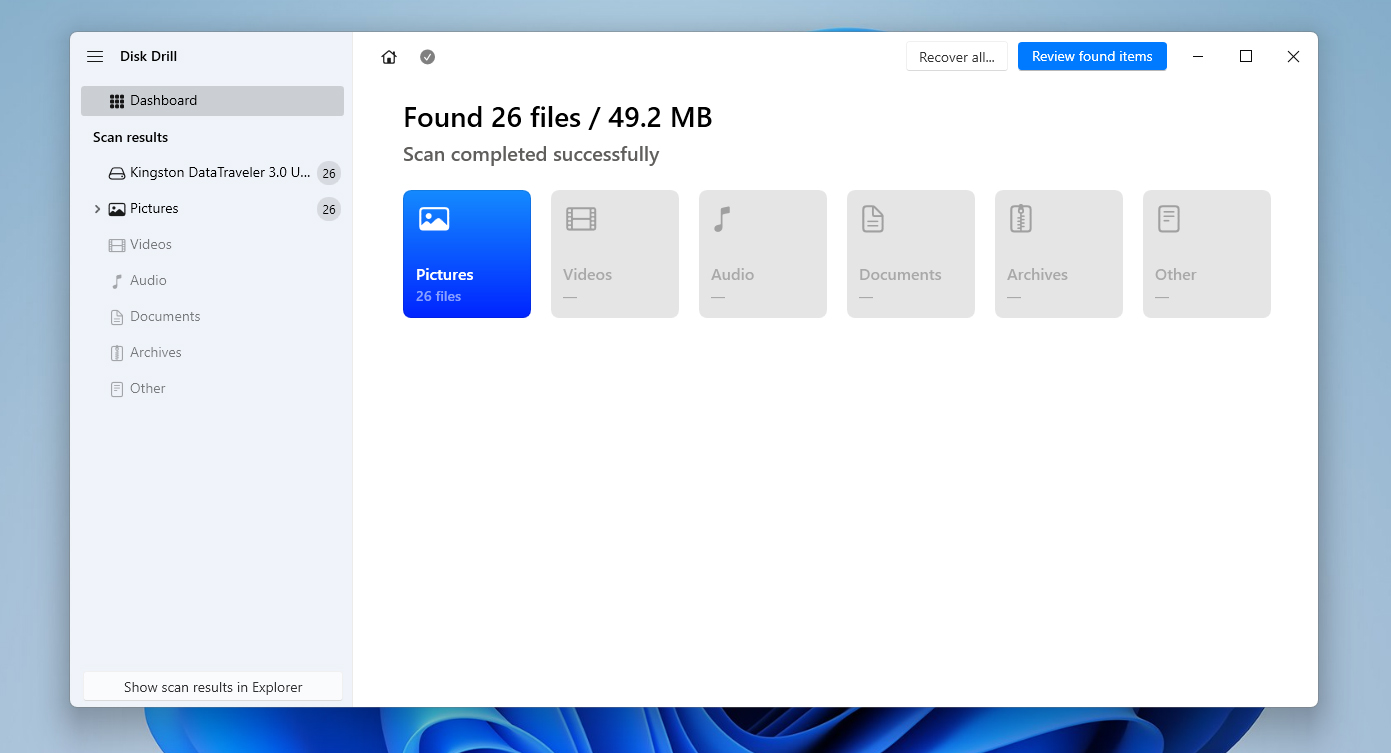
- Etter at skanningen er fullført, klikk Se gjennom funne elementer for å sjekke resultatene, eller bruk Gjenopprett alt hvis du vil gjenopprette alt på en gang.
- Bla gjennom de funnede filene, velg det du vil gjenopprette, og bruk filtre eller forhåndsvisning ved behov. Når du er klar, klikk Gjenopprett.
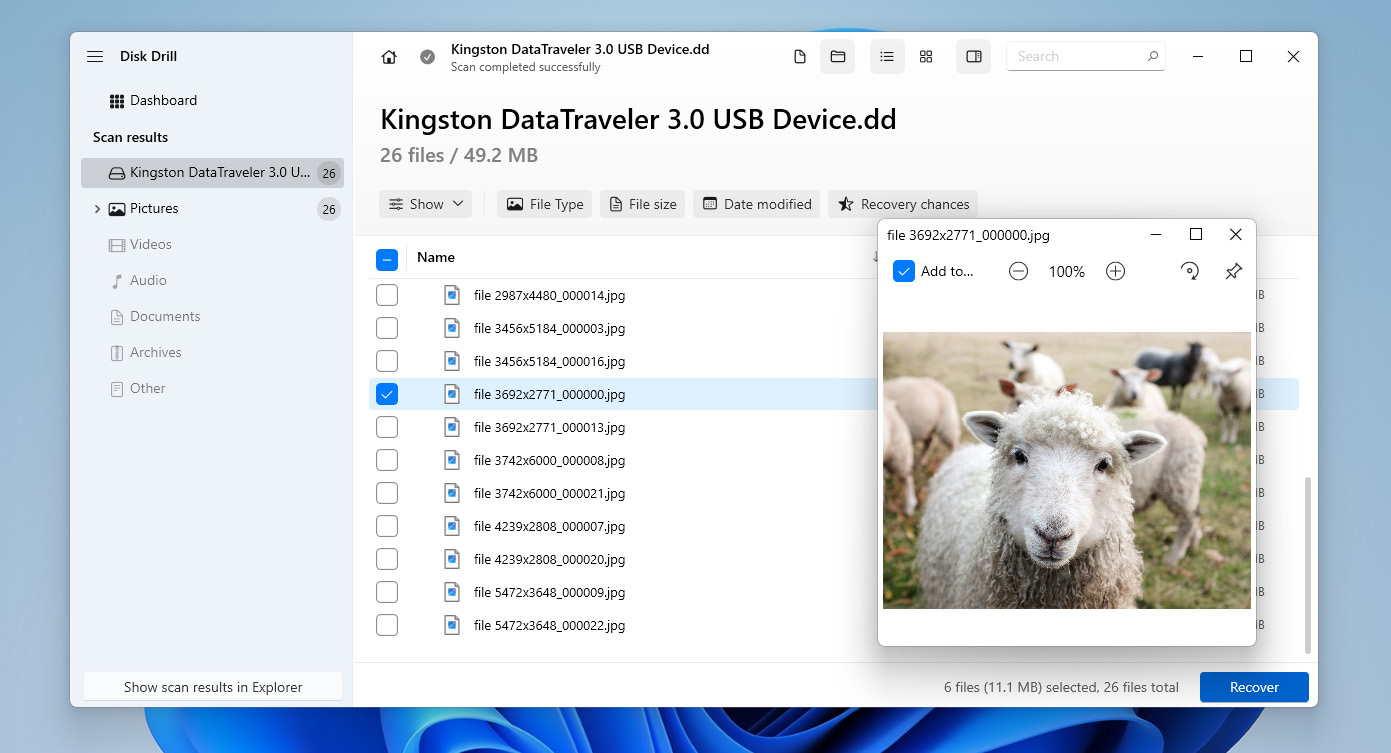
- Velg en trygg plassering (ikke samme USB-minnepinne) og klikk Neste for å fullføre gjenopprettingen. Når det er ferdig, vil Disk Drill vise resultatene og gi rask tilgang til de gjenopprettede filene.
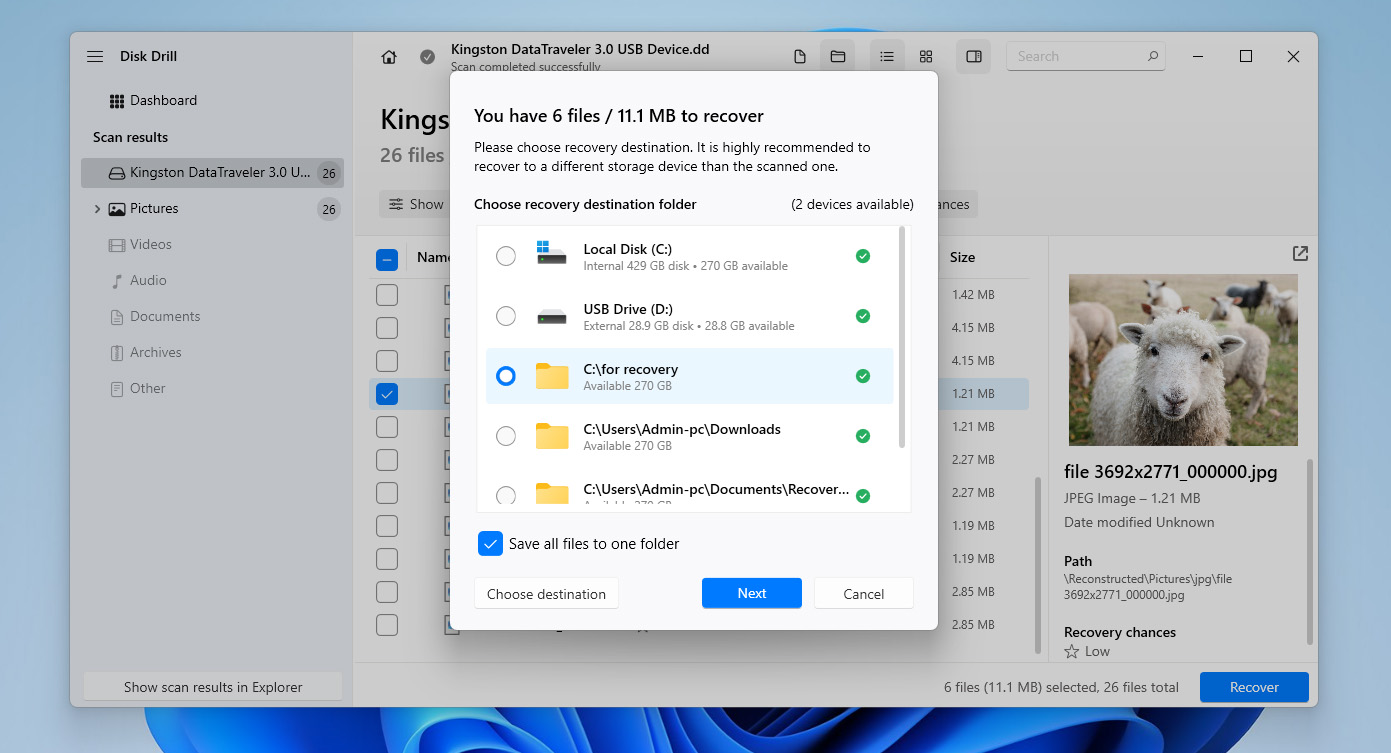
Du kan laste ned Disk Drill gratis og bruke det til å lage et diskbilde av din ødelagte USB-enhet og skanne den. Den gratis versjonen lar deg imidlertid bare gjenopprette opptil 100 MB med data. Det er vanligvis nok til å teste hvordan verktøyet fungerer og forhåndsvise filene dine, men ikke nok til å gjenopprette alle data fra en ødelagt USB-enhet. For full gjenoppretting må du oppgradere til Pro-versjonen.
Metode 2:Bruk ATTRIB-kommandoen
Hvis du nylig har oppdaget skadelig programvare på minnepinnen og ikke lenger ser filene der, kan årsaken være endrede attributter. Dette betyr at du ikke har mistet dataene; dataene er bare usynlige for øyeblikket.
Alle mapper, undermapper og filer har attributter. Skadelig programvare utnytter det faktum at Windows bruker disse attributtene for tilgangskontroll for å få disse filene til å forsvinne. Når skadelig programvare endrer disse attributtene, vil du ikke se filene på USB-enheten din selv om de fortsatt er til stede.
Det er enkelt å fikse endrede attributter ved å bruke ATTRIB-kommandoen. Slik får du tilbake filene:
- Trykk Ctrl + R, skriv inn cmd , og trykk Ctrl + Shift + Skriv inn.
- Gå til flash-stasjonen ved å skrive inn bokstaven som er tildelt stasjonen.
- Skriv inn følgende kommando og trykk Skriv inn:
attrib -h -r -s /s /d *.*
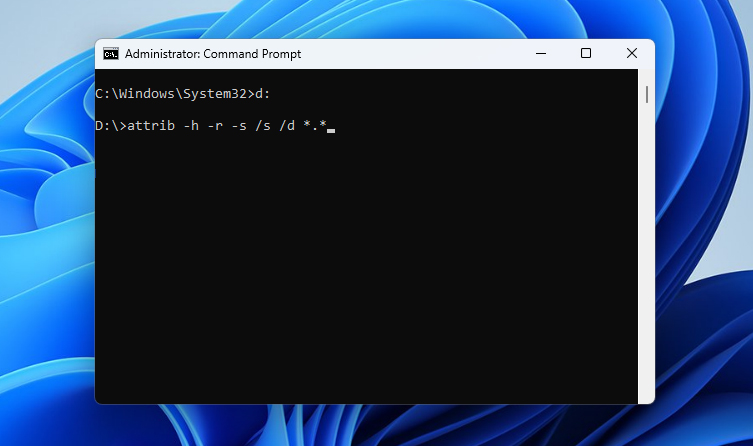
- Når du er ferdig, åpne flash-stasjonen med Filutforsker. Du skal nå se alle filene dine der.
Hvis korrupsjonen hindrer deg fra å få tilgang til stasjonen i Filutforsker og du ikke kan verifisere resultatene av kommandoen, kan du falle tilbake på den forrige metoden med Disk Drill. Den kan skanne USB-stasjonen direkte og oppdage skjulte filer, omgå eventuelle tilgangsbegrensninger forårsaket av korrupsjon, og lar deg gjenopprette dem om nødvendig.
Metode 3:Søk om datagjenopprettingstjeneste
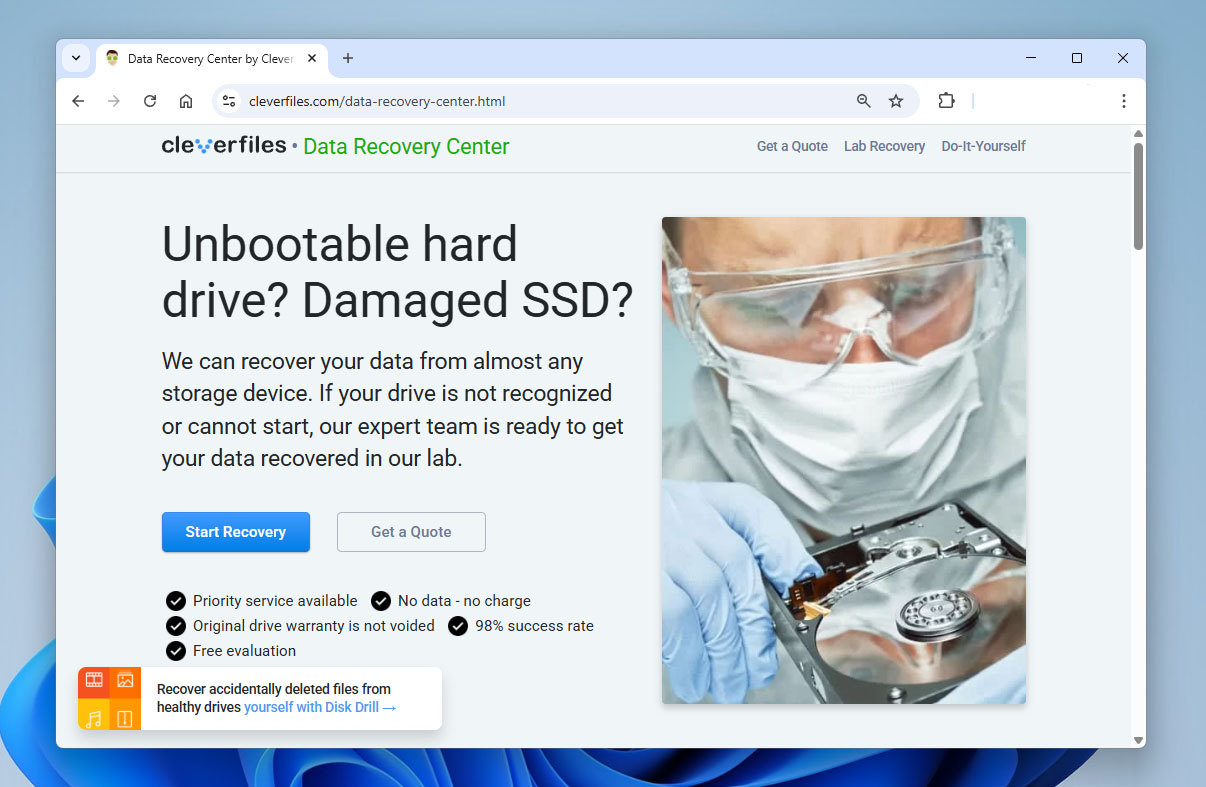
Hvis skaden er alvorlig og de tidligere metodene for gjenoppretting av data ikke fungerte, eller hvis USB-minnepinnen er fysisk skadet, kan du kontakte en profesjonell datagjenopprettingstjeneste. Disse spesialistene kan utføre gjenoppretting på chip-nivå, noe du ikke kan gjøre hjemme uten riktig verktøy og ekspertise.
Når du kontakter en dataredningstjeneste, vil de gi deg et pristilbud. Hvis det er akseptabelt, sender du harddisken til dem. De arbeider med å gjenopprette dataene i sitt laboratorium ved hjelp av spesialutstyr. Når dataene er gjenopprettet, sender de harddisken tilbake til deg.
De mest pålitelige tjenestene som Cleverfiles vil returnere stasjonen uten kostnad dersom de ikke klarer å gjenopprette dataene.
Hvordan fikse en ødelagt USB på Windows
Når du har gjenopprettet filene, kan du begynne å prøve å reparere den ødelagte USB-minnepinnen. Det finnes flere løsninger du kan prøve, avhengig av hva som forårsaket at minnepinnen ble ødelagt, slik det diskuteres nedenfor.
Før du fortsetter, ikke forsøk å reparere en ødelagt flashstasjon dersom du ennå ikke har gjenopprettet dataene dine. De fleste av løsningene nedenfor arbeider direkte med filsystemet og kan føre til datatap. Dette kan gjøre gjenoppretting mye vanskeligere eller til og med umulig. Hvis det fortsatt er viktige data på stasjonen, unngå å bruke disse metodene før filene dine er trygt gjenopprettet.
Metode 1:Koble den ødelagte minnepinnen til en annen datamaskin eller USB-port
Noen ganger vil ikke datamaskinen din oppdage en USB-minnepinne av andre grunner enn ødeleggelse. For eksempel, hvis USB-en din er formatert med et filsystem som ikke er kompatibelt med PC-en din, vil den ikke oppdage minnepinnen.
Det kan også være et maskinvareproblem. Hvis USB-porten din er skadet, vil datamaskinen sannsynligvis ikke oppdage minnepinnen.
Du kan løse begge problemene ved å sette inn minnepinnen i en annen PC eller en annen USB-port.
Metode 2:Sjekk diskverktøy (CHKDSK)
Chkdsk er et innebygd kommandolinjeverktøy i Windows som lar deg sjekke filsystemets integritet og fikse logiske filsystemfeil og dårlige sektorer på et volum. Det kan være nyttig når du prøver å reparere en korrupt USB-minnepinne fordi det ikke krever bruk av tredjepartsverktøy og er ganske enkelt å bruke.
- Start med å trykke Win + R, skriv inn cmd , og trykk Ctrl + Shift + Skriv inn. Dette vil starte et forhøyet ledetekstvindu.
- Kjør følgende kommando i ledeteksten:
chkdsk F: /r /x
(Erstatt F: med den relevante stasjonsbokstaven)
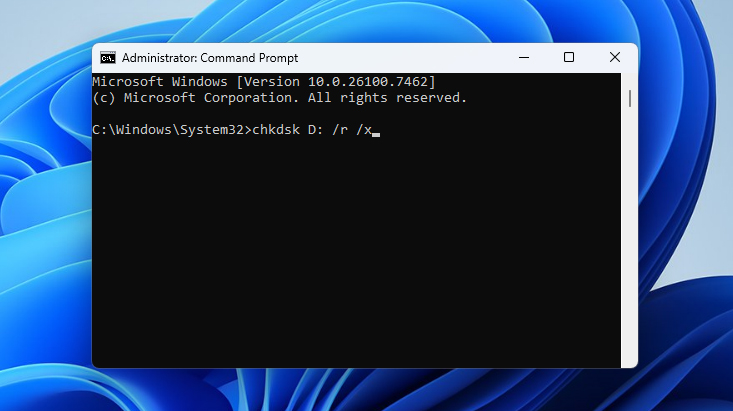
Hvis du ikke vil bruke Ledetekst, kan du kjøre Check Disk-verktøyet gjennom dets grafiske grensesnitt. Åpne Diskhåndtering, høyreklikk på USB-stasjonen din, gå til Egenskaper > Verktøy, og klikk Sjekk. Systemet vil skanne stasjonen og forsøke å rette eventuelle oppdagede feil.
Metode 3:Reparer partisjonen på en ødelagt USB
Hvis USB-minnepinnen din er skadet og ikke lenger åpner riktig, men fortsatt vises i Diskbehandling, kan du prøve å reparere partisjonsstrukturen ved hjelp av TestDisk. I noen tilfeller kan dette gjenopprette tilgangen til stasjonen og gjøre filene synlige igjen uten separat gjenoppretting.
TestDisk bruker et kommandolinjegrensesnitt, så det kan se litt teknisk ut i starten. Prosessen er likevel enkel hvis du følger trinnene nedenfor:
- Last ned TestDisk og pakk ut arkivet. Åpne testdisk_win.exe.
- Trykk Skriv inn for å opprette en ny loggfil.
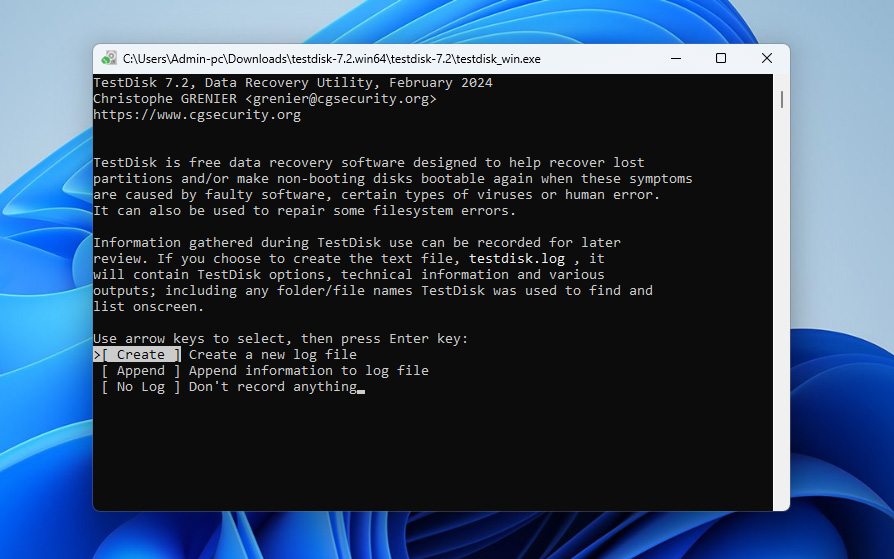
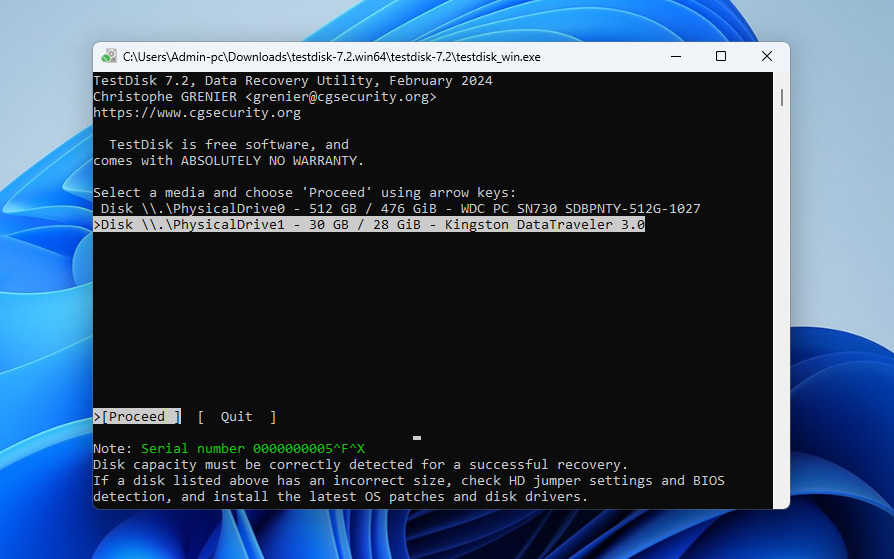
- Bruk piltastene for å velge USB-minnepinnen, og trykk deretter Skriv inn.
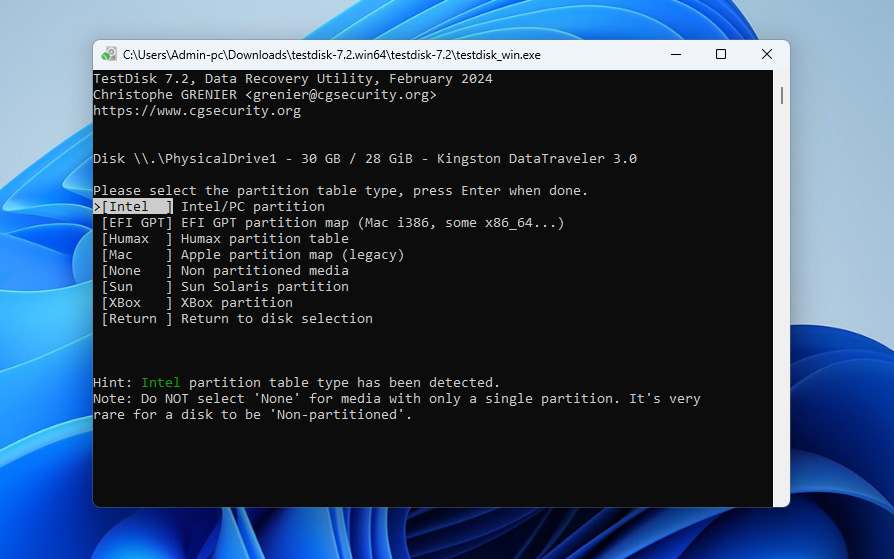
- Velg partisjonstabelltype. Hvis du er usikker, la standardalternativet være valgt og trykk Skriv inn.
- Velg Analyse og trykk Skriv inn for å skanne enheten for eksisterende og tapte partisjoner.
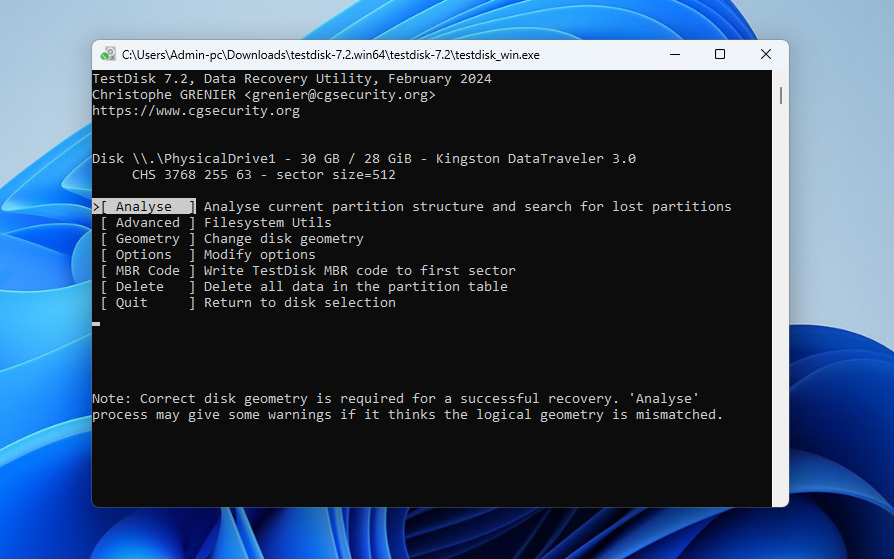
- Trykk Skriv inn igjen for å starte et raskt søk.
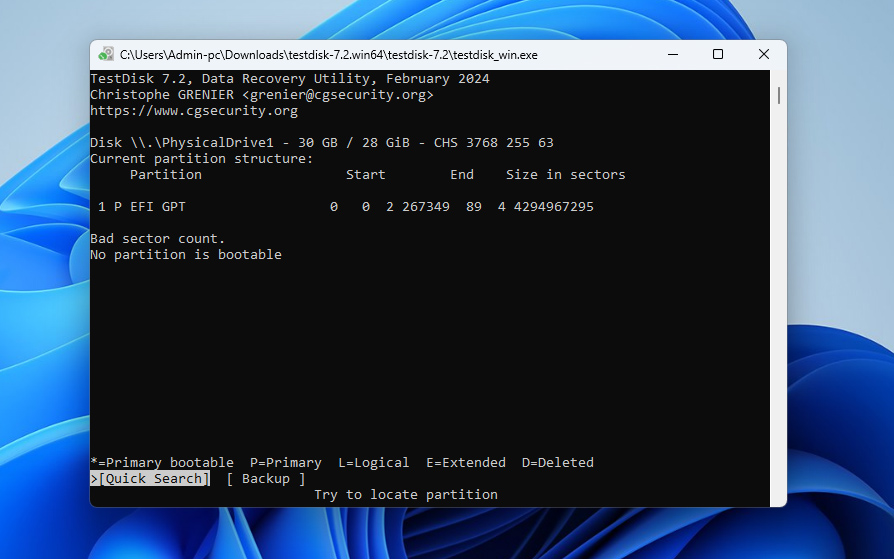
- Når skanningen er fullført, velg partisjonen som tilsvarer USB-enheten din og trykk Skriv inn.
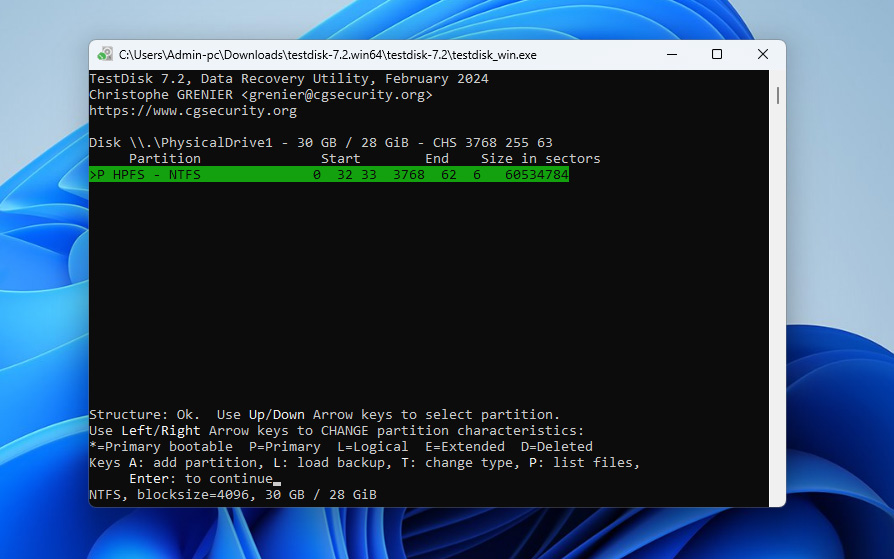
- Velg alternativet Skriv og trykk Skriv inn for å gjenopprette partisjonsstrukturen.
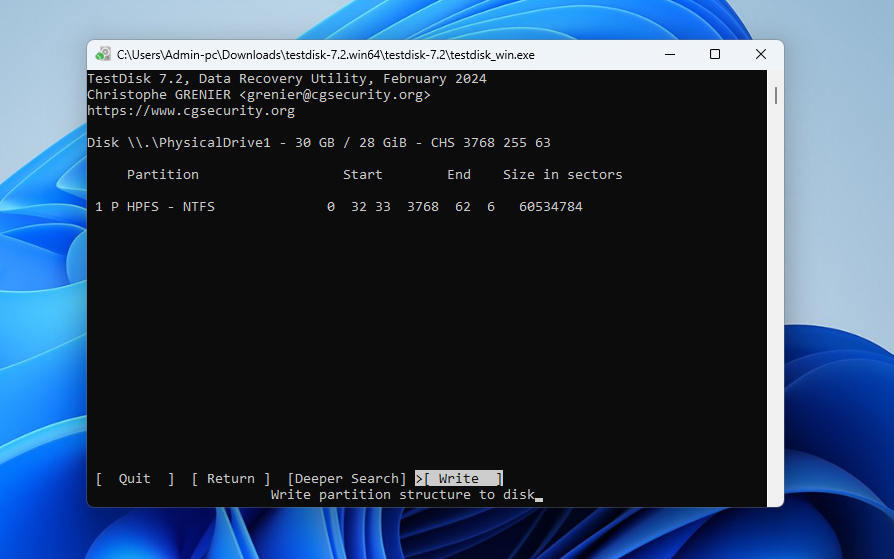
- Trykk Y for å bekrefte og bruke endringene. Etter dette kobler du til USB-enheten på nytt og sjekker om den blir tilgjengelig igjen.
Metode 4:Formater den ødelagte USB-minnepinnen
Som en siste utvei kan du vurdere å formatere flash-stasjonen din. Formatering vil fjerne alle logiske problemer på USB-flashstasjonen din, og vil også slette all data du har lagret på den. Hvis du allerede har gjenopprettet filene dine, bør ikke dette være et problem.
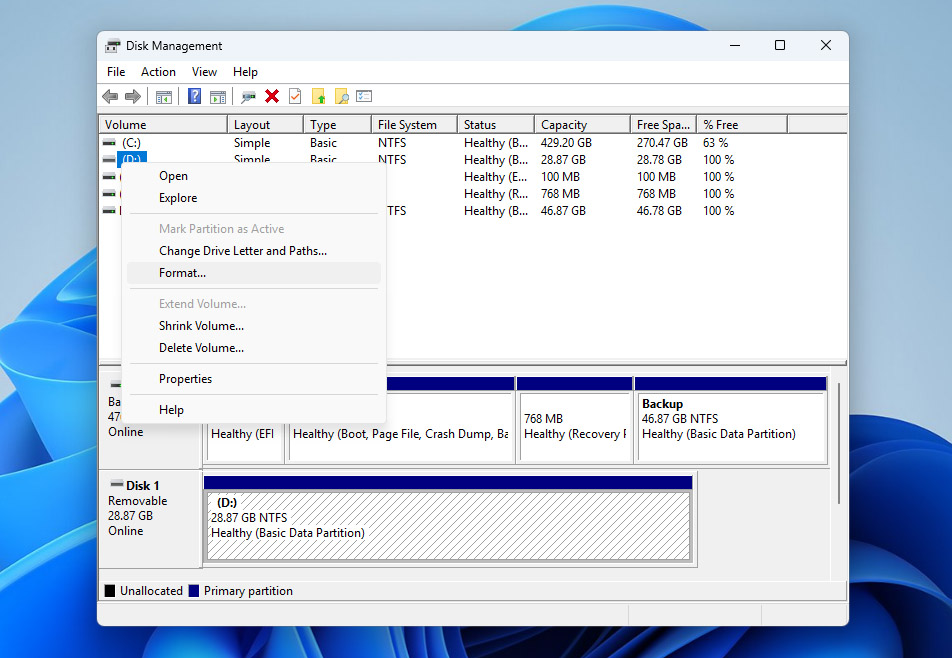
- Start med å trykke Win + R, skriv inn diskmgmt.msc , og trykk Skriv inn. Dette vil åpne Diskbehandling-konsollen.
- Høyreklikk på USB-minnepinnen og velg Formater .
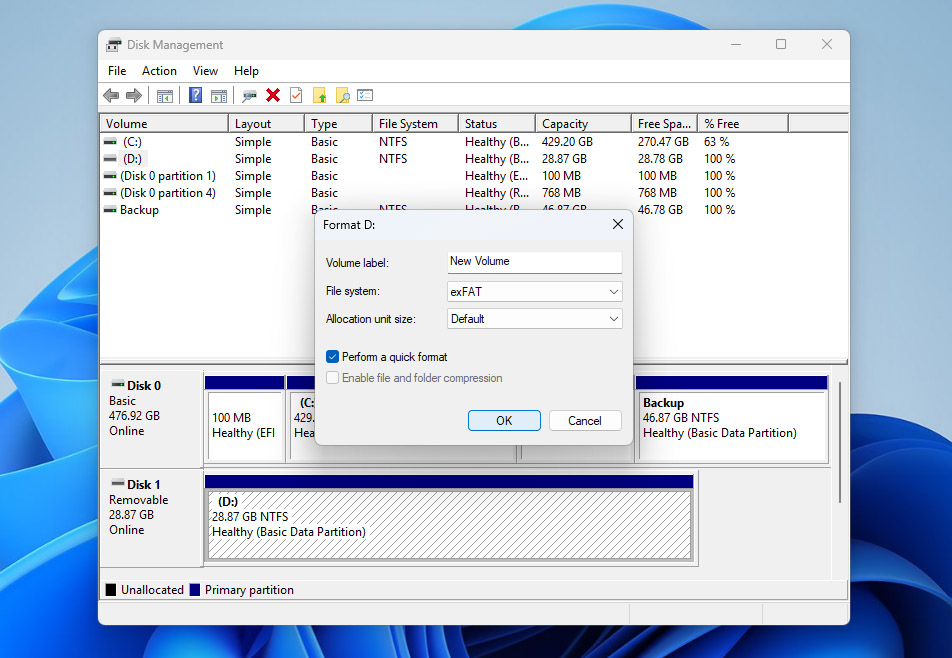
- Velg et filsystem, huk av i boksen ved siden av Utfør et raskt format , og klikk OK .
Å bruke Diskbehandling er bare én måte å formatere en USB-minnepenn på. Hvis du vil utforske andre alternativer, kan du sjekke guiden vår om hvordan formatere en USB-stasjon trygt.
Hva er en korrupt USB-minnepenn?
Nå som du (forhåpentligvis) har klart å gjenopprette en korrupt minnepenn, er det et godt tidspunkt å forstå hva korrupsjon faktisk betyr og hva som kan ha forårsaket det i utgangspunktet.
USB-flashstasjonen din regnes som ødelagt når datamaskinen ikke klarer å fullføre en forespurt prosess på grunn av enten et logisk eller fysisk problem med minnebrikken på stasjonen. Nedenfor finner du noen av de vanligste årsakene til at dette kan skje, samt måter å unngå dem på:
| Årsak | Beskrivelse | Hvordan unngå det |
| 📉 Slitasje på NAND-minne | NAND-flashminnets flytende gate-transistorer er avhengige av et oksidlag. Hver sletteprosess degraderer dette laget gradvis, og over tid kan stasjonen bli ustabil eller ødelagt. | Unngå å bruke samme USB-minne til stadig omskriving. Bytt ut eldre minnepinner og ta sikkerhetskopi av viktig data. |
| ⚡ Plutselig strømbrudd | Hvis strømmen forsvinner mens USB-minnet er i bruk, kan det avbryte operasjoner og forårsake logiske feil. | Ikke fjern minnet under filoverføringer. Bruk et stabilt system og unngå plutselige avslutninger. |
| 🖥️ Problemer med USB-driveren | USB-driveren muliggjør kommunikasjon mellom enheten og systemet ditt. Hvis den er utdatert eller defekt, kan minnet fungere dårlig. | Hold systemet og driverne oppdatert. Installer drivere fra offisielle kilder når det er nødvendig. |
| ⏏️ Fjerne minnepinnen uten å løse ut først | Å trekke ut minnet uten å løse det ut sikkert kan avbryte aktive prosesser og ødelegge data. | Bruk alltid “Sikker fjerning av maskinvare” før du trekker ut minnet. |
| 💥 Operativsystemkrasj | Et systemkrasj mens USB-minnet er i bruk kan føre til filsystemskader og utilgjengelige data. | Unngå tunge operasjoner på ustabile systemer, og hold OS oppdatert for å redusere risiko for krasj. |
Når USB-flashstasjonen din er korrupt, vil du vanligvis støte på problemer som forsvinnende filer eller feil som “fil ikke gjenkjent” når du prøver å åpne filene. Hvis dette skjer igjen, husk det grunnleggende: slutt å bruke stasjonen umiddelbart og begynn å prøve å gjenopprette filer fra den korrupte USB-flashstasjonen.
I denne guiden har vi dekket de viktigste metodene som kan hjelpe deg med å gjenopprette din korrupte USB-enhet og få den til å fungere igjen. Hvis du fortsatt har spørsmål eller støter på uventede problemer når du håndterer en korrupt USB, kan du gå til vårt forum og starte en diskusjon. Vårt team og andre brukere som har vært i lignende situasjoner er der for å dele sine erfaringer og hjelpe deg med å finne ut av ting.
FAQ:
- Last ned og installer Disk Drill.
- Skann minnepinnen.
- Velg filene du vil gjenopprette blant de som ble funnet under skanningen.
- Gjenopprett filene.