 En RAW-harddisk betyr ikke nødvendigvis at filene dine er tapt. Dataene ligger ofte fortsatt på disken, men Windows har ikke lenger tilgang fordi filsystemet har blitt skadet, ødelagt eller ikke støttes. Hvis filene dine er viktige, bør du gjenopprette dem før du prøver noen reparasjoner eller formatering. Sjansene dine for å lykkes er vanligvis høye med mindre disken har fysisk skade. Vi forklarer hvordan du kan gjenopprette data fra en RAW-harddisk, fikse det underliggende problemet, og svarer på de vanligste spørsmålene om RAW-disker.
Hva er en RAW-stasjon?
En RAW-stasjon er en lagringsenhet hvis filsystem Windows ikke lenger kan gjenkjenne. I stedet for å oppdage et gyldig filsystem som NTFS, exFAT eller ReFS, rapporterer Windows partisjonen som RAW, noe som gjør filene dine utilgjengelige. Hvis stasjonen din har blitt RAW, vil du vanligvis legge merke til ett eller flere av disse symptomene:
- Windows viser Du må formatere disken før du kan bruke den.
- Diskbehandling viser filsystemet som RAW i stedet for NTFS eller exFAT.
- Stasjonen vises i Filutforsker uten partisjonsstørrelse, og Windows kan ikke åpne den.
Er det mulig å utføre RAW-stasjonsgjenoppretting uten datatap?
Ja. Et RAW-drev indikerer vanligvis filsystemkorrupsjon heller enn tapte data, så du kan ofte gjenopprette filene dine vellykket. Nøkkelen er å identifisere hva som forårsaket problemet og unngå handlinger som kan overskrive gjenopprettbare data. Ikke alle RAW-drev krever den samme løsningen. Bruk tabellen nedenfor for å identifisere den mest sannsynlige årsaken, forstå hva det betyr, og gå direkte til den mest passende metoden for gjenoppretting eller reparasjon.
| Årsak | Hva det betyr | Gjør | Ikke | Hopp til |
| Skadet oppstartssektor | Oppstartssektoren som beskriver filsystemet har blitt ødelagt, så Windows kan ikke lenger montere partisjonen korrekt. | Gjenopprett filene dine først. Hvis disken tidligere var NTFS, kan du prøve CHKDSK etter gjenoppretting. | Ikke kjør CHKDSK før du har gjenopprettet viktige data. | → Slik gjenoppretter du data fra en RAW-stasjon |
| Filstrukturkorrupsjon | Metadata for filsystemet har blitt skadet, noe som hindrer Windows i å gjenkjenne partisjonen. Filene dine kan fortsatt være mulig å gjenopprette. | Gjenopprett filene dine før du prøver reparasjoner. | Ikke formater disken eller bruk reparasjonsverktøy først. | → Slik gjenoppretter du data fra en RAW-stasjon |
| Skadet partisjonstabell | Windows kan oppdage den fysiske disken, men klarer ikke å identifisere partisjonen riktig fordi partisjonstabellen er ødelagt eller mangler. | Gjenopprett filene dine, eller bygg opp partisjonstabellen kun etter at dataene dine er trygge. | Ikke opprett en ny partisjon eller initialiser disken. | → Slik gjenoppretter du data fra en RAW-stasjon |
| Stasjon formatert for et annet operativsystem (for eksempel Linux ext4) | Windows støtter ikke filsystemet. | Åpne disken på det opprinnelige operativsystemet, eller bruk en kompatibel filsystemleser. | Ikke formater disken hvis du trenger dataene. | → Løsning 1: Sjekk om stasjonen ble formatert for et annet operativsystem |
| Avbrutt formatering | Formateringsprosessen ble avbrutt før det nye filsystemet ble opprettet korrekt, noe som kan føre til at disken vises som RAW. | Gjenopprett filene dine (hvis de er viktige) før du prøver å formatere på nytt. | Ikke kopier nye filer til disken. | → Slik gjenoppretter du data fra en RAW-stasjon |
| Dårlige sektorer eller maskinvarefeil | Hvis dårlige sektorer utvikler seg i områder som lagrer filsystemets metadata, kan det hende at Windows ikke lenger gjenkjenner filsystemet, og disken kan vises som RAW. | Opprett et diskbilde eller vurder en profesjonell gjenopprettingstjeneste. | Ikke fortsett å skanne en disk som holder på å svikte. | → Slik gjenoppretter du data fra en RAW-stasjon |
Hvordan gjenopprette data fra en RAW-stasjon?
Som vi nevnte tidligere, bør du gjenopprette filene dine før du prøver å fikse en RAW-disk hvis dataene er viktige. Reparasjonsverktøy, CHKDSK eller formatering kan gjøre gjenoppretting vanskeligere eller til og med umulig i noen tilfeller. Hvis du allerede har en nylig sikkerhetskopi, kan du hoppe over gjenopprettingssteget, reparere eller formatere disken, og gjenopprette filene dine etterpå. Men hvis du ikke har en sikkerhetskopi, er programvare for datagjenoppretting vanligvis ditt beste alternativ.
Vi har testet mange gjenopprettingsverktøy gjennom årene, og for gjenoppretting av RAW-disker anbefaler vi Disk Drill. Den leverte konsekvent noen av de beste resultatene i våre tester, håndterte RAW-disker pålitelig, og kombinerer et brukervennlig grensesnitt med kraftige gjenopprettingsfunksjoner, noe som gjør det til et godt valg både for nybegynnere og erfarne brukere.
Den kombinerer filsystemanalyse med signaturbasert gjenoppretting, støtter de fleste moderne filformater, bevarer original mappestruktur og filnavn når det er mulig, inkluderer filforhåndsvisninger, sjekker S.M.A.R.T.-helse og kan lage et diskbilde hvis disken er ustabil.
Viktig: Hvis stasjonen kobler fra, blir veldig treg, S.M.A.R.T.-overvåkning rapporterer dårlige sektorer, eller den lager uvanlige lyder, stopp skanningen. Dette er vanlige tegn på maskinvarefeil. Opprett i stedet en diskbilde i Disk Drill og skann bildet i stedet for den opprinnelige stasjonen, eller vurder en profesjonell datagjenopprettingstjeneste hvis stasjonen ser ut til å være i ferd med å svikte.
Slik gjenoppretter du data fra en RAW-stasjon med Disk Drill:
- Last ned og installer Disk Drill fra det offisielle nettstedet.
- Hvis Windows viser en melding som ber deg formatere RAW-stasjonen, lukk den. Ikke formater stasjonen. Kjør Disk Drill som administrator slik at den får full tilgang til lagringsenheten.
- Disk Drill viser alle tilkoblede lagringsenheter. Hvis du ser både den fysiske stasjonen og en RAW-partisjon, velg hele stasjonen. Dette gir Disk Drill tilgang til all tilgjengelig informasjon om filsystemet og gir vanligvis bedre resultater. Klikk på Søk etter tapte data.
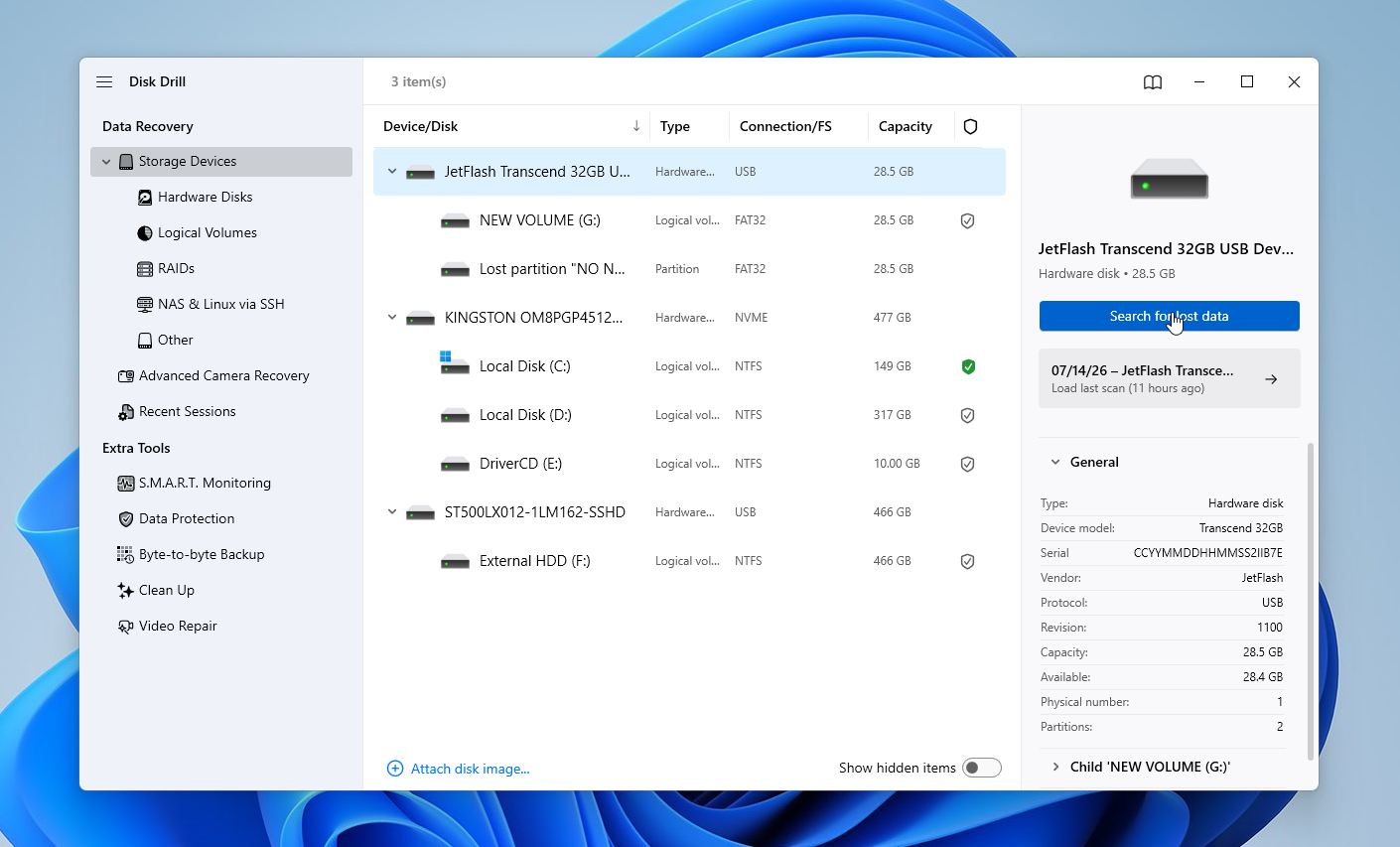
- Hvis Disk Drill spør hvilken type skanning som skal brukes, velg Universelt skann. Dette er et bedre alternativ for RAW-harddisker fordi Advanced Camera Recovery fungerer best for slettede videoer fra kameraer eller droner.
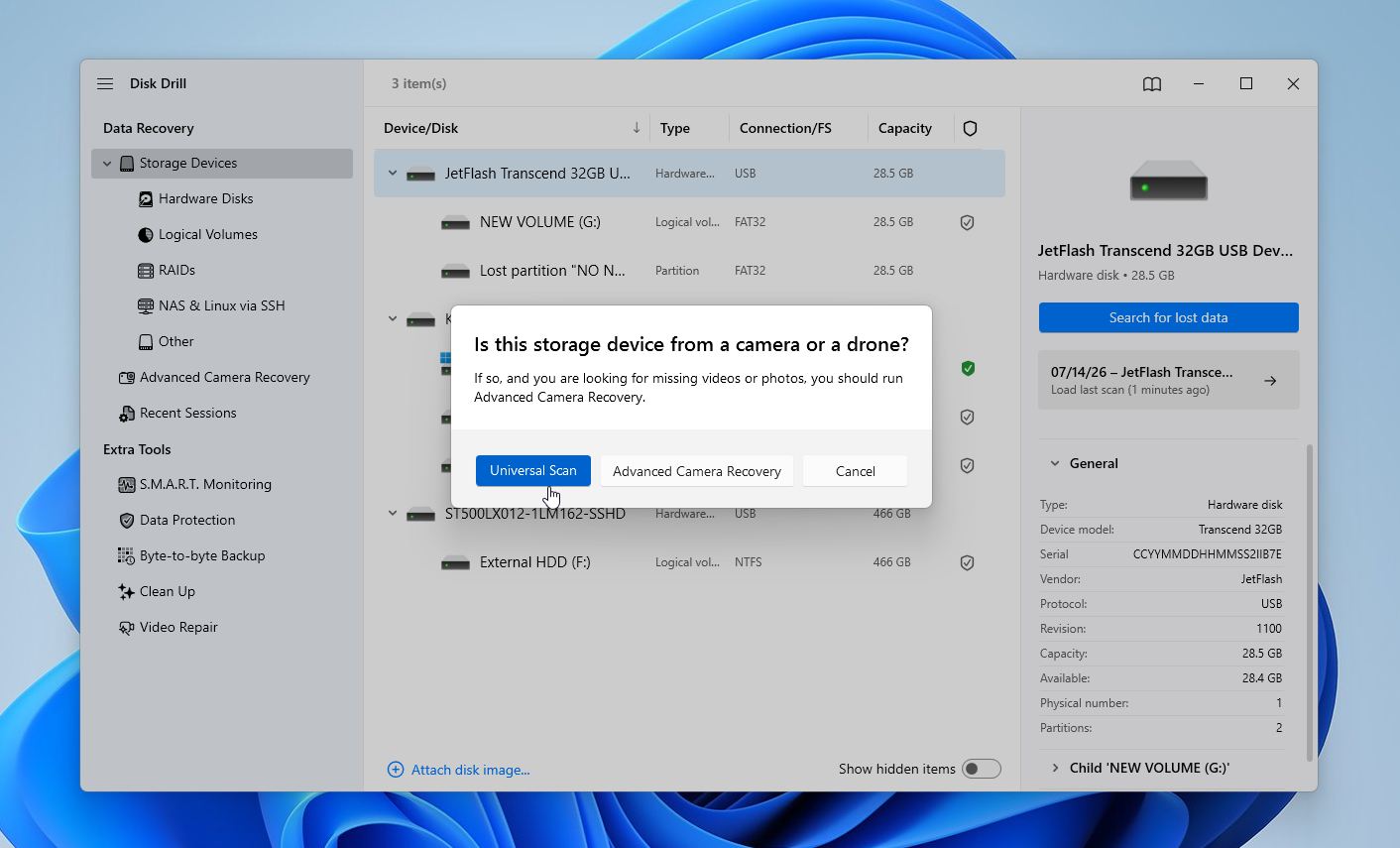
- Vent til skanningen er fullført. Avhengig av stasjonens størrelse og tilstand, kan dette ta alt fra flere minutter til flere timer. Du trenger ikke å vente til slutten for å se resultater. Klikk på Gjennomgå funnede elementer når som helst mens skanningen fortsetter i bakgrunnen.
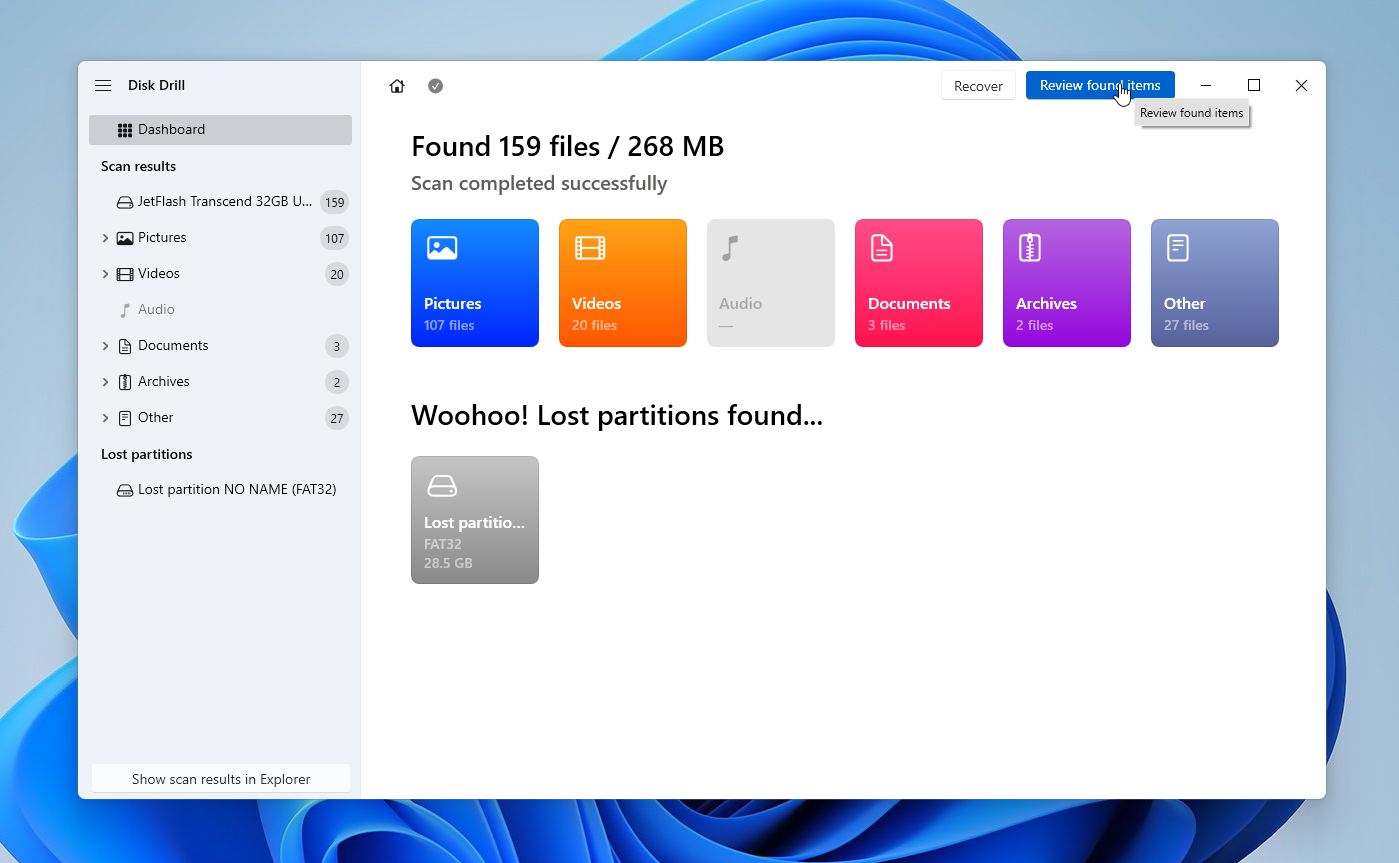
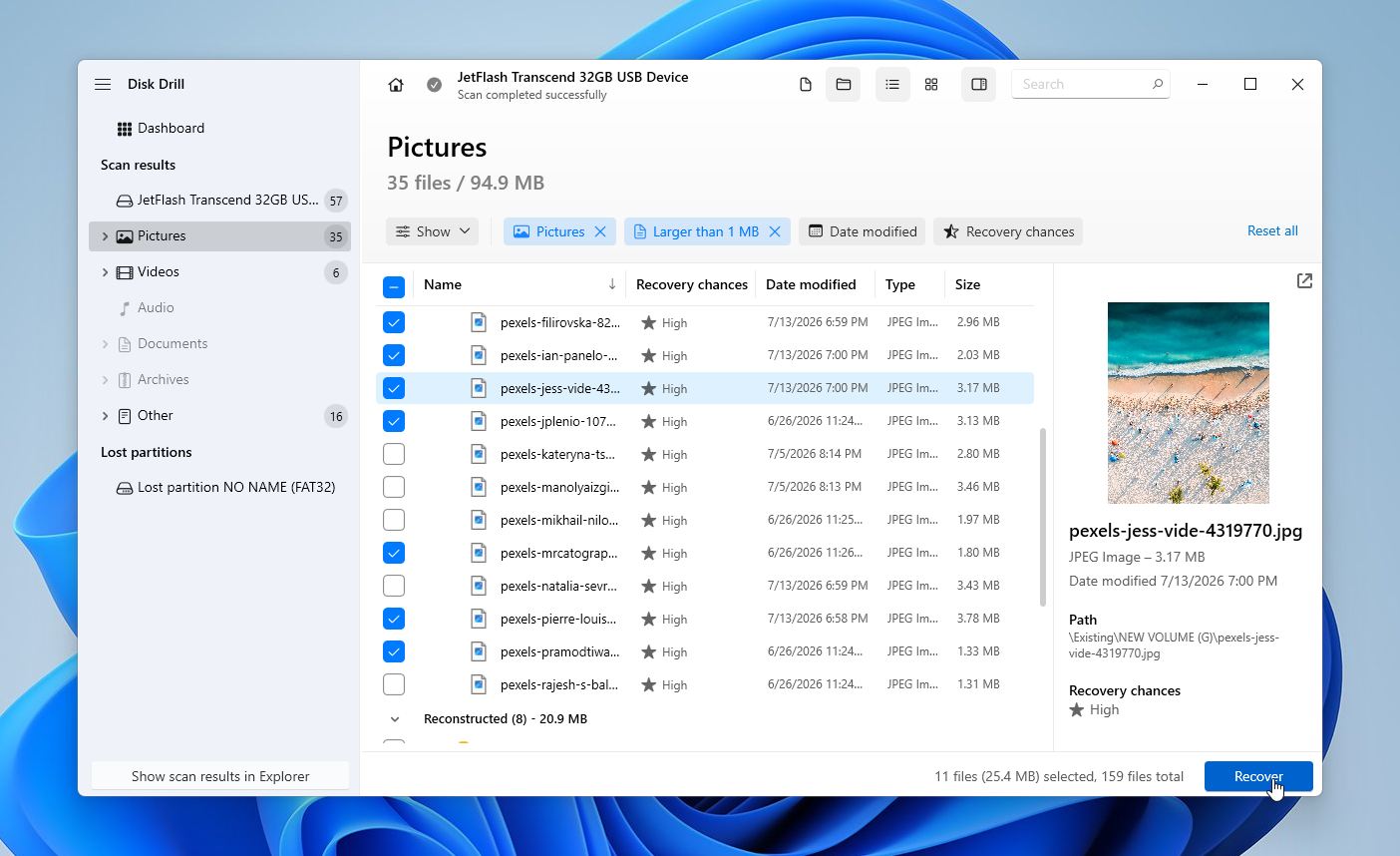
- Bruk filtrene til venstre for å vise kun bilder, videoer, dokumenter eller andre filtyper. Du kan også søke etter filnavn eller sortere resultatene etter dato eller størrelse. Hvis Disk Drill gjenkjenner det forrige filsystemet, vil du ofte se den opprinnelige mappestrukturen, filnavn og tidsstempler. Velg en fil for å åpne forhåndsvisningen. Hvis den vises riktig, er det svært stor sjanse for at den kan gjenopprettes. Velg alt du ønsker å gjenopprette og klikk på Gjenopprett.
- Velg en plassering på en annen stasjon eller lagringsenhet.
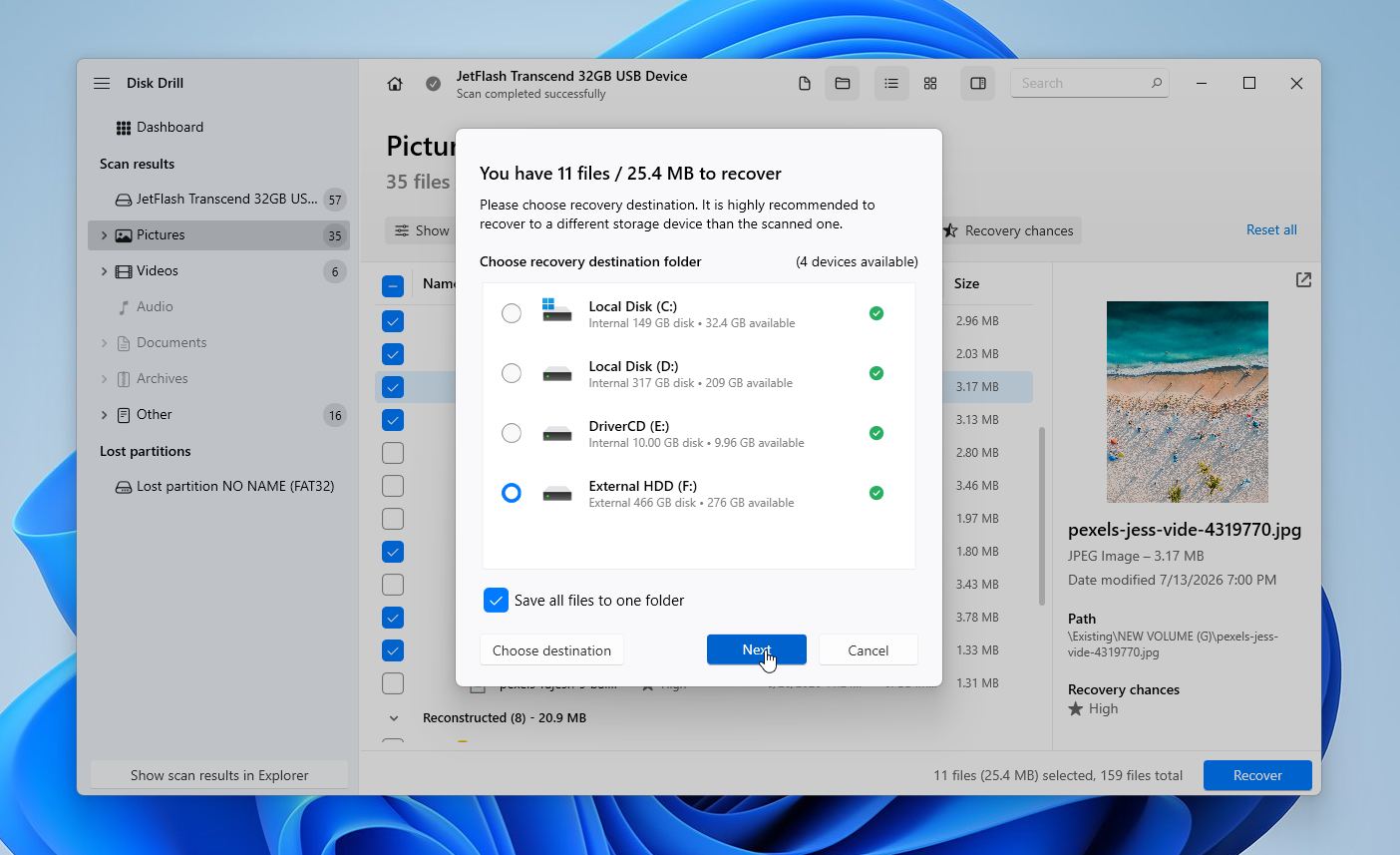
Disk Drill lar deg skanne og forhåndsvise filer gratis, og Windows-brukere kan gjenopprette opptil 100 MB med data uten kostnad. Dette gir deg muligheten til å bekrefte at filene dine kan gjenopprettes før du kjøper en lisens.
Hva du skal gjøre hvis du mistenker at harddisken er i ferd med å svikte: Hvis programvaregjenoppretting ikke fungerer, eller harddisken din viser tegn på maskinvarefeil, er en profesjonell datagjenopprettingstjeneste ditt neste alternativ. Vanlige varselsignaler inkluderer klikkende eller gnissende lyder, gjentatte frakoblinger, ekstremt treg ytelse, advarsler om dårlige sektorer, eller en disk som ikke lenger blir oppdaget konsekvent. Hvis filene er viktige, er det vanligvis tryggere å stoppe gjør-det-selv-gjenoppretting og la profesjonelle håndtere disken.
Slik ser prosessen vanligvis ut:
- Be om en vurdering. De fleste gjenopprettingslaboratorier tilbyr en gratis eller rimelig vurdering for å avgjøre om dataene dine kan gjenopprettes.
- Motta et pristilbud. Laboratoriet forklarer problemet, anslår sjansen for gjenoppretting, og gir en pris før arbeidet starter.
- Godkjenn eller avslå gjenopprettingen. Du er vanligvis ikke forpliktet til å fortsette.
- Gjenoppretting begynner. Hvis du godkjenner pristilbudet, gjenoppretter teknikere dataene ved hjelp av spesialisert utstyr og kopierer de gjenopprettede filene til en ny lagringsenhet.
- Motta filene dine. De fleste laboratorier returnerer de gjenopprettede dataene dine på en ny ekstern disk eller en annen lagringsenhet, i stedet for å reparere den opprinnelige disken.
Mange anerkjente selskaper følger en ingen data, ingen avgift-policy, så du betaler kun hvis de faktisk klarer å gjenopprette filene dine. Kostnadene avhenger av type feil. Logiske gjenopprettinger koster vanligvis $300 til $700, mens disker med fysisk skade ofte ligger mellom $700 til $2 000 eller mer. De fleste gjenopprettinger tar noen dager til to uker, men mange laboratorier tilbyr også ekspresservice mot en tilleggsavgift.
Hvordan fikse en RAW-partisjon?
Datagjenoppretting løser bare halve problemet, du må fortsatt ta tak i den underliggende årsaken som førte til at stasjonen ble RAW i utgangspunktet. Metodene nedenfor vil hjelpe deg med å gjenopprette lagringsenheten din til riktig fungerende tilstand slik at du kan bruke den som normalt igjen. Start igjen med den første metoden og fortsett derfra, med mindre du har en god grunn til å prøve dem i en annen rekkefølge (kanskje du allerede har prøvd noen).
Løsning 1: Sjekk om stasjonen ble formatert for et annet operativsystem
Noen ganger vises en stasjon som RAW i Windows selv om det egentlig ikke er noe galt med den. Dette skjer ofte når stasjonen bruker et filsystem som Windows ikke støtter, som for eksempel Linux- eller Apple-filsystemer.
Før du prøver noen reparasjoner eller formatering:
- Tenk over hvor stasjonen sist ble brukt. Hvis den kom fra en Linux-datamaskin, NAS-enhet, Raspberry Pi, eller et annet ikke-Windows-system, kan det hende at filsystemet rett og slett ikke er kompatibelt med Windows.
- Koble stasjonen til en datamaskin som kjører det opprinnelige operativsystemet. Hvis stasjonen åpnes normalt der, er dataene dine fortsatt intakte.
- Hvis du kun har tilgang til en Windows-PC, bruk et verktøy som Linux Reader for å bla gjennom og kopiere filer fra Linux-formaterte partisjoner uten å endre stasjonen.
Hvis stasjonen fungerer riktig på sitt opprinnelige operativsystem, er det ikke nødvendig å reparere eller formatere den. Windows kan rett og slett ikke lese det aktuelle filsystemet.
Løsning 2: Gjenopprett partisjonstabellen med TestDisk
Hvis Windows plutselig rapporterer en tidligere fungerende NTFS- eller exFAT-partisjon som RAW, kan enten partisjonstabellen eller filsystemets oppstartssektor ha blitt skadet. I mange av disse tilfellene kan TestDisk gjenoppbygge partisjonsinformasjonen uten å formatere stasjonen.
Slik bruker du det:
- Last ned TestDisk fra det offisielle nettstedet og pakk ut arkivet.
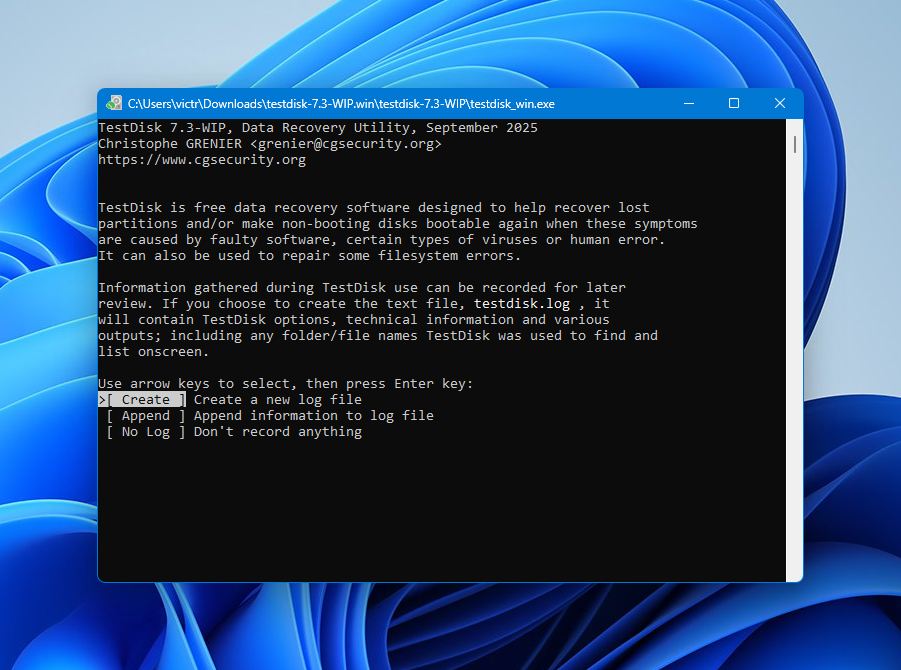
- Start testdisk_win.exe.
- Velg Opprett for å generere en ny loggfil.
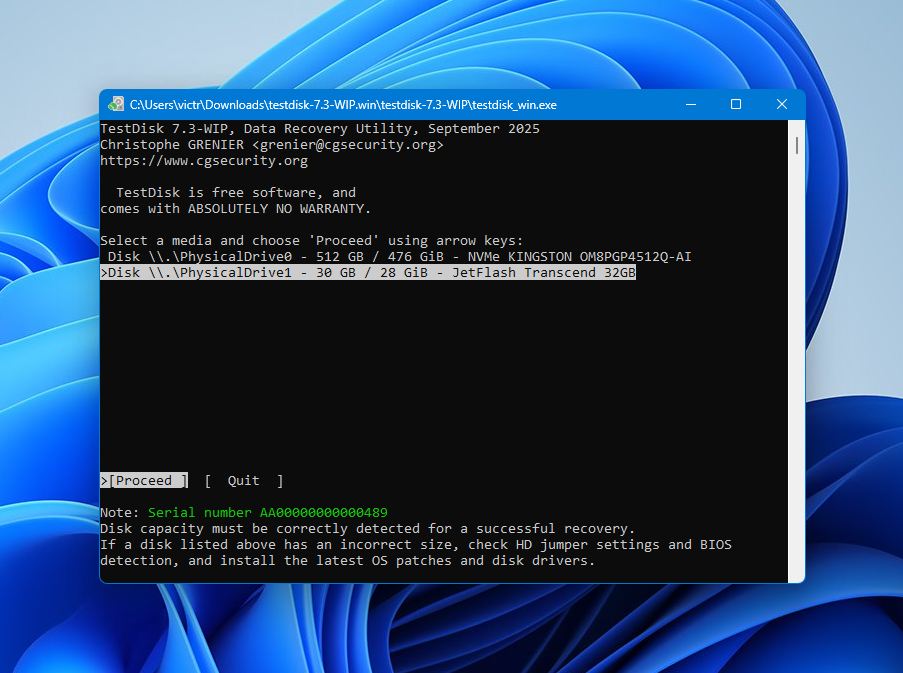
- Velg den fysiske disken som inneholder RAW-partisjonen og trykk Angi.
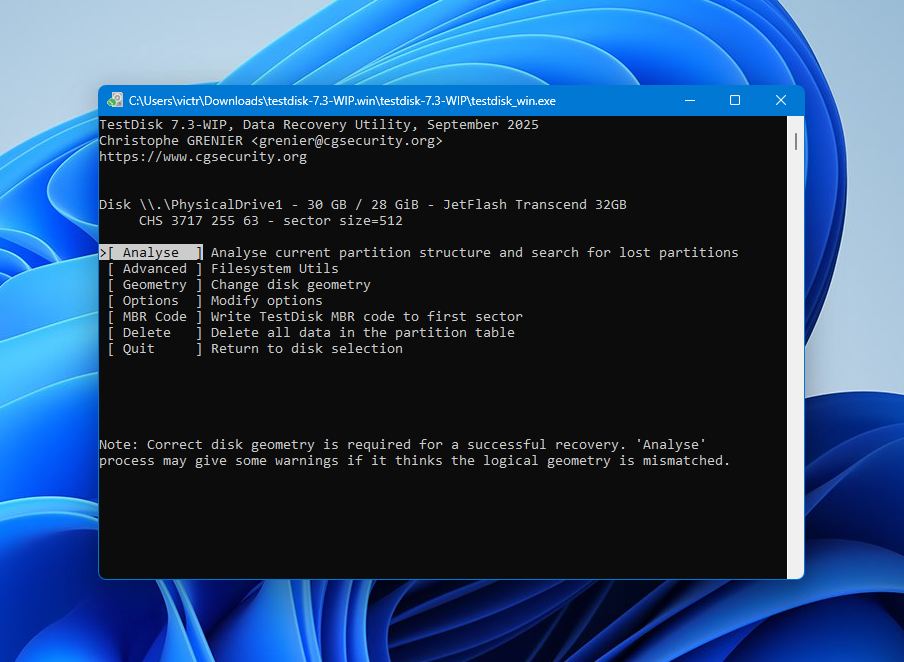
- Velg den oppdagede partisjonstabelltypen. I de fleste tilfeller velger TestDisk automatisk riktig type.
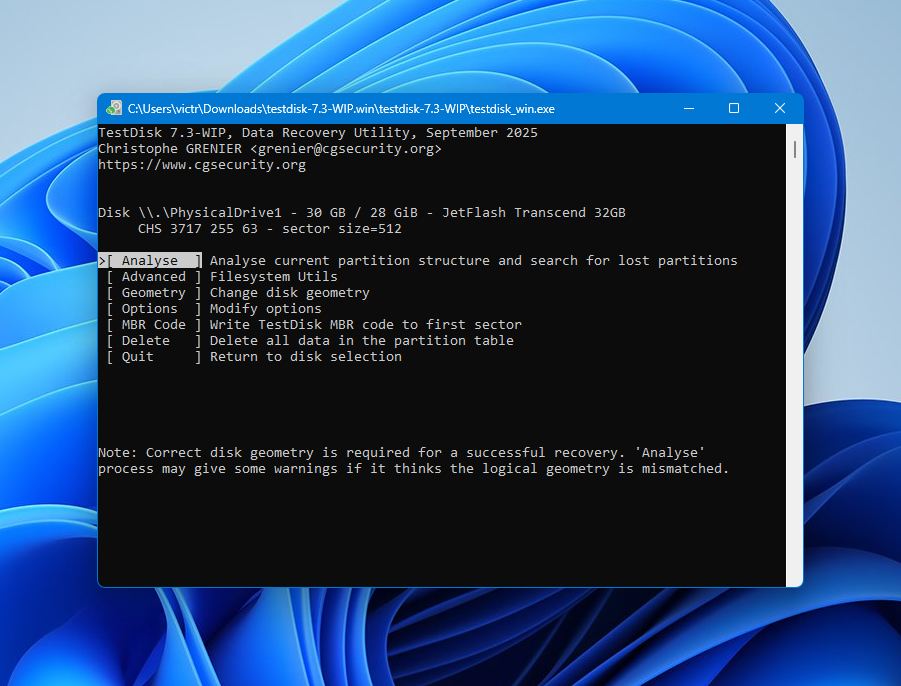
- Velg Analyser for å undersøke den nåværende partisjonsstrukturen.
- Kjør Hurtigsøk og vent til skanningen er fullført.
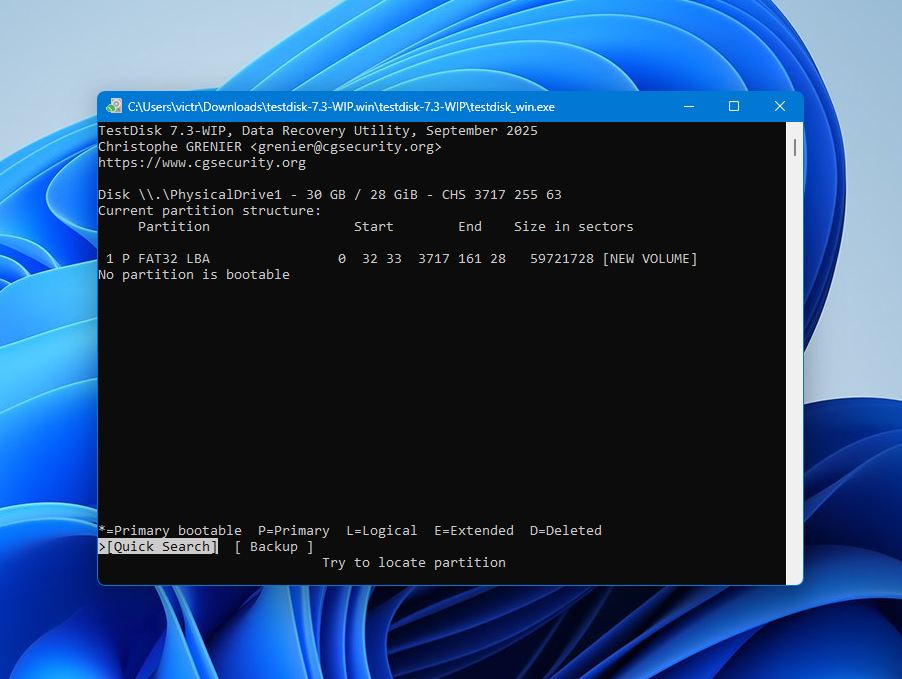
- Hvis den manglende partisjonen ikke vises, velg Dypere søk. Denne skanningen tar lengre tid, men finner ofte partisjoner som Hurtigsøk ikke finner.
- Når riktig partisjon vises, marker den og trykk Angi for å verifisere den.
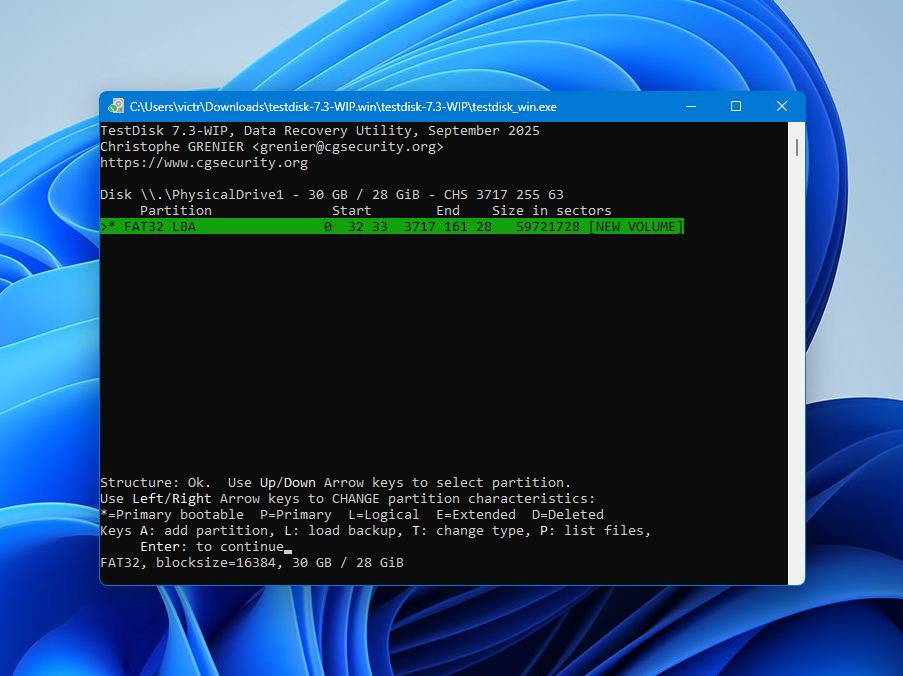
- Velg Skriv for å lagre den gjenopprettede partisjonstabellen.
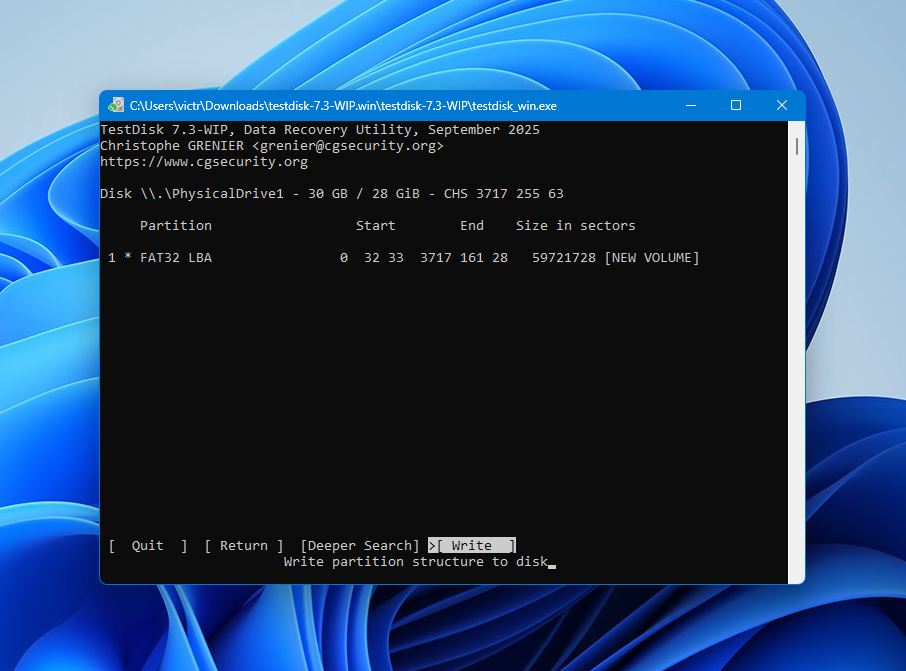
- Start datamaskinen på nytt og sjekk om Windows gjenkjenner disken igjen.
TestDisk fungerer best når partisjonstabellen er skadet, men det underliggende filsystemet fortsatt er intakt. Det vil ikke reparere fysisk skade eller alvorlig filsystemkorrupsjon.
Løsning 3: Formater RAW-partisjonen
Hvis du allerede har gjenopprettet filene dine eller har en pålitelig sikkerhetskopi, er formatering vanligvis den raskeste måten å gjenopprette en RAW-partisjon på.
Den enkleste metoden er via Diskbehandling:
- Trykk på Win + X og åpne Diskbehandling.
- Finn RAW-partisjonen i det nederste panelet.
- Høyreklikk på partisjonen.
- Velg Formater.
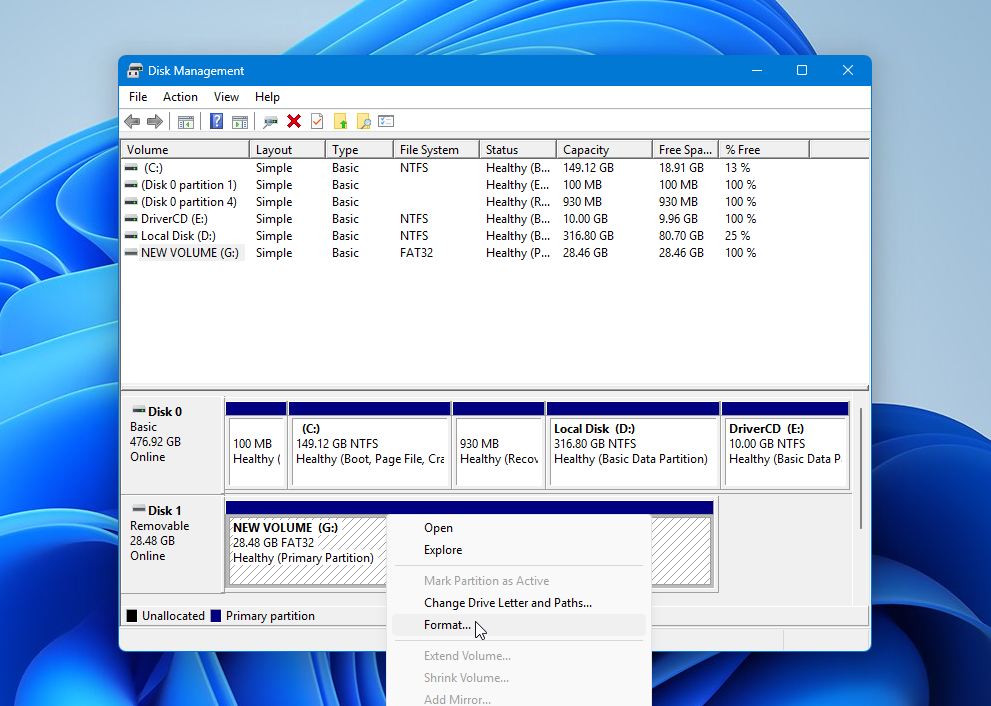
- Følg veiviseren og velg et passende filsystem: NTFS for de fleste stasjoner som kun brukes med Windows, eller exFAT hvis du planlegger å bruke stasjonen både på Windows og macOS.
- La Rask formatering være aktivert med mindre du spesifikt ønsker at Windows skal utføre en fullstendig formatering.
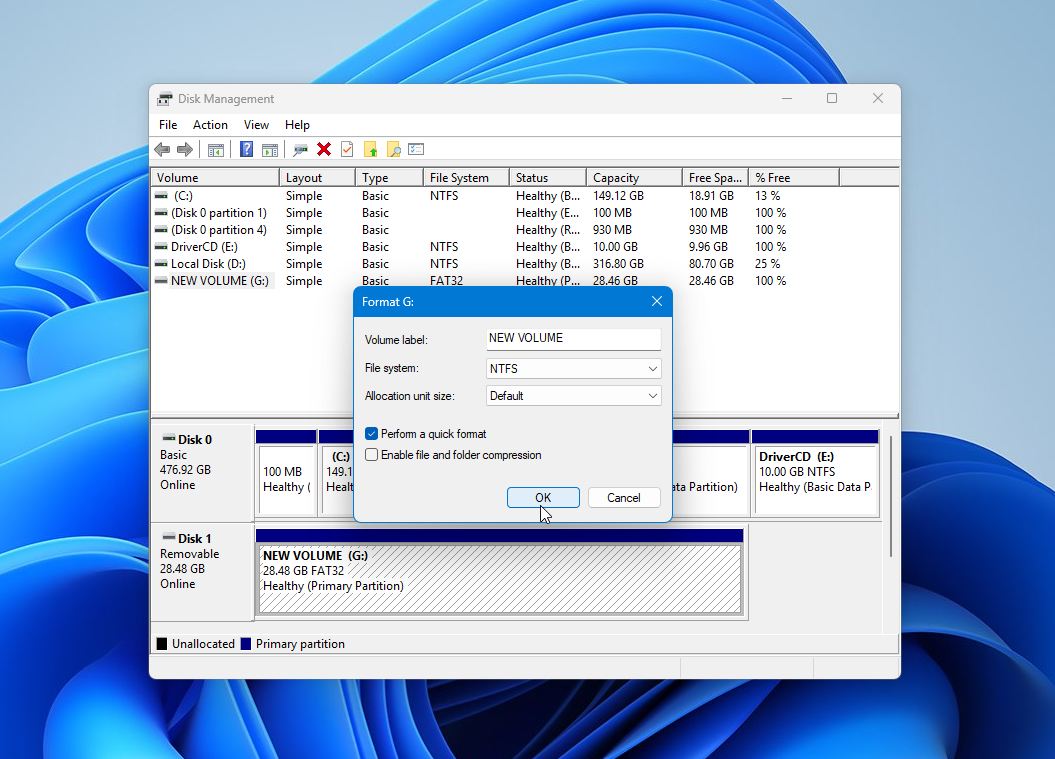
- Klikk på Fullfør og vent til prosessen er fullført.
Når formateringen er ferdig, skal partisjonen vises som normalt i Filutforsker.
Hvis stasjonen blir RAW igjen etter formatering, forsvinner gjentatte ganger fra Windows, eller fortsetter å rapportere diskfeil, er problemet sannsynligvis maskinvarerelatert i stedet for et ødelagt filsystem. På det tidspunktet bør du bytte ut stasjonen i stedet for å forsøke flere reparasjoner.
Kan jeg kjøre CHKDSK på en rå disk?
Vanligvis ikke. I de fleste tilfeller kan ikke CHKDSK reparere en RAW-stasjon fordi Windows ikke lenger gjenkjenner filsystemet. Hvis du prøver å kjøre det, vil du vanligvis se meldingen: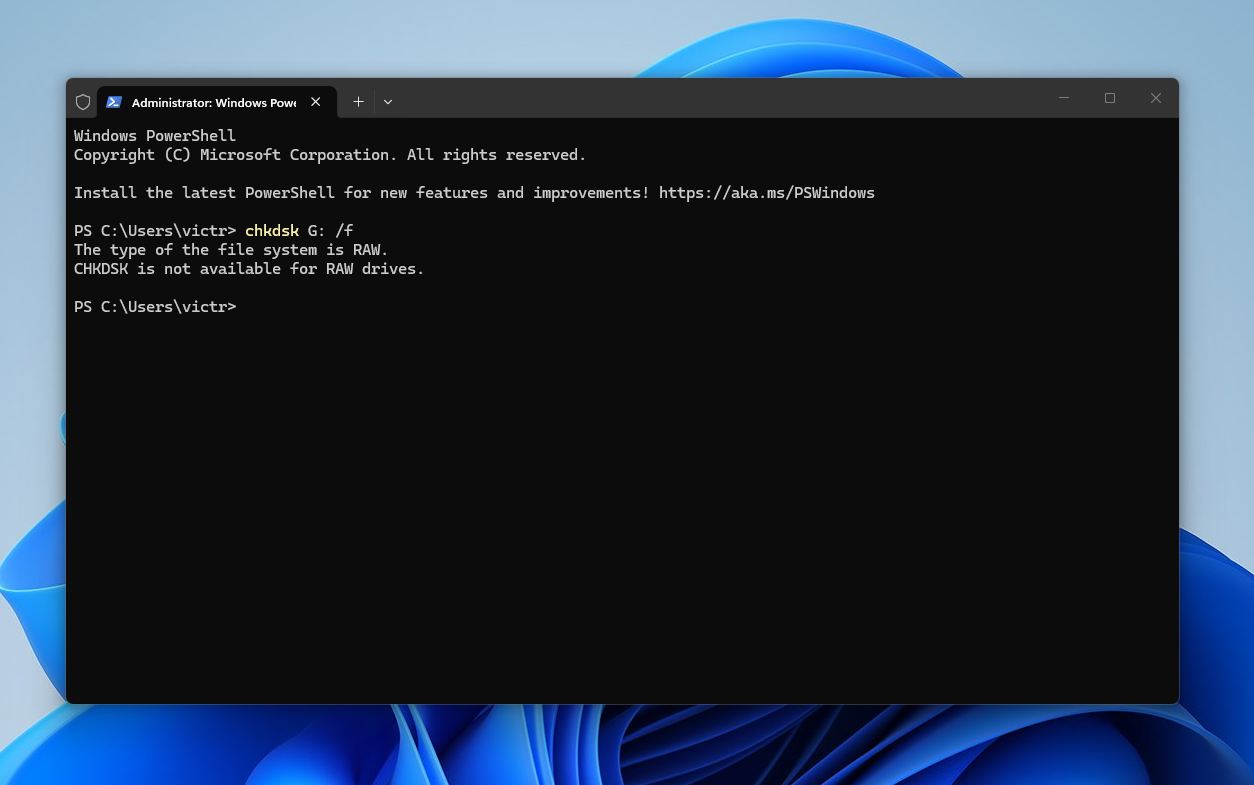
Det er ett unntak. Hvis stasjonen opprinnelig ble formatert som NTFS og bare oppstartssektor ble skadet, kan CHKDSK noen ganger gjenkjenne det underliggende filsystemet og gjenopprette oppstartsektoren fra sikkerhetskopien. Hvis det skjer, kan stasjonen bli tilgjengelig igjen uten formatering. Dette fungerer imidlertid bare i et fåtall tilfeller, så det bør ikke være din primære gjenopprettingsstrategi.
Viktig: Aldri kjør CHKDSK før du har gjenopprettet viktige filer. Hvis det gjør endringer i filsystemet, kan det overskrive informasjon som programvare for datagjenoppretting ellers kunne brukt. Den sikreste rekkefølgen er alltid den samme: gjenopprett dataene dine først, reparer stasjonen etterpå.
Hvis du allerede har gjenopprettet filene dine og vil se om CHKDSK kan hjelpe, slik gjør du det:
- Trykk på Win + X og velg Terminal (Administrator) eller Kommandoprompt (Administrator).
- Skriv inn chkdsk X: /f, og erstatt X med din stasjonsbokstav.
- Trykk på Angi og vent til prosessen er ferdig.
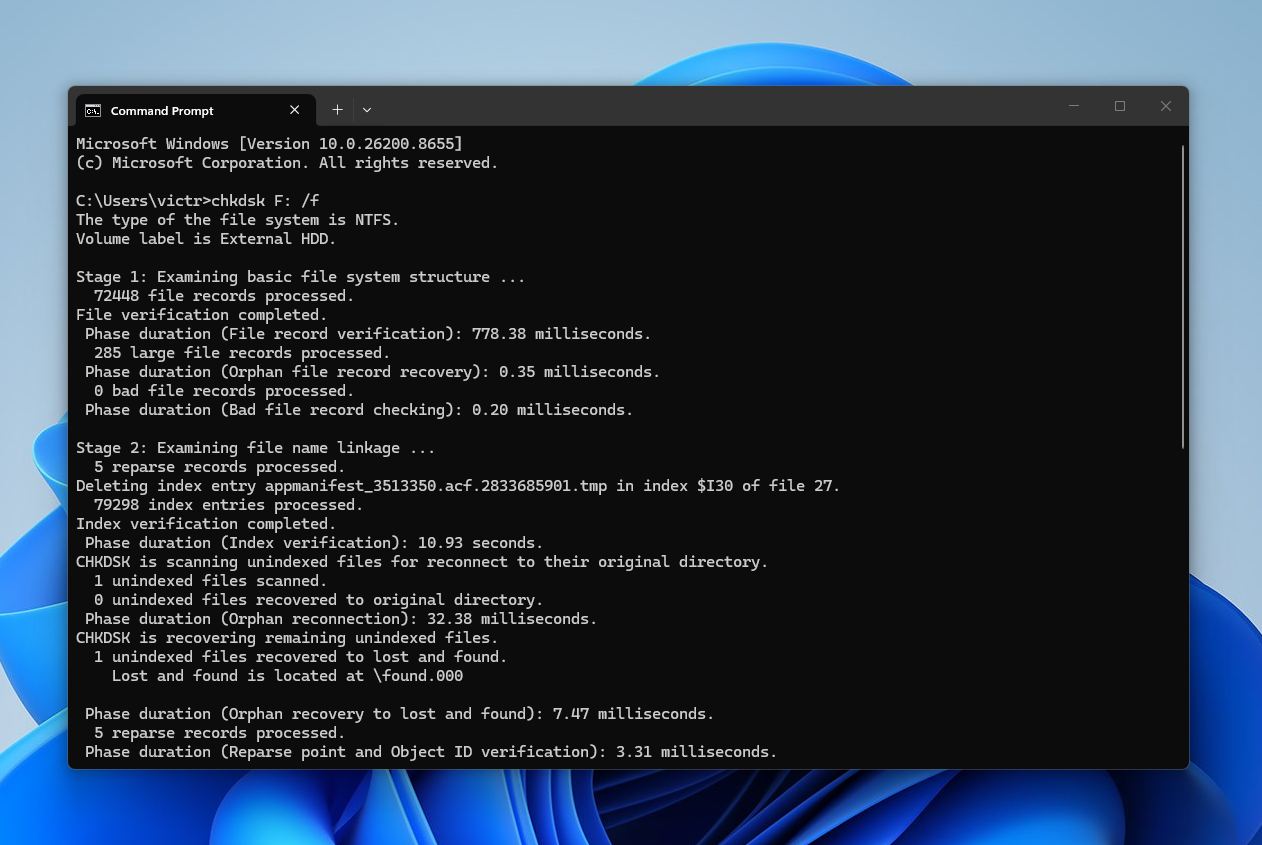
Hvis Windows rapporterer at CHKDSK er ikke tilgjengelig for RAW-stasjoner, er filsystemskaden utover det CHKDSK kan reparere. I så fall, bruk gjenopprettings- og reparasjonsmetodene som er dekket tidligere i denne veiledningen.
Avsluttende tanker
En RAW-stasjon betyr ikke alltid at filene dine er borte. I mange tilfeller er problemet begrenset til filsystemkorrupsjon, og gjenoppretting er fortsatt mulig hvis du tar de riktige stegene.
Husk disse punktene:
- Gjenopprett filene dine først. Dette er den viktigste regelen. Bruk et gjenopprettingsverktøy som Disk Drill før du prøver noen reparasjoner.
- Formater eller reparer stasjonen først etter gjenoppretting. Enten du planlegger å bruke TestDisk, Diskpart, et hurtigformat, eller i noen tilfeller CHKDSK, bør du alltid gjenopprette viktige filer først. Å snu på denne rekkefølgen kan redusere sjansene for å få dem tilbake.
- Unngå å skrive nye data til RAW-stasjonen. Jo mindre du bruker stasjonen før gjenoppretting, jo bedre er sjansene for suksess.
- Handle saken raskt før det er for sent. Forsinkelser øker risikoen for ytterligere korrupsjon eller utilsiktet overskriving.
- Bytt ut stasjonen hvis den fortsetter å bli RAW eller viser tegn på maskinvarefeil. Et tilbakevendende RAW-filsystem peker ofte på et underliggende maskinvareproblem.
- Vurder en profesjonell datagjenopprettingstjeneste hvis programvarebasert gjenoppretting ikke fungerer eller stasjonen har fysisk skade.
Kort sagt, data først, reparasjoner etterpå. Ved å følge den rekkefølgen har du den beste realistiske sjansen for å gjenopprette filene dine, samtidig som du fortsatt kan reparere eller erstatte disken etterpå.
FAQ:
- Plutselig strømbrudd eller feil avslutning mens stasjonen er i bruk.
- Frakobling av en ekstern stasjon uten å trygt løse den ut.
- Filsystemkorrupsjon forårsaket av programvarefeil eller avbrutte filoverføringer.
- Dårlige sektorer eller andre tegn på fysisk svikt i stasjonen.
- Skadelig programvare eller virus som ødelegger filsystemet.
- Korrupte partisjonsinformasjon.