Ville du kopiere, vise eller flytte filer fra SD-kortet ditt, men det har plutselig blitt RAW? Dette betyr at Windows ikke lenger kan gjenkjenne kortets filsystem, ofte fordi det har blitt ødelagt. Heldigvis er filene ofte fortsatt til stede på kortet.
For å håndtere et RAW SD-kort må du vanligvis ta to steg: først gjenopprette dataene dine fra kortet, og deretter formatere det for å gjenopprette et fungerende filsystem. I denne veiledningen vil vi vise deg hvordan du utfører begge trinnene og får SD-kortet ditt til å fungere igjen.
En ting til før du begynner. Når et SD-kort blir RAW, vil Windows ofte be deg om å formatere det før du kan fortsette å bruke det. Ikke gjør dette enda. Det er som regel mye enklere å gjenopprette filer som fortsatt ligger på kortet enn å prøve å hente dem etter en formatering. Hvis SD-kortet allerede er blitt formatert, gå direkte til Alternativ 1 i gjenopprettingsseksjonen ovenfor eller følg vår veiledning på gjenopprette data fra et formatert SD-kort. De opprinnelige filene kan fortsatt gjenopprettes så lenge de ikke har blitt overskrevet av nye data.
Hva er et RAW SD-kort?
For at en datamaskin skal få tilgang til innholdet på et SD-kort, må den kunne gjenkjenne filsystemet som er lagret på det. De fleste SD-kort bruker filsystemer som FAT32 eller exFAT, som forteller operativsystemet hvordan filer og mapper er organisert på kortet. Hvis dette filsystemet blir skadet eller uleselig, kan ikke Windows lenger tolke dataene riktig. Filene kan fortsatt være til stede, men operativsystemet vet ikke lenger hvordan det skal få tilgang til dem. Når dette skjer, kan SD-kortet vises som RAW i Disk Management, Filutforsker kan slutte å vise innholdet, og Windows kan be deg formatere kortet før bruk.
RAW SD-kort er et ganske vanlig problem. SD-kort er kompakte og praktiske, men de er også mer utsatt for korrupsjon enn mange andre lagringsenheter. Selv vanlig daglig bruk kan noen ganger føre til filsystemskader, og ytterligere faktorer kan øke risikoen ytterligere.
Nedenfor er noen av de vanligste årsakene til at et SD-kort kan bli RAW. Selv om årsaken vanligvis ikke påvirker selve gjenopprettingsprosessen, kan denne listen hjelpe deg med å unngå det samme problemet i fremtiden:
| Årsak | Beskrivelse | Hvordan forhindre det |
| 🔄 Ikke støttet filsystem | SD-kortet kan ha blitt formatert i et filsystem som operativsystemet eller enheten din ikke kan lese. I noen tilfeller vil kortet fremstå som utilgjengelig eller feilaktig identifisert som RAW. | Sjekk enhetens kompatibilitet før du formaterer et SD-kort. exFAT er vanligvis det sikreste valget for kort med stor kapasitet som brukes på tvers av ulike enheter. |
| ⏏️ Feil fjerning | Å fjerne SD-kortet mens filer kopieres, flyttes eller endres, kan avbryte skriveoperasjoner og skade filsystemet. | Bruk alltid funksjonen for sikker fjerning av maskinvare før du kobler fra kortet. |
| ⚡ Strømbrudd eller uventet avslutning | Hvis en datamaskin, et kamera, en drone eller en annen enhet mister strømmen mens data skrives til SD-kortet, kan filsystemet bli ødelagt. | Unngå å fjerne batterier eller koble fra strømmen mens filer lagres. |
| 💾 Mislykket formatering | Feil, avbrudd eller krasj under formatering kan gjøre at filsystemet blir ufullstendig eller ødelagt. | La formateringen fullføres helt og unngå å avbryte prosessen. |
| 🦠 Skadelig programvare eller filsystemkorrupsjon | Skadelig programvare, programvarefeil eller operativsystemfeil kan endre kritiske filsystemstrukturer og gjøre kortet ulestbart. | Hold systemet oppdatert og skann flyttbare lagringsenheter regelmessig. |
| 📷 Enhetsinkompatibilitet | Noen kameraer, droner, dashbordkameraer og andre enheter forventer et bestemt filsystem eller korttype. Bruk av et ikke-støttet kort kan føre til korrupsjon over tid. | Følg produsentens anbefalinger for kortkapasitet, hastighetsklasse og filsystem. |
| 🔌 Defekt kortleser eller USB-forbindelse | En defekt kortleser, skadet USB-port eller ustabil tilkobling kan avbryte dataoverføringer og ødelegge filsystemet. | Bruk pålitelige kortlesere og bytt ut skadede kabler eller adaptere. |
| 🧲 Slitasje og aldring av SD-kort | SD-kort har begrenset levetid. Etter tusenvis av skriveøkter kan minneceller begynne å svikte, og filsystemfeil kan dukke opp oftere. | Bytt ut mye brukte SD-kort med jevne mellomrom, overvåke helsen deres når det er mulig, og ta sikkerhetskopier av viktige filer. |
Det finnes ulike metoder for å fikse SD-kortet ditt, men du risikerer å miste dataene dine hvis ting ikke går som planlagt. Derfor bør du først gjenopprette data fra SD-kortet ved hjelp av programvare for datagjenoppretting og deretter fokusere på å reparere kortet.
Hvordan gjenopprette filer fra et RAW SD-kort
Som nevnt tidligere, når et SD-kort blir RAW, kan ikke Windows lenger gjenkjenne filsystemet og kan derfor ikke få tilgang til filene som er lagret på det. Men det finnes RAW SD-kortgjenopprettingsverktøy som kan omgå denne begrensningen, og de faller vanligvis inn i to kategorier:
- Den første kategorien inkluderer programvare for datagjenoppretting. Disse verktøyene skanner SD-kortet direkte, noe som gjør at de kan finne og gjenopprette filer fra RAW SD-kort.
- Den andre kategorien inkluderer verktøy for reparasjon av filsystem. I stedet for å gjenopprette filene selv, prøver disse verktøyene å reparere de ødelagte filsystemstrukturene, noe som kan gjenopprette tilgangen til filene.
Vi skal se på begge alternativene nedenfor, ett steg av gangen.
Alternativ 1: Gjenopprett data fra et RAW SD-kort med programvare for datagjenoppretting
Når du bør bruke denne metoden: når du trenger å gjenopprette filer fra et RAW SD-kort og planlegger å reparere kortet etterpå.
Selv om det finnes dusinvis av datagjenopprettingsverktøy på markedet, er det ikke alle som kan håndtere RAW SD-kort. Mange er avhengige av et fungerende filsystem for å finne filer, noe som rett og slett ikke er tilgjengelig i denne situasjonen. Et av de beste verktøyene for denne oppgaven er Disk Drill. Det er ikke avhengig av et fungerende filsystem for å få tilgang til dataene dine, og kan ofte gjenopprette filer selv etter formatering. Enda viktigere, Disk Drill kan identifisere og gjenopprette filer basert på deres unike binære mønstre (kjent som filsignaturer) og støtter nesten 400 filformater, noe som gjør det egnet for å gjenopprette nesten alle typer data som vanligvis lagres på et SD-kort.
Det krever lite innsats, er nybegynnervennlig, og fungerer selv om du aldri har utført datagjenoppretting før. Bare følg trinnene og la verktøyet gjøre det tunge arbeidet.
Disk Drill inkluderer også flere tilleggverktøy som vi har dekket mer detaljert i vår full gjennomgang. For RAW SD-kort-scenarier er den viktigste Byte-til-Byte Backup. Denne funksjonen lar deg lage et bilde av SD-kortet før du skanner det. Hvis RAW-statusen skyldes korrupsjon eller et underliggende maskinvareproblem, minimerer det å skanne bildet i stedet for det originale kortet belastningen på enheten og reduserer risikoen for at det svikter under gjenopprettingsprosessen.
- Last ned gratisversjonen av Disk Drill og installer det på datamaskinen din. Du må gi administratorrettigheter slik at programvaren kan få direkte tilgang til lagringsenheter.
- Koble SD-kortet til PC-en ved å bruke en kortleser. Hvis kortet vanligvis brukes i et kamera, bør du unngå å koble selve kameraet til datamaskinen. Denne typen tilkobling gir ikke lavnivåtilgang som kreves for pålitelig datagjenoppretting.
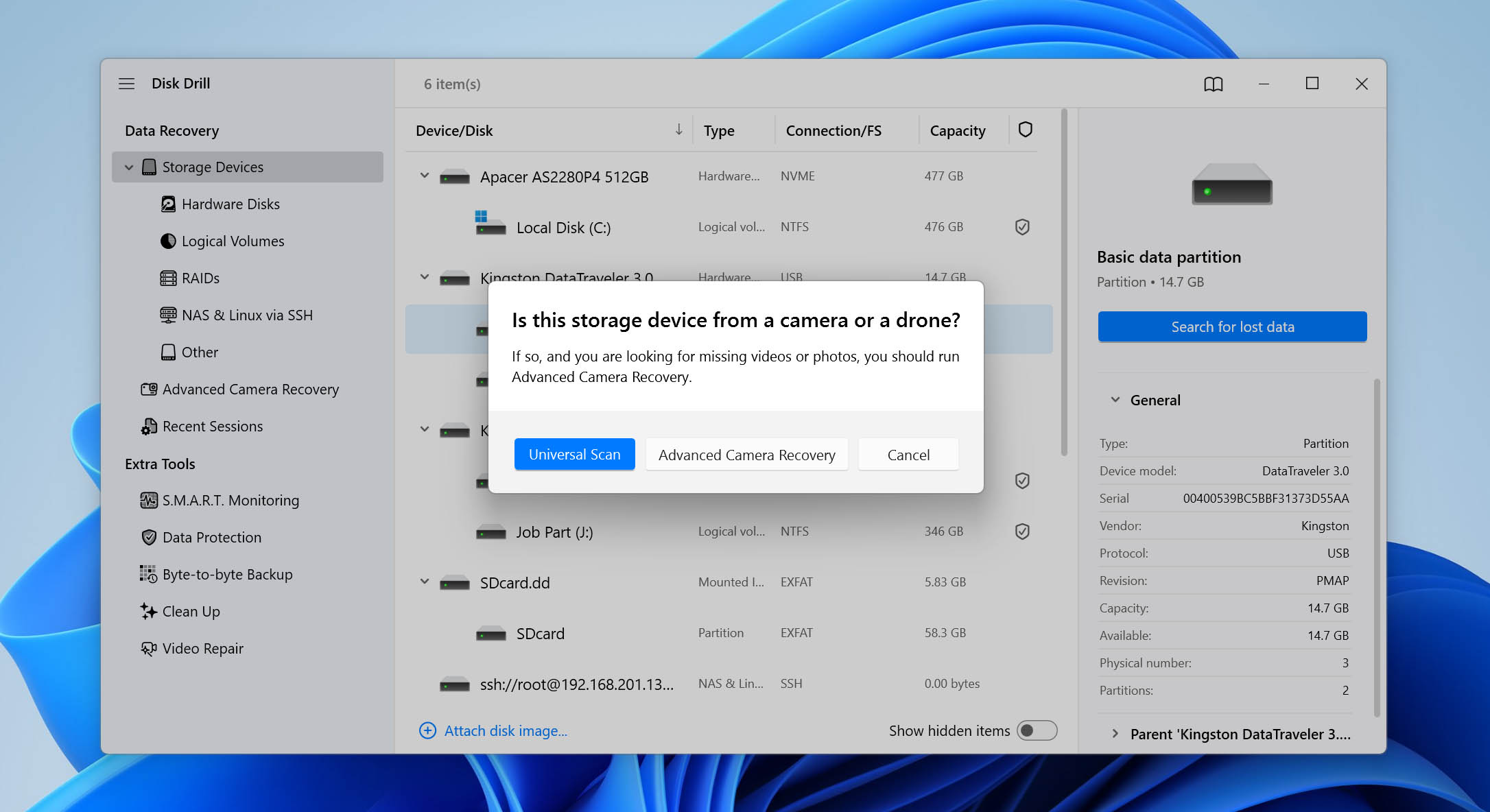
- Start Disk Drill. Hvis du tidligere har laget et sikkerhetskopibilde av SD-kortet, klikk på Fest Disk Image nederst i vinduet og velg bildefilen. Ellers velger du bare SD-kortet fra listen over tilgjengelige enheter og klikker Søk etter tapte data.
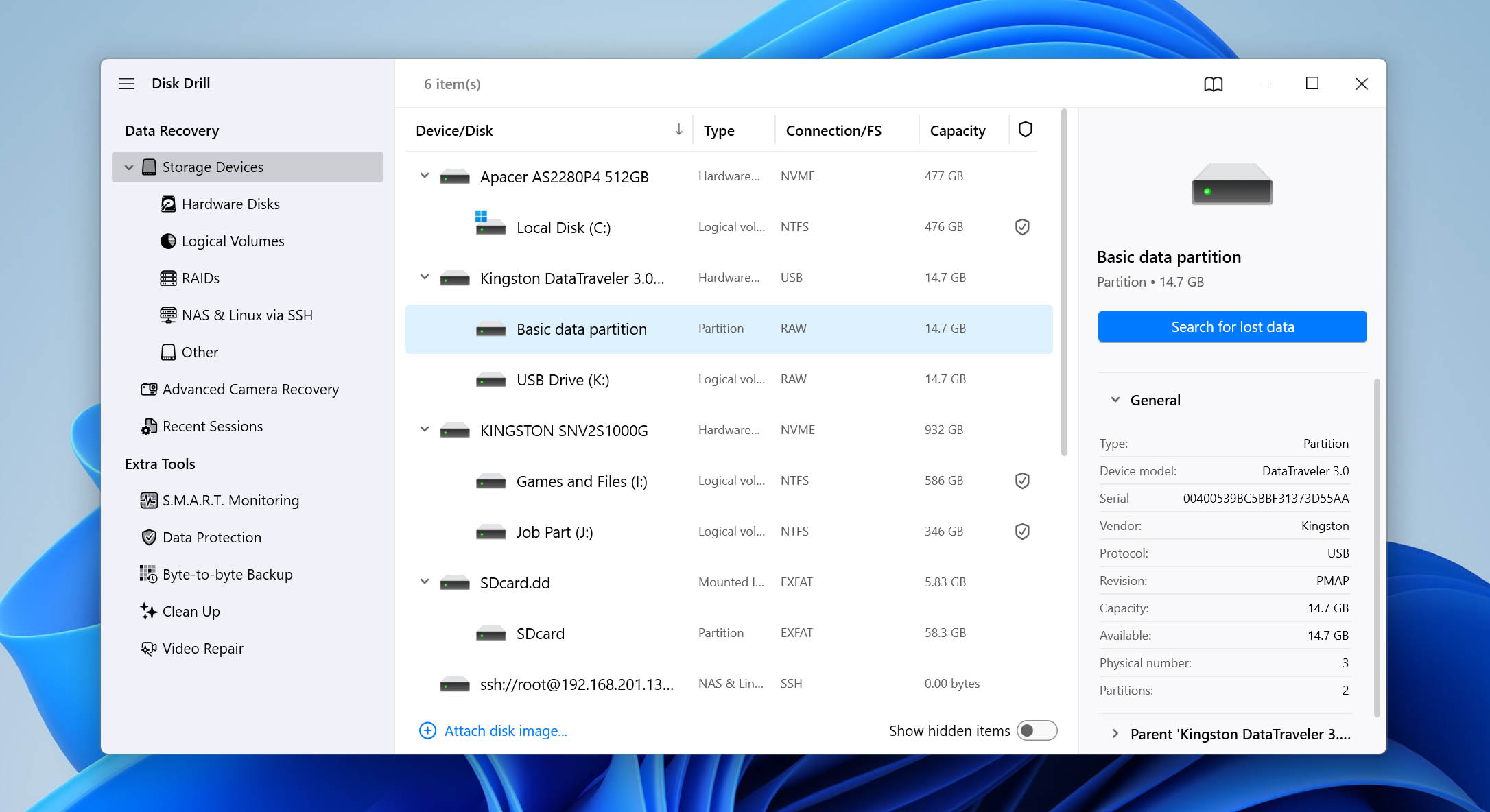
- Disk Drill kan spørre hvilken skanningstype du vil bruke. Velg Universell skanning. Avansert kameragjenoppretting (ACR)-modus er spesielt utviklet for å gjenopprette fragmenterte videofiler. Hvis du noen gang mister videopptak fra et SD-kort, kan ACR ofte rekonstruere klipp som vanlige gjenopprettingsmetoder ikke kan.
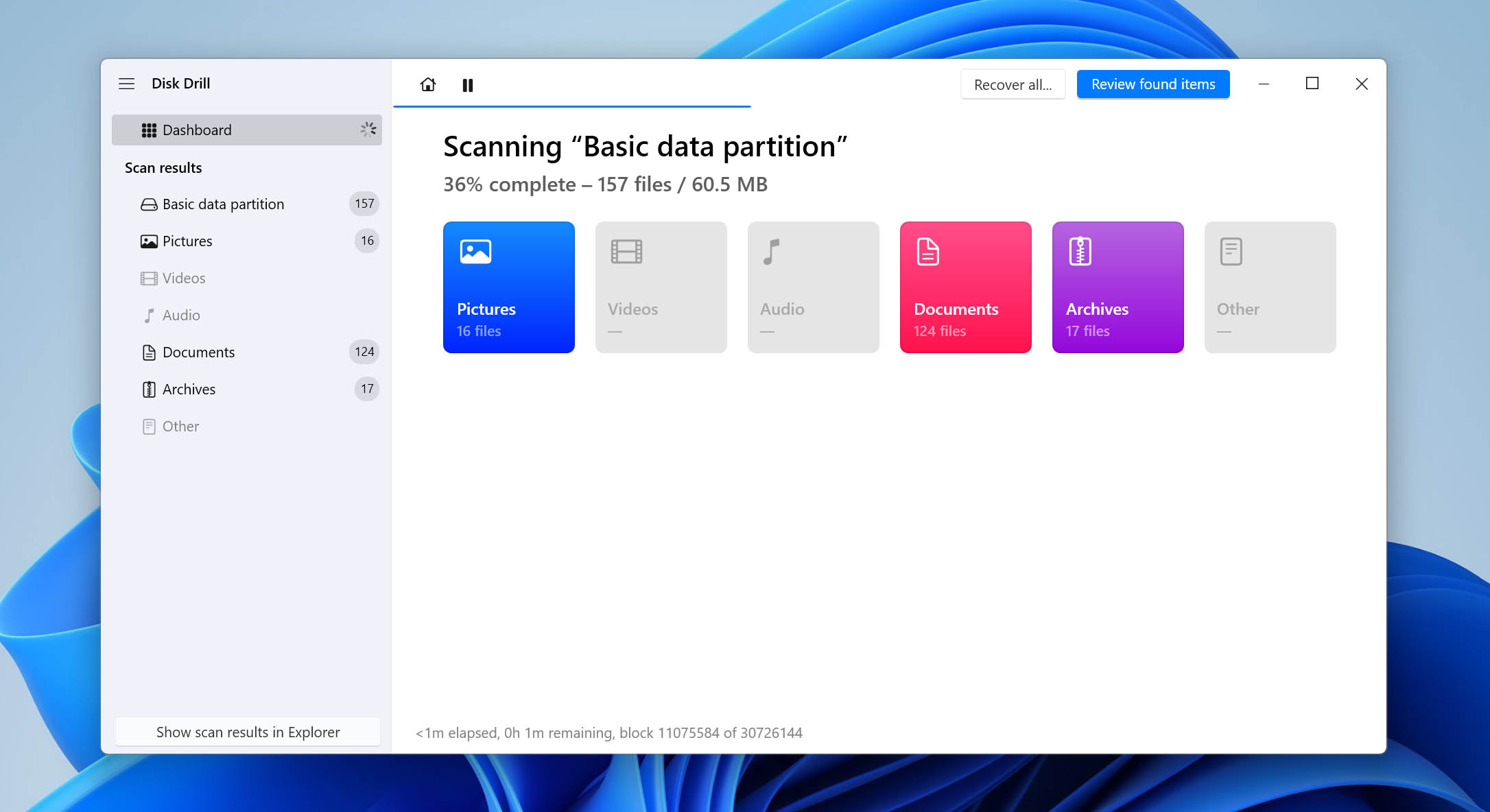
- Når skanningen er fullført, klikker du Gjennomgå funne elementer øverst til høyre.
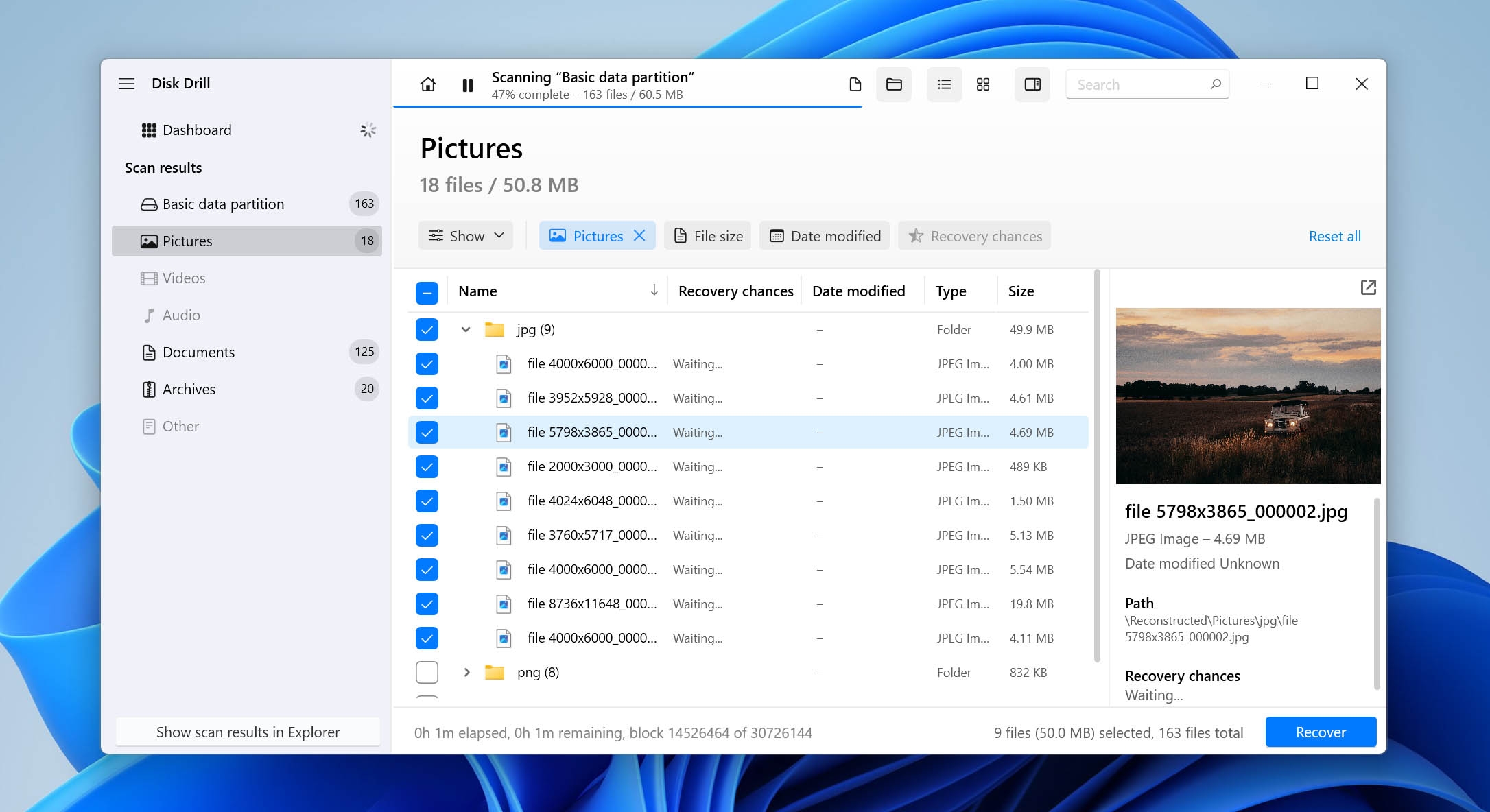
- Du vil se flere resultatkategorier, inkludert Eksisterende, Slettet eller tapt, og Rekonstruert. For RAW SD-kortgjenoppretting bør du fokusere på Slettet eller tapt.
- Bla gjennom de gjenopprettede filene. Du kan bruke filtre, søke etter filtype, og forhåndsvise filer for å bekrefte at det er de du vil gjenopprette. Når du er klar, klikker du Gjenopprett.
 Velg et gjenopprettingssted på en annen lagringsenhet og fullfør gjenopprettingsprosessen.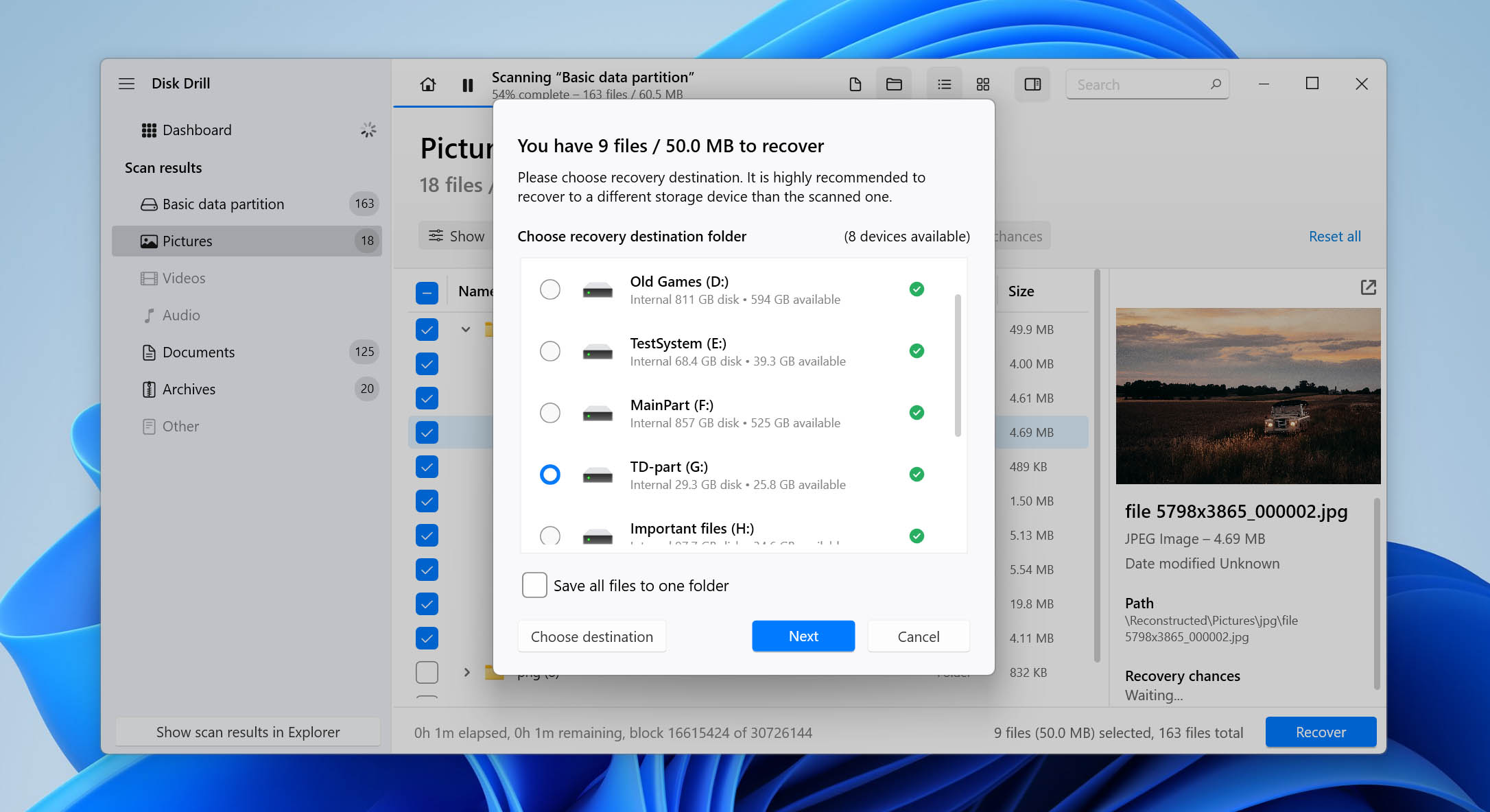
Gratisversjonen av Disk Drill lar deg skanne RAW SD-kort, forhåndsvise filer som kan gjenopprettes, lage sikkerhetskopibilder og bekrefte at dataene dine kan gjenopprettes. Den tillater imidlertid kun opptil 100 MB med faktisk filgjenoppretting. Hvis du trenger å gjenopprette mer data, må du ha en Pro-lisens. Hvis du spesifikt leter etter gratisprogramvare for gjenoppretting av RAW SD-kort, vurder PhotoRec. Ulempen er at det mangler et grafisk brukergrensesnitt, så det kan være mye vanskeligere for nybegynnere å bruke. Av den grunn anbefaler vi det vanligvis bare hvis hovedprioriteten din er å unngå betalt programvare.
Alternativ 2: Gjenopprett RAW SD-kortpartisjonen og få tilgang til filene dine igjen
Når du bør bruke denne metoden: hvis RAW-statusen ble forårsaket av en skadet, manglende eller korrupt partisjonstabell.
I motsetning til programvare for gjenoppretting av data, som henter ut filer fra SD-kortet uavhengig av dets struktur, forsøker TestDisk å reparere partisjonsinformasjonen selv. Hvis dette lykkes, kan Windows igjen gjenkjenne SD-kortet som normalt og gi tilgang til alle filer uten at en egen gjenopprettingsprosess er nødvendig.
TestDisk er et gratis og åpen kildekode-verktøy utviklet spesielt for partisjonsgjenoppretting og reparasjon av filsystemer. Det har ikke et moderne grafisk brukergrensesnitt og kjøres helt i et kommandolinjemiljø, noe som kan gjøre det skremmende for førstegangsbrukere. Likevel er det et av de mest effektive verktøyene som finnes for å reparere ødelagte partisjonstabeller.
Fortsett forsiktig. Trinnene nedenfor innebærer direkte endringer av SD-kortets partisjonsstruktur. Å velge feil disk eller skrive feil partisjonsinformasjon kan gjøre situasjonen verre og potensielt overskrive tilgangen til alle filer som er lagret på kortet. Hvis filene dine er viktige, er det best å gjenopprette dem først ved å bruke forrige metode.
Bruk TestDisk til å skrive om partisjonstabellen ved å gjøre følgende:
- Last ned last ned TestDisk zip-filen og pakk ut filene. Finn deretter og åpne testdisk_win.exe.
- Opprett en ny loggfil ved å markere og trykke Enter.
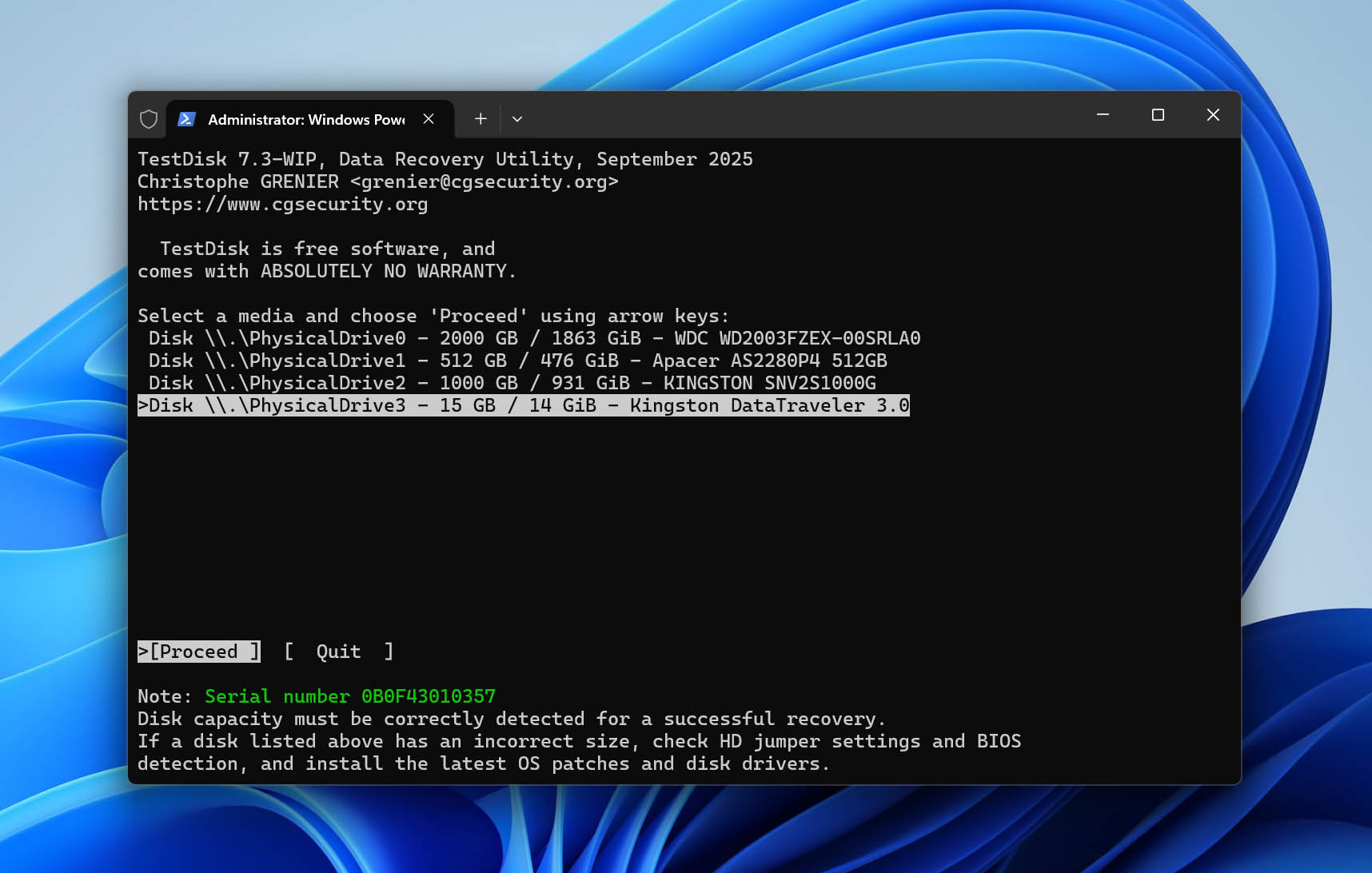
- Velg disken som representerer ditt RAW SD-kort. Sjekk hvilken alternativ som samsvarer med beskrivelsen (størrelse, filsystem, osv.) av enheten din. Trykk deretter Enter.
- Velg riktig partisjonstabelltype for minnekortet ditt og trykk Enter. Vanligvis er alternativet TestDisk har valgt som standard det riktige.
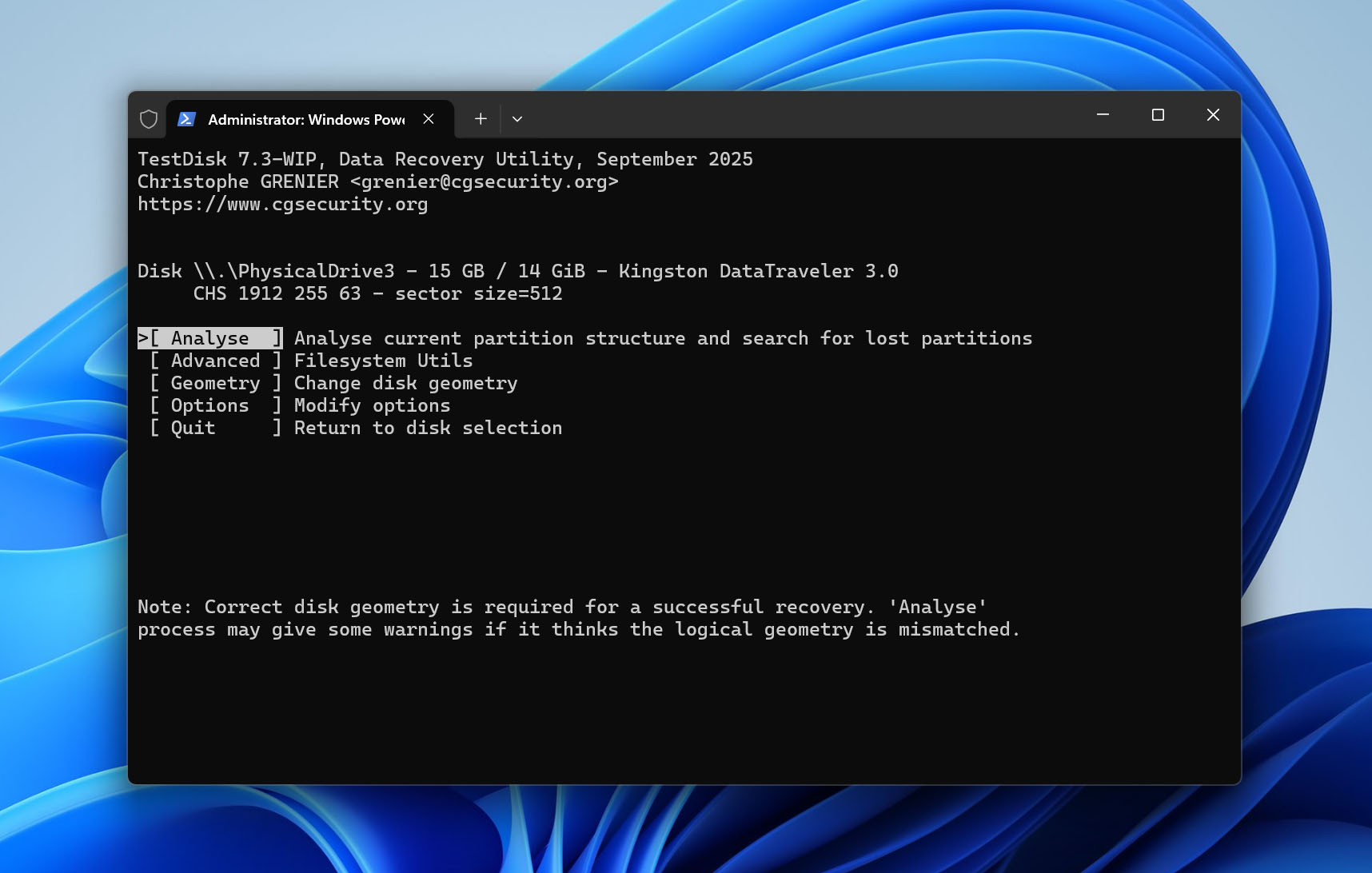
- Velg Analyse og trykk Enter for å analysere SD-kortet ditt for eventuelle feil eller korrupsjon.
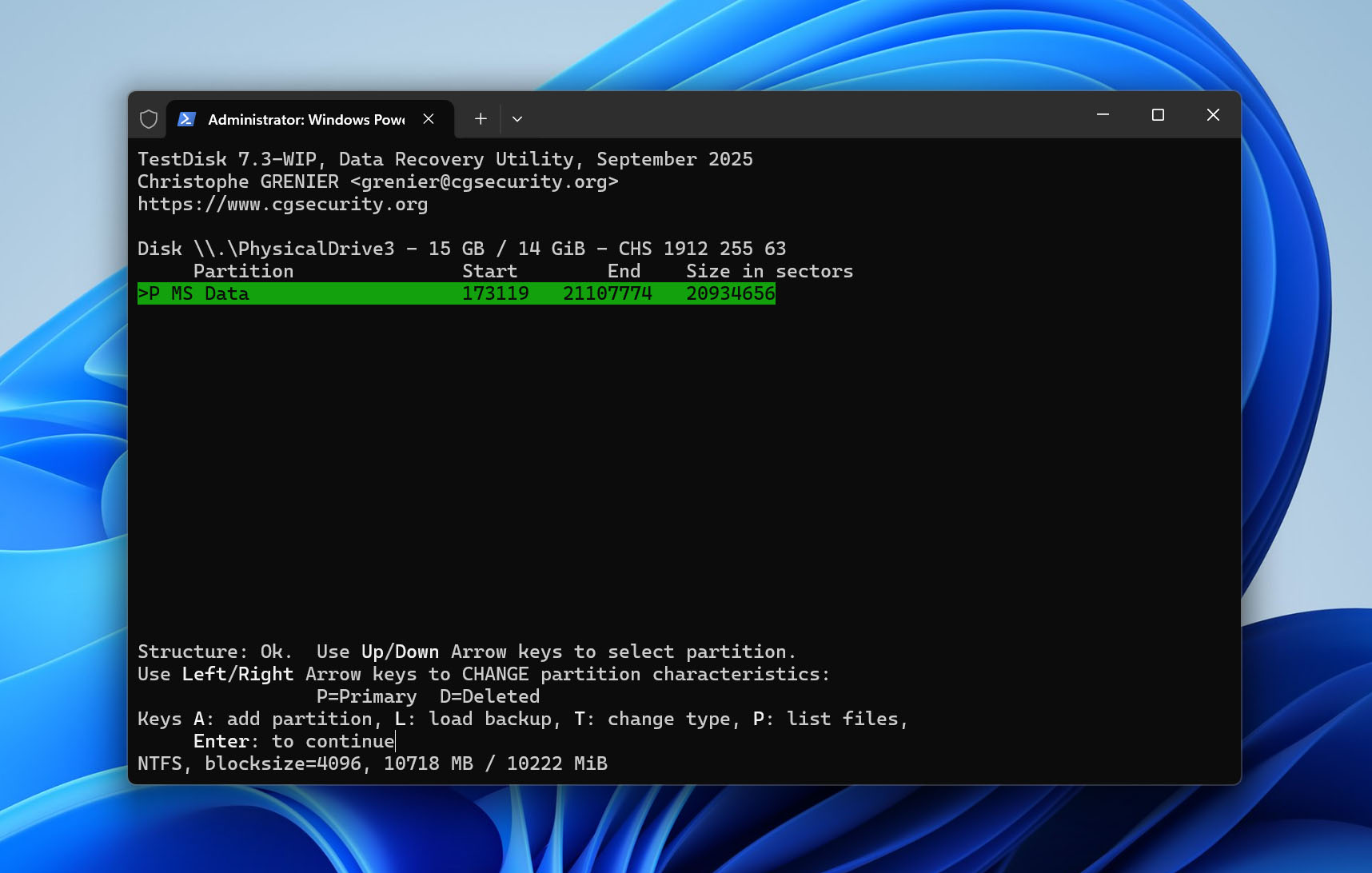
- Start Quick Search ved å trykke Enter.
- Hvis partisjonen din er funnet, velg og trykk Enter. Hvis ikke, kan du søke etter flere partisjoner ved å velge [Deeper Search].
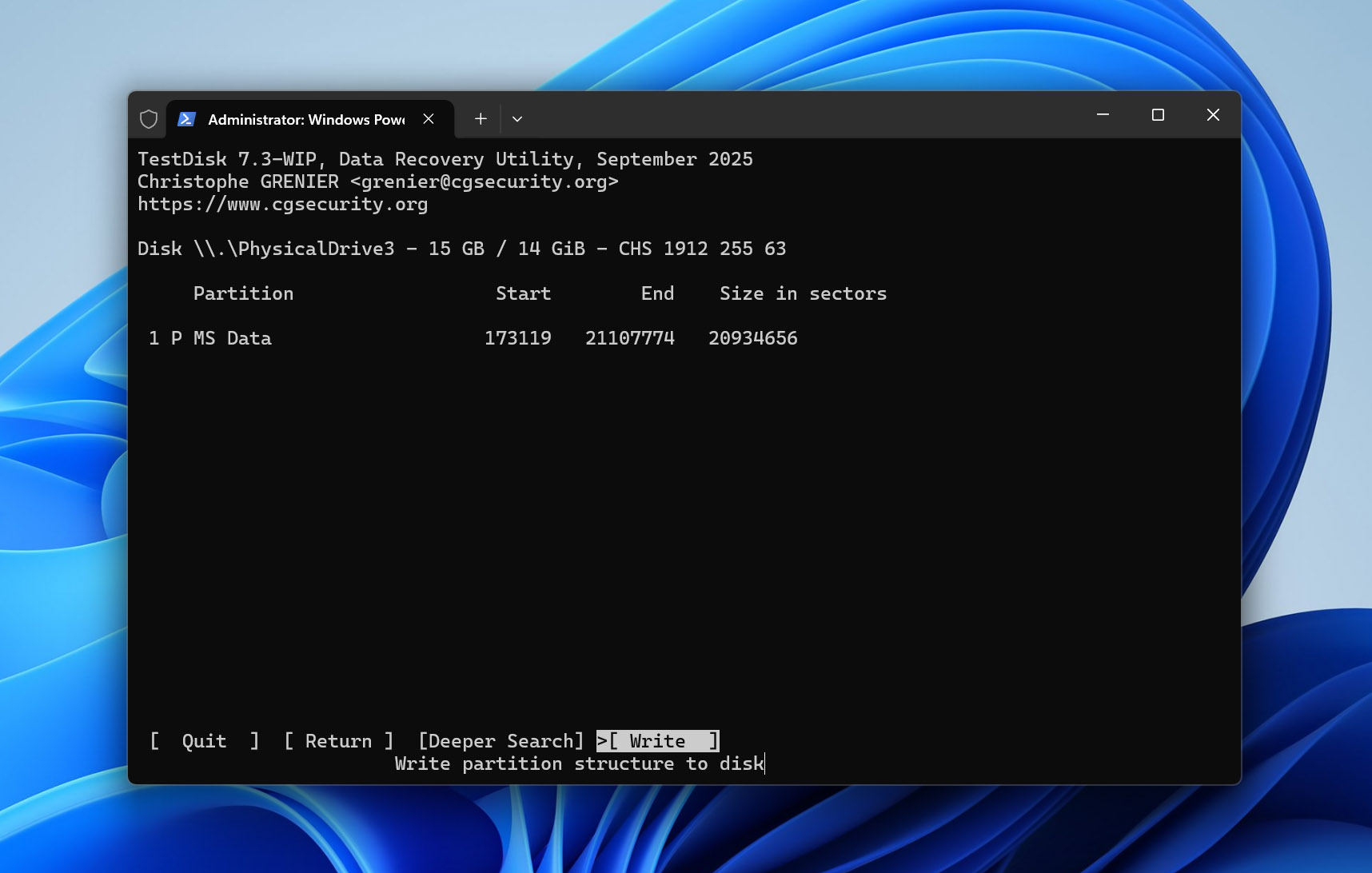
- Velg Write. Dette overskriver og registrerer partisjonene i partisjonstabellen, som bør gjøre SD-kortet ditt tilgjengelig igjen.
Hvordan fikse et RAW SD-kort
Hvis du har klart å gjenopprette filene fra ditt RAW SD-kort, er neste steg å reparere selve kortet slik at det kan brukes igjen. I de fleste tilfeller betyr dette å formatere SD-kortet. Under formateringsprosessen oppretter Windows et nytt filsystem som det kan gjenkjenne og arbeide med. Som et resultat fjernes RAW-statusen og kortet blir tilgjengelig igjen.
Det finnes flere måter å formatere et SD-kort i Windows på, men for de fleste brukere er det enkleste og mest kjente alternativet Diskbehandling, det innebygde diskadministrasjonsverktøyet som følger med Windows.
- Høyreklikk på Windows Start-knappen og velg Diskbehandling fra menyen som vises
- Finn ditt RAW SD-kort i listen over tilgjengelige lagringsenheter.
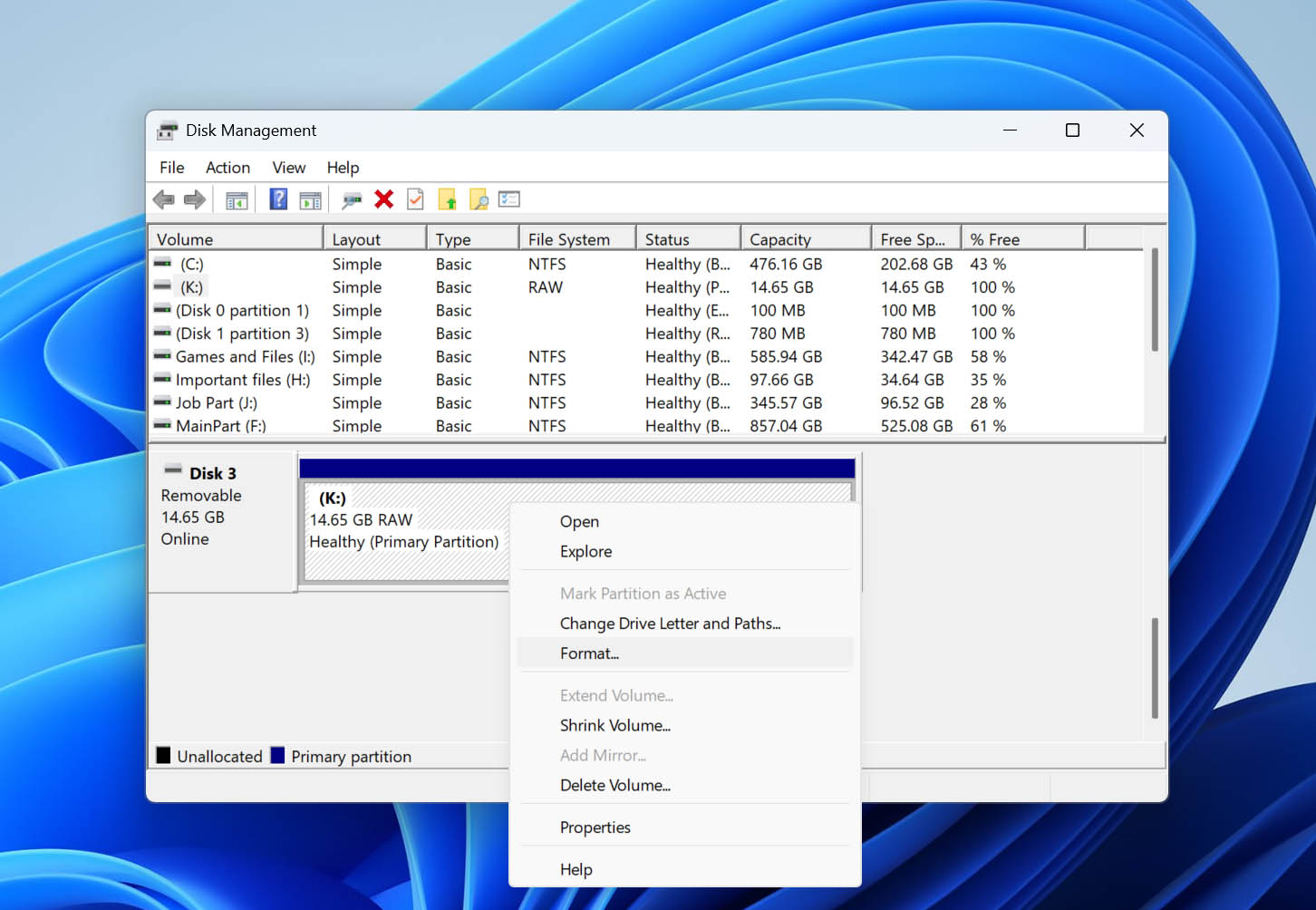
- Høyreklikk på SD-kortpartisjonen og velg Formater.
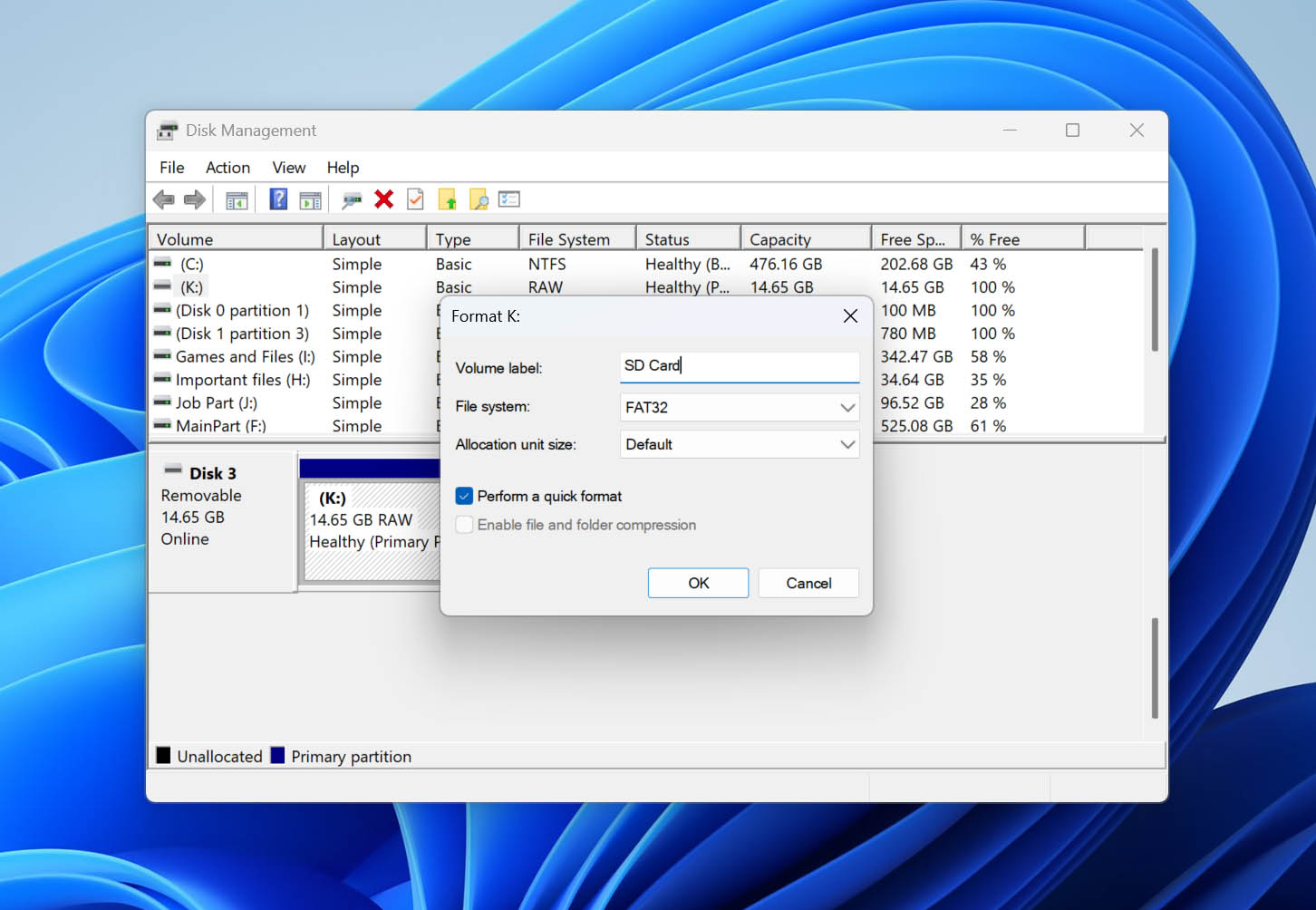
- Skriv inn et volumnavn om ønskelig og velg et filsystem.
- exFAT er vanligvis det beste valget for SD-kort fordi det fungerer på tvers av moderne versjoner av Windows, macOS, kameraer, droner, spillkonsoller og mange andre enheter.
- FAT32 kan være nødvendig for eldre enheter, men har begrensninger på filstørrelse.
- NTFS er som regel best forbeholdt miljøer kun med Windows.
- Klikk OK og bekreft formateringsoperasjonen.
- Vent til prosessen er ferdig. Når formateringen er fullført, skal Windows gjenkjenne SD-kortet som normalt igjen, og RAW-statusen skal være borte.
Konklusjon
Du kjenner nå til det viktigste om håndtering av RAW SD-kort: hva som forårsaker dem, hvordan du kan gjenopprette data fra dem, og hvordan du kan gjenopprette selve kortet til fungerende tilstand.
Hvis det er én ting du bør huske fra denne guiden, er det den gyldne regelen for datagjenoppretting – gjenopprett dataene dine først og utfør eventuelle reparasjoner etterpå. Dette prinsippet gjelder ikke bare for RAW SD-kort, men for praktisk talt enhver situasjon med datatap som involverer lagringsenheter.
Hvis du har klart å reparere et RAW SD-kort, men problemet kommer tilbake senere uten noen åpenbar årsak, er det på tide å vurdere å bytte ut kortet. SD-kort er forbrukslagringsenheter med begrenset levetid. Gjentatt filsystemkorrupsjon, uforklarlige RAW-feil og gjentakende lese-/skriveproblemer er ofte tegn på slitasje snarere enn uflaks.
Til slutt, hvis du får problemer mens du arbeider med et RAW SD-kort, besøk vårt forum. Du finner diskusjoner om RAW-stasjoner, ødelagte SD-kort, gjenopprettingsverktøy og andre relaterte emner. Hvis din situasjon ikke allerede er dekket, er det bare å starte en ny tråd og be om hjelp.
FAQ
- Installer og åpne Disk Drill.
- Velg ditt RAW SD-kort blant de tilgjengelige enhetene og klikk Søk etter tapte data.
- Klikk Gjennomgå funne elementer.
- Velg filene dine og klikk Gjenopprett.
- Velg filplassering for filene dine.
- Vent til gjenopprettingen er ferdig. Klikk Vis gjenopprettede data i Filutforsker for å sjekke de gjenopprettede filene dine.