想要复制、查看或移动SD卡上的文件,但它突然变成RAW格式了吗?这意味着Windows无法再识别该卡的文件系统,通常是因为文件系统已损坏。幸运的是,文件本身通常仍然存在于SD卡上。
要处理RAW SD卡,通常需要两个步骤:首先,从卡中恢复数据,然后格式化卡以恢复可用的文件系统。在本指南中,我们将向您展示如何执行这两个步骤,并让您的SD卡重新正常工作。
在你开始之前,还有一件事。当SD卡变成RAW格式时,Windows通常会提示你先格式化它才能继续使用。现在不要这样做。恢复卡上尚未删除的文件通常比格式化后恢复容易得多。如果SD卡已经被格式化,请直接跳到上面恢复部分的选项1,或者按照我们的从已格式化的SD卡恢复数据指南操作。只要原始文件没有被新数据覆盖,它们仍然可以恢复。
什么是RAW SD卡?
要让计算机访问SD卡的内容,计算机需要识别存储在其上的文件系统。大多数SD卡使用诸如FAT32或exFAT之类的文件系统,这些文件系统告诉操作系统如何在卡上组织文件和文件夹。如果该文件系统损坏或无法读取,Windows将无法正确解析数据。文件本身可能仍然存在,但操作系统已无法知道如何访问它们。当出现这种情况时,SD卡可能会在磁盘管理中显示为RAW,文件资源管理器可能停止显示其内容,并且Windows可能会提示您在使用前格式化该卡。
RAW SD卡是一个相当常见的问题。SD卡小巧便携,但比许多其他存储设备更容易损坏。即使是在正常的日常使用中,有时也可能导致文件系统损坏,而其他一些因素则可能进一步增加风险。
以下是SD卡变为RAW格式的一些最常见原因。虽然原因通常不会影响恢复过程本身,但此列表可以帮助您在今后避免同样的问题:
| 原因 | 描述 | 如何预防 |
| 🔄 不支持的文件系统 | SD 卡可能被格式化为操作系统或设备无法读取的文件系统。在某些情况下,存储卡会显示为不可访问或被错误识别为 RAW。 | 在格式化 SD 卡前检查设备兼容性。对于在不同设备上使用的大容量卡,exFAT 通常是最安全的选择。 |
| ⏏️ 非正常移除 | 在文件复制、移动或修改过程中移除 SD 卡,可能会中断写入操作并损坏文件系统。 | 断开卡片前始终使用“安全移除硬件”选项。 |
| ⚡ 断电或意外关机 | 如果电脑、相机、无人机或其他设备在向 SD 卡写入数据时突然断电,文件系统可能会损坏。 | 保存文件时避免取下电池或断开电源。 |
| 💾 格式化失败 | 格式化过程中出现错误、中断或设备崩溃,可能导致文件系统不完整或损坏。 | 让格式化过程完全结束,避免中途打断。 |
| 🦠 恶意软件或文件系统损坏 | 恶意软件、软件漏洞或操作系统错误可能会修改关键的文件系统结构,使卡片无法读取。 | 保持系统更新并定期扫描可移动存储设备。 |
| 📷 设备不兼容 | 某些相机、无人机、行车记录仪等设备只支持特定文件系统或卡类型,使用不受支持的卡可能导致文件系统逐渐损坏。 | 遵循厂商关于卡容量、速度等级和文件系统的建议。 |
| 🔌 读卡器或 USB 连接故障 | 有缺陷的读卡器、损坏的 USB 接口或连接不稳定,可能中断数据传输并损坏文件系统。 | 使用可靠的读卡器,更换损坏的线缆或转接头。 |
| 🧲 SD 卡磨损与老化 | SD 卡有使用寿命限制。经过成千上万次写入后,存储单元可能开始失效,文件系统错误发生频率会增加。 | 定期更换频繁使用的 SD 卡,监控它们的健康状况 并尽量备份重要文件。 |
有多种方法可以修复您的SD卡,但如果操作不当,可能会导致数据丢失。因此,您应首先使用数据恢复软件从SD卡恢复数据,然后再专注于修复SD卡。
如何从RAW SD卡恢复文件
如前所述,当SD卡变为RAW格式时,Windows无法再识别其文件系统,因此无法访问存储在其中的文件。但有一些RAW SD卡恢复工具可以绕过这一限制,它们通常分为两类:
- 第一类包括 数据恢复软件。这些工具直接扫描SD卡,能够从RAW SD卡中定位并恢复文件。
- 第二类包括 文件系统修复工具。这些工具不是直接恢复文件本身,而是尝试修复损坏的文件系统结构,从而可能恢复对文件的访问。
我们将在下面逐步查看这两种选项。
选项 1: 使用数据恢复软件从RAW SD卡恢复数据
何时使用此方法:当您需要从RAW SD卡恢复文件,并计划随后修复该卡时。
尽管市场上有数十种数据恢复工具,但并非所有工具都能处理RAW SD卡。许多工具依赖于正常运行的文件系统来定位文件,而在这种情况下文件系统是不可用的。完成此任务的最佳工具之一是Disk Drill。它无需依赖正常工作的文件系统即可访问您的数据,并且在格式化后通常也能恢复文件。更重要的是,Disk Drill可以根据文件的独特二进制模式(称为文件签名)识别并恢复文件,支持近400种文件格式,使其几乎适用于恢复SD卡上常见存储的任何类型数据。
它操作简单,适合初学者,即使你以前从未进行过数据恢复也能使用。只需按照步骤操作,让工具完成繁重的工作。
Disk Drill 还包括几个附加工具,我们在我们的全面评测中更详细地介绍了这些工具。对于 RAW SD 卡的情况,最重要的是字节到字节备份。此功能允许您在扫描之前创建 SD 卡的镜像。如果 RAW 状态是由损坏或底层硬件问题引起的,扫描镜像而不是原始卡片可以最大程度减少对设备的压力,并降低其在恢复过程中发生故障的风险。
- 下载Disk Drill免费版并将其安装在您的计算机上。您需要授予管理员权限,以便该软件可以直接访问存储设备。
- 使用读卡器将SD卡连接到您的电脑。如果SD卡通常用于相机,请避免将相机本身连接到计算机。这种连接方式无法提供可靠数据恢复所需的低级别访问。
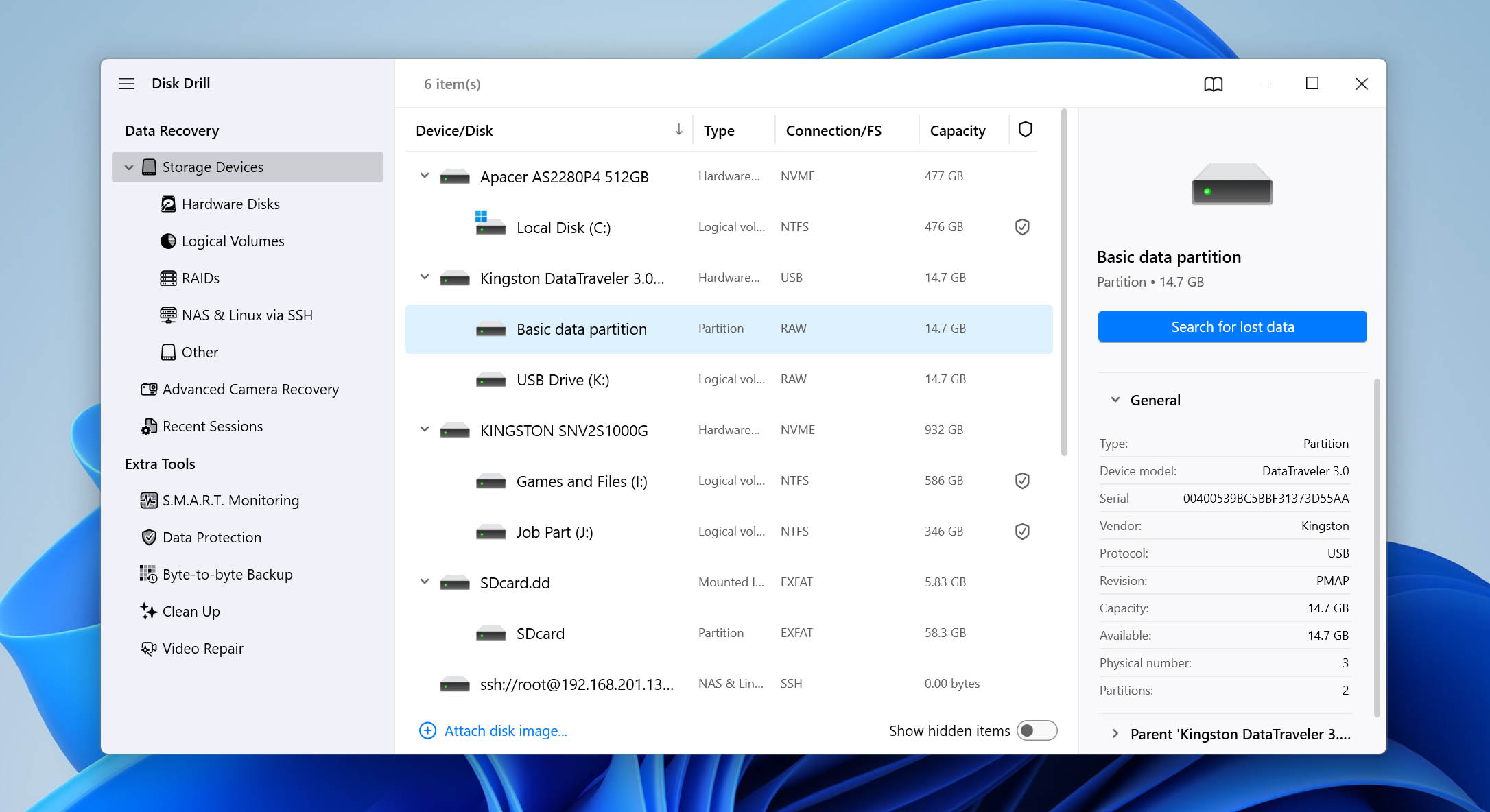
- 启动Disk Drill。如果您事先创建了SD卡的备份镜像,请点击窗口底部的附加磁盘镜像,选择镜像文件。否则,只需从可用设备列表中选择SD卡,并点击搜索丢失数据。
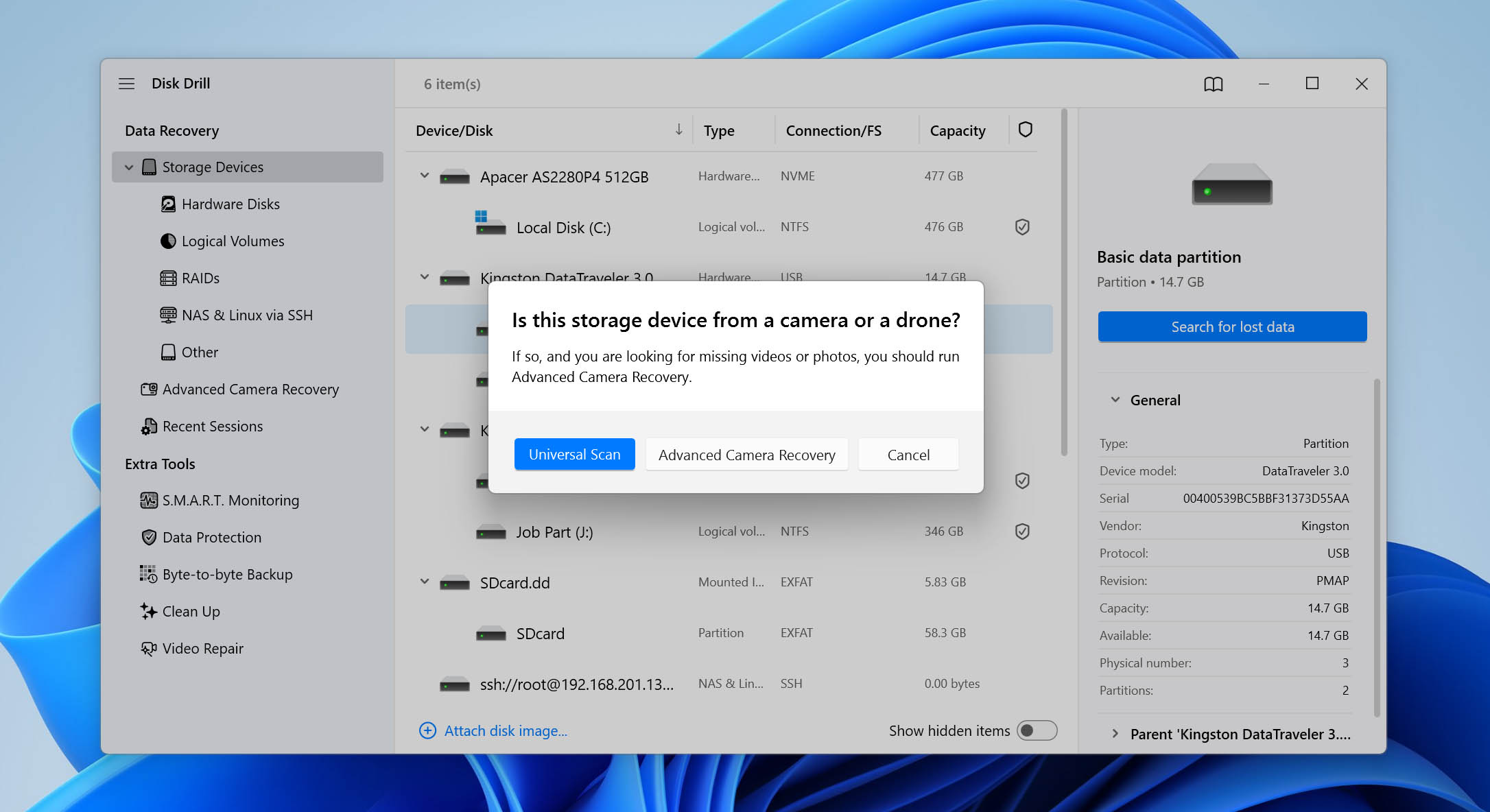
- Disk Drill可能会询问您要使用哪种扫描类型。请选择通用扫描。高级相机恢复(ACR)模式专为恢复碎片化视频文件设计。如果您曾经丢失过SD卡中的视频片段,ACR通常能够重建标准恢复方法无法恢复的剪辑。
- 扫描完成后,点击右上角的查看已发现项目。
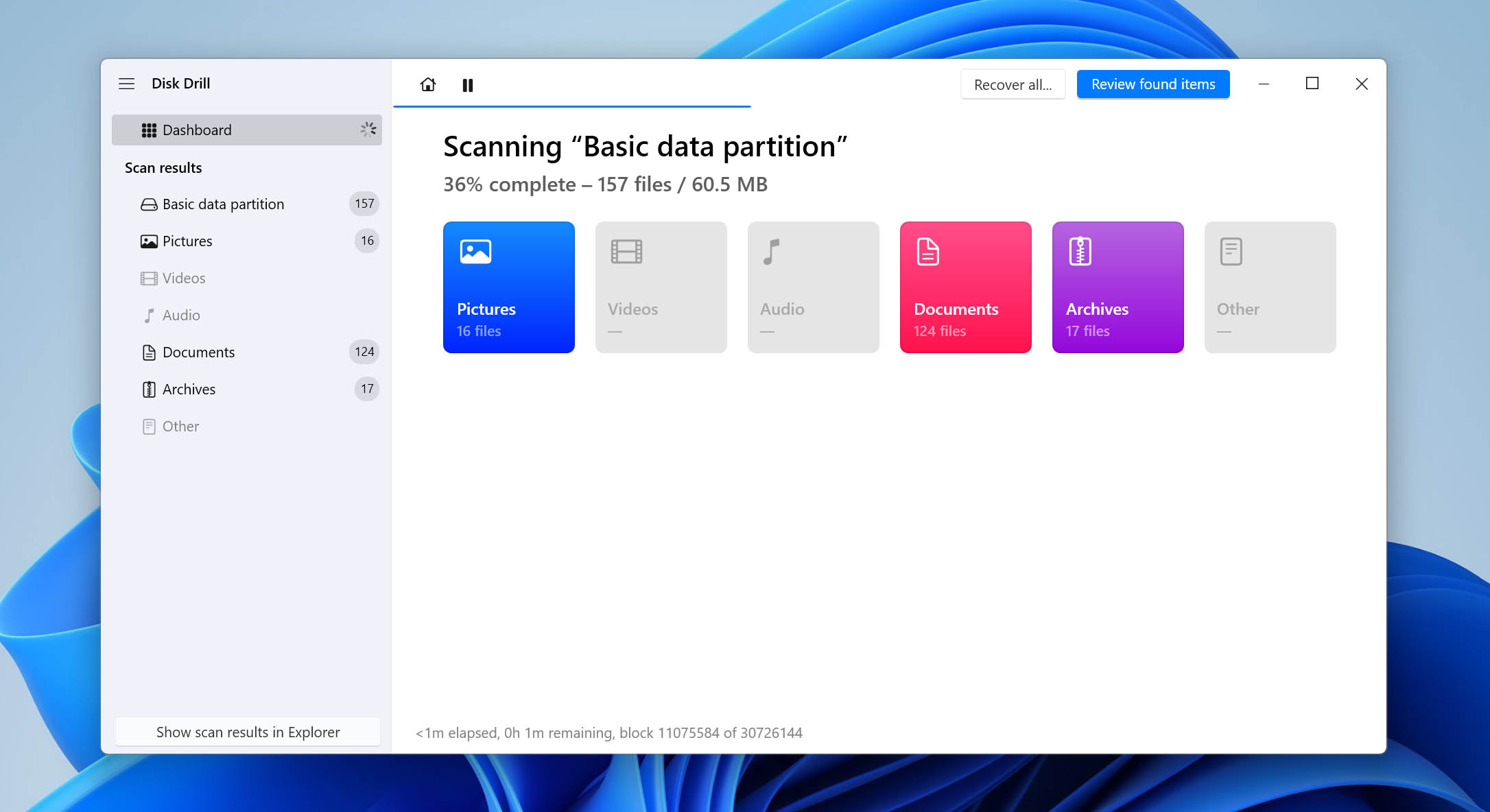
- 您将看到几个结果类别,包括现有、已删除或丢失以及重建。对于RAW SD卡恢复情况,您需要重点关注已删除或丢失。
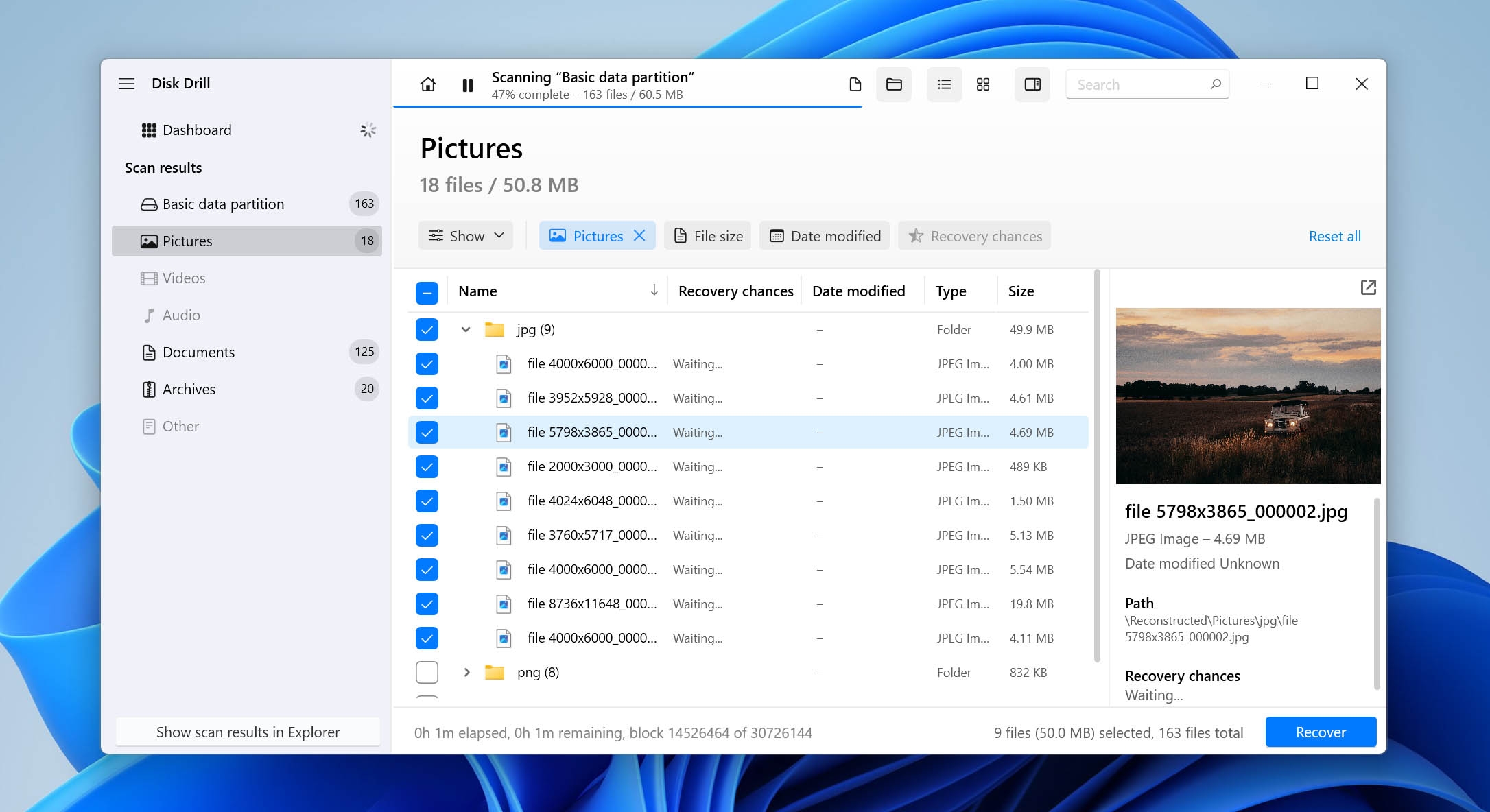
- 浏览已恢复的文件。您可以使用筛选器、按文件类型搜索,并预览文件以确认这些是您想恢复的文件。准备好后,点击恢复。
 选择一个不同存储设备作为恢复目标,并完成恢复过程。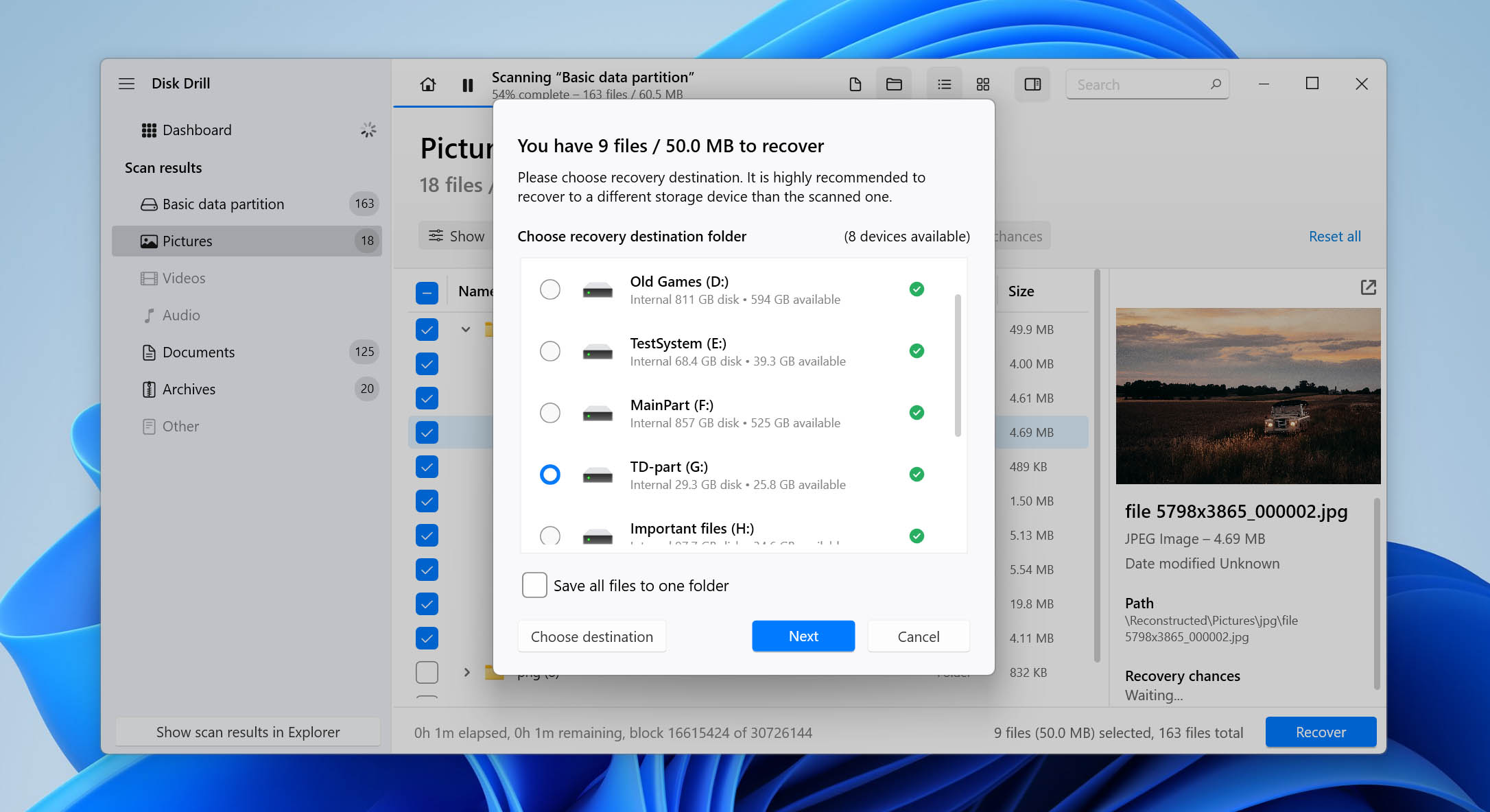
Disk Drill的免费版本允许您扫描RAW SD卡、预览可恢复文件、创建备份镜像,并验证您的数据是否可以恢复。然而,它只允许实际恢复最多100 MB的文件。如果您需要恢复更多数据,则需要购买专业版许可证。如果您专门在寻找免费的RAW SD卡恢复软件,可以考虑PhotoRec。缺点是它没有图形界面,因此初学者使用起来会更加困难。基于这个原因,我们通常只推荐它给那些首要目标是避免付费软件的用户。
选项 2: 恢复RAW SD卡分区并重新访问您的文件
何时使用此方法:如果RAW状态是由分区表损坏、丢失或损坏引起的。
与数据恢复软件不同,数据恢复软件会提取SD卡上的文件,而不考虑其结构,TestDisk尝试修复分区信息本身。如果成功,Windows 可能会再次正常识别该SD卡,并在无需单独恢复过程的情况下访问所有文件。
TestDisk 是一个免费且开源的实用程序,专为分区恢复和文件系统修复而设计。它没有现代图形界面,完全在命令行环境下运行,这可能会让首次使用的用户感到望而生畏。然而,它是修复损坏分区表最有效的工具之一。
请谨慎操作。以下步骤涉及直接修改SD卡的分区结构。选择错误的磁盘或写入错误的分区信息可能会使情况变得更糟,甚至可能覆盖卡内存储的所有文件。如果您的文件很重要,最好先使用前面的方法进行恢复。
使用 TestDisk 通过以下操作重写分区表:
- 下载 下载 TestDisk 压缩包并解压其文件。然后,找到并打开 testdisk_win.exe。
- 通过高亮选择 并按回车键来创建一个新的日志文件。
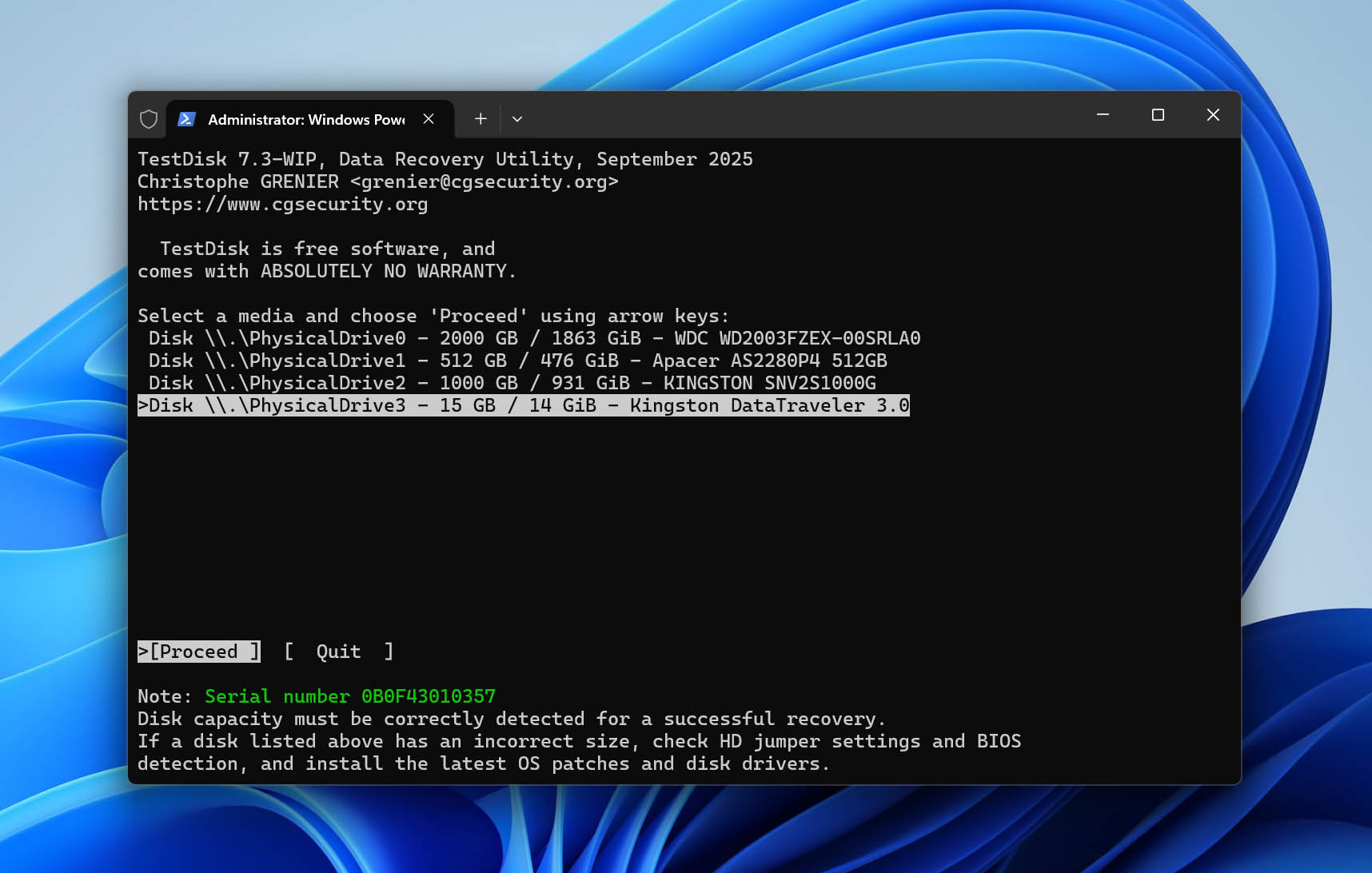
- 选择代表您 RAW SD 卡的磁盘。检查哪个选项与您的设备描述(大小、文件系统等)相符。然后按回车键。
- 为您的存储卡选择合适的分区表类型并按回车键。通常情况下,TestDisk 默认选择的选项是正确的。
- 选择 Analyse 并按回车键以分析您的 SD 卡是否有任何错误或损坏。
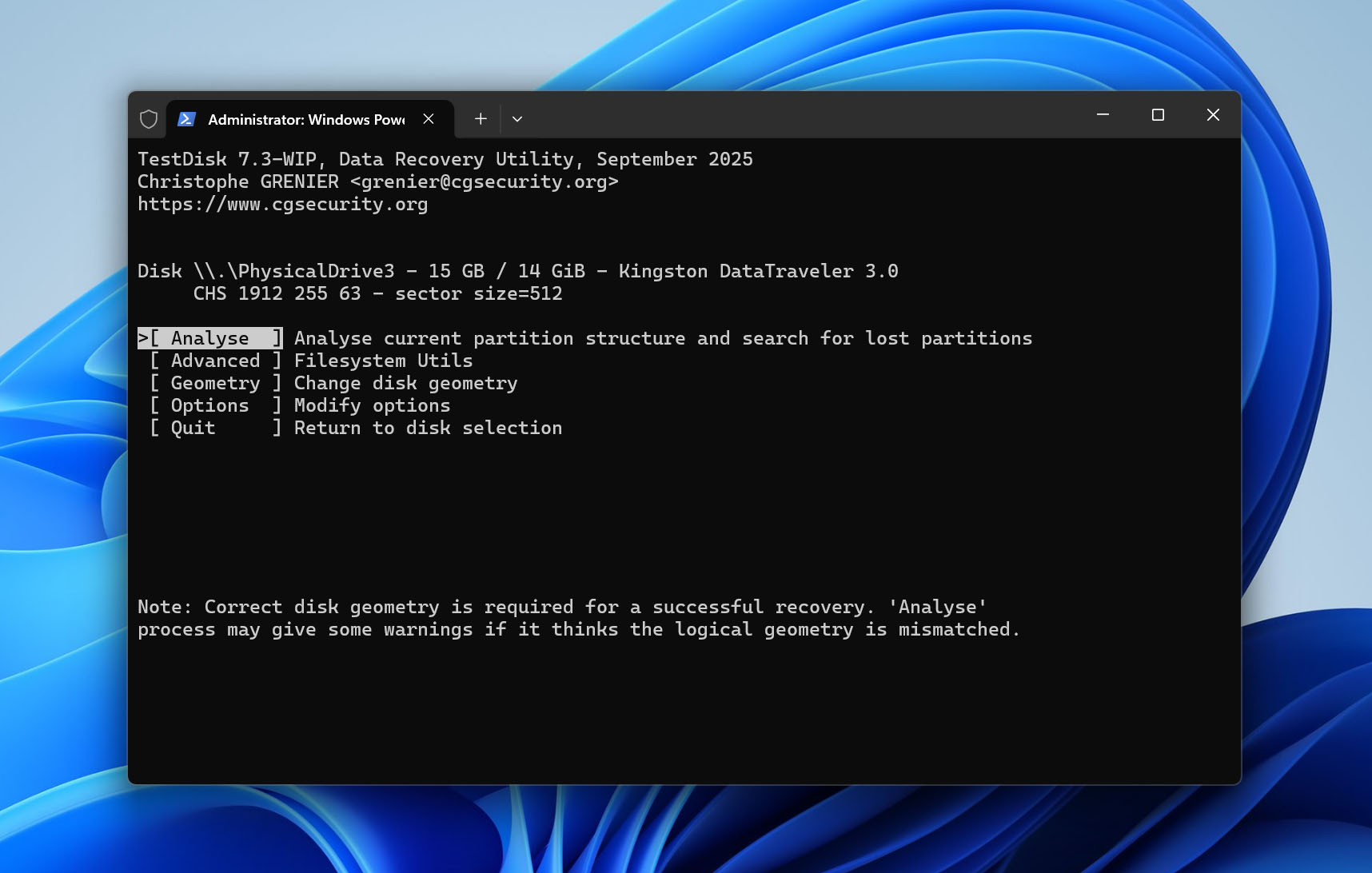
- 按回车键启动 Quick Search。
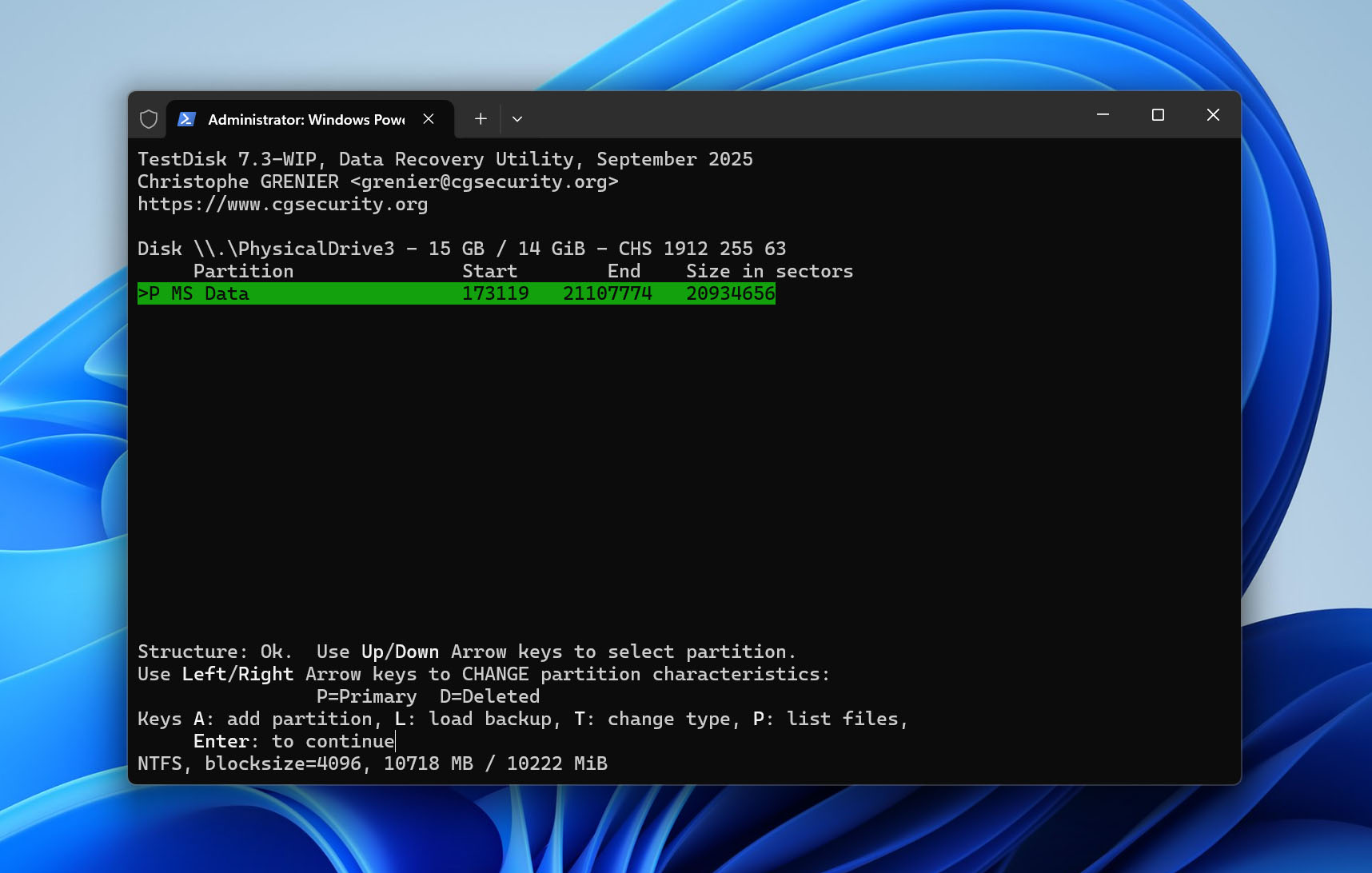
- 如果已找到您的分区,选择 并按回车键。否则,可以通过选择 [Deeper Search] 搜索更多分区。
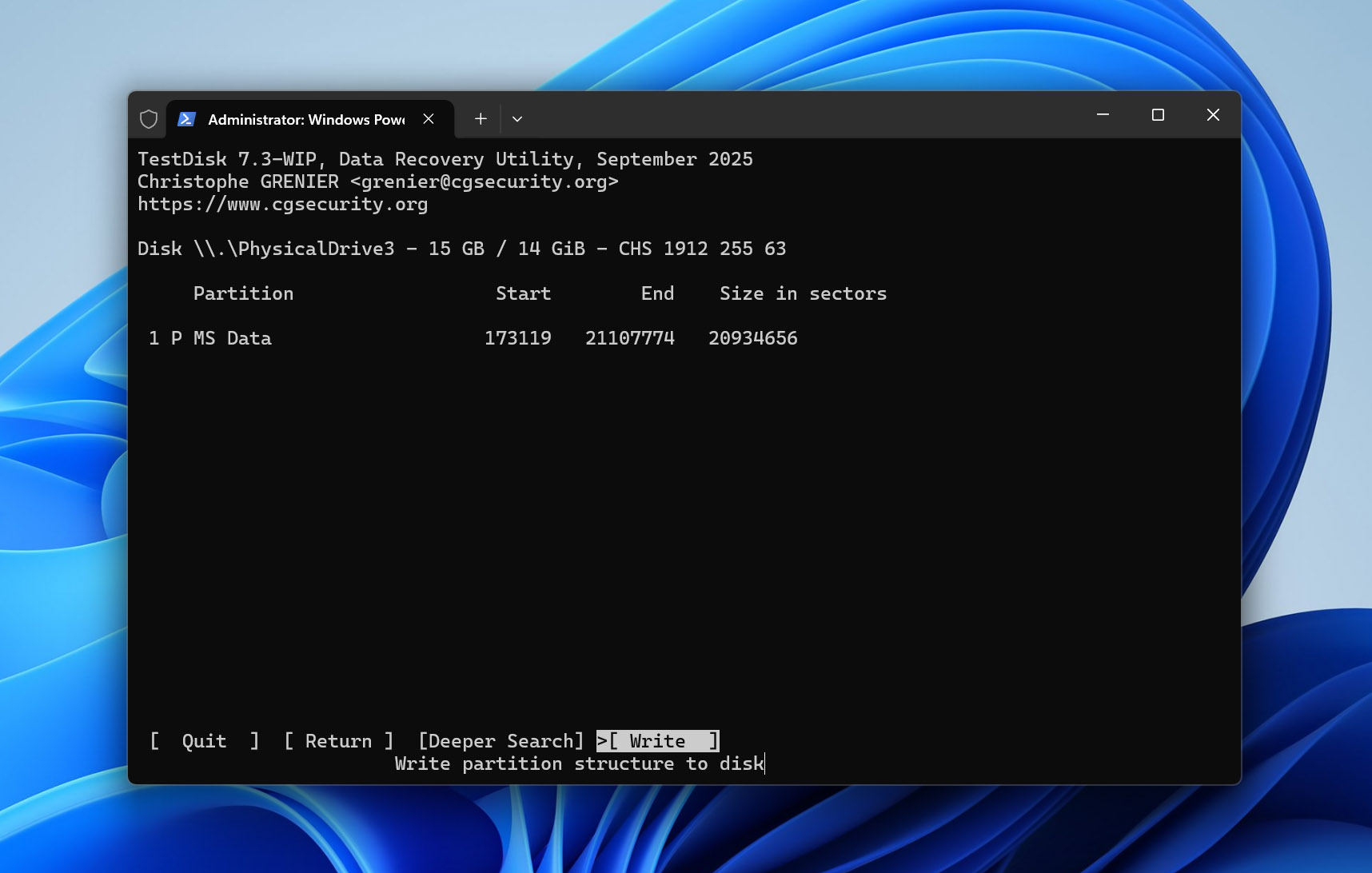
- 选择 Write。这会重写并注册分区到分区表,应该可以让您的 SD 卡再次可访问。
如何修复RAW SD卡
如果您已经成功从RAW SD卡中恢复了文件,下一步就是修复该卡,以便可以再次使用。在大多数情况下,这意味着需要对SD卡进行格式化。在格式化过程中,Windows会创建一个新的文件系统,使其能够识别和使用。因此,RAW状态将被移除,SD卡重新可访问。
有在 Windows 中格式化 SD 卡的几种方法种方法,但对大多数用户来说,最简单和最熟悉的选项是磁盘管理,这是 Windows 自带的磁盘管理工具。
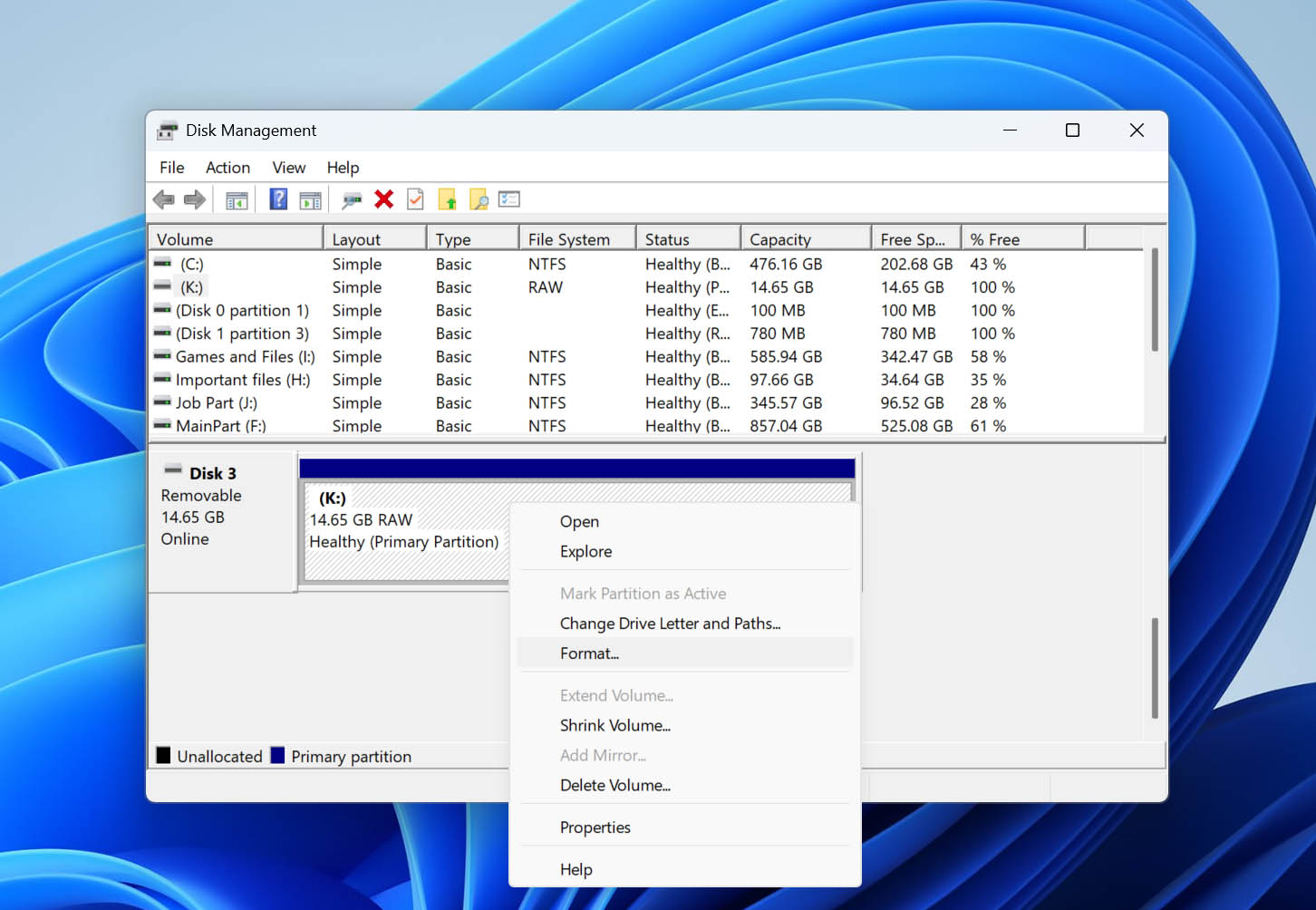
- 右键点击Windows开始按钮,并从出现的菜单中选择磁盘管理
- 在可用存储设备列表中找到你的RAW SD卡。
- 右键点击SD卡分区,然后选择格式化。
- 如有需要,输入卷标并选择一个文件系统。
- exFAT 通常是 SD 卡的最佳选择,因为它可以在现代版本的 Windows、macOS、相机、无人机、游戏机以及许多其他设备上使用。
- FAT32 可能适用于一些老旧设备,但它有文件大小的限制。
- NTFS 通常只适合于仅限 Windows 的环境。
- 点击确定并确认格式化操作。
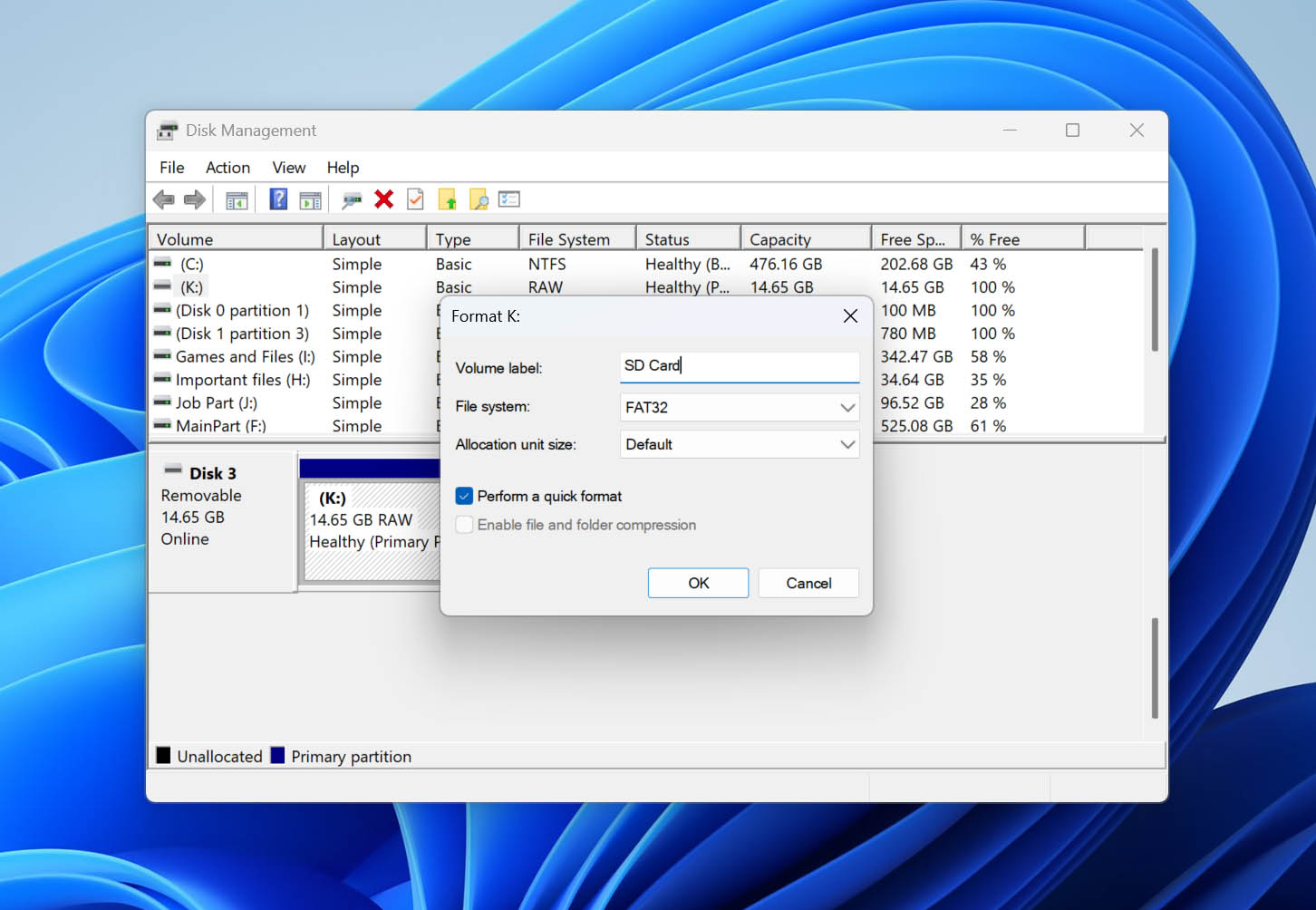
- 等待进程完成。格式化完成后,Windows应该可以正常识别该SD卡,并且RAW状态会消失。
结论
您现在已经了解了处理RAW SD卡的基本知识:它们的成因、如何从中恢复数据,以及如何将SD卡本身恢复到可用状态。
如果这篇指南中有一件事值得记住,那就是数据恢复的黄金法则——先恢复你的数据,然后再尝试任何修复操作。这个原则不仅适用于 RAW SD 卡,也几乎适用于涉及存储设备的任何数据丢失情况。
如果您修复了RAW SD卡后,问题却无故再次出现,那么就该考虑更换SD卡了。SD卡是一种有使用寿命限制的消耗性存储设备。文件系统反复损坏、无法解释的RAW错误以及反复出现的读写问题,通常都是磨损的迹象,而不是运气不好。
最后,如果您在使用RAW SD卡时遇到困难,请访问我们的论坛。您会找到涵盖RAW 驱动器、损坏的SD卡、恢复工具及其他相关主题的讨论。如果您的情况尚未被讨论,欢迎发起新话题并请求帮助。
常见问题
- 安装并打开 Disk Drill。
- 在可用设备中选择你的 RAW SD 卡,然后点击“搜索丢失的数据”。
- 点击“查看找到的项”。
- 选择你的文件并点击“恢复”。
- 选择你的文件的保存位置。
- 等待恢复完成。点击“在文件资源管理器中显示恢复的数据”来检查你恢复的文件。