Sie wollten Dateien von Ihrer SD-Karte kopieren, ansehen oder verschieben, aber sie ist plötzlich RAW geworden? Das bedeutet, dass Windows das Dateisystem der Karte nicht mehr erkennen kann, oft weil es beschädigt wurde. Glücklicherweise sind die Dateien selbst häufig noch auf der Karte vorhanden.
Um mit einer RAW-SD-Karte umzugehen, müssen Sie in der Regel zwei Schritte durchführen: Zuerst stellen Sie Ihre Daten von der Karte wieder her und dann formatieren Sie sie, um ein funktionierendes Dateisystem wiederherzustellen. In diesem Leitfaden zeigen wir Ihnen, wie Sie beide Schritte durchführen und Ihre SD-Karte wieder funktionsfähig machen.
Noch eine Sache, bevor Sie beginnen. Wenn eine SD-Karte den RAW-Status erhält, fordert Windows Sie oft auf, diese zu formatieren, bevor Sie sie weiter verwenden können. Tun Sie das noch nicht. Die Wiederherstellung von Dateien, die sich noch auf der Karte befinden, ist in der Regel wesentlich einfacher als nach einem Formatierungsvorgang. Wenn die SD-Karte bereits formatiert wurde, springen Sie direkt zu Option 1 im obigen Wiederherstellungsbereich oder folgen Sie unserer Anleitung unter Wiederherstellung von Daten von einer formatierten SD-Karte. Die Originaldateien können weiterhin wiederhergestellt werden, solange sie nicht durch neue Daten überschrieben wurden.
Was ist eine RAW SD-Karte?
Damit ein Computer auf die Inhalte einer SD-Karte zugreifen kann, muss er das darauf gespeicherte Dateisystem erkennen. Die meisten SD-Karten verwenden Dateisysteme wie FAT32 oder exFAT, die dem Betriebssystem mitteilen, wie Dateien und Ordner auf der Karte organisiert sind. Wenn dieses Dateisystem beschädigt oder unlesbar wird, kann Windows die Daten nicht mehr richtig interpretieren. Die Dateien selbst sind möglicherweise noch vorhanden, aber das Betriebssystem weiß nicht mehr, wie es auf sie zugreifen kann. In diesem Fall kann die SD-Karte in der Datenträgerverwaltung als RAW angezeigt werden, der Datei-Explorer zeigt möglicherweise ihren Inhalt nicht mehr an und Windows fordert Sie eventuell auf, die Karte vor der Verwendung zu formatieren.
RAW-SD-Karten sind ein ziemlich häufiges Problem. SD-Karten sind kompakt und praktisch, aber sie sind auch anfälliger für Beschädigungen als viele andere Speichermedien. Selbst bei normaler täglicher Nutzung kann es manchmal zu Dateisystemschäden kommen, und zusätzliche Faktoren können das Risiko weiter erhöhen.
Nachfolgend sind einige der häufigsten Gründe aufgeführt, warum eine SD-Karte RAW werden kann. Obwohl die Ursache in der Regel den Wiederherstellungsprozess selbst nicht beeinflusst, kann Ihnen diese Liste helfen, das gleiche Problem in Zukunft zu vermeiden:
| Grund | Beschreibung | Wie man es verhindert |
| 🔄 Nicht unterstütztes Dateisystem | Die SD-Karte wurde möglicherweise in einem Dateisystem formatiert, das Ihr Betriebssystem oder Gerät nicht lesen kann. In einigen Fällen erscheint die Karte als unzugänglich oder wird fälschlicherweise als RAW erkannt. | Überprüfen Sie die Gerätekompatibilität, bevor Sie eine SD-Karte formatieren. exFAT ist in der Regel die sicherste Wahl für großkapazitive Karten, die auf verschiedenen Geräten verwendet werden. |
| ⏏️ Unsachgemäßes Entfernen | Das Entfernen der SD-Karte während Dateien kopiert, verschoben oder geändert werden, kann Schreibvorgänge unterbrechen und das Dateisystem beschädigen. | Verwenden Sie immer die Option „Hardware sicher entfernen“, bevor Sie die Karte trennen. |
| ⚡ Stromausfall oder unerwartetes Herunterfahren | Wenn ein Computer, eine Kamera, eine Drohne oder ein anderes Gerät beim Schreiben von Daten auf die SD-Karte die Stromversorgung verliert, kann das Dateisystem beschädigt werden. | Vermeiden Sie das Entfernen von Batterien oder das Trennen der Stromversorgung, während Dateien gespeichert werden. |
| 💾 Fehlgeschlagene Formatierung | Fehler, Unterbrechungen oder Abstürze des Geräts während der Formatierung können das Dateisystem unvollständig oder beschädigt zurücklassen. | Lassen Sie die Formatierung vollständig abschließen und unterbrechen Sie den Vorgang nicht. |
| 🦠 Malware oder Dateisystembeschädigung | Malware, Softwarefehler oder Betriebssystemfehler können kritische Dateisystemstrukturen verändern und die Karte unlesbar machen. | Halten Sie Ihr System aktuell und scannen Sie Wechselspeichergeräte regelmäßig. |
| 📷 Geräteinkompatibilität | Einige Kameras, Drohnen, Dashcams und andere Geräte erwarten ein bestimmtes Dateisystem oder Kartentyp. Die Verwendung einer nicht unterstützten Karte kann mit der Zeit zu Beschädigungen führen. | Befolgen Sie die Empfehlungen des Herstellers bezüglich Kapazität, Geschwindigkeitsklasse und Dateisystem der Karte. |
| 🔌 Fehlerhafter Kartenleser oder USB-Anschluss | Ein defekter Kartenleser, ein beschädigter USB-Anschluss oder eine instabile Verbindung kann Datenübertragungen unterbrechen und das Dateisystem beschädigen. | Verwenden Sie zuverlässige Kartenleser und ersetzen Sie beschädigte Kabel oder Adapter. |
| 🧲 Verschleiß und Alterung der SD-Karte | SD-Karten haben eine begrenzte Lebensdauer. Nach tausenden von Schreibzyklen können Speicherzellen ausfallen und Dateisystemfehler treten häufiger auf. | Ersetzen Sie stark beanspruchte SD-Karten regelmäßig, überwachen ihren Zustand wenn möglich, und sichern Sie wichtige Dateien. |
Es gibt verschiedene Methoden, um Ihre SD-Karte zu reparieren, aber Sie riskieren, Ihre Daten zu verlieren, wenn etwas schiefgeht. Deshalb sollten Sie zuerst die Daten von der SD-Karte mit einer Datenrettungssoftware wiederherstellen und sich dann auf die Reparatur der Karte konzentrieren.
So stellen Sie Dateien von einer RAW SD-Karte wieder her
Wie bereits erwähnt, kann Windows das Dateisystem einer SD-Karte nicht mehr erkennen, wenn diese den RAW-Status erhält, und kann daher nicht auf die darauf gespeicherten Dateien zugreifen. Es gibt jedoch RAW-SD-Karten-Wiederherstellungstools, die diese Einschränkung umgehen können und im Allgemeinen in zwei Kategorien fallen:
- Die erste Kategorie umfasst Datenwiederherstellungssoftware. Diese Tools scannen die SD-Karte direkt, wodurch sie Dateien auf RAW-SD-Karten finden und wiederherstellen können.
- Die zweite Kategorie umfasst Werkzeuge zur Reparatur des Dateisystems. Anstatt die Dateien selbst wiederherzustellen, versuchen diese Programme, die beschädigten Dateisystemstrukturen zu reparieren, was den Zugriff auf die Dateien wiederherstellen kann.
Wir werden uns beide Optionen unten Schritt für Schritt ansehen.
Option 1: Daten von einer RAW-SD-Karte mit Datenrettungssoftware wiederherstellen
Wann Sie diese Methode verwenden sollten: wenn Sie Dateien von einer RAW-SD-Karte wiederherstellen müssen und planen, die Karte anschließend zu reparieren.
Obwohl es Dutzende von Datenrettungstools auf dem Markt gibt, können nicht alle mit RAW-SD-Karten umgehen. Viele sind auf ein funktionierendes Dateisystem angewiesen, um Dateien zu finden, was in dieser Situation einfach nicht verfügbar ist. Eines der besten Tools für diese Aufgabe ist Disk Drill. Es ist nicht auf ein funktionierendes Dateisystem angewiesen, um auf Ihre Daten zuzugreifen, und kann oft auch nach einer Formatierung Dateien wiederherstellen. Noch wichtiger ist, dass Disk Drill Dateien anhand ihrer einzigartigen binären Muster (sogenannter Dateisignaturen) identifizieren und wiederherstellen kann und fast 400 Dateiformate unterstützt, was es geeignet macht, fast alle Arten von Daten wiederherzustellen, die üblicherweise auf einer SD-Karte gespeichert werden.
Es erfordert wenig Aufwand, ist anfängerfreundlich und funktioniert auch, wenn Sie noch nie zuvor eine Datenwiederherstellung durchgeführt haben. Folgen Sie einfach den Schritten und lassen Sie das Tool die Schwerstarbeit übernehmen.
Disk Drill enthält außerdem mehrere zusätzliche Tools, die wir in unserem vollständige Bewertung ausführlicher behandelt haben. Für RAW-SD-Karten-Szenarien ist das wichtigste Tool das Byte-zu-Byte-Backup. Mit dieser Funktion können Sie ein Abbild der SD-Karte erstellen, bevor Sie sie scannen. Wenn der RAW-Status durch eine Beschädigung oder ein zugrunde liegendes Hardwareproblem verursacht wurde, minimiert das Scannen des Abbilds anstelle der Originalkarte die Belastung des Geräts und verringert das Risiko eines Ausfalls während des Wiederherstellungsprozesses.
- Laden Sie die kostenlose Version von Disk Drill herunter und installieren Sie es auf Ihrem Computer. Sie müssen Administratorrechte gewähren, damit die Software direkt auf Speichermedien zugreifen kann.
- Verbinden Sie die SD-Karte mit Ihrem PC über ein Kartenlesegerät. Wird die Karte normalerweise in einer Kamera verwendet, vermeiden Sie es, die Kamera selbst mit dem Computer zu verbinden. Diese Art der Verbindung bietet keinen Low-Level-Zugriff, der für eine zuverlässige Datenwiederherstellung erforderlich ist.
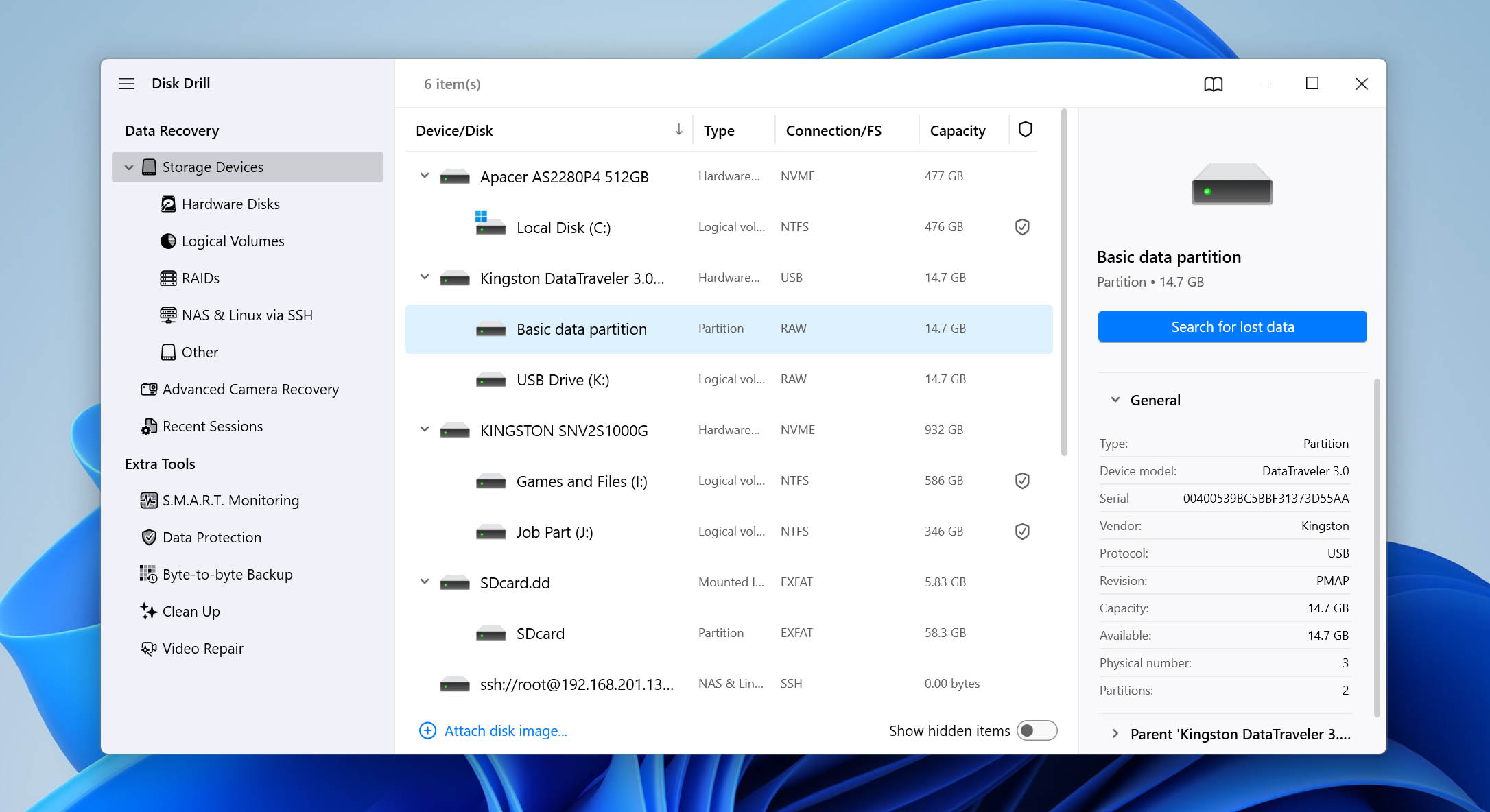
- Starten Sie Disk Drill. Wenn Sie zuvor ein Backup-Image der SD-Karte erstellt haben, klicken Sie unten im Fenster auf Disk-Image einbinden und wählen Sie die Image-Datei aus. Andernfalls wählen Sie einfach die SD-Karte aus der Liste der verfügbaren Geräte und klicken Sie auf Nach verlorenen Daten suchen.
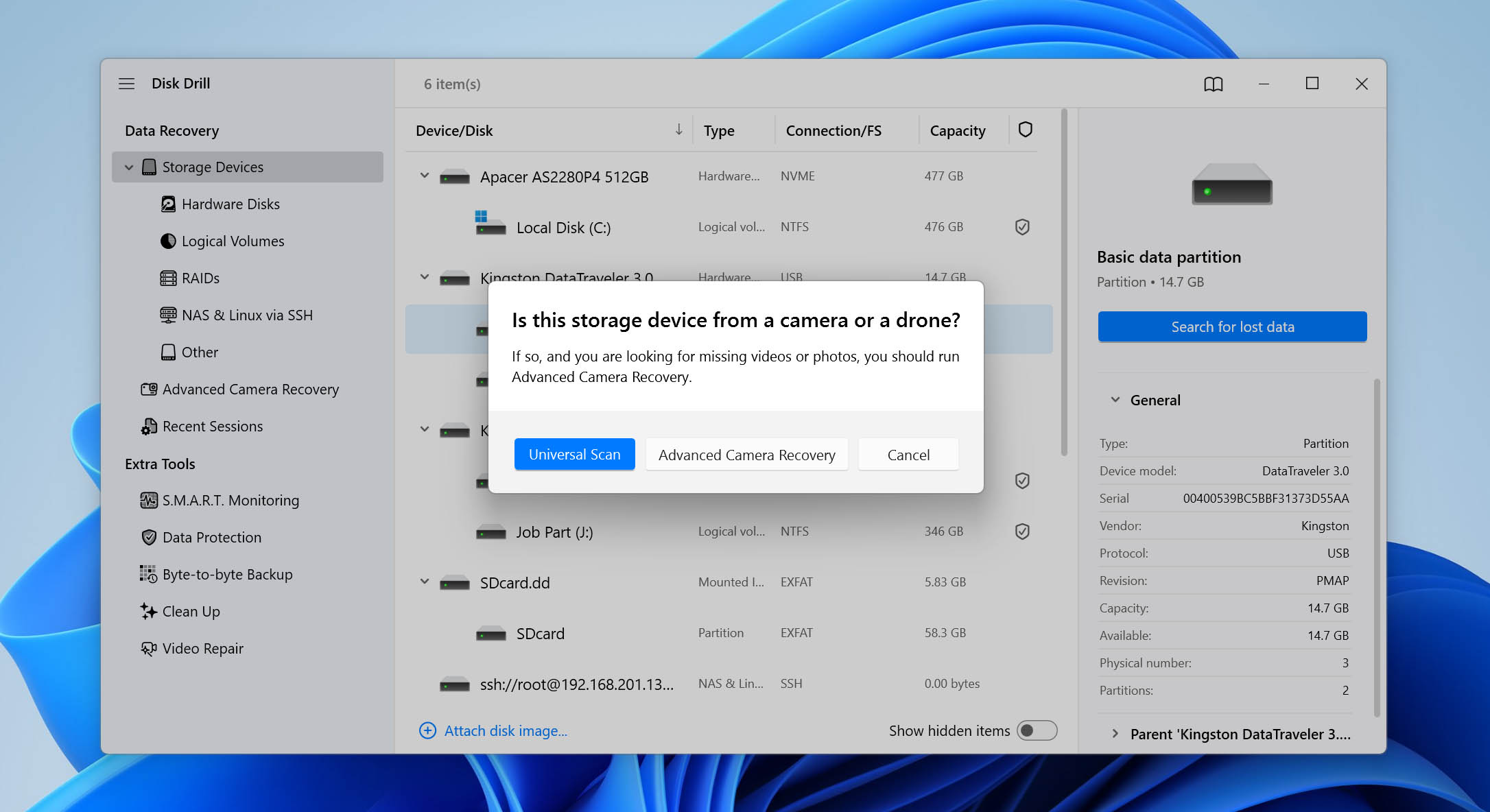
- Möglicherweise fragt Disk Drill, welchen Scan-Typ Sie verwenden möchten. Wählen Sie Universeller Scan. Der Advanced Camera Recovery (ACR)-Modus ist speziell für das Wiederherstellen fragmentierter Videodateien konzipiert. Wenn Sie jemals Videoaufnahmen von einer SD-Karte verlieren, kann ACR oft Clips rekonstruieren, die mit Standardmethoden nicht wiederherstellbar sind.
- Sobald der Scan abgeschlossen ist, klicken Sie oben rechts auf Gefundene Elemente überprüfen.
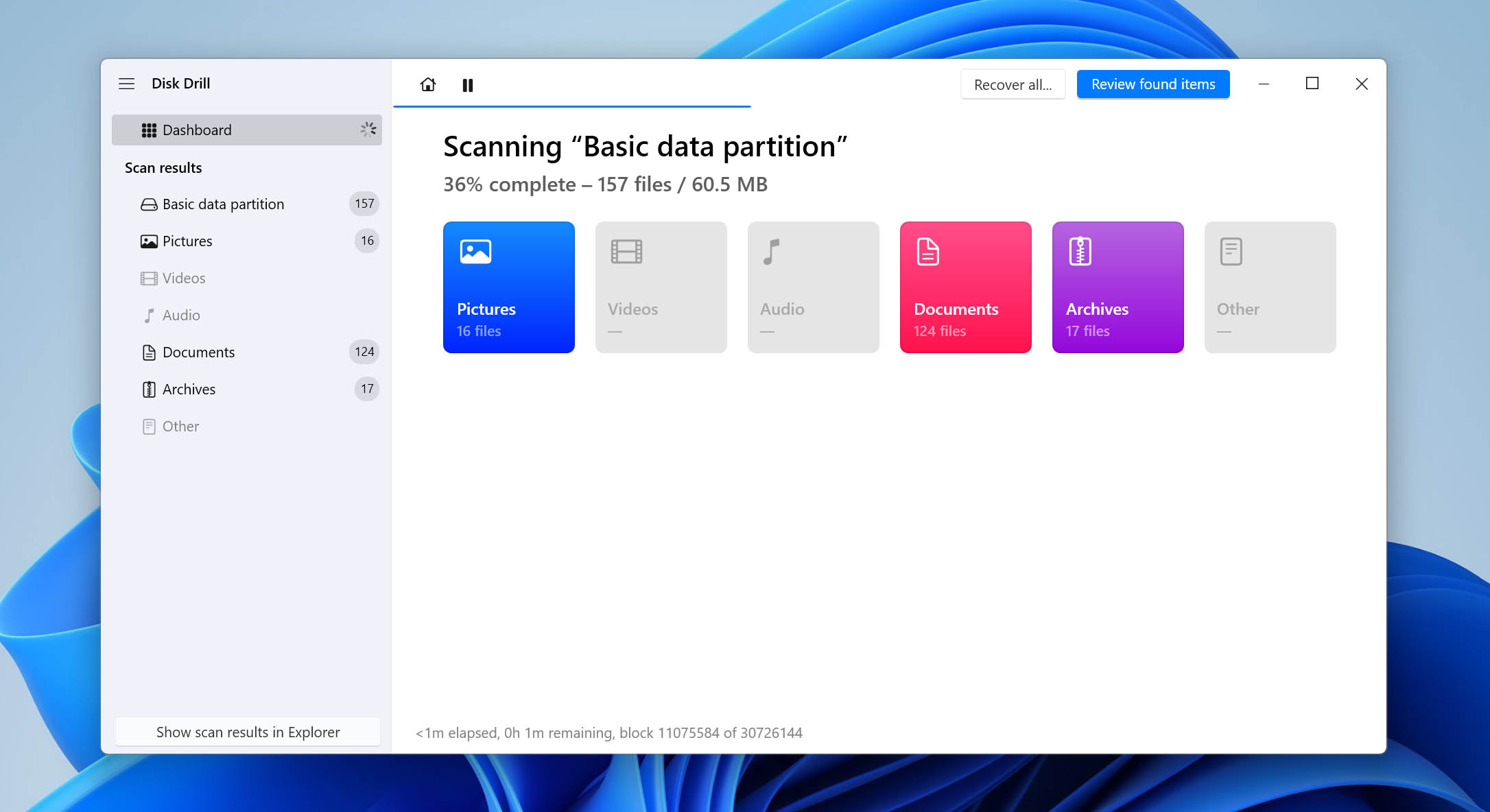
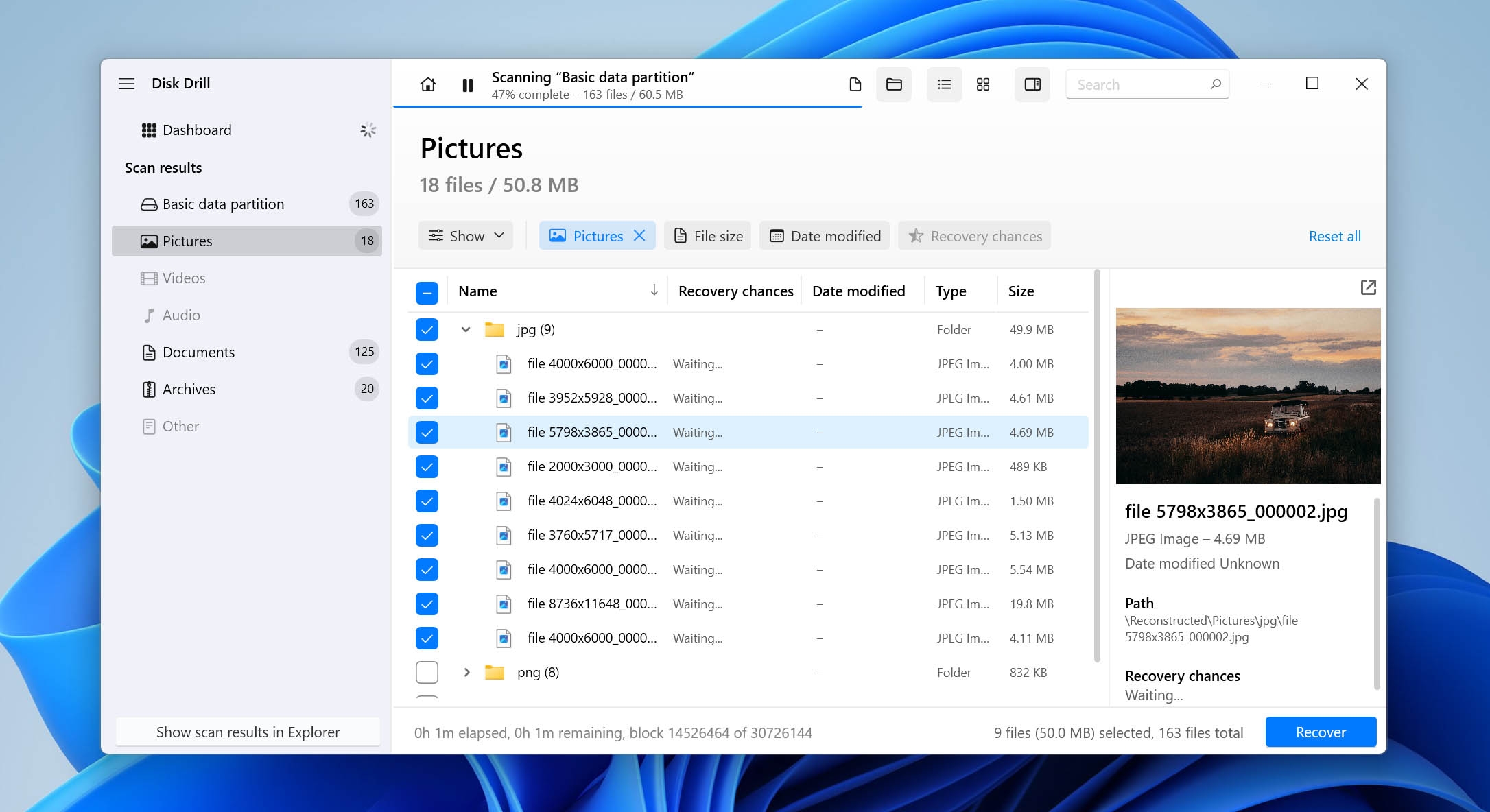
- Sie sehen mehrere Ergebniskategorien, einschließlich Vorhanden, Gelöscht oder Verloren und Rekonstruiert. Für RAW-SD-Karten-Wiederherstellungsszenarien sollten Sie sich auf Gelöscht oder Verloren konzentrieren.
- Durchsuchen Sie die wiederhergestellten Dateien. Sie können Filter verwenden, nach Dateityp suchen und Dateien in der Vorschau anzeigen, um zu überprüfen, ob es sich um die Dateien handelt, die Sie wiederherstellen möchten. Wenn Sie bereit sind, klicken Sie auf Wiederherstellen.
 Wählen Sie ein Wiederherstellungsziel auf einem anderen Speichermedium und schließen Sie den Wiederherstellungsprozess ab.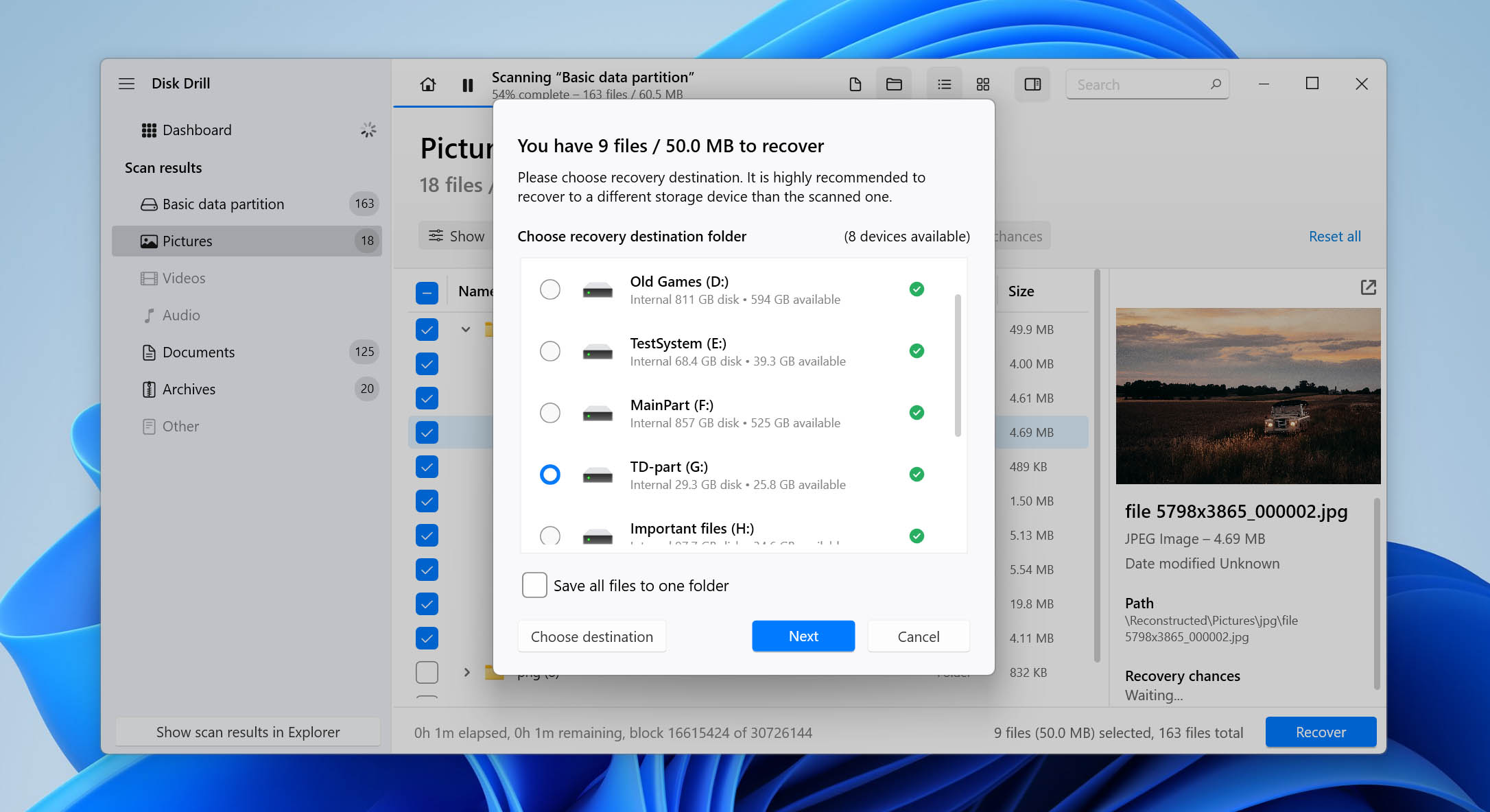
Die kostenlose Version von Disk Drill ermöglicht das Scannen von RAW-SD-Karten, das Anzeigen der wiederherstellbaren Dateien, das Erstellen von Sicherungsabbildern und das Überprüfen, ob Ihre Daten wiederhergestellt werden können. Allerdings erlaubt sie nur bis zu 100 MB tatsächliche Dateiwiederherstellung. Wenn Sie mehr Daten wiederherstellen müssen, benötigen Sie eine Pro-Lizenz. Wenn Sie gezielt nach kostenloser Software zur Wiederherstellung von RAW-SD-Karten suchen, sollten Sie PhotoRec in Betracht ziehen. Der Nachteil ist, dass es keine grafische Benutzeroberfläche gibt, was die Benutzung gerade für Anfänger erheblich erschweren kann. Aus diesem Grund empfehlen wir sie im Allgemeinen nur, wenn Ihre Hauptpriorität darin besteht, kostenpflichtige Software zu vermeiden.
Option 2: Stellen Sie die RAW-SD-Kartenpartition wieder her und erhalten Sie Zugriff auf Ihre Dateien zurück
Wann Sie diese Methode anwenden sollten: wenn der RAW-Status durch eine beschädigte, fehlende oder korrupte Partitionstabelle verursacht wurde.
Im Gegensatz zu Datenrettungssoftware, die Dateien von der SD-Karte unabhängig von deren Struktur extrahiert, versucht TestDisk, die Partitionsinformationen selbst zu reparieren. Ist dies erfolgreich, erkennt Windows die SD-Karte möglicherweise wieder normal und gewährt Zugriff auf alle Dateien, ohne dass ein separater Wiederherstellungsprozess erforderlich ist.
TestDisk ist ein kostenloses und quelloffenes Dienstprogramm, das speziell für die Wiederherstellung von Partitionen und die Reparatur von Dateisystemen entwickelt wurde. Es verfügt über keine moderne grafische Benutzeroberfläche und läuft vollständig in einer Befehlszeilenumgebung, was für Erstbenutzer einschüchternd wirken kann. Dennoch ist es eines der effektivsten Werkzeuge zur Reparatur beschädigter Partitions-Tabellen.
Gehen Sie vorsichtig vor. Die folgenden Schritte beinhalten direkte Änderungen an der Partitionsstruktur der SD-Karte. Das Auswählen des falschen Laufwerks oder das Schreiben falscher Partitionsinformationen kann die Situation verschlimmern und möglicherweise den Zugriff auf alle auf der Karte gespeicherten Dateien überschreiben. Wenn Ihre Dateien wichtig sind, sollten Sie sie zuerst mit der vorherigen Methode wiederherstellen.
Verwenden Sie TestDisk, um die Partitionstabelle wie folgt neu zu schreiben:
- Herunterladen die TestDisk-Zip-Datei und entpacken Sie deren Dateien. Suchen Sie dann testdisk_win.exe und öffnen Sie diese.
- Erstellen Sie eine neue Protokolldatei, indem Sie markieren und Enter drücken.
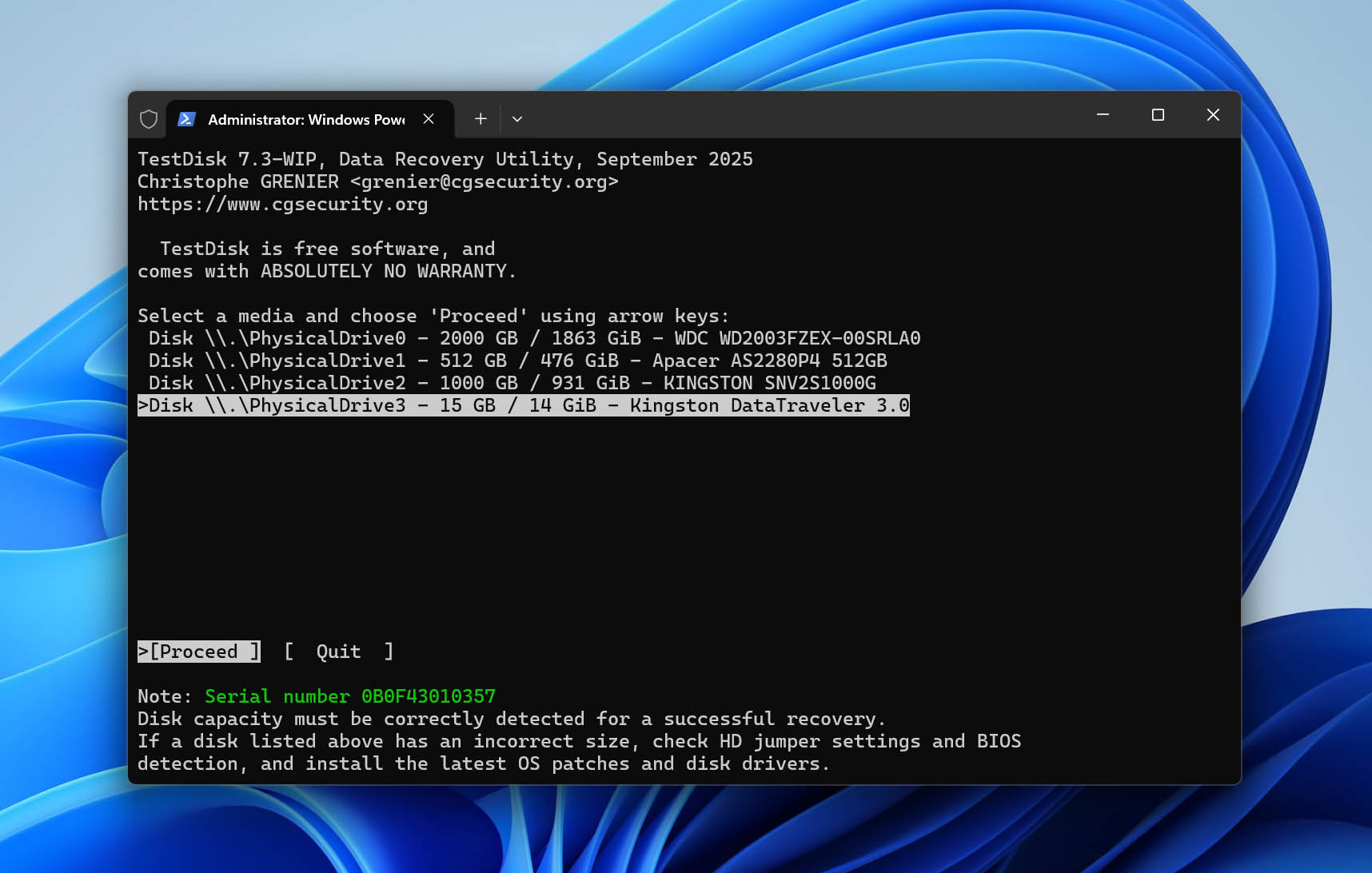
- Wählen Sie das Laufwerk aus, das Ihre RAW-SD-Karte repräsentiert. Prüfen Sie, welche Option der Beschreibung (Größe, Dateisystem etc.) Ihres Geräts entspricht. Drücken Sie dann Enter.
- Wählen Sie den passenden Partitionstabellentyp für Ihre Speicherkarte aus und drücken Sie Enter. In der Regel ist die von TestDisk standardmäßig ausgewählte Option die richtige.
- Wählen Sie Analyse und drücken Sie Enter, um Ihre SD-Karte auf Fehler oder Schäden zu überprüfen.
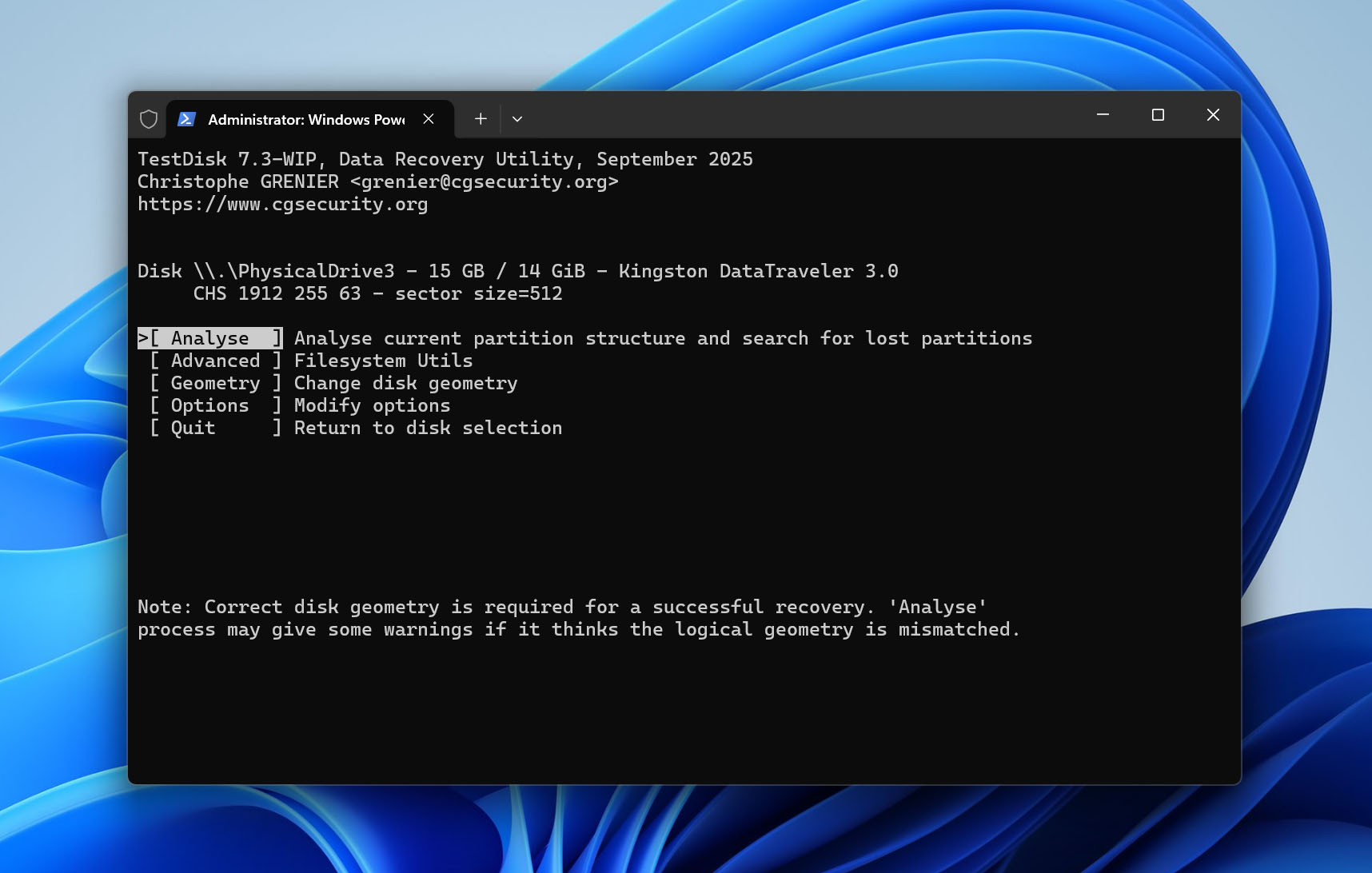
- Starten Sie die Quick Search, indem Sie Enter drücken.
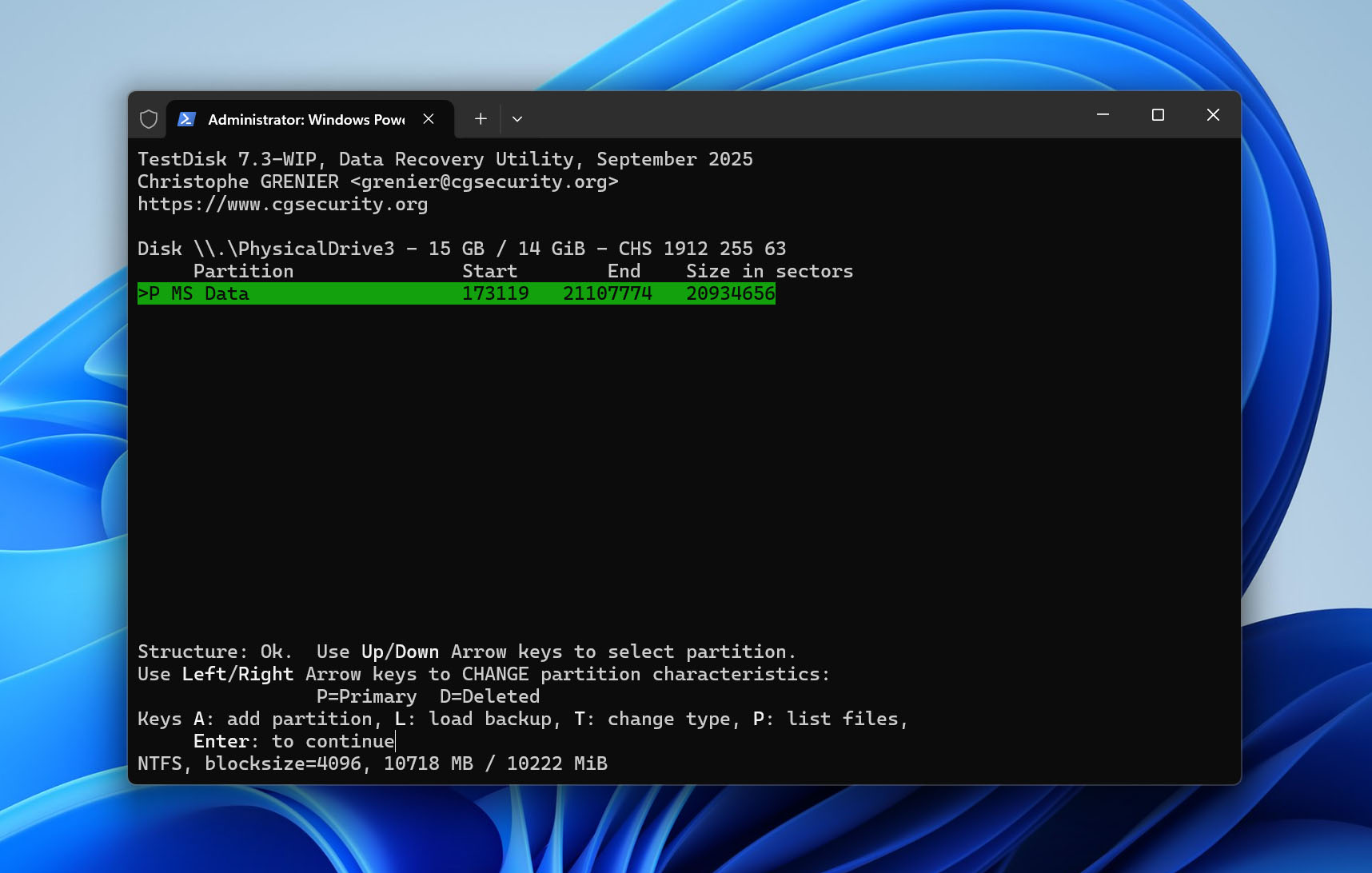
- Wenn Ihre Partition gefunden wurde, wählen Sie und drücken Sie Enter. Andernfalls können Sie nach weiteren Partitionen suchen, indem Sie [Deeper Search] auswählen.
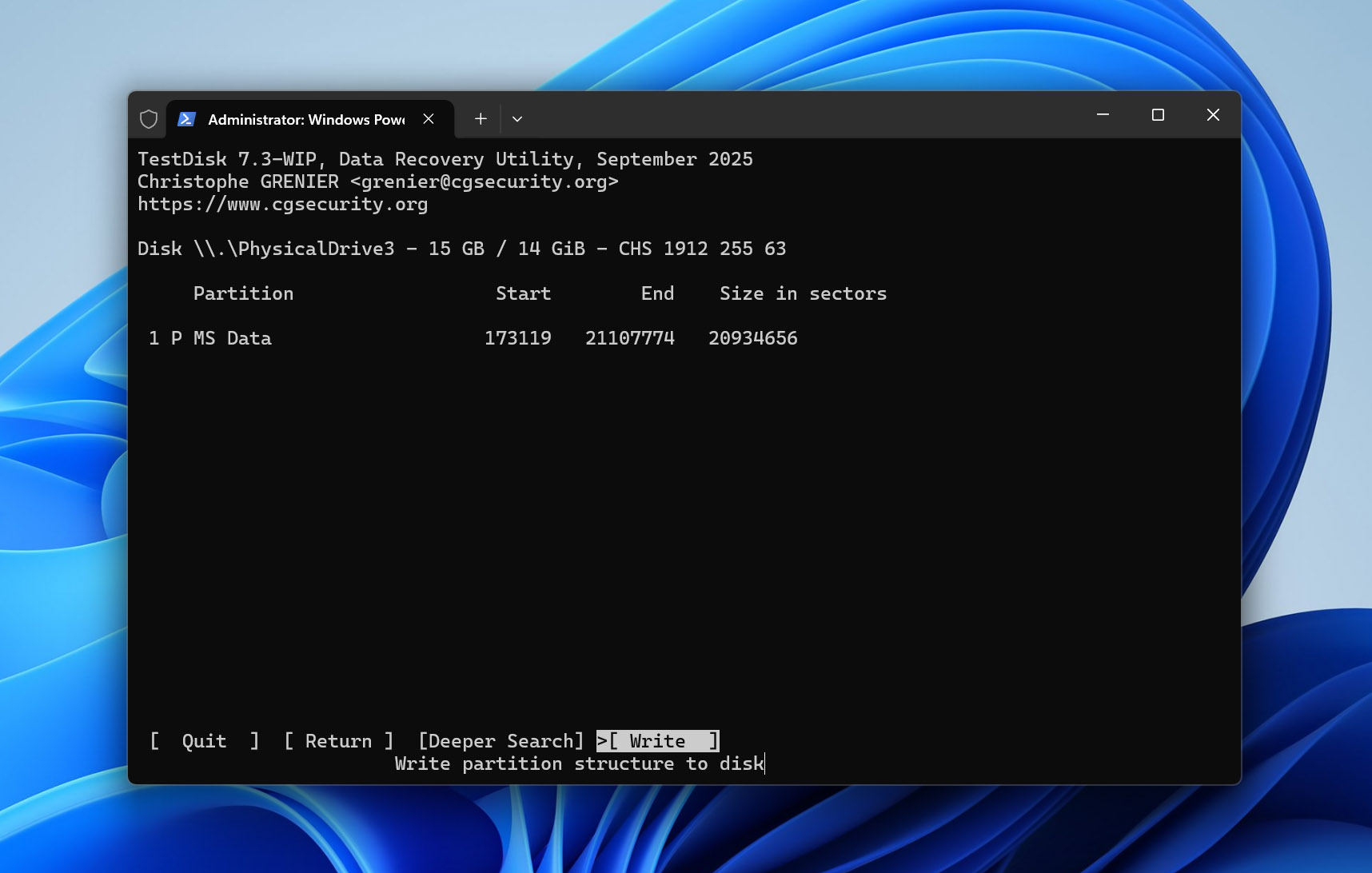
- Wählen Sie Write. Dadurch werden die Partitionen in der Partitionstabelle neu geschrieben und registriert, was Ihre SD-Karte wieder zugänglich machen sollte.
Wie man eine RAW SD-Karte repariert
Wenn Sie die Dateien von Ihrer RAW-SD-Karte erfolgreich wiederhergestellt haben, besteht der nächste Schritt darin, die Karte selbst zu reparieren, damit sie wieder verwendet werden kann. In den meisten Fällen bedeutet dies, die SD-Karte zu formatieren. Während des Formatierungsvorgangs erstellt Windows ein neues Dateisystem, das es erkennen und verwenden kann. Dadurch wird der RAW-Status entfernt und die Karte ist wieder zugänglich.
Es gibt mehrere Möglichkeiten, eine SD-Karte in Windows zu formatieren, aber für die meisten Benutzer ist die einfachste und bekannteste Option die Datenträgerverwaltung, das integrierte Festplattenverwaltungsprogramm, das mit Windows enthalten ist.
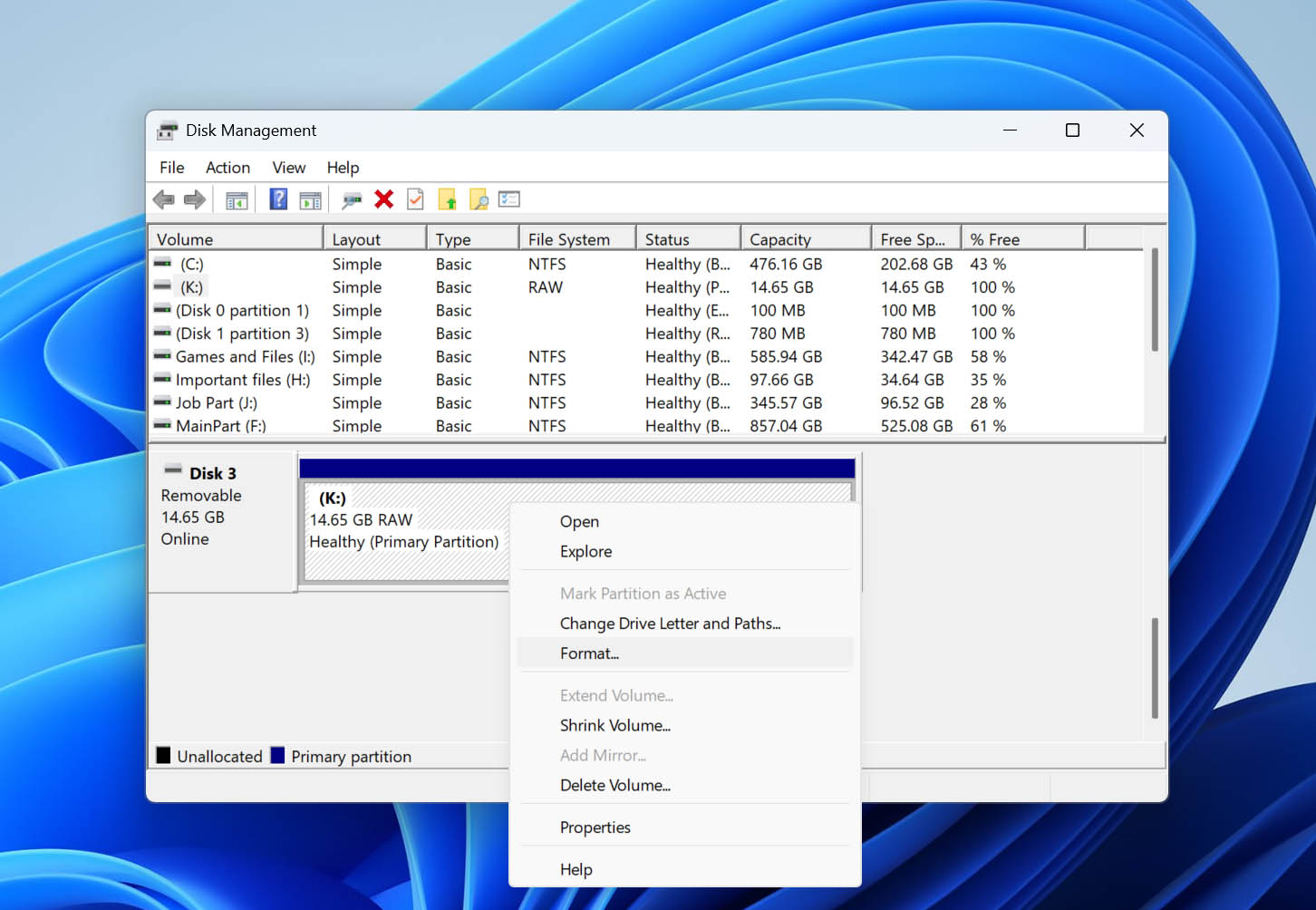
- Klicken Sie mit der rechten Maustaste auf die Windows-Start-Schaltfläche und wählen Sie Datenträgerverwaltung aus dem erscheinenden Menü.
- Suchen Sie Ihre RAW-SD-Karte in der Liste der verfügbaren Speichergeräte.
- Klicken Sie mit der rechten Maustaste auf die SD-Karten-Partition und wählen Sie Formatieren.
- Geben Sie bei Bedarf eine Volumebezeichnung ein und wählen Sie ein Dateisystem aus.
- exFAT ist in der Regel die beste Wahl für SD-Karten, da es auf modernen Versionen von Windows, macOS, Kameras, Drohnen, Spielkonsolen und vielen anderen Geräten funktioniert.
- FAT32 kann für ältere Geräte erforderlich sein, hat jedoch Einschränkungen bei der Dateigröße.
- NTFS ist im Allgemeinen am besten für reine Windows-Umgebungen geeignet.
- Klicken Sie auf OK und bestätigen Sie den Formatierungsvorgang.
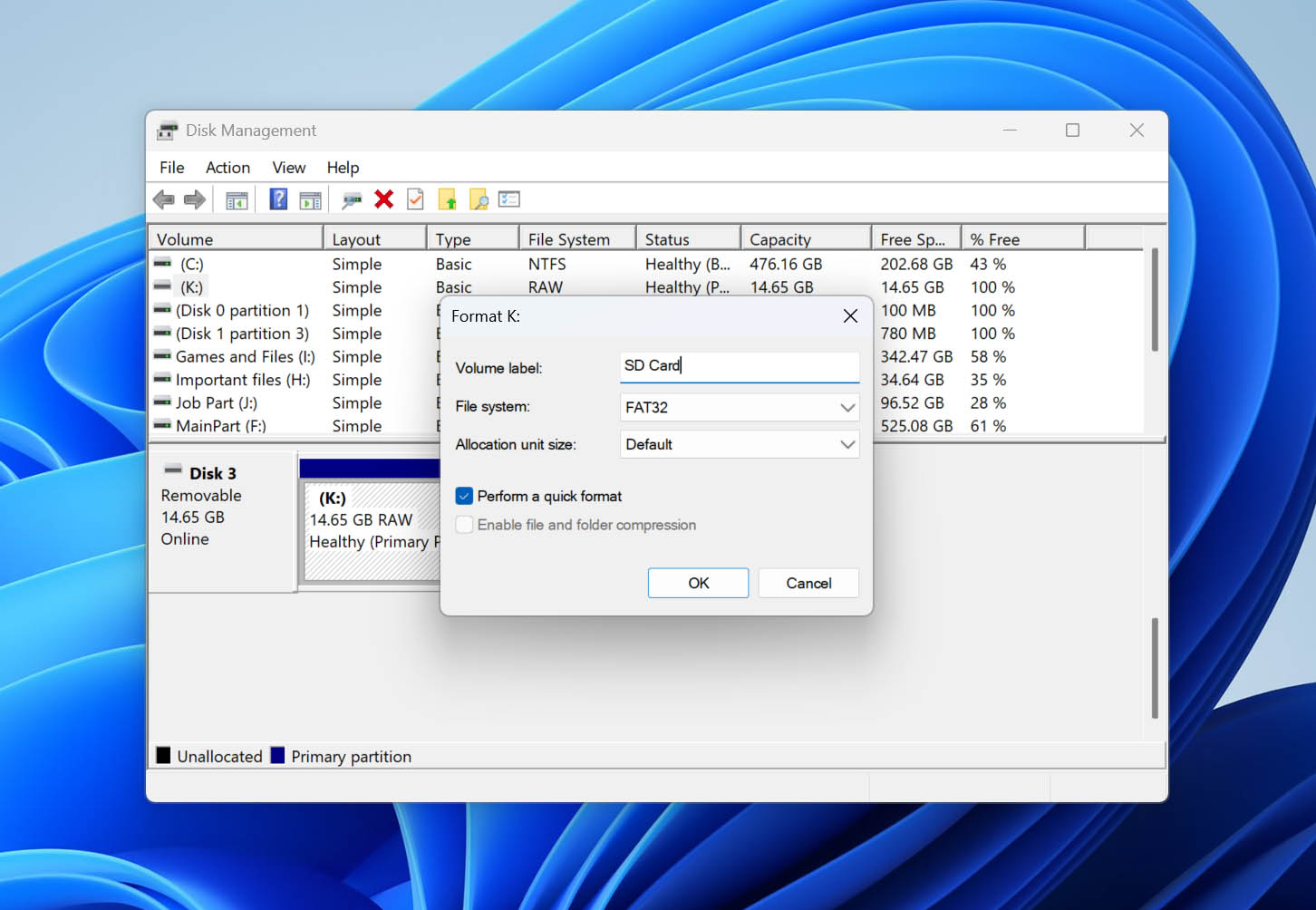
- Warten Sie, bis der Vorgang abgeschlossen ist. Sobald die Formatierung abgeschlossen ist, sollte Windows die SD-Karte wieder normal erkennen und der RAW-Status sollte verschwunden sein.
Fazit
Sie kennen nun die wichtigsten Grundlagen im Umgang mit RAW-SD-Karten: was sie verursacht, wie man Daten daraus wiederherstellt und wie man die Karte selbst wieder in einen funktionsfähigen Zustand versetzt.
Wenn es eine Sache gibt, die Sie sich aus diesem Leitfaden merken sollten, dann ist es die goldene Regel der Datenwiederherstellung: Stellen Sie Ihre Daten zuerst wieder her und versuchen Sie Reparaturen erst danach. Dieses Prinzip gilt nicht nur für RAW-SD-Karten, sondern praktisch für jede Situation mit Datenverlust bei Speichermedien.
Wenn Sie eine RAW-SD-Karte erfolgreich repariert haben, das Problem aber später ohne ersichtlichen Grund erneut auftritt, ist es an der Zeit, einen Austausch der Karte in Betracht zu ziehen. SD-Karten sind Verbrauchsspeichergeräte mit begrenzter Lebensdauer. Wiederholte Dateisystembeschädigungen, unerklärliche RAW-Fehler und immer wiederkehrende Lese-/Schreibprobleme sind oft Anzeichen für Abnutzung statt Pech.
Sollten Sie schließlich auf Schwierigkeiten stoßen, während Sie mit einer RAW SD-Karte arbeiten, besuchen Sie unser Forum. Dort finden Sie Diskussionen zu RAW-Laufwerke, beschädigte SD-Karten, Wiederherstellungswerkzeuge und weiteren verwandten Themen. Falls Ihre Situation noch nicht behandelt wurde, können Sie gern einen neuen Thread eröffnen und um Hilfe bitten.
FAQ
- Installieren und öffnen Sie Disk Drill.
- Wählen Sie Ihre RAW-SD-Karte bei den verfügbaren Geräten aus und klicken Sie auf Nach verlorenen Daten suchen.
- Klicken Sie auf Gefundene Elemente überprüfen.
- Wählen Sie Ihre Dateien aus und klicken Sie auf Wiederherstellen.
- Wählen Sie den Speicherort für Ihre Dateien.
- Warten Sie, bis die Wiederherstellung abgeschlossen ist. Klicken Sie auf Wiederhergestellte Daten im Datei-Explorer anzeigen, um Ihre wiederhergestellten Dateien zu überprüfen.