Queria copiar, visualizar ou mover arquivos do seu cartão SD, mas ele de repente ficou em RAW? Isso significa que o Windows não consegue mais reconhecer o sistema de arquivos do cartão, muitas vezes porque ele foi corrompido. Felizmente, os próprios arquivos geralmente ainda estão presentes no cartão.
Para lidar com um cartão SD RAW, normalmente você precisará realizar duas etapas: primeiro, recuperar seus dados do cartão e, em seguida, formatá-lo para restaurar um sistema de arquivos funcional. Neste guia, mostraremos como executar ambas as etapas e fazer seu cartão SD funcionar novamente.
Mais uma coisa antes de você começar. Quando um cartão SD se torna RAW, o Windows geralmente solicita que você o formate antes de continuar usando. Não faça isso ainda. Recuperar arquivos que ainda estão no cartão geralmente é muito mais fácil do que recuperá-los após uma formatação. Se o cartão SD já foi formatado, pule diretamente para a Opção 1 na seção de recuperação acima ou siga nosso guia em recuperando dados de um cartão SD formatado. Os arquivos originais ainda podem ser recuperados desde que não tenham sido sobrescritos por novos dados.
O que é um cartão SD RAW?
Para que um computador acesse o conteúdo de um cartão SD, ele precisa reconhecer o sistema de arquivos armazenado nele. A maioria dos cartões SD utiliza sistemas de arquivos como FAT32 ou exFAT, que informam ao sistema operacional como os arquivos e pastas estão organizados no cartão. Se esse sistema de arquivos for danificado ou se tornar ilegível, o Windows não conseguirá mais interpretar os dados corretamente. Os próprios arquivos ainda podem estar presentes, mas o sistema operacional não sabe mais como acessá-los. Quando isso acontece, o cartão SD pode aparecer como RAW no Gerenciamento de Disco, o Explorador de Arquivos pode parar de exibir seu conteúdo, e o Windows pode solicitar que você formate o cartão antes de usá-lo.
Cartões SD RAW são um problema bastante comum. Os cartões SD são compactos e práticos, mas também são mais vulneráveis à corrupção do que muitos outros dispositivos de armazenamento. Mesmo o uso diário normal pode, às vezes, causar danos ao sistema de arquivos, e fatores adicionais podem aumentar ainda mais o risco.
Abaixo estão alguns dos motivos mais comuns pelos quais um cartão SD pode se tornar RAW. Embora a causa geralmente não afete o próprio processo de recuperação, esta lista pode ajudá-lo a evitar o mesmo problema no futuro:
| Motivo | Descrição | Como Prevenir |
| 🔄 Sistema de arquivos não suportado | O cartão SD pode ter sido formatado em um sistema de arquivos que seu sistema operacional ou dispositivo não consegue ler. Em alguns casos, o cartão aparece inacessível ou é identificado incorretamente como RAW. | Verifique a compatibilidade do dispositivo antes de formatar um cartão SD. exFAT geralmente é a escolha mais segura para cartões de grande capacidade usados em diferentes dispositivos. |
| ⏏️ Remoção inadequada | Remover o cartão SD enquanto arquivos estão sendo copiados, movidos ou modificados pode interromper operações de gravação e danificar o sistema de arquivos. | Sempre use a opção Remover Hardware com Segurança antes de desconectar o cartão. |
| ⚡ Queda de energia ou desligamento inesperado | Se um computador, câmera, drone ou outro dispositivo perder energia enquanto grava dados no cartão SD, o sistema de arquivos pode ser corrompido. | Evite remover as baterias ou desconectar a energia enquanto arquivos estão sendo salvos. |
| 💾 Formatação malsucedida | Erros, interrupções ou travamentos do dispositivo durante a formatação podem deixar o sistema de arquivos incompleto ou corrompido. | Deixe a formatação terminar completamente e evite interromper o processo. |
| 🦠 Malware ou corrupção do sistema de arquivos | Malwares, bugs de software ou erros do sistema operacional podem modificar estruturas críticas do sistema de arquivos e tornar o cartão ilegível. | Mantenha seu sistema atualizado e faça varreduras regulares nos dispositivos de armazenamento removíveis. |
| 📷 Incompatibilidade com o dispositivo | Algumas câmeras, drones, câmeras de painel e outros dispositivos exigem um sistema de arquivos ou tipo de cartão específico. Usar um cartão não suportado pode causar corrupção com o tempo. | Siga as recomendações do fabricante quanto à capacidade do cartão, classe de velocidade e sistema de arquivos. |
| 🔌 Leitor de cartão ou conexão USB com defeito | Um leitor de cartão defeituoso, porta USB danificada ou conexão instável pode interromper transferências de dados e corromper o sistema de arquivos. | Use leitores de cartão confiáveis e substitua cabos ou adaptadores danificados. |
| 🧲 Desgaste e envelhecimento do cartão SD | Cartões SD têm vida útil limitada. Após milhares de ciclos de gravação, as células de memória podem começar a falhar e erros no sistema de arquivos podem aparecer com mais frequência. | Substitua cartões SD muito usados periodicamente, monitorar sua integridade quando possível, e mantenha backups de arquivos importantes. |
Existem vários métodos para consertar seu cartão SD, mas você corre o risco de perder seus dados se algo der errado. Por isso, você deve primeiro recuperar os dados do cartão SD usando um software de recuperação de dados e, em seguida, focar em consertar o cartão.
Como Recuperar Arquivos de um Cartão SD RAW
Como mencionado anteriormente, quando um cartão SD se torna RAW, o Windows não consegue mais reconhecer seu sistema de arquivos e, portanto, não pode acessar os arquivos armazenados nele. Mas existem ferramentas de recuperação de cartão SD RAW que podem contornar essa limitação, e geralmente se enquadram em duas categorias:
- A primeira categoria inclui software de recuperação de dados. Essas ferramentas escaneiam o cartão SD diretamente, permitindo localizar e recuperar arquivos de cartões SD RAW.
- A segunda categoria inclui ferramentas de reparo de sistema de arquivos. Em vez de recuperar os próprios arquivos, esses utilitários tentam reparar as estruturas do sistema de arquivos danificadas, o que pode restaurar o acesso aos arquivos.
Vamos analisar ambas as opções abaixo, um passo de cada vez.
Opção 1: Recuperar Dados de um Cartão SD RAW com Software de Recuperação de Dados
Quando usar este método: quando você precisa recuperar arquivos de um cartão SD RAW e pretende continuar com o reparo do cartão depois.
Embora existam dezenas de ferramentas de recuperação de dados no mercado, nem todas conseguem lidar com cartões SD em RAW. Muitas dependem de um sistema de arquivos funcional para localizar arquivos, o que simplesmente não está disponível nessa situação. Uma das melhores ferramentas para essa tarefa é Disk Drill. Ela não depende de um sistema de arquivos funcionando para acessar seus dados e muitas vezes pode recuperar arquivos mesmo após a formatação. Mais importante ainda, o Disk Drill pode identificar e recuperar arquivos com base em seus padrões binários exclusivos (conhecidos como assinaturas de arquivos) e suporta quase 400 formatos de arquivos, o que o torna adequado para recuperar praticamente qualquer tipo de dado normalmente armazenado em um cartão SD.
É de baixo esforço, fácil para iniciantes e funciona mesmo que você nunca tenha realizado recuperação de dados antes. Basta seguir os passos e deixar a ferramenta fazer o trabalho pesado.
O Disk Drill também inclui várias ferramentas adicionais que cobrimos com mais detalhes em nosso análise completa. Para cenários de cartão SD RAW, a mais importante é o Backup Byte-a-Byte. Este recurso permite criar uma imagem do cartão SD antes de escaneá-lo. Se o status RAW foi causado por corrupção ou por um problema de hardware subjacente, escanear a imagem em vez do cartão original minimiza o estresse no dispositivo e reduz o risco de falha durante o processo de recuperação.
- Baixe a versão gratuita do Disk Drill e instale-o em seu computador. Você precisará conceder permissões de administrador para que o software possa acessar diretamente os dispositivos de armazenamento.
- Conecte o cartão SD ao seu PC usando um leitor de cartões. Se o cartão normalmente é usado em uma câmera, evite conectar a própria câmera ao computador. Esse tipo de conexão não fornece o acesso de baixo nível necessário para uma recuperação de dados confiável.
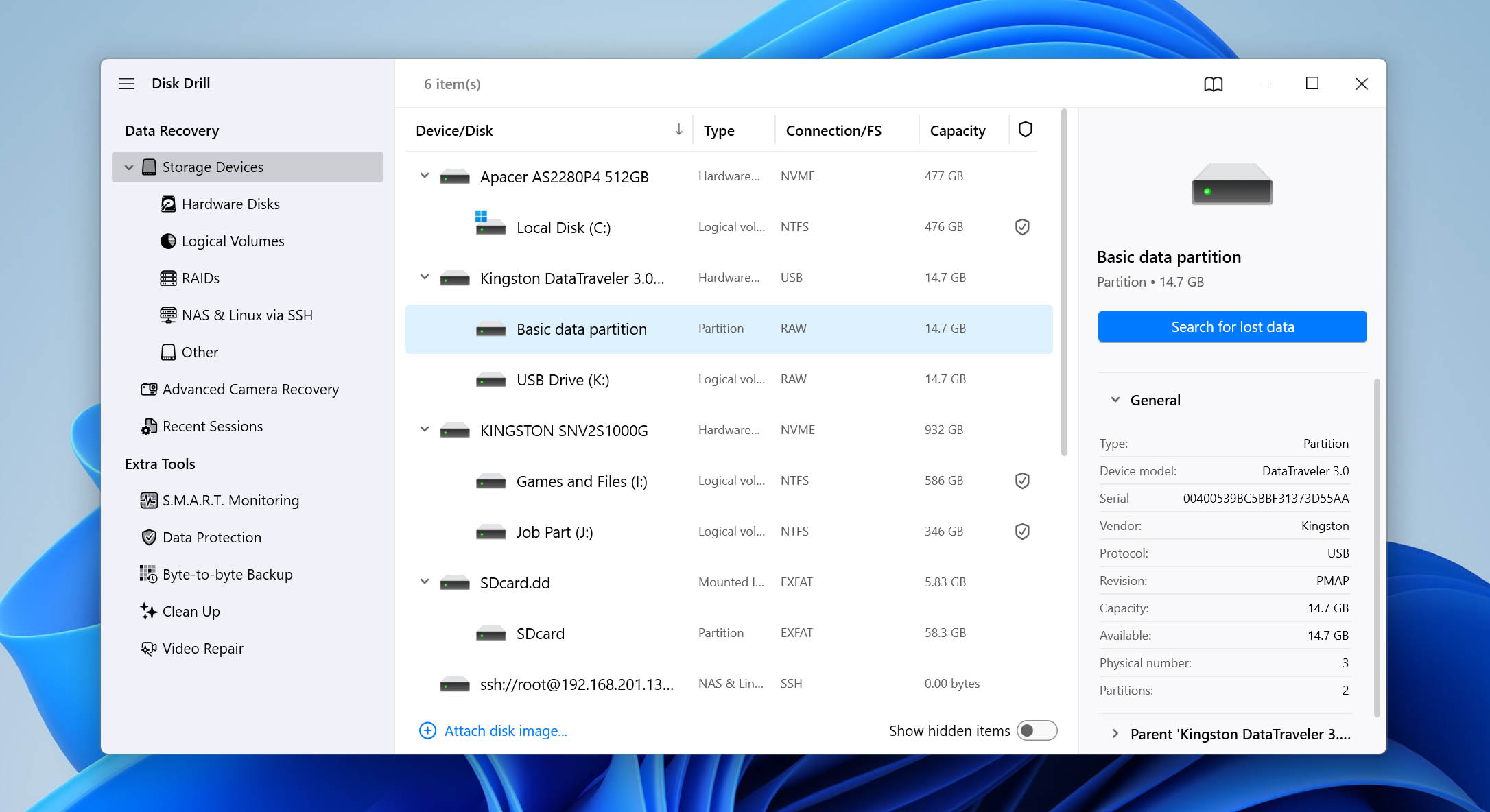
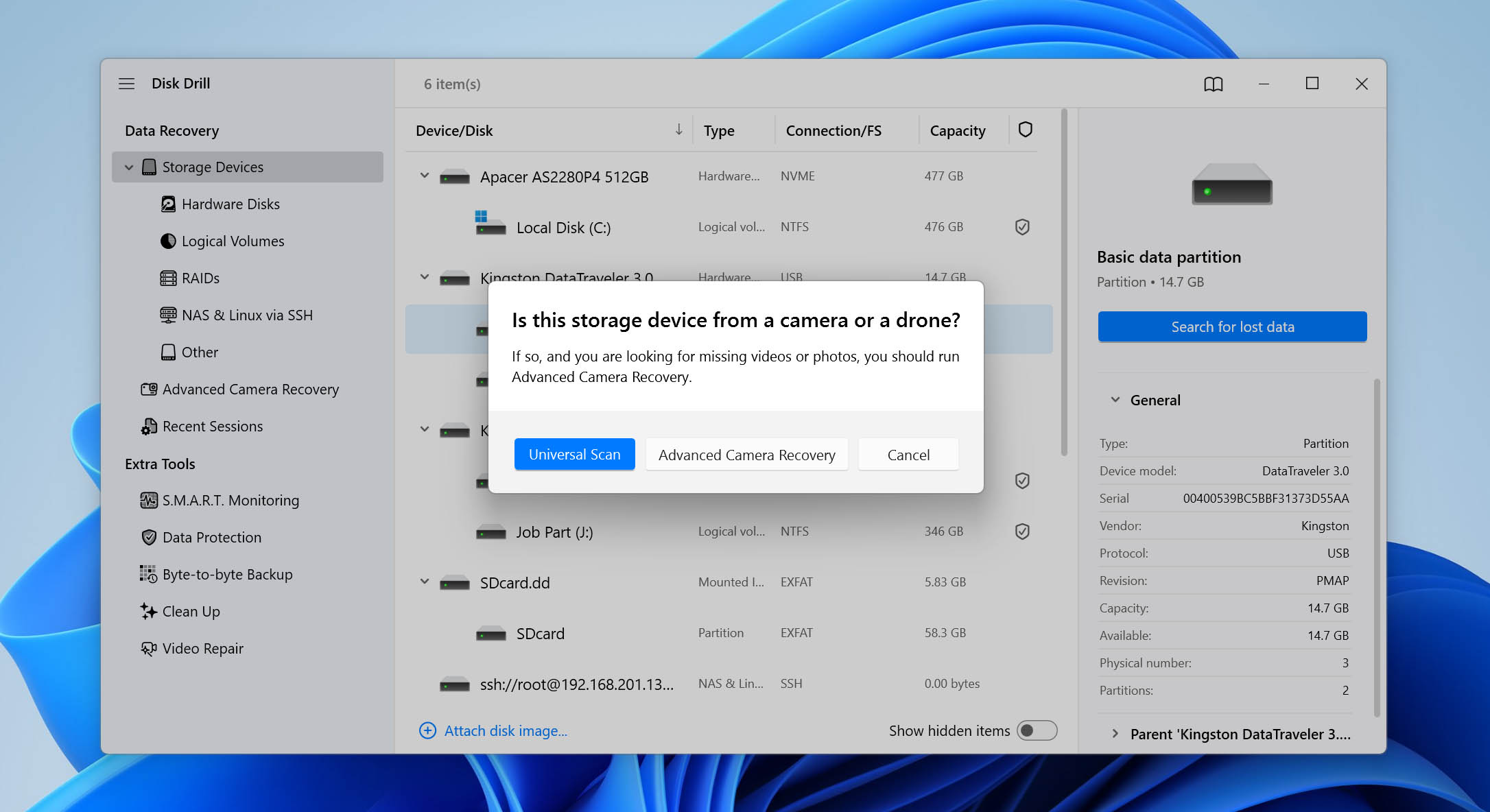
- Abra o Disk Drill. Se você criou uma imagem de backup do cartão SD anteriormente, clique em Anexar Imagem de Disco na parte inferior da janela e selecione o arquivo de imagem. Caso contrário, basta selecionar o cartão SD na lista de dispositivos disponíveis e clicar em Procurar dados perdidos.
- O Disk Drill pode perguntar qual tipo de varredura você gostaria de usar. Selecione Varredura Universal. O modo Advanced Camera Recovery (ACR) é projetado especificamente para recuperar arquivos de vídeo fragmentados. Se você perder alguma filmagem de vídeo de um cartão SD, o ACR frequentemente pode reconstruir clipes que os métodos de recuperação padrão não conseguem.
- Quando a varredura estiver completa, clique em Revisar Itens Encontrados no canto superior direito.
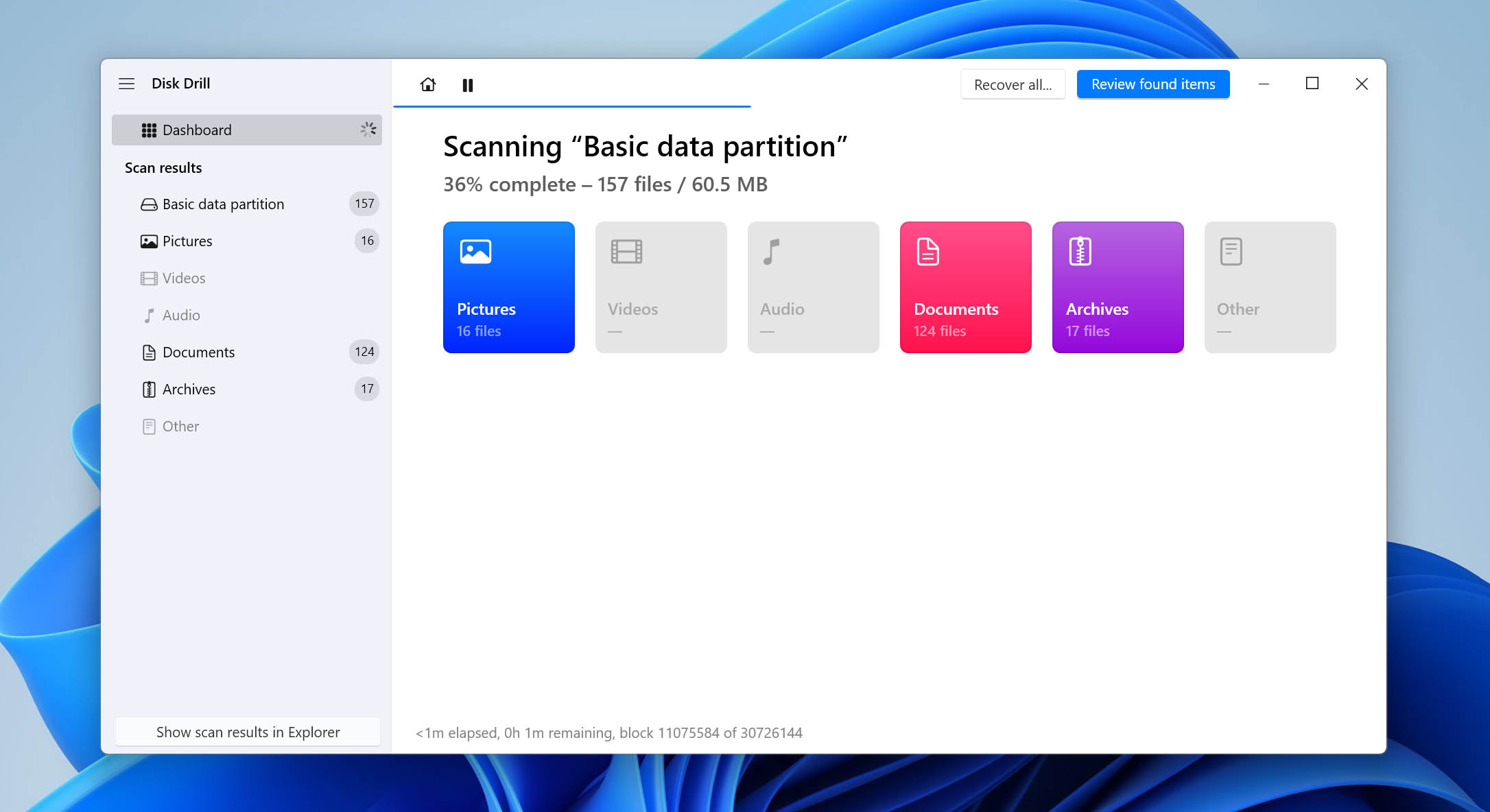
- Você verá várias categorias de resultados, incluindo Existente, Excluído ou Perdido e Reconstruído. Para situações de recuperação de cartão SD em RAW, você deve focar em Excluído ou Perdido.
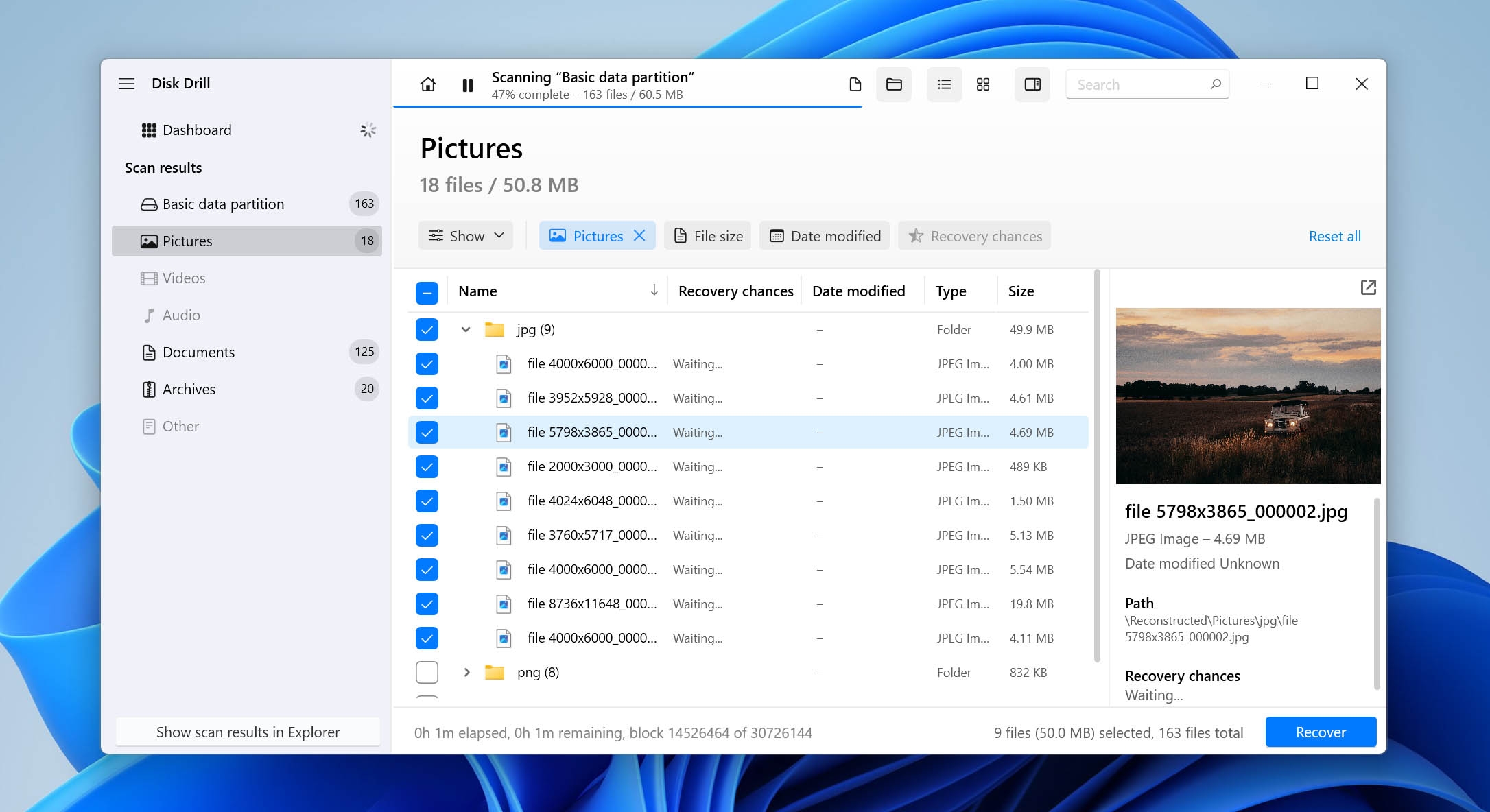
- Navegue pelos arquivos recuperados. Você pode usar filtros, pesquisar por tipo de arquivo e pré-visualizar arquivos para verificar se são aqueles que deseja recuperar. Quando estiver pronto, clique em Recuperar.
 Escolha um destino de recuperação em um dispositivo de armazenamento diferente e conclua o processo de recuperação.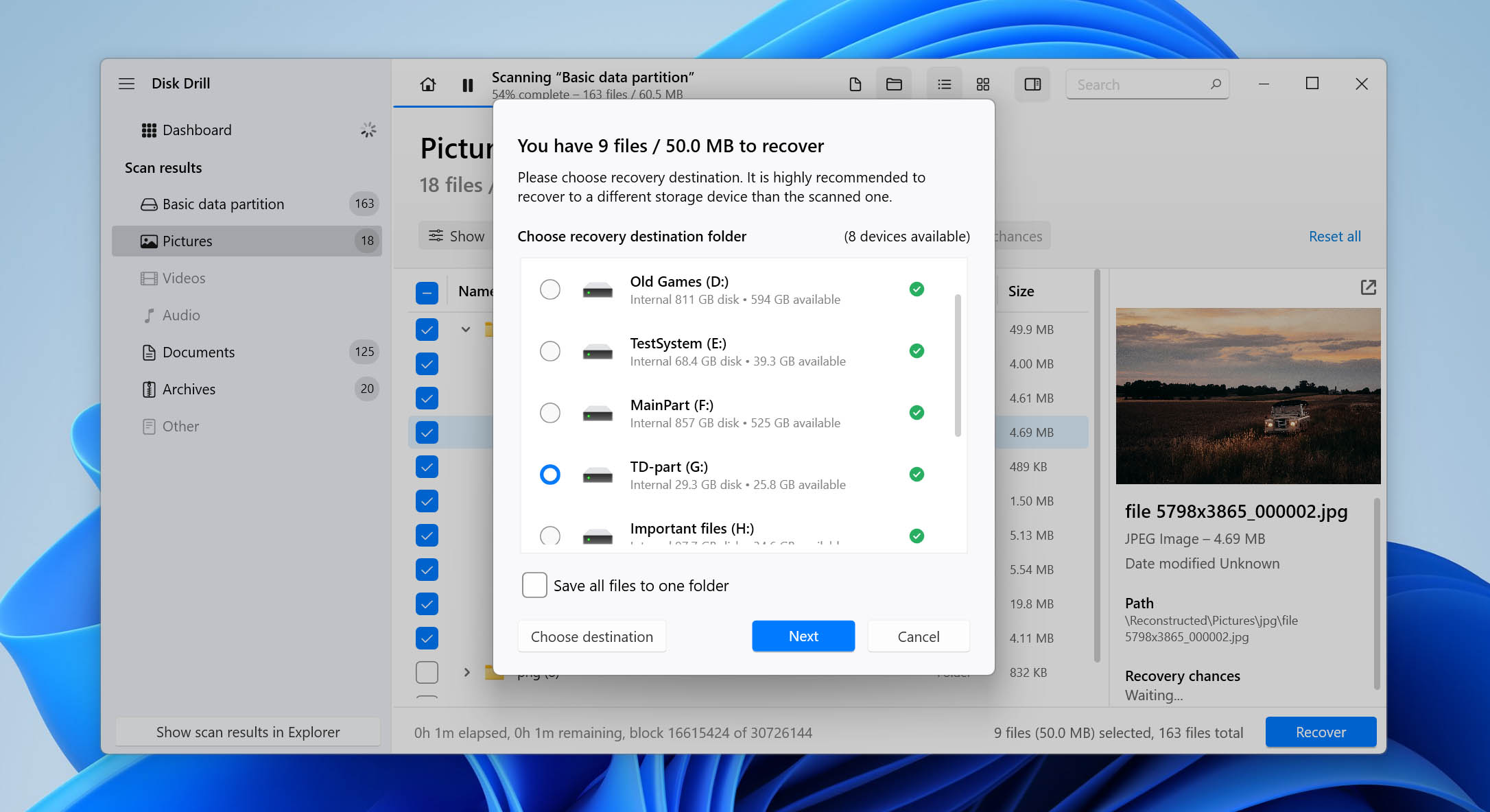
A versão gratuita do Disk Drill permite que você escaneie cartões SD RAW, visualize arquivos recuperáveis, crie imagens de backup e verifique se seus dados podem ser recuperados. No entanto, ela permite apenas até 100 MB de recuperação real de arquivos. Se você precisar restaurar mais dados, será necessário uma licença Pro. Se você está especificamente procurando um software gratuito de recuperação de cartões SD RAW, considere PhotoRec. A desvantagem é que ele não possui uma interface gráfica, tornando seu uso muito mais difícil para iniciantes. Por esse motivo, geralmente o recomendamos apenas se sua principal prioridade for evitar softwares pagos.
Opção 2: Restaurar a Partição RAW do Cartão SD e Recuperar o Acesso aos Seus Arquivos
Quando usar este método: se o status RAW foi causado por uma tabela de partição danificada, ausente ou corrompida.
Ao contrário do software de recuperação de dados, que extrai arquivos do cartão SD independentemente de sua estrutura, TestDisk tenta reparar as informações da partição em si. Se for bem-sucedido, o Windows pode voltar a reconhecer o cartão SD normalmente e fornecer acesso a todos os arquivos sem exigir um processo de recuperação separado.
TestDisk é uma ferramenta gratuita e de código aberto projetada especificamente para recuperação de partições e reparo de sistemas de arquivos. Ela não possui uma interface gráfica moderna e funciona totalmente em um ambiente de linha de comando, o que pode ser intimidador para usuários iniciantes. No entanto, é uma das ferramentas mais eficazes disponíveis para reparar tabelas de partição danificadas.
Prossiga com cuidado. As etapas abaixo envolvem modificações diretas na estrutura de partição do cartão SD. Escolher o disco errado ou escrever informações de partição incorretas pode piorar a situação e potencialmente sobrescrever o acesso a todos os arquivos armazenados no cartão. Se seus arquivos forem importantes, é melhor recuperá-los primeiro usando o método anterior.
Use o TestDisk para reescrever a tabela de partições fazendo o seguinte:
- Baixar o arquivo zip do TestDisk e extraia seus arquivos. Em seguida, localize e abra o testdisk_win.exe.
- Crie um novo arquivo de log destacando e pressionando Enter.
- Escolha o Disco que representa seu cartão SD RAW. Verifique qual opção corresponde à descrição (tamanho, sistema de arquivos, etc.) do seu dispositivo. Depois, pressione Enter.
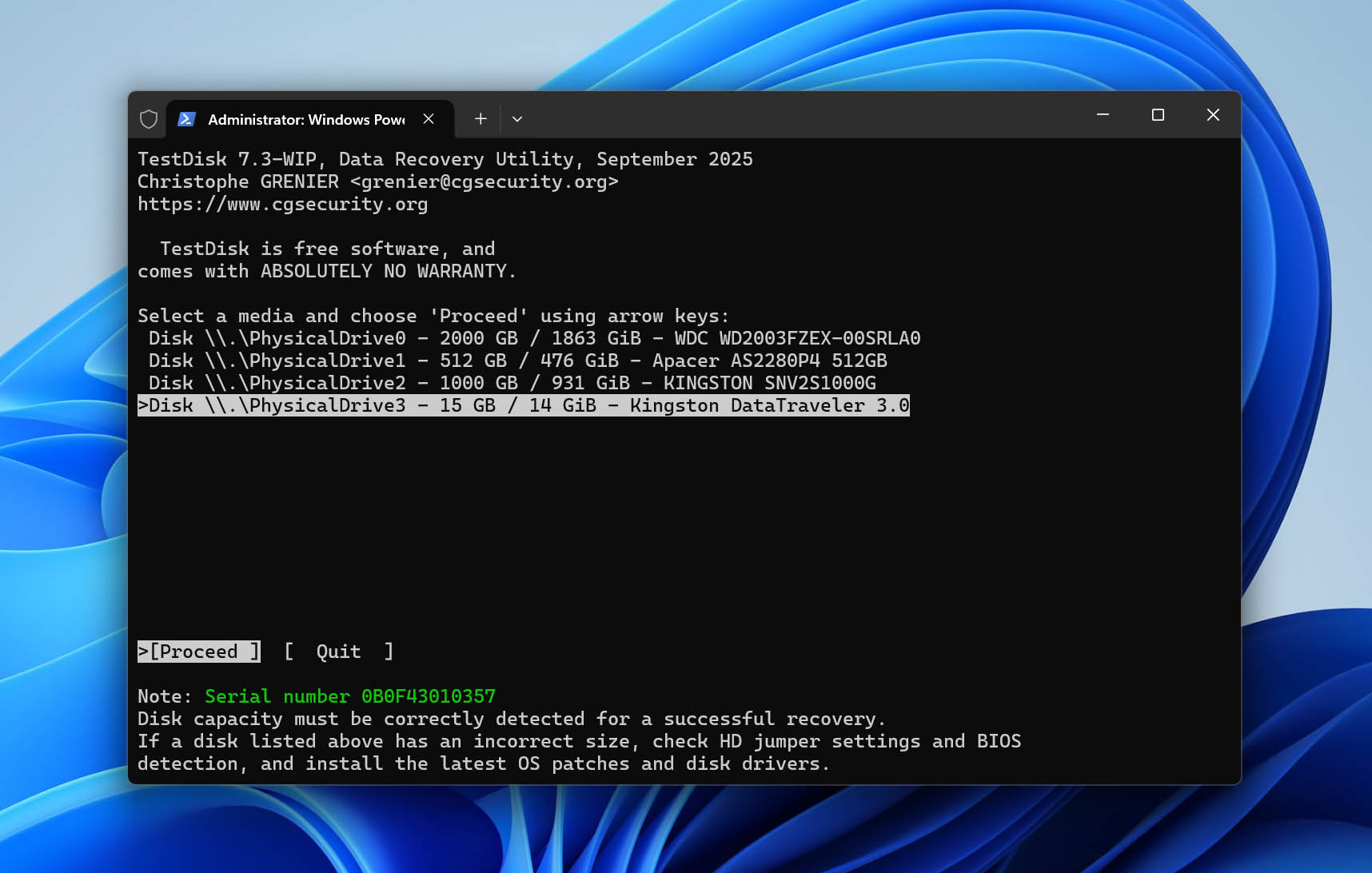
- Selecione o tipo de tabela de partição apropriado para seu cartão de memória e pressione Enter. Normalmente, a opção que o TestDisk selecionou por padrão é a correta.
- Selecione Analyse e pressione Enter para analisar seu cartão SD em busca de erros ou corrupções.
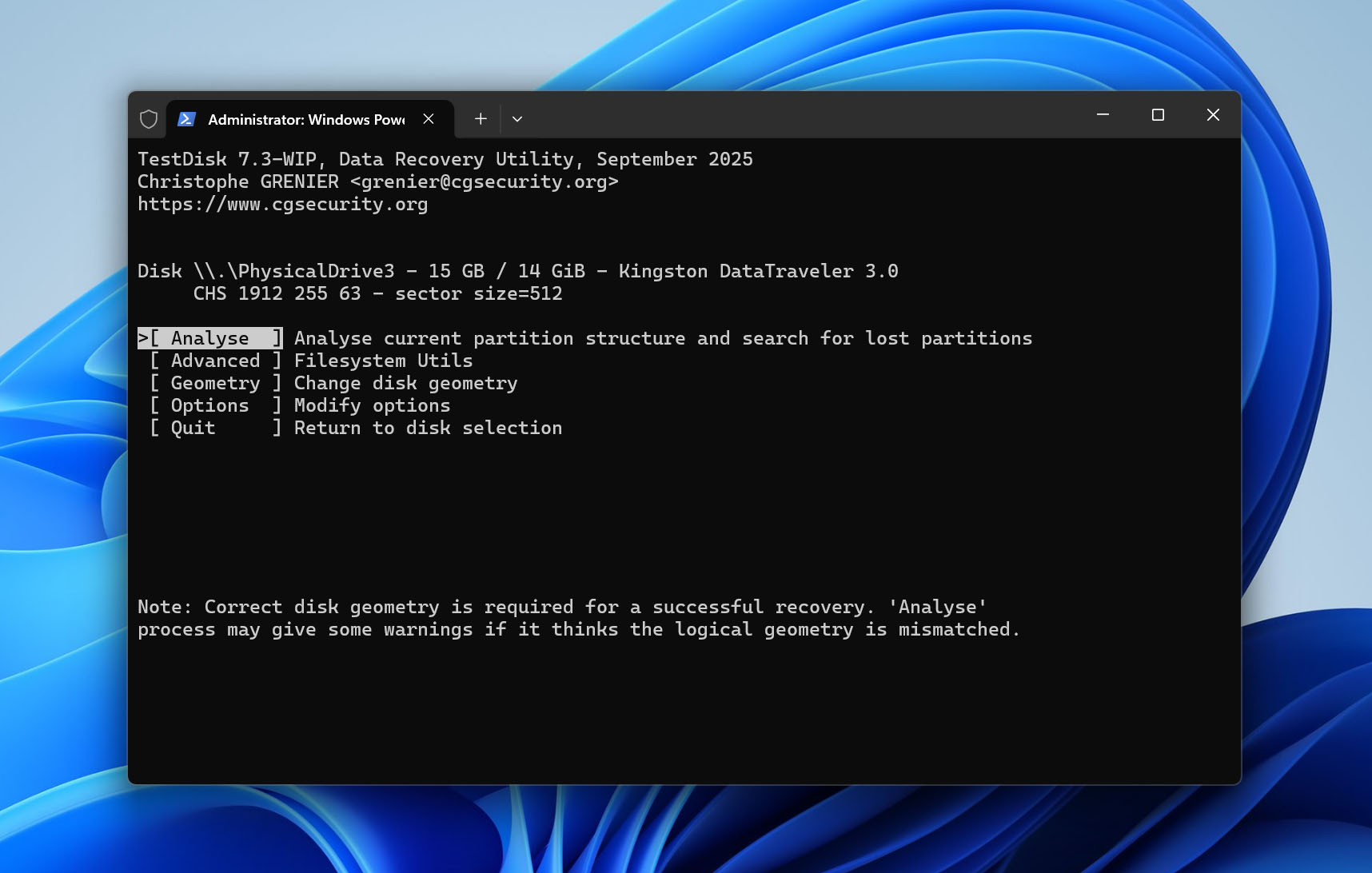
- Inicie a Quick Search pressionando Enter.
- Se sua partição foi encontrada, selecione e pressione Enter. Caso contrário, você pode procurar por mais partições selecionando [Deeper Search].
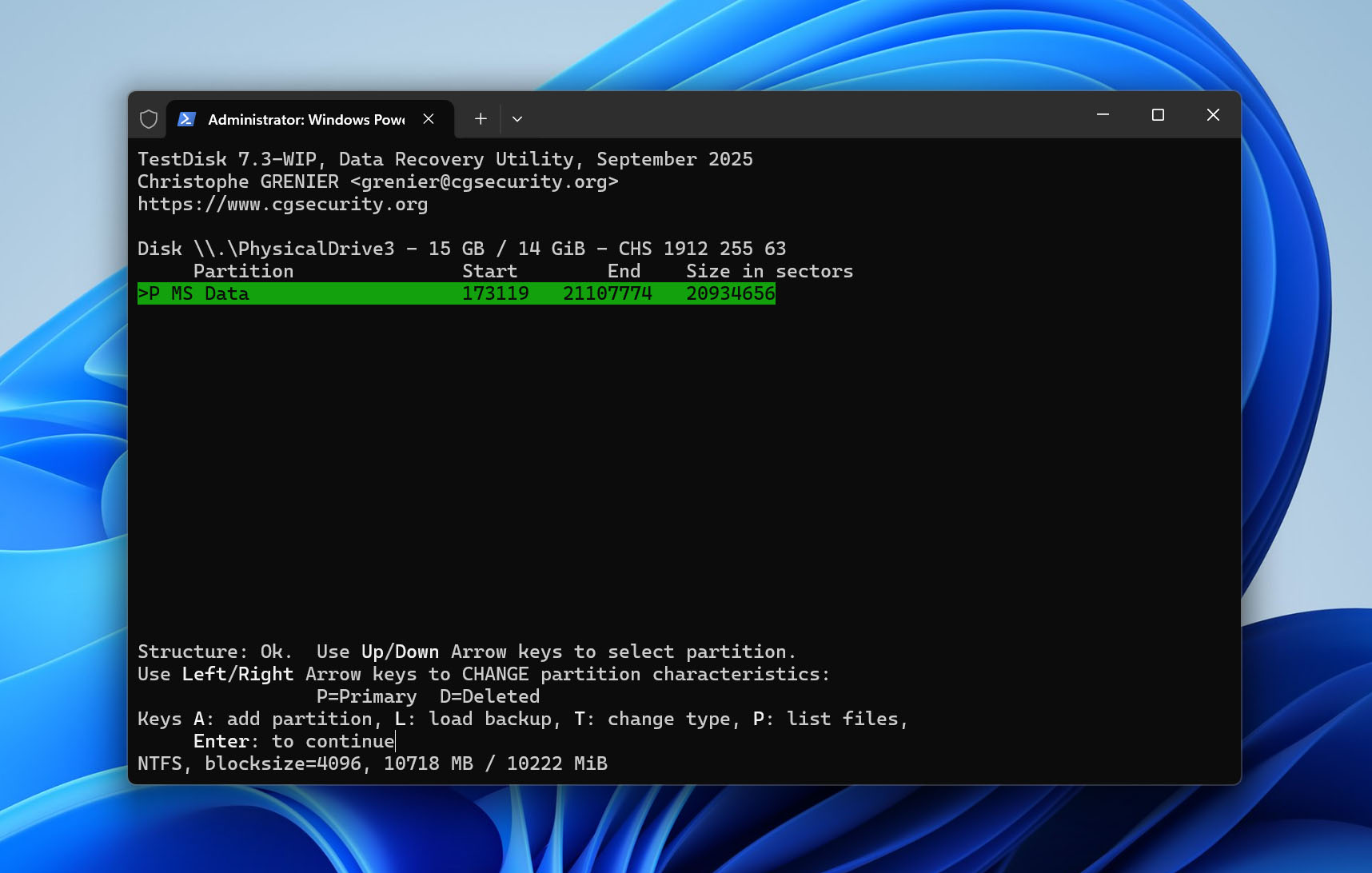
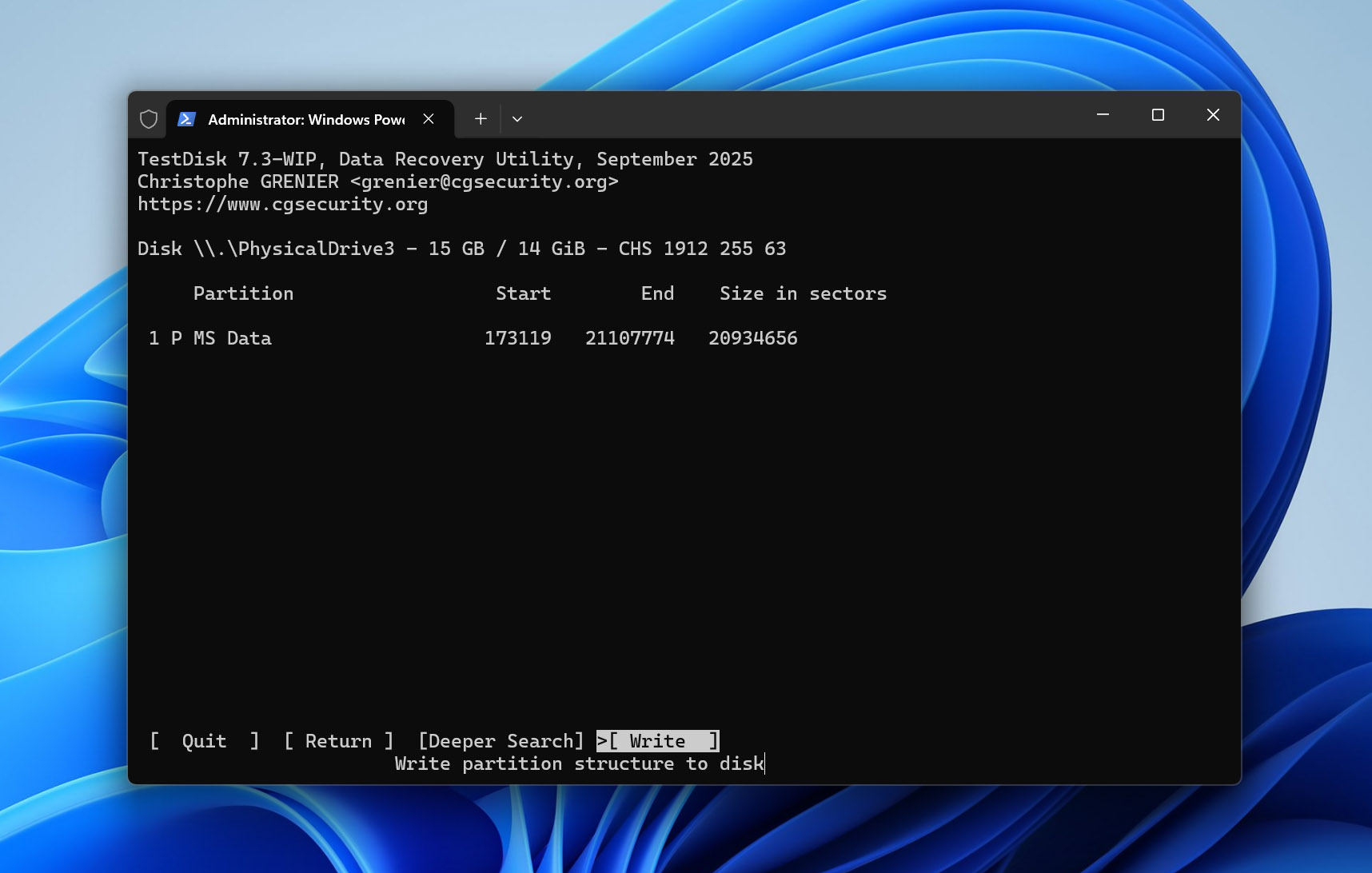
- Selecione Write. Isso reescreve e registra as partições na tabela de partições, o que deve tornar seu cartão SD acessível novamente.
Como Corrigir um Cartão SD RAW
Se você recuperou com sucesso os arquivos do seu cartão SD RAW, o próximo passo é reparar o próprio cartão para que ele possa ser usado novamente. Na maioria dos casos, isso significa formatar o cartão SD. Durante o processo de formatação, o Windows cria um novo sistema de arquivos que ele pode reconhecer e trabalhar. Como resultado, o status RAW é removido e o cartão se torna acessível novamente.
Existem várias maneiras de formatar um cartão SD no Windows, mas para a maioria dos usuários, a opção mais fácil e familiar é o Gerenciamento de Disco, a ferramenta de gerenciamento de disco inclusa no Windows.
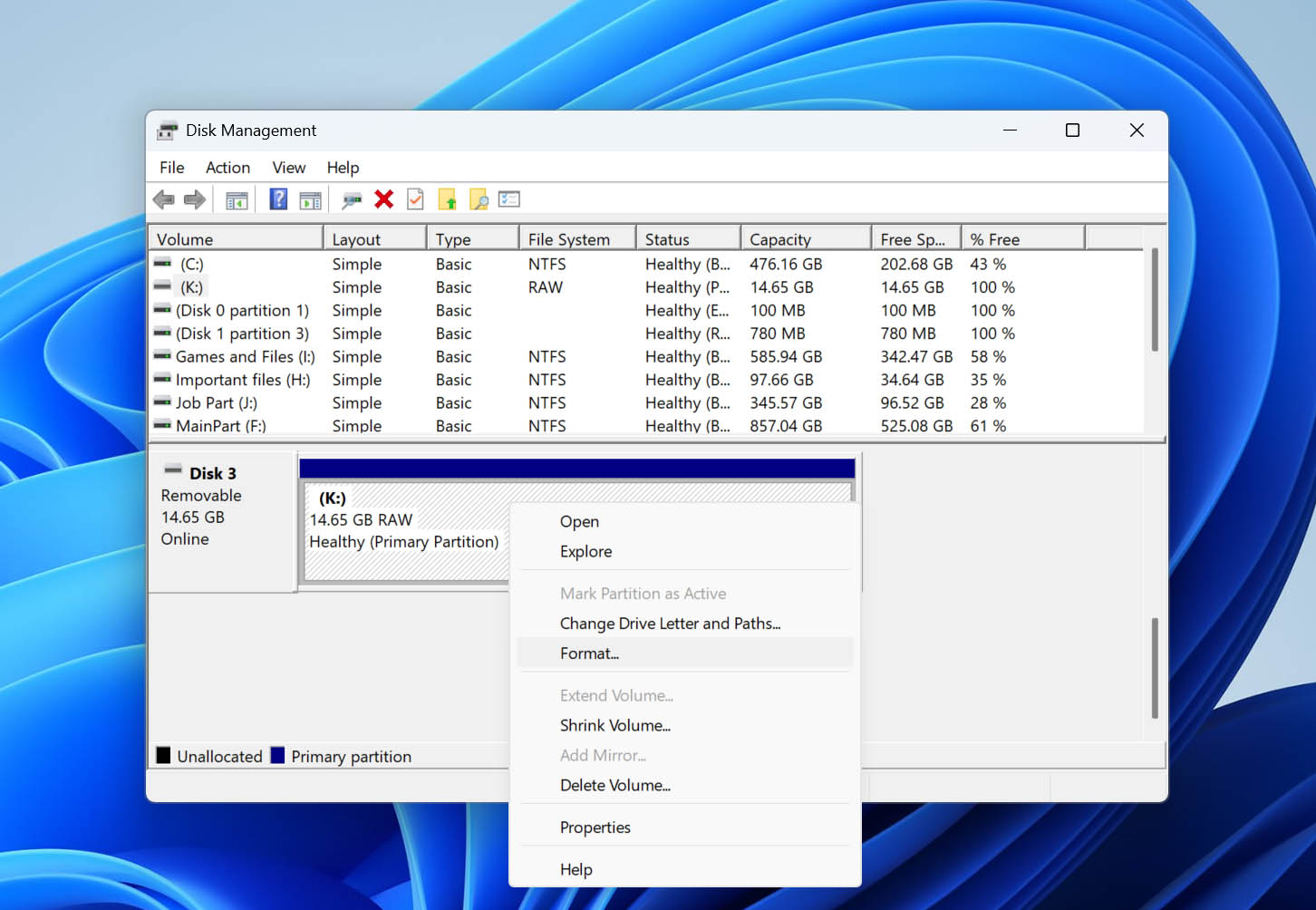
- Clique com o botão direito no botão Iniciar do Windows e selecione Gerenciamento de Disco no menu que aparecer
- Localize seu cartão SD RAW na lista de dispositivos de armazenamento disponíveis.
- Clique com o botão direito na partição do cartão SD e selecione Formatar.
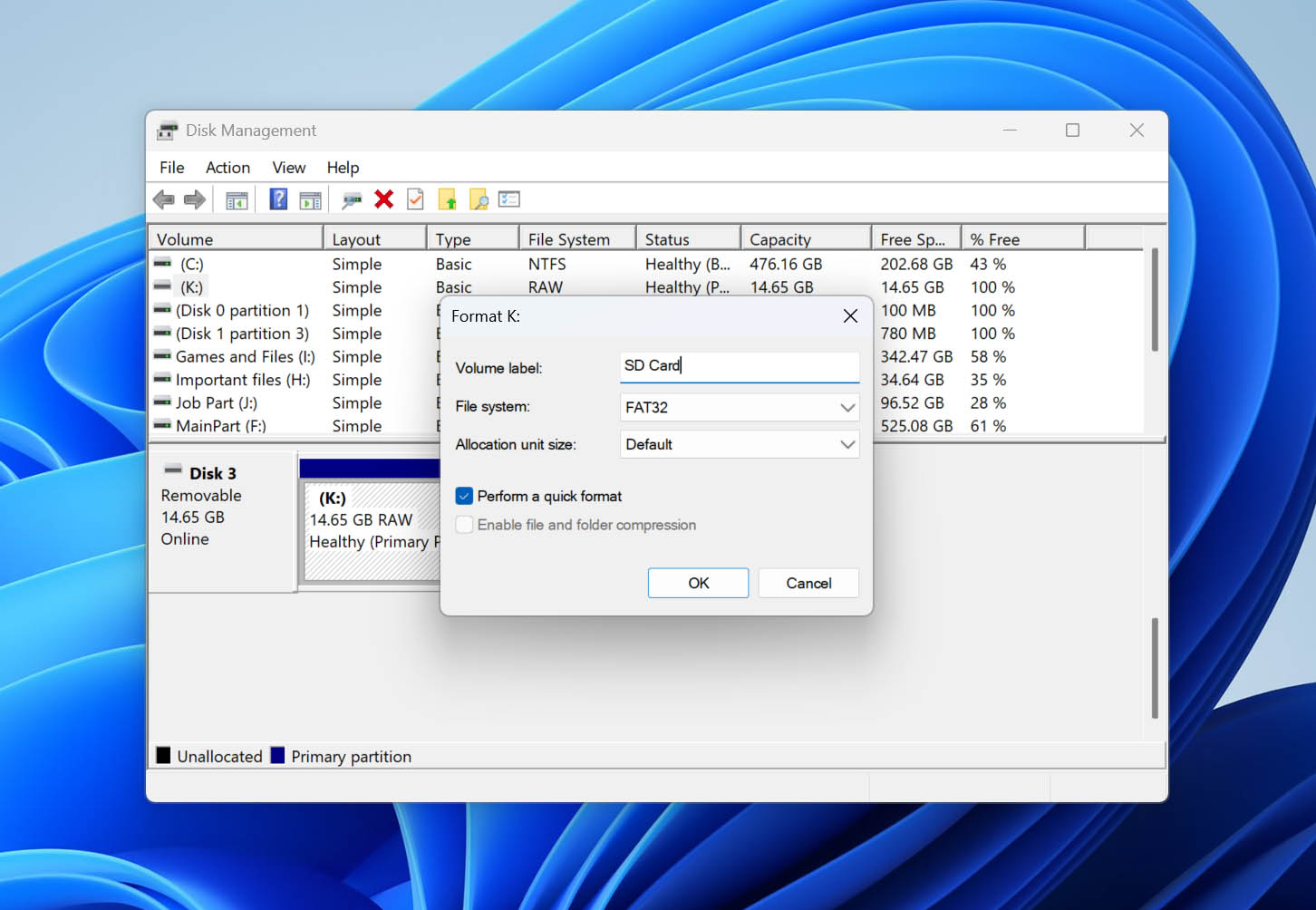
- Insira um rótulo de volume se desejar e escolha um sistema de arquivos.
- exFAT é geralmente a melhor escolha para cartões SD porque funciona em versões modernas do Windows, macOS, câmeras, drones, consoles de jogos e muitos outros dispositivos.
- FAT32 pode ser necessário para dispositivos mais antigos, mas possui limitações de tamanho de arquivo.
- NTFS é geralmente melhor reservado para ambientes apenas com Windows.
- Clique em OK e confirme a operação de formatação.
- Aguarde até que o processo termine. Assim que a formatação for concluída, o Windows deverá reconhecer o cartão SD normalmente novamente, e o status RAW deverá desaparecer.
Conclusão
Agora você já sabe o essencial sobre como lidar com cartões SD RAW: o que causa esse problema, como recuperar dados deles e como restaurar o próprio cartão para o funcionamento normal.
Se há uma coisa que vale a pena lembrar deste guia, é a regra de ouro da recuperação de dados – recupere seus dados primeiro e só então tente qualquer reparo. Este princípio se aplica não apenas a cartões SD RAW, mas praticamente a qualquer situação de perda de dados envolvendo dispositivos de armazenamento.
Se você conseguiu reparar um cartão SD RAW, mas o problema voltou a aparecer depois sem uma causa aparente, é hora de considerar a substituição do cartão. Cartões SD são dispositivos de armazenamento consumíveis com vida útil limitada. Corrupção repetida do sistema de arquivos, erros RAW inexplicáveis e problemas recorrentes de leitura/gravação geralmente são sinais de desgaste, e não apenas de azar.
Por fim, se você encontrar dificuldades ao trabalhar com um cartão SD RAW, visite nosso fórum. Você encontrará discussões abordando Unidades RAW, cartões SD corrompidos, ferramentas de recuperação e outros temas relacionados. Se a sua situação ainda não estiver coberta, fique à vontade para iniciar um novo tópico e pedir ajuda.
Perguntas Frequentes
- Instale e abra o Disk Drill.
- Selecione seu cartão SD RAW nos dispositivos disponíveis e clique em Buscar dados perdidos.
- Clique em Revisar itens encontrados.
- Escolha seus arquivos e clique em Recuperar.
- Escolha o local para salvar seus arquivos.
- Aguarde a conclusão da recuperação. Clique em Mostrar dados recuperados no Explorador de Arquivos para verificar seus arquivos recuperados.