想要複製、檢視或移動你 SD 卡的檔案,但它卻突然變成 RAW 格式?這代表 Windows 已經無法辨識這張卡片的檔案系統,通常是因為它已經損壞。幸運的是,檔案本身通常還留在卡片上。
要處理RAW SD卡,通常需要採取兩個步驟:首先,從記憶卡中恢復你的資料,然後格式化它以還原可運作的檔案系統。在本指南中,我們將教你如何完成這兩個步驟,讓你的SD卡再次運作。
在你開始之前,還有一件事要提醒你。當 SD 卡變成 RAW 格式時,Windows 通常會提示你格式化該卡才能繼續使用。先不要這麼做。恢復卡片上仍然存在的檔案通常比格式化後再恢復要容易得多。如果 SD 卡已經被格式化,請直接跳到上方復原區段的 選項 1,或依照我們在 從已格式化的SD卡恢復資料 的指南操作。只要原始檔案尚未被新資料覆蓋,仍然有機會將它們恢復。
什麼是 RAW SD 卡?
當電腦要存取 SD 卡內容時,需要能夠辨識儲存在裡面的檔案系統。大多數的 SD 卡使用如同 FAT32 或 exFAT 的檔案系統,這些系統會告訴作業系統如何在卡片上組織檔案和資料夾。如果該檔案系統遭到損壞或無法讀取,Windows 就無法正確解析這些資料。檔案本身可能還存在,但作業系統已無法知道如何存取它們。當這種情況發生時,SD 卡在磁碟管理中可能會顯示為 RAW,檔案總管也可能無法顯示其內容,Windows 甚至可能會提示你在使用前先格式化該卡片。
RAW SD 卡是一個相當常見的問題。SD 卡體積小、使用方便,但比許多其他儲存裝置更容易損壞。即使是日常的正常使用,有時也會導致檔案系統損壞,其他額外因素還可能進一步增加風險。
以下是 SD 卡變成 RAW 格式的一些最常見原因。雖然原因通常不會影響實際的復原過程,但這份清單可以幫助你在未來避免同樣的問題:
| 原因 | 說明 | 預防方法 |
| 🔄 不支援的檔案系統 | SD 卡可能已經被格式化為你的作業系統或裝置無法讀取的檔案系統。在某些情況下,這張卡會顯示無法存取,或被錯誤地識別為 RAW 狀態。 | 在格式化 SD 卡之前,請先確認裝置的相容性。exFAT 通常是用於不同裝置間大型容量卡最安全的選擇。 |
| ⏏️ 不正確的移除方式 | 在檔案複製、移動或修改過程中移除 SD 卡會中斷寫入操作並損壞檔案系統。 | 在拔除 SD 卡前,請務必使用「安全移除硬體」選項。 |
| ⚡ 斷電或非預期關機 | 如果電腦、相機、空拍機或其他裝置在將資料寫入 SD 卡時發生斷電,檔案系統可能會損壞。 | 在儲存檔案時避免取出電池或斷電。 |
| 💾 格式化失敗 | 格式化過程中出現錯誤、中斷或裝置當機會導致檔案系統不完整或損毀。 | 請等格式化過程完全結束,並避免中斷程序。 |
| 🦠 惡意軟體或檔案系統損毀 | 惡意軟體、軟體錯誤或作業系統錯誤可能會修改關鍵的檔案系統結構,導致 SD 卡無法讀取。 | 保持系統更新,並定期掃描可移除式儲存裝置。 |
| 📷 裝置不相容 | 有些相機、空拍機、行車紀錄器等設備需要特定的檔案系統或卡片類型。使用不支援的卡片可能會隨時間導致損毀。 | 遵循製造商對容量、速度等級與檔案系統的建議。 |
| 🔌 讀卡機或 USB 連線故障 | 故障的讀卡機、毀損的 USB 埠或連線不佳會中斷資料傳輸並損毀檔案系統。 | 請使用可靠的讀卡機,並更換毀損的線材或轉接頭。 |
| 🧲 SD 卡耗損與老化 | SD 卡有使用壽命限制。經過數千次寫入循環後,記憶體區塊可能開始失效而更頻繁產生檔案系統錯誤。 | 請定期更換長時間大量使用的 SD 卡,監控它們的健康狀況 並務必備份重要檔案。 |
有多種方法可以修復你的SD卡,但如果過程不順利,你可能會丟失資料。因此,你應該先使用資料救援軟體從SD卡中救回資料,然後再專注於修復該卡。
如何從 RAW SD 卡恢復檔案
如前所述,當 SD 卡變成 RAW 格式時,Windows 就無法再識別其檔案系統,因此也無法存取儲存在其中的檔案。不過,還是有一些 RAW SD 卡救援工具可以繞過這個限制,而這些工具大致可分為兩類:
- 第一類包括 資料救援軟體。這些工具會直接掃描 SD 卡,讓它們能夠從 RAW SD 卡中找到並恢復檔案。
- 第二類包括 檔案系統修復工具。這些工具不是直接恢復檔案本身,而是嘗試修復損壞的檔案系統結構,這樣可能可以恢復對檔案的存取權限。
我們會在下方逐步查看這兩個選項。
選項 1: 使用資料救援軟體從RAW SD卡恢復資料
何時使用此方法:當你需要從 RAW SD 卡恢復檔案,並且打算之後修復該記憶卡時。
雖然市面上有數十種資料救援工具,但並非所有工具都能處理RAW SD卡。許多工具依賴於可運作的檔案系統來定位檔案,但在這種情況下,檔案系統根本不存在。其中一個最適合這項工作的工具是 Disk Drill。它不依賴於正常的檔案系統來存取您的資料,且通常即使在格式化後也能恢復檔案。更重要的是,Disk Drill 可以根據檔案的獨特二進位模式(亦即檔案簽名)來辨識和恢復檔案,並支援近400種檔案格式,這讓它非常適合恢復SD卡上常見的各類資料。
這個方法非常簡單,對新手也很友善,就算你從未進行過資料救援也能使用。只需依照步驟操作,讓這個工具來處理繁雜的工作。
Disk Drill 也包含了幾個其他的工具,我們在我們的完整評論中有更詳細的介紹。對於 RAW SD 卡的情況來說,最重要的是位元對位元備份(Byte-to-Byte Backup)。這個功能讓你在掃描前可以先建立 SD 卡的映像檔。如果 RAW 狀態是因為損毀或底層硬體問題造成,用映像檔來掃描而不是原本的卡,可以減少對裝置的壓力,並降低在復原過程中發生故障的風險。
- 下載 Disk Drill 免費版 並安裝在你的電腦上。你需要授予管理員權限,讓軟體能直接存取儲存裝置。
- 使用讀卡機將 SD 卡連接到你的電腦。如果這張卡片平常用在相機上,請避免直接將相機連接到電腦。這種連接方式無法提供可靠資料救援所需的低階存取。
- 啟動 Disk Drill。如果你事先建立過 SD 卡的備份映像檔,請點選視窗下方的「Attach Disk Image」並選擇映像檔。否則,直接從可用裝置列表中選擇 SD 卡並點選「Search for lost data」。
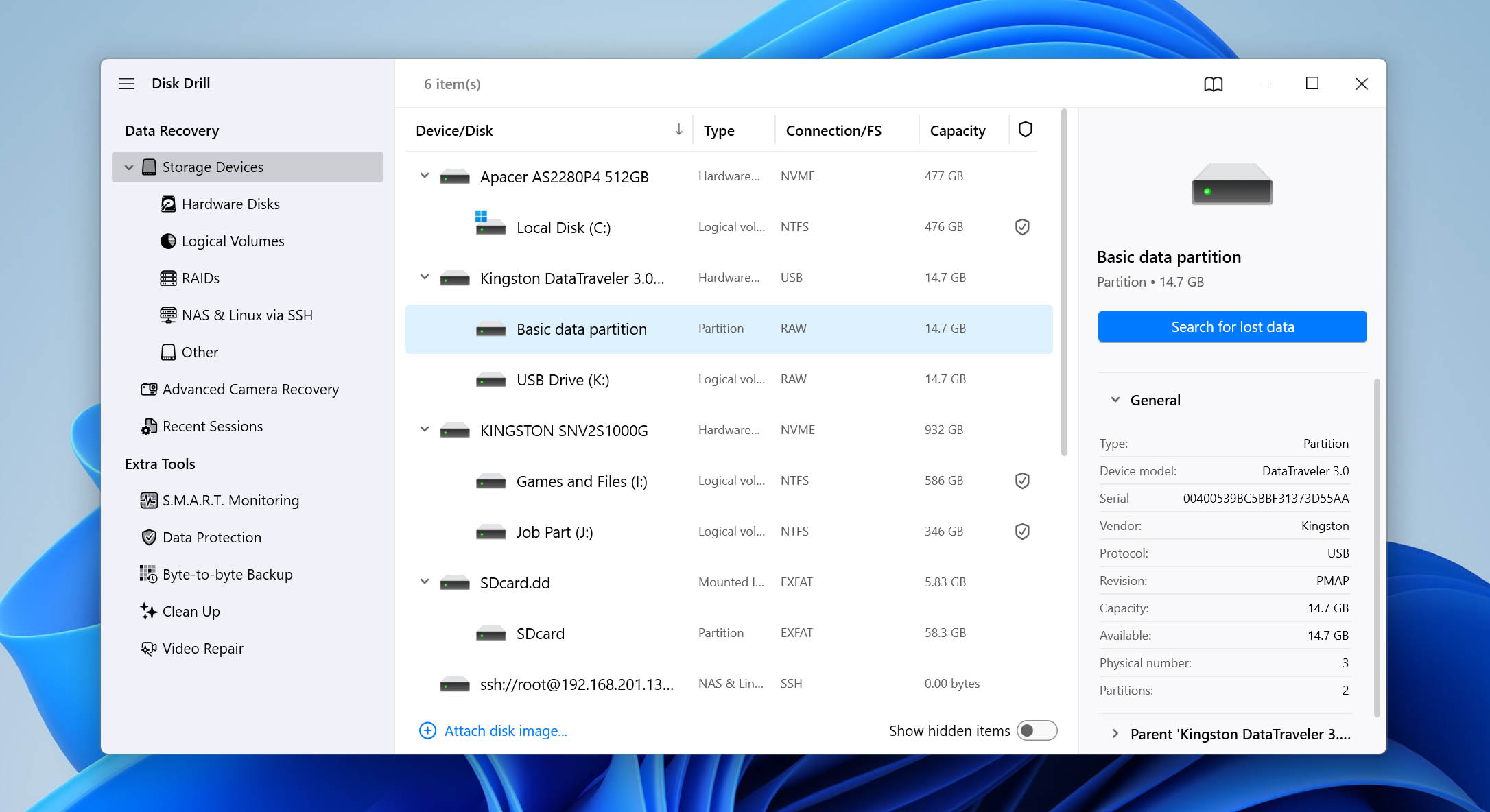
- Disk Drill 可能會詢問你要使用哪一種掃描方式。請選擇「Universal Scan」。進階相機救援(ACR)模式是專門為復原破碎的視訊檔案所設計。如果你曾遺失過 SD 卡上的視訊片段,ACR 通常能重建一般救援方式無法復原的影片。
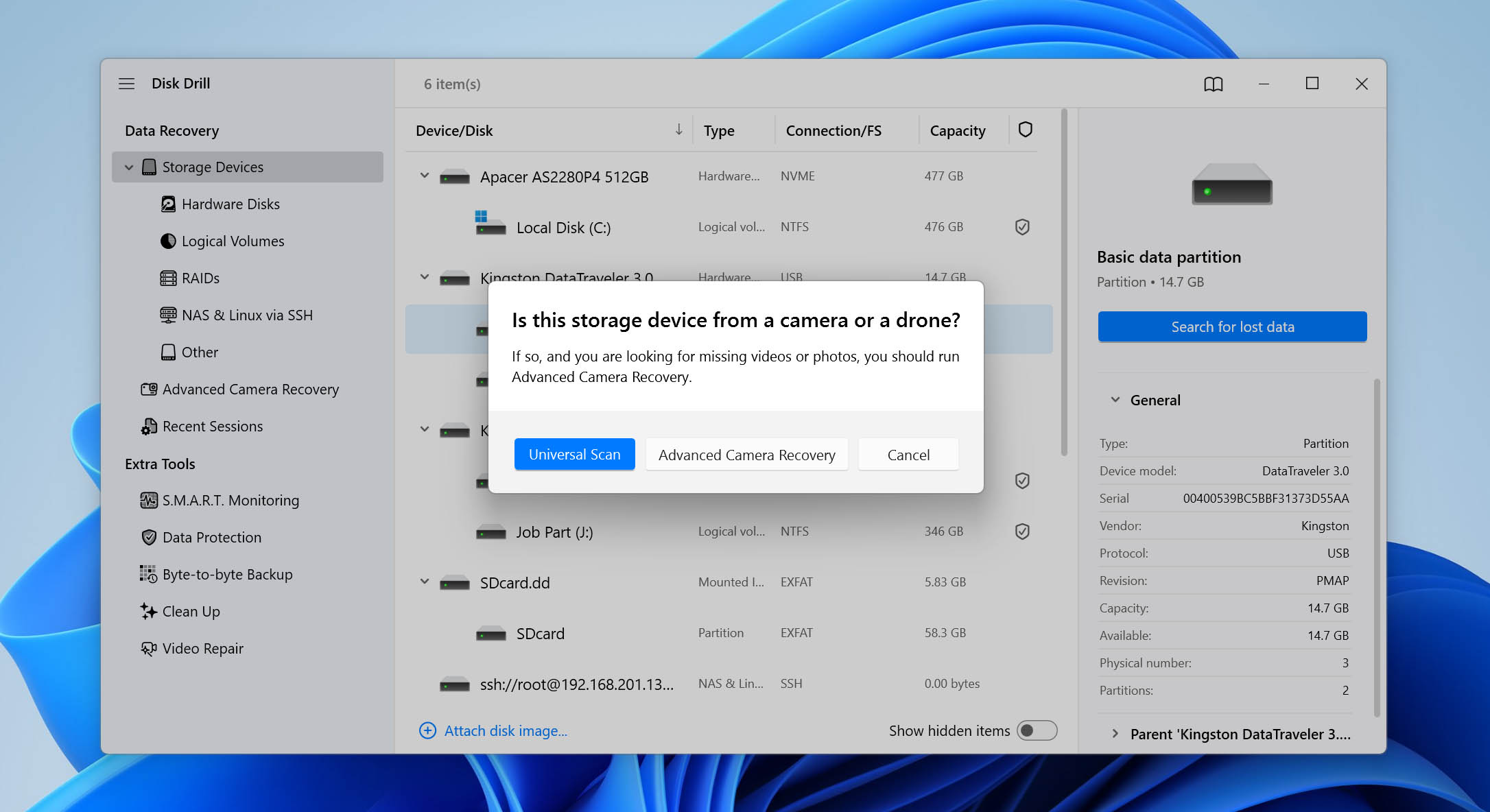
- 掃描完成後,請點選右上角的「Review Found Items」查看結果。
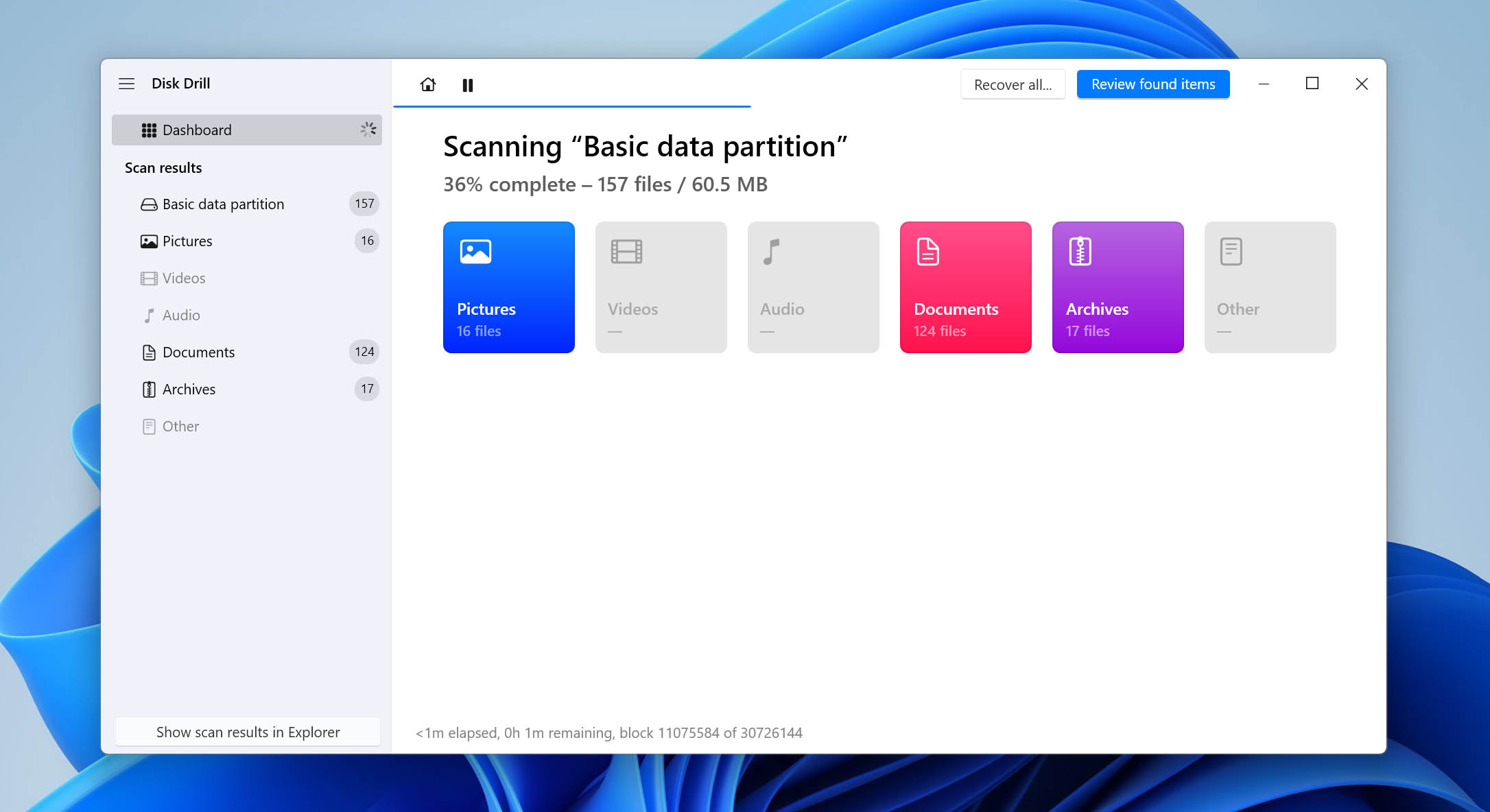
- 你會看到幾個結果分類,包括「Existing」、「Deleted or Lost」和「Reconstructed」。在 RAW SD 卡救援情境下,你會想專注於「Deleted or Lost」。
- 瀏覽已找回的檔案。你可以使用篩選器、依檔案類型搜尋,並預覽檔案以確認這是你想救回的檔案。準備好後,請點選「Recover」。
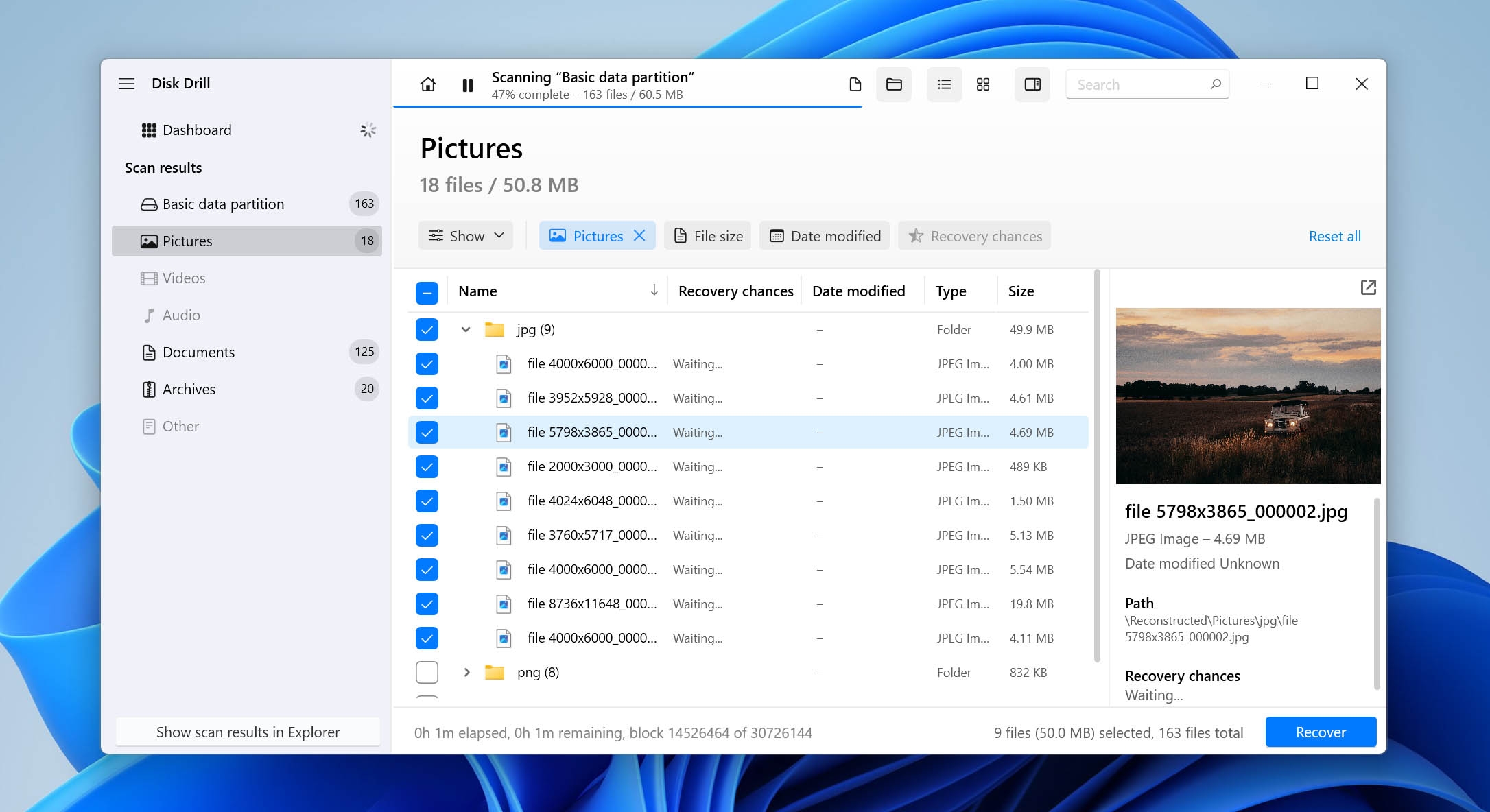 請選擇另一個儲存裝置作為救援目的地,並完成救援流程。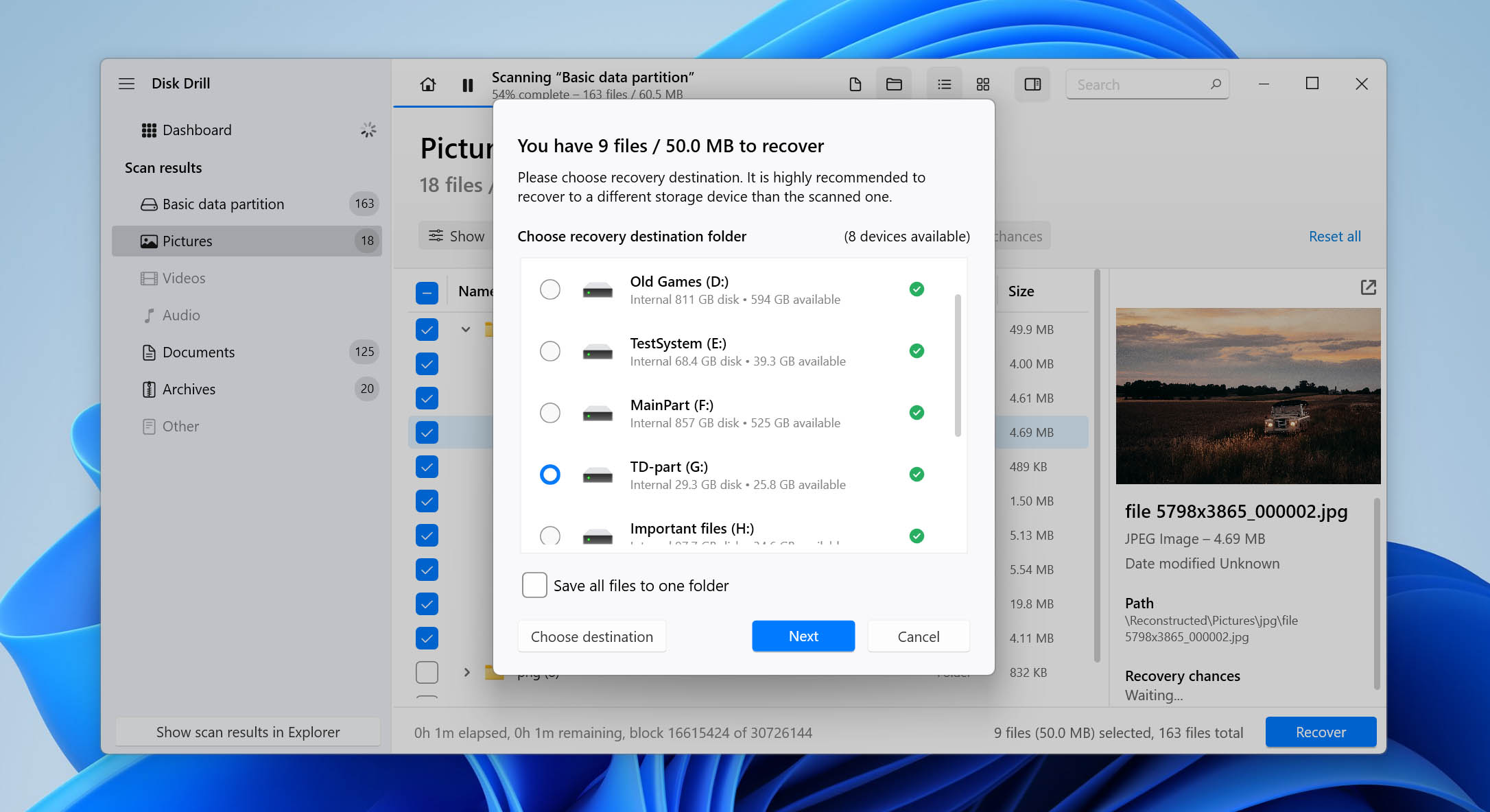
Disk Drill 的免費版本可讓你掃描 RAW SD 卡、預覽可復原的檔案、建立備份映像檔,並驗證你的資料是否可以復原。不過,它僅允許最多 100 MB 的實際檔案復原。如果你需要還原更多資料,就需要購買 Pro 授權。如果你專門在尋找免費的 RAW SD 卡復原軟體,可以考慮 PhotoRec。但缺點是它沒有圖形介面,因此對初學者來說會比較難使用。因此,我們通常只在你最在意避免使用付費軟體時才建議使用它。
選項2: 還原RAW格式的SD卡分割區並重新存取您的檔案
何時使用此方法:如果RAW狀態是由於分割區表損壞、遺失或損毀所造成。
與資料救援軟體不同,資料救援軟體會不論SD卡結構而嘗試擷取檔案,TestDisk 則是嘗試修復分割區資訊本身。若修復成功,Windows 可能會再次正常辨識SD卡,讓你不需經過額外救援程序即可存取所有檔案。
TestDisk 是一款免費且開源的工具,專門設計用於分割區恢復和檔案系統修復。它沒有現代化的圖形介面,完全在命令列環境下執行,這可能會讓第一次使用的人感到害怕。不過,這是目前最有效的受損分割區表修復工具之一。
請小心進行。以下步驟涉及直接修改SD卡的分割區結構。選錯磁碟或寫入不正確的分割區資訊,可能會讓情況變得更糟,甚至導致卡片上所有檔案的存取權被覆蓋。如果你的檔案很重要,建議先使用前面的方法將它們救回來。
使用 TestDisk 依下列步驟重寫分割區表:
- 下載 下載 TestDisk 壓縮檔並解壓縮其檔案。然後,找到並開啟 testdisk_win.exe。
- 將游標移到 並按 Enter,來建立新的日誌檔案。
- 選擇代表你 RAW SD 卡的磁碟。請確認選項是否符合你裝置的描述(大小、檔案系統等)。然後,按下 Enter。
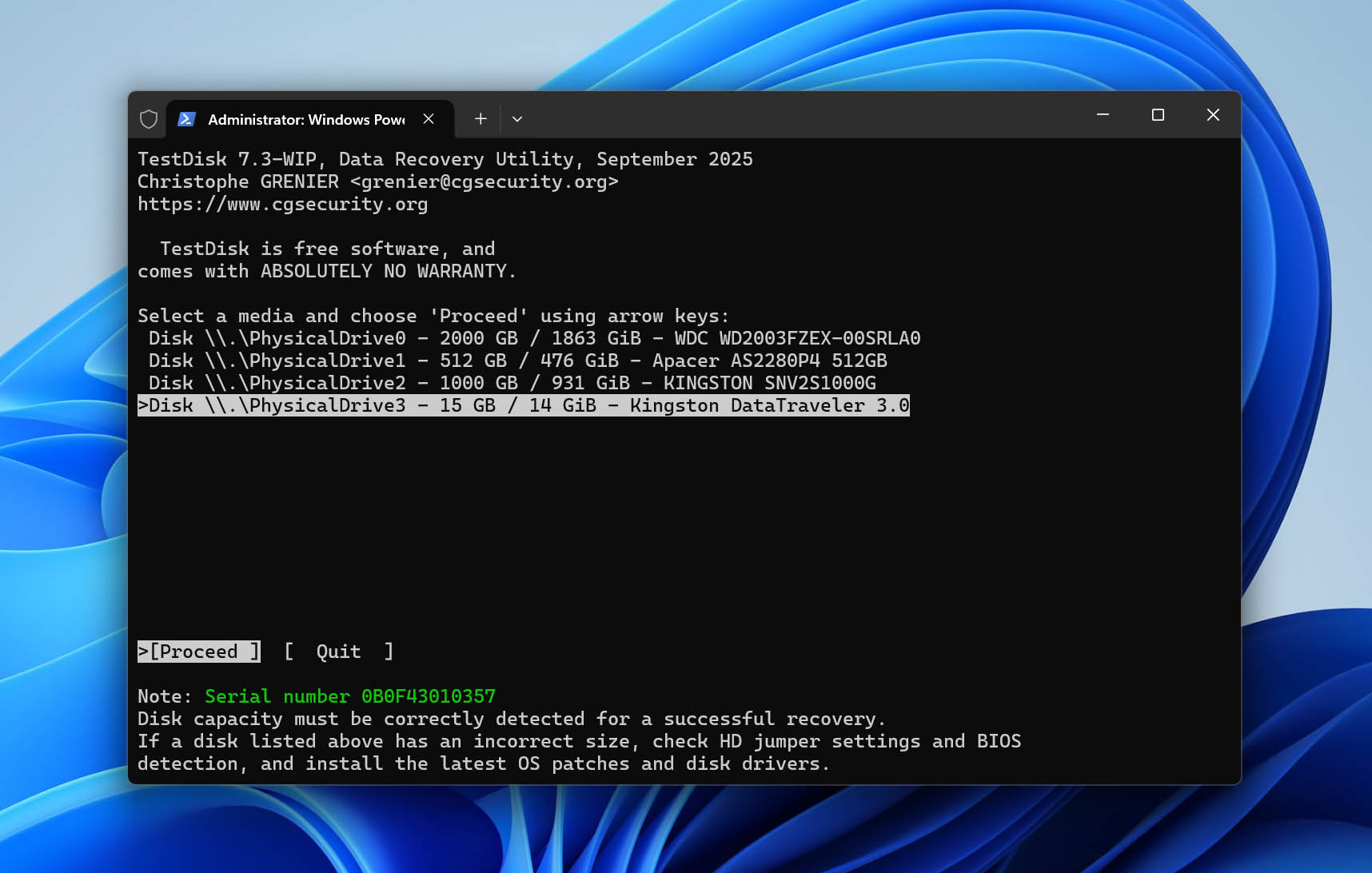
- 選擇適合你記憶卡的分割區表類型並按下 Enter。通常,TestDisk 預設選擇的選項就是正確的。
- 選擇Analyse 並按 Enter 來分析你的 SD 卡是否有任何錯誤或損壞。
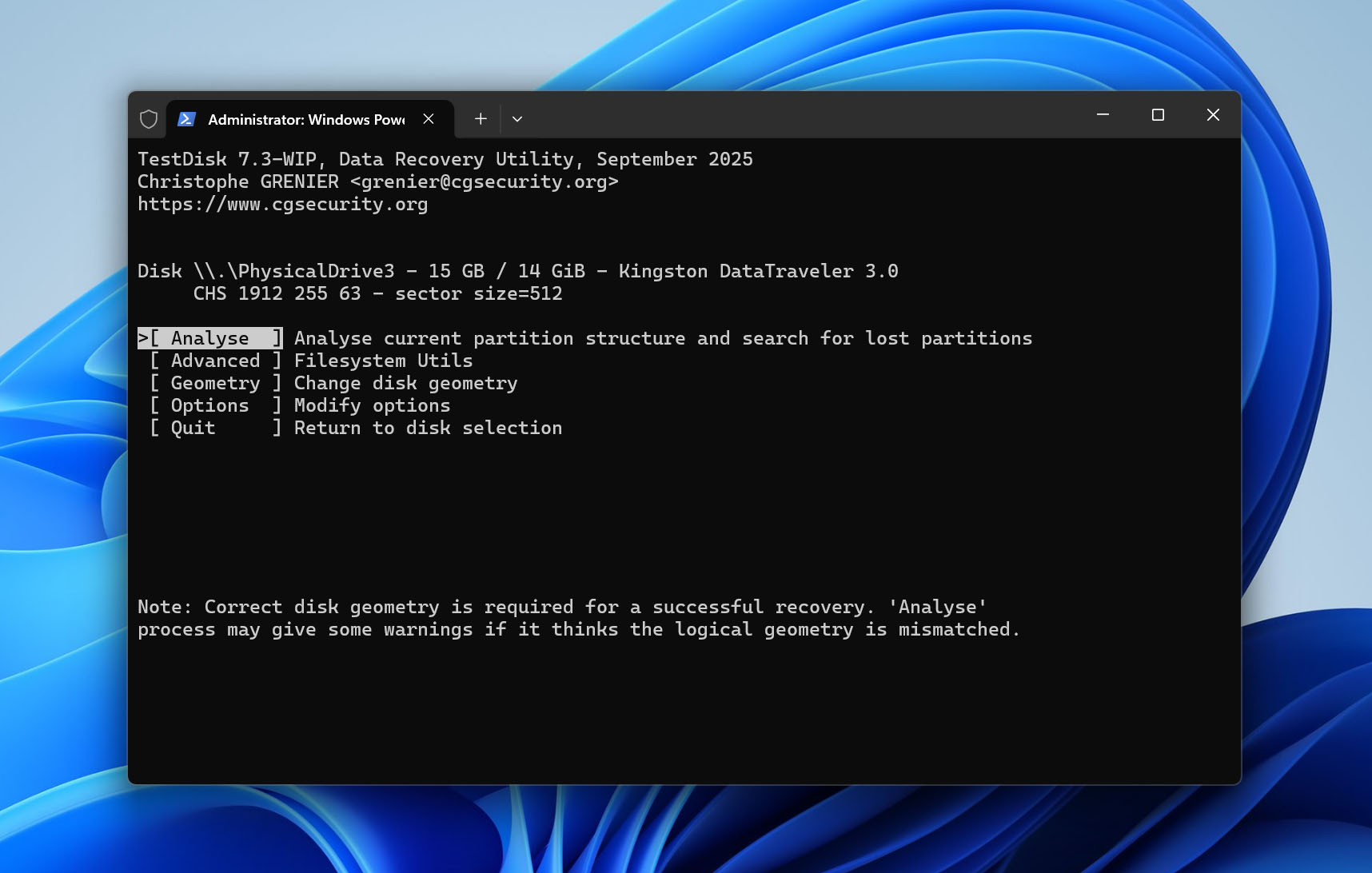
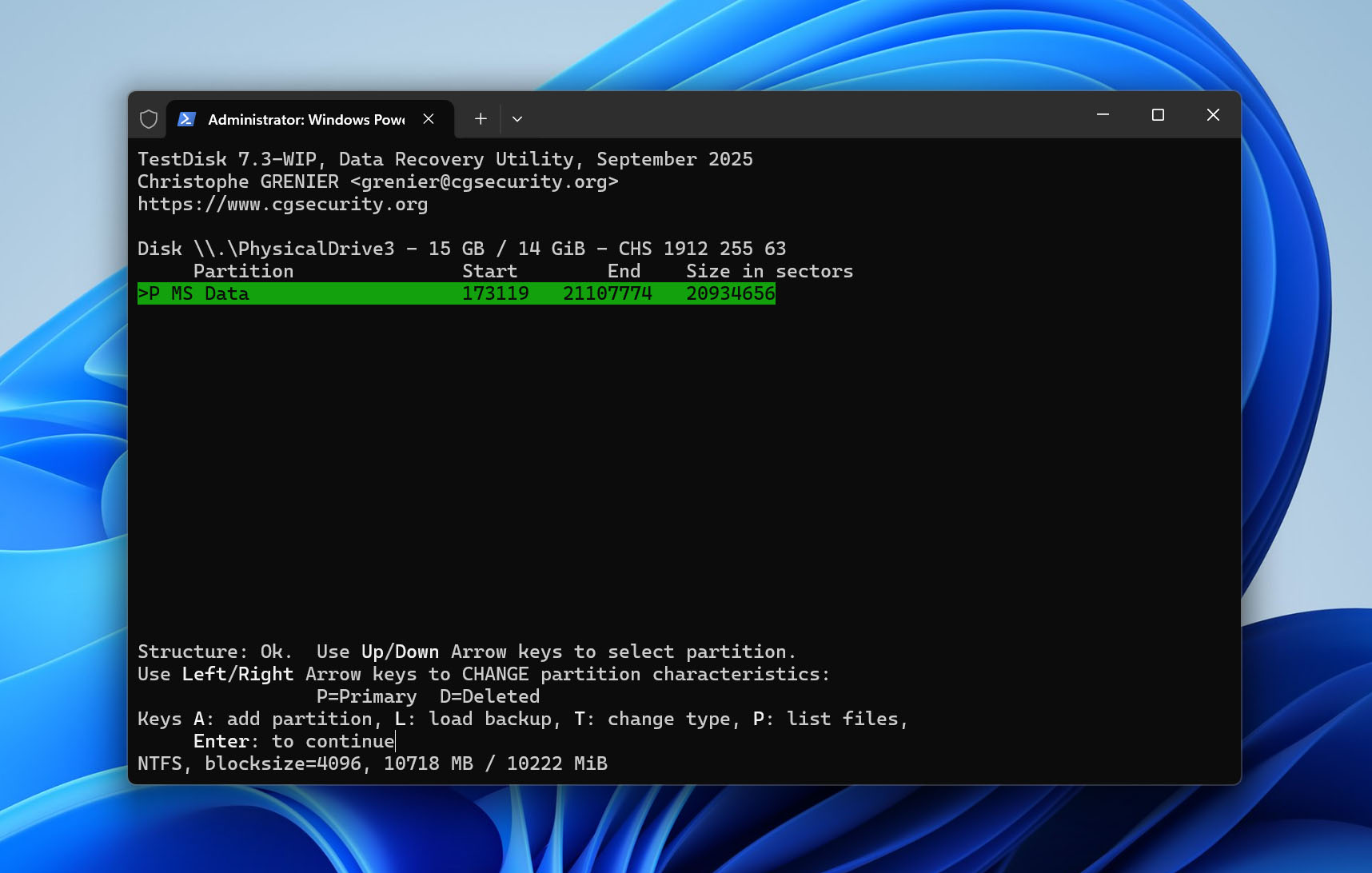
- 按下 Enter 開始 Quick Search。
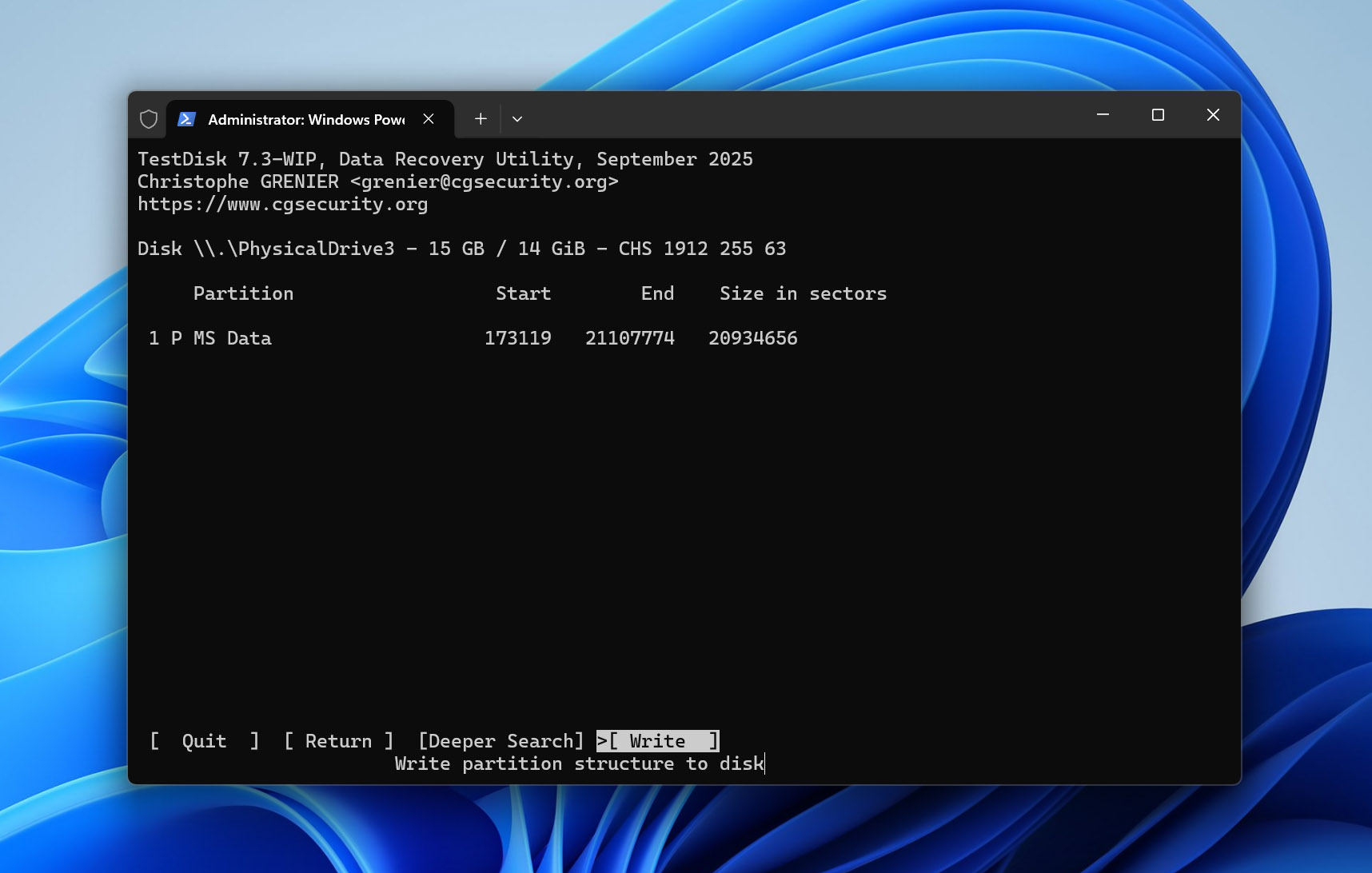
- 如果你找到分割區,請選擇 並按 Enter。否則,你可以選擇 [Deeper Search] 來搜尋更多分割區。
- 選擇Write。這會將分割區重新寫入並註冊到分割區表中,應該可以讓你的 SD 卡再次可被存取。
如何修復 RAW SD 卡
如果你已成功從 RAW SD 卡中恢復檔案,下一步就是修復該卡本身,讓它可以再次使用。在大多數情況下,這表示需要格式化 SD 卡。在格式化過程中,Windows 會建立它可以識別並使用的新檔案系統。因此,RAW 狀態會被移除,記憶卡也會再次變得可存取。
有在 Windows 中格式化 SD 卡的幾種方法種方法,但對大多數使用者來說,最簡單、最熟悉的選項是磁碟管理,也就是 Windows 內建的磁碟管理工具。
- 在 Windows 開始按鈕上按右鍵,然後從出現的選單中選擇「磁碟管理」。
- 在可用儲存裝置列表中找到你的 RAW SD 卡。
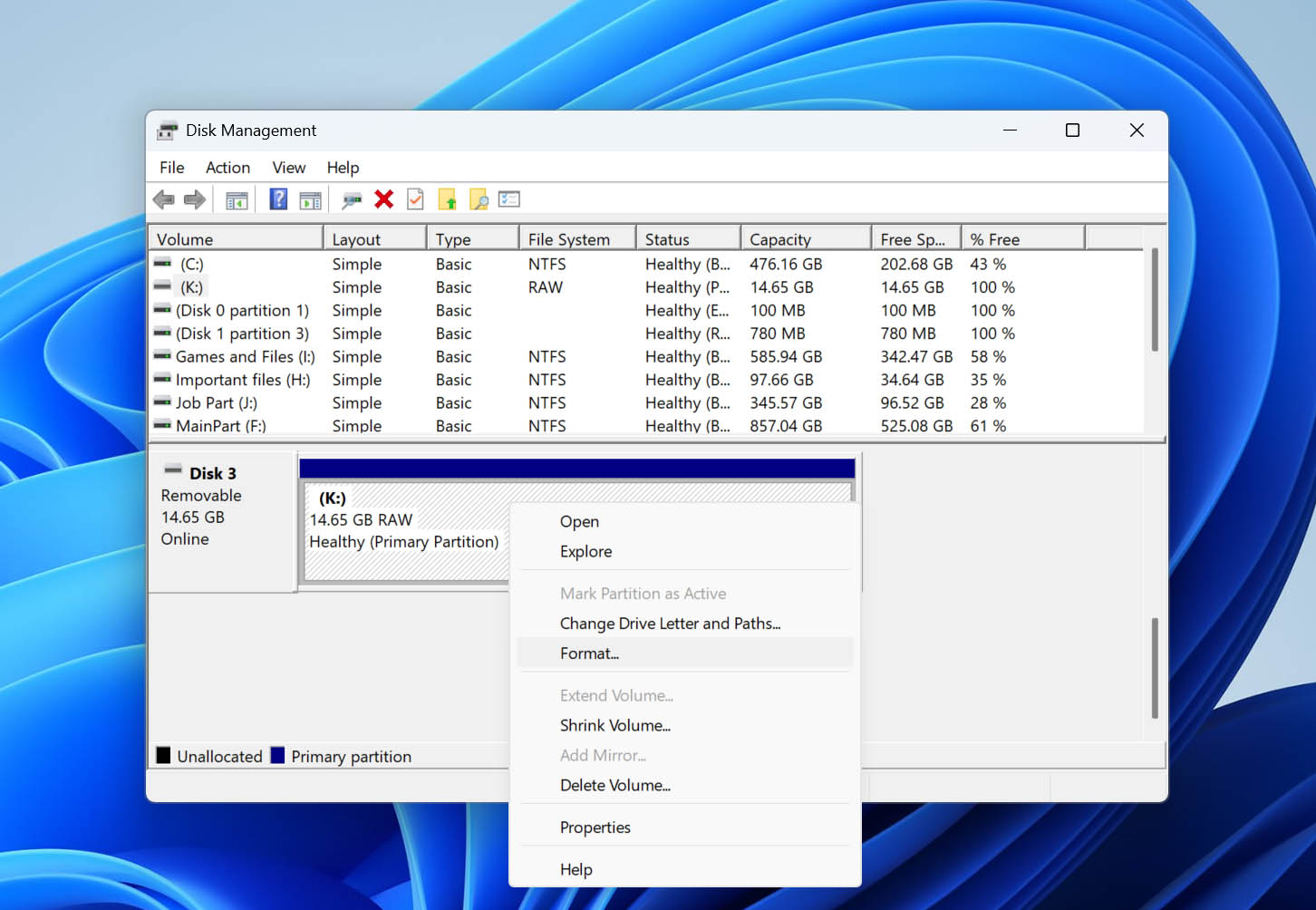
- 在 SD 卡分割區上按右鍵,然後選擇「格式化」。
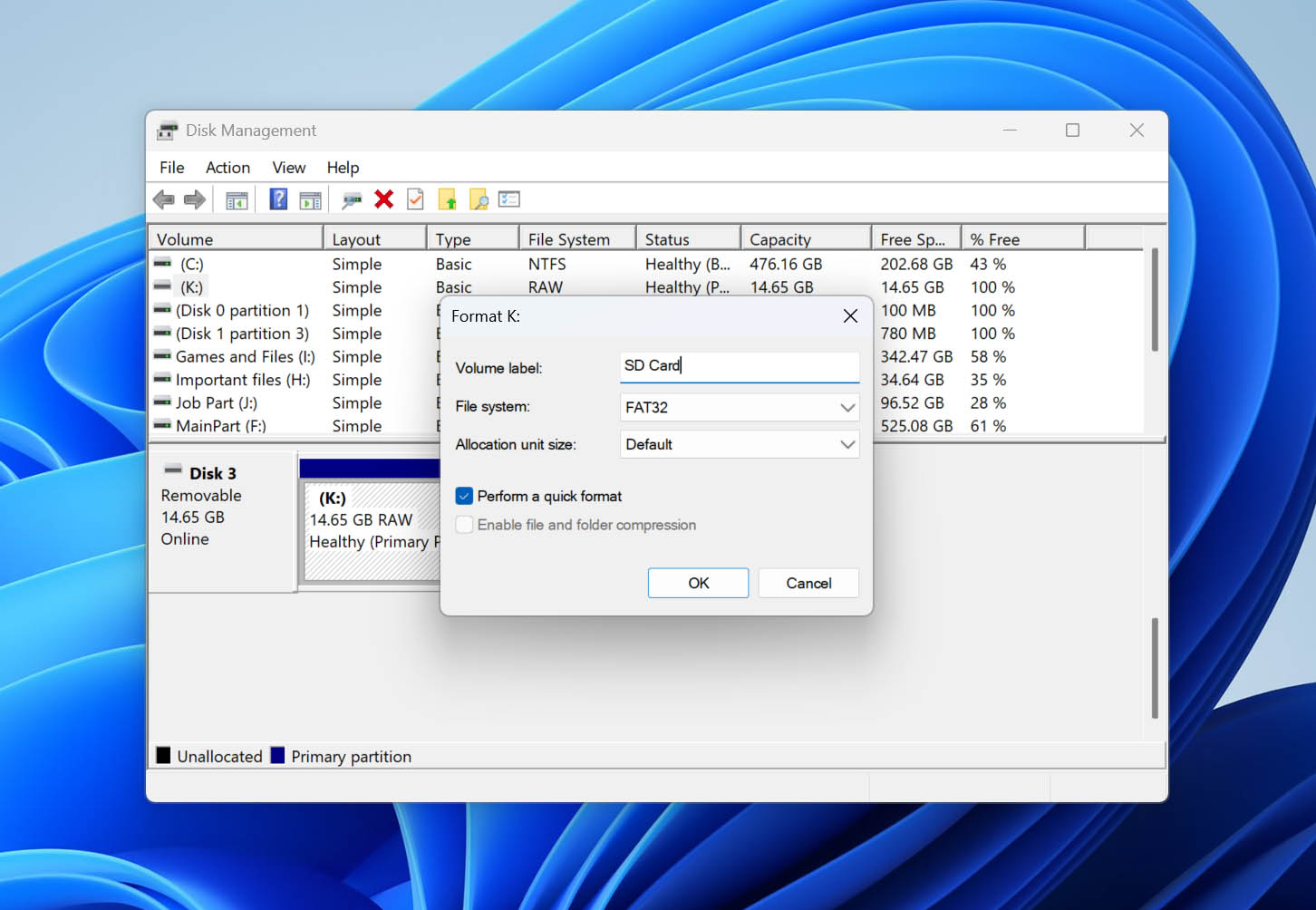
- 如有需要,輸入磁碟標籤,並選擇一個檔案系統。
- exFAT 通常是 SD 卡的最佳選擇,因為它可在現代版本的 Windows、macOS、相機、無人機、遊戲主機以及許多其他裝置上使用。
- 舊型裝置可能需要 FAT32,但它有檔案大小的限制。
- NTFS 通常建議只用於 Windows 環境。
- 點擊「確定」並確認格式化操作。
- 等待程序完成。格式化完成後,Windows 應該會再次正常識別 SD 卡,RAW 狀態應該也會消失。
結論
您現在已經掌握處理 RAW SD 卡的基本知識:瞭解其成因、如何從中恢復資料,以及如何將記憶卡本身恢復至可正常使用的狀態。
如果這份指南有一件事值得記住,那就是資料救援的黃金法則——先救回你的資料,然後才嘗試任何修復。這個原則不僅適用於RAW SD卡,也幾乎適用於所有與儲存裝置有關的資料遺失情況。
如果你已成功修復了一張RAW SD卡,但這個問題卻在沒有明顯原因的情況下再次出現,是時候考慮更換這張卡片了。SD卡屬於消耗性儲存裝置,擁有有限的壽命。檔案系統反覆損毀、無法解釋的RAW錯誤,以及持續出現的讀寫問題,通常更可能是卡片耗損的徵兆,而非單純運氣不好。
最後,如果你在處理RAW SD卡時遇到困難,請造訪我們的論壇。你會找到涵蓋RAW 磁碟驱动器、損壞的SD卡、復原工具以及其他相關主題的討論。如果你的情況沒有被討論到,也可以自由發表新主題詢問協助。
常見問題
- 安裝並開啟 Disk Drill。
- 在可用裝置中選擇你的 RAW SD 卡,然後點擊搜尋遺失的資料。
- 點擊檢視找到的項目。
- 選擇你的檔案並點擊復原。
- 選擇檔案的儲存位置。
- 等待復原完成。點擊在檔案總管中顯示復原的資料,以檢查你的復原檔案。