هل أردت نسخ أو عرض أو نقل ملفات من بطاقة SD الخاصة بك، لكنها أصبحت فجأة بتنسيق RAW؟ هذا يعني أن Windows لم يعد قادراً على التعرف على نظام ملفات البطاقة، وغالباً بسبب أنه تعرض للتلف. ولحسن الحظ، غالبًا ما تكون الملفات نفسها لا تزال موجودة على البطاقة.
للتعامل مع بطاقة SD بحالة RAW، ستحتاج عادةً إلى اتخاذ خطوتين: أولاً، استعادة بياناتك من البطاقة، ثم تهيئتها لاستعادة نظام ملفات قابل للعمل. في هذا الدليل، سنوضح لك كيفية تنفيذ كلتا الخطوتين وإعادة تشغيل بطاقة SD الخاصة بك.
هناك أمر آخر قبل أن تبدأ. عندما تصبح بطاقة SD بتنسيق RAW، غالبًا ما يقوم Windows بعرض مطالبة بتهيئتها قبل أن تتمكن من مواصلة استخدامها. لا تقم بذلك بعد. عادةً ما يكون استرجاع الملفات المتبقية على البطاقة أسهل بكثير من استرجاعها بعد إجراء عملية التهيئة. إذا كانت بطاقة SD قد تم تهيئتها بالفعل، انتقل مباشرة إلى الخيار 1 في قسم الاسترجاع أعلاه أو اتبع دليلنا على استعادة البيانات من بطاقة SD مهيأة. لا يزال من الممكن استرجاع الملفات الأصلية طالما لم يتم الكتابة فوقها بواسطة بيانات جديدة.
ما هي بطاقة SD بصيغة RAW؟
لكي يتمكن الكمبيوتر من الوصول إلى محتويات بطاقة SD، يحتاج إلى التعرف على نظام الملفات المخزن عليها. تستخدم معظم بطاقات SD أنظمة ملفات مثل FAT32 أو exFAT، والتي تُعلم نظام التشغيل بكيفية تنظيم الملفات والمجلدات على البطاقة. إذا تعرض نظام الملفات هذا للتلف أو أصبح غير قابل للقراءة، فلن يتمكن Windows من تفسير البيانات بشكل صحيح. قد تظل الملفات نفسها موجودة، لكن نظام التشغيل لم يعد يعرف كيفية الوصول إليها. عندما يحدث ذلك، قد تظهر بطاقة SD كـ RAW في إدارة الأقراص، وقد يتوقف مستكشف الملفات عن عرض محتوياتها، وقد يطالبك Windows بتهيئة البطاقة قبل الاستخدام.
تُعد بطاقات SD بتنسيق RAW مشكلة شائعة إلى حد ما. بطاقات SD صغيرة الحجم ومريحة، لكنها أيضًا أكثر عرضة للتلف مقارنة بالعديد من أجهزة التخزين الأخرى. حتى الاستخدام اليومي العادي يمكن أن يؤدي أحيانًا إلى تلف نظام الملفات، كما أن العوامل الإضافية يمكن أن تزيد من المخاطر بشكل أكبر.
فيما يلي بعض الأسباب الأكثر شيوعًا التي يمكن أن تجعل بطاقة SD تصبح بتنسيق RAW. على الرغم من أن السبب عادة لا يؤثر على عملية الاستعادة نفسها، إلا أن هذه القائمة يمكن أن تساعدك في تجنب نفس المشكلة في المستقبل:
| السبب | الوصف | كيفية الوقاية منه |
| 🔄 نظام ملفات غير مدعوم | قد يكون قد تم تهيئة بطاقة SD بنظام ملفات لا يمكن لنظام التشغيل أو الجهاز قراءته. في بعض الحالات، تظهر البطاقة غير قابلة للوصول أو يتم التعرف عليها بشكل خاطئ كـ RAW. | تحقق من توافق الجهاز قبل تهيئة بطاقة SD. عادةً ما يكون exFAT هو الخيار الأكثر أمانًا للبطاقات ذات السعة الكبيرة التي تُستخدم عبر أجهزة مختلفة. |
| ⏏️ إزالة غير صحيحة | إزالة بطاقة SD أثناء نسخ أو نقل أو تعديل الملفات يمكن أن يقطع العمليات الكتابية ويضر بنظام الملفات. | استخدم دائمًا خيار “إزالة الجهاز بأمان” قبل فصل البطاقة. |
| ⚡ فقدان الطاقة أو إيقاف التشغيل غير المتوقع | إذا فقد الكمبيوتر أو الكاميرا أو الطائرة بدون طيار أو أي جهاز آخر الطاقة أثناء كتابة البيانات على بطاقة SD، قد يتلف نظام الملفات. | تجنب إزالة البطاريات أو فصل الطاقة أثناء حفظ الملفات. |
| 💾 فشل التهيئة | الأخطاء أو الانقطاعات أو تعطل الجهاز أثناء التهيئة يمكن أن تترك نظام الملفات غير مكتمل أو تالف. | دع عملية التهيئة تكتمل بالكامل وتجنب مقاطعة العملية. |
| 🦠 البرمجيات الخبيثة أو تلف نظام الملفات | البرمجيات الخبيثة أو أخطاء البرامج أو أخطاء نظام التشغيل يمكن أن تعدل هياكل نظام الملفات الحيوية وتجعل البطاقة غير قابلة للقراءة. | حافظ على تحديث نظامك وقم بفحص أجهزة التخزين القابلة للإزالة بانتظام. |
| 📷 عدم توافق الجهاز | بعض الكاميرات أو الطائرات بدون طيار أو كاميرات السيارة أو غيرها من الأجهزة تتطلب نظام ملفات أو نوع معين من البطاقات. استخدام بطاقة غير مدعومة قد يؤدي إلى تلفها مع مرور الوقت. | اتبع توصيات الشركة المصنعة بالنسبة لسعة البطاقة وفئة السرعة ونظام الملفات. |
| 🔌 قارئ البطاقة أو اتصال USB معطل | قارئ بطاقة معيب أو منفذ USB تالف أو اتصال غير مستقر يمكن أن يقطع نقل البيانات ويضر بنظام الملفات. | استخدم قارئات بطاقات موثوقة واستبدل الكابلات أو المحولات التالفة. |
| 🧲 تآكل بطاقة SD وتقادمها | لبطاقات SD عمر افتراضي محدود. بعد آلاف دورات الكتابة، قد تبدأ خلايا الذاكرة في الفشل وتظهر أخطاء في نظام الملفات أكثر تكرارًا. | استبدل بطاقات SD التي تم استخدامها بشكل مكثف بشكل دوري، مراقبة حالتها الصحية عندما يكون ذلك ممكنًا، واحتفظ بنسخ احتياطية من الملفات الهامة. |
هناك عدة طرق لإصلاح بطاقة SD الخاصة بك، لكنك تخاطر بفقدان بياناتك إذا لم تسر الأمور على ما يرام. لهذا السبب يجب عليك أولاً استعادة البيانات من بطاقة SD باستخدام برنامج استعادة البيانات ثم التركيز على إصلاح البطاقة.
كيفية استعادة الملفات من بطاقة SD بتنسيق RAW
كما ذكرنا سابقًا، عندما تصبح بطاقة SD بتنسيق RAW، لا يستطيع Windows التعرف على نظام الملفات الخاص بها وبالتالي لا يمكنه الوصول إلى الملفات المخزنة عليها. لكن هناك أدوات لاستعادة بطاقات SD بتنسيق RAW يمكنها تجاوز هذا القيد، وهي تنقسم عمومًا إلى فئتين:
- تشمل الفئة الأولى برنامج استعادة البيانات. تقوم هذه الأدوات بفحص بطاقة SD مباشرة، مما يسمح لها بتحديد واستعادة الملفات من بطاقات SD بتنسيق RAW.
- تشمل الفئة الثانية أدوات إصلاح نظام الملفات. بدلاً من استعادة الملفات نفسها، تحاول هذه الأدوات إصلاح هياكل نظام الملفات التالفة، مما قد يعيد الوصول إلى الملفات.
سنستعرض كلا الخيارين أدناه، خطوة بخطوة.
الخيار 1: استرجاع البيانات من بطاقة SD بحالة RAW باستخدام برنامج استعادة البيانات
متى يجب استخدام هذه الطريقة: عندما تحتاج إلى استعادة الملفات من بطاقة SD بنظام RAW وتخطط لمتابعة إصلاح البطاقة بعد ذلك.
على الرغم من وجود العشرات من أدوات استعادة البيانات في السوق، إلا أن ليس جميعها يمكنه التعامل مع بطاقات SD ذات نظام الملفات RAW. إذ يعتمد الكثير منها على وجود نظام ملفات عامل لتحديد أماكن الملفات، وهو ما لا يتوفر في هذه الحالة. واحدة من أفضل الأدوات لهذه المهمة هي Disk Drill. فهي لا تعتمد على وجود نظام ملفات عامل للوصول إلى بياناتك، وغالبًا ما يمكنها استرجاع الملفات حتى بعد التهيئة (الفورمات). والأهم من ذلك، أن Disk Drill يمكنه تحديد واسترجاع الملفات بناءً على أنماطها الثنائية الفريدة (المعروفة بتواقيع الملفات) ويدعم ما يقرب من 400 صيغة ملف، مما يجعله مناسبًا لاستعادة أي نوع تقريبًا من البيانات التي يتم تخزينها عادةً على بطاقة SD.
إنه يتطلب جهداً قليلاً، سهل للمبتدئين، ويعمل حتى إذا لم تقم باستعادة البيانات من قبل. فقط اتبع الخطوات ودع الأداة تقوم بالعمل الشاق.
يتضمن Disk Drill أيضًا العديد من الأدوات الإضافية التي تناولناها بمزيد من التفصيل في مراجعة كاملة. بالنسبة لحالات بطاقات SD بنظام RAW، فإن الأداة الأكثر أهمية هي النسخ الاحتياطي بايت إلى بايت. تتيح لك هذه الميزة إنشاء صورة من بطاقة SD قبل فحصها. إذا كان وضع RAW ناجمًا عن تلف أو مشكلة في الأجهزة الأساسية، فإن فحص الصورة بدلاً من البطاقة الأصلية يقلل من الضغط على الجهاز ويقلل من خطر تعطل البطاقة أثناء عملية الاستعادة.
- قم بتنزيل النسخة المجانية من Disk Drill وقم بتثبيته على جهاز الكمبيوتر الخاص بك. ستحتاج إلى منح أذونات المسؤول حتى يتمكن البرنامج من الوصول إلى أجهزة التخزين مباشرة.
- قم بتوصيل بطاقة SD بجهاز الكمبيوتر باستخدام قارئ بطاقات. إذا كانت البطاقة تُستخدم عادةً في كاميرا، تجنب توصيل الكاميرا نفسها بالكمبيوتر. هذا النوع من الاتصال لا يوفر الوصول المنخفض المستوى المطلوب لاسترجاع البيانات بشكل موثوق.
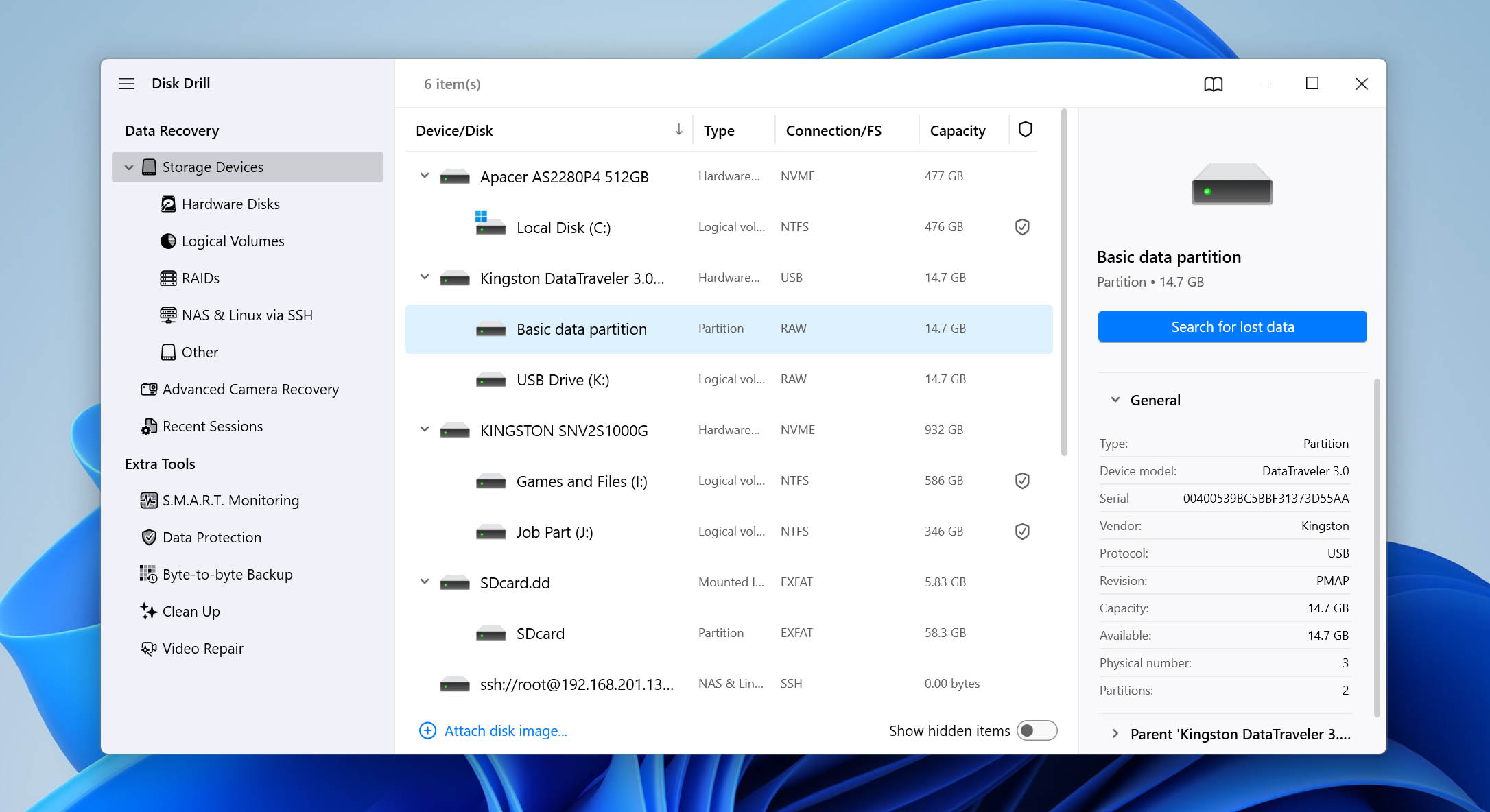
- قم بتشغيل Disk Drill. إذا كنت قد أنشأت سابقًا صورة احتياطية لبطاقة SD، انقر على إرفاق صورة قرص في أسفل النافذة وحدد ملف الصورة. وإلا، ما عليك سوى تحديد بطاقة SD من قائمة الأجهزة المتاحة ثم النقر على البحث عن البيانات المفقودة.
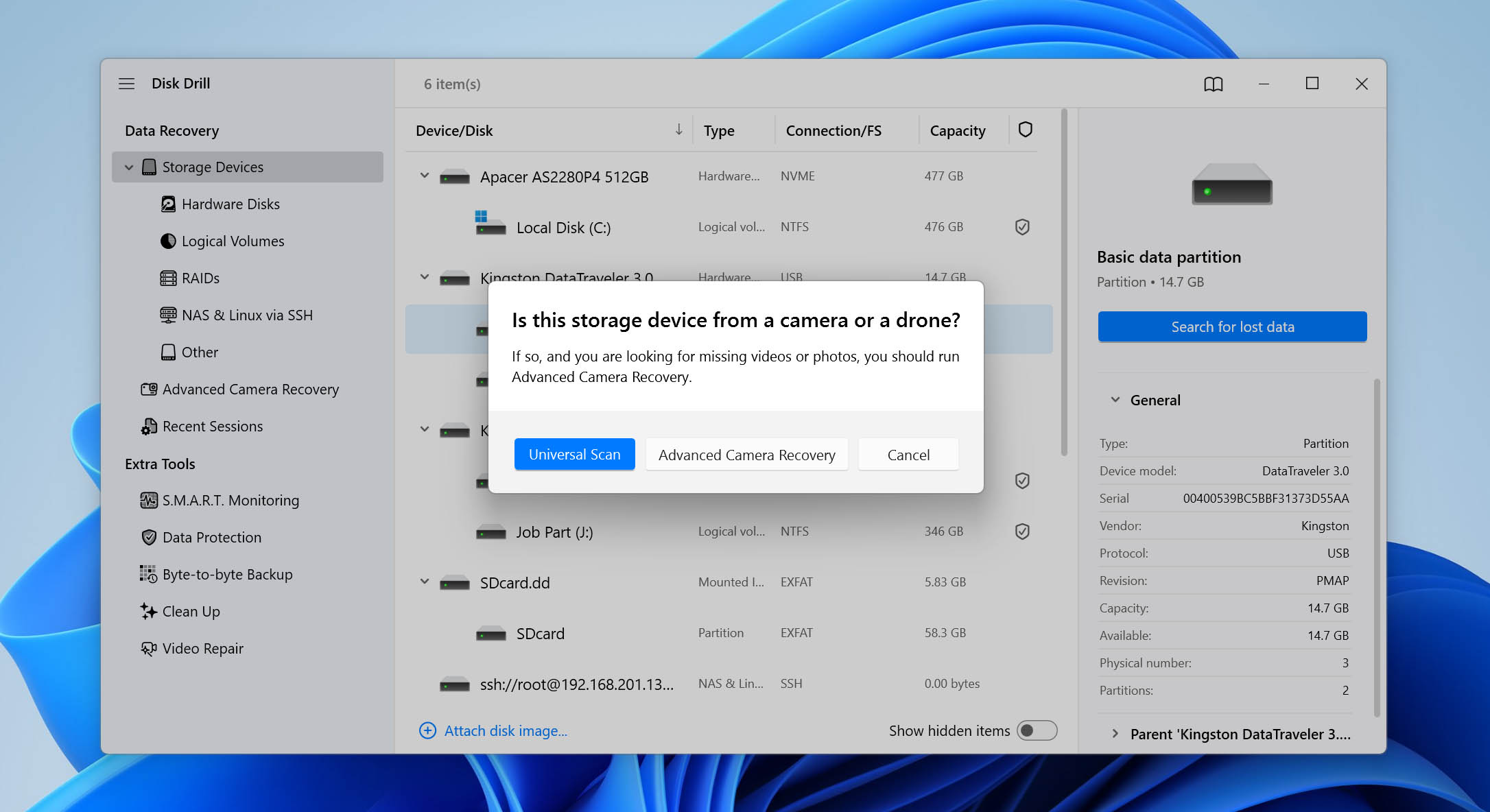
- قد يطلب منك Disk Drill اختيار نوع الفحص الذي تود استخدامه. اختر الفحص الشامل (Universal Scan). نمط الاستعادة المتقدمة للكاميرا (ACR) مصمم خصيصًا لاسترجاع ملفات الفيديو المجزأة. إذا فقدت يومًا لقطات فيديو من بطاقة SD، يمكن لنمط ACR غالبًا إعادة بناء المقاطع التي لا تستطيع طرق الاسترجاع التقليدية ترميمها.
- بمجرد اكتمال الفحص، انقر على مراجعة العناصر الموجودة في الزاوية العلوية اليمنى.
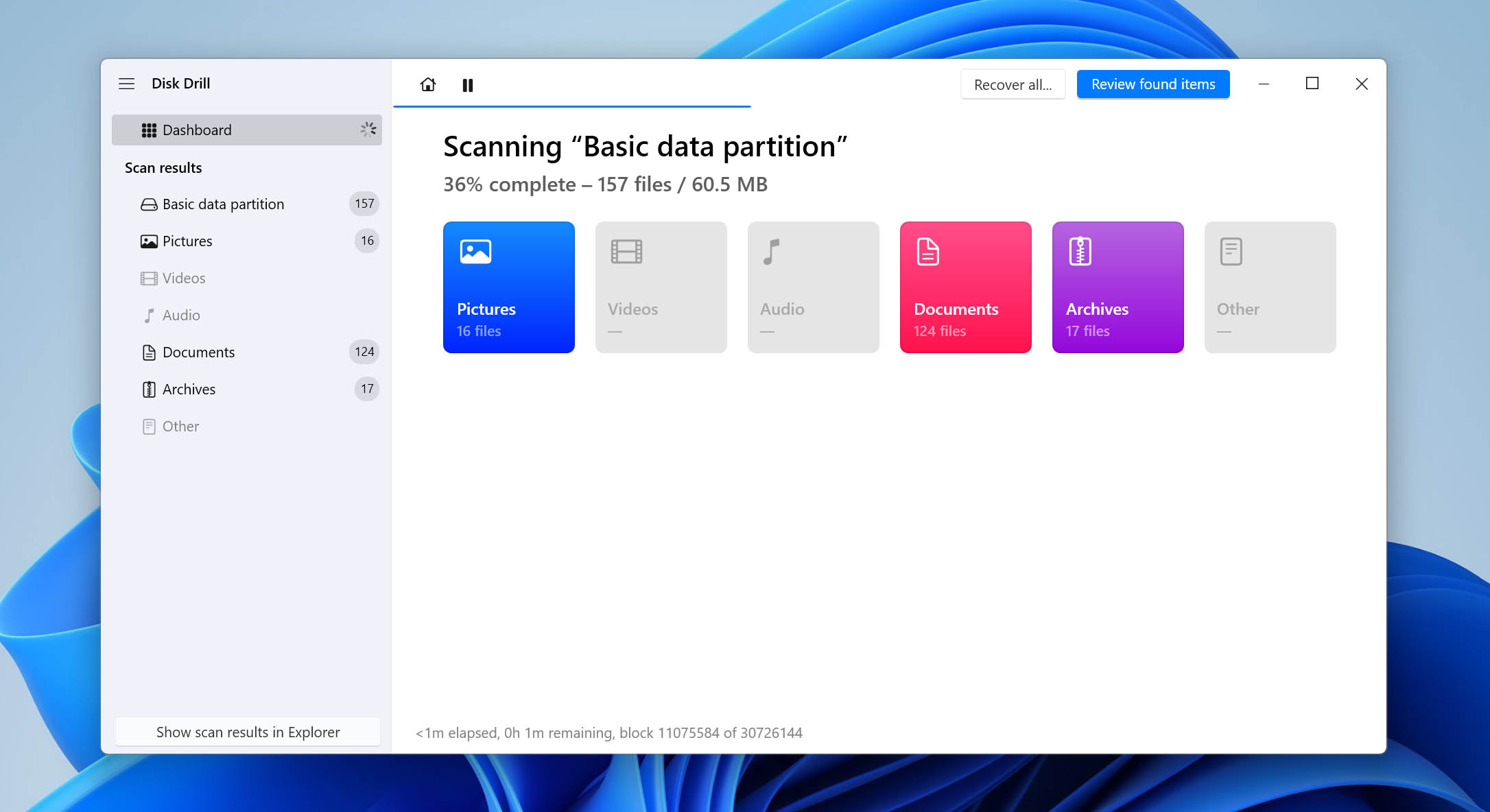
- سترى عدة فئات من النتائج، بما في ذلك الموجودة، والمحذوفة أو المفقودة، والمعاد بناؤها. في حالات استرجاع بطاقة SD بصيغة RAW، ستحتاج إلى التركيز على فئة المحذوفة أو المفقودة.
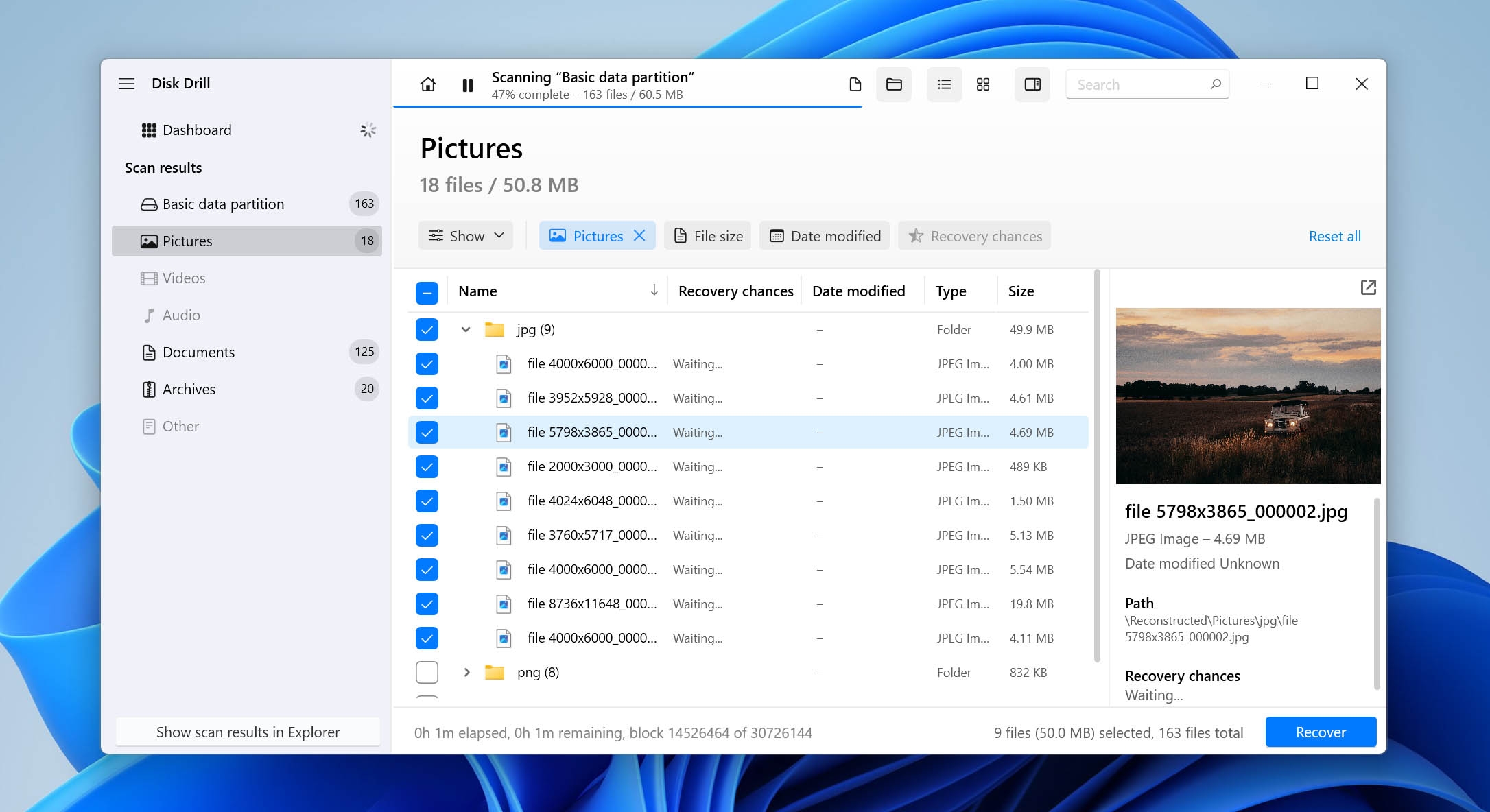
- تصفح الملفات المسترجعة. يمكنك استخدام عوامل التصفية، والبحث حسب نوع الملف، ومعاينة الملفات للتحقق من أنها الملفات التي ترغب في استرجاعها. عندما تصبح مستعدًا، انقر على استرجاع.
 اختر وجهة الاسترجاع على جهاز تخزين مختلف وأكمل عملية الاسترجاع.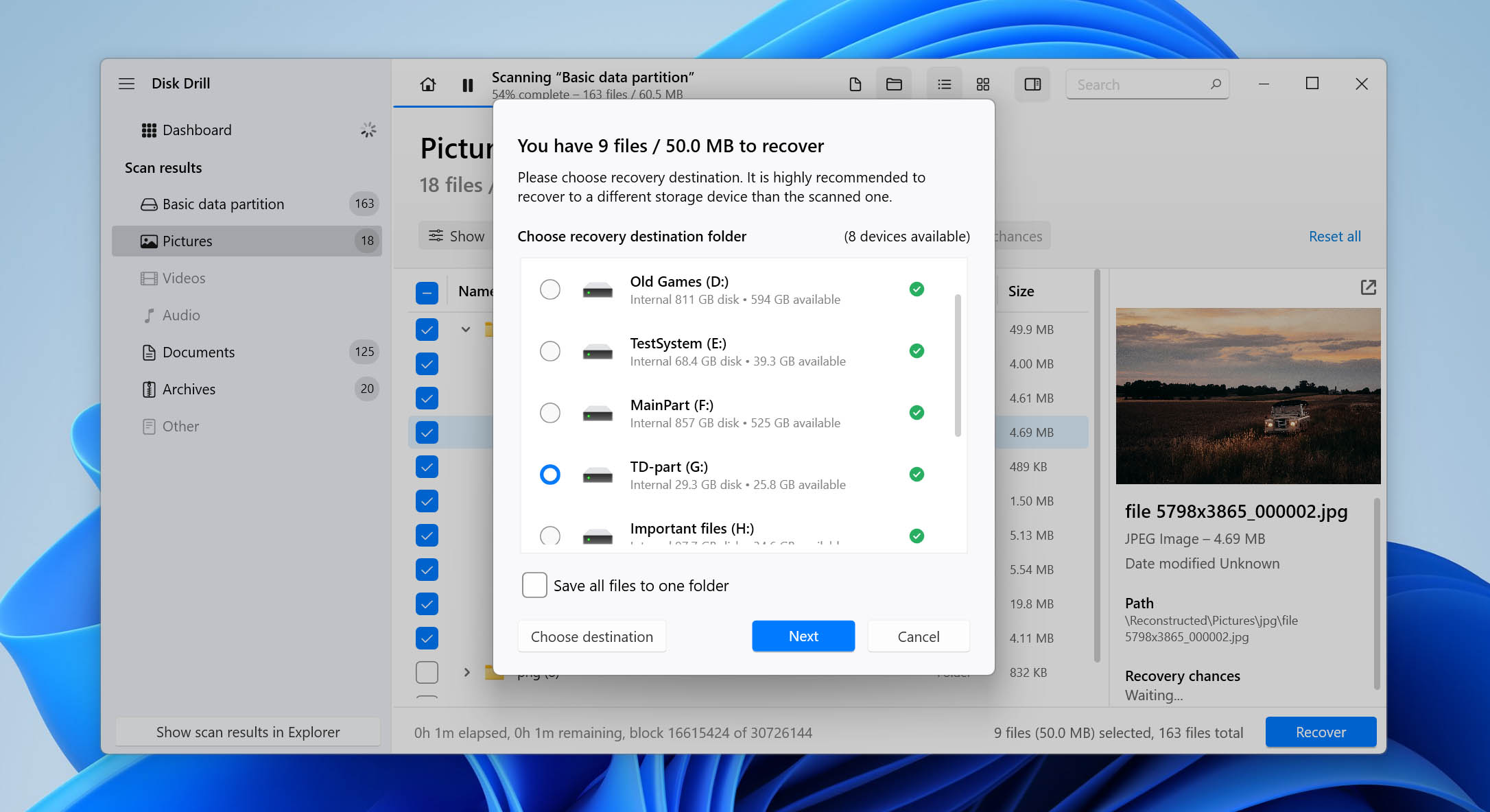
يتيح لك الإصدار المجاني من Disk Drill فحص بطاقات SD بتنسيق RAW، معاينة الملفات القابلة للاسترداد، إنشاء نسخ احتياطية، والتأكد من إمكانية استعادة بياناتك. ومع ذلك، فإنه يسمح فقط باستعادة ملفات فعلية تصل إلى 100 ميغابايت. إذا كنت بحاجة إلى استرجاع المزيد من البيانات، فستحتاج إلى ترخيص Pro. إذا كنت تبحث بشكل محدد عن برنامج مجاني لاسترجاع بيانات بطاقة SD بتنسيق RAW، فكر في PhotoRec. الجانب السلبي هو أنه يفتقر إلى واجهة رسومية، لذلك قد يكون استخدامه أكثر صعوبة للمبتدئين. ولهذا السبب، نوصي به بشكل عام فقط إذا كان هدفك الرئيسي هو تجنب البرامج المدفوعة.
الخيار 2: استعادة قسم بطاقة SD بتنسيق RAW واستعادة الوصول إلى ملفاتك
متى يجب استخدام هذه الطريقة: إذا كانت حالة RAW ناجمة عن تلف أو فقد أو فساد جدول التجزئة.
على عكس برامج استعادة البيانات، التي تستخرج الملفات من بطاقة SD بغض النظر عن بنيتها، فإن تيست ديسك يحاول إصلاح معلومات القسم نفسها. إذا نجحت العملية، قد يتعرف Windows على بطاقة SD مرة أخرى بشكل طبيعي ويوفر الوصول إلى جميع الملفات دون الحاجة إلى عملية استعادة منفصلة.
TestDisk هو أداة مجانية ومفتوحة المصدر مصممة خصيصاً لاستعادة الأقسام وإصلاح أنظمة الملفات. لا يحتوي على واجهة رسومية حديثة ويعمل بالكامل في بيئة سطر الأوامر، مما قد يجعله مخيفاً للمستخدمين لأول مرة. ومع ذلك، فهو واحد من أكثر الأدوات فعالية لإصلاح جداول تقسيم الأقراص التالفة.
تابع بحذر. الخطوات أدناه تشمل تعديلات مباشرة على بنية تقسيم بطاقة الذاكرة SD. اختيار القرص الخطأ أو كتابة معلومات تقسيم غير صحيحة يمكن أن يزيد من سوء الوضع وقد يؤدي إلى فقدان إمكانية الوصول إلى جميع الملفات المخزنة على البطاقة. إذا كانت ملفاتك مهمة، من الأفضل استعادتها أولاً باستخدام الطريقة السابقة قبل المتابعة.
استخدم TestDisk لإعادة كتابة جدول التقسيم عن طريق القيام بما يلي:
- تحميل قم بتنزيل ملف TestDisk المضغوط واستخرج ملفاته. ثم، ابحث عن وافتح testdisk_win.exe.
- أنشئ ملف سجل جديد بتحديد ثم الضغط على إدخال.
- اختر القرص الذي يمثّل بطاقة SD الخاصة بك ذات الحالة RAW. تحقق من الخيار الذي يطابق الوصف (الحجم، نظام الملفات، إلخ) لجهازك. ثم، اضغط على إدخال.
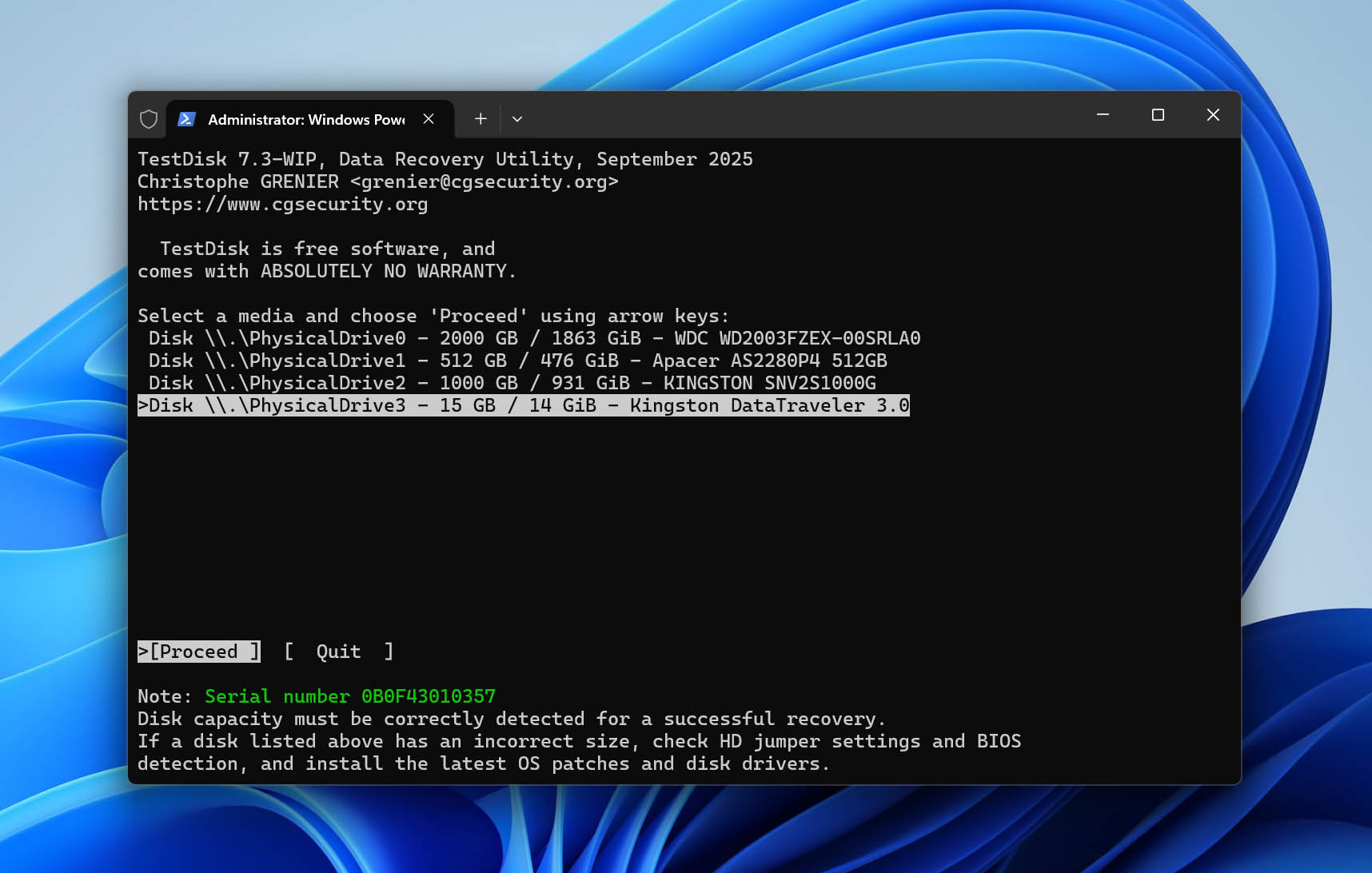
- حدد نوع جدول الأقسام المناسب لبطاقة الذاكرة الخاصة بك واضغط على إدخال. عادةً، يكون الخيار الذي حدده TestDisk بشكل افتراضي هو الصحيح.
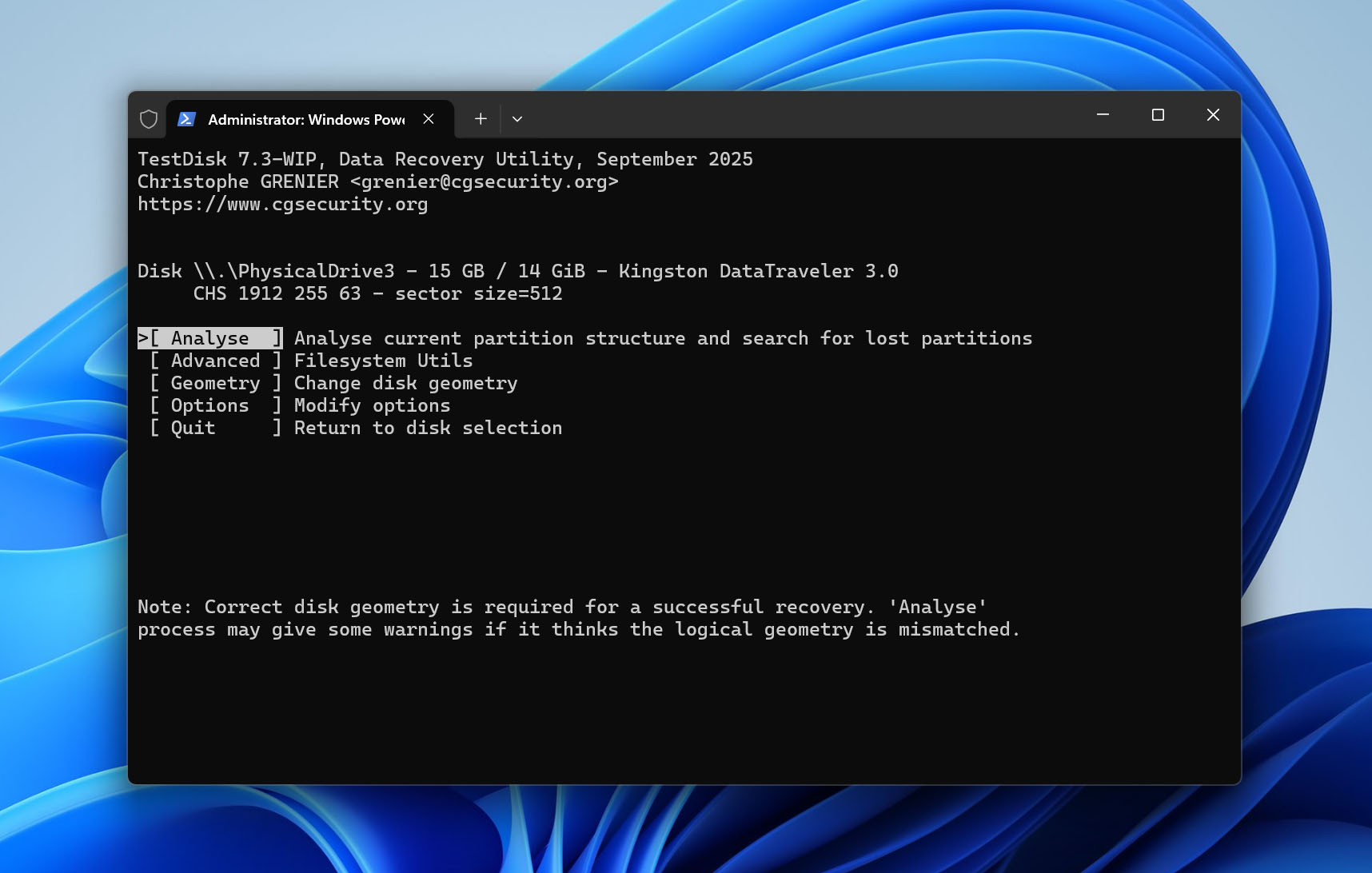
- حدد Analyse واضغط على إدخال لتحليل بطاقة SD الخاصة بك للبحث عن أي أخطاء أو تلفيات.
- ابدأ Quick Search بالضغط على إدخال.
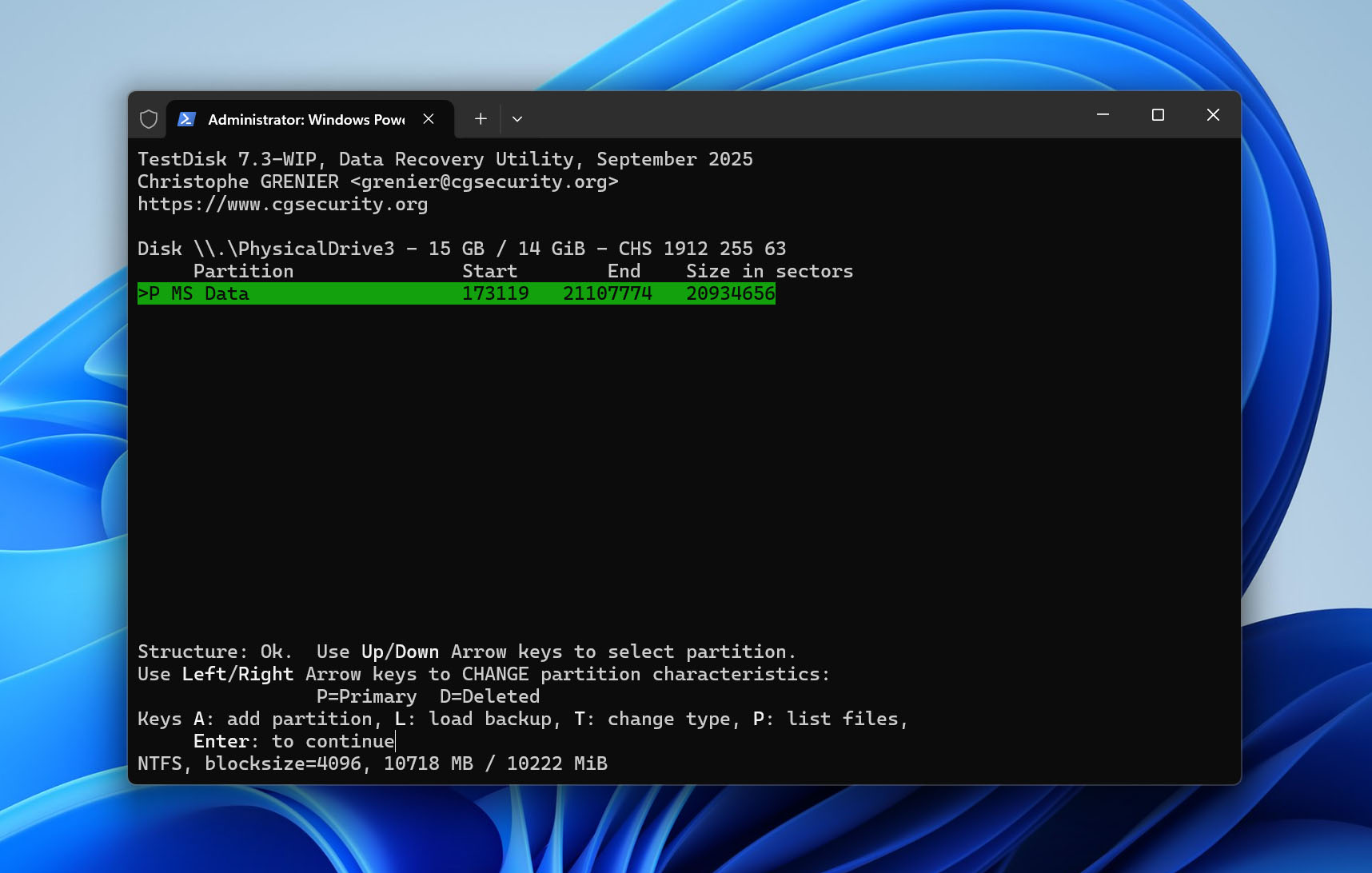
- إذا تم العثور على القسم الخاص بك، حدد واضغط على إدخال. إذا لم يكن كذلك، يمكنك البحث عن المزيد من الأقسام عن طريق تحديد [Deeper Search].
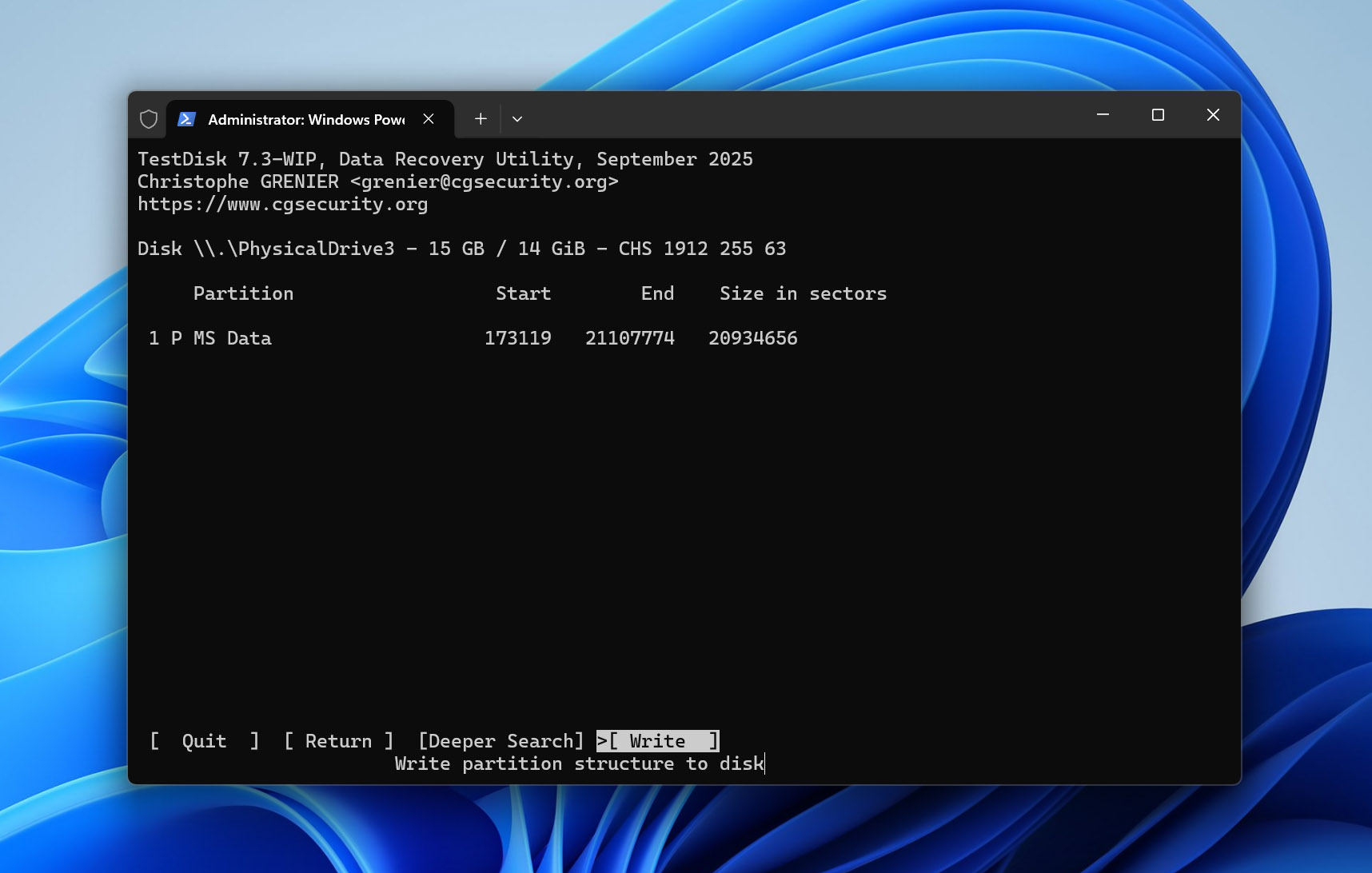
- حدد Write. سيقوم هذا بإعادة كتابة وتسجيل الأقسام في جدول الأقسام، مما ينبغي أن يجعل بطاقة SD الخاصة بك متاحة مرة أخرى.
كيفية إصلاح بطاقة SD بتنسيق RAW
إذا كنت قد نجحت في استعادة الملفات من بطاقة SD RAW الخاصة بك، فإن الخطوة التالية هي إصلاح البطاقة نفسها بحيث يمكن استخدامها مرة أخرى. في معظم الحالات، يعني ذلك تهيئة بطاقة SD. أثناء عملية التهيئة، يقوم Windows بإنشاء نظام ملفات جديد يمكنه التعرف عليه والعمل معه. ونتيجة لذلك، تتم إزالة حالة RAW وتصبح البطاقة متاحة للاستخدام مرة أخرى.
هناك عدة طرق لتهيئة بطاقة SD في Windows، ولكن بالنسبة لمعظم المستخدمين، فإن الخيار الأسهل والأكثر شيوعًا هو إدارة الأقراص، وهي أداة إدارة الأقراص المضمنة مع Windows.
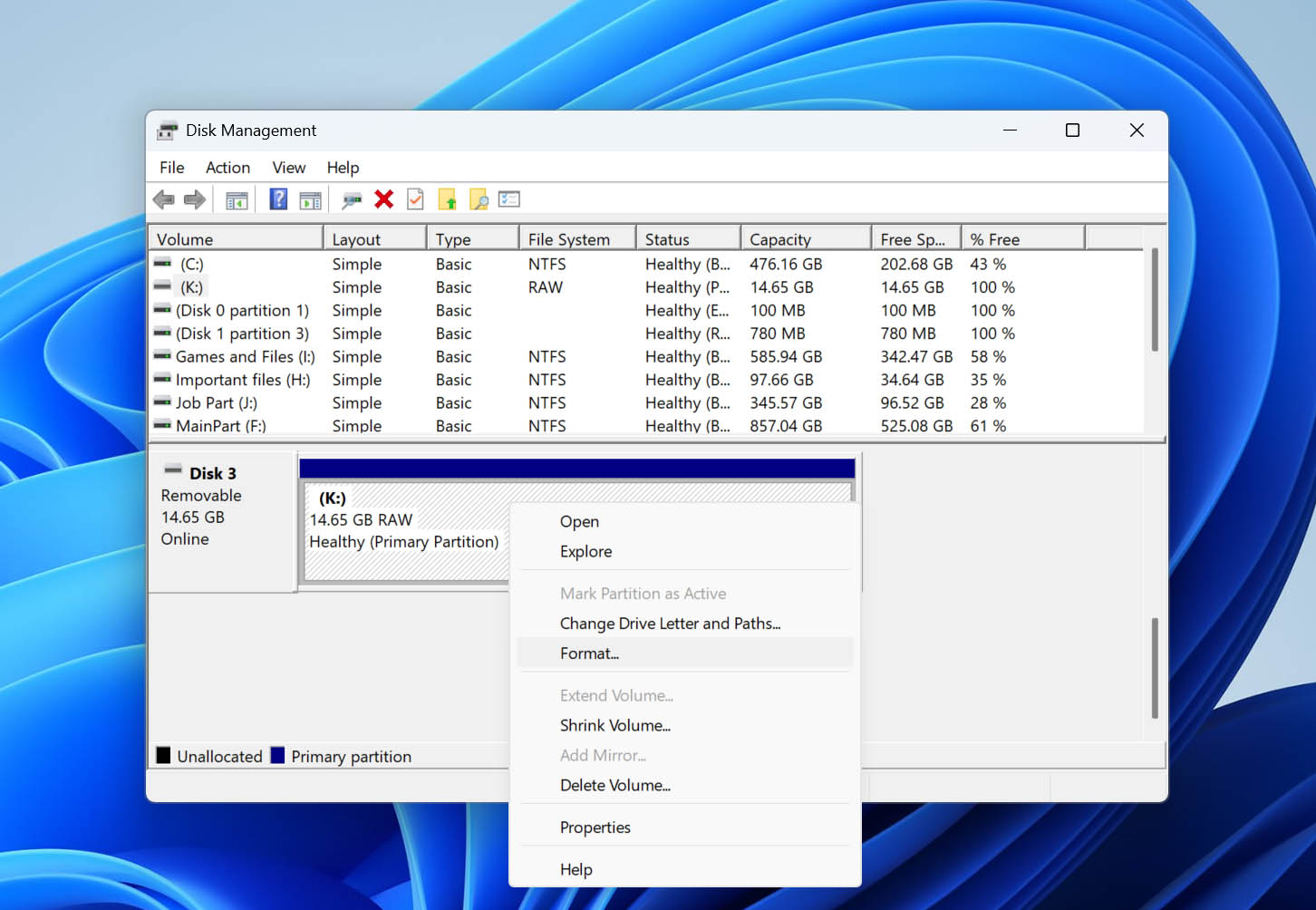
- انقر بزر الماوس الأيمن على زر البدء الخاص بـ Windows واختر إدارة الأقراص من القائمة التي تظهر
- ابحث عن بطاقة SD الخاصة بك التي تحمل الحالة RAW في قائمة أجهزة التخزين المتاحة.
- انقر بزر الماوس الأيمن على قسم بطاقة SD واختر تهيئة.
- أدخل تسمية وحدة التخزين إذا رغبت واختر نظام ملفات.
- عادةً ما يكون exFAT هو الخيار الأفضل لبطاقات SD لأنه يعمل عبر الإصدارات الحديثة من Windows وmacOS والكاميرات والطائرات بدون طيار وأجهزة الألعاب والعديد من الأجهزة الأخرى.
- قد يكون FAT32 مطلوبًا للأجهزة القديمة، ولكنه يحتوي على قيود على حجم الملفات.
- عادةً ما يكون NTFS مخصصًا لبيئات Windows فقط.
- انقر موافق ووافق على عملية التهيئة.
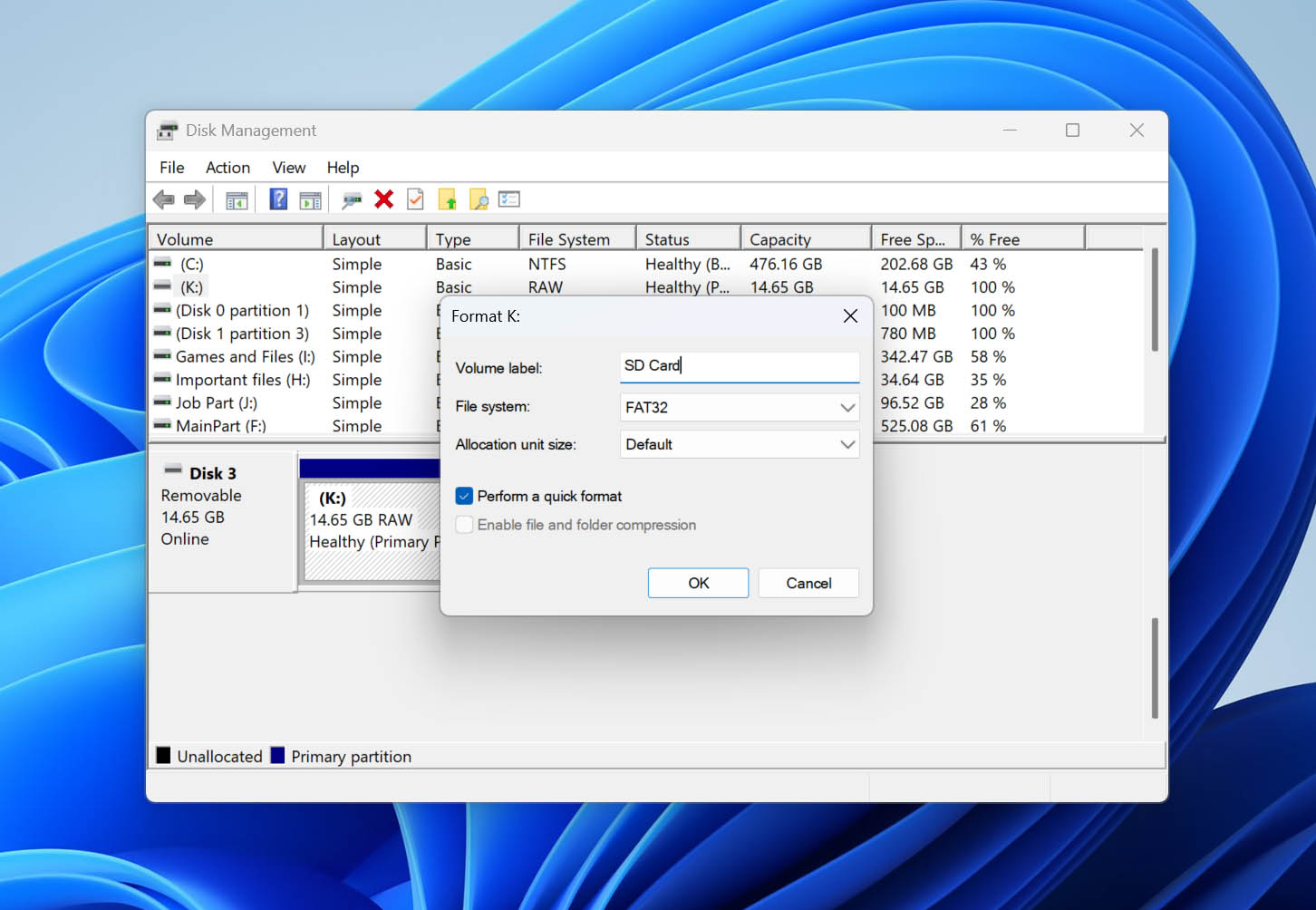
- انتظر حتى انتهاء العملية. بمجرد اكتمال التهيئة، يجب أن يتعرف Windows على بطاقة SD بشكل طبيعي مرة أخرى، ويجب أن تختفي حالة RAW.
الخلاصة
أنت الآن تعرف أساسيات التعامل مع بطاقات SD بنظام RAW: ما الذي يسبب ذلك، وكيفية استرجاع البيانات منها، وكيفية استعادة البطاقة نفسها إلى حالة العمل.
إذا كان هناك شيء واحد يستحق التذكر من هذا الدليل، فهو القاعدة الذهبية لاستعادة البيانات – استرجع بياناتك أولاً ثم بعد ذلك فقط قم بأي عمليات إصلاح. ينطبق هذا المبدأ ليس فقط على بطاقات SD بحالة RAW بل على أي موقف فقدان بيانات تقريبًا يتعلق بأجهزة التخزين.
إذا نجحت في إصلاح بطاقة SD بنظام RAW فقط ليعود نفس المشكلة لاحقًا بدون سبب واضح، فقد حان الوقت للتفكير في استبدال البطاقة. بطاقات SD هي أجهزة تخزين استهلاكية ذات عمر افتراضي محدود. التكرار المتواصل لتلف نظام الملفات، وأخطاء RAW غير المبررة، والمشاكل المتكررة في القراءة/الكتابة غالبًا ما تكون علامات على التآكل وليس مجرد سوء حظ.
أخيرًا، إذا واجهت صعوبات أثناء العمل مع بطاقة SD بنظام RAW، قم بزيارة منتدانا. ستجد مناقشات تغطي محركات RAW، بطاقات SD التالفة، أدوات الاستعادة، ومواضيع أخرى ذات صلة. إذا لم تكن حالتك مغطاة بالفعل، لا تتردد في بدء موضوع جديد وطلب المساعدة.
الأسئلة الشائعة
- قم بتثبيت وفتح Disk Drill.
- حدد بطاقة SD RAW الخاصة بك من بين الأجهزة المتاحة وانقر على بحث عن البيانات المفقودة.
- انقر على مراجعة العناصر التي تم العثور عليها.
- اختر ملفاتك وانقر على استعادة.
- اختر موقع حفظ الملفات.
- انتظر حتى انتهاء عملية الاستعادة. انقر على إظهار البيانات المستردة في مستكشف الملفات للتحقق من ملفاتك المستردة.