غالبًا ما يمكن إصلاح بطاقة SD التالفة. إذا كنت تتساءل، هل يمكن إصلاح بطاقة SD تالفة، فإن الإجابة تعتمد على سبب التلف، ولكن في كثير من الحالات يمكن ذلك. إذا كانت البطاقة تحتوي على ملفات مهمة، فيجب أن تكون أولويتك الأولى هي استرجاع هذه الملفات قبل محاولة أي إصلاحات. قد تؤدي طرق الإصلاح مثل التهيئة، إعادة التقسيم، أو إصلاح نظام الملفات إلى تدمير البيانات الموجودة بشكل دائم أو جعلها غير قابلة للاسترجاع. في هذا الدليل، نشرح كيفية استرجاع الملفات بأمان من بطاقة SD تالفة ونستعرض أكثر الطرق فعالية لإصلاح التلف نفسه.
📝 ملاحظة: يركز هذا الدليل تحديدًا على كيفية إصلاح مشكلات نظام ملفات بطاقة SD. إذا كنت تبحث عن استعادة ملفات تالفة بالفعل (مثل مقاطع الفيديو غير القابلة للتشغيل أو المستندات غير القابلة للفتح)، فهذه مشكلة مختلفة. لدينا دليل منفصل على استعادة الملفات التالفة يغطي تلك السيناريوهات.
لمحة سريعة عن خيارات استعادة البيانات وإصلاح بطاقة SD التالفة لديك
عندما يتعرض كرت الذاكرة SD للتلف، لا يوجد عادة جدوى من محاولة تحديد السبب الدقيق قبل اتخاذ إجراء – فقد تكون المشكلة أي شيء من نظام الملفات تلف إلى قسم تالف أو ببساطة بطاقة SD قديمة تقترب من نهاية عمرها الافتراضي.
استخدم الجدول أدناه لتحديد الأعراض التي تتطابق مع وضعك وانتقل إلى الطريقة المناسبة. إذا لم تكن متأكدًا من السيناريو الذي ينطبق عليك، اتبع الطرق بالترتيب. تذكر فقط القاعدة التي تنص على أنه إذا كانت بطاقة SD تحتوي على ملفات مهمة، فقم باستعادتها قبل محاولة أي إصلاحات.
| الحالة | الطريقة الموصى بها | لماذا تساعد |
| استرجع ملفاتك أولاً | ||
| بطاقة SD تحتوي على ملفات هامة | برنامج استرجاع بيانات الحاسوب | يجب أن يكون هذا دائماً خطوتك الأولى قبل محاولة الإصلاحات، لأن العديد من طرق الإصلاح قد تدمر البيانات القابلة للاسترجاع بشكل دائم. |
| لديك فقط هاتف أندرويد متاح | تطبيق استرجاع بيانات أندرويد | إذا كنت تسترجع ملفات من جهاز أندرويد، راجع دليل استعادة Android الخاص بنا أو إذا كنت تعرف الأساسيات بالفعل، تصفح تصنيفات برامج استعادة بيانات أندرويد التي تم اختبارها. |
| البطاقة بها تلف مادي أو تخزن بيانات حرجة | خدمة الاستعادة الاحترافية | الخيار الأكثر أماناً عندما تكون بطاقة SD بها تلف مادي أو البيانات ثمينة جداً للمخاطرة بطرق الاسترجاع الذاتية. |
| إصلاح التلف | ||
| البطاقة غير معروفة أو تتصرف بشكل مختلف على جهاز آخر | جرب قارئ بطاقة أو جهاز آخر | يساعد في تحديد ما إذا كانت المشكلة من بطاقة SD نفسها أو من جهاز الكمبيوتر أو محول USB أو قارئ البطاقة. |
| البطاقة مُكتشفة لكن لا تظهر في مستكشف الملفات | افحص إدارة الأجهزة / حدّث التعريفات | يحل مشكلات التعريفات التخزينية المفقودة أو القديمة أو التالفة التي تمنع Windows من الوصول إلى البطاقة. |
| بطاقة SD تظهر فارغة لكن مساحة التخزين ما زالت مستخدمة | إظهار الملفات المخفية | يعيد الملفات المخفية بواسطة برامج ضارة أو سمات ملفات خاطئة دون تعديل نظام الملفات. |
| لا تحتوي البطاقة على حرف محرك أقراص | تعيين حرف محرك أقراص جديد | يجعل بطاقة SD مرئية في مستكشف الملفات عند فشل Windows في تعيين حرف محرك أقراص. |
| Windows يبلغ عن أخطاء في نظام الملفات | CHKDSK / فحص الأخطاء | يصلح مشاكل نظام الملفات الشائعة ويمكن أن يعيد الوصول عندما يكون التلف بسيطاً نسبياً. |
| القسم مفقود أو تالف | TestDisk | يعيد بناء جدول الأقسام ويسترجع الأقسام المفقودة دون تهيئة البطاقة. |
| البطاقة تظهر كنظام RAW | إنشاء قسم جديد | يعيد إنشاء بنية الأقسام بعد أن تسترجع بياناتك الهامة، مما يسمح لـ Windows باستخدام البطاقة مرة أخرى. |
| تشتبه في أن البطاقة مزيفة | FakeFlashTest | يتحقق مما إذا كانت سعة التخزين الفعلية لبطاقة SD تتطابق مع السعة المعلنة. |
| لم يصلح أي شيء التلف | إعادة تهيئة بطاقة SD | يعيد بناء نظام الملفات من البداية ويجب استخدامه فقط بعد استرجاع أي بيانات هامة. |
قبل أن تنتقل إلى استعادة الملفات من بطاقة SD التالفة أو محاولة إصلاح البطاقة نفسها، خذ دقيقتين للتحقق مما إذا كان Windows لا يزال يمكنه اكتشافها بشكل صحيح. افتح إدارة الأقراص وتحقق مما إذا كانت بطاقة SD تظهر هناك بسعتها الصحيحة. هذه واحدة من أوضح العلامات على أنه يمكن تطبيق الطرق أدناه.
إذا لم تظهر بطاقة SD في إدارة الأقراص على الإطلاق، أو إذا عرضت حجمًا غير صحيح تمامًا بدلاً من سعتها الحقيقية، فمن غير المرجح أن تساعد طرق الاستعادة والإصلاح الذاتية. في هذه الحالة، أرسل البطاقة إلى مركز احترافي لاستعادة البيانات إذا كانت تحتوي على ملفات مهمة، أو استبدلها ببطاقة جديدة إذا لم تكن البيانات مهمة.
كيفية استعادة البيانات من بطاقة SD تالفة
غالبًا ما تمنع تلف بطاقة SD نظام Windows من الوصول إلى البطاقة والملفات المخزنة عليها بالطرق العادية. في مثل هذه الحالات، ستحتاج عادةً إلى برنامج لاستعادة البيانات يمكنه تجاوز مشكلات نظام الملفات وفحص البطاقة مباشرةً للبحث عن البيانات القابلة للاسترداد.
حلنا الموصى به هو Disk Drill، ولسبب وجيه. في اختباراتنا المستقلة، حقق أعلى معدل استعادة بنسبة 98٪ بينما قدم أيضًا واحداً من أسرع أوقات الفحص – فقد قمنا بفحص بطاقة SD بسعة 64 جيجابايت في أقل من 10 دقائق. يمكنك أن ترى كيف يقارن مع الأدوات الأخرى في تصنيفات برامج استعادة بطاقة SD أو قراءة ما يوصي به المستخدمون الآخرون في هذا النقاش المجتمعي.
يتضمن Disk Drill أيضًا العديد من الأدوات الإضافية التي تكون مفيدة للغاية عند التعامل مع بطاقات SD التالفة. سنركز على الأداتين الأكثر أهمية لهذا الدليل، ولكن إذا كنت ترغب في معرفة المزيد عن ميزاته الأخرى، تحقق من مراجعة كاملة لـ Disk Drill.
إحدى أكثر ميزات Disk Drill قيمة لبطاقات SD التالفة هي القدرة على إنشاء صورة قرص كاملة للبطاقة، ونوصي باستخدامها قبل فحص البطاقة. يمكن أن تتفاقم التلفيات مع مرور الوقت، وبعض بطاقات SD تتوقف عن العمل تمامًا بعد محاولات القراءة المتكررة. تتيح لك صورة القرص استعادة الملفات من نسخة بدلاً من البطاقة الأصلية وتمنحك فرصة أخرى إذا حدث خطأ ما لاحقًا.
- أولاً، تنزيل وقم بتثبيت Disk Drill على جهاز الكمبيوتر الخاص بك (وليس على بطاقة SD!).
- قم بتوصيل بطاقة SD التالفة الخاصة بك عبر قارئ البطاقات.
- قم بتشغيل Disk Drill وابحث عن نسخة احتياطية من بايت إلى بايت في الشريط الجانبي الأيسر.
- اختر بطاقة SD الخاصة بك من قائمة الأجهزة المتاحة.
- انقر على زر إنشاء نسخة احتياطية في الزاوية العلوية اليمنى.
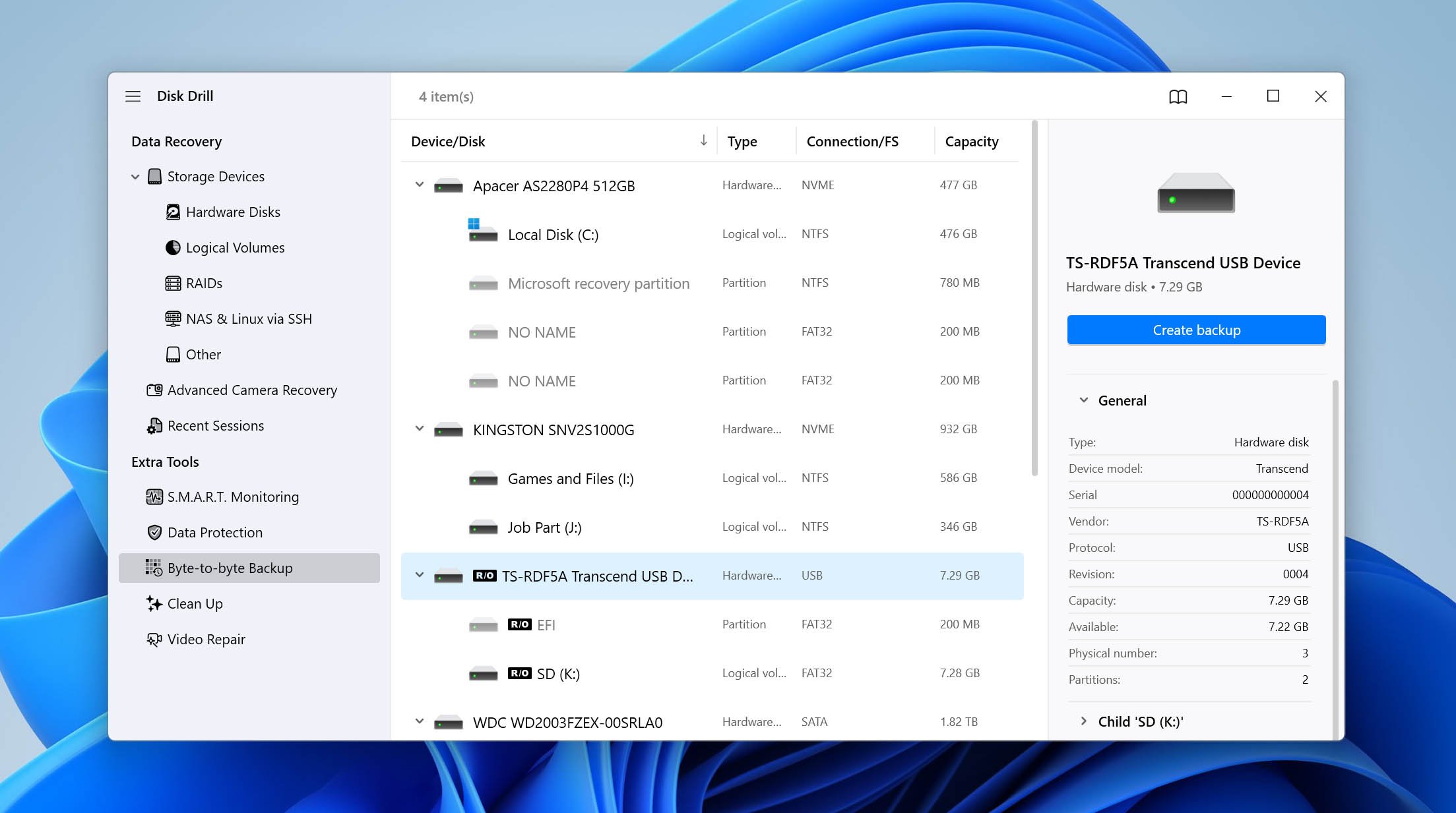
- اختر موقعًا على جهاز الكمبيوتر الخاص بك لحفظ الصورة (تأكد من وجود مساحة كافية، حيث ستكون الصورة بنفس حجم سعة بطاقة SD الخاصة بك).
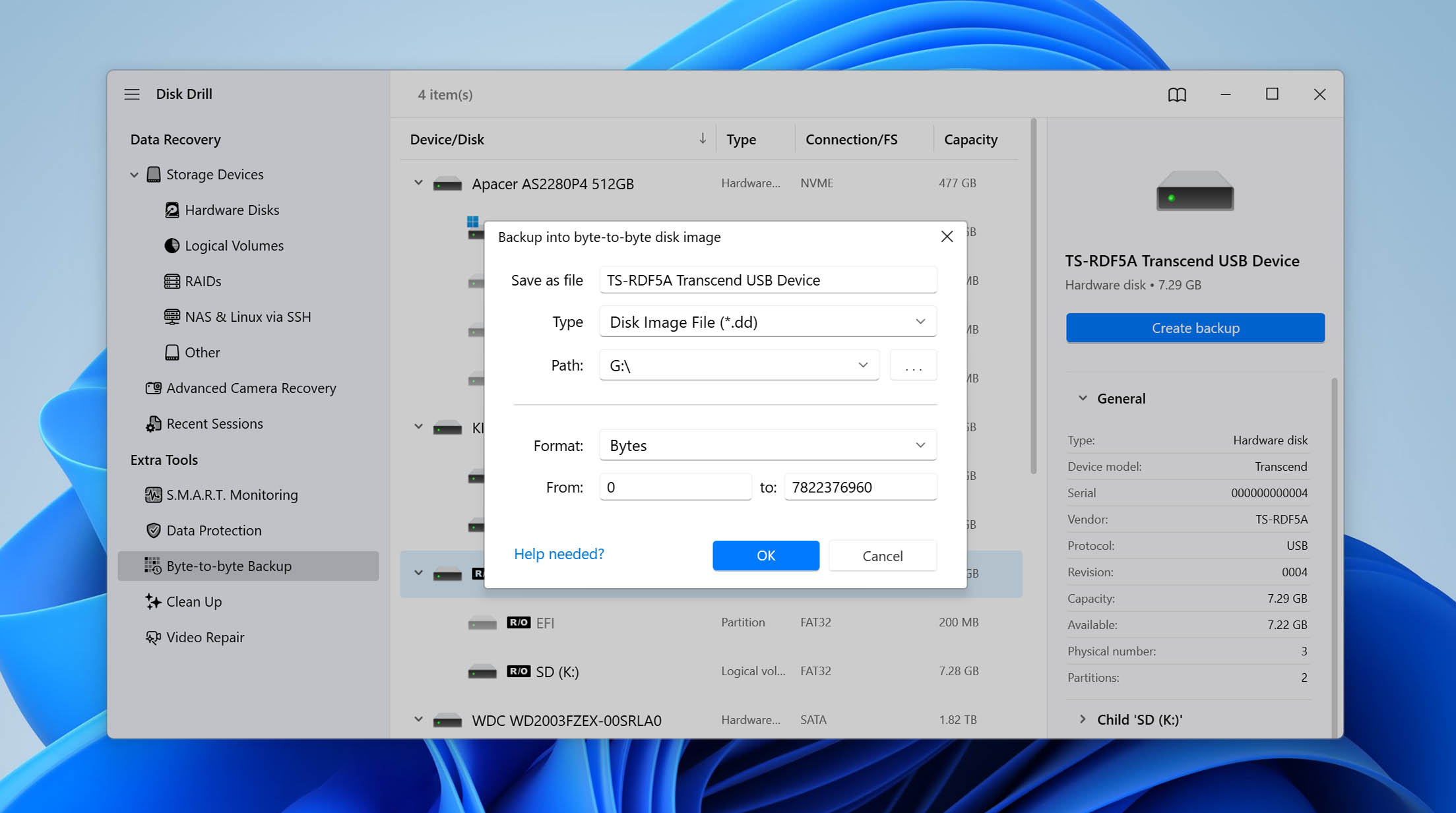
- انتظر حتى تكتمل عملية النسخ الاحتياطي.
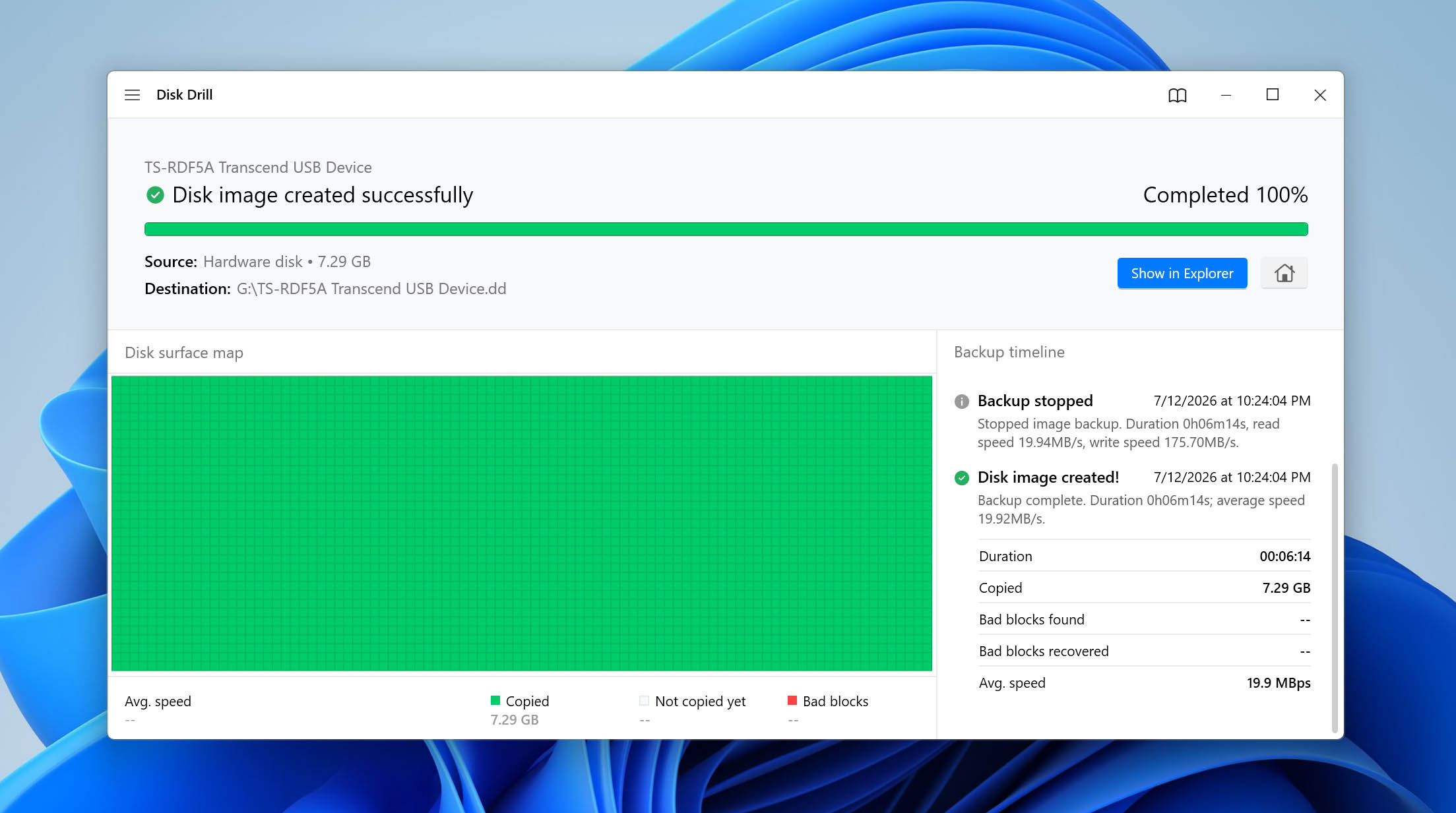
بمجرد أن تحصل على صورة لبطاقة SD الخاصة بك، حان الوقت لاستعادة ملفاتك. إليك الخطوات بالتفصيل:
- انتقل إلى قسم أجهزة التخزين في Disk Drill وانقر على إرفاق صورة قرص في أسفل قائمة الأجهزة.
- حدد الصورة التي أنشأتها للتو وانقر على البحث عن البيانات المفقودة لبدء الفحص.
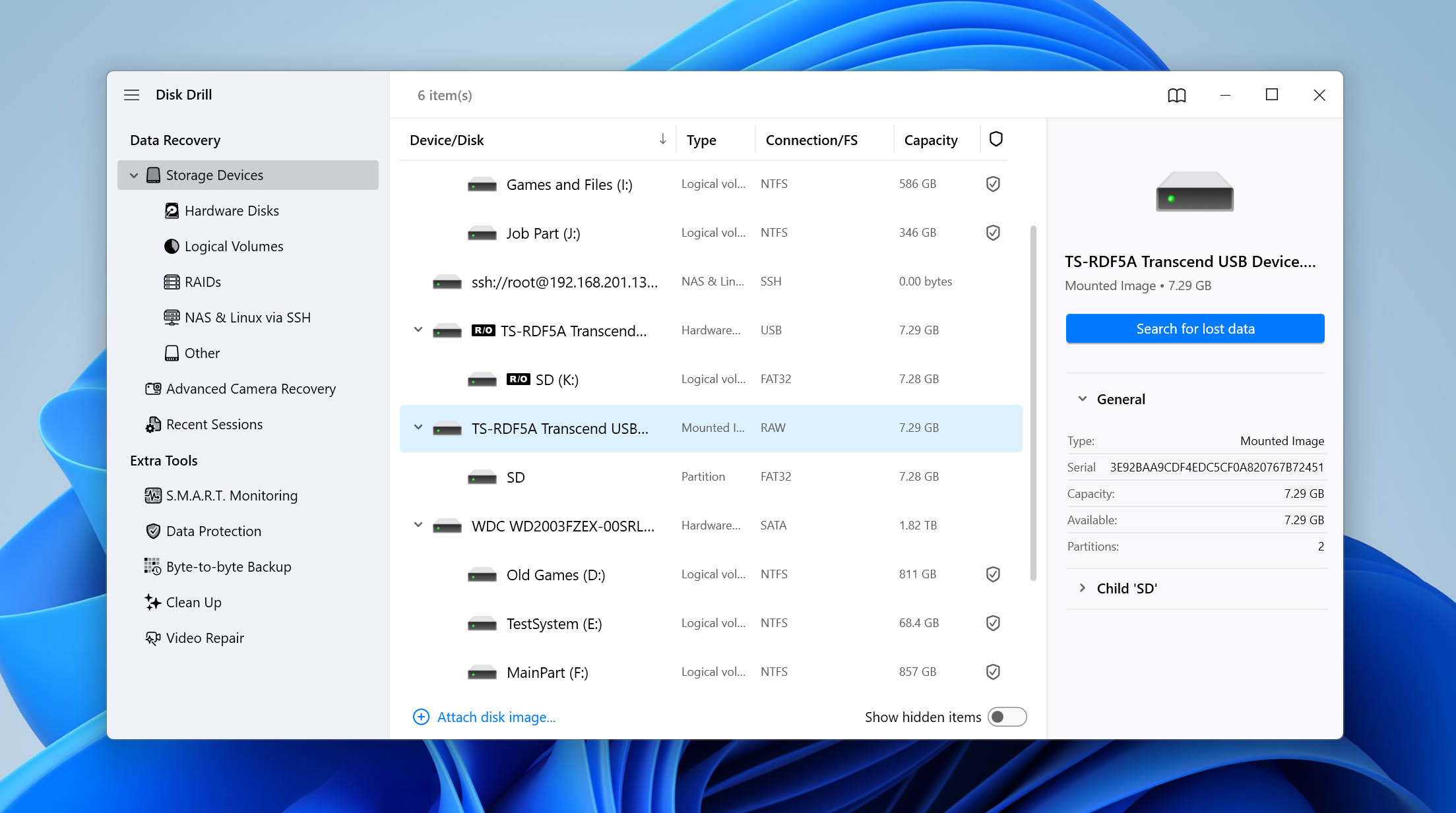
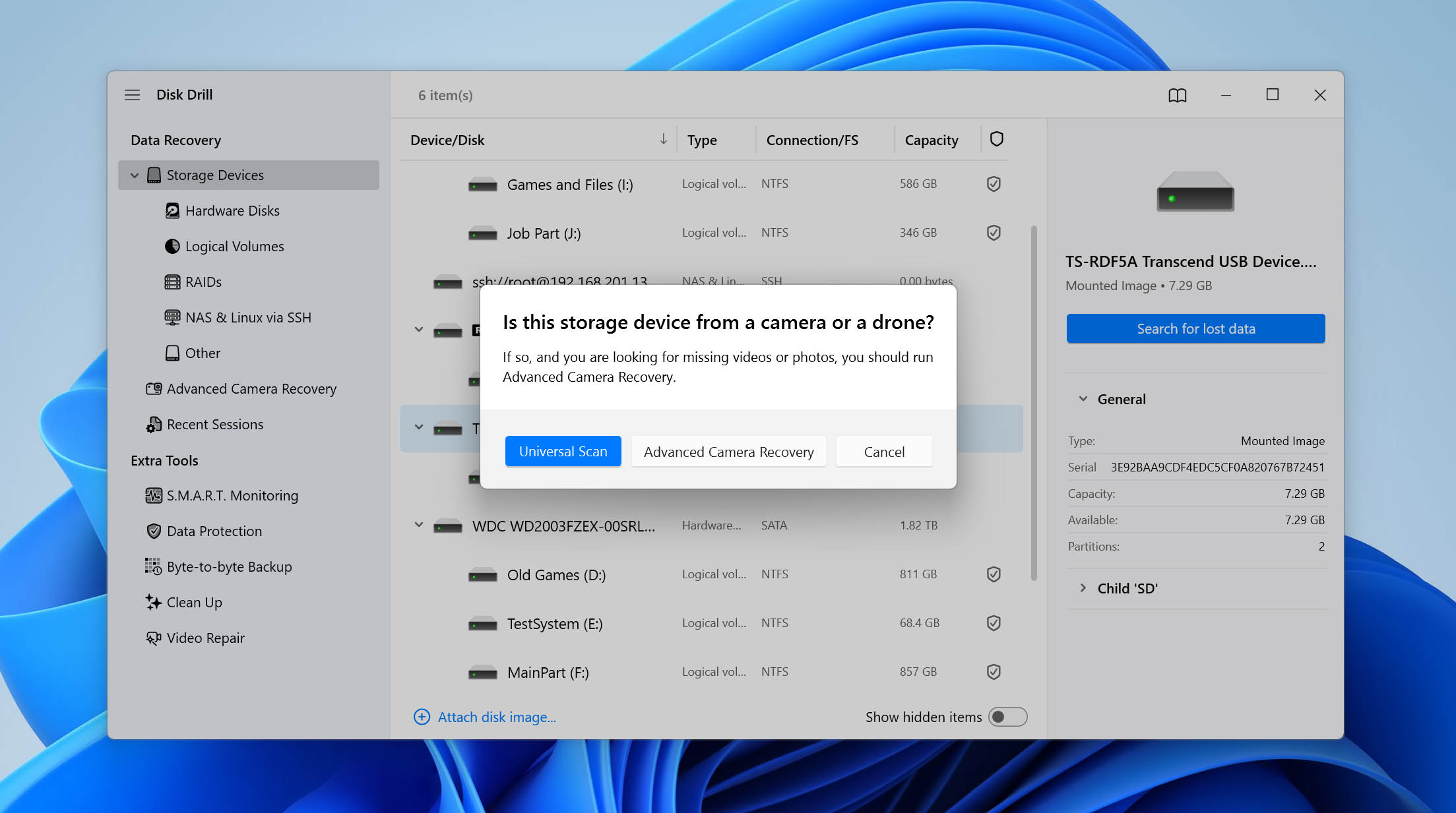
- انقر على فحص شامل لإجراء فحص كامل لجميع الملفات القابلة للاسترداد. الميزة الثانية التي ذكرناها سابقًا، استرداد الكاميرا المتقدم، مصممة خصيصًا لمقاطع الفيديو المجزأة المسجلة بالكاميرات. إذا كنت تحاول استعادة لقطات الكاميرا، قم بتشغيلها كفحص منفصل بعد الفحص الشامل لتعزيز فرصك في استرداد تلك المقاطع.
- انتظر حتى ينتهي Disk Drill من فحص النسخة الاحتياطية أو انقر على زر مراجعة العناصر التي تم العثور عليها لمشاهدة الملفات القابلة للاسترداد بمجرد العثور عليها (سيستمر الفحص في الخلفية).
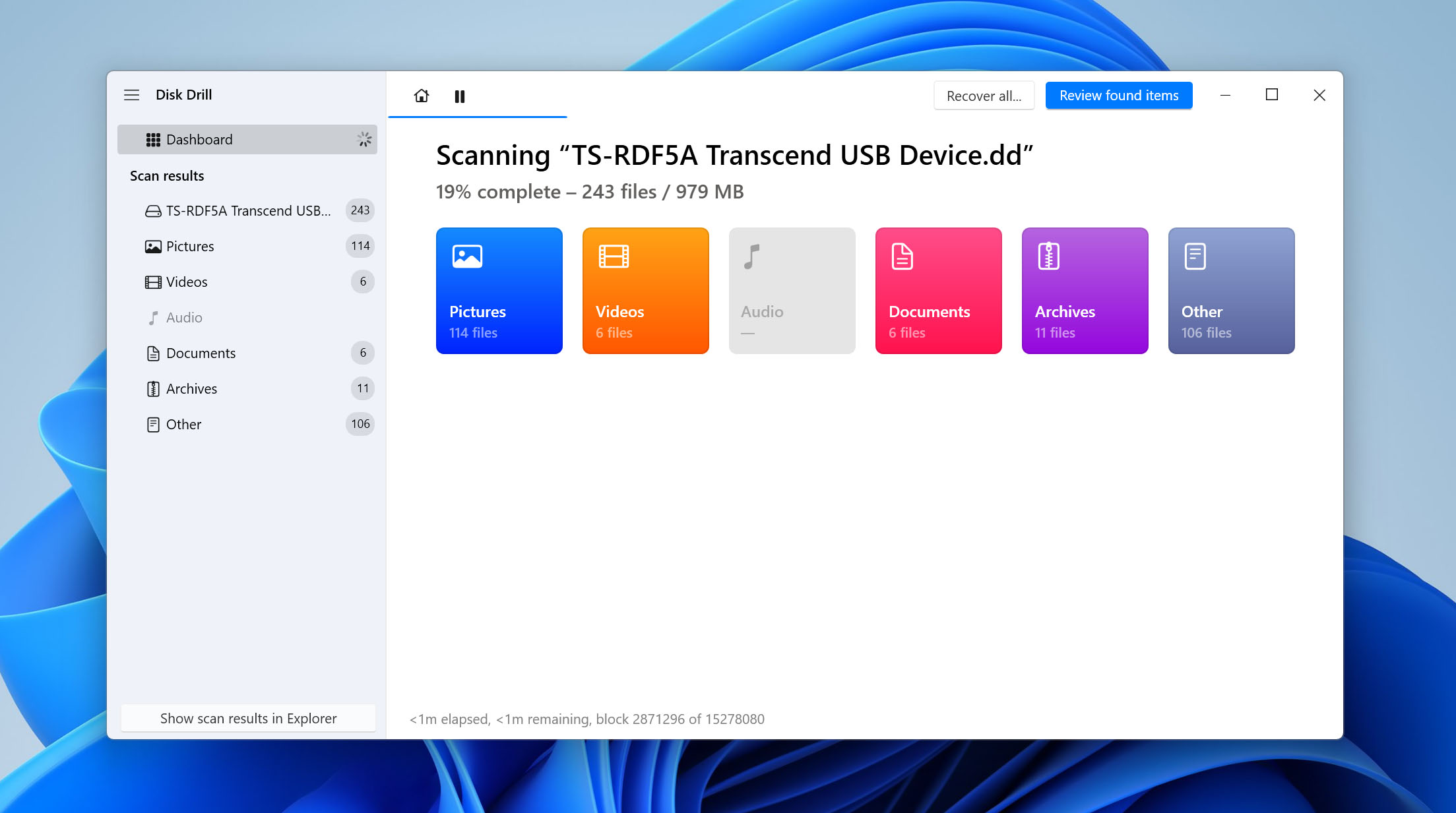
- تصفح الملفات التي تم نسخها احتياطيًا وحدد كل ما تود استرجاعه. يمكنك استخدام عوامل التصفية في الأعلى لتضييق النتائج حسب نوع الملف.
- انقر على استرجاع واختر موقع الاستعادة على قرص مختلف (لا تسترجع أبدًا على نفس بطاقة SD!)
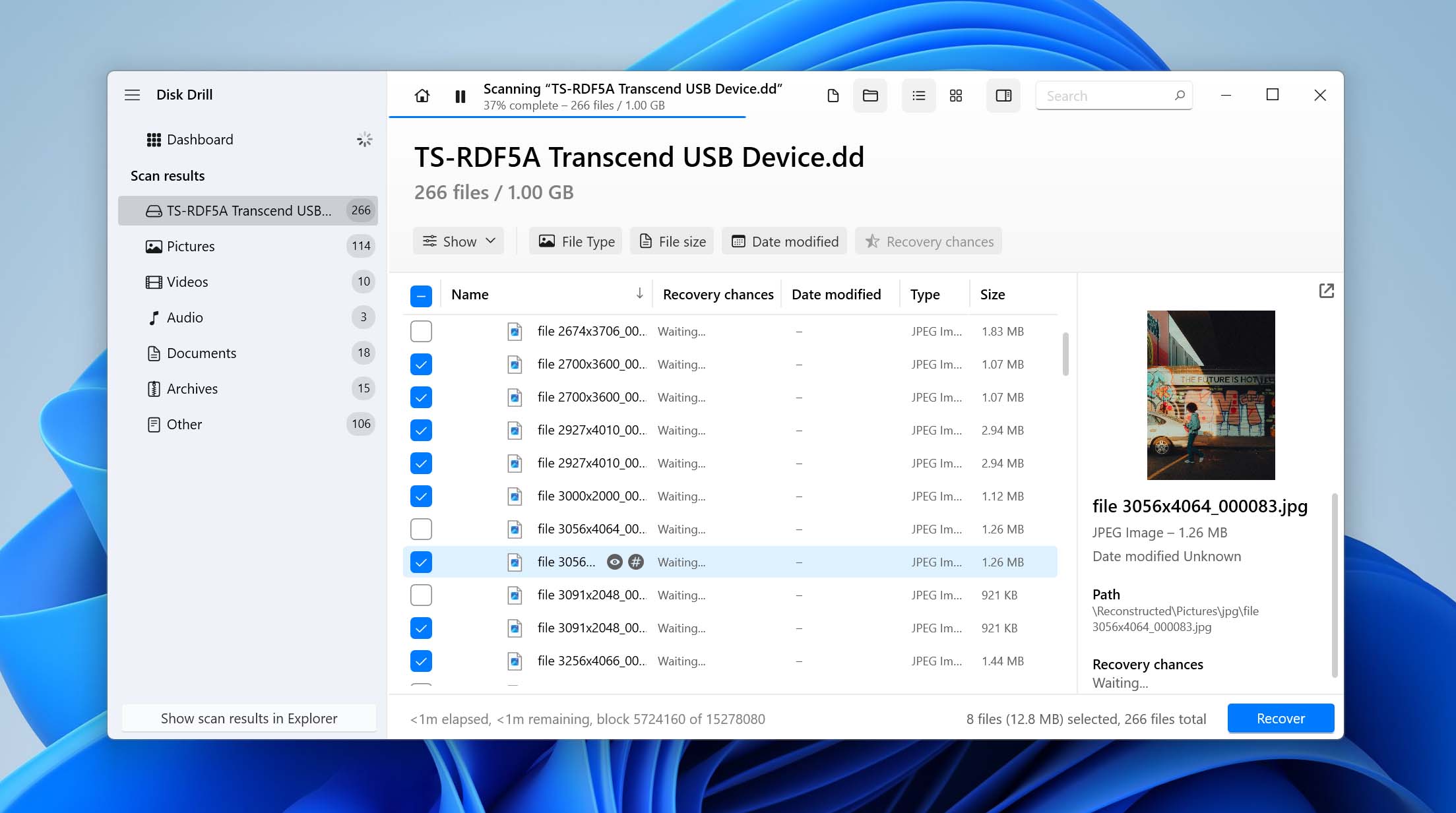
تتيح لك النسخة المجانية من Disk Drill استعادة ما يصل إلى 100 ميجابايت من البيانات على Windows، وهو غالبًا كافٍ لاستعادة أهم ملفاتك واختبار ما إذا كان يمكن حفظ بياناتك من البطاقة. إذا كنت بحاجة إلى المزيد، يمكنك الترقية إلى Disk Drill Pro لاستعادة غير محدودة.
📝 ملاحظة: كتذكير، إذا كانت بطاقة SD تعرضت لتلف مادي أو لم يتم اكتشافها من قبل جهاز الكمبيوتر الخاص بك على الإطلاق، فإن خدمات استعادة البيانات الاحترافية غالبًا ما تكون خيارك الواقعي الوحيد. يمكنهم استعادة البيانات مباشرة من شرائح الذاكرة باستخدام معدات متخصصة غير متوفرة للمستهلكين. إذا كانت الملفات الموجودة على البطاقة مهمة، ابحث عن خدمة استعادة موثوقة واطلب تقييمًا.
كيفية إصلاح بطاقة SD تالفة على Windows
في هذا القسم، سنرشدك من خلال عدة طرق فعّالة تهدف إلى استعادة وظيفة بطاقة SD الخاصة بك. بدءًا من خطوات استكشاف الأخطاء البسيطة وصولاً إلى تقنيات الإصلاح المتقدمة، تم تصميم هذه الطرق لمساعدتك في جعل بطاقة SD الخاصة بك قابلة للاستخدام مرة أخرى.
الطريقة 1: الوصول إلى بطاقة SD من جهاز آخر
لاستبعاد احتمال أن يكون جهاز الكمبيوتر الخاص بك هو سبب التلف، نوصي بأن تبدأ بتوصيل بطاقة SD الخاصة بك بجهاز آخر. إذا لم يكن لديك إمكانية الوصول إلى كمبيوتر آخر، يمكنك استخدام هاتف ذكي أو تلفزيون ذكي يحتوي على منفذ بطاقة SD.
إذا كنت تستطيع الوصول إلى محتوى بطاقة SD الخاصة بك دون مشكلة من جهاز آخر، فهذا يعني أن هناك شيئًا خاطئًا في جهاز الكمبيوتر الخاص بك أو قارئ بطاقة الذاكرة فيه. مرة أخرى، أبسط حل هو الحصول على قارئ بطاقة ذاكرة جديد والمحاولة مرة أخرى. إذا لم يساعد ذلك، فعليك التحقق من سلامة نظام التشغيل لديك، فقد تكون مشاكلك ناجمة عن تعريفات ناقصة أو تالفة.
الطريقة 2: تحقق من إدارة الأجهزة وقم بتحديث برامج تشغيل بطاقة SD
في بعض الأحيان، قد لا تكون بطاقة SD نفسها هي المشكلة. قد يفشل Windows في تحميل برنامج التشغيل الصحيح لقارئ البطاقة أو وحدة التحكم في التخزين، مما يجعل بطاقة SD السليمة تبدو غير قابلة للوصول أو يمنع اكتشافها بشكل صحيح. فحص “إدارة الأجهزة” يستغرق دقيقة واحدة فقط ويمكن أن يوفر عليك محاولة إصلاحات غير ضرورية.
- اضغط على Windows + X واختر إدارة الأجهزة.
- قم بتوسيع فئات محركات الأقراص، أجهزة تكنولوجيا الذاكرة، ووحدات تحكم الناقل التسلسلي العالمي.
- ابحث عن بطاقة SD الخاصة بك أو قارئ البطاقات. إذا رأيت رمز تحذير أصفر، انقر بزر الماوس الأيمن على الجهاز واختر تحديث برنامج التشغيل.
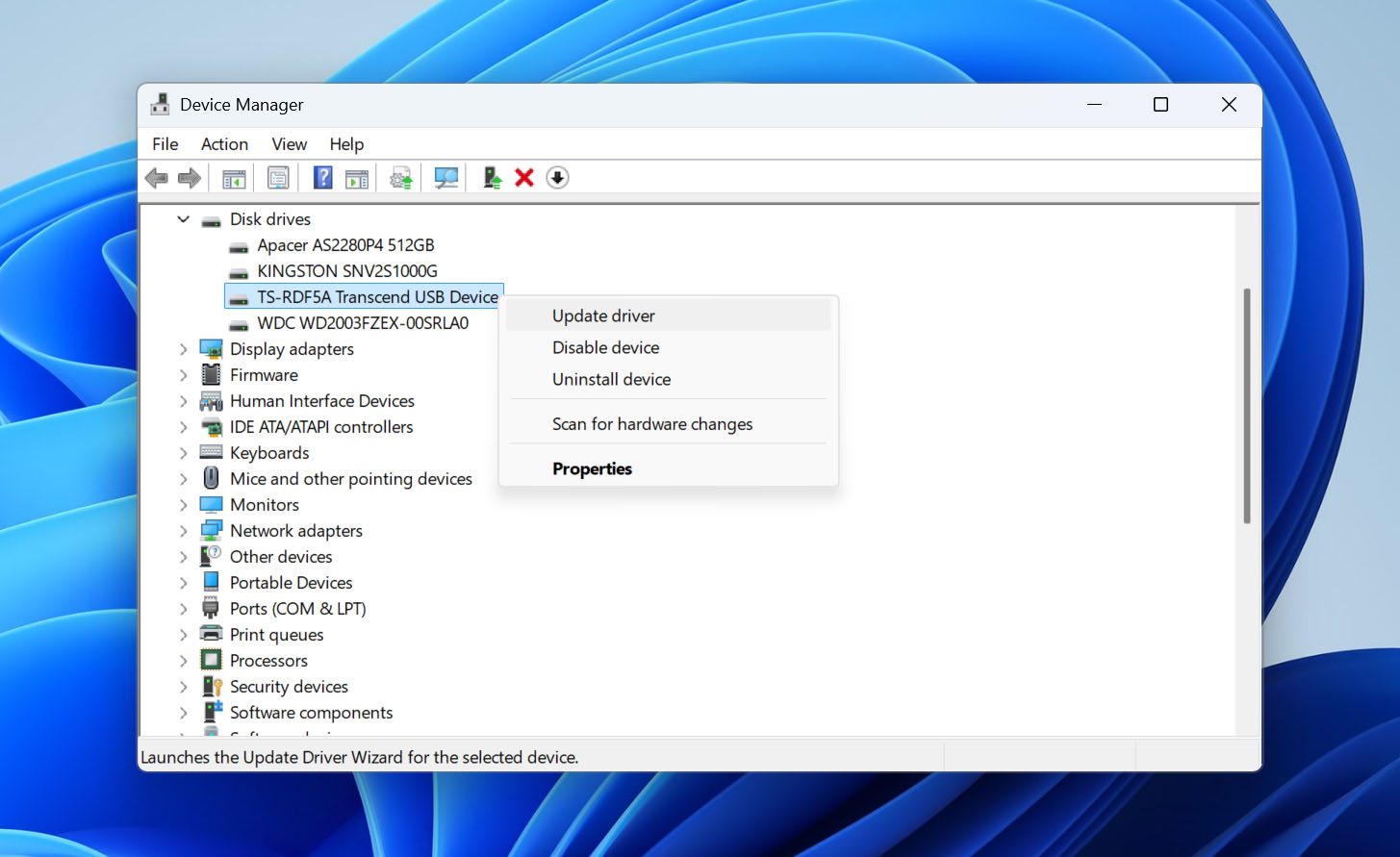
- اختر البحث تلقائيًا عن برامج التشغيل ودع Windows يثبت أي تحديثات متاحة.
- إذا لم يتم العثور على تحديثات، انقر بزر الماوس الأيمن على الجهاز مرة أخرى واختر إلغاء تثبيت الجهاز. أعد تشغيل الكمبيوتر، وسيقوم Windows بإعادة تثبيت برنامج التشغيل تلقائيًا.
- أعد إدخال بطاقة SD وتحقق مما إذا تم اكتشافها بشكل صحيح الآن.
الطريقة 3: إظهار الملفات المخفية على بطاقة SD
إذا ظهرت بطاقة SD الخاصة بك فارغة حتى لو كان Windows يظهر أن مساحة التخزين لا تزال قيد الاستخدام، فقد لا تكون ملفاتك قد اختفت فعلاً. يمكن للبرمجيات الخبيثة أو عمليات نقل الملفات غير المكتملة أو أخطاء نظام الملفات أن تغيّر من خصائص الملفات وتجعل كل شيء مخفيًا. قبل أن تحاول استعادة البيانات أو إجراء إصلاحات متقدمة، يجدر بك التحقق مما إذا كانت ملفاتك تحتاج فقط إلى إظهارها من الحالة المخفية.
- قم بتوصيل بطاقة SD بجهاز الكمبيوتر الخاص بك.
- اضغط على Windows + X واختر Windows Terminal (Admin) أو Command Prompt (Admin).
- حدد حرف محرك الأقراص الخاص ببطاقة SD في مستكشف الملفات (على سبيل المثال، E:).
- قم بتشغيل الأمر التالي، مع استبدال X بحرف محرك أقراص بطاقة SD الخاص بك: attrib -h -r -s /s /d X:\*.*
- انتظر حتى ينتهي الأمر، ثم أعد فتح بطاقة SD في مستكشف الملفات وتحقق مما إذا كانت ملفاتك قد ظهرت من جديد.
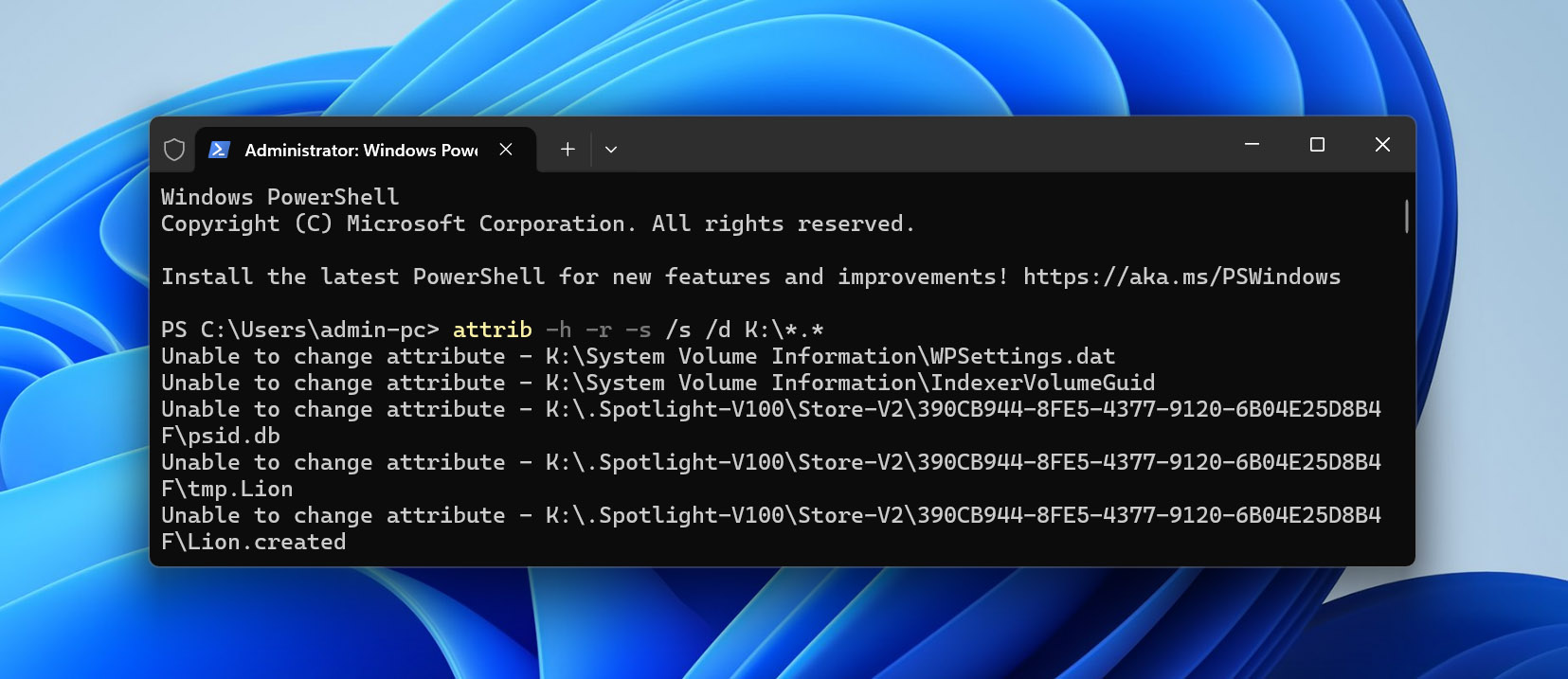
يقوم الأمر بإزالة سمات الملفات المخفية، للقراءة فقط، والنظام من جميع الملفات والمجلدات على بطاقة SD. إذا كانت الملفات مخفية فقط، فيجب أن تظهر مرة أخرى فوراً.
الطريقة 4: تغيير حرف محرك بطاقة الـ SD
عندما تصبح بطاقة SD تالفة، قد يفشل Windows في تعيين حرف محرك أقراص لها تلقائيًا، مما قد يؤدي إلى ظهورها غير قابلة للوصول تمامًا في مستكشف الملفات. من خلال تعيين حرف محرك أقراص جديد يدويًا، يمكنك أحيانًا استعادة الوصول إلى البطاقة ومحتواها. إليك كيفية تغيير حرف محرك الأقراص:
- اضغط على Windows + X واختر إدارة الأقراص.
- انقر بزر الماوس الأيمن على بطاقة SD الخاصة بك واختر خيار تغيير حرف محرك الأقراص والمسارات.
- انقر على تغيير وعيّن حرفًا مختلفًا لـ بطاقة SD الخاصة بك. انقر على موافق لتأكيد اختيارك.
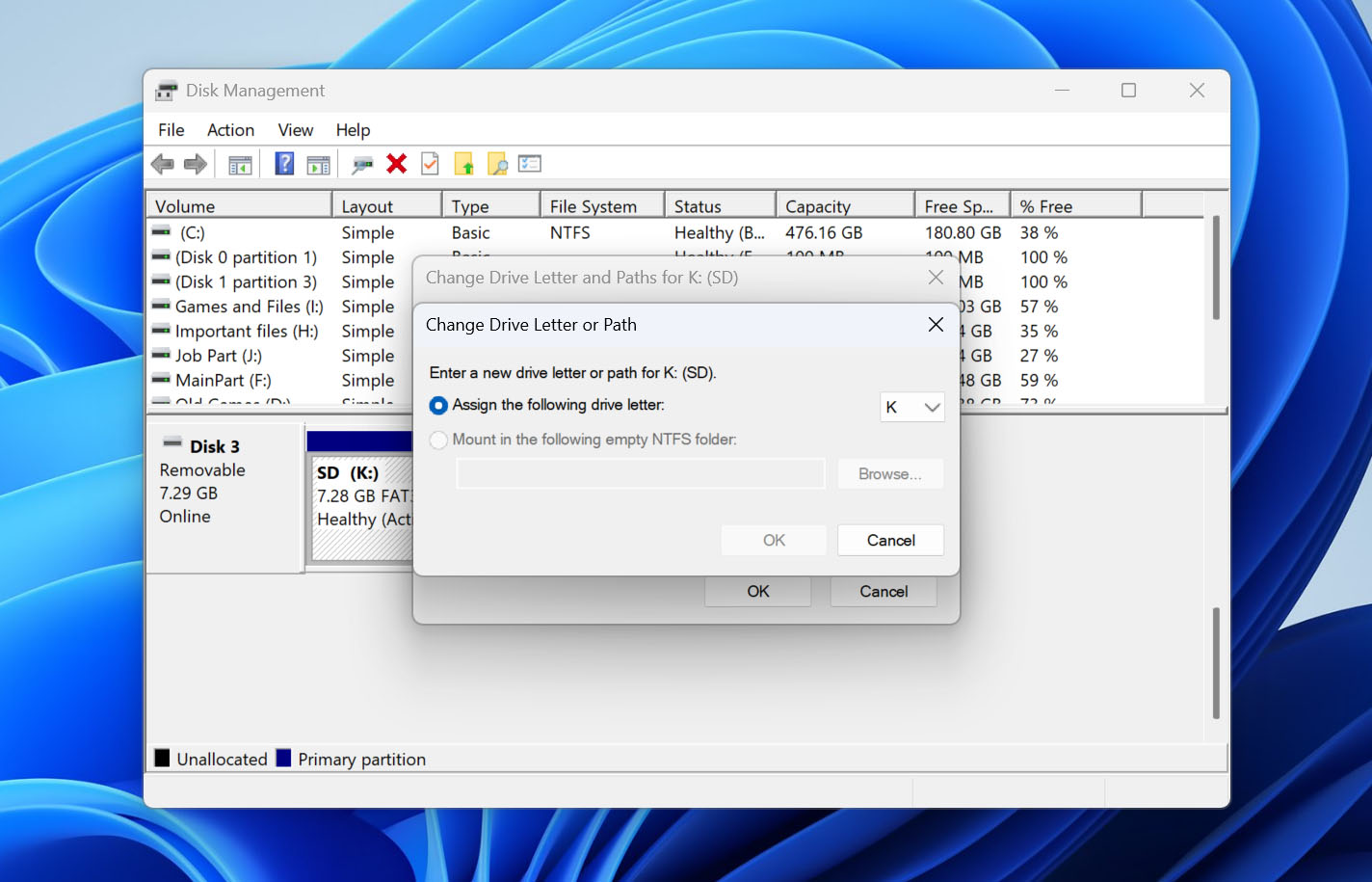
بالطبع، إذا كانت بطاقة SD الخاصة بك قد تعرضت للتلف بالفعل، فسيتطلب الأمر أكثر من مجرد تغيير حرف محرك الأقراص لإصلاح التلف واستعادة بيانات بطاقة SD التالفة، وهنا يأتي دور الطريقة التالية.
الطريقة 5: إصلاح أخطاء نظام الملفات باستخدام أدوات الإصلاح المدمجة في Windows
يوفر Windows طريقتين لفحص وإصلاح بطاقات SD التالفة: أداة التحقق من الأخطاء الرسومية وأداة CHKDSK من خلال سطر الأوامر. يمكن لكلتا الأداتين تشخيص وإصلاح أخطاء نظام الملفات، وتحديد القطاعات التالفة، واستعادة المعلومات القابلة للقراءة منها.
⚠️ هام: قبل استخدام أدوات الإصلاح هذه، تأكد من أنك قد استعدت بياناتك الهامة بالفعل. أدوات الإصلاح المدمجة مثل CHKDSK قد تتسبب أحيانًا في فقدان البيانات، ولهذا السبب بدأنا هذا الدليل بأساليب استعادة البيانات.
الخيار 1: استخدام أداة التحقق من الأخطاء (الواجهة الرسومية)
إذا كنت تفضل استخدام واجهة رسومية، يتضمن Windows أداة فحص الأخطاء سهلة الاستخدام:
- افتح Windows Explorer وحدد هذا الكمبيوتر من اللوحة الجانبية اليسرى.
- انقر بزر الماوس الأيمن على بطاقة SD الخاصة بك واختر خصائص.
- انتقل إلى علامة التبويب الأدوات وانقر على فحص.
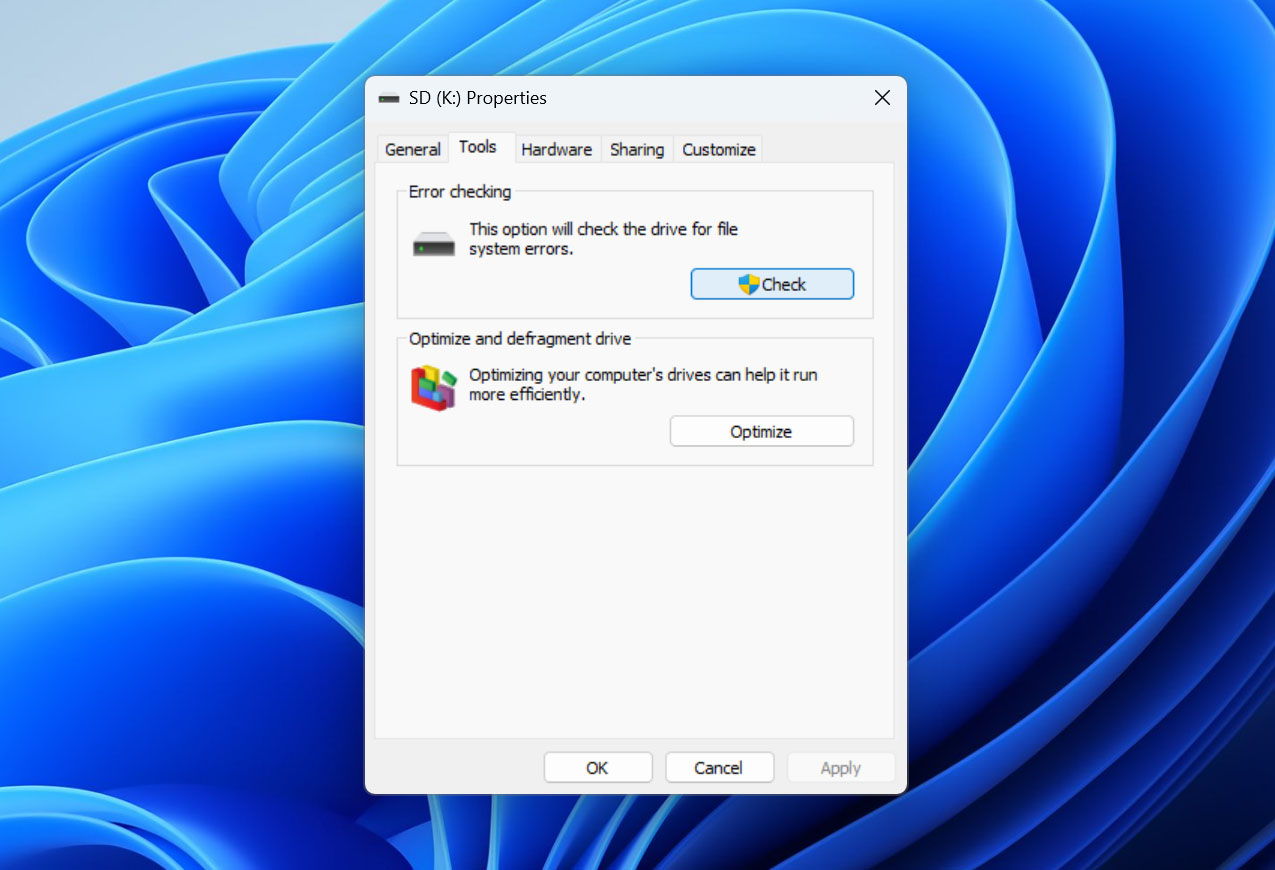
- اختر فحص وإصلاح محرك الأقراص حتى إذا لم يتم العثور على أية أخطاء.
الخيار 2: استخدام CHKDSK (سطر الأوامر)
أداة التحقق من الأخطاء تستخدم فعليًا تشغيل CHKDSK خلف الكواليس. استخدام CHKDSK مباشرة يمنحك مزيدًا من التحكم في عملية الإصلاح ويوفر معلومات مفصلة عن أي مشكلات يتم العثور عليها. إليك كيفية استخدامه:
- لاحظ حرف محرك أقراص بطاقة SD الخاصة بك في Windows Explorer.
- اضغط على Windows + X واختر Windows PowerShell (Admin).
- اكتب الأمر التالي واضغط على Enter (استبدل X بحرف محرك أقراص بطاقة SD الخاصة بك):
chkdsk X: /r. - إذا تم سؤالك عن فرض الإزالة، اكتب Y واضغط على Enter.
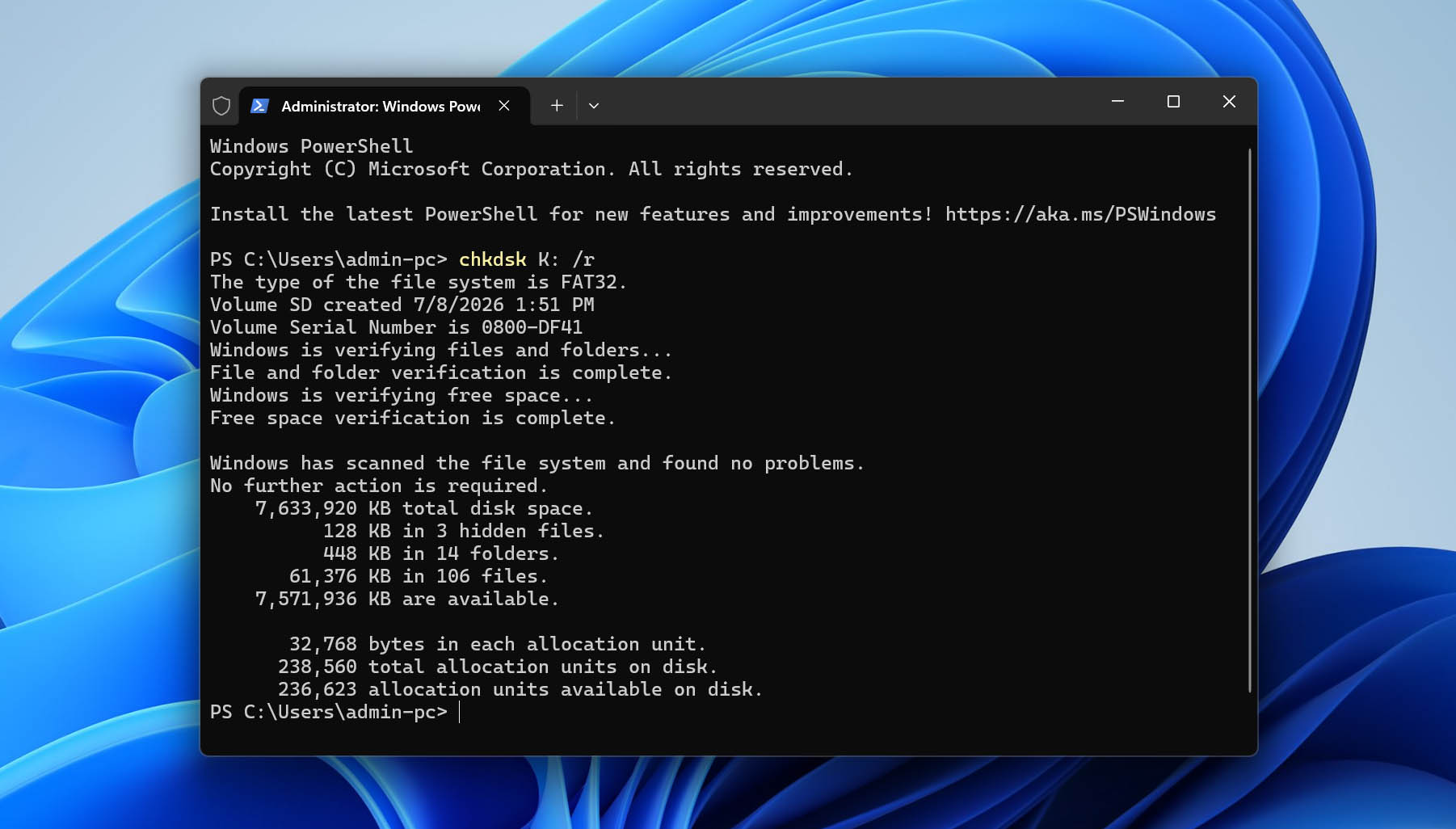
تُعلم المعلمة /r أداة CHKDSK بتحديد القطاعات التالفة واستعادة المعلومات القابلة للقراءة. يمكنك أيضًا استخدام /f لإصلاح أخطاء نظام الملفات دون التحقق من القطاعات التالفة.
الطريقة 6: استعادة قسم بطاقة SD التالفة باستخدام TestDisk
عندما يتلف جدول تقسيم بطاقة SD، قد لا يتمكن Windows من التعرف عليها بشكل صحيح. TestDisk هو أداة مفتوحة المصدر يمكن أن تساعدك في استعادة الأقسام المفقودة وإصلاح جداول تقسيم الأقراص التالفة. رغم أن واجهة سطر الأوامر الخاصة به قد تبدو مخيفة في البداية، إلا أن الأداة تتبع في الواقع عملية منطقية خطوة بخطوة:
- أولاً، قم بزيارة موقع TestDisk وقم بتنزيل أحدث إصدار. بعد فك ضغط الأرشيف الذي قمت بتنزيله، ستحتاج إلى تشغيل testdisk_win.exe بصلاحيات المسؤول (انقر بزر الفأرة الأيمن واختر تشغيل كمسؤول). عند المطالبة، اختر إنشاء ملف سجل جديد.
- استخدم مفاتيح الأسهم لتحديد بطاقة SD الخاصة بك (يمكنك التأكد من أنها الجهاز الصحيح من خلال التحقق من سعة التخزين المدرجة). اضغط على Enter بمجرد تمييز الجهاز الصحيح.
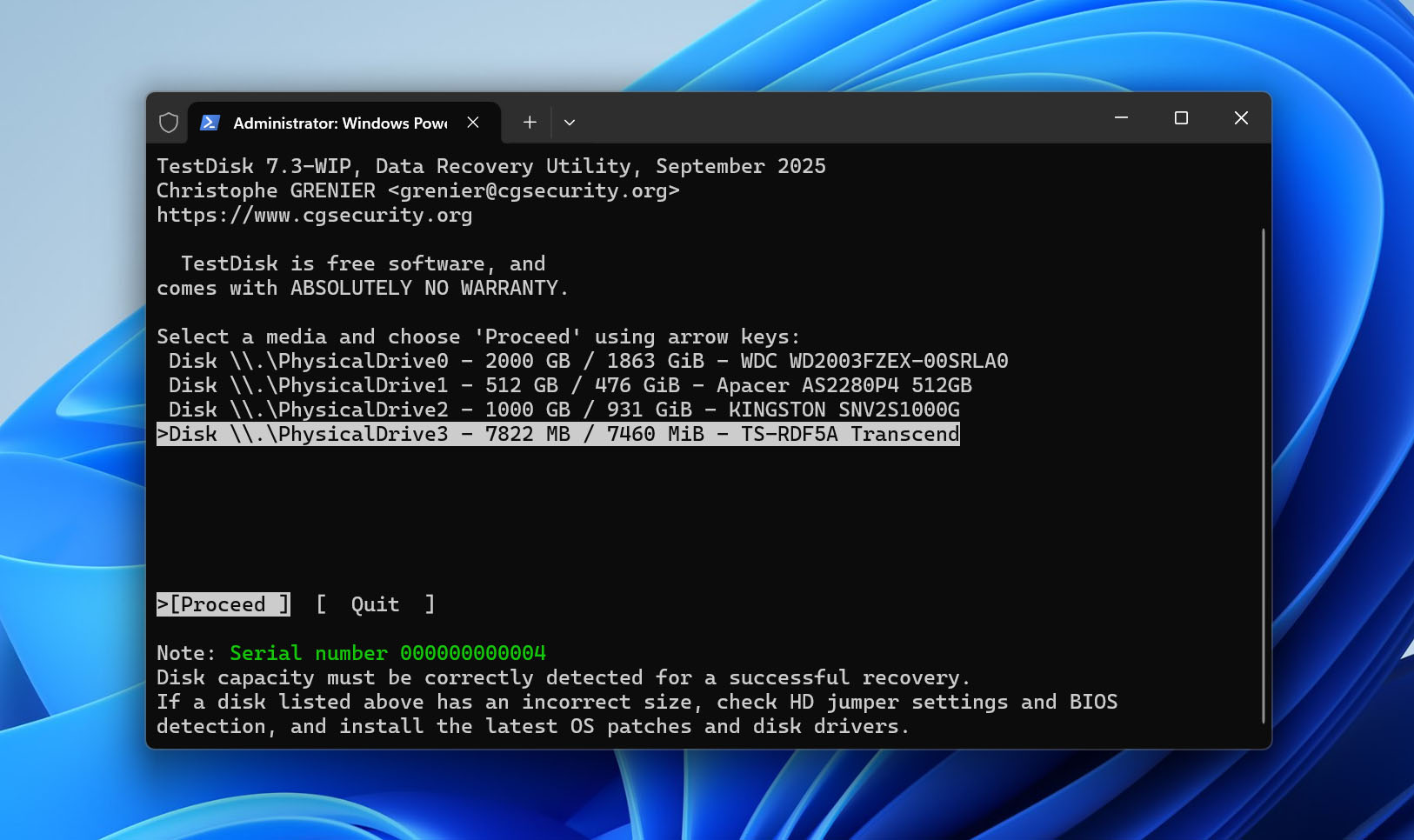
- سيحاول TestDisk الكشف تلقائيًا عن نوع جدول أقسام بطاقة SD الخاصة بك. بالنسبة لمعظم بطاقات SD، سيكون Intel (MBR). ما لم يكن لديك سبب محدد لتغييره، اقبل النوع المكتشف بالضغط على Enter.
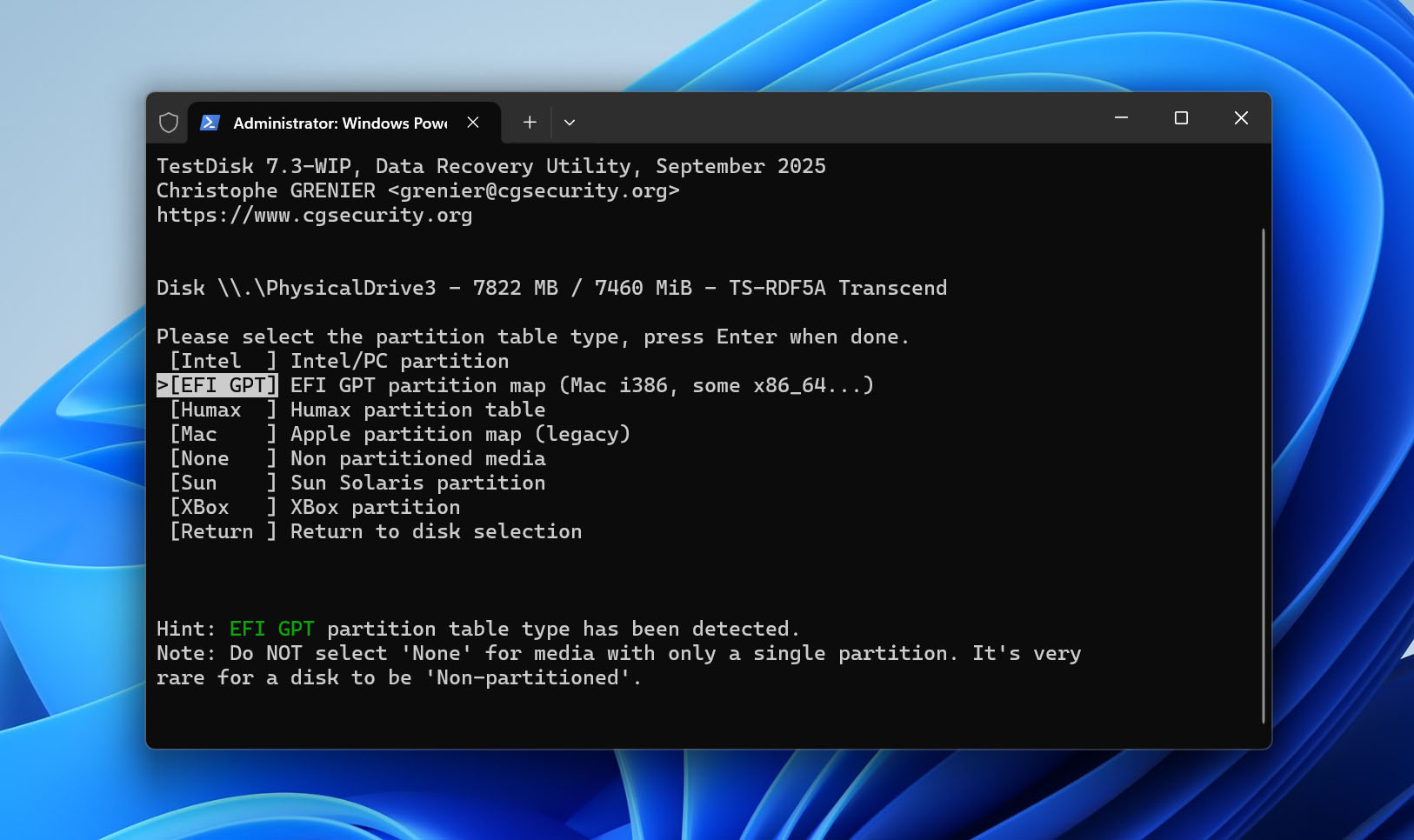
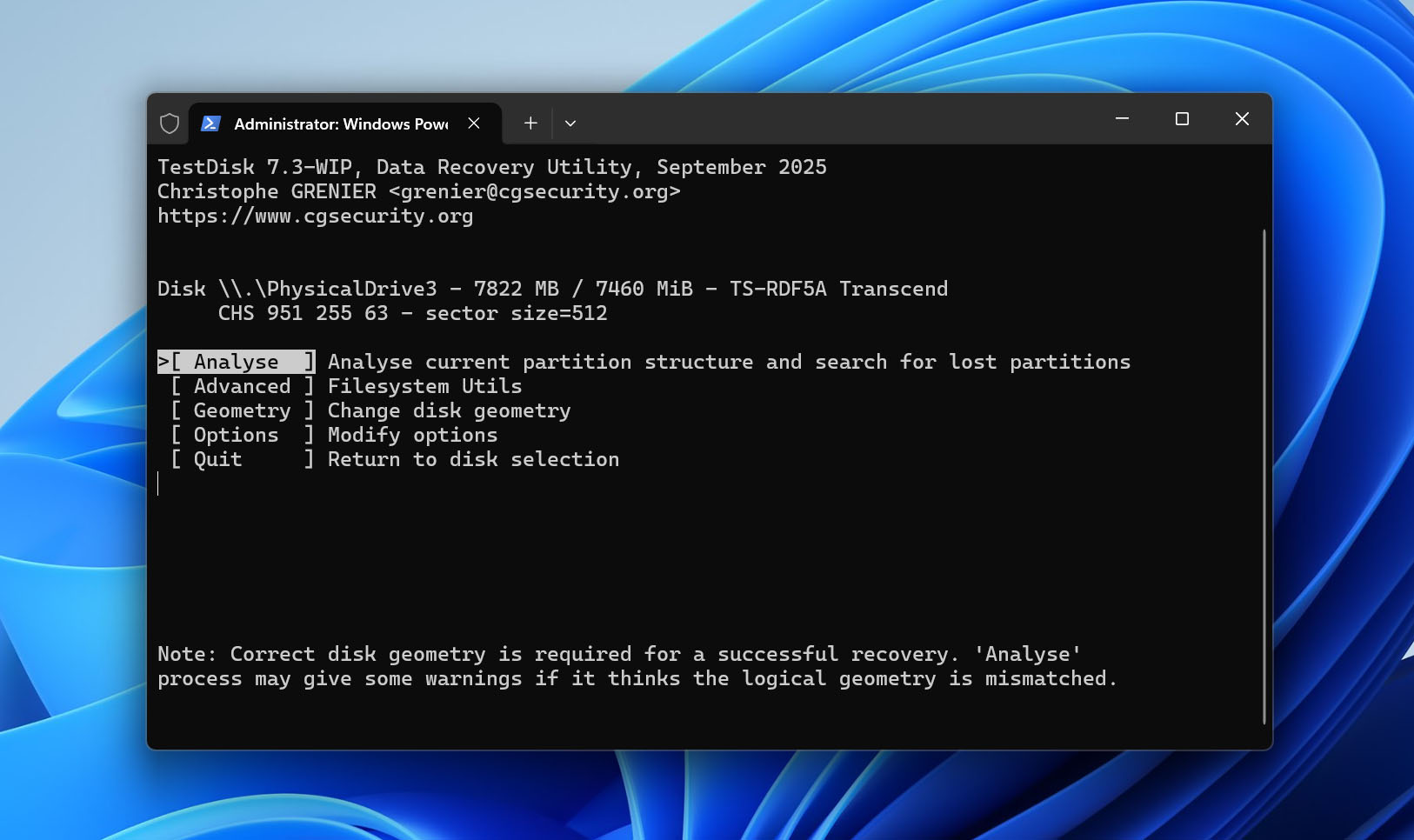
- حدد Analyse للبدء في فحص بنية أقسام بطاقة SD الخاصة بك. سيعرض TestDisk أي أقسام يمكنه الكشف عنها حاليًا.
- اختر Quick Search لبدء البحث عن الأقسام المفقودة أو المحذوفة. سيعرض TestDisk قائمة بجميع الأقسام التي تم العثور عليها، بما في ذلك الأقسام المحذوفة. لكل قسم، يمكنك الضغط على P في لوحة المفاتيح لمعاينة محتوياته.
- عند العثور على القسم الصحيح، استخدم مفاتيح الأسهم اليسرى/اليمنى لتغيير حالته من Deleted إلى النوع المناسب (عادةً Primary لبطاقات SD). بمجرد أن تقوم بوضع علامة صحيحة على جميع الأقسام التي تريد استعادتها، اختر Write من القائمة. بعد أن ينتهي TestDisk من كتابة جدول الأقسام الجديد، أعد تشغيل الكمبيوتر للتأكد من أن Windows يتعرف على التغييرات.
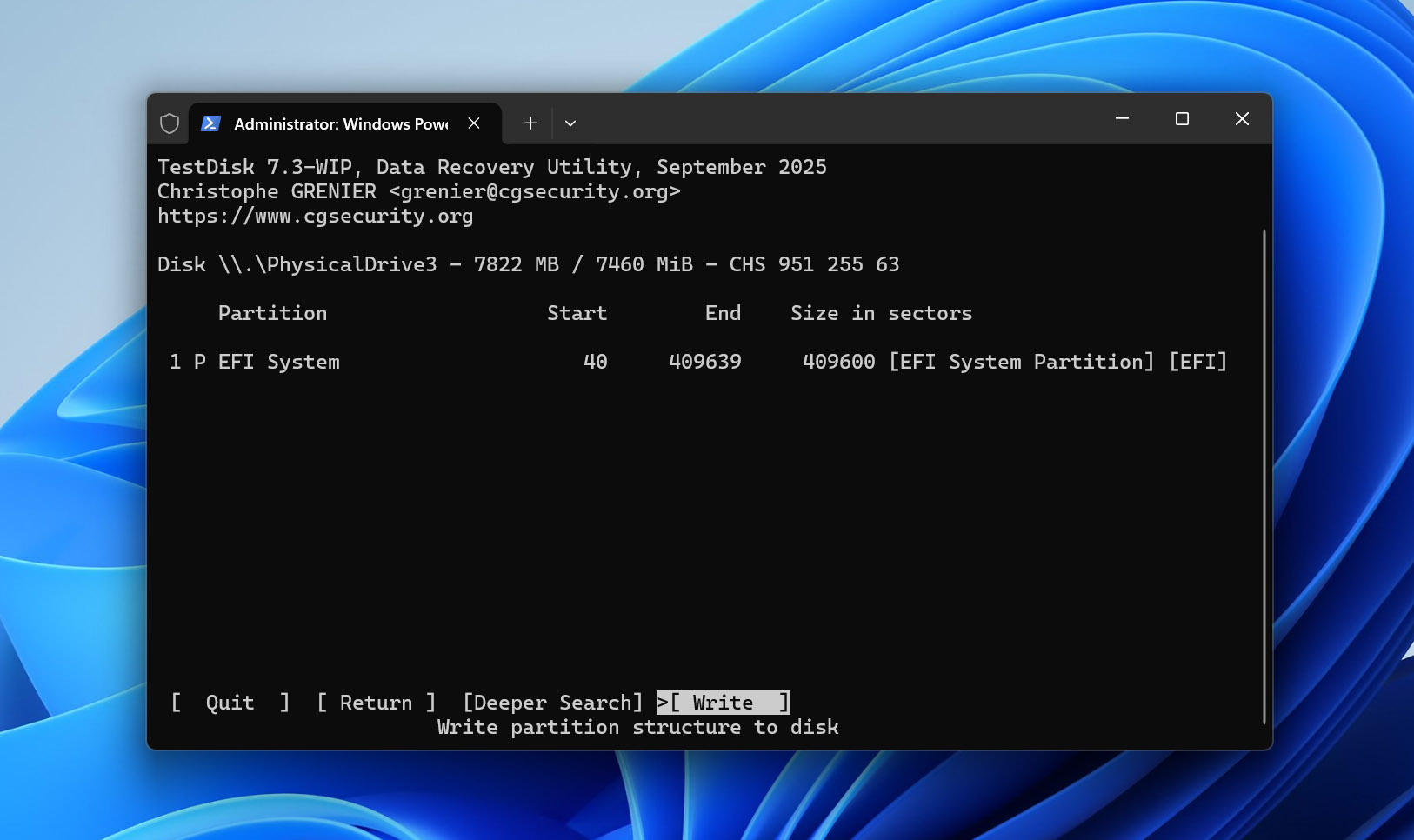
إذا لم تنجح ميزة البحث السريع في توفير أي نتائج، يمكنك المتابعة باستخدام البحث العميق. على الرغم من أنه قد يستغرق وقتًا طويلاً لإكماله، إلا أنه نظريًا يجب أن يعثر على أي قسم لا يزال من الممكن استعادته.
📝 ملاحظة: يحتل TestDisk مرتبة عالية في قائمتنا لـ أفضل أدوات إصلاح بطاقة SD، ويأتي مع PhotoRec في نفس الحزمة، وهو أداة أخرى لاستعادة البيانات. على عكس TestDisk، يعمل PhotoRec عن طريق البحث عن توقيعات الملفات المعروفة، لذلك يكون مفيدًا عندما يكون نظام ملفات بطاقة SD الخاصة بك تالفًا بشدة أو مفقودًا تمامًا. إذا كنت ترغب في معرفة المزيد، اقرأ مراجعاتنا التفصيلية حول TestDisk وPhotoRec، حيث نشرح قدراتها وقيودها وحالات الاستخدام المثالية لها.
الطريقة 7: تحقق مما إذا كانت بطاقة SD أصلية
هناك عدد كبير بشكل مدهش من بطاقات SD المزيفة تُباع على مواقع مثل Amazon وAliExpress. تعدك هذه البطاقات بسعة تخزين كبيرة ولكنها تقدم جزءًا صغيرًا فقط منها. وبما أن بطاقات SD المزيفة تتم برمجتها لإظهار سعة تخزين مختلفة عن السعة الحقيقية التي تقدمها، فلن يتمكن جهازك من استخدام البطاقة بشكل صحيح، وبالتالي قد يحدث تلف البيانات.
لقد رأينا العديد من الحالات مثل هذه، خاصة مع الصفقات التي تبدو جيدة جدًا لدرجة يصعب تصديقها. “بدلاً من ذلك، اشترى صديقان بطاقات بسعة 1 تيرابايت مقابل 30 دولارًا. نعم، كلا هذين الشخصين اشتريا بطاقات SD مزيفة”، كتب أحد مستخدمي Reddit. المحتالون يعتمدون على أنك لن تلاحظ ذلك إلا بعد فوات الأوان. ومع ذلك، بمجرد أن تكتب بيانات أكثر من السعة الحقيقية للبطاقة، تبدأ في الكتابة فوق ملفاتك الحالية، مما يؤدي إلى مشاكل تلف بطاقة SD.
للتحقق مما إذا كانت بطاقة SD الخاصة بك أصلية، يمكنك استخدام أداة مجانية مثل اختبار الفلاش المزيف، التي تعمل عن طريق كتابة ملفات عشوائية كبيرة إلى المساحة الفارغة ثم التحقق من سلامتها. عندما تكتشف الأداة ملفًا تم الإخلال بسلامته، ستعرف أن هذه هي نهاية السعة التخزينية الحقيقية.
- تنزيل وابدأ الأداة.
- حدد بطاقة SD الخاصة بك وانقر على زر اختبار الحجم السريع (تأكد من عدم وجود بيانات هامة على بطاقة SD لأنه سيتم مسحها).
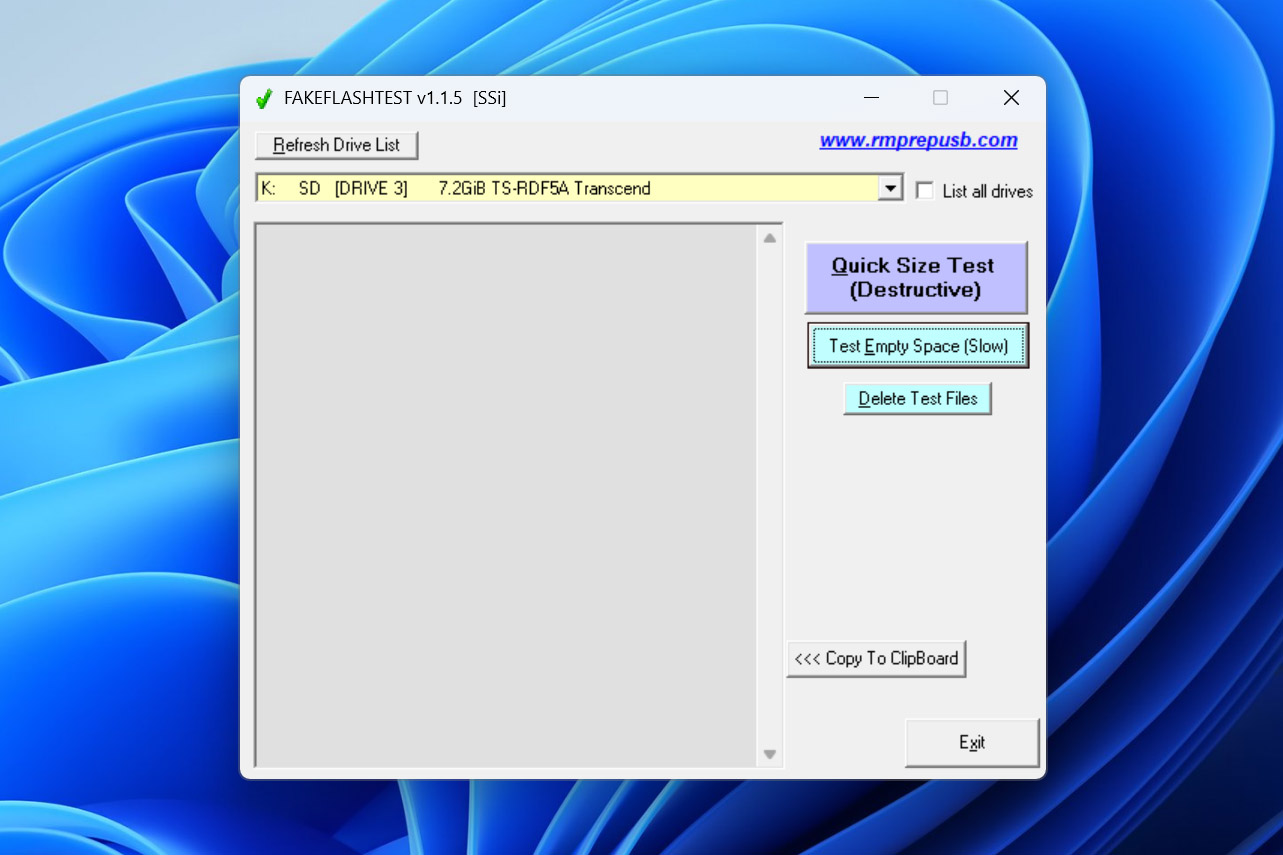
- انتظر حتى تقوم أداة FakeFlashTest بتحديد السعة الحقيقية لبطاقة SD.
بينما من الممكن استخدام بطاقة SD مزيفة، نوصي بشدة بتجنب ذلك لأن خطر تلف البيانات مرتفع جداً. في الحالات القصوى، قد تتعطل بطاقة SD بالكامل، وليس من الممكن دائماً استعادة بطاقة SD تالفة.
الطريقة 8: إنشاء قسم على بطاقة SD بتنسيق RAW
إذا أصبحت بطاقة SD تالفة إلى درجة أنها لم تعد تحتوي على أي نظام ملفات (= أصبحت RAW)، فستحتاج إلى إنشاء قسم جديد عليها لتتمكن من استخدامها مرة أخرى. فقط اعلم أن هذه الطريقة تتضمن إعادة تقسيم البطاقة وتنسيقها، مما قد يعيد وظيفتها ولكنه قد يجعل استعادة البيانات المفقودة أكثر صعوبة.
لذلك، من الضروري محاولة استعادة البيانات قبل المتابعة مع هذا الإصلاح. إذا كنت قد استعادت بالفعل أكبر قدر ممكن من البيانات الهامة من بطاقة SD، عندها يمكنك متابعة إنشاء قسم جديد على بطاقة SD التي تظهر كـ RAW.
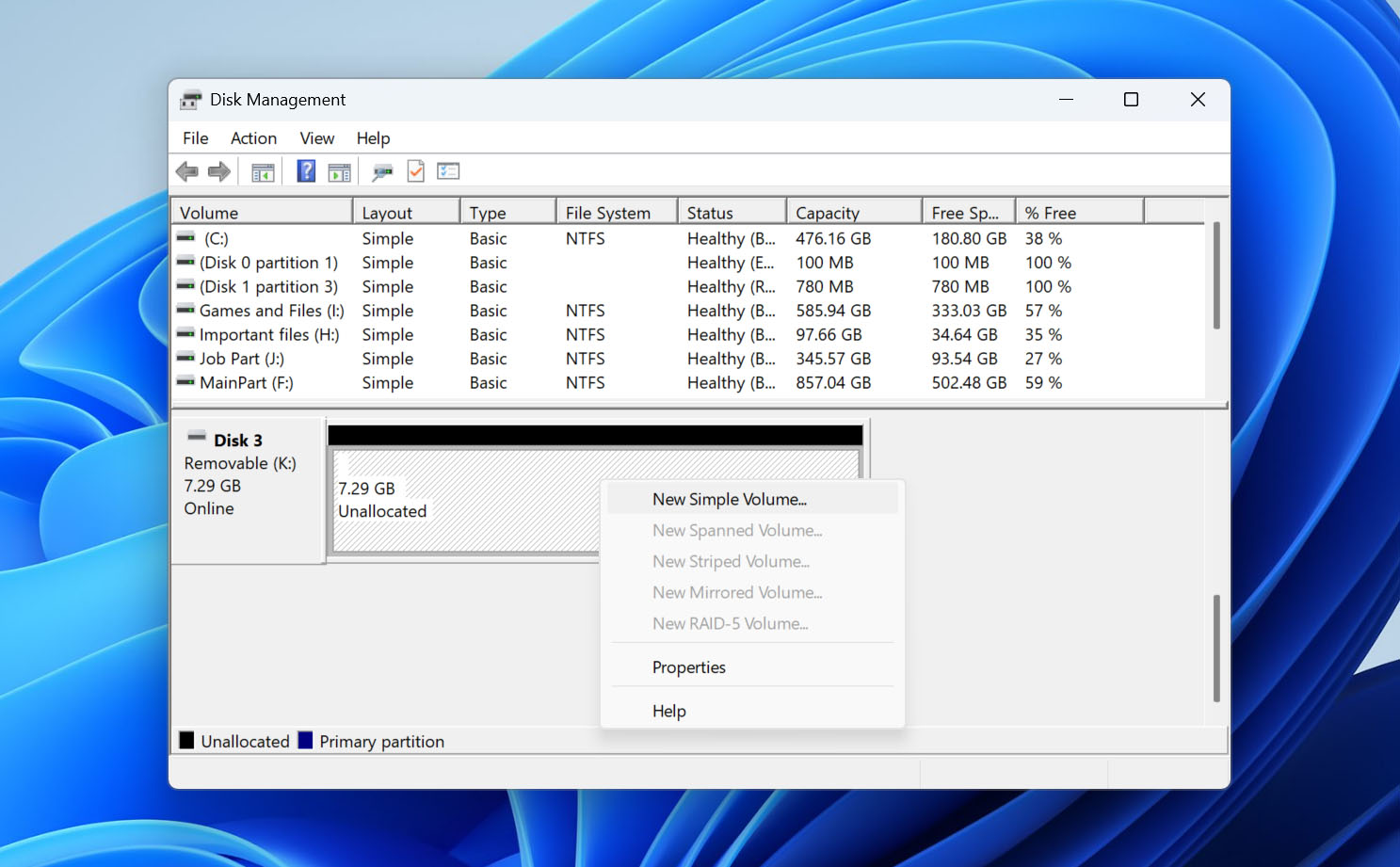
- اضغط على Windows + X واختر إدارة الأقراص.
- حدد موقع بطاقة SD بتنسيق RAW وانقر بزر الماوس الأيمن على المساحة غير المخصصة.
- اختر خيار وحدة تخزين بسيطة جديدة.
- اتبع معالج إنشاء التقسيم. عند مطالبتك باختيار نظام الملفات المطلوب، اختر FAT32 أو exFAT (إذا كانت بطاقة SD الخاصة بك أكبر من 32 جيجابايت).
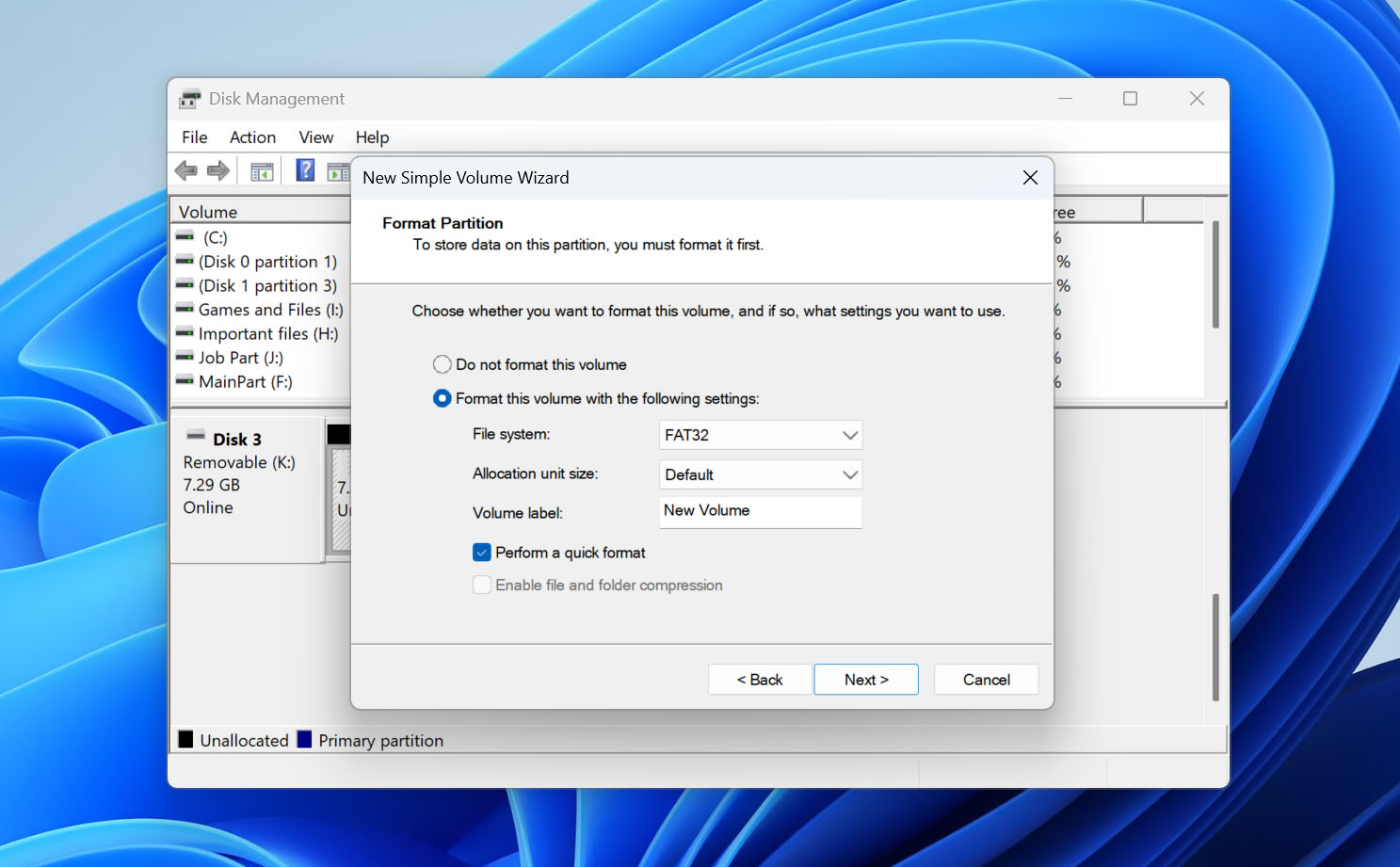
- انقر على إنهاء لإغلاق معالج إنشاء التقسيم.
إذا كنت بحاجة إلى مزيد من المساعدة مع بطاقات SD بصيغة RAW، يمكنك الاطلاع على دليلنا المفصل على كيفية استعادة بطاقة SD بتنسيق RAW للحصول على طرق استعادة إضافية وخطوات استكشاف المشكلات المتعلقة بمشاكل نظام الملفات RAW.
الطريقة 9: إصلاح بطاقة SD عن طريق إعادة تهيئتها من البداية
إذا لم تكن تهتم بالبيانات المخزنة على بطاقة SD الخاصة بك وتريد فقط إصلاح التلف الذي يمنعك من استخدامها (أو أنك قد استعدت كل شيء مهم بالفعل)، يمكنك إعادة إنشاء نظام الملفات من خلال إجراء تهيئة سريعة باستخدام أداة التهيئة المدمجة في Windows:
- افتح مستكشف Windows وحدد هذا الكمبيوتر من اللوحة الجانبية اليسرى.
- انقر بزر الفأرة الأيمن على بطاقة SD الخاصة بك واختر خيار تهيئة.
- اختر نظام الملفات المفضل لديك. أفضل أنظمة الملفات لبطاقات SD هي FAT32 و exFAT. الأول مدعوم من قبل الغالبية العظمى من الأجهزة التي تقبل بطاقات SD، بينما الثاني يمكنه تخزين ملفات كبيرة جداً، وهو ما يكون مفيداً عند تسجيل فيديوهات عالية الدقة.
- تأكد من تحديد خيار تهيئة سريعة ثم انقر على بدء.
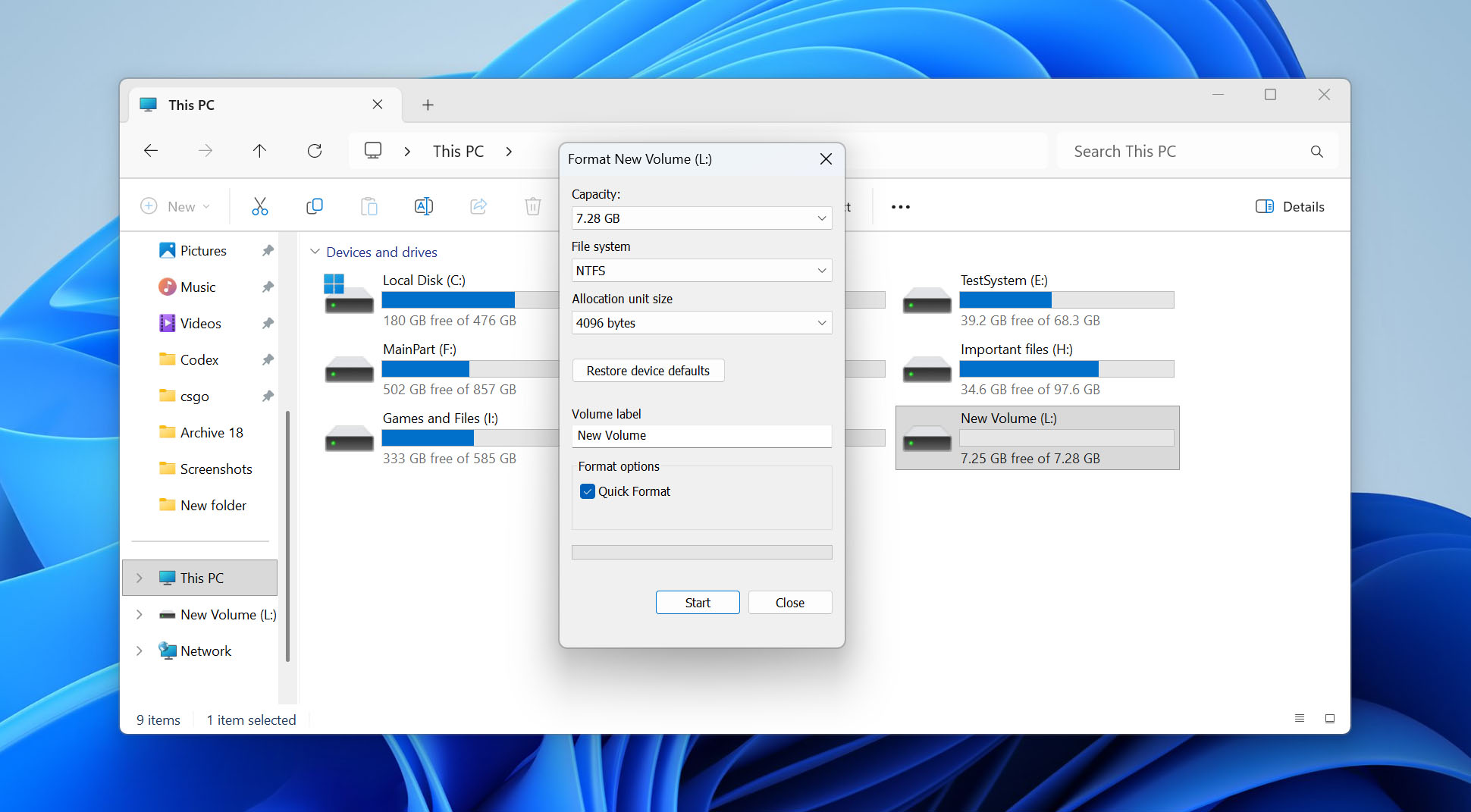
التنسيق السريع يقوم ببساطة بمسح بنية نظام الملفات ويُعلِم كل المساحة بأنها متاحة. إذا ألغيت تحديد خيار التنسيق السريع، سيقوم Windows بإجراء تنسيق كامل بدلاً من ذلك، والذي يقوم بفحص شامل لكامل بطاقة SD للبحث عن القطاعات التالفة ويعيد كتابة كل موقع تخزين. إذا كنت ترغب في معرفة المزيد عما يحدث لبياناتك بعد تهيئة بطاقة SD وكيف تؤثر طرق التهيئة المختلفة على فرص الاسترجاع، اطلع على مقالة مفصلة حول الموضوع.
كيفية منع تلف بطاقة SD في المستقبل
بينما لا تدوم بطاقة SD إلى الأبد، فإن العديد من حالات التلف تنتج عن أخطاء يومية يسهل تجنبها. يمكن أن تساعدك التوصيات أدناه في تقليل خطر تلف نظام الملفات، فقدان البيانات غير المتوقع، وفشل البطاقة المبكر.
- لا تقم أبدًا بإزالة البطاقة أثناء قيام الكمبيوتر أو الكاميرا أو الهاتف بقراءة أو كتابة البيانات. في Windows، استخدم “إزالة الأجهزة بأمان”، وفي الأجهزة الأخرى، قم بإخراج البطاقة من خلال نظام التشغيل متى كان ذلك ممكنًا.
- قم بتهيئة البطاقة في الجهاز الذي سيستخدمها. غالبًا ما تنشئ الكاميرات والطائرات بدون طيار والأجهزة الأخرى بنية مجلداتها الخاصة وإعدادات التخزين الخاصة بها. تهيئة البطاقة مباشرة في الجهاز يساعد في تجنب مشاكل التوافق لاحقًا.
- تجنب استخدام نفس بطاقة SD عبر عدة أجهزة. التبديل المتكرر للبطاقة بين الكاميرات والهواتف والطائرات بدون طيار وأجهزة الكمبيوتر يزيد من احتمالية حدوث تعارضات في نظام الملفات والفساد.
- حاول الإبقاء على الأقل ما بين 10-15% من سعة البطاقة فارغًا. البطاقة الممتلئة بالكامل أكثر عرضة لأخطاء الكتابة وتمنح وحدة التحكم مساحة أقل لإدارة تسوية التآكل بكفاءة.
- لا تقم بإزالة البطارية أو إيقاف تشغيل الجهاز أو إخراج بطاقة SD أثناء حفظ الصور أو الفيديوهات أو الملفات الأخرى. عمليات الكتابة المقطوعة هي من أكثر أسباب تلف الملفات شيوعًا.
- البطاقات المزورة أو منخفضة الجودة غالبًا ما تستخدم ذاكرة فلاش رديئة أو تزيف سعتها المعلنة، مما يجعل حدوث التلف أمرًا أكثر احتمالاً. إذا قمت بشراء بطاقة جديدة من سوق إلكتروني، يجدر التأكد من سعتها الحقيقية باستخدام أداة مثل FakeFlashTest قبل تخزين الملفات الهامة عليها.
- ذاكرة الفلاش تتآكل مع مرور الوقت. إذا تم استخدام بطاقة SD بشكل مكثف لعدة سنوات أو بدأت بالفعل تظهر أخطاء متقطعة، من الأفضل استبدالها بدلاً من الانتظار لحدوث عطل كامل.
- احمِ البطاقة من الأضرار الفيزيائية. قم بتخزين بطاقات SD في حافظات واقية وتجنب تعرضها للرطوبة، أو الحرارة الزائدة، أو الانحناء، أو الغبار، أو الكهرباء الساكنة. الأضرار الفيزيائية يمكن أن تحول مشكلة قابلة للاسترداد إلى فقدان دائم للبيانات بسرعة.
- قم بعمل نسخ احتياطية من الملفات المهمة بشكل منتظم. حتى مع الاستخدام الحذر، قد تتعطل بطاقات SD دون سابق إنذار. الاحتفاظ بنسخة أخرى من صورك وفيديوهاتك ومستنداتك على جهاز كمبيوتر أو قرص خارجي أو تخزين سحابي لا يزال أفضل وسيلة لحمايتك من فقدان البيانات الدائم.
أفكار أخيرة
نأمل أن يكون هذا الدليل قد ساعدك في استعادة ملفاتك وإصلاح بطاقة SD التالفة لديك لتعمل بشكل جيد. أنت الآن تعرف ليس فقط ماذا تفعل عندما تحدث مشكلة التلف، ولكن أيضًا كيف تقلل من احتمال مواجهة نفس المشكلة مرة أخرى.
بالطبع، قد تكون كل حالة بطاقة SD تالفة فريدة من نوعها، وقد لا يكون الوقاية ممكنة دائمًا. إذا كنت تواجه مشكلة محددة لم يتم التطرق إليها هنا، راجع قسم الأسئلة الشائعة أدناه. يمكنك أيضًا التواصل مباشرة في قسم التعليقات أدناه، أو التواصل معنا عبر قنواتنا الاجتماعية: فيسبوك، تويتر (X)، أو لينكدإن. نحن نراقب هذه القنوات بانتظام ونستمتع بمساعدة القراء في حل تحديات استعادة البيانات الخاصة بهم.
لقد أطلقنا مؤخرًا أيضًا منتدانا المجتمعي، حيث يمكنك تصفح المناقشات الحالية لمعرفة كيف حل الآخرون مشكلات بطاقات SD المشابهة أو بدء موضوعك الخاص. يجيب خبراء استعادة البيانات وأعضاء المجتمع على الأسئلة هناك بشكل منتظم، لذا فهو مكان رائع للحصول على المساعدة في الحالات غير المعتادة.