Et ødelagt SD-kort kan ofte repareres. Hvis du spørger, om et ødelagt SD-kort kan fikses, afhænger svaret af årsagen til ødelæggelsen, men i mange tilfælde kan det lade sig gøre. Hvis kortet indeholder vigtige filer, bør din første prioritet være at gendanne dem, før du forsøger nogen former for reparation. Repareringsmetoder som formatering, repartitionering eller reparation af filsystemet kan permanent ødelægge eksisterende data eller gøre dem umulige at gendanne. I denne guide forklarer vi, hvordan du sikkert kan gendanne filer fra et ødelagt SD-kort og gennemgår de mest effektive måder at reparere selve ødelæggelsen på.
📝 Bemærk: Denne vejledning fokuserer specifikt på, hvordan man reparerer SD-kortets filsystemproblemer. Hvis du ønsker at gendanne korrupte filer, der allerede er beskadigede (såsom videoer, der ikke kan afspilles, eller dokumenter, der ikke kan åbnes), er det et andet problem. Vi har en separat vejledning om gendannelse af korrupte filer, der dækker disse scenarier.
Hurtigt overblik over dine muligheder for datagendannelse og reparation af ødelagt SD-kort
Når et SD-kort bliver ødelagt, er der som regel ingen grund til at forsøge at fastslå den præcise årsag, før du handler – problemet kan være alt fra filsystem korruption til en beskadiget partition eller blot et ældre SD-kort, der nærmer sig slutningen af dets levetid.
Brug tabellen nedenfor til at identificere de symptomer, der matcher din situation, og gå til den relevante metode. Hvis du er usikker på, hvilket scenarie der gælder, skal du følge metoderne i rækkefølge. Husk blot reglen om, at hvis SD-kortet indeholder vigtige filer, skal du gendanne dem, før du forsøger nogen reparationer.
| Situation | Anbefalet metode | Hvorfor det hjælper |
| Gendan dine filer først | ||
| SD-kortet indeholder vigtige filer | PC Data Recovery Software | Dette bør altid være dit første skridt, før du forsøger reparationer, da mange reparationsmetoder permanent kan ødelægge gendannelige data. |
| Du har kun en Android-telefon til rådighed | Android Data Recovery App | Hvis du gendanner filer fra en Android-enhed, se vores Android-gendannelsesguide eller, hvis du allerede kender det grundlæggende, gå til vores rangeringer af testet Android data recovery software. |
| Kortet har fysisk skade eller indeholder kritiske data | Professionel gendannelsesservice | Det sikreste valg, når SD-kortet har fysisk skade, eller dataene er for værdifulde til at risikere med gør-det-selv-metoder. |
| Reparer korruptionen | ||
| Kortet genkendes ikke eller opfører sig anderledes på en anden computer | Prøv en anden kortlæser eller enhed | Hjælper med at afgøre, om problemet skyldes SD-kortet selv eller din computer, USB-adapter eller kortlæser. |
| Kortet bliver fundet, men vises ikke i Stifinder | Tjek Enhedshåndtering / Opdater drivere | Løser problemer forårsaget af manglende, forældede eller korrupte lagringsdrivere, der forhindrer Windows i at få adgang til kortet. |
| SD-kortet vises tomt, men der bruges stadig lagerplads | Vis skjulte filer | Gendanner filer skjult af malware eller forkerte filattributter uden at ændre filsystemet. |
| Kortet har ikke noget drevbogstav | Tildel et nyt drevbogstav | Gør SD-kortet synligt i Stifinder, hvis Windows ikke har tildelt et drevbogstav. |
| Windows rapporterer fejl i filsystemet | CHKDSK / Fejlfinding | Reparerer almindelige filsystemproblemer og kan gendanne adgangen, når korruptionen er relativt mindre. |
| Partitionen mangler eller er beskadiget | TestDisk | Genopbygger partitionstabellen og gendanner mistede partitioner uden at formatere kortet. |
| Kortet vises som RAW | Opret en ny partition | Genskaber partitionstrukturen, efter du har gendannet dine vigtige data, så Windows igen kan bruge kortet. |
| Du mistænker, at kortet er falsk | FakeFlashTest | Verifierer om SD-kortets reelle lagerkapacitet matcher den annoncerede kapacitet. |
| Intet andet løser korruptionen | Formater SD-kortet igen | Genopbygger filsystemet fra bunden og bør kun bruges, efter du har gendannet alle vigtige data. |
Før du går videre til at gendanne filer fra dit beskadigede SD-kort eller forsøger at reparere selve kortet, så brug to minutter på at tjekke, om Windows stadig kan registrere det korrekt. Åbn Diskhåndtering og se, om SD-kortet vises der med den korrekte kapacitet. Dette er et af de tydeligste tegn på, at metoderne nedenfor stadig kan anvendes.
Hvis SD-kortet slet ikke vises i Disk Management, eller hvis det viser en helt forkert størrelse i stedet for dens rigtige kapacitet, er gør-det-selv gendannelses- og reparationsmetoder usandsynlige til at hjælpe. I så fald skal du sende kortet til et professionelt datagendannelsescenter, hvis det indeholder vigtige filer, eller udskift det med et nyt kort, hvis dataene ikke betyder noget.
Sådan gendannes data fra et ødelagt SD-kort
SD-kort korruption forhindrer ofte Windows i at få adgang til kortet og filerne, der er gemt på det, via normale metoder. I disse situationer har du typisk brug for datagendannelsessoftware, der kan omgå filsystemproblemer og scanne kortet direkte for gendannelige data.
Vores anbefalede løsning er Disk Drill, og det er der god grund til. I vores uafhængige test opnåede den den højeste gendannelsesrate på 98%, samtidig med at den leverede en af de hurtigste scannetider – vi scannede et 64 GB SD-kort på under 10 minutter. Du kan se, hvordan den sammenlignes med andre værktøjer i vores SD-kort gendannelsessoftware rangering, eller læse hvad andre brugere anbefaler i denne diskussion i fællesskabet.
Disk Drill inkluderer også flere ekstra værktøjer, som er ekstremt nyttige, når man har med beskadigede SD-kort at gøre. Vi vil fokusere på de to, der er mest relevante for denne guide, men hvis du gerne vil lære om de andre funktioner, så se vores fuld Disk Drill anmeldelse.
En af Disk Drills mest værdifulde funktioner til korrupte SD-kort er muligheden for at oprette et fuldt diskbillede af kortet, og vi anbefaler at bruge denne funktion, før du scanner kortet. Korruption kan forværres over tid, og nogle SD-kort holder helt op med at virke efter gentagne læseforsøg. Et diskbillede gør det muligt for dig at gendanne filer fra en kopi i stedet for fra det originale kort og giver dig en ekstra chance, hvis noget går galt senere.
- Først, download -> download og installer Disk Drill på din computer (ikke på SD-kortet!).
- Tilslut dit korrupt SD-kort via en kortlæser.
- Start Disk Drill og find Byte-til-Byte Backup i venstre sidebjælke.
- Vælg dit SD-kort fra listen over tilgængelige enheder.
- Klik på Opret backup-knappen i øverste højre hjørne.
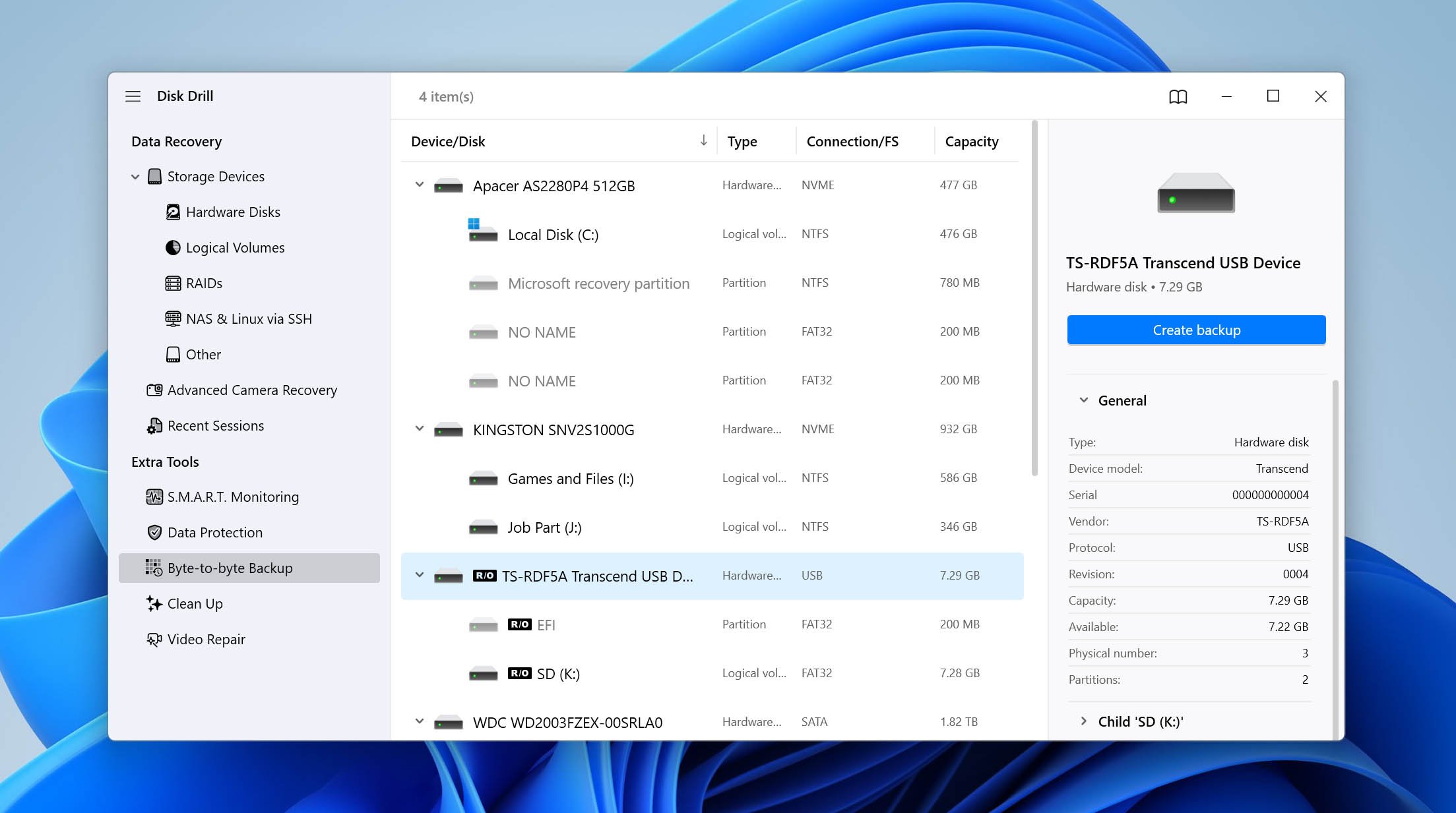
- Vælg en placering på din computer til at gemme image-filen (sørg for, at du har nok ledig plads, da image-filen vil have samme størrelse som dit SD-korts kapacitet).
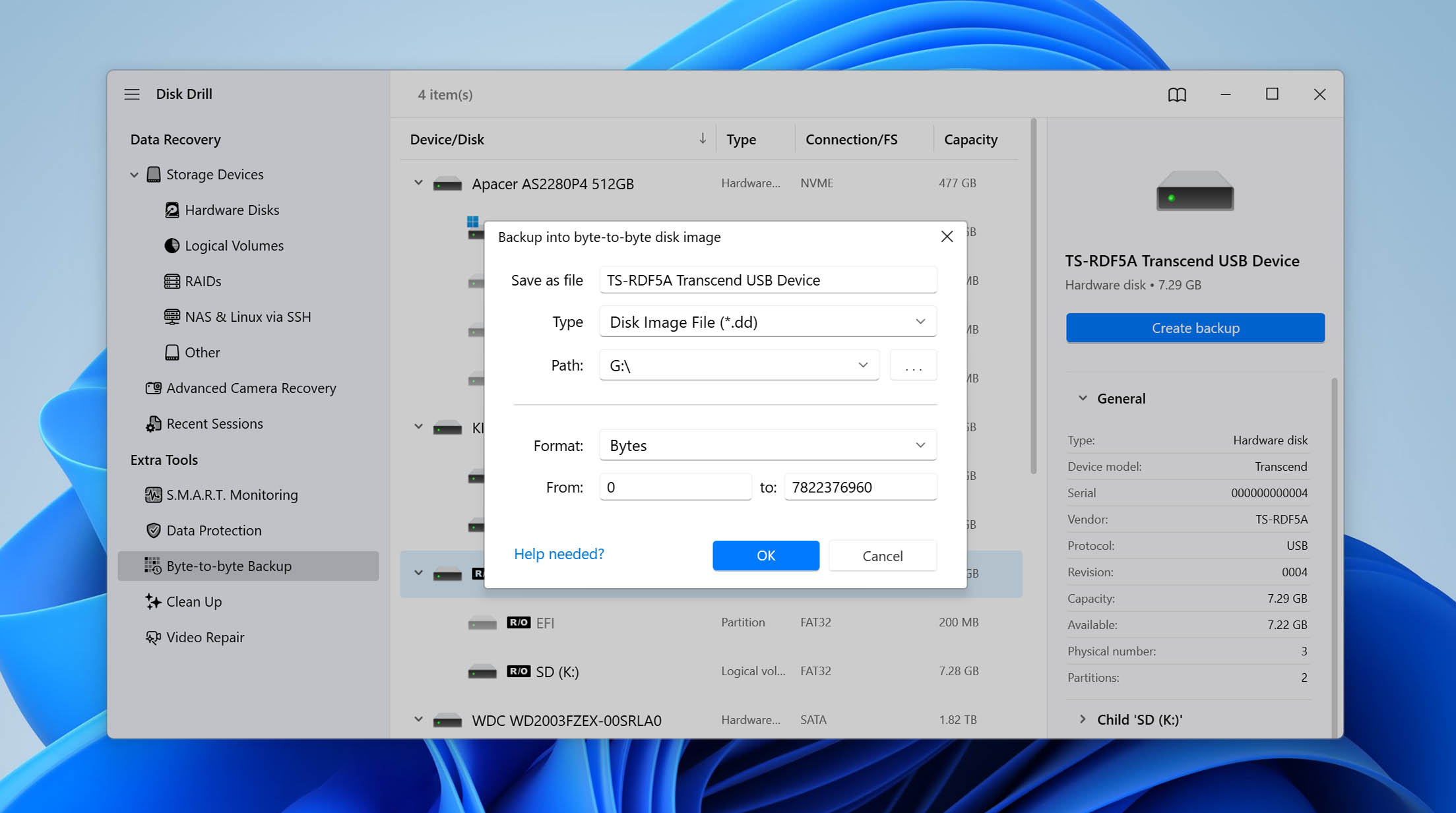
- Vent på, at backup-processen er færdig.
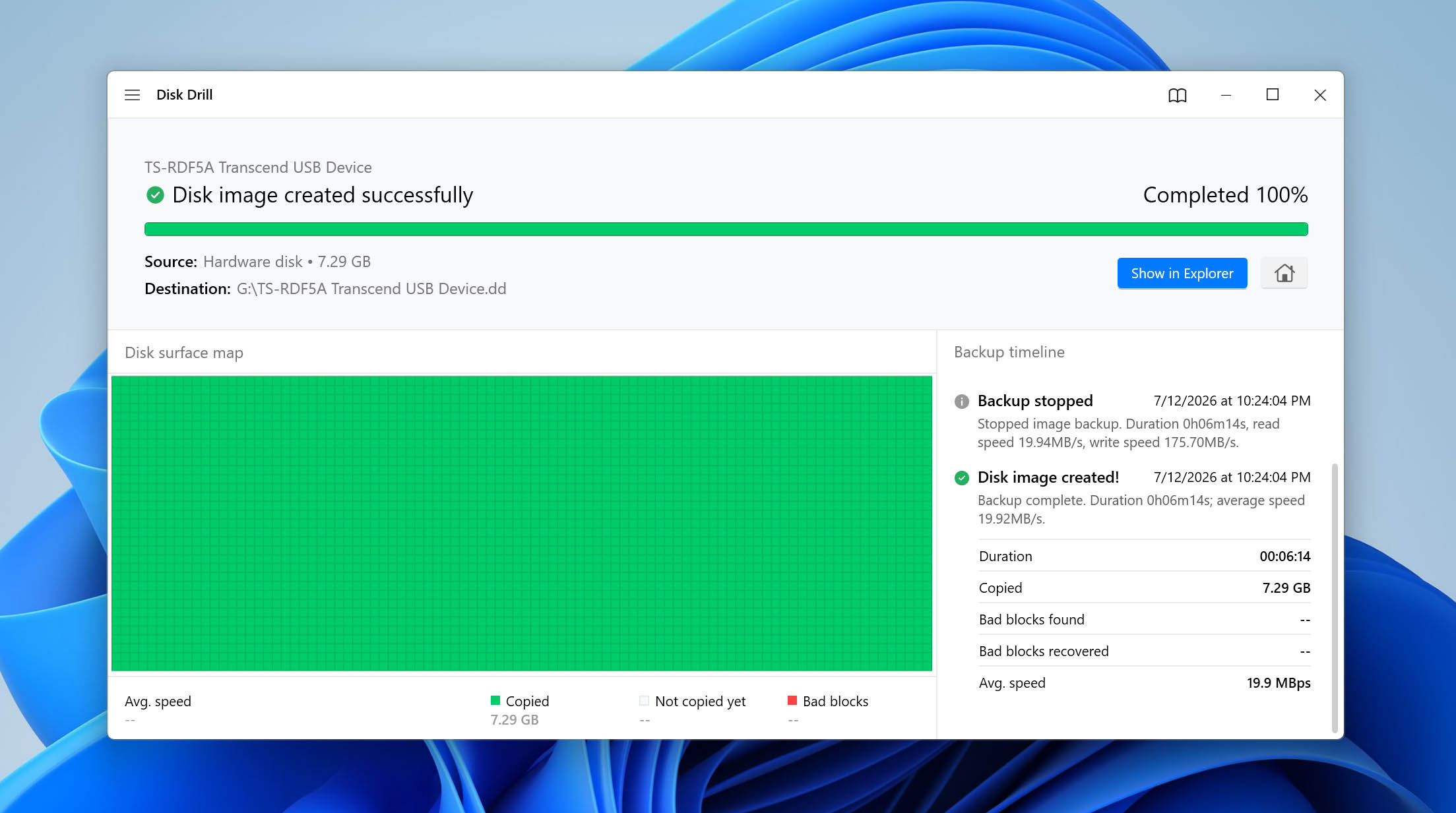
Når du har et billede af dit SD-kort, er det tid til at gendanne dine filer. Her er trin-for-trin processen:
- Gå til sektionen Lagringsenheder i Disk Drill, og klik på Tilknyt diskbillede nederst på enhedslisten.
- Vælg det billede, du lige har oprettet, og klik på Søg efter mistede data for at starte scanningen.
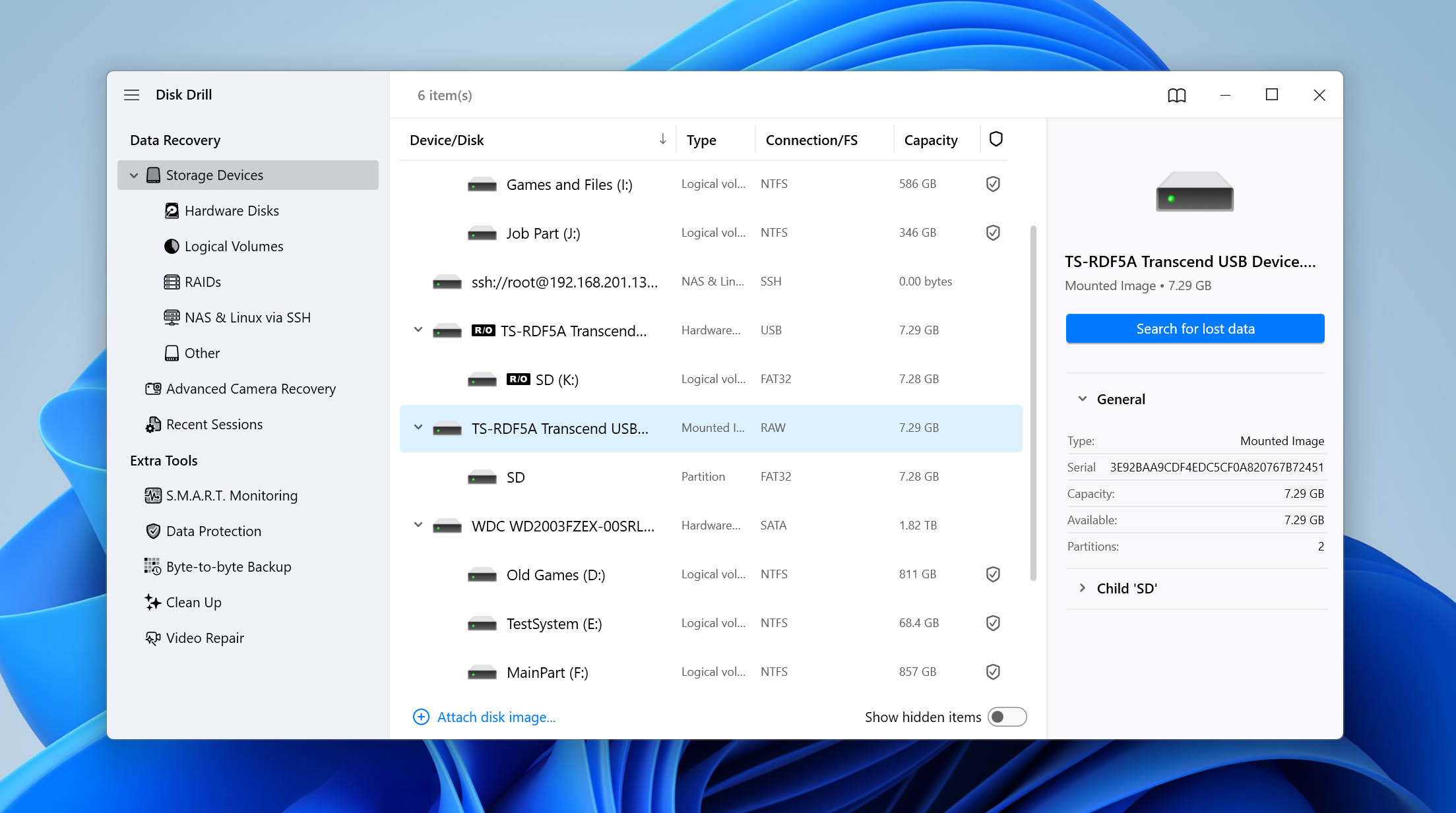
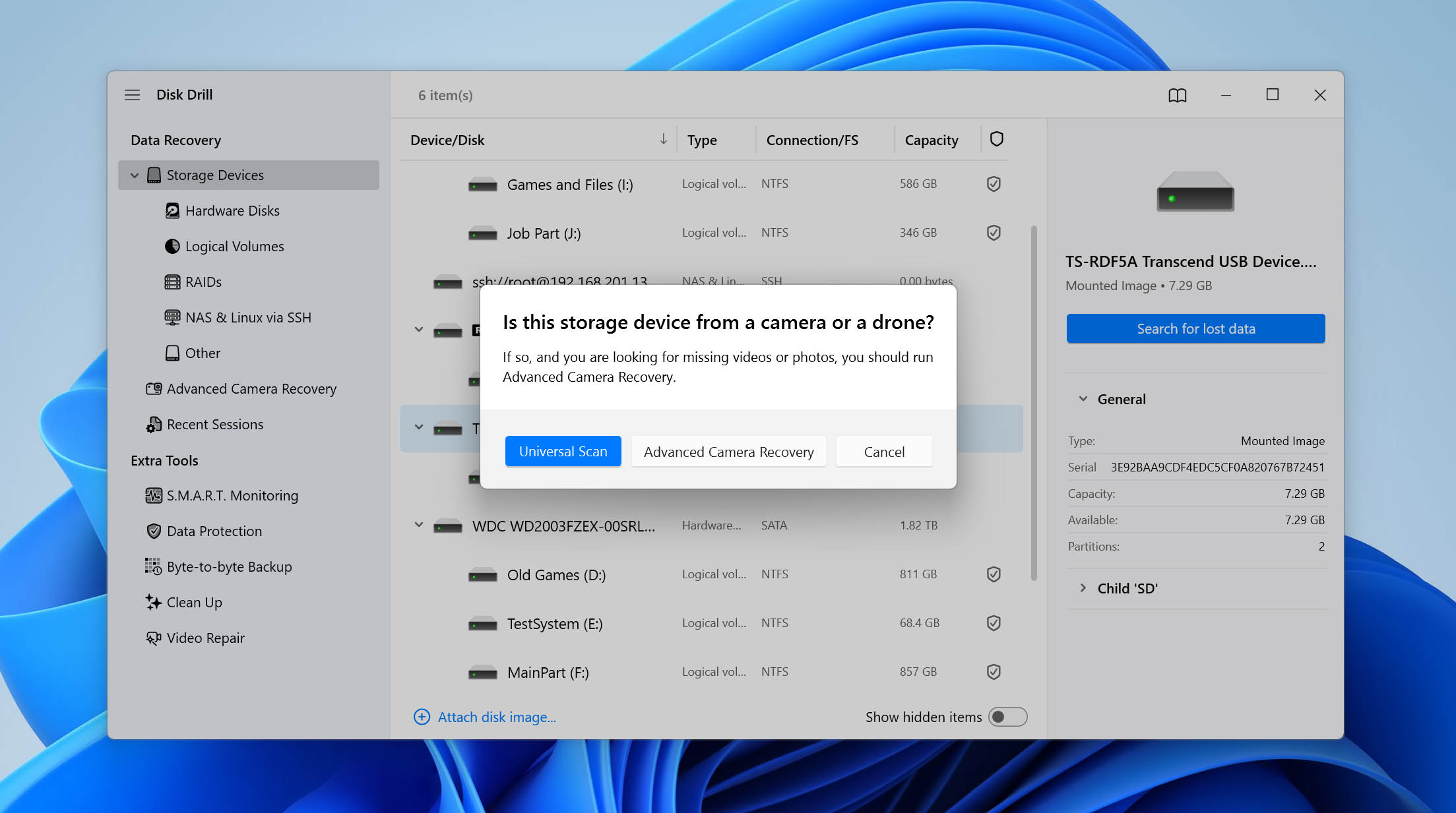
- Klik på Universel scanning for at udføre en komplet scanning efter alle gendannelige filer. Den anden funktion, vi nævnte tidligere, Avanceret kameragendannelse, er designet specielt til fragmenterede videoer optaget på kameraer. Hvis du forsøger at gendanne kameraoptagelser, skal du køre denne funktion som en separat scanning efter Universel scanning for at maksimere dine chancer for at gendanne disse videoer.
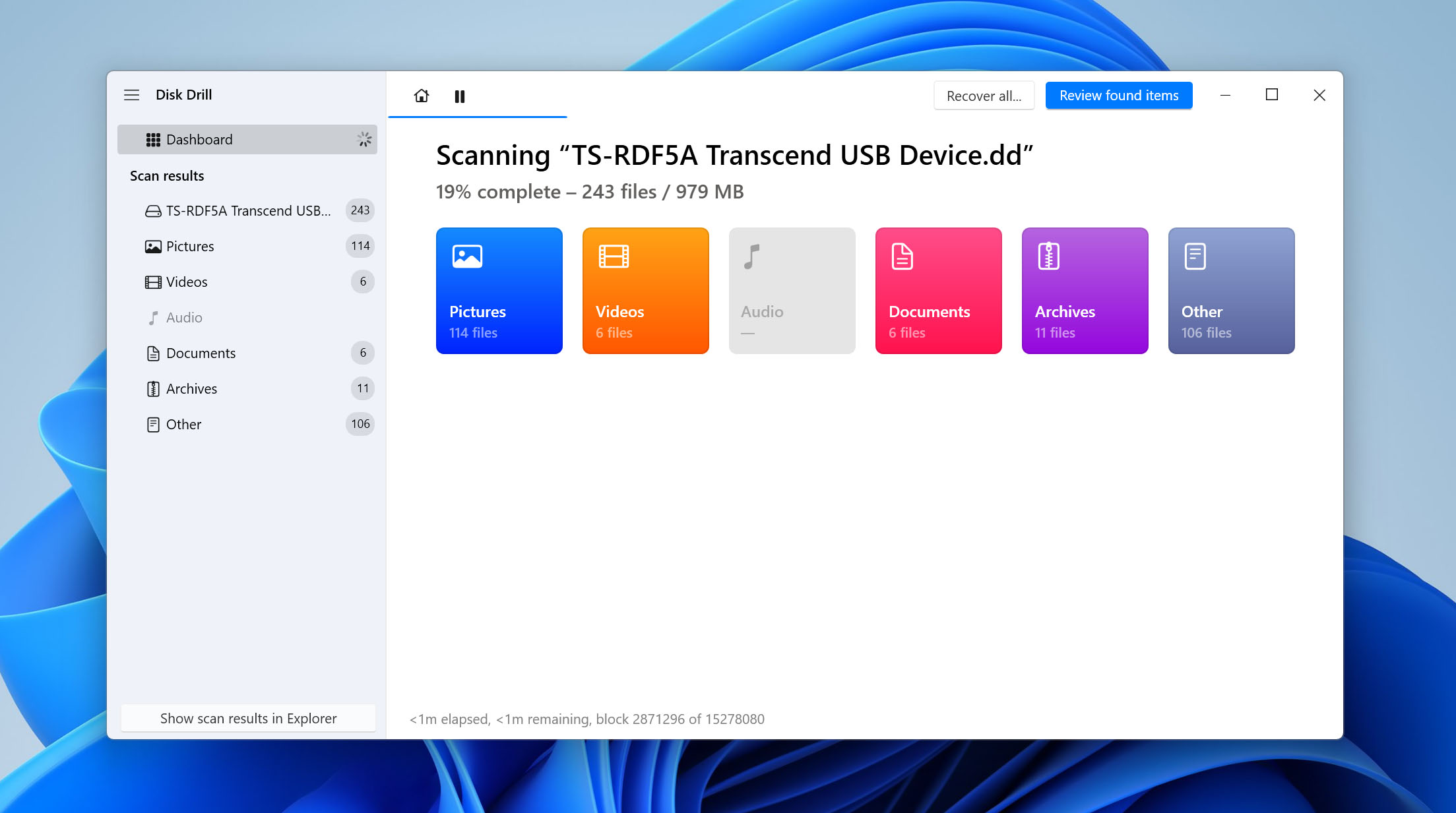
- Vent på, at Disk Drill er færdig med at scanne sikkerhedskopien, eller klik på knappen Gennemgå fundne elementer for at se gendannelige filer, så snart de bliver fundet (scanningen fortsætter i baggrunden).
- Gennemgå de sikkerhedskopierede filer og vælg alt, hvad du vil gendanne. Du kan bruge filtrene øverst til at indsnævre resultaterne efter filtype.
- Klik på Gendan og vælg et gendannelsessted på et andet drev (gendan aldrig til det samme SD-kort!)
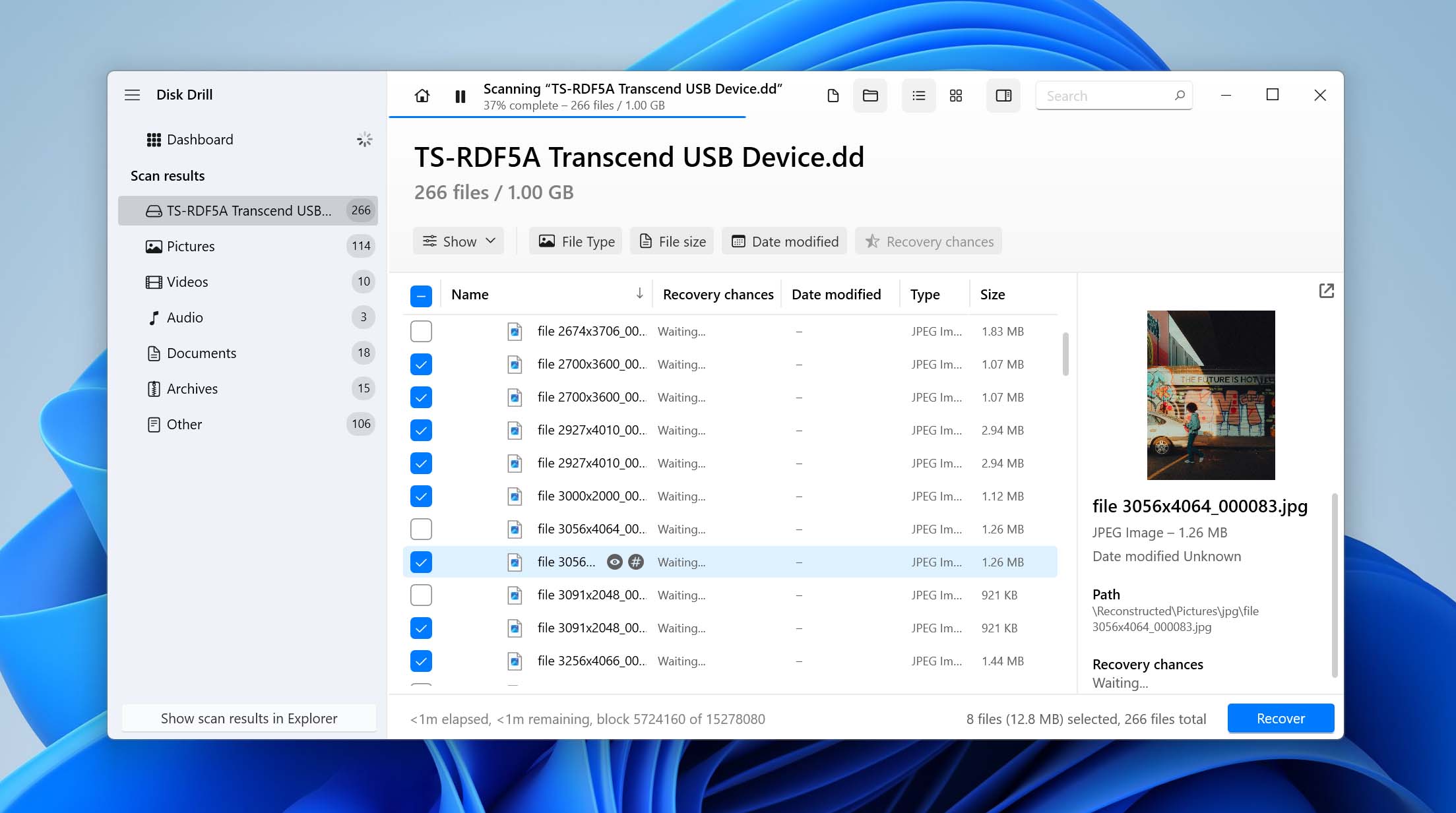
Den gratis version af Disk Drill lader dig gendanne op til 100 MB data på Windows, hvilket ofte er nok til at gendanne dine vigtigste filer og teste, om dine data kan reddes fra kortet. Hvis du har brug for mere, kan du opgradere til Disk Drill Pro for ubegrænset gendannelse.
📝 Bemærk: Som en påmindelse, hvis SD-kortet har fysisk skade eller slet ikke bliver registreret af din computer, er professionelle datagendannelsestjenester som regel din eneste realistiske mulighed. De kan gendanne data direkte fra hukommelseschipsene ved hjælp af specialudstyr, som ikke er tilgængeligt for forbrugere. Hvis filerne på kortet er vigtige, så søg efter en anerkendt gendannelsestjeneste og bed om en evaluering.
Sådan rettes et beskadiget SD-kort på Windows
I dette afsnit vil vi guide dig gennem flere effektive metoder, der har til formål at gendanne funktionaliteten af dit SD-kort. Fra enkle fejlfindingstrin til mere avancerede reparationsteknikker, er disse metoder designet til at hjælpe dig med at gøre dit SD-kort brugbart igen.
Metode 1: Få adgang til SD-kortet fra en anden enhed
For at udelukke muligheden for, at din computer er årsag til korruptionen, anbefaler vi, at du starter med at tilslutte dit SD-kort til en anden enhed. Hvis du ikke har adgang til en anden computer, kan du bruge en smartphone eller et smart-tv med et SD-kortslot.
Hvis du kan få adgang til indholdet på dit SD-kort uden problemer fra en anden enhed, er der noget galt med din computer eller dens hukommelseskortlæser. Igen er den nemmeste løsning at anskaffe en ny hukommelseskortlæser og prøve igen. Hvis det ikke hjælper, bør du kontrollere integriteten af dit operativsystem, da dine problemer kan skyldes manglende eller defekte drivere.
Metode 2: Kontroller Enhedshåndtering og opdater SD-kortdrivere
Nogle gange er det ikke selve SD-kortet, der er problemet. Windows kan fejle i at indlæse den korrekte driver til kortlæseren eller lagercontrolleren, hvilket kan få et sundt SD-kort til at fremstå utilgængeligt eller forhindre, at det registreres korrekt. Det tager kun et minut at tjekke Enhedshåndtering, og det kan spare dig for unødvendige reparationer.
- Tryk på Windows + X og vælg Enhedshåndtering.
- Udvid kategorierne Drev, Hukommelsesteknologienheder og Universal Serial Bus-controllere.
- Find dit SD-kort eller kortlæser. Hvis du ser et gult advarselsikon, skal du højreklikke på enheden og vælge Opdater driver.
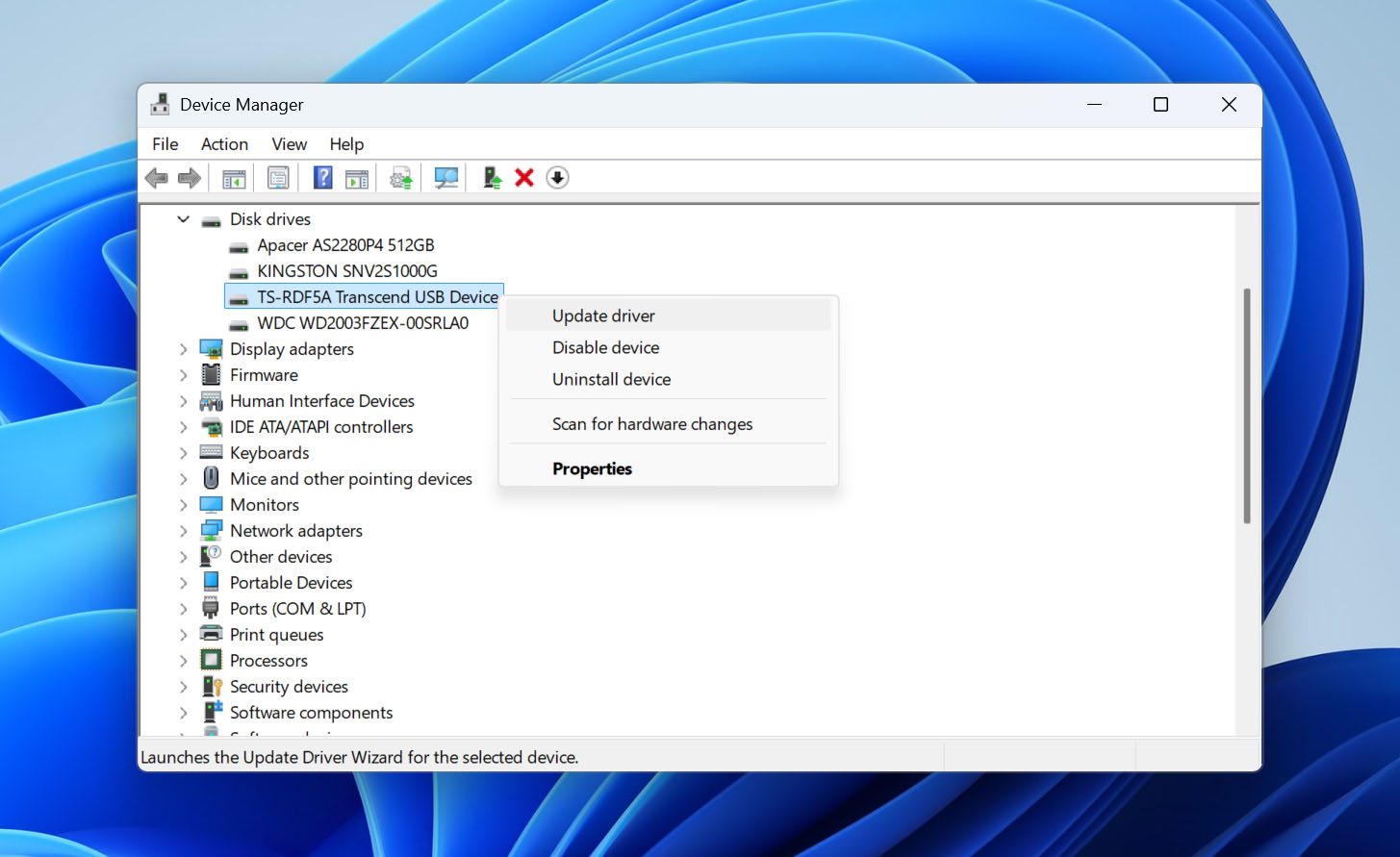
- Vælg Søg automatisk efter drivere og lad Windows installere eventuelle tilgængelige opdateringer.
- Hvis der ikke findes nogen opdateringer, skal du højreklikke på enheden igen og vælge Fjern enhed. Genstart din computer, og Windows vil automatisk geninstallere driveren.
- Indsæt SD-kortet igen og tjek, om det nu registreres korrekt.
Metode 3: Vis skjulte filer på SD-kortet
Hvis dit SD-kort ser tomt ud, selvom Windows viser, at der stadig bruges lagerplads, er dine filer muligvis ikke væk. Malware, afbrudte filoperationer eller filsystemfejl kan ændre filattributter og markere alt som skjult. Før du forsøger datagendannelse eller mere avancerede reparationer, er det værd at kontrollere, om dine filer blot skal gøres synlige igen.
- Tilslut SD-kortet til din computer.
- Tryk på Windows + X og vælg Windows Terminal (Admin) eller Kommandoprompt (Admin).
- Find SD-kortets drevbogstav i Stifinder (for eksempel E:).
- Kør følgende kommando og udskift X med SD-kortets drevbogstav: attrib -h -r -s /s /d X:\*.*
- Vent på, at kommandoen er færdig, og åbn derefter SD-kortet igen i Stifinder og tjek, om dine filer er dukket op igen.
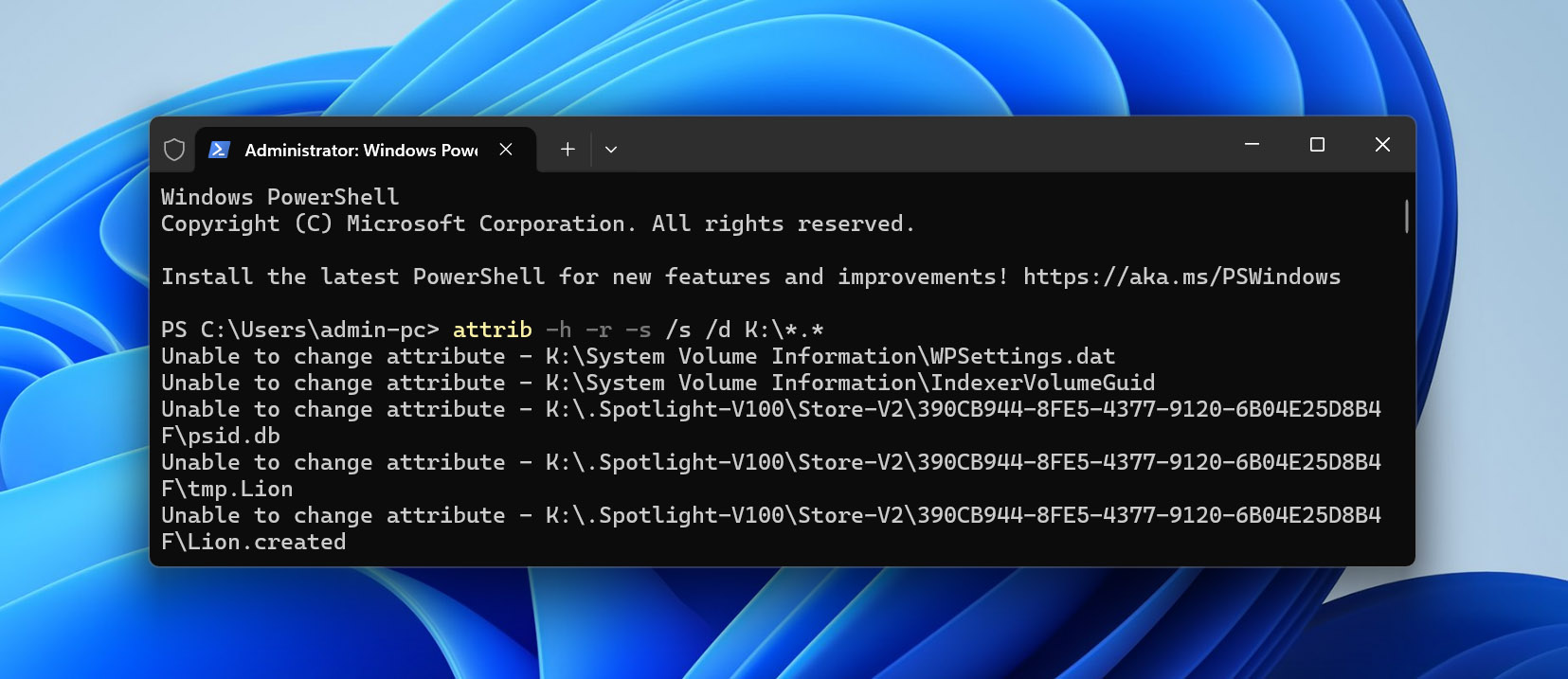
Kommandoen fjerner attributterne Skjult, Skrivebeskyttet og System fra alle filer og mapper på SD-kortet. Hvis filerne kun var skjulte, burde de straks blive synlige igen.
Metode 4: Skift drevbogstavet for SD-kortet
Når et SD-kort bliver ødelagt, kan Windows undlade automatisk at tildele det et drevbogstav, hvilket kan få det til at fremstå helt utilgængeligt i Stifinder. Ved manuelt at tildele et nyt drevbogstav kan du nogle gange gendanne adgangen til kortet og dets indhold. Sådan ændrer du drevbogstavet:
- Tryk på Windows + X og vælg Diskhåndtering.
- Højreklik på dit SD-kort og vælg Skift drevbogstav og stier muligheder.
- Klik på Skift og tildel et andet bogstav til dit SD-kort. Klik på OK for at bekræfte dit valg.
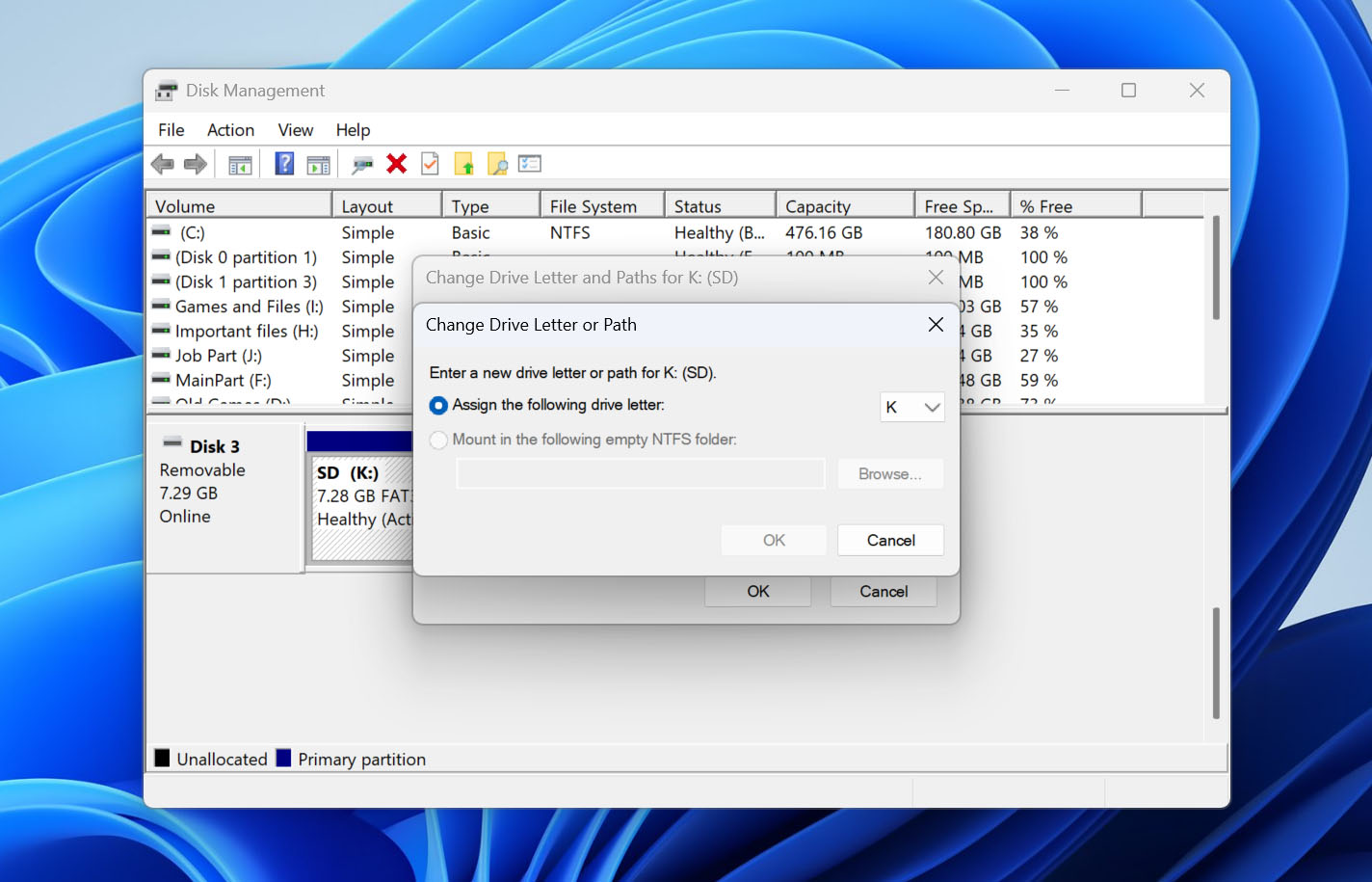
Selvfølgelig, hvis dit SD-kort virkelig er blevet ødelagt, vil det kræve mere end blot en ændring af drevbogstavet for at rette fejlen og gendanne data fra det ødelagte SD-kort, hvilket er dér, den næste metode kommer ind i billedet.
Metode 5: Løs filsystemfejl ved hjælp af Windows’ indbyggede reparationsværktøjer
Windows giver to måder at kontrollere og reparere beskadigede SD-kort på: det grafiske fejlfindingsværktøj og dets kommandolinjeværktøj, CHKDSK. Begge værktøjer kan diagnosticere og rette filsystemfejl, finde dårlige sektorer og gendanne læsbare oplysninger fra dem.
⚠️ Vigtigt: Før du bruger disse reparationsværktøjer, skal du sikre dig, at du allerede har gendannet dine vigtige data. Indbyggede reparationsværktøjer som CHKDSK kan nogle gange medføre datatab, hvilket er grunden til, at vi startede denne guide med metoder til datagendannelse.
Mulighed 1: Brug af fejlkontrolværktøjet (grafisk brugerflade)
Hvis du foretrækker at bruge en grafisk brugerflade, indeholder Windows et brugervenligt værktøj til fejlkontrol:
- Åbn Windows Stifinder og vælg Denne pc fra venstre panel.
- Højreklik på dit SD-kort og vælg Egenskaber.
- Skift til fanen Værktøjer og klik på Kontroller.
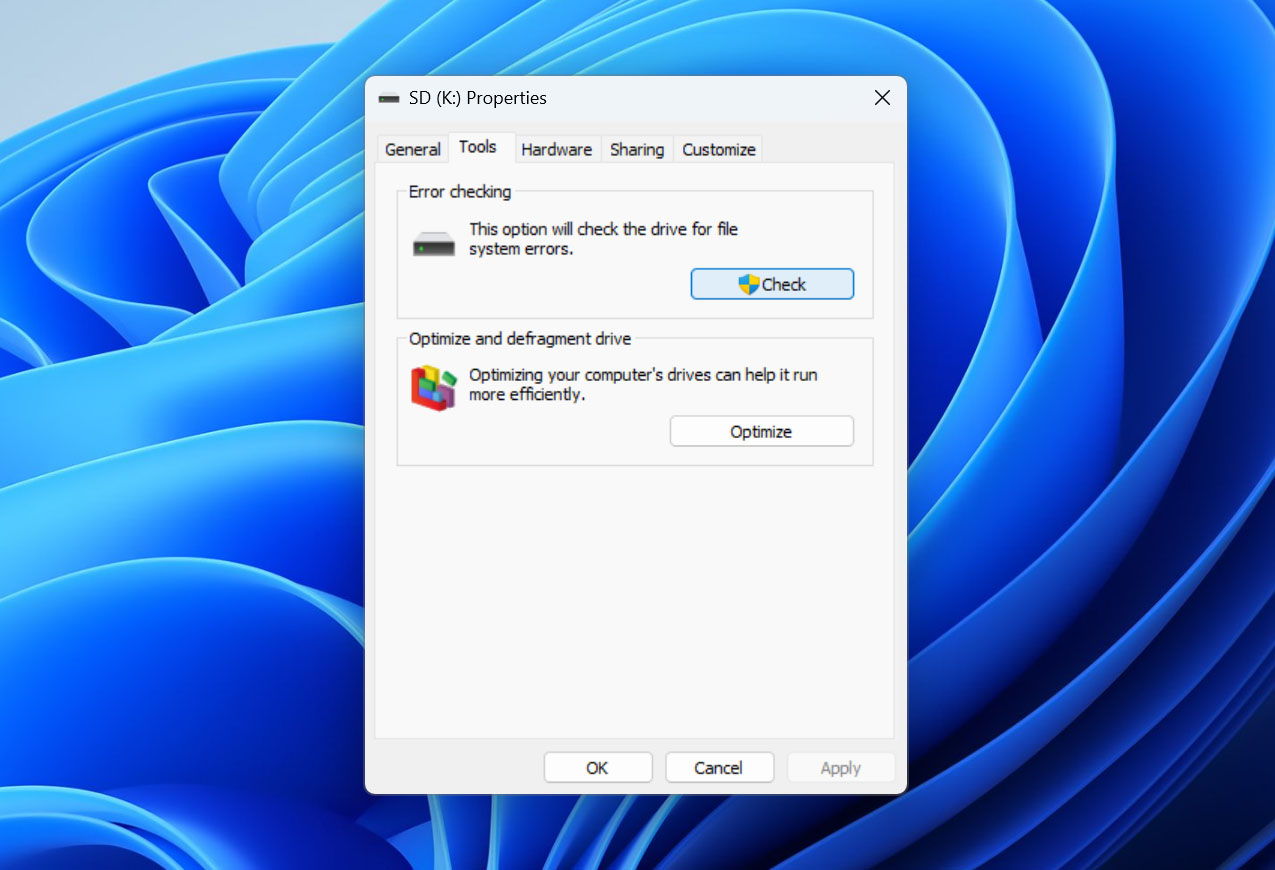
- Vælg Scan og reparer drev selvom der ikke findes nogen fejl.
Mulighed 2: Brug af CHKDSK (kommandolinje)
Fejlkontrolværktøjet bruger faktisk CHKDSK i baggrunden. Ved at bruge CHKDSK direkte får du mere kontrol over reparationsprocessen og får detaljeret information om eventuelle problemer, det finder. Sådan bruger du det:
- Notér SD-kortets drevbogstav i Windows Stifinder.
- Tryk på Windows + X og vælg Windows PowerShell (Admin).
- Indtast følgende kommando og tryk på Enter (erstat X med dit SD-korts drevbogstav):
chkdsk X: /r. - Hvis du bliver spurgt om at tvinge en afmontering, skal du skrive Y og trykke på Enter.
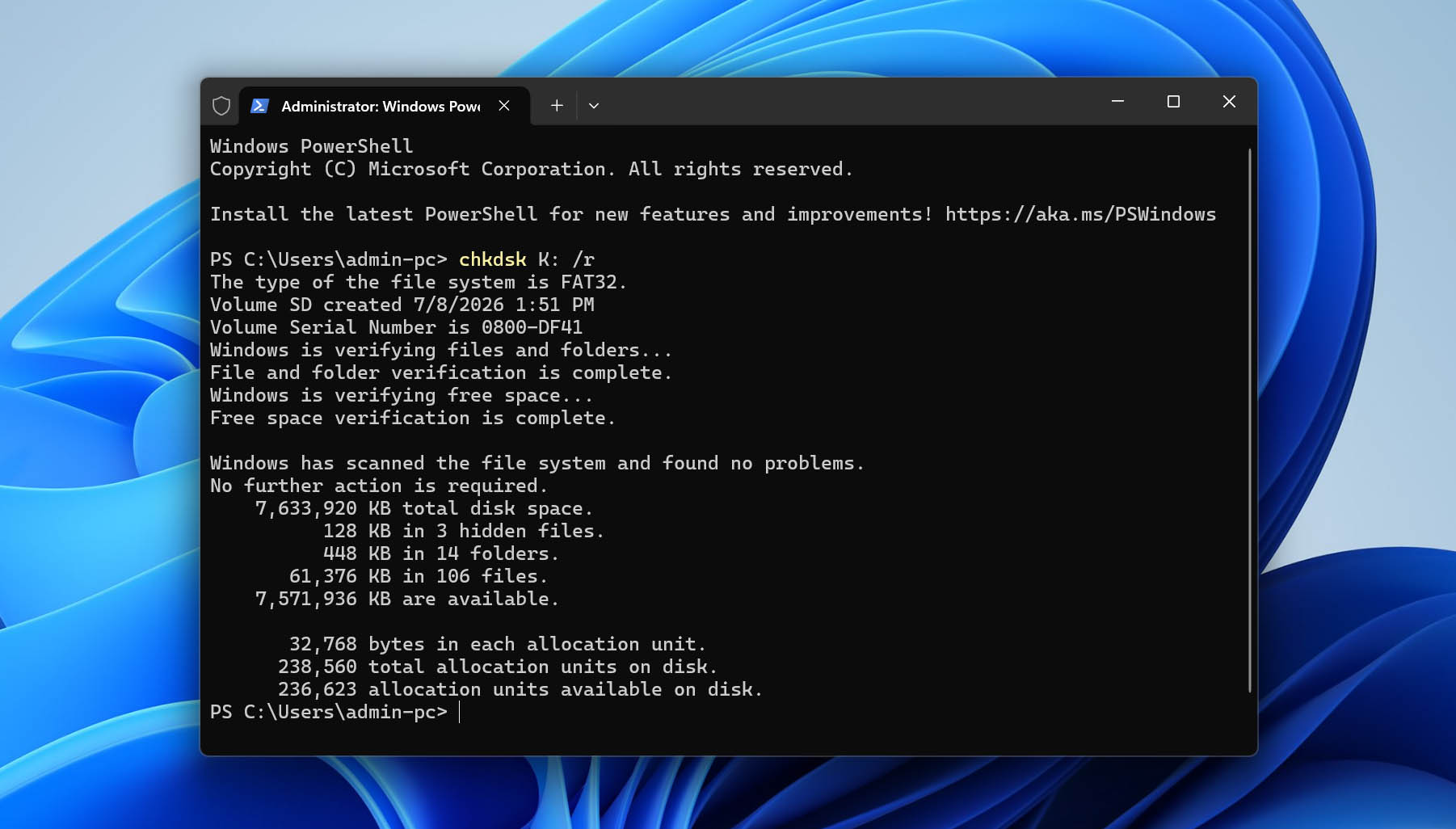
Parameteren /r fortæller CHKDSK at finde dårlige sektorer og gendanne læsbar information. Du kan også bruge /f til at rette fejl i filsystemet uden at kontrollere for dårlige sektorer.
Metode 6: Gendan beskadiget SD-kortpartition med TestDisk
Når en SD-korts partitionstabel bliver ødelagt, kan Windows måske ikke genkende det korrekt. TestDisk er et open-source værktøj, der kan hjælpe dig med at gendanne mistede partitioner og reparér beskadigede partitionstabeller. Selvom dets kommandolinjegrænseflade kan virke skræmmende i starten, følger værktøjet faktisk en logisk, trin-for-trin proces:
- Først skal du besøge TestDisk’s hjemmeside og downloade den nyeste version. Efter at have udtrukket den downloadede arkivfil, skal du køre testdisk_win.exe med administratorrettigheder (højreklik og vælg Kør som administrator). Når du bliver bedt om det, skal du vælge at oprette en ny logfil.
- Brug piletasterne til at vælge dit SD-kort (du kan bekræfte, at det er den rigtige enhed ved at kontrollere den viste lagringskapacitet). Tryk på Enter, når du har markeret den rigtige enhed.
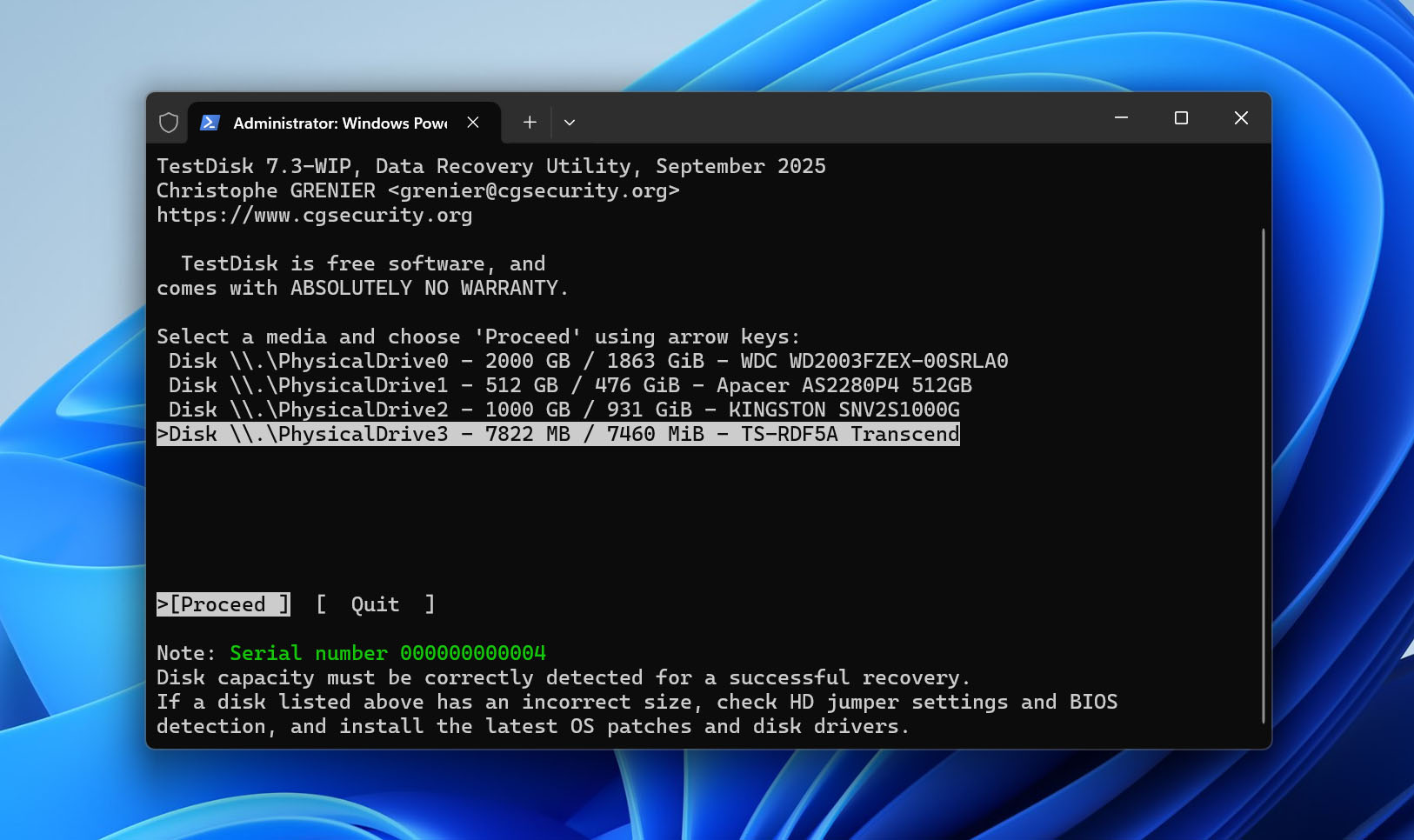
- TestDisk vil forsøge automatisk at registrere dit SD-korts partitionstabelltype. For de fleste SD-kort vil dette være Intel (MBR). Medmindre du har en specifik grund til at ændre det, skal du acceptere den registrerede type ved at trykke på Enter.
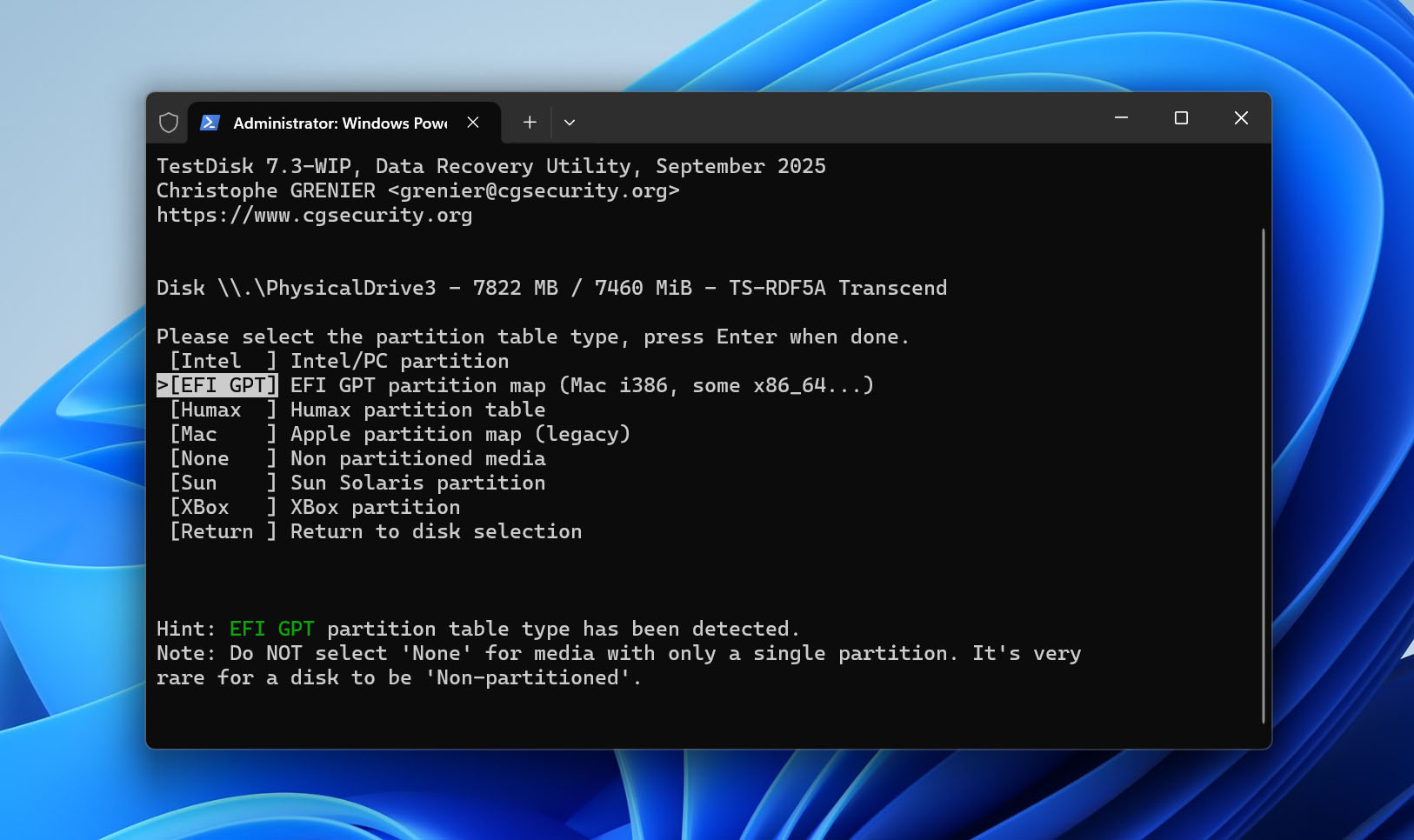
- Vælg Analyse for at begynde at undersøge strukturen af partitionerne på dit SD-kort. TestDisk vil vise alle de partitioner, den i øjeblikket kan registrere.
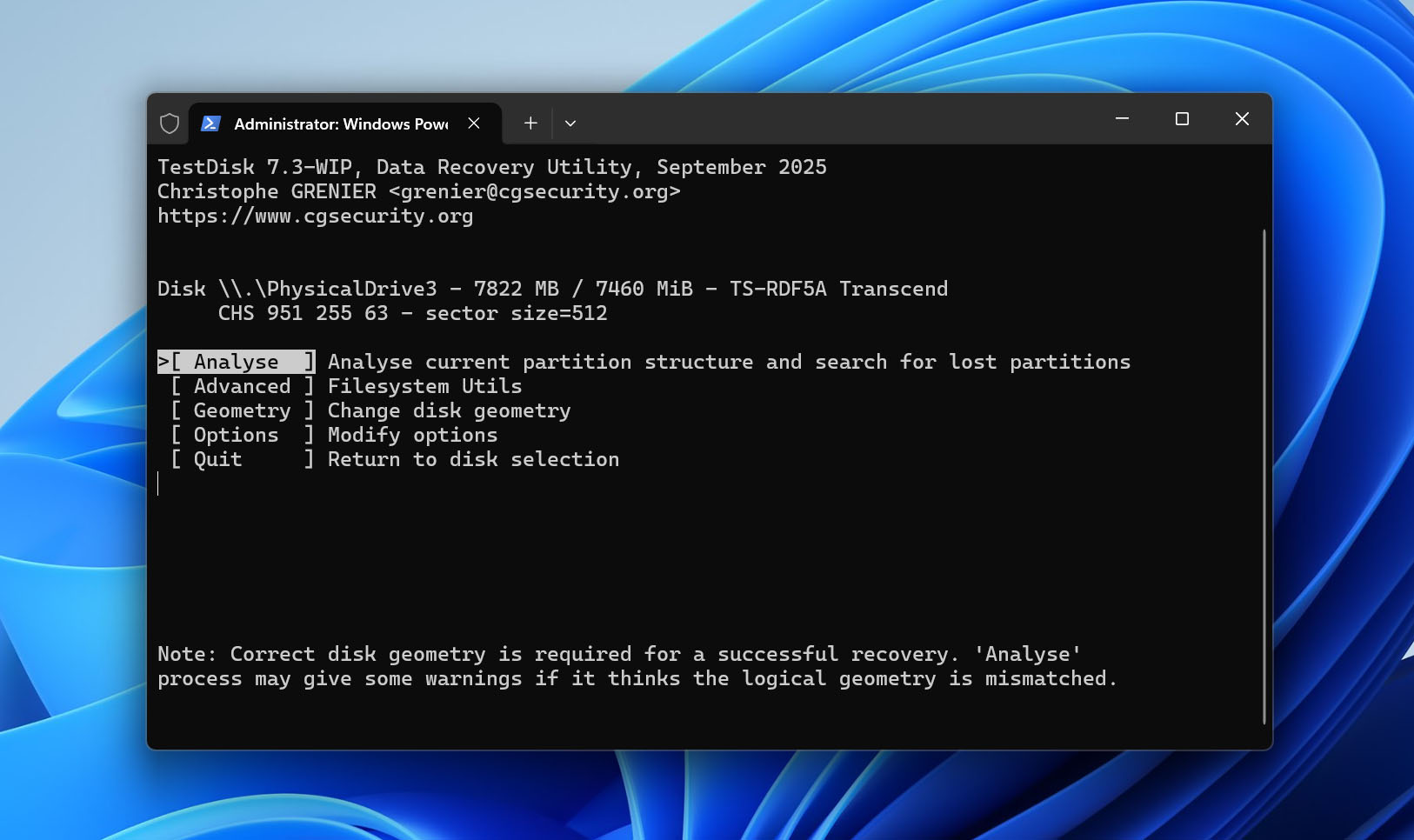
- Vælg Quick Search for at starte scanningen efter mistede eller slettede partitioner. TestDisk vil vise en liste over alle fundne partitioner, inklusive slettede. For hver partition kan du trykke på P på tastaturet for at få vist indholdet.
- Når du finder den rigtige partition, skal du bruge venstre/højre piletaster til at ændre dens status fra Deleted til den korrekte type (normalt Primary for SD-kort). Når du har markeret alle de partitioner, du vil gendanne, skal du vælge Write fra menuen. Når TestDisk er færdig med at skrive den nye partitionstabel, skal du genstarte computeren for at sikre, at Windows genkender ændringerne.
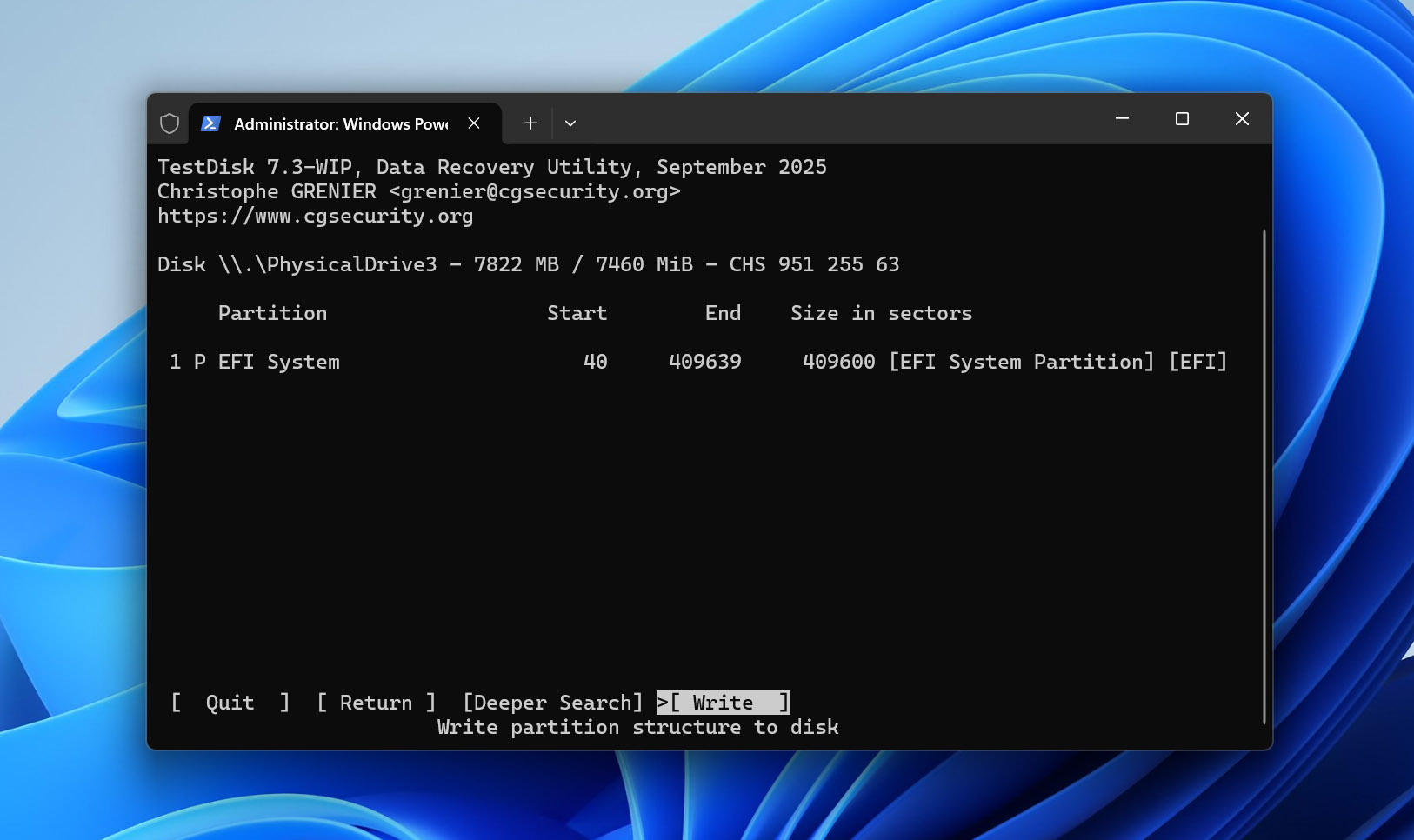
Hvis Hurtigsøgning-muligheden ikke giver nogen resultater, kan du fortsætte med Dybere søgning. Selvom det sandsynligvis vil tage lang tid at gennemføre, bør den teoretisk set kunne finde enhver partition, der stadig kan gendannes.
📝 Bemærk: TestDisk ligger højt på vores liste over de bedste SD-kort reparationsværktøjer, og det kommer i en pakke med PhotoRec, som er et andet datagendannelsesværktøj. I modsætning til TestDisk fungerer PhotoRec ved at scanne efter kendte filsignaturer, så det er nyttigt, når filsystemet på dit SD-kort er alvorligt beskadiget eller helt mangler. Hvis du vil vide mere, kan du læse vores detaljerede anmeldelser af TestDisk og PhotoRec, hvor vi forklarer deres funktioner, begrænsninger og ideelle anvendelsestilfælde.
Metode 7: Tjek om SD-kortet er ægte
Der bliver overraskende mange falske SD-kort solgt på sider som Amazon og AliExpress. Sådanne SD-kort lover en stor lagerkapacitet, men leverer kun en lille brøkdel af det. Fordi falske SD-kort er programmeret til at vise en anden lagerkapacitet end den, de faktisk tilbyder, vil din enhed ikke kunne bruge kortet korrekt, så datakorruption kan forekomme.
Vi har set mange tilfælde som dette, især med tilbud, der virker for gode til at være sande. “To venner købte i stedet 1TB-kort for $30. Ja, begge disse personer købte falske SD-kort,” skrev en Reddit-bruger. Svindlerne regner med, at du ikke opdager det, før det er for sent. Når du først skriver mere data, end kortets reelle kapacitet kan rumme, begynder det at overskrive dine eksisterende filer, hvilket fører til problemer med korrupte SD-kort.
For at tjekke, om dit SD-kort er ægte, kan du bruge et gratis værktøj som FakeFlashTest, som fungerer ved at skrive store tilfældige filer til den ledige plads og derefter verificere deres integritet. Når værktøjet støder på en fil, hvis integritet er blevet kompromitteret, ved du, at det er dér, den reelle lagerkapacitet slutter.
- Hent og start værktøjet.
- Vælg dit SD-kort og klik på Quick Size Test-knappen (sørg for, at der ikke er vigtige data på SD-kortet, da de vil blive slettet).
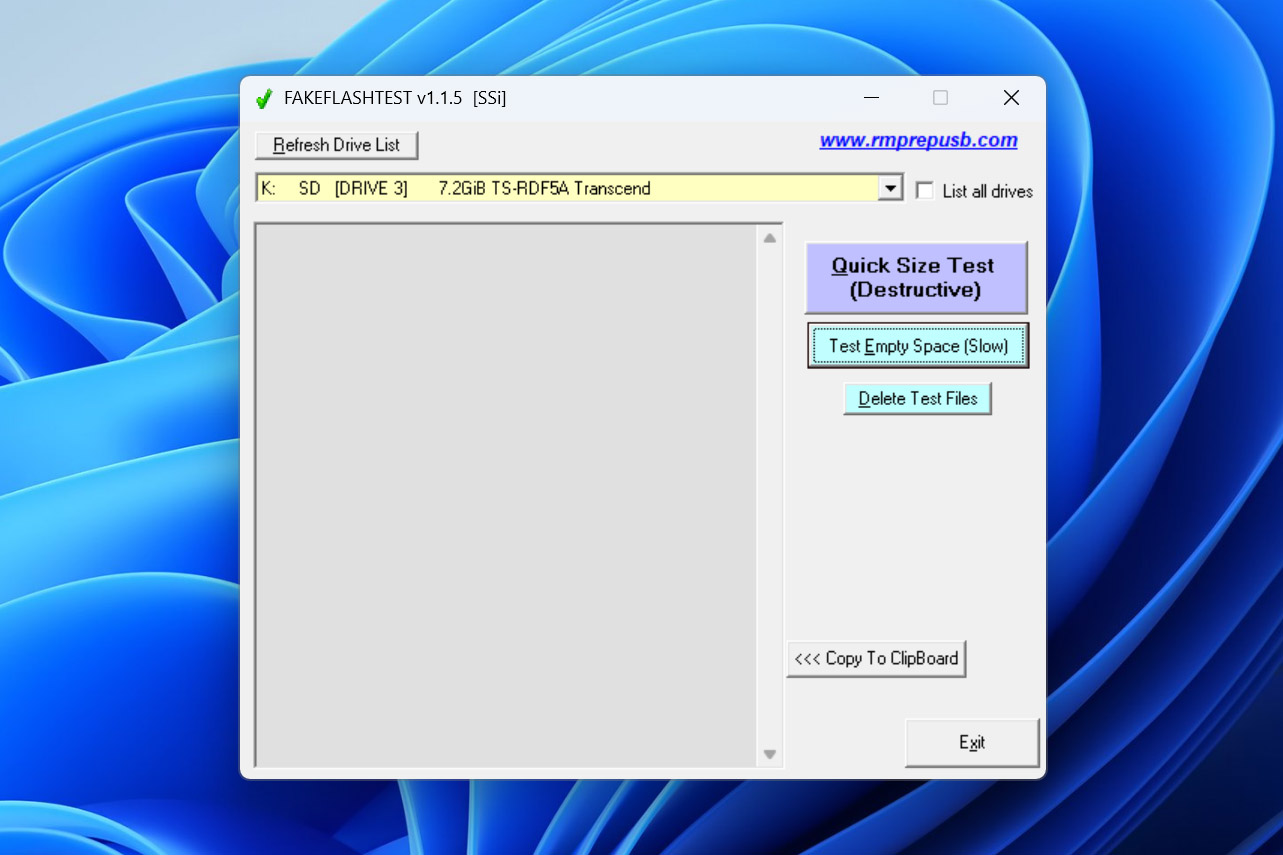
- Vent på, at FakeFlashTest bestemmer den sande kapacitet af SD-kortet.
Selvom det er muligt at bruge et falsk SD-kort, anbefaler vi kraftigt, at du undgår dette, da risikoen for datakorruption simpelthen er for høj. I ekstreme tilfælde kan SD-kortet endda blive ødelagt, og det er ikke altid muligt at gendanne et død SD-kort.
Metode 8: Opret en partition på det RAW SD-kort
Hvis dit SD-kort er blevet så beskadiget, at det nu ikke har noget filsystem (=er RAW), skal du oprette en ny partition på det for at kunne bruge det igen. Vær opmærksom på, at denne metode involverer at repartitionere og formatere kortet, hvilket kan genskabe dets funktionalitet, men kan gøre gendannelsen af mistede data sværere.
Derfor er det afgørende at forsøge datagendannelse, før du fortsætter med denne løsning. Hvis du allerede har gendannet så meget vigtig data fra SD-kortet som muligt, kan du fortsætte med at oprette en ny partition på dit RAW SD-kort.
- Tryk på Windows + X og vælg Diskhåndtering.
- Find RAW SD-kortet og højreklik på det ikke-allokerede område.
- Vælg Nyt simpelt diskenhed-muligheden.
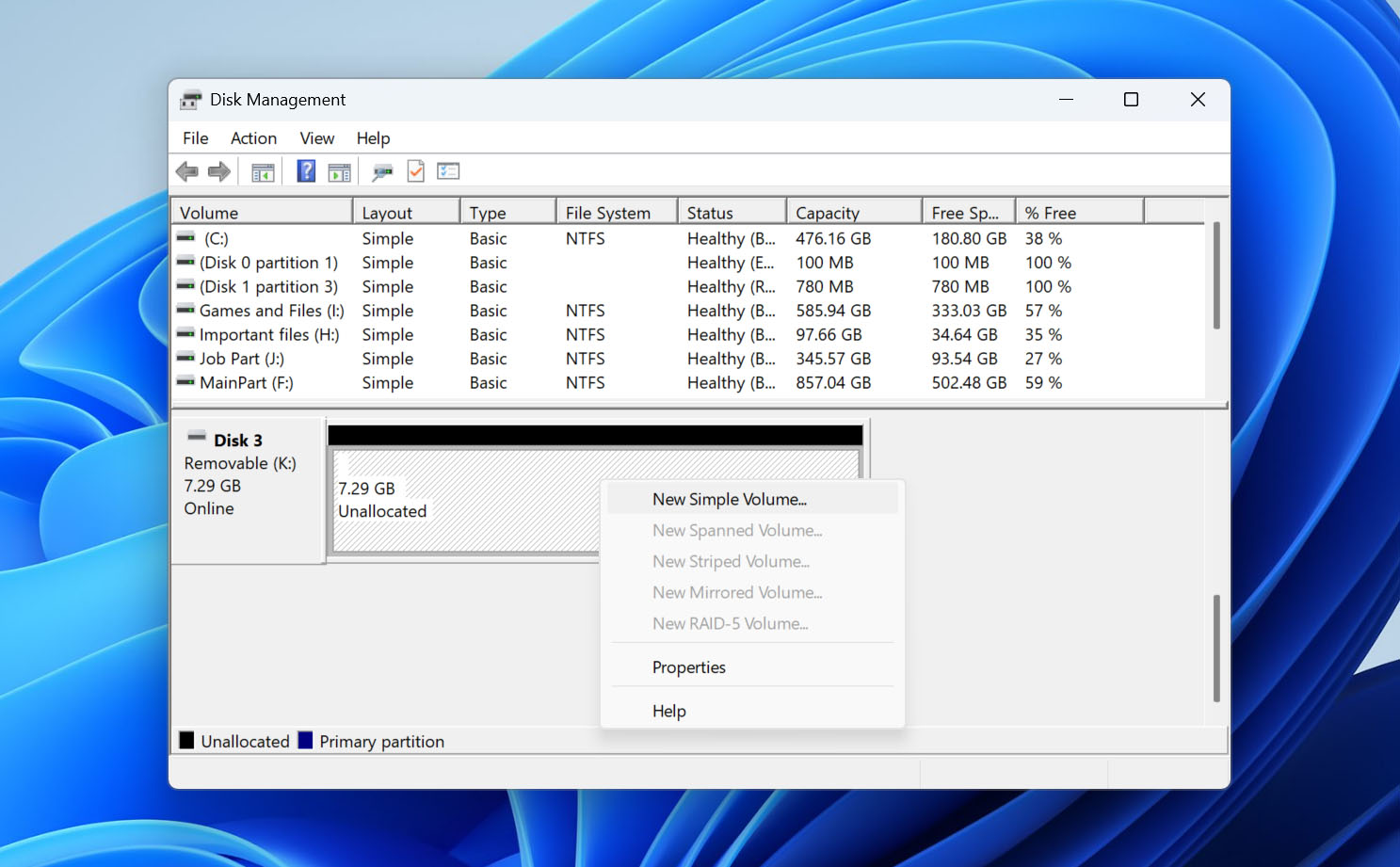
- Gå igennem guiden til oprettelse af partition. Når du bliver bedt om at vælge det ønskede filsystem, vælg FAT32 eller exFAT (hvis dit SD-kort er større end 32 GB).
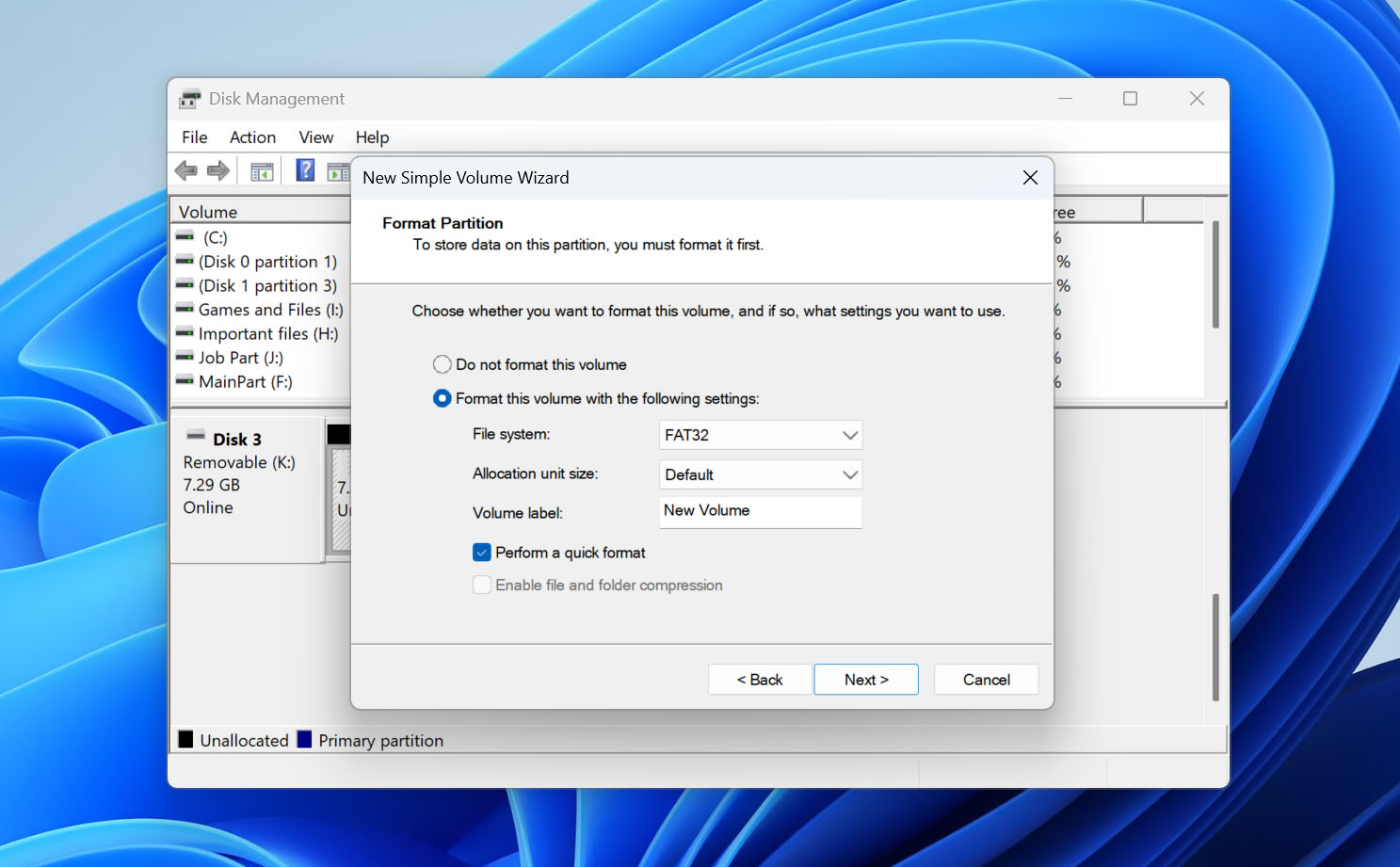
- Klik på Afslut for at lukke guiden til oprettelse af partition.
Hvis du har brug for mere hjælp med RAW SD-kort, kan du se vores detaljerede guide om hvordan gendannes RAW SD-kort data for yderligere gendannelsesmetoder og fejlfindingstrin specifikt til RAW-filsystemproblemer.
Metode 9: Reparer SD-kortet ved at formatere det helt fra bunden
Hvis du ikke bekymrer dig om dataene, der er gemt på dit SD-kort, og du blot ønsker at rette korruptionen, der forhindrer dig i at bruge det (eller du allerede har gendannet alt vigtigt), kan du genskabe filsystemet ved at udføre en hurtig formatering med det indbyggede formateringsværktøj i Windows:
- Åbn Windows Explorer og vælg Denne pc fra venstre panel.
- Højreklik på dit SD-kort og vælg Formatér valgmuligheden.
- Vælg dit foretrukne filsystem. De bedste filsystemer til SD-kort er FAT32 og exFAT. Førstnævnte understøttes af langt de fleste enheder, der accepterer SD-kort, mens sidstnævnte kan gemme ekstremt store filer, hvilket er nyttigt, når du optager videoer i høj opløsning.
- Sørg for, at Hurtig formatering er markeret, og klik på Start.
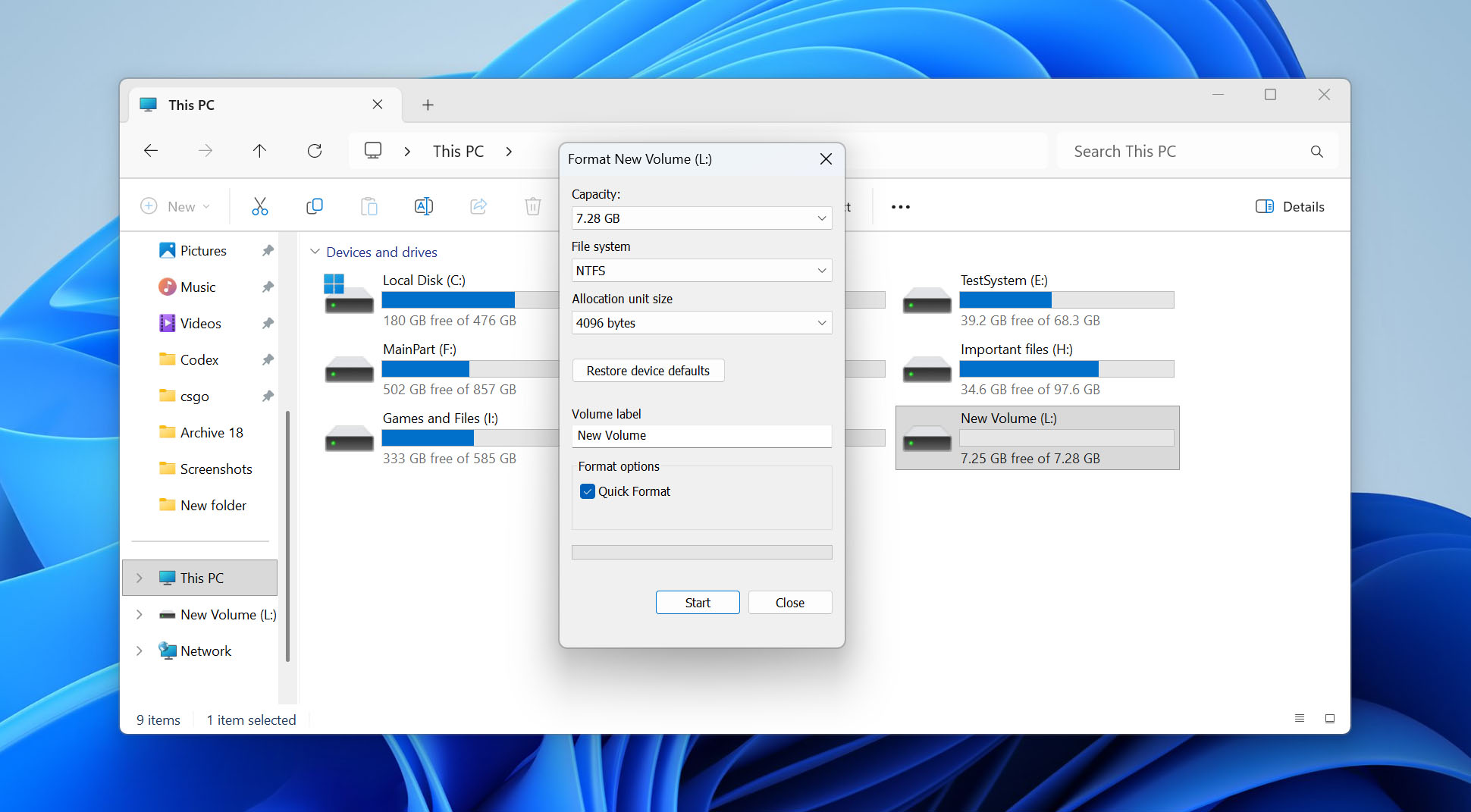
Hurtig formatering sletter blot filsystemstrukturen og markerer al plads som tilgængelig. Hvis du fjerner markeringen i Hurtig formatering-muligheden, vil Windows i stedet udføre en fuld formatering, som grundigt scanner hele SD-kortet for dårlige sektorer og overskriver hver eneste lagerplacering. Hvis du gerne vil forstå bedre, hvad der sker med dine data efter formatering af et SD-kort, og hvordan forskellige formateringsmetoder påvirker dine chancer for gendannelse, så læs vores detaljeret artikel om emnet.
Sådan forhindrer du SD-kort korruption i fremtiden
Selvom intet SD-kort holder evigt, skyldes mange tilfælde af korruption dagligdags fejl, der er lette at undgå. Hvis du følger anbefalingerne nedenfor, kan du reducere risikoen for filsystemkorruption, uventet datatab og for tidlig kortsvigt.
- Fjern aldrig kortet, mens din computer, kamera eller telefon stadig læser eller skriver data. På Windows skal du bruge Sikker fjernelse af hardware, og på andre enheder skal du skubbe kortet ud via operativsystemet, hvis det er muligt.
- Formater kortet i den enhed, der skal bruge det. Kameraer, droner og andre enheder opretter ofte deres egen mappestruktur og lagringsindstillinger. Formatering af kortet direkte i enheden hjælper med at undgå kompatibilitetsproblemer senere.
- Undgå at bruge det samme SD-kort i flere enheder. Hyppige skift mellem kameraer, telefoner, droner og computere øger sandsynligheden for filsystemkonflikter og korruption.
- Prøv at holde mindst 10-15% af kortets kapacitet fri. Et helt fyldt SD-kort er mere tilbøjelig til skrivefejl og har mindre plads til, at kontrolleren kan håndtere slidudligning effektivt.
- Fjern ikke batteriet, sluk ikke for enheden, og skub ikke SD-kortet ud, mens fotos, videoer eller andre filer stadig bliver gemt. Afbrudte skrivninger er en af de mest almindelige årsager til filkorruption.
- Falske og lavkvalitetskort bruger ofte dårligere flash-hukommelse eller forfalsker deres annoncerede kapacitet, hvilket gør korruption langt mere sandsynlig. Hvis du har købt et nyt kort fra et online-markedsplads, er det værd at verificere dets reelle kapacitet med et værktøj som FakeFlashTest, før du gemmer vigtige filer på det.
- Flashhukommelse slides over tid. Hvis dit SD-kort har været brugt meget i flere år eller allerede er begyndt at vise lejlighedsvise fejl, er det sikrere at udskifte det end at vente på et totalnedbrud.
- Beskyt kortet mod fysisk skade. Opbevar SD-kort i beskyttende etuier og undgå at udsætte dem for fugt, overdreven varme, bøjning, støv eller statisk elektricitet. Fysisk skade kan hurtigt gøre et problem, der er til at genskabe, til permanent datatab.
- Tag regelmæssigt backup af vigtige filer. Selv ved forsigtig brug kan SD-kort fejle uden varsel. At have en ekstra kopi af dine billeder, videoer og dokumenter på en computer, ekstern drev eller cloud-lagring er stadig den bedste beskyttelse mod permanent datatab.
Afsluttende tanker
Vi håber, at denne vejledning hjalp dig med at gendanne dine filer og genskabe dit korrupte SD-kort til fungerende stand. Du ved nu ikke kun, hvad du skal gøre, når der opstår korruption, men også hvordan du kan mindske risikoen for at stå over for det samme problem igen.
Selvfølgelig kan enhver situation med en ødelagt SD-kort være unik, og forebyggelse er måske ikke altid mulig. Hvis du står over for et specifikt problem, der ikke er omtalt her, kan du tjekke FAQ-sektionen nedenfor. Du kan også kontakte os direkte i kommentarfeltet nedenfor eller forbinde med os på vores sociale kanaler: Facebook, X (Twitter) eller LinkedIn. Vi overvåger disse kanaler regelmæssigt og nyder at hjælpe læsere med at løse deres datagendannelsesudfordringer.
Vi har også for nylig lanceret vores fællesskabsforum, hvor du kan gennemse eksisterende diskussioner for at se, hvordan andre har løst lignende SD-kort problemer, eller starte dit eget emne. Vores eksperter i datagendannelse og medlemmer af fællesskabet besvarer regelmæssigt spørgsmål der, så det er et godt sted at få hjælp til mere usædvanlige tilfælde.