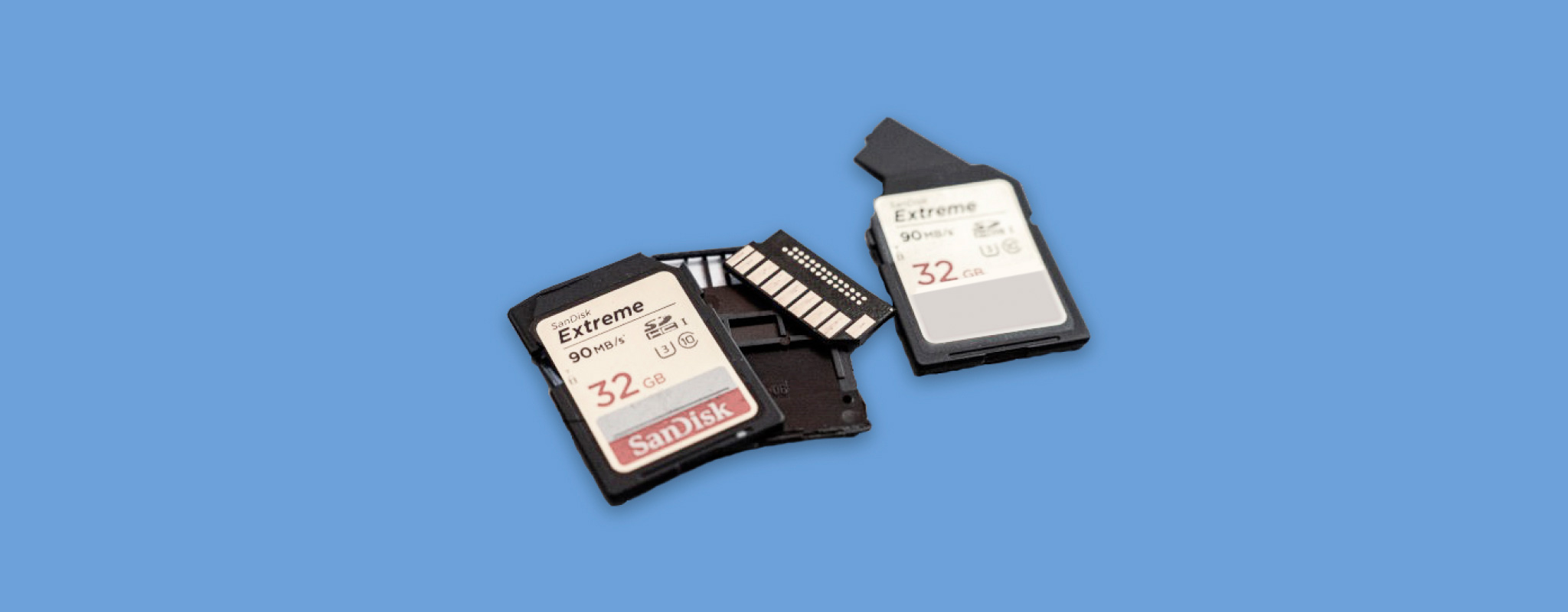
Una tarjeta SD dañada a menudo puede ser reparada. Si te preguntas si se puede arreglar una tarjeta SD dañada, la respuesta depende de la causa de la corrupción, pero en muchos casos sí es posible. Si la tarjeta contiene archivos importantes, tu primera prioridad debe ser recuperarlos antes de intentar cualquier reparación. Métodos de reparación como el formateo, la repartición o la reparación del sistema de archivos pueden destruir permanentemente los datos existentes o hacer que sean irrecuperables. En esta guía, explicamos cómo recuperar archivos de manera segura de una tarjeta SD dañada y detallamos las formas más efectivas de reparar la corrupción en sí.
📝 Nota: Esta guía se centra específicamente en cómo reparar problemas del sistema de archivos de la tarjeta SD. Si buscas recuperar archivos corruptos que ya están dañados (como videos que no se pueden reproducir o documentos que no se pueden abrir), ese es un problema diferente. Tenemos una guía aparte en recuperando archivos corruptos que cubre esos escenarios.
Descripción rápida de sus opciones de recuperación de datos y reparación de tarjetas SD dañadas
Cuando una tarjeta SD se corrompe, generalmente no tiene sentido intentar determinar la causa exacta antes de actuar: el problema podría ser cualquier cosa, desde sistema de archivos corrupción hasta una partición dañada o simplemente una tarjeta SD envejecida llegando al fin de su vida útil.
Utiliza la tabla a continuación para identificar los síntomas que coinciden con tu situación y salta al método apropiado. Si no estás seguro de qué escenario se aplica, sigue los métodos en orden. Solo recuerda la regla de que si la tarjeta SD contiene archivos importantes, recupéralos antes de intentar cualquier reparación.
| Situación | Método Recomendado | Por Qué Ayuda |
| Recupera tus archivos primero | ||
| La tarjeta SD contiene archivos importantes | Software de Recuperación de Datos para PC | Este siempre debe ser tu primer paso antes de intentar reparaciones, porque muchos métodos de reparación pueden destruir permanentemente datos recuperables. |
| Solo tienes un teléfono Android disponible | App de Recuperación de Datos para Android | Si vas a recuperar archivos desde un dispositivo Android, consulta nuestra guía de recuperación de Android o, si ya sabes lo básico, revisa nuestro clasificaciones del software de recuperación de datos de Android probado. |
| La tarjeta tiene daño físico o almacena información crítica | Servicio Profesional de Recuperación | La opción más segura cuando la tarjeta SD tiene daño físico o los datos son demasiado valiosos como para arriesgarlos con métodos de recuperación caseros. |
| Reparar la corrupción | ||
| La tarjeta no es reconocida o se comporta diferente en otra computadora | Probar con otro lector de tarjetas o dispositivo | Ayuda a determinar si el problema es causado por la tarjeta SD o por tu computadora, adaptador USB o lector de tarjetas. |
| La tarjeta es detectada pero no aparece en el Explorador de Archivos | Revisar el Administrador de Dispositivos / Actualizar Controladores | Resuelve problemas causados por controladores de almacenamiento faltantes, desactualizados o dañados que impiden que Windows acceda a la tarjeta. |
| La tarjeta SD aparece vacía pero se sigue usando espacio de almacenamiento | Mostrar archivos ocultos | Restaura archivos ocultos por malware o atributos incorrectos de archivos sin modificar el sistema de archivos. |
| La tarjeta no tiene una letra de unidad | Asignar una nueva letra de unidad | Hace visible la tarjeta SD en el Explorador de Archivos cuando Windows no le asignó una letra de unidad. |
| Windows reporta errores del sistema de archivos | CHKDSK / Comprobación de Errores | Repara problemas comunes del sistema de archivos y puede restaurar el acceso cuando la corrupción es relativamente leve. |
| La partición está ausente o dañada | TestDisk | Reconstruye la tabla de particiones y restaura particiones perdidas sin formatear la tarjeta. |
| La tarjeta aparece como RAW | Crear una nueva partición | Recrea la estructura de partición después de que hayas recuperado tus datos importantes, permitiendo que Windows use la tarjeta de nuevo. |
| Sospechas que la tarjeta es falsificada | FakeFlashTest | Verifica si la capacidad real de almacenamiento de la tarjeta SD coincide con la capacidad anunciada. |
| Nada más soluciona la corrupción | Reformatear la tarjeta SD | Reconstruye el sistema de archivos desde cero y solo debe usarse después de que hayas recuperado los datos importantes. |
Antes de continuar con la recuperación de archivos de tu tarjeta SD dañada o intentar reparar la tarjeta en sí, toma dos minutos para verificar si Windows aún puede detectarla correctamente. Abre Administración de discos y comprueba si la tarjeta SD aparece allí con su capacidad correcta. Esta es una de las señales más claras de que los métodos a continuación aún pueden aplicarse.
Si la tarjeta SD no aparece en la Administración de discos en absoluto, o si muestra un tamaño completamente incorrecto en lugar de su capacidad real, es poco probable que los métodos de recuperación y reparación caseros sean de ayuda. En ese caso, envía la tarjeta a un centro profesional de recuperación de datos si contiene archivos importantes, o reemplázala por una nueva si los datos no son importantes.
Cómo recuperar datos de una tarjeta SD dañada
La corrupción de una tarjeta SD a menudo impide que Windows acceda a la tarjeta y a los archivos almacenados en ella por medios normales. En estas situaciones, normalmente necesitarás un software de recuperación de datos que pueda evitar problemas del sistema de archivos y escanear la tarjeta directamente en busca de datos recuperables.
Nuestra solución recomendada es Disk Drill, y por buenas razones. En nuestras pruebas independientes, logró la tasa de recuperación más alta con un 98% y además ofreció uno de los tiempos de escaneo más rápidos: escaneamos una tarjeta SD de 64 GB en menos de 10 minutos. Puedes ver cómo se compara con otras herramientas en nuestro Clasificación de software de recuperación de tarjetas SD o leer lo que otros usuarios recomiendan en esta discusión de la comunidad.
Disk Drill también incluye varias herramientas adicionales que son extremadamente útiles al tratar con tarjetas SD corruptas. Nos centraremos en las dos que más importan para esta guía, pero si deseas conocer sus otras funciones, consulta nuestro reseña completa de Disk Drill.
Una de las funciones más valiosas de Disk Drill para tarjetas SD dañadas es la capacidad de crear una imagen completa de la tarjeta, y recomendamos usarla antes de escanear la tarjeta. La corrupción puede empeorar con el tiempo, y algunas tarjetas SD dejan de funcionar completamente después de varios intentos de lectura. Una imagen de disco te permite recuperar archivos desde una copia en lugar de la tarjeta original y te da otra oportunidad si algo sale mal más adelante.
- Primero, descargar e instala Disk Drill en tu computadora (¡no en la tarjeta SD!).
- Conecta tu tarjeta SD dañada a través de un lector de tarjetas.
- Inicia Disk Drill y busca Copia de seguridad Byte a Byte en la barra lateral izquierda.
- Selecciona tu tarjeta SD de la lista de dispositivos disponibles.
- Haz clic en el botón Crear copia de seguridad en la esquina superior derecha.
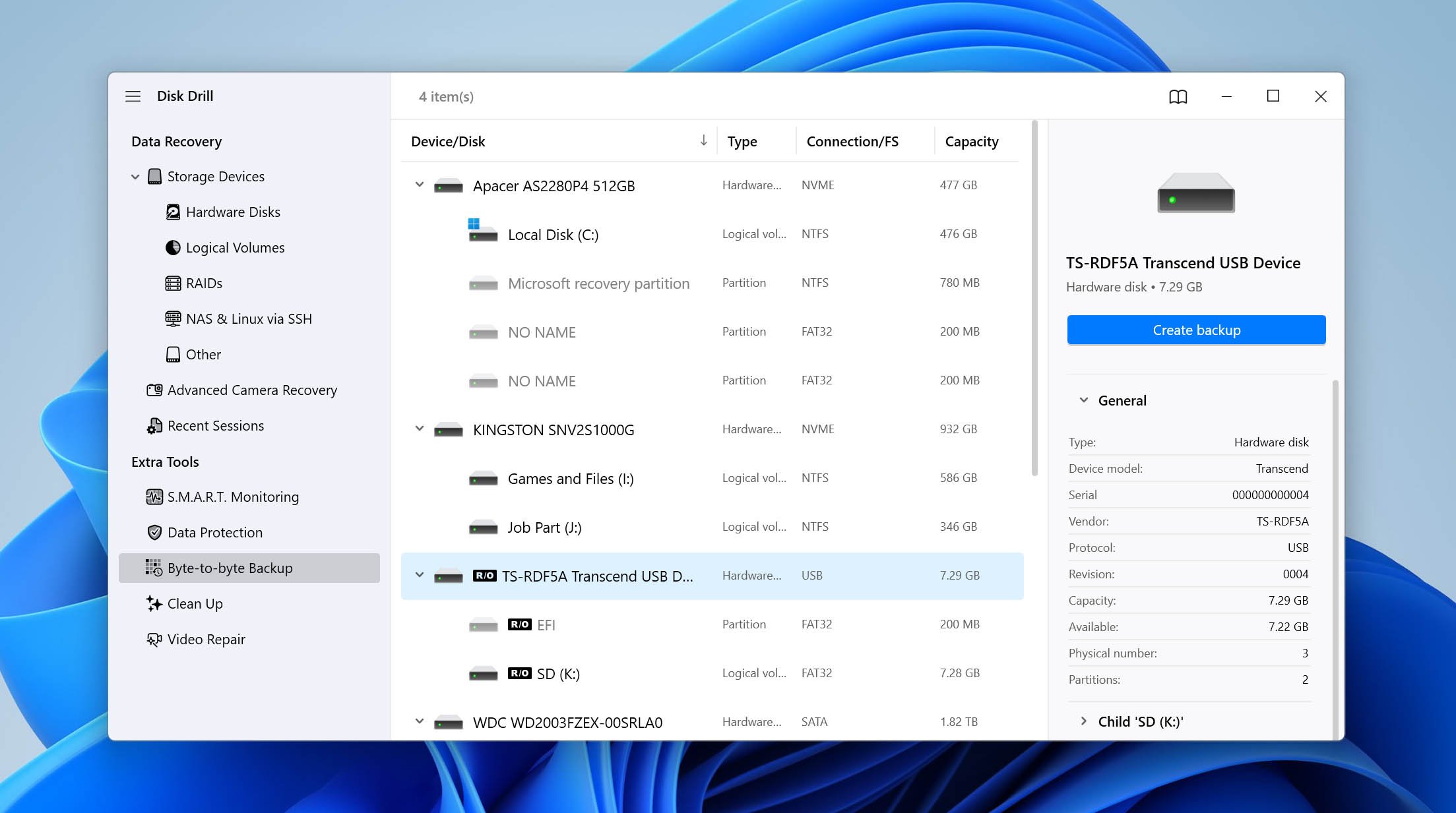
- Elige una ubicación en tu computadora para guardar la imagen (asegúrate de tener suficiente espacio libre, ya que la imagen tendrá el mismo tamaño que la capacidad de tu tarjeta SD).
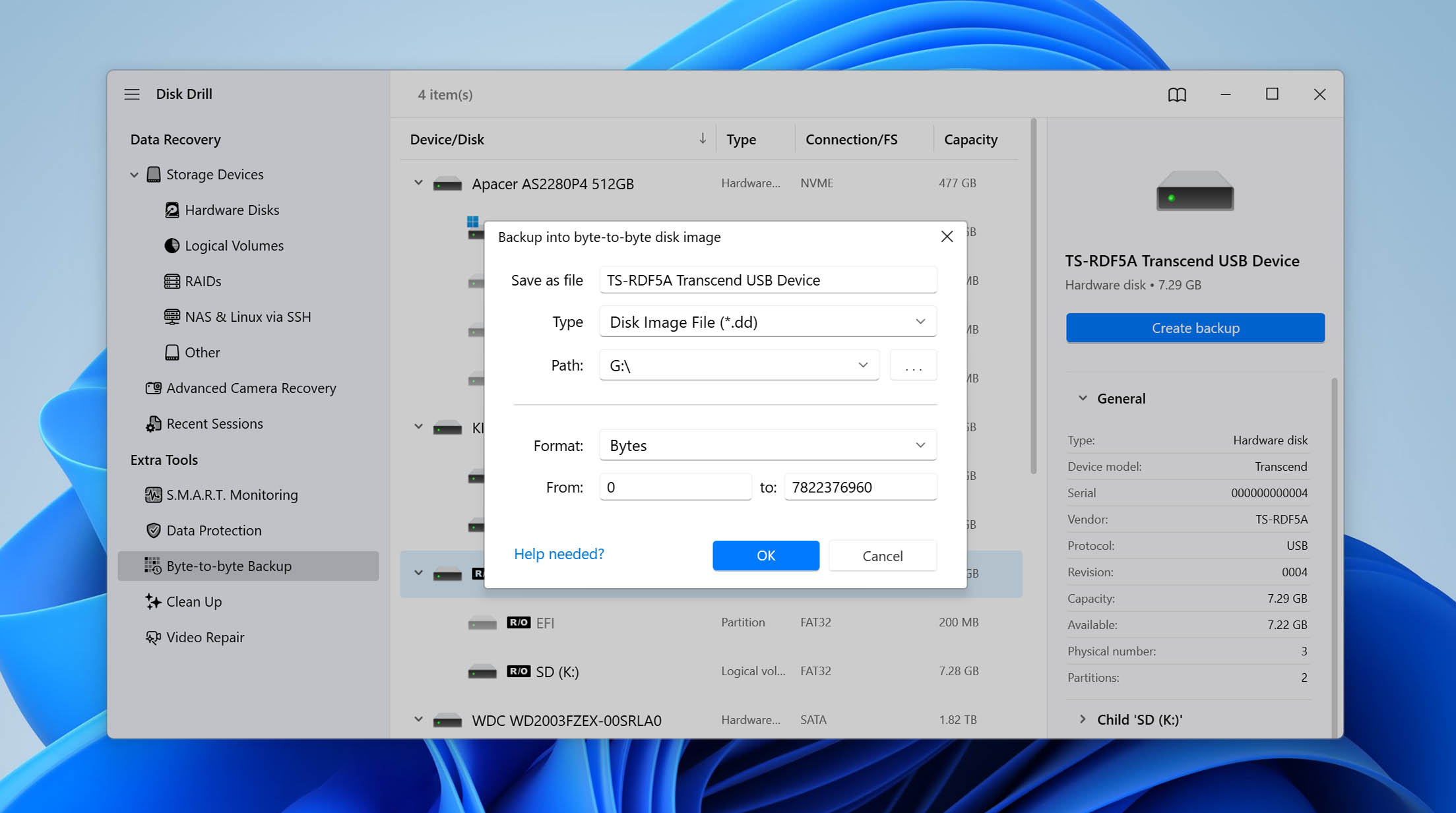
- Espera a que el proceso de copia de seguridad se complete.
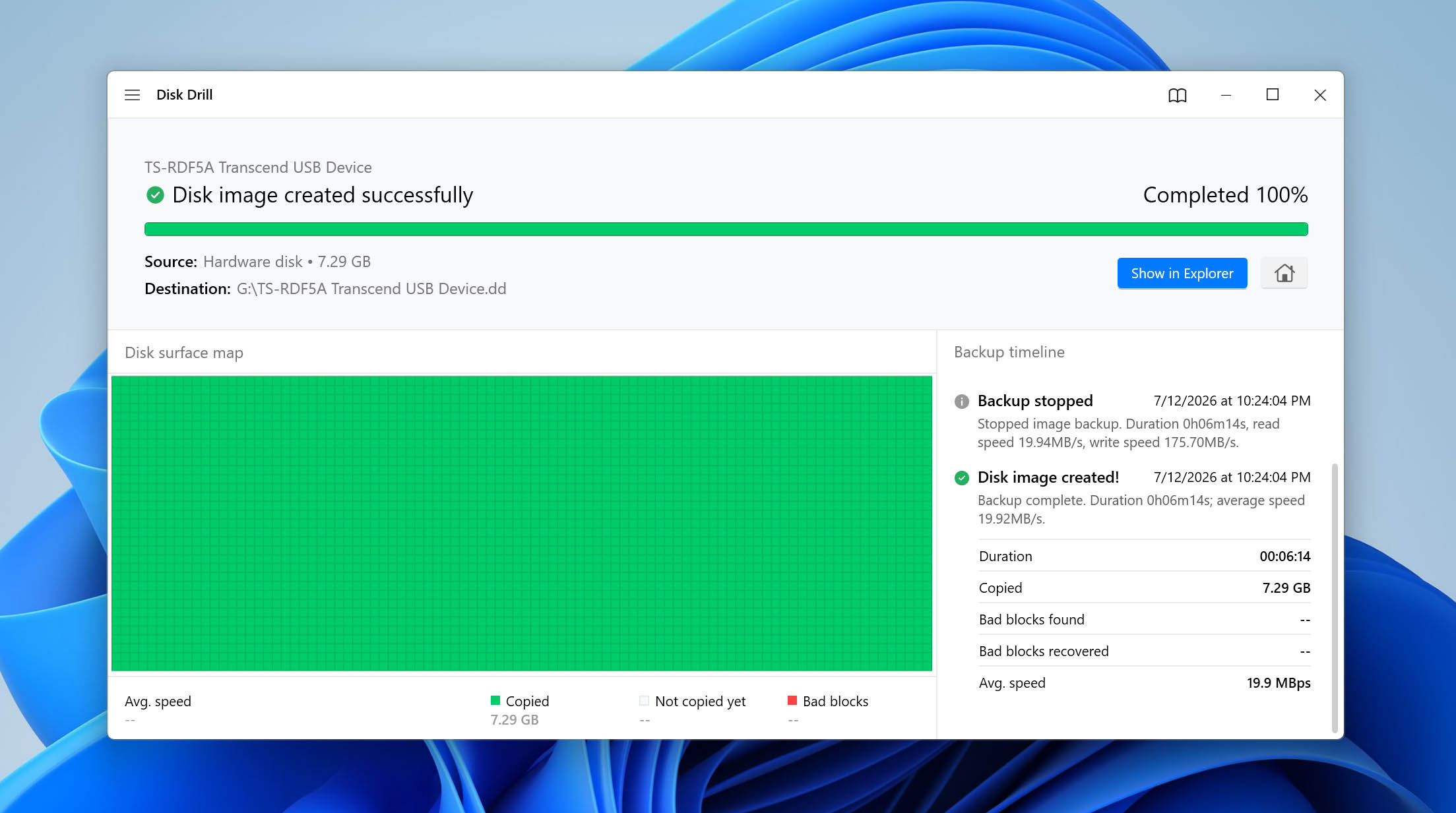
Una vez que tengas una imagen de tu tarjeta SD, es hora de recuperar tus archivos. Aquí tienes el proceso paso a paso:
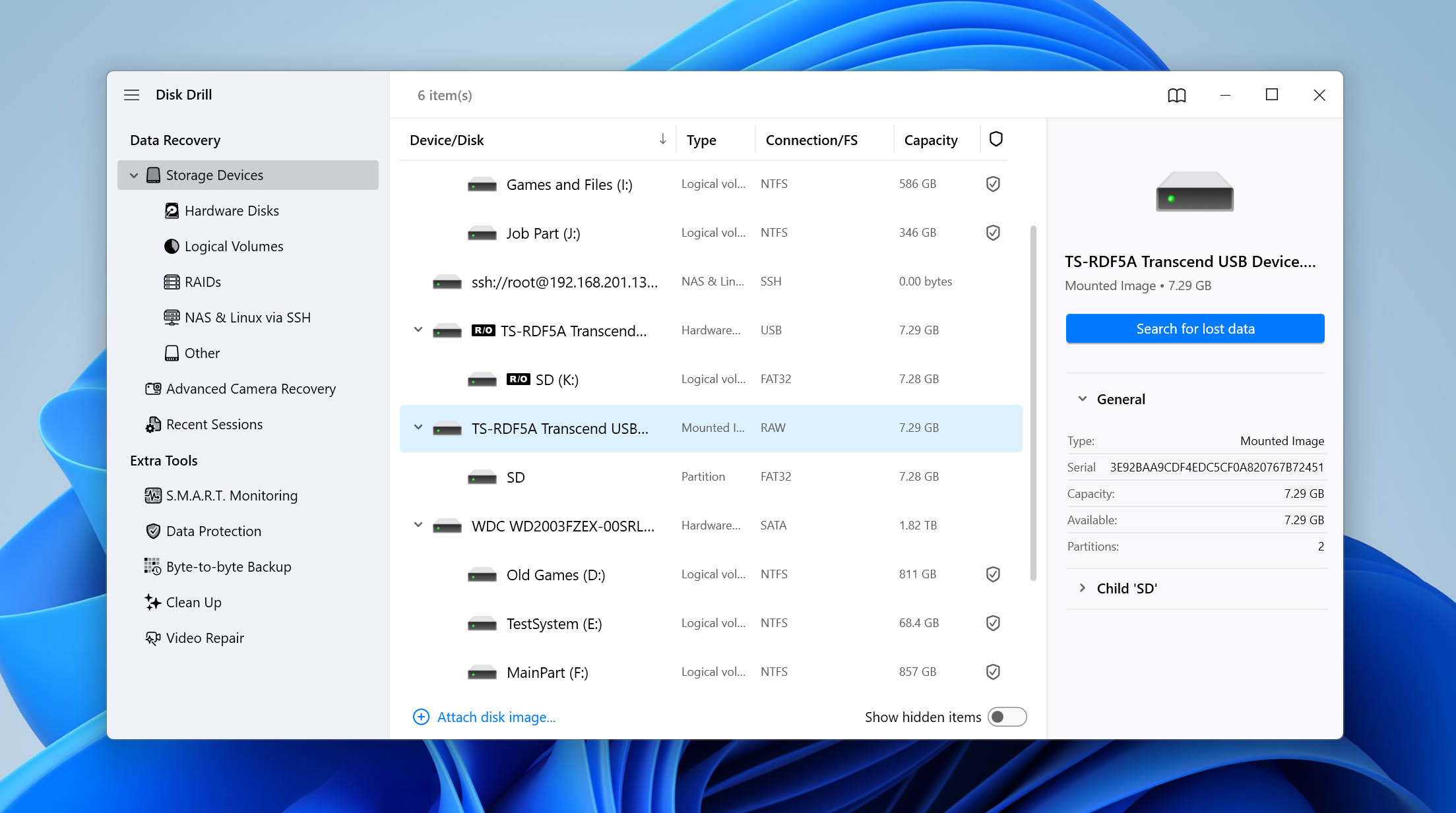
- Navega a la sección de Dispositivos de almacenamiento en Disk Drill y haz clic en Adjuntar imagen de disco en la parte inferior de la lista de dispositivos.
- Selecciona la imagen que acabas de crear y haz clic en Buscar datos perdidos para comenzar el escaneo.
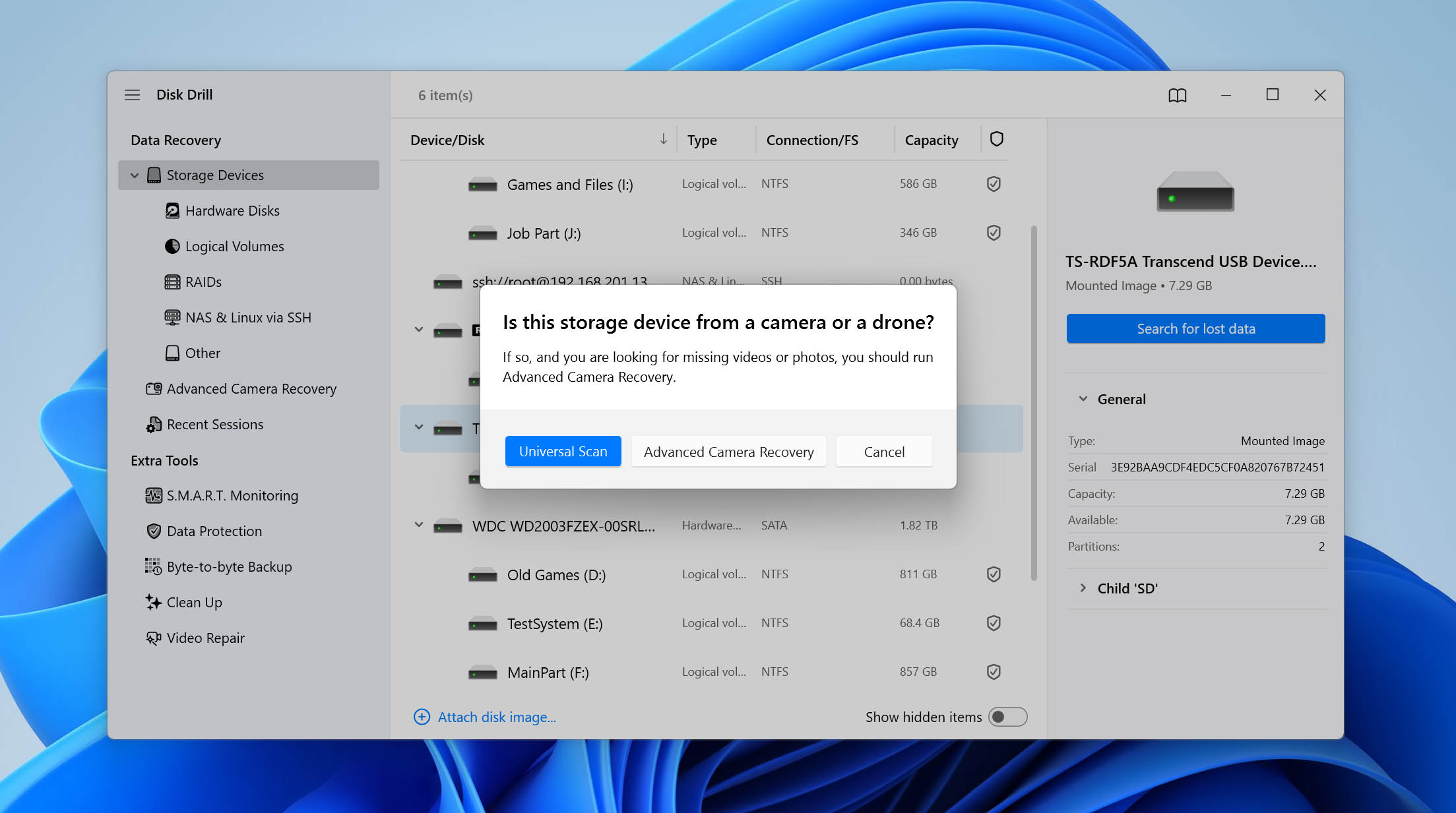
- Haz clic en Escaneo Universal para realizar un escaneo completo de todos los archivos recuperables. La segunda función que mencionamos anteriormente, Recuperación Avanzada de Cámara, está diseñada específicamente para videos fragmentados grabados en cámaras. Si estás intentando recuperar material grabado por cámara, ejecútala como un escaneo separado después de Escaneo Universal para maximizar tus posibilidades de recuperar esos videos.
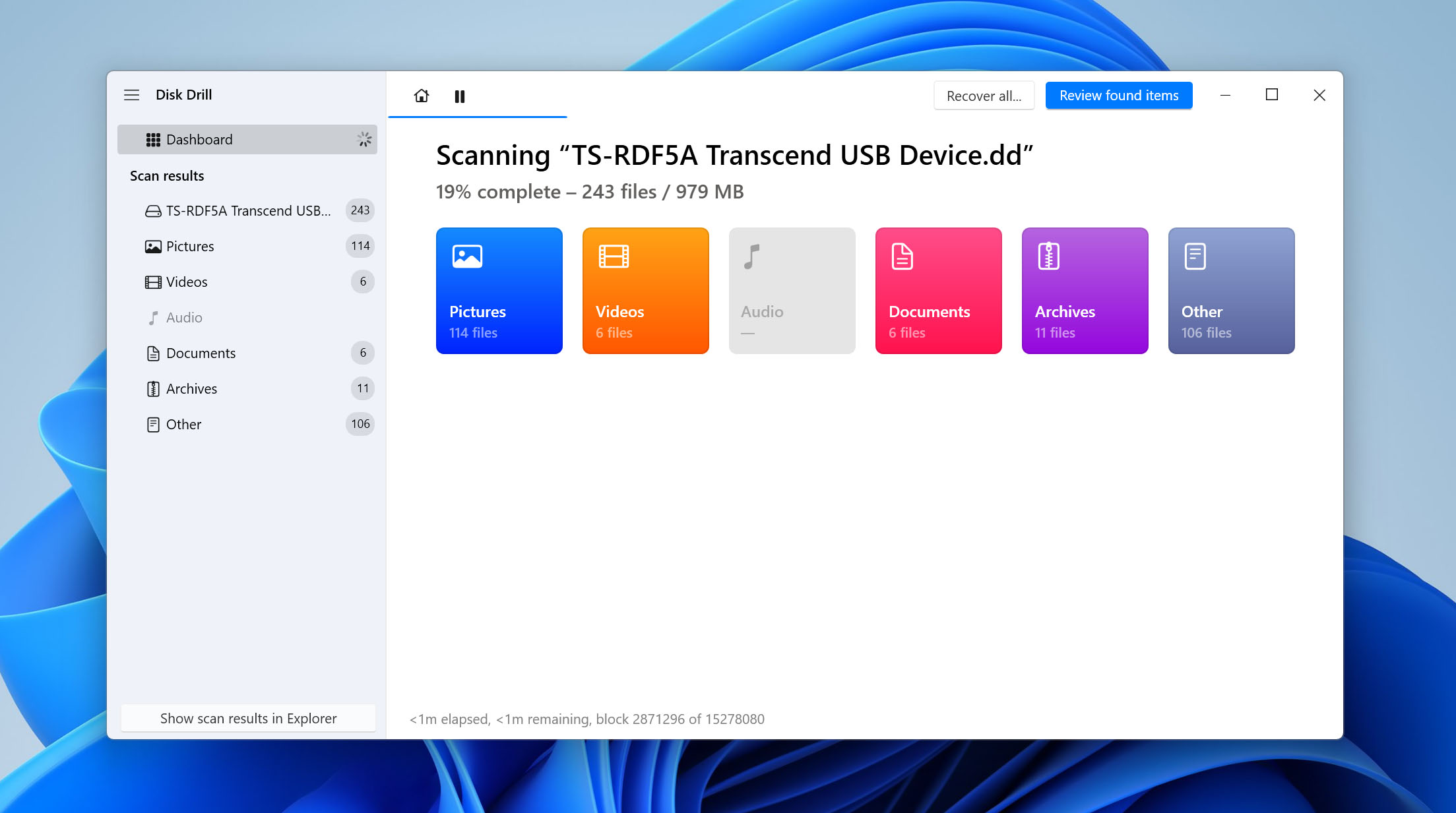
- Espera a que Disk Drill termine de escanear la copia de seguridad o haz clic en el botón Revisar elementos encontrados para ver los archivos recuperables tan pronto como se encuentren (el escaneo continuará en segundo plano).
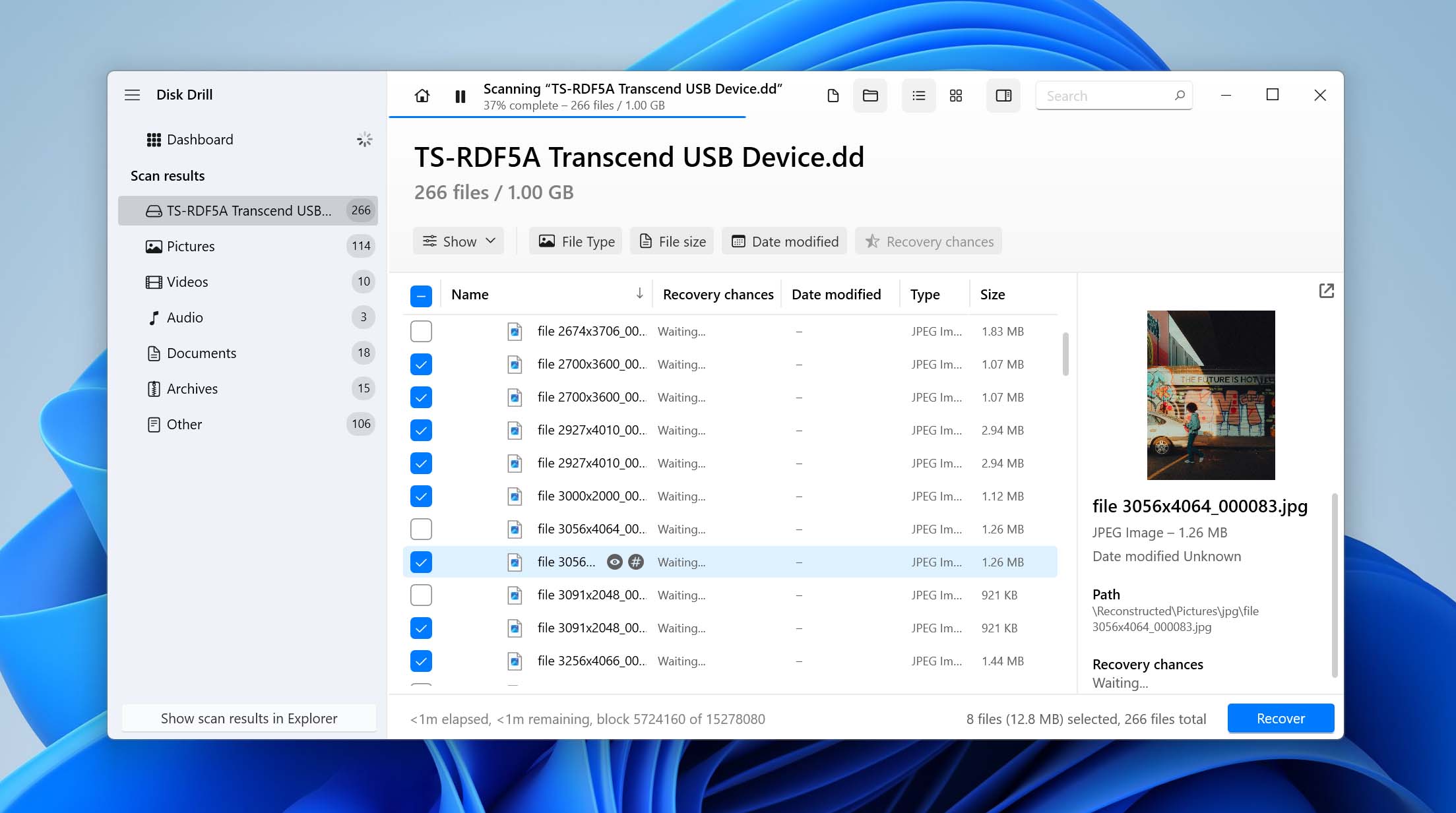
- Revisa los archivos respaldados y selecciona todo lo que desees recuperar. Puedes usar los filtros en la parte superior para acotar los resultados por tipo de archivo.
- Haz clic en Recuperar y elige una ubicación de recuperación en una unidad diferente (¡nunca recuperes en la misma tarjeta SD!)
La versión gratuita de Disk Drill te permite recuperar hasta 100 MB de datos en Windows, lo que suele ser suficiente para recuperar tus archivos más importantes y comprobar si tus datos pueden salvarse de la tarjeta. Si necesitas más, puedes actualizar a Disk Drill Pro para recuperación ilimitada.
📝 Nota: Como recordatorio, si la tarjeta SD tiene daños físicos o no es detectada por tu computadora en absoluto, los servicios profesionales de recuperación de datos suelen ser tu única opción realista. Ellos pueden recuperar datos directamente de los chips de memoria utilizando equipos especializados que no están disponibles para los consumidores. Si los archivos en la tarjeta son importantes, busca un servicio de recuperación de buena reputación y solicita una evaluación.
Cómo reparar una tarjeta SD corrupta en Windows
En esta sección, te guiaremos a través de varios métodos efectivos destinados a restaurar la funcionalidad de tu tarjeta SD. Desde pasos sencillos de solución de problemas hasta técnicas de reparación más avanzadas, estos métodos están diseñados para ayudarte a hacer que tu tarjeta SD sea utilizable nuevamente.
Método 1: Accede a la tarjeta SD desde otro dispositivo
Para descartar la posibilidad de que tu computadora sea la causa de la corrupción, te recomendamos que comiences conectando tu tarjeta SD a otro dispositivo. Si no tienes acceso a otra computadora, puedes utilizar un teléfono inteligente o un televisor inteligente con una ranura para tarjeta SD.
Si puedes acceder al contenido de tu tarjeta SD sin problemas desde otro dispositivo, entonces hay algo mal con tu computadora o su lector de tarjetas de memoria. Nuevamente, la solución más sencilla es conseguir un nuevo lector de tarjetas de memoria e intentarlo de nuevo. Si eso no ayuda, entonces deberías verificar la integridad de tu sistema operativo porque tus problemas podrían ser causados por controladores faltantes o defectuosos.
Método 2: Revisa el Administrador de dispositivos y actualiza los controladores de la tarjeta SD
A veces, la propia tarjeta SD no es el problema. Windows puede no cargar el controlador correcto para el lector de tarjetas o el controlador de almacenamiento, haciendo que una tarjeta SD en buen estado parezca inaccesible o impidiendo que se detecte correctamente. Revisar el Administrador de dispositivos solo toma un minuto y puede evitar que intentes reparaciones innecesarias.
- Presiona Windows + X y selecciona Administrador de dispositivos.
- Expande las categorías de Unidades de disco, Dispositivos de tecnología de memoria y Controladores de bus serie universal.
- Busca tu tarjeta SD o lector de tarjetas. Si ves un icono de advertencia amarillo, haz clic derecho sobre el dispositivo y selecciona Actualizar controlador.
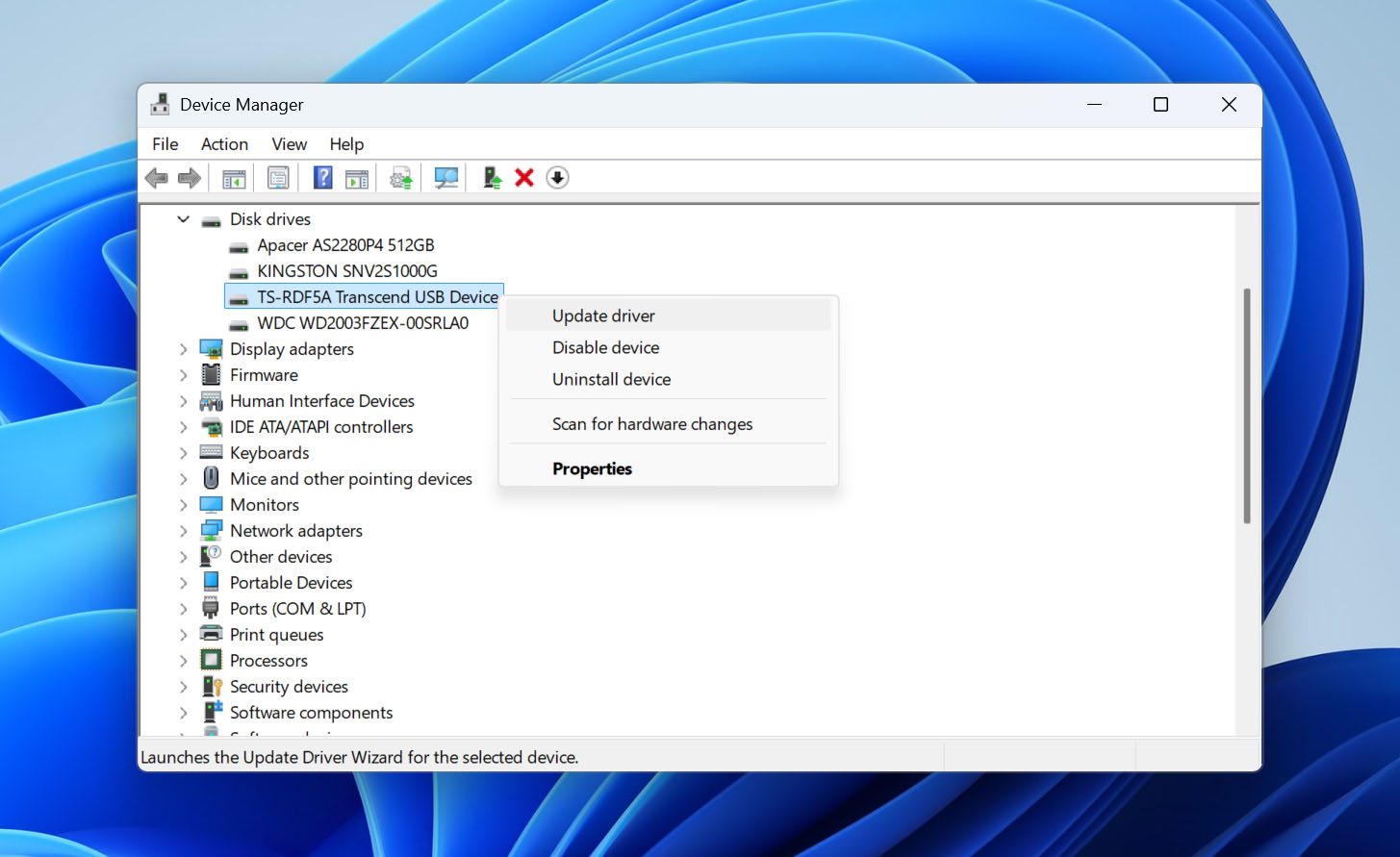
- Elige Buscar controladores automáticamente y deja que Windows instale cualquier actualización disponible.
- Si no se encuentran actualizaciones, haz clic derecho en el dispositivo nuevamente y selecciona Desinstalar dispositivo. Reinicia tu computadora y Windows reinstalará el controlador automáticamente.
- Vuelve a insertar la tarjeta SD y comprueba si ahora se detecta correctamente.
Método 3: Mostrar archivos ocultos en la tarjeta SD
Si tu tarjeta SD aparece vacía aunque Windows muestra que todavía se está utilizando espacio de almacenamiento, es posible que tus archivos no hayan desaparecido realmente. El malware, las operaciones de archivos interrumpidas o los errores en el sistema de archivos pueden cambiar los atributos de los archivos y marcar todo como oculto. Antes de intentar la recuperación de datos o reparaciones más avanzadas, vale la pena comprobar si simplemente necesitas desocultar tus archivos.
- Conecta la tarjeta SD a tu computadora.
- Presiona Windows + X y selecciona Windows Terminal (Admin) o Command Prompt (Admin).
- Determina la letra de unidad de tu tarjeta SD en el Explorador de Archivos (por ejemplo, E:).
- Ejecuta el siguiente comando, reemplazando X con la letra de unidad de tu tarjeta SD: attrib -h -r -s /s /d X:\*.*
- Espera a que el comando finalice, luego vuelve a abrir la tarjeta SD en el Explorador de Archivos y verifica si tus archivos han reaparecido.
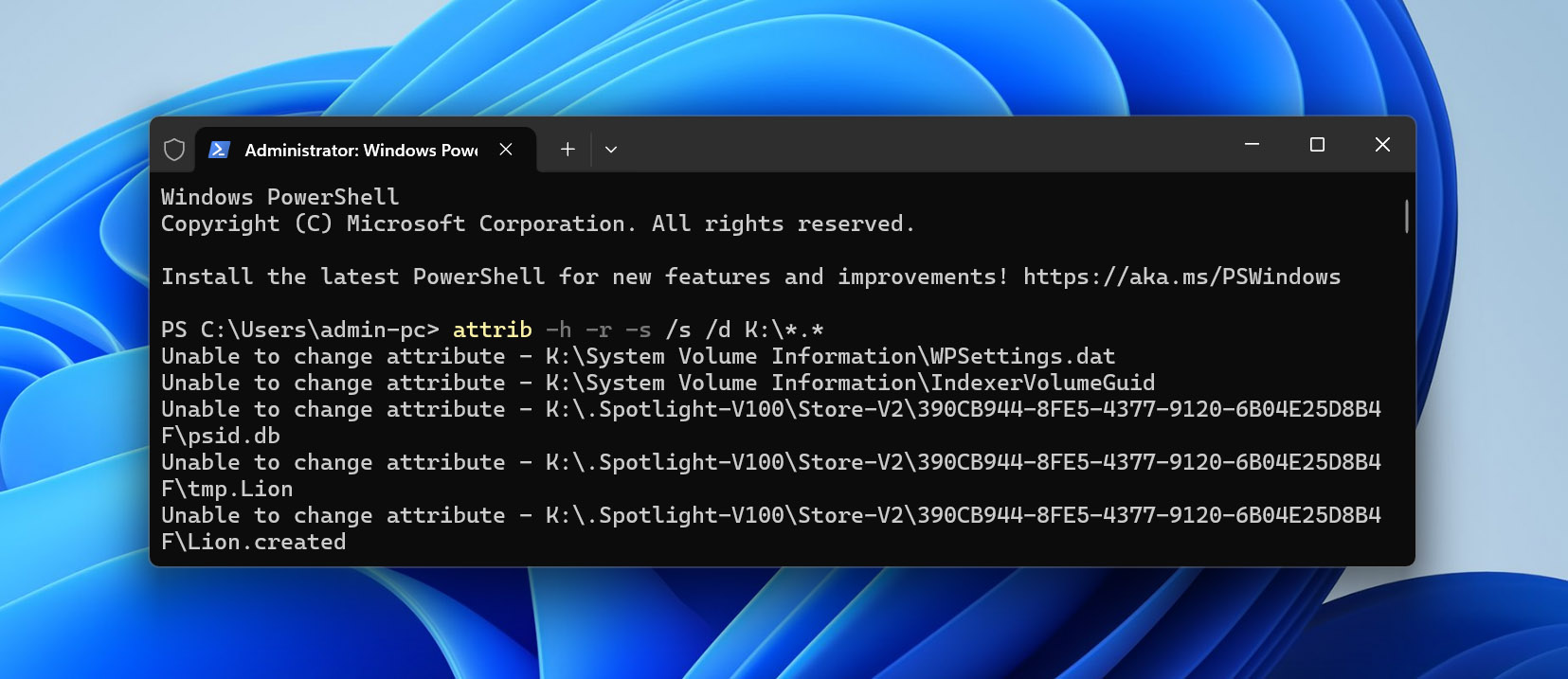
El comando elimina los atributos Oculto, Solo lectura y Sistema de todos los archivos y carpetas en la tarjeta SD. Si los archivos solo estaban ocultos, deberían volverse visibles nuevamente de inmediato.
Método 4: Cambiar la letra de unidad de la tarjeta SD
Cuando una tarjeta SD se daña, Windows puede fallar al asignarle automáticamente una letra de unidad, lo que puede hacer que aparezca completamente inaccesible en el Explorador de archivos. Asignando manualmente una nueva letra de unidad, a veces puedes restaurar el acceso a la tarjeta y su contenido. A continuación, te mostramos cómo cambiar la letra de unidad:
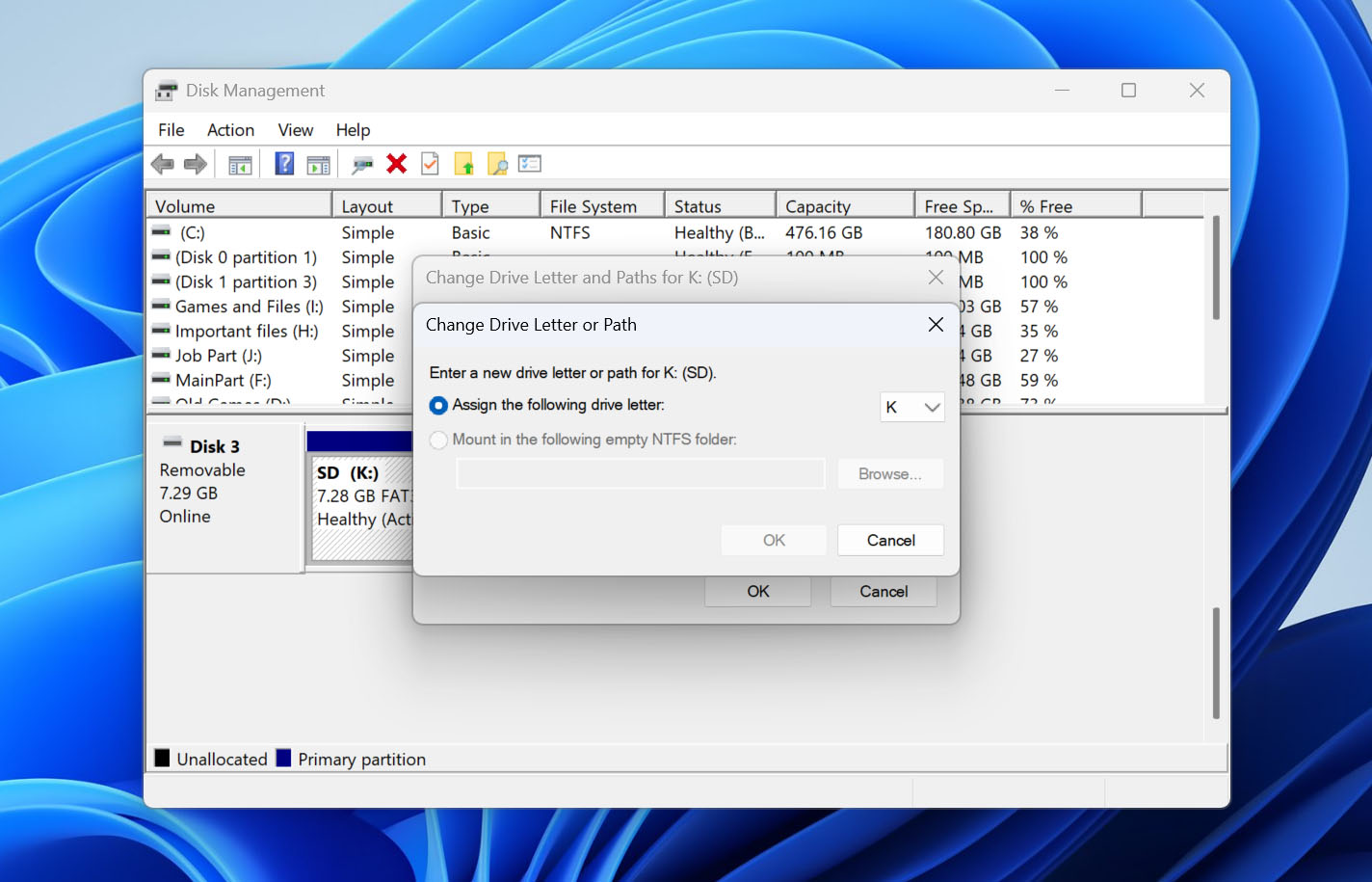
- Presiona Windows + X y selecciona Administración de discos.
- Haz clic derecho en tu tarjeta SD y selecciona la opción Cambiar letra y rutas de acceso de unidad.
- Haz clic en Cambiar y asigna una letra diferente a tu tarjeta SD. Haz clic en OK para confirmar tu elección.
Por supuesto, si tu tarjeta SD realmente se ha dañado, será necesario algo más que cambiar la letra de la unidad para reparar la corrupción y restaurar los datos de la tarjeta SD dañada, que es donde entra el siguiente método.
Método 5: Repara errores del sistema de archivos usando las herramientas de reparación integradas de Windows
Windows ofrece dos formas de comprobar y reparar tarjetas SD dañadas: la herramienta gráfica Comprobación de errores y su equivalente en línea de comandos, CHKDSK. Ambas herramientas pueden diagnosticar y reparar errores del sistema de archivos, localizar sectores defectuosos y recuperar información legible de ellos.
⚠️ Importante: Antes de usar estas herramientas de reparación, asegúrate de haber recuperado ya tus datos importantes. Las herramientas de reparación integradas, como CHKDSK, a veces pueden causar pérdida de datos, por eso empezamos esta guía con métodos de recuperación de datos.
Opción 1: Usando la herramienta de comprobación de errores (interfaz gráfica)
Si prefieres usar una interfaz gráfica, Windows incluye una herramienta de Comprobación de errores fácil de usar:
- Abre el Explorador de Windows y selecciona Este equipo desde el panel izquierdo.
- Haz clic derecho en tu tarjeta SD y selecciona Propiedades.
- Cambia a la pestaña Herramientas y haz clic en Comprobar.
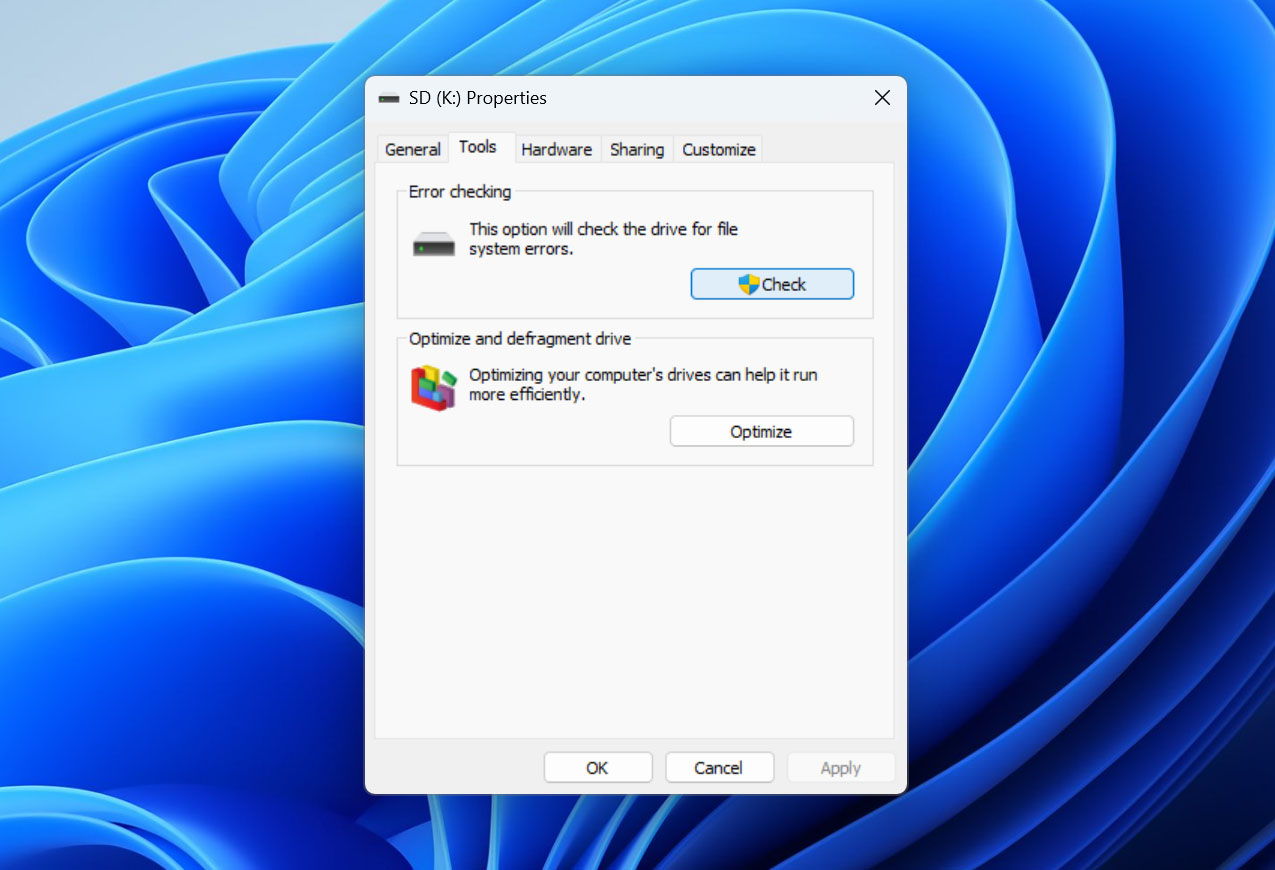
- Selecciona Examinar y reparar unidad incluso si no se detectan errores.
Opción 2: Usando CHKDSK (línea de comandos)
La herramienta de Comprobación de errores en realidad utiliza CHKDSK en segundo plano. Utilizar CHKDSK directamente te da más control sobre el proceso de reparación y proporciona información detallada sobre cualquier problema que encuentre. Aquí te explicamos cómo usarlo:
- Anota la letra de la unidad de tu tarjeta SD en Windows Explorer.
- Presiona Windows + X y selecciona Windows PowerShell (Admin).
- Escribe el siguiente comando y presiona Enter (reemplaza X con la letra de unidad de tu tarjeta SD):
chkdsk X: /r. - Si se te solicita forzar un desmontaje, escribe Y y presiona Enter.
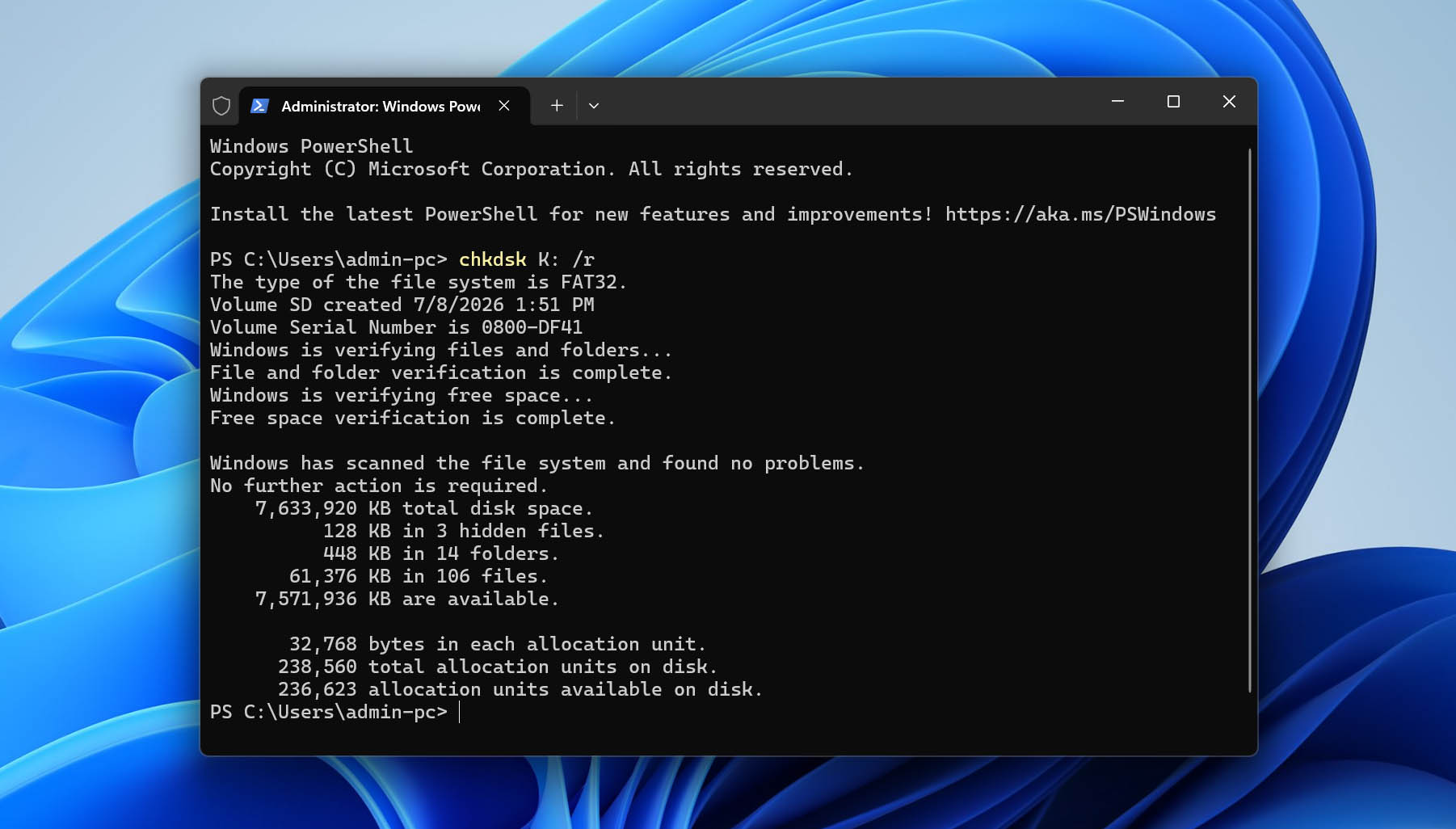
El parámetro /r le indica a CHKDSK que localice los sectores defectuosos y recupere la información legible. También puede usar /f para corregir errores del sistema de archivos sin comprobar los sectores defectuosos.
Método 6: Recuperar partición de tarjeta SD dañada usando TestDisk
Cuando la tabla de particiones de una tarjeta SD se corrompe, Windows podría no ser capaz de reconocerla correctamente. TestDisk es una herramienta de código abierto que puede ayudarte a recuperar particiones perdidas y reparar tablas de particiones corruptas. Aunque su interfaz de línea de comandos puede parecer intimidante al principio, en realidad la herramienta sigue un proceso lógico paso a paso:
- Primero, visita el sitio web de TestDisk y descarga la versión más reciente. Después de extraer el archivo descargado, deberás ejecutar testdisk_win.exe con privilegios de administrador (haz clic derecho y selecciona Ejecutar como administrador). Cuando se te solicite, elige crear un nuevo archivo de registro.
- Usa las teclas de flecha para seleccionar tu tarjeta SD (puedes verificar que es el dispositivo correcto comprobando la capacidad de almacenamiento indicada). Presiona Enter una vez que hayas resaltado el dispositivo correcto.
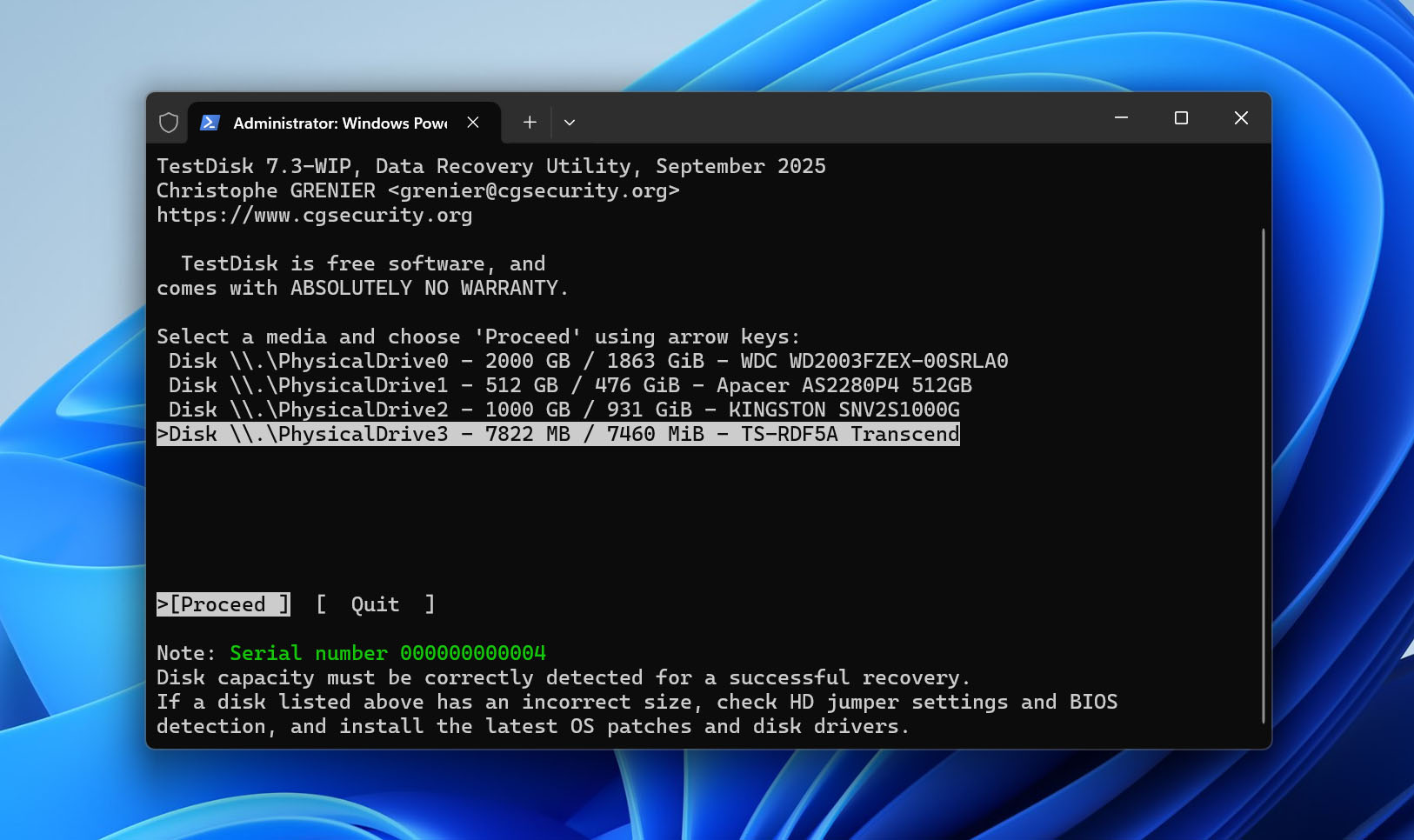
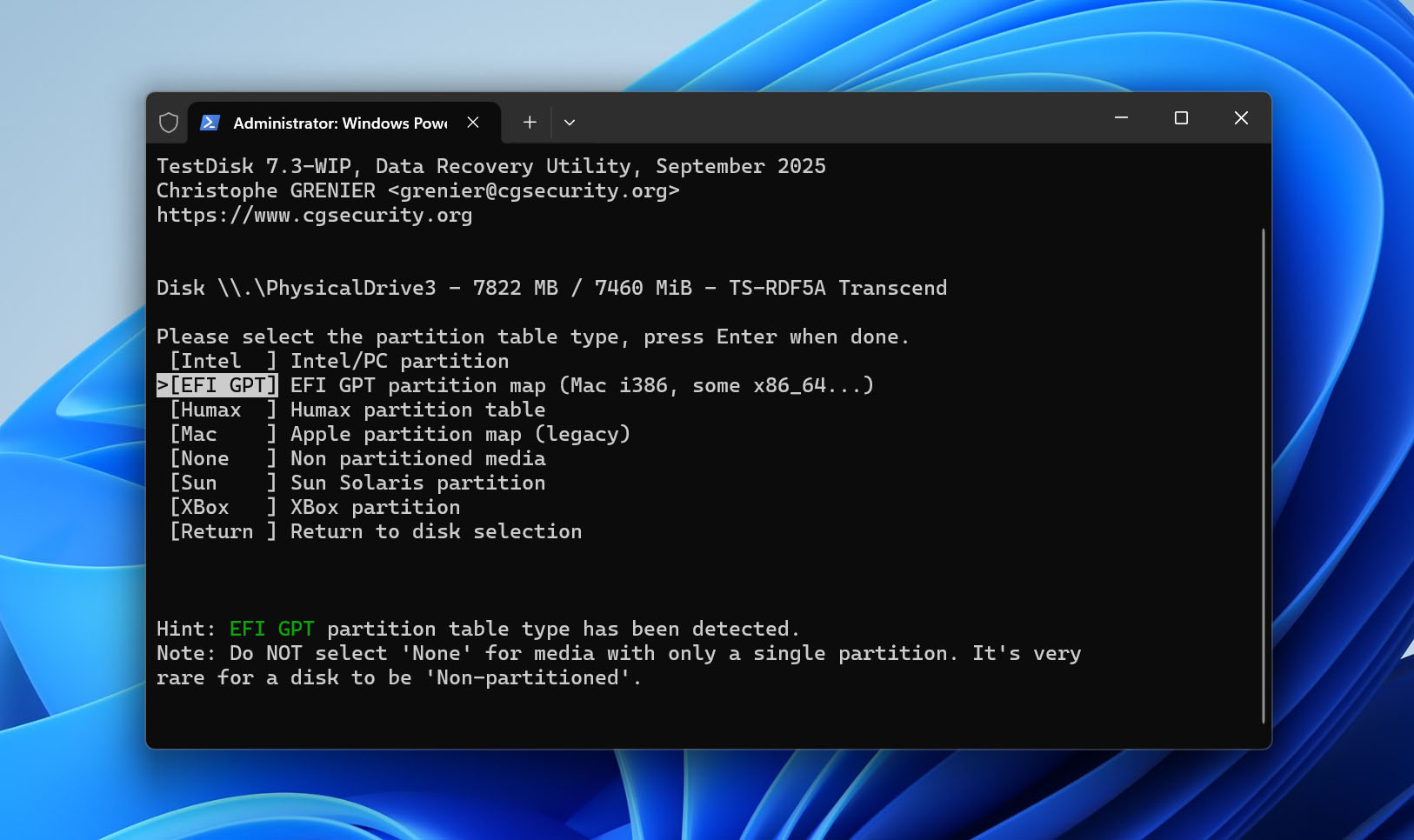
- TestDisk intentará detectar automáticamente el tipo de tabla de particiones de tu tarjeta SD. Para la mayoría de las tarjetas SD, esto será Intel (MBR). A menos que tengas una razón específica para cambiarlo, acepta el tipo detectado presionando Enter.
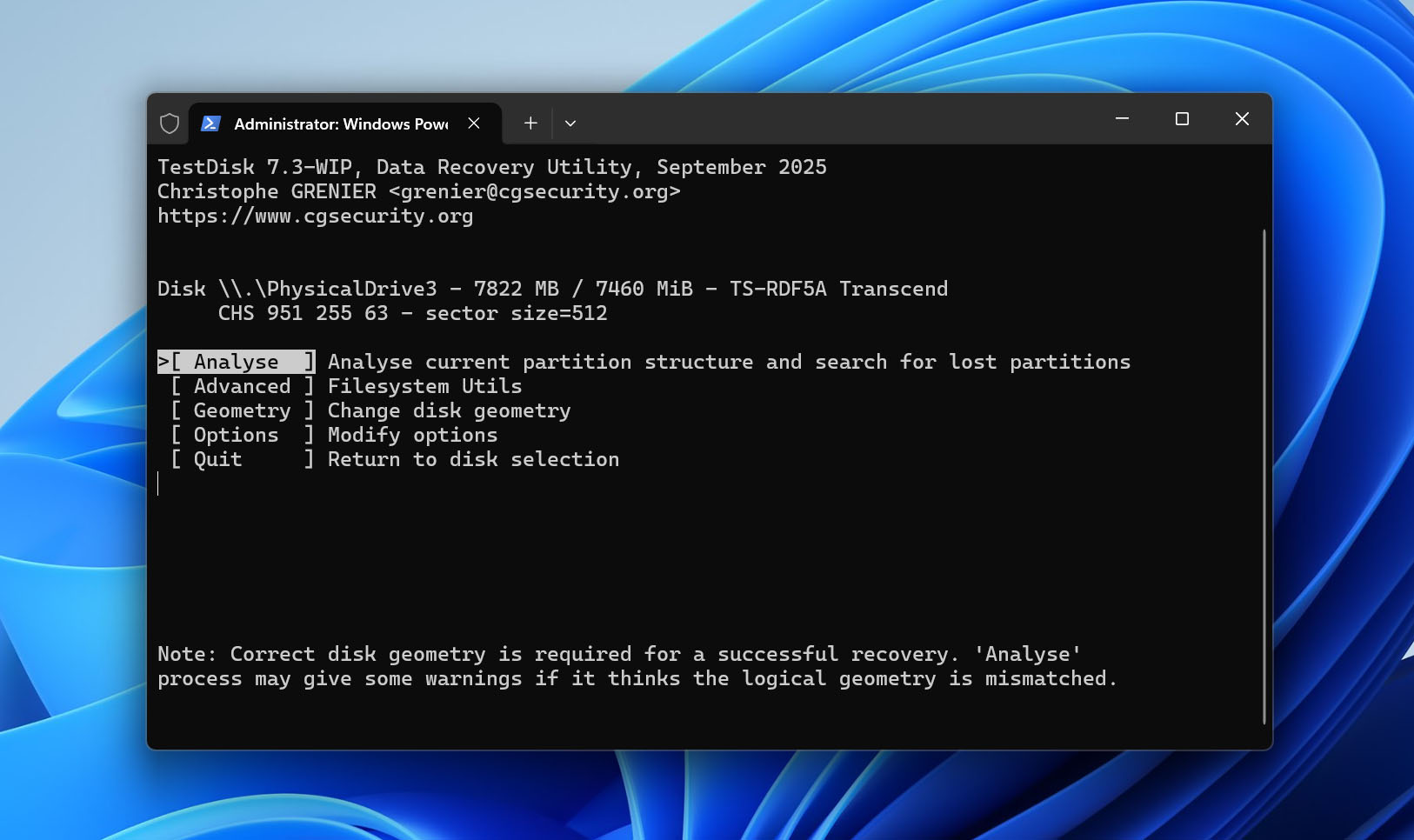
- Selecciona Analyse para comenzar a examinar la estructura de particiones de tu tarjeta SD. TestDisk mostrará cualquier partición que detecte actualmente.
- Elige Quick Search para iniciar el escaneo de particiones perdidas o eliminadas. TestDisk mostrará una lista de todas las particiones encontradas, incluidas las eliminadas. Para cada partición, puedes presionar P en tu teclado para previsualizar su contenido.
- Cuando encuentres la partición correcta, utiliza las teclas de flecha izquierda/derecha para cambiar su estado de Deleted al tipo apropiado (usualmente Primary para tarjetas SD). Una vez que hayas marcado correctamente todas las particiones que deseas recuperar, selecciona Write en el menú. Después de que TestDisk termine de escribir la nueva tabla de particiones, reinicia tu computadora para asegurarte de que Windows reconozca los cambios.
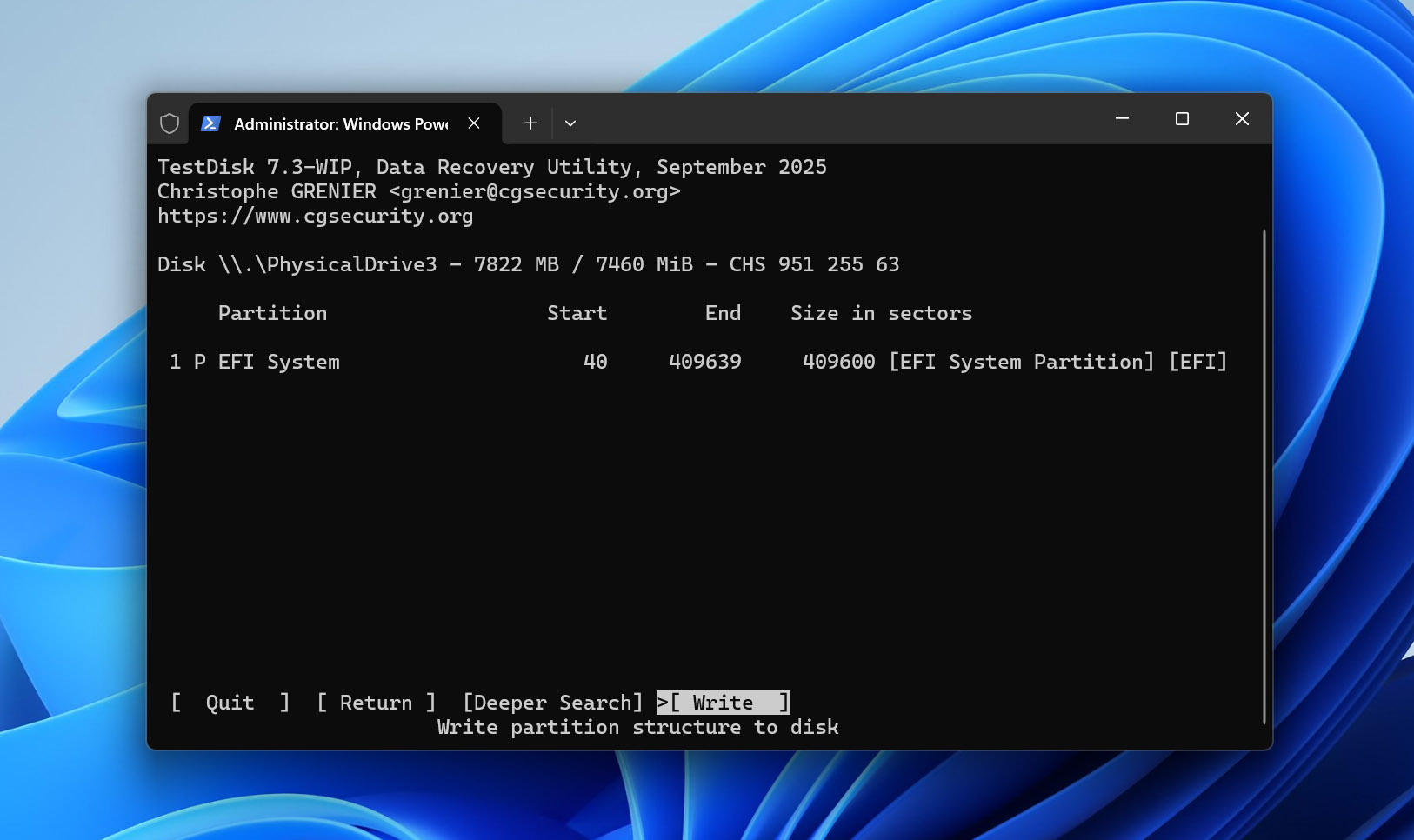
Si la opción de Búsqueda Rápida no arroja ningún resultado, puedes continuar con la Búsqueda Profunda. Aunque probablemente tome bastante tiempo en completarse, en teoría debería encontrar cualquier partición que aún sea recuperable.
📝 Nota: TestDisk ocupa un lugar destacado en nuestra lista de los mejores herramientas de reparación de tarjetas SD, y viene en un paquete con PhotoRec, que es otra herramienta de software para recuperación de datos. A diferencia de TestDisk, PhotoRec funciona escaneando en busca de firmas de archivos conocidas, por lo que es útil cuando el sistema de archivos de tu tarjeta SD está gravemente dañado o completamente ausente. Si deseas saber más, lee nuestras reseñas detalladas de TestDisk y PhotoRec, donde explicamos sus capacidades, limitaciones y casos de uso ideales.
Método 7: Comprueba si la tarjeta SD es legítima
Hay sorprendentemente muchas tarjetas SD falsas vendidas en sitios como Amazon y AliExpress. Estas tarjetas SD prometen una gran capacidad de almacenamiento pero ofrecen solo una pequeña fracción de ella. Debido a que las tarjetas SD falsas están programadas para mostrar una capacidad de almacenamiento diferente a la que realmente ofrecen, tu dispositivo no podrá usar la tarjeta correctamente, por lo que puede ocurrir corrupción de datos.
Hemos visto muchos casos como este, especialmente con ofertas que parecen demasiado buenas para ser verdad. “Dos amigos compraron tarjetas de 1TB por $30. Sí, ambas personas compraron tarjetas SD falsas”, escribió un usuario de Reddit. Los estafadores confían en que no te des cuenta hasta que sea demasiado tarde. Sin embargo, una vez que escribes más datos de los que la capacidad real de la tarjeta permite, esta comienza a sobrescribir tus archivos existentes, lo que provoca problemas de tarjetas SD corruptas.
Para comprobar si tu tarjeta SD es legítima, puedes usar una herramienta gratuita como FakeFlashTest, que funciona escribiendo archivos grandes y aleatorios en el espacio libre y luego verificando su integridad. Cuando la herramienta encuentra un archivo cuya integridad ha sido comprometida, sabes que ahí es donde termina la verdadera capacidad de almacenamiento.
- Descargar y lanza la herramienta.
- Selecciona tu tarjeta SD y haz clic en el botón Prueba Rápida de Tamaño (asegúrate de que no haya datos importantes en la tarjeta SD porque se borrarán).
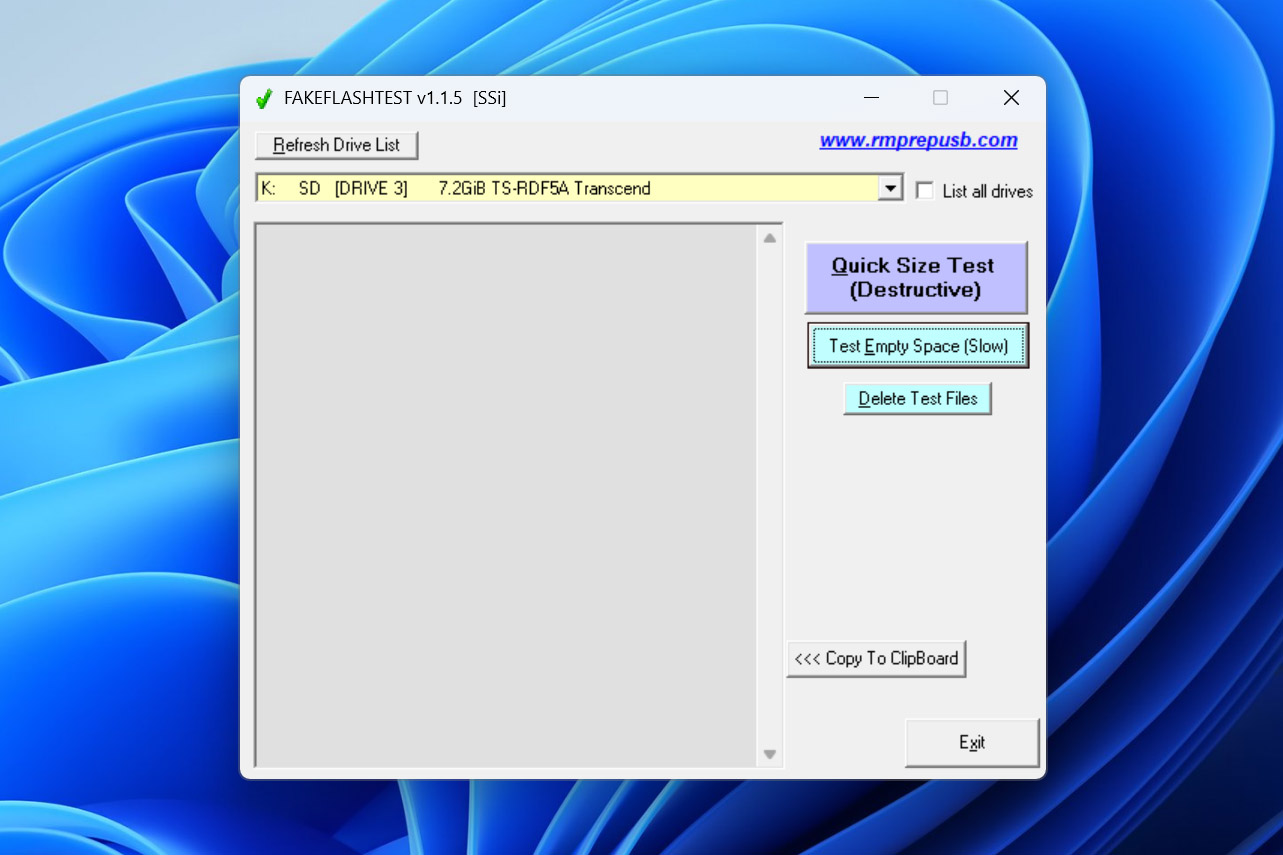
- Espera a que FakeFlashTest determine la capacidad real de la tarjeta SD.
Si bien es posible usar una tarjeta SD falsa, recomendamos encarecidamente evitarlo porque el riesgo de corrupción de datos es simplemente demasiado alto. En casos extremos, la tarjeta SD incluso podría dejar de funcionar, y no siempre es posible recuperar una tarjeta SD muerta.
Método 8: Crear una partición en la tarjeta SD RAW
Si tu tarjeta SD se ha dañado tanto que ahora no tiene un sistema de archivos (=es RAW), entonces necesitas crear una nueva partición en ella para poder usarla de nuevo. Solo ten en cuenta que este método implica volver a particionar y formatear la tarjeta, lo cual puede restaurar su funcionalidad pero puede dificultar la recuperación de los datos perdidos.
Por lo tanto, es fundamental intentar la recuperación de datos antes de proceder con esta solución. Si ya has recuperado toda la información importante posible de la tarjeta SD, entonces puedes proceder a crear una nueva partición en tu tarjeta SD RAW.
- Presiona Windows + X y selecciona Administración de discos.
- Ubica la tarjeta SD RAW y haz clic derecho en el espacio no asignado.
- Selecciona la opción Nuevo volumen simple.
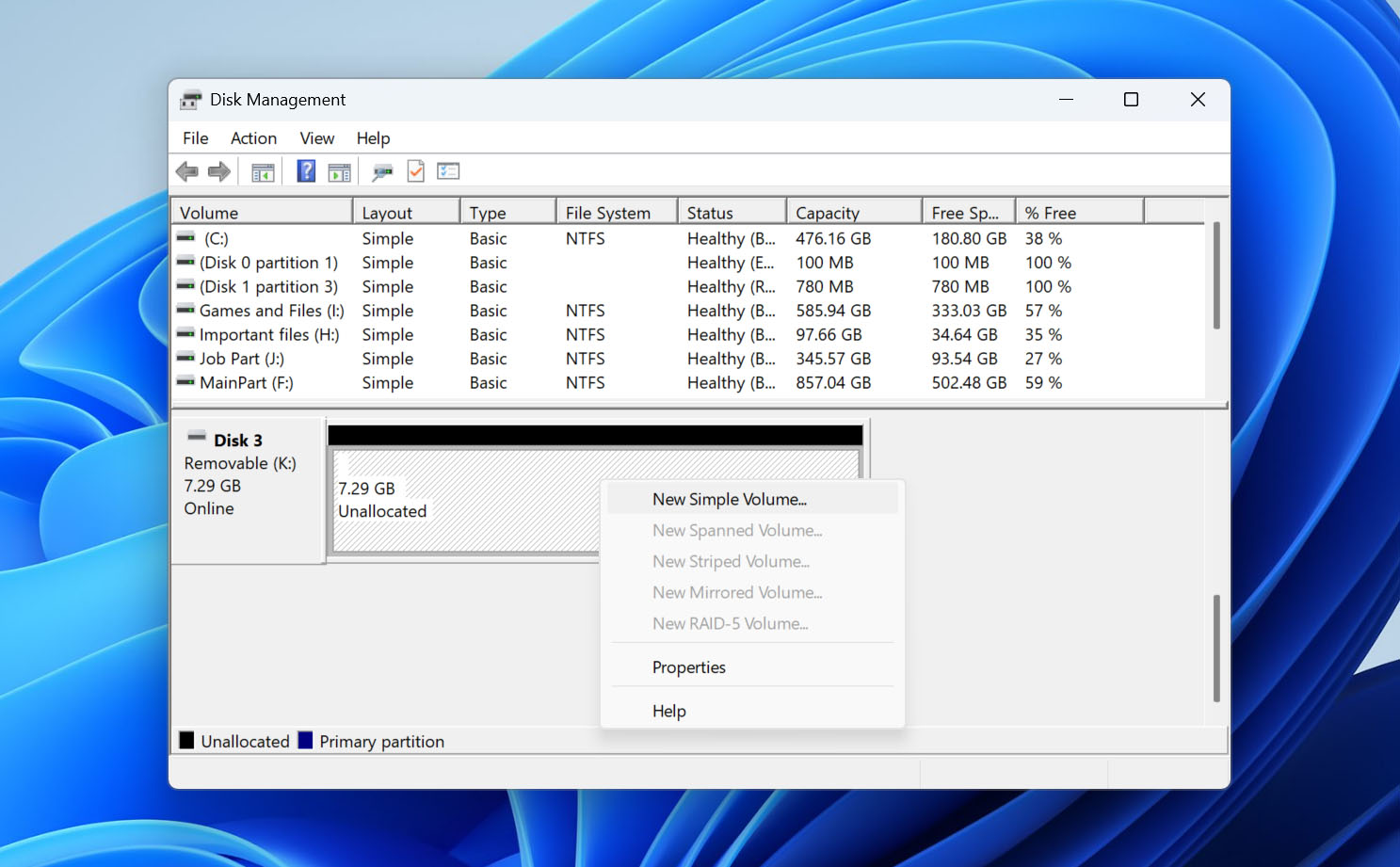
- Sigue el asistente de creación de particiones. Cuando se te pida seleccionar el sistema de archivos deseado, elige FAT32 o exFAT (si tu tarjeta SD es mayor de 32 GB).
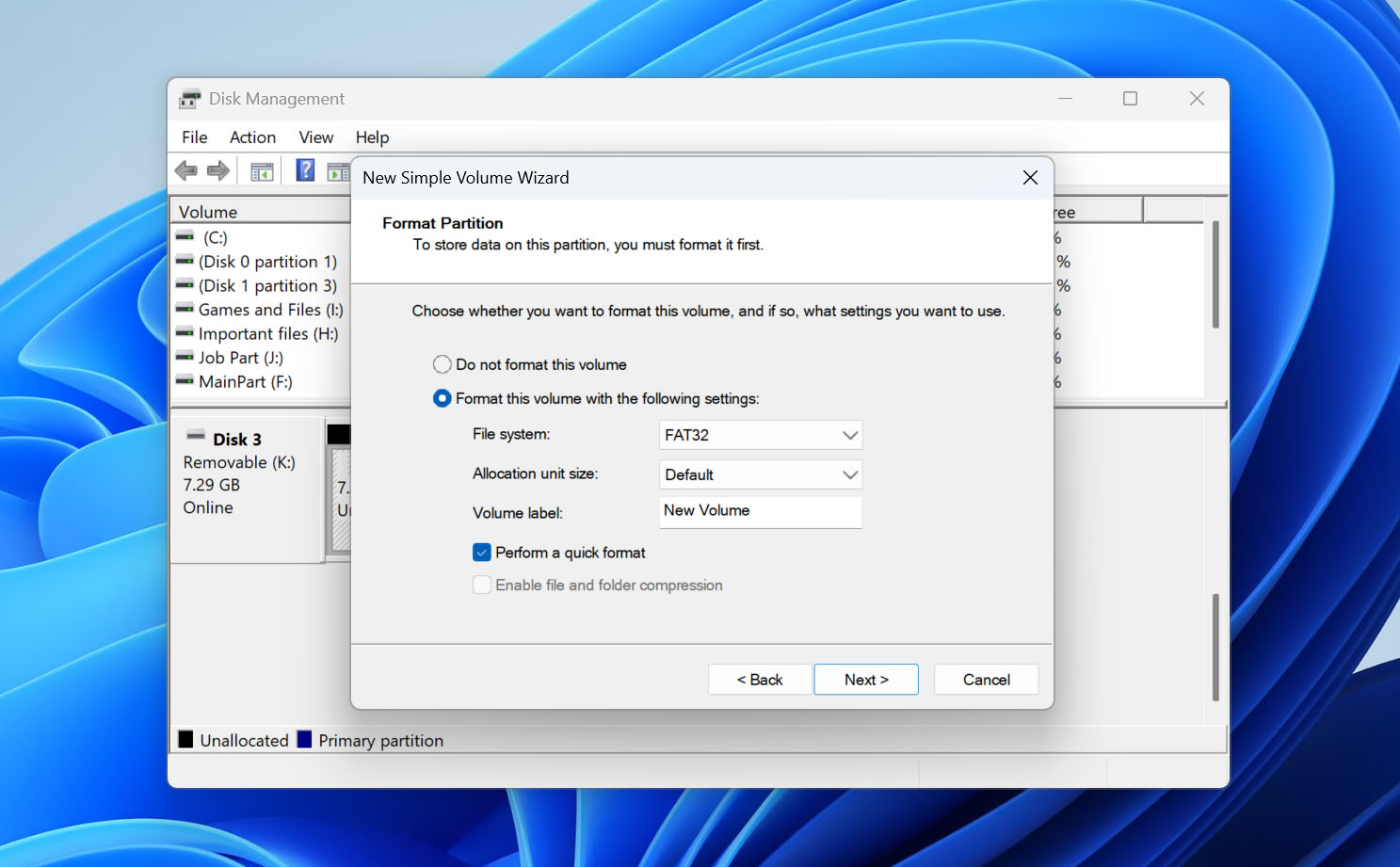
- Haz clic en Finalizar para cerrar el asistente de creación de particiones.
Si necesitas más ayuda con las tarjetas SD en formato RAW, puedes consultar nuestra guía detallada en cómo recuperar tarjeta SD RAW datos para obtener métodos adicionales de recuperación y pasos de solución de problemas específicos para problemas del sistema de archivos RAW.
Método 9: Arregla la tarjeta SD formateándola desde cero
Si no te importa la información almacenada en tu tarjeta SD y solo quieres reparar la corrupción que te impide usarla (o ya has recuperado todo lo importante), puedes recrear el sistema de archivos realizando un formateo rápido usando la herramienta de formato integrada en Windows:
- Abre el Explorador de Windows y selecciona Este equipo desde el panel izquierdo.
- Haz clic derecho en tu tarjeta SD y selecciona la opción Formatear.
- Elige tu sistema de archivos preferido. Los mejores sistemas de archivos para tarjetas SD son FAT32 y exFAT. El primero es compatible con la gran mayoría de los dispositivos que aceptan tarjetas SD, mientras que el segundo puede almacenar archivos extremadamente grandes, lo cual es útil al grabar videos en alta resolución.
- Asegúrate de que la opción Formato rápido esté marcada y haz clic en Iniciar.
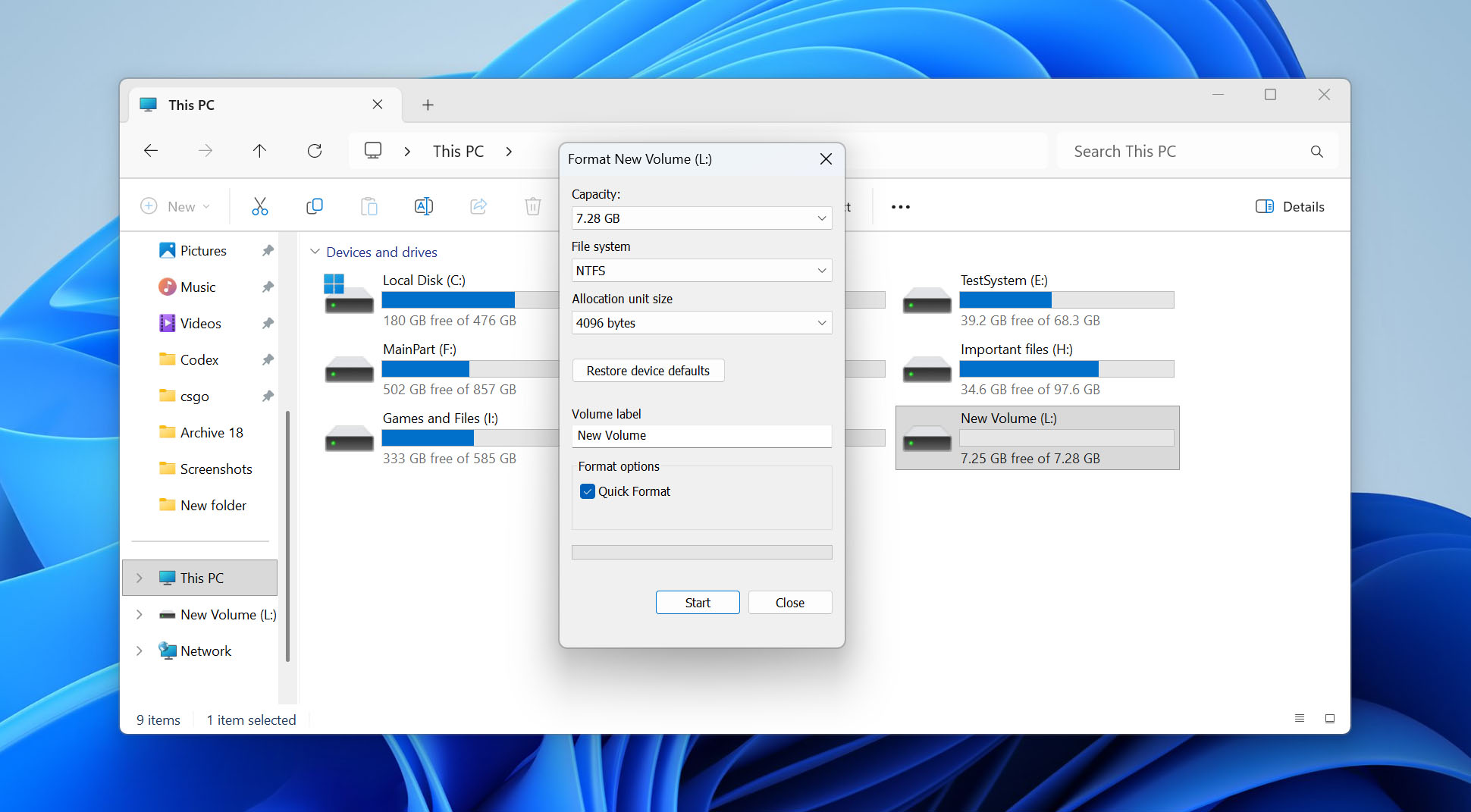
El Formato Rápido simplemente borra la estructura del sistema de archivos y marca todo el espacio como disponible. Si desmarcas la opción Formato Rápido, Windows realizará un Formato Completo en su lugar, que escanea minuciosamente toda la tarjeta SD en busca de sectores dañados y reescribe cada ubicación de almacenamiento. Si deseas comprender mejor qué sucede con tus datos después de formatear una tarjeta SD y cómo los distintos métodos de formateo afectan tus posibilidades de recuperación, consulta nuestro artículo detallado sobre el tema.
Cómo prevenir la corrupción de la tarjeta SD en el futuro
Si bien ninguna tarjeta SD dura para siempre, muchos casos de corrupción son causados por errores cotidianos que son fáciles de evitar. Seguir las recomendaciones a continuación puede ayudar a reducir el riesgo de corrupción del sistema de archivos, pérdida inesperada de datos y fallas prematuras de la tarjeta.
- Nunca retire la tarjeta mientras su computadora, cámara o teléfono todavía estén leyendo o escribiendo datos. En Windows, use “Quitar hardware de forma segura”, y en otros dispositivos, expulse la tarjeta a través del sistema operativo siempre que sea posible.
- Formatee la tarjeta en el dispositivo que la va a utilizar. Las cámaras, drones y otros dispositivos a menudo crean su propia estructura de carpetas y configuraciones de almacenamiento. Formatear la tarjeta directamente en el dispositivo ayuda a evitar problemas de compatibilidad más adelante.
- Evite usar la misma tarjeta SD en varios dispositivos. Cambiar frecuentemente una tarjeta entre cámaras, teléfonos, drones y computadoras aumenta la probabilidad de conflictos en el sistema de archivos y corrupción.
- Procure mantener al menos un 10-15% de la capacidad de la tarjeta libre. Una tarjeta SD completamente llena es más propensa a errores de escritura y tiene menos espacio para que el controlador gestione el equilibrio de desgaste de manera eficiente.
- No retire la batería, apague el dispositivo ni expulse la tarjeta SD mientras las fotos, videos u otros archivos aún se estén guardando. Las escrituras interrumpidas son una de las causas más comunes de corrupción de archivos.
- Las tarjetas falsificadas y de baja calidad a menudo utilizan memoria flash inferior o simulan su capacidad anunciada, lo que aumenta mucho la probabilidad de corrupción. Si ha comprado una tarjeta nueva en un mercado en línea, vale la pena verificar su verdadera capacidad con una herramienta como FakeFlashTest antes de almacenar archivos importantes en ella.
- La memoria flash se desgasta con el tiempo. Si su tarjeta SD ha sido utilizada intensivamente durante varios años o ya ha comenzado a mostrar errores ocasionales, es más seguro reemplazarla que esperar una falla total.
- Proteja la tarjeta de daños físicos. Almacene las tarjetas SD en estuches protectores y evite exponerlas a la humedad, calor excesivo, dobleces, polvo o electricidad estática. El daño físico puede rápidamente convertir un problema recuperable en una pérdida de datos permanente.
- Realice copias de seguridad de sus archivos importantes de forma regular. Incluso con un uso cuidadoso, las tarjetas SD pueden fallar sin previo aviso. Mantener otra copia de sus fotos, videos y documentos en una computadora, disco externo o almacenamiento en la nube sigue siendo la mejor protección contra la pérdida permanente de datos.
Pensamientos finales
Esperamos que esta guía te haya ayudado a recuperar tus archivos y a restaurar tu tarjeta SD dañada para que vuelva a funcionar. Ahora sabes no solo qué hacer cuando ocurre una corrupción, sino también cómo reducir las posibilidades de enfrentar el mismo problema nuevamente.
Por supuesto, cada situación de tarjeta SD corrupta puede ser única y la prevención puede no ser siempre posible. Si estás enfrentando un problema específico que no se aborda aquí, consulta la sección de Preguntas Frecuentes a continuación. También puedes comunicarte directamente en la sección de comentarios más abajo, o conectarte con nosotros en nuestros canales sociales: Facebook, X (Twitter) o LinkedIn. Monitoreamos estos canales regularmente y nos agrada ayudar a los lectores a resolver sus desafíos de recuperación de datos.
También hemos lanzado recientemente nuestro foro de la comunidad, donde puedes explorar discusiones existentes para ver cómo otros resolvieron problemas similares con tarjetas SD o iniciar tu propio tema. Nuestros expertos en recuperación de datos y miembros de la comunidad responden regularmente preguntas allí, por lo que es un excelente lugar para obtener ayuda con casos más inusuales.