Une carte SD corrompue peut souvent être réparée. Si vous vous demandez si une carte SD corrompue peut être réparée, la réponse dépend de la cause de la corruption, mais dans de nombreux cas, c’est possible. Si la carte contient des fichiers importants, votre première priorité doit être de les récupérer avant d’essayer toute réparation. Les méthodes de réparation telles que le formatage, la répartition ou la réparation du système de fichiers peuvent détruire définitivement les données existantes ou les rendre irrécupérables. Dans ce guide, nous expliquons comment récupérer en toute sécurité les fichiers d’une carte SD corrompue et nous vous guidons à travers les moyens les plus efficaces de réparer la corruption elle-même.
📝 Note : Ce guide se concentre spécifiquement sur la réparation des problèmes de système de fichiers des cartes SD. Si vous cherchez à récupérer des fichiers corrompus qui sont déjà endommagés (comme des vidéos illisibles ou des documents impossibles à ouvrir), c’est un problème différent. Nous avons un guide séparé sur récupération de fichiers corrompus qui couvre ces scénarios.
Vue d’ensemble rapide de vos options de récupération de données et de réparation de carte SD corrompue
Lorsqu’une carte SD devient corrompue, il n’est généralement pas utile d’essayer de déterminer la cause exacte avant d’agir : le problème peut aller de la corruption système de fichiers à une partition endommagée ou simplement à une carte SD vieillissante atteignant la fin de sa durée de vie.
Utilisez le tableau ci-dessous pour identifier les symptômes correspondant à votre situation et passez à la méthode appropriée. Si vous n’êtes pas sûr du scénario qui s’applique, suivez les méthodes dans l’ordre. N’oubliez pas la règle suivante : si la carte SD contient des fichiers importants, récupérez-les avant de tenter toute réparation.
| Situation | Méthode recommandée | Pourquoi cela aide |
| Récupérez d’abord vos fichiers | ||
| La carte SD contient des fichiers importants | Logiciel de récupération de données PC | Cela devrait toujours être votre première étape avant de tenter des réparations, car de nombreuses méthodes de réparation peuvent détruire définitivement des données récupérables. |
| Vous n’avez qu’un téléphone Android disponible | Application de récupération de données Android | Si vous récupérez des fichiers depuis un appareil Android, consultez notre guide de récupération Android ou, si vous connaissez déjà les bases, parcourez notre classements des logiciels de récupération de données Android testés. |
| La carte a des dommages physiques ou contient des données cruciales | Service de récupération professionnelle | L’option la plus sûre lorsque la carte SD est endommagée physiquement ou que les données sont trop précieuses pour être risquées avec des méthodes de récupération “faites-le vous-même”. |
| Réparer la corruption | ||
| La carte n’est pas reconnue ou se comporte différemment sur un autre ordinateur | Essayez un autre lecteur de carte ou appareil | Aide à déterminer si le problème provient de la carte SD elle-même ou de votre ordinateur, adaptateur USB ou lecteur de carte. |
| La carte est détectée mais n’apparaît pas dans l’Explorateur de fichiers | Vérifier le Gestionnaire de périphériques / Mettre à jour les pilotes | Résout les problèmes causés par des pilotes de stockage manquants, obsolètes ou corrompus qui empêchent Windows d’accéder à la carte. |
| La carte SD semble vide mais l’espace de stockage est toujours utilisé | Afficher les fichiers cachés | Restaure les fichiers cachés par des logiciels malveillants ou des attributs de fichiers incorrects sans modifier le système de fichiers. |
| La carte n’a pas de lettre de lecteur | Attribuer une nouvelle lettre de lecteur | Rend la carte SD visible dans l’Explorateur de fichiers lorsque Windows n’a pas attribué de lettre de lecteur. |
| Windows signale des erreurs du système de fichiers | CHKDSK / Vérification des erreurs | Répare les problèmes courants du système de fichiers et peut restaurer l’accès lorsque la corruption est relativement mineure. |
| La partition est manquante ou endommagée | TestDisk | Reconstruit la table de partitions et restaure les partitions perdues sans formater la carte. |
| La carte apparaît comme RAW | Créer une nouvelle partition | Recrée la structure de partition après avoir récupéré vos données importantes, permettant à Windows d’utiliser à nouveau la carte. |
| Vous soupçonnez que la carte est contrefaite | FakeFlashTest | Vérifie si la capacité de stockage réelle de la carte SD correspond à sa capacité annoncée. |
| Aucun autre correctif ne résout la corruption | Reformater la carte SD | Reconstruit le système de fichiers à partir de zéro et ne doit être utilisé qu’après avoir récupéré toutes les données importantes. |
Avant de passer à la récupération des fichiers depuis votre carte SD corrompue ou d’essayer de réparer la carte elle-même, prenez deux minutes pour vérifier si Windows peut encore la détecter correctement. Ouvrez Gestion des disques et vérifiez si la carte SD y apparaît avec sa capacité correcte. C’est l’un des signes les plus évidents que les méthodes ci-dessous peuvent encore être appliquées.
Si la carte SD n’apparaît pas du tout dans la Gestion des disques, ou si elle affiche une taille complètement erronée au lieu de sa capacité réelle, les méthodes de récupération et de réparation DIY ont peu de chances d’être efficaces. Dans ce cas, envoyez la carte à un centre professionnel de récupération de données si elle contient des fichiers importants, ou remplacez-la par une nouvelle carte si les données n’ont pas d’importance.
Comment récupérer des données à partir d’une carte SD corrompue
La corruption de la carte SD empêche souvent Windows d’accéder à la carte et aux fichiers qui y sont stockés par des moyens habituels. Dans ces situations, vous aurez généralement besoin d’un logiciel de récupération de données capable de contourner les problèmes de système de fichiers et d’analyser directement la carte pour rechercher les données récupérables.
Notre solution recommandée est Disk Drill, et ce pour une bonne raison. Lors de nos tests indépendants, elle a obtenu le taux de récupération le plus élevé à 98 % tout en offrant l’un des temps de scan les plus rapides – nous avons scanné une carte SD de 64 Go en moins de 10 minutes. Vous pouvez voir comment elle se compare à d’autres outils dans notre Classement des logiciels de récupération de carte SD ou lire les recommandations d’autres utilisateurs dans cette discussion communautaire.
Disk Drill inclut également plusieurs outils supplémentaires qui sont extrêmement utiles lorsqu’il s’agit de cartes SD corrompues. Nous allons nous concentrer sur les deux qui sont les plus importants pour ce guide, mais si vous souhaitez en savoir plus sur ses autres fonctionnalités, consultez notre examen complet de Disk Drill.
L’une des fonctionnalités les plus précieuses de Disk Drill pour les cartes SD corrompues est la possibilité de créer une image complète du disque de la carte, et nous recommandons de l’utiliser avant de scanner la carte. La corruption peut s’aggraver avec le temps, et certaines cartes SD cessent complètement de fonctionner après des tentatives de lecture répétées. Une image disque vous permet de récupérer des fichiers à partir d’une copie au lieu de la carte d’origine et vous donne une nouvelle chance si quelque chose se passe mal par la suite.
- Tout d’abord, télécharger et installez Disk Drill sur votre ordinateur (pas sur la carte SD!).
- Connectez votre carte SD corrompue via un lecteur de carte.
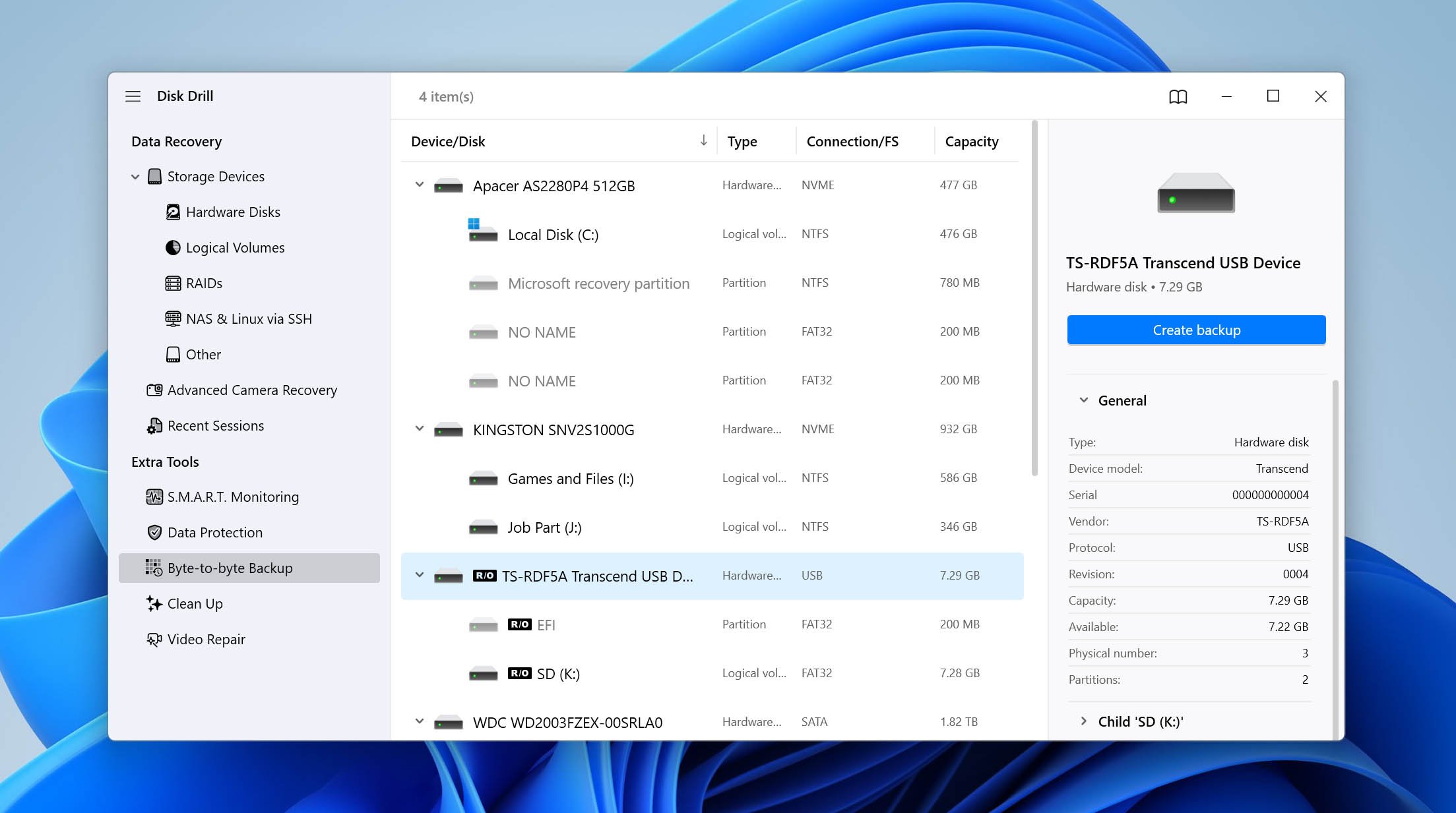
- Lancez Disk Drill et cherchez Sauvegarde octet par octet dans la barre latérale gauche.
- Sélectionnez votre carte SD dans la liste des appareils disponibles.
- Cliquez sur le bouton Créer une sauvegarde dans le coin supérieur droit.
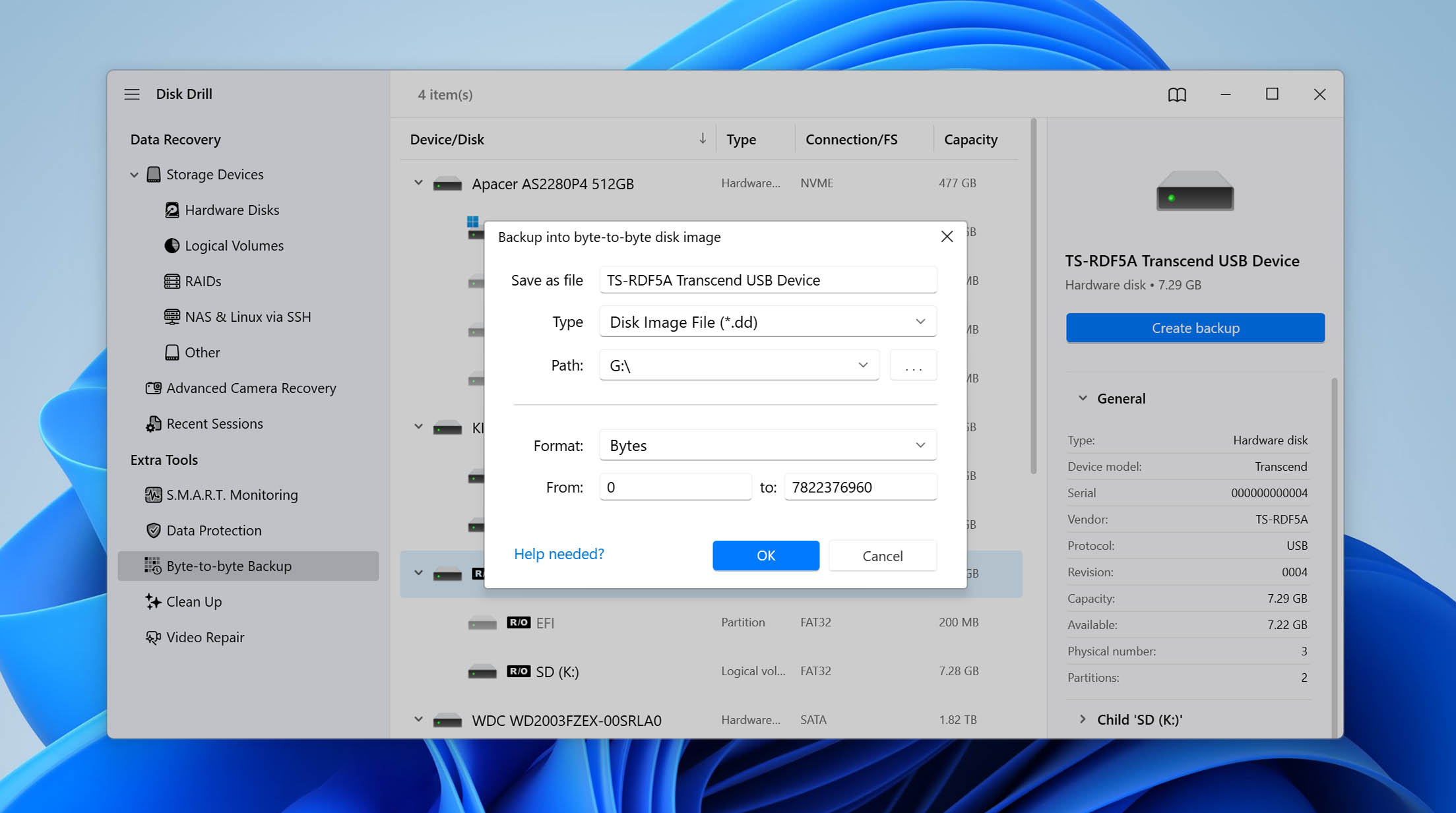
- Choisissez un emplacement sur votre ordinateur pour enregistrer l’image (assurez-vous d’avoir suffisamment d’espace libre car l’image aura la même taille que la capacité de votre carte SD).
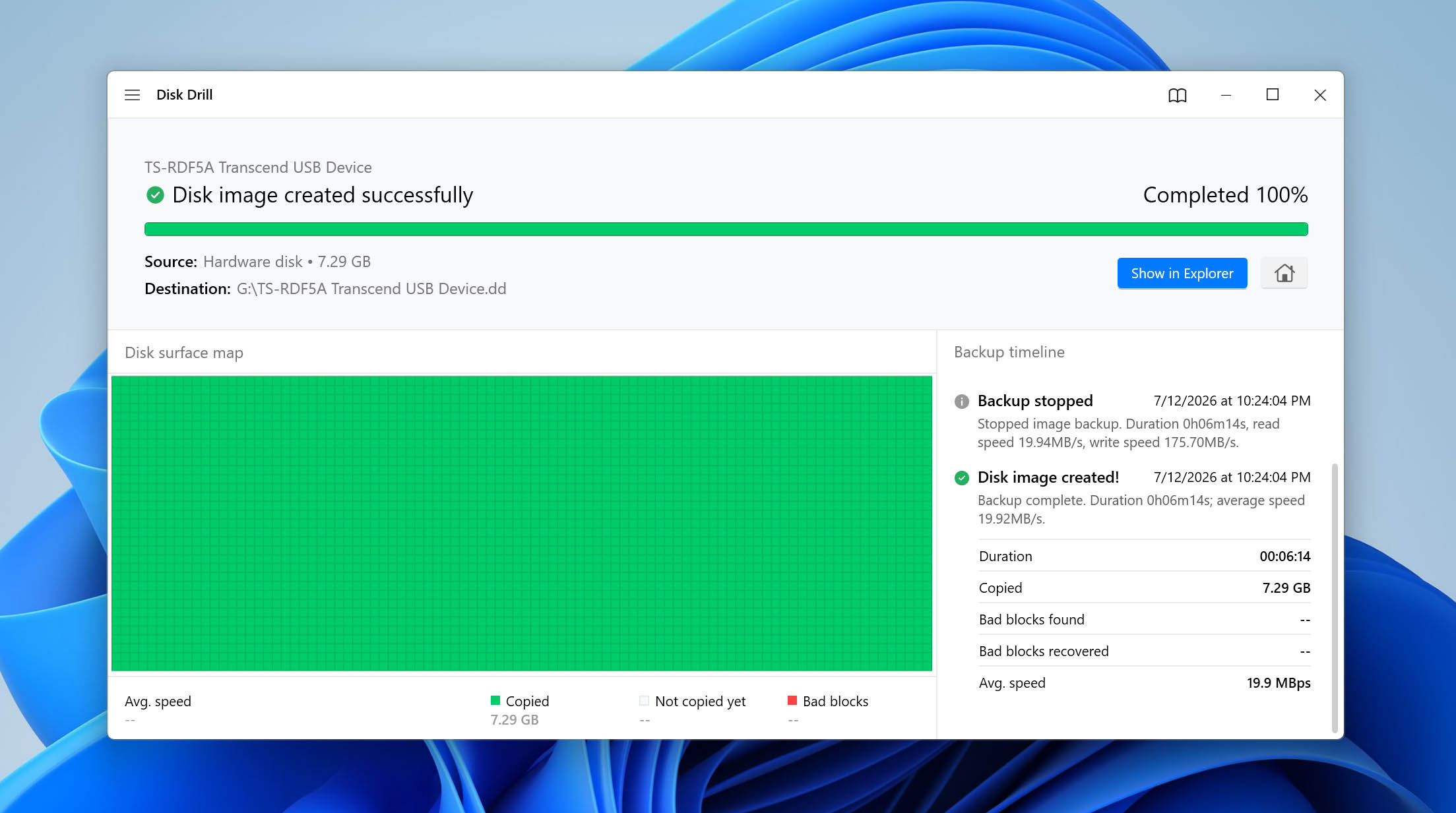
- Attendez que le processus de sauvegarde soit terminé.
Une fois que vous avez une image de votre carte SD, il est temps de récupérer vos fichiers. Voici le processus étape par étape :
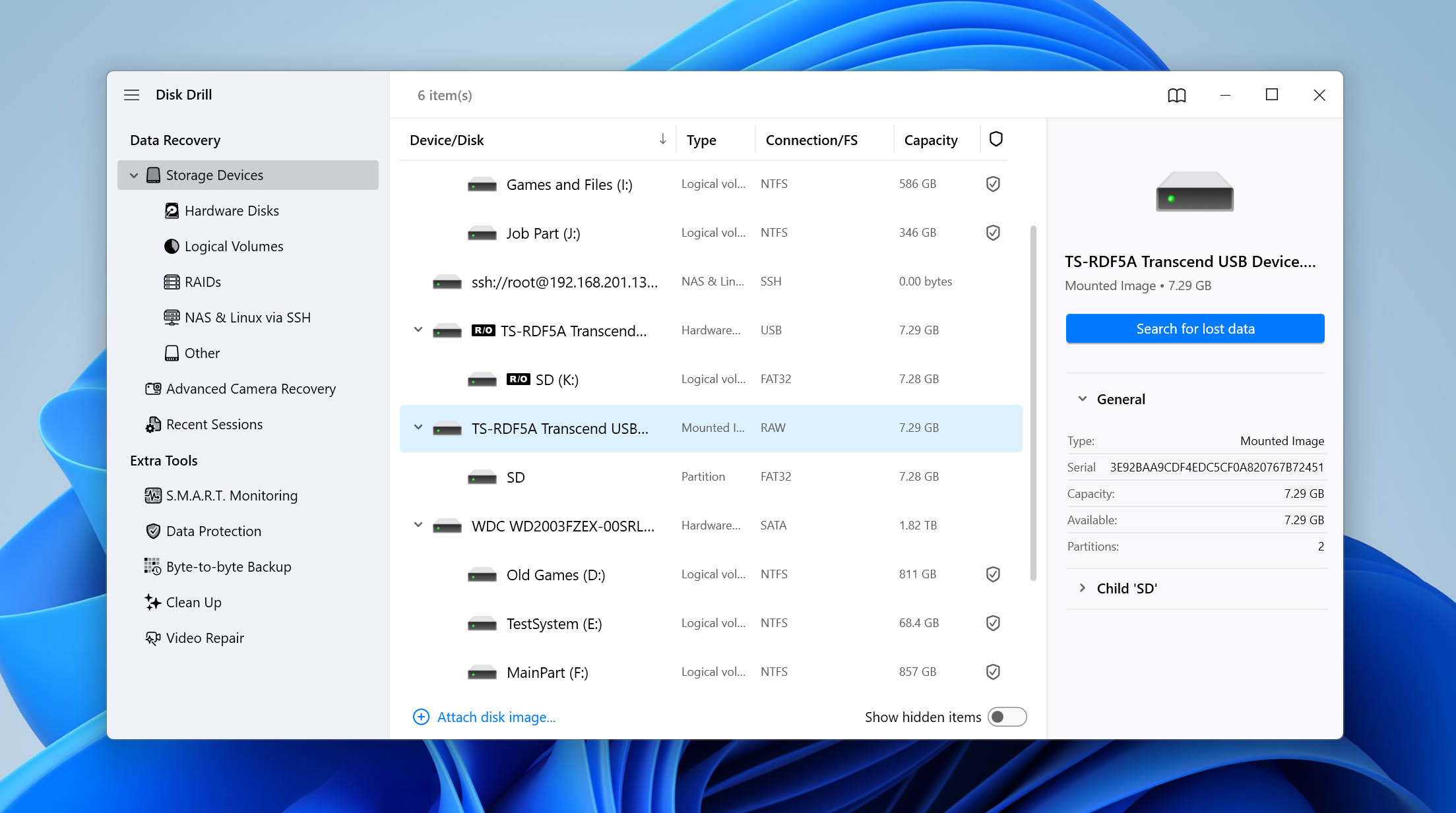
- Accédez à la section Périphériques de stockage dans Disk Drill et cliquez sur Attacher une image disque en bas de la liste des appareils.
- Sélectionnez l’image que vous venez de créer et cliquez sur Rechercher des données perdues pour commencer l’analyse.
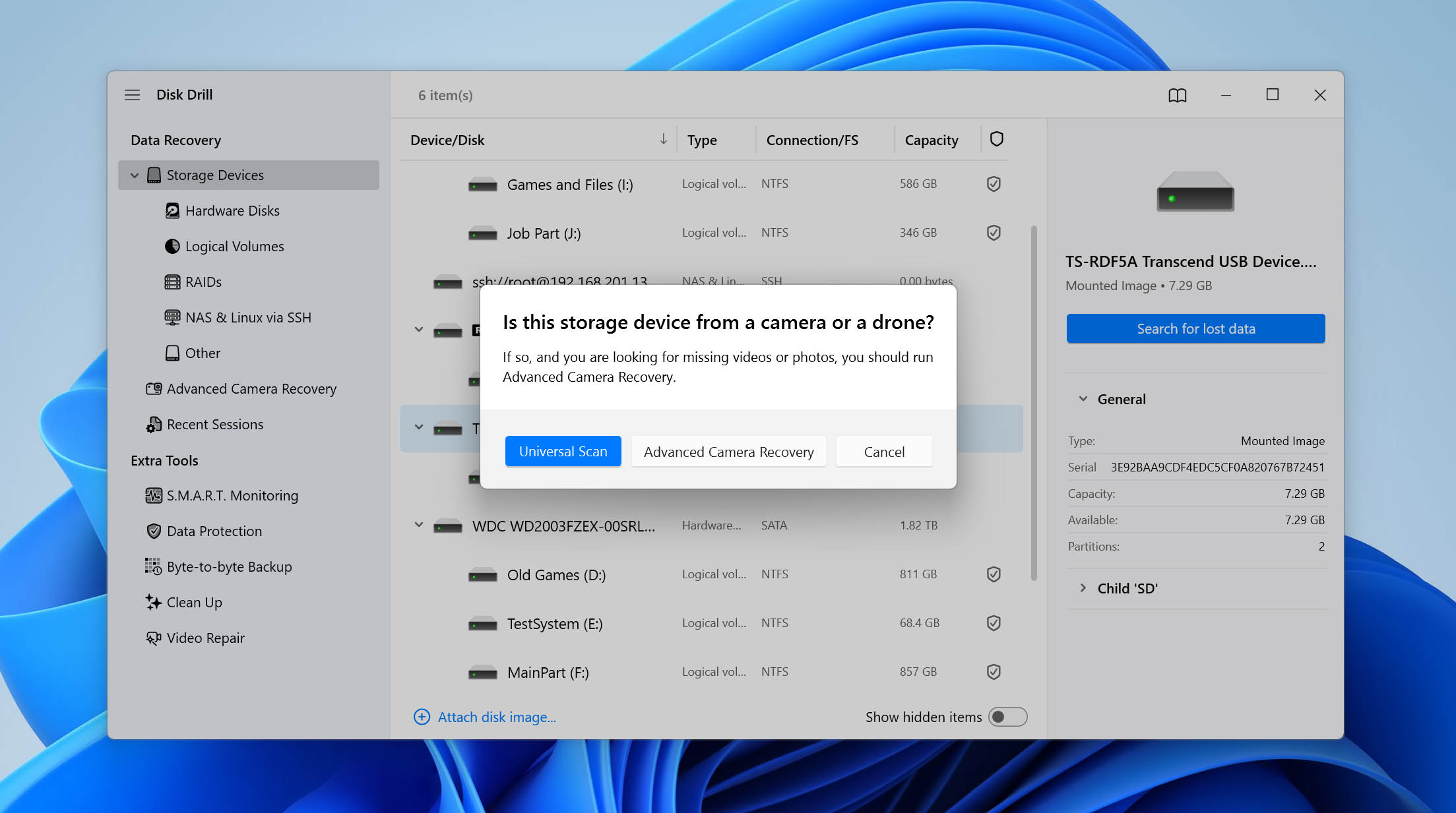
- Cliquez sur Analyse universelle pour effectuer une analyse complète de tous les fichiers récupérables. La deuxième fonctionnalité mentionnée précédemment, Récupération avancée d’appareil photo, est conçue spécialement pour les vidéos fragmentées enregistrées sur des appareils photo. Si vous essayez de récupérer des séquences de caméra, lancez-la comme une analyse séparée après l’Analyse universelle afin de maximiser vos chances de récupération de ces vidéos.
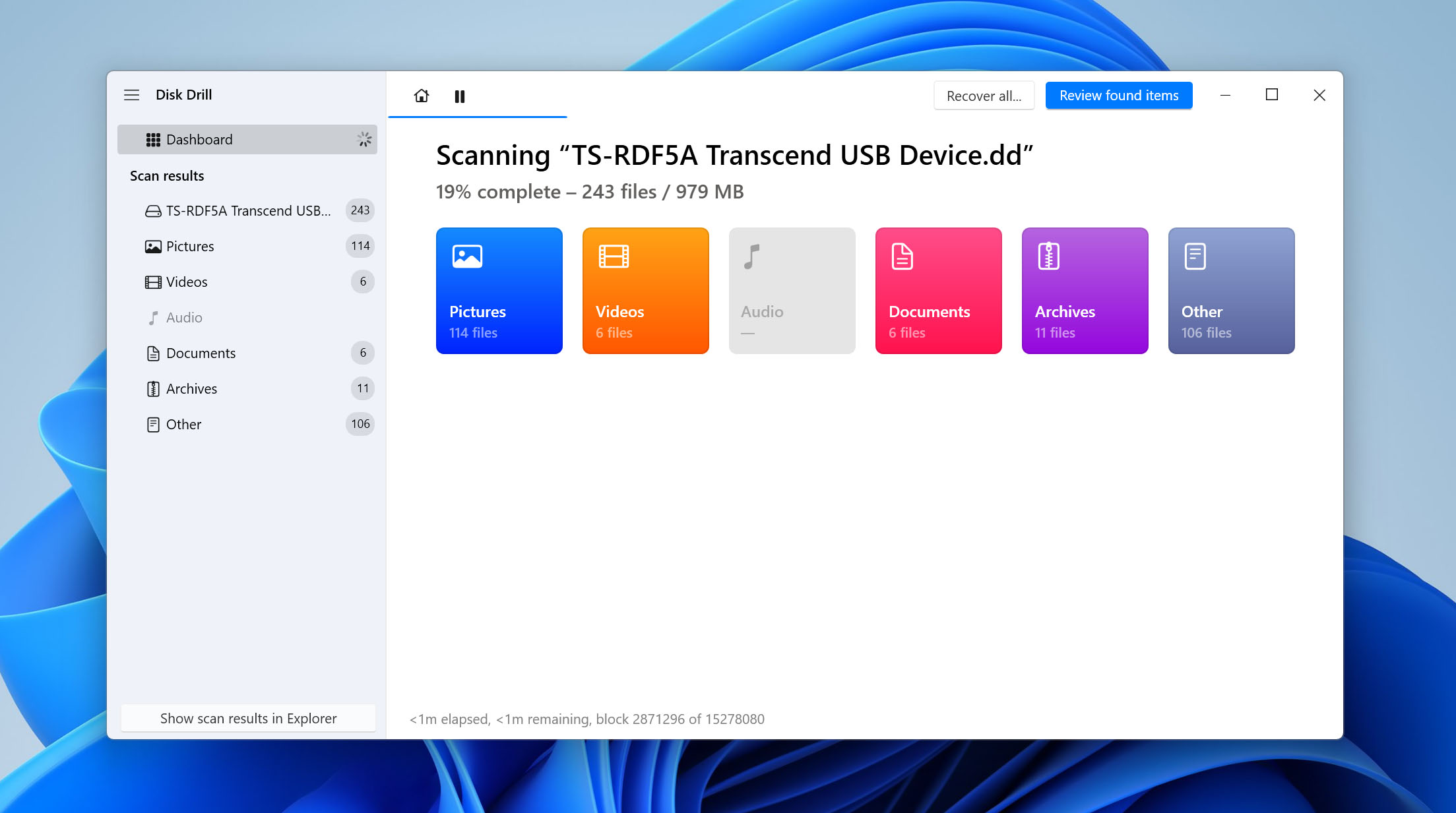
- Attendez que Disk Drill termine l’analyse de la sauvegarde ou cliquez sur le bouton Afficher les éléments trouvés pour voir les fichiers récupérables dès qu’ils sont trouvés (l’analyse se poursuivra en arrière-plan).
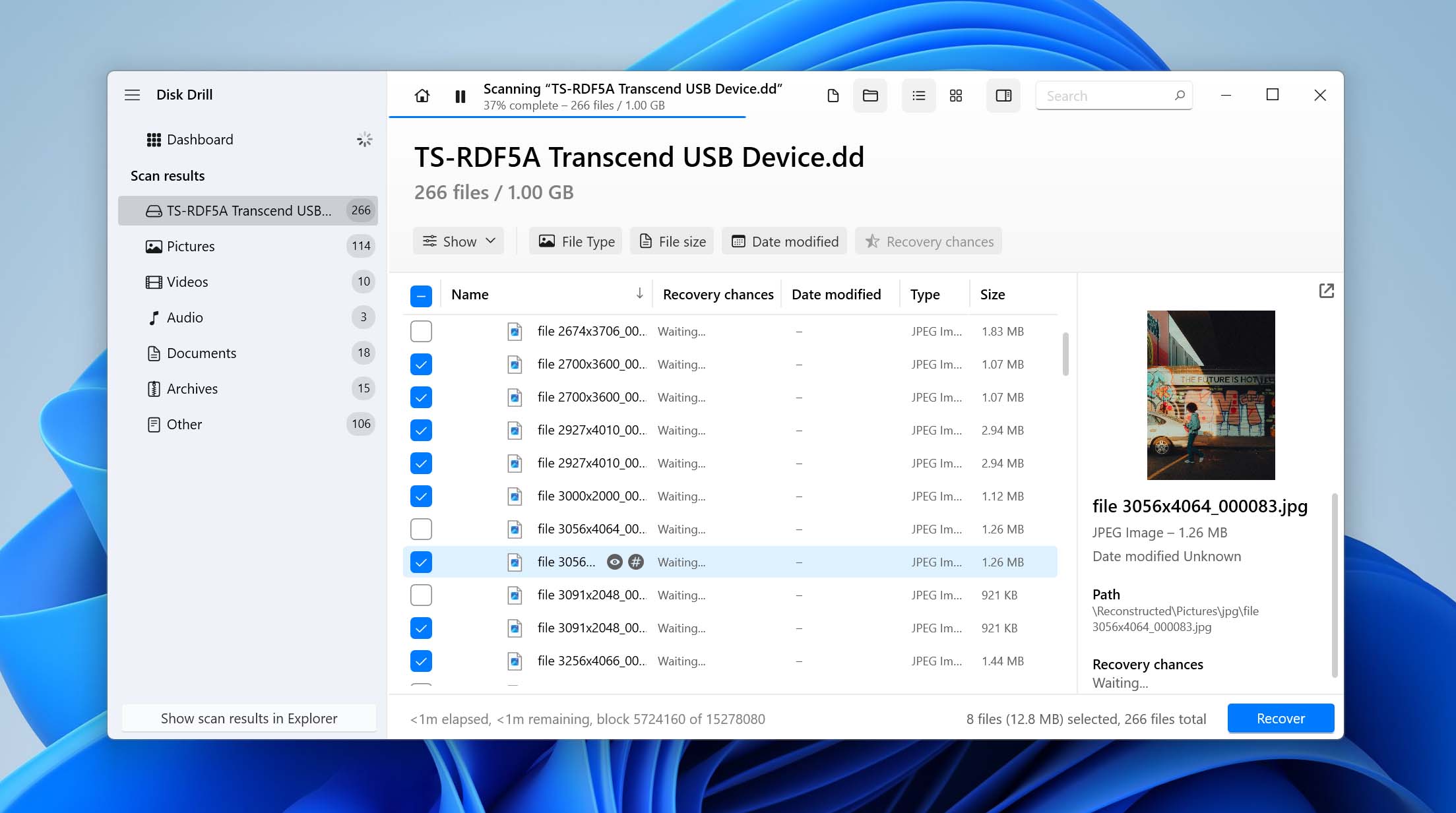
- Parcourez les fichiers sauvegardés et sélectionnez tout ce que vous souhaitez récupérer. Vous pouvez utiliser les filtres en haut pour affiner les résultats par type de fichier.
- Cliquez sur Récupérer et choisissez un emplacement de récupération sur un autre disque (ne récupérez jamais sur la même carte SD !)
La version gratuite de Disk Drill vous permet de récupérer jusqu’à 100 Mo de données sur Windows, ce qui est souvent suffisant pour récupérer vos fichiers les plus importants et tester si vos données peuvent être récupérées depuis la carte. Si vous avez besoin de plus, vous pouvez passer à Disk Drill Pro pour une récupération illimitée.
📝 Remarque : Pour rappel, si la carte SD présente des dommages physiques ou n’est pas du tout détectée par votre ordinateur, les services professionnels de récupération de données sont généralement votre seule option réaliste. Ils peuvent récupérer des données directement à partir des puces mémoire à l’aide d’un équipement spécialisé qui n’est pas accessible aux consommateurs. Si les fichiers sur la carte sont importants, recherchez un service de récupération réputé et demandez une évaluation.
Comment réparer une carte SD corrompue sur Windows
Dans cette section, nous vous guiderons à travers plusieurs méthodes efficaces visant à restaurer la fonctionnalité de votre carte SD. Des étapes simples de dépannage aux techniques de réparation plus avancées, ces méthodes sont conçues pour vous aider à rendre votre carte SD à nouveau utilisable.
Méthode 1 : Accédez à la carte SD depuis un autre appareil
Pour écarter la possibilité que votre ordinateur soit à l’origine de la corruption, nous vous recommandons de commencer par connecter votre carte SD à un autre appareil. Si vous n’avez pas accès à un autre ordinateur, vous pouvez utiliser un smartphone ou une smart TV avec un emplacement pour carte SD.
Si vous pouvez accéder au contenu de votre carte SD sans problème depuis un autre appareil, alors il y a un problème avec votre ordinateur ou son lecteur de carte mémoire. Encore une fois, la solution la plus simple est d’obtenir un nouveau lecteur de carte mémoire et d’essayer à nouveau. Si cela ne fonctionne pas, vous devriez vérifier l’intégrité de votre système d’exploitation car vos soucis pourraient être causés par des pilotes manquants ou défectueux.
Méthode 2 : Vérifiez le Gestionnaire de périphériques et mettez à jour les pilotes de la carte SD
Parfois, la carte SD elle-même n’est pas le problème. Windows peut ne pas charger le pilote correct pour le lecteur de carte ou le contrôleur de stockage, ce qui peut rendre une carte SD saine inaccessible ou empêcher sa détection correcte. Vérifier le Gestionnaire de périphériques ne prend qu’une minute et peut vous éviter d’effectuer des réparations inutiles.
- Appuyez sur Windows + X et sélectionnez Gestionnaire de périphériques.
- Développez les catégories Lecteurs de disque, Périphériques de mémoire, et Contrôleurs de bus USB.
- Cherchez votre carte SD ou lecteur de carte. Si vous voyez une icône d’avertissement jaune, faites un clic droit sur le périphérique et sélectionnez Mettre à jour le pilote.
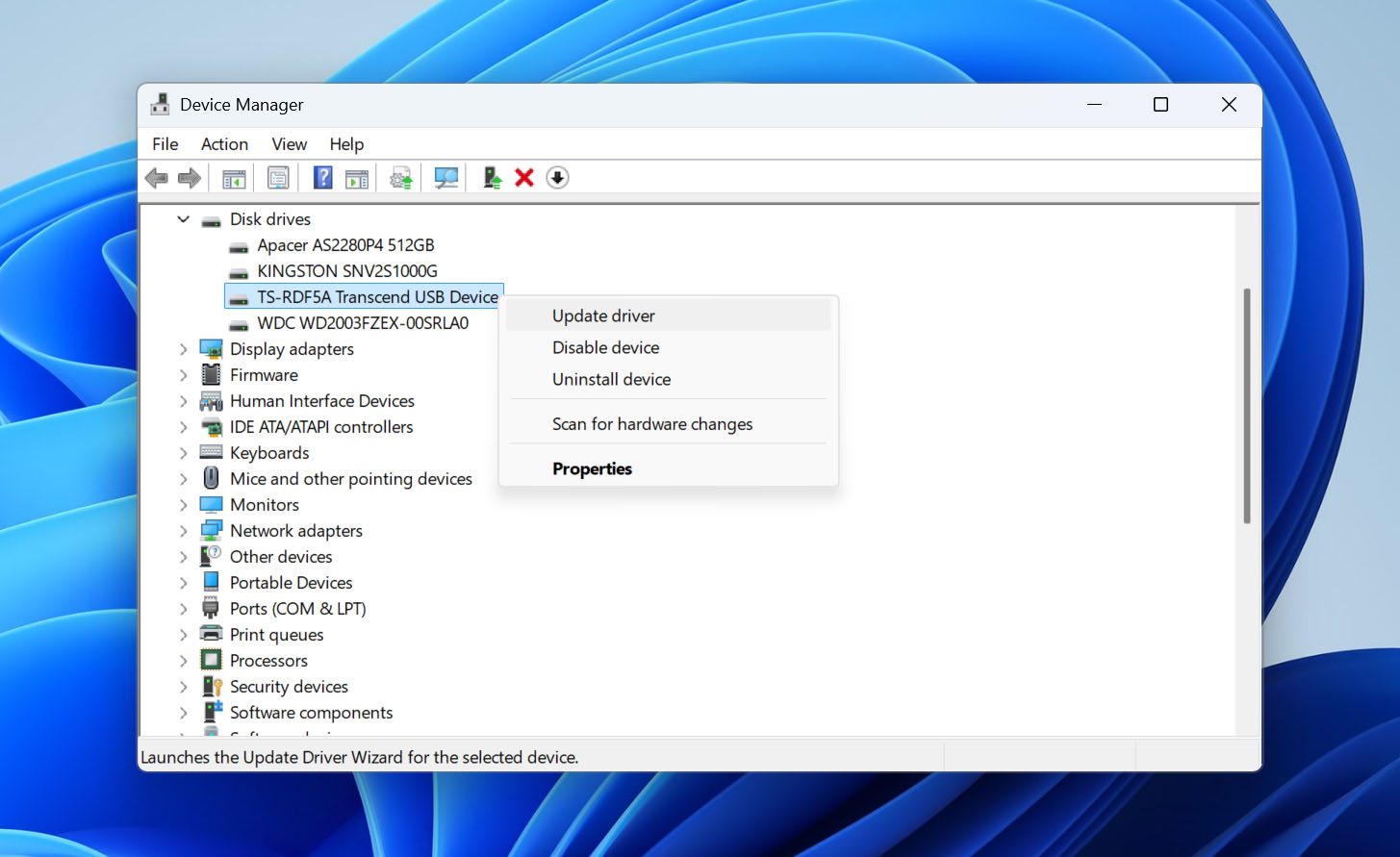
- Choisissez Rechercher automatiquement les pilotes et laissez Windows installer toutes les mises à jour disponibles.
- Si aucune mise à jour n’est trouvée, faites de nouveau un clic droit sur le périphérique et sélectionnez Désinstaller le périphérique. Redémarrez votre ordinateur et Windows réinstallera automatiquement le pilote.
- Réinsérez la carte SD et vérifiez si elle est maintenant détectée correctement.
Méthode 3 : Afficher les fichiers cachés sur la carte SD
Si votre carte SD apparaît vide même si Windows indique que de l’espace de stockage est toujours utilisé, il se peut que vos fichiers ne soient pas réellement perdus. Des logiciels malveillants, des opérations de fichiers interrompues ou des erreurs du système de fichiers peuvent modifier les attributs des fichiers et tout marquer comme étant caché. Avant de tenter une récupération de données ou des réparations plus avancées, il est utile de vérifier si vos fichiers doivent simplement être affichés.
- Connectez la carte SD à votre ordinateur.
- Appuyez sur Windows + X et sélectionnez Windows Terminal (Admin) ou Invite de commandes (Admin).
- Déterminez la lettre de lecteur de votre carte SD dans l’Explorateur de fichiers (par exemple, E:).
- Exécutez la commande suivante, en remplaçant X par la lettre de lecteur de votre carte SD : attrib -h -r -s /s /d X:\*.*
- Attendez que la commande se termine, puis rouvrez la carte SD dans l’Explorateur de fichiers et vérifiez si vos fichiers sont réapparus.
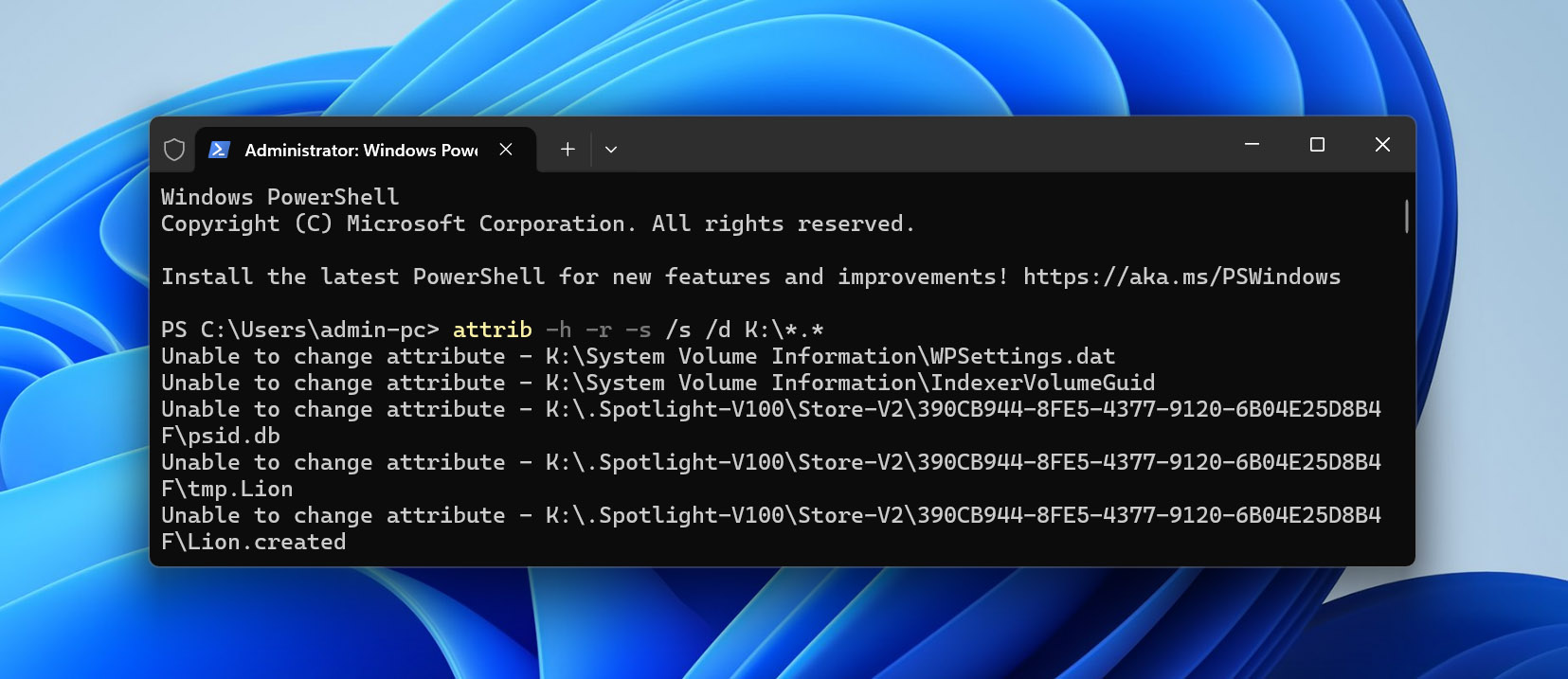
La commande supprime les attributs Caché, Lecture seule, et Système de tous les fichiers et dossiers sur la carte SD. Si les fichiers étaient simplement cachés, ils devraient redevenir visibles immédiatement.
Méthode 4 : Changer la lettre du lecteur de la carte SD
Lorsqu’une carte SD devient corrompue, Windows peut ne pas lui attribuer automatiquement une lettre de lecteur, ce qui peut la rendre totalement inaccessible dans l’Explorateur de fichiers. En attribuant manuellement une nouvelle lettre de lecteur, il est parfois possible de rétablir l’accès à la carte et à son contenu. Voici comment changer la lettre de lecteur :
- Appuyez sur Windows + X et sélectionnez Gestion des disques.
- Cliquez avec le bouton droit sur votre carte SD et sélectionnez l’option Modifier la lettre de lecteur et les chemins d’accès.
- Cliquez sur Modifier et attribuez une lettre différente à votre carte SD. Cliquez sur OK pour confirmer votre choix.
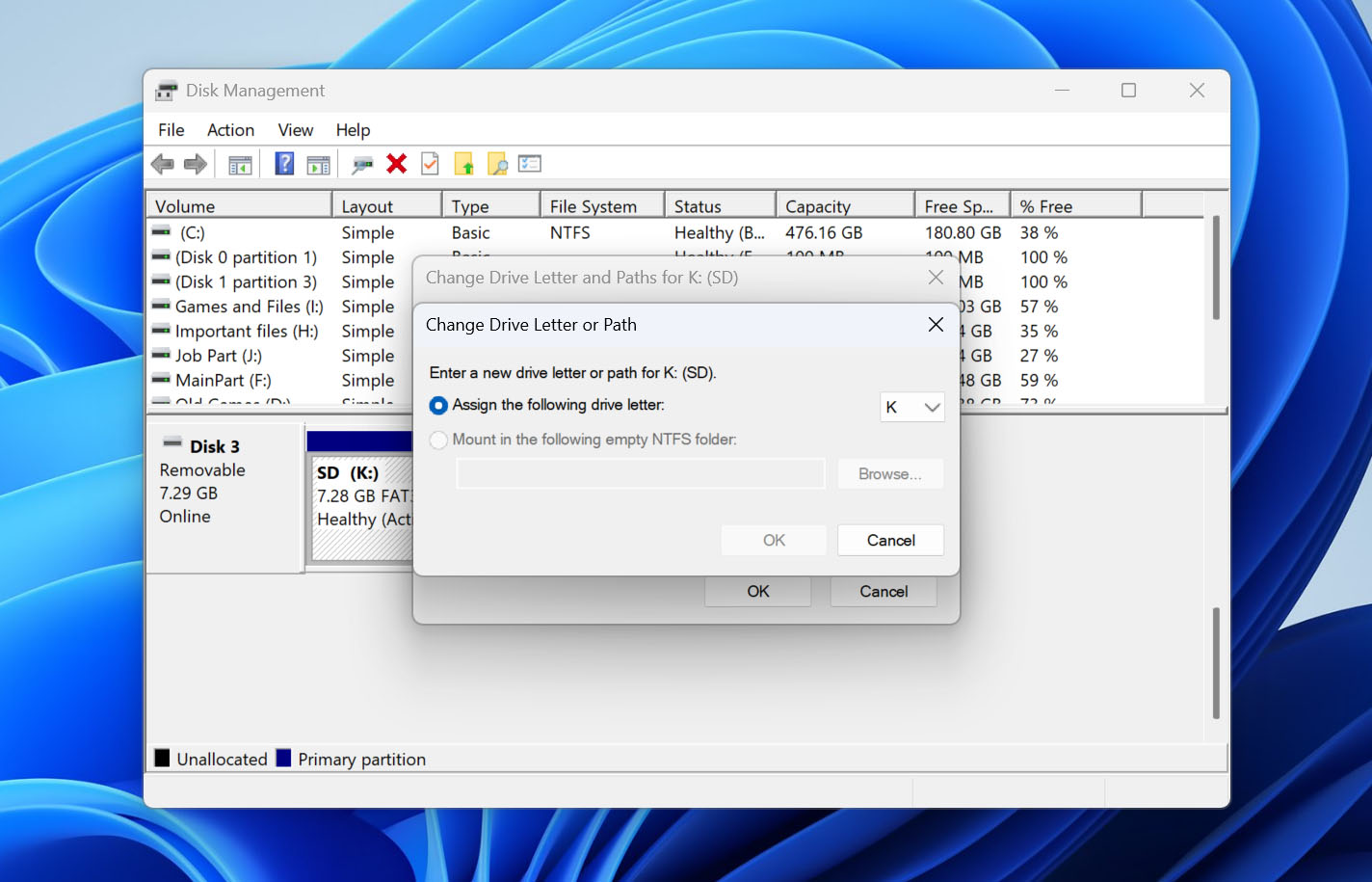
Bien sûr, si votre carte SD a vraiment été corrompue, il faudra plus qu’un simple changement de lettre de lecteur pour corriger la corruption et restaurer les données corrompues de la carte SD, c’est là qu’intervient la méthode suivante.
Méthode 5 : Corrigez les erreurs du système de fichiers à l’aide des outils de réparation intégrés de Windows
Windows propose deux méthodes pour vérifier et réparer les cartes SD corrompues : l’outil graphique de vérification des erreurs et son équivalent en ligne de commande, CHKDSK. Les deux outils peuvent diagnostiquer et corriger les erreurs du système de fichiers, localiser les secteurs défectueux et récupérer les informations lisibles à partir de ceux-ci.
⚠️ Important : Avant d’utiliser ces outils de réparation, assurez-vous d’avoir déjà récupéré vos données importantes. Les outils de réparation intégrés comme CHKDSK peuvent parfois entraîner une perte de données, c’est pourquoi nous avons commencé ce guide par des méthodes de récupération de données.
Option 1 : Utilisation de l’outil de vérification des erreurs (interface graphique)
Si vous préférez utiliser une interface graphique, Windows inclut un outil de vérification des erreurs facile à utiliser :
- Ouvrez Windows Explorer et sélectionnez Ce PC dans le panneau de gauche.
- Faites un clic droit sur votre carte SD et sélectionnez Propriétés.
- Passez à l’onglet Outils et cliquez sur Vérifier.
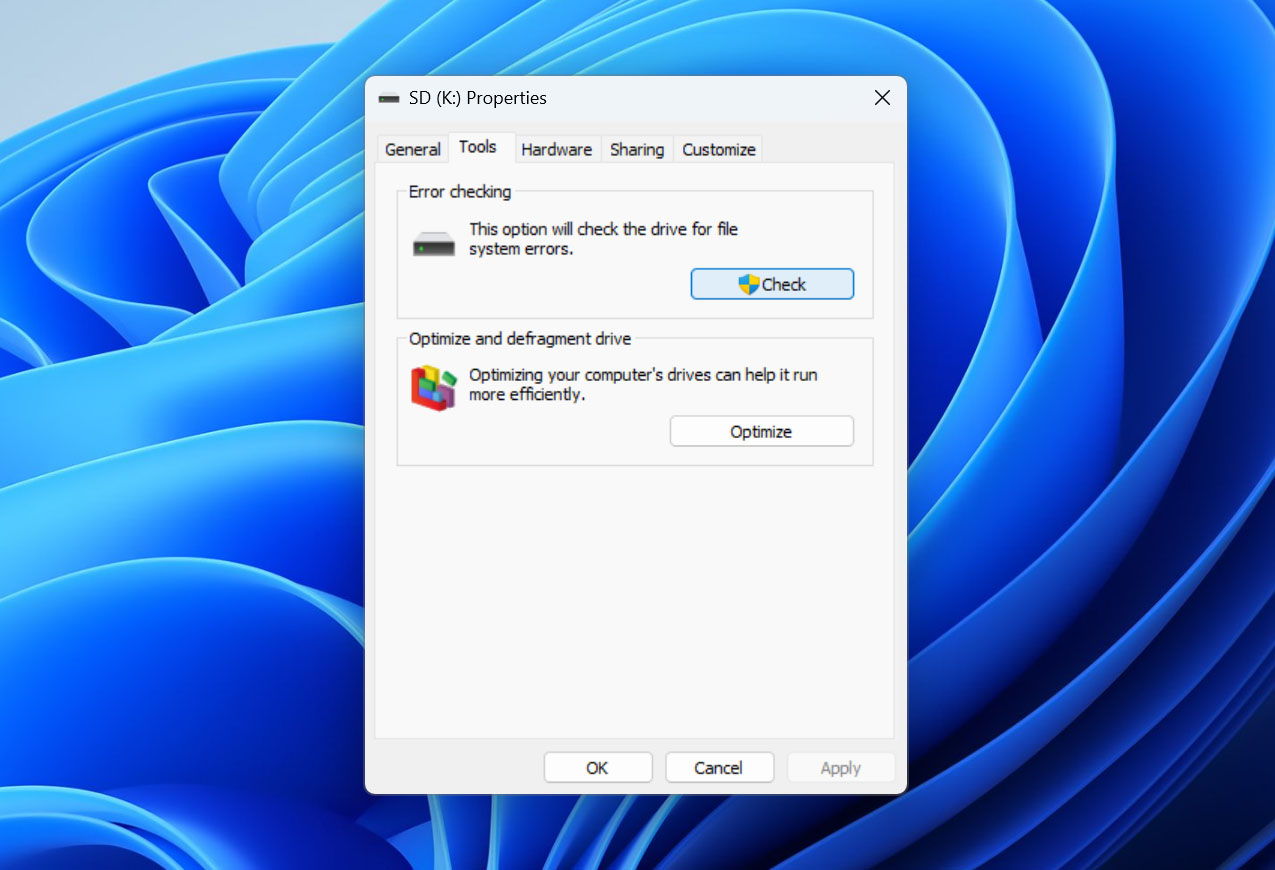
- Sélectionnez Analyser et réparer le lecteur même si aucune erreur n’est trouvée.
Option 2 : Utilisation de CHKDSK (ligne de commande)
L’outil de Vérification des erreurs utilise en réalité CHKDSK en arrière-plan. Utiliser CHKDSK directement vous donne plus de contrôle sur le processus de réparation et fournit des informations détaillées sur les problèmes qu’il détecte. Voici comment l’utiliser :
- Notez la lettre de lecteur de votre carte SD dans Windows Explorer.
- Appuyez sur Windows + X et sélectionnez Windows PowerShell (Admin).
- Tapez la commande suivante et appuyez sur Entrée (remplacez X par la lettre de lecteur de votre carte SD) :
chkdsk X: /r. - Si une demande de forcer le démontage apparaît, tapez Y et appuyez sur Entrée.
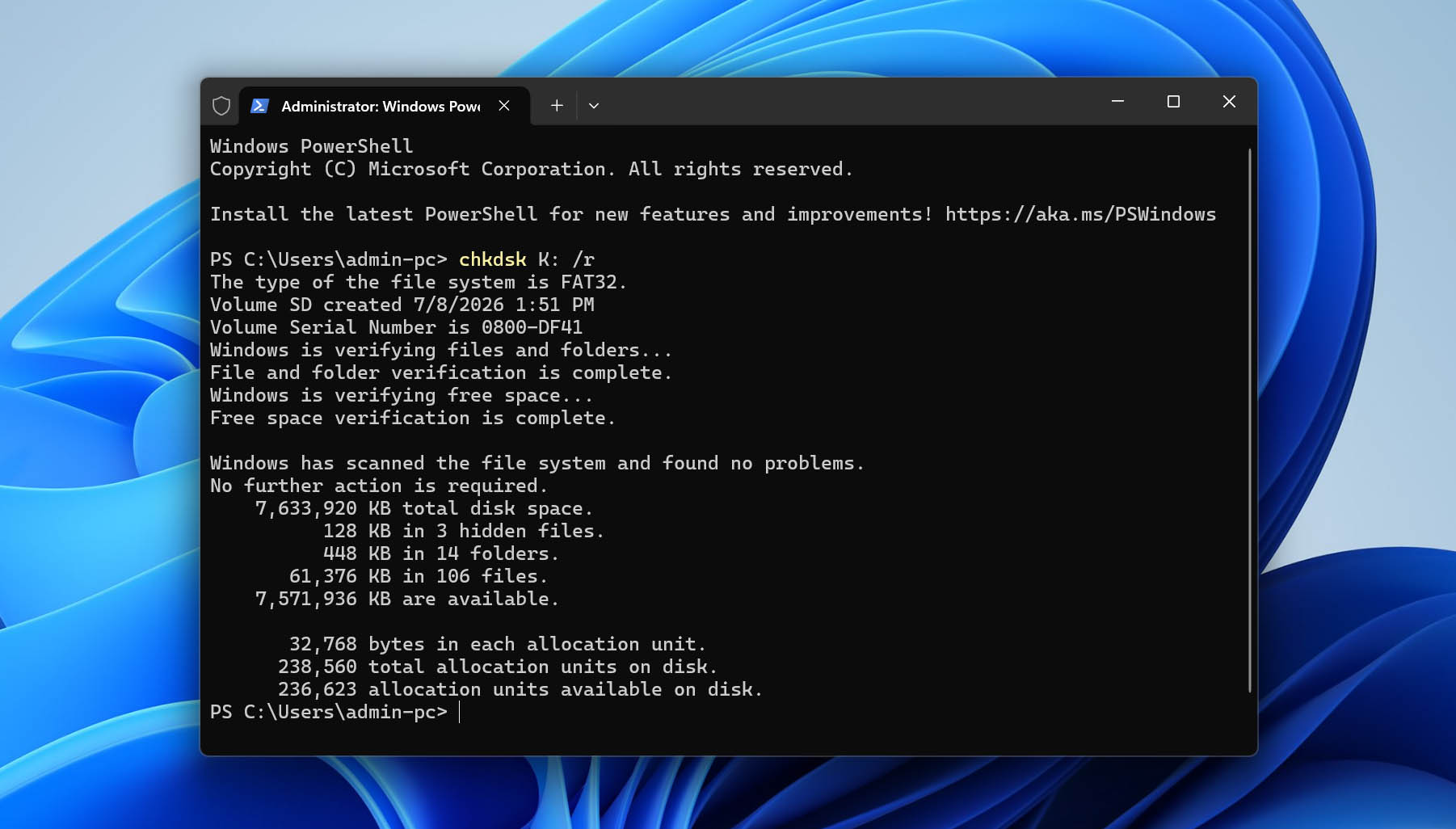
Le paramètre /r indique à CHKDSK de localiser les secteurs défectueux et de récupérer les informations lisibles. Vous pouvez également utiliser /f pour corriger les erreurs du système de fichiers sans vérifier les secteurs défectueux.
Méthode 6 : Récupérer une partition de carte SD corrompue à l’aide de TestDisk
Lorsqu’une table de partition de carte SD est endommagée, Windows peut ne pas être en mesure de la reconnaître correctement. TestDisk est un outil open-source qui peut vous aider à récupérer des partitions perdues et réparer les tables de partition corrompues. Bien que son interface en ligne de commande puisse paraître intimidante au premier abord, l’outil suit en réalité un processus logique étape par étape :
- Tout d’abord, rendez-vous sur le site Web de TestDisk et téléchargez la dernière version. Après avoir extrait l’archive téléchargée, vous devrez exécuter testdisk_win.exe avec les droits d’administrateur (clic droit et sélectionnez Exécuter en tant qu’administrateur). Lorsque vous y êtes invité, choisissez de créer un nouveau fichier journal.
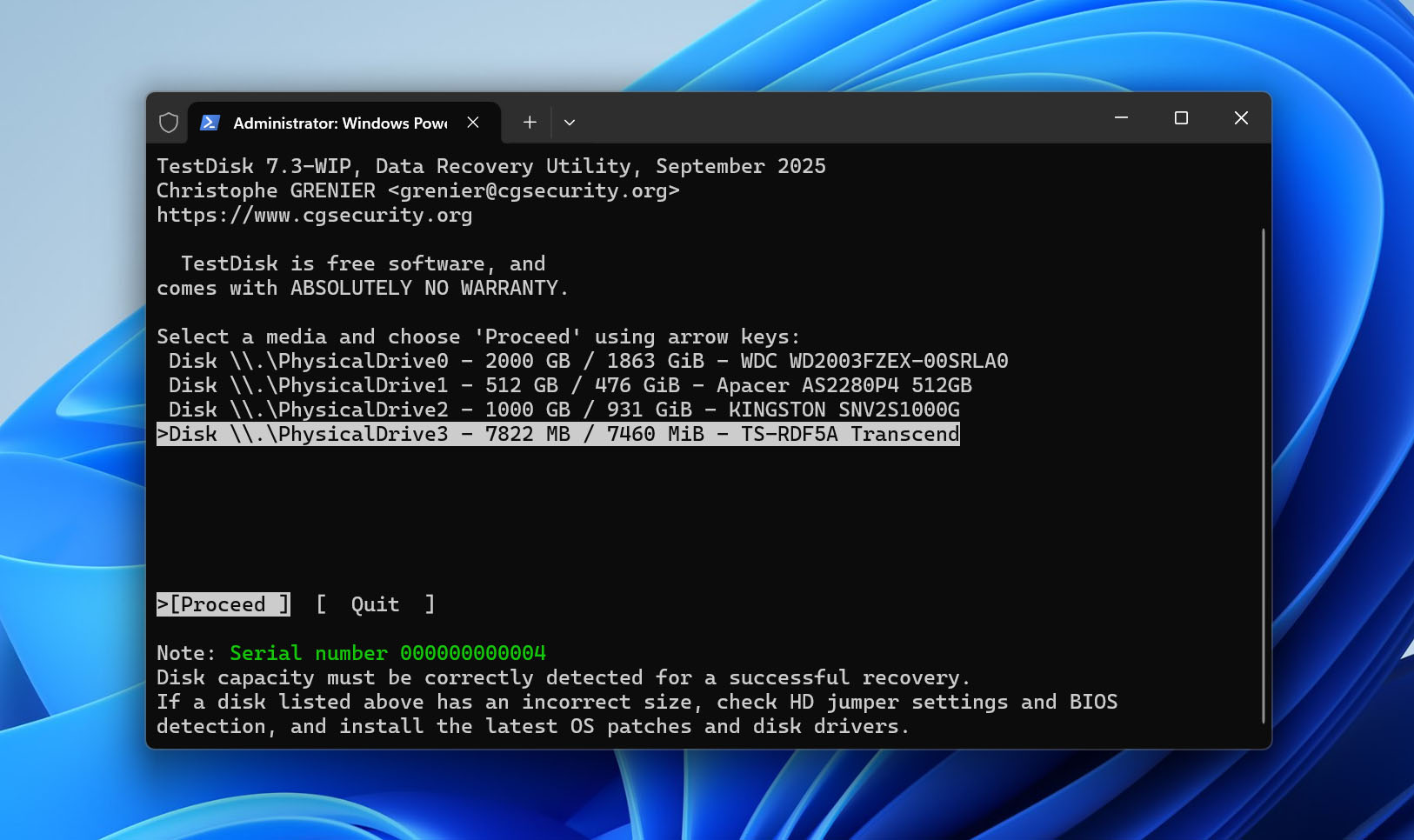
- Utilisez les touches fléchées pour sélectionner votre carte SD (vous pouvez vérifier qu’il s’agit du bon périphérique en vérifiant la capacité de stockage indiquée). Appuyez sur Entrée une fois que vous avez mis en surbrillance le bon périphérique.
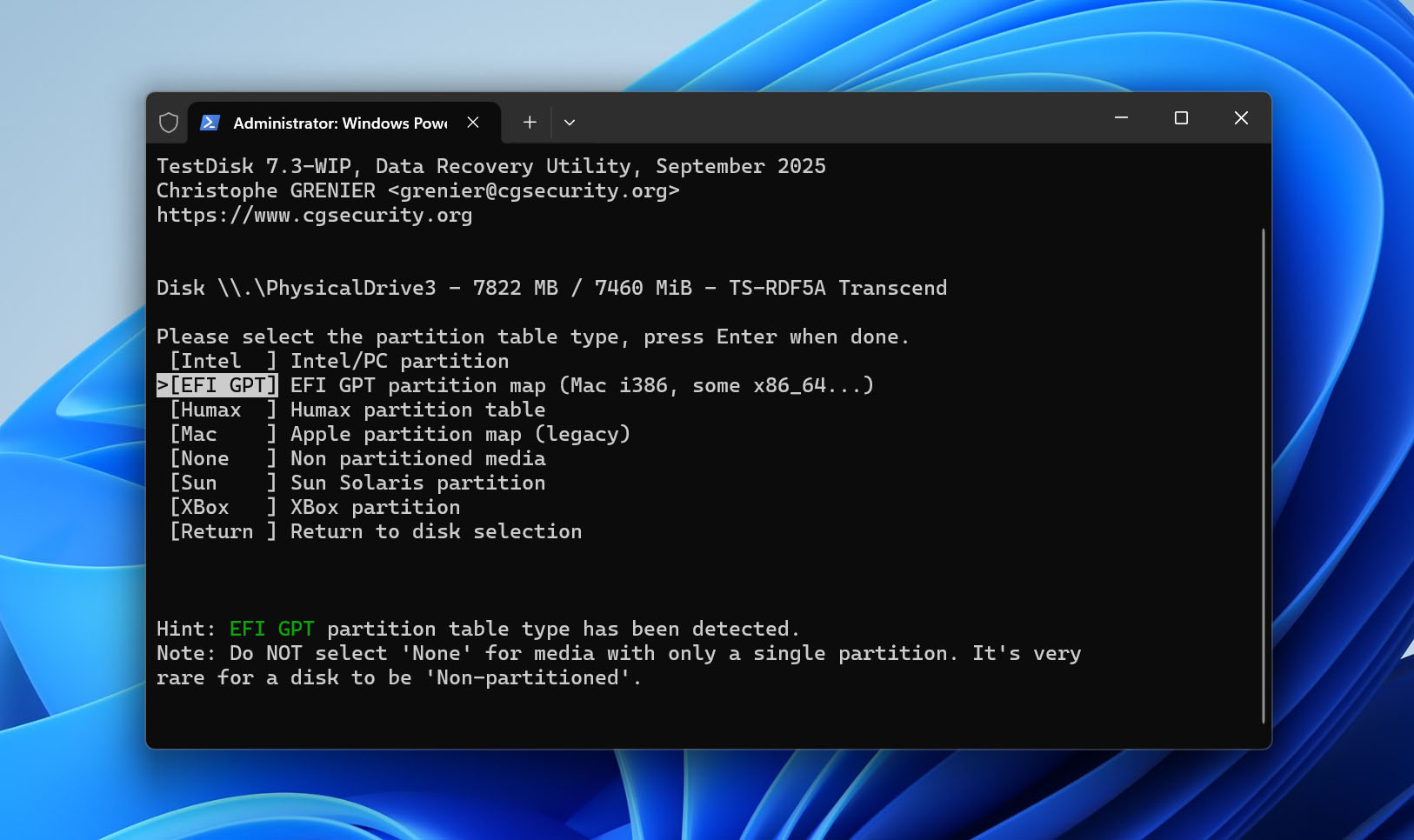
- TestDisk va tenter de détecter automatiquement le type de table de partitions de votre carte SD. Pour la plupart des cartes SD, il s’agira de Intel (MBR). Sauf si vous avez une raison spécifique de le changer, acceptez le type détecté en appuyant sur Entrée.
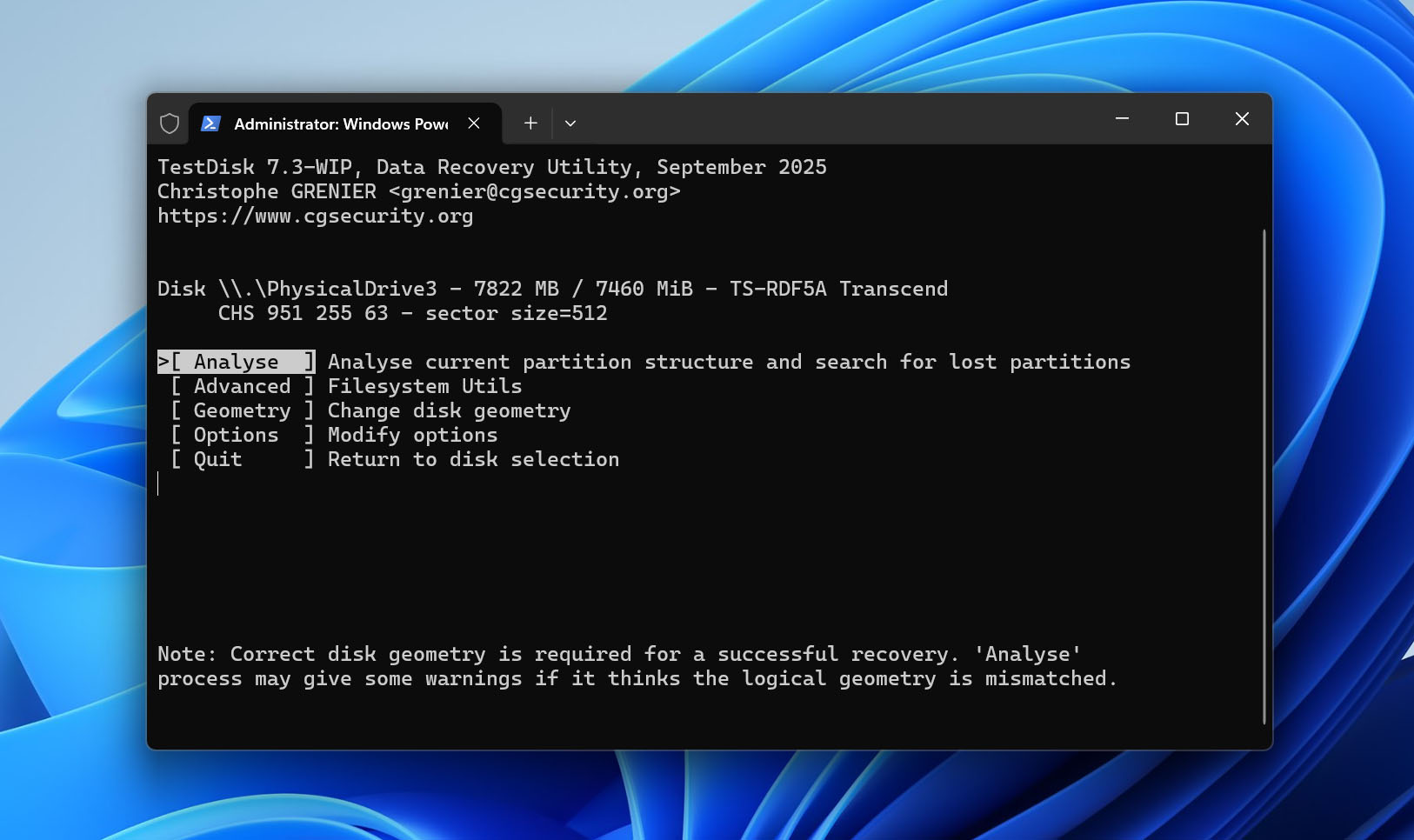
- Sélectionnez Analyse pour commencer à examiner la structure de partition de votre carte SD. TestDisk affichera toutes les partitions qu’il peut actuellement détecter.
- Choisissez Quick Search pour lancer la recherche des partitions perdues ou supprimées. TestDisk affichera une liste de toutes les partitions trouvées, y compris celles supprimées. Pour chaque partition, vous pouvez appuyer sur P sur votre clavier pour prévisualiser son contenu.
- Lorsque vous trouvez la bonne partition, utilisez les flèches gauche/droite pour changer son statut de Deleted au type approprié (généralement Primary pour les cartes SD). Une fois que vous avez correctement marqué toutes les partitions que vous souhaitez récupérer, sélectionnez Write dans le menu. Après que TestDisk ait terminé d’écrire la nouvelle table de partitions, redémarrez votre ordinateur afin que Windows reconnaisse les changements.
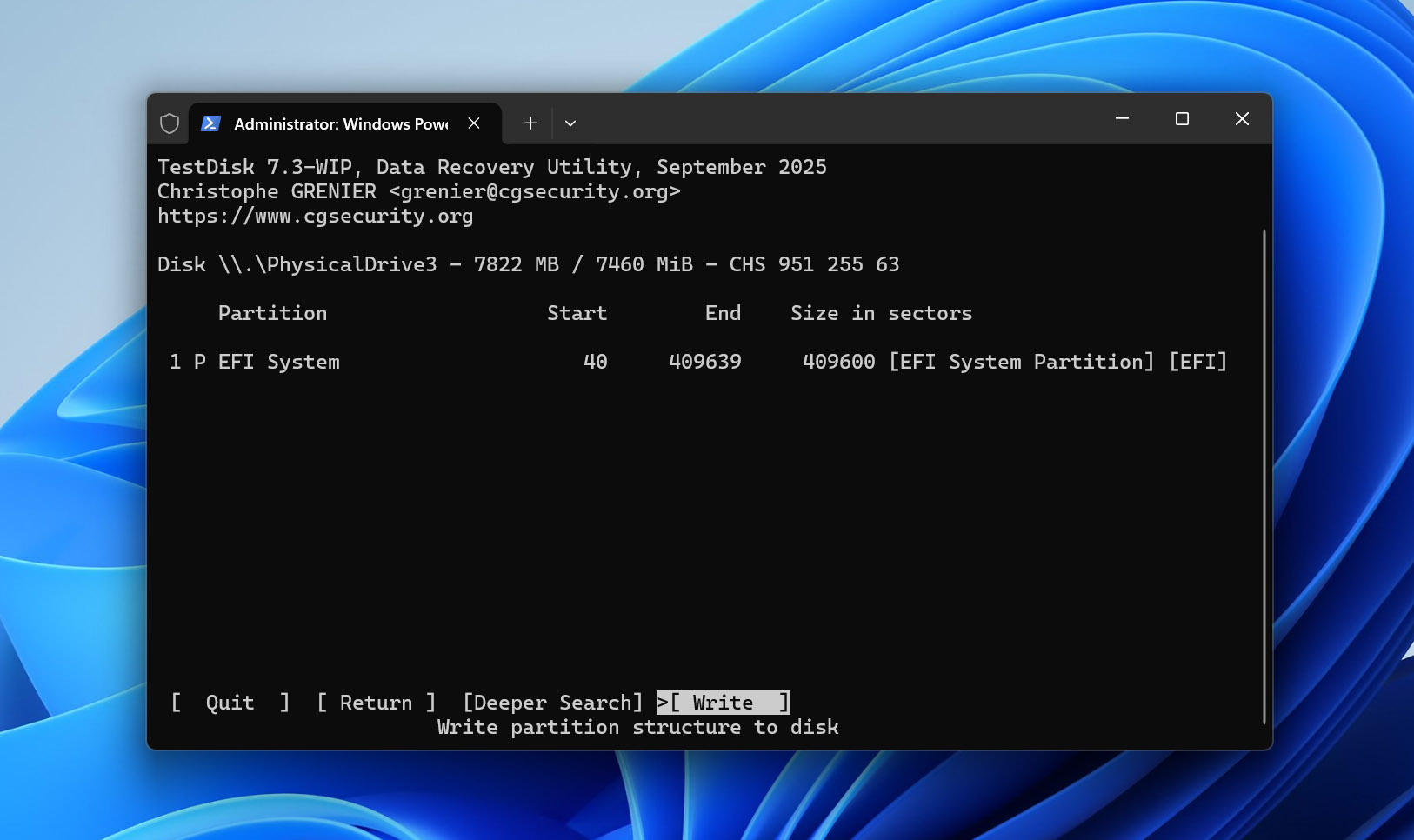
Si l’option Recherche rapide ne donne aucun résultat, vous pouvez continuer avec la Recherche approfondie. Bien qu’elle prenne probablement beaucoup de temps à s’exécuter, elle devrait théoriquement retrouver toute partition encore récupérable.
📝 Note : TestDisk se classe parmi les meilleurs outils de réparation de carte SD les plus performants de notre liste, et il est fourni en package avec PhotoRec, qui est un autre outil de récupération de données. Contrairement à TestDisk, PhotoRec fonctionne en recherchant des signatures de fichiers connues, ce qui le rend utile lorsque le système de fichiers de votre carte SD est gravement endommagé ou complètement absent. Si vous souhaitez en savoir plus, consultez nos avis détaillés sur TestDisk et PhotoRec, où nous expliquons leurs capacités, leurs limites et leurs cas d’utilisation idéaux.
Méthode 7 : Vérifiez si la carte SD est authentique
Il y a étonnamment beaucoup de fausses cartes SD vendues sur des sites comme Amazon et AliExpress. Ces cartes SD promettent une grande capacité de stockage mais n’en offrent en réalité qu’une petite fraction. Parce que les fausses cartes SD sont programmées pour afficher une capacité de stockage différente de celle qu’elles proposent réellement, votre appareil ne pourra pas utiliser correctement la carte, donc corruption de données peut se produire.
Nous avons vu de nombreux cas comme celui-ci, surtout avec des offres qui semblent trop belles pour être vraies. « Deux amis ont acheté des cartes de 1 To pour 30 $. Oui, ces deux personnes ont acheté de fausses cartes SD », a écrit un utilisateur de Reddit. Les arnaqueurs misent sur le fait que vous ne vous en rendrez pas compte avant qu’il ne soit trop tard. Cependant, une fois que vous écrivez plus de données que la capacité réelle de la carte, elle commence à écraser vos fichiers existants, ce qui entraîne des problèmes de carte SD corrompue.
Pour vérifier si votre carte SD est légitime, vous pouvez utiliser un outil gratuit tel que FakeFlashTest, qui fonctionne en écrivant de gros fichiers aléatoires dans l’espace libre puis en vérifiant leur intégrité. Lorsque l’outil rencontre un fichier dont l’intégrité a été compromise, vous savez que c’est là que la véritable capacité de stockage s’arrête.
- Télécharger et lancez l’outil.
- Sélectionnez votre carte SD et cliquez sur le bouton Quick Size Test (assurez-vous qu’il n’y a pas de données importantes sur la carte SD car elles seront effacées).
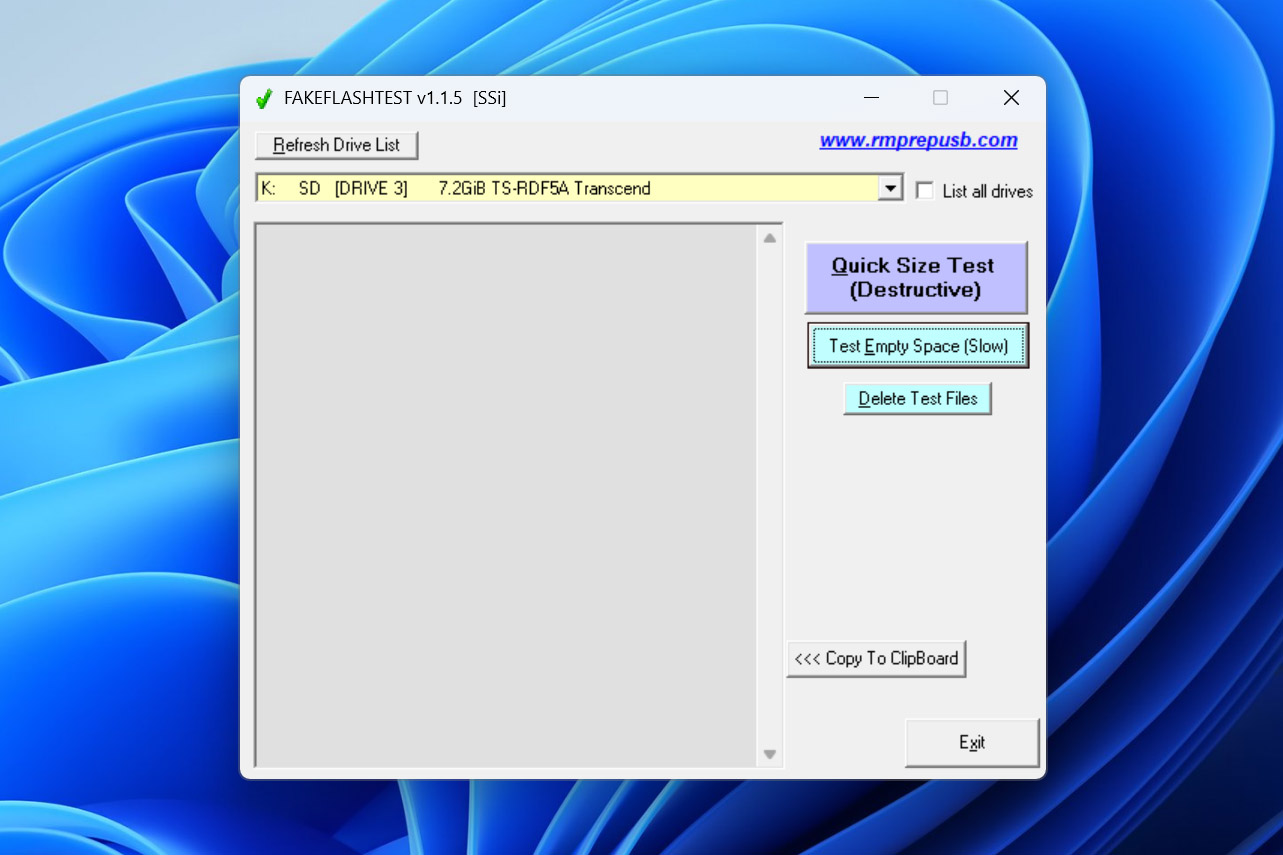
- Attendez que FakeFlashTest détermine la véritable capacité de la carte SD.
Même s’il est possible d’utiliser une fausse carte SD, nous vous recommandons fortement d’éviter de le faire, car le risque de corruption des données est tout simplement trop élevé. Dans les cas extrêmes, la carte SD pourrait même devenir inutilisable, et il n’est pas toujours possible de récupérer une carte SD morte.
Méthode 8 : Créer une partition sur la carte SD RAW
Si votre carte SD est devenue tellement corrompue qu’elle n’a plus de système de fichiers (=est en RAW), vous devrez alors créer une nouvelle partition dessus afin de pouvoir l’utiliser à nouveau. Sachez simplement que cette méthode implique de repartitionner et de formater la carte, ce qui peut restaurer sa fonctionnalité mais rendre la récupération des données perdues plus difficile.
Par conséquent, il est crucial d’essayer de récupérer les données avant de poursuivre avec cette solution. Si vous avez déjà récupéré autant de données importantes que possible à partir de la carte SD, vous pouvez alors continuer en créant une nouvelle partition sur votre carte SD en format RAW.
- Appuyez sur Windows + X et sélectionnez Gestion des disques.
- Repérez la carte SD RAW et faites un clic droit sur l’espace non alloué.
- Sélectionnez l’option Nouveau volume simple.
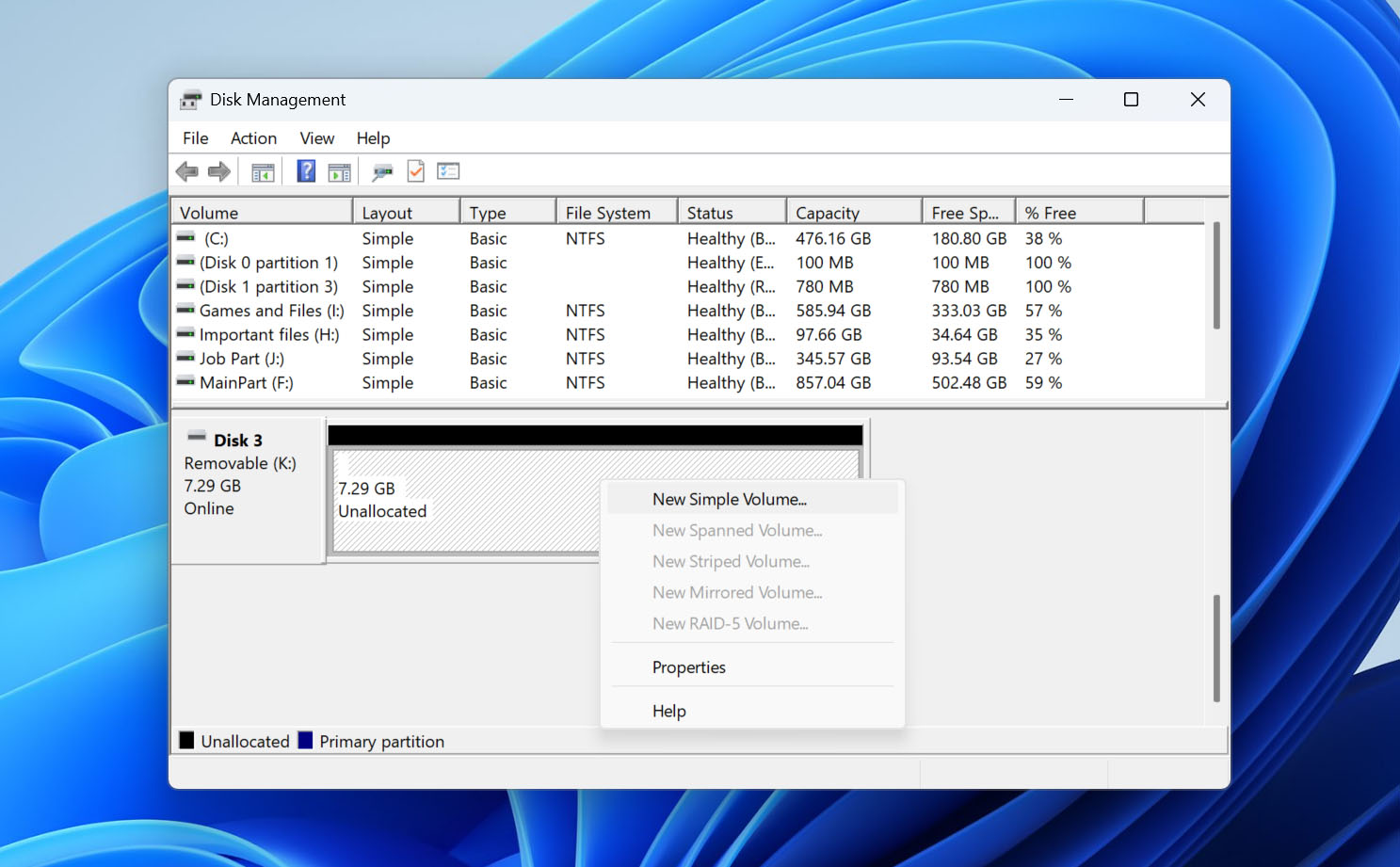
- Suivez l’assistant de création de partition. Lorsque vous êtes invité à choisir le système de fichiers souhaité, sélectionnez FAT32 ou exFAT (si votre carte SD a une capacité supérieure à 32 Go).
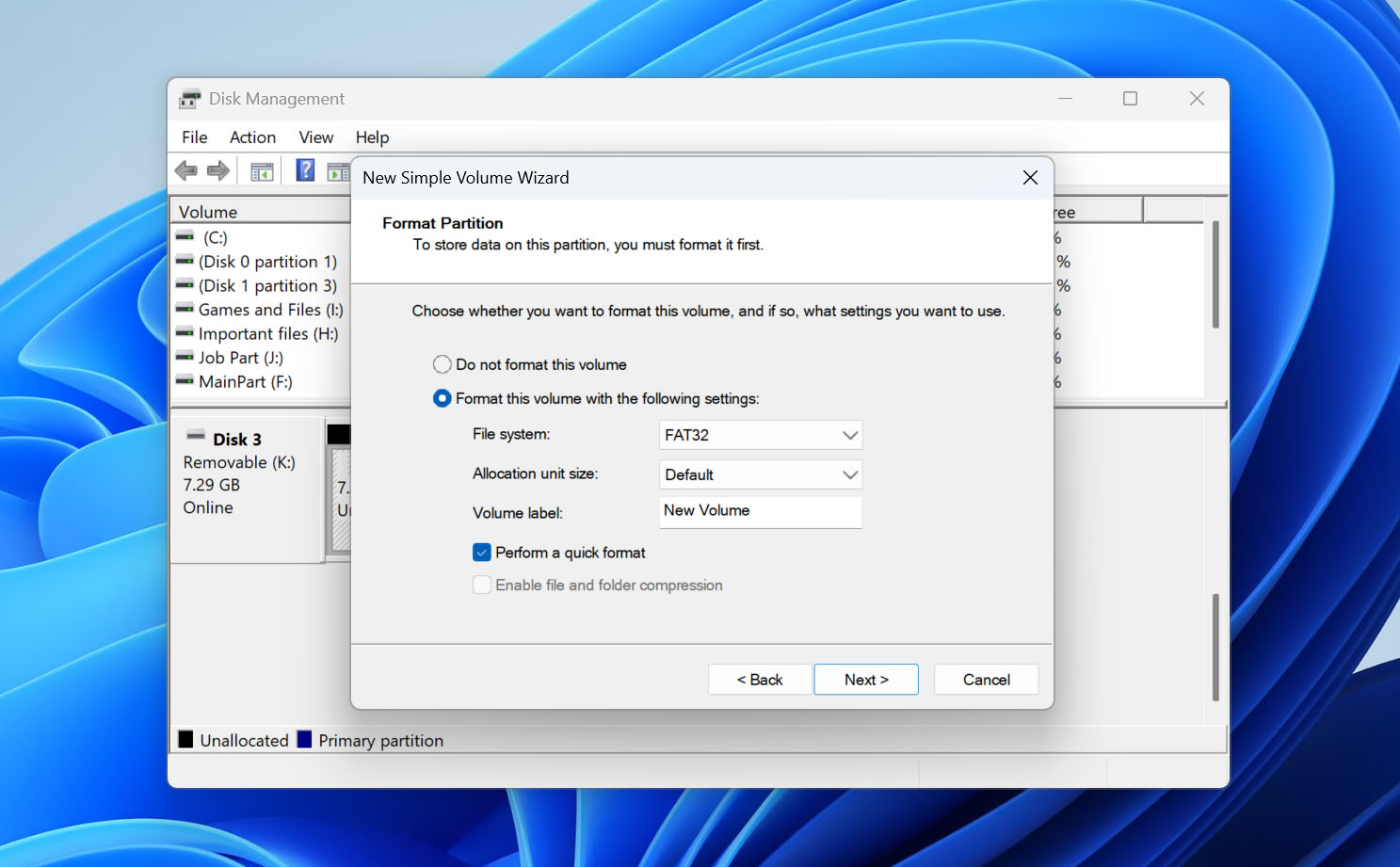
- Cliquez sur Terminer pour fermer l’assistant de création de partition.
Si vous avez besoin de plus d’aide avec les cartes SD RAW, vous pouvez consulter notre guide détaillé sur comment récupérer une carte SD RAW données pour des méthodes de récupération supplémentaires et des étapes de dépannage spécifiques aux problèmes liés au système de fichiers RAW.
Méthode 9 : Réparez la carte SD en la reformatant complètement
Si vous ne tenez pas aux données stockées sur votre carte SD et que vous souhaitez simplement corriger la corruption qui vous empêche de l’utiliser (ou si vous avez déjà récupéré tout ce qui était important), vous pouvez recréer le système de fichiers en effectuant un formatage rapide à l’aide de l’outil de formatage intégré dans Windows :
- Ouvrez l’Explorateur Windows et sélectionnez Cet ordinateur dans le panneau de gauche.
- Faites un clic droit sur votre carte SD et sélectionnez l’option Formater.
- Choisissez le système de fichiers de votre choix. Les meilleurs systèmes de fichiers pour les cartes SD sont FAT32 et exFAT. Le premier est pris en charge par la grande majorité des appareils acceptant les cartes SD, tandis que le second peut stocker des fichiers extrêmement volumineux, ce qui est pratique lors de l’enregistrement de vidéos en haute résolution.
- Assurez-vous que l’option Formatage rapide est cochée, puis cliquez sur Démarrer.
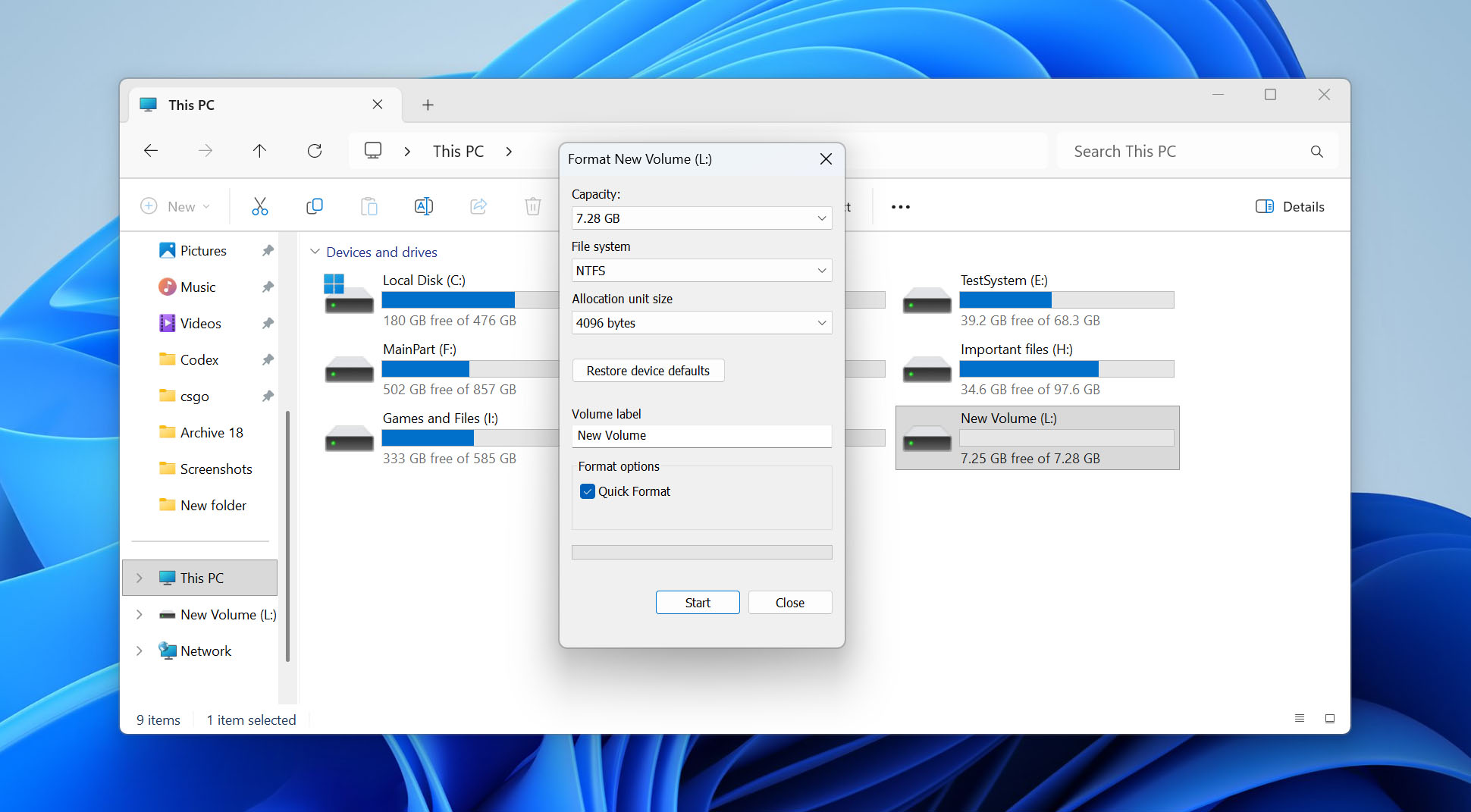
Le formatage rapide efface simplement la structure du système de fichiers et marque tout l’espace comme disponible. Si vous décochez l’option Formatage rapide, Windows effectuera à la place un formatage complet, qui analyse minutieusement toute la carte SD à la recherche de secteurs défectueux et réécrit chaque emplacement de stockage. Si vous souhaitez mieux comprendre ce qui arrive à vos données après le formatage d’une carte SD et comment les différentes méthodes de formatage affectent vos chances de récupération, consultez notre article détaillé sur le sujet.
Comment prévenir la corruption de carte SD à l’avenir
Bien qu’aucune carte SD ne dure éternellement, de nombreux cas de corruption sont causés par des erreurs quotidiennes faciles à éviter. Suivre les recommandations ci-dessous peut aider à réduire le risque de corruption du système de fichiers, de perte de données inattendue et de défaillance prématurée de la carte.
- Ne retirez jamais la carte pendant que votre ordinateur, appareil photo ou téléphone est encore en train de lire ou d’écrire des données. Sur Windows, utilisez l’option Retirer le matériel en toute sécurité, et sur les autres appareils, éjectez la carte via le système d’exploitation chaque fois que possible.
- Formatez la carte dans l’appareil qui va l’utiliser. Les appareils photo, drones et autres dispositifs créent souvent leur propre structure de dossiers et leurs propres paramètres de stockage. Formater la carte directement dans l’appareil permet d’éviter des problèmes de compatibilité par la suite.
- Évitez d’utiliser la même carte SD sur plusieurs appareils. Le fait de changer fréquemment une carte entre des appareils photo, téléphones, drones et ordinateurs augmente le risque de conflits au niveau du système de fichiers et de corruption de données.
- Essayez de garder au moins 10 à 15 % de la capacité de la carte libre. Une carte SD complètement pleine est plus sujette aux erreurs d’écriture et laisse moins de place au contrôleur pour gérer efficacement l’usure de la mémoire.
- Ne retirez pas la batterie, n’éteignez pas l’appareil et n’éjectez pas la carte SD pendant que des photos, vidéos ou autres fichiers sont encore en cours d’enregistrement. Une écriture interrompue est l’une des causes les plus fréquentes de corruption de fichiers.
- Les cartes contrefaites ou de mauvaise qualité utilisent souvent de la mémoire flash inférieure ou falsifient leur capacité annoncée, rendant la corruption beaucoup plus probable. Si vous avez acheté une nouvelle carte sur une place de marché en ligne, il est judicieux de vérifier sa véritable capacité avec un outil tel que FakeFlashTest avant d’y stocker des fichiers importants.
- La mémoire flash s’use avec le temps. Si votre carte SD a été intensivement utilisée pendant plusieurs années ou montre déjà des erreurs occasionnelles, il est plus sûr de la remplacer que d’attendre une panne totale.
- Protégez la carte contre les dommages physiques. Rangez les cartes SD dans des étuis de protection et évitez de les exposer à l’humidité, à une chaleur excessive, à la flexion, à la poussière ou à l’électricité statique. Les dommages physiques peuvent rapidement transformer un problème récupérable en une perte de données permanente.
- Sauvegardez régulièrement les fichiers importants. Même avec une utilisation prudente, les cartes SD peuvent tomber en panne sans avertissement. Conserver une copie de vos photos, vidéos et documents sur un ordinateur, un disque externe ou un stockage cloud reste la meilleure protection contre la perte définitive de données.
Réflexions finales
Nous espérons que ce guide vous a aidé à récupérer vos fichiers et à restaurer votre carte SD corrompue en état de fonctionnement. Vous savez maintenant non seulement quoi faire en cas de corruption, mais aussi comment réduire les risques de rencontrer à nouveau le même problème.
Bien sûr, chaque situation de carte SD corrompue peut être unique et la prévention n’est pas toujours possible. Si vous êtes confronté à un problème spécifique qui n’est pas abordé ici, consultez la section FAQ ci-dessous. Vous pouvez également nous contacter directement dans la section des commentaires ci-dessous, ou nous rejoindre sur nos réseaux sociaux : Facebook, X (Twitter), ou LinkedIn. Nous surveillons régulièrement ces canaux et nous aimons aider les lecteurs à résoudre leurs problèmes de récupération de données.
Nous avons également récemment lancé notre forum communautaire, où vous pouvez parcourir les discussions existantes pour voir comment d’autres ont résolu des problèmes de carte SD similaires ou commencer votre propre sujet. Nos experts en récupération de données et les membres de la communauté y répondent régulièrement aux questions, ce qui en fait un excellent endroit pour obtenir de l’aide dans des cas plus inhabituels.