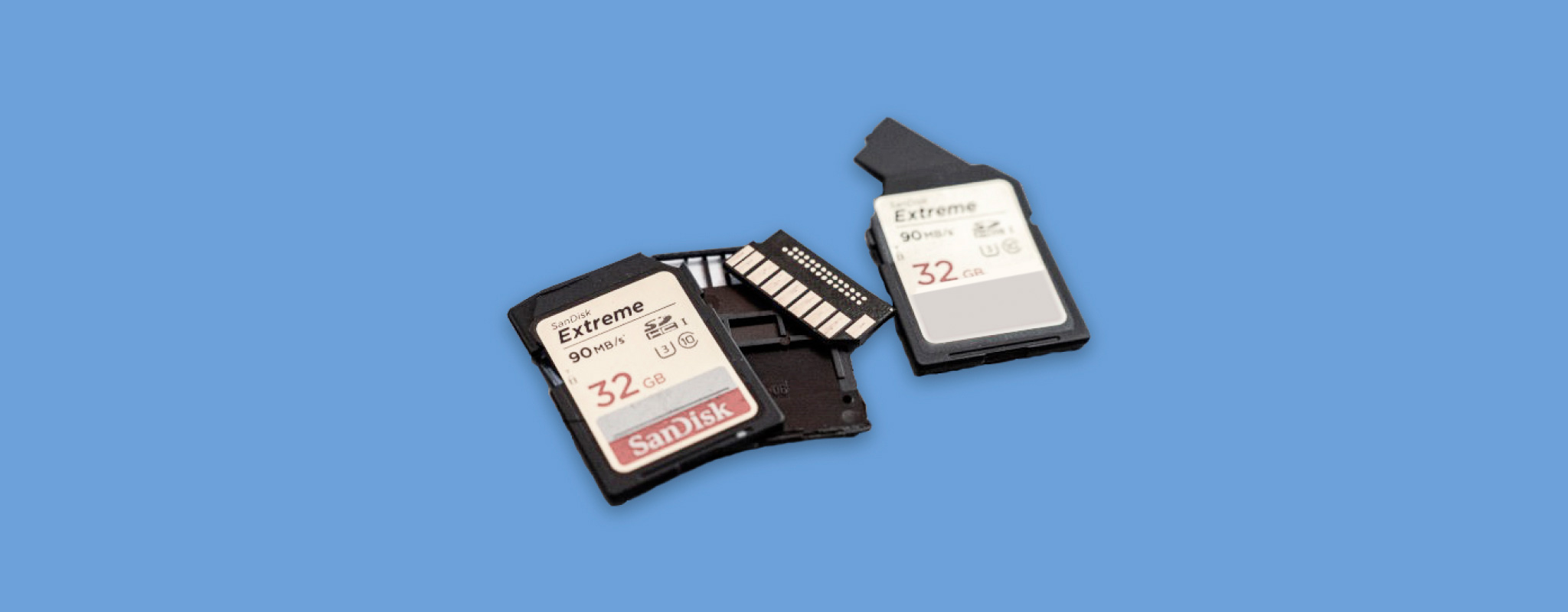
Μια κατεστραμμένη κάρτα SD μπορεί συχνά να επισκευαστεί. Αν αναρωτιέστε, αν μπορεί να επιδιορθωθεί μια κατεστραμμένη κάρτα SD, η απάντηση εξαρτάται από την αιτία της καταστροφής, αλλά σε πολλές περιπτώσεις μπορεί. Αν η κάρτα περιέχει σημαντικά αρχεία, η πρώτη σας προτεραιότητα θα πρέπει να είναι η ανάκτησή τους πριν να προσπαθήσετε οποιαδήποτε επιδιόρθωση. Μέθοδοι επιδιόρθωσης όπως η διαμόρφωση, η αναδιαμόρφωση διαμερισμάτων ή η επιδιόρθωση του συστήματος αρχείων μπορούν να καταστρέψουν οριστικά τα υπάρχοντα δεδομένα ή να τα καταστήσουν μη ανακτήσιμα. Σε αυτόν τον οδηγό, εξηγούμε πώς να ανακτήσετε με ασφάλεια αρχεία από μια κατεστραμμένη κάρτα SD και περιγράφουμε τους πιο αποτελεσματικούς τρόπους για να επισκευάσετε την ίδια τη φθορά.
📝 Σημείωση: Αυτός ο οδηγός εστιάζει συγκεκριμένα στο πώς να επιδιορθώσετε προβλήματα του συστήματος αρχείων σε κάρτες SD. Αν προσπαθείτε να ανακτήσετε ήδη κατεστραμμένα αρχεία (όπως βίντεο που δεν αναπαράγονται ή έγγραφα που δεν ανοίγουν), αυτό είναι διαφορετικό πρόβλημα. Έχουμε ξεχωριστό οδηγό στο ανάκτηση κατεστραμμένων αρχείων που καλύπτει αυτά τα σενάρια.
Γρήγορη Επισκόπηση των Επιλογών Ανάκτησης Δεδομένων και Επιδιόρθωσης Κατεστραμμένης Κάρτας SD
Όταν μια κάρτα SD καταστραφεί, συνήθως δεν έχει νόημα να προσπαθήσετε να προσδιορίσετε την ακριβή αιτία πριν ενεργήσετε – το πρόβλημα θα μπορούσε να είναι οτιδήποτε από σύστημα αρχείων καταστροφή μέχρι μια κατεστραμμένη κατάτμηση ή απλά μια παλιά κάρτα SD που φτάνει στο τέλος της διάρκειας ζωής του.
Χρησιμοποιήστε τον παρακάτω πίνακα για να εντοπίσετε τα συμπτώματα που ταιριάζουν με την περίπτωσή σας και μεταβείτε στην κατάλληλη μέθοδο. Εάν δεν είστε σίγουροι ποιο σενάριο ισχύει, ακολουθήστε τις μεθόδους με τη σειρά. Απλώς θυμηθείτε τον κανόνα ότι εάν η SD κάρτα περιέχει σημαντικά αρχεία, να τα ανακτήσετε προτού επιχειρήσετε οποιαδήποτε επισκευή.
| Κατάσταση | Συνιστώμενη Μέθοδος | Γιατί Βοηθάει |
| Ανακτήστε Πρώτα τα Αρχεία σας | ||
| Η κάρτα SD περιέχει σημαντικά αρχεία | Λογισμικό Ανάκτησης Δεδομένων Υπολογιστή | Αυτό πρέπει να είναι πάντα το πρώτο σας βήμα πριν από οποιαδήποτε προσπάθεια επισκευής, επειδή πολλές μέθοδοι επισκευής μπορούν να καταστρέψουν μόνιμα ανακτήσιμα δεδομένα. |
| Διαθέτετε μόνο ένα Android τηλέφωνο | Εφαρμογή Ανάκτησης Δεδομένων Android | Αν ανακτάτε αρχεία από μια συσκευή Android, δείτε ο οδηγός αποκατάστασης Android μας ή, αν ήδη γνωρίζετε τα βασικά, περιηγηθείτε στο κατατάξεις των δοκιμασμένων λογισμικών ανάκτησης δεδομένων Android. |
| Η κάρτα έχει φυσική ζημιά ή αποθηκεύει κρίσιμα δεδομένα | Επαγγελματική Υπηρεσία Ανάκτησης | Η πιο ασφαλής επιλογή όταν η κάρτα SD έχει φυσική ζημιά ή τα δεδομένα είναι πολύ σημαντικά για να τα ρισκάρετε με μεθόδους DIY ανάκτησης. |
| Διορθώστε τη Διαφθορά | ||
| Η κάρτα δεν αναγνωρίζεται ή συμπεριφέρεται διαφορετικά σε άλλον υπολογιστή | Δοκιμάστε Άλλο Card Reader ή Συσκευή | Βοηθά να προσδιοριστεί αν το πρόβλημα οφείλεται στην ίδια την κάρτα SD ή στον υπολογιστή σας, τον αντάπτορα USB ή το card reader. |
| Η κάρτα ανιχνεύεται αλλά δεν εμφανίζεται στην Εξερεύνηση Αρχείων | Έλεγχος Διαχειριστή Συσκευών / Ενημέρωση Οδηγών | Επιλύει προβλήματα που προκαλούνται από ανύπαρκτους, παλιούς ή κατεστραμμένους οδηγούς αποθήκευσης που εμποδίζουν τα Windows να έχουν πρόσβαση στην κάρτα. |
| Η κάρτα SD εμφανίζεται κενή αλλά ο αποθηκευτικός χώρος είναι ακόμη χρησιμοποιημένος | Εμφάνιση Κρυφών Αρχείων | Επαναφέρει αρχεία που έχουν κρυφτεί από κακόβουλο λογισμικό ή λανθασμένα χαρακτηριστικά αρχείων χωρίς να τροποποιεί το σύστημα αρχείων. |
| Η κάρτα δεν έχει γράμμα δίσκου | Ανάθεση Νέου Γράμματος Δίσκου | Κάνει την κάρτα SD ορατή στη Εξερεύνηση Αρχείων όταν τα Windows απέτυχαν να της αναθέσουν γράμμα δίσκου. |
| Τα Windows αναφέρουν σφάλματα συστήματος αρχείων | CHKDSK / Έλεγχος Σφαλμάτων | Επισκευάζει συνήθη προβλήματα συστήματος αρχείων και μπορεί να επαναφέρει την πρόσβαση όταν η διαφθορά είναι σχετικά μικρή. |
| Η κατάτμηση λείπει ή έχει υποστεί ζημιά | TestDisk | Ανακατασκευάζει τον πίνακα διαμερισμάτων και επαναφέρει χαμένες κατατμήσεις χωρίς να διαμορφώσει την κάρτα. |
| Η κάρτα εμφανίζεται ως RAW | Δημιουργία Νέας Κατάτμησης | Επαναδημιουργεί τη δομή της κατάτμησης αφού έχετε ανακτήσει τα σημαντικά σας δεδομένα, επιτρέποντας στα Windows να χρησιμοποιήσουν ξανά την κάρτα. |
| Υποψιάζεστε ότι η κάρτα είναι απομίμηση | FakeFlashTest | Επαληθεύει αν η πραγματική χωρητικότητα αποθήκευσης της κάρτας SD αντιστοιχεί στη διαφημιζόμενη χωρητικότητα. |
| Τίποτα άλλο δεν διορθώνει τη διαφθορά | Επαναδιαμόρφωση της SD Κάρτας | Επαναδημιουργεί το σύστημα αρχείων από την αρχή και πρέπει να χρησιμοποιείται μόνο αφού έχετε ανακτήσει όλα τα σημαντικά σας δεδομένα. |
Πριν προχωρήσετε στην ανάκτηση αρχείων από την κατεστραμμένη κάρτα SD ή προσπαθήσετε να επισκευάσετε την ίδια την κάρτα, αφιερώστε δύο λεπτά για να ελέγξετε αν τα Windows μπορούν ακόμα να την ανιχνεύσουν σωστά. Ανοίξτε το Διαχείριση Δίσκων και δείτε αν η κάρτα SD εμφανίζεται εκεί με τη σωστή της χωρητικότητα. Αυτό είναι ένα από τα πιο ξεκάθαρα σημάδια ότι οι παρακάτω μέθοδοι μπορούν ακόμα να εφαρμοστούν.
Εάν η κάρτα SD δεν εμφανίζεται καθόλου στη Διαχείριση Δίσκων ή αν εμφανίζει εντελώς λανθασμένο μέγεθος αντί για τη πραγματική της χωρητικότητα, οι μέθοδοι DIY ανάκτησης και επισκευής είναι απίθανο να βοηθήσουν. Σε αυτή την περίπτωση, στείλτε την κάρτα σε ένα επαγγελματικό κέντρο ανάκτησης δεδομένων αν περιέχει σημαντικά αρχεία ή αντικαταστήστε την με μια καινούρια κάρτα αν τα δεδομένα δεν έχουν σημασία.
Πώς να Ανακτήσετε Δεδομένα από μια Κατεστραμμένη Κάρτα SD
Η καταστροφή της κάρτας SD συχνά εμποδίζει τα Windows να έχουν πρόσβαση στην κάρτα και τα αρχεία που είναι αποθηκευμένα σε αυτήν μέσω κανονικών μεθόδων. Σε αυτές τις περιπτώσεις, συνήθως θα χρειαστείτε λογισμικό ανάκτησης δεδομένων που μπορεί να παρακάμψει προβλήματα του συστήματος αρχείων και να σαρώσει απευθείας την κάρτα για ανακτήσιμα δεδομένα.
Η προτεινόμενη λύση μας είναι Disk Drill, και για καλό λόγο. Στις ανεξάρτητες δοκιμές μας, πέτυχε το υψηλότερο ποσοστό ανάκτησης με 98%, προσφέροντας ταυτόχρονα έναν από τους ταχύτερους χρόνους σάρωσης – σαρώσαμε μια κάρτα SD 64 GB σε λιγότερο από 10 λεπτά. Μπορείτε να δείτε πώς συγκρίνεται με άλλα εργαλεία στο Κατάταξη λογισμικού ανάκτησης καρτών SD ή να διαβάσετε τι προτείνουν άλλοι χρήστες στο αυτή η συζήτηση της κοινότητας.
Το Disk Drill περιλαμβάνει επίσης αρκετά επιπλέον εργαλεία που είναι εξαιρετικά χρήσιμα όταν αντιμετωπίζετε κατεστραμμένες κάρτες SD. Θα επικεντρωθούμε στα δύο που έχουν μεγαλύτερη σημασία για αυτόν τον οδηγό, αλλά αν θέλετε να μάθετε περισσότερα για τα άλλα χαρακτηριστικά του, δείτε το πλήρης αξιολόγηση του Disk Drill.
Ένα από τα πιο πολύτιμα χαρακτηριστικά του Disk Drill για κατεστραμμένες κάρτες SD είναι η δυνατότητα δημιουργίας μιας πλήρους εικόνας δίσκου της κάρτας και συνιστούμε να το χρησιμοποιήσετε πριν σαρώσετε την κάρτα. Η καταστροφή μπορεί να επιδεινωθεί με την πάροδο του χρόνου και ορισμένες κάρτες SD σταματούν να λειτουργούν εντελώς μετά από επαναλαμβανόμενες προσπάθειες ανάγνωσης. Μια εικόνα δίσκου σας επιτρέπει να ανακτήσετε αρχεία από ένα αντίγραφο αντί για την αρχική κάρτα και σας δίνει μια δεύτερη ευκαιρία αν κάτι πάει στραβά αργότερα.
- Πρώτα, λήψη και εγκαταστήστε το Disk Drill στον υπολογιστή σας (όχι στην κάρτα SD!).
- Συνδέστε την κατεστραμμένη κάρτα SD μέσω ενός αναγνώστη καρτών.
- Εκκινήστε το Disk Drill και αναζητήστε την επιλογή Αντιγράφου Byte-to-Byte στην αριστερή πλαϊνή μπάρα.
- Επιλέξτε την κάρτα SD σας από τη λίστα των διαθέσιμων συσκευών.
- Κάντε κλικ στο κουμπί Δημιουργία αντιγράφου ασφαλείας στην επάνω δεξιά γωνία.
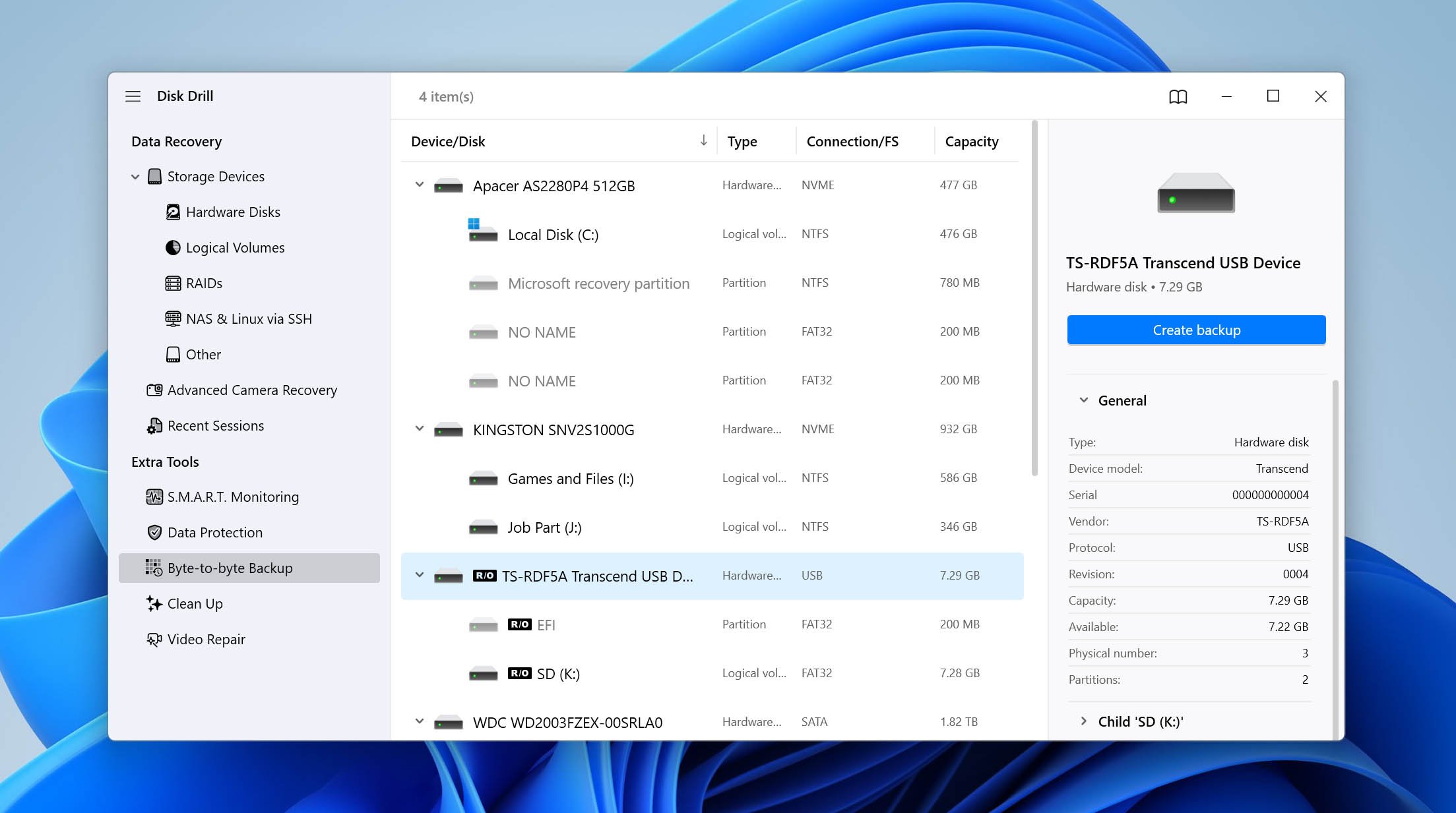
- Επιλέξτε μια τοποθεσία στον υπολογιστή σας για να αποθηκεύσετε την εικόνα (βεβαιωθείτε ότι έχετε αρκετό ελεύθερο χώρο καθώς η εικόνα θα έχει το ίδιο μέγεθος με τη χωρητικότητα της κάρτας SD σας).
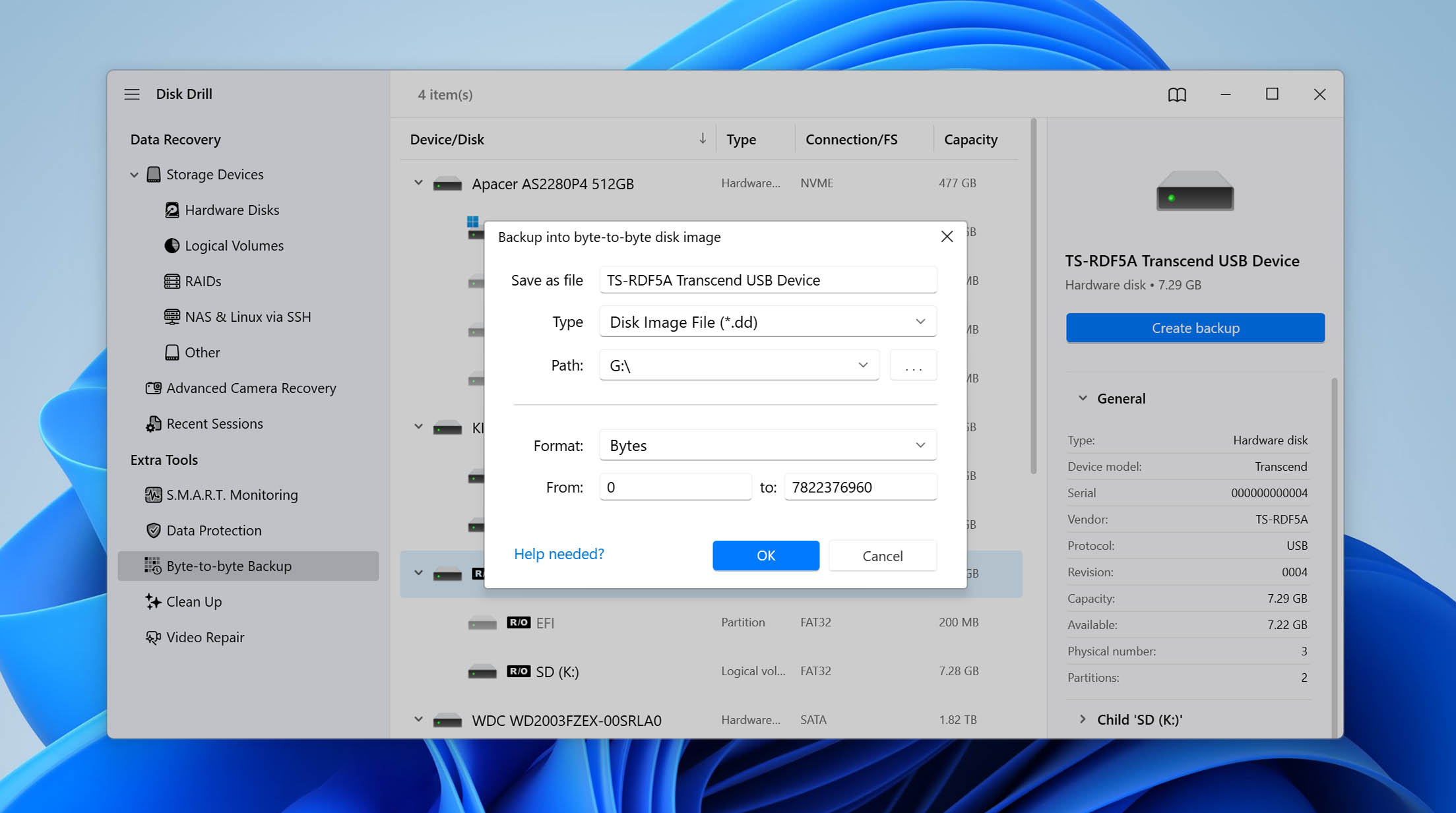
- Περιμένετε να ολοκληρωθεί η διαδικασία δημιουργίας αντιγράφου ασφαλείας.
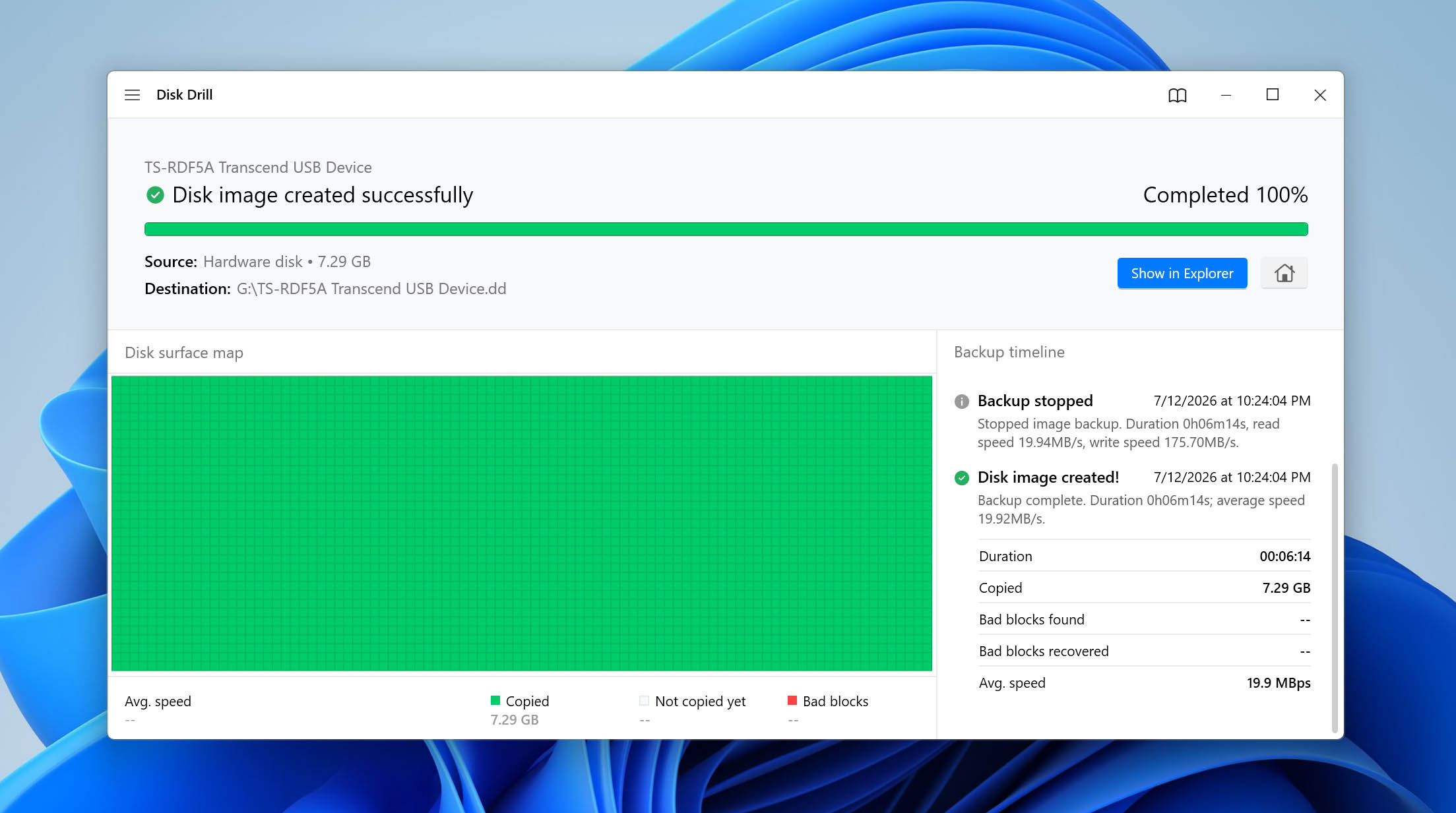
Μόλις έχετε μια εικόνα της κάρτας SD σας, ήρθε η ώρα να ανακτήσετε τα αρχεία σας. Ακολουθεί η διαδικασία βήμα προς βήμα:
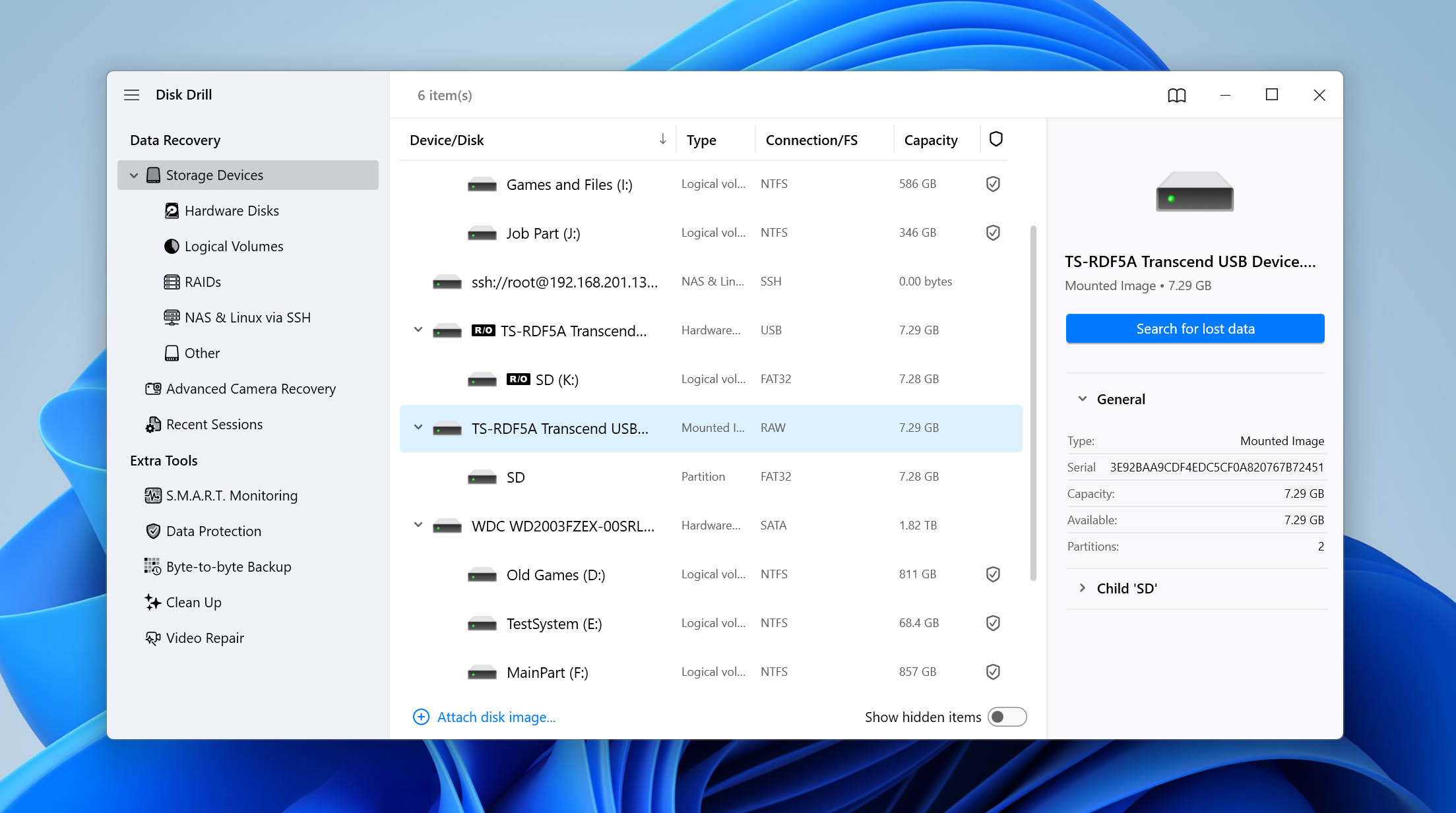
- Μεταβείτε στην ενότητα Συσκευές Αποθήκευσης στο Disk Drill και κάντε κλικ στο Σύνδεση εικόνας δίσκου στο κάτω μέρος της λίστας συσκευών.
- Επιλέξτε την εικόνα που μόλις δημιουργήσατε και κάντε κλικ στο Αναζήτηση χαμένων δεδομένων για να ξεκινήσει η σάρωση.
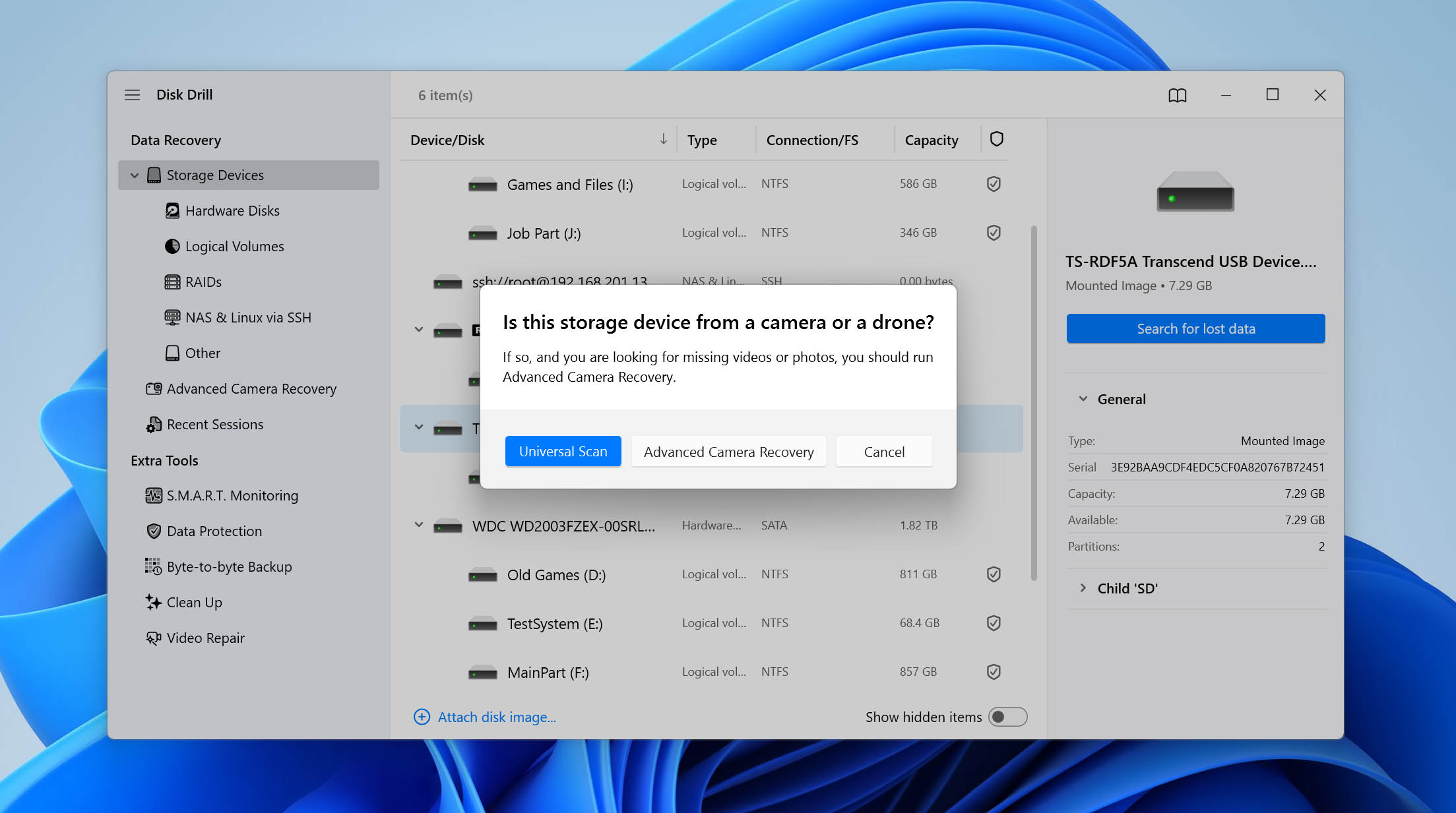
- Κάντε κλικ στο Καθολική Σάρωση για να εκτελέσετε μια πλήρη σάρωση για όλα τα ανακτήσιμα αρχεία. Η δεύτερη δυνατότητα που αναφέραμε νωρίτερα, Προηγμένη Ανάκτηση Κάμερας, έχει σχεδιαστεί ειδικά για κατακερματισμένα βίντεο που έχουν καταγραφεί σε κάμερες. Αν προσπαθείτε να ανακτήσετε υλικό κάμερας, εκτελέστε το ως ξεχωριστή σάρωση μετά την Καθολική Σάρωση για να μεγιστοποιήσετε τις πιθανότητες ανάκτησης αυτών των βίντεο.
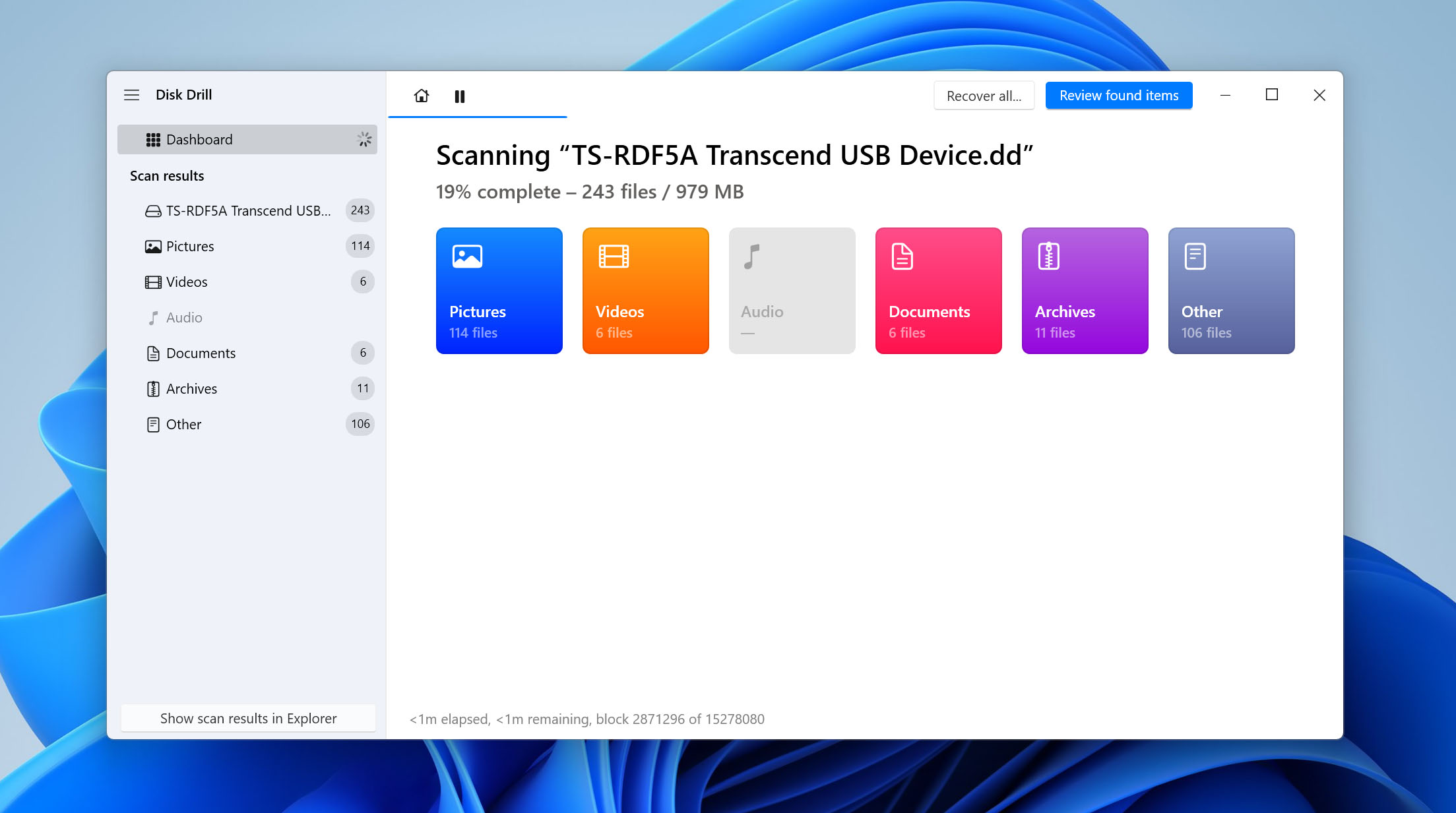
- Περιμένετε να ολοκληρώσει το Disk Drill τη σάρωση του αντιγράφου ασφαλείας ή κάντε κλικ στο κουμπί Ανασκόπηση ευρεθέντων στοιχείων για να δείτε τα ανακτήσιμα αρχεία μόλις βρεθούν (η σάρωση θα συνεχιστεί στο παρασκήνιο).
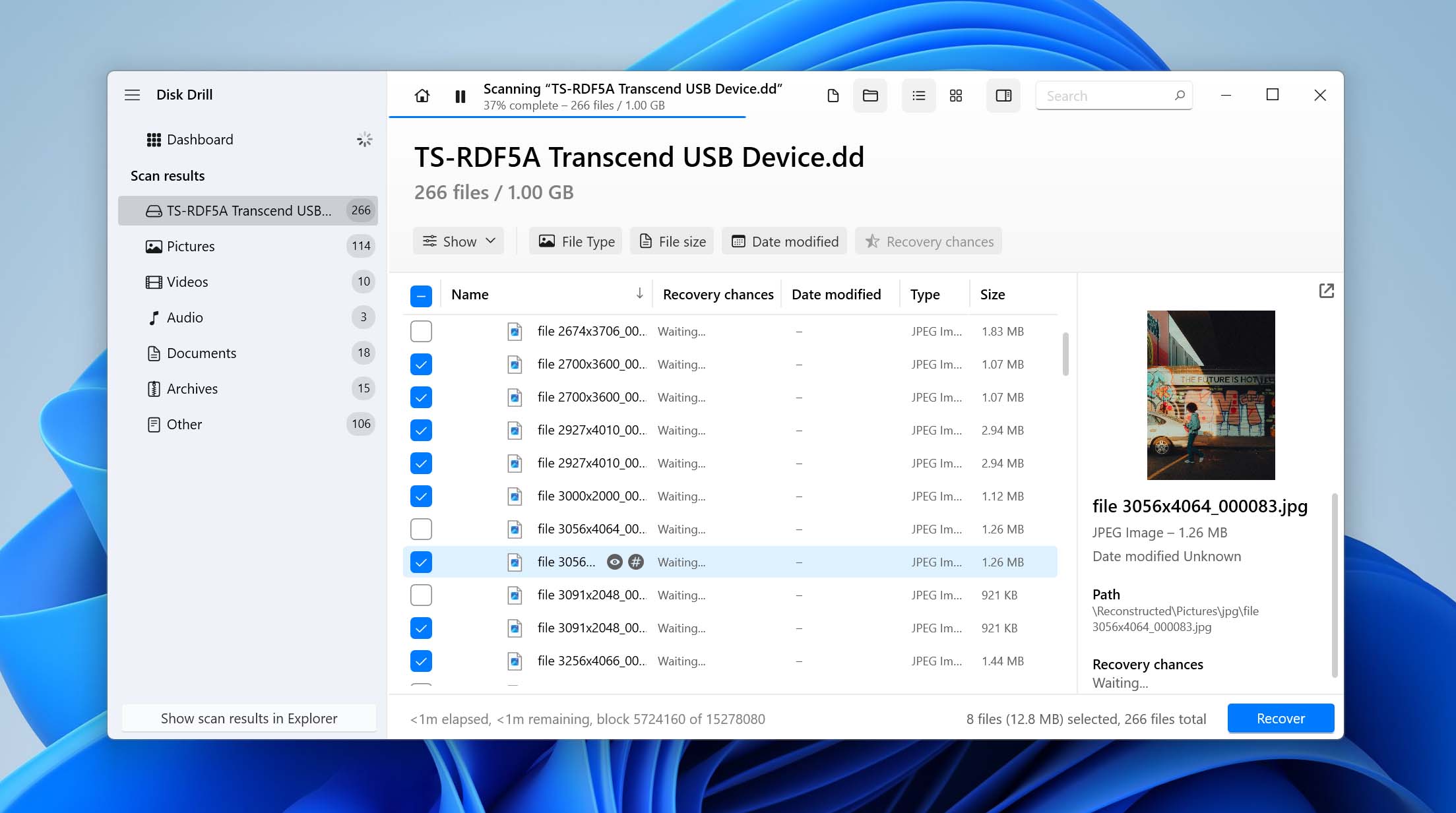
- Ανατρέξτε στα αρχεία του αντιγράφου ασφαλείας και επιλέξτε ό,τι θέλετε να ανακτήσετε. Μπορείτε να χρησιμοποιήσετε τα φίλτρα στο επάνω μέρος για να περιορίσετε τα αποτελέσματα ανάλογα με τον τύπο αρχείου.
- Κάντε κλικ στο Ανάκτηση και επιλέξτε μια τοποθεσία ανάκτησης σε διαφορετικό δίσκο (ποτέ μην ανακτάτε στην ίδια κάρτα SD!)
Η δωρεάν έκδοση του Disk Drill σας επιτρέπει να ανακτήσετε έως και 100 MB δεδομένων στα Windows, που συχνά αρκεί για να ανακτήσετε τα πιο σημαντικά σας αρχεία και να δοκιμάσετε αν τα δεδομένα σας μπορούν να σωθούν από την κάρτα. Αν χρειάζεστε περισσότερα, μπορείτε να αναβαθμίσετε στο Disk Drill Pro για απεριόριστη ανάκτηση.
📝 Σημείωση: Ως υπενθύμιση, εάν η κάρτα SD έχει φυσική ζημιά ή δεν ανιχνεύεται καθόλου από τον υπολογιστή σας, οι επαγγελματικές υπηρεσίες ανάκτησης δεδομένων είναι συνήθως η μόνη ρεαλιστική επιλογή σας. Μπορούν να ανακτήσουν δεδομένα απευθείας από τα τσιπ μνήμης χρησιμοποιώντας εξειδικευμένο εξοπλισμό που δεν είναι διαθέσιμος στους καταναλωτές. Εάν τα αρχεία στην κάρτα είναι σημαντικά, αναζητήστε μια αξιόπιστη υπηρεσία ανάκτησης και ζητήστε αξιολόγηση.
Πώς να διορθώσετε μια κατεστραμμένη κάρτα SD στα Windows
Σε αυτήν την ενότητα, θα σας καθοδηγήσουμε μέσα από αρκετές αποτελεσματικές μεθόδους που στοχεύουν στην αποκατάσταση της λειτουργικότητας της SD κάρτας σας. Από απλά βήματα αντιμετώπισης προβλημάτων μέχρι πιο προηγμένες τεχνικές επιδιόρθωσης, αυτές οι μέθοδοι έχουν σχεδιαστεί για να σας βοηθήσουν να κάνετε ξανά τη SD κάρτα σας χρησιμοποιήσιμη.
Μέθοδος 1: Πρόσβαση στην κάρτα SD από άλλη συσκευή
Για να αποκλείσετε το ενδεχόμενο ο υπολογιστής σας να είναι η αιτία της διαφθοράς, σας προτείνουμε να ξεκινήσετε συνδέοντας την κάρτα SD σας σε άλλη συσκευή. Εάν δεν έχετε πρόσβαση σε άλλον υπολογιστή, μπορείτε να χρησιμοποιήσετε ένα smartphone ή μια smart TV με υποδοχή κάρτας SD.
Εάν μπορείτε να έχετε πρόσβαση στο περιεχόμενο της SD κάρτας σας κανονικά από άλλη συσκευή, τότε υπάρχει κάποιο πρόβλημα με τον υπολογιστή σας ή το card reader μνήμης. Και πάλι, η πιο απλή λύση είναι να αποκτήσετε ένα νέο card reader μνήμης και να δοκιμάσετε ξανά. Εάν αυτό δεν βοηθήσει, τότε θα πρέπει να ελέγξετε την ακεραιότητα του λειτουργικού σας συστήματος επειδή τα προβλήματά σας μπορεί να προκαλούνται από ελλιπείς ή ελαττωματικούς drivers.
Μέθοδος 2: Ελέγξτε τη Διαχείριση Συσκευών και Ενημερώστε τους Οδηγούς της Κάρτας SD
Μερικές φορές η ίδια η κάρτα SD δεν είναι το πρόβλημα. Τα Windows ενδέχεται να μην φορτώνουν τον σωστό οδηγό για τον αναγνώστη καρτών ή τον ελεγκτή αποθήκευσης, κάνοντας μια υγιή κάρτα SD να φαίνεται μη προσβάσιμη ή εμποδίζοντάς την να εντοπιστεί σωστά. Ο έλεγχος της Διαχείρισης Συσκευών διαρκεί μόνο ένα λεπτό και μπορεί να σας γλιτώσει από το να επιχειρήσετε περιττές επισκευές.
- Πατήστε Windows + X και επιλέξτε Διαχείριση Συσκευών.
- Επεκτείνετε τις κατηγορίες Μονάδες δίσκου, Συσκευές τεχνολογίας μνήμης και Ελεγκτές καθολικού σειριακού διαύλου.
- Αναζητήστε την κάρτα SD ή τον αναγνώστη καρτών σας. Αν δείτε ένα κίτρινο εικονίδιο προειδοποίησης, κάντε δεξί κλικ στη συσκευή και επιλέξτε Ενημέρωση προγράμματος οδήγησης.
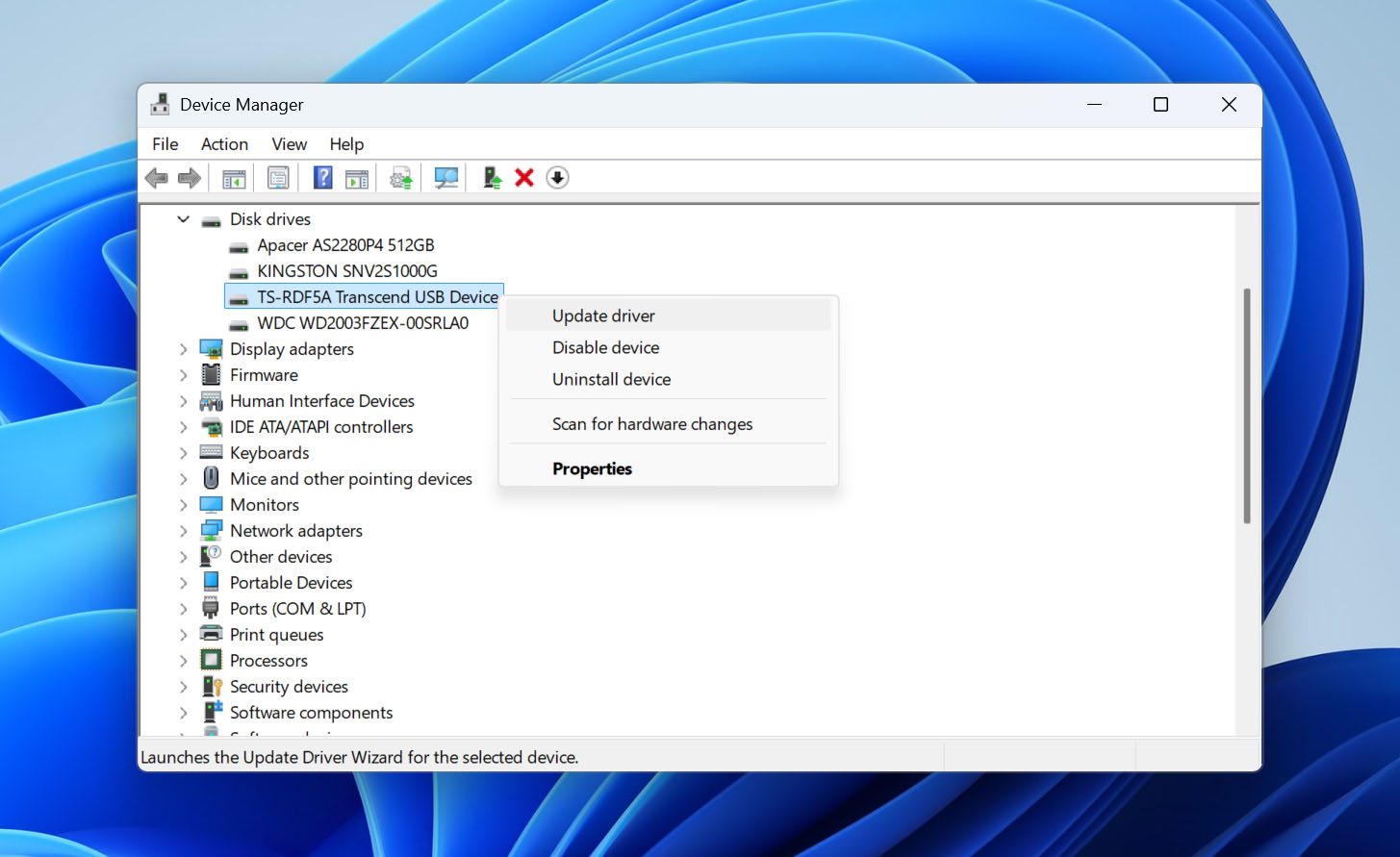
- Επιλέξτε Αυτόματη αναζήτηση προγραμμάτων οδήγησης και αφήστε τα Windows να εγκαταστήσουν τυχόν διαθέσιμες ενημερώσεις.
- Αν δεν βρεθούν ενημερώσεις, κάντε ξανά δεξί κλικ στη συσκευή και επιλέξτε Απεγκατάσταση συσκευής. Επανεκκινήστε τον υπολογιστή σας και τα Windows θα επανεγκαταστήσουν αυτόματα το πρόγραμμα οδήγησης.
- Εισάγετε ξανά την κάρτα SD και ελέγξτε αν ανιχνεύεται σωστά.
Μέθοδος 3: Αποκάλυψη Κρυφών Αρχείων στην Κάρτα SD
Εάν η κάρτα SD σας εμφανίζεται κενή, παρόλο που τα Windows δείχνουν ότι χρησιμοποιείται ακόμα χώρος αποθήκευσης, τα αρχεία σας μπορεί να μην έχουν πραγματικά χαθεί. Κακόβουλο λογισμικό, διακοπείσες λειτουργίες αρχείων ή σφάλματα του συστήματος αρχείων μπορούν να αλλάξουν τα χαρακτηριστικά των αρχείων και να σημειώσουν τα πάντα ως κρυμμένα. Πριν επιχειρήσετε ανάκτηση δεδομένων ή πιο προχωρημένες επισκευές, αξίζει να ελέγξετε αν τα αρχεία σας απλά χρειάζονται να γίνουν ορατά.
- Συνδέστε την κάρτα SD στον υπολογιστή σας.
- Πατήστε Windows + X και επιλέξτε Windows Terminal (Διαχειριστής) ή Γραμμή εντολών (Διαχειριστής).
- Εντοπίστε το γράμμα μονάδας της κάρτας SD στην Εξερεύνηση αρχείων (για παράδειγμα, E:).
- Εκτελέστε την ακόλουθη εντολή, αντικαθιστώντας το X με το γράμμα μονάδας της κάρτας SD: attrib -h -r -s /s /d X:\*.*
- Περιμένετε να ολοκληρωθεί η εντολή και, στη συνέχεια, ανοίξτε ξανά την κάρτα SD στην Εξερεύνηση αρχείων και ελέγξτε αν τα αρχεία σας έχουν επανεμφανιστεί.
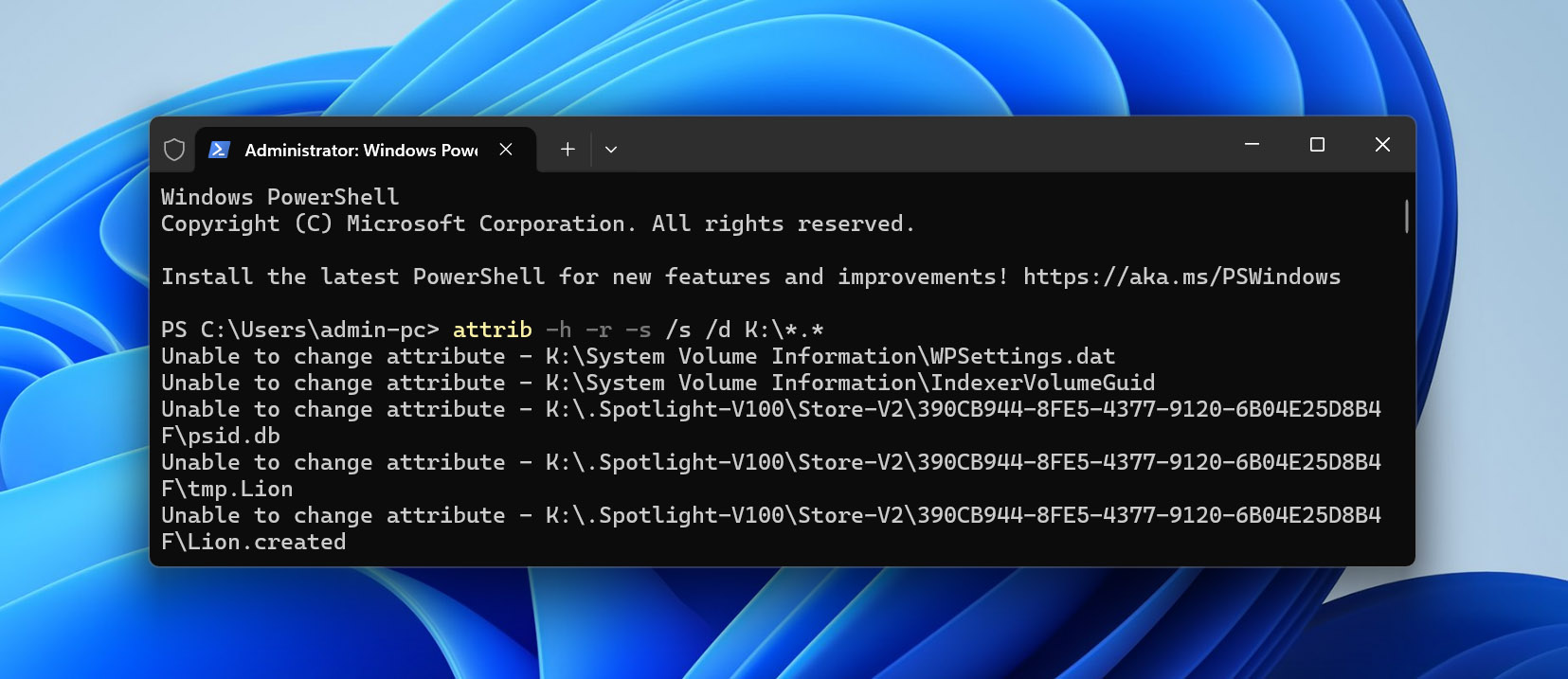
Η εντολή αφαιρεί τα χαρακτηριστικά Κρυφό, Μόνο για ανάγνωση και Σύστημα από όλα τα αρχεία και τους φακέλους στην κάρτα SD. Εάν τα αρχεία ήταν μόνο κρυφά, θα πρέπει να γίνουν ξανά ορατά αμέσως.
Μέθοδος 4: Αλλαγή του γράμματος μονάδας δίσκου της κάρτας SD
Όταν μια κάρτα SD καταστραφεί, τα Windows ενδέχεται να μην της αναθέσουν αυτόματα ένα γράμμα μονάδας δίσκου, γεγονός που μπορεί να την κάνει να εμφανίζεται εντελώς μη προσβάσιμη στην Εξερεύνηση Αρχείων. Αναθέτοντας χειροκίνητα ένα νέο γράμμα μονάδας δίσκου, μπορείτε μερικές φορές να επαναφέρετε την πρόσβαση στην κάρτα και τα περιεχόμενά της. Δείτε πώς να αλλάξετε το γράμμα μονάδας δίσκου:
- Πατήστε Windows + X και επιλέξτε Διαχείριση Δίσκων.
- Κάντε δεξί κλικ στην κάρτα SD σας και επιλέξτε την επιλογή Αλλαγή γράμματος μονάδας δίσκου και διαδρομών.
- Κάντε κλικ στο Αλλαγή και εκχωρήστε ένα διαφορετικό γράμμα στην κάρτα SD σας. Κάντε κλικ στο OK για να επιβεβαιώσετε την επιλογή σας.
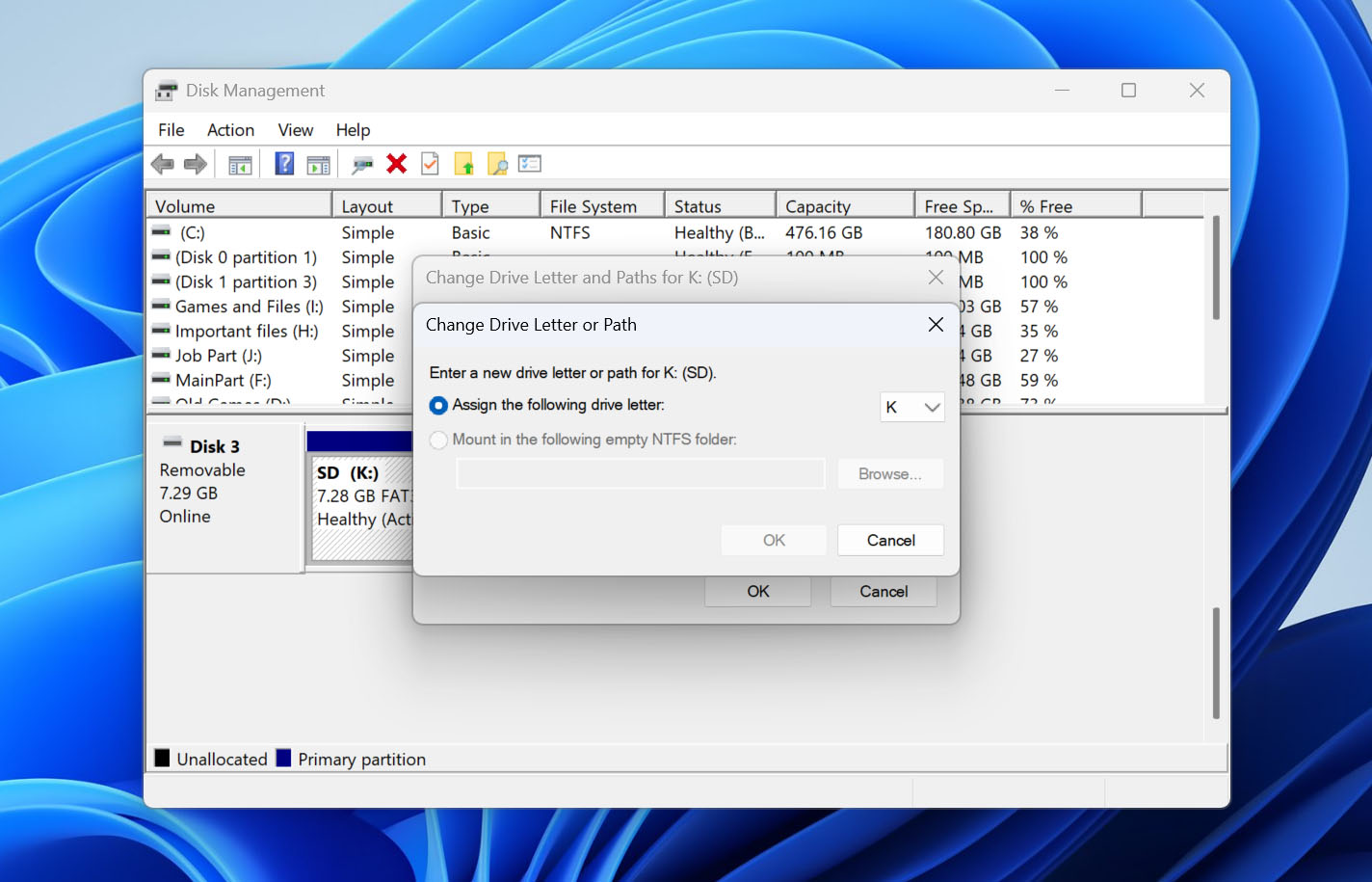
Φυσικά, αν η κάρτα SD σας έχει πραγματικά καταστραφεί, θα χρειαστεί κάτι περισσότερο από μια αλλαγή του γράμματος της μονάδας για να διορθωθεί η καταστροφή και να ανακτηθούν τα κατεστραμμένα δεδομένα της κάρτας SD, και εδώ έρχεται η επόμενη μέθοδος.
Μέθοδος 5: Επιδιόρθωση Σφαλμάτων Συστήματος Αρχείων Χρησιμοποιώντας τα Ενσωματωμένα Εργαλεία Επιδιόρθωσης των Windows
Τα Windows παρέχουν δύο τρόπους για να ελέγξετε και να επισκευάσετε κατεστραμμένες κάρτες SD: το γραφικό εργαλείο Ελέγχου Σφαλμάτων και το αντίστοιχο εργαλείο γραμμής εντολών, CHKDSK. Και τα δύο εργαλεία μπορούν να διαγνώσουν και να διορθώσουν σφάλματα συστήματος αρχείων, να εντοπίσουν κακούς τομείς και να ανακτήσουν αναγνώσιμες πληροφορίες από αυτούς.
⚠️ Σημαντικό: Πριν χρησιμοποιήσετε αυτά τα εργαλεία επισκευής, βεβαιωθείτε ότι έχετε ήδη ανακτήσει τα σημαντικά σας δεδομένα. Ενσωματωμένα εργαλεία επισκευής όπως το CHKDSK μπορεί μερικές φορές να προκαλέσουν απώλεια δεδομένων, γι’ αυτό ξεκινήσαμε αυτόν τον οδηγό με μεθόδους ανάκτησης δεδομένων.
Επιλογή 1: Χρήση του Εργαλείου Ελέγχου Σφαλμάτων (Γραφικό Περιβάλλον)
Αν προτιμάτε να χρησιμοποιείτε ένα γραφικό περιβάλλον, τα Windows περιλαμβάνουν ένα εύχρηστο εργαλείο Ελέγχου Σφαλμάτων:
- Ανοίξτε το Windows Explorer και επιλέξτε το Αυτός ο υπολογιστής από το αριστερό πάνελ.
- Κάντε δεξί κλικ στην κάρτα SD σας και επιλέξτε Ιδιότητες.
- Μεταβείτε στην καρτέλα Εργαλεία και κάντε κλικ στο Έλεγχος.
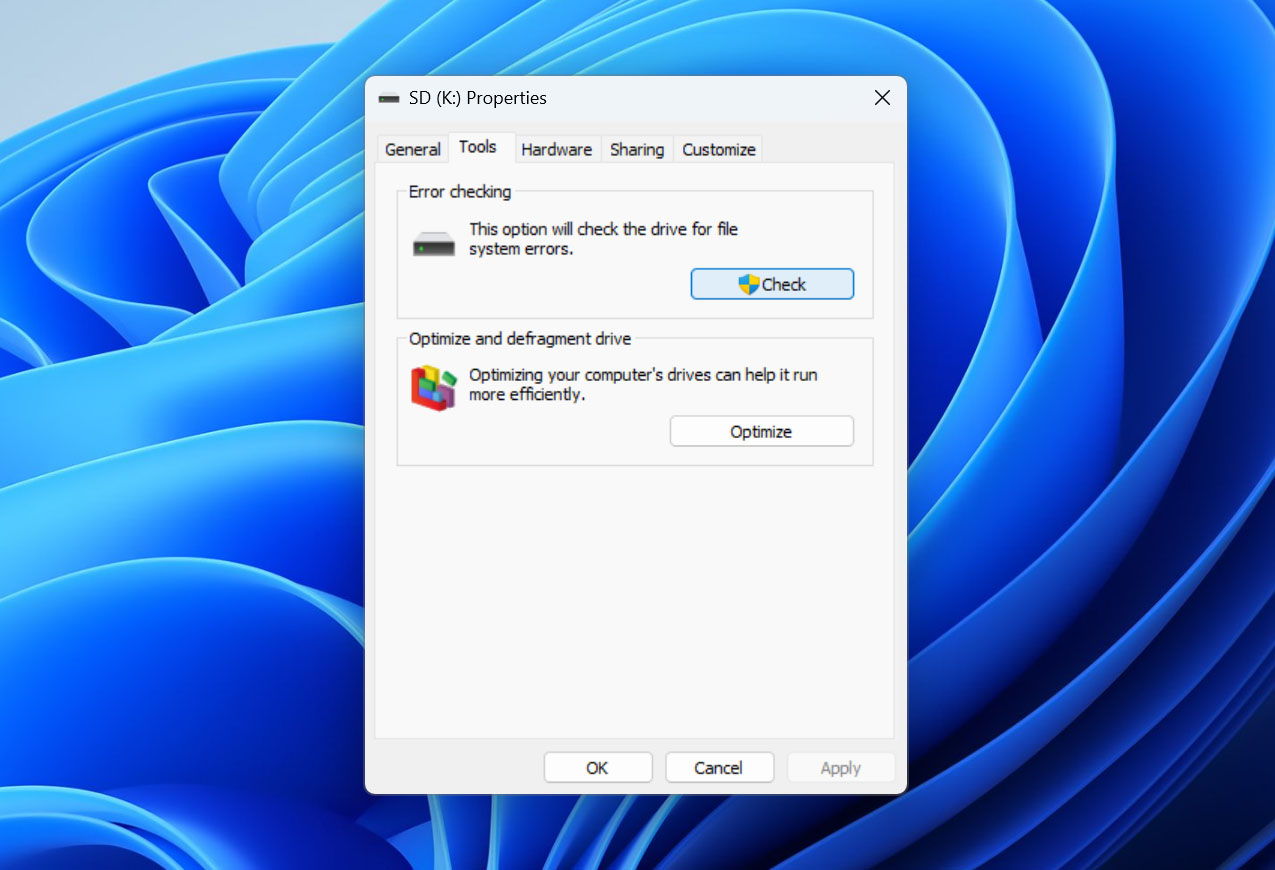
- Επιλέξτε Σάρωση και επιδιόρθωση της μονάδας δίσκου ακόμη και αν δεν βρεθούν σφάλματα.
Επιλογή 2: Χρήση CHKDSK (Γραμμή Εντολών)
Το εργαλείο Ελέγχου Σφαλμάτων χρησιμοποιεί στην πραγματικότητα το CHKDSK στο παρασκήνιο. Η απευθείας χρήση του CHKDSK σας δίνει μεγαλύτερο έλεγχο στη διαδικασία επισκευής και παρέχει λεπτομερείς πληροφορίες για τυχόν προβλήματα που εντοπίζει. Δείτε πώς να το χρησιμοποιήσετε:
- Σημειώστε το γράμμα μονάδας του SD κάρτας σας στην Εξερεύνηση των Windows.
- Πατήστε Windows + X και επιλέξτε Windows PowerShell (Διαχειριστής).
- Πληκτρολογήστε την παρακάτω εντολή και πατήστε Enter (αντικαταστήστε το X με το γράμμα μονάδας του SD κάρτας σας):
chkdsk X: /r. - Εάν σας ζητηθεί να γίνει εξαναγκασμένη αποσύνδεση, πληκτρολογήστε Y και πατήστε Enter.
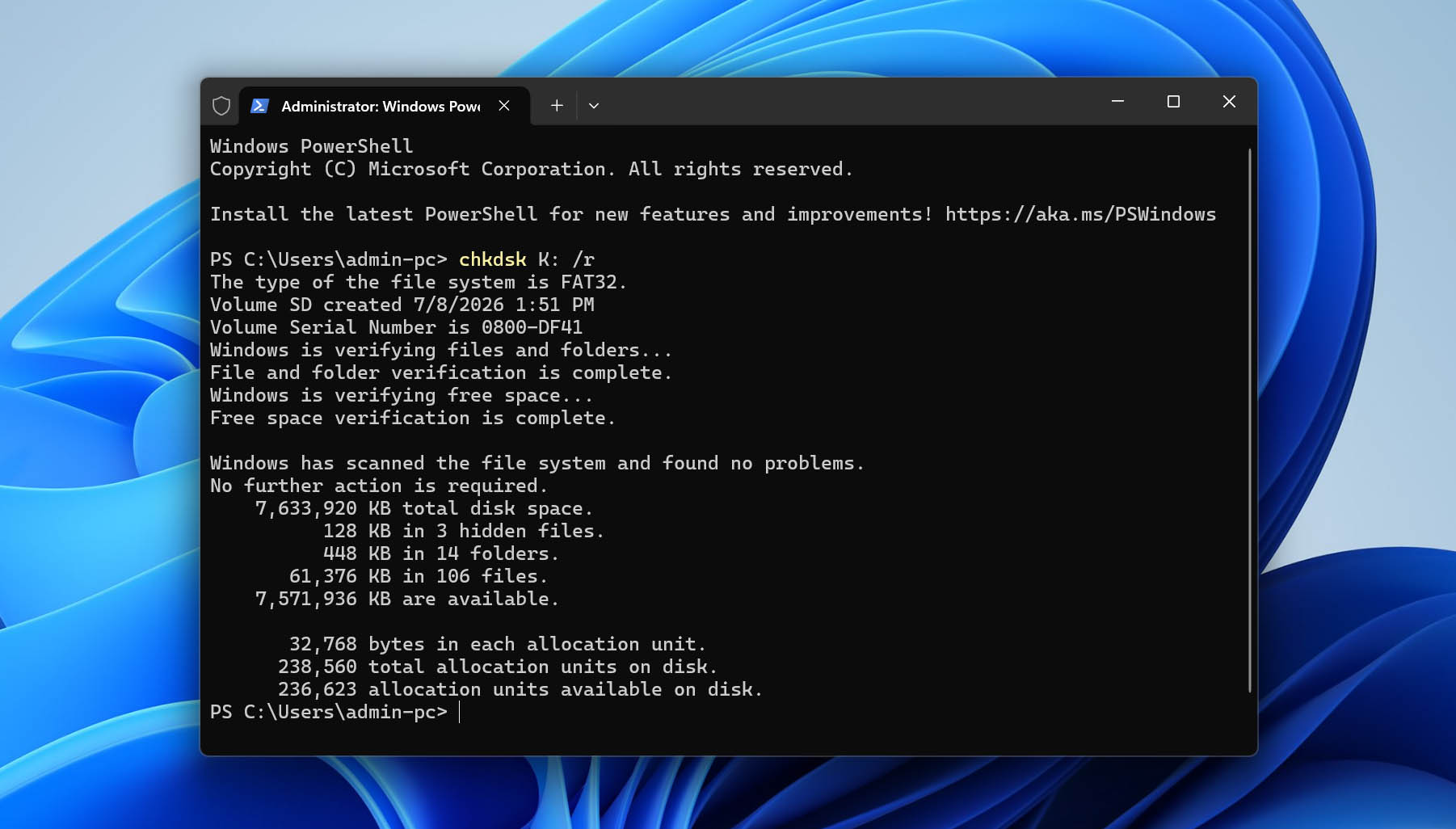
Η παράμετρος /r λέει στο CHKDSK να εντοπίσει κακές περιοχές και να ανακτήσει αναγνώσιμες πληροφορίες. Μπορείτε επίσης να χρησιμοποιήσετε το /f για να διορθώσετε σφάλματα του συστήματος αρχείων χωρίς να ελέγξετε για κακές περιοχές.
Μέθοδος 6: Ανάκτηση Κατεστραμμένου Διαμερίσματος SD Κάρτας με Χρήση του TestDisk
Όταν ο πίνακας διαμερισμάτων μιας κάρτας SD καταστραφεί, τα Windows ενδέχεται να μην μπορούν να την αναγνωρίσουν σωστά. Το TestDisk είναι ένα εργαλείο ανοιχτού κώδικα που μπορεί να σας βοηθήσει να ανακτήσετε χαμένες κατατμήσεις και επιδιόρθωση κατεστραμμένων πινάκων κατατμήσεων. Αν και η διεπαφή γραμμής εντολών του μπορεί αρχικά να φαίνεται αποθαρρυντική, το εργαλείο στην πραγματικότητα ακολουθεί μια λογική βήμα προς βήμα διαδικασία:
- Πρώτα, επισκεφτείτε την ιστοσελίδα του TestDisk και κατεβάστε την τελευταία έκδοση. Αφού αποσυμπιέσετε το αρχείο που κατεβάσατε, θα πρέπει να εκτελέσετε το testdisk_win.exe με δικαιώματα διαχειριστή (δεξί κλικ και επιλογή Εκτέλεση ως διαχειριστής). Όταν σας ζητηθεί, επιλέξτε να δημιουργήσετε ένα νέο αρχείο καταγραφής.
- Χρησιμοποιήστε τα βέλη για να επιλέξετε την κάρτα SD σας (μπορείτε να επιβεβαιώσετε ότι είναι η σωστή συσκευή ελέγχοντας τη χωρητικότητα που αναγράφεται). Πατήστε Enter μόλις έχετε επισημάνει τη σωστή συσκευή.
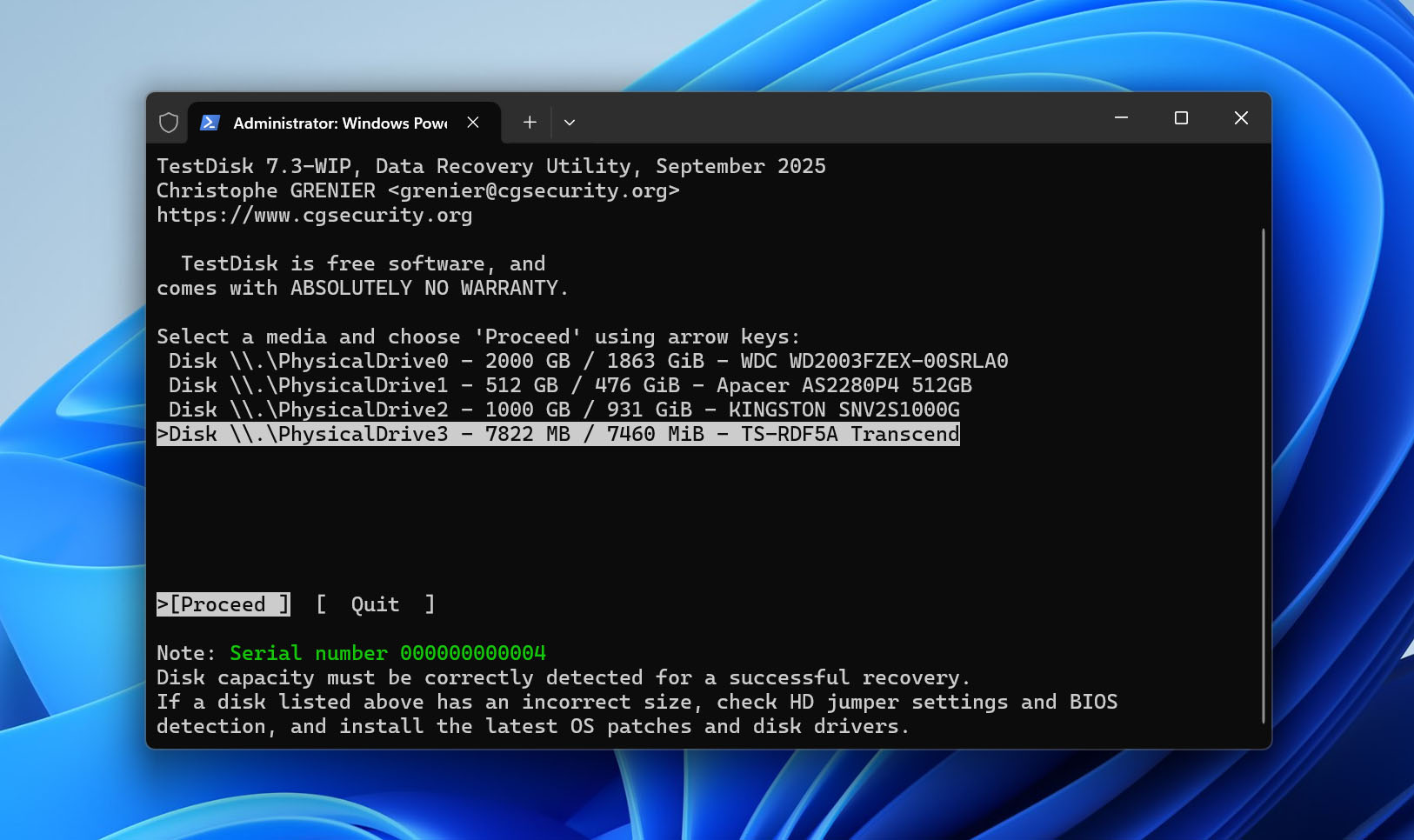
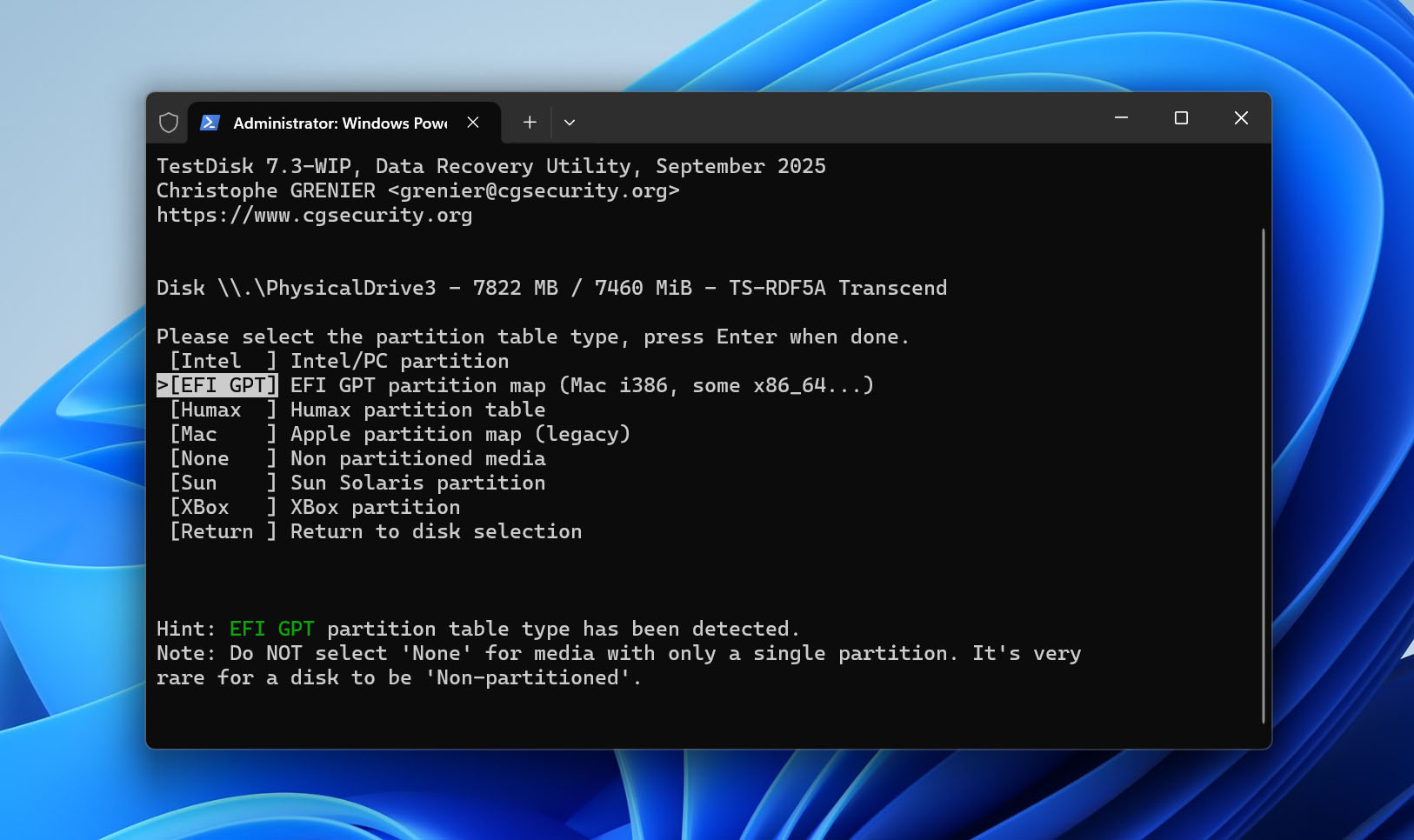
- Το TestDisk θα προσπαθήσει να ανιχνεύσει αυτόματα τον τύπο του πίνακα διαμερισμάτων της κάρτας SD σας. Για τις περισσότερες κάρτες SD, αυτό θα είναι το Intel (MBR). Εκτός αν έχετε συγκεκριμένο λόγο να το αλλάξετε, αποδεχθείτε τον ανιχνευμένο τύπο πατώντας Enter.
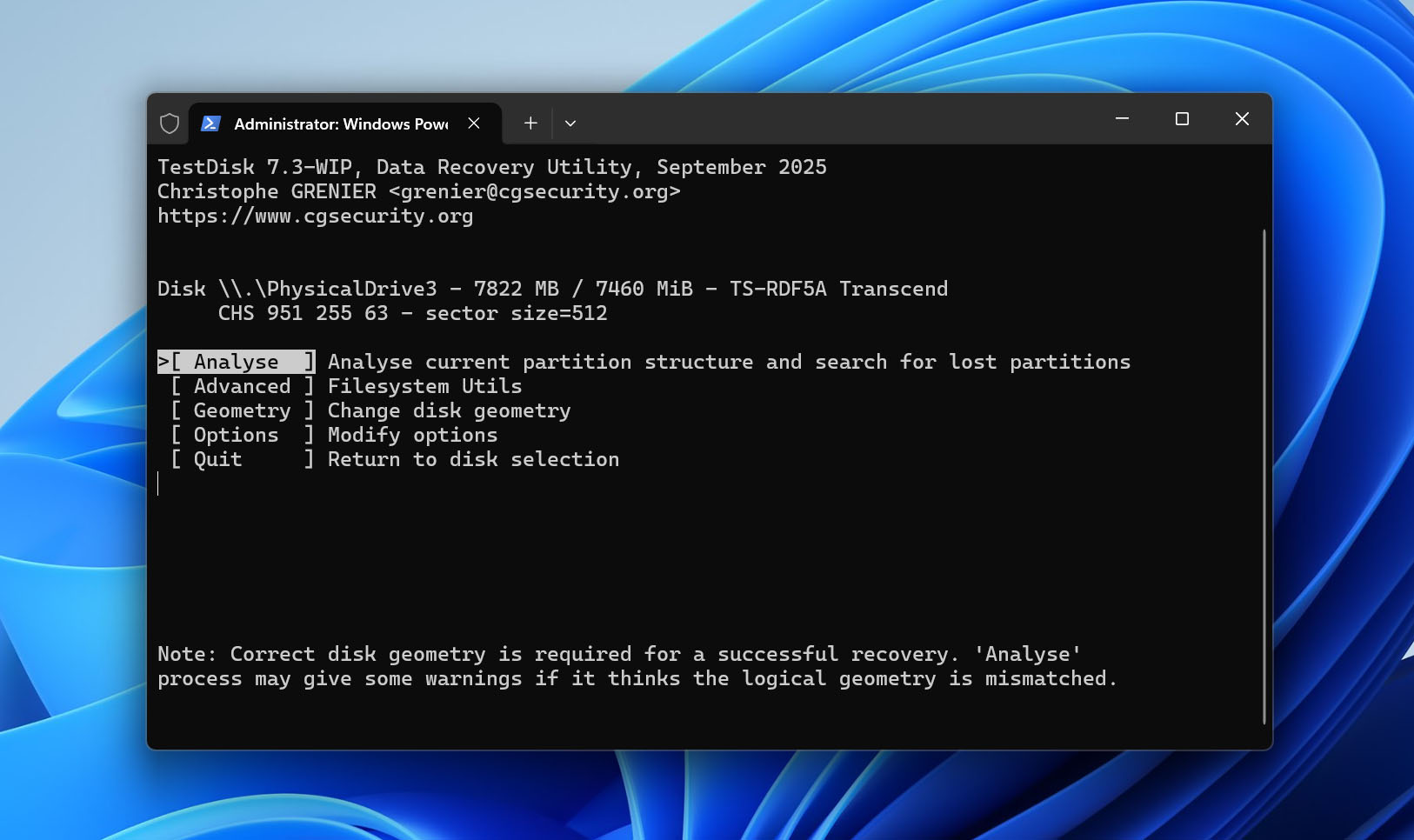
- Επιλέξτε Analyse για να ξεκινήσετε την εξέταση της δομής διαμερισμάτων της κάρτας SD σας. Το TestDisk θα εμφανίσει όσα διαμερίσματα μπορεί να ανιχνεύσει αυτή τη στιγμή.
- Επιλέξτε Quick Search για να ξεκινήσετε τη σάρωση για χαμένα ή διαγραμμένα διαμερίσματα. Το TestDisk θα εμφανίσει μια λίστα με όλα τα διαμερίσματα που βρέθηκαν, συμπεριλαμβανομένων των διαγραμμένων. Για κάθε διαμέρισμα, μπορείτε να πατήσετε P στο πληκτρολόγιο για να προβάλετε τα περιεχόμενά του.
- Όταν βρείτε το σωστό διαμέρισμα, χρησιμοποιήστε τα αριστερά/δεξιά βέλη για να αλλάξετε την κατάστασή του από Deleted στον κατάλληλο τύπο (συνήθως Primary για κάρτες SD). Αφού έχετε επισημάνει σωστά όλα τα διαμερίσματα που θέλετε να ανακτήσετε, επιλέξτε Write από το μενού. Αφού το TestDisk ολοκληρώσει τη συγγραφή του νέου πίνακα διαμερισμάτων, επανεκκινήστε τον υπολογιστή σας ώστε τα Windows να αναγνωρίσουν τις αλλαγές.
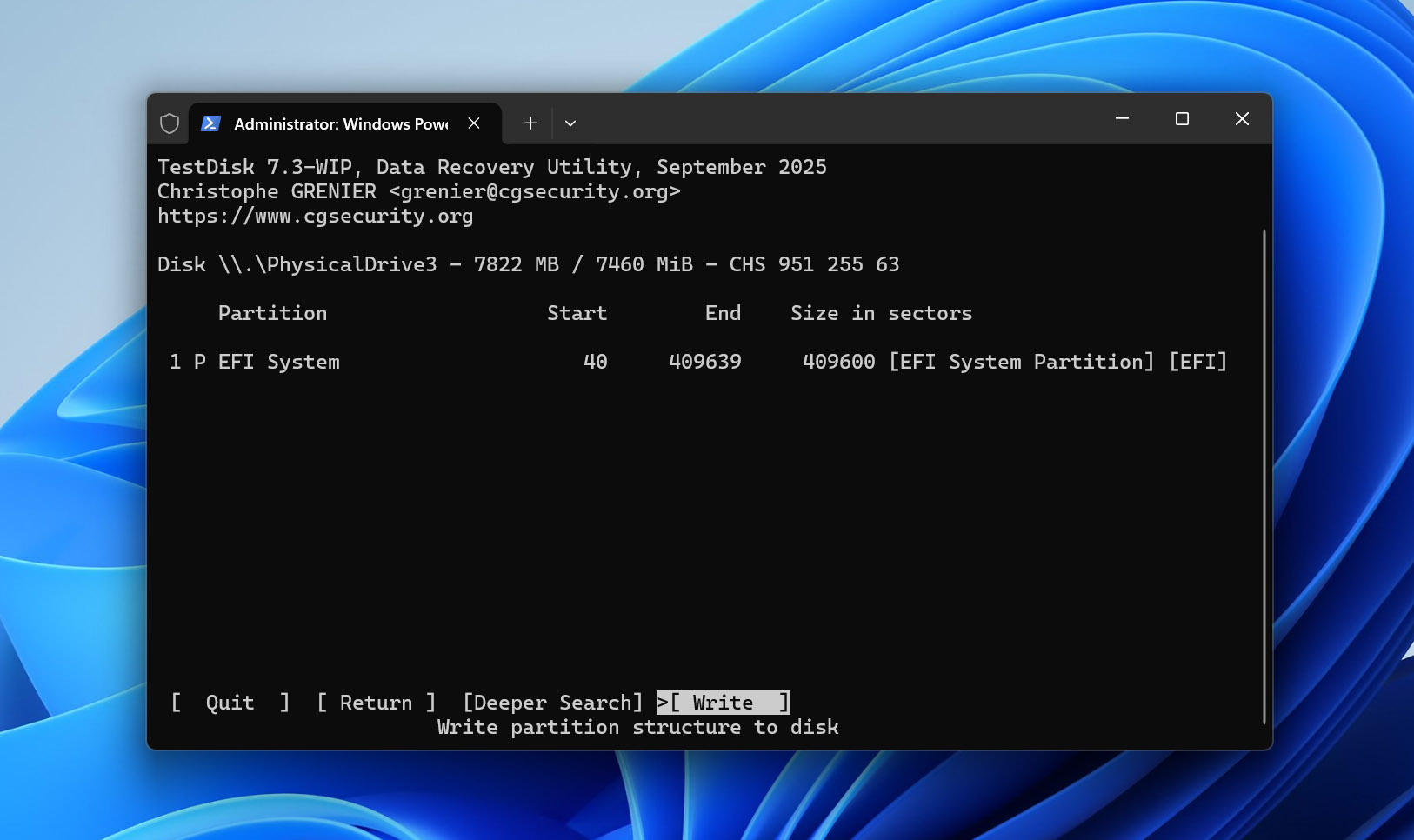
Εάν η επιλογή Γρήγορη Αναζήτηση δεν εμφανίσει κανένα αποτέλεσμα, τότε μπορείτε να συνεχίσετε με τη Βαθύτερη Αναζήτηση. Αν και πιθανότατα θα χρειαστεί πολύς χρόνος για να ολοκληρωθεί, θεωρητικά θα πρέπει να εντοπίσει οποιοδήποτε διαμέρισμα που μπορεί ακόμα να ανακτηθεί.
📝 Σημείωση: Το TestDisk κατατάσσεται ψηλά στη λίστα μας με τα τα καλύτερα εργαλεία επισκευής κάρτας SD και συνοδεύεται σε πακέτο με το PhotoRec, το οποίο είναι ένα άλλο εργαλείο ανάκτησης δεδομένων. Σε αντίθεση με το TestDisk, το PhotoRec λειτουργεί ανιχνεύοντας γνωστές υπογραφές αρχείων, οπότε είναι χρήσιμο όταν το σύστημα αρχείων της SD κάρτας σας έχει υποστεί σοβαρή ζημιά ή λείπει εντελώς. Αν θέλετε να μάθετε περισσότερα, διαβάστε τις αναλυτικές αξιολογήσεις μας για τα TestDisk και PhotoRec, όπου εξηγούμε τις δυνατότητές τους, τους περιορισμούς και τις ιδανικές περιπτώσεις χρήσης.
Μέθοδος 7: Ελέγξτε αν η κάρτα SD είναι αυθεντική
Υπάρχουν εκπληκτικά πολλές ψεύτικες κάρτες SD που πωλούνται σε ιστότοπους όπως το Amazon και το AliExpress. Τέτοιες κάρτες SD υπόσχονται μεγάλη χωρητικότητα αποθήκευσης, αλλά προσφέρουν μόνο ένα μικρό κλάσμα αυτής. Επειδή οι ψεύτικες κάρτες SD είναι προγραμματισμένες να εμφανίζουν διαφορετική χωρητικότητα αποθήκευσης από αυτήν που πραγματικά προσφέρουν, η συσκευή σας δεν θα μπορεί να χρησιμοποιήσει σωστά την κάρτα, επομένως μπορεί να προκύψει το καταστροφή δεδομένων.
Έχουμε δει πολλές περιπτώσεις σαν αυτή, ειδικά με προσφορές που φαίνονται πολύ καλές για να είναι αληθινές. «Δύο φίλοι αντίστοιχα αγόρασαν κάρτες 1TB για $30. Ναι, και οι δύο αυτοί άνθρωποι αγόρασαν ψεύτικες SD κάρτες», έγραψε ένας χρήστης στο Reddit. Οι απατεώνες βασίζονται στο να μην το καταλάβετε μέχρι να είναι πολύ αργά. Ωστόσο, μόλις γράψετε περισσότερα δεδομένα από τη πραγματική χωρητικότητα της κάρτας, αρχίζει να αντικαθιστά τα υπάρχοντα αρχεία σας, οδηγώντας σε προβλήματα αλλοιωμένης SD κάρτας.
Για να ελέγξετε αν η κάρτα SD είναι αυθεντική, μπορείτε να χρησιμοποιήσετε ένα δωρεάν εργαλείο όπως το FakeFlashTest, το οποίο λειτουργεί γράφοντας μεγάλα τυχαία αρχεία στον ελεύθερο χώρο και στη συνέχεια επαληθεύει την ακεραιότητά τους. Όταν το εργαλείο εντοπίσει ένα αρχείο του οποίου η ακεραιότητα έχει παραβιαστεί, τότε γνωρίζετε ότι εκεί τελειώνει η πραγματική χωρητικότητα αποθήκευσης.
- Λήψη και εκκινήστε το εργαλείο.
- Επιλέξτε την κάρτα SD σας και κάντε κλικ στο κουμπί Γρήγορη Δοκιμή Μεγέθους (βεβαιωθείτε ότι δεν υπάρχουν σημαντικά δεδομένα στην κάρτα SD γιατί θα διαγραφούν).
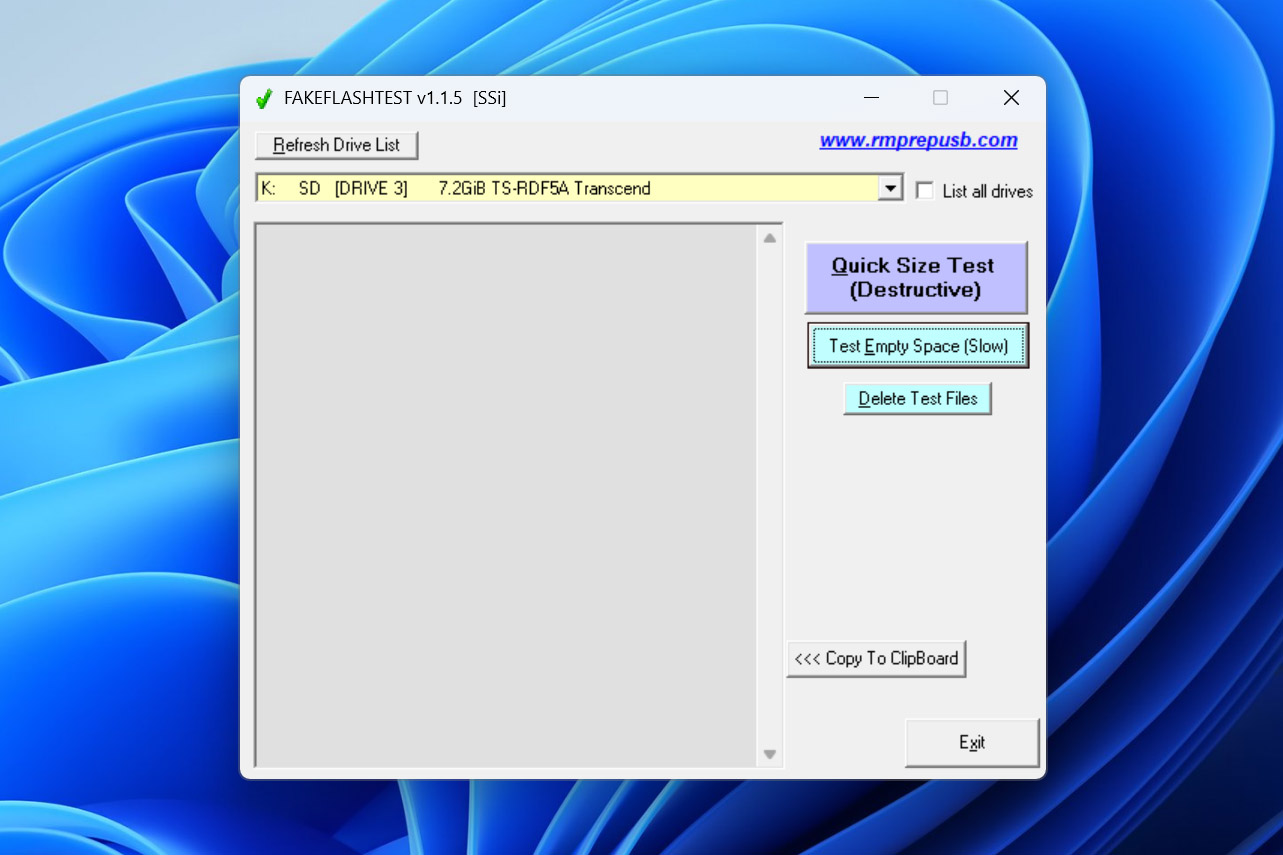
- Περιμένετε το FakeFlashTest να καθορίσει την πραγματική χωρητικότητα της κάρτας SD.
Παρόλο που είναι δυνατό να χρησιμοποιήσετε μια ψεύτικη κάρτα SD, σας συνιστούμε ανεπιφύλακτα να το αποφύγετε επειδή ο κίνδυνος καταστροφής δεδομένων είναι απλώς πολύ υψηλός. Σε ακραίες περιπτώσεις, η κάρτα SD θα μπορούσε ακόμη και να καταστραφεί εντελώς, και δεν είναι πάντα δυνατό να ανακτήστε μια νεκρή κάρτα SD.
Μέθοδος 8: Δημιουργήστε μια διαμέριση στην RAW κάρτα SD
Εάν η κάρτα SD σας έχει καταστραφεί τόσο πολύ ώστε πλέον να μην έχει σύστημα αρχείων (=είναι RAW), τότε θα χρειαστεί να δημιουργήσετε ένα νέο διαμέρισμα σε αυτή για να μπορέσετε να τη χρησιμοποιήσετε ξανά. Απλώς να γνωρίζετε ότι αυτή η μέθοδος περιλαμβάνει επαναδιαμέριση και διαμόρφωση της κάρτας, κάτι που μπορεί να αποκαταστήσει τη λειτουργικότητά της αλλά μπορεί να κάνει πιο δύσκολη την ανάκτηση των χαμένων δεδομένων.
Επομένως, είναι κρίσιμο να προσπαθήσετε για ανάκτηση δεδομένων πριν προχωρήσετε σε αυτή τη λύση. Εάν έχετε ήδη ανακτήσει όσο το δυνατόν περισσότερα σημαντικά δεδομένα από την κάρτα SD, τότε μπορείτε να προχωρήσετε στη δημιουργία ενός νέου διαμερίσματος στην RAW κάρτα SD σας.
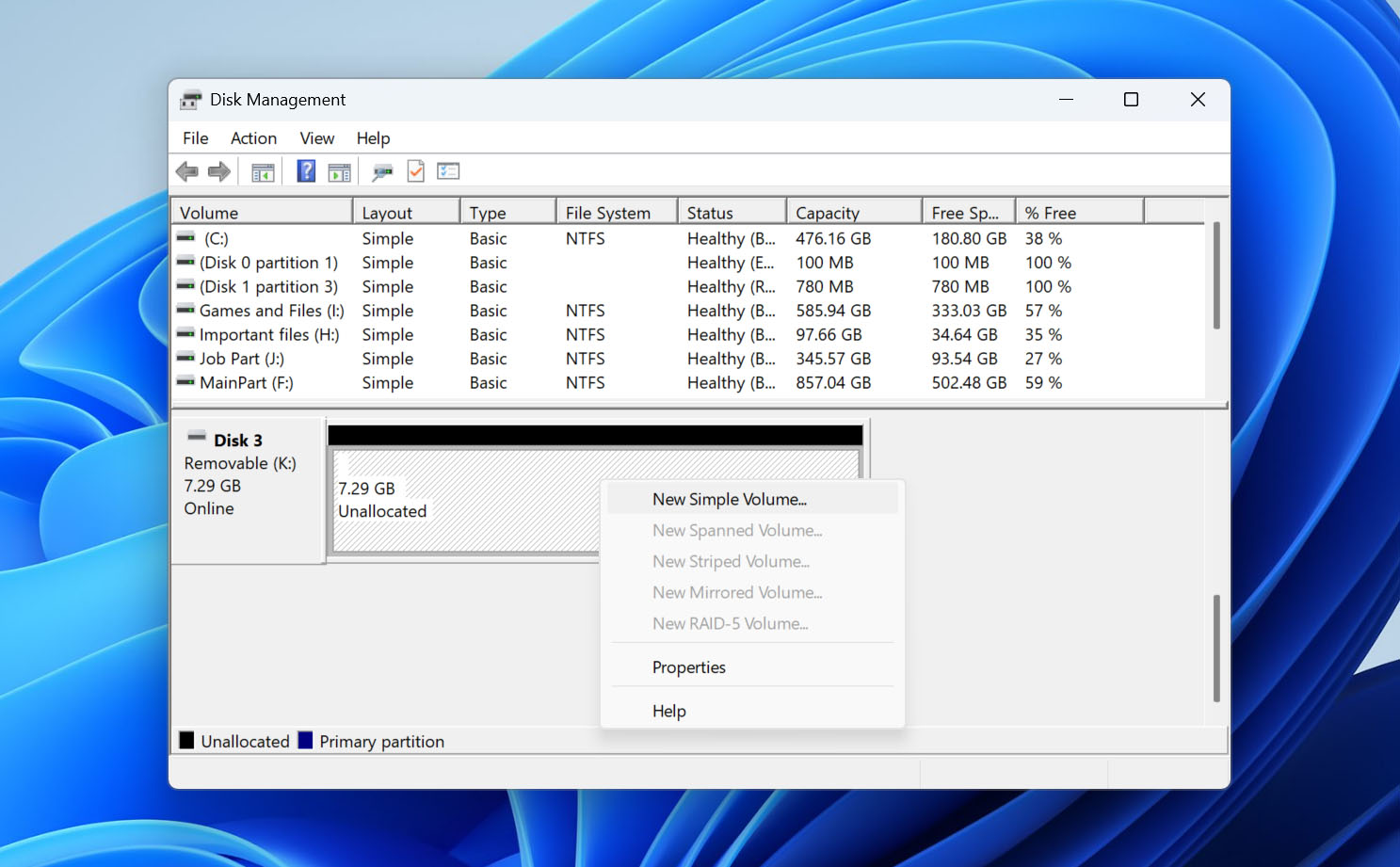
- Πατήστε Windows + X και επιλέξτε Διαχείριση Δίσκων.
- Εντοπίστε την RAW κάρτα SD και κάντε δεξί κλικ στον μη κατανεμημένο χώρο.
- Επιλέξτε την επιλογή Νέος Απλός Τόμος.
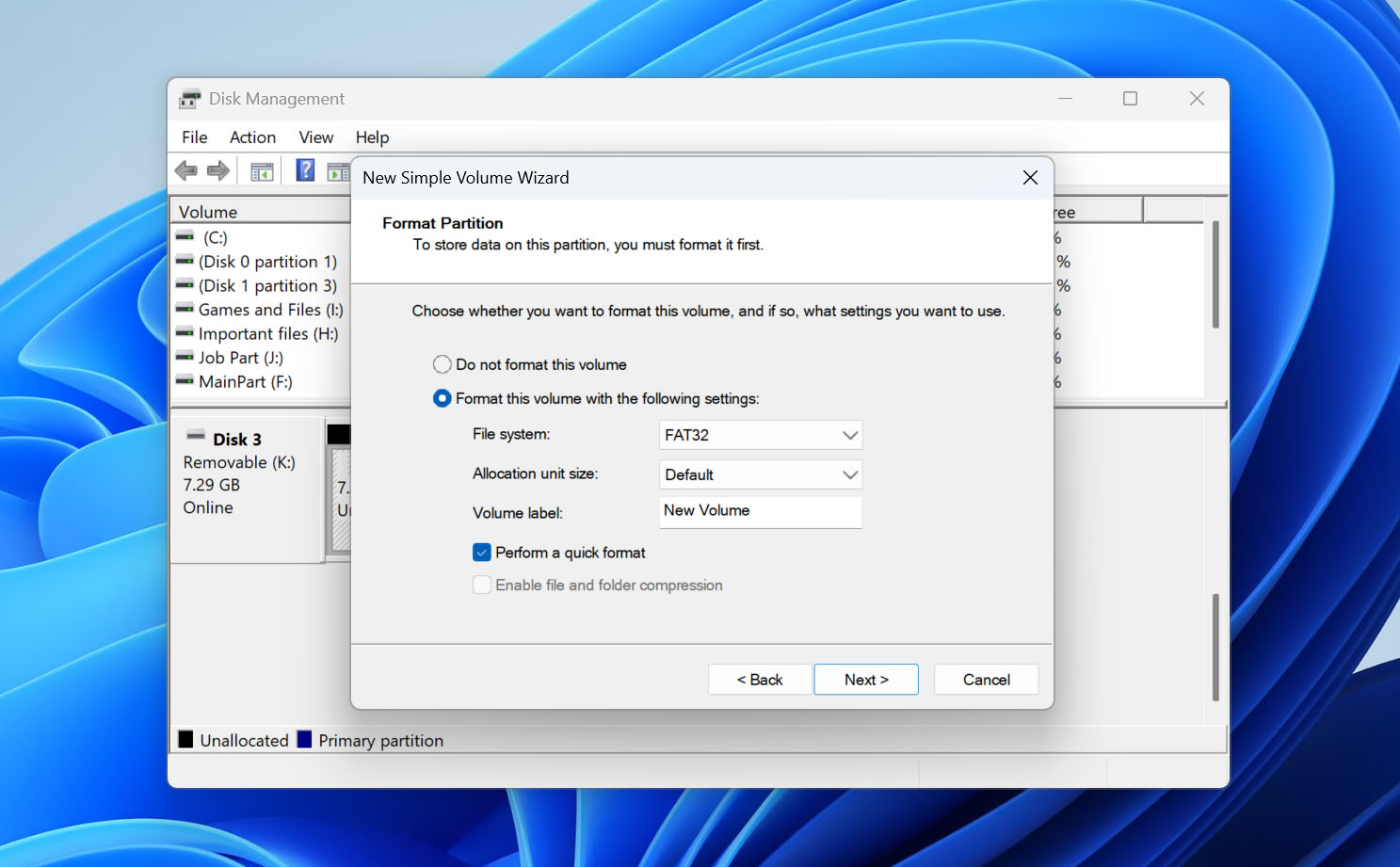
- Ακολουθήστε τον οδηγό δημιουργίας διαμερίσματος. Όταν σας ζητηθεί να επιλέξετε το επιθυμητό σύστημα αρχείων, επιλέξτε FAT32 ή exFAT (αν η κάρτα SD σας είναι μεγαλύτερη από 32 GB).
- Κάντε κλικ στο Τέλος για να κλείσετε τον οδηγό δημιουργίας διαμερίσματος.
Εάν χρειάζεστε περισσότερη βοήθεια με RAW SD κάρτες, μπορείτε να δείτε τον αναλυτικό οδηγό μας στο πώς να ανακτήσετε μια RAW κάρτα SD data για επιπλέον μεθόδους ανάκτησης και βήματα αντιμετώπισης προβλημάτων που σχετίζονται με ζητήματα του RAW file system.
Μέθοδος 9: Επιδιορθώστε την κάρτα SD επαναδιαμορφώνοντάς την από την αρχή
Εάν δεν σας ενδιαφέρουν τα δεδομένα που είναι αποθηκευμένα στην κάρτα SD και θέλετε απλώς να διορθώσετε τη φθορά που σας εμποδίζει να τη χρησιμοποιήσετε (ή έχετε ήδη ανακτήσει όλα τα σημαντικά αρχεία), μπορείτε να επαναδημιουργήσετε το σύστημα αρχείων εκτελώντας μια γρήγορη διαμόρφωση χρησιμοποιώντας το ενσωματωμένο εργαλείο διαμόρφωσης στα Windows:
- Ανοίξτε την Εξερεύνηση των Windows και επιλέξτε το Αυτός ο Υπολογιστής από το αριστερό πάνελ.
- Κάντε δεξί κλικ στην κάρτα SD σας και επιλέξτε την επιλογή Μορφοποίηση.
- Επιλέξτε το προτιμώμενο σύστημα αρχείων. Τα καλύτερα συστήματα αρχείων για κάρτες SD είναι το FAT32 και το exFAT. Το πρώτο υποστηρίζεται από τη συντριπτική πλειονότητα των συσκευών που δέχονται κάρτες SD, ενώ το δεύτερο μπορεί να αποθηκεύσει εξαιρετικά μεγάλα αρχεία, κάτι που είναι χρήσιμο κατά την εγγραφή βίντεο υψηλής ανάλυσης.
- Βεβαιωθείτε ότι η επιλογή Γρήγορη μορφοποίηση είναι επιλεγμένη και κάντε κλικ στο Έναρξη.
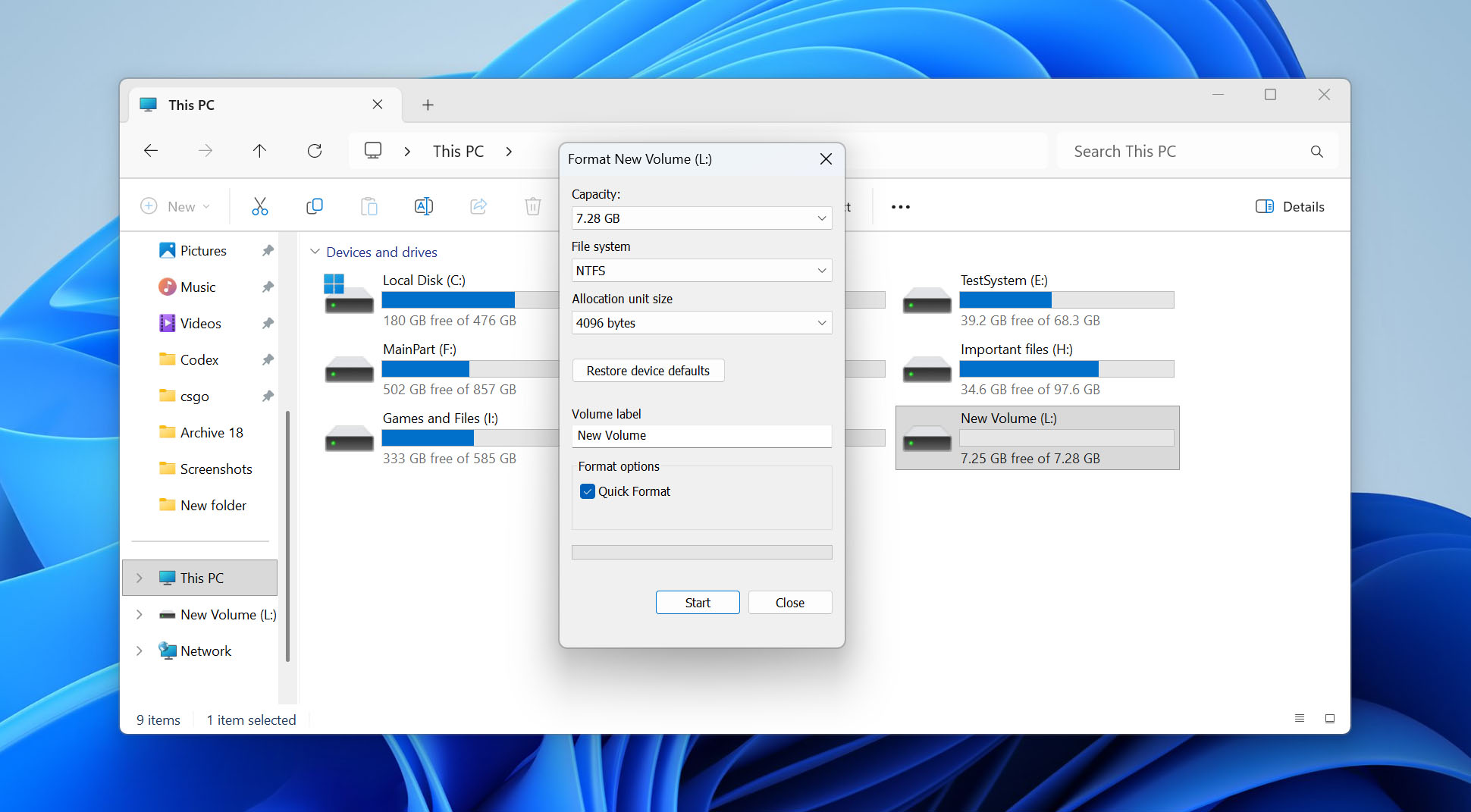
Η Γρήγορη Μορφοποίηση διαγράφει απλώς τη δομή του συστήματος αρχείων και χαρακτηρίζει όλο τον χώρο ως διαθέσιμο. Αν αποεπιλέξετε την επιλογή Γρήγορη Μορφοποίηση, τα Windows θα εκτελέσουν μια Πλήρη Μορφοποίηση, η οποία σαρώνει εξονυχιστικά ολόκληρη την κάρτα SD για κακούς τομείς και επαναγράφει κάθε σημείο αποθήκευσης. Αν θέλετε να κατανοήσετε καλύτερα τι συμβαίνει στα δεδομένα σας μετά τη μορφοποίηση μιας κάρτας SD και πώς οι διαφορετικές μέθοδοι μορφοποίησης επηρεάζουν τις πιθανότητες ανάκτησής σας, δείτε το αναλυτικό άρθρο για το θέμα.
Πώς να αποτρέψετε τη φθορά της κάρτας SD στο μέλλον
Αν και καμία κάρτα SD δεν διαρκεί για πάντα, πολλές περιπτώσεις καταστροφής προκαλούνται από καθημερινά λάθη που είναι εύκολο να αποφευχθούν. Η τήρηση των παρακάτω συστάσεων μπορεί να βοηθήσει στη μείωση του κινδύνου καταστροφής του συστήματος αρχείων, απροσδόκητης απώλειας δεδομένων και πρόωρης αστοχίας της κάρτας.
- Ποτέ μην αφαιρείτε την κάρτα ενώ ο υπολογιστής, η κάμερα ή το τηλέφωνό σας διαβάζει ή γράφει δεδομένα. Στα Windows, χρησιμοποιήστε τη λειτουργία Ασφαλούς κατάργησης συσκευών, και σε άλλες συσκευές, εξάγετε την κάρτα μέσω του λειτουργικού συστήματος όποτε είναι δυνατόν.
- Φορμάρετε την κάρτα στη συσκευή που θα τη χρησιμοποιεί. Οι κάμερες, τα drone και άλλες συσκευές συχνά δημιουργούν τη δική τους δομή φακέλων και ρυθμίσεις αποθήκευσης. Ο άμεσος μορφοποίηση της κάρτας στη συσκευή βοηθά στην αποφυγή προβλημάτων συμβατότητας αργότερα.
- Αποφύγετε τη χρήση της ίδιας κάρτας SD σε πολλές συσκευές. Η συχνή εναλλαγή μιας κάρτας μεταξύ καμερών, τηλεφώνων, drone και υπολογιστών αυξάνει την πιθανότητα συγκρούσεων του συστήματος αρχείων και καταστροφής δεδομένων.
- Προσπαθήστε να διατηρείτε τουλάχιστον 10-15% της χωρητικότητας της κάρτας ελεύθερη. Μια εντελώς γεμάτη κάρτα SD είναι πιο επιρρεπής σε σφάλματα εγγραφής και διαθέτει λιγότερο χώρο για να διαχειριστεί ο ελεγκτής αποτελεσματικά τη φθορά.
- Μην αφαιρείτε την μπαταρία, μην απενεργοποιείτε τη συσκευή ή μην εξάγετε την κάρτα SD ενώ φωτογραφίες, βίντεο ή άλλα αρχεία αποθηκεύονται ακόμα. Οι διακοπτόμενες εγγραφές είναι μια από τις πιο συχνές αιτίες καταστροφής αρχείων.
- Οι παραποιημένες και χαμηλής ποιότητας κάρτες συχνά χρησιμοποιούν υποδεέστερη μνήμη flash ή πλασματική δηλωμένη χωρητικότητα, αυξάνοντας σημαντικά την πιθανότητα καταστροφής δεδομένων. Εάν έχετε αγοράσει μια νέα κάρτα από online αγορά, αξίζει να ελέγξετε την πραγματική της χωρητικότητα με ένα εργαλείο όπως το FakeFlashTest πριν αποθηκεύσετε σημαντικά αρχεία σε αυτήν.
- Η μνήμη flash φθείρεται με τον καιρό. Εάν η κάρτα SD σας έχει χρησιμοποιηθεί έντονα για αρκετά χρόνια ή έχει ήδη αρχίσει να εμφανίζει περιστασιακά σφάλματα, είναι πιο ασφαλές να την αντικαταστήσετε παρά να περιμένετε πλήρη αποτυχία.
- Προστατέψτε την κάρτα από φυσικές φθορές. Αποθηκεύστε τις κάρτες SD σε προστατευτικές θήκες και αποφύγετε την έκθεσή τους σε υγρασία, υπερβολική ζέστη, λύγισμα, σκόνη ή στατικό ηλεκτρισμό. Η φυσική φθορά μπορεί γρήγορα να μετατρέψει ένα πρόβλημα αποκατάστασης σε μόνιμη απώλεια δεδομένων.
- Κάνετε τακτικά αντίγραφα ασφαλείας σημαντικών αρχείων. Ακόμη και με προσεκτική χρήση, οι κάρτες SD μπορεί να χαλάσουν χωρίς προειδοποίηση. Η διατήρηση ενός επιπλέον αντιγράφου των φωτογραφιών, βίντεο και εγγράφων σας σε υπολογιστή, εξωτερικό δίσκο ή cloud storage παραμένει η καλύτερη προστασία ενάντια στη μόνιμη απώλεια δεδομένων.
Τελικές Σκέψεις
Ελπίζουμε αυτός ο οδηγός να σας βοήθησε να ανακτήσετε τα αρχεία σας και να επαναφέρετε την κατεστραμμένη κάρτα SD σας σε λειτουργική κατάσταση. Τώρα γνωρίζετε όχι μόνο τι να κάνετε όταν προκύψει καταστροφή, αλλά και πώς να μειώσετε τις πιθανότητες να αντιμετωπίσετε ξανά το ίδιο πρόβλημα.
Φυσικά, κάθε περίπτωση κατεστραμμένης κάρτας SD μπορεί να είναι μοναδική και η πρόληψη δεν είναι πάντα δυνατή. Αν αντιμετωπίζετε κάποιο συγκεκριμένο πρόβλημα που δεν καλύπτεται εδώ, δείτε την ενότητα Συχνών Ερωτήσεων παρακάτω. Μπορείτε επίσης να επικοινωνήσετε απευθείας στην ενότητα σχολίων παρακάτω ή να συνδεθείτε μαζί μας στα κοινωνικά μας κανάλια: Facebook, X (Twitter) ή LinkedIn. Παρακολουθούμε τα κανάλια αυτά τακτικά και απολαμβάνουμε να βοηθάμε τους αναγνώστες να επιλύουν τις προκλήσεις ανάκτησης δεδομένων τους.
Έχουμε επίσης πρόσφατα λανσάρει το το φόρουμ της κοινότητάς μας, όπου μπορείτε να περιηγηθείτε σε υπάρχουσες συζητήσεις για να δείτε πώς άλλοι έλυσαν παρόμοια προβλήματα με κάρτες SD ή να ξεκινήσετε το δικό σας θέμα. Οι ειδικοί μας στην ανάκτηση δεδομένων και τα μέλη της κοινότητας απαντούν τακτικά σε ερωτήσεις εκεί, οπότε είναι ένα εξαιρετικό μέρος για να λάβετε βοήθεια με πιο ασυνήθιστες περιπτώσεις.