Bozuk bir SD kart genellikle onarılabilir. Eğer “Bozuk bir SD kart düzeltilebilir mi?” diye soruyorsanız, cevabı bozulmanın nedenine bağlıdır, ancak çoğu durumda düzeltilebilir. Kart önemli dosyalar içeriyorsa, ilk önceliğiniz herhangi bir onarma işlemi denemeden önce bu dosyaları kurtarmak olmalıdır. Biçimlendirme, yeniden bölümleme veya dosya sistemi onarımı gibi onarma yöntemleri mevcut verileri kalıcı olarak silebilir veya kurtarılamaz hale getirebilir. Bu rehberde, bozuk bir SD karttan dosyaların nasıl güvenli bir şekilde kurtarılacağını ve bozulmayı düzeltmek için en etkili yöntemleri adım adım açıklıyoruz.
📝 Not: Bu rehber, özellikle SD kart dosya sistemi sorunlarını onarmaya odaklanmaktadır. Eğer zaten hasar görmüş (örneğin oynatılamayan videolar veya açılamayan belgeler gibi) bozuk dosyaları kurtarmak istiyorsanız, bu farklı bir problemdir. Bu senaryoları kapsayan ayrı bir rehberimiz bozuk dosyaları kurtarma bulunmaktadır.
Veri Kurtarma ve Bozuk SD Kart Onarım Seçeneklerinizin Hızlı Genel Bakışı
Bir SD kart bozulduğunda, harekete geçmeden önce kesin nedeni belirlemeye çalışmanın genellikle bir anlamı yoktur – sorun, dosya sistemi bozulmadan hasarlı bir bölüme ya da sadece yaşlanan bir SD kartın ömrünün sonu‘a ulaşmasına kadar herhangi bir şey olabilir.
Aşağıdaki tabloyu kullanarak durumunuza uyan belirtileri belirleyin ve uygun yönteme geçin. Hangi senaryonun geçerli olduğundan emin değilseniz, yöntemleri sırayla izleyin. Yalnızca şu kuralı unutmayın: SD kart önemli dosyalar içeriyorsa, herhangi bir onarım girişiminden önce bu dosyaları kurtarın.
| Durum | Önerilen Yöntem | Neden Yardımcı Olur |
| Önce Dosyalarınızı Kurtarın | ||
| SD kart önemli dosyalar içeriyor | PC Veri Kurtarma Yazılımı | Pek çok onarım yöntemi kurtarılabilir verileri kalıcı olarak yok edebileceğinden her zaman onarımlara başlamadan önce ilk adımınız bu olmalıdır. |
| Sadece bir Android telefonunuz var | Android Veri Kurtarma Uygulaması | Eğer Android cihazdan dosya kurtarıyorsanız, bkz. Android kurtarma rehberimiz ya da temel bilgilere zaten hakimseniz, test edilen Android veri kurtarma yazılımlarının sıralamaları’e göz atın. |
| Kartta fiziksel hasar var veya çok kritik veri depolanıyor | Profesyonel Kurtarma Hizmeti | SD kartta fiziksel hasar varsa veya veri kendin yap kurtarma yöntemleriyle riske atılamayacak kadar değerliyse en güvenli seçenektir. |
| Bozulmayı Onarın | ||
| Kart başka bir bilgisayarda tanınmıyor veya farklı davranıyor | Başka Bir Kart Okuyucu veya Cihaz Deneyin | Sorunun SD karttan mı yoksa bilgisayar, USB adaptörü veya kart okuyucudan mı kaynaklandığını belirlemeye yardımcı olur. |
| Kart algılanıyor ama Dosya Gezgini’nde görünmüyor | Aygıt Yöneticisini Kontrol Et / Sürücüleri Güncelle | Windows’un karta erişimini engelleyen eksik, eski veya bozuk depolama sürücülerinden kaynaklanan sorunları giderir. |
| SD kart boş görünüyor ama depolama alanı kullanılıyor | Gizli Dosyaları Göster | Kötü amaçlı yazılımlar veya yanlış dosya öznitelikleri tarafından gizlenmiş dosyaları dosya sistemini değiştirmeden geri getirir. |
| Kartta sürücü harfi yok | Yeni Bir Sürücü Harfi Ata | Windows sürücü harfi atayamadığında SD kartın Dosya Gezgini’nde görünmesini sağlar. |
| Windows dosya sistemi hataları rapor ediyor | CHKDSK / Hata Denetimi | Yaygın dosya sistemi problemlerini onarır ve bozulma nispeten hafif olduğunda erişimi geri getirebilir. |
| Bölüm eksik veya hasarlı | TestDisk | Bölüm tablosunu yeniden oluşturur ve kartı biçimlendirmeden kayıp bölümleri kurtarır. |
| Kart RAW olarak görünüyor | Yeni Bir Bölüm Oluştur | Önemli verilerinizi kurtardıktan sonra bölüm yapısını yeniden oluşturarak Windows’un kartı tekrar kullanmasına olanak tanır. |
| Kartın sahte olabileceğinden şüpheleniyorsunuz | FakeFlashTest | SD kartın gerçek depolama kapasitesinin ilan edilen kapasiteyle eşleşip eşleşmediğini doğrular. |
| Hiçbir şey bozulmayı düzeltmiyor | SD Kartı Yeniden Biçimlendirin | Dosya sistemini sıfırdan yeniden oluşturur ve yalnızca önemli verilerinizi kurtardıktan sonra kullanılmalıdır. |
Hasarlı SD kartınızdan dosya kurtarmaya geçmeden veya kartın kendisini onarmayı denemeden önce, Windows’un onu hâlâ doğru şekilde tespit edip edemediğini kontrol etmek için iki dakikanızı ayırın. Disk Yönetimi‘ni açın ve SD kartın orada doğru kapasitesiyle görünüp görünmediğine bakın. Bu, aşağıdaki yöntemlerin hâlâ uygulanabileceğinin en açık işaretlerinden biridir.
Eğer SD kart Disk Management’ta hiç görünmüyorsa veya gerçek kapasitesi yerine tamamen yanlış bir boyut gösteriyorsa, kendi başınıza yapacağınız kurtarma ve onarım yöntemleri muhtemelen yardımcı olmayacaktır. Bu durumda, kart önemli dosyalar içeriyorsa profesyonel bir veri kurtarma merkezine gönderin veya veriler önemli değilse yeni bir kartla değiştirin.
Bozuk Bir SD Karttan Veri Nasıl Kurtarılır
SD kart bozulması, genellikle Windows’un karta ve üzerinde depolanan dosyalara normal yollarla erişmesini engeller. Bu gibi durumlarda, genellikle dosya sistemi sorunlarını atlayabilen ve kurtarılabilir veriler için kartı doğrudan tarayabilen bir veri kurtarma yazılımına ihtiyacınız olacaktır.
Önerilen çözümümüz Disk Drill, ve bunun iyi bir nedeni var. Bağımsız testlerimizde, %98 ile en yüksek kurtarma oranını elde etti ve aynı zamanda en hızlı tarama sürelerinden birini sundu – 64 GB SD kartı 10 dakikadan daha kısa sürede taradık. Diğer araçlarla nasıl karşılaştırıldığını SD kart kurtarma yazılımı sıralamaları‘de görebilir veya diğer kullanıcıların ne önerdiğini bu topluluk tartışması‘de okuyabilirsiniz.
Disk Drill ayrıca, bozuk SD kartlarla ilgilenirken son derece kullanışlı olan birkaç ekstra araç da içerir. Bu rehber için en önemli olan iki tanesine odaklanacağız, ancak diğer özellikleri hakkında bilgi almak isterseniz tam Disk Drill incelemesi‘ye göz atabilirsiniz.
Disk Drill’in bozuk SD kartlar için en değerli özelliklerinden biri, kartın tam disk imajını oluşturabilmesidir ve kartı taramadan önce bunu kullanmanızı öneririz. Bozulma zamanla kötüleşebilir ve bazı SD kartlar, tekrarlanan okuma girişimlerinden sonra tamamen çalışmayı durdurabilir. Bir disk imajı, dosyaları orijinal kart yerine bir kopyadan kurtarmanıza olanak tanır ve ileride bir şeyler ters giderse size bir şans daha verir.
- İlk olarak, indir ve Disk Drill’i bilgisayarınıza kurun (kesinlikle SD karta değil!).
- Bozulmuş SD kartınızı bir kart okuyucu ile bağlayın.
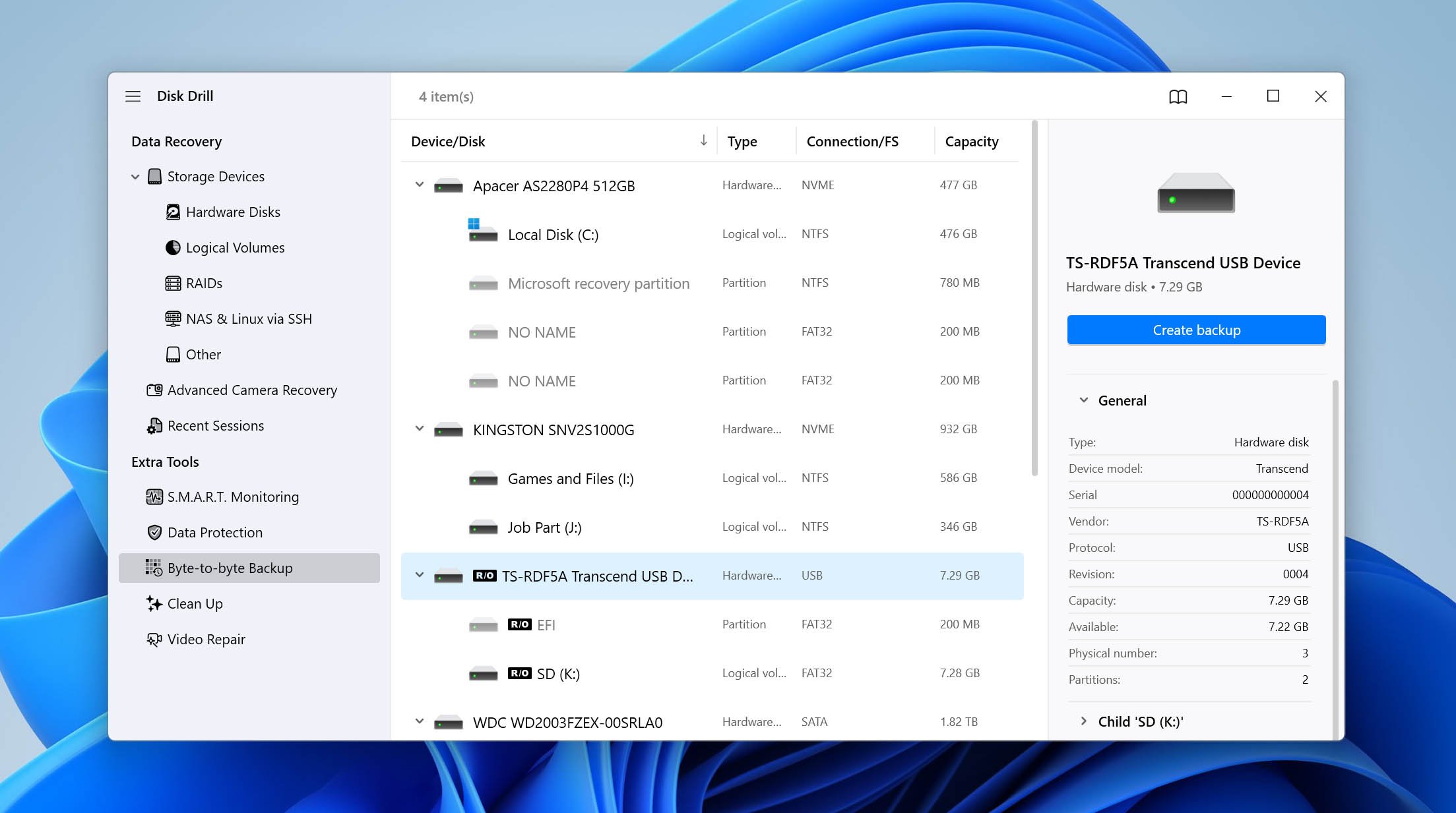
- Disk Drill‘i başlatın ve sol kenar çubuğunda Bayt-ı-Bayt Yedekleme‘yi arayın.
- Mevcut cihazlar listesinden SD kartınızı seçin.
- Sağ üst köşedeki Yedek oluştur düğmesine tıklayın.
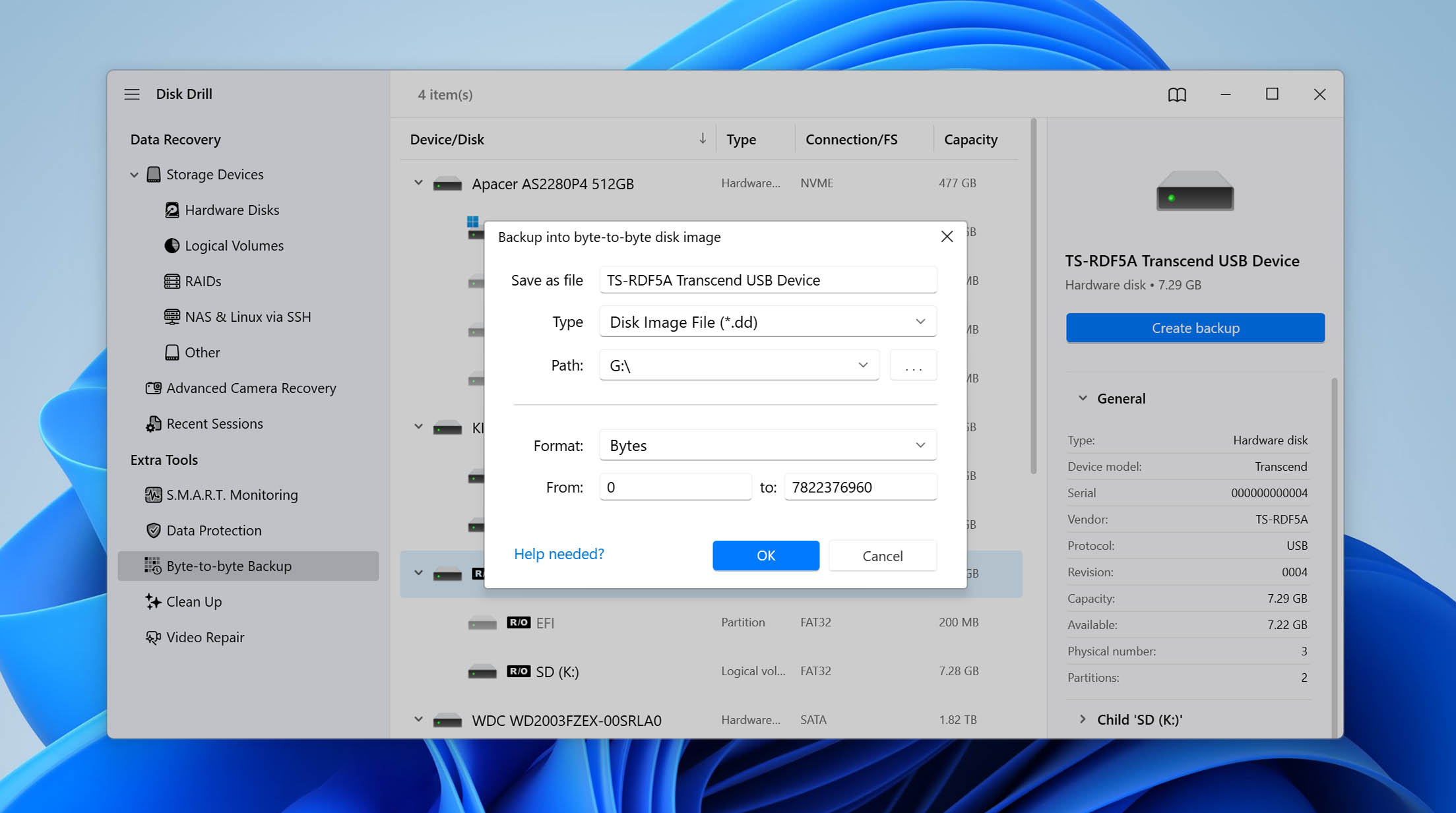
- Görüntüyü kaydetmek için bilgisayarınızda bir konum seçin (görüntünün SD kartınızın kapasitesi kadar büyük olacağından yeterli boş alanınız olduğundan emin olun).
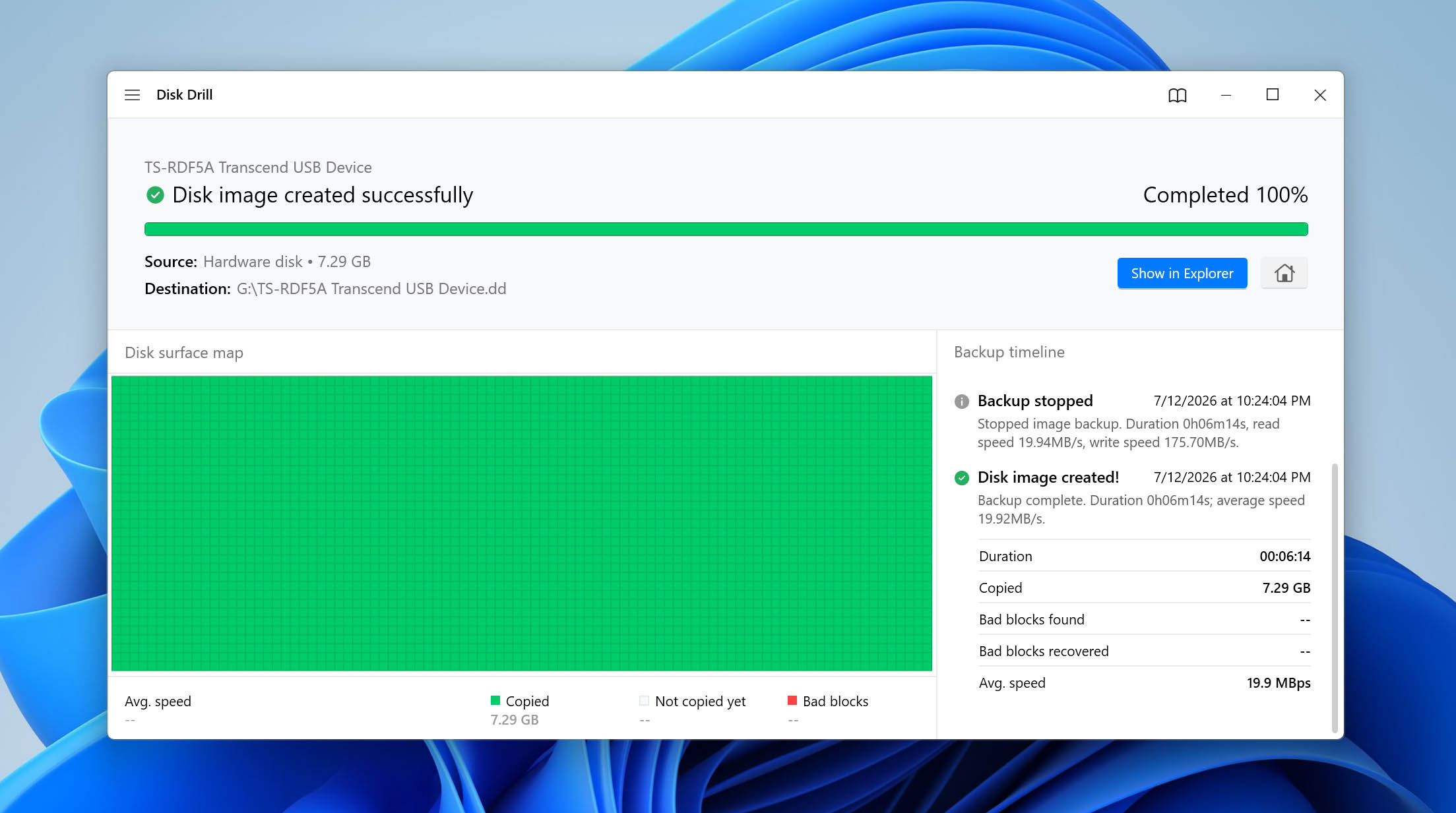
- Yedekleme işleminin tamamlanmasını bekleyin.
SD kartınızın bir imajını aldıktan sonra, dosyalarınızı kurtarma zamanı geldi. İşte adım adım süreç:
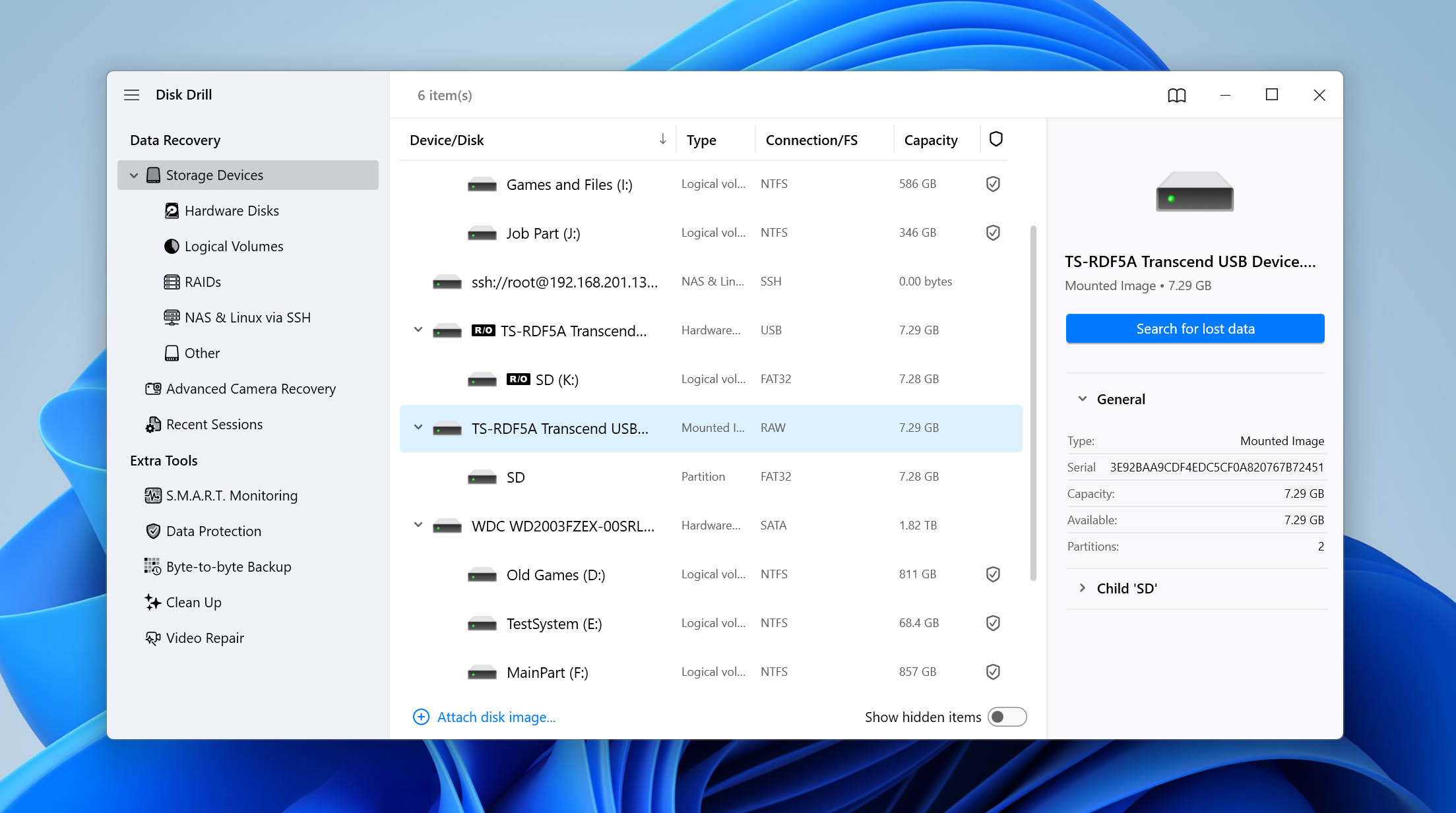
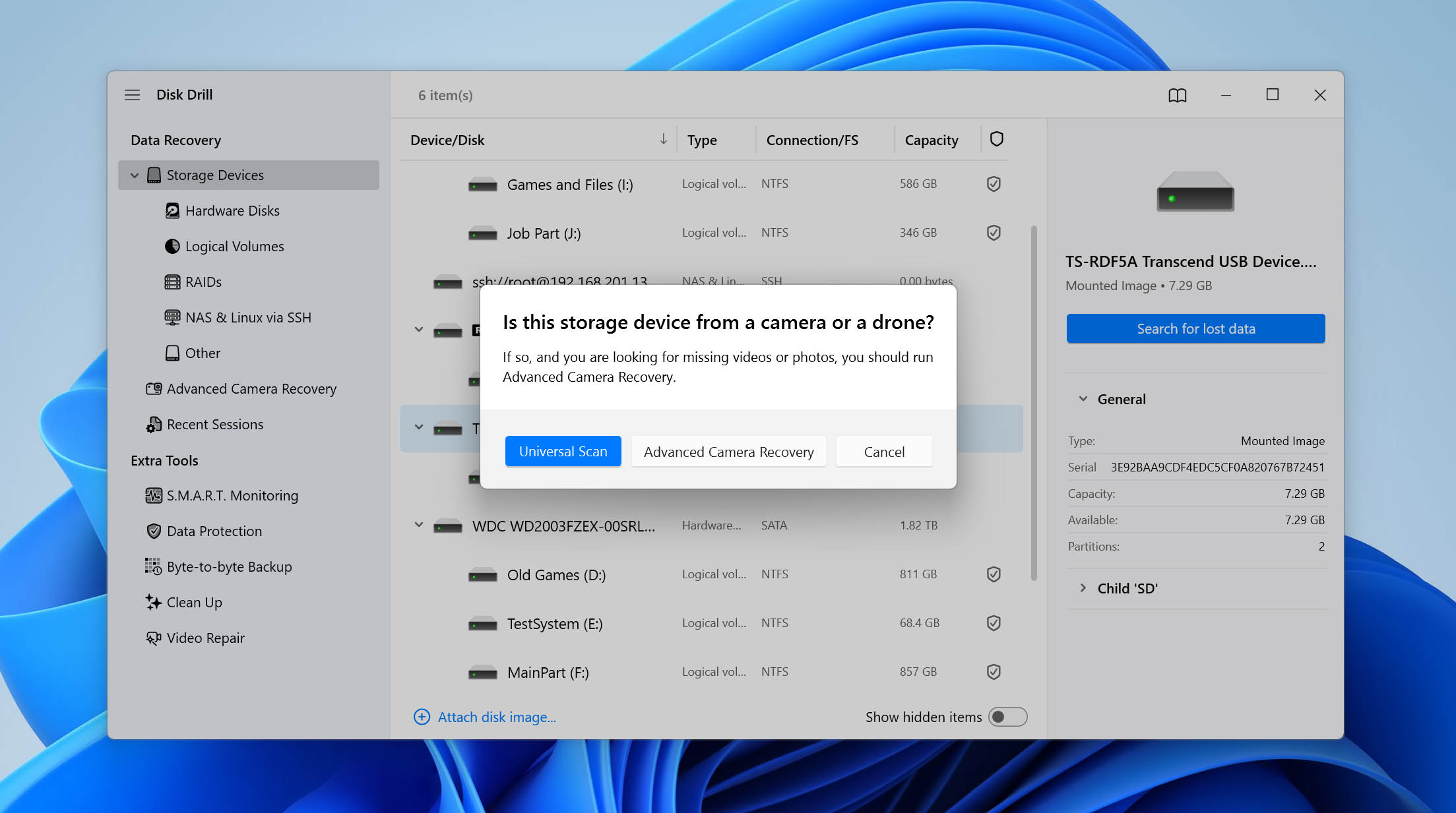
- Disk Drill içindeki Depolama Aygıtları bölümüne gidin ve aygıt listesinin en altında bulunan Disk imajı ekle seçeneğine tıklayın.
- Az önce oluşturduğunuz imajı seçin ve taramayı başlatmak için Kaybolan verileri ara butonuna tıklayın.
- Tüm kurtarılabilir dosyaları eksiksiz şekilde taramak için Evrensel Tara seçeneğine tıklayın. Daha önce bahsettiğimiz ikinci özellik olan Gelişmiş Kamera Kurtarma ise, kameralarla kaydedilen parçalanmış videolar için özel olarak tasarlanmıştır. Kamera görüntülerini kurtarmak istiyorsanız, bu özelliği Evrensel Tara işleminden sonra ayrı bir tarama olarak çalıştırarak bu videoları kurtarma şansınızı en üst düzeye çıkarabilirsiniz.
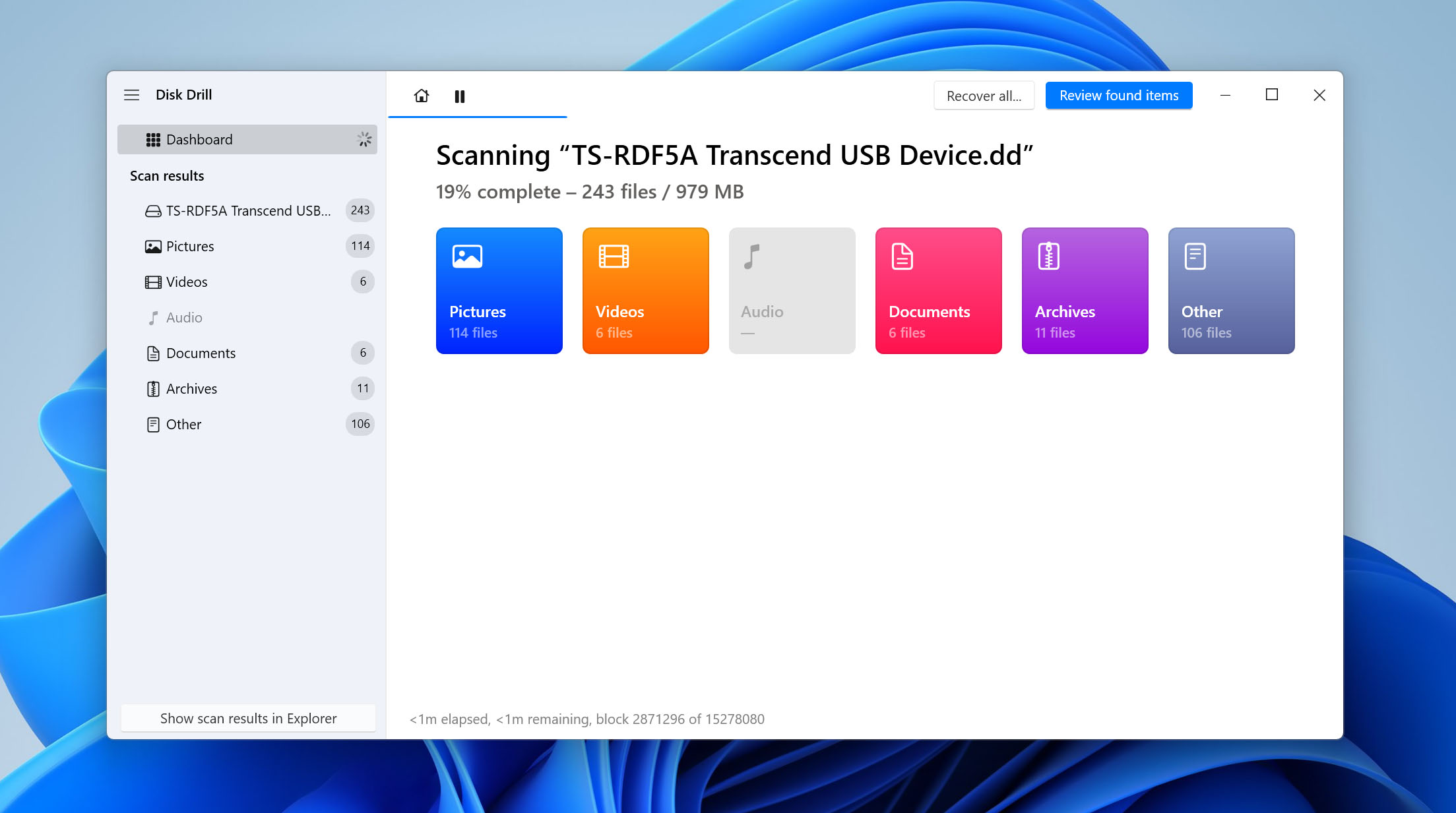
- Disk Drill’ın yedeği taramayı bitirmesini bekleyin veya kurtarılabilir dosyaları buldukça görmek için Bulunan öğeleri gözden geçir butonuna tıklayın (tarama arka planda devam edecektir).
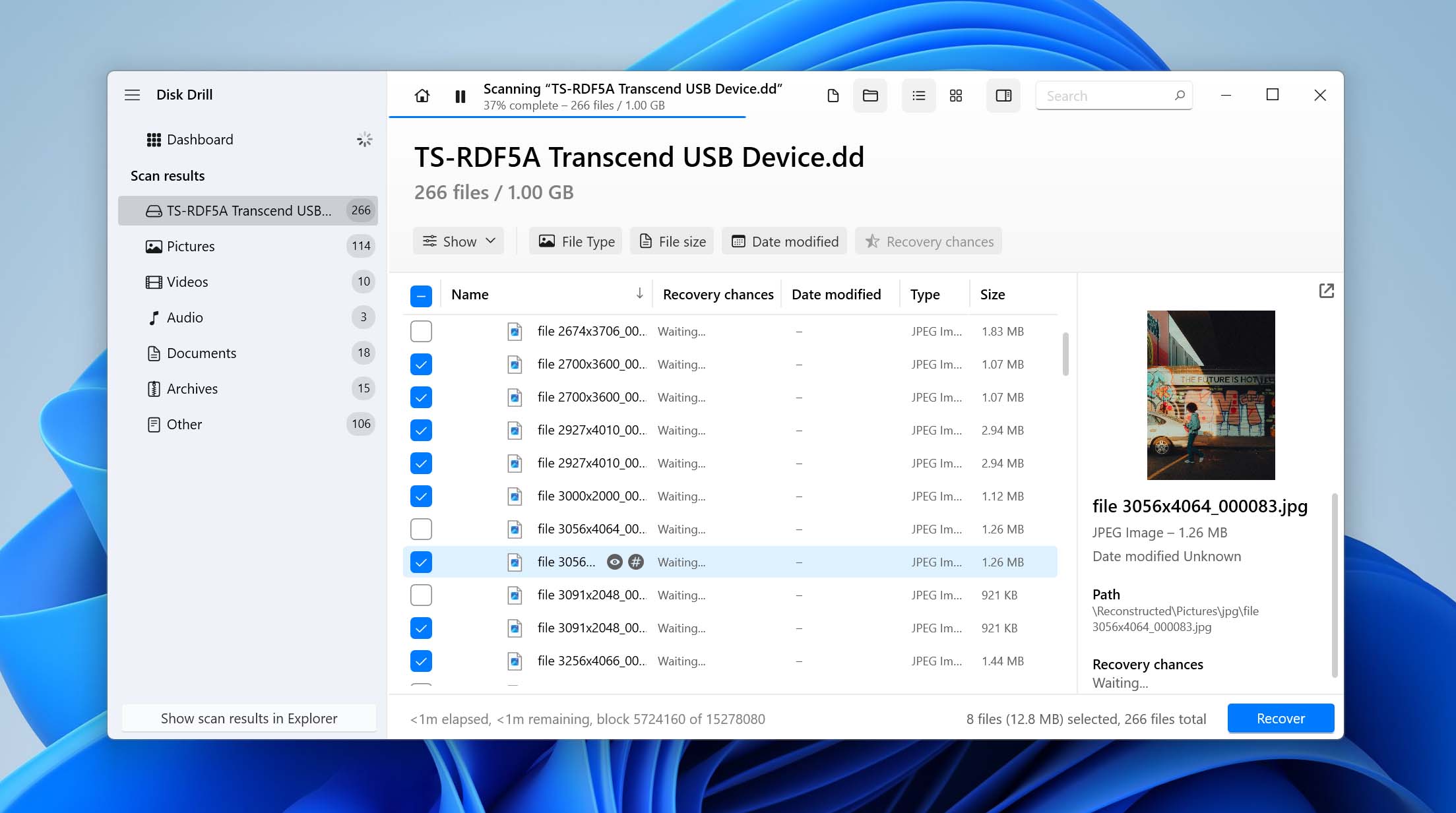
- Yedeklenmiş dosyaları inceleyin ve kurtarmak istediğiniz her şeyi seçin. Sonuçları dosya tipine göre daraltmak için üstteki filtreleri kullanabilirsiniz.
- Kurtar butonuna tıklayın ve farklı bir sürücüde kurtarma konumu seçin (asla aynı SD kart üzerine kurtarma yapmayın!)
Disk Drill’ın ücretsiz sürümü, Windows’ta 100 MB’a kadar veriyi kurtarmanıza olanak tanır; bu genellikle en önemli dosyalarınızı kurtarmak ve verilerinizin karttan kurtarılıp kurtarılamayacağını test etmek için yeterlidir. Daha fazlasına ihtiyacınız varsa, sınırsız kurtarma için Disk Drill Pro’ya yükseltebilirsiniz.
📝 Not: Hatırlatma olarak, eğer SD kart fiziksel olarak hasar görmüşse veya bilgisayarınız tarafından hiç algılanmıyorsa, genellikle profesyonel veri kurtarma servisleri tek gerçekçi seçeneğinizdir. Bu servisler, tüketicilerin erişemeyeceği özel ekipmanlar kullanarak verileri doğrudan bellek yongalarından kurtarabilirler. Karttaki dosyalar önemliyse, saygın bir kurtarma servisi arayın ve değerlendirme talebinde bulunun.
Windows’ta Bozuk SD Kart Nasıl Onarılır
Bu bölümde, SD kartınızın işlevselliğini geri kazandırmaya yönelik birkaç etkili yöntemi size adım adım göstereceğiz. Basit sorun giderme adımlarından daha gelişmiş onarım tekniklerine kadar, bu yöntemler SD kartınızı tekrar kullanılabilir hale getirmenize yardımcı olmak için tasarlanmıştır.
Yöntem 1: SD Kartına Başka Bir Cihazdan Erişin
Bilgisayarınızın bozulmanın nedeni olma ihtimalini ortadan kaldırmak için, SD kartınızı başka bir cihaza bağlayarak başlamanızı öneririz. Başka bir bilgisayara erişiminiz yoksa, SD kart yuvası olan bir akıllı telefon veya akıllı TV kullanabilirsiniz.
Eğer SD kartınızın içeriğine başka bir cihazdan sorunsuzca erişebiliyorsanız, o zaman bilgisayarınızda ya da hafıza kartı okuyucunuzda bir sorun var demektir. Yine, en basit çözüm yeni bir hafıza kartı okuyucu almak ve tekrar denemektir. Bu da yardımcı olmazsa, sorunlarınız eksik veya hatalı sürücülerden kaynaklanıyor olabileceği için işletim sisteminizin bütünlüğünü kontrol etmelisiniz.
Yöntem 2: Aygıt Yöneticisi’ni Kontrol Edin ve SD Kart Sürücülerini Güncelleyin
Bazen sorun SD kartın kendisinde değildir. Windows, kart okuyucu veya depolama denetleyicisi için doğru sürücüyü yükleyemeyebilir ve bu da sağlıklı bir SD kartın erişilemez görünmesine veya doğru şekilde algılanmamasına neden olabilir. Aygıt Yöneticisi’ni kontrol etmek yalnızca bir dakikanızı alır ve gereksiz onarımları denemenizi engelleyebilir.
- Windows + X tuşlarına basın ve Aygıt Yöneticisi‘ni seçin.
- Disk sürücüleri, Bellek teknolojisi aygıtları ve Evrensel Seri Veri Yolu denetleyicileri kategorilerini genişletin.
- SD kartınızı veya kart okuyucunuzu arayın. Sarı bir uyarı simgesi görürseniz, aygıta sağ tıklayın ve Sürücüyü güncelleştir‘i seçin.
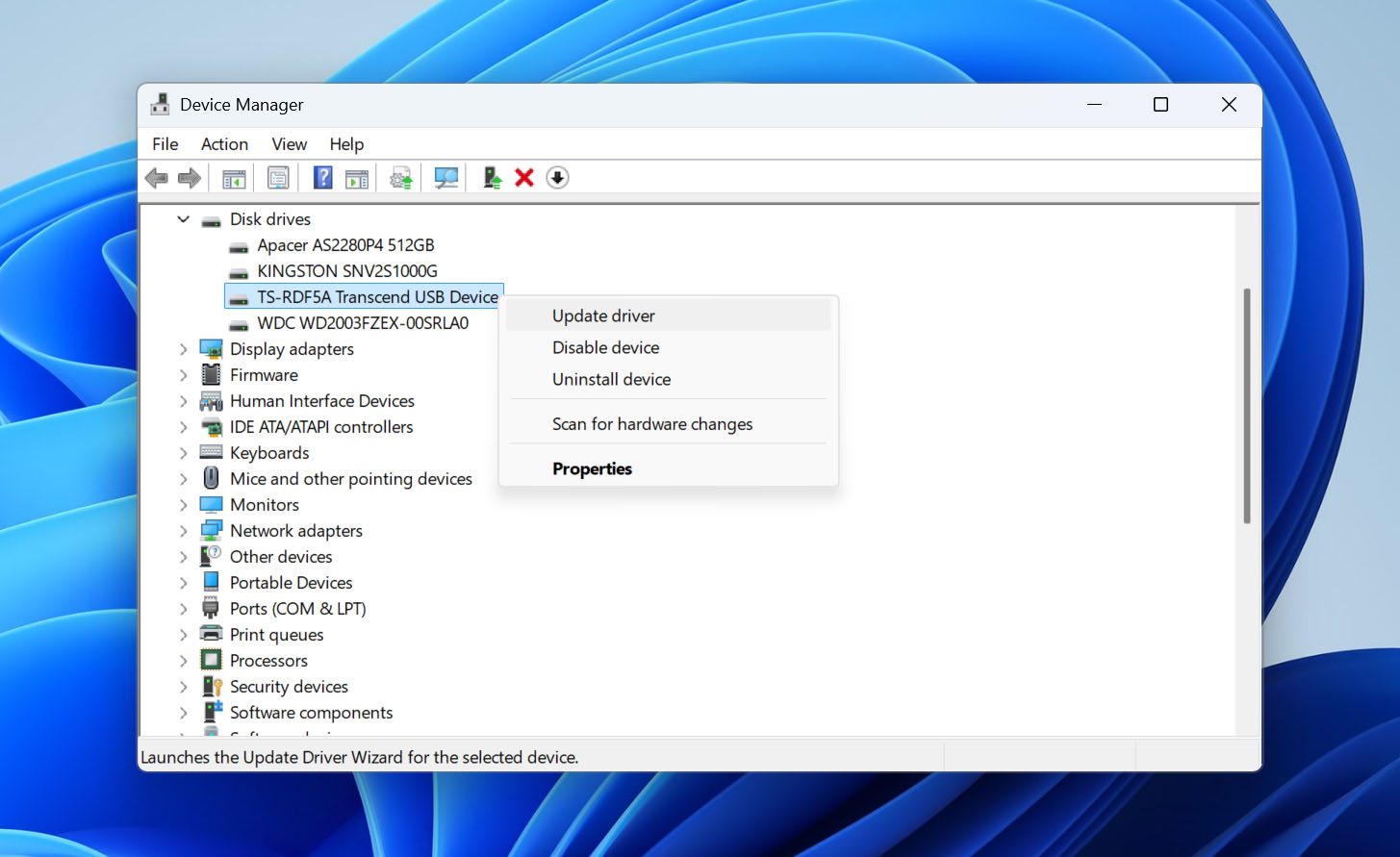
- Sürücüler için otomatik olarak ara‘yı seçin ve Windows’un varsa güncelleştirmeleri yüklemesine izin verin.
- Güncelleme bulunamazsa, aygıta tekrar sağ tıklayın ve Aygıtı kaldır‘ı seçin. Bilgisayarınızı yeniden başlatın, Windows sürücüyü otomatik olarak yeniden yükleyecektir.
- SD kartı tekrar takın ve şimdi doğru şekilde algılanıp algılanmadığını kontrol edin.
Yöntem 3: SD Karttaki Gizli Dosyaları Göster
SD kartınız boş görünüyorsa bile Windows hâlâ depolama alanının kullanıldığını gösteriyorsa, dosyalarınız aslında kaybolmamış olabilir. Kötü amaçlı yazılımlar, yarım kalan dosya işlemleri veya dosya sistemi hataları dosya özniteliklerini değiştirebilir ve her şeyi gizli olarak işaretleyebilir. Veri kurtarma veya daha ileri düzey onarımlara geçmeden önce, dosyalarınızın yalnızca görünür hâle getirilip getirilemeyeceğini kontrol etmekte fayda var.
- SD kartı bilgisayarınıza bağlayın.
- Windows + X tuşlarına basın ve Windows Terminali (Yönetici) veya Komut İstemi (Yönetici) seçeneğini seçin.
- SD kartınızın sürücü harfini Dosya Gezgini’nde belirleyin (örneğin, E:).
- Aşağıdaki komutu çalıştırın, X’i SD kartınızın sürücü harfiyle değiştirin: attrib -h -r -s /s /d X:\*.*
- Komutun bitmesini bekleyin, ardından SD kartı Dosya Gezgini’nde tekrar açın ve dosyalarınızın tekrar görünüp görünmediğini kontrol edin.
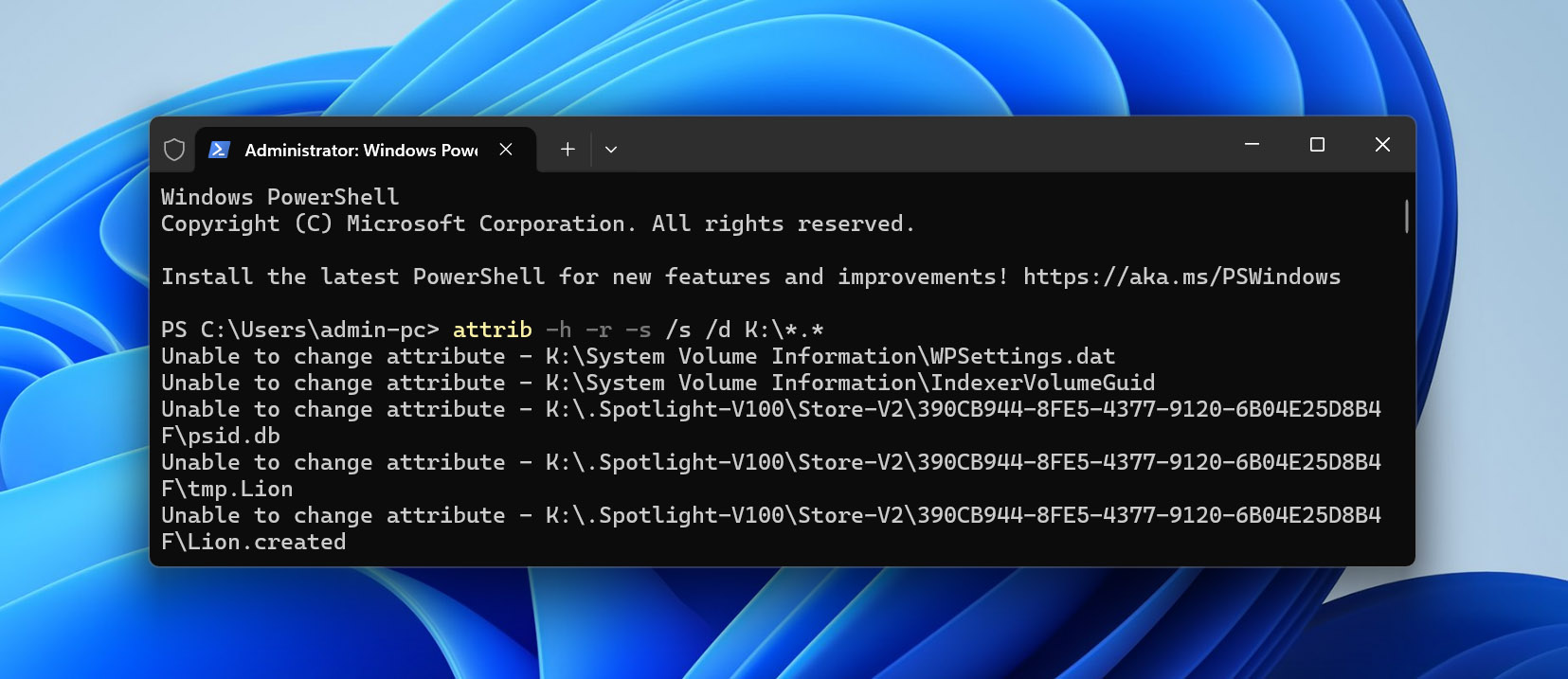
Komut, SD kart üzerindeki tüm dosya ve klasörlerden Gizli, Yalnızca-okunur ve Sistem özniteliklerini kaldırır. Dosyalar yalnızca gizlenmişse, hemen tekrar görünür hale gelmelidirler.
Yöntem 4: SD Kartın Sürücü Harfini Değiştir
Bir SD kart bozulduğunda, Windows otomatik olarak ona bir sürücü harfi atayamayabilir ve bu durum kartın Dosya Gezgini’nde tamamen erişilemez görünmesine neden olabilir. Yeni bir sürücü harfi manuel olarak atayarak, bazen karta ve içeriğine erişimi yeniden sağlayabilirsiniz. Sürücü harfini nasıl değiştireceğiniz aşağıda açıklanmıştır:
- Windows + X tuşlarına basın ve Disk Yönetimini seçin.
- SD kartınıza sağ tıklayın ve Sürücü Harfini ve Yollarını Değiştir seçeneğini seçin.
- Değiştire tıklayın ve SD kartınıza farklı bir harf atayın. Seçiminizi onaylamak için Tamama tıklayın.
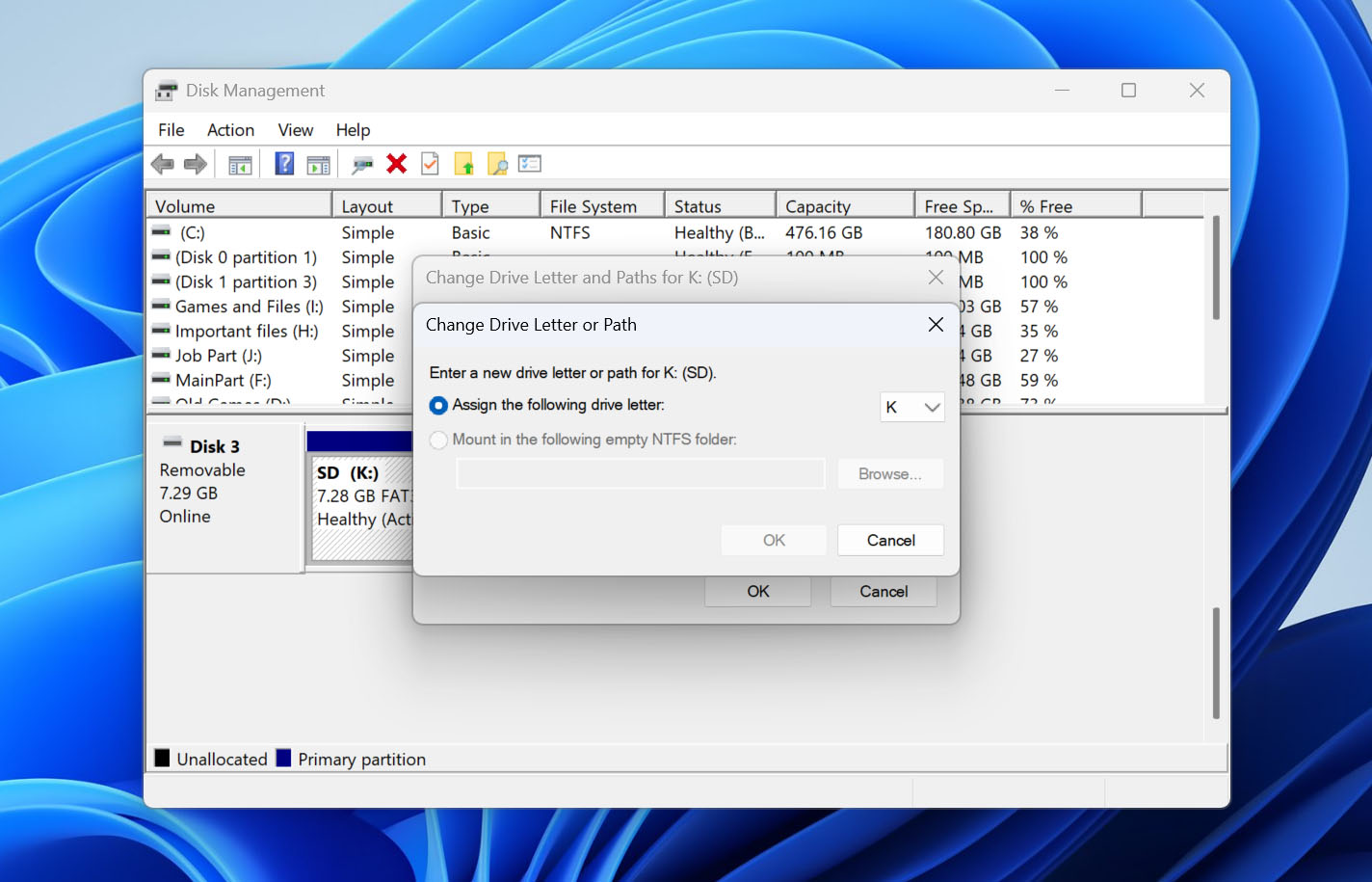
Elbette, eğer SD kartınız gerçekten bozulduysa, bozulmayı düzeltmek ve bozuk SD kart verilerini geri yüklemek için sadece sürücü harfini değiştirmek yeterli olmaz; işte bu noktada bir sonraki yöntem devreye giriyor.
Yöntem 5: Windows’un Dahili Onarım Araçlarını Kullanarak Dosya Sistemi Hatalarını Düzeltin
Windows, bozuk SD kartları kontrol etmek ve onarmak için iki yol sunar: grafiksel Hata Denetleme aracı ve komut satırı karşılığı olan CHKDSK. Her iki araç da dosya sistemi hatalarını teşhis edebilir ve düzeltebilir, bozuk sektörleri bulabilir ve bu sektörlerden okunabilir bilgileri kurtarabilir.
⚠️ Önemli: Bu onarım araçlarını kullanmadan önce önemli verilerinizi zaten kurtardığınızdan emin olun. CHKDSK gibi yerleşik onarım araçları bazen veri kaybına neden olabilir; bu nedenle bu rehbere veri kurtarma yöntemleriyle başladık.
Seçenek 1: Hata Denetleme Aracını Kullanmak (Grafik Arayüz)
Bir grafik arayüz kullanmayı tercih ediyorsanız, Windows kullanımı kolay bir Hata Denetleme aracı içerir:
- Windows Gezgini‘ni açın ve sol panelden Bu Bilgisayar‘ı seçin.
- SD kartınıza sağ tıklayın ve Özellikler‘i seçin.
- Araçlar sekmesine geçin ve Denetle‘ye tıklayın.
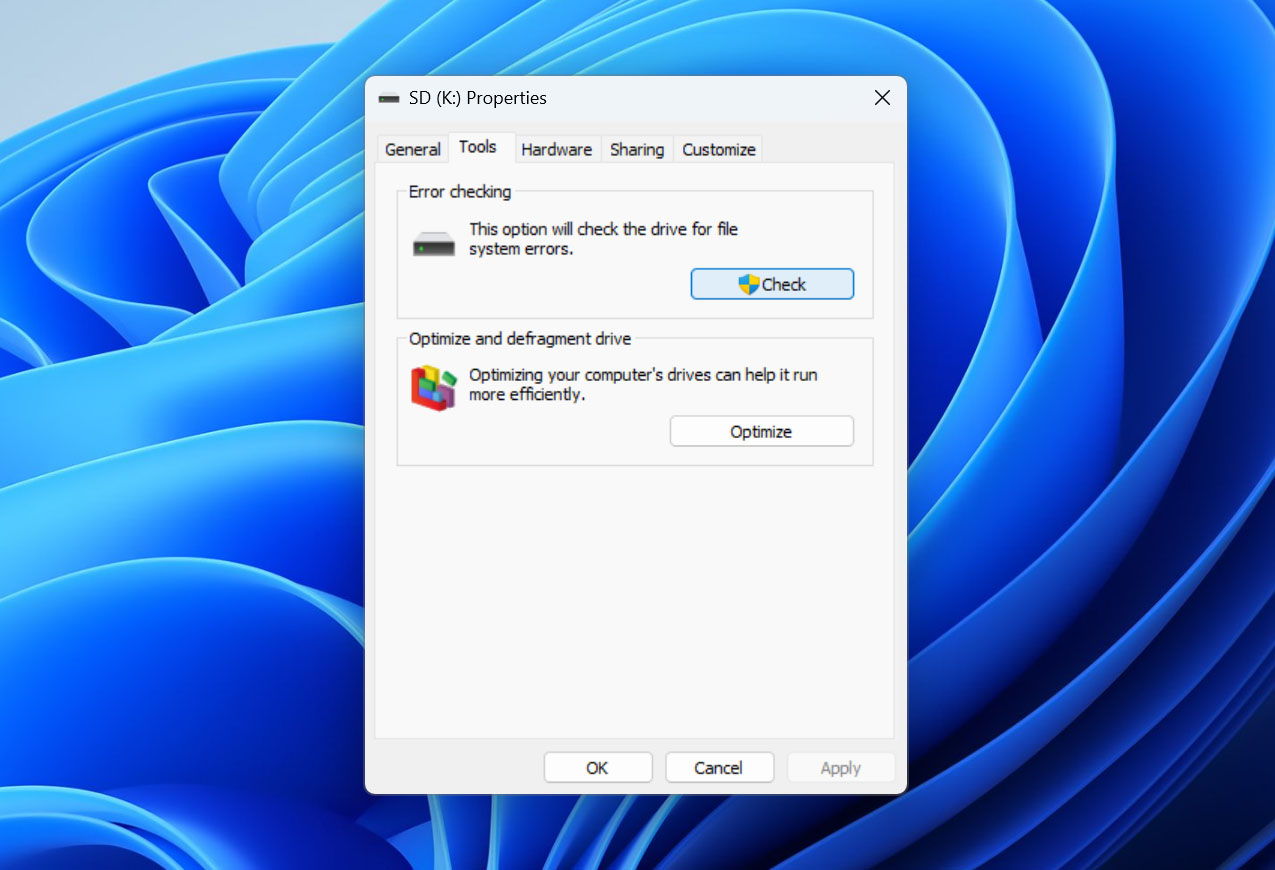
- Herhangi bir hata bulunmasa bile Sürücüyü tara ve onar‘ı seçin.
Seçenek 2: CHKDSK Kullanarak (Komut Satırı)
Hata Denetleme aracı aslında arka planda CHKDSK kullanır. CHKDSK’yi doğrudan kullanmak, onarım süreci üzerinde size daha fazla kontrol sağlar ve tespit ettiği sorunlar hakkında ayrıntılı bilgi sunar. İşte nasıl kullanacağınız:
- SD kartınızın sürücü harfini Windows Gezgininde not edin.
- Windows + X tuşlarına basın ve Windows PowerShell (Yönetici)‘yi seçin.
- Aşağıdaki komutu yazın ve Enter tuşuna basın (X’i SD kartınızın sürücü harfiyle değiştirin):
chkdsk X: /r. - Eğer bağlantı kesilmeye zorlamak istenir ise, Y tuşuna basıp Enter‘a basın.
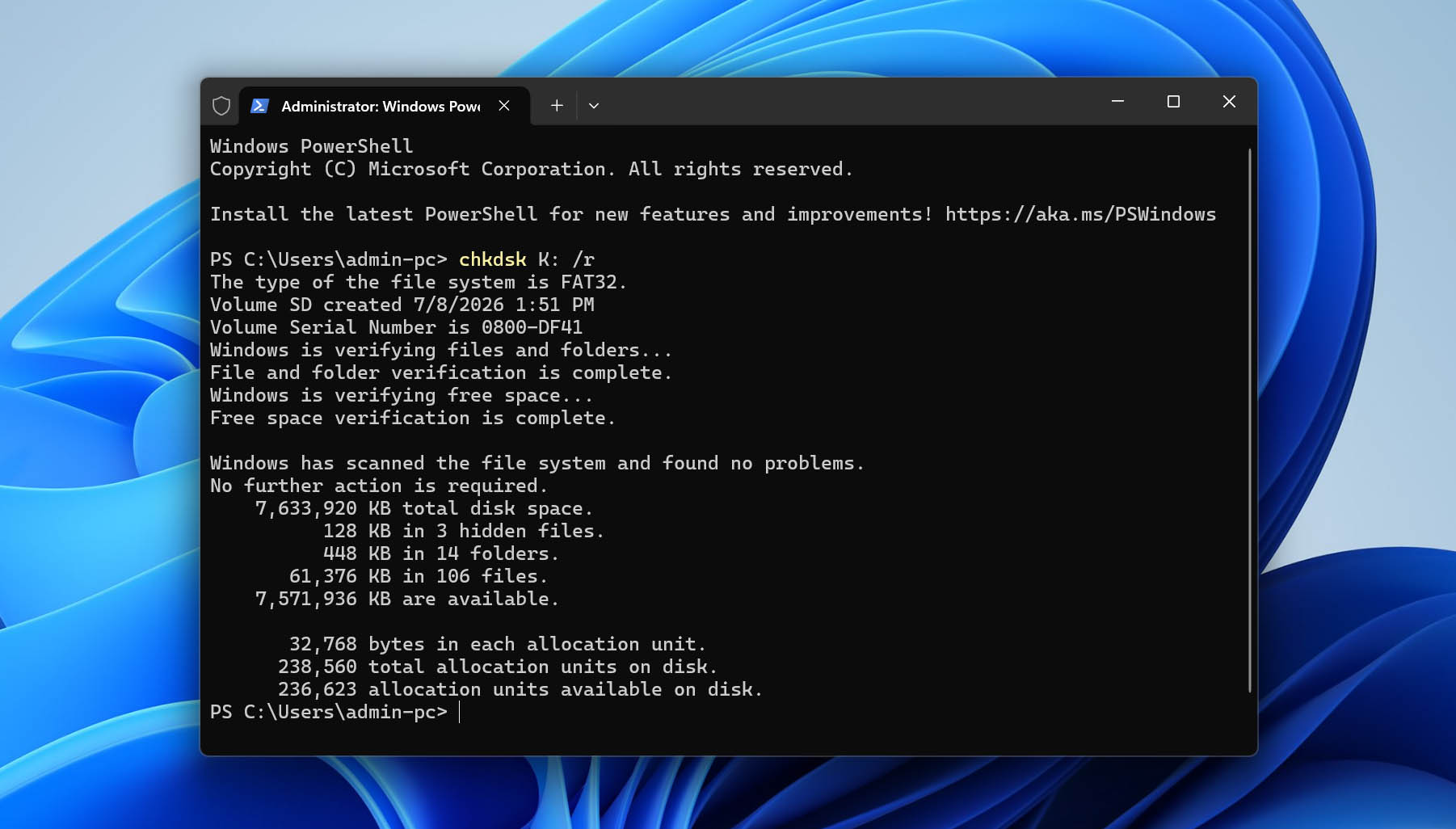
/r parametresi, CHKDSK’ye bozuk sektörleri bulmasını ve okunabilir bilgileri kurtarmasını söyler. Ayrıca, bozuk sektörleri kontrol etmeden dosya sistemi hatalarını düzeltmek için /f de kullanabilirsiniz.
Yöntem 6: TestDisk Kullanarak Bozuk SD Kart Bölümünü Kurtarın
Bir SD kartın bölüm tablosu bozulduğunda, Windows onu düzgün şekilde tanıyamayabilir. TestDisk, kaybolan bölümleri ve bozuk bölüm tablolarını onar kurtarmanıza yardımcı olabilecek açık kaynaklı bir araçtır. Komut satırı arayüzü ilk başta göz korkutucu görünebilir, ancak araç aslında mantıklı bir adım adım süreç izler:
- Öncelikle, TestDisk web sitesini ziyaret edin ve en son sürümü indirin. İndirdiğiniz arşivi çıkardıktan sonra, testdisk_win.exe dosyasını yönetici ayrıcalıklarıyla çalıştırmanız gerekecektir (sağ tıklayın ve Yönetici olarak çalıştır seçeneğini seçin). İstenirse, yeni bir günlük dosyası oluşturmayı seçin.
- Yön tuşlarını kullanarak SD kartınızı seçin (doğru cihaz olduğundan listedeki depolama kapasitesini kontrol ederek emin olabilirsiniz). Doğru cihazı vurguladıktan sonra Enter tuşuna basın.
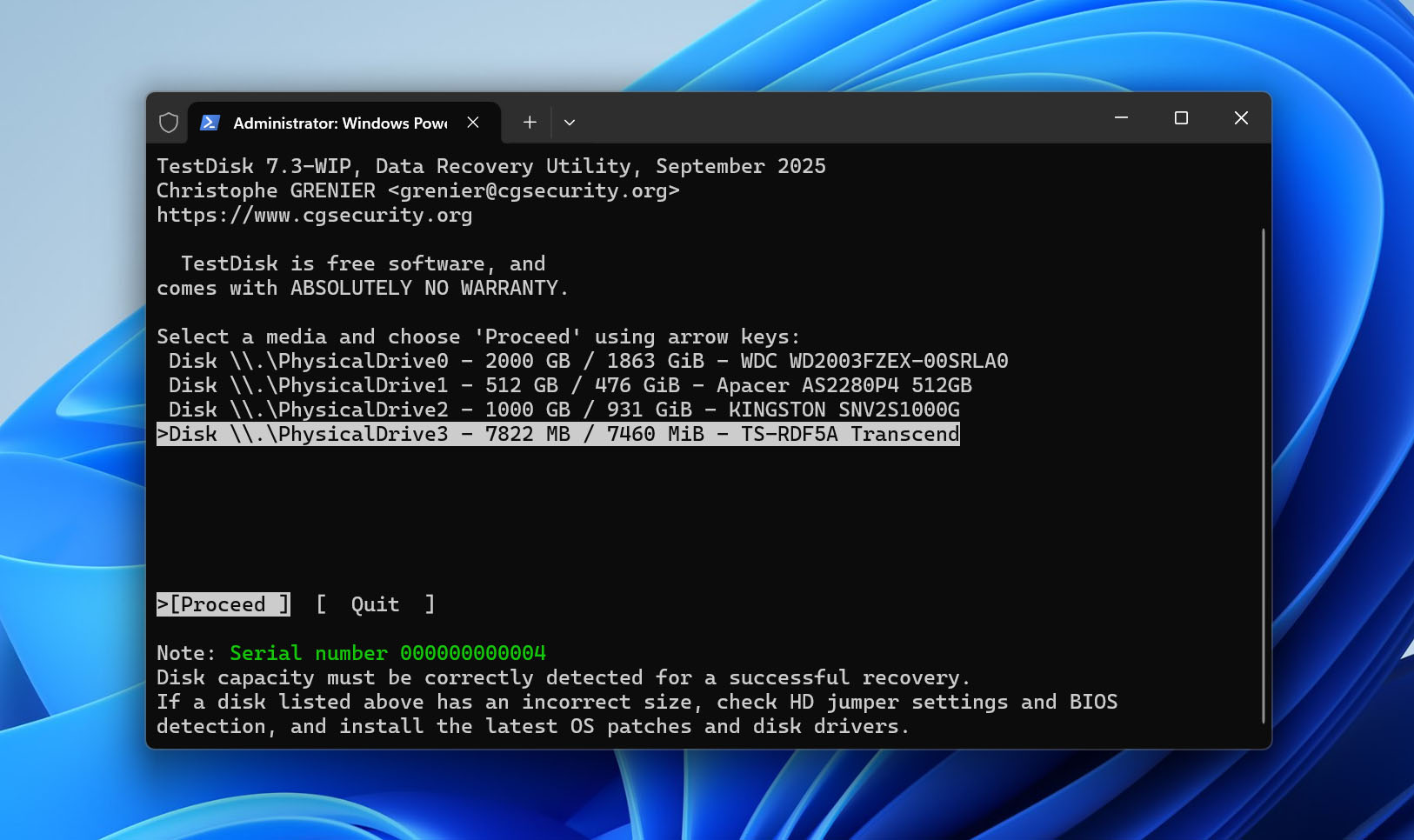
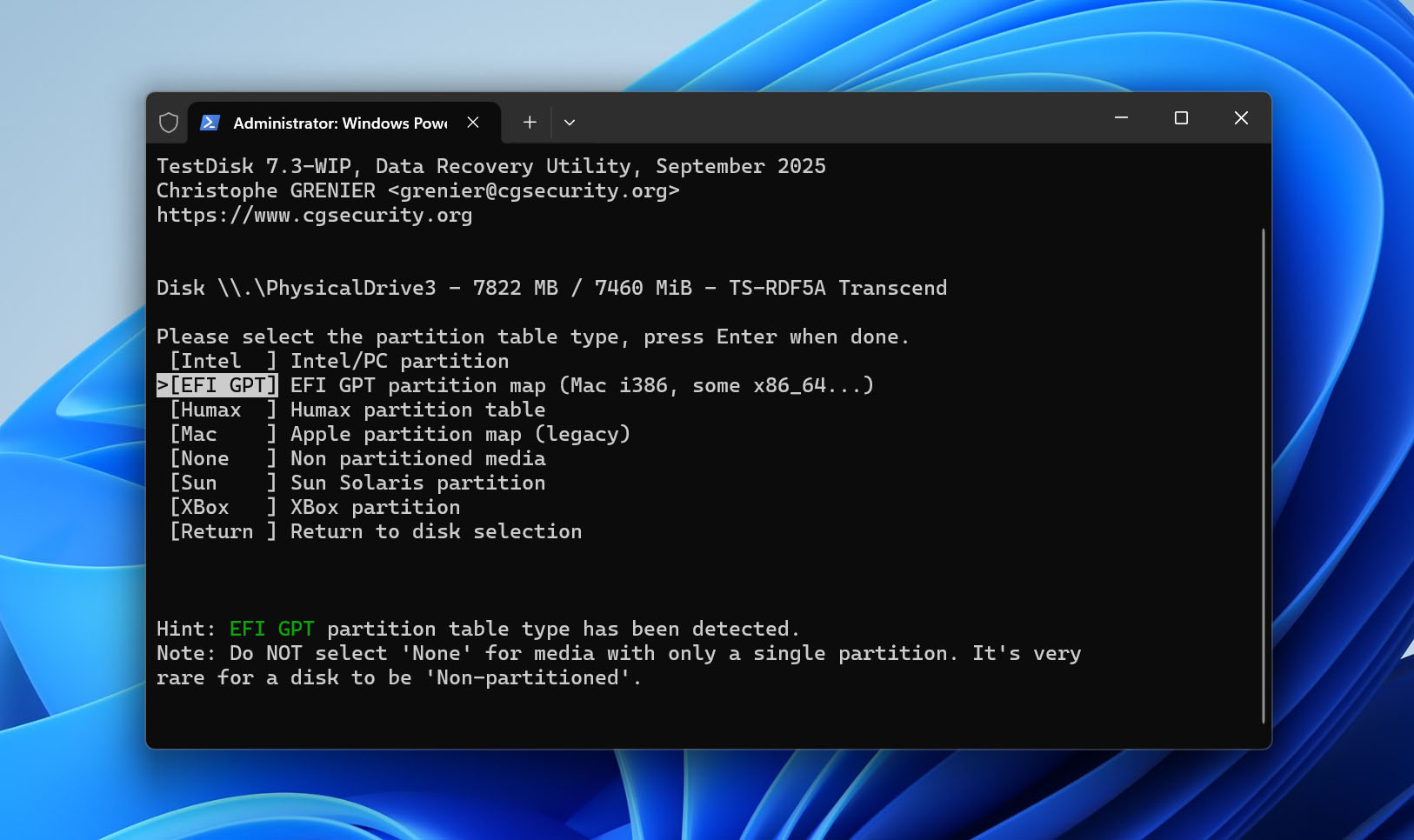
- TestDisk, SD kartınızın bölüm tablosu türünü otomatik olarak algılamaya çalışacaktır. Çoğu SD kart için bu Intel (MBR) olacaktır. Değiştirmeniz için özel bir sebebiniz yoksa, algılanan türü Enter tuşuna basarak kabul edin.
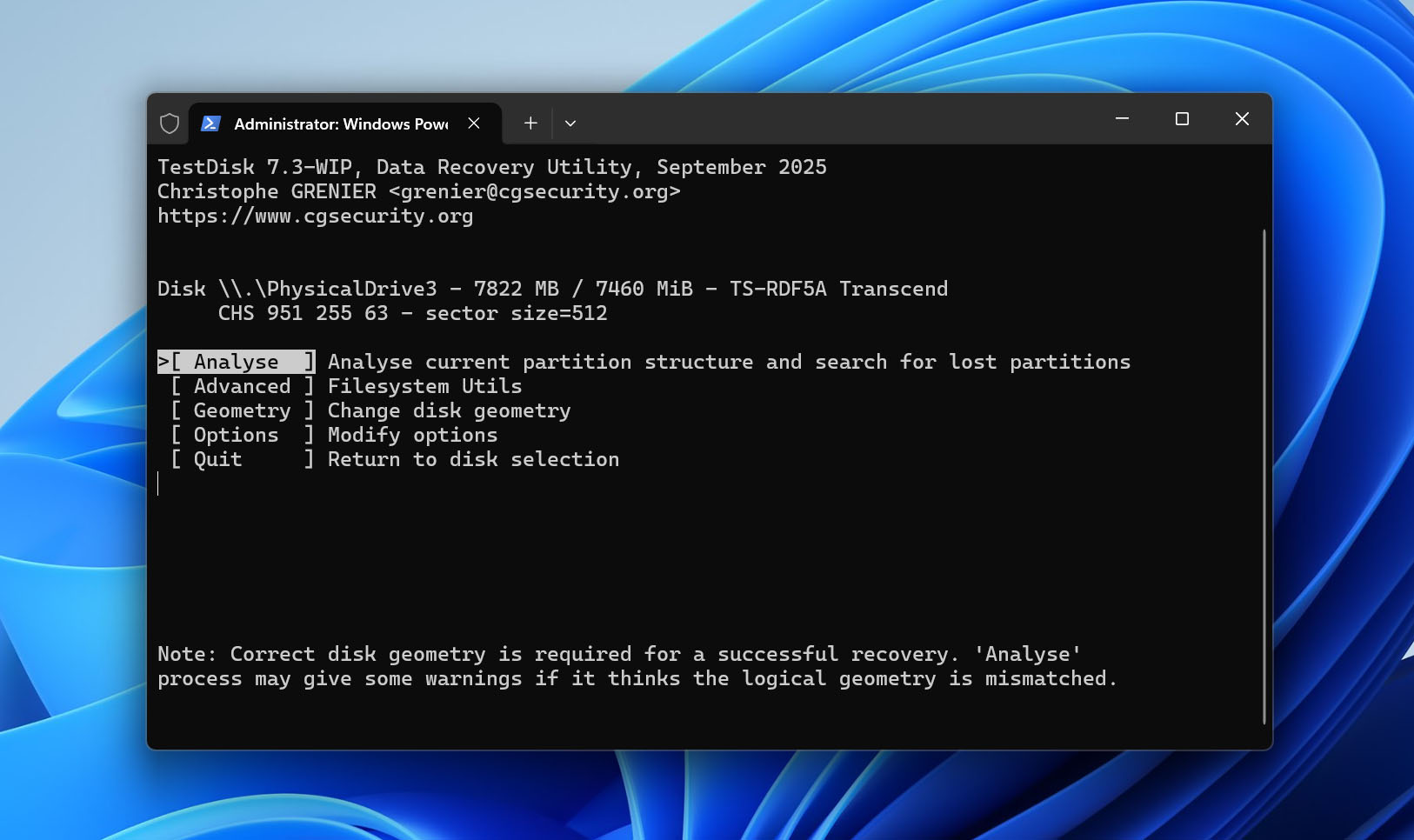
- SD kartınızın bölüm yapısını incelemeye başlamak için Analyse seçeneğini seçin. TestDisk, şu anda tespit edebildiği tüm bölümleri gösterecektir.
- Kaybolan veya silinen bölümleri taramaya başlamak için Quick Search seçeneğini seçin. TestDisk, bulunan tüm bölümlerin (silinenler dahil) bir listesini görüntüleyecektir. Her bir bölüm için, içeriğini önizlemek üzere klavyenizde P tuşuna basabilirsiniz.
- Doğru bölümü bulduğunuzda, sol/sağ ok tuşlarını kullanarak bölüm durumunu Deleted seçeneğinden uygun türe (genellikle SD kartlar için Primary) değiştirin. Kurtarmak istediğiniz tüm bölümleri doğru şekilde işaretledikten sonra, menüden Write seçeneğini seçin. TestDisk yeni bölüm tablosunu yazmayı bitirdikten sonra, değişikliklerin Windows tarafından tanınmasını sağlamak için bilgisayarınızı yeniden başlatın.
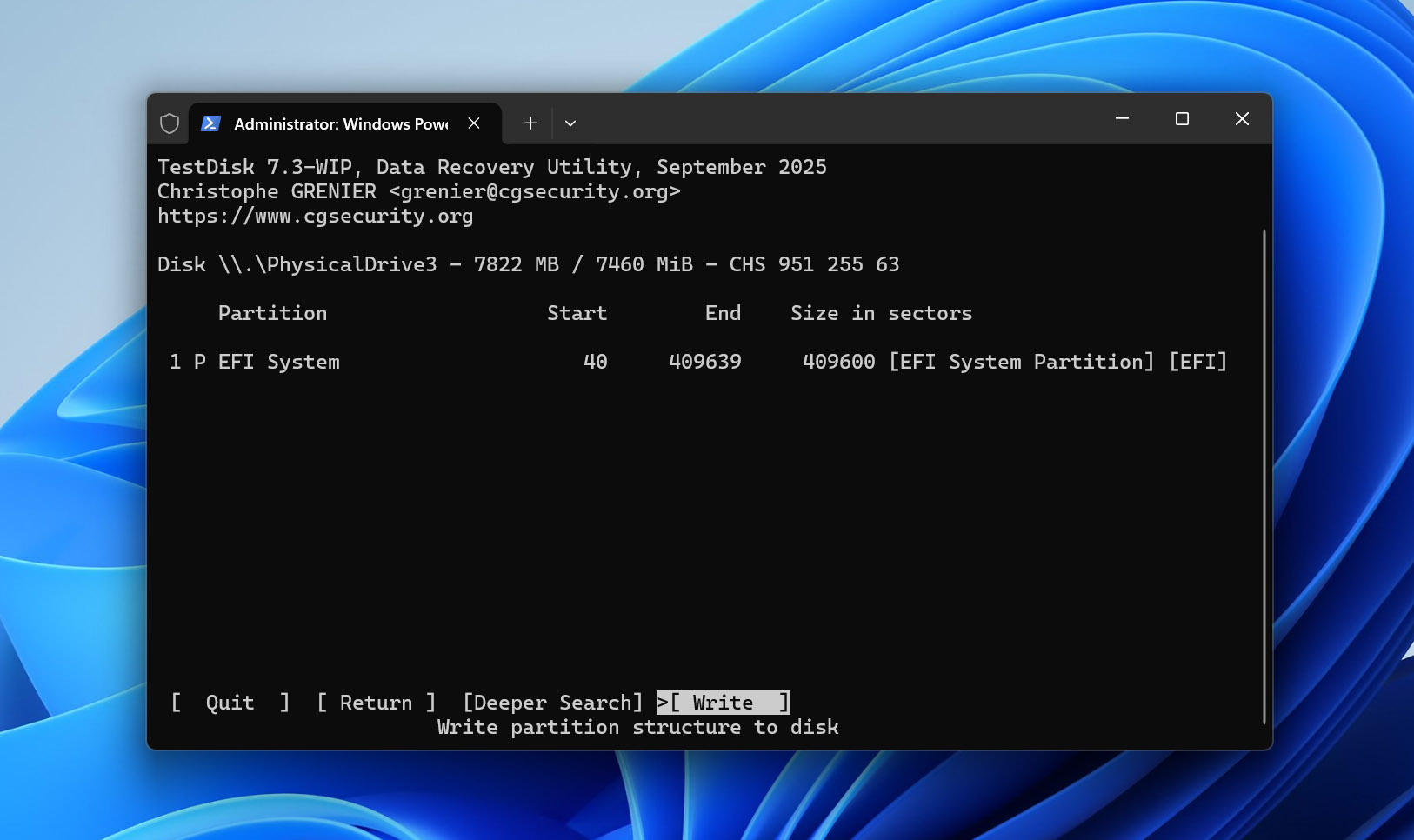
Hızlı Arama seçeneği herhangi bir sonuç vermezse, Daha Derin Arama ile devam edebilirsiniz. Tamamlanması muhtemelen uzun sürecektir, ancak teorik olarak hâlâ kurtarılabilir olan herhangi bir bölümü bulmalıdır.
📝 Not: TestDisk, en iyi SD kart onarma araçları listemizde üst sıralarda yer alıyor ve PhotoRec ile birlikte geliyor; bu yazılım da başka bir veri kurtarma aracı. TestDisk’in aksine, PhotoRec bilinen dosya imzalarını tarayarak çalışır; bu nedenle SD kartınızın dosya sistemi ciddi şekilde hasar görmüş veya tamamen yoksa faydalıdır. Daha fazla bilgi almak isterseniz, TestDisk ve PhotoRec ile ilgili detaylı incelemelerimizi okuyabilir, yeteneklerini, sınırlamalarını ve ideal kullanım senaryolarını öğrenebilirsiniz.
Yöntem 7: SD Kartın Gerçek Olup Olmadığını Kontrol Edin
Amazon ve AliExpress gibi sitelerde şaşırtıcı derecede çok sayıda sahte SD kart satılmaktadır. Bu tür SD kartlar büyük bir depolama kapasitesi vaat eder, ancak yalnızca küçük bir kısmını sunar. Sahte SD kartlar, aslında sundukları depolama kapasitesinden farklı bir kapasite gösterecek şekilde programlandıkları için, cihazınız kartı doğru şekilde kullanamayacak ve bu nedenle veri bozulması meydana gelebilir.
bunun gibi birçok durum numaralı durumu özellikle gerçek olamayacak kadar iyi görünen fırsatlarda gördük. Bir Reddit kullanıcısı şöyle yazdı: “İki arkadaş bunun yerine 1TB kartları 30 dolara aldı. Evet, bu iki kişi de sahte SD kartlar aldı.” Dolandırıcılar, sizin iş işten geçene kadar fark etmeyeceğinizi umuyorlar. Ancak, kartın gerçek kapasitesinden daha fazla veri yazdığınızda, mevcut dosyalarınızın üzerine yazmaya başlar ve bu da bozuk SD kart sorunlarına yol açar.
SD kartınızın orijinal olup olmadığını kontrol etmek için, boş alana büyük rastgele dosyalar yazarak ve ardından bütünlüklerini doğrulayarak çalışan FakeFlashTest gibi ücretsiz bir araç kullanabilirsiniz. Araç, bütünlüğü bozulmuş bir dosya ile karşılaştığında, gerçek depolama kapasitesinin bittiği yeri anlarsınız.
- İndir ve aracı başlatın.
- SD kartınızı seçin ve Hızlı Boyut Testi butonuna tıklayın (SD kartta önemli veriler olmadığından emin olun çünkü silineceklerdir).
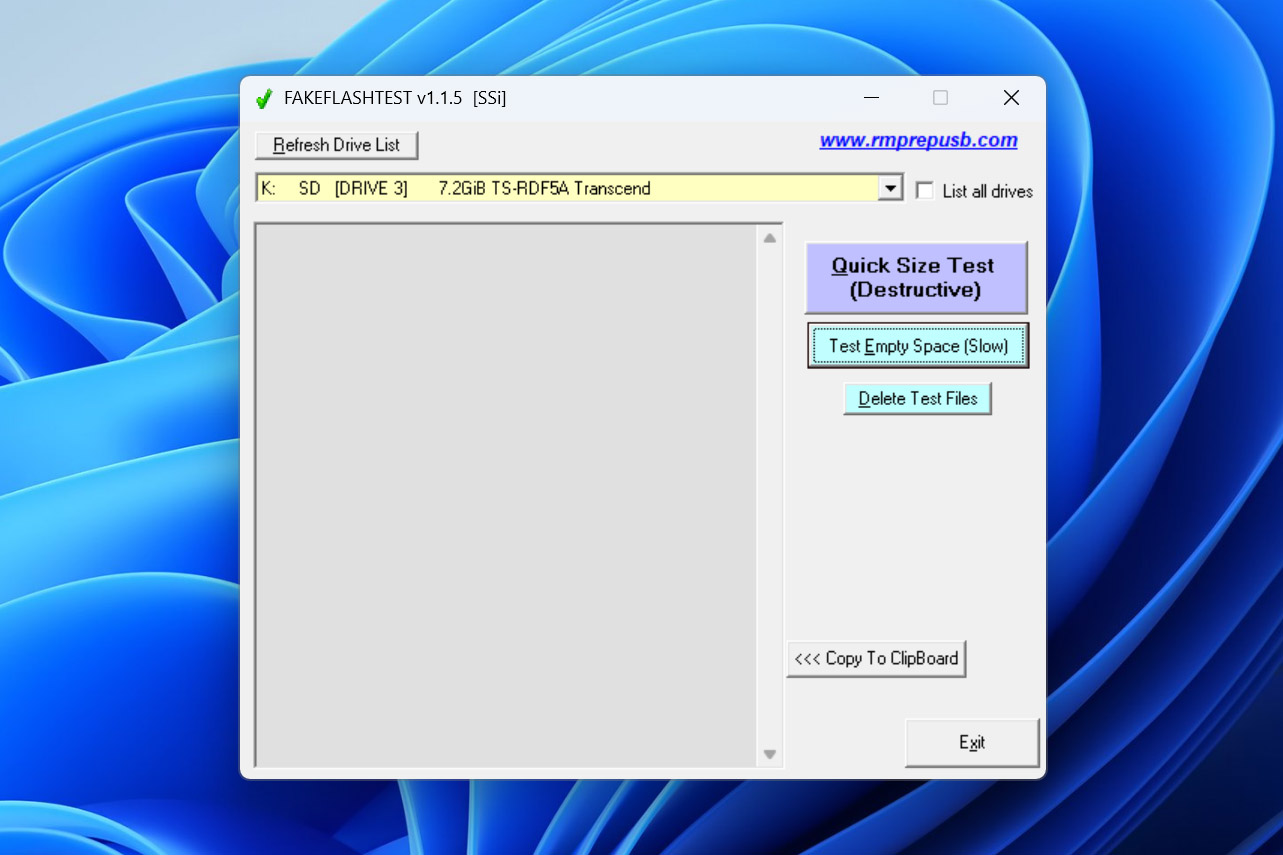
- FakeFlashTest‘in SD kartın gerçek kapasitesini belirlemesini bekleyin.
Sahte bir SD kart kullanmak mümkün olsa da, veri bozulması riski çok yüksek olduğundan bunu yapmaktan kesinlikle kaçınmanızı öneririz. Aşırı durumlarda, SD kart tamamen kullanılamaz hale gelebilir ve her zaman ölü bir SD kartı kurtar mümkün olmayabilir.
Yöntem 8: RAW SD Kartta Bir Bölüm Oluşturun
Eğer SD kartınız o kadar bozulduysa ki artık bir dosya sistemi yoksa (=RAW durumundaysa), tekrar kullanabilmek için üzerine yeni bir bölüm oluşturmanız gerekir. Ancak bu yöntemin kartı yeniden bölümlemeyi ve formatlamayı içerdiğini, bunun kartın işlevselliğini geri kazandırabileceğini ancak kaybolan verilerin kurtarılmasını daha zor hale getirebileceğini unutmayın.
Bu nedenle, bu düzeltmeye devam etmeden önce veri kurtarma işlemini denemek çok önemlidir. SD karttan mümkün olduğunca fazla önemli veriyi zaten kurtardıysanız, RAW SD kartınızda yeni bir bölüm oluşturma işlemine devam edebilirsiniz.
- Windows + X tuşlarına basın ve Disk Yönetimini seçin.
- RAW SD kartı bulun ve ayrılmamış alana sağ tıklayın.
- Yeni Basit Birim seçeneğini seçin.
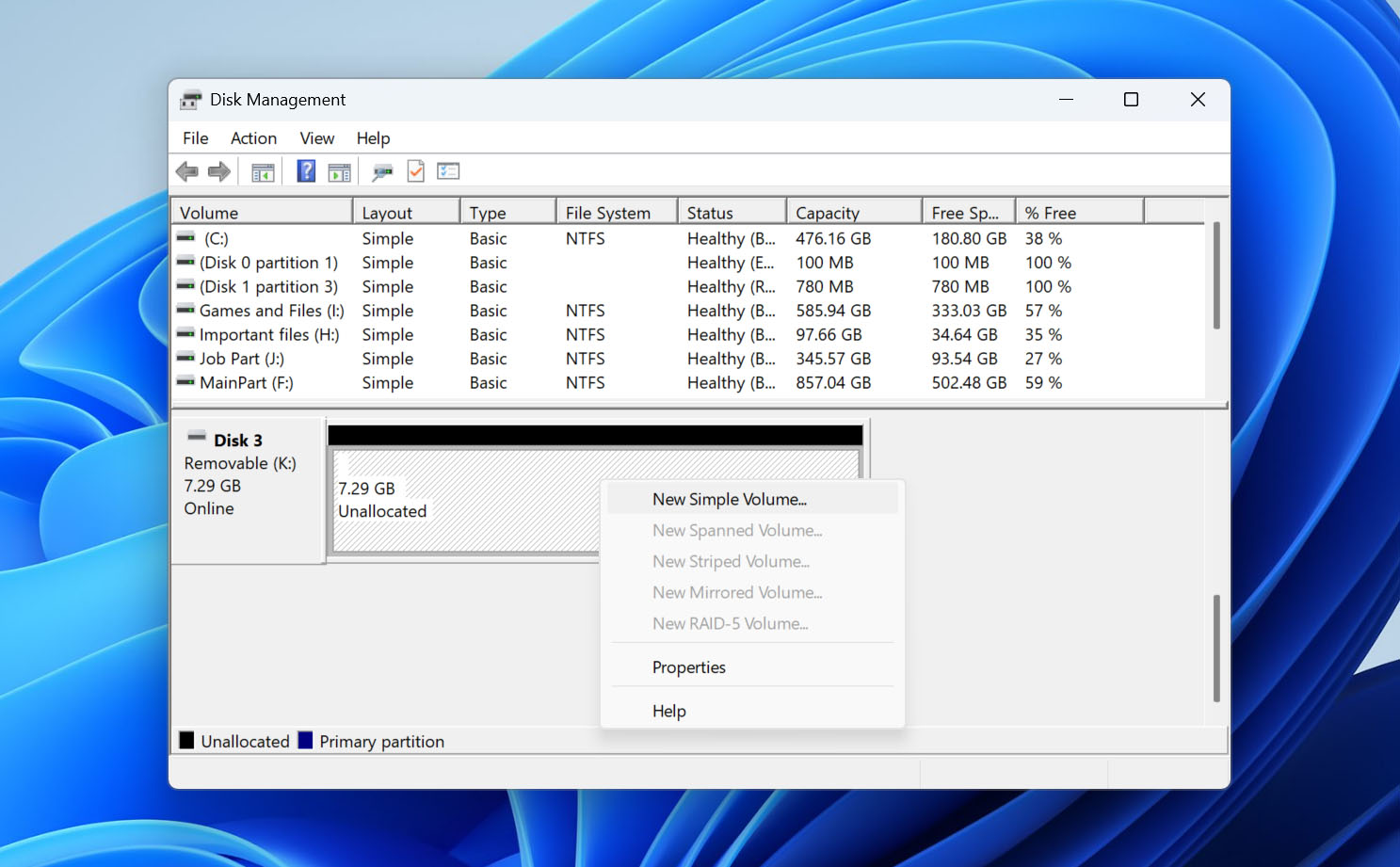
- Bölüm oluşturma sihirbazını tamamlayın. İstenen dosya sistemi sorulduğunda, FAT32 veya exFAT (SD kartınız 32 GB’dan büyükse) seçin.
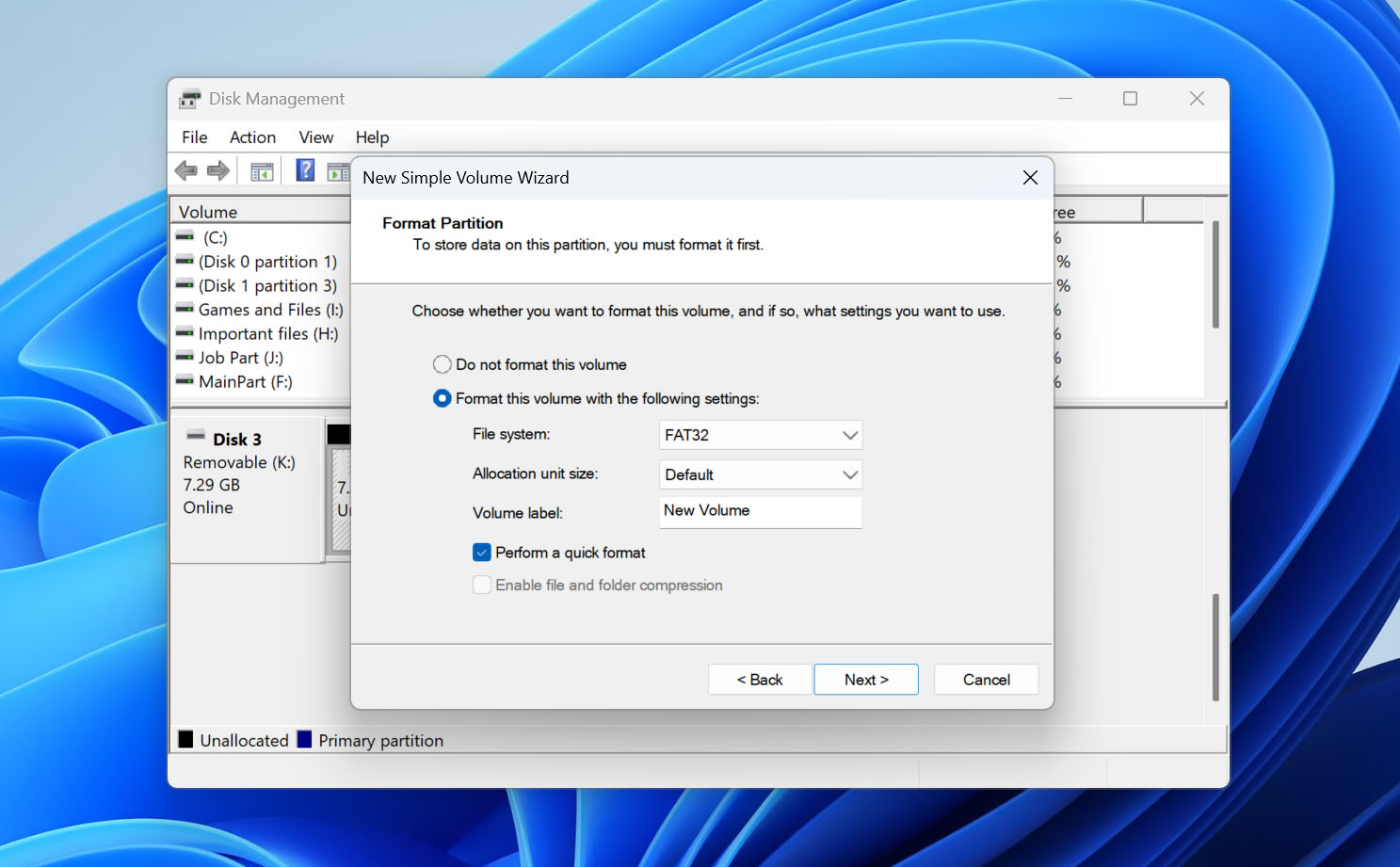
- Bölüm oluşturma sihirbazını kapatmak için Bitire tıklayın.
Daha fazla yardıma ihtiyacınız varsa, RAW SD kart nasıl kurtarılır veri üzerinde RAW SD kartlarla ilgili ek kurtarma yöntemleri ve RAW dosya sistemi sorunlarına özel sorun giderme adımlarını içeren ayrıntılı rehberimize göz atabilirsiniz.
Yöntem 9: SD Kartı Baştan Biçimlendirerek Onarın
SD kartınızda depolanan veriler umrunuzda değilse ve sadece kartı kullanmanızı engelleyen bozukluğu düzeltmek istiyorsanız (ya da önemli olan her şeyi zaten kurtardıysanız), Windows’taki yerleşik biçimlendirme aracıyla hızlı biçimlendirerek dosya sistemini yeniden oluşturabilirsiniz:
- Windows Explorer‘ı açın ve sol panelden Bu Bilgisayar‘ı seçin.
- SD kartınıza sağ tıklayın ve Biçimlendir seçeneğini seçin.
- Tercih ettiğiniz dosya sistemini seçin. SD kartlar için en iyi dosya sistemleri FAT32 ve exFAT‘tir. İlki, SD kart kabul eden cihazların büyük çoğunluğu tarafından desteklenir; ikincisi ise çok büyük dosyaları depolayabilir, bu da yüksek çözünürlüklü videolar kaydederken işe yarar.
- Hızlı Biçimlendir seçeneğinin işaretli olduğundan emin olun ve Başlat‘a tıklayın.
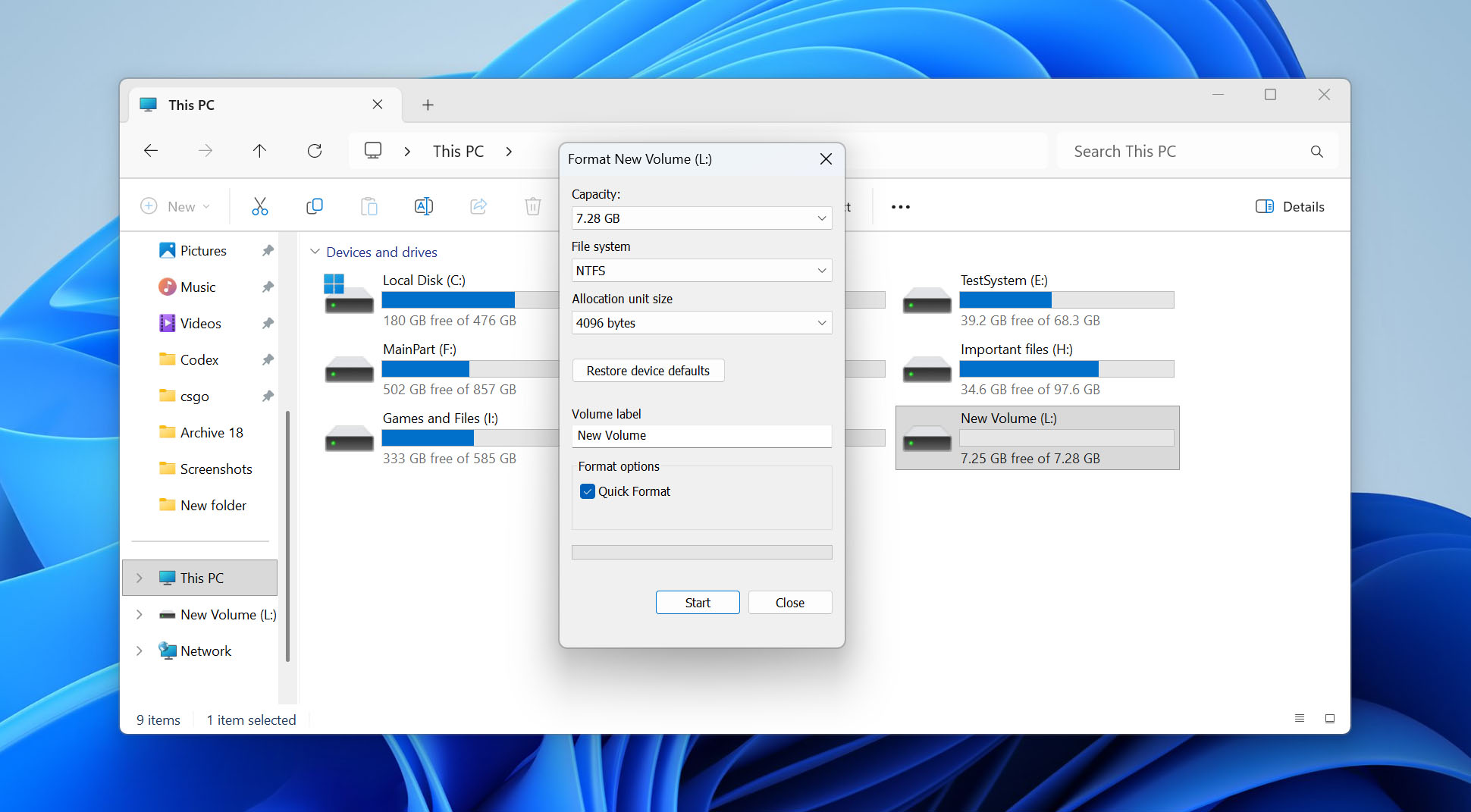
Hızlı Biçimlendirme, sadece dosya sistemi yapısını siler ve tüm alanı kullanılabilir olarak işaretler. Hızlı Biçimlendirme seçeneğinin işaretini kaldırırsanız, Windows bunun yerine Tam Biçimlendirme gerçekleştirir; bu işlem, SD kartın tamamını hatalı sektörler açısından ayrıntılı şekilde tarar ve her bir depolama konumunu yeniden yazar. Bir SD kart biçimlendirildikten sonra verilerinizin başına ne geldiğini ve farklı biçimlendirme yöntemlerinin kurtarma şansınızı nasıl etkilediğini daha iyi anlamak isterseniz, konuyla ilgili ayrıntılı makale adresine göz atabilirsiniz.
Gelecekte SD Kart Bozulmasını Önlemenin Yolları
Hiçbir SD kart sonsuza kadar dayanmasa da, bozulma vakalarının çoğu kolayca önlenebilecek günlük hatalardan kaynaklanır. Aşağıdaki önerilere uymak, dosya sistemi bozulması, beklenmeyen veri kaybı ve kartın erken arızalanması riskini azaltmaya yardımcı olabilir.
- Bilgisayarınız, kameranız veya telefonunuz hâlâ veri okuyor veya yazıyorken kartı asla çıkarmayın. Windows’ta Donanımı Güvenle Kaldır’ı kullanın, diğer cihazlarda ise mümkün olduğunda kartı işletim sistemi üzerinden çıkarın.
- Kartı kullanılacak cihazda biçimlendirin. Kameralar, dronlar ve diğer cihazlar genellikle kendi klasör yapısını ve depolama ayarlarını oluşturur. Kartı doğrudan cihazda biçimlendirmek, ileride uyumluluk sorunlarını önlemeye yardımcı olur.
- Aynı SD kartı birden fazla cihazda kullanmaktan kaçının. Bir kartı sık sık kameralar, telefonlar, dronlar ve bilgisayarlar arasında değiştirmek, dosya sistemi çakışmaları ve bozulma olasılığını artırır.
- Kartın kapasitesinin en az %10-15’ini boş tutmaya çalışın. Tamamen dolu bir SD kart, yazma hatalarına daha yatkındır ve dengelemeyi verimli bir şekilde yönetmek için kontrolöre daha az alan bırakır.
- Fotoğraflar, videolar veya diğer dosyalar hâlâ kaydediliyorken pili çıkarmayın, cihazı kapatmayın veya SD kartı çıkarmayın. Yarım kalan yazma işlemleri, dosya bozulmasının en yaygın nedenlerinden biridir.
- Sahte ve düşük kaliteli kartlar genellikle düşük kaliteli flaş bellek kullanır veya bildirilen kapasitelerini sahte olarak gösterir, bu da bozulma riskini çok daha olası hâle getirir. Yeni bir kartı çevrim içi bir pazardan satın aldıysanız, önemli dosyaları depolamadan önce FakeFlashTest gibi bir araçla gerçek kapasitesini doğrulamak faydalı olacaktır.
- Flaş bellek zamanla eskir. SD kartınız yıllardır yoğun şekilde kullanılıyorsa veya ara sıra hatalar göstermeye başladıysa, tamamen arızalanmasını beklemektense onu değiştirmek daha güvenlidir.
- Kartı fiziksel hasardan koruyun. SD kartları koruyucu kutularda saklayın ve nem, aşırı sıcaklık, bükülme, toz veya statik elektrikten uzak tutun. Fiziksel hasar, kurtarılabilir bir problemi hızla kalıcı veri kaybına dönüştürebilir.
- Önemli dosyalarınızı düzenli olarak yedekleyin. Dikkatli kullanılsa bile SD kartlar herhangi bir uyarı vermeden arızalanabilir. Fotoğraflarınızın, videolarınızın ve belgelerinizin bir kopyasını bilgisayar, harici disk veya bulut depolamada tutmak, kalıcı veri kaybına karşı en iyi korumadır.
Son Düşünceler
Umarız bu rehber, dosyalarınızı kurtarmanıza ve bozuk SD kartınızı çalışır duruma getirmenize yardımcı olmuştur. Artık yalnızca bir bozulma meydana geldiğinde ne yapmanız gerektiğini değil, aynı zamanda aynı sorunla tekrar karşılaşma olasılığını nasıl azaltacağınızı da biliyorsunuz.
Elbette, her bozulmuş SD kart durumu benzersiz olabilir ve önleme her zaman mümkün olmayabilir. Burada ele alınmayan belirli bir sorunla karşılaşıyorsanız, aşağıdaki SSS bölümüne göz atın. Ayrıca, aşağıdaki yorumlar bölümünden doğrudan bize ulaşabilir veya sosyal kanallarımızdan Facebook, X (Twitter) ya da LinkedIn üzerinden bizimle iletişime geçebilirsiniz. Bu kanalları düzenli olarak takip ediyor ve okuyucularımızın veri kurtarma sorunlarını çözmelerine yardımcı olmaktan keyif alıyoruz.
Ayrıca, mevcut tartışmalara göz atarak diğerlerinin benzer SD kart sorunlarını nasıl çözdüğünü görebileceğiniz veya kendi konunuzu başlatabileceğiniz topluluk forumumuz‘ı da yakın zamanda kullanıma sunduk. Veri kurtarma uzmanlarımız ve topluluk üyelerimiz orada düzenli olarak soruları yanıtlıyor, bu yüzden daha alışılmadık durumlarda yardım almak için harika bir yer.