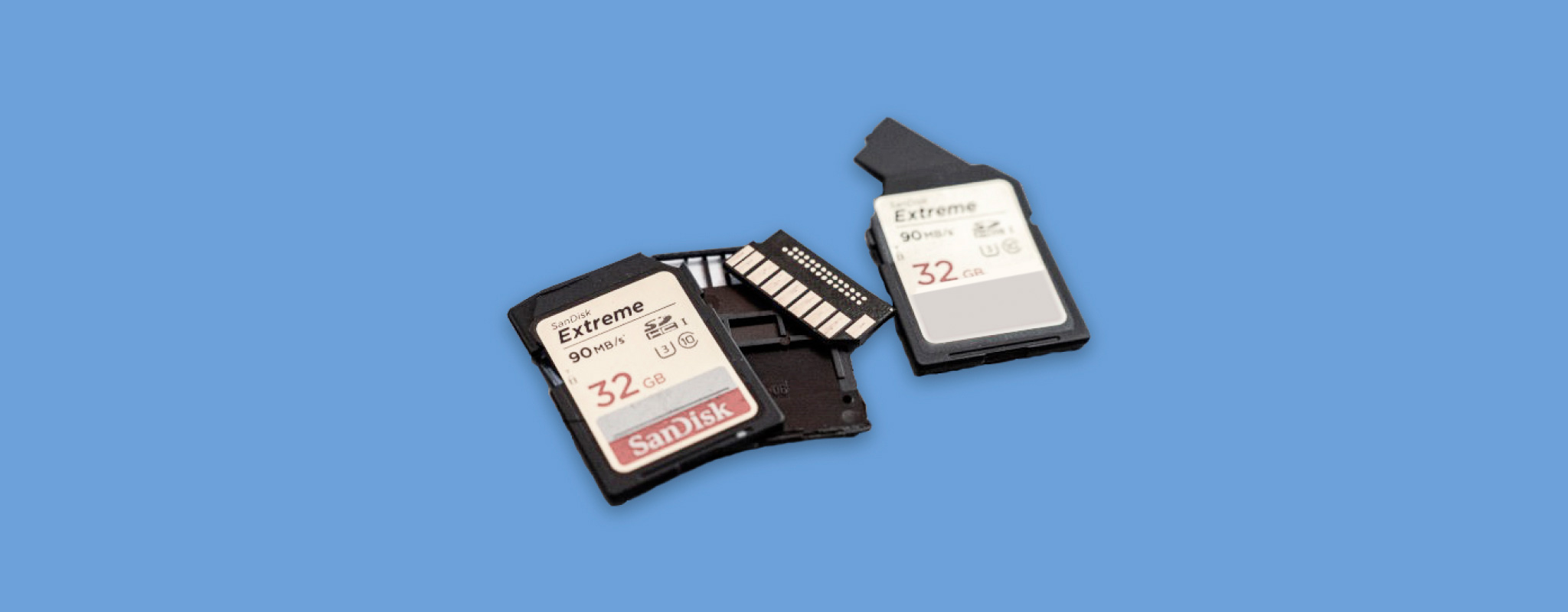
Ett korrupt SD-kort kan ofta repareras. Om du undrar om ett korrupt SD-kort kan åtgärdas, beror svaret på orsaken till korruptionen, men i många fall är det möjligt. Om kortet innehåller viktiga filer bör din första prioritet vara att återställa dem innan du försöker med några reparationer. Reparationsmetoder som formatering, ompartitionering eller filsystemreparation kan permanent förstöra befintliga data eller göra dem omöjliga att återställa. I denna guide förklarar vi hur du på ett säkert sätt återställer filer från ett korrupt SD-kort och går igenom de mest effektiva sätten att reparera själva korruptionen.
📝 Obs! Den här guiden fokuserar specifikt på hur man reparerar filsystemproblem på SD-kort. Om du vill återställa korrupta filer som redan är skadade (t.ex. videor som inte kan spelas upp eller dokument som inte kan öppnas) är det ett annat problem. Vi har en separat guide om återställa korrupta filer som täcker dessa scenarier.
Snabb översikt över dina alternativ för dataåterställning och reparation av skadad SD-kort
När ett SD-kort blir skadat finns det oftast ingen anledning att försöka fastställa den exakta orsaken innan man agerar – problemet kan vara allt från filsystem korruption till en skadad partition eller helt enkelt att ett åldrande SD-kort når slutet av dess livslängd.
Använd tabellen nedan för att identifiera de symptom som stämmer överens med din situation och hoppa till lämplig metod. Om du är osäker på vilket scenario som gäller, följ metoderna i ordning. Kom bara ihåg regeln att om SD-kortet innehåller viktiga filer, återställ dem innan du försöker med några reparationer.
| Situation | Rekommenderad metod | Varför det hjälper |
| Återställ dina filer först | ||
| SD-kortet innehåller viktiga filer | PC Data Recovery Software | Detta bör alltid vara ditt första steg innan du försöker reparera, eftersom många reparationsmetoder permanent kan förstöra återställningsbara data. |
| Du har endast en Android-telefon tillgänglig | Android Data Recovery App | Om du återställer filer från en Android-enhet, se vår Android-återställningsguide eller, om du redan kan grunderna, bläddra i vår rankningar av testad Android dataåterställningsprogramvara. |
| Kortet har fysisk skada eller lagrar kritisk data | Professionell återställningstjänst | Det säkraste alternativet när SD-kortet har fysisk skada eller datan är för värdefull för att riskeras med gör-det-själv-metoder. |
| Åtgärda korruptionen | ||
| Kortet känns inte igen eller beter sig annorlunda på en annan dator | Prova en annan kortläsare eller enhet | Hjälper att avgöra om problemet orsakas av SD-kortet självt eller av din dator, USB-adapter eller kortläsare. |
| Kortet detekteras men visas inte i File Explorer | Kontrollera Enhetshanteraren / Uppdatera drivrutiner | Löser problem orsakade av saknade, föråldrade eller korrupta lagringsdrivrutiner som hindrar Windows från att komma åt kortet. |
| SD-kortet verkar tomt men lagringsutrymme används fortfarande | Visa dolda filer | Återställer filer som dolts av skadlig kod eller felaktiga filattribut utan att ändra filsystemet. |
| Kortet har inget enhetsbeteckning | Tilldela en ny enhetsbeteckning | Gör SD-kortet synligt i File Explorer när Windows misslyckades med att tilldela en enhetsbeteckning. |
| Windows rapporterar filsystemfel | CHKDSK / Felkontroll | Reparerar vanliga filsystemproblem och kan återställa åtkomst när korruptionen är relativt liten. |
| Partitionen saknas eller är skadad | TestDisk | Återuppbygger partitionstabellen och återställer förlorade partitioner utan att formatera kortet. |
| Kortet visas som RAW | Skapa en ny partition | Skapar om partitionsstrukturen efter att du har återställt din viktiga data, så att Windows kan använda kortet igen. |
| Du misstänker att kortet är förfalskat | FakeFlashTest | Verifierar om SD-kortets faktiska lagringskapacitet matchar den annonserade kapaciteten. |
| Inget annat åtgärdar korruptionen | Formatera om SD-kortet | Återskapar filsystemet från grunden och bör endast användas efter att du har återställt all viktig data. |
Innan du går vidare till att återställa filer från ditt korrupta SD-kort eller försöker reparera själva kortet, ta två minuter för att kontrollera om Windows fortfarande kan identifiera det korrekt. Öppna Diskhantering och se om SD-kortet visas där med rätt kapacitet. Detta är ett av de tydligaste tecknen på att metoderna nedan fortfarande kan användas.
Om SD-kortet inte alls visas i Diskhantering eller om det visar en helt felaktig storlek istället för dess verkliga kapacitet, kommer gör-det-själv-återställnings- och reparationsmetoder troligen inte att hjälpa. Skicka i så fall kortet till ett professionellt dataräddningscenter om det innehåller viktiga filer, eller ersätt det med ett nytt kort om datan inte har någon betydelse.
Hur man återställer data från ett skadat SD-kort
SD-kortskorruption förhindrar ofta Windows från att komma åt kortet och filerna som lagras på det genom vanliga metoder. I dessa situationer behöver du vanligtvis programvara för dataåterställning som kan kringgå filsystemproblem och skanna kortet direkt efter återställningsbar data.
Vår rekommenderade lösning är Disk Drill, och det av goda skäl. I våra oberoende tester uppnådde den den högsta återhämtningsgraden med 98 % samtidigt som den levererade en av de snabbaste skanningstiderna – vi skannade ett 64 GB SD-kort på under 10 minuter. Du kan se hur den står sig mot andra verktyg i vår Rankning av SD-kortåterställningsprogram eller läsa vad andra användare rekommenderar i denna gemenskapsdiskussion.
Disk Drill innehåller även flera extra verktyg som är extremt användbara när man hanterar korrupta SD-kort. Vi kommer att fokusera på de två som är viktigast för denna guide, men om du vill lära dig mer om dess andra funktioner, titta på vår fullständig Disk Drill-recension.
En av Disk Drills mest värdefulla funktioner för korrupta SD-kort är möjligheten att skapa en fullständig diskavbild av kortet, och vi rekommenderar att använda den innan du skannar kortet. Korruption kan förvärras över tid, och vissa SD-kort slutar fungera helt efter upprepade läsförsök. En diskavbild låter dig återställa filer från en kopia istället för från det ursprungliga kortet och ger dig en ny chans om något går fel senare.
- Först, ladda ner och installera Disk Drill på din dator (inte på SD-kortet!).
- Anslut ditt skadade SD-kort via en kortläsare.
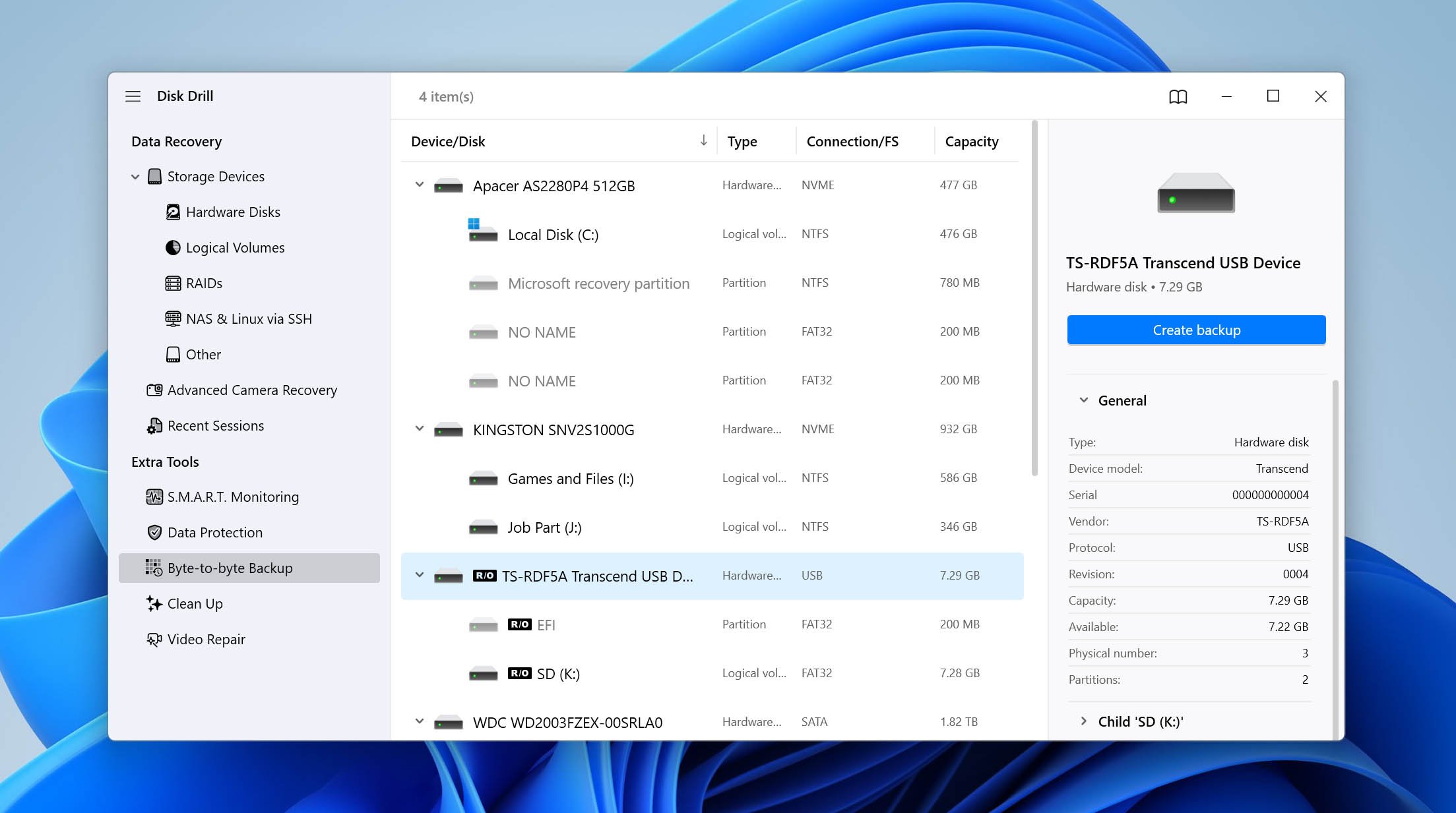
- Starta Disk Drill och leta efter Byte-till-Byte Backup i sidofältet till vänster.
- Välj ditt SD-kort från listan över tillgängliga enheter.
- Klicka på Skapa backup-knappen uppe till höger.
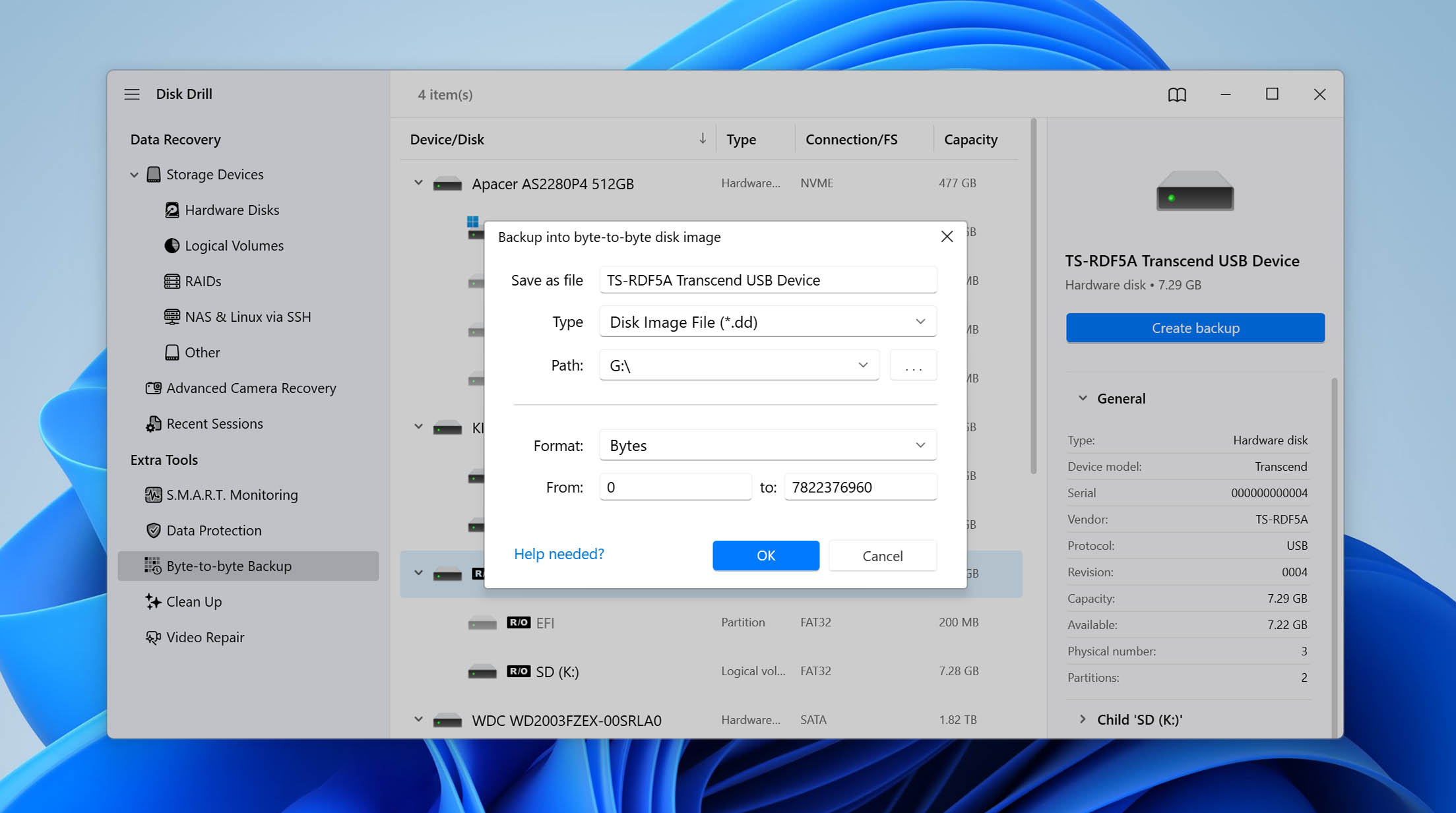
- Välj en plats på din dator för att spara avbilden (se till att du har tillräckligt med ledigt utrymme eftersom avbilden kommer att vara lika stor som ditt SD-korts kapacitet).
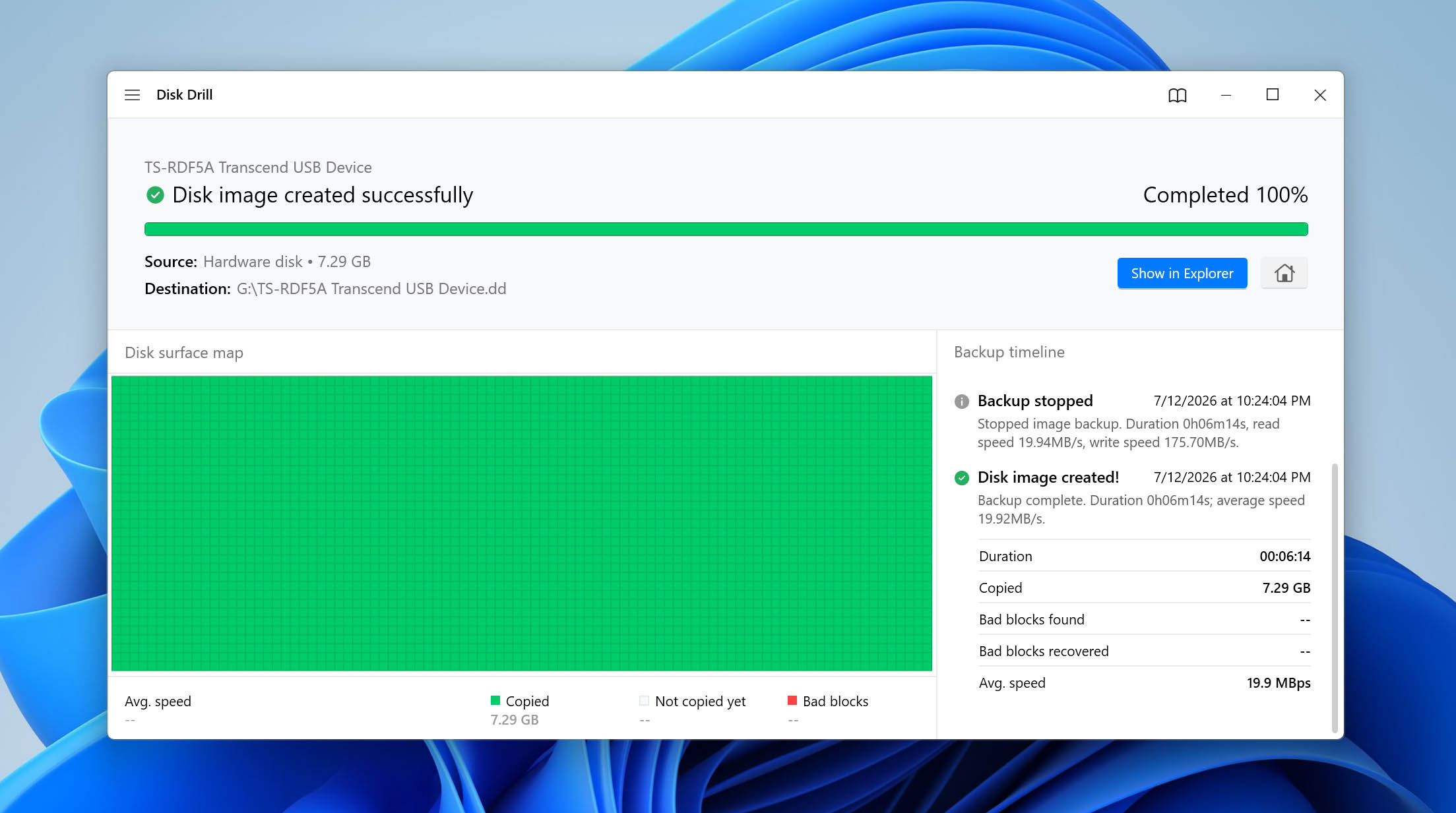
- Vänta tills backup-processen är klar.
När du har en avbildning av ditt SD-kort är det dags att återställa dina filer. Här är steg-för-steg-processen:
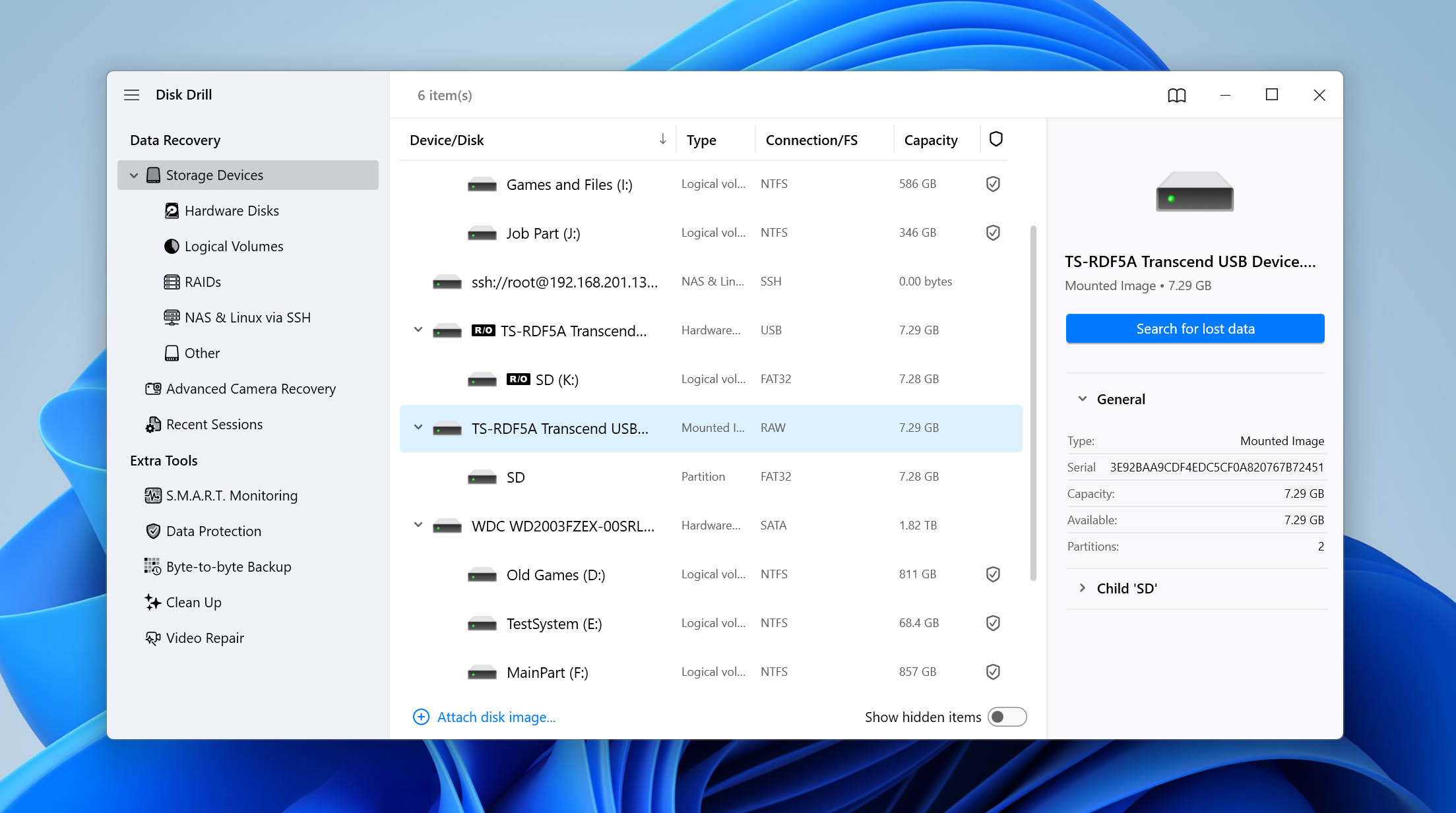
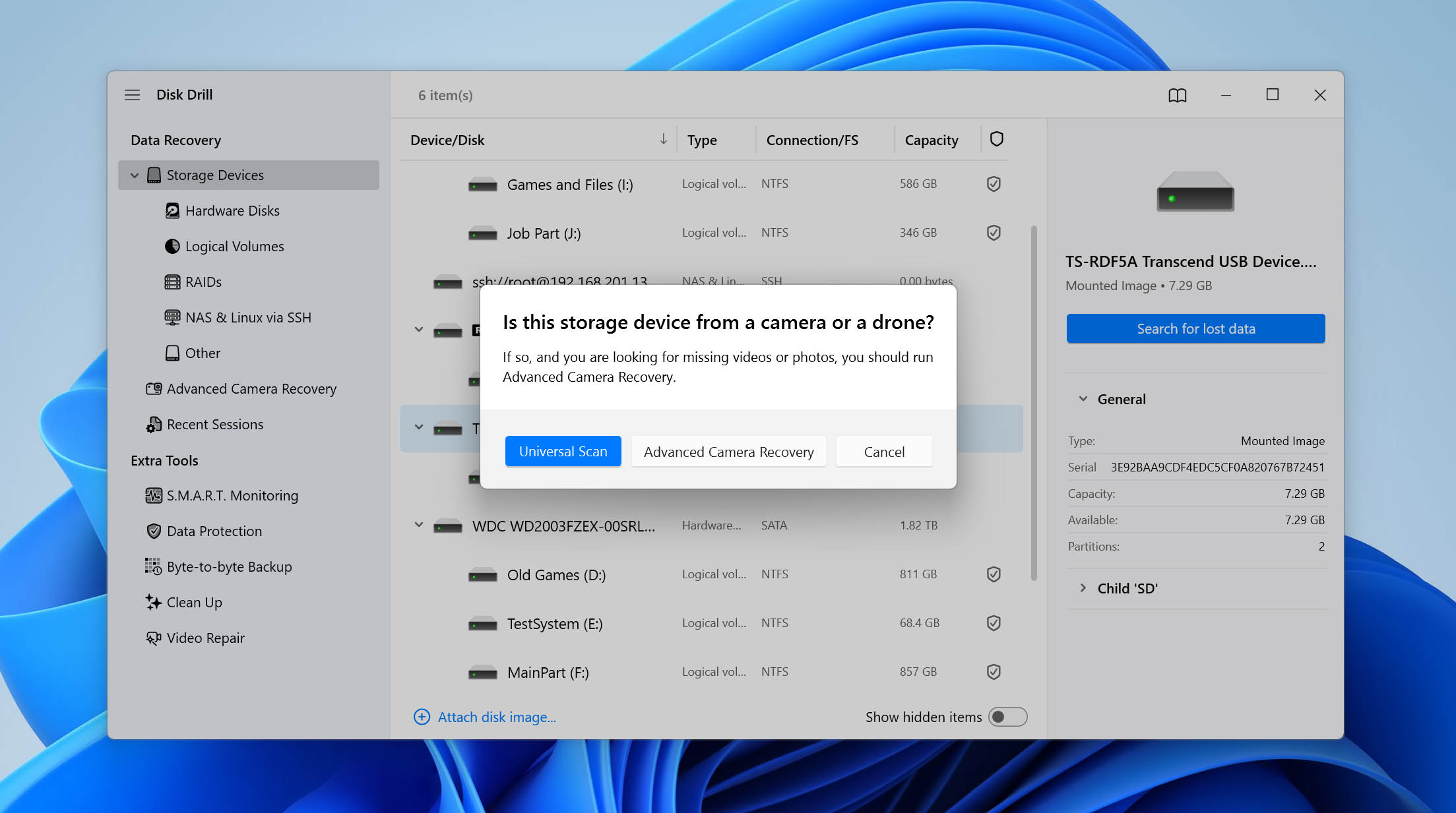
- Navigera till avsnittet Lagringsenheter i Disk Drill och klicka på Fäst diskavbildning längst ner i enhetslistan.
- Välj den avbildning du just skapade och klicka på Sök efter förlorade data för att börja skanna.
- Klicka på Universell skanning för att utföra en fullständig sökning efter alla återställningsbara filer. Den andra funktionen vi nämnde tidigare, Avancerad kameraräddning, är särskilt utformad för fragmenterade videor som spelats in på kameror. Om du försöker återställa kamerafotage, kör den som en separat sökning efter Universell skanning för att maximera dina chanser att återställa dessa videor.
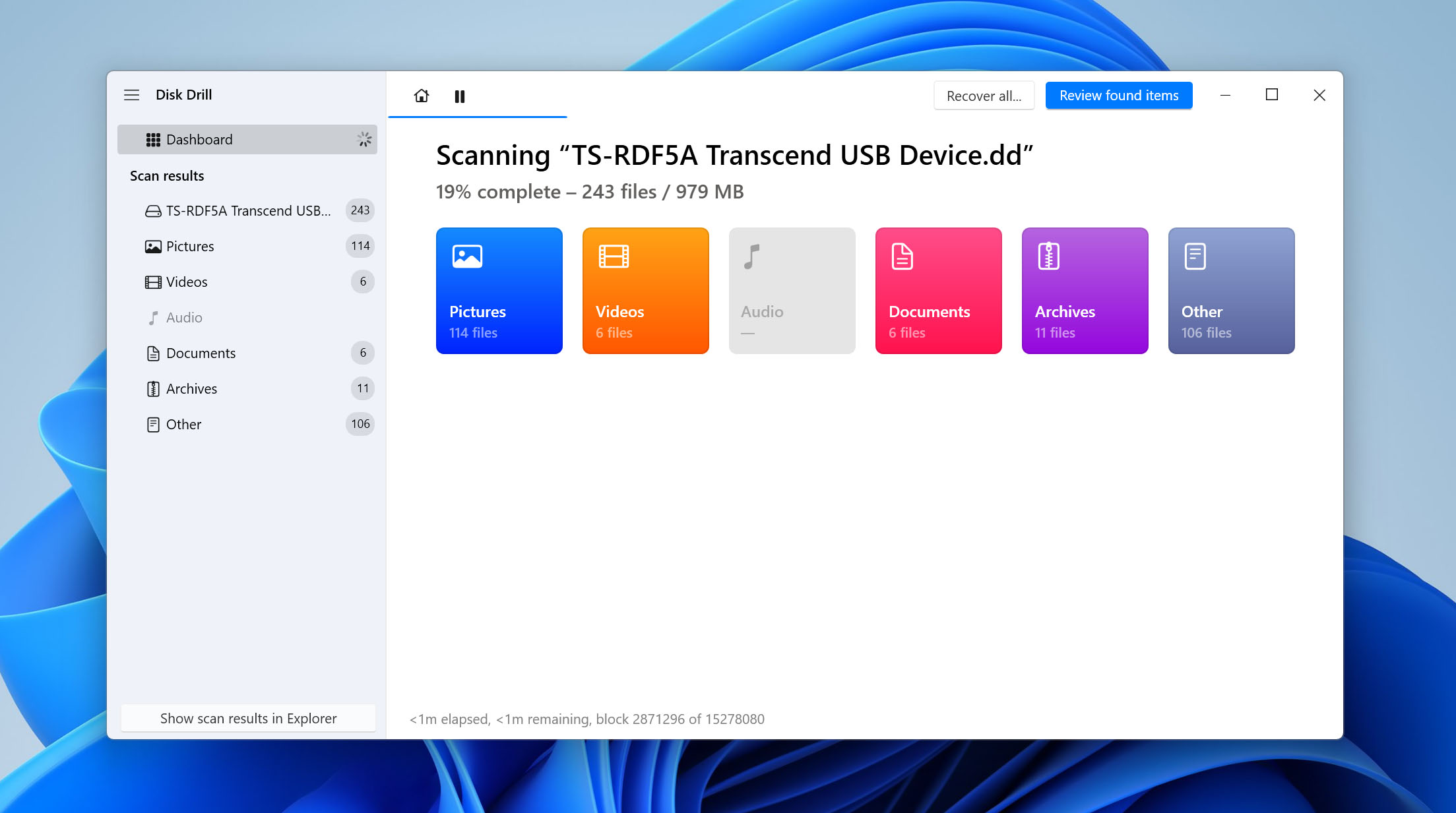
- Vänta tills Disk Drill har slutfört skanningen av säkerhetskopian eller klicka på Granska hittade objekt för att se återställningsbara filer så snart de hittas (skanningen fortsätter i bakgrunden).
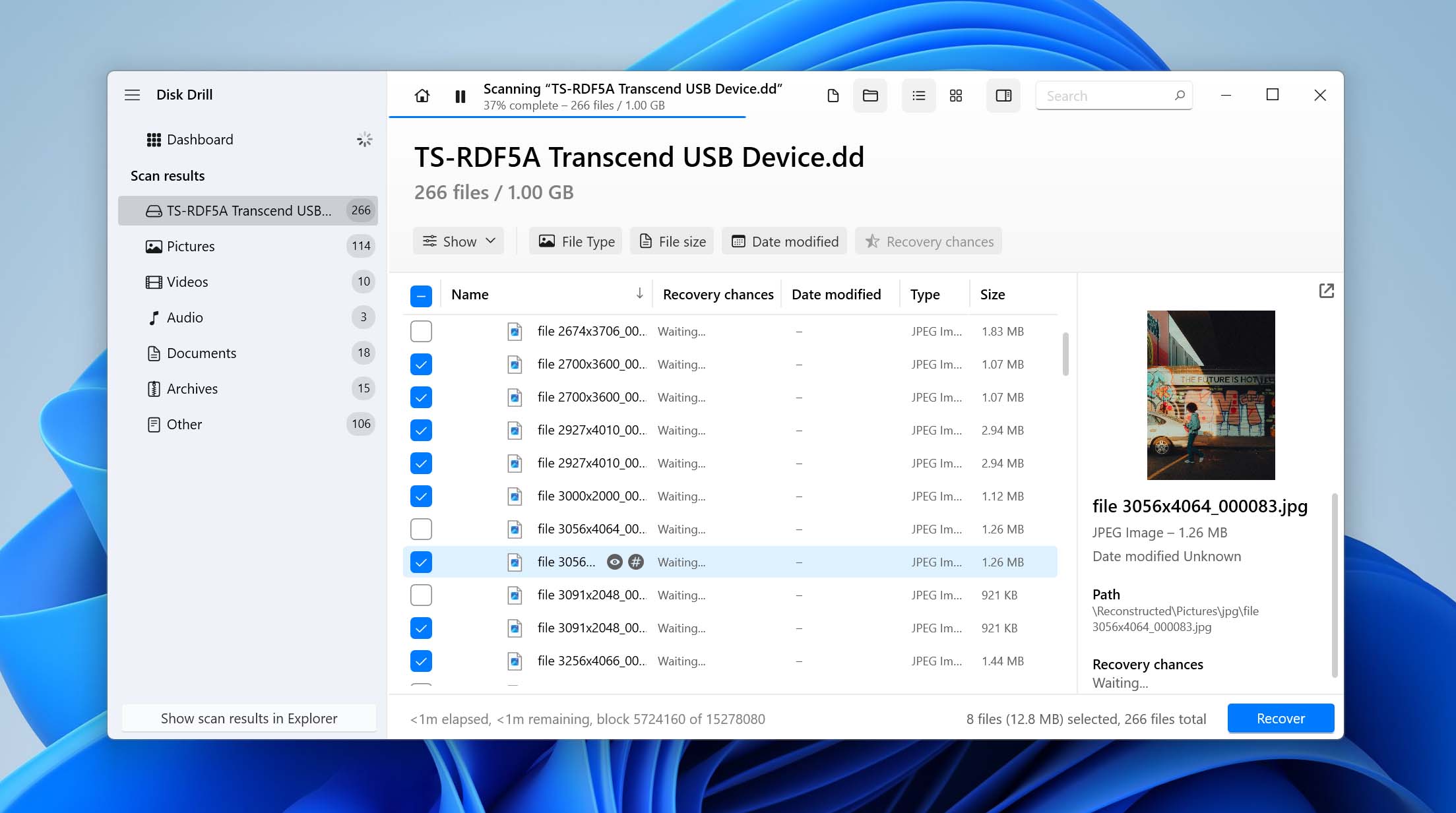
- Gå igenom de säkerhetskopierade filerna och välj allt du vill återställa. Du kan använda filtren längst upp för att begränsa resultaten efter filtyp.
- Klicka på Återställ och välj en återställningsplats på en annan enhet (återställ aldrig till samma SD-kort!)
Den kostnadsfria versionen av Disk Drill låter dig återställa upp till 100 MB data på Windows, vilket ofta är tillräckligt för att återställa dina viktigaste filer och testa om dina data kan räddas från kortet. Om du behöver mer kan du uppgradera till Disk Drill Pro för obegränsad återställning.
📝 Obs: Som en påminnelse, om SD-kortet har fysisk skada eller inte alls känns igen av din dator är professionella dataräddningstjänster vanligtvis ditt enda realistiska alternativ. De kan återställa data direkt från minneschippen med specialiserad utrustning som inte är tillgänglig för konsumenter. Om filerna på kortet är viktiga, leta efter en välrenommerad räddningstjänst och be om en utvärdering.
Hur man åtgärdar ett korrupt SD-kort i Windows
I det här avsnittet kommer vi att guida dig genom flera effektiva metoder som syftar till att återställa funktionaliteten på ditt SD-kort. Från enkla felsökningssteg till mer avancerade reparationsmetoder är dessa metoder utformade för att hjälpa dig att göra ditt SD-kort användbart igen.
Metod 1: Åtkomst till SD-kortet från en annan enhet
För att utesluta möjligheten att din dator är orsaken till korruptionen rekommenderar vi att du börjar med att ansluta ditt SD-kort till en annan enhet. Om du inte har tillgång till en annan dator kan du använda en smartphone eller en smart-TV med en SD-kortplats.
Om du kan komma åt innehållet på ditt SD-kort utan problem från en annan enhet, är det något fel på din dator eller dess minneskortläsare. Återigen är den enklaste lösningen att skaffa en ny minneskortläsare och försöka igen. Om det inte hjälper bör du kontrollera integriteten på ditt operativsystem eftersom dina problem kan orsakas av saknade eller felaktiga drivrutiner.
Metod 2: Kontrollera Enhetshanteraren och uppdatera SD-kortsdrivrutiner
Ibland är det inte själva SD-kortet som är problemet. Windows kan misslyckas med att ladda rätt drivrutin för kortläsaren eller lagringskontrollern, vilket gör att ett fungerande SD-kort verkar otillgängligt eller förhindrar att det upptäcks korrekt. Att kontrollera Enhetshanteraren tar bara en minut och kan spara dig från att försöka med onödiga reparationer.
- Tryck på Windows + X och välj Enhetshanteraren.
- Expandera kategorierna Disk-enheter, Minne-teknologienheter och Universal Serial Bus-kontroller.
- Leta efter ditt SD-kort eller kortläsare. Om du ser en gul varningsikon, högerklicka på enheten och välj Uppdatera drivrutin.
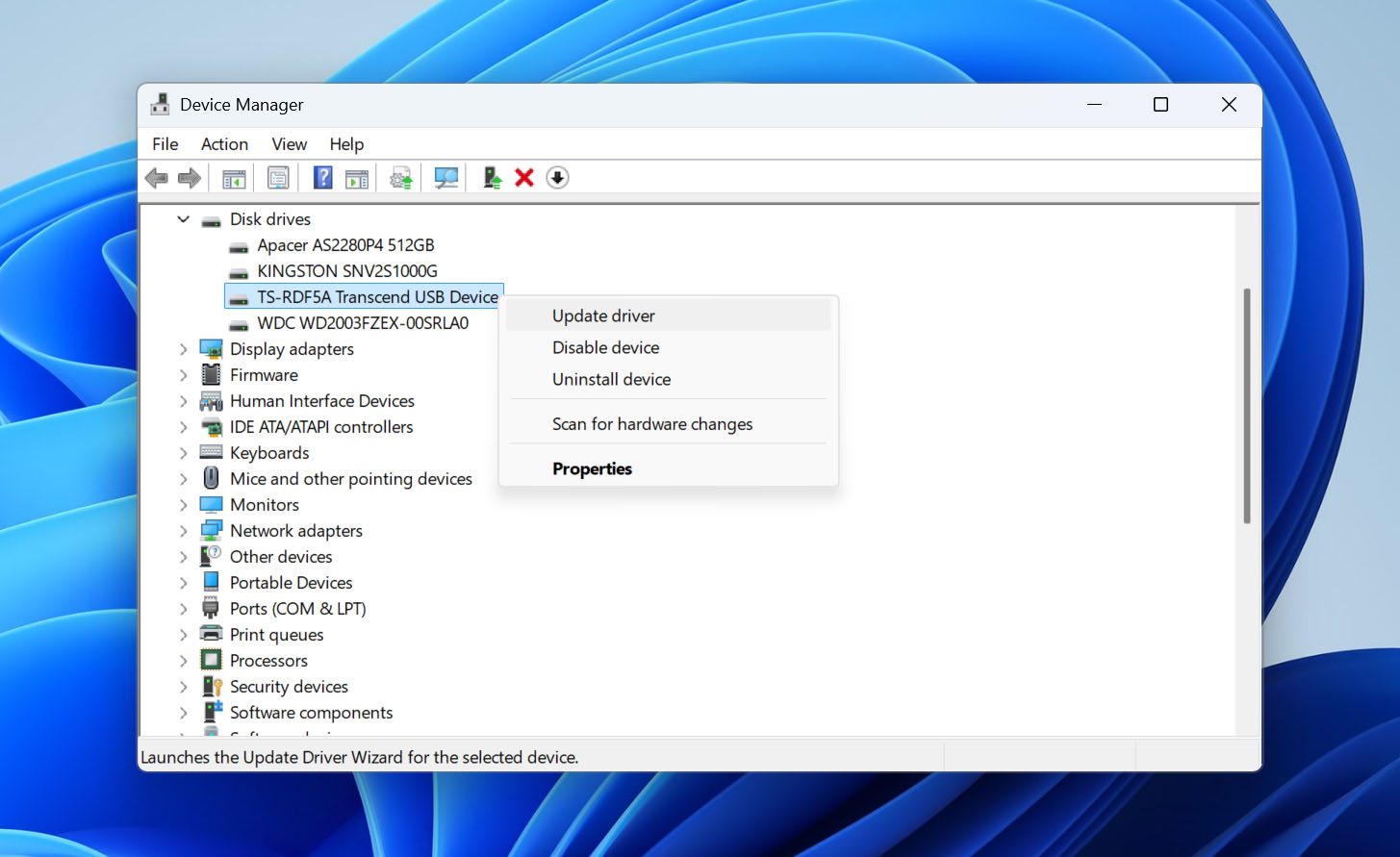
- Välj Sök automatiskt efter drivrutiner och låt Windows installera eventuella tillgängliga uppdateringar.
- Om inga uppdateringar hittas, högerklicka på enheten igen och välj Avinstallera enhet. Starta om datorn, och Windows kommer automatiskt att installera om drivrutinen.
- Sätt i SD-kortet igen och kontrollera om det nu detekteras korrekt.
Metod 3: Visa dolda filer på SD-kortet
Om ditt SD-kort verkar tomt även om Windows visar att lagringsutrymmet fortfarande används, kanske dina filer faktiskt inte är borta. Skadlig kod, avbrutna filoperationer eller fel i filsystemet kan ändra filettribut och markera allt som dolt. Innan du försöker med dataåterställning eller mer avancerade reparationer, är det värt att kontrollera om dina filer helt enkelt behöver göras synliga igen.
- Anslut SD-kortet till din dator.
- Tryck på Windows + X och välj Windows Terminal (Admin) eller Kommandotolk (Admin).
- Ta reda på din SD-korts enhetsbokstav i Utforskaren (till exempel E:).
- Kör följande kommando och ersätt X med ditt SD-korts enhetsbokstav: attrib -h -r -s /s /d X:\*.*
- Vänta tills kommandot slutförts, öppna sedan SD-kortet igen i Utforskaren och kontrollera om dina filer har återkommit.
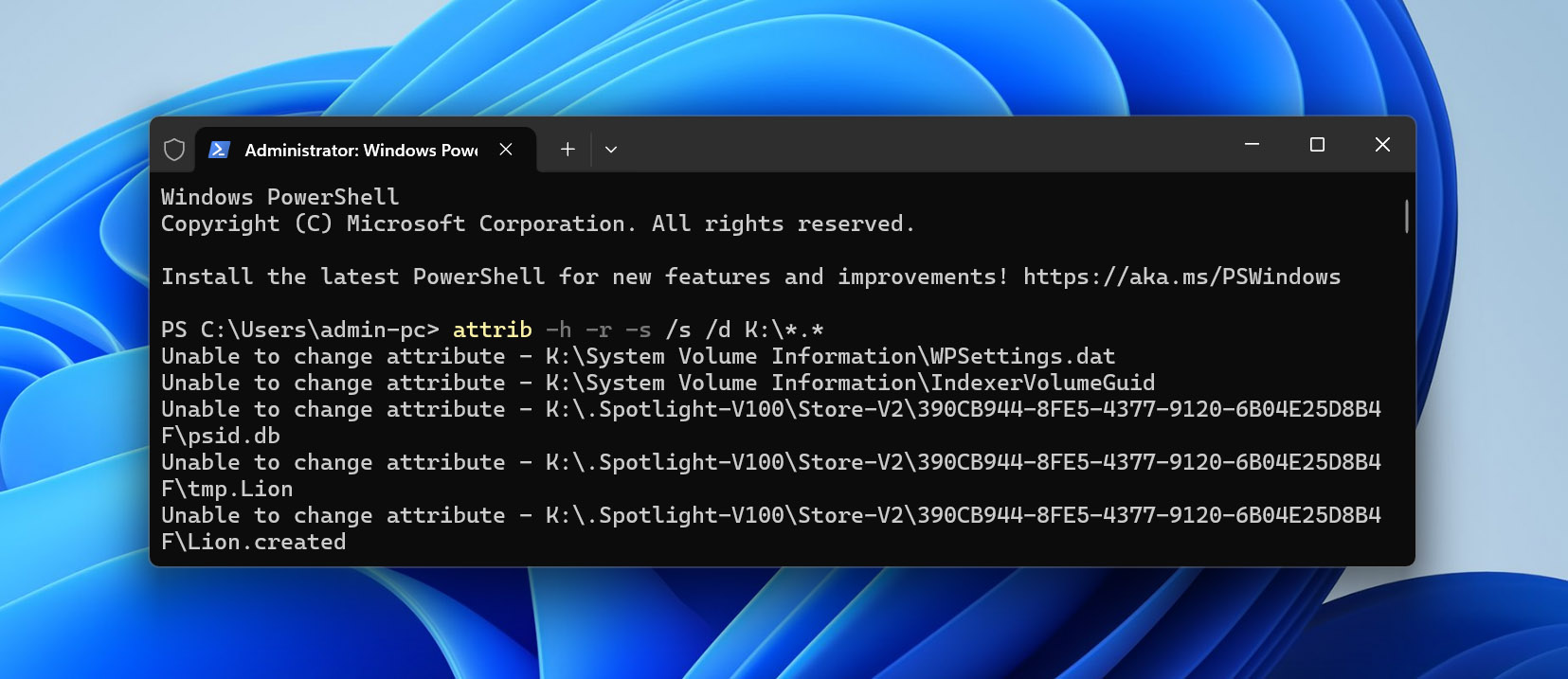
Kommandot tar bort attributen Dold, Skrivskyddad och System från alla filer och mappar på SD-kortet. Om filerna bara var dolda bör de bli synliga igen omedelbart.
Metod 4: Ändra enhetsbeteckningen för SD-kortet
När ett SD-kort blir skadat kan Windows misslyckas med att automatiskt tilldela det en enhetsbeteckning, vilket kan göra att det verkar helt otillgängligt i Utforskaren. Genom att manuellt tilldela en ny enhetsbeteckning kan du ibland återställa åtkomsten till kortet och dess innehåll. Så här ändrar du enhetsbeteckningen:
- Tryck på Windows + X och välj Diskhantering.
- Högerklicka på ditt SD-kort och välj alternativet Ändra enhetsbeteckning och sökvägar.
- Klicka på Ändra och tilldela en annan enhetsbeteckning till ditt SD-kort. Klicka på OK för att bekräfta ditt val.
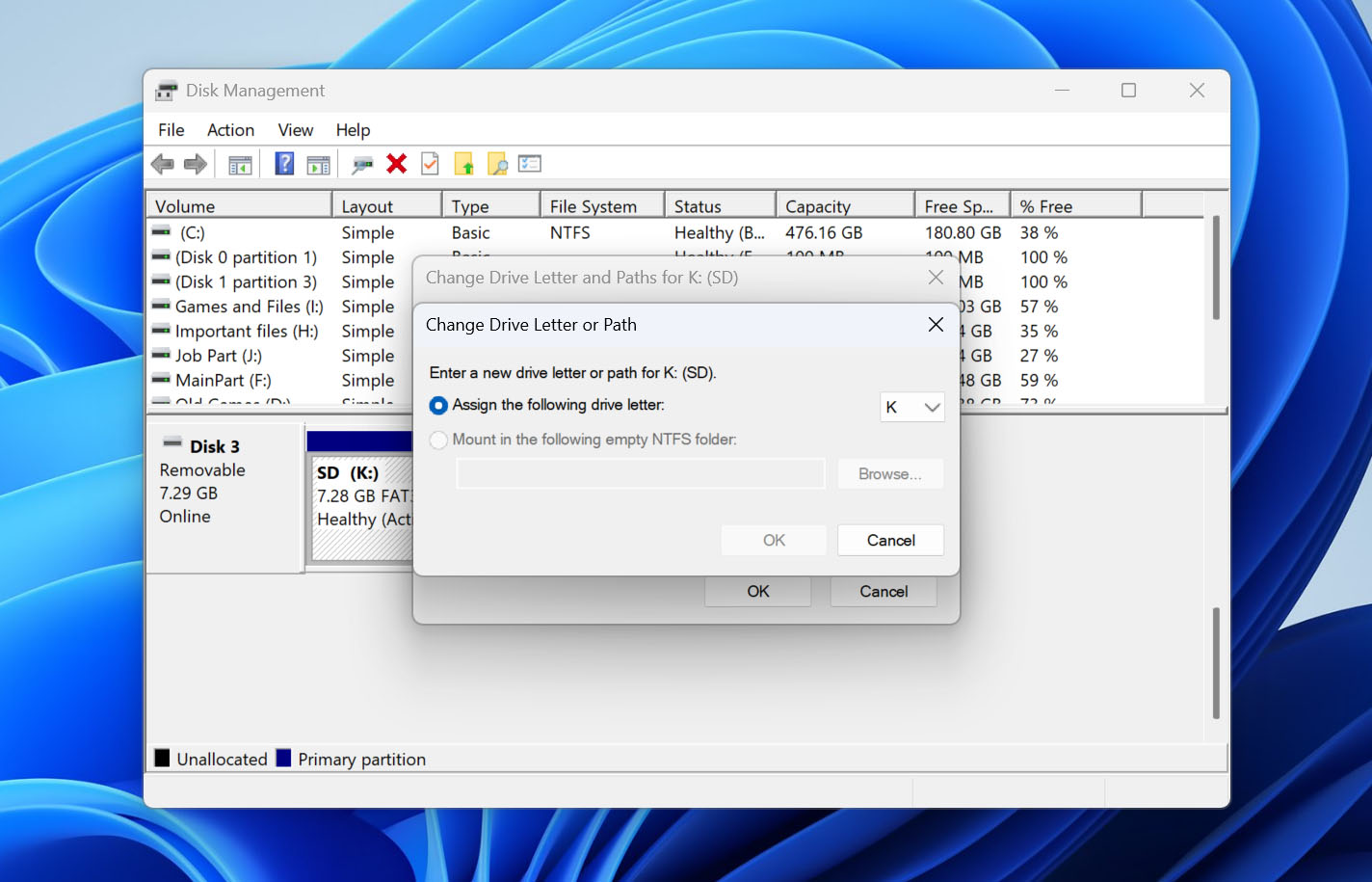
Naturligtvis, om ditt SD-kort verkligen har blivit korrupt, kommer det att krävas mer än att bara ändra enhetsbeteckningen för att åtgärda korruptionen och återställa förlorad data från det korrupta SD-kortet, vilket är där nästa metod kommer in.
Metod 5: Åtgärda filsystemfel med Windows inbyggda reparationsverktyg
Windows tillhandahåller två sätt att kontrollera och reparera skadade SD-kort: det grafiska verktyget för felkontroll och dess kommandoradsmotsvarighet, CHKDSK. Båda verktygen kan diagnostisera och åtgärda fel i filsystemet, lokalisera dåliga sektorer och återställa läsbar information från dem.
⚠️ Viktigt: Innan du använder dessa reparationsverktyg, se till att du redan har återställt din viktiga data. Inbyggda reparationsverktyg som CHKDSK kan ibland orsaka dataförlust, vilket är anledningen till att vi började denna guide med metoder för dataåterställning.
Alternativ 1: Använda verktyget för felkontroll (grafiskt gränssnitt)
Om du föredrar att använda ett grafiskt gränssnitt, inkluderar Windows ett lättanvänt verktyg för felkontroll:
- Öppna Windows Explorer och välj Den här datorn från vänsterpanelen.
- Högerklicka på ditt SD-kort och välj Egenskaper.
- Byt till fliken Verktyg och klicka på Kontrollera.
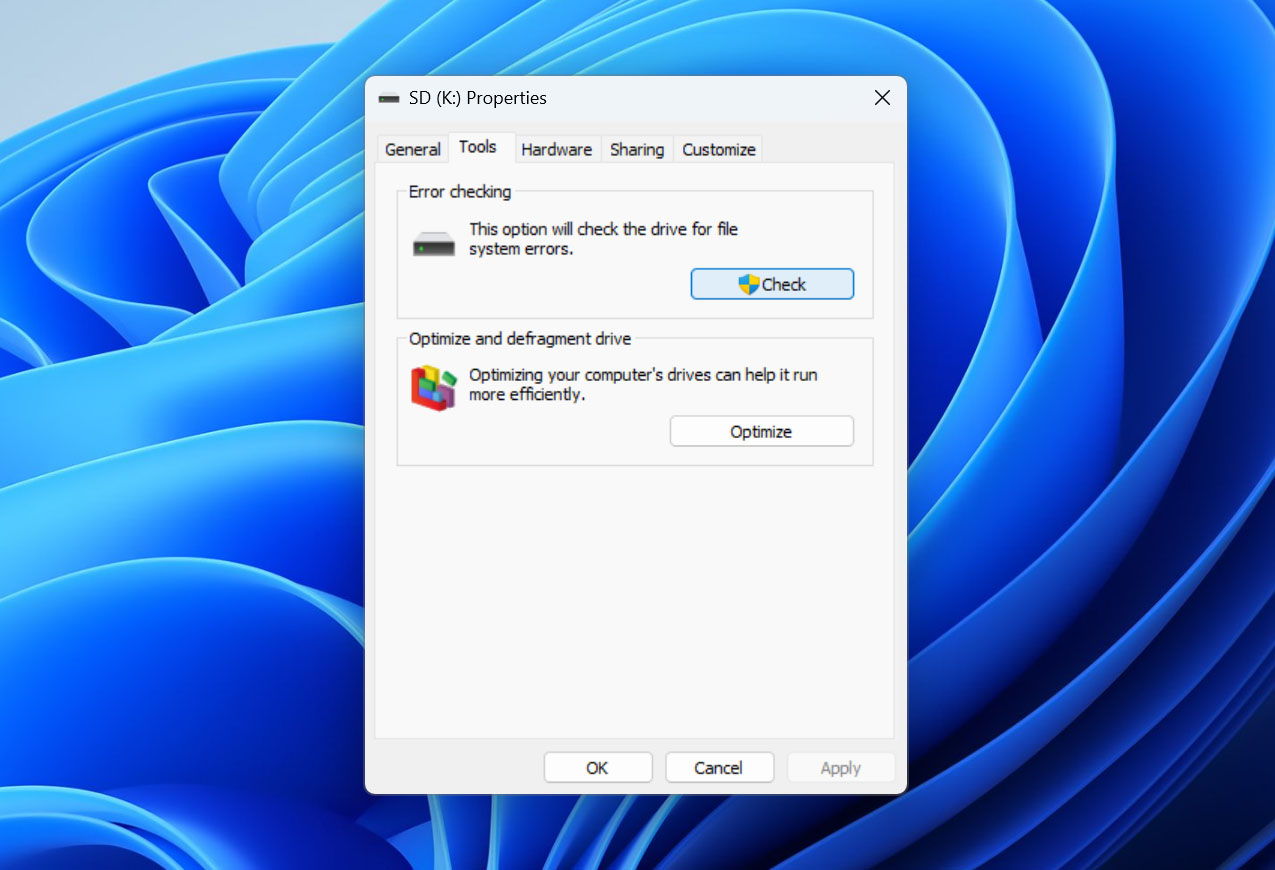
- Välj Sök efter och reparera enhet även om inga fel hittas.
Alternativ 2: Använda CHKDSK (Kommandorad)
Felsökningsverktyget använder faktiskt CHKDSK i bakgrunden. Genom att använda CHKDSK direkt får du mer kontroll över reparationsprocessen och får detaljerad information om eventuella problem som hittas. Så här använder du det:
- Notera din SD-korts enhetsbeteckning i Windows Explorer.
- Tryck på Windows + X och välj Windows PowerShell (Admin).
- Skriv följande kommando och tryck på Enter (byt ut X mot ditt SD-korts enhetsbeteckning):
chkdsk X: /r. - Om du uppmanas att tvinga en demontering, skriv Y och tryck på Enter.
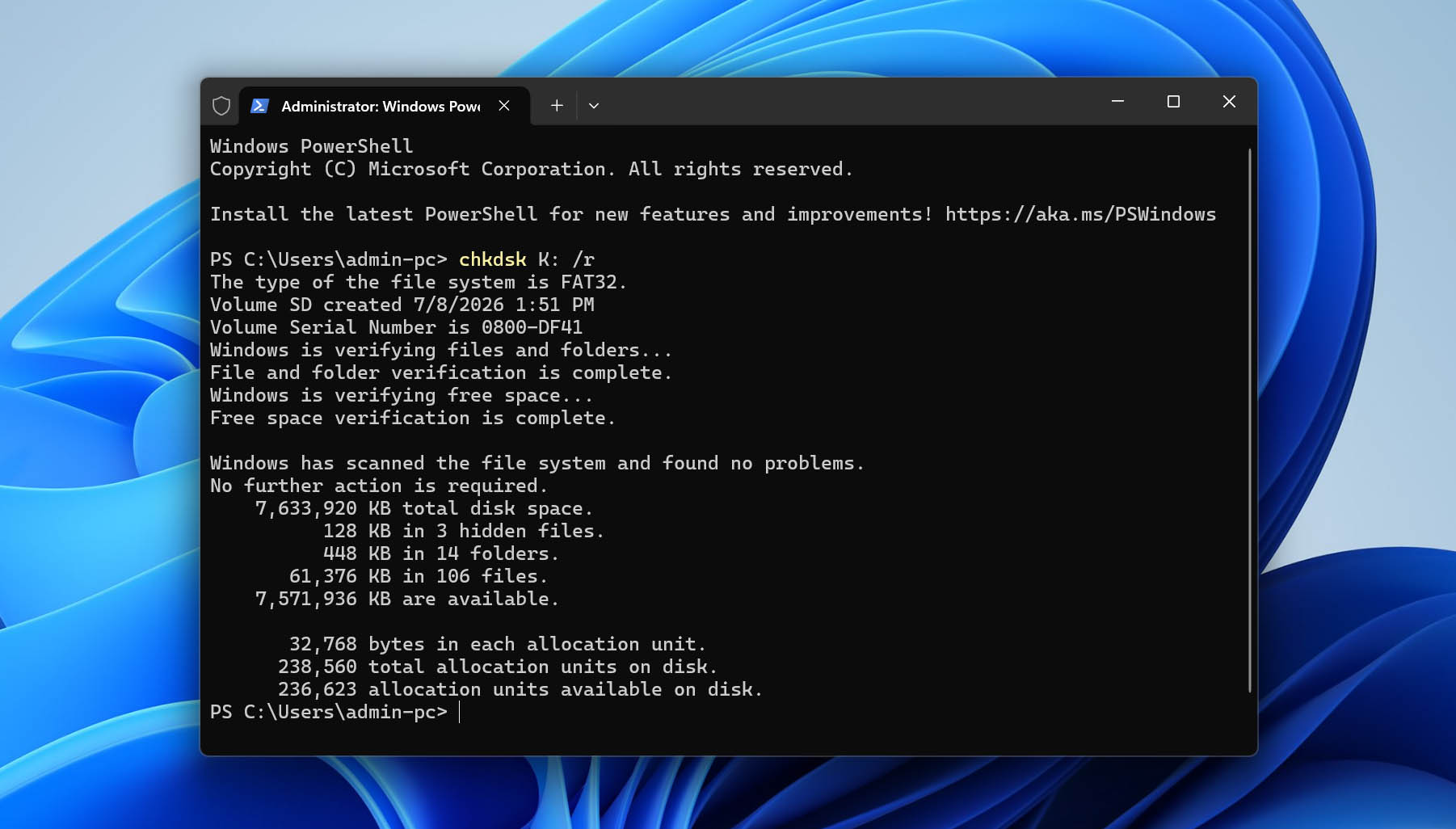
Parametern /r instruerar CHKDSK att lokalisera dåliga sektorer och återställa läsbar information. Du kan också använda /f för att åtgärda fel i filsystemet utan att söka efter dåliga sektorer.
Metod 6: Återställ korrupt SD-kortpartition med TestDisk
När en SD-korts partitionstabell blir korrupt kan Windows ha problem med att känna igen det korrekt. TestDisk är ett open source-verktyg som kan hjälpa dig att återställa förlorade partitioner och reparera korrupta partitionstabeller. Även om dess kommandoradsgränssnitt kan verka avskräckande till en början, följer verktyget faktiskt en logisk steg-för-steg-process:
- Börja med att besöka TestDisk-webbplatsen och ladda ner den senaste versionen. Efter att ha extraherat det nedladdade arkivet behöver du köra testdisk_win.exe med administratörsrättigheter (högerklicka och välj Kör som administratör). När du blir tillfrågad, välj att skapa en ny loggfil.
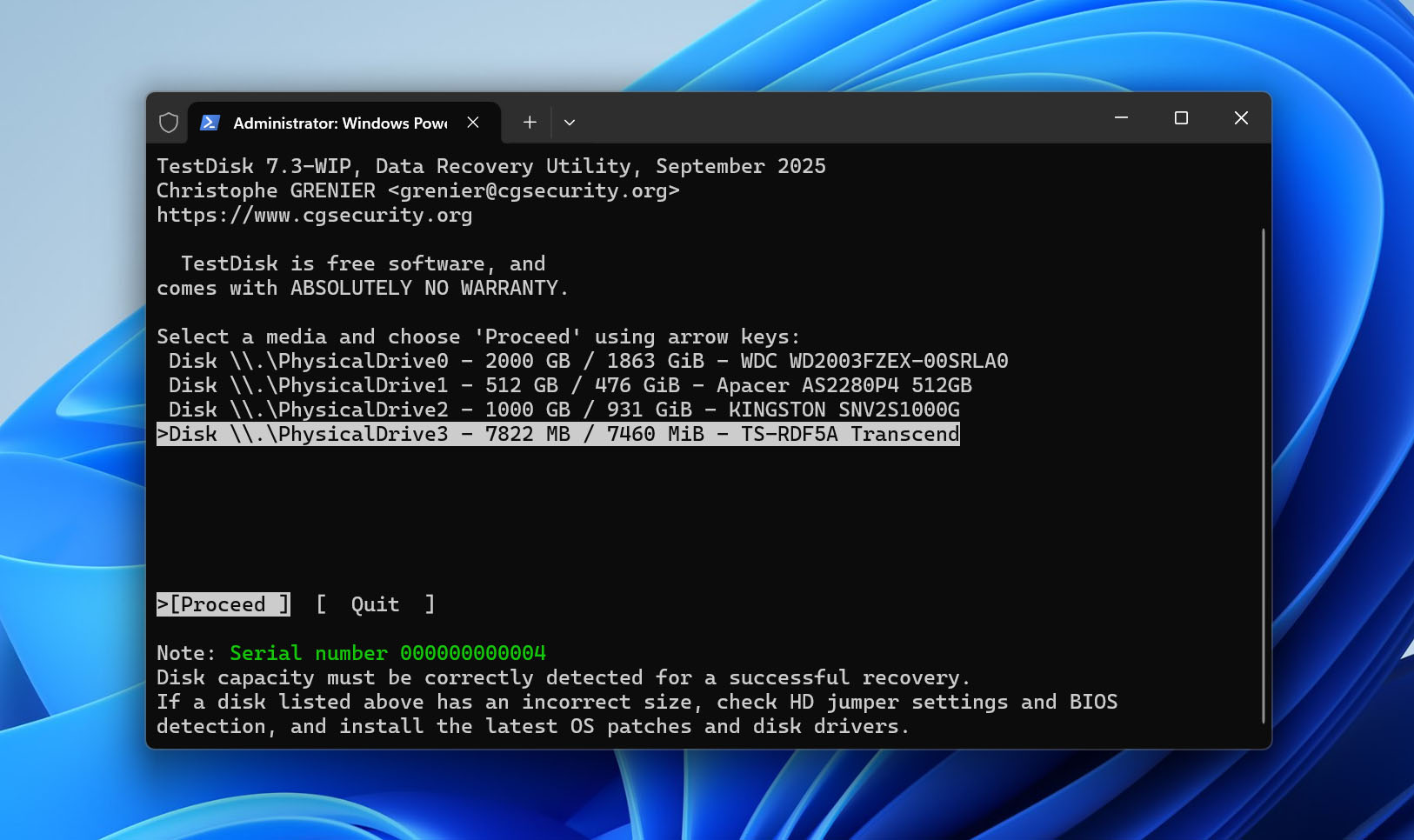
- Använd piltangenterna för att välja ditt SD-kort (du kan kontrollera att det är rätt enhet genom att granska den angivna lagringskapaciteten). Tryck på Enter när du har markerat rätt enhet.
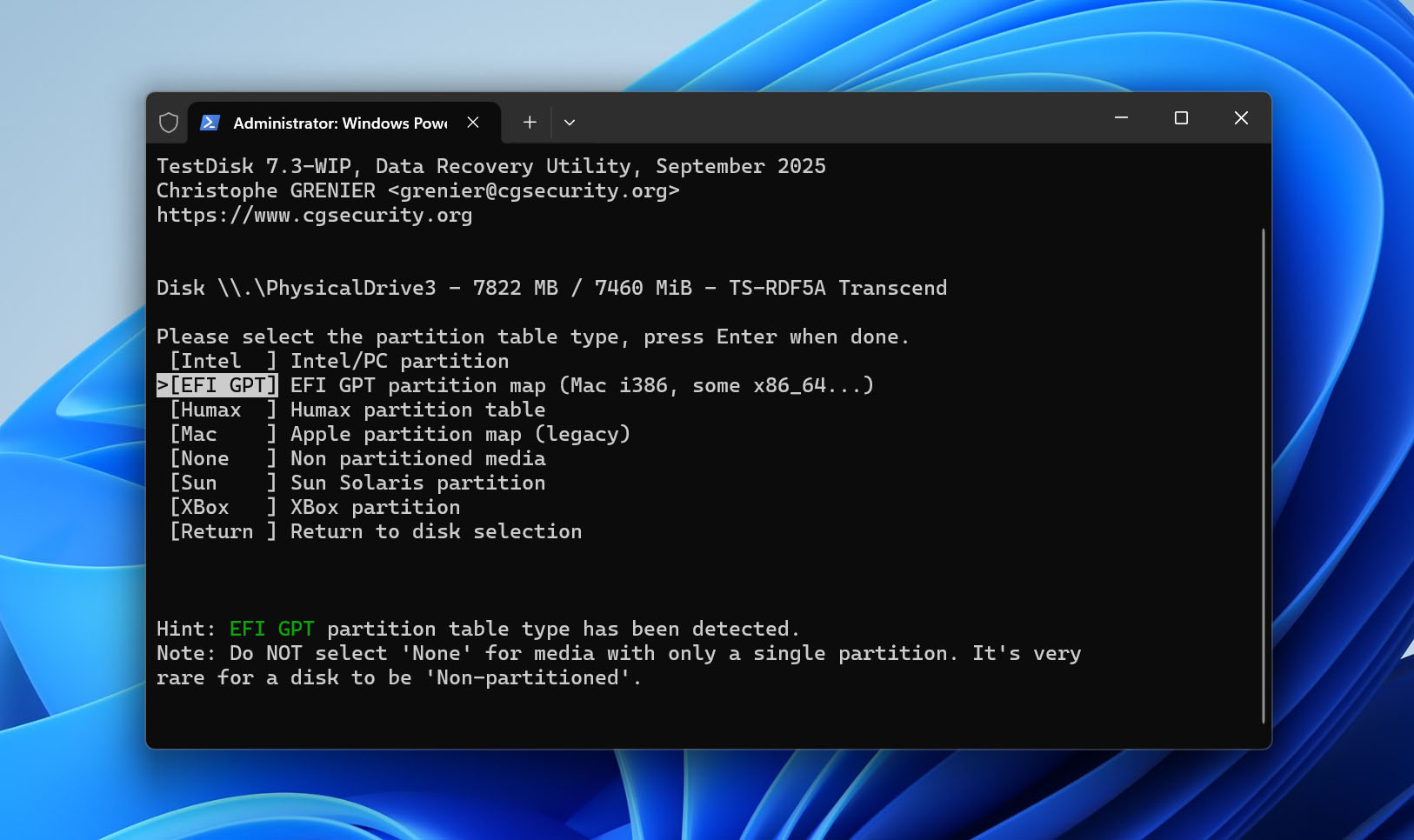
- TestDisk kommer försöka upptäcka ditt SD-korts partitionstyp automatiskt. För de flesta SD-kort kommer detta vara Intel (MBR). Om du inte har en specifik anledning att ändra, acceptera den upptäckta typen genom att trycka på Enter.
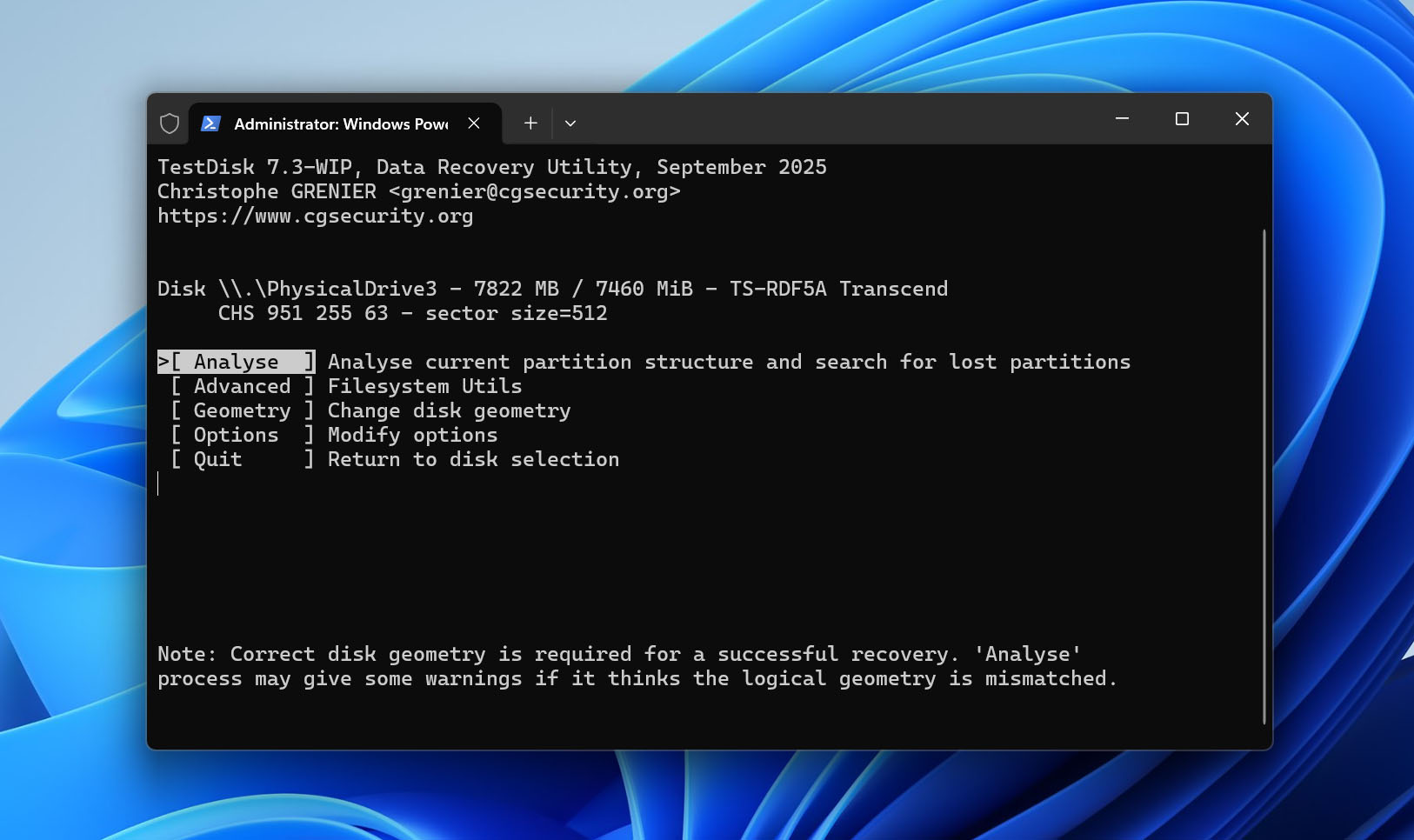
- Välj Analyse för att börja undersöka ditt SD-korts partitionstruktur. TestDisk visar alla partitioner det kan upptäcka just nu.
- Välj Quick Search för att starta en sökning efter borttappade eller raderade partitioner. TestDisk visar en lista över alla hittade partitioner, inklusive raderade. För varje partition kan du trycka på P på tangentbordet för att förhandsgranska dess innehåll.
- När du hittar rätt partition, använd vänster/höger piltangent för att ändra dess status från Deleted till rätt typ (vanligtvis Primary för SD-kort). När du korrekt har markerat alla partitioner du vill återställa, välj Write från menyn. När TestDisk är klar med att skriva den nya partitionstabellen, starta om datorn för att säkerställa att Windows känner igen ändringarna.
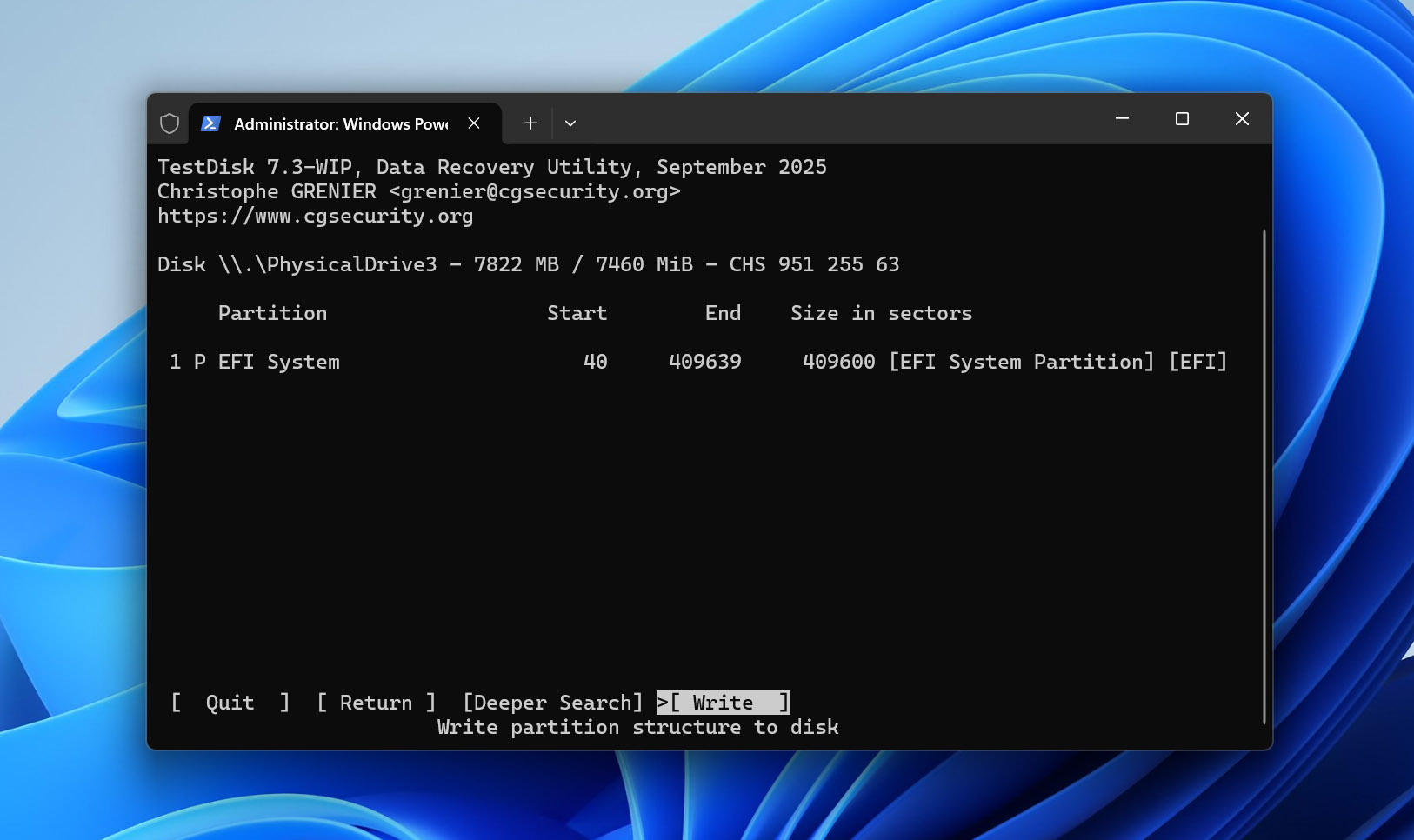
Om alternativet Quick Search inte ger några resultat, kan du fortsätta med Deeper Search. Även om det sannolikt tar lång tid att slutföra, bör det teoretiskt hitta alla partitioner som fortfarande går att återställa.
📝 Obs: TestDisk rankas högt på vår lista över de bästa verktygen för SD-kortreparation, och det kommer i ett paket tillsammans med PhotoRec, som är ett annat dataräddningsprogram. Till skillnad från TestDisk söker PhotoRec igenom efter kända filsignaturer, så det är användbart när ditt SD-korts filsystem är kraftigt skadat eller helt saknas. Om du vill veta mer, läs våra detaljerade recensioner av TestDisk och PhotoRec, där vi förklarar deras kapabiliteter, begränsningar och ideala användningsområden.
Metod 7: Kontrollera om SD-kortet är äkta
Det säljs förvånansvärt många falska SD-kort på sidor som Amazon och AliExpress. Sådana SD-kort lovar en stor lagringskapacitet men levererar bara en liten del av den. Eftersom falska SD-kort är programmerade att visa en annan lagringskapacitet än den de faktiskt erbjuder, kommer din enhet inte att kunna använda kortet korrekt, så datakorruption kan inträffa.
Vi har sett många sådana fall, särskilt med erbjudanden som verkar för bra för att vara sanna. “Två vänner köpte istället 1TB-kort för $30. Ja, båda dessa personer köpte falska SD-kort,” skrev en Reddit-användare. Bedragarna räknar med att du inte märker något förrän det är för sent. Men när du väl skriver mer data än kortets verkliga kapacitet börjar det skriva över dina befintliga filer, vilket leder till problem med korrupta SD-kort.
För att kontrollera om ditt SD-kort är äkta kan du använda ett gratisverktyg såsom FakeFlashTest, som fungerar genom att skriva stora slumpmässiga filer till det lediga utrymmet och sedan verifiera deras integritet. När verktyget stöter på en fil vars integritet har komprometterats vet du att det är där den verkliga lagringskapaciteten tar slut.
- Ladda ner och starta verktyget.
- Välj ditt SD-kort och klicka på Quick Size Test-knappen (se till att det inte finns någon viktig data på SD-kortet eftersom de kommer att raderas).
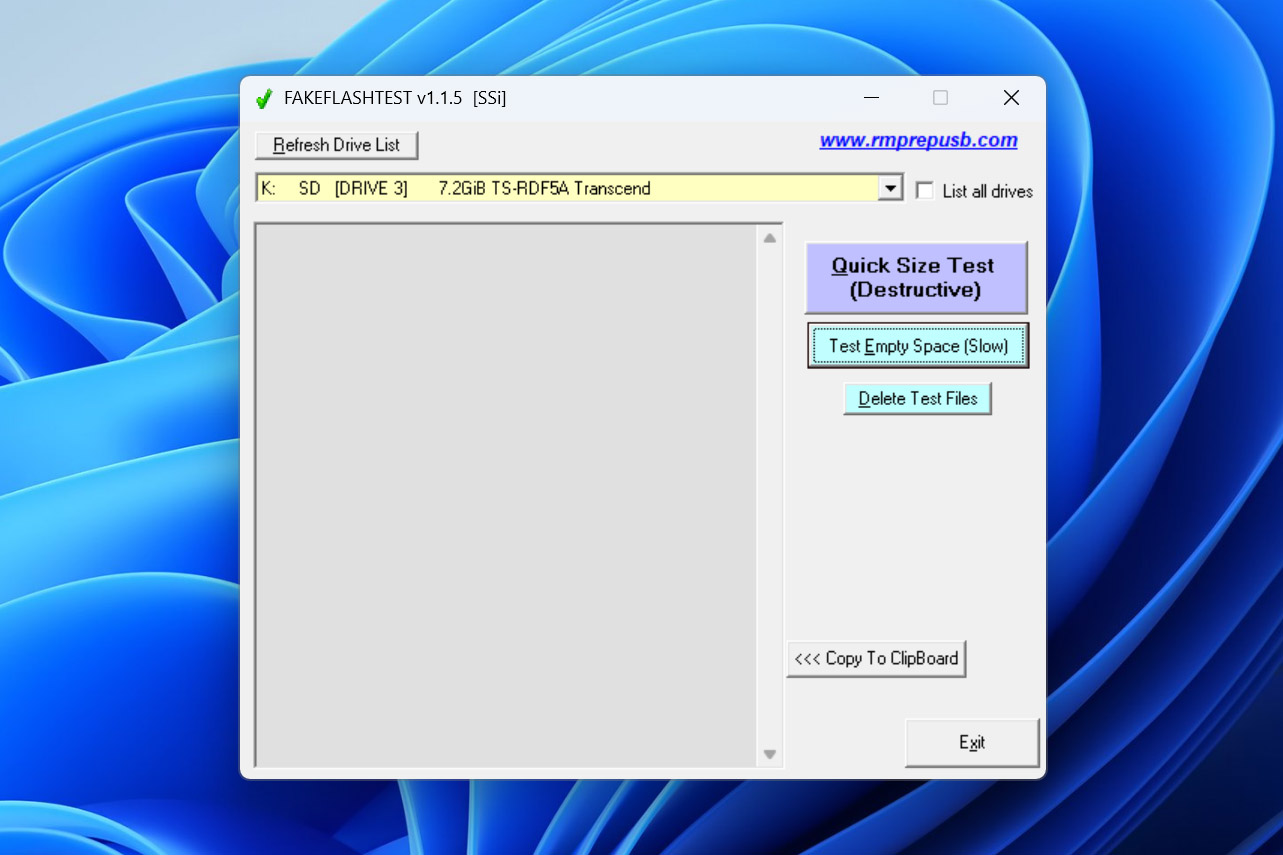
- Vänta på att FakeFlashTest ska fastställa den verkliga kapaciteten på SD-kortet.
Även om det är möjligt att använda ett falskt SD-kort, rekommenderar vi starkt att du undviker det eftersom risken för datakorruption är alldeles för hög. I extrema fall kan SD-kortet till och med bli obrukbart, och det är inte alltid möjligt att återställa ett dött SD-kort.
Metod 8: Skapa en partition på det RAW SD-kortet
Om ditt SD-kort har blivit så skadat att det nu saknar filsystem (=är RAW), måste du skapa en ny partition på det för att kunna använda det igen. Tänk bara på att denna metod innebär ompartitionering och formatering av kortet, vilket kan återställa dess funktionalitet men kan göra återställningen av förlorad data svårare.
Därför är det viktigt att försöka återställa data innan du fortsätter med denna åtgärd. Om du redan har återställt så mycket viktig data som möjligt från SD-kortet kan du fortsätta med att skapa en ny partition på ditt RAW SD-kort.
- Tryck på Windows + X och välj Diskhantering.
- Hitta RAW SD-kortet och högerklicka på det oallokerade utrymmet.
- Välj alternativet Ny enkel volym.
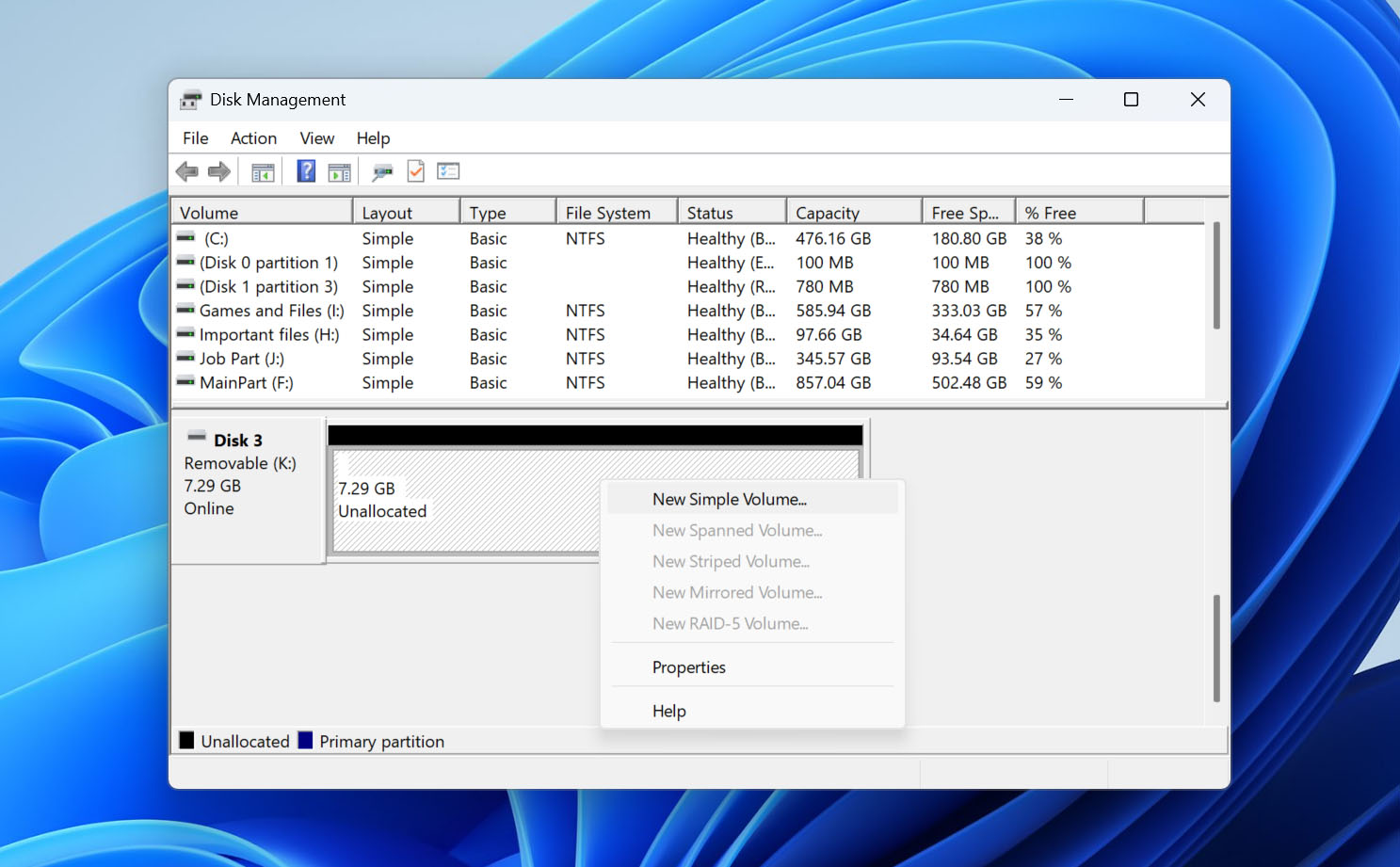
- Gå igenom partitioneringsguiden. När du uppmanas att välja önskat filsystem, välj FAT32 eller exFAT (om ditt SD-kort är större än 32 GB).
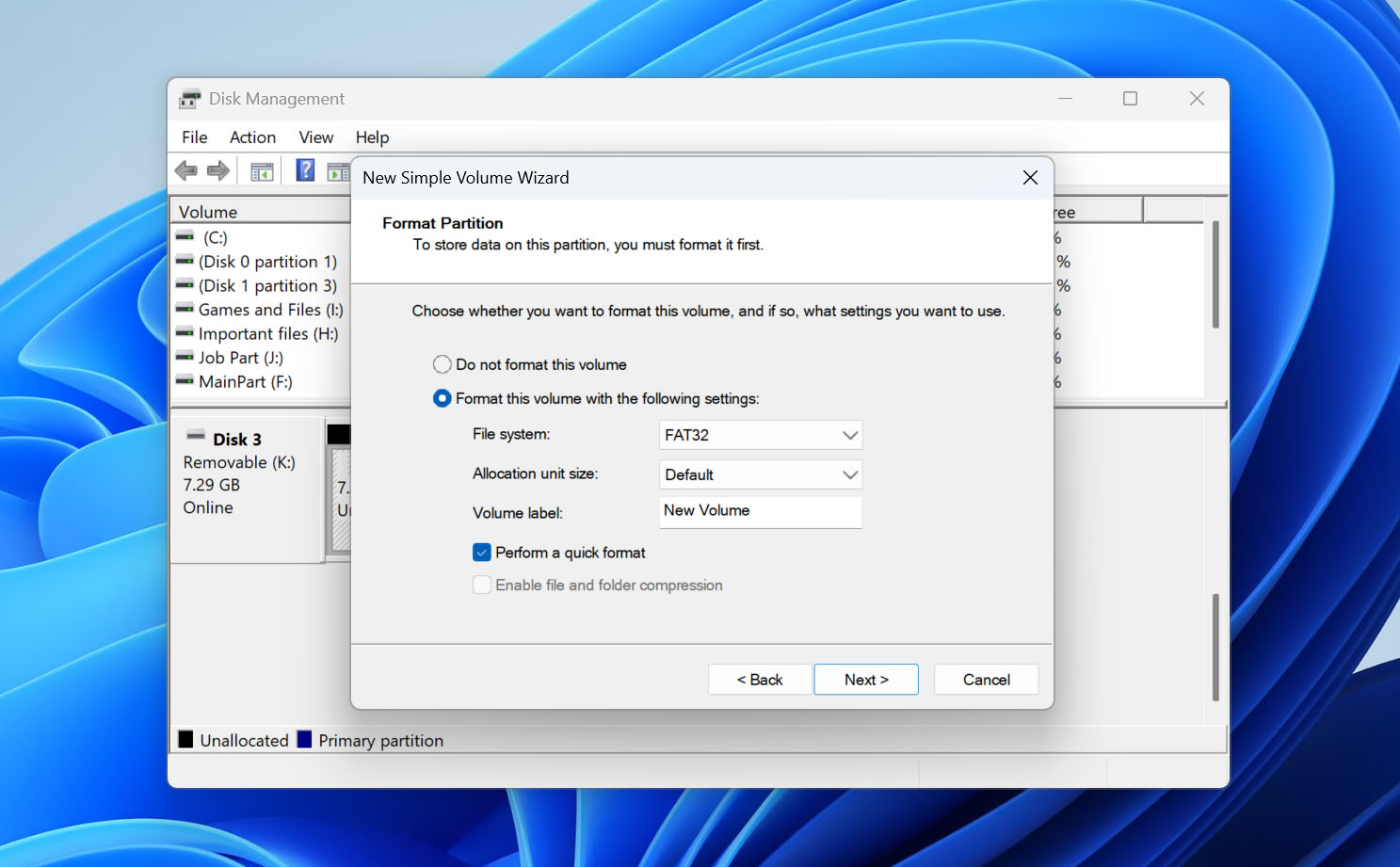
- Klicka på Slutför för att stänga partitioneringsguiden.
Om du behöver mer hjälp med RAW SD-kort kan du läsa vår detaljerade guide om hur man återställer RAW SD-kort data för ytterligare återställningsmetoder och felsökningssteg specifika för RAW-filsystemproblem.
Metod 9: Åtgärda SD-kortet genom att formatera om det från grunden
Om du inte bryr dig om data som lagras på ditt SD-kort och bara vill åtgärda korruptionen som hindrar dig från att använda det (eller om du redan har återställt allt viktigt), kan du återskapa filsystemet genom att utföra en snabbformatering med det inbyggda formateringsverktyget i Windows:
- Öppna Windows Explorer och välj Den här datorn från vänstra panelen.
- Högerklicka på ditt SD-kort och välj alternativet Formatera.
- Välj det filsystem du föredrar. De bästa filsystemen för SD-kort är FAT32 och exFAT. Det första stöds av de allra flesta enheter som accepterar SD-kort, medan det andra kan lagra extremt stora filer, vilket är praktiskt när man spelar in högupplösta videor.
- Säkerställ att alternativet Snabbformatering är markerat och klicka på Starta.
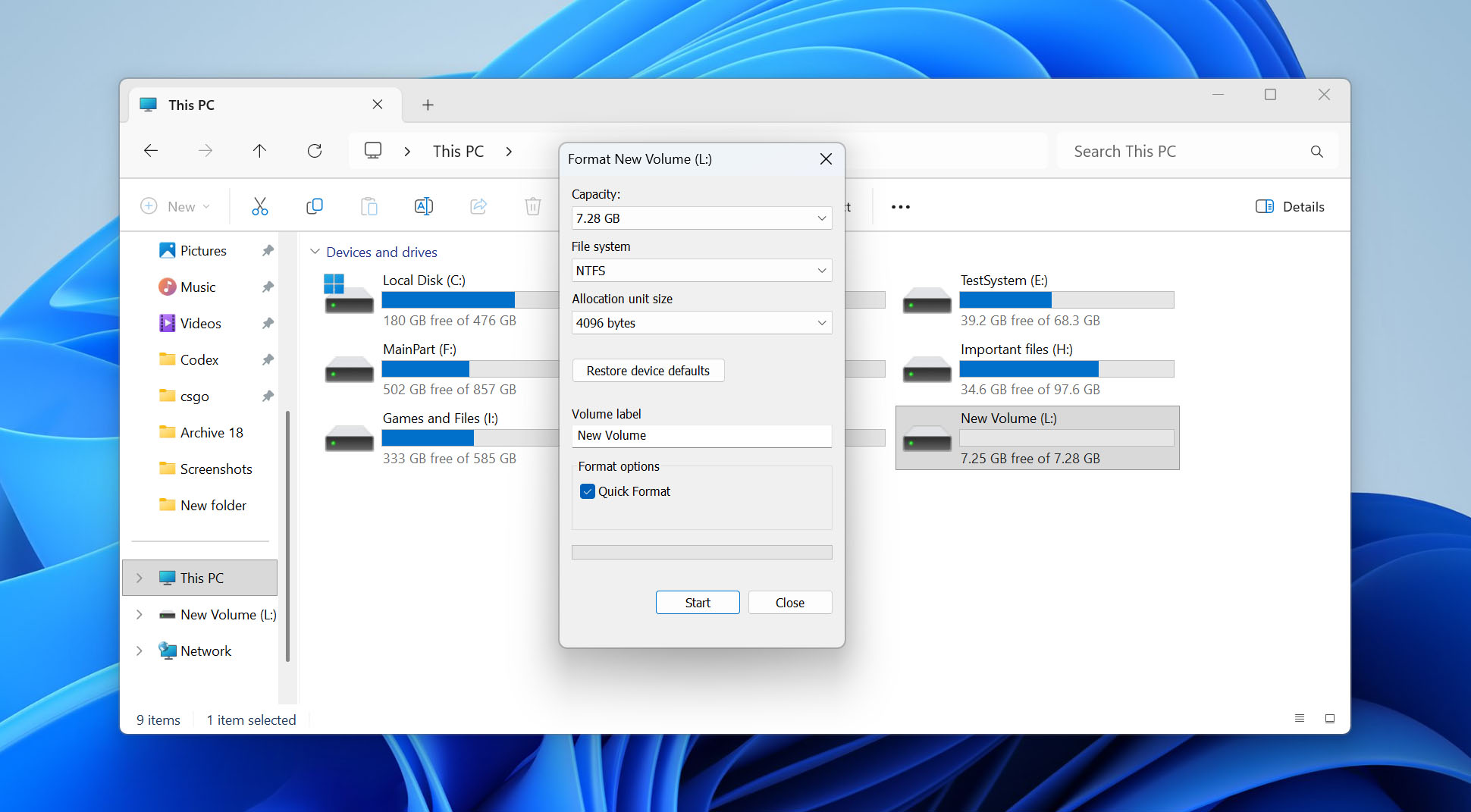
Snabbformatering raderar helt enkelt filsystemstrukturen och markerar allt utrymme som tillgängligt. Om du avmarkerar alternativet Snabbformatering kommer Windows istället att utföra en fullständig formatering, vilket noggrant skannar hela SD-kortet efter dåliga sektorer och skriver över varje lagringsplats. Om du vill förstå bättre vad som händer med dina data efter att du har formaterat ett SD-kort och hur olika formateringsmetoder påverkar dina återställningsmöjligheter, kolla in vår detaljerad artikel om ämnet.
Hur du förhindrar SD-kortskorruption i framtiden
Även om inget SD-kort varar för evigt orsakas många fall av korruption av vardagliga misstag som är lätta att undvika. Genom att följa rekommendationerna nedan kan du minska risken för filsystemskorruption, oväntad dataförlust och för tidigt kortfel.
- Ta aldrig bort kortet medan din dator, kamera eller telefon fortfarande läser eller skriver data. På Windows, använd Säker borttagning av maskinvara, och på andra enheter, mata ut kortet via operativsystemet när det är möjligt.
- Formatera kortet i den enhet som kommer att använda det. Kameror, drönare och andra enheter skapar ofta sin egen mappstruktur och lagringsinställningar. Att formatera kortet direkt i enheten hjälper till att undvika kompatibilitetsproblem senare.
- Undvik att använda samma SD-kort i flera olika enheter. Att ofta byta kort mellan kameror, telefoner, drönare och datorer ökar risken för filsystemkonflikter och korruption.
- Försök att hålla minst 10-15% av kortets kapacitet ledig. Ett helt fullt SD-kort är mer benäget för skrivfel och har mindre utrymme för att kontrollern ska kunna hantera slitageutjämning effektivt.
- Ta inte bort batteriet, stäng inte av enheten eller mata inte ut SD-kortet medan foton, videor eller andra filer fortfarande sparas. Avbrutna skrivningar är en av de vanligaste orsakerna till filkorruption.
- Falska och lågkvalitativa kort använder ofta undermåligt minne eller fejkar sin angivna kapacitet, vilket gör korruption mycket troligare. Om du har köpt ett nytt kort från en online-marknadsplats är det värt att verifiera dess verkliga kapacitet med ett verktyg som FakeFlashTest innan du lagrar viktiga filer på det.
- Flashminne slits ut med tiden. Om ditt SD-kort har använts flitigt i flera år eller redan börjat visa tillfälliga fel är det säkrare att byta ut det än att vänta på ett totalt fel.
- Skydda kortet från fysisk skada. Förvara SD-kort i skyddande fodral och undvik att utsätta dem för fukt, extrem värme, böjning, damm eller statisk elektricitet. Fysisk skada kan snabbt förvandla ett återställningsbart problem till permanent dataförlust.
- Säkerhetskopiera viktiga filer regelbundet. Även med försiktig användning kan SD-kort gå sönder utan förvarning. Att ha en extra kopia av dina foton, videor och dokument på en dator, extern hårddisk eller molnlagring är fortfarande det bästa skyddet mot permanent dataförlust.
Slutliga tankar
Vi hoppas att den här guiden har hjälpt dig att återställa dina filer och återställa ditt korrupta SD-kort till fungerande skick. Du vet nu inte bara vad du ska göra när korruption inträffar, utan också hur du kan minska risken för att stöta på samma problem igen.
Naturligtvis kan varje situation med ett korrupt SD-kort vara unik och förebyggande är kanske inte alltid möjligt. Om du står inför ett specifikt problem som inte behandlas här, titta i FAQ-sektionen nedan. Du kan också kontakta oss direkt i kommentarsfältet nedan, eller nå oss via våra sociala kanaler: Facebook, X (Twitter) eller LinkedIn. Vi övervakar dessa kanaler regelbundet och hjälper gärna läsare att lösa sina utmaningar med dataåterställning.
Vi har också nyligen lanserat vårt communityforum, där du kan bläddra bland befintliga diskussioner för att se hur andra har löst liknande SD-kortsproblem eller starta ett eget ämne. Våra experter på dataåterställning och medlemmar i communityn svarar regelbundet på frågor där, så det är ett bra ställe att få hjälp med mer ovanliga fall.