Ville du kopiera, visa eller flytta filer från ditt SD-kort, men det har plötsligt blivit RAW? Detta betyder att Windows inte längre kan känna igen kortets filsystem, ofta på grund av att det har blivit korrupt. Lyckligtvis finns filerna ofta fortfarande kvar på kortet.
För att hantera ett RAW SD-kort behöver du vanligtvis ta två steg: först återställa dina data från kortet och sedan formatera det för att återställa ett fungerande filsystem. I den här guiden visar vi dig hur du utför båda stegen och får ditt SD-kort att fungera igen.
En sak till innan du börjar. När ett SD-kort blir RAW kommer Windows ofta att uppmana dig att formatera det innan du kan fortsätta använda det. Gör inte detta än. Att återställa filer som fortfarande finns kvar på kortet är i allmänhet mycket enklare än att återställa dem efter en formatering. Om SD-kortet redan har formaterats, gå direkt till Alternativ 1 i återställningsavsnittet ovan eller följ vår guide på återställa data från ett formaterat SD-kort. De ursprungliga filerna kan fortfarande återställas så länge de inte har skrivits över av ny data.
Vad är ett RAW SD-kort?
För att en dator ska kunna komma åt innehållet på ett SD-kort måste den känna igen det filsystem som lagras på det. De flesta SD-kort använder filsystem som FAT32 eller exFAT, vilket talar om för operativsystemet hur filer och mappar är organiserade på kortet. Om det filsystemet blir skadat eller oläsligt kan Windows inte längre tolka informationen korrekt. Filerna i sig kan fortfarande finnas kvar, men operativsystemet vet inte längre hur det ska komma åt dem. När detta händer kan SD-kortet visas som RAW i Diskhantering, Utforskaren kanske slutar visa dess innehåll, och Windows kan be dig att formatera kortet innan användning.
RAW SD-kort är ett ganska vanligt problem. SD-kort är kompakta och praktiska, men de är också mer sårbara för skador än många andra lagringsenheter. Även normal, daglig användning kan ibland leda till filsystemskador, och ytterligare faktorer kan öka risken ytterligare.
Nedan är några av de vanligaste orsakerna till att ett SD-kort kan bli RAW. Även om orsaken vanligtvis inte påverkar själva återställningsprocessen, kan denna lista hjälpa dig att undvika samma problem i framtiden:
| Anledning | Beskrivning | Hur man förhindrar det |
| 🔄 Ej stödd filsystem | SD-kortet kan ha formaterats i ett filsystem som ditt operativsystem eller din enhet inte kan läsa. I vissa fall visas kortet som otillgängligt eller identifieras felaktigt som RAW. | Kontrollera enhetens kompatibilitet innan du formaterar ett SD-kort. exFAT är vanligtvis det säkraste valet för kort med stor kapacitet som används i olika enheter. |
| ⏏️ Felaktig borttagning | Att ta bort SD-kortet medan filer kopieras, flyttas eller ändras kan avbryta skrivoperationer och skada filsystemet. | Använd alltid alternativet Säker borttagning av maskinvara innan du kopplar bort kortet. |
| ⚡ Strömavbrott eller oväntad avstängning | Om en dator, kamera, drönare eller annan enhet förlorar ström medan data skrivs till SD-kortet, kan filsystemet bli korrupt. | Undvik att ta bort batterier eller koppla ifrån strömmen medan filer sparas. |
| 💾 Misslyckad formatering | Fel, avbrott eller enhetskrascher under formatering kan lämna filsystemet ofullständigt eller skadat. | Låt formateringen slutföras helt och undvik att avbryta processen. |
| 🦠 Skadlig kod eller filsystemskorrumpering | Skadlig kod, programvarufel eller operativsystemsfel kan ändra kritiska filsystemstrukturer och göra kortet oläsbart. | Håll systemet uppdaterat och skanna flyttbara lagringsenheter regelbundet. |
| 📷 Enhetsinkompatibilitet | Vissa kameror, drönare, dashcams och andra enheter kräver ett specifikt filsystem eller korttyp. Att använda ett kort som inte stöds kan leda till korruption över tid. | Följ tillverkarens rekommendationer för kortkapacitet, hastighetsklass och filsystem. |
| 🔌 Felaktig kortläsare eller USB-anslutning | En defekt kortläsare, skadad USB-port eller ostabil anslutning kan avbryta dataöverföringar och korrupta filsystemet. | Använd tillförlitliga kortläsare och byt ut skadade kablar eller adaptrar. |
| 🧲 SD-kortslitage och åldrande | SD-kort har begränsad livslängd. Efter tusentals skrivcykler kan minnesceller börja fallera och filsystemsproblem kan uppstå oftare. | Byt ut hårt använda SD-kort regelbundet, övervaka deras hälsa när det är möjligt, och behåll säkerhetskopior av viktiga filer. |
Det finns olika metoder för att reparera ditt SD-kort, men du riskerar att förlora dina data om något går fel. Därför bör du först återställa data från SD-kortet med hjälp av programvara för dataåterställning och därefter fokusera på att reparera kortet.
Hur man återställer filer från ett RAW SD-kort
Som nämnts tidigare, när ett SD-kort blir RAW kan Windows inte längre känna igen dess filsystem och kan därför inte komma åt de filer som lagras på det. Men det finns verktyg för att återställa RAW SD-kort som kan kringgå denna begränsning, och de delas generellt in i två kategorier:
- Den första kategorin inkluderar programvara för dataåterställning. Dessa verktyg skannar SD-kortet direkt, vilket gör det möjligt för dem att hitta och återställa filer från RAW SD-kort.
- Den andra kategorin inkluderar verktyg för reparation av filsystem. Istället för att återställa filerna själva försöker dessa verktyg reparera de skadade filsystemstrukturerna, vilket kan återställa åtkomsten till filerna.
Vi kommer att titta på båda alternativen nedan, ett steg i taget.
Alternativ 1: Återställ data från ett RAW SD-kort med dataåterställningsprogram
När du ska använda denna metod: när du behöver återställa filer från ett RAW SD-kort och planerar att fortsätta med att reparera kortet efteråt.
Även om det finns dussintals verktyg för dataräddning på marknaden kan inte alla hantera RAW SD-kort. Många är beroende av ett fungerande filsystem för att hitta filer, vilket helt enkelt inte finns tillgängligt i denna situation. Ett av de bästa verktygen för denna uppgift är Disk Drill. Det är inte beroende av ett fungerande filsystem för att komma åt dina data och kan ofta återställa filer även efter formatering. Ännu viktigare är att Disk Drill kan identifiera och återställa filer baserat på deras unika binära mönster (kända som filsignaturer) och stöder nästan 400 filformat, vilket gör det lämpligt för att återställa nästan vilken typ av data som helst som vanligtvis lagras på ett SD-kort.
Det kräver lite ansträngning, är nybörjarvänligt och fungerar även om du aldrig har utfört dataräddning tidigare. Följ bara stegen och låt verktyget göra det tunga arbetet.
Disk Drill inkluderar också flera ytterligare verktyg som vi har gått igenom mer i detalj i vår fullständig recension. För RAW SD-kortscenarier är det viktigaste Byte-till-Byte Backup. Denna funktion låter dig skapa en avbildning av SD-kortet innan du skannar det. Om RAW-statusen orsakades av korruption eller ett underliggande hårdvaruproblem minimerar skanning av avbilden istället för det ursprungliga kortet belastningen på enheten och minskar risken för att den går sönder under återställningsprocessen.
- Ladda ner gratisversionen av Disk Drill och installera det på din dator. Du måste ge administratörsbehörighet så att mjukvaran kan få direkt åtkomst till lagringsenheter.
- Anslut SD-kortet till din PC med en kortläsare. Om kortet vanligtvis används i en kamera, undvik att ansluta själva kameran till datorn. Denna typ av anslutning ger inte den låg-nivå-åtkomst som krävs för pålitlig dataåterställning.
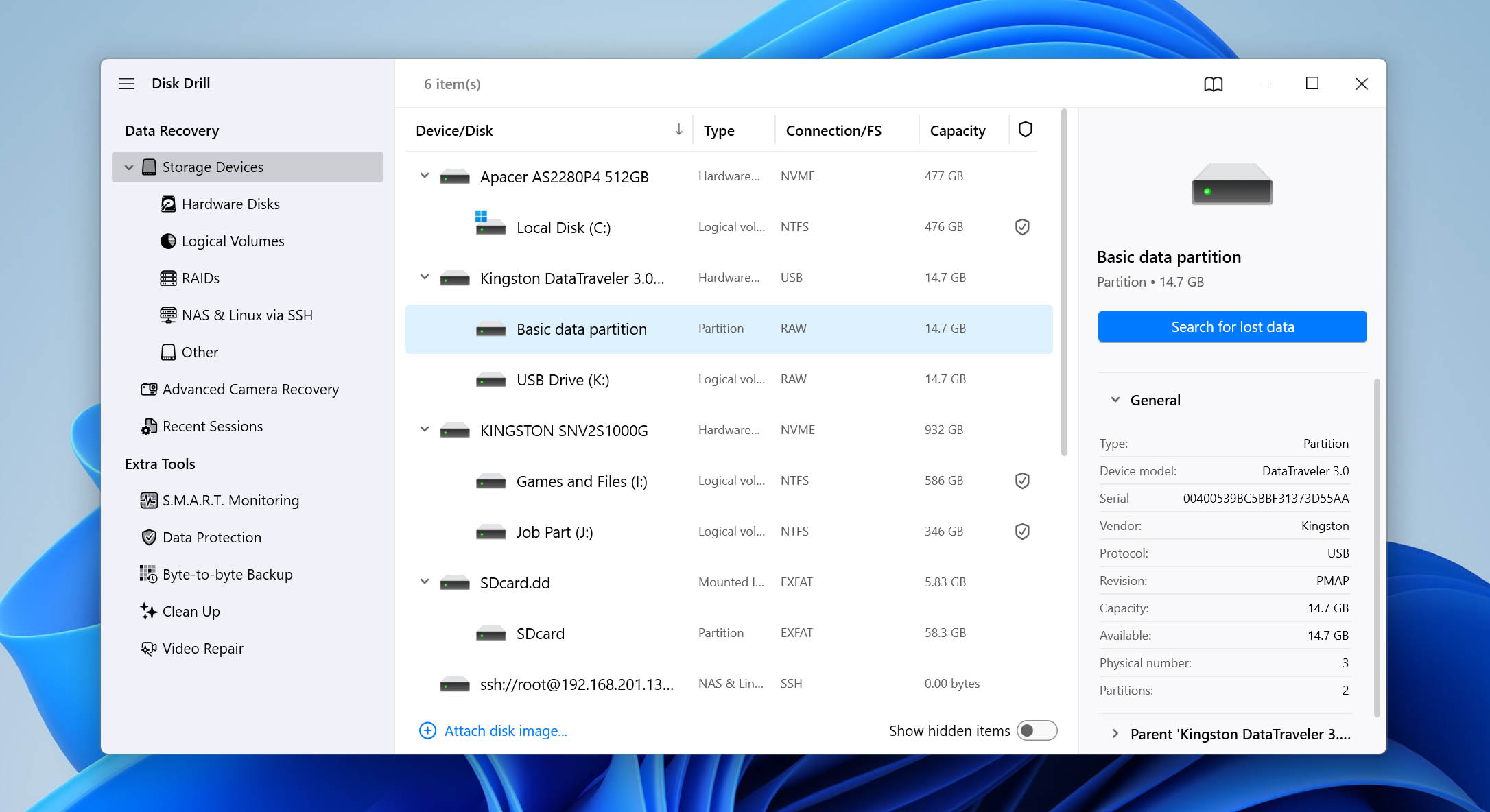
- Starta Disk Drill. Om du har skapat en backup-avbildning av SD-kortet i förväg, klicka på Bifoga Diskavbildning längst ner i fönstret och välj avbildningsfilen. Annars, välj bara SD-kortet från listan av tillgängliga enheter och klicka på Sök efter förlorad data.
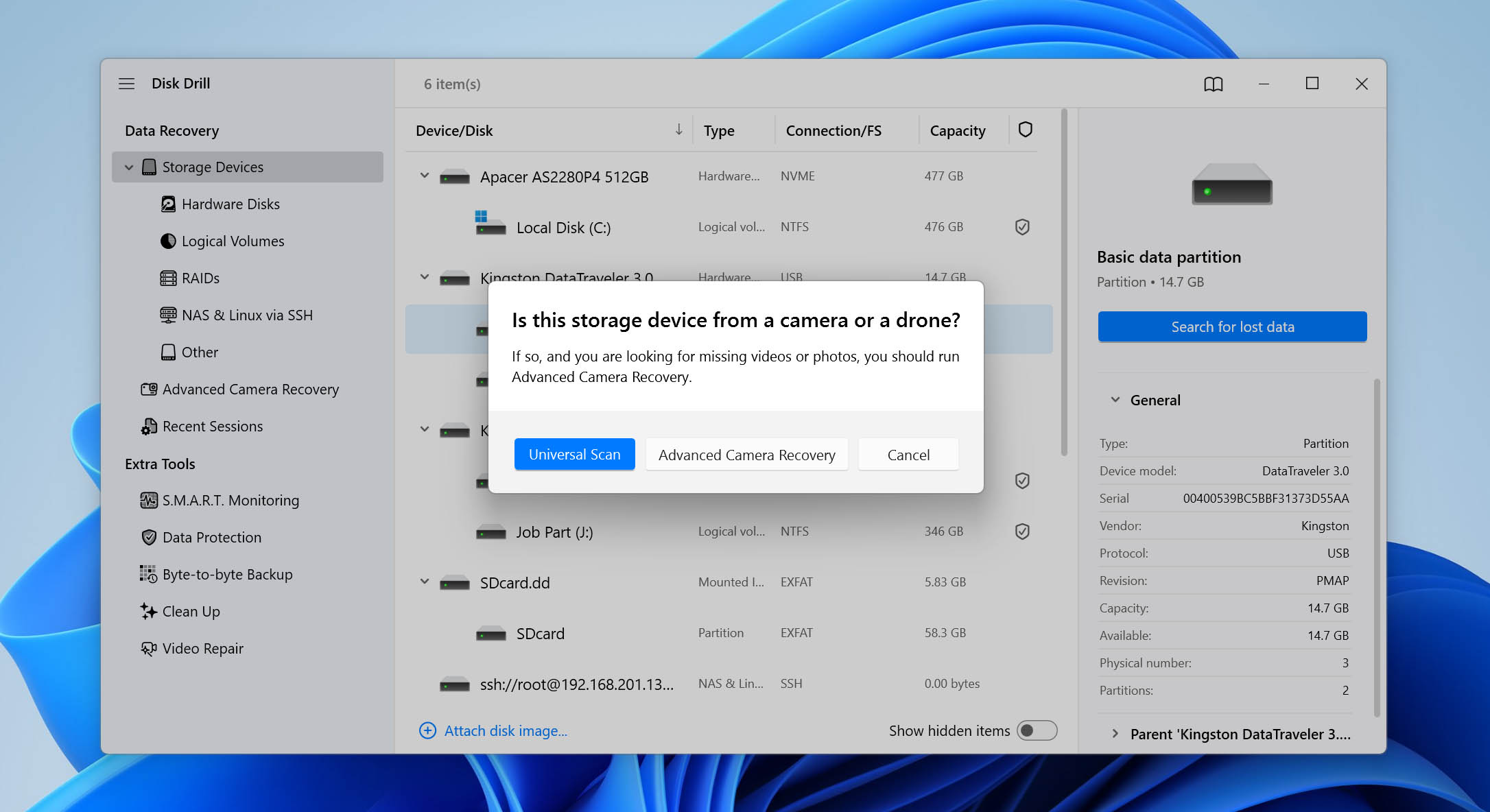
- Disk Drill kan fråga vilken skanningstyp du vill använda. Välj Universell Skanning. Advanced Camera Recovery (ACR)-läget är speciellt utformat för att återställa fragmenterade videofiler. Om du någonsin förlorar videomaterial från ett SD-kort kan ACR ofta återskapa klipp som standardmetoder för återställning inte kan.
- När skanningen är klar, klicka på Granska hittade objekt i det övre högra hörnet.
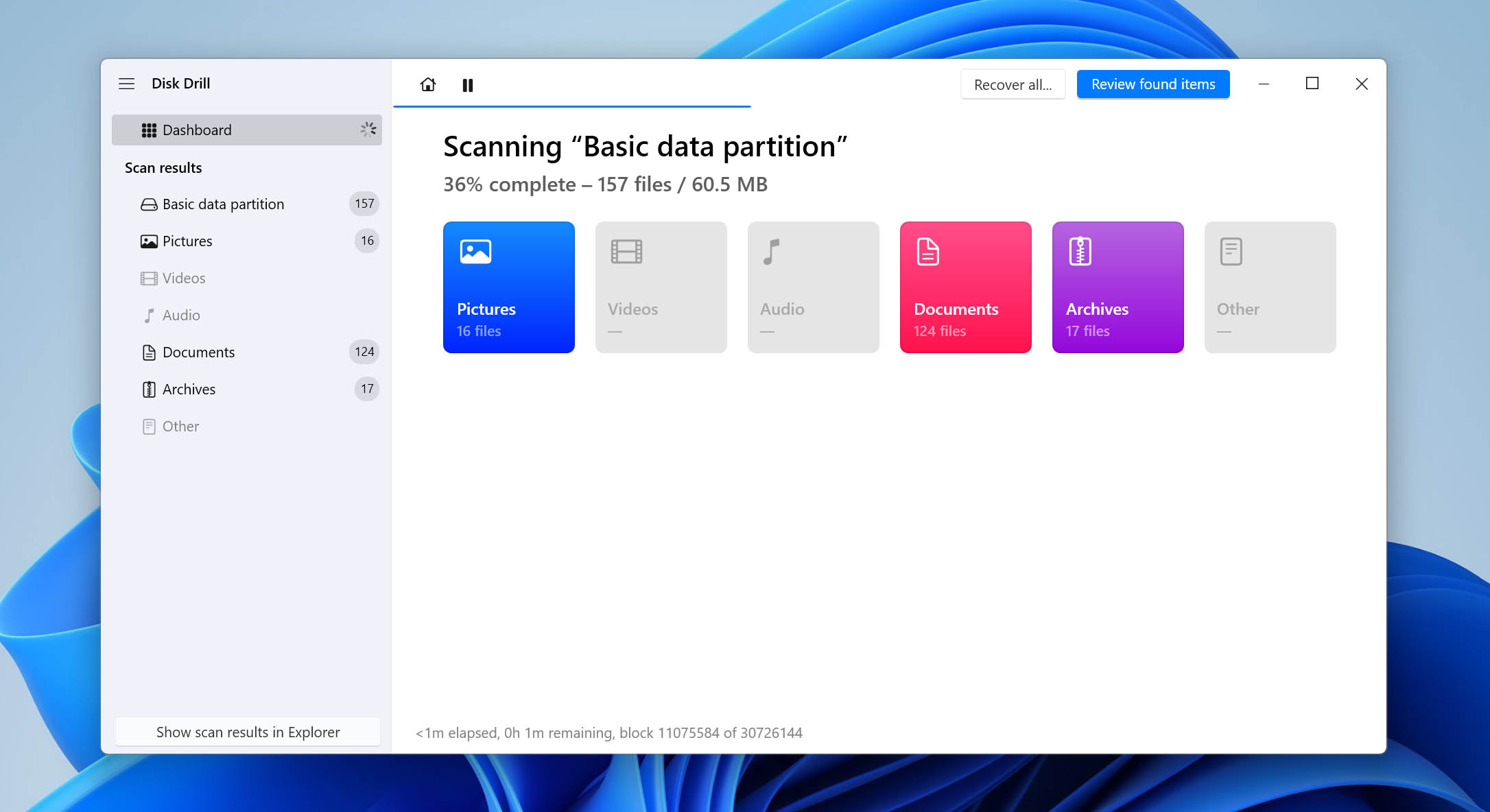
- Du får upp flera resultatkategorier, inklusive Befintliga, Raderade eller förlorade, och Rekonstruerade. För RAW SD-kortsåterställning bör ditt fokus vara på Raderade eller förlorade.
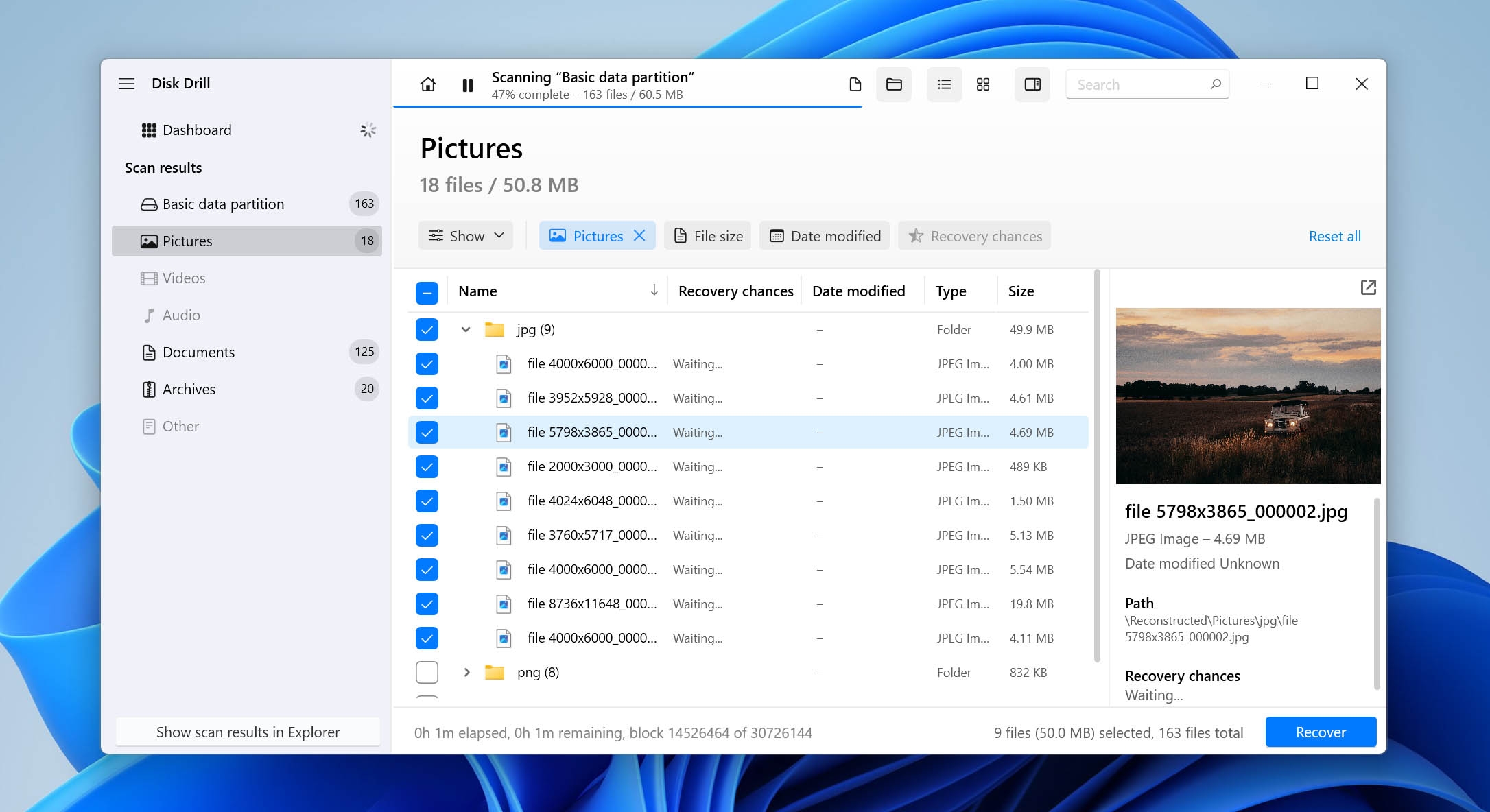
- Bläddra bland de återställda filerna. Du kan använda filter, söka efter filtyp och förhandsgranska filer för att verifiera att det är de du vill återställa. När du är redo, klicka på Återställ.
 Välj en återställningsdestination på en annan lagringsenhet och slutför återställningsprocessen.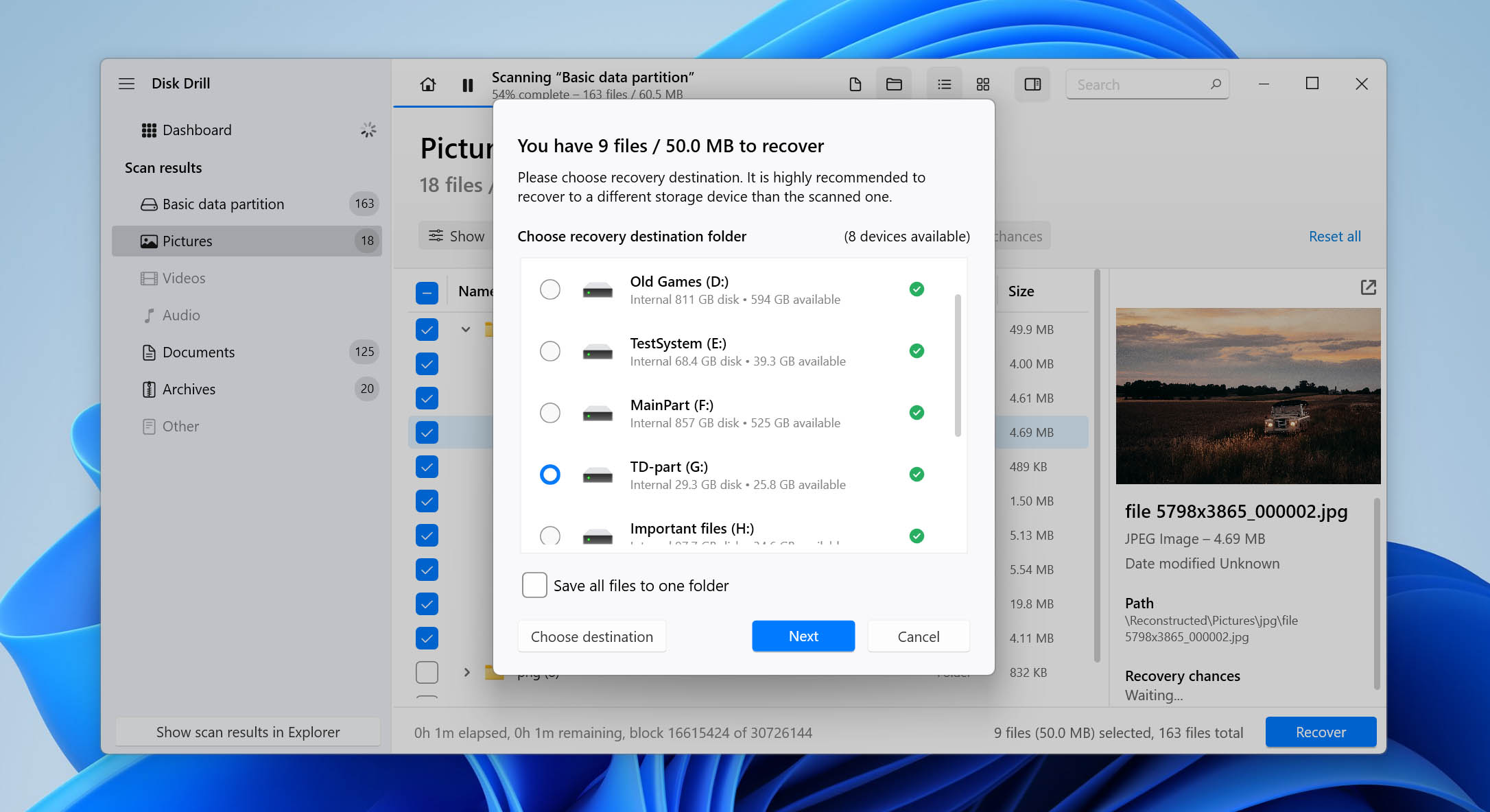
Gratisversionen av Disk Drill låter dig skanna RAW SD-kort, förhandsgranska återställningsbara filer, skapa backupbilder och verifiera att dina data kan återställas. Dock tillåter den bara upp till 100 MB faktisk filåterställning. Om du behöver återställa mer data måste du ha en Pro-licens. Om du specifikt letar efter gratis programvara för RAW SD-kortåterställning, överväg PhotoRec. Nackdelen är att det saknar ett grafiskt gränssnitt, så det kan vara mycket svårare för nybörjare att använda. Därför rekommenderar vi det vanligtvis bara om din högsta prioritet är att undvika betald programvara.
Alternativ 2: Återställ RAW SD-kortpartitionen och återfå åtkomst till dina filer
När du ska använda den här metoden: om RAW-statusen orsakades av en skadad, saknad eller korrupt partitionstabell.
Till skillnad från dataåterställningsprogram, som extraherar filer från SD-kortet oavsett dess struktur, försöker TestDisk reparera partitionsinformationen själv. Om det lyckas kan Windows återigen känna igen SD-kortet normalt och ge tillgång till alla filer utan att en separat återställningsprocess krävs.
TestDisk är ett gratis och öppen källkodsverktyg som är speciellt utformat för partitionåterställning och reparation av filsystem. Det har inte ett modernt grafiskt gränssnitt utan körs helt i en kommandoradsmiljö, vilket kan göra det avskräckande för förstaanvändare. Det är dock ett av de mest effektiva verktygen som finns för att reparera skadade partitionstabeller.
Fortsätt försiktigt. Stegen nedan innebär direkta ändringar av SD-kortets partitionsstruktur. Om du väljer fel disk eller skriver felaktig partitionsinformation kan situationen förvärras och potentiellt skriva över åtkomsten till alla filer som lagras på kortet. Om dina filer är viktiga är det bäst att återställa dem först med den tidigare metoden.
Använd TestDisk för att skriva om partitionstabellen genom att göra följande:
- Ladda ner hämta TestDisk-zipfilen och extrahera dess filer. Leta sedan upp och öppna testdisk_win.exe.
- Skapa en ny loggfil genom att markera och trycka på Enter.
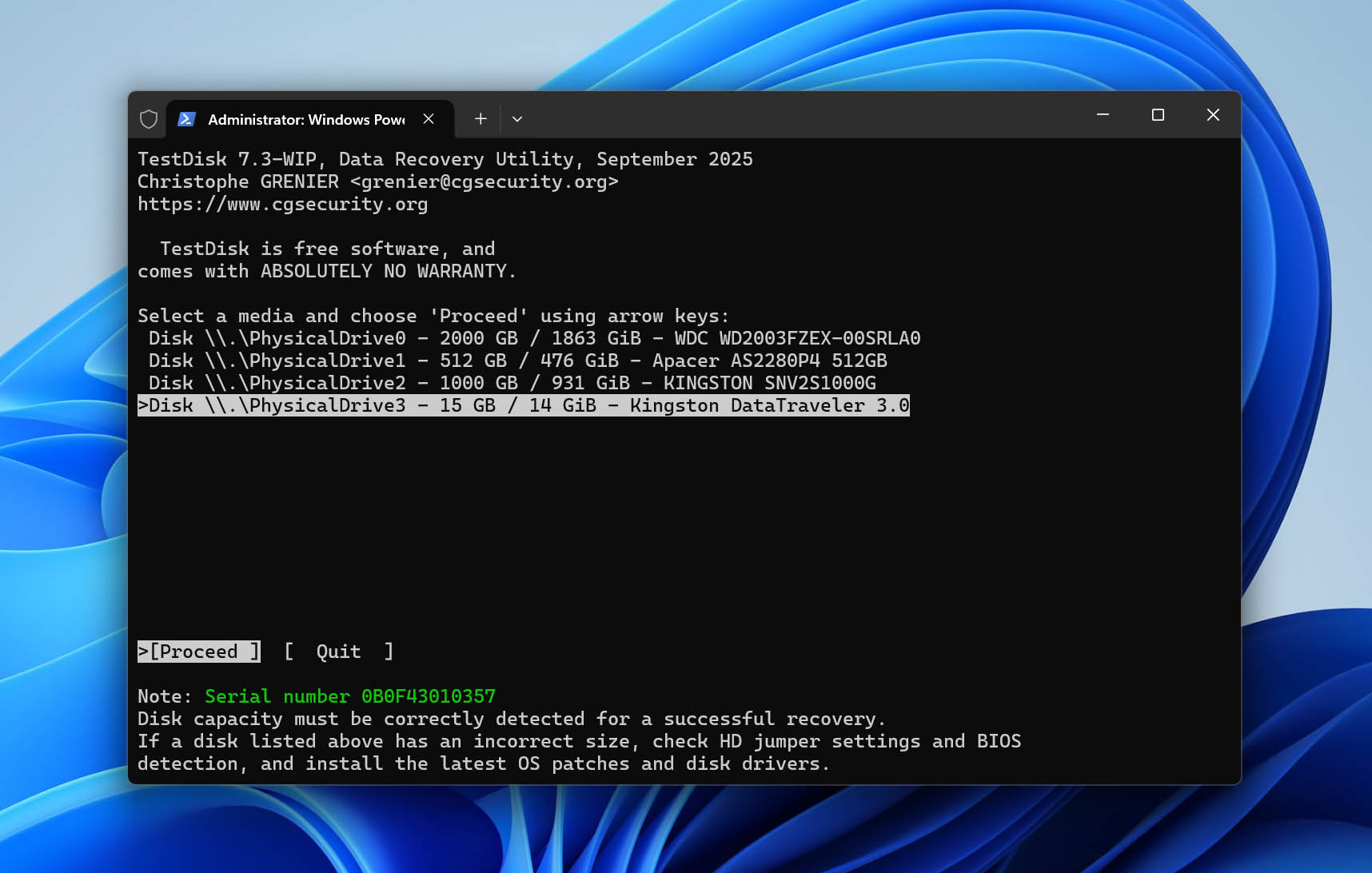
- Välj den disk som representerar ditt RAW SD-kort. Kontrollera vilken av alternativen som matchar beskrivningen (storlek, filsystem, etc.) för din enhet. Tryck sedan på Enter.
- Välj rätt partitionstabelltyp för ditt minneskort och tryck på Enter. Vanligtvis är det alternativ som TestDisk valt automatiskt det rätta.
- Välj Analyse och tryck på Enter för att analysera ditt SD-kort efter eventuella fel eller korruptioner.
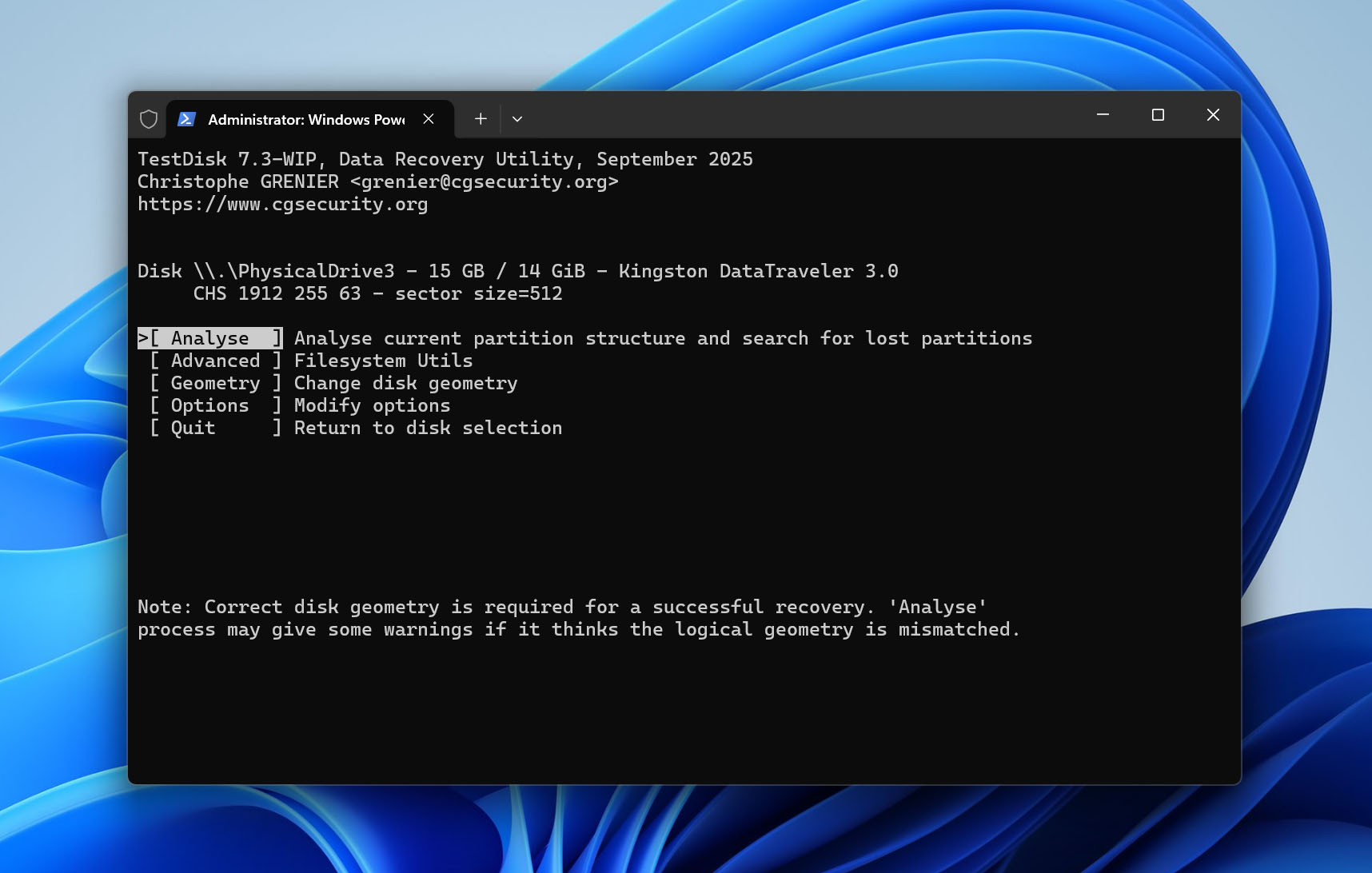
- Starta Quick Search genom att trycka på Enter.
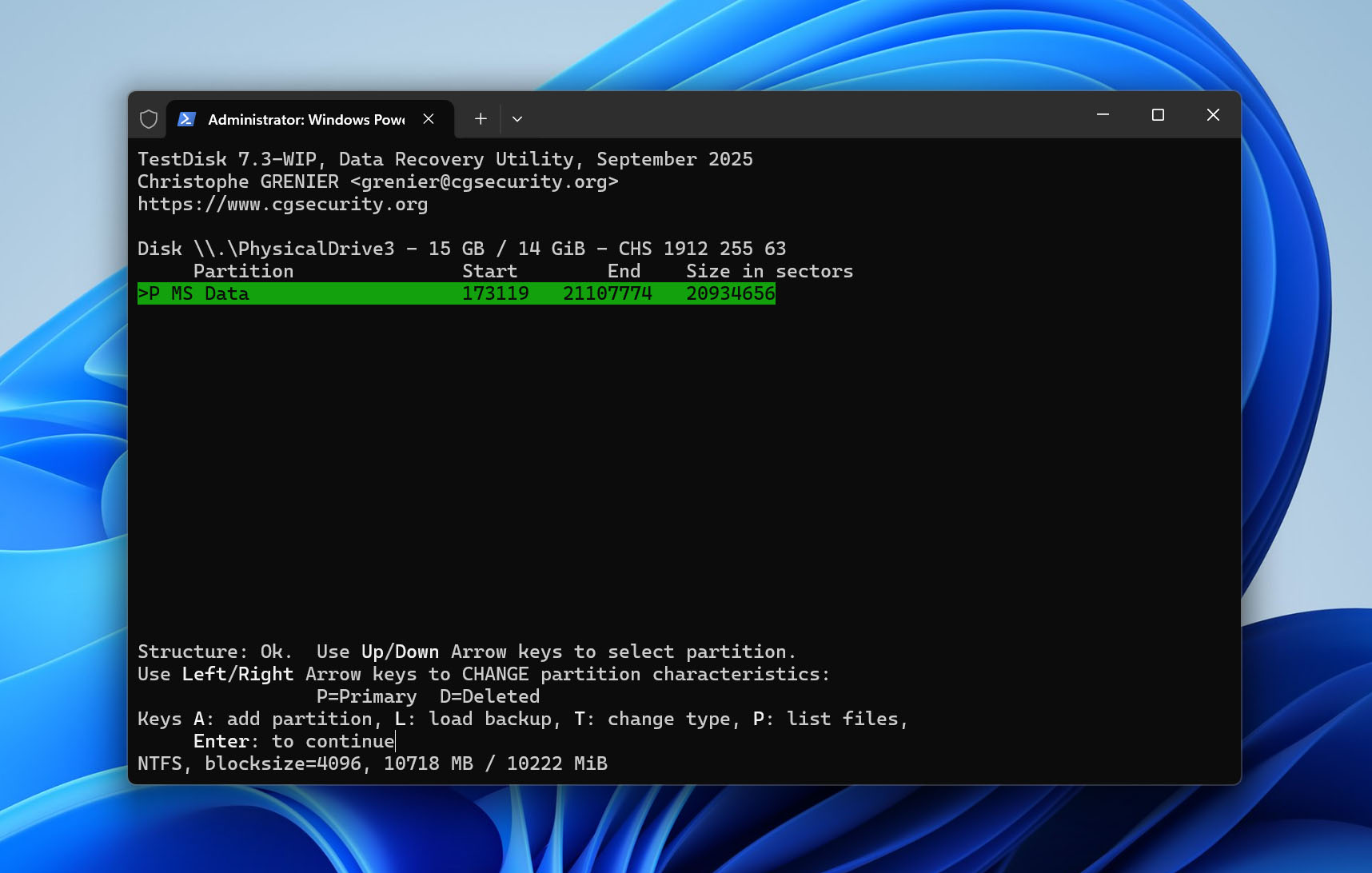
- Om din partition har hittats, välj och tryck på Enter. Annars kan du söka efter fler partitioner genom att välja [Deeper Search].
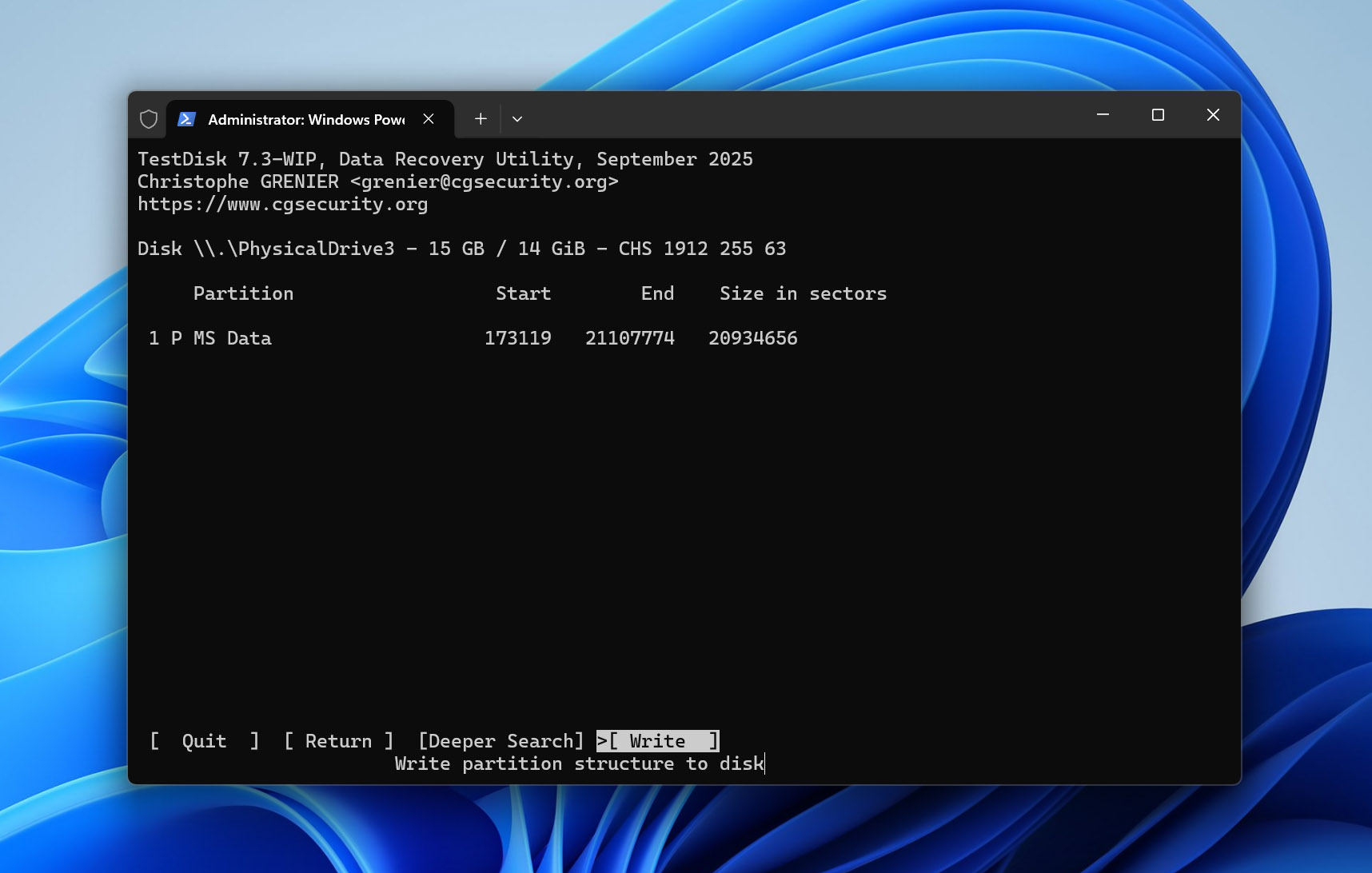
- Välj Write. Detta skriver om och registrerar partitionerna i partitionstabellen, vilket bör göra ditt SD-kort åtkomligt igen.
Hur man åtgärdar ett RAW SD-kort
Om du har lyckats återställa filerna från ditt RAW SD-kort är nästa steg att reparera själva kortet så att det kan användas igen. I de flesta fall innebär detta att formatera SD-kortet. Under formateringsprocessen skapar Windows ett nytt filsystem som det kan känna igen och arbeta med. Som resultat tas RAW-statusen bort och kortet blir åtkomligt igen.
Det finns flera sätt att formatera ett SD-kort i Windows, men för de flesta användare är det enklaste och mest välkända alternativet Diskhantering, det inbyggda verktyget för diskhantering som ingår i Windows.
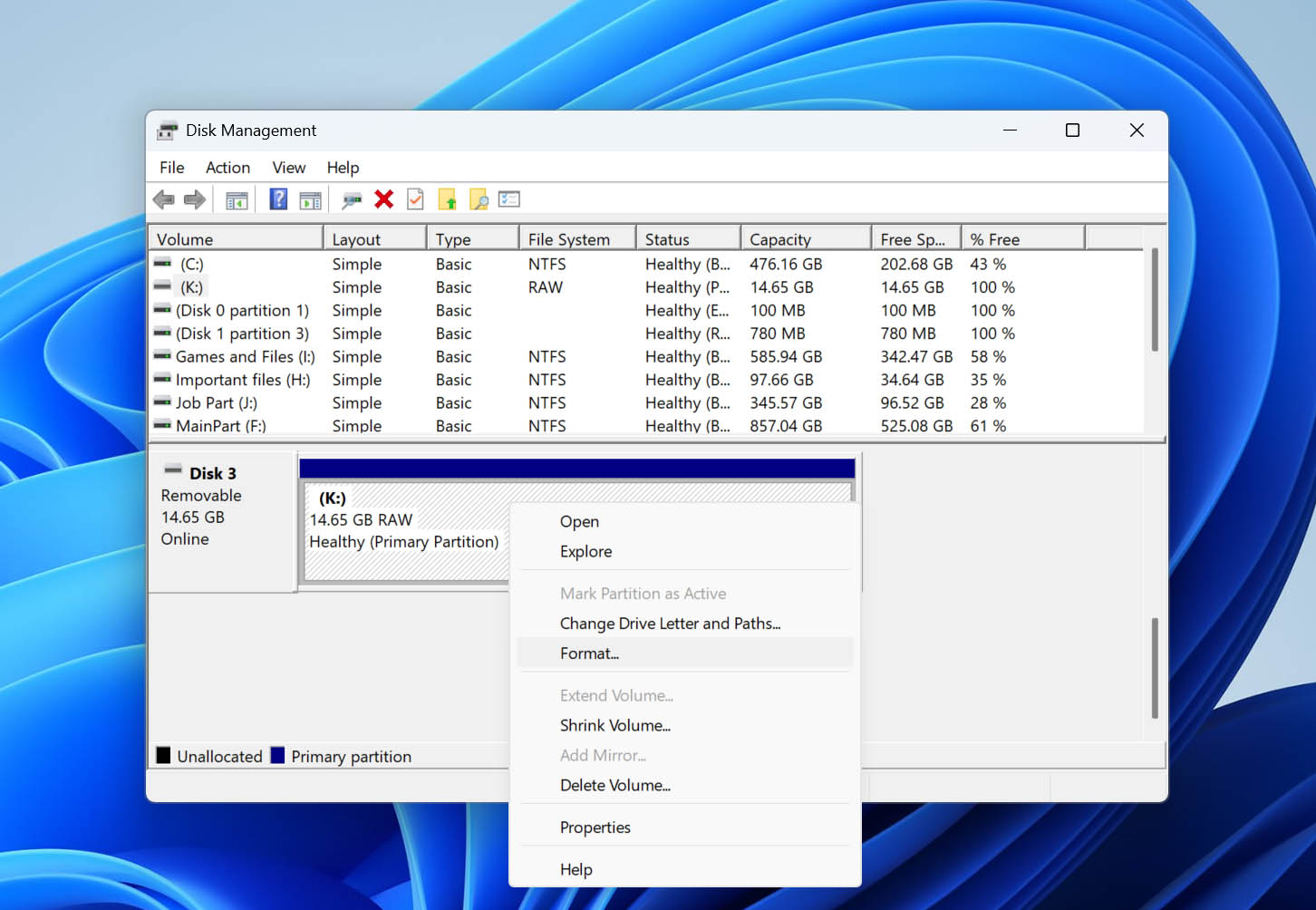
- Högerklicka på Windows Start-knappen och välj Diskhantering från menyn som visas
- Hitta ditt RAW SD-kort i listan över tillgängliga lagringsenheter.
- Högerklicka på SD-kortpartitionen och välj Formatera.
- Ange en volymetikett om så önskas och välj ett filsystem.
- exFAT är vanligtvis det bästa valet för SD-kort eftersom det fungerar på moderna versioner av Windows, macOS, kameror, drönare, spelkonsoler och många andra enheter.
- FAT32 kan krävas för äldre enheter, men det har filstorleksbegränsningar.
- NTFS är generellt bäst reserverat för miljöer som endast använder Windows.
- Klicka på OK och bekräfta formateringsåtgärden.
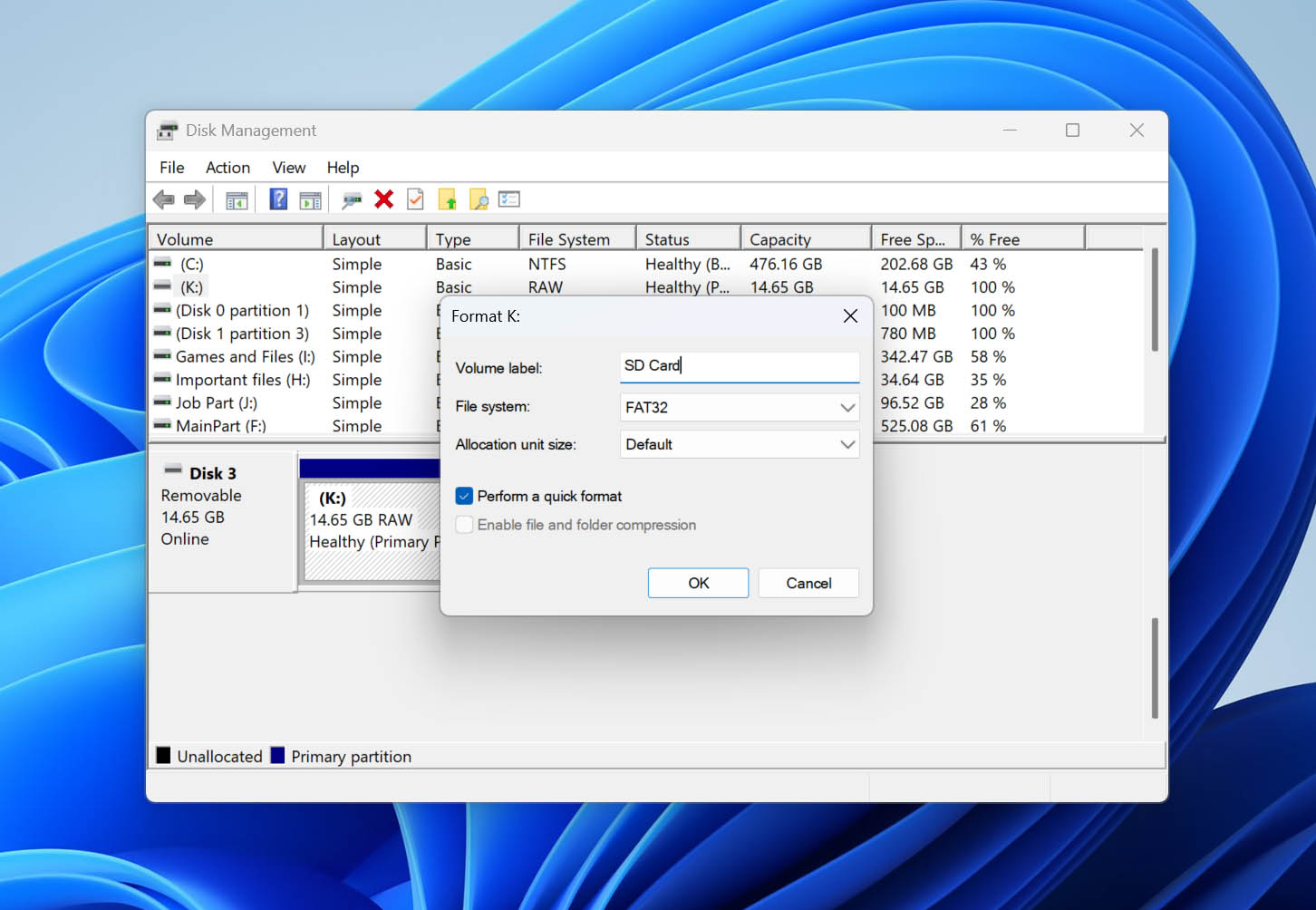
- Vänta tills processen är klar. När formateringen är slutförd bör Windows känna igen SD-kortet som vanligt igen, och RAW-statusen ska vara borta.
Slutsats
Du känner nu till grunderna för att hantera RAW SD-kort: vad som orsakar dem, hur du återställer data från dem och hur du återställer själva kortet till fungerande skick.
Om det är något som är värt att komma ihåg från den här guiden, så är det den gyllene regeln för dataåterställning – återställ din data först och försök först därefter med några reparationer. Denna princip gäller inte bara för RAW SD-kort utan för nästan alla situationer där dataförlust involverar lagringsenheter.
Om du har lyckats reparera ett RAW SD-kort bara för att problemet ska återkomma senare utan någon uppenbar orsak, är det dags att överväga att byta ut kortet. SD-kort är förbrukningsbara lagringsenheter med begränsad livslängd. Upprepade filsystemskorruptioner, oförklarliga RAW-fel och återkommande läs-/skrivproblem är ofta tecken på slitage snarare än otur.
Slutligen, om du stöter på problem när du arbetar med ett RAW SD-kort, besök vårt forum. Du hittar diskussioner som täcker RAW-enheter, skadade SD-kort, återställningsverktyg och andra relaterade ämnen. Om din situation inte redan täcks, starta gärna en ny tråd och be om hjälp.
FAQ
- Installera och öppna Disk Drill.
- Välj ditt RAW SD-kort bland de tillgängliga enheterna och klicka på Sök efter förlorad data.
- Klicka på Granska hittade objekt.
- Välj dina filer och klicka på Återställ.
- Välj platsen för dina filer.
- Vänta tills återställningen är klar. Klicka på Visa återställd data i File Explorer för att kontrollera dina återställda filer.