 En RAW-hårddisk betyder inte nödvändigtvis att dina filer är förlorade. Data finns ofta kvar på enheten, men Windows kan inte längre komma åt den eftersom filsystemet har blivit skadat, korrupt eller inte stöds. Om dina filer är viktiga, återställ dem innan du försöker med några reparationer eller formatering. Dina chanser till framgång är generellt höga om inte enheten har fysiska skador. Vi kommer att förklara hur du återställer data från en RAW-hårddisk, åtgärdar det underliggande problemet och svarar på de vanligaste frågorna om RAW-enheter.
Vad är en RAW-enhet?
En RAW-enhet är en lagringsenhet vars filsystem Windows inte längre kan känna igen. Istället för att upptäcka ett giltigt filsystem såsom NTFS, exFAT eller ReFS, rapporterar Windows partitionen som RAW, vilket gör dina filer otillgängliga. Om din enhet har blivit RAW kommer du vanligtvis märka ett eller flera av dessa symtom:
- Windows visar Du måste formatera disken innan du kan använda den.
- Diskhantering visar filsystemet som RAW istället för NTFS eller exFAT.
- Enheten visas i Filutforskaren utan partitionsstorlek, och Windows kan inte öppna den.
Är det möjligt att utföra RAW-enhetsåterställning utan dataförlust?
Ja. En RAW-enhet indikerar vanligtvis filsystemskorrumpering snarare än förlorad data, så du kan ofta återställa dina filer framgångsrikt. Nyckeln är att identifiera vad som orsakade problemet och undvika åtgärder som kan skriva över återställningsbar data. Inte varje RAW-enhet kräver samma lösning. Använd tabellen nedan för att identifiera den mest sannolika orsaken, förstå vad det innebär och hoppa till den mest lämpliga återställnings- eller reparationsmetoden.
| Orsak | Vad det betyder | Gör | Inte | Hoppa till |
| Skadad uppstartsektor | Bootsektorn som beskriver filsystemet har blivit korrupt, så Windows kan inte längre montera partitionen korrekt. | Återställ dina filer först. Om enheten tidigare var NTFS kan du prova CHKDSK efter återställning. | Kör inte CHKDSK innan viktig data har återställts. | → Hur man återställer data från en RAW-enhet |
| Skador i filsystemets struktur | Metadatan för filsystemet har skadats, vilket hindrar Windows från att känna igen partitionen. Dina filer kan fortfarande vara möjliga att återställa. | Återställ dina filer innan du försöker reparera. | Formatera inte enheten eller använd reparationsverktyg först. | → Hur man återställer data från en RAW-enhet |
| Skadad partitionstabell | Windows kan upptäcka den fysiska enheten men kan inte identifiera partitionen korrekt eftersom partitionstabellen är korrupt eller saknas. | Återställ dina filer eller bygg om partitionstabellen först efter att din data är säker. | Skapa inte en ny partition eller initiera enheten. | → Hur man återställer data från en RAW-enhet |
| Enhet formaterad för ett annat operativsystem (till exempel Linux ext4) | Windows stöder inte filsystemet. | Öppna enheten på dess ursprungliga operativsystem eller använd en kompatibel filsystemsläsare. | Formatera inte enheten om du behöver datan. | → Lösning 1: Kontrollera om enheten var formaterad för ett annat operativsystem |
| Avbruten formatering | Formateringsprocessen avbröts innan det nya filsystemet skapades korrekt, vilket kan göra att enheten visas som RAW. | Återställ dina filer (om de är viktiga) innan du försöker med en ny formatering. | Kopiera inte nya filer till enheten. | → Hur man återställer data från en RAW-enhet |
| Dåliga sektorer eller maskinvarufel | Om dåliga sektorer uppstår i områden som lagrar filsystemets metadata kan Windows inte längre känna igen filsystemet, och enheten kan visas som RAW. | Skapa en diskavbildning eller överväg en professionell återställningstjänst. | Fortsätt inte skanna en trasig enhet om och om igen. | → Hur man återställer data från en RAW-enhet |
Hur återställer man data från en RAW-enhet?
Som vi nämnde tidigare bör du återställa dina filer innan du försöker reparera en RAW-enhet om informationen är viktig. Reparationsverktyg, CHKDSK eller formatering kan göra återställning svårare eller till och med omöjlig i vissa fall. Om du redan har en aktuell säkerhetskopia kan du hoppa över återställningen, reparera eller formatera enheten och återställa dina filer efteråt. Om du däremot inte har en säkerhetskopia är programvara för dataåterställning vanligtvis ditt bästa alternativ.
Vi har testat många återställningsverktyg genom åren, och för RAW-enhetsåterställning rekommenderar vi Disk Drill. Det levererade konsekvent några av de bästa resultaten i våra tester, hanterade RAW-enheter pålitligt och kombinerar ett lättanvänt gränssnitt med kraftfulla återställningsfunktioner, vilket gör det till ett bra val för både nybörjare och erfarna användare.
Det kombinerar filsystremanalyser med signaturbaserad återställning, stöder de flesta moderna filformat, bevarar ursprunglig mappstruktur och filnamn när det är möjligt, inkluderar filförhandsvisningar, kontrollerar S.M.A.R.T.-status och kan skapa en diskavbild om enheten är instabil.
Viktigt: Om enheten kopplas bort, blir mycket långsam, S.M.A.R.T.-övervakning rapporterar dåliga sektorer eller om den ger ifrån sig ovanliga ljud, stoppa skanningen. Detta är vanliga tecken på maskinvarufel. Skapa istället en diskavbildning i Disk Drill och skanna avbilden istället för den ursprungliga enheten, eller överväg att anlita en professionell dataräddningstjänst om det verkar som att enheten håller på att gå sönder.
Så här återställer du data från en RAW-enhet med Disk Drill:
- Ladda ner och installera Disk Drill från den officiella webbplatsen.
- Om Windows visar ett meddelande som ber dig formatera den RAW-enheten, stäng det. Formatera inte enheten. Kör Disk Drill som administratör så att programmet har full tillgång till lagringsenheten.
- Disk Drill listar alla anslutna lagringsenheter. Om du ser både den fysiska enheten och en RAW-partition, välj hela enheten. Detta ger Disk Drill tillgång till all tillgänglig filsysteminformation och ger oftast bättre resultat. Klicka på Sök efter förlorad data.
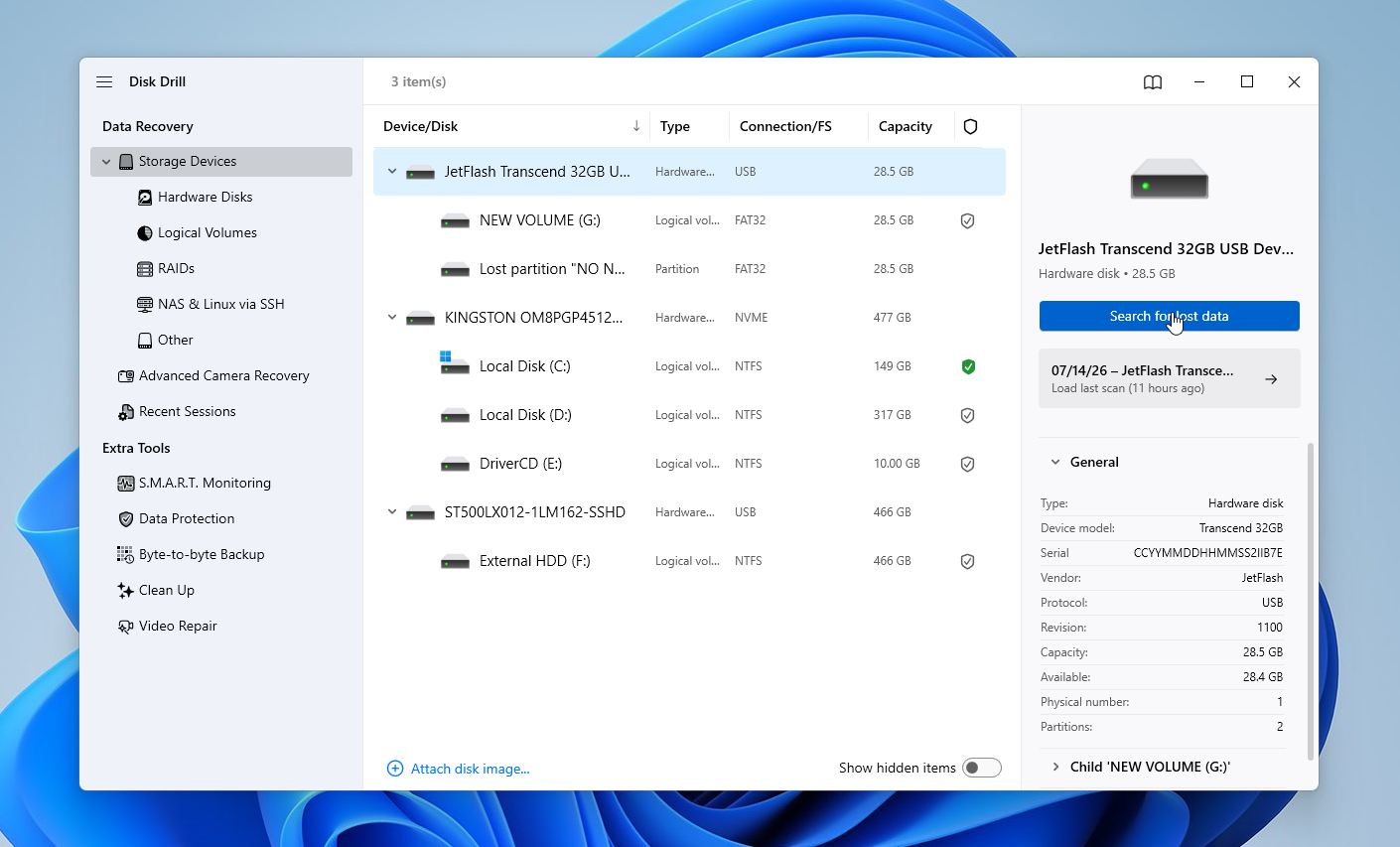
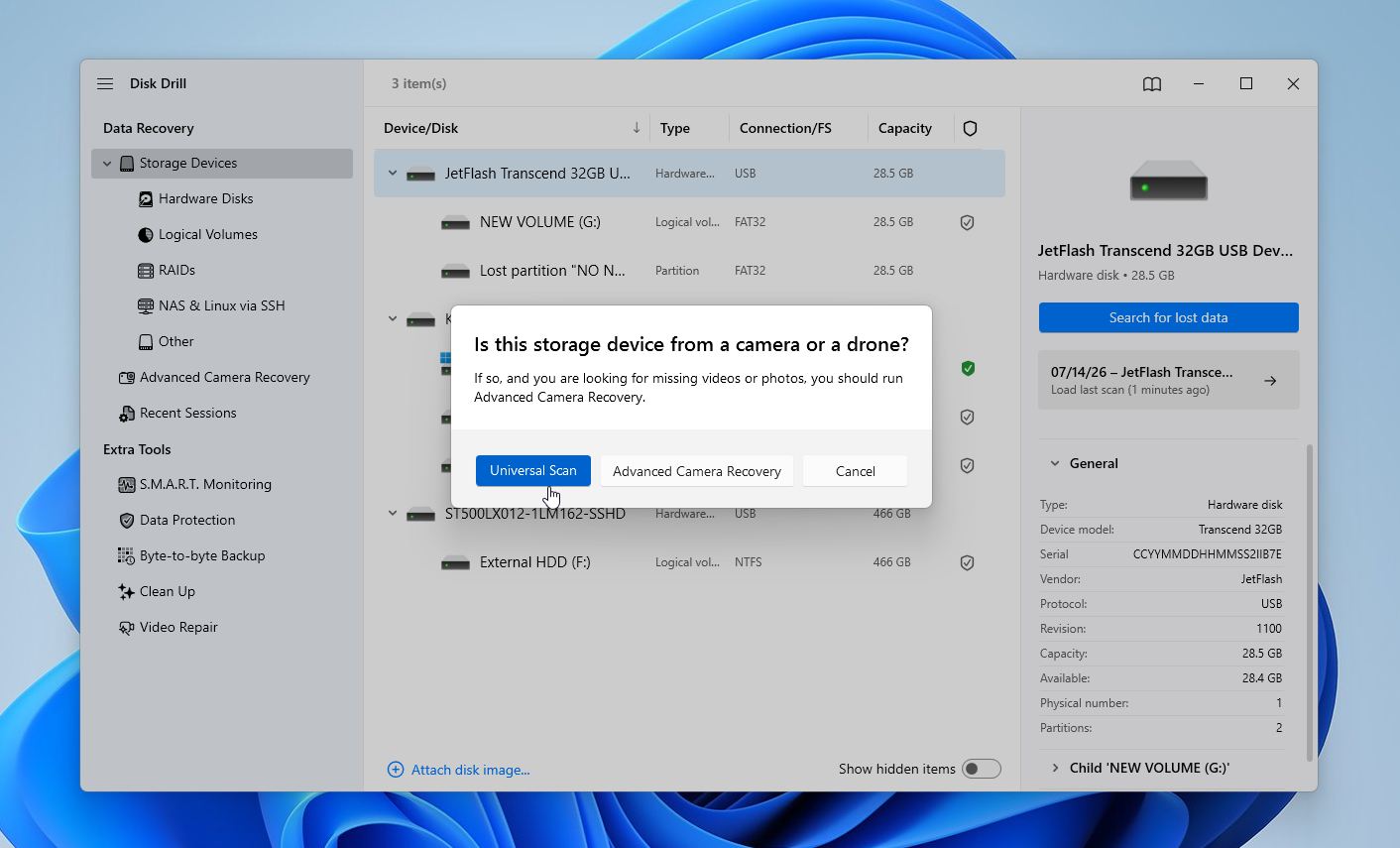
- Om Disk Drill frågar vilken skanningstyp som ska användas, välj Universell skanning. Det är ett bättre alternativ för RAW-hårddiskar eftersom Advanced Camera Recovery fungerar bäst för raderade videor från kameror eller drönare.
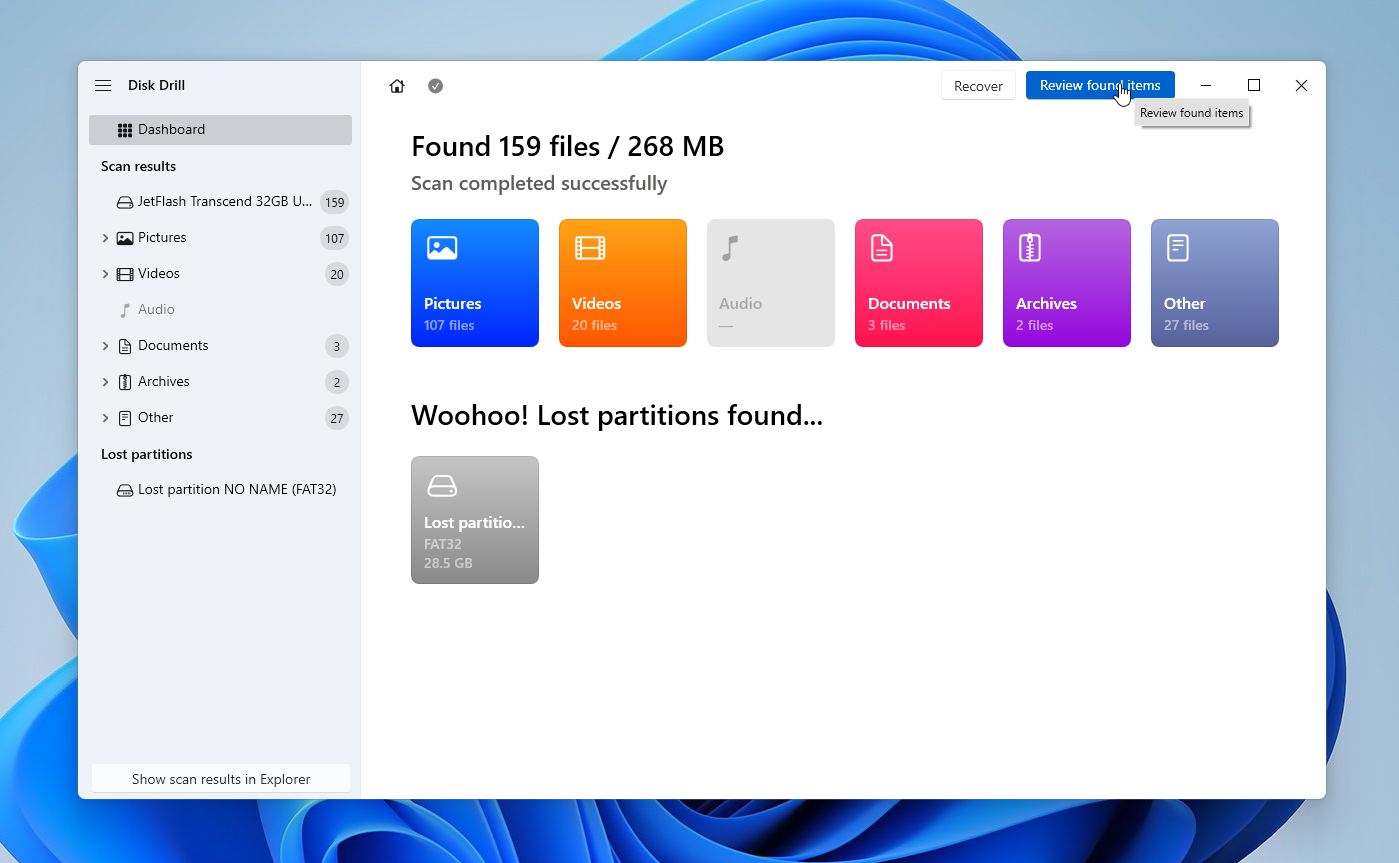
- Vänta tills skanningen är klar. Beroende på enhetens storlek och skick kan detta ta allt från några minuter till flera timmar. Du behöver inte vänta tills slutet för att se resultat. Klicka på Granska hittade objekt när som helst medan skanningen fortsätter i bakgrunden.
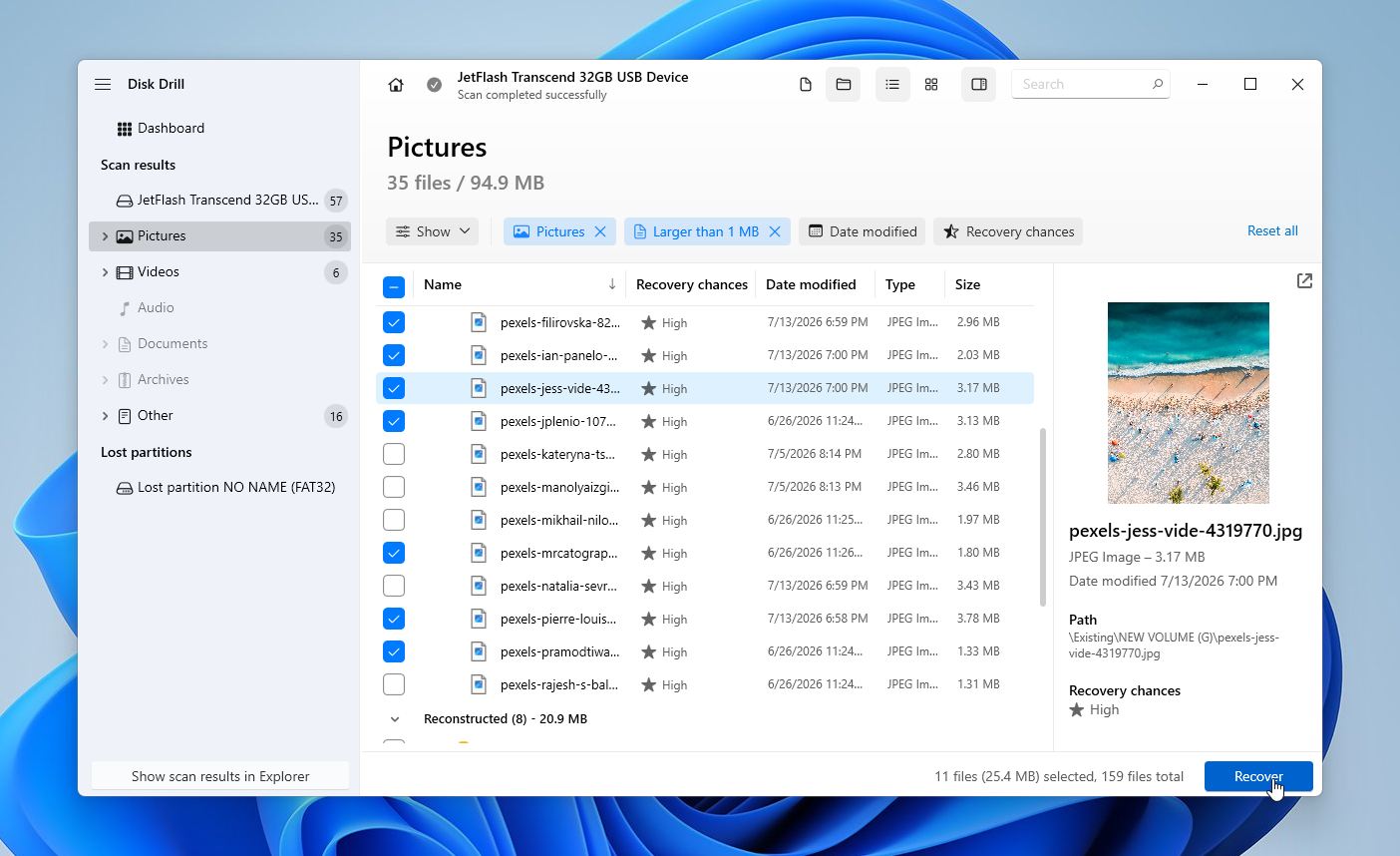
- Använd filtren till vänster för att visa endast foton, videor, dokument eller andra filtyper. Du kan också söka på filnamn eller sortera resultaten efter datum eller storlek. Om Disk Drill känner igen det tidigare filsystemet ser du ofta den ursprungliga mappstrukturen, filnamn och tidsstämplar. Markera en fil för att öppna förhandsgranskningen. Om den visas korrekt finns det en mycket god chans att den återställs framgångsrikt. Markera allt du vill återställa och klicka på Återställ.
- Välj en plats på en annan enhet eller lagringsenhet.
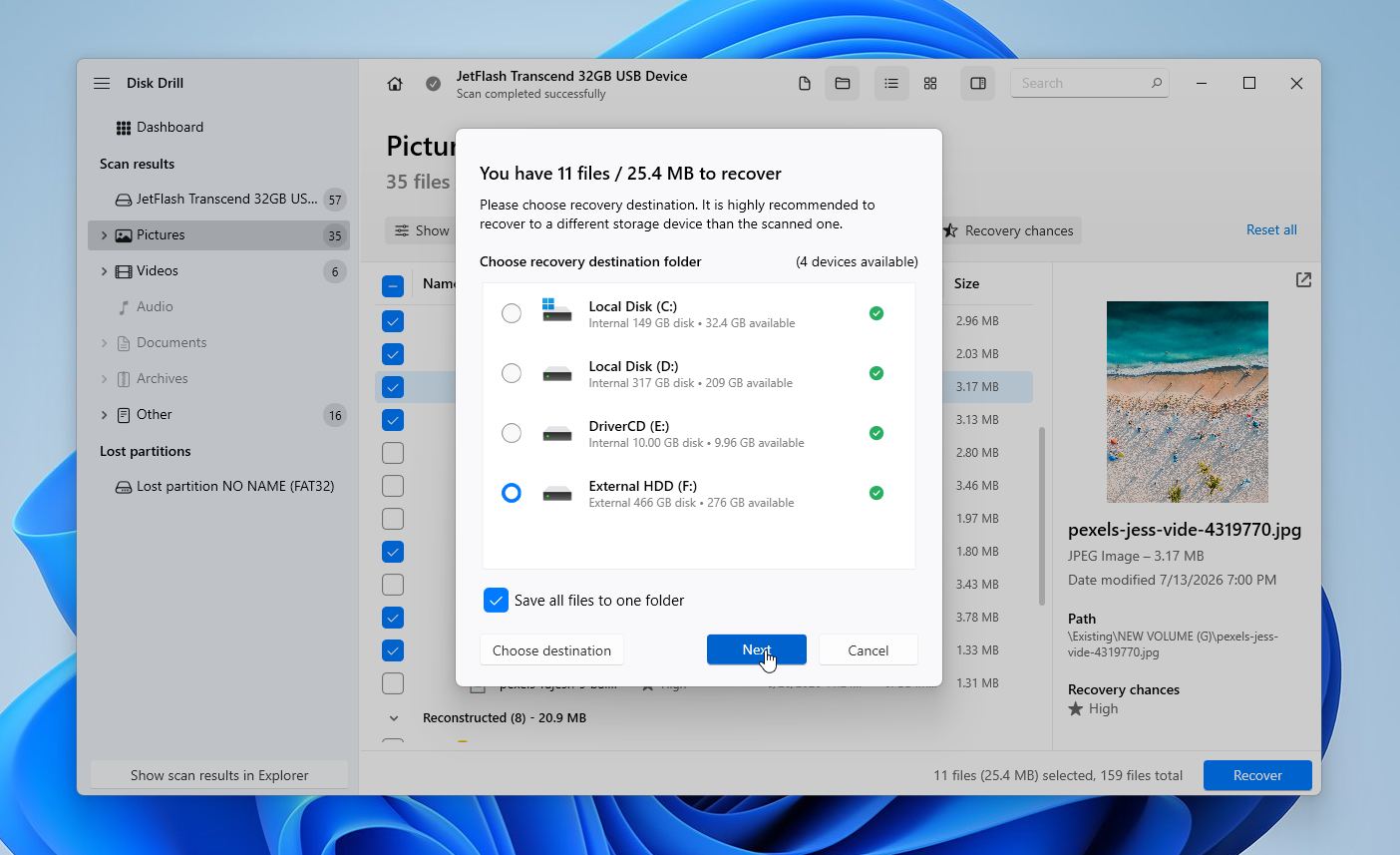
Disk Drill låter dig skanna och förhandsgranska filer gratis, och Windows-användare kan återställa upp till 100 MB data utan kostnad. Detta ger dig en chans att bekräfta att dina filer kan återställas innan du köper en licens.
Vad du ska göra om du misstänker att enheten håller på att gå sönder: Om programvaruåterställning inte fungerar, eller om din enhet visar tecken på hårdvarufel, är en professionell dataåterställningstjänst ditt nästa alternativ. Vanliga varningssignaler inkluderar klickande eller skrapande ljud, upprepade frånkopplingar, extremt långsam prestanda, varningar om dåliga sektorer eller en enhet som inte längre känns igen konsekvent. Om filerna är viktiga är det oftast säkrare att sluta med gör-det-själv-återställning och låta proffs hantera enheten.
Så här ser processen vanligtvis ut:
- Begär en utvärdering. De flesta återställningslaboratorier erbjuder en gratis eller lågkostnadsbedömning för att avgöra om dina data kan återställas.
- Få en offert. Laboratoriet förklarar problemet, uppskattar chanserna till återställning och ger ett pris innan något arbete påbörjas.
- Godkänn eller neka återställningen. Du brukar inte ha någon skyldighet att fortsätta.
- Återställning påbörjas. Om du godkänner offerten, återställer teknikerna datan med specialiserad utrustning och kopierar de återställda filerna till en ny lagringsenhet.
- Ta emot dina filer. De flesta laboratorier returnerar dina återställda data på en ny extern hårddisk eller annan lagringsenhet istället för att reparera den ursprungliga enheten.
Många välrenommerade företag följer en ingen data, ingen avgift-policy, så du betalar endast om de lyckas återställa dina filer. Kostnaden beror på typen av fel. Logiska återställningar kostar vanligtvis 300 till 700 dollar, medan enheter med fysisk skada ofta kostar mellan 700 till 2 000 dollar eller mer. De flesta återställningar tar några dagar till två veckor, även om många laboratorier erbjuder expressservice mot en extra avgift.
Hur åtgärdar man en RAW-partition?
Datåterställning löser bara halva problemet, du måste fortfarande ta itu med det underliggande problemet som orsakade RAW-tillståndet från början. Metoderna nedan hjälper dig att återställa din lagringsenhet till korrekt fungerande skick så att du kan återgå till normal användning. Börja återigen med den första metoden och fortsätt därifrån om du inte har en god anledning att prova dem i en annan ordning (kanske har du redan provat några).
Lösning 1: Kontrollera om enheten har formaterats för ett annat operativsystem
Ibland visas en enhet som RAW i Windows även om det egentligen inte är något fel på den. Detta händer ofta när enheten använder ett filsystem som Windows inte stöder, såsom Linux- eller Apple-filsystem.
Innan du försöker med några reparationer eller formatering:
- Tänk på var enheten senast användes. Om den kommer från en Linux-dator, NAS-enhet, Raspberry Pi eller ett annat icke-Windows-system kan filsystemet helt enkelt vara inkompatibelt med Windows.
- Anslut enheten till en dator som kör dess ursprungliga operativsystem. Om enheten öppnas normalt där är dina data fortfarande intakta.
- Om du bara har tillgång till en Windows-PC kan du använda ett verktyg som Linux Reader för att bläddra i och kopiera filer från Linux-formaterade partitioner utan att ändra enheten.
Om enheten fungerar korrekt på sitt ursprungliga operativsystem behöver du inte reparera eller formatera den. Windows kan helt enkelt inte läsa det aktuella filsystemet.
Åtgärd 2: Återställ partitionstabellen med TestDisk
Om Windows plötsligt rapporterar en tidigare fungerande NTFS- eller exFAT-partition som RAW kan antingen partitionstabellen eller filsystemets boot-sektor ha blivit skadad. I många av dessa fall kan TestDisk återuppbygga partitionens information utan att formatera enheten.
Så här använder du det:
- Ladda ner TestDisk från dess officiella webbplats och extrahera arkivet.
- Starta testdisk_win.exe.
- Välj Skapa för att skapa en ny loggfil.
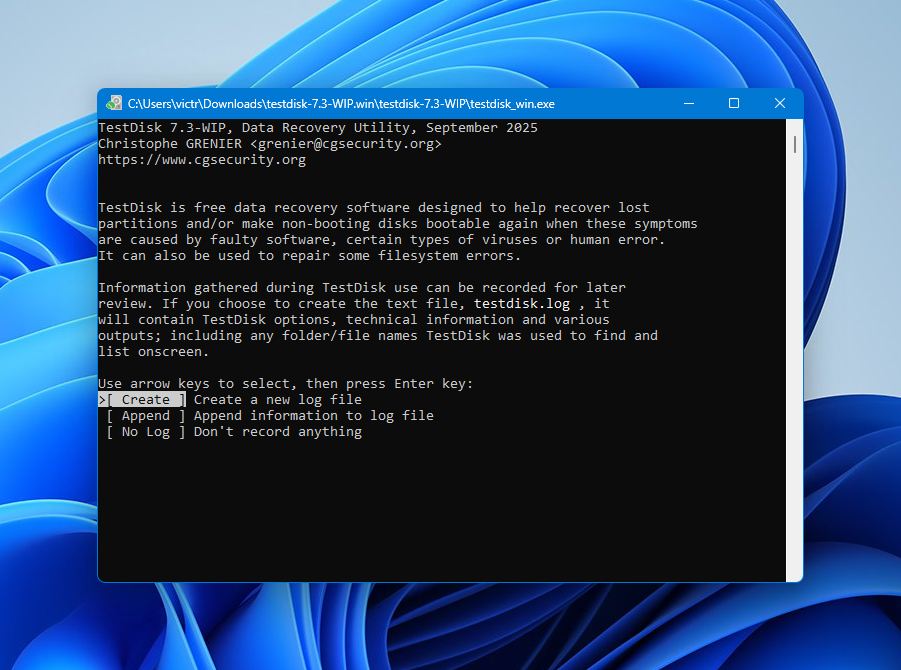
- Välj den fysiska enheten som innehåller RAW-partitionen och tryck på Ange.
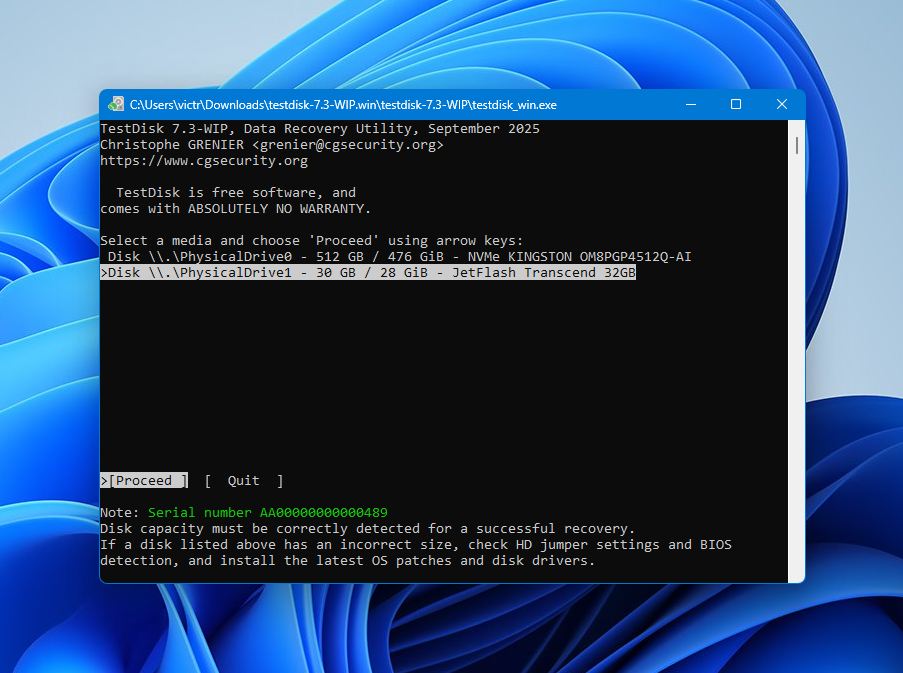
- Välj den upptäckta partitionstabelltypen. I de flesta fall väljer TestDisk automatiskt rätt typ.
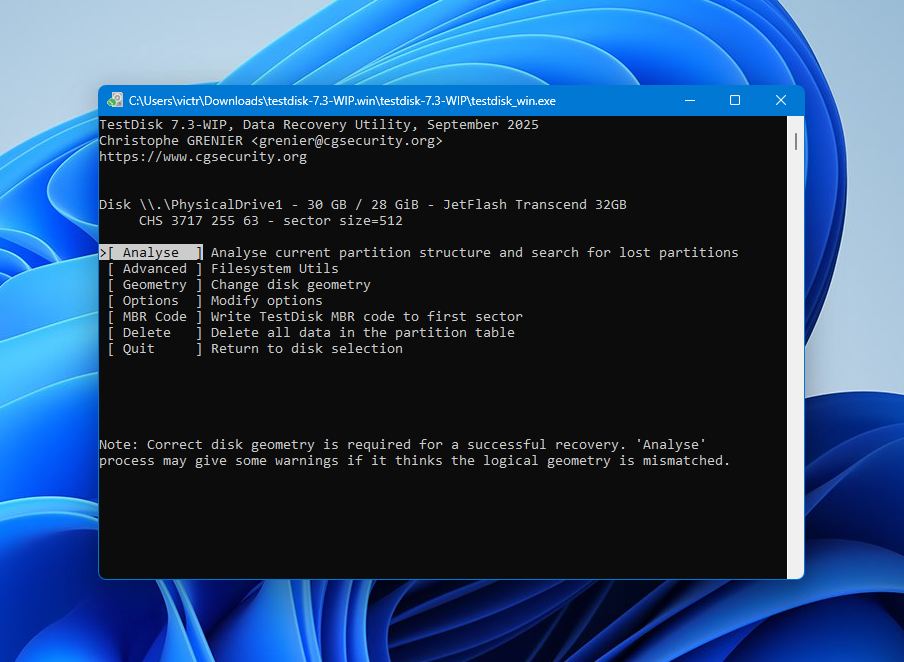
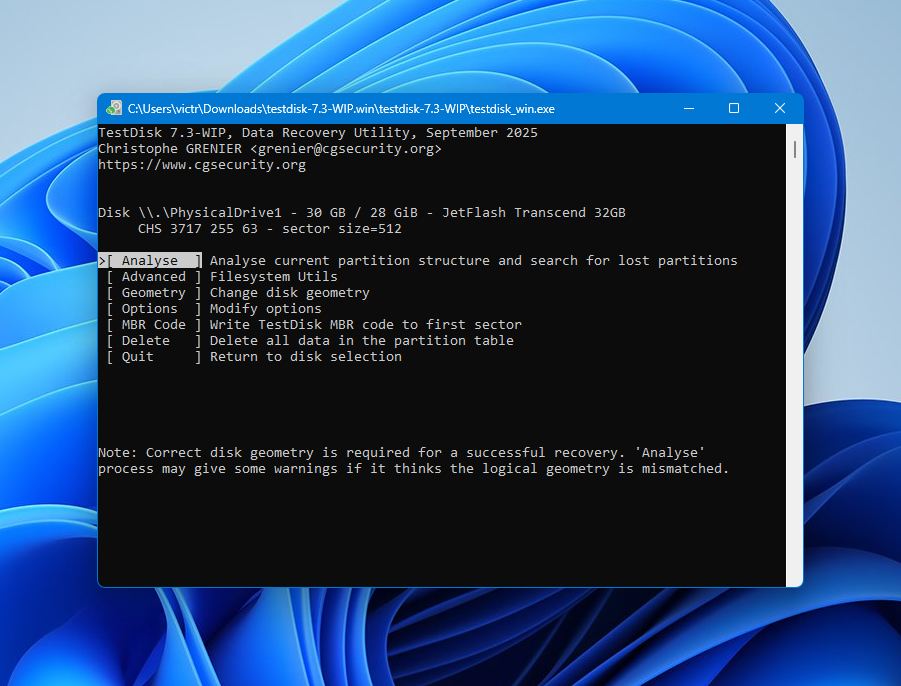
- Välj Analysera för att undersöka den aktuella partitionstrukturen.
- Kör Snabbsökning och vänta tills skanningen är klar.
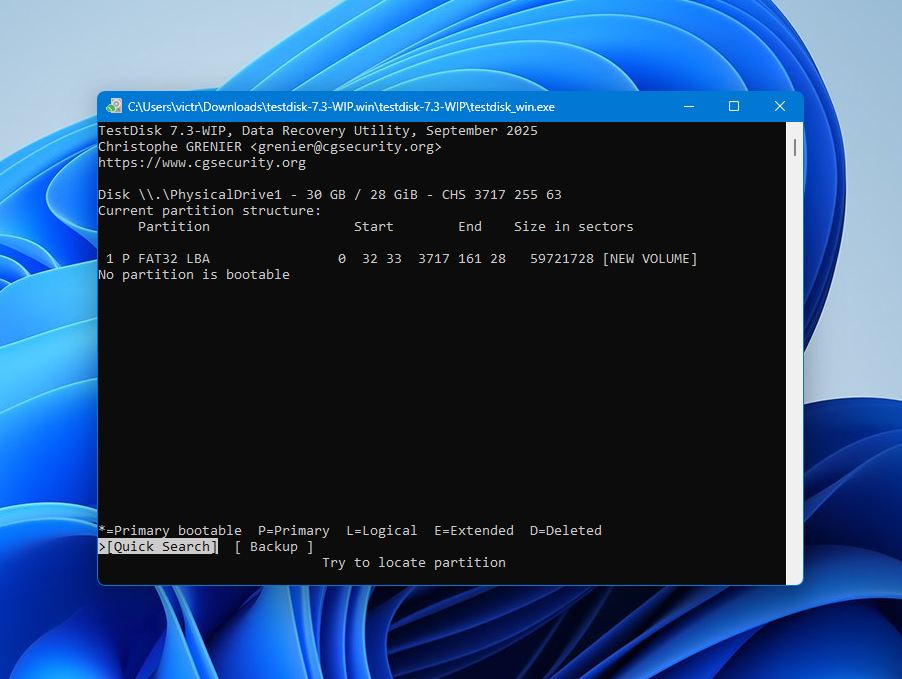
- Om den saknade partitionen inte dyker upp, välj Djupare sökning. Denna skanning tar längre tid men hittar ofta partitioner som Quick Search missar.
- När rätt partition visas, markera den och tryck på Ange för att verifiera den.
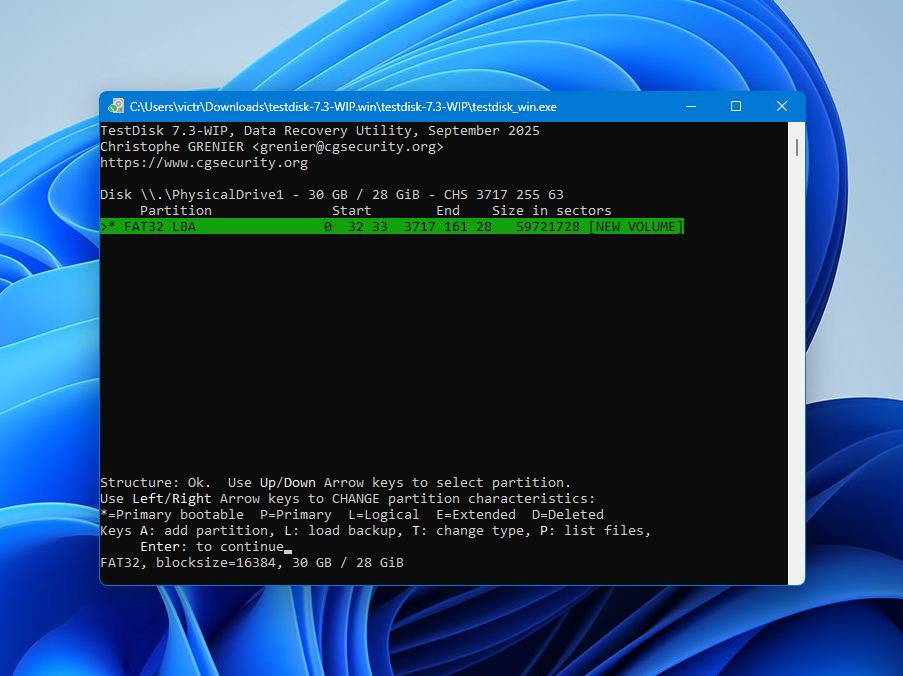
- Välj Skriv för att spara den återställda partitionstabellen.
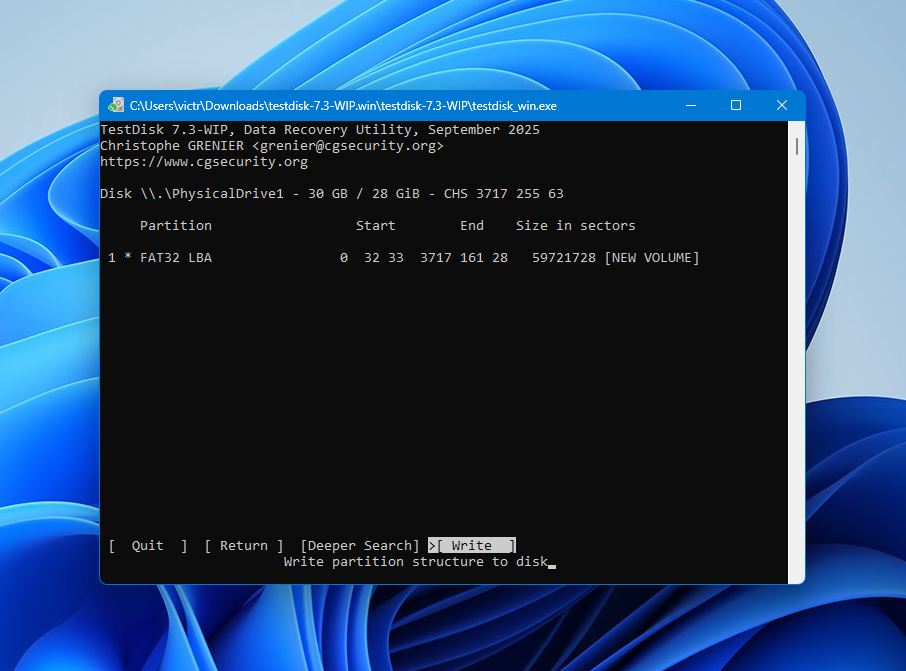
- Starta om datorn och kontrollera om Windows känner igen enheten igen.
TestDisk fungerar bäst när partitionstabellen är skadad men det underliggande filsystemet fortfarande är intakt. Det kommer inte att reparera fysiska skador eller allvarlig filsystemskorruption.
Fix 3: Formatera RAW-partitionen
Om du redan har återhämtat dina filer eller har en tillförlitlig backup är formatering vanligtvis det snabbaste sättet att återställa en RAW-partition.
Den enklaste metoden är via Diskhantering:
- Tryck på Win + X och öppna Diskhantering.
- Hitta RAW-partitionen i den nedre rutan.
- Högerklicka på partitionen.
- Välj Formatera.
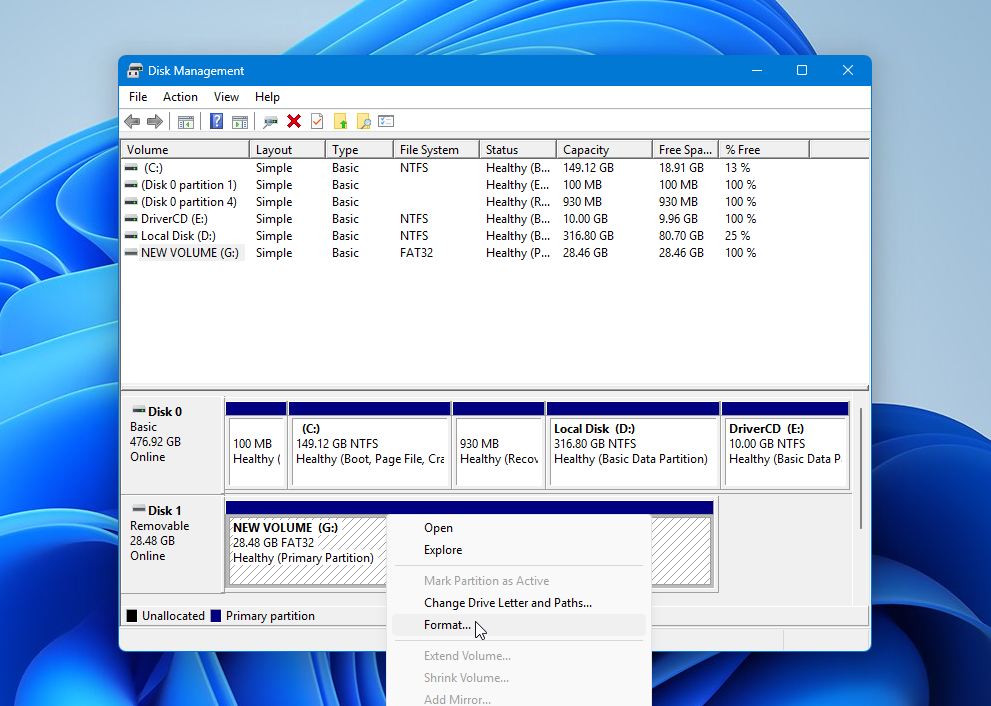
- Följ guiden och välj ett lämpligt filsystem: NTFS för de flesta Windows-enheter eller exFAT om du planerar att använda enheten på både Windows och macOS.
- Lämna Snabbformatering aktiverat om du inte specifikt vill att Windows ska utföra en fullständig formatering.
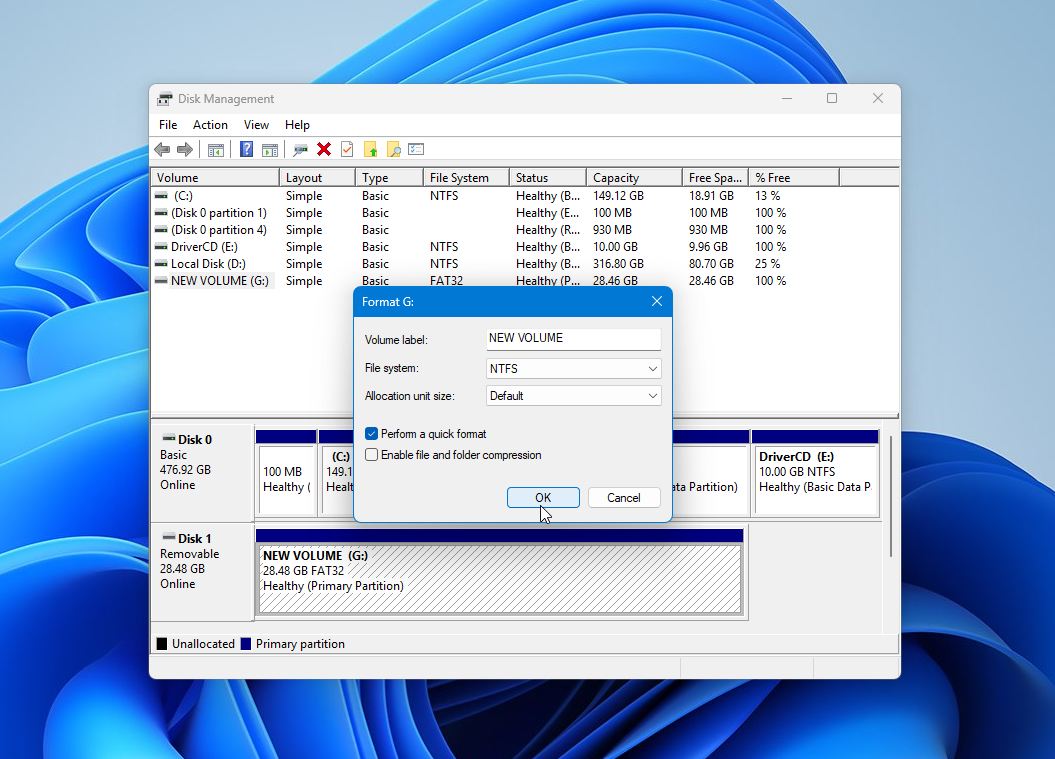
- Klicka på Avsluta och vänta tills processen är klar.
När formateringen är klar bör partitionen visas normalt i Utforskaren.
Om enheten blir RAW igen efter formatering, försvinner upprepade gånger från Windows eller fortsätter att rapportera diskkfel, är problemet troligen hårdvarurelaterat snarare än ett skadat filsystem. Byt då ut enheten istället för att försöka med ytterligare reparationer.
Kan jag köra CHKDSK på en rå enhet?
Vanligtvis inte. I de flesta fall kan CHKDSK inte reparera en RAW-enhet eftersom Windows inte längre känner igen dess filsystem. Om du försöker köra det ser du vanligtvis meddelandet: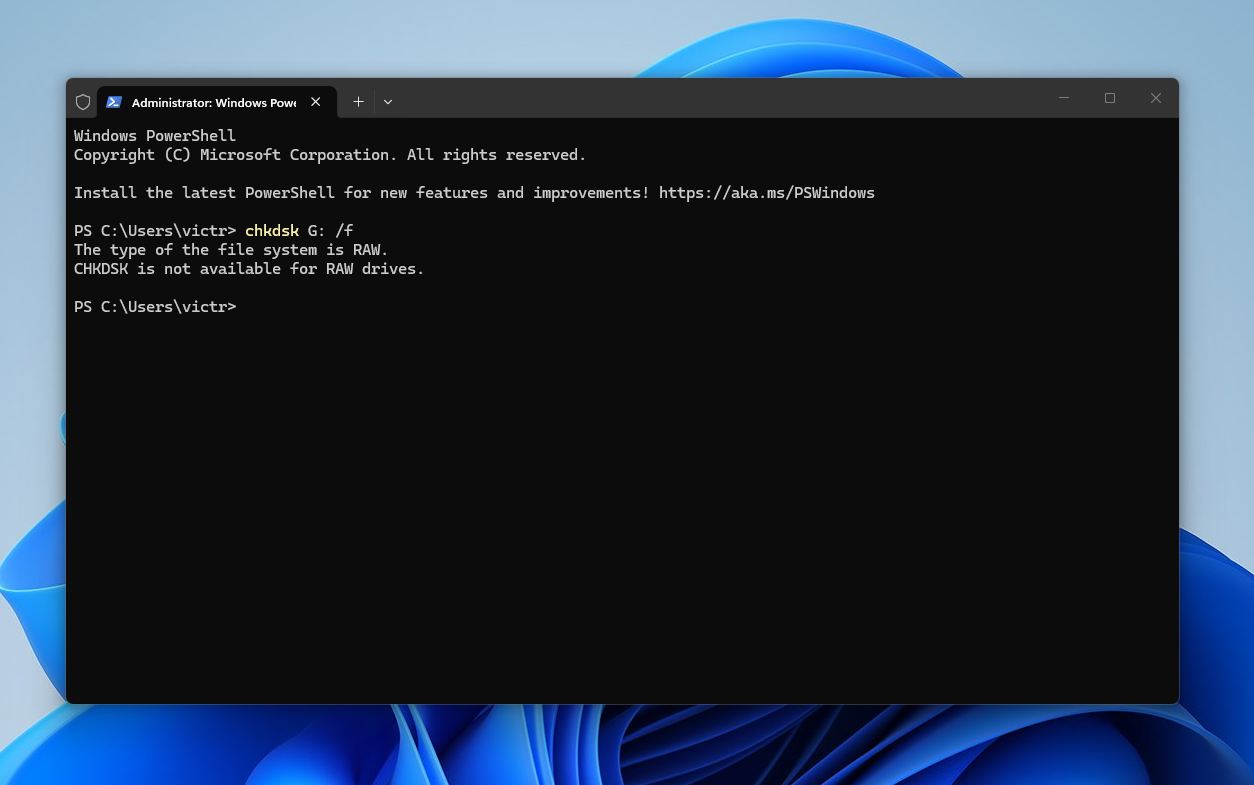
Det finns ett undantag. Om enheten ursprungligen var formaterad som NTFS och endast startsektor blev skadad, kan CHKDSK ibland känna igen det underliggande filsystemet och återställa bootsektorn från dess säkerhetskopia. Om detta inträffar kan enheten bli tillgänglig igen utan formatering. Detta fungerar dock endast i ett fåtal fall, så det bör inte vara din huvudsakliga återställningsstrategi.
Viktigt: Kör aldrig CHKDSK innan du har återställt viktiga filer. Om det gör ändringar i filsystemet kan det skriva över information som annars skulle kunna användas av programvara för dataåterställning. Den säkraste ordningen är alltid densamma: återställ dina data först, reparera enheten därefter.
Om du redan har återställt dina filer och vill se om CHKDSK kan hjälpa till, så här gör du:
- Tryck på Win + X och välj Terminal (Admin) eller Kommandotolk (Admin).
- Skriv chkdsk X: /f, och ersätt X med din enhetsbeteckning.
- Tryck på Ange och vänta tills processen är klar.
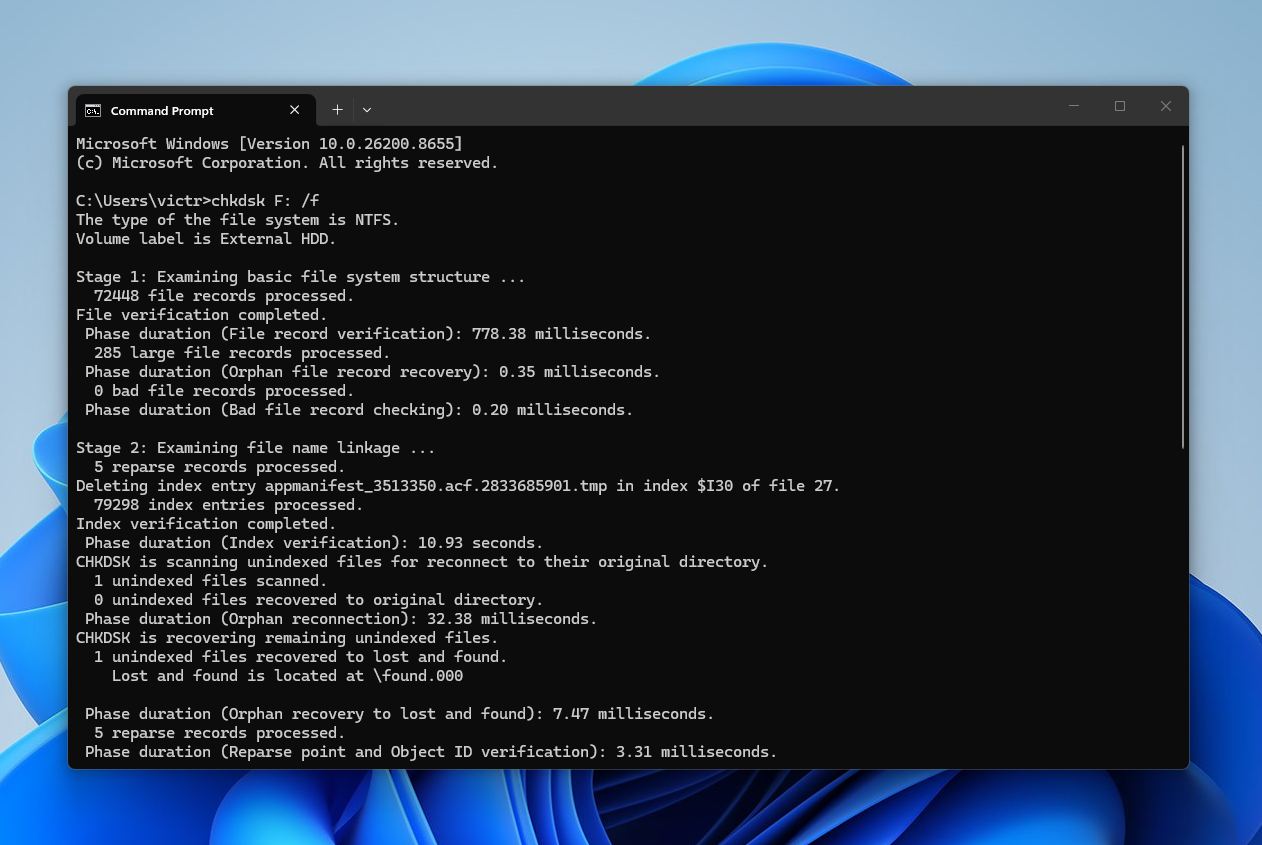
Om Windows rapporterar att CHKDSK är inte tillgängligt för RAW-enheter, är skadan på filsystemet större än vad CHKDSK kan reparera. Använd i så fall återställnings- och reparationsmetoderna som beskrivits tidigare i denna guide.
Slutliga tankar
En RAW-enhet betyder inte alltid att dina filer är borta. I många fall är problemet begränsat till filsystemskorruptering, och återställning är fortfarande möjlig om du vidtar rätt åtgärder.
Tänk på följande punkter:
- Återställ dina filer först. Detta är den viktigaste regeln. Använd ett återställningsverktyg som Disk Drill innan du försöker några reparationer.
- Formatera eller reparera enheten först efter återställning. Oavsett om du planerar att använda TestDisk, Diskpart, en snabbformatering eller i vissa fall CHKDSK, återställ alltid dina viktiga filer först. Att göra detta i omvänd ordning kan minska dina chanser att få tillbaka filerna.
- Undvik att skriva ny data till RAW-enheten. Ju mindre du använder enheten innan återställning, desto bättre är dina chanser att lyckas.
- Agera förr snarare än senare. Förseningar ökar risken för ytterligare korruption eller oavsiktliga överskrivningar.
- Byt ut enheten om den fortsätter att bli RAW eller visar tecken på hårdvarufel. Ett återkommande RAW-filsystem tyder ofta på ett underliggande hårdvaruproblem.
- Överväg en professionell dataräddningstjänst om mjukvaruåterställning inte fungerar eller om enheten har fysiska skador.
Kort sagt, data först, lösningar sedan. Att följa den ordningen ger dig den bästa realistiska chansen att återställa dina filer samtidigt som du fortfarande kan reparera eller byta ut enheten efteråt.
FAQ:
- Plötslig strömförlust eller en felaktig avstängning medan enheten används.
- Att koppla bort en extern enhet utan att säkert mata ut den.
- Filsystemskorrumption orsakad av programvarufel eller avbrutna filöverföringar.
- Dåliga sektorer eller andra tecken på fysisk enhetsfel.
- Skadlig kod eller virus som skadar filsystemet.
- Korrupt partitioninformation.