 En RAW-harddisk betyder ikke nødvendigvis, at dine filer er tabt. Dataene forbliver ofte på drevet, men Windows kan ikke længere få adgang til det, fordi filsystemet er blevet beskadiget, ødelagt eller ikke understøttet. Hvis dine filer er vigtige, bør du gendanne dem, før du forsøger nogen reparationer eller formatering. Dine chancer for succes er generelt høje, medmindre drevet har fysiske skader. Vi forklarer, hvordan du gendanner data fra en RAW-harddisk, løser det underliggende problem og besvarer de mest almindelige spørgsmål om RAW-drev.
Hvad er et RAW-drev?
En RAW-drev er en lagringsenhed, hvis filsystem Windows ikke længere kan genkende. I stedet for at registrere et gyldigt filsystem såsom NTFS, exFAT eller ReFS, rapporterer Windows partitionen som RAW, hvilket gør dine filer utilgængelige. Hvis dit drev er blevet RAW, vil du typisk bemærke en eller flere af disse symptomer:
- Windows viser Du skal formatere disken, før du kan bruge den.
- Diskhåndtering viser filsystemet som RAW i stedet for NTFS eller exFAT.
- Drevet vises i Stifinder uden partitionsstørrelse, og Windows kan ikke åbne det.
Er det muligt at udføre RAW-drev gendannelse uden datatab?
Ja. Et RAW-drev indikerer normalt filsystemkorruption snarere end manglende data, så du kan ofte gendanne dine filer med succes. Nøglen er at identificere, hvad der forårsagede problemet, og undgå handlinger, der kan overskrive gendannelige data. Ikke alle RAW-drev kræver den samme løsning. Brug tabellen nedenfor til at identificere den mest sandsynlige årsag, forstå hvad det betyder, og spring til den mest passende gendannelses- eller reparationsmetode.
| Årsag | Hvad det betyder | Gør | Gør ikke | Spring til |
| Beskadiget boot-sektor | Boot-sektoren, som beskriver filsystemet, er blevet beskadiget, så Windows ikke længere kan montere partitionen korrekt. | Gendan dine filer først. Hvis drevet tidligere var NTFS, kan du prøve CHKDSK efter gendannelse. | Kør ikke CHKDSK før vigtige data er blevet gendannet. | → Sådan gendannes data fra et RAW-drev |
| Filstrukturkorruption | Filsystemmetadata er blevet beskadiget, hvilket forhindrer Windows i at genkende partitionen. Dine filer kan stadig være gendannelige. | Gendan dine filer før du forsøger reparationer. | Formater ikke drevet eller brug reparationsværktøjer først. | → Sådan gendannes data fra et RAW-drev |
| Beskadiget partitionstabel | Windows kan registrere det fysiske drev, men kan ikke identificere partitionen korrekt, fordi partitionstabellen er beskadiget eller mangler. | Gendan dine filer eller genopbyg partitionstabellen først, når dine data er sikre. | Opret ikke en ny partition eller initialiser drevet. | → Sådan gendannes data fra et RAW-drev |
| Drev formateret til et andet operativsystem (for eksempel Linux ext4) | Windows understøtter ikke filsystemet. | Åbn drevet på dets oprindelige operativsystem eller brug en kompatibel filsystemlæser. | Formater ikke drevet hvis du har brug for dataene. | → Løsning 1: Kontroller, om drevet blev formateret til et andet operativsystem |
| Afbrudt formatering | Formateringsprocessen blev afbrudt, før det nye filsystem blev korrekt oprettet, hvilket kan få drevet til at fremstå som RAW. | Gendan dine filer (hvis de er vigtige), før du forsøger en ny formatering. | Kopier ikke nye filer til drevet. | → Sådan gendannes data fra et RAW-drev |
| Dårlige sektorer eller hardwarefejl | Hvis dårlige sektorer opstår i områder, der lagrer filsystemets metadata, kan Windows måske ikke længere genkende filsystemet, og drevet kan fremstå som RAW. | Opret et diskimage eller overvej en professionel gendannelsestjeneste. | Fortsæt ikke med at genscanne et svigtende drev. | → Sådan gendannes data fra et RAW-drev |
Sådan gendannes data fra et RAW-drev?
Som vi nævnte tidligere, bør du gendanne dine filer, før du forsøger at reparere et RAW-drev, hvis dataene er vigtige. Reparationsværktøjer, CHKDSK eller formatering kan gøre gendannelsen vanskeligere eller endda umulig i nogle tilfælde. Hvis du allerede har en nylig backup, kan du springe gendannelsestrinnet over, reparere eller formatere drevet og derefter gendanne dine filer. Hvis du ikke har en backup, er datagendannelsessoftware normalt din bedste mulighed.
Vi har testet mange gendannelsesværktøjer gennem årene, og til RAW-drev gendannelse anbefaler vi Disk Drill. Det leverede konsekvent nogle af de bedste resultater i vores tests, håndterede RAW-drev pålideligt og kombinerer en brugervenlig grænseflade med kraftfulde gendannelsesfunktioner, hvilket gør det til et godt valg for både begyndere og erfarne brugere.
Det kombinerer filsystemanalyse med signaturbaseret gendannelse, understøtter de fleste moderne filformater, bevarer den originale mappestruktur og filnavne, når det er muligt, inkluderer filforhåndsvisninger, tjekker S.M.A.R.T.-helbred, og kan oprette et diskbillede, hvis drevet er ustabilt.
Vigtigt: Hvis drevet afbrydes, bliver meget langsomt, S.M.A.R.T.-overvågning rapporterer dårlige sektorer, eller det laver usædvanlige lyde, så stop scanningen. Disse er almindelige tegn på hardwarefejl. Opret i stedet en diskbillede i Disk Drill og scan billedet i stedet for det oprindelige drev, eller overvej en professionel datagendannelseservice, hvis det ser ud til, at drevet er ved at fejle.
Sådan gendanner du data fra et RAW-drev med Disk Drill:
- Download og installer Disk Drill fra det officielle websted.
- Hvis Windows viser en meddelelse, der beder dig om at formatere det RAW-drev, skal du lukke den. Formater ikke drevet. Kør Disk Drill som administrator, så det har fuld adgang til lagringsenheden.
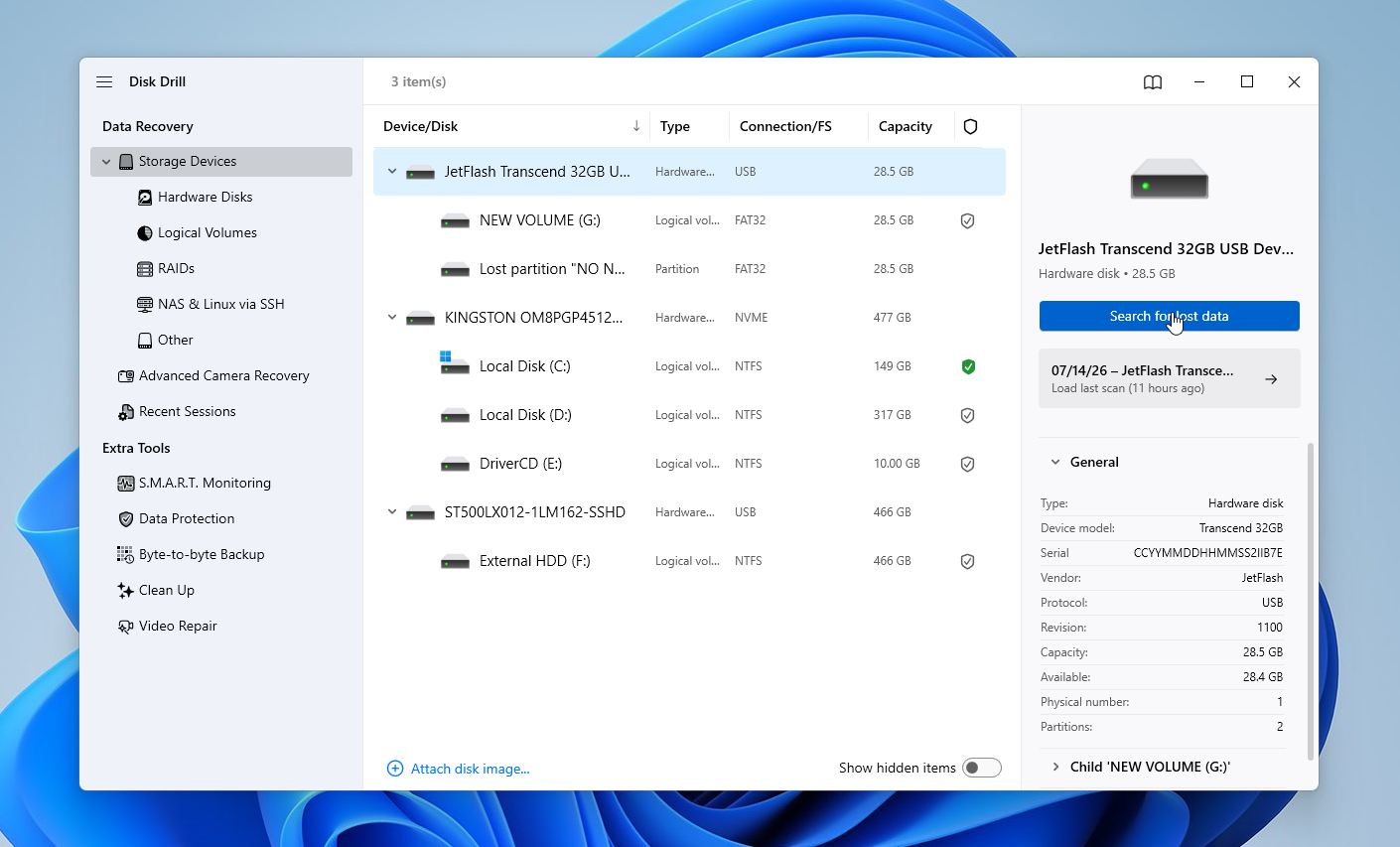
- Disk Drill viser alle tilsluttede lagringsenheder. Hvis du ser både det fysiske drev og en RAW-partition, skal du vælge hele drev. Dette giver Disk Drill adgang til alle tilgængelige filsystemoplysninger og giver som regel bedre resultater. Klik på Søg efter mistede data.
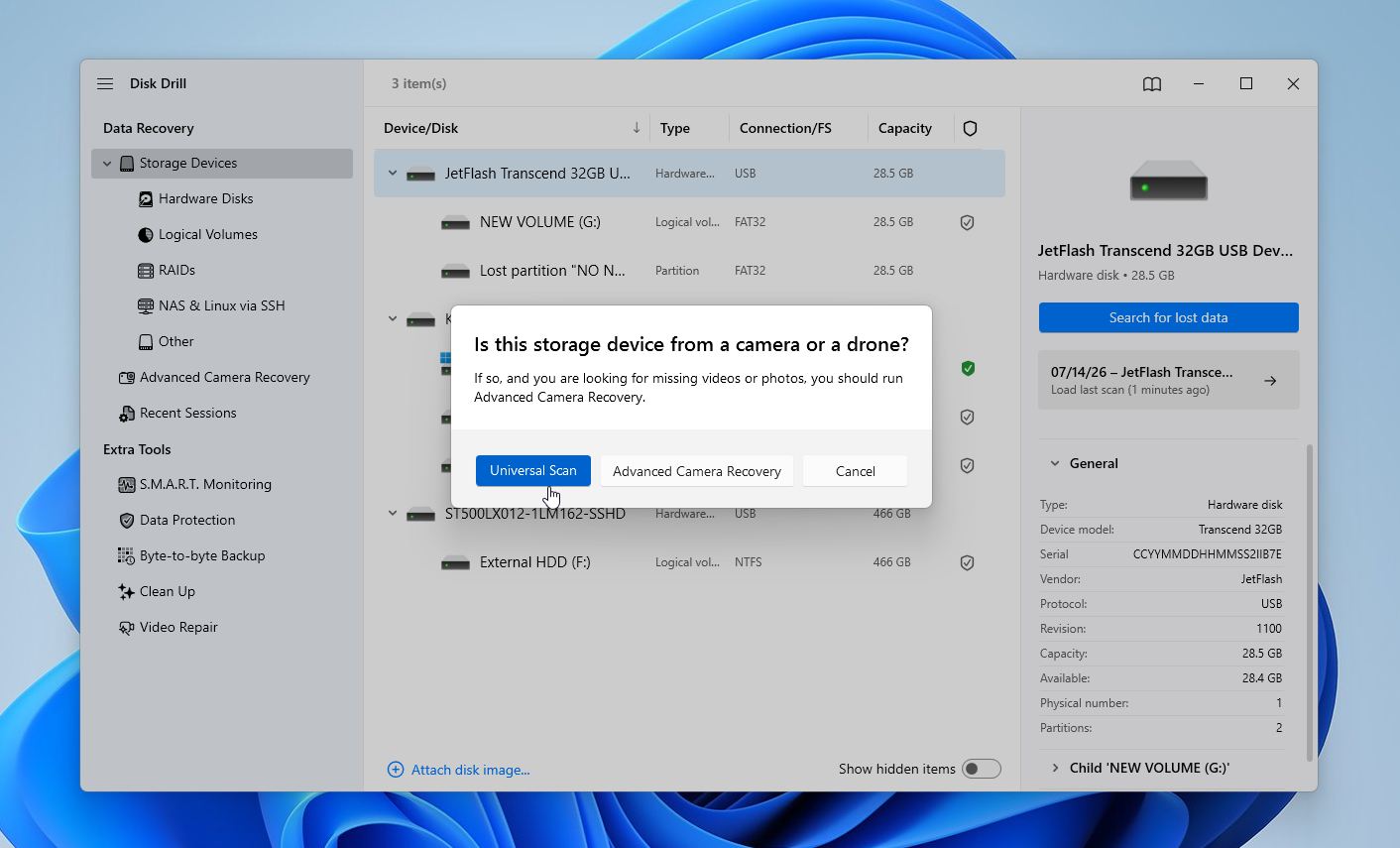
- Hvis Disk Drill spørger, hvilken scanningstype der skal bruges, skal du vælge Universel scanning. Det er et bedre valg til RAW-harddiske, da Advanced Camera Recovery fungerer bedst til slettede videoer fra kameraer eller droner.
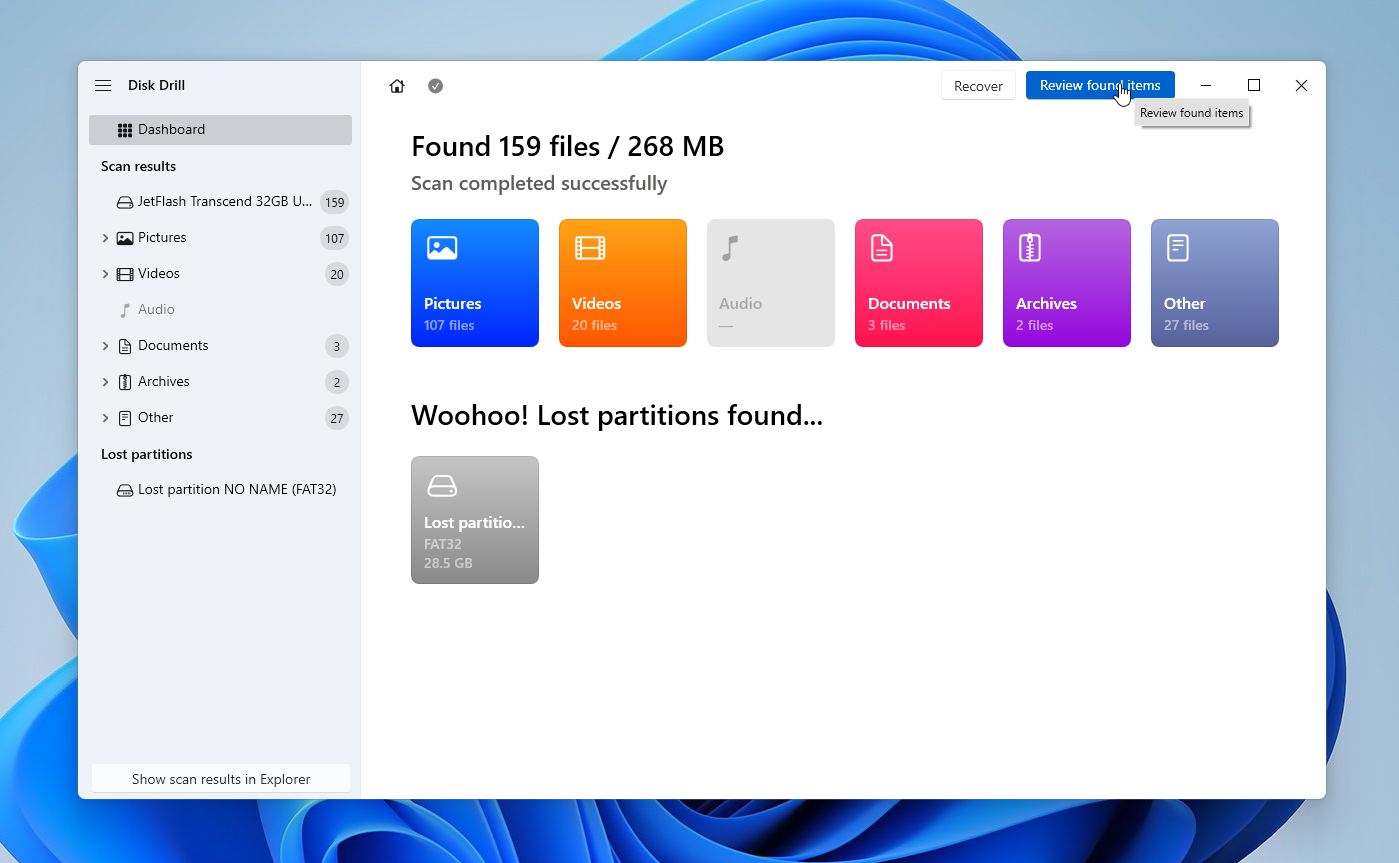
- Vent på, at scanningen er færdig. Afhængigt af drevets størrelse og tilstand, kan det tage fra flere minutter til flere timer. Du behøver ikke vente til slutningen for at se resultater. Klik på Gennemse fundne elementer når som helst, mens scanningen fortsætter i baggrunden.
- Brug filtrene til venstre for kun at vise fotos, videoer, dokumenter eller andre filtyper. Du kan også søge på filnavn eller sortere resultaterne efter dato eller størrelse. Hvis Disk Drill genkender det tidligere filsystem, vil du ofte se den oprindelige mappestruktur, filnavne og tidsstempler. Vælg en fil for at åbne dens forhåndsvisning. Hvis den vises korrekt, er der meget stor sandsynlighed for, at den kan gendannes med succes. Vælg alt det, du vil gendanne, og klik på Gendan.
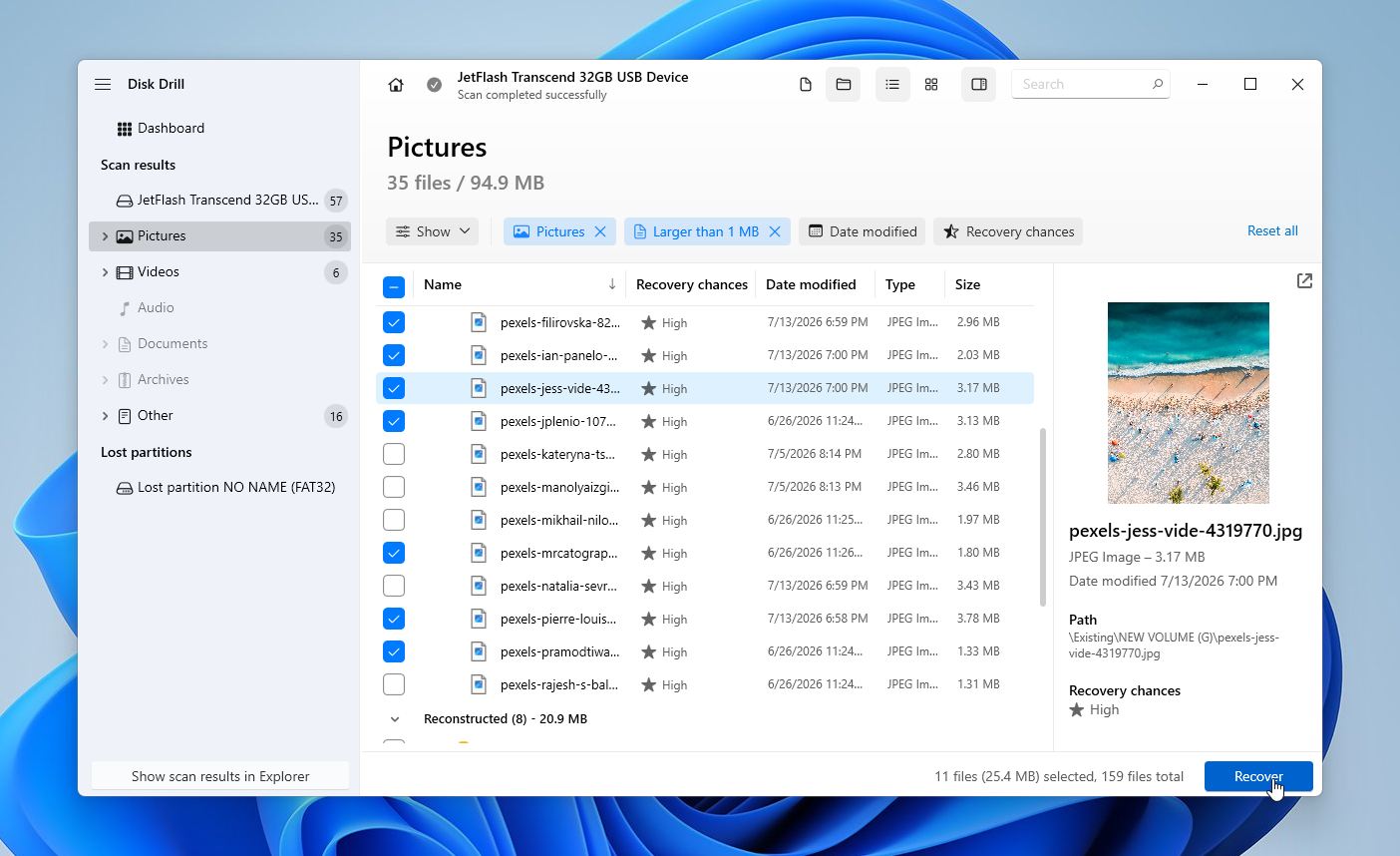
- Vælg en placering på et andet drev eller lagringsenhed.
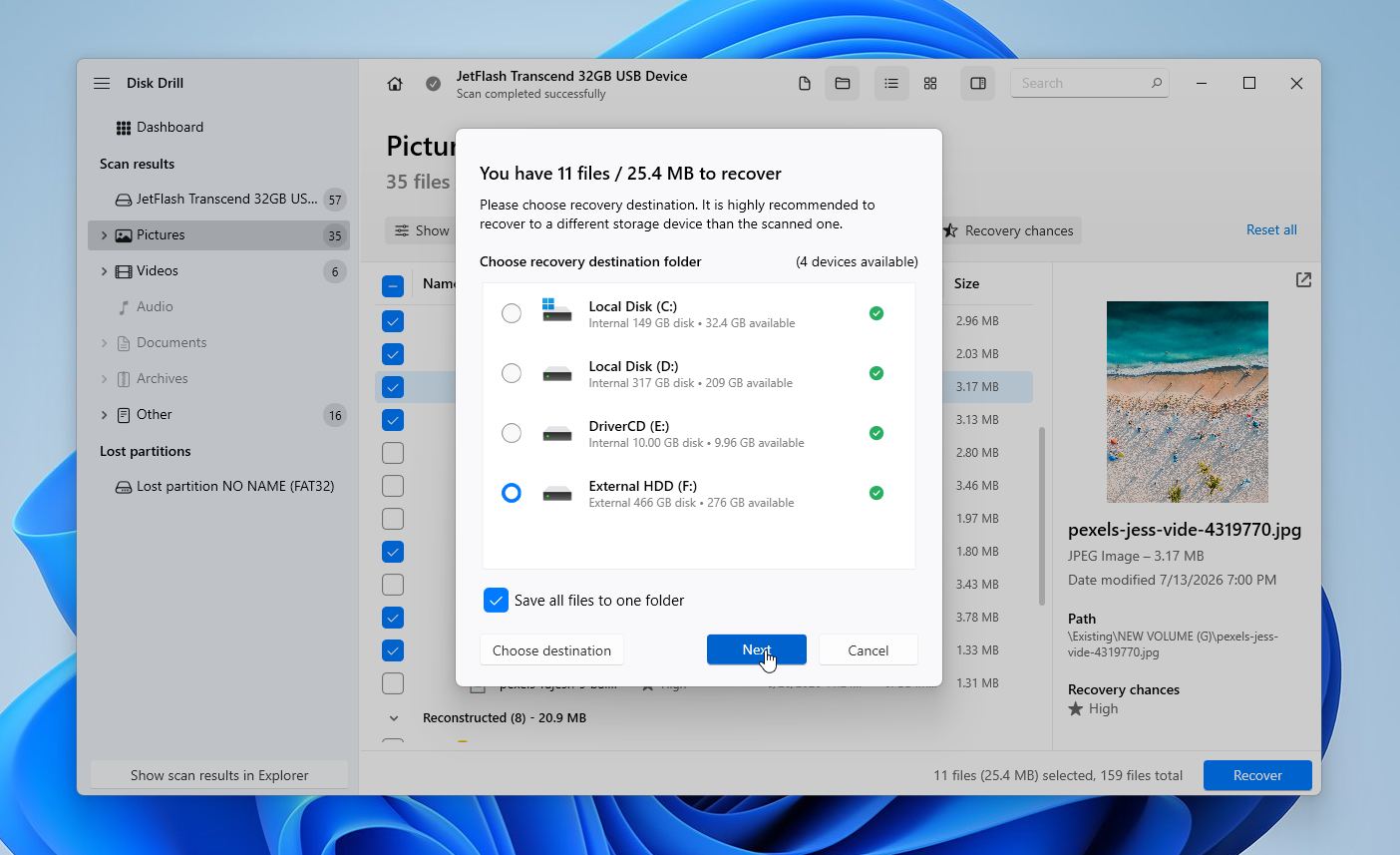
Disk Drill lader dig scanne og forhåndsvise filer gratis, og Windows-brugere kan gendanne op til 100 MB data uden omkostninger. Dette giver dig mulighed for at bekræfte, at dine filer kan gendannes, før du køber en licens.
Hvad skal du gøre, hvis du mistænker, at drevet er ved at fejle: Hvis softwaregendannelse ikke virker, eller dit drev viser tegn på hardwarefejl, er en professionel datagendannelsestjeneste dit næste valg. Almindelige advarselstegn inkluderer klikkende eller snurrende lyde, gentagne frakoblinger, ekstremt langsom ydeevne, advarsler om dårlige sektorer eller et drev, der ikke længere registreres konsekvent. Hvis filerne er vigtige, er det som regel sikrere at stoppe med gør-det-selv-gendannelse og lade professionelle håndtere drevet.
Sådan forløber processen typisk:
- Anmod om en evaluering. De fleste gendannelseslaboratorier tilbyder en gratis eller billig vurdering for at afgøre, om dine data kan gendannes.
- Modtag et tilbud. Laboratoriet forklarer problemet, vurderer chancen for gendannelse og giver en pris, inden arbejdet påbegyndes.
- Godkend eller afvis gendannelsen. Du er som regel ikke forpligtet til at fortsætte.
- Gendannelse begynder. Hvis du godkender tilbuddet, gendanner teknikerne dataene med specialudstyr og kopierer de gendannede filer til en ny lagringsenhed.
- Modtag dine filer. De fleste laboratorier returnerer dine gendannede data på et nyt eksternt drev eller en anden lagringsenhed i stedet for at reparere det oprindelige drev.
Mange velrenommerede virksomheder følger en ingen data, intet gebyr-politik, så du kun betaler, hvis de med succes gendanner dine filer. Prisen afhænger af typen af fejl. Logiske gendannelser koster typisk $300 til $700, mens drev med fysiske skader ofte ligger i intervallet $700 til $2.000 eller mere. De fleste gendannelser tager et par dage til to uger, men mange laboratorier tilbyder også ekspresservice mod et ekstra gebyr.
Hvordan rettes en RAW-partition?
Datagendannelse løser kun halvdelen af problemet, du skal stadig håndtere den underliggende årsag, der førte til RAW-tilstanden i første omgang. Metoderne nedenfor vil hjælpe dig med at gendanne din lagringsenhed til korrekt funktionsdygtig stand, så du kan vende tilbage til normal brug. Start igen med den første metode og fortsæt derfra, medmindre du har en god grund til at prøve dem i en anden rækkefølge (måske har du allerede prøvet nogle af dem).
Løsning 1: Kontroller, om drevet var formateret til et andet operativsystem
Nogle gange vises et drev som RAW i Windows, selvom der faktisk ikke er noget galt med det. Dette sker ofte, når drevet bruger et filsystem, som Windows ikke understøtter, såsom Linux- eller Apple-filsystemer.
Før du forsøger nogen reparationer eller formatering:
- Tænk over, hvor drevet sidst blev brugt. Hvis det kom fra en Linux-computer, NAS-enhed, Raspberry Pi eller et andet ikke-Windows-system, kan filsystemet simpelthen være inkompatibelt med Windows.
- Tilslut drevet til en computer, der kører dets originale operativsystem. Hvis drevet åbnes normalt der, er dine data stadig intakte.
- Hvis du kun har adgang til en Windows-pc, kan du bruge et værktøj som Linux Reader til at gennemse og kopiere filer fra Linux-formaterede partitioner uden at ændre drevet.
Hvis drevet fungerer korrekt på dets oprindelige operativsystem, er der ikke behov for at reparere eller formatere det. Windows kan simpelthen ikke læse det pågældende filsystem.
Løsning 2: Gendan partitionstabellen med TestDisk
Hvis Windows pludselig rapporterer en tidligere fungerende NTFS- eller exFAT-partition som RAW, kan enten partitionstabellen eller filsystemets bootsektor være blevet beskadiget. I mange af disse tilfælde kan TestDisk gendanne partitionsoplysningerne uden at formatere drevet.
Sådan bruger du det:
- Download TestDisk fra dets officielle hjemmeside og udpak arkivet.
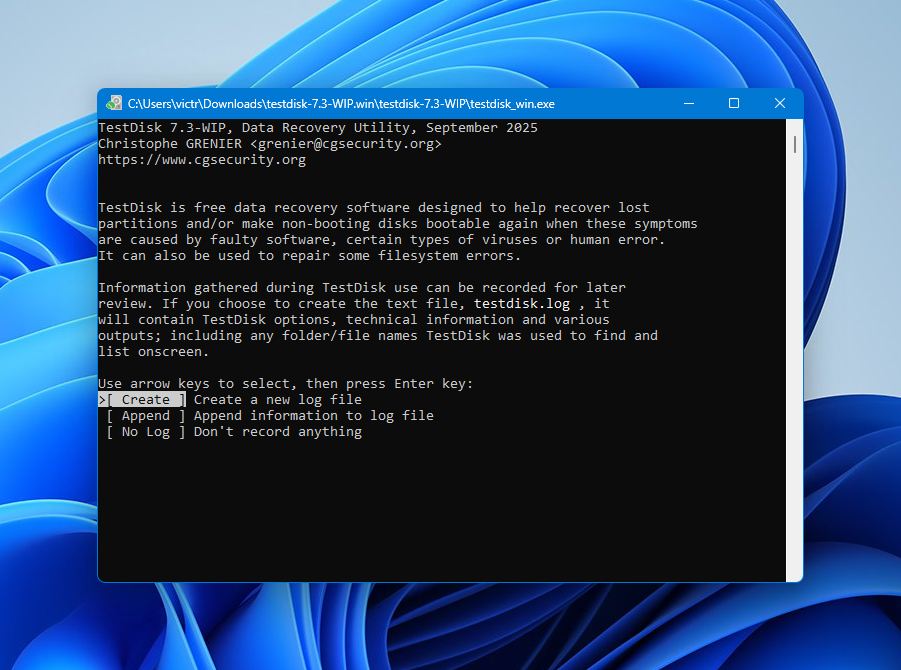
- Start testdisk_win.exe.
- Vælg Opret for at generere en ny logfil.
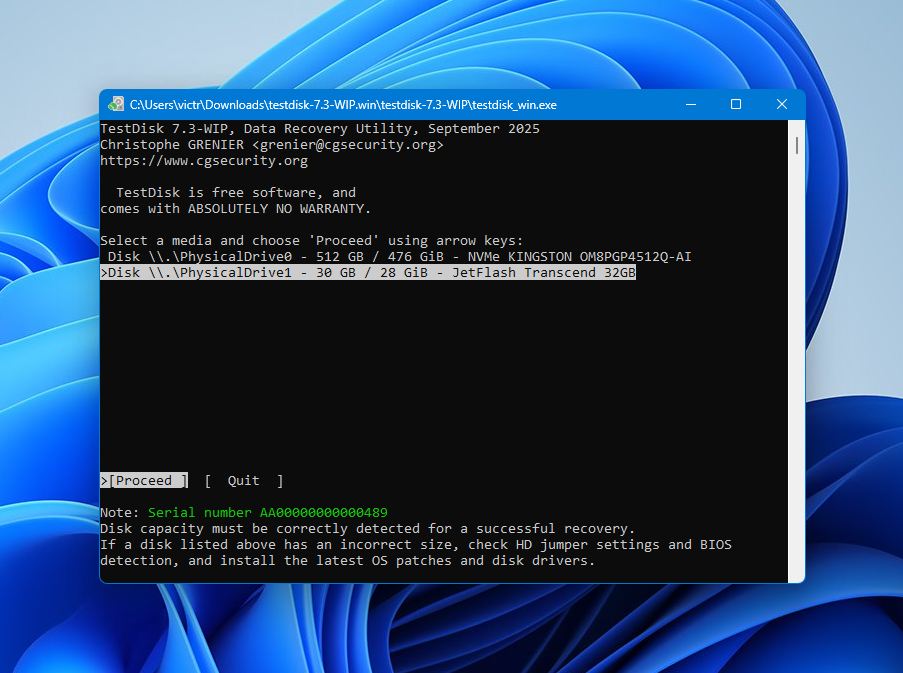
- Vælg det fysiske drev, der indeholder RAW-partitionen, og tryk på Indtast.
- Vælg den fundne partitionstabeltype. I de fleste tilfælde vælger TestDisk automatisk den korrekte.
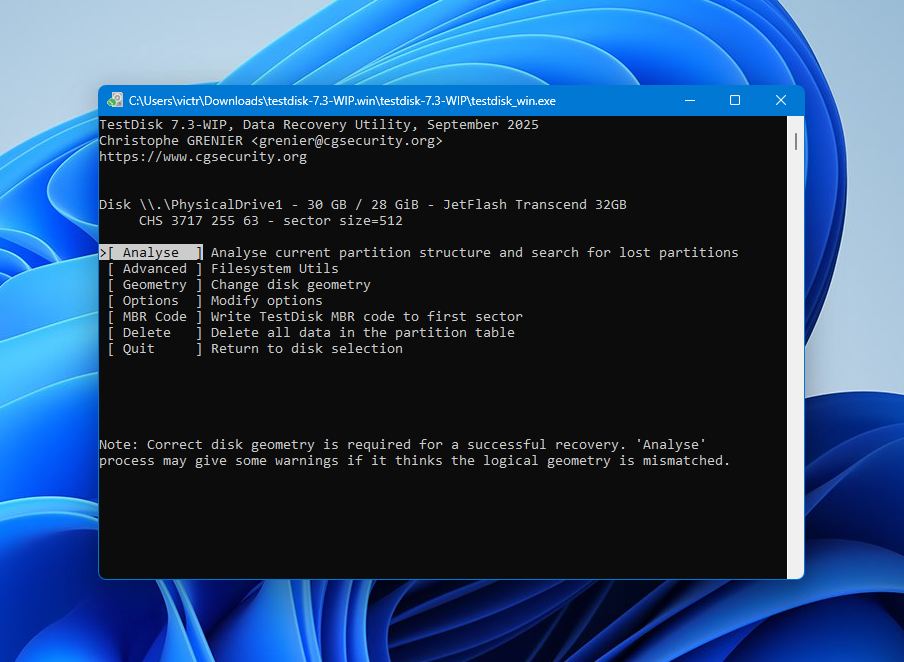
- Vælg Analysér for at undersøge den nuværende partitionsstruktur.
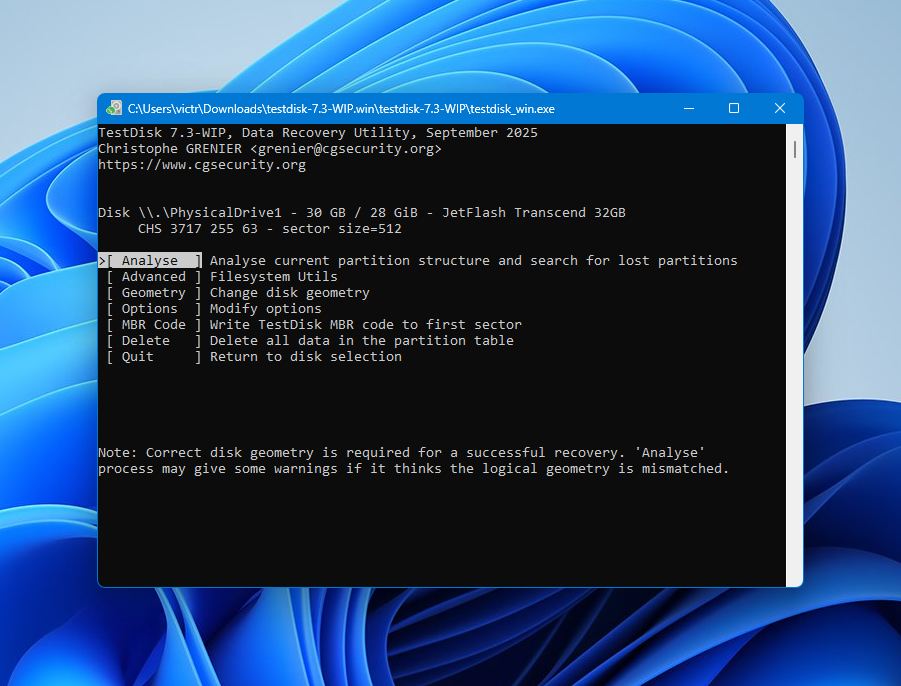
- Kør Hurtig søgning og vent på, at scanningen er færdig.
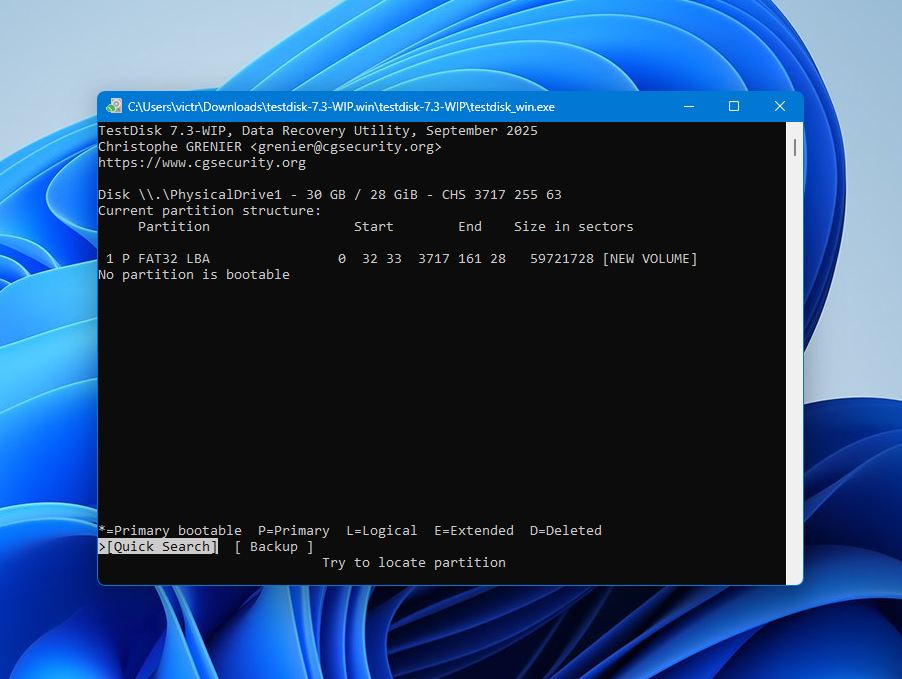
- Hvis den manglende partition ikke vises, vælg Dybdegående søgning. Denne scanning tager længere tid, men finder ofte partitioner, som Quick Search overser.
- Når den korrekte partition vises, skal du fremhæve den og trykke på Indtast for at bekræfte den.
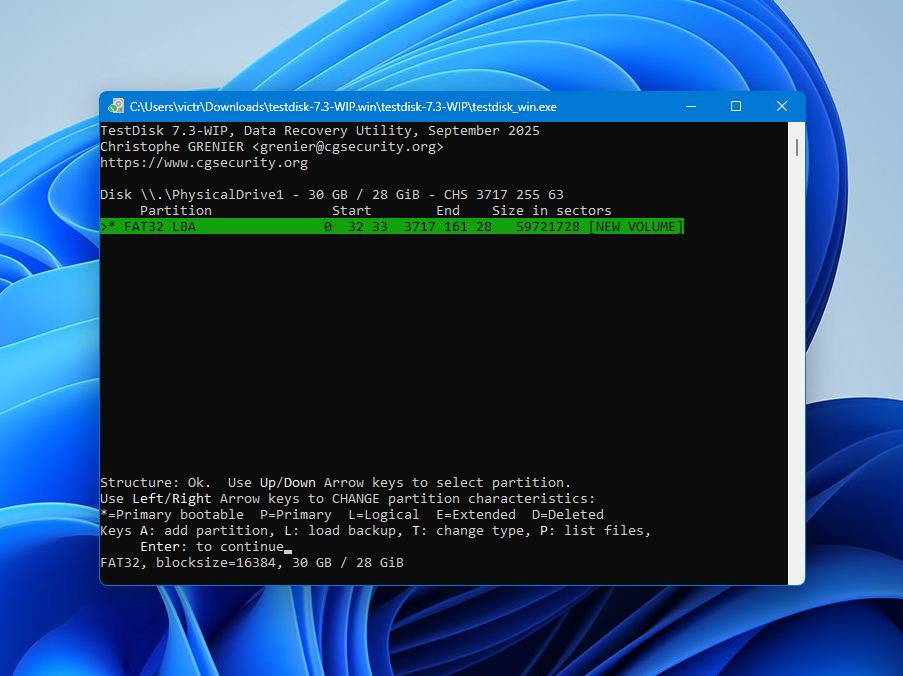
- Vælg Skriv for at gemme den gendannede partitionstabel.
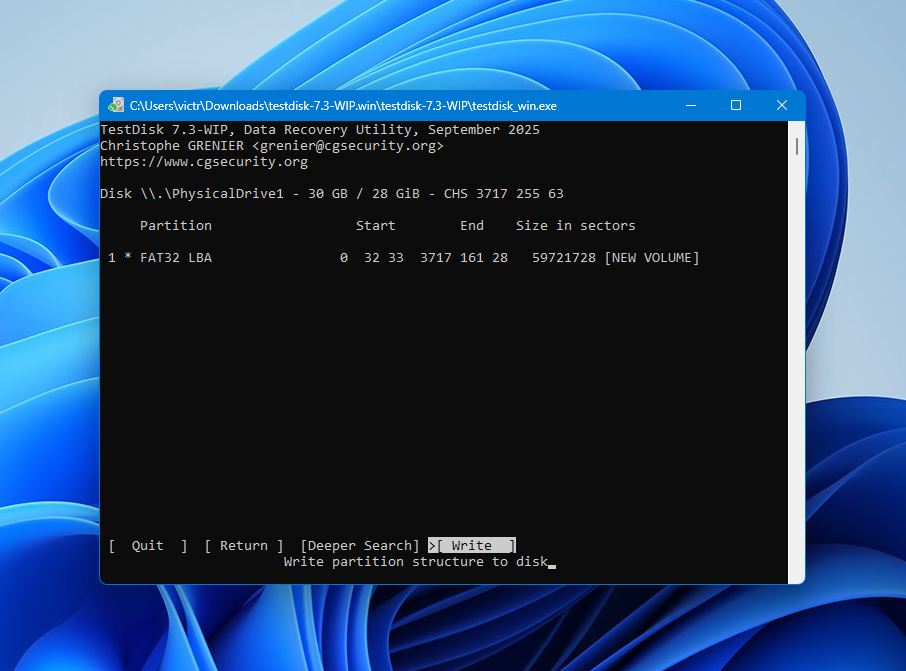
- Genstart din computer og tjek, om Windows genkender drevet igen.
TestDisk fungerer bedst, når partitionstabellen er beskadiget, men det underliggende filsystem stadig er intakt. Det vil ikke reparere fysisk skade eller alvorlig filsystemkorruption.
Løsning 3: Formater den RAW-partition
Hvis du allerede har gendannet dine filer eller har en pålidelig backup, er formatering som regel den hurtigste måde at gendanne en RAW-partition på.
Den nemmeste metode er via Diskhåndtering:
- Tryk på Win + X og åbn Diskhåndtering.
- Find RAW-partitionen i det nederste panel.
- Højreklik på partitionen.
- Vælg Formater.
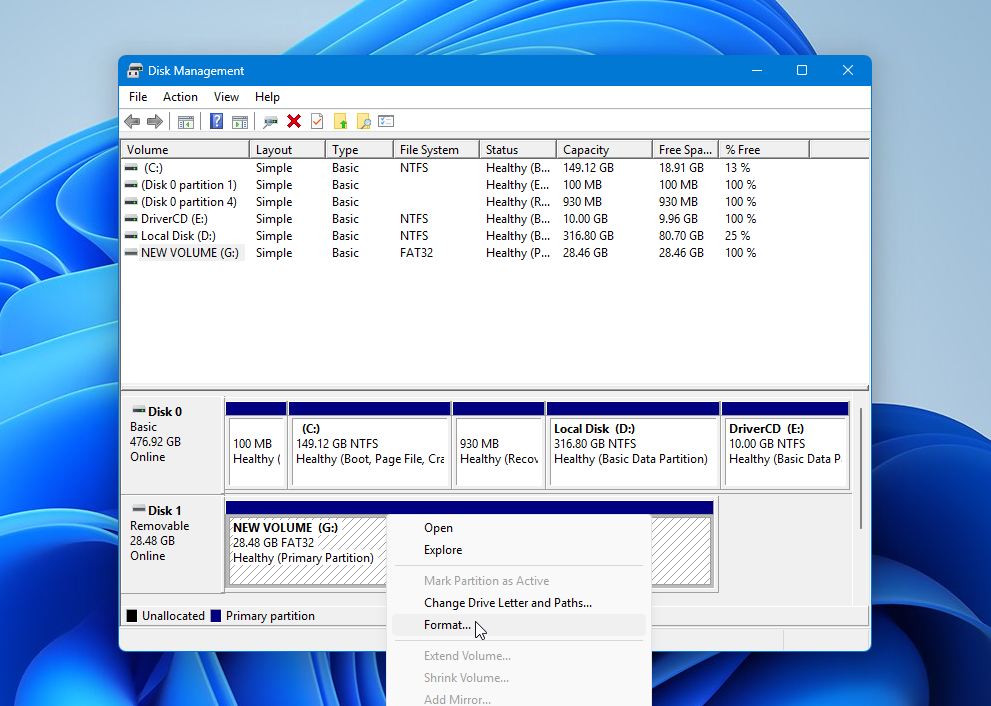
- Følg guiden og vælg et passende filsystem: NTFS for de fleste drev kun til Windows eller exFAT, hvis du planlægger at bruge drevet både på Windows og macOS.
- Lad Hurtig formatering være aktiveret, medmindre du specifikt ønsker, at Windows skal udføre en fuld formatering.
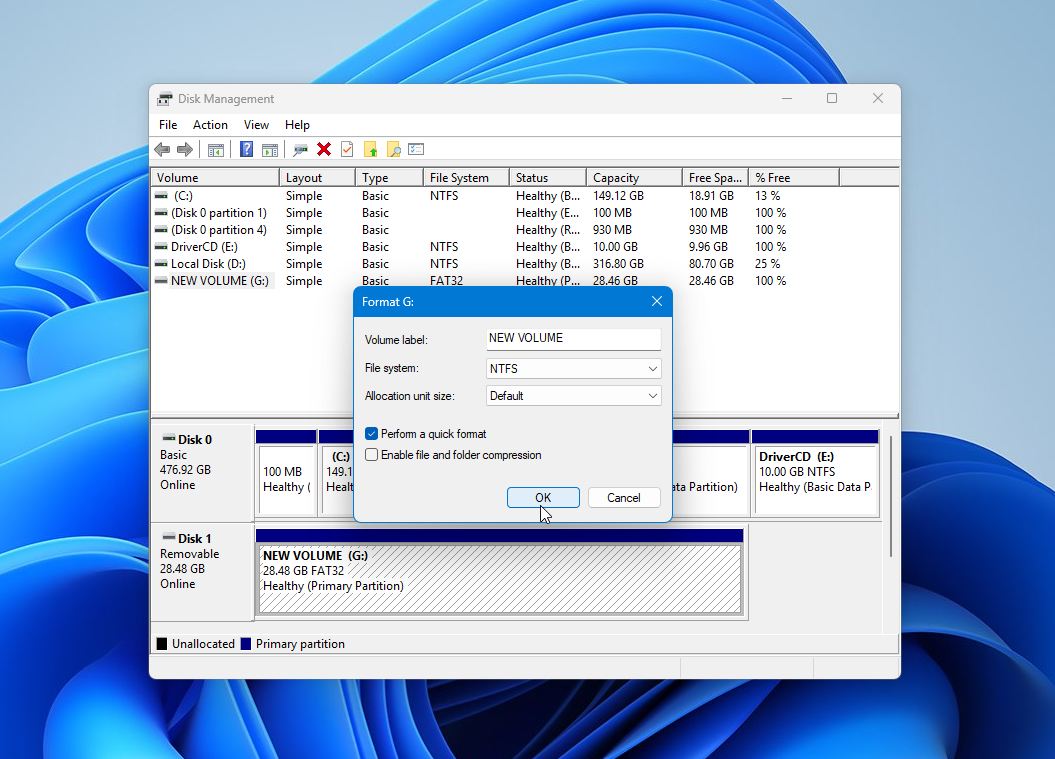
- Klik på Færdig og vent på, at processen afsluttes.
Når formateringen er færdig, bør partitionen vises normalt i Stifinder.
Hvis drevet bliver RAW igen efter formatering, forsvinder gentagne gange fra Windows, eller fortsat rapporterer diskfejl, er problemet sandsynligvis hardware-relateret i stedet for et ødelagt filsystem. På det tidspunkt bør du udskifte drevet i stedet for at forsøge yderligere reparationer.
Kan jeg køre CHKDSK på et råt drev?
Normalt nej. I de fleste tilfælde kan CHKDSK ikke reparere et RAW-drev, fordi Windows ikke længere genkender dets filsystem. Hvis du forsøger at køre det, vil du typisk se beskeden: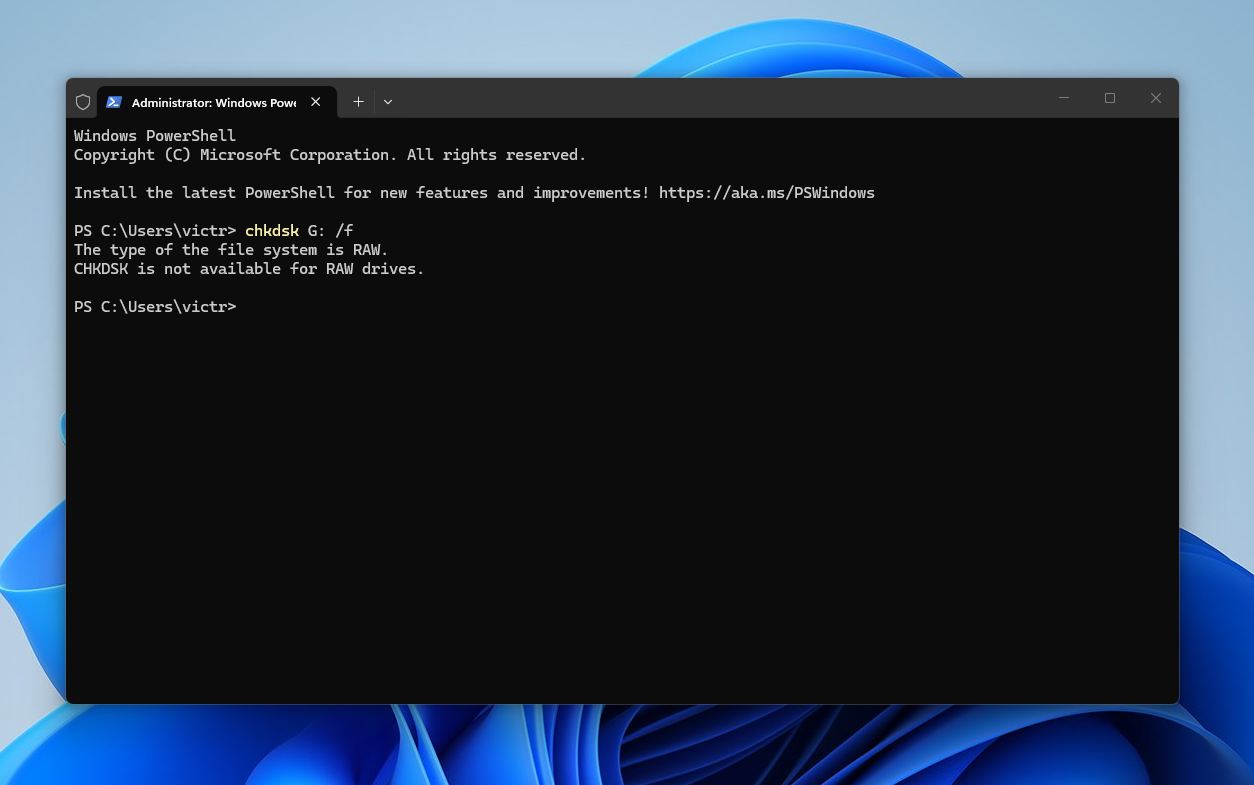
Der er én undtagelse. Hvis drevet oprindeligt blev formateret som NTFS og kun bootsektor blev beskadiget, kan CHKDSK lejlighedsvis genkende det underliggende filsystem og gendanne boot-sektoren fra dens sikkerhedskopi. Hvis det sker, kan drevet blive tilgængeligt igen uden formatering. Dette virker dog kun i et lille antal tilfælde, så det bør ikke være din primære gendannelsesstrategi.
Vigtigt: Kør aldrig CHKDSK, før du har gendannet vigtige filer. Hvis det foretager ændringer i filsystemet, kan det overskrive oplysninger, som datagendannelsessoftware ellers kunne bruge. Den sikreste rækkefølge er altid den samme: gendan dine data først, reparer drevet bagefter.
Hvis du allerede har gendannet dine filer og vil se, om CHKDSK kan hjælpe, kan du gøre sådan her:
- Tryk på Win + X og vælg Terminal (Administrator) eller Kommandoprompt (Admin).
- Skriv chkdsk X: /f, og erstat X med dit drevbogstav.
- Tryk på Indtast og vent på, at processen er færdig.
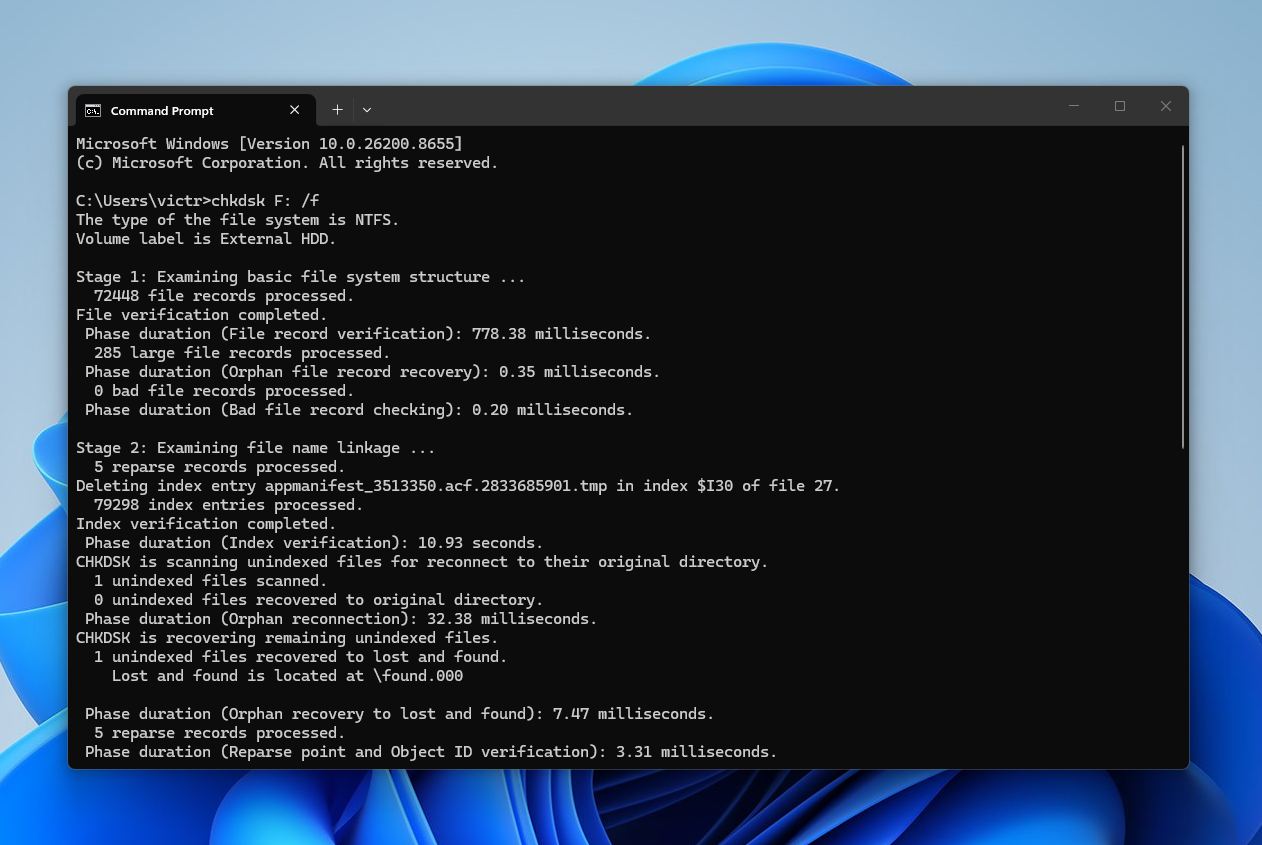
Hvis Windows rapporterer, at CHKDSK er ikke tilgængelig for RAW-drev, er filsystemskaden større, end hvad CHKDSK kan reparere. I så fald skal du bruge de gendannelses- og reparationsmetoder, der er beskrevet tidligere i denne guide.
Afsluttende tanker
Et RAW-drev betyder ikke altid, at dine filer er væk. I mange tilfælde er problemet begrænset til filsystemkorruption, og gendannelse er stadig mulig, hvis du tager de rigtige skridt.
Husk disse punkter:
- Gendan dine filer først. Dette er den vigtigste regel. Brug et gendannelsesværktøj som Disk Drill, før du forsøger nogen reparationer.
- Formater eller reparer kun drevet efter gendannelse. Uanset om du planlægger at bruge TestDisk, Diskpart, et hurtigt format, eller i nogle tilfælde CHKDSK, skal du altid først gendanne dine vigtige filer. Hvis du vender denne rækkefølge om, kan det mindske dine chancer for at få dem tilbage.
- Undgå at skrive nye data til det RAW-drev. Jo mindre du bruger drevet før gendannelse, desto bedre er dine chancer for succes.
- Handle hurtigere end senere. Forsinkelser øger risikoen for yderligere korruption eller utilsigtede overskrivninger.
- Udskift drevet, hvis det gentagne gange bliver RAW eller viser tegn på hardwarefejl. Et tilbagevendende RAW-filsystem peger ofte på et underliggende hardwareproblem.
- Overvej en professionel datagendannelsestjeneste hvis softwaregendannelse ikke virker eller drevet har fysiske skader.
Kort sagt, data først, reparationer bagefter. Hvis du følger denne rækkefølge, har du den bedste realistiske chance for at gendanne dine filer, samtidig med at det stadig er muligt at reparere eller udskifte drevet bagefter.
FAQ:
- Pludseligt strømtab eller en forkert nedlukning, mens drevet er i brug.
- Frakobling af et eksternt drev uden at skubbe det sikkert ud.
- Filsystemkorruption forårsaget af softwarefejl eller afbrudte filoverførsler.
- Dårlige sektorer eller andre tegn på fysisk drevfejl.
- Malware eller vira, der beskadiger filsystemet.
- Ødelagte partitionsinformationer.