Mistet filer på din Windows PC og er ikke sikker på, hvor de blev af? Filer kan synes at forsvinde efter opdateringer, pludselige nedlukninger eller simple handlinger som at flytte eller omdøbe mapper. Ofte er dataene stadig på drevet, men Windows viser dem ikke længere på det forventede sted.
✅Hurtigt råd: For at finde manglende eller forsvundne filer på Windows, bør du først tjekke almindelige placeringer og synlighedsproblemer, herunder Windows Søgning, Papirkurv, brugermapper, OneDrive-synkronisering, skjulte filer, midlertidige filer og Windows.old-mappen.
Gå derefter videre til mere avancerede løsninger som Diskhåndteringskontroller, antiviruskarantæne-gennemgang, Filhistorik-sikkerhedskopier og datagendannelsessoftware, hvis filerne stadig ikke vises. Hvis du mistænker sletning eller filsystemskader, bør du undgå at bruge drevet så meget som muligt, før du kører gendannelsesværktøjer, da nye data kan overskrive gendannelige filer.
Sådan finder du mistede filer på Windows
Manglende filer betyder ikke altid permanent datatab. Windows kan skjule filer, flytte dem til forskellige brugerprofiler, afbryde forbindelse til synkroniserede cloud-mapper eller miste overblikket over partitioner efter nedbrud og opdateringer. Metoderne nedenfor dækker både hurtige synlighedsløsninger og mere avancerede måder at finde eller gendanne manglende filer på.
Her har vi brugt skærmbilleder fra Windows 11, men alle metoderne vil også fungere for Windows 10. Der kan være nogle forskelle i grænsefladen, såsom lidt forskellige menulayouts eller navngivning af visse muligheder. Dog forbliver den grundlæggende funktionalitet og trinene de samme på begge versioner, så du kan følge instruktionerne uden problemer.
Metode 1: Søg efter filen ved hjælp af Stifinder
Søgning er den hurtigste måde at finde manglende filer på, når deres præcise placering er uklar. Selv hvis en fil er blevet flyttet eller gemt i en anden mappe, kan Windows stadig finde den, så længe den findes på drevet.
Her er forskellige måder, du kan bruge Søg til at finde en manglende fil:
- Åbn Stifinder (tryk på Win + E).
- Klik på søgefeltet i øverste højre hjørne.
- Indtast en del af filnavnet. Hvis det præcise navn er ukendt, brug filtypenavne som .jpg, .png, .docx, .xlsx eller .mp4.
- Vælg en bredere placering før søgning, såsom Denne pc eller et specifikt drev (for eksempel Lokalt drev (C:)), for at udvide søgeområdet.
- Vent på at resultaterne indlæses, sorter dem derefter efter Dato ændret for hurtigt at finde nylige filer.
- Brug filtre som Type, Størrelse eller Dato fra søgeværktøjslinjen for at indsnævre resultaterne.
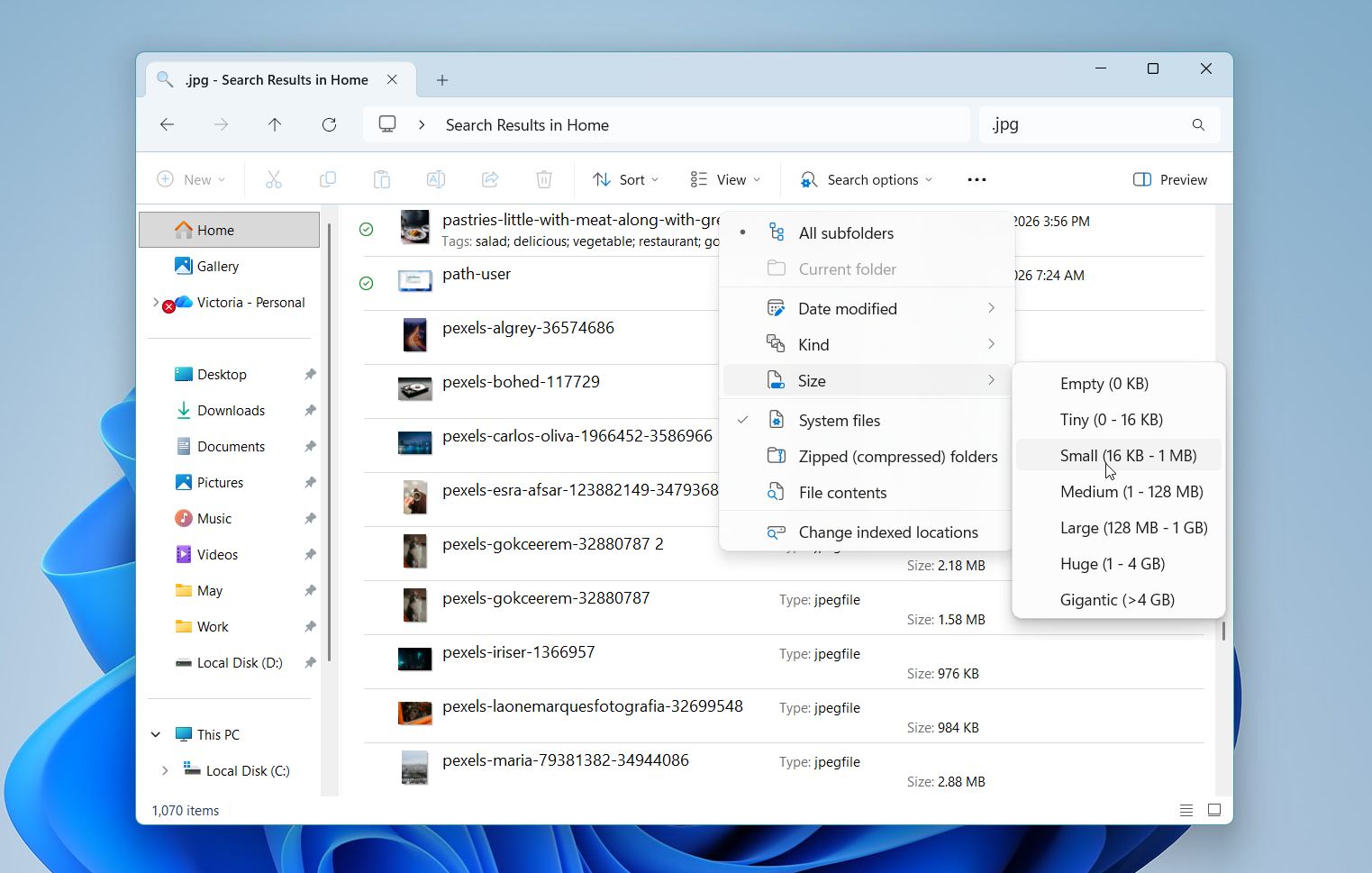
- Tjek Hurtig adgang eller seneste filer, hvis filen blev åbnet for nylig.
Søgning fungerer bedst, når filer er blevet flyttet, omdøbt eller gemt i en anden mappe. Hvis intet vises, kan filen være skjult, slettet eller påvirket af et dybere problem, så fortsæt med de næste metoder.
Metode 2: Tjek Papirkurven
Dette trin kan virke indlysende, men det er stadig værd at tjekke. Filer, der blev slettet (med vilje eller ved et uheld), flyttes som regel først til Papirkurven og fjernes ikke med det samme. Et hurtigt tjek kan spare tid og undgå unødvendige trin, især når forsvindelsen er sket for nylig.
- Åbn Papirkurv fra dit skrivebord.
- Se efter den manglende fil eller mappe.
- Brug søgefeltet i øverste højre hjørne, hvis der er mange slettede elementer.
- Sorter filer efter Dato slettet, Navn eller Oprindelig placering for at indsnævre resultaterne.
- Højreklik på den fil, du vil gendanne.
- Vælg Gendan.
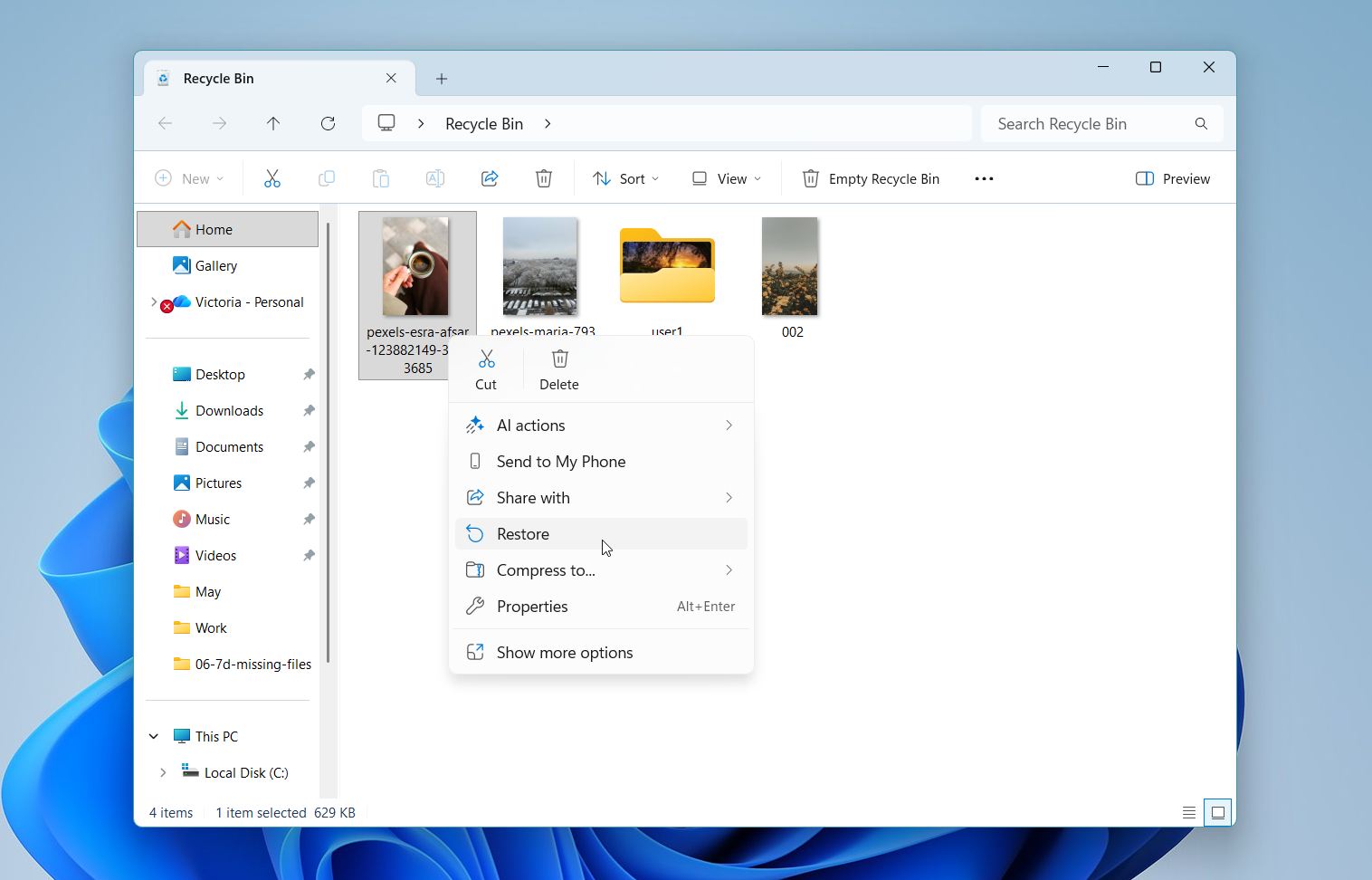
Gå tilbage til den oprindelige mappe, og kontroller, om filen er kommet tilbage.
Metode 3: Tjek brugermappen
Filer kan fremstå som manglende, når Windows gemmer dem under en anden brugerprofil eller logger dig ind på en midlertidig konto. Dette sker ofte efter opdateringer eller systemfejl. I disse tilfælde er filerne stadig på drevet, men gemt i en anden brugermappe.
Følg disse trin for at kontrollere alle tilgængelige brugermapper og finde dine filer:
- Åbn Stifinder (tryk på Win + E).
- Gå til Lokalt drev (C:). Vælg Brugere.
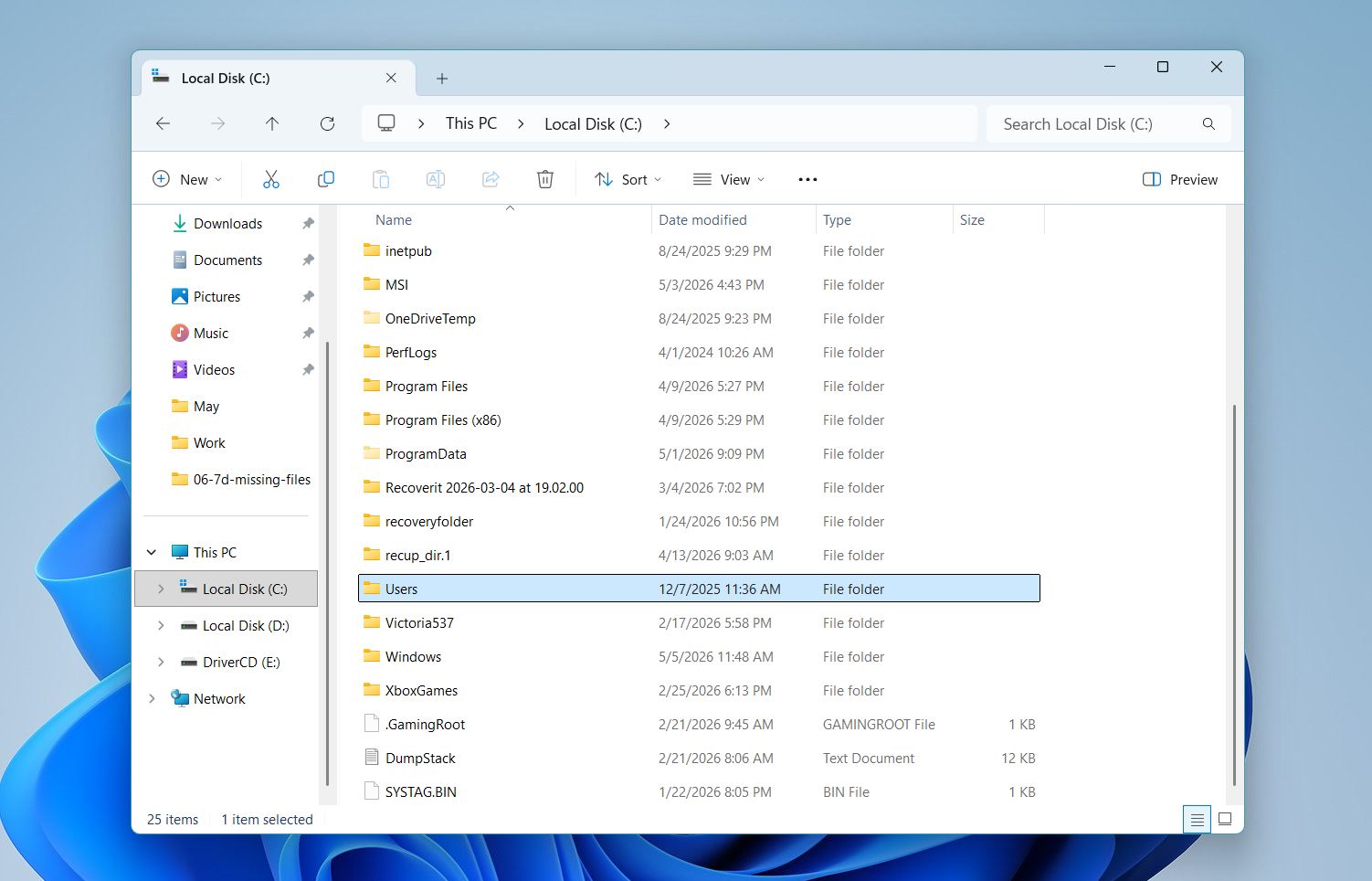
- Led efter flere brugermapper (for eksempel dit nuværende brugernavn, Standard, eller andre navne).
- Åbn hver mappe og tjek almindelige placeringer som Skrivebord, Dokumenter, Downloads, og Billeder.
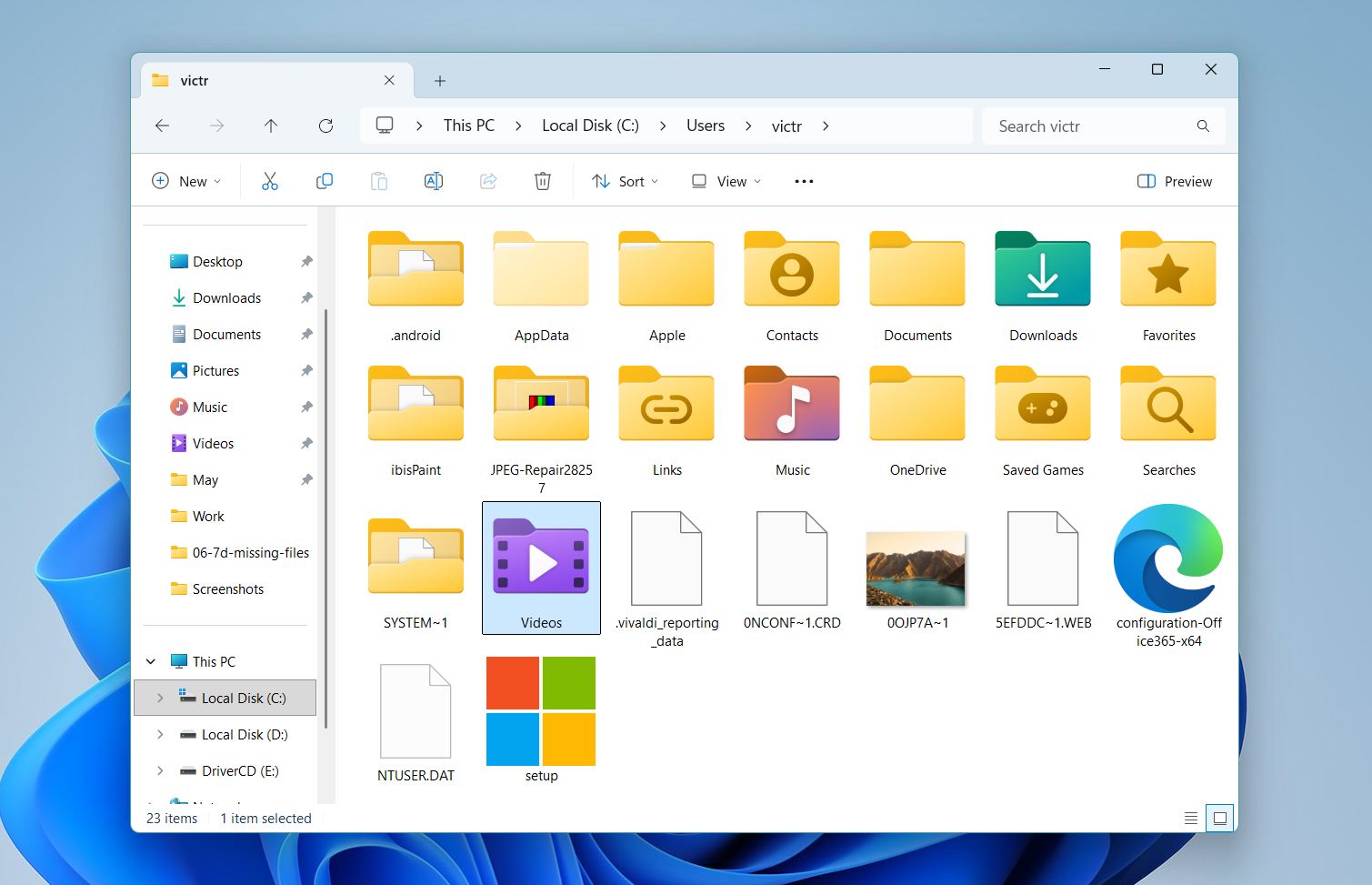
- Sorter filer efter Dato ændret for hurtigt at finde nylige data.
- Hvis du finder dine filer i en anden profil, så kopier dem til din nuværende brugermappe.
Hvis du bemærker en mappe med et lignende navn som dit (for eksempel med et .TEMP suffiks), kan Windows have oprettet en midlertidig profil. I så fald bør du skifte tilbage til din hovedkonto for at gendanne adgangen til dine originale filer.
Metode 4: Tjek Microsoft OneDrive
Den næste metode, vi foreslår, er at tjekke OneDrive, især hvis du bruger det til filsynkronisering eller backup. Windows kan automatisk flytte eller synkronisere filer til skyen, hvilket kan få dem til at synes forsvundet fra dine lokale mapper, selvom de stadig findes online.
Følg disse trin for at kontrollere OneDrive:
- Klik på OneDrive-ikonet i proceslinjen (nær uret), eller åbn det fra Start-menuen.
- Åbn dine synkroniserede mapper og led efter de manglende filer.
- Tjek OneDrive Papirkurven i tilfælde af, at filerne blev slettede.
- Kig på filikonerne: et skyikon betyder, at filen er gemt online og ikke downloadet lokalt.
- Højreklik på filen og vælg Download eller Behold altid på denne enhed for at gendanne lokal adgang.
- Hvis nødvendigt, log ind på din konto via en browser og tjek filerne direkte på OneDrive-webstedet.
Hvis filer findes i OneDrive, kan du gendanne eller downloade dem tilbage til din enhed. Hvis ikke, fortsæt med de næste metoder.
Metode 5: Aktivér skjulte filer
Nogle gange forbliver filer på drevet, men vises ikke i Stifinder, fordi deres synlighedsindstillinger er ændret. Dette kan ske efter systemopdateringer, softwarehandlinger eller mindre filsysteminkonsistenser. I disse tilfælde kan mapper se tomme ud, selvom de stadig optager diskplads. Aktiver skjulte filer, og tjek om dine data blot ikke bliver vist.
Følg disse trin for at vise skjulte filer:
- Åbn Stifinder (tryk på Win + E).
- Klik på Vis i topmenuen.
- Vælg Vis og aktiver Skjulte elementer.
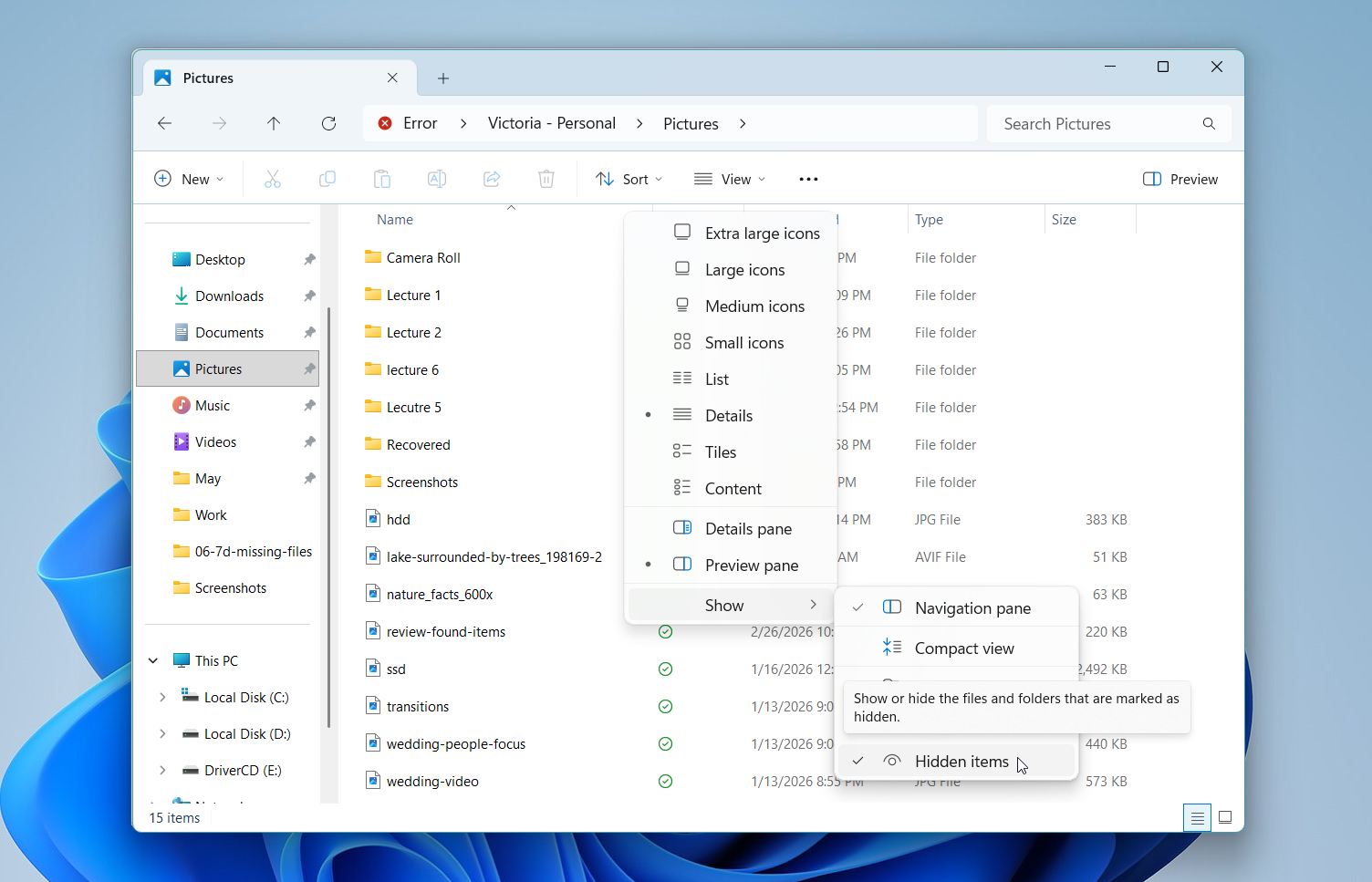
- Gå til mappen, hvor dine filer var gemt.
- Kig efter udtonede (halvtransparente) filer eller mapper.
- Hvis du finder dem, skal du højreklikke på filen eller mappen og vælge Egenskaber.
- Under fanen Generelt skal du fjerne markeringen i Skjult, og derefter klikke på Anvend og OK.
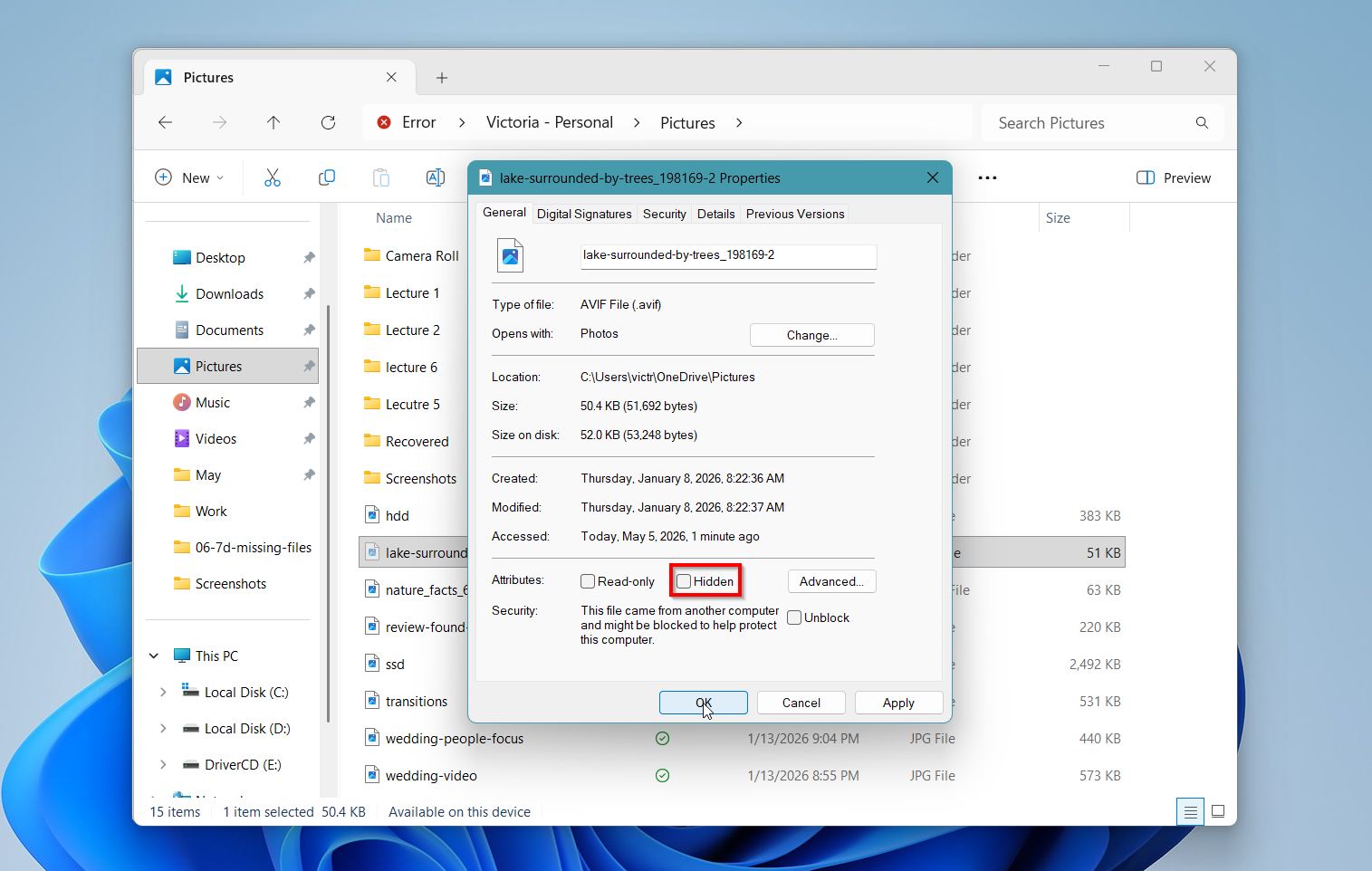
Hvis filer vises efter dette trin, bekræfter det, at de var skjulte og ikke mistede. Hvis mappen stadig ser tom ud, skyldes det sandsynligvis andet end synlighedsindstillinger, så fortsæt til de næste metoder.
Metode 6: Kig i midlertidige filer
I nogle situationer forsvinder filer ikke fuldstændigt, men bliver omdirigeret til midlertidig lagring. Dette sker ofte, når et program går ned, en gemmehandling mislykkes, eller systemet lukker ned uventet. Mange programmer opretter midlertidige arbejdskopier, mens du redigerer filer, og disse kopier kan forblive, selv når den oprindelige fil ikke længere er synlig.
Disse midlertidige filer har måske ikke det præcist originale navn eller filtypenavn, hvilket gør dem sværere at genkende ved første øjekast. Dog hjælper sortering efter seneste aktivitet som regel med at finde relevante elementer.
Følg disse trin for at tjekke midlertidige filer:
- Tryk på Win + R for at åbne Kør-dialogen.
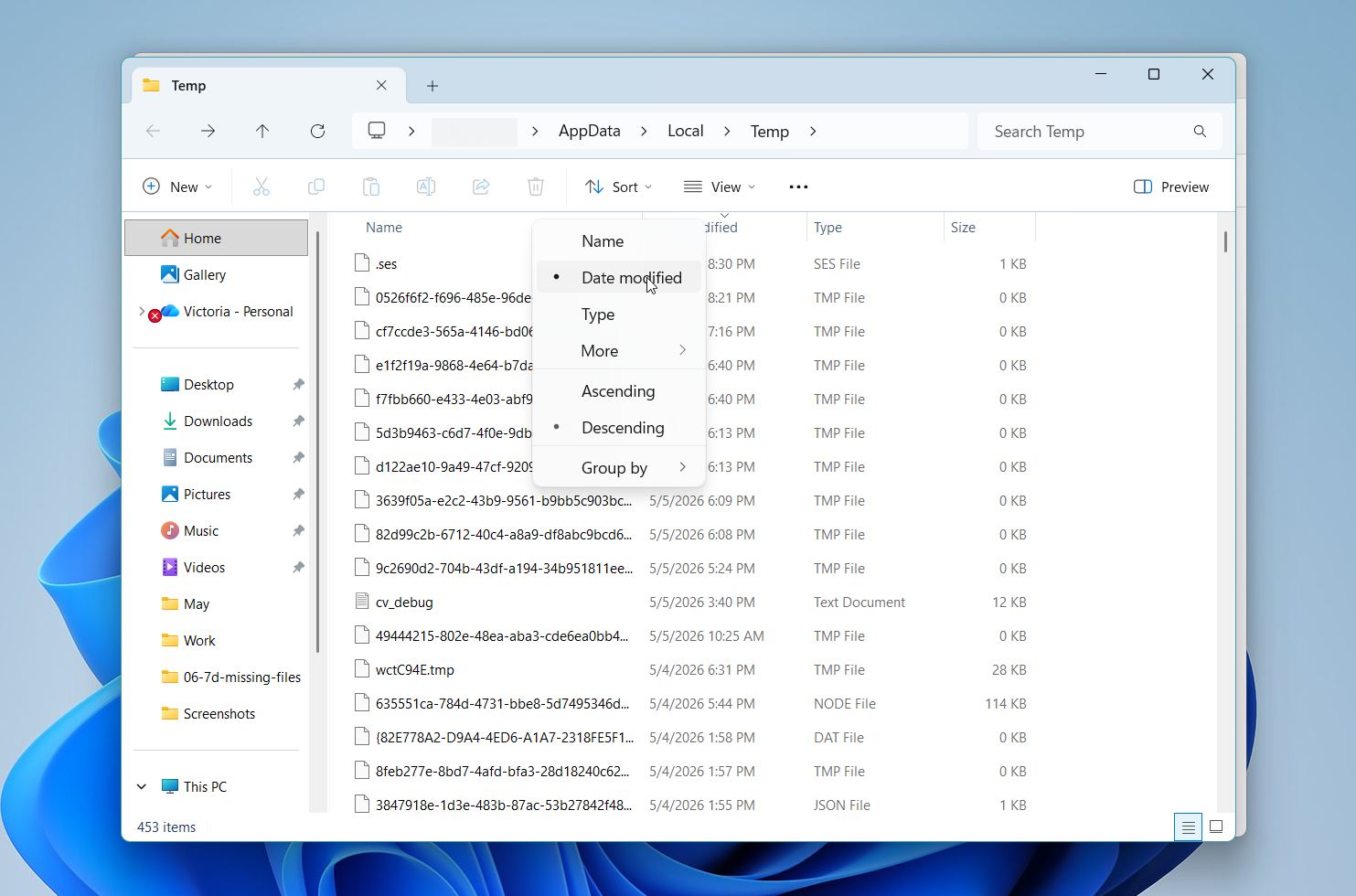
- Indtast %temp% og tryk på Indtast.
- En mappe med midlertidige filer vil åbne.
- Sorter filer efter Dato ændret for at få de nyeste elementer øverst.
- Se efter filer med velkendte navne, delvise navne eller almindelige filendelser som .tmp, .asd, .wbk, .txt eller endda standardformater som .docx eller .xlsx.
- Prøv at åbne mistænkelige filer for at kontrollere deres indhold.
- Hvis du finder den korrekte fil, skal du kopiere den til en sikker placering såsom Skrivebord eller Dokumenter og omdøbe den om nødvendigt.
Hvis filen for nylig blev åbnet i et program som Word eller Excel, så tjek også det programs indbyggede gendannelsessektion (for eksempel “Dokumentgendannelse” i Microsoft Word). Midlertidige filer forbliver ikke for evigt, så handl hurtigt, når du finder noget relevant.
Metode 7: Tjek Windows.old-mappen
Filer kan muligvis synes at mangle efter en større Windows-opdatering eller systemnulstilling. I mange tilfælde opbevarer Windows en kopi af den forrige installation i en mappe kaldet Windows.old. Denne mappe kan indeholde din gamle brugerprofil, inklusive skrivebordsfiler, dokumenter, downloads og andre personlige data fra før opdateringen.
Følg disse trin for at kontrollere det:
- Åbn Stifinder (tryk på Win + E).
- Gå til Lokalt drev (C:).
- Find en mappe ved navn Windows.old.
- Åbn Windows.old, derefter Brugere og DitBrugernavn.
- Undersøg almindelige mapper såsom Skrivebord, Dokumenter, Downloads og Billeder.
- Sorter filer efter Dato ændret for hurtigt at finde nylige data.
- Kopier alle vigtige filer til et sikkert sted, såsom dine nuværende brugermapper.
Denne metode fungerer bedst, når filer forsvandt efter en systemopdatering, nulstilling eller geninstallation. Windows sammenfletter ikke gamle filer automatisk i alle tilfælde, så de kan forblive i Windows.old i stedet for din nuværende profil. Husk, at Windows.old er midlertidig. Windows fjerner den normalt automatisk efter en kort periode (ofte omkring 10 dage) for at frigøre plads, så tjek den så hurtigt som muligt.
Metode 8: Tjek Diskhåndtering
Filer kan synes at mangle, når problemet ikke er med filerne selv, men med det drev eller den partition, de er gemt på. I nogle tilfælde kan et drev miste sit bogstav, fremstå som ikke-allokeret eller undlade at montere korrekt, hvilket gør alle filer på det usynlige i Stifinder.
Diskhåndtering giver dig mulighed for at se den reelle status for dine lagringsenheder og identificere problemer, der ikke er synlige i normale mapper.
Følg disse trin for at kontrollere dine drev:
- Højreklik på Start-knappen og vælg Diskhåndtering.
- Vent på, at Windows indlæser alle tilsluttede drev.
- Gennemgå listen og identificér dit drev baseret på størrelse og type.
- Tjek dets status. Hvis det vises som Sund, men ikke har noget drevbogstav, skal du højreklikke på det og vælge Skift drevbogstav og stier for at tildele et bogstav.
- Hvis det vises som Ikke-allokeret, mangler partitionen muligvis. Hvis det vises som RAW, kan filsystemet være beskadiget.
- Du må ikke ikke formatere drevet, hvis dine filer mangler. Formatering kan overskrive gendannelsesbare data.
- Hvis drevet er synligt, men ikke tilgængeligt, kan du overveje at scanne det med datagendannelsessoftware, før du foretager ændringer.
Denne metode hjælper med at bekræfte, om problemet vedrører filsynlighed eller et dybere diskproblem. Hvis drevet ikke vises korrekt i Disk Management, skal du undlade at skrive nye data til det og fortsætte forsigtigt med gendannelsesmulighederne.
Metode 9: Skan for malware eller antiviruskarantæne
Antivirussoftware kan fjerne, blokere eller isolere filer uden tydelig besked. I stedet for at slette dem med det samme, flytter mange værktøjer markerede filer til karantæne. Malware kan også skjule filer, ændre deres attributter eller flytte dem, hvilket får dem til at fremstå som forsvundne, selvom de stadig findes på drevet.
Her er hvordan du tjekker dette:
- Åbn dit antivirusprogram.
- Find en sektion kaldet Karantæne, Trusselhistorik, Beskyttelseshistorik, eller lignende.
- Gennemgå de seneste registreringer og fjernede elementer.
- Kig efter filnavne eller stier, der matcher det, du mangler.
- Hvis du genkender en fil, skal du vælge den og vælge Gendan eller Tillad.
- Bekræft, at filen vender tilbage til sin oprindelige placering eller en gendannet mappe.
- Kør en fuld systemscanning for at tjekke for trusler, der kan påvirke filsynligheden.
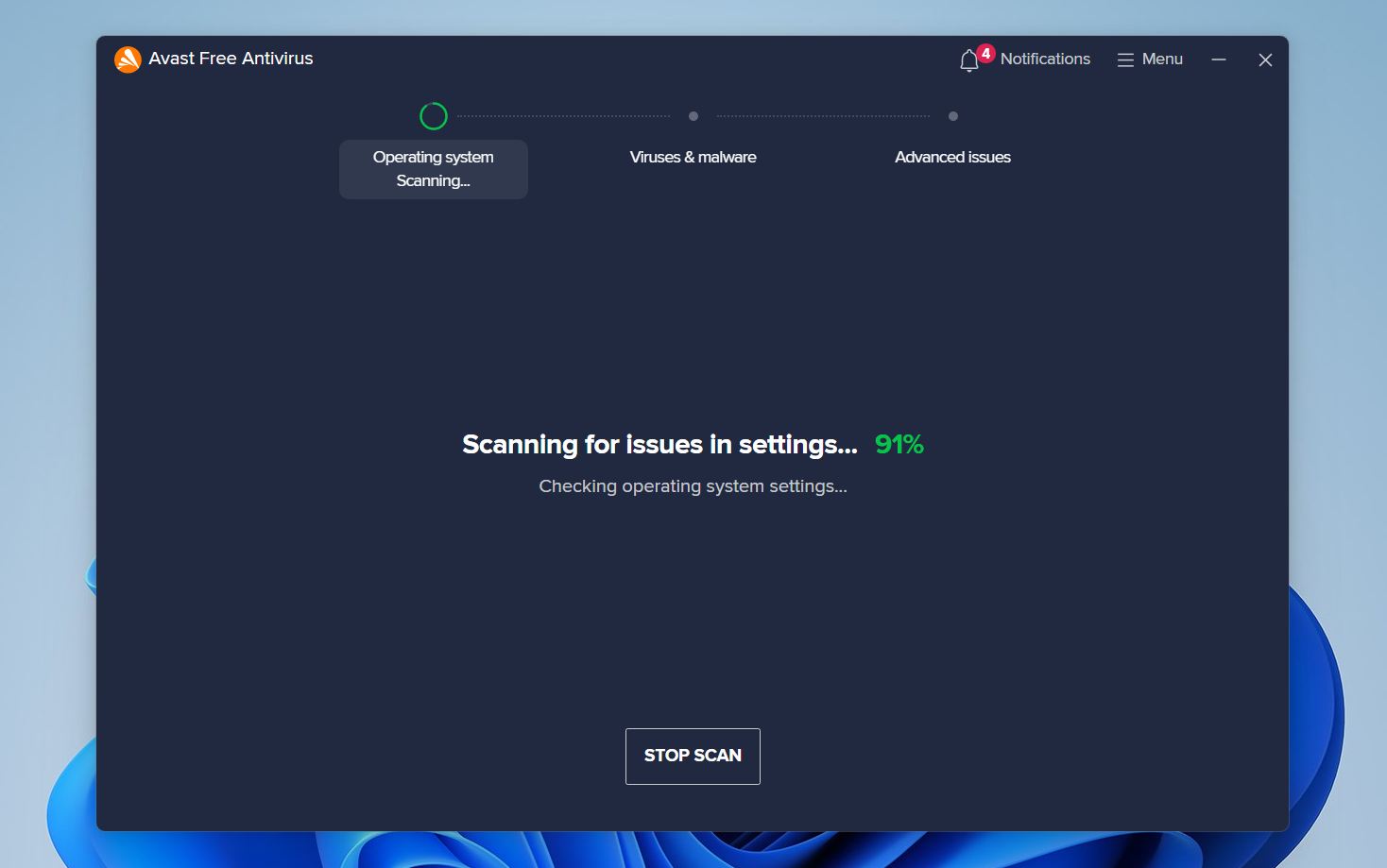
Hvis en fil blev markeret forkert, skulle gendannelse af den bringe den tilbage. Nogle antivirusværktøjer kan kræve, at du markerer den som sikker for at forhindre, at den bliver fjernet igen. Hvis malware forårsagede problemet, skal du fjerne det først og derefter kontrollere dine filer igen.
Sådan gendanner du slettede eller forsvundne filer på Windows
Hvis de tidligere metoder ikke hjalp dig med at finde dine filer, går problemet sandsynligvis ud over simple synligheds- eller placeringsændringer. På dette tidspunkt kan filer være slettet, gået tabt på grund af filsystemproblemer eller ikke længere være tilgængelige via standard Windows-værktøjer. Det er her, datagendannelsesmetoder bliver nødvendige. De giver dig mulighed for at scanne drevet direkte og finde filer, der ikke længere vises i Stifinder.
Metode 1: Brug datagendannelsessoftware til at gendanne mistede filer
Datagendannelsessoftware er en af de mest pålidelige måder at gendanne slettede eller forsvundne filer på. Det fungerer ved at scanne lagringsenheden på et dybere niveau og opdage data, som Windows ikke længere sporer.
Vi anbefaler Disk Drill, fordi det er en af de bedste muligheder til denne opgave. Det understøtter alle større filsystemer såsom NTFS, FAT32, exFAT og andre, hvilket gør det velegnet til interne drev, eksterne HDD’er og SSD’er, USB-flashdrev og hukommelseskort. Værktøjet kan finde filer, der er blevet slettet, mistet efter formatering eller skjult på grund af filsystemkorruption.
Her er, hvordan du gendanner filer med Disk Drill:
- Gå til den officielle hjemmeside og download Disk Drill.
- Følg anvisningerne på skærmen og installer softwaren på din PC. Vi anbefaler ikke at installere det på det samme drev, hvor filerne mangler, da dette kan overskrive gendannelige data.
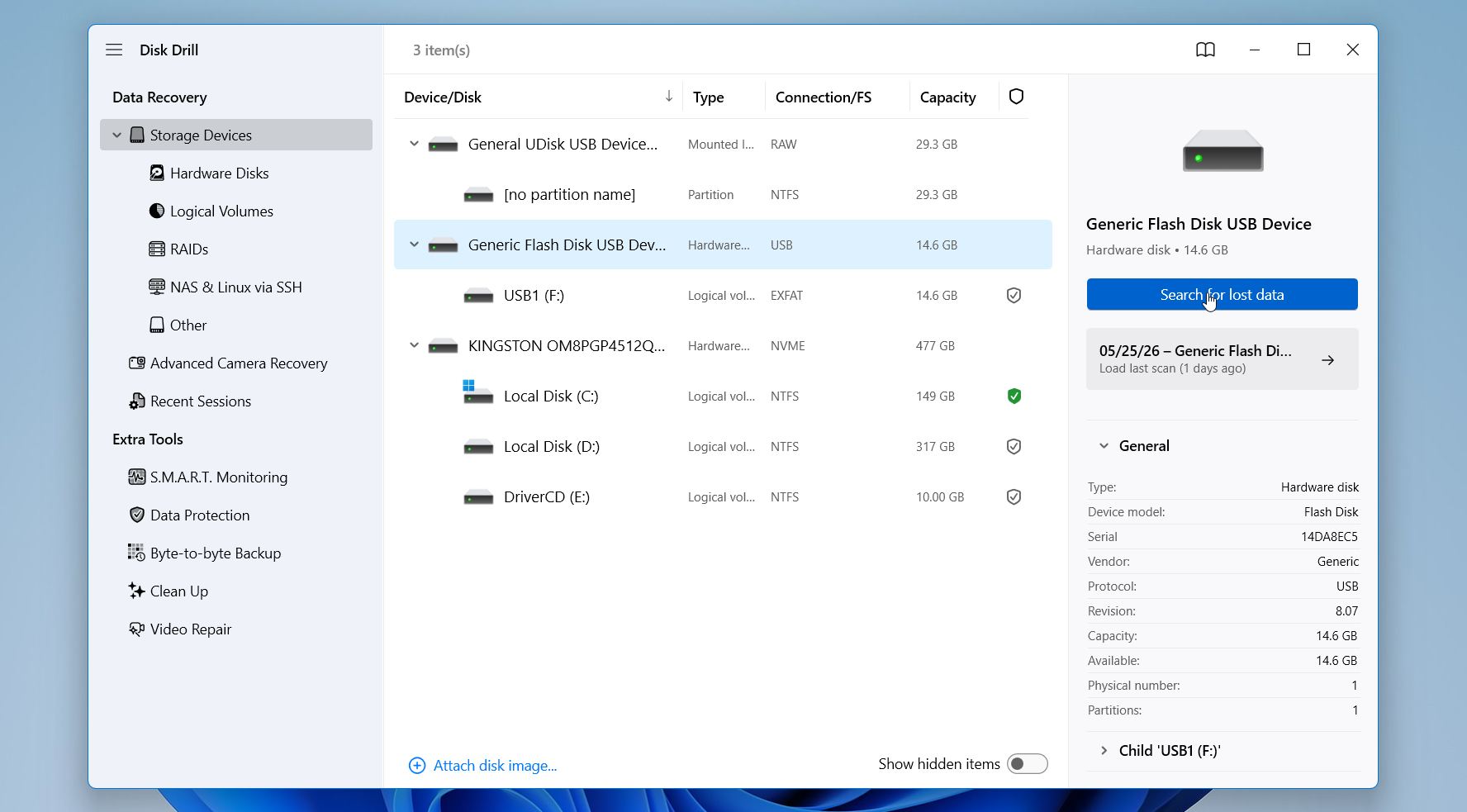
- Kør Disk Drill. Vælg dit drev fra listen og klik på Søg efter mistede data.
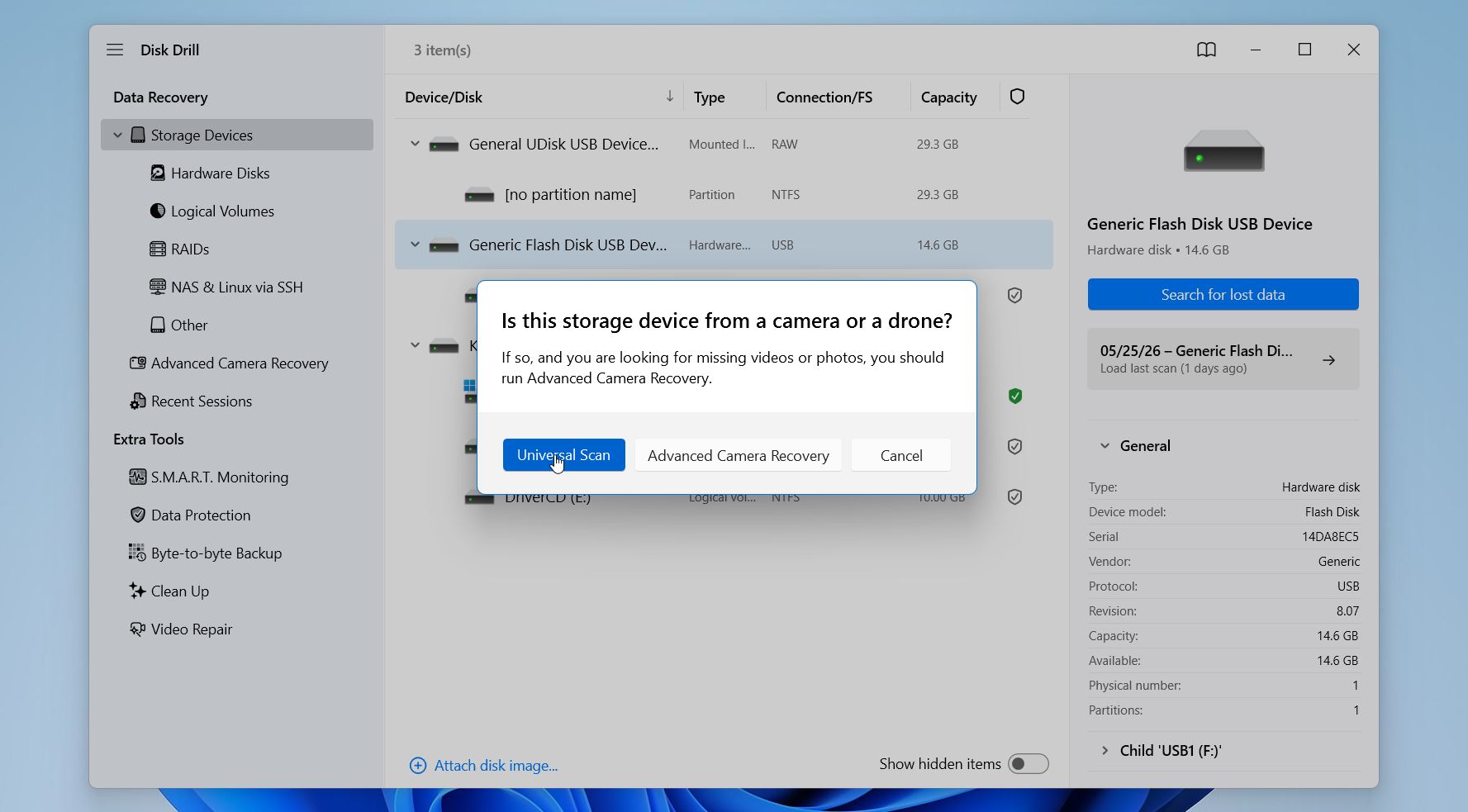
- Hvis du arbejder med et eksternt drev, kan Disk Drill bede dig vælge en gendannelsestilstand. I de fleste tilfælde skal du vælge Universal Scan. Brug kun Advanced Camera Recovery-indstillingen, når du gendanner videoer fra et kamera- eller drone-SD-kort.
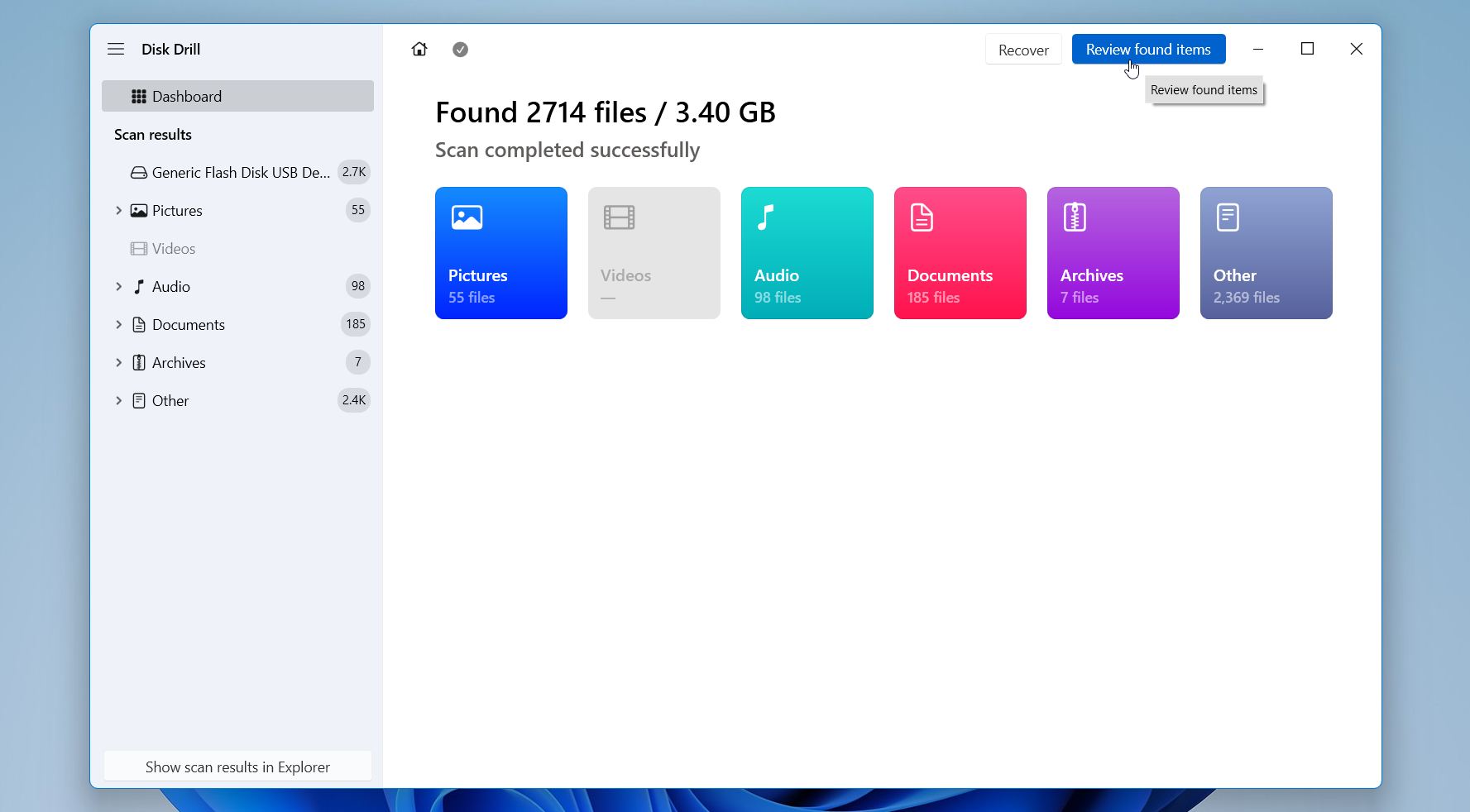
- Vent på, at scanningen kører. Resultaterne vil begynde at dukke op gradvist, så du behøver ikke vente, til den er færdig. Du kan gennemse fundne filer under scanningen eller vente, til den er færdig. Klik på Gennemse fundne elementer for at se, hvad Disk Drill finder.
- Gennemgå og organiser derefter scanningsresultaterne for hurtigere at finde dine filer. Du kan skifte mellem sektioner som Slettet eller mistet, Rekonstrueret og Eksisterende for at gennemse forskellige kategorier af gendannede data. Brug filtre såsom Filtype, Størrelse, Dato ændret og Gendannelseschancer for at indsnævre resultaterne og fokusere på relevante filer. Søgefeltet hjælper også med at finde specifikke filnavne eller filendelser. Før gendannelse skal du vælge en fil og bruge Forhåndsvisning for at kontrollere, at den åbner korrekt og indeholder de nødvendige data.
- Vælg de filer, du vil gendanne, ved at markere felterne ud for dem, og klik derefter på Gendan.
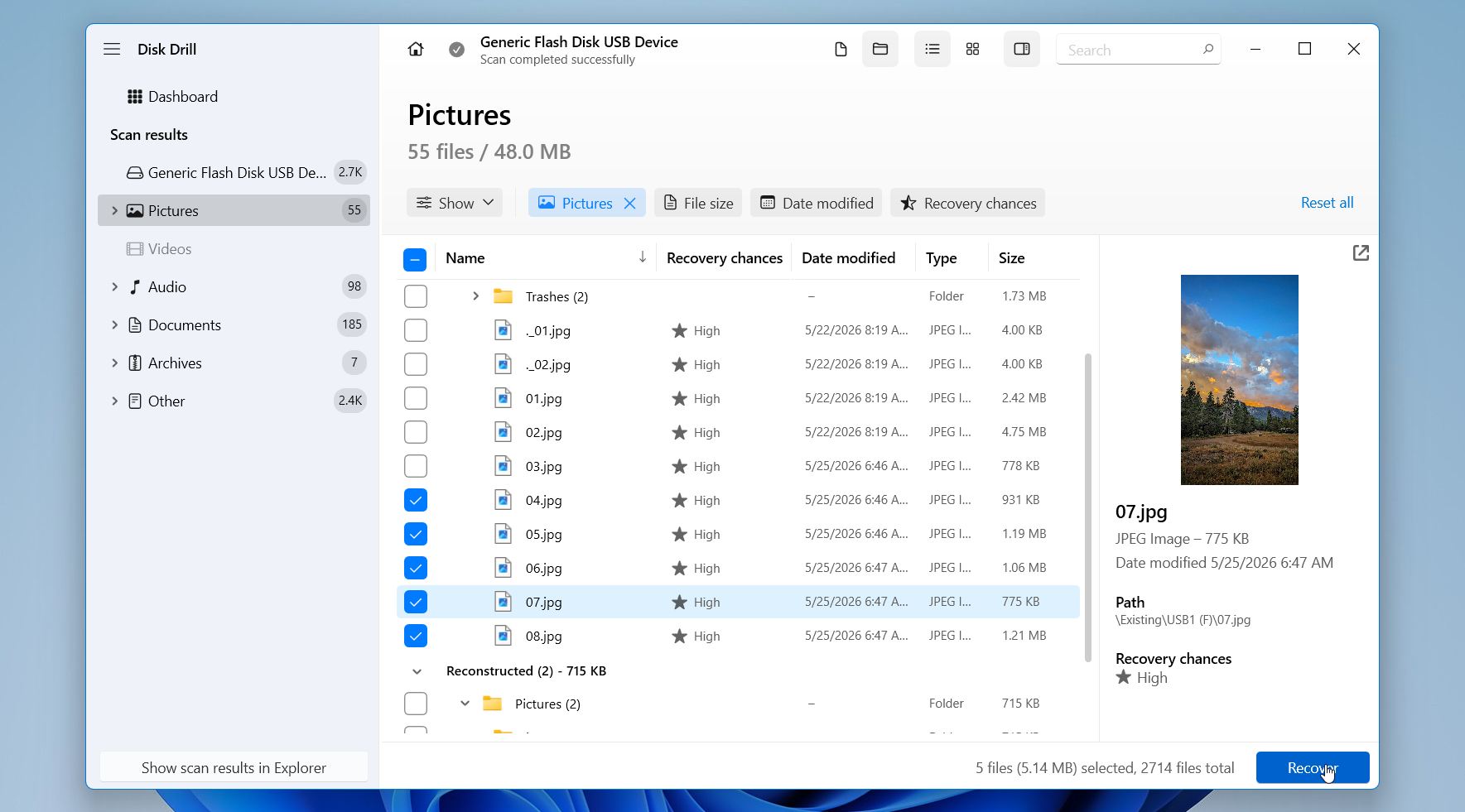
- Vælg den placering, hvor du vil gemme de gendannede filer. Gem dem ikke tilbage på det samme drev, du gendanner fra, da dette kan overskrive andre gendannelige data. Vælg i stedet et andet drev eller en ekstern lagringsenhed for at sikre gendannelsesprocessen. Klik på Næste.
Bemærk: Disk Drill for Windows giver dig mulighed for at gendanne op til 100 MB data gratis, så du kan teste resultaterne, før du beslutter dig for en fuld gendannelse. Hvis du har brug for at gendanne mere data, kræves der en betalt licens.
Metode 2: Gendan data ved hjælp af Filhistorik
Denne metode er afhængig af sikkerhedskopier, så den virker kun, hvis Filhistorik var aktiveret, før filerne forsvandt. Derfor er den placeret lavere på listen. I modsætning til søgebaserede metoder kan den ikke hjælpe uden en allerede eksisterende sikkerhedskopi, men når den er tilgængelig, giver den en af de sikreste måder at gendanne filer med deres oprindelige struktur og versioner.
Filhistorik opretter automatisk kopier af filer, som er gemt i almindelige mapper som Skrivebord, Dokumenter, Billeder og andre. Den gemmer også flere versioner over tid, hvilket hjælper i tilfælde, hvor en fil er blevet ændret, overskrevet eller slettet.
Følg disse trin for at gendanne data ved hjælp af Filhistorik:
- Åbn Kontrolpanel.
- Gå til System og sikkerhed, og vælg derefter Filhistorik.
- Klik på Gendan personlige filer.
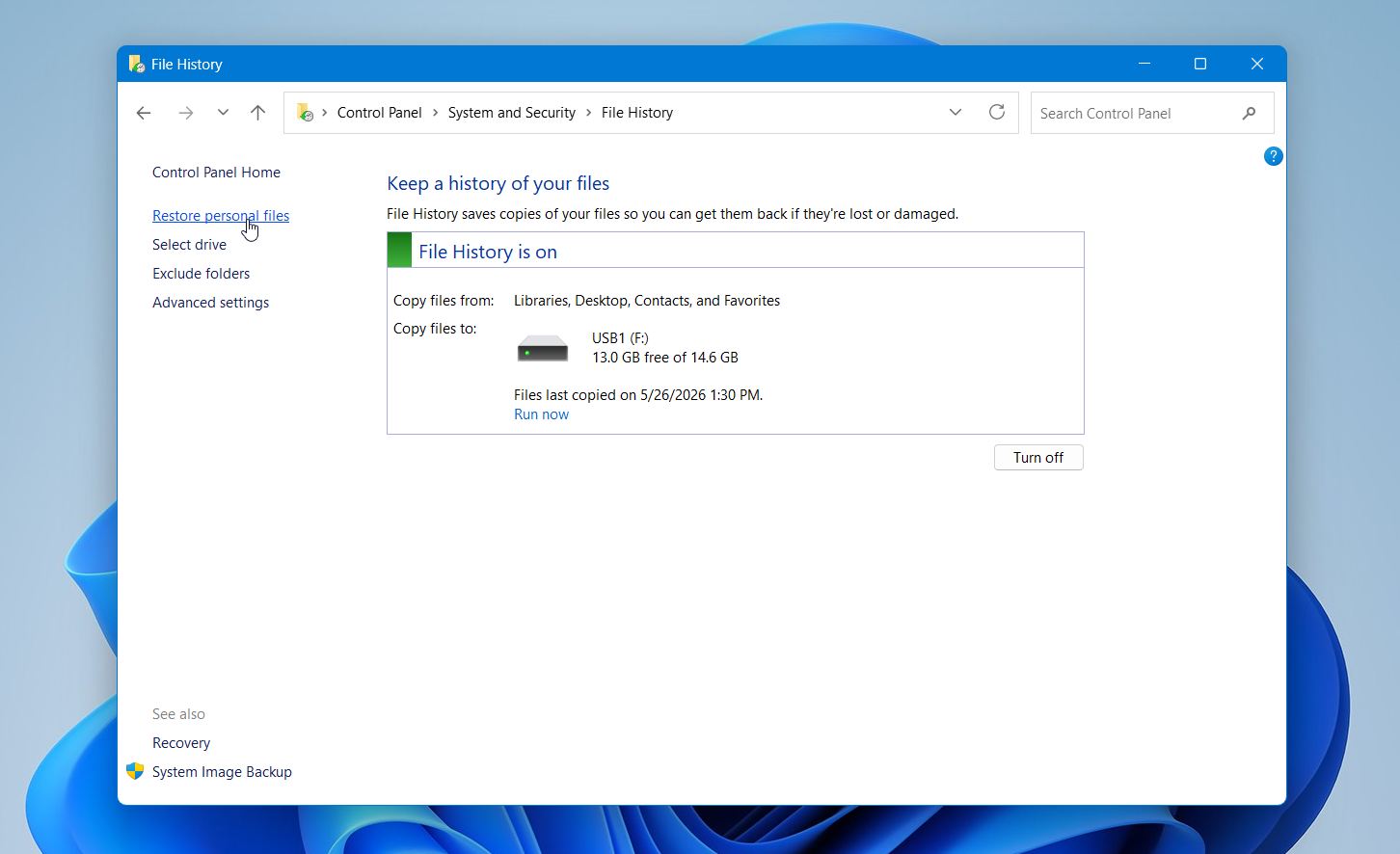
- Gennemse sikkerhedskopier og find dine filer.
- Vælg filerne, og klik på knappen Gendan.
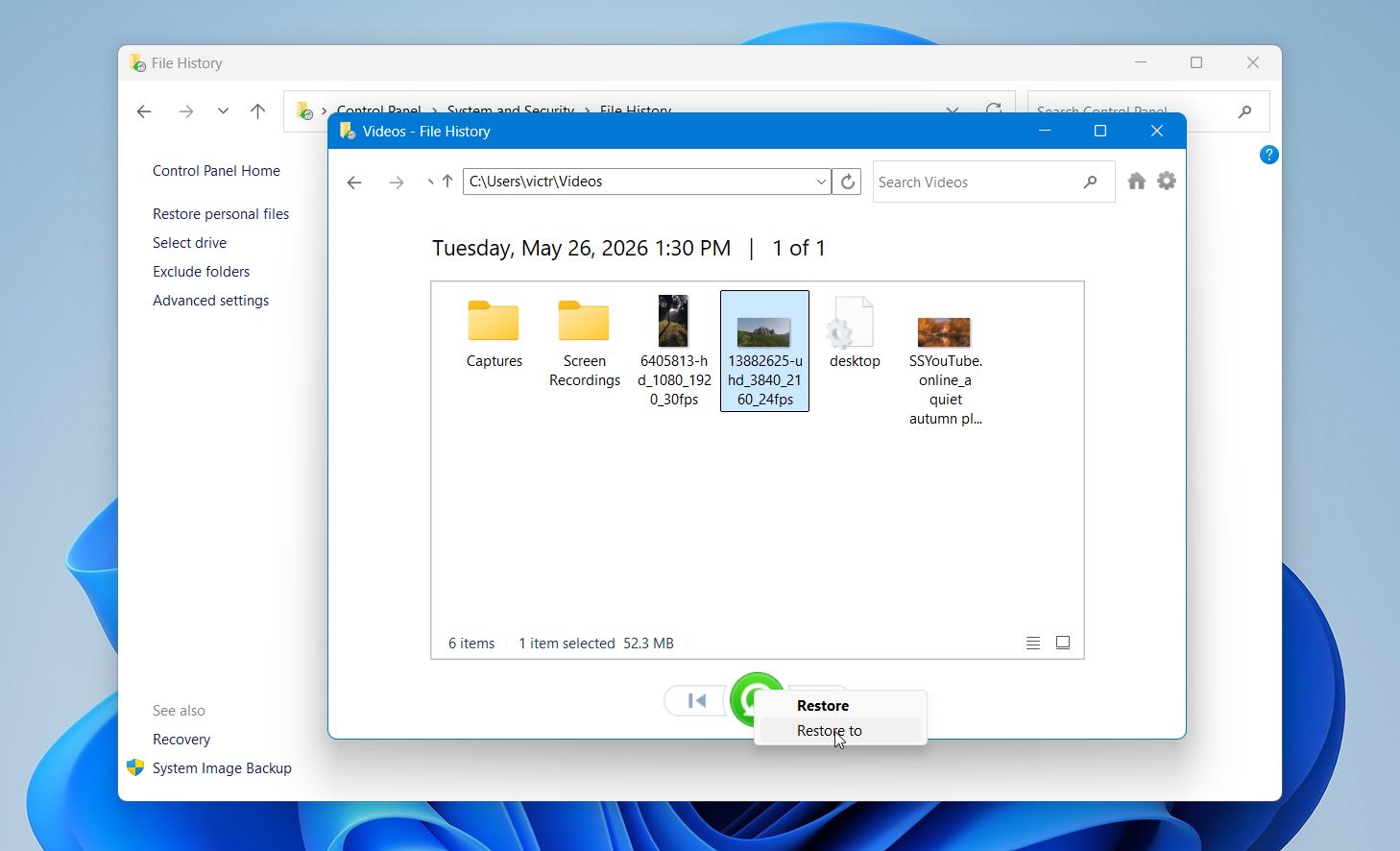
Denne fremgangsmåde fungerer bedst, når filer er blevet slettet eller erstattet, men der på forhånd er lavet sikkerhedskopier. Hvis der ikke er nogen versioner tilgængelige, betyder det sandsynligvis, at Filhistorik ikke var aktiveret, så du bliver nødt til at benytte andre gendannelsesmetoder.
Hvorfor forsvinder filer pludseligt på Windows
Filer forsvinder ikke uden grund. I de fleste tilfælde mister Windows enten overblikket over deres placering, ændrer måden de vises på, begrænser adgangen til dem eller forbinder dem med en anden brugerprofil eller lagringsplacering. Dataene eksisterer ofte stadig på drevet, men noget i systemet forhindrer dem i at blive vist, hvor du forventer det. Derfor er det vigtigt at identificere årsagen, før du handler, da det forkerte skridt (som at formatere eller køre reparationsværktøjer for tidligt) kan gøre gendannelsen sværere.
Nogle situationer er udelukkende visuelle eller kontorelaterede, mens andre involverer filsystemskader eller lagerproblemer. Forskellen er ret vigtig, da simple tilfælde kan løses på få sekunder, mens mere alvorlige kræver en omhyggelig tilgang for at undgå at overskrive data.
For at gøre det nemmere for dig at forstå, har vi lavet en tabel med de mest almindelige årsager, hvordan de typisk viser sig, og hvad du kan gøre i hvert tilfælde.
| Årsag | Symptomer | Sådan løses |
| 🔄 Fil flyttet eller omdøbt | Filen er ikke længere i den oprindelige mappe, søgning kan vise den under et andet navn eller sti | Brug Windows Søgning med delvise navne eller filtyper; sortér mapper efter “Dato ændret”; tjek almindelige placeringer som Downloads, Skrivebord eller Dokumenter |
| 🧑💻 Forskellig brugerkonto | Filer ser ud til at mangle efter login, andre data eller indstillinger ser også anderledes ud | Kontroller, at du er logget ind på den korrekte konto; kig i C:\Users\ efter andre brugermapper; skift konto hvis nødvendigt |
| ☁️ OneDrive synkroniseringsændringer | Filer mangler lokalt men er synlige i OneDrive, ikoner viser cloud-status | Åbn Microsoft OneDrive og tjek mapper; gendan filer fra OneDrive Papirkurv eller aktiver synkronisering igen |
| 🗑️ Utilslettelse | Filer ikke i den oprindelige placering, kan stadig findes i Papirkurven | Åbn Papirkurven og gendan filer; hvis de ikke er der, brug datagendannelsessoftware til at scanne drevet |
| ⚠️ Filsystemfejl | Filer forsvinder efter nedbrud eller strømsvigt, mapper kan vises som tomme eller utilgængelige | Kør CHKDSK omhyggeligt; hvis data er vigtige, scan først med gendannelsessoftware for at undgå overskrivning af metadata |
| 🔒 Skjulte filer eller attributter | Filer vises ikke i mapper, men pladsen bruges stadig | Aktivér “Vis skjulte filer” i Stifinder; tjek filegenskaber og fjern skjult attribut |
| 🔄 Windows-opdatering eller systemnulstilling | Filer mangler efter opdatering, skrivebordsopsætning eller indstillinger er ændret | Tjek C:\Windows.old mappen; gennemgå OneDrive synkronisering; søg hele systemet efter filnavne |
| 💾 Drev- eller partitionsproblemer | Hele mappen eller drevet vises tomt eller som ikke-allokeret, fejl ved åbning | Åbn Diskhåndtering og verificer status; undgå formatering; opret et diskbillede og scan med gendannelsessoftware |
| 🛑 Tilladelsesbegrænsninger | “Adgang nægtet” fejl, filer findes men kan ikke åbnes | Juster mappe-tilladelser i Egenskaber > Sikkerhed; overtag ejerskab om nødvendigt |
| 🧩 Softwarekonflikter eller antivirushandling | Filer forsvinder efter installation af software, kan være i karantæne | Tjek antivirus karantæne; gennemgå nylig app-aktivitet; gendan filer, hvis de er blevet markeret forkert |
Mange af disse problemer overlapper hinanden. For eksempel kan en Windows-opdatering også udløse kontoændringer eller synkroniseringskonflikter med skyen, hvilket får filer til at fremstå som manglende, selvom de aldrig blev slettet. I andre tilfælde kan en pludselig nedlukning føre til filsystemfejl, der skjuler hele mapper.
Afsluttende tanker
Enkle kontroller som søgning, brugermapper og synlighedsindstillinger bringer ofte filer hurtigt tilbage. Når de ikke gør det, skal du skifte til gendannelsesmetoder og køre en scanning så hurtigt som muligt. Værktøjer som Disk Drill hjælper med at finde filer, der ikke længere vises i systemet, og øger chancerne for en vellykket gendannelse.
Regelmæssige sikkerhedskopier gør den største forskel for at undgå denne situation i fremtiden. Værktøjer som Filhistorik eller cloudtjenester såsom Microsoft OneDrive holder kopier af dine data tilgængelige, når noget går galt. Opbevar vigtige filer på mere end ét sted, håndter drev forsigtigt under overførsler, og oprethold grundlæggende systembeskyttelse.