Hurtigt svarFor at gendanne en permanent slettet mappe i Windows 10 eller Windows 11, skal du først kontrollere, om den stadig er tilgængelig via Papirkurven eller genvejen Ctrl + Z for fortrydelse. Hvis disse muligheder ikke er tilgængelige, skal du bruge datagendannelsessoftware til at scanne drevet så hurtigt som muligt. Hvis du tidligere har aktiveret Filhistorik, Tidligere Versioner eller en anden backup-løsning, kan du muligvis også gendanne mappen fra en backup.
Har du brug for den hurtigste rute?
Mappen blev lige slettet? → Gå til Metode 1: Gendan mappen med det samme (Ctrl + Z eller Papirkurv)
Mappen blev slettet permanent? → Gå til Metode 2: Gendan med datagendannelsessoftware
Slettede du ved et uheld en vigtig mappe i Windows 10/11? I mange tilfælde kan du stadig gendanne den, selv efter permanent sletning. Vi forklarer, hvad der sker, når Windows sletter en mappe, og viser dig de mest pålidelige måder at få den tilbage på, med eller uden en sikkerhedskopi.
| Metode | Virker hvis permanent slettet? | Kræver opsætning på forhånd? | Bedst til |
|---|---|---|---|
| Datagendannelsessoftware | ✅ | ❌ | Permanente slettede mapper, formaterede drev og de fleste datatabsscenarier |
| Papirkurv eller Ctrl + Z | ❌ | ❌ | Mapper slettet for få øjeblikke siden |
| Filhistorik | ✅ | ✅ | Mapper sikkerhedskopieret med Windows Filhistorik |
| Backup (Google Drev, OneDrive, ekstern drev, osv.) | ✅ | ✅ | Mapper inkluderet i en eksisterende backup |
Hvad sker der, når du sletter en mappe?
Når du sletter en mappe, fjerner Windows dens post fra filsystemet, men de faktiske data forbliver normalt på lagringsenheden. Så længe disse data ikke er blevet overskrevet, er der ofte gode chancer for at gendanne mappen. Derfor er det bedst at stoppe med at gemme nye filer på det berørte drev og begynde gendannelsen så hurtigt som muligt.
Note: Internal SSDs work differently from traditional hard drives. Most modern SSDs and SMR HDDs support , a feature that tells the drive which blocks no longer contain useful data after you delete a file or folder. The can then erase those blocks in the background to improve write performance. Once that happens, recovery software usually can’t restore the deleted data. External SSDs connected through USB often don’t receive TRIM commands, so recovery is generally more successful on those devices.
Sådan gendannes slettede mapper på Windows 10 & 11?
Hvis du ikke kan finde en mappe og tror, at den blev permanent slettet, skal du ikke give op endnu. I mange tilfælde kan du stadig gendanne den. Den rigtige metode afhænger af, hvordan mappen forsvandt, om du lavede en backup på forhånd, og hvor meget du brugte drevet efter sletningen. Vi starter med den mulighed, der virker i de fleste situationer, og gennemgår derefter Windows’ indbyggede gendannelsesværktøjer.
Leder du efter instruktioner om sådan gendannes en permanent slettet mappe i Windows 10? Metoderne i denne artikel virker både for Windows 10 og Windows 11. Gendannelsesprocessen er næsten identisk, selvom nogle menuer og interfaceelementer kan se lidt anderledes ud.
Metode 1: Hvordan kan du gendanne en mappe, der for nylig er blevet slettet? (Papirkurv eller Ctrl + Z)
Hvis du kun slettede mappen for få øjeblikke siden, tilbyder Windows 11 to hurtige gendannelsesmuligheder. Den første er Ctrl + Z, den velkendte fortryd-genvej, der kan omgøre en nylig fil- eller mappesletning i Stifinder. Hvis fortryd-historikken ikke længere er tilgængelig, er Papirkurv det næste sted at tjekke, fordi mapper, der slettes med Slet-tasten eller kontekstmenuen, normalt forbliver der, indtil du tømmer den.
Sådan gendannes mappen fra Papirkurven:
- Åbn Papirkurv fra dit skrivebord. Hvis du ikke kan se ikonet, tryk på Win + S, skriv Papirkurv, og åbn det fra søgeresultaterne.
- Find den slettede mappe. Brug om nødvendigt søgefeltet i øverste højre hjørne eller sorter indholdet efter Dato slettet.
- Højreklik på mappen og vælg Gendan.
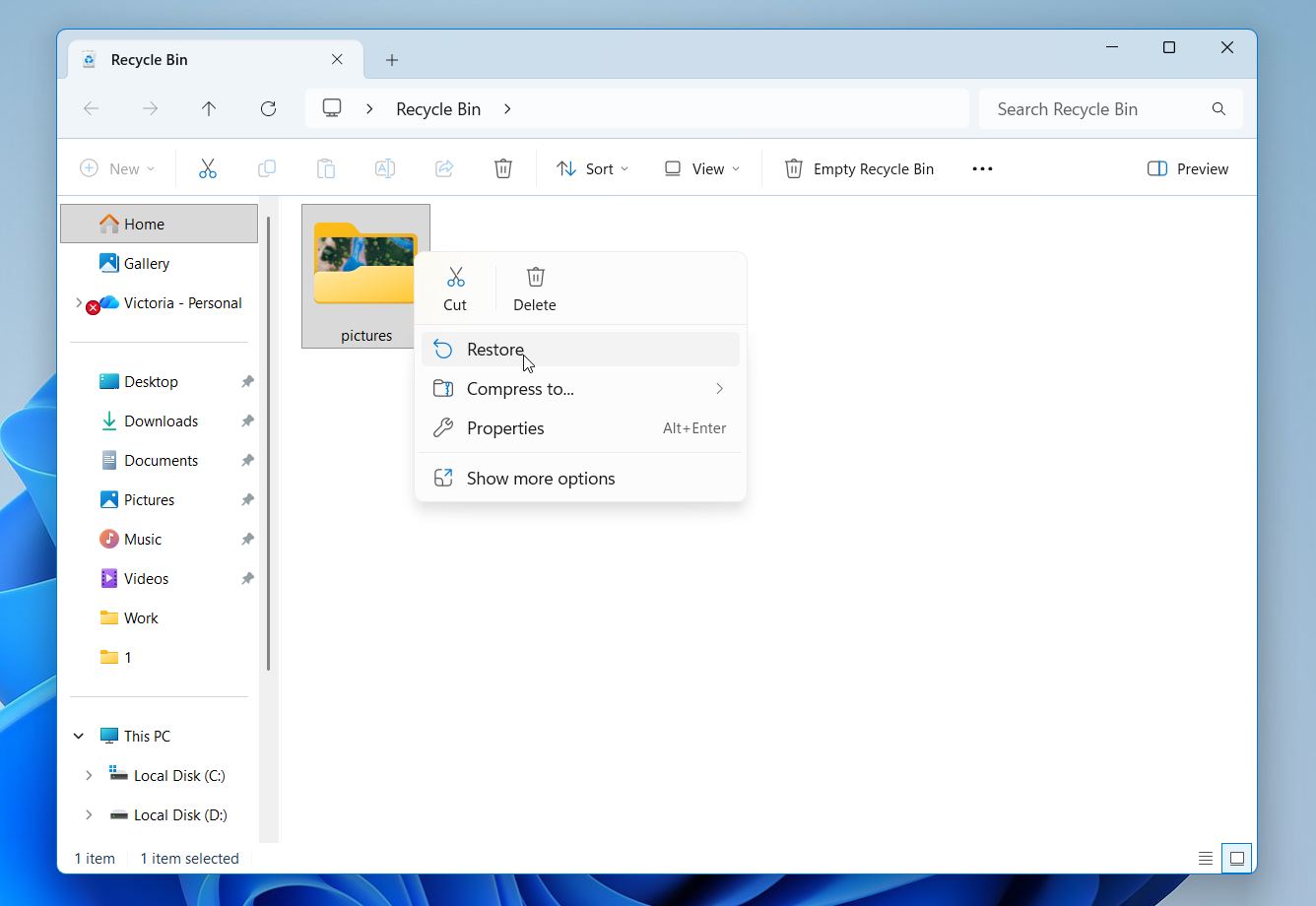
- Windows vil gendanne mappen, sammen med alt dens indhold, til dens oprindelige placering.
Hverken Ctrl + Z eller Papirkurven kan hjælpe, hvis du har slettet mappen med Skift + Slet, tømt Papirkurven bagefter eller slettet mappen fra en lagringsenhed, der omgår Papirkurven. I så fald skal du fortsætte med den næste gendannelsesmetode.
Metode 2: Hvordan kan du gendanne en permanent slettet mappe med datagendannelsessoftware?
Datagendannelsessoftware er som regel det bedste valg, når du har brug for at gendanne en permanent slettet mappe. Problemet er, at der findes dusinvis af gendannelsesværktøjer tilgængelige, og ikke alle giver de samme resultater eller tilbyder de samme funktioner.
Vores bedste valg er Disk Drill. I vores test gav det konsekvent de bedste resultater, og dets brugerflade er let nok for begyndere at tage i brug hurtigt. Det kan gendanne hele mapper eller enkelte filer, bevare den oprindelige mappestruktur når det er muligt, og vise gendanbart indhold i en velkendt File Explorer–stil visning. Du kan også forhåndsvise filer før gendannelse for at sikre, at du har fundet de rigtige. Det understøtter alle større Windows-filsystemer og fungerer på interne drev, eksterne harddiske, USB-flashdrev og hukommelseskort.
Vi har for nylig testet Disk Drill i flere virkelige gendannelsesscenarier, herunder et beskadiget USB-flashdrev og et DJI drone SD-kort med slettede filer. Det lykkedes at gendanne alle de filer, vi udvalgte til testen, inklusive 4 ud af 4 fragmenterede videoer. Du kan finde de komplette resultater, funktionsoversigt og brugerfeedback i vores Disk Drill anmeldelse.
Sådan kan du bruge Disk Drill til at gendanne en permanent slettet mappe på Windows:
- Download og installer Disk Drill. Hvis du gendanner filer fra dit systemdrev, skal du installere programmet på et andet drev eller en anden partition for at undgå at overskrive slettede data.
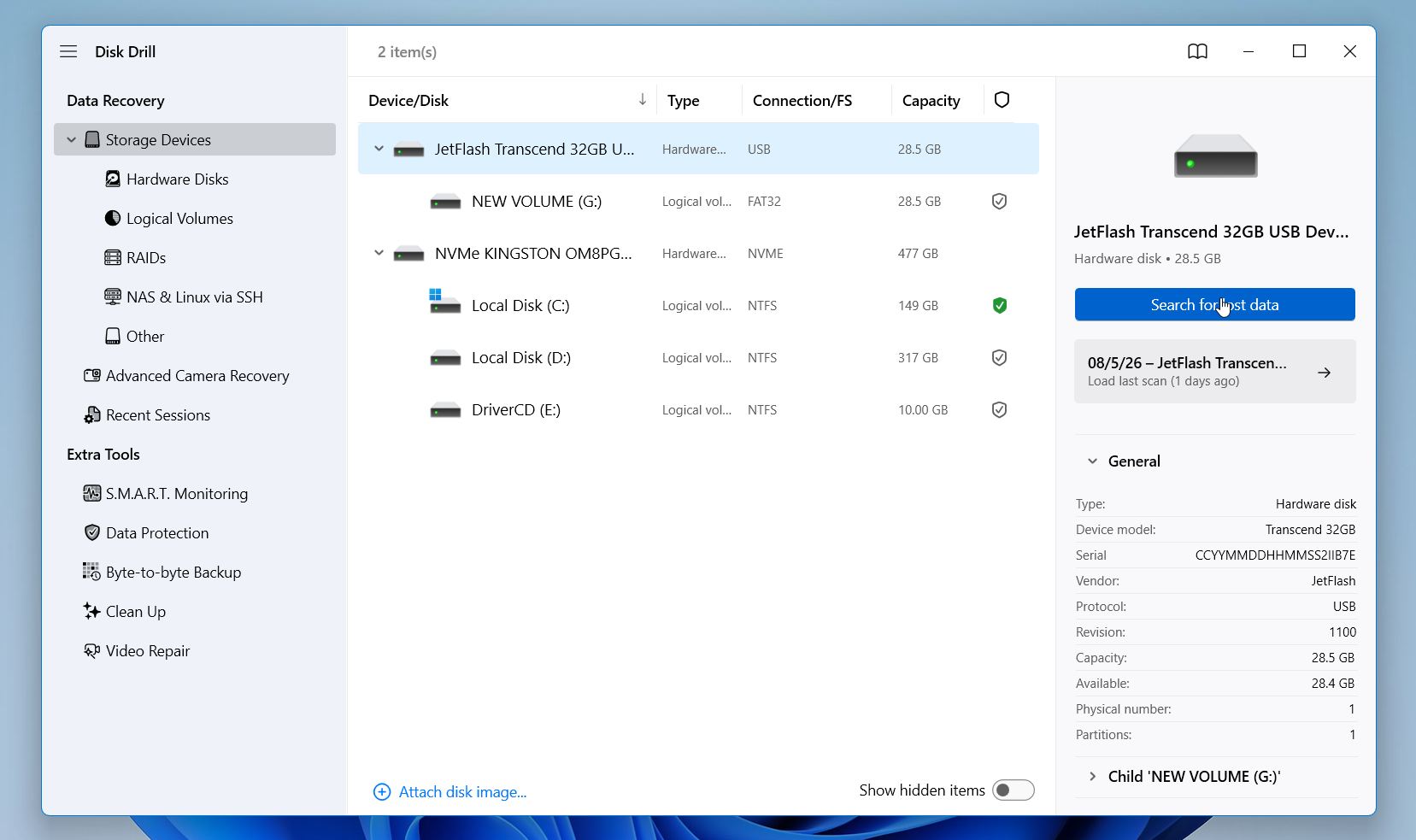
- Start Disk Drill og vælg det korrekte drev. Find det drev, hvor mappen oprindeligt var placeret. For eksempel, hvis mappen var på dit skrivebord eller i Dokumenter, skal du vælge systemdrevet. Klik på Søg efter mistede data.
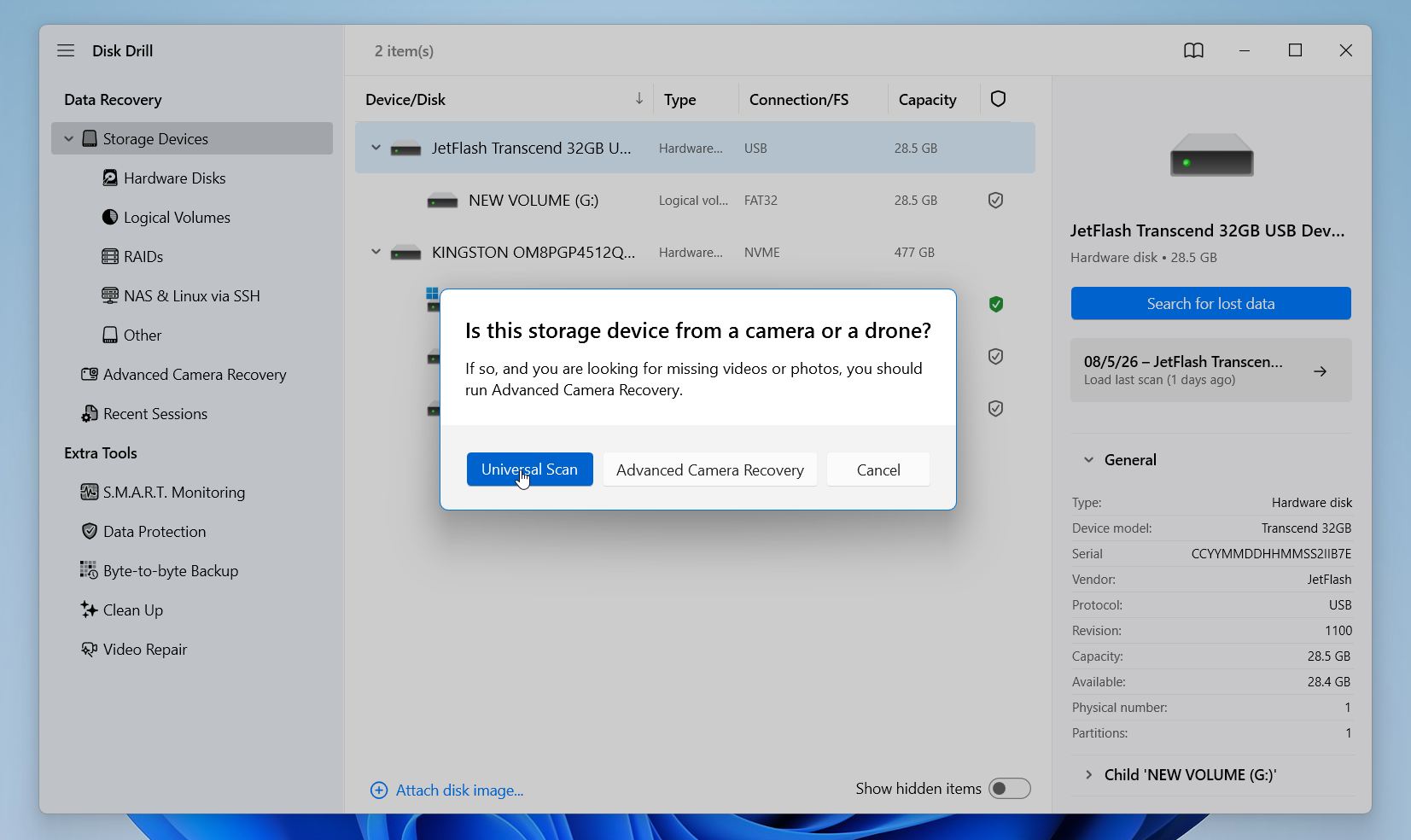
- Hvis du scanner et ikke-systemdrev, såsom et USB-flashdrev, ekstern harddisk eller hukommelseskort, skal du vælge Universel scanning, når du bliver bedt om det.
- Under scanningen kan du overvåge dens fremskridt, herunder antallet af fundne filer, hvor stor en procentdel af drevet der er blevet analyseret, og den estimerede resterende tid. Vent på, at scanningen er færdig, og klik derefter på Gennemgå fundne elementer.
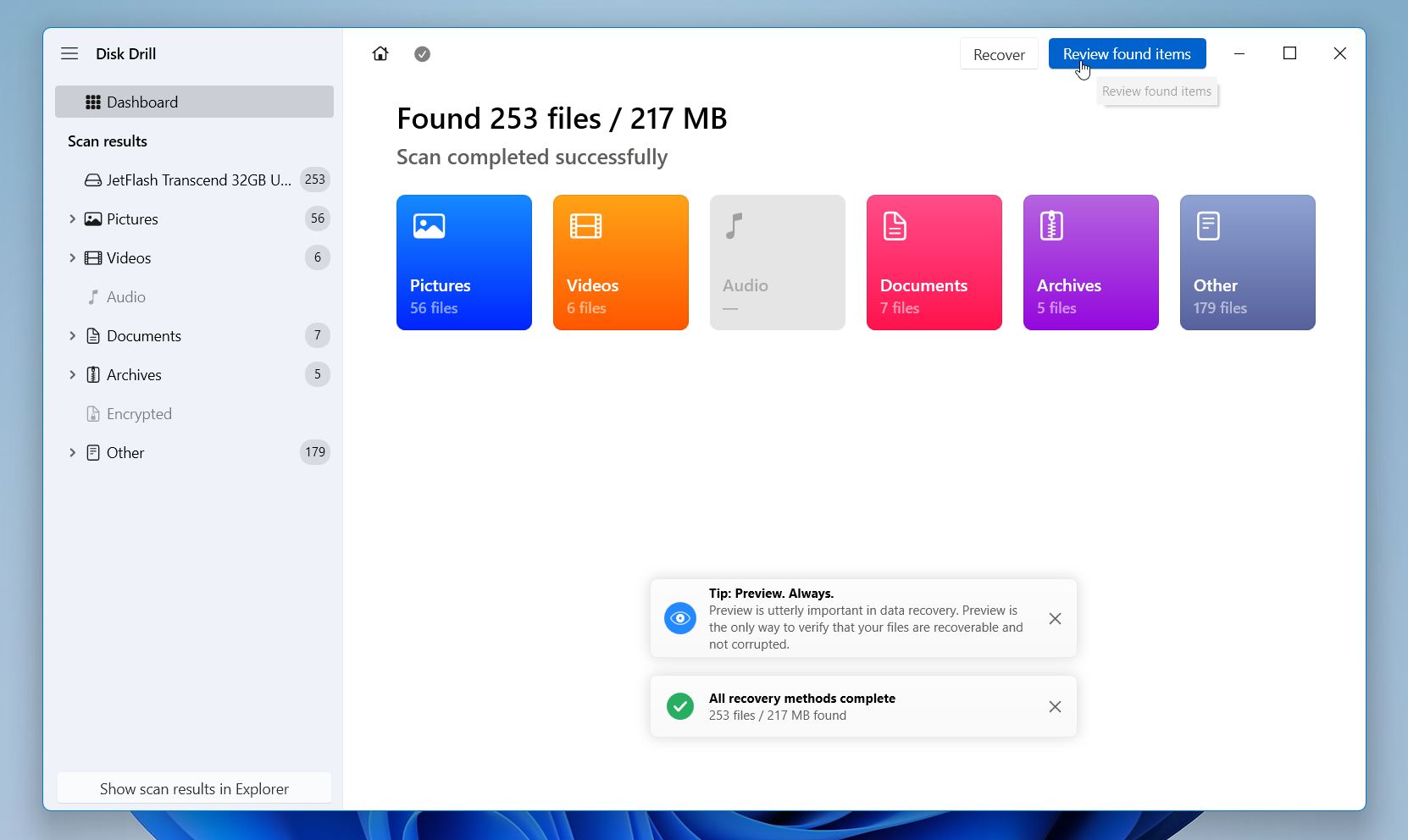
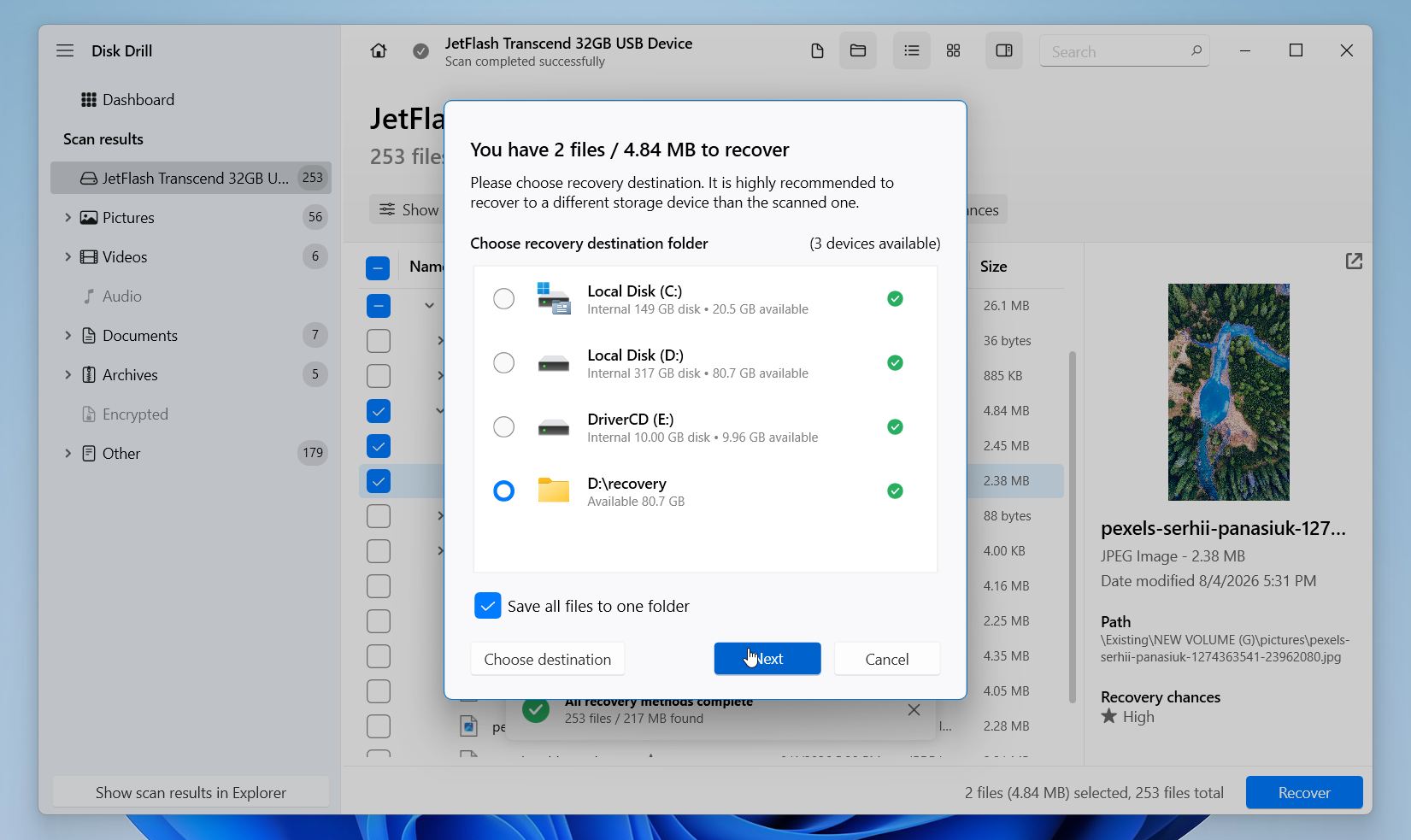
- Brug søgefeltet, hvis du kan huske mappen eller filnavnet, eller gennemgå resultaterne manuelt. Du kan sortere filer efter dato, størrelse eller navn og bruge filtre til kun at vise bestemte typer filer, såsom dokumenter, billeder eller videoer. Hvis den oprindelige mappestruktur er intakt, skal du blot vælge hele mappen. Ellers skal du vælge de enkelte filer, du vil gendanne. Klik på Gendan.

- Vælg en gendannelsesdestination på et andet drev end det, du har scannet. Hvis du gendanner filerne til det samme drev, kan Windows overskrive andre slettede data, inden du når at gendanne dem. Tryk på Næste.
Den gratis Windows-version lader dig udføre en fuld scanning af dit drev, få vist alle gendannelige filer, søge gennem scanningsresultaterne og gendanne op til 100 MB data uden omkostninger. For mange brugere er det nok til at gendanne flere vigtige filer, før de beslutter, om fuldversionen er nødvendig.
Metode 3: Hvordan gendanner du en slettet mappe med Filhistorik?
Hvis du aktiverede Filhistorik før mappen forsvandt, er dette en af de nemmeste måder at få den tilbage på. File History er Windows’ indbyggede backupfunktion, der automatisk gemmer kopier af filer, der er gemt på almindelige placeringer såsom Skrivebord, Dokumenter, Billeder, Musik og Videoer. Den gemmer også flere versioner af de samme filer, så du kan gendanne en tidligere kopi, hvis det er nødvendigt.
Desværre fungerer Filhistorik kun, hvis det var aktiveret, før mappen blev slettet. Hvis du aldrig har aktiveret det, har Windows ingen sikkerhedskopier at gendanne.
For at gendanne en mappe med Filhistorik:
- Tryk på Win + S, skriv Gendan dine filer med Filhistorik, og åbn det tilsvarende resultat.
- Gå til placeringen, hvor den slettede mappe oprindeligt blev gemt.
- Brug pilene Forrige og Næste nederst i vinduet for at gennemse tilgængelige backupdatoer.
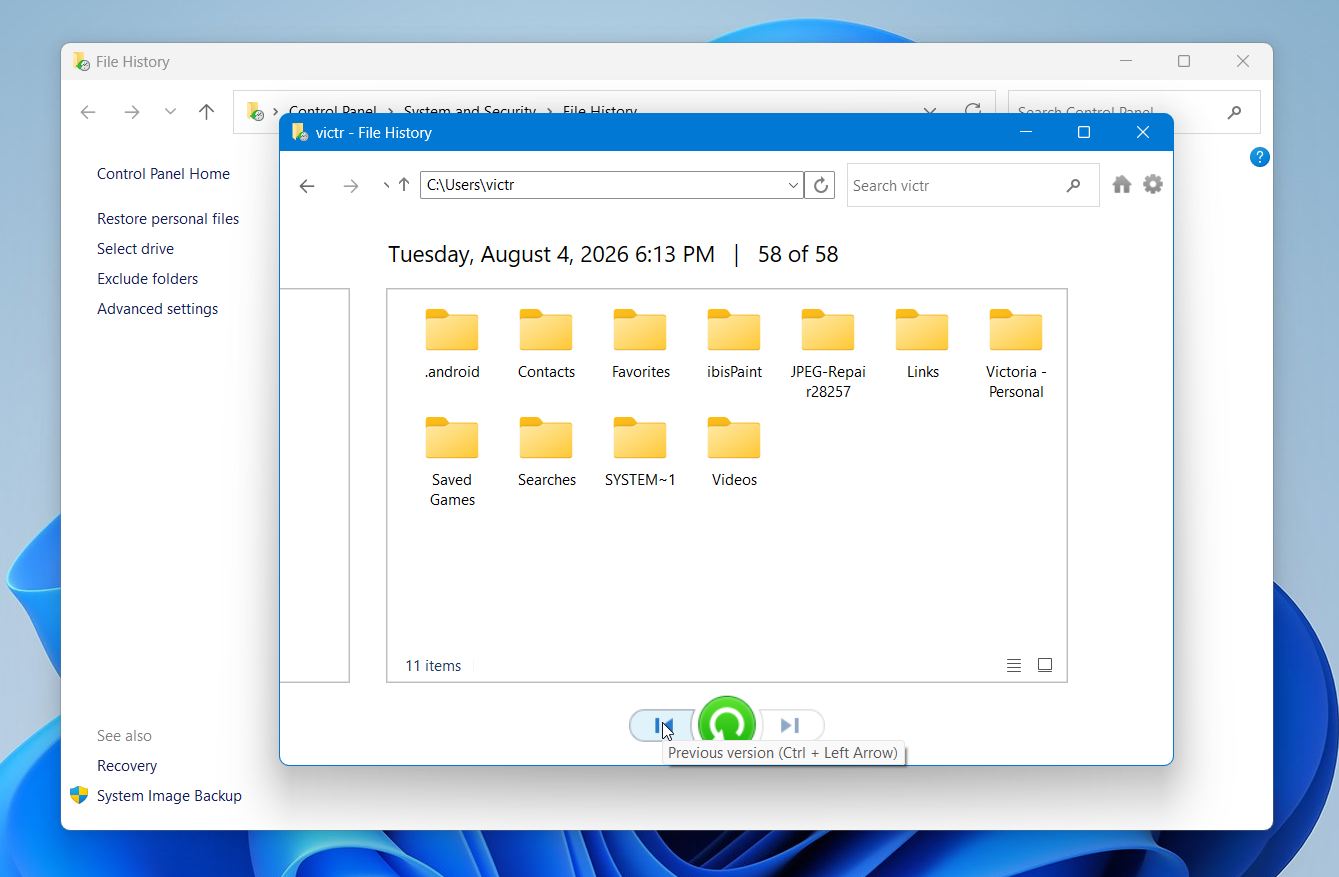
- Vælg den mappe, du vil gendanne.
- Klik på den grønne Gendan knap.
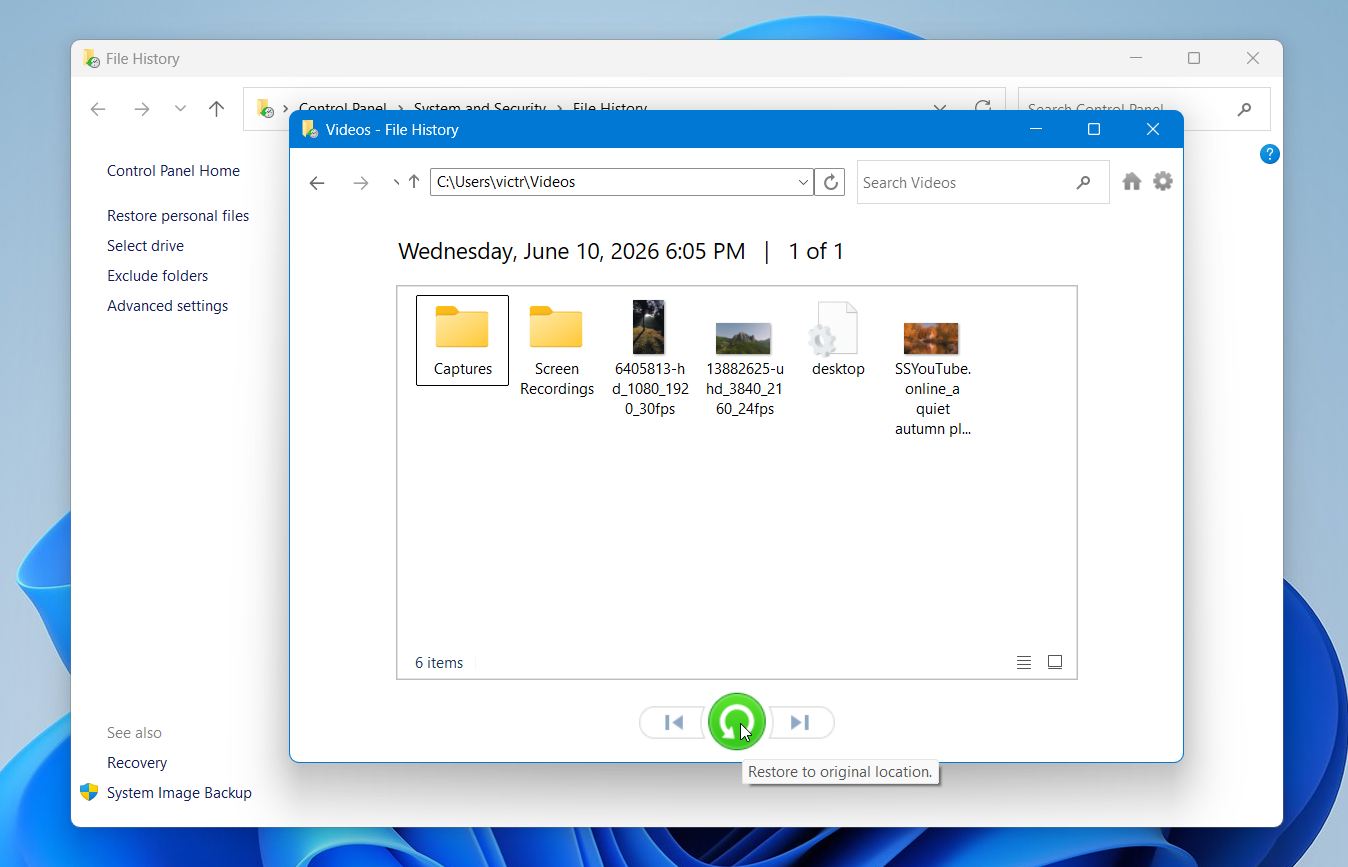
Windows gendanner mappen til dens oprindelige placering sammen med alle de filer, den indeholdt.
Metode 4: Sådan gendanner du en mappe fra tredjeparts-backups?
Hvis du regelmæssigt sikkerhedskopierer dine filer, er dette ofte den hurtigste og mest pålidelige gendannelsesmetode. Dette inkluderer cloud-lagringstjenester, Windows Backup & Restore samt tredjeparts backup-software. De præcise trin afhænger af den backup-løsning, du bruger, men de følger alle den samme grundlæggende idé: find en backup, der blev oprettet før mappen blev slettet, og gendan kun den manglende mappe, hvis det er muligt.
For eksempel, hvis du har sikkerhedskopieret mappen til Google Drev:
- Åbn Google Drev i din webbrowser og log ind på din Google-konto.
- Gå til mappen, eller brug søgefeltet for at finde den.
- Højreklik på mappen og vælg Download.
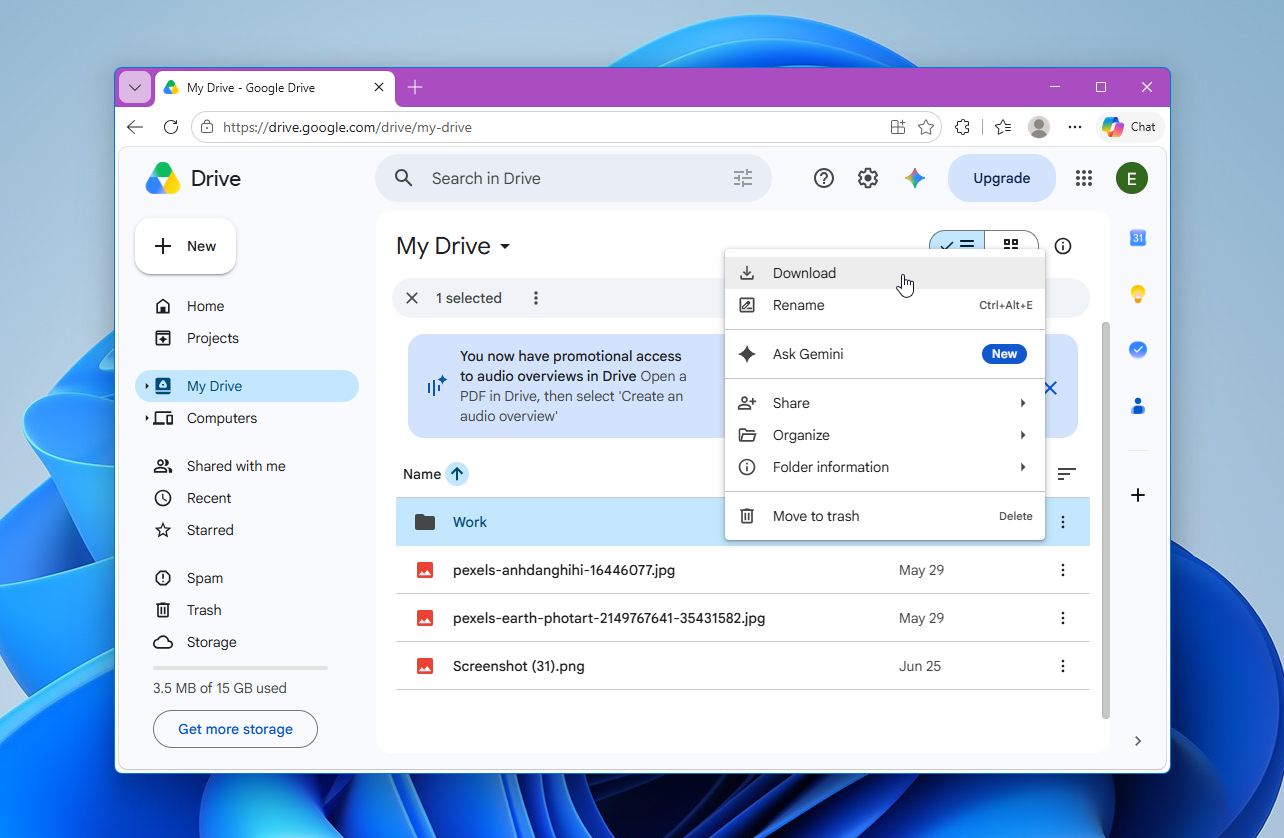
- Gem den downloadede ZIP-fil på din computer og udpak den for at gendanne mappen.
Andre backup-løsninger fungerer på en lignende måde. Hvis du bruger Sikkerhedskopiering & Gendannelse eller en systemafbildning, skal du åbne Backup-indstillingerne eller genoprettelsesværktøjet og gendanne mappen fra en backup, der blev oprettet før sletningen. De fleste tredjeparts-backupapplikationer, såsom Macrium Reflect eller Acronis True Image, lader dig også gennemse backup-indhold og gendanne individuelle mapper i stedet for hele backup’en.
Hvis du bruger OneDrive, skal du huske, at det primært synkroniserer filer i stedet for at oprette uafhængige sikkerhedskopier. Hvis sletningen allerede er blevet synkroniseret, kan mappen forsvinde både fra din PC og OneDrive. Før du går videre, skal du logge ind på OneDrive på internettet og tjekke Papirkurv, hvor slettede filer og mapper normalt opbevares i en begrænset periode, før de fjernes permanent.
Husk, at tømning af papirkurven på din computer tømmer ikke OneDrive-papirkurven, da selve tømning af papirkurven ikke er synkroniseret. Dette betyder, at en fil stadig kan være tilgængelig i OneDrive, selvom du allerede har tømt den fra din PC’s papirkurv.
Hvad forårsager mappe-tab?
Mapper kan forsvinde af mange årsager. Nogle tilfælde involverer utilsigtet sletning, mens andre skyldes hardwareproblemer eller softwareproblemer. De mest almindelige årsager omfatter:
- Utilsigtet sletning. Dette er den mest almindelige årsag. En mappe kan forsvinde, efter du trykker på Slet eller Skift + Slet, tømmer papirkurven eller fjerner filer under en oprydning uden at indse, at mappen indeholder vigtige data.
- Malware eller virus. Skadelig software kan slette mapper, kryptere dem, skjule dem eller beskadige filsystemet. Før du fortsætter med at bruge det berørte drev, skal du køre en fuld scanning med et pålideligt antivirusprogram for at fjerne eventuelle trusler.
- Dårlige sektorer eller drevfejl. Når en lagringsenhed begynder at fejle, kan Windows miste adgangen til visse områder af drevet, hvilket kan få mapper til at fremstå som manglende. Logiske dårlige sektorer kan ofte gendannes, mens fysisk skade normalt kræver professionel gendannelse.
- Filssystemkorruption. Strømafbrydelser, forkert nedlukning, afbrudte filoverførsler eller softwarefejl kan beskadige filsystemet og gøre mapper utilgængelige. I nogle tilfælde kan Windows endda bede dig om at formatere drevet, før du kan åbne det.
- Systemnedbrud eller mislykkede Windows-opdateringer. Et nedbrud under en filoperation eller en mislykket Windows-opdatering kan afbryde skriveoperationer og efterlade mapper som manglende eller ødelagte.
- Problemer med cloud-synkronisering. Tjenester som OneDrive, Google Drev eller Dropbox kan fjerne mapper fra din computer efter en synkroniseringskonflikt eller utilsigtet sletning på en anden enhed. Mappen kan stadig være tilgængelig i tjenestens online papirkurv eller versionshistorik.
De fleste af disse problemer kan forebygges. Regelmæssige sikkerhedskopier, en pålidelig antivirusløsning, sikker fjernelse af drev og omhyggelig filhåndtering kan i høj grad reducere risikoen for tab af mapper og gøre gendannelse meget lettere, hvis noget skulle gå galt.
Afsluttende tanker
En permanent slettet mappe er ikke altid gået helt tabt. Hvis du handler hurtigt, er der ofte en god chance for at gendanne den, især på traditionelle harddiske og eksterne lagringsenheder. Disk Drill forbliver vores første anbefaling, fordi det konsekvent leverede de bedste resultater i vores tests, bevarer den oprindelige mappestruktur, når det er muligt, og gør det nemt at finde og gendanne de filer, du har brug for.
Hvis datagendannelse ikke virker, eller hvis du tidligere har oprettet en sikkerhedskopi, kan Filhistorik, Tidligere versioner og cloud- eller lokale sikkerhedskopier også hjælpe med at gendanne din mappe. Metoderne, der er dækket i denne vejledning, fungerer både til Windows 10 og Windows 11, med kun mindre forskelle i brugerfladen.
Hvis du har spørgsmål om en specifik gendannelsessituation, eller hvis ingen af disse metoder virkede, så besøg vores forum, hvor du finder yderligere vejledninger og råd fra eksperter i datagendannelse og erfarne brugere.
FAQ:
- Søg med Windows Søgning. Tryk på Win + S og søg efter mappens navn eller navnet på en af de filer, den indeholdt.
- Søg i File Explorer. Åbn Denne pc og brug søgefeltet øverst til højre for at søge på hele drevet.
- Vis skjulte elementer. I Stifinder skal du vælge Vis > Vis > Skjulte elementer for at kontrollere, om mappen er skjult i stedet for slettet.