Hvis Windows ikke genkender en USB-enhed, betyder det ikke nødvendigvis, at dine filer er væk. Årsagen kan variere fra et simpelt tilslutningsproblem til filsystemkorruption eller et hardwareproblem. Det næste skridt afhænger af, om Windows stadig kan registrere USB-drevet, så vi viser dig først, hvordan du diagnosticerer problemet trin for trin og fastslår, hvad Windows kan se. Derfra kan du vælge den rigtige metode til gendannelse eller reparation. Hvis filerne på USB-drevet er vigtige, bør du først gendanne dem med datagendannelsessoftware såsom Disk Drill, før du foretager ændringer på drevet.
Problemet kan vise sig på flere måder i Windows 11. Du kan muligvis se en “USB-enhed ikke genkendt” besked, finde drevet opført som Ukendt enhed, eller se det vises som RAW, Ikke-allokeret eller 0 byte i Disk Management. Nogle gange lyser USB-drevet, men vises slet ikke i File Explorer.
Vi hjælper dig med at prøve de relevante løsninger og gendanne dine filer, når der er risiko for datatab.
Hvorfor bliver mit USB-drev ikke genkendt?
Den nemmeste måde at finde ud af, hvorfor Windows ikke genkender dit USB-drev, er at tjekke Diskhåndtering og Enhedshåndtering. Tryk på Win + X, åbn hvert værktøj, og led efter dit USB-drev. Hvor drevet vises, og hvordan Windows rapporterer det, kan pege på det sandsynlige problem og det rigtige næste skridt.
| Hvor drevet vises | Hvad det betyder | Hvad du skal gøre |
|---|---|---|
| Diskhåndtering: Sund partition, men ingen drevbogstav | Windows genkender USB-drevet og dets partition, men det kan ikke vises i Stifinder uden et drevbogstav | Tildel et drevbogstav |
| Diskhåndtering: RAW | Windows registrerer partitionen, men filsystemet er beskadiget eller ulæseligt | Gendan dine filer først, og reparer eller formater derefter USB’en |
| Diskhåndtering: Ikke-allokeret | Windows registrerer det fysiske USB-drev, men kan ikke finde en brugbar partition | Gendan dine data, før du opretter en ny partition eller formaterer drevet |
| Diskhåndtering: 0 bytes eller Ingen medier | Windows registrerer USB-enheden, men kan ikke få adgang til dens lagerkapacitet | Tjek for fysisk fejl |
| Enhedshåndtering: Ukendt USB-enhed eller advarselsikon | Windows registrerer USB-enheden, men kan ikke kommunikere korrekt med den | Fejlfind USB-forbindelsen |
| Kun Enhedshåndtering, men ikke Diskhåndtering | Windows registrerer USB-hardwaren, men ikke som en tilgængelig lagringsenhed | Tjek USB-forbindelsen og hardwaren |
| Hverken Diskhåndtering eller Enhedshåndtering | Windows registrerer slet ikke USB-enheden. Dette kan pege på et forbindelses- eller hardwareproblem | Prøv en anden USB-port eller computer og tjek for fysisk fejl |
Tilfælde 1: Drevet vises ingen steder
Hvis USB-drevet ikke vises i Stifinder, Diskhåndtering eller Enhedshåndtering, skal du starte med at udelukke et problem med computeren eller USB-porten.
- Prøv en anden USB-port. Tilslut drevet direkte til en anden port. Hvis det vises, var den oprindelige port eller forbindelse sandsynligvis problemet.
- Prøv en anden computer. Hvis drevet stadig ikke vises, skal du tilslutte det til en anden pc. Dette hjælper med at afgøre, om problemet følger USB-drevet.
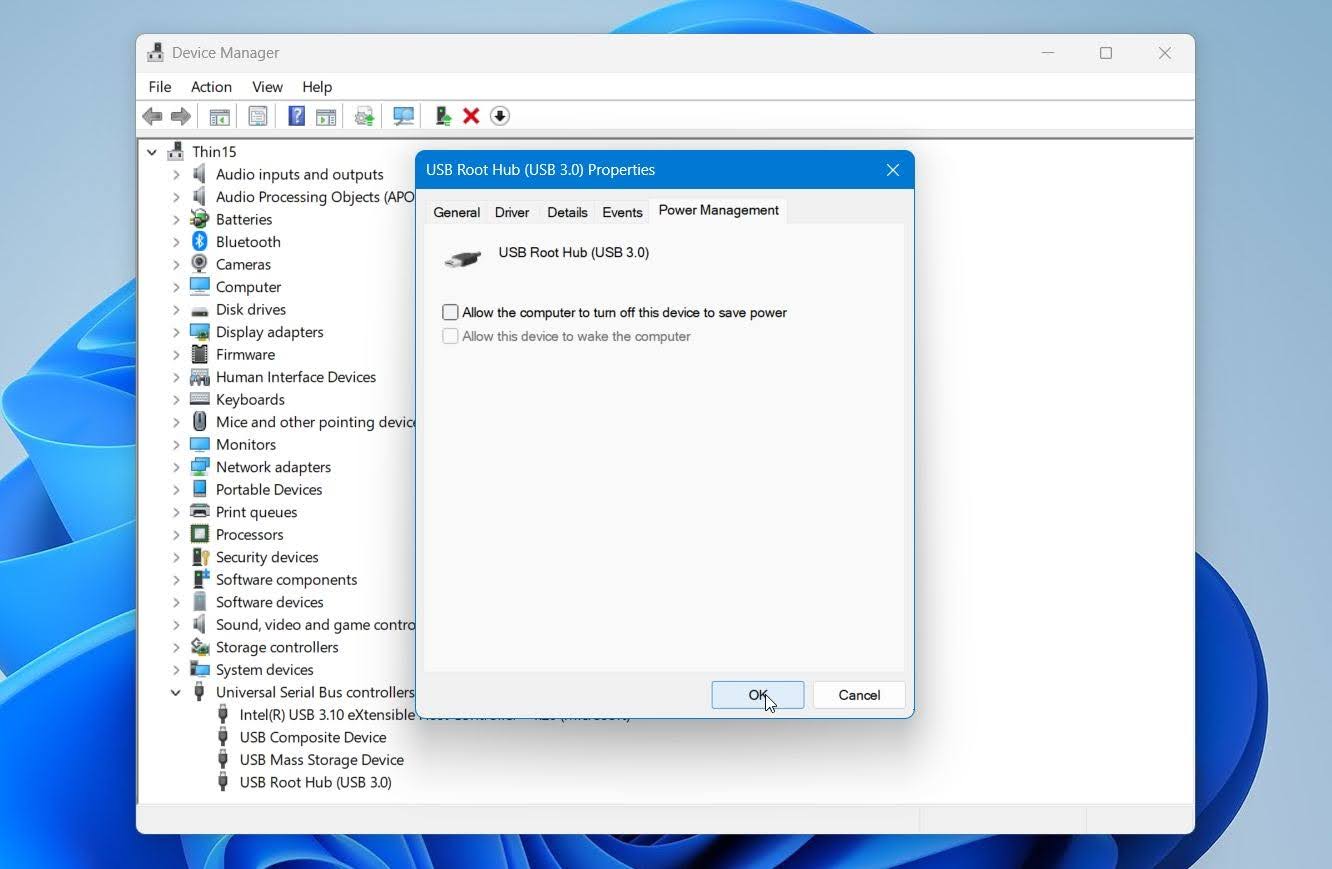
- Kontroller USB-strømstyring. Åbn Enhedshåndtering > Universelle serielle buscontrollere, højreklik på USB Root Hub, og vælg Egenskaber > Strømstyring. Ryd Tillad, at computeren slukker denne enhed for at spare strøm og tilslut USB’en igen. Gentag dette for andre USB Root Hub-poster, hvis det er nødvendigt.
Hvis USB-drevet ikke vises i Diskhåndtering eller Enhedshåndtering på en anden computer enten, er problemet sandsynligvis hardware-relateret. Windows registrerer slet ikke enheden, så softwarebaserede gendannelses- og reparationsmetoder vil ikke kunne få adgang til den. Hvis du har brug for filerne, er professionel datagendannelse den sikreste næste mulighed.
Tilfælde 2: Vises kun i Enhedshåndtering (Ukendt enhed)
Hvis USB’en vises i Enhedshåndtering som Ukendt enhed, Ukendt USB-enhed, eller med et advarselsikon, men ikke vises som et lagringsdrev i Disk Management, kan Windows registrere, at noget er tilsluttet USB-porten, men kan ikke få adgang til selve flash-lagringen.
Dette kan pege på en mislykket eller fejlbehæftet USB-controller, især hvis den samme adfærd opstår på en anden computer. Disk Drill kan ikke gendanne data på dette trin, fordi Windows ikke eksponerer USB’en som en lagringsenhed, som gendannelsessoftware kan scanne.
Før du antager hardwarefejl, geninstaller enheden og dens driver som et sidste gratis fejlfindingstrin:
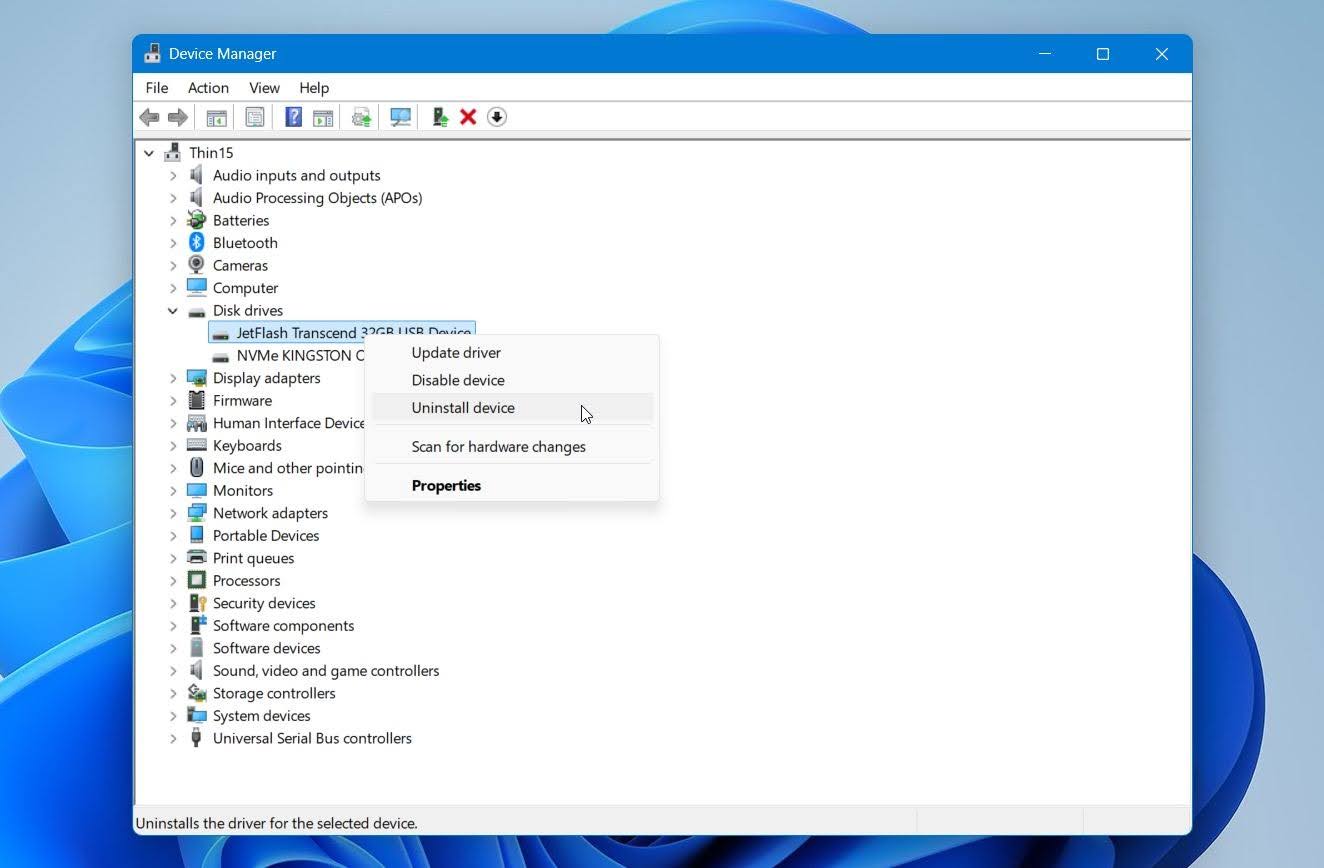
- Højreklik på Start og vælg Enhedshåndtering.
- Tjek Diskdrev, Universal Serial Bus-controllere og Andre enheder for den berørte USB eller en ukendt enhed.
- Højreklik på enheden og vælg Afinstaller enhed.
- Klik på Afinstaller, og frakobl derefter USB-drevet.
- Genstart computeren og tilslut drevet igen. Windows bør registrere det og geninstallere den nødvendige driver.
Kontroller Diskhåndtering, efter du har tilsluttet drevet igen. Hvis det nu vises der, skal du fortsætte til den relevante gendannelses- eller reparationsmetode. Hvis det stadig vises som en ukendt enhed på flere computere, er den mest sandsynlige årsag hardwarefejl.
Tilfælde 3: USB’en har en partition, men intet drevbogstav
Hvis USB-drevet vises korrekt i Diskhåndtering, men ikke i Filutforsker, skal du kontrollere, om dets partition har et drevbogstav. Windows tildeler normalt et automatisk, men bogstavet kan mangle eller være i konflikt med en anden enhed.
Tildeling eller ændring af et drevbogstav er sikker og sletter eller ændrer ikke de filer, der er gemt på USB-drevet:
- Højreklik på Start og vælg Diskhåndtering.
- Find USB-drevet og højreklik på dets volumen.
- Vælg Skift drevbogstav og stier.
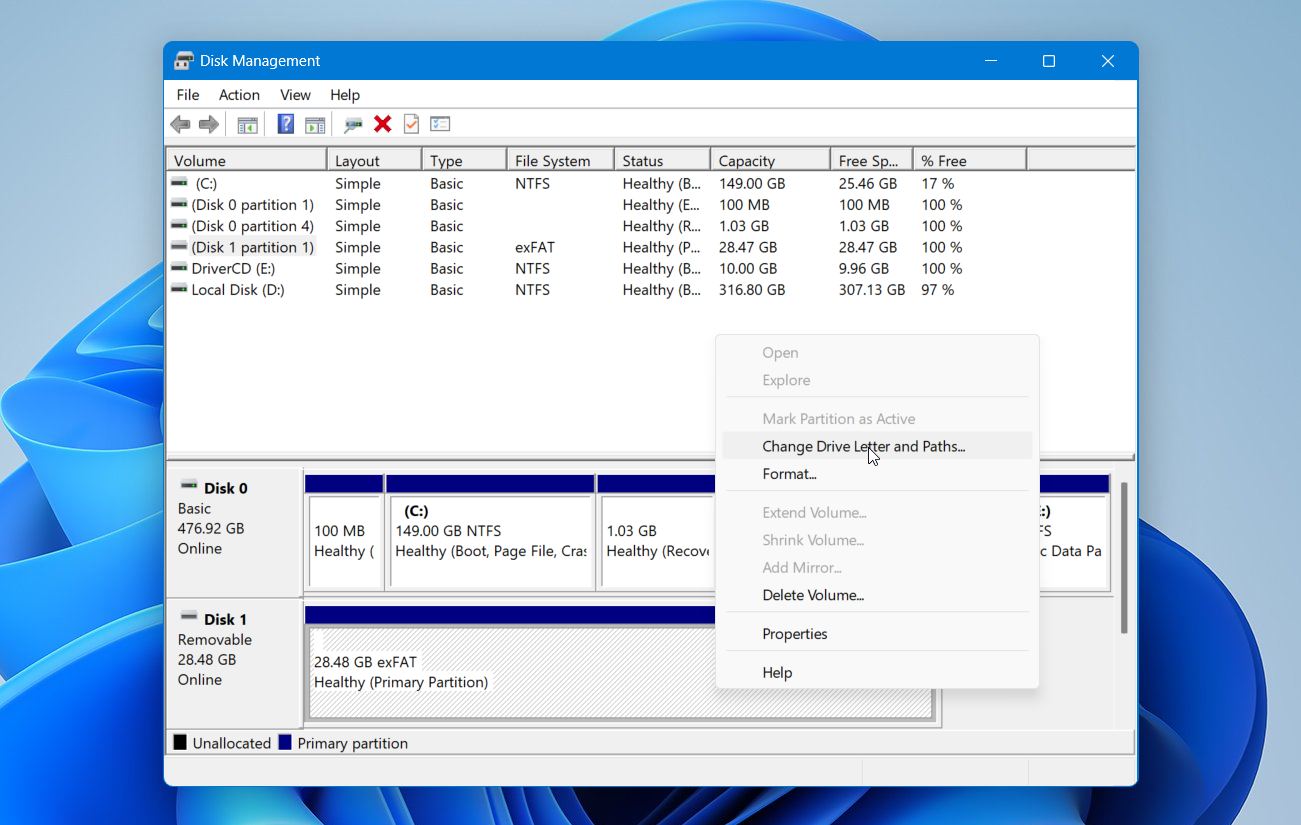
- Klik på Tilføj.
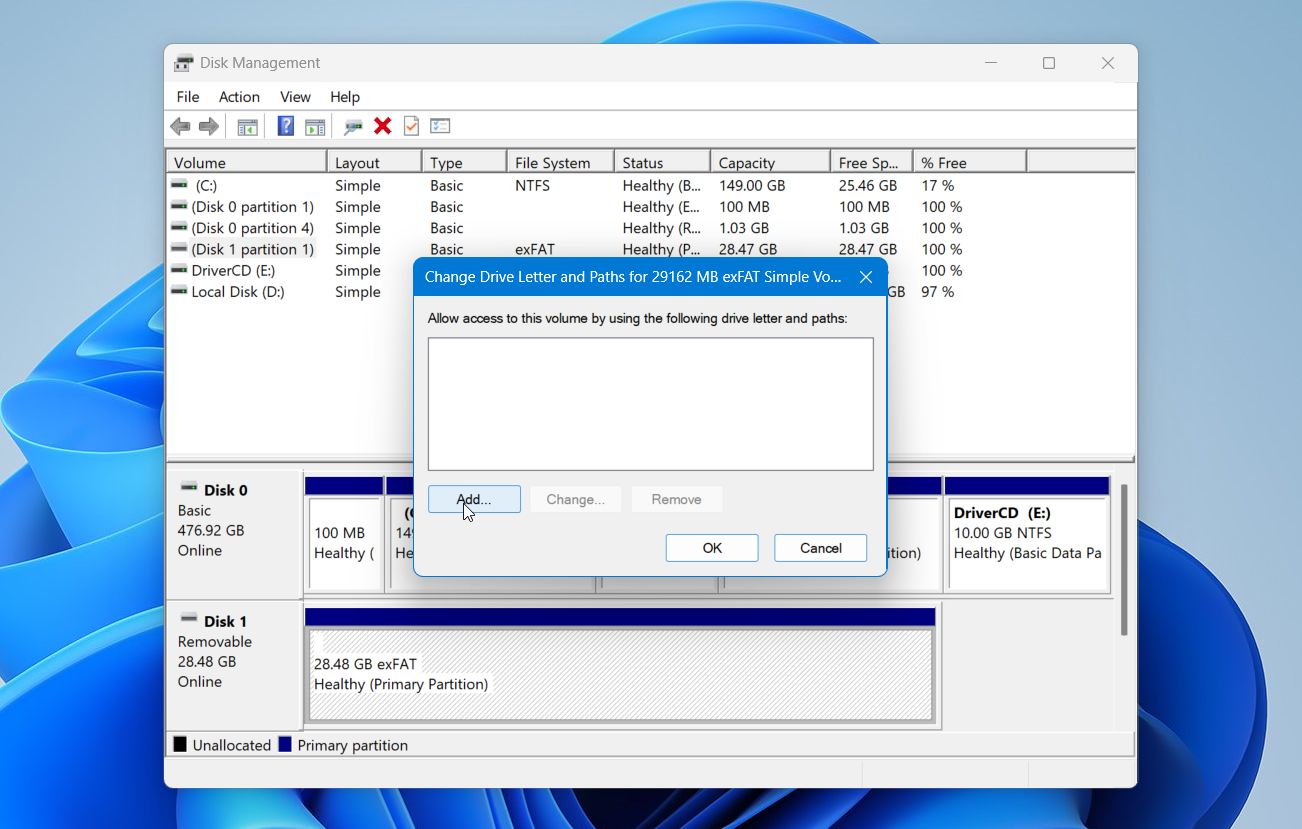
- Vælg et ubrugt drevbogstav og klik på OK.
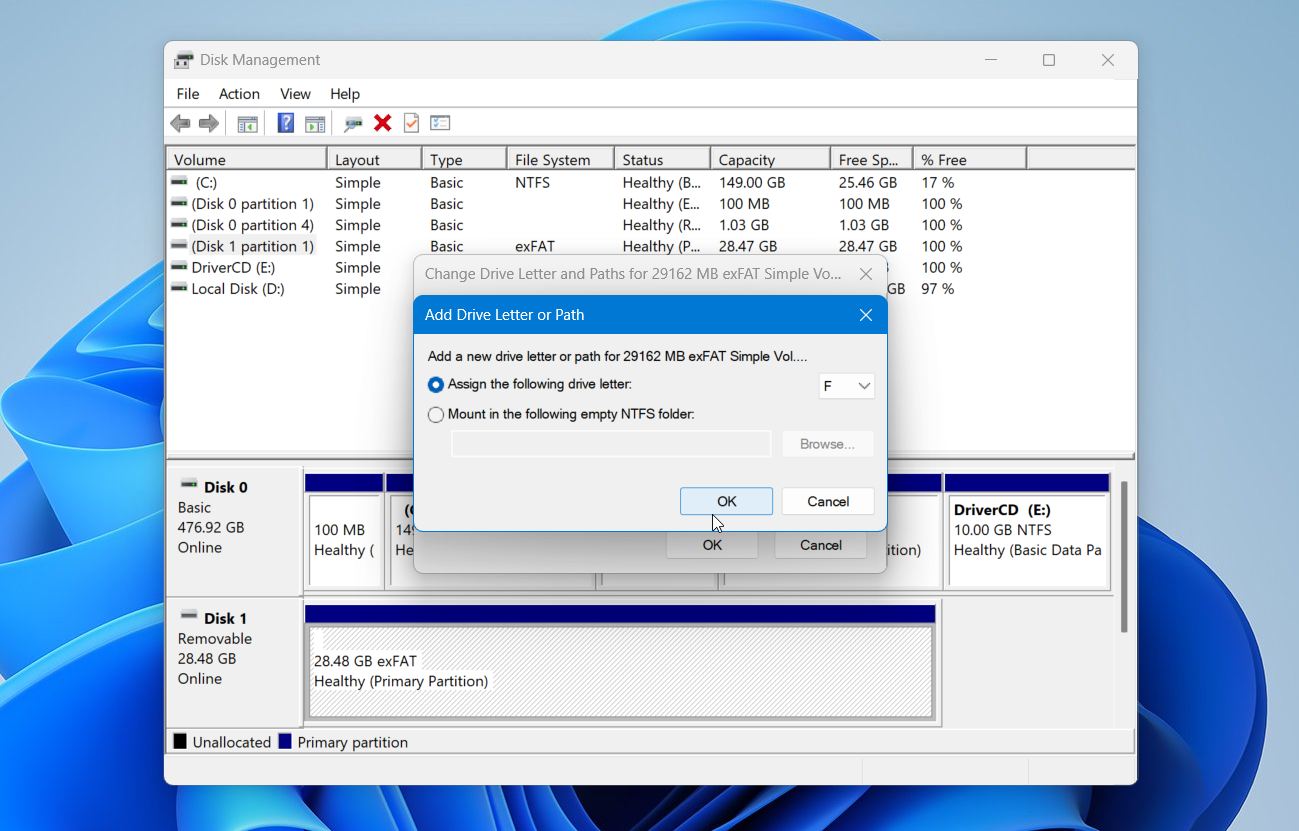
- Klik på Ja, hvis Windows beder dig bekræfte.
Åbn Filutforsker, og kontroller, om USB-drevet nu vises under Denne pc.
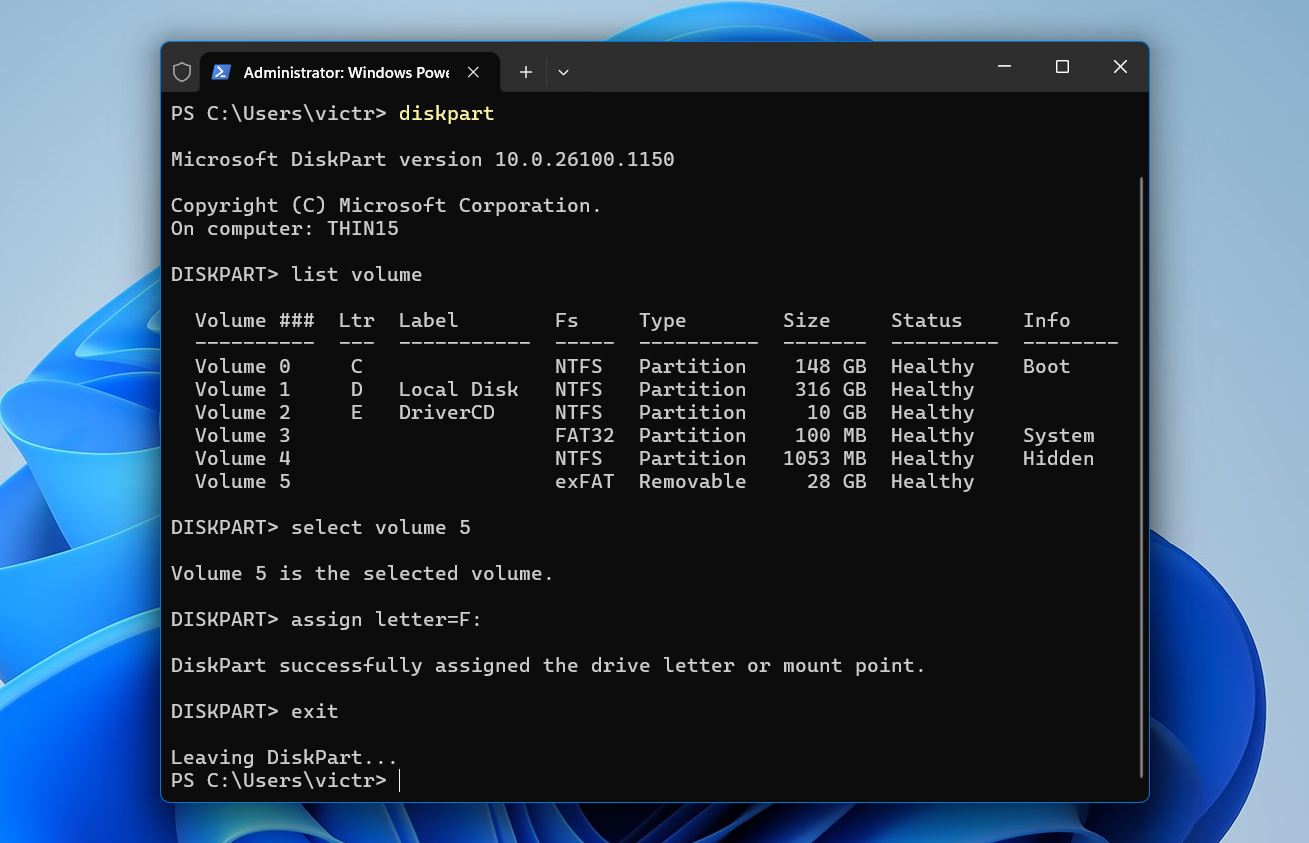
Avanceret indstilling: Hvis Disk Management ikke lader dig tildele et drevbogstav, kan du prøve DiskPart:
- Højreklik på Start og åbn Terminal (Admin).
- Skriv diskpart og tryk på Indtast.
- Skriv liste diskenhed og tryk på Indtast.
- Identificer USB-volumenet og skriv vælg diskenhed X, hvor X er dets volumenummer.
- Skriv tildel bogstav=E:, med et ubrugt bogstav i stedet for E.
- Skriv afslut og tryk på Indtast.
Hvis USB’en vises i Diskhåndtering, men dens plads er Ikke-allokeret i stedet for at blive vist som et eksisterende drev, er et manglende drevbogstav ikke problemet. Partitionen mangler, så fortsæt i stedet til partitiongendannelses-trinnene.
Tilfælde 4: Vises som Ikke-allokeret plads i Diskhåndtering
Hvis USB’en vises i Diskhåndtering, men dens lager er markeret som Ikke-allokeret, er et drevbogstav ikke problemet. Windows ser ikke længere en brugbar partition, som den kan montere i Stifinder.
Hvis du har brug for filerne, opret ikke et nyt drev eller formater USB’en endnu. Begge kan skrive nye filsystemoplysninger til drevet og gøre gendannelse sværere. Gendan først filerne med datagendannelsessoftware. Til dette anbefaler vi Disk Drill. Det er en af de bedste USB-gendannelsessoftware, fordi den kan scanne enheder med beskadigede eller RAW-filsystemer, understøtter hundredvis af filtyper, giver filforhåndsvisninger og inkluderer et disk imaging-værktøj til drev, der kan være ustabile.
Vi har gennemført vores egne gendannelsestests med Disk Drill. På en 32 GB USB-flashdrev med et beskadiget filsystem fuldførte den scanningen på lige under to minutter, med hastigheder op til 260 MB/s. Den fandt alle vores testdata, og de filer, vi genskabte, var intakte. Du kan se de komplette resultater i vores Disk Drill anmeldelse.
Bemærk: Et USB-drev, der ikke genkendes, er et tegn på, at der er logisk eller fysisk skade. I dette tilfælde er det bedst at arbejde ud fra et diskbillede i stedet. Dette er en fuld kopi af dit USB-drev, som bevarer dets nuværende tilstand, hvis det skulle fejle yderligere.
For at gendanne dine filer:
- Download og installer Disk Drill på din Windows PC.
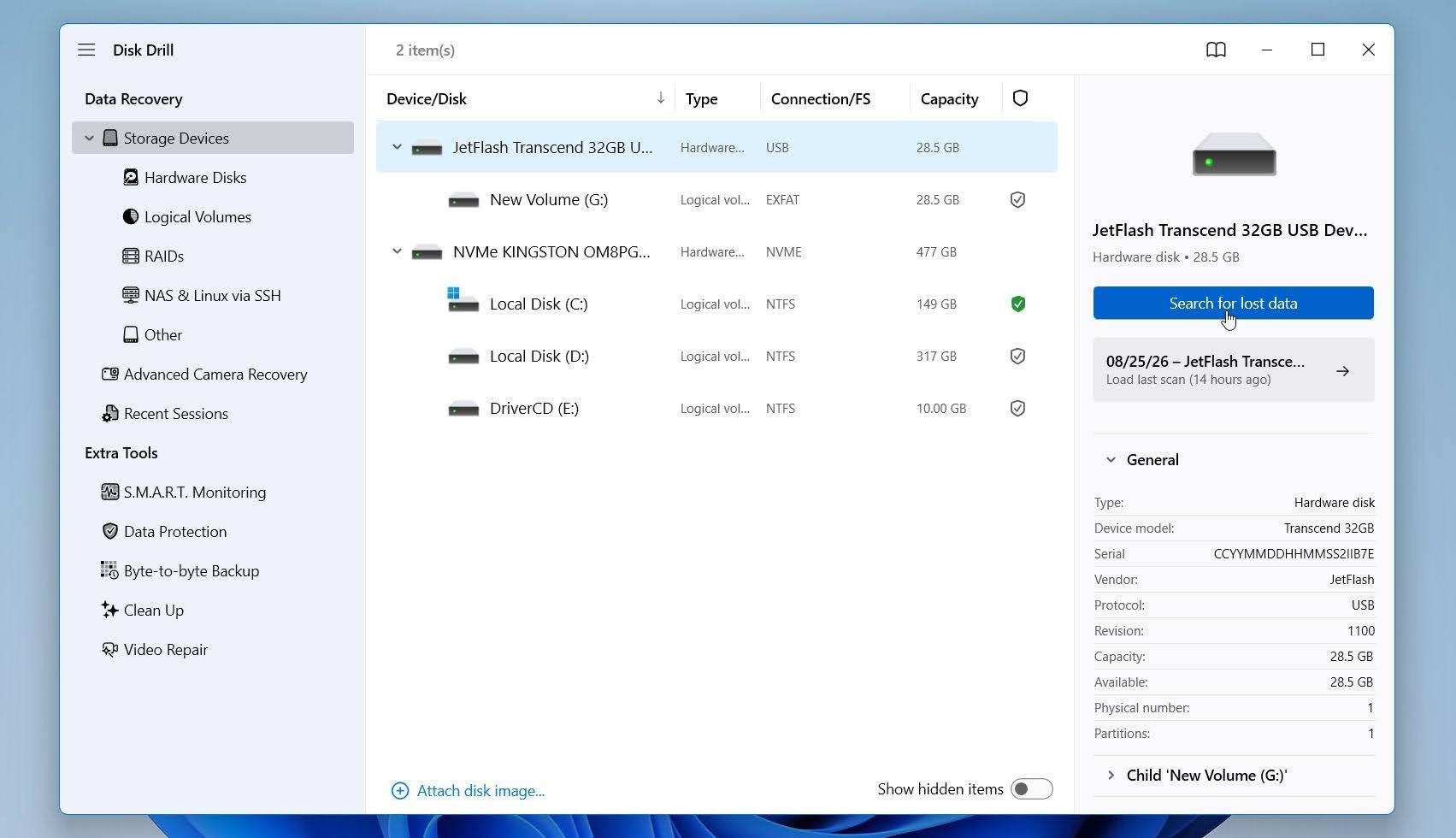
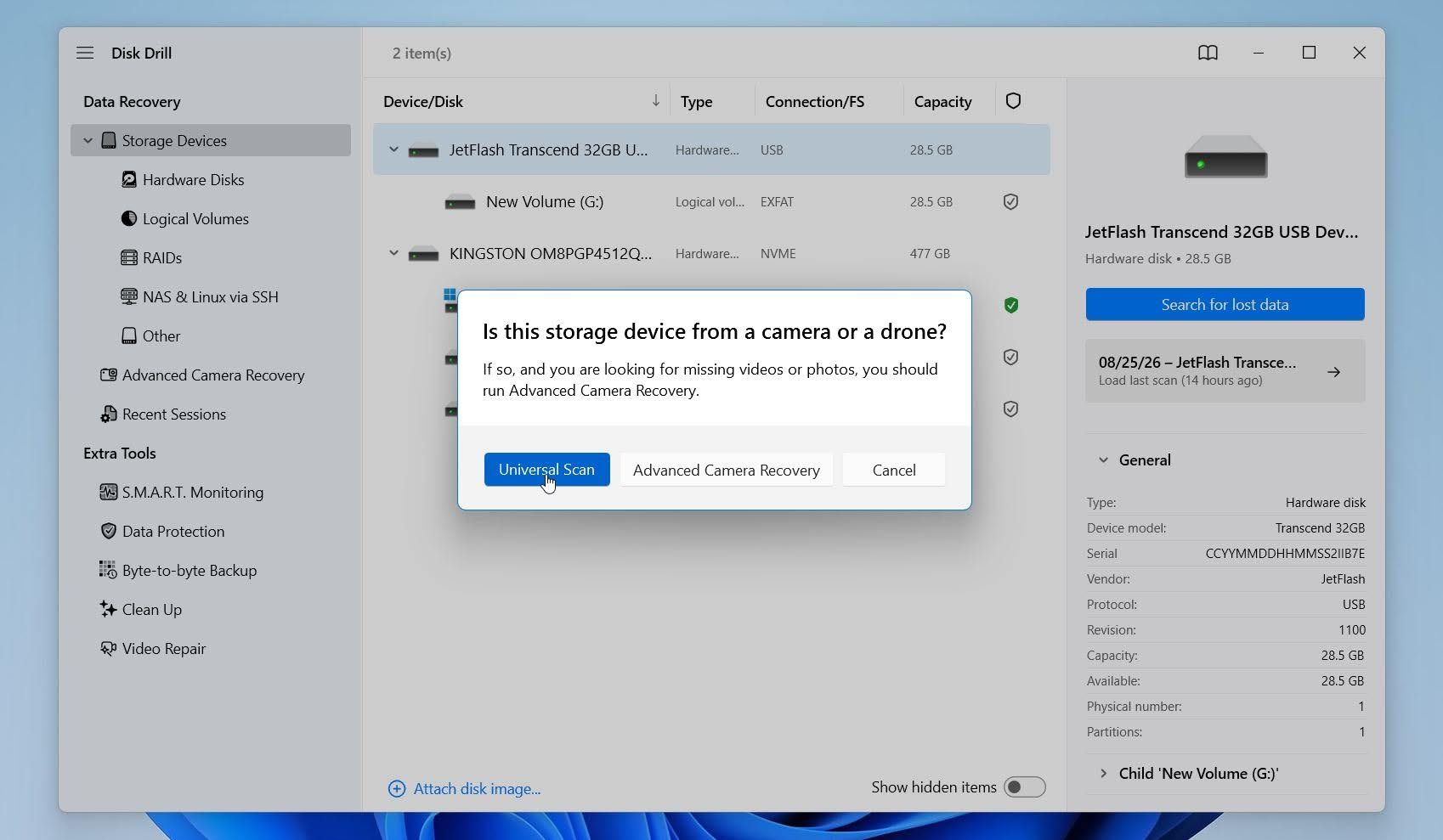
- Tilslut USB-drevet og åbn Disk Drill. Vælg den fysiske USB-enhed fra listen over tilgængelige drev, og klik på Søg efter mistede data for at starte scanningen.
- Hvis du bliver bedt om det, skal du klikke på Universel scanning, hvis du vil søge på USB-drevet efter alle typer gendannelsesbare data. Dette er den bedste mulighed for et typisk USB-flashdrev. Avanceret kameragendannelse er designet specifikt til fragmenteret videgendannelse fra kameraer og droner, så du vil normalt ikke få brug for det til et almindeligt USB-drev.
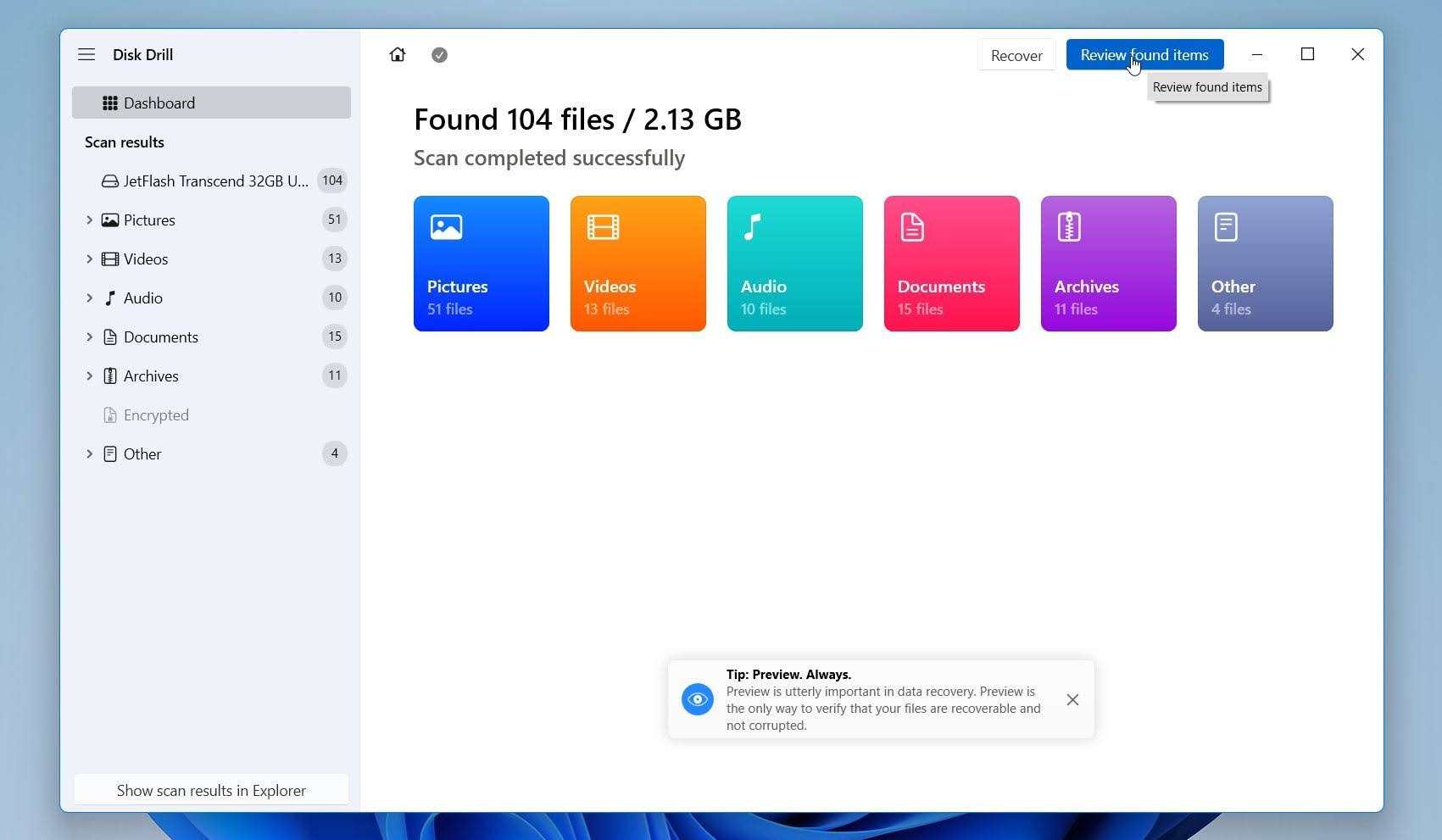
- Vent på, at Disk Drill scanner drevet. Du kan åbne Gennemse fundne elementer når som helst for at tjekke resultaterne, eller lade scanningen blive færdig først.
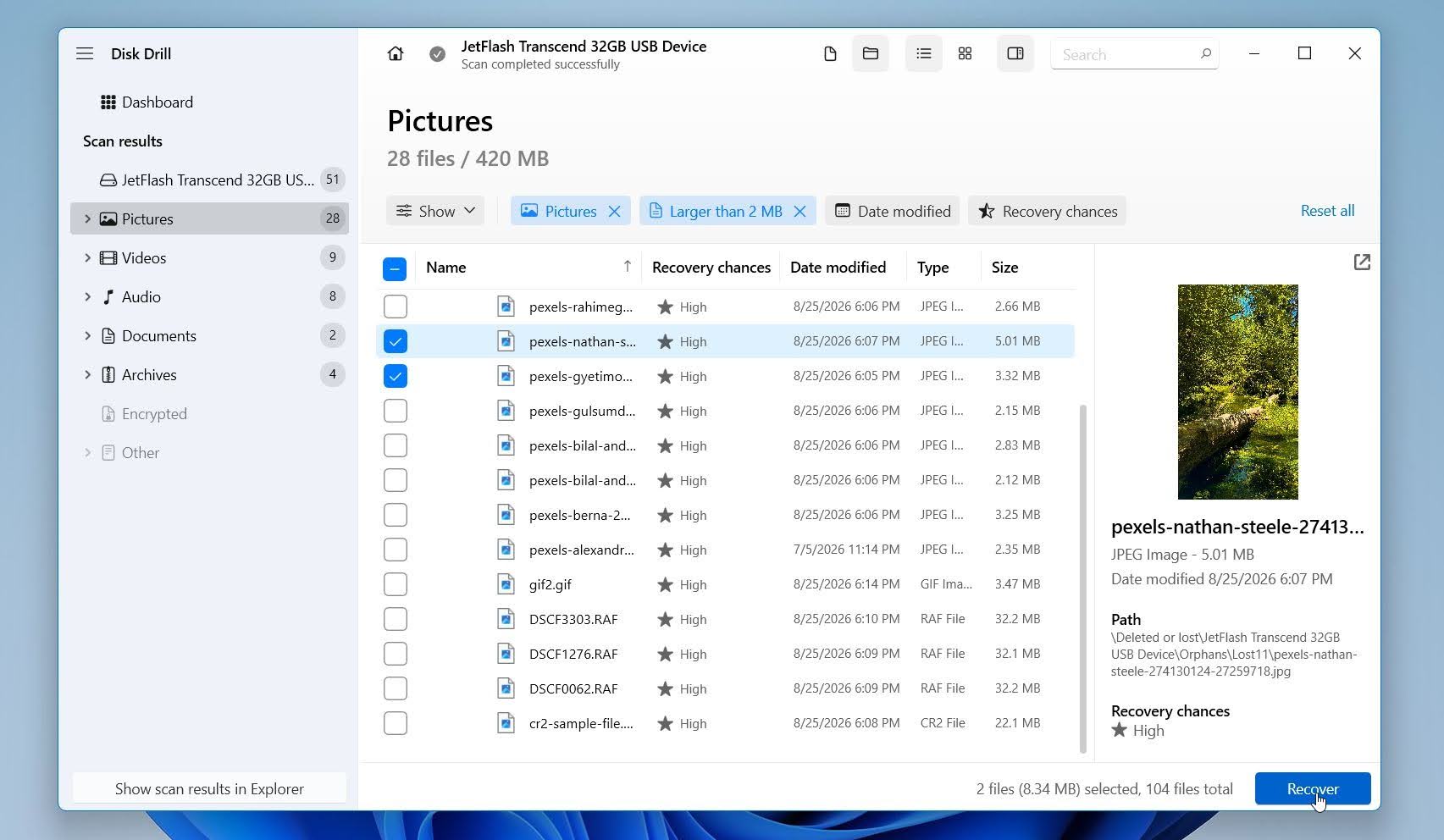
- Brug filtret til filtyper eller søgefeltet til at indsnævre resultaterne, og forhåndsvis derefter de filer, du vil gendanne. Hvis en fil vises korrekt i forhåndsvisningen, er det en god indikation af, at den kan gendannes intakt. Når du har fundet de filer, du har brug for, skal du vælge dem og klikke på Gendan.
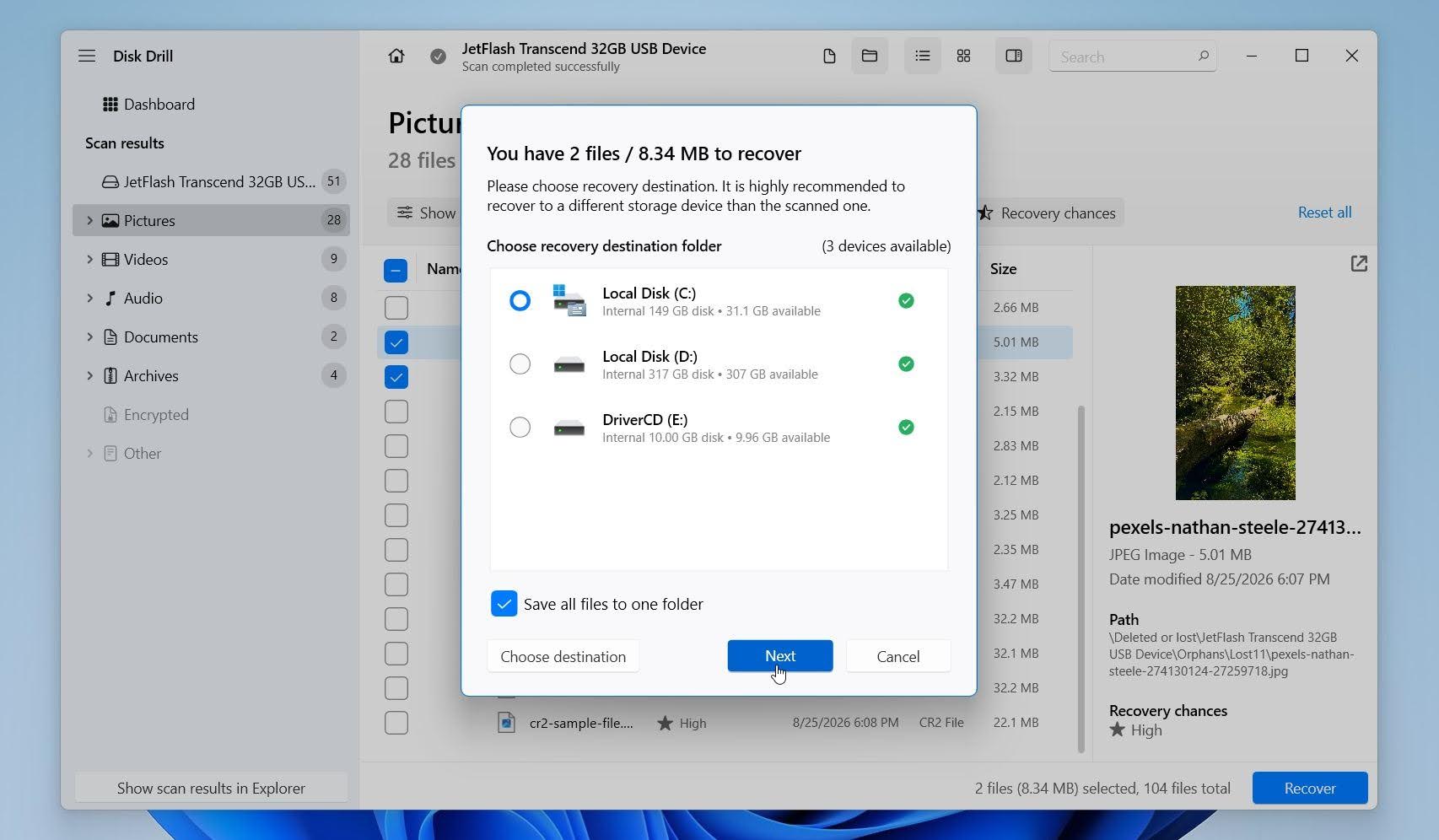
- Vælg en anden lagringsenhed som destination for gendannelsen, ikke det berørte USB-drev, da lagring af nye data på det kan overskrive filer, der endnu ikke er blevet gendannet. Klik på Næste for at starte gendannelsen.
Disk Drill til Windows lader dig scanne og forhåndsvise gendannelige filer gratis og gendanne op til 100 MB uden omkostninger. Denne grænse er nok til at teste gendannelsesprocessen og gendanne et par mindre filer, før du beslutter, om du har brug for den betalte version. Når gendannelsen er færdig, skal du åbne et par af de gendannede filer for at bekræfte, at de fungerer korrekt. Når dine vigtige data er sikkert gemt et andet sted, kan du gå videre til at reparere eller formatere USB-drevet.
Disk Drill kan kun hjælpe, hvis Windows registrerer USB-drevet som en fysisk lagringsenhed. Hvis drevet slet ikke vises i Diskhåndtering eller viser tydelige tegn på fysisk skade, er det muligvis ikke muligt at gendanne data med software.
Når du har gendannet og verificeret alle vigtige filer, kan du oprette en ny partition og formater USB’en, så Windows kan bruge den igen:
- Højreklik på Start og vælg Diskhåndtering.
- Find USB-drevet, højreklik på dets Ikke-allokeret plads, og vælg Ny simpel diskenhed.
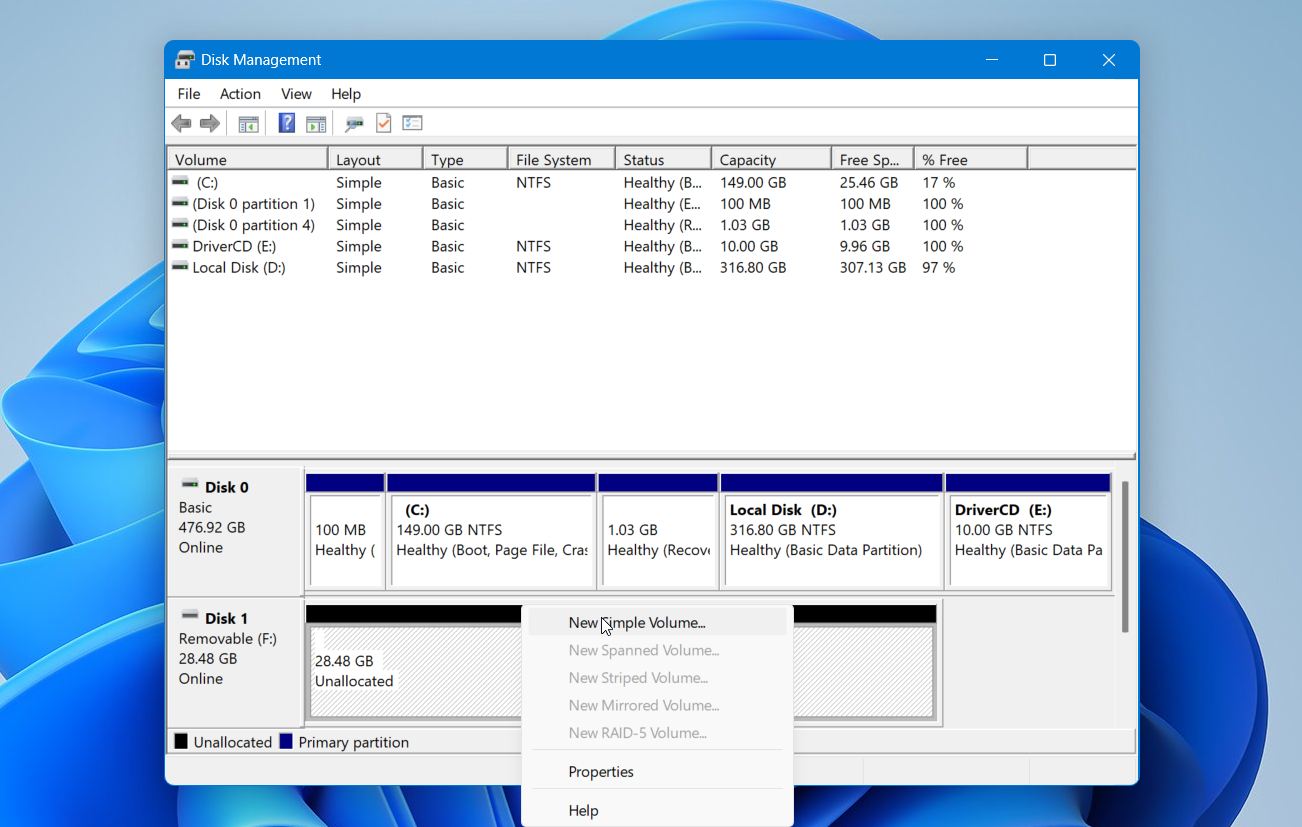
- Klik på Næste og vælg volumenstørrelsen. Hvis du vil bruge hele USB-drevet som én partition, så behold standardværdien og klik på Næste.
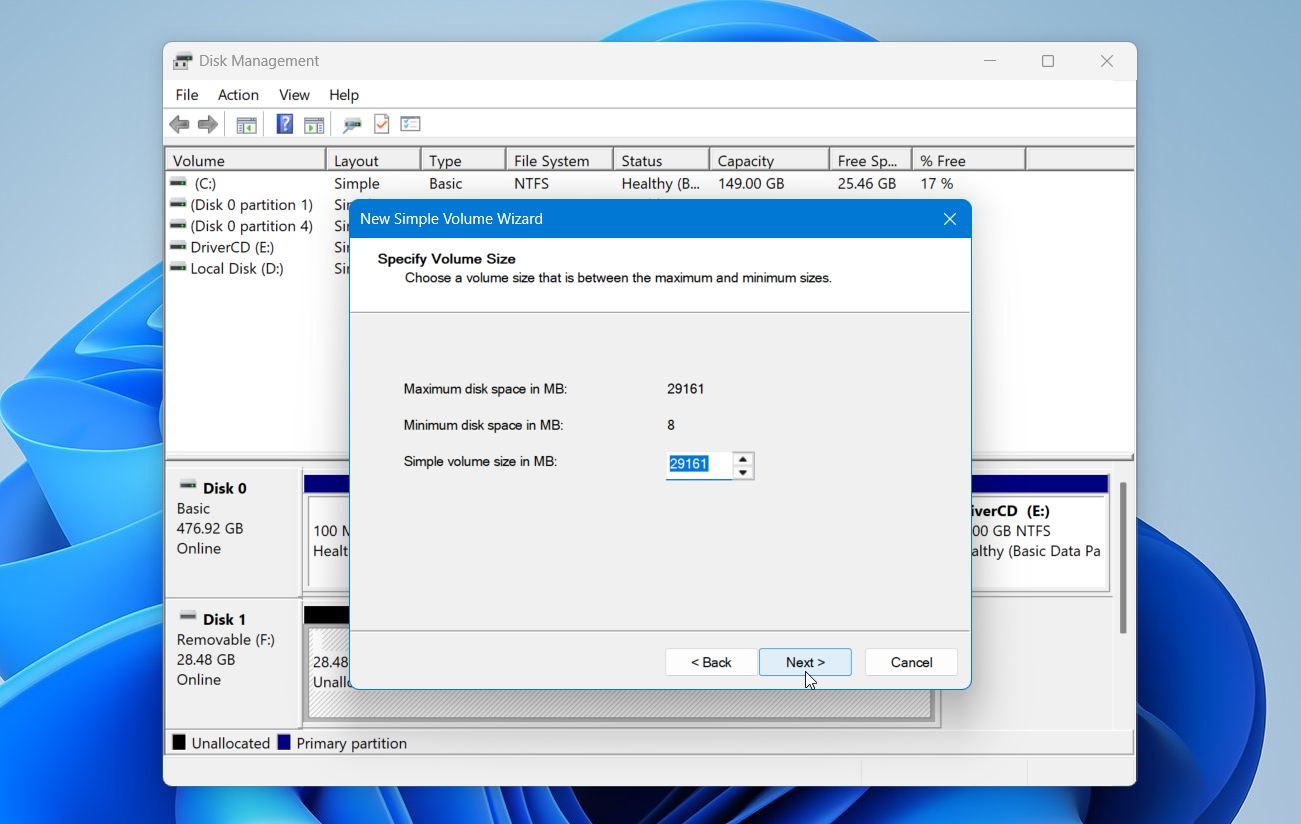
- Tildel et ledigt drevbogstav, og klik på Næste.
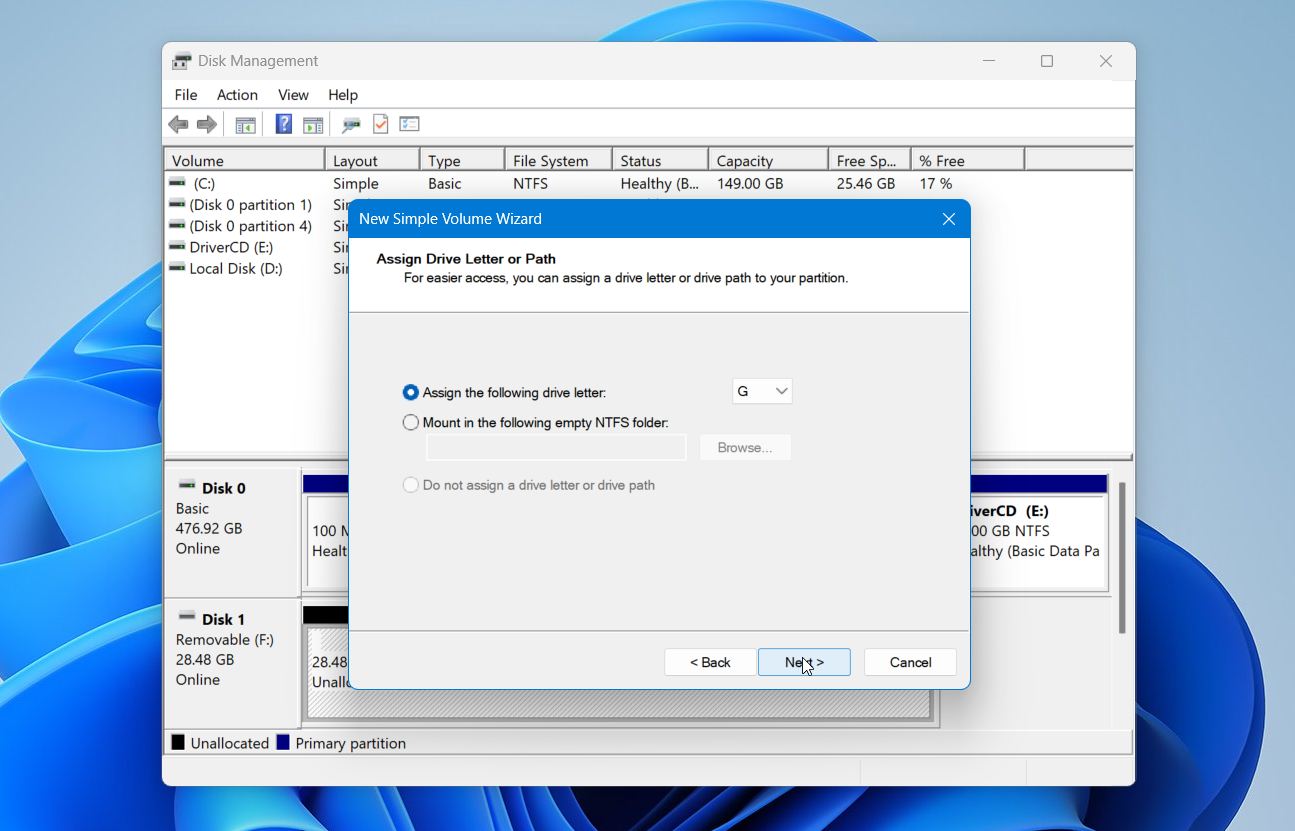
- Vælg det filsystem, du vil bruge. Behold Udfør en hurtig formatering valgt, indtast et volumenmærke hvis du ønsker det, og klik på Næste.
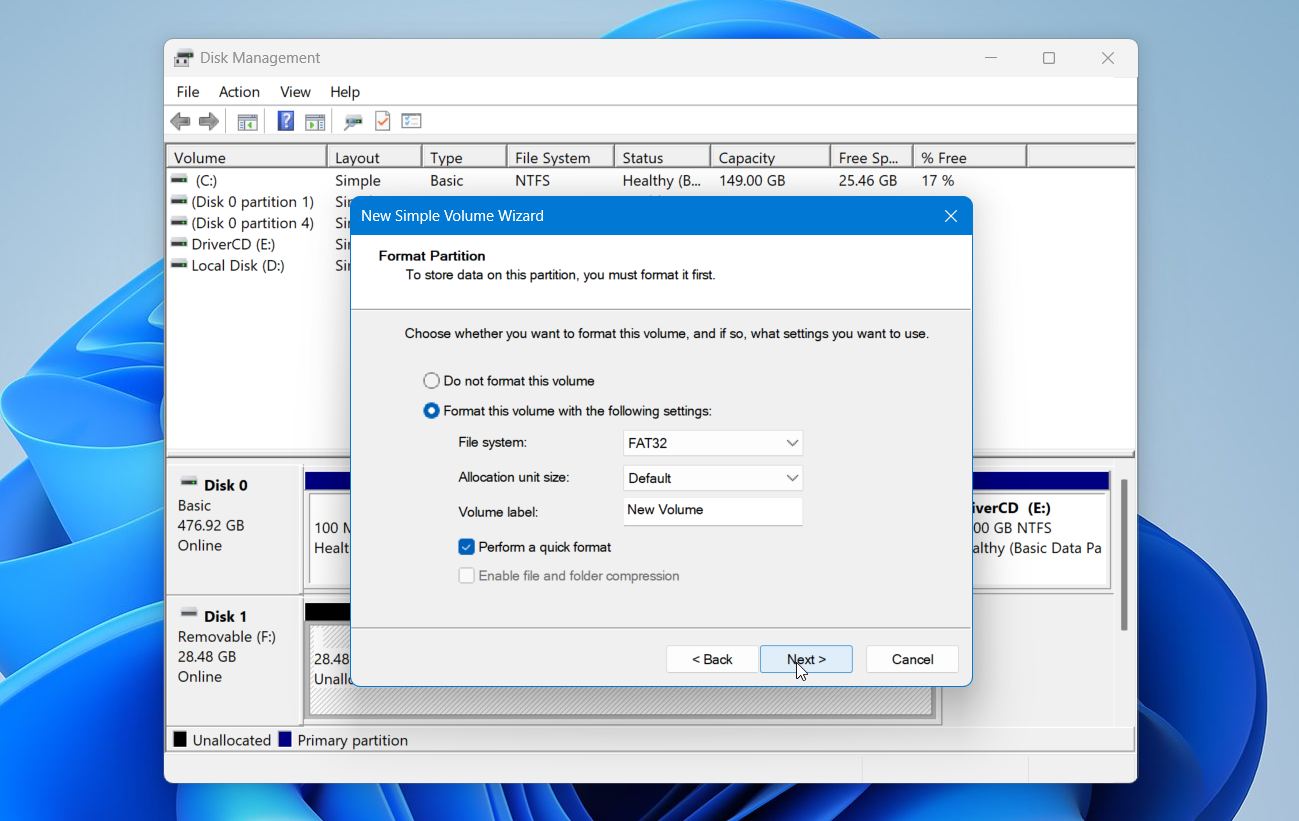
- Gennemgå indstillingerne og klik på Afslut.
Windows opretter og formaterer det nye drev. Når processen er færdig, bør USB-drevet vises under Denne pc i Stifinder.
Tilfælde 5: USB vises som RAW
Hvis USB-drevet vises i Diskhåndtering med dets filsystem angivet som RAW, kan Windows registrere partitionen, men kan ikke genkende eller læse dens filsystem. Dette peger normalt på filsystemkorruption frem for et manglende drevbogstav.
Hvis du har brug for filerne, formatér ikke USB’en eller kør CHKDSK endnu. CHKDSK er ikke designet til at arbejde med et RAW-filsystem, og formatering vil oprette et nyt filsystem. Gendan i stedet dine filer først med datagendannelsessoftware.
Du kan bruge Disk Drill til at scanne det fysiske USB-drev, selv hvis dets partition vises som RAW. Hvis drevet er ustabilt, afbrydes uventet eller giver læsefejl, skal du først oprette et diskbillede og derefter scanne billedet i stedet for det originale USB-drev.
Når du har gendannet og verificeret dine filer, kan du formatere USB’en.
Tilfælde 6: Viser 0 byte eller intet medie
Hvis USB-drevet vises i Diskhåndtering som 0 byte eller Ingen medier, kan Windows registrere USB-enheden, men kan ikke få adgang til flash-hukommelsen bag dens controller. Dette er anderledes end et RAW- eller Ikke-allokeret drev, fordi Windows ikke har tilgængelig lagerplads for gendannelsessoftware at scanne.
Tilslut først USB-drevet til en anden USB-port og en anden computer for at udelukke et problem med den nuværende forbindelse. Hvis det stadig rapporterer 0 byte eller Ingen medier, er problemet sandsynligvis hardware-relateret.
På dette tidspunkt, formatering og datagendannelsessoftware vil ikke hjælpe fordi disse værktøjer kræver, at Windows viser USB’ens lagringskapacitet. Hvis filerne er vigtige, bør du overveje en professionel datagendannelsesservice, som kan diagnosticere enheden og, når det er muligt, hente data direkte fra flashhukommelsen.
Afsluttende tanker
Et USB-drev, som Windows ikke genkender, er ikke nødvendigvis uopretteligt. Det vigtigste er, hvordan Windows registrerer drevet, og om du stadig har brug for de filer, der er gemt på det.
Her er en hurtig tjekliste, du skal huske:
- Udeluk forbindelsesproblemer først. Prøv en anden USB-port og en anden computer for at se, om selve drevet er årsagen til problemet.
- Kontrollér Diskhåndtering og Enhedshåndtering. USB’ens status kan pege dig i retning af et manglende drevbogstav, driverproblem, beskadiget filsystem eller et andet problem.
- Gendan vigtige filer inden reparationer. Hvis dataene er vigtige, skal du scanne USB’en med Disk Drill og gemme de gendannelige filer et andet sted, før du kører CHKDSK, formaterer drevet eller foretager andre ændringer i dets filsystem.
- Vælg løsningen baseret på symptomet. Et manglende drevbogstav, driverfejl, strømsvigt og RAW-filsystem kræver hver sin løsning.
Du kan også tjekke vores forumtråd om en USB-enhed, der ikke bliver genkendt i Windows 11 for at se, hvordan en rigtig bruger håndterede et lignende problem.