


 Forsvandt dine fotos fra dit SD-kort? Det kan ske på grund af utilsigtet sletning, korruption, afbrudte filoverførsler, skjulte filindstillinger eller andre årsager, men med datagendannelsessoftware kan du ofte gendanne dine data. Og i denne guide vil vi guide dig gennem processen til gendannelse af fotos fra SD-kort på både Windows og macOS.
Før du starter: gør ingenting med SD-kortet endnu. Tag ikke nye billeder, kopier ikke filer til det, og formater det ikke. Indtil du forstår, hvad der skete, og beslutter dig for en gendannelsesmetode, er det bedst at tage kortet ud af din enhed og lægge det til side.
Hvorfor forsvandt billeder fra mit SD-kort?
Når du opdager, at nogle eller alle dine fotos mangler, er et af de første spørgsmål, der kan opstå, hvorfor har mit SD-kort slettet mine fotos? Det er et helt rimeligt spørgsmål, men der er mange mulige grunde til, at fotos forsvinder fra et SD-kort, og årsagen afgør ofte, hvilken gendannelsesmetode der sandsynligvis vil virke.
Tabellen nedenfor dækker de mest almindelige grunde til, at dine fotos er forsvundet fra dit SD-kort, forklarer hvad hver enkelt betyder, og henviser dig til den mest relevante løsning. Hvis et af scenarierne lyder som det, der skete for dig, skal du blot følge den anbefalede metode og gennemføre trinnene. Hvis du ikke er sikker på, hvad der forårsagede fototabet, skal du blot gennemgå alle gendannelsesmetoderne i denne guide én efter én. Da hver metode retter sig mod en anden årsag til datatab, vil en af dem ofte kunne hjælpe dig med at få dine fotos tilbage.
| Årsag | Beskrivelse | Hvad du skal gøre |
| 👁️ Skjulte filer | Billederne kan stadig være på SD-kortet, men være skjult for Stifinder, Finder, dit kamera eller en anden enhed. Dette kan ske på grund af utilsigtede ændringer, systemindstillinger eller malware. | Start med de skjulte filkontroller beskrevet nedenfor. Hvis billederne bliver synlige, skal du fjerne den skjulte attribut for at forhindre, at problemet opstår igen. |
| 🗑️ Utilsigtet sletning eller formatering | Billederne kan være blevet slettet manuelt, fjernet af en anden enhed eller slettet under formatering. I mange tilfælde forbliver dataene på kortet, indtil nye filer overskriv dem. | Stop straks med at bruge SD-kortet. Tag ikke nye billeder eller kopier filer til det. Dernæst gendan billederne med et datagendannelsesprogram. |
| 🐞 Virusangreb | Malware kan slette filer, skjule dem, beskadige filsystemet eller gøre billeder utilgængelige, selvom de stadig findes på kortet. | Kør en antivirusscanning på din computer. Kontroller derefter for skjulte filer. Hvis billederne fortsat mangler, brug et datagendannelsesværktøj som beskrevet i næste afsnit. |
| 📋 Afbrudt dataoverførsel | Filoverførsler fungerer typisk ved først at kopiere filer og kun fjerne originalerne, når processen er gennemført med succes. Hvis overførslen blev afbrudt, vises filerne måske ikke på destinationsenheden, selvom SD-kortets filsystem stadig indeholder spor af dem. | Undgå at skrive nye data til SD-kortet og scan det med et datagendannelsesprogram. |
| ⚠️ SD-kortkorruption | Korruption kan opstå af mange årsager, herunder usikker fjernelse, strømsvigt, filsystemfejl eller softwarecrash. Som følge heraf kan billeder forsvinde, selvom lagerpladsen stadig er optaget. | Brug et datagendannelsesværktøj til at gendanne de manglende billeder, før du forsøger reparation eller formatering. |
| 💾 SD-kort af lav kvalitet eller falsk SD-kort | Nogle lavkvalitets- og falske kort rapporterer en større kapacitet, end de faktisk har. Når den reelle lagergrænse er nået, kan ældre billeder forsvinde eller blive korrupte. | Prøv at gendanne billederne med et datagendannelsesværktøj. Hvis billederne er meget værdifulde, eller kortet opfører sig ustabilt, overvej at kontakte et professionelt gendannelsesfirma. |
| 🔨 Fysisk skade | Bøjede kontakter, vandpåvirkning, sprækkede komponenter og anden fysisk skade kan forhindre kortet i at fungere korrekt. Kortet kan afbryde forbindelsen tilfældigt eller muligvis slet ikke vises på din computer. | Undgå gør-det-selv-reparationer. Hvis billederne er vigtige, tag kortet ud og kontakt et professionelt datagendannelseslaboratorium. Fortsat brug kan forværre skaden og reducere chancen for gendannelse. |
Sådan får du vist skjulte filer, der ser ud til at være forsvundet fra et SD-kort
Ofte er billederne på dit SD-kort ikke væk, men blot skjulte. Det er muligt, at du ved et uheld har skjult dem, eller at de er blevet skjult af andre årsager. Skjulte fotos vil være usynlige i macOS Finder og Windows Explorer, medmindre indstillingen for skjulte elementer er aktiveret.
For at genvinde adgangen til disse billeder skal du aktivere indstillingen for skjulte elementer i Finder og Windows Explorer. Du kan derefter fjerne den skjulte attribut fra disse billeder for at gøre dem synlige, selvom indstillingen for skjulte elementer er deaktiveret.
På Windows
- Tryk på Windows+E for at åbne Windows Explorer og naviger til mappen, hvor du har gemt billederne.
- Vælg Vis fra toppen af Windows Explorer, og vælg Vis > Skjulte elementer .
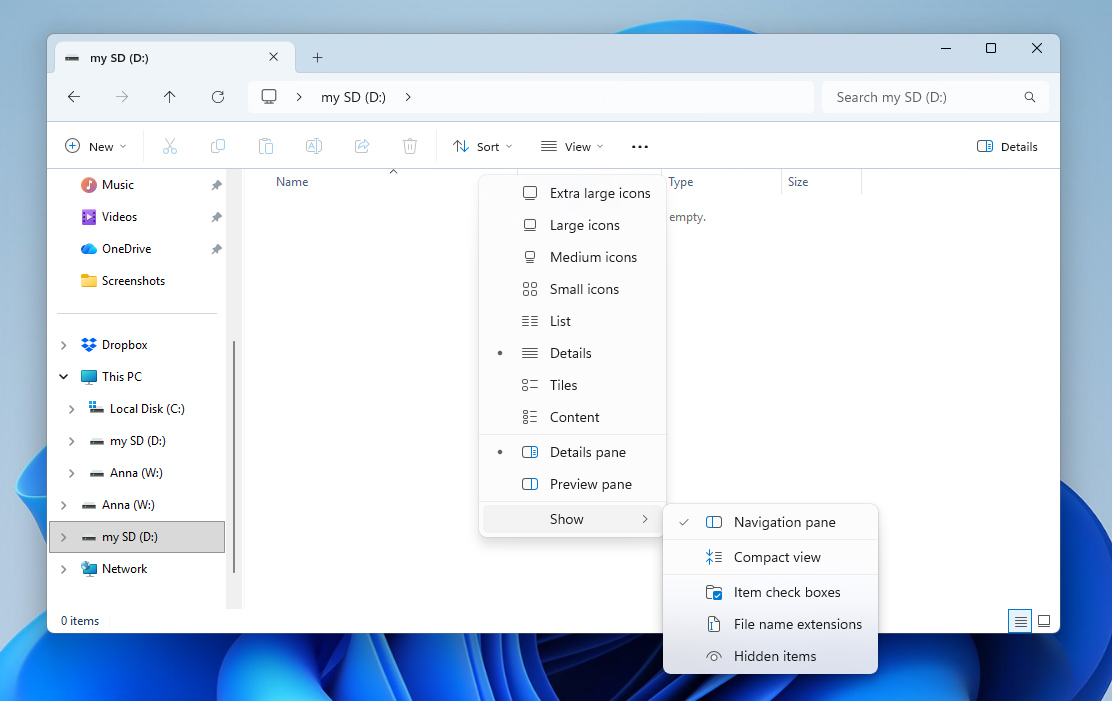
Når de skjulte fotos er synlige, kan du fjerne deres skjulte attribut, hvis det ikke længere er nødvendigt. For at gøre dette skal du højreklikke på billederne, vælge Egenskaber og fjerne markeringen i afkrydsningsfeltet Skjult.
På Mac
Hvis du kører macOS, kan du se skjulte filer på din enhed sådan her:
- Åbn Finder og naviger til den ønskede mappe.
- Tryk på Kommando + Skift + .(punktum) for at gøre skjulte filer synlige. Du kan bruge den samme genvej til at skjule dem igen.
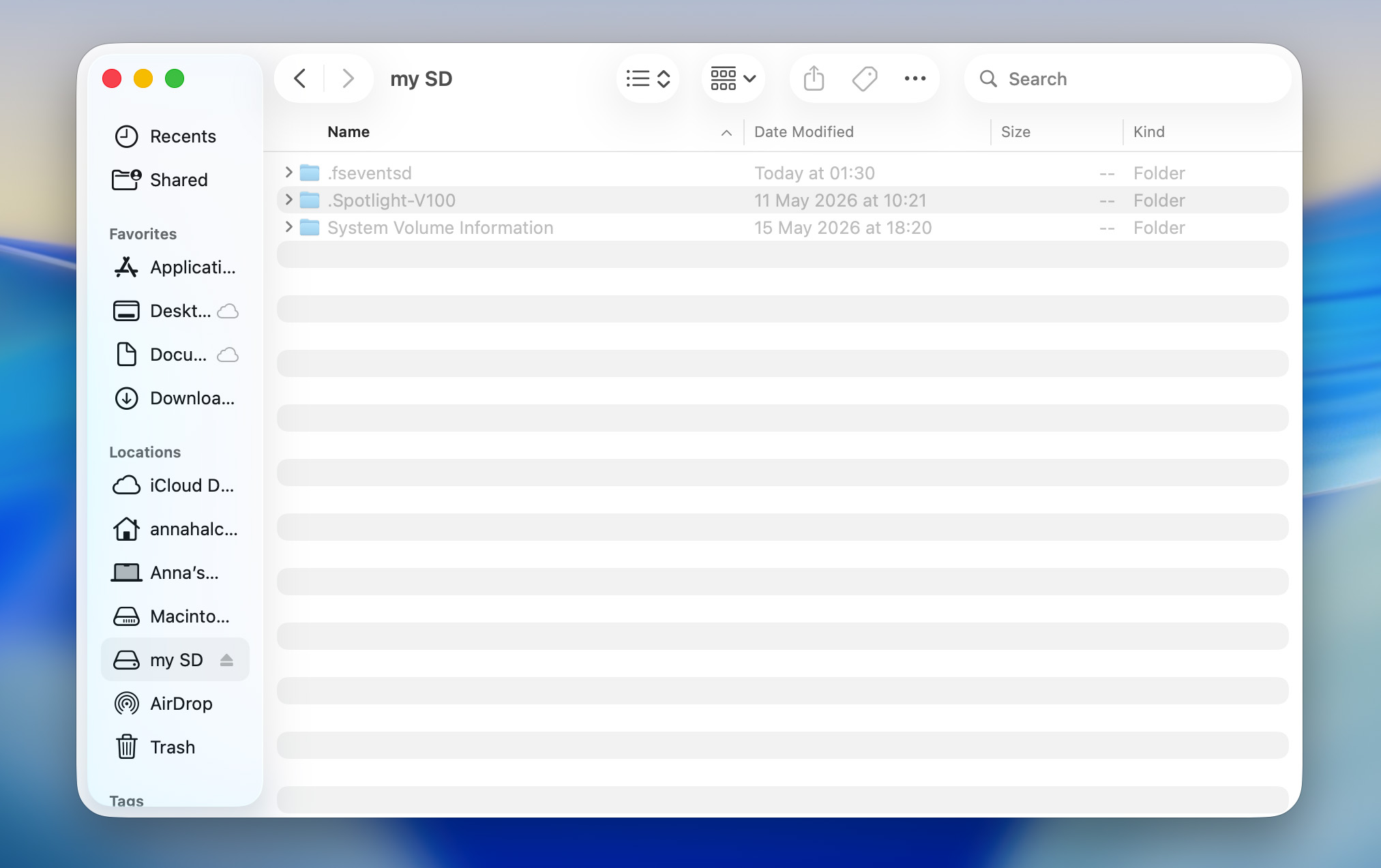
Skjulte filer i macOS vil have en prik (.) foran deres filnavn. Du kan fjerne denne prik for at fjerne den skjulte attribut fra dem.
Sådan gendannes forsvundne fotos fra et SD-kort (ved hjælp af datagendannelsessoftware)
Hvis markeringen af skjulte filer ikke bragte dine manglende fotos tilbage, er næste skridt datagendannelse. På trods af navnet er datagendannelse ikke kun nyttigt, når fotos er blevet slettet. Det kan også hjælpe, når fotos forsvinder på grund af filsystemkorruption, afbrudte filoverførsler, formatering, RAW-filsystemer eller andre problemer, der gør filer utilgængelige via File Explorer, Finder, dit kamera eller din telefon.
I mange af disse situationer er billederne stadig fysisk til stede på SD-kortet. Når filer slettes eller et kort formateres, forbliver dataene typisk intakte, indtil de overskrives af ny information. Ligeledes forhindrer korruption og filsystemproblemer ofte enheder i at finde eksisterende filer i stedet for at fjerne dem helt. Data recovery-software kan scanne SD-kortet på et lavere niveau end standard filbrowsing-værktøjer, hvilket gør det muligt at finde og gendanne billeder, der ellers ville synes tabte.
Hvis dine billeder forsvandt fra SD-kortet på Canon-kameraer såsom EOS R5 eller R6 efter optagelse i burst-tilstand, er problemet muligvis ikke relateret til nogen af de ovenfor beskrevne årsager. Der er nogle fotografer har rapporteret tilfælde, hvor kameraet tilsyneladende optog billeder normalt, men hvor filerne aldrig blev skrevet til hukommelseskortet. Hvis de manglende billeder er vigtige, bør du overveje at kontakte en professionel dataredningstjeneste. Gendannelsessoftware kan muligvis ikke hjælpe, hvis billederne aldrig blev gemt på kortet til at begynde med.
Blandt de mange SD-kort gendannelsesprogrammer, vi testede, leverede Disk Drill de bedste resultater. Det giver dig mulighed for at oprette og scanne diskbilleder (et vigtigt skridt i datagendannelse), forhåndsvise fotos før gendannelse og understøtter stort set alle større lagringsenheder og filsystemer. Det kan også scanne RAW-drev, herunder SD-kort med beskadigede eller manglende filsystemer. Derudover er Disk Drill tilgængelig for både Windows og macOS.
Trinene nedenfor viser macOS-versionen af programmet. Hvis du bruger Windows, skal du ikke bekymre dig, gendannelsesprocessen er identisk:
- Download Disk Drill og installer det på din PC.
- Tilslut SD-kortet til din computer ved hjælp af en SD-kortlæser. Undgå at tilslutte kameraet eller Android-enheden direkte, da dette kan begrænse adgangen til kortet og forstyrre gendannelsen.
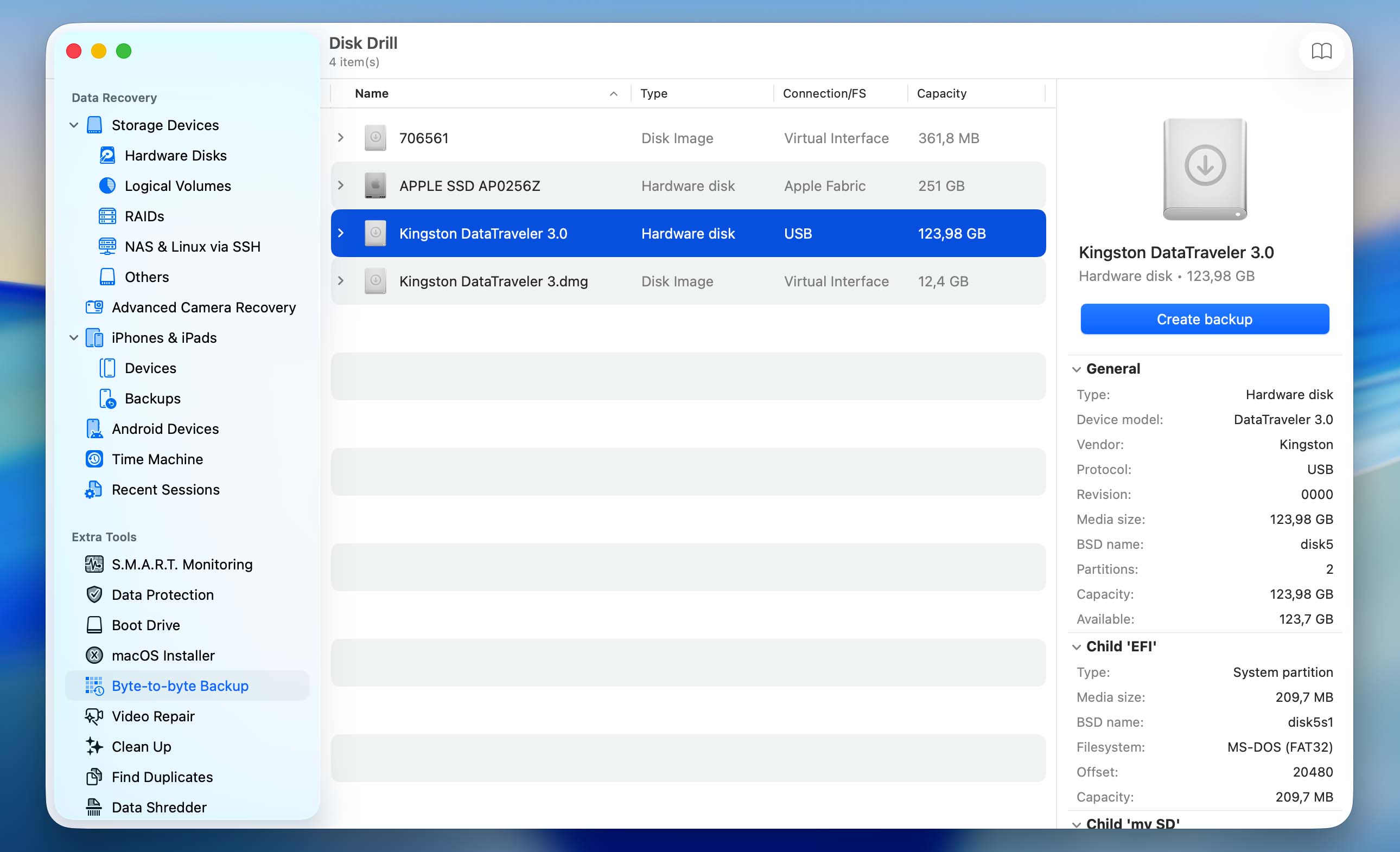
- Start Disk Drill og vælg Byte-to-Byte Backup i venstre sidebjælke. Klik på Opret Backup-knappen i øverste højre hjørne, vælg et filnavn og en placering til billedet, og klik derefter på OK for at starte oprettelsen af backup-billedet.
- Når Disk Drill er færdig med at oprette billedet, gå tilbage til sektionen Data Recovery og klik på Tilføj Diskbillede. Vælg den billedfil, du lige har oprettet, og klik på Åbn.
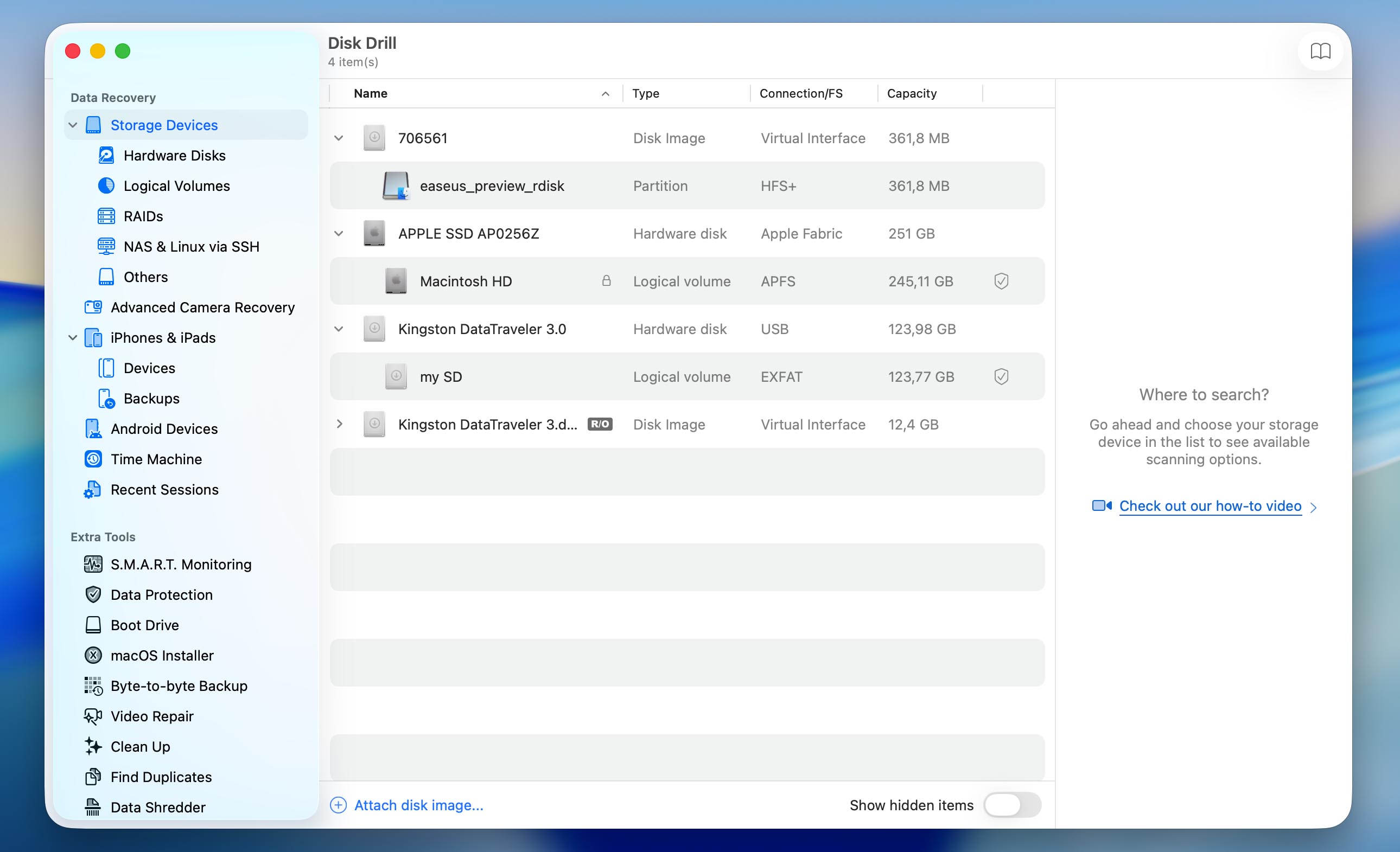
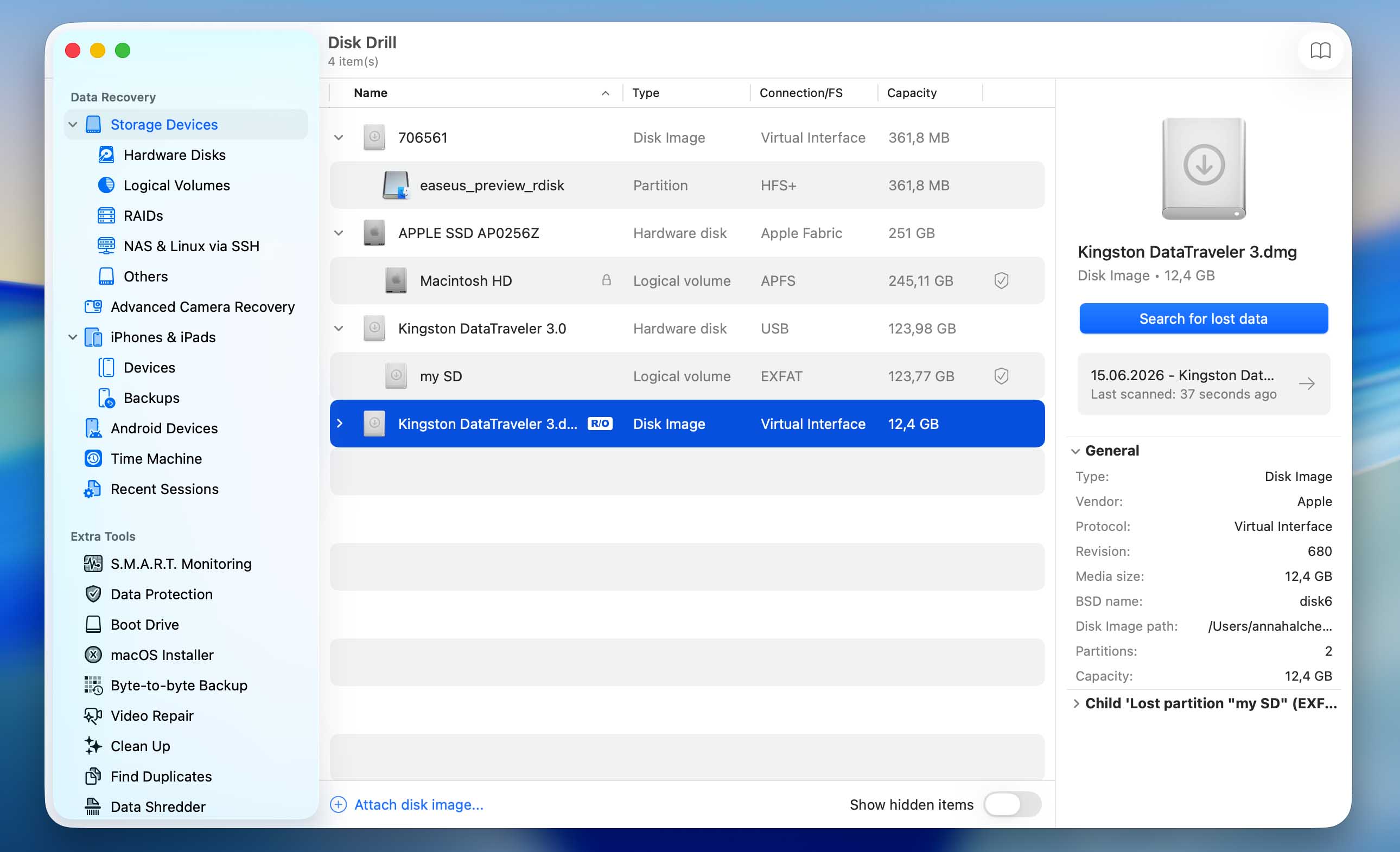
- Vælg det monterede billede og klik på Søg efter mistede data.
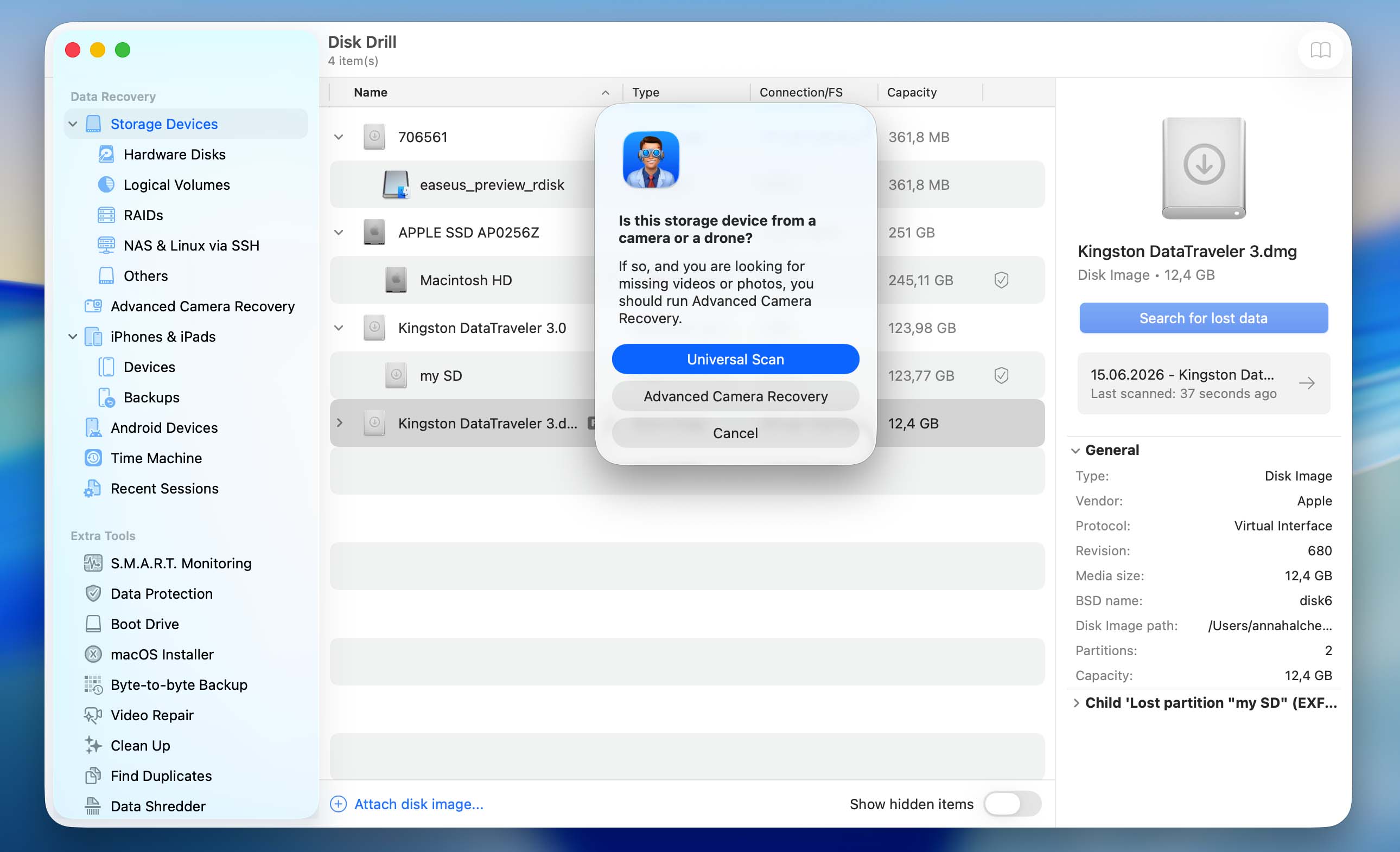
- Afhængig af typen af SD-kort samt de filer, det indeholder, kan Disk Drill bede dig vælge mellem Universal Scan og Advanced Camera Recovery. Start med Universal Scan. Advanced Camera Recovery er primært designet til videogenopretning, så hvis du også har brug for at gendanne videoer, og Universal Scan ikke giver det forventede resultat, skal du køre en Advanced Camera Recovery-scanning bagefter.
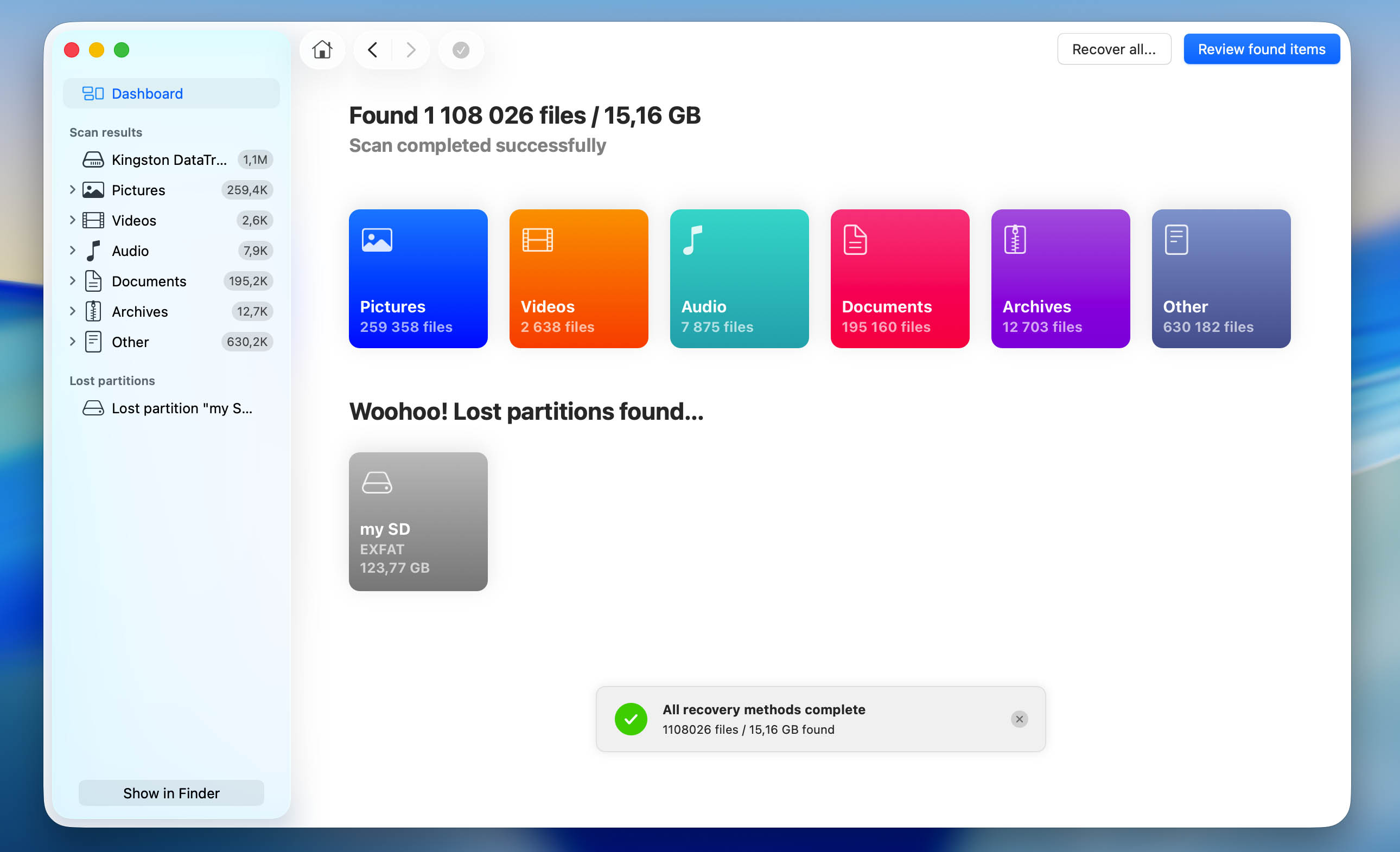
- Vent på, at scanningen er færdig. Klik derefter på Billeder for kun at vise gendannelige fotos. Hvis du vil se alle gendannelige filer, skal du klikke på Gennemse fundne elementer i stedet.
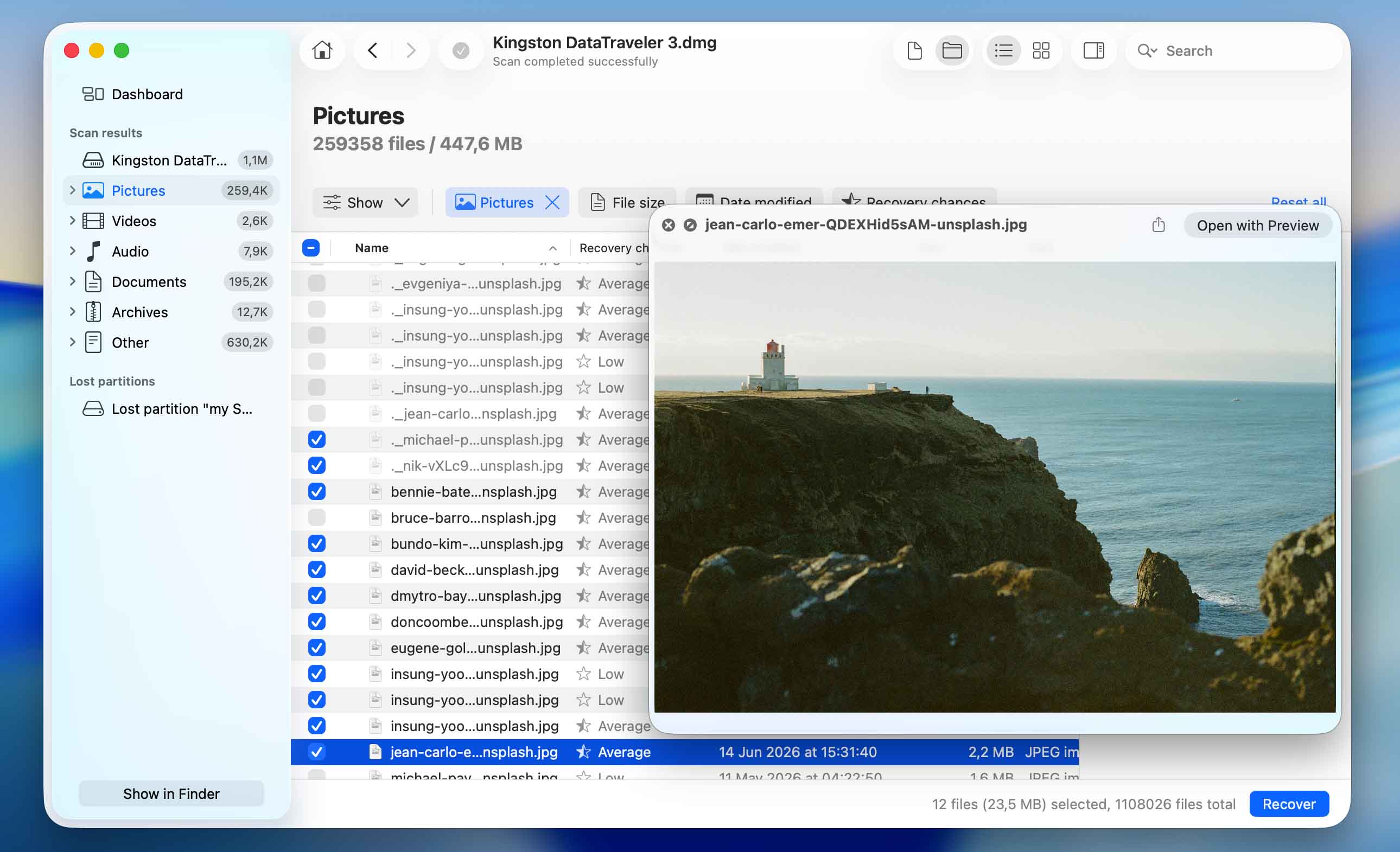
- Vælg de fotos, du vil gendanne. Disk Drill viser et eksempel på den aktuelt valgte fil, og du kan forhåndsvise andre fotos ved at klikke på øje-ikonet ved siden af deres navn. Når du har bekræftet, at billederne er intakte, klik på Gendan.
- Vælg et gendannelsessted, og klik på Næste. Gem de gendannede fotos et andet sted end SD-kortet for at undgå at overskrive yderligere gendannelige data.
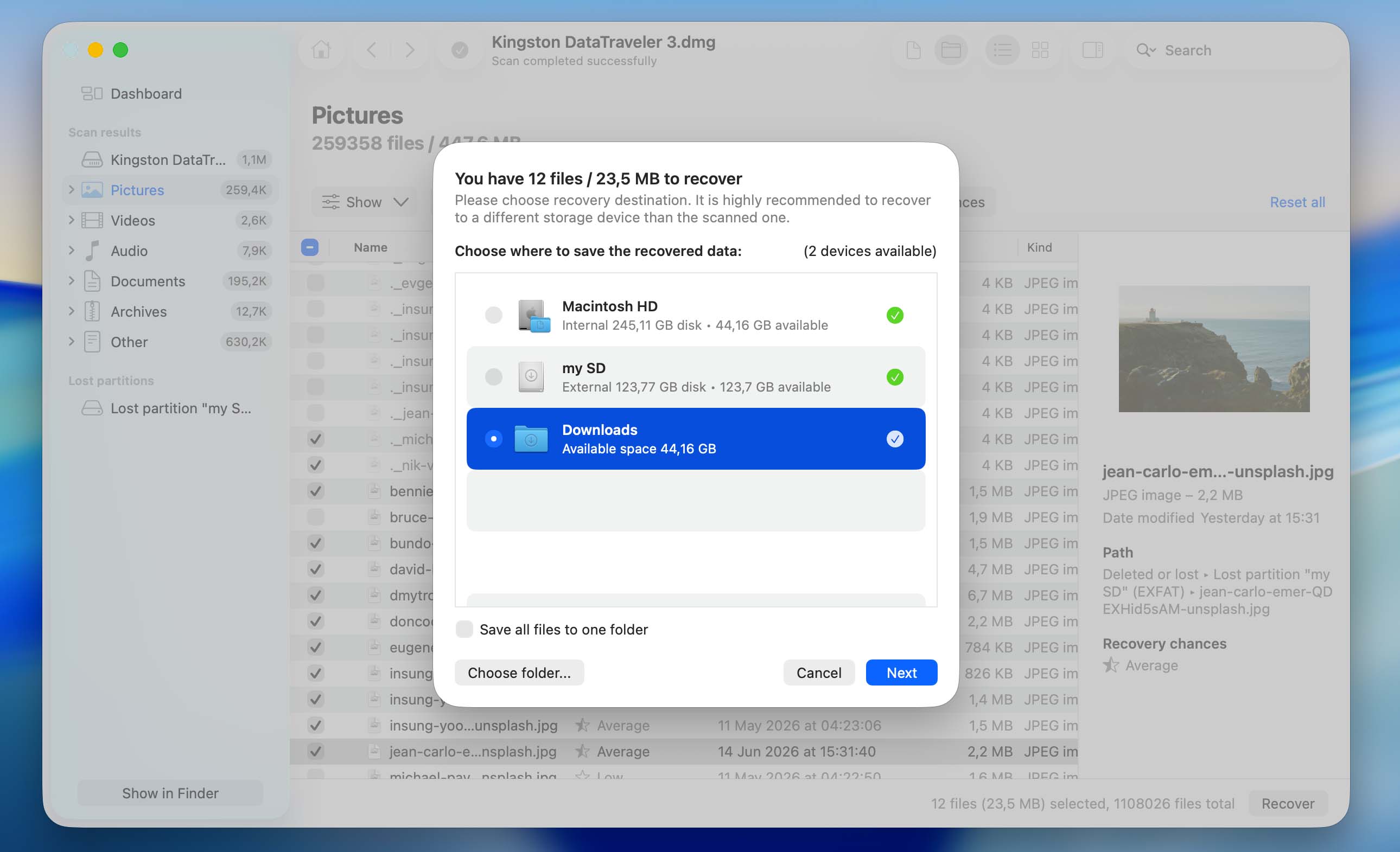
- Vent på, at Disk Drill fuldfører gendannelsesprocessen. Når den er færdig, skal du åbne den valgte destinationsmappe og kontrollere, at dine gendannede billeder er tilgængelige.
Husk, at Disk Drills gratisversion har forskellige begrænsninger afhængigt af dit operativsystem. På Windows kan du gendanne op til 100 MB data gratis, hvilket ofte er nok til mindst et par billeder. På macOS tillader gratisversionen dig at scanne SD-kortet og forhåndsvise filer, der kan gendannes, men du skal bruge Disk Drill Pro for faktisk at gendanne dem. Fuld gendannelse på begge platforme kræver en Disk Drill Pro-licens. Hvis du vil vide mere om priser og yderligere funktioner, kan du tjekke den officielle Disk Drill hjemmeside eller vores fuld Disk Drill anmeldelse.
De gendannelsesmetoder, der er beskrevet ovenfor, forudsætter, at SD-kortet stadig kan læses af din computer. Hvis kortet er fysisk beskadiget eller ikke kan registreres af nogen enheder, bør du stoppe med at forsøge gør-det-selv-gendannelse og i stedet overveje at kontakte en professionel datagendannelsestjeneste. Hvis du fortsætter med at arbejde med et svigtende hukommelseskort, kan det forværre tilstanden yderligere og potentielt gøre nogle eller alle de resterende data umulige at gendanne.
Hvad du skal gøre efter at have gendannet mistede billeder fra et SD-kort
At gendanne de manglende fotos er kun halvdelen af arbejdet. Hvis billederne forsvandt på grund af utilsigtet sletning, formatering eller en afbrudt overførsel, kan du som regel fortsætte med at bruge SD-kortet som normalt, når gendannelsen er fuldført. Men hvis billederne forsvandt på grund af korruption, malware, filsystemfejl eller andre problemer med SD-kortet, eksisterer det underliggende problem stadig. Selv hvis du har gendannet billederne med succes, er der ingen garanti for, at nyligt optagede billeder ikke forsvinder igen i fremtiden.
Af denne grund anbefaler vi, at du reparerer SD-kortet, før du tager det i almindelig brug igen. Der er flere måder måder at gøre dette på, men formatering er normalt den hurtigste, simpleste og mest effektive mulighed (det opretter et nyt filsystem, fjerner filsystemkorruption, rydder problematisk metadata og giver dit operativsystem eller kamera en ren lagerstruktur at arbejde med).
På Windows:
- Forbind SD-kortet til din computer.
- Tryk på Windows + X og vælg Diskhåndtering.
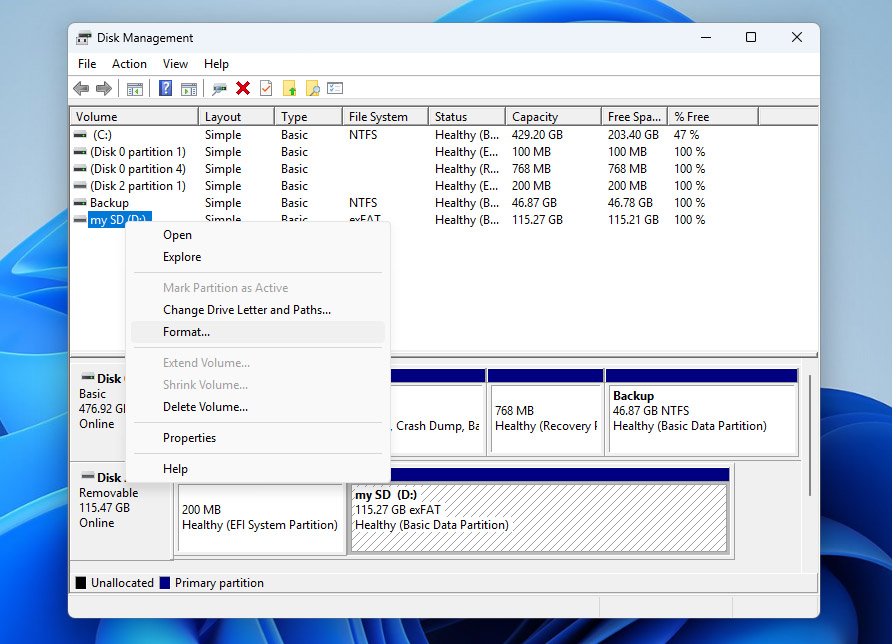
- Find dit SD-kort i listen over drev, højreklik på SD-kortets partition og vælg Formater.
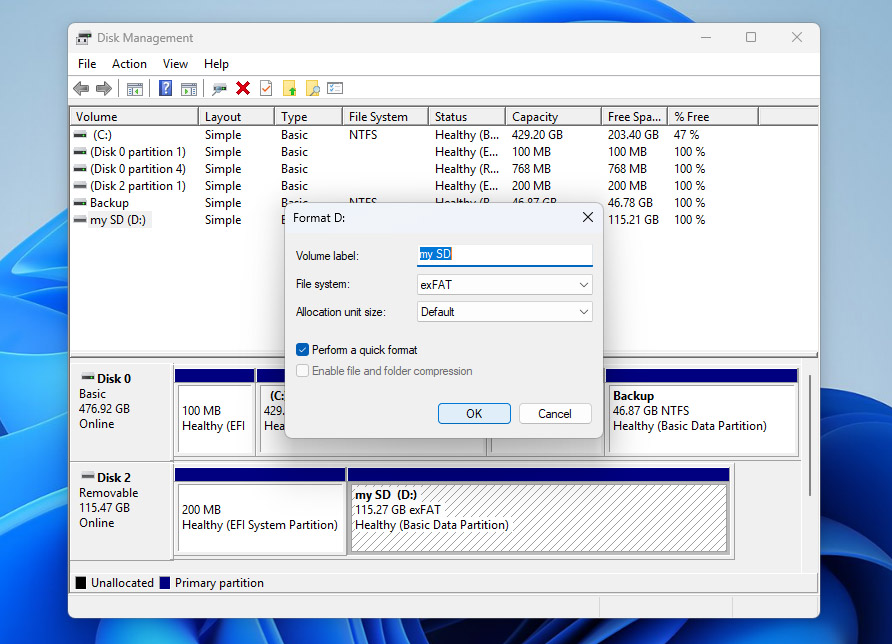
- Vælg exFAT (anbefales til de fleste SD-kort større end 32 GB) eller FAT32 (til mindre kort og maksimal kompatibilitet), lad Hurtig formatering være aktiveret, klik på OK, og bekræft handlingen.
På Mac:
- Tilslut SD-kortet til din Mac.
- Åbn Diskværktøj (Programmer > Hjælpeprogrammer > Diskværktøj).
- Vælg SD-kortet i sidepanelet og klik på Slet i værktøjslinjen. Sørg for at vælge det fysiske kort, ikke kun et drev under det.
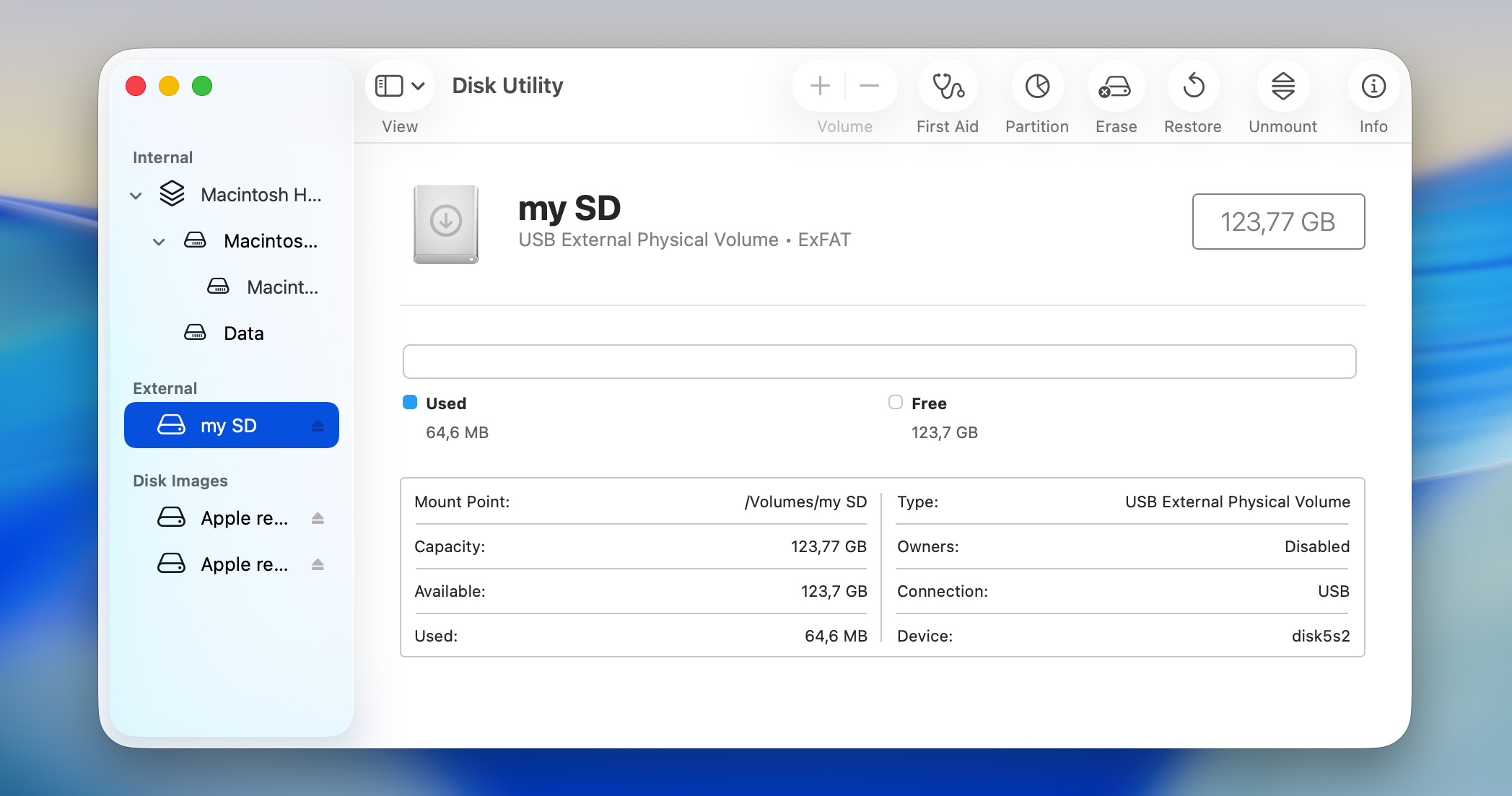
- Indtast et navn til kortet, vælg exFAT for de fleste SD-kort eller MS-DOS (FAT), hvis du har brug for FAT32-kompatibilitet.
- Klik på Slet og vent, til processen er færdig.
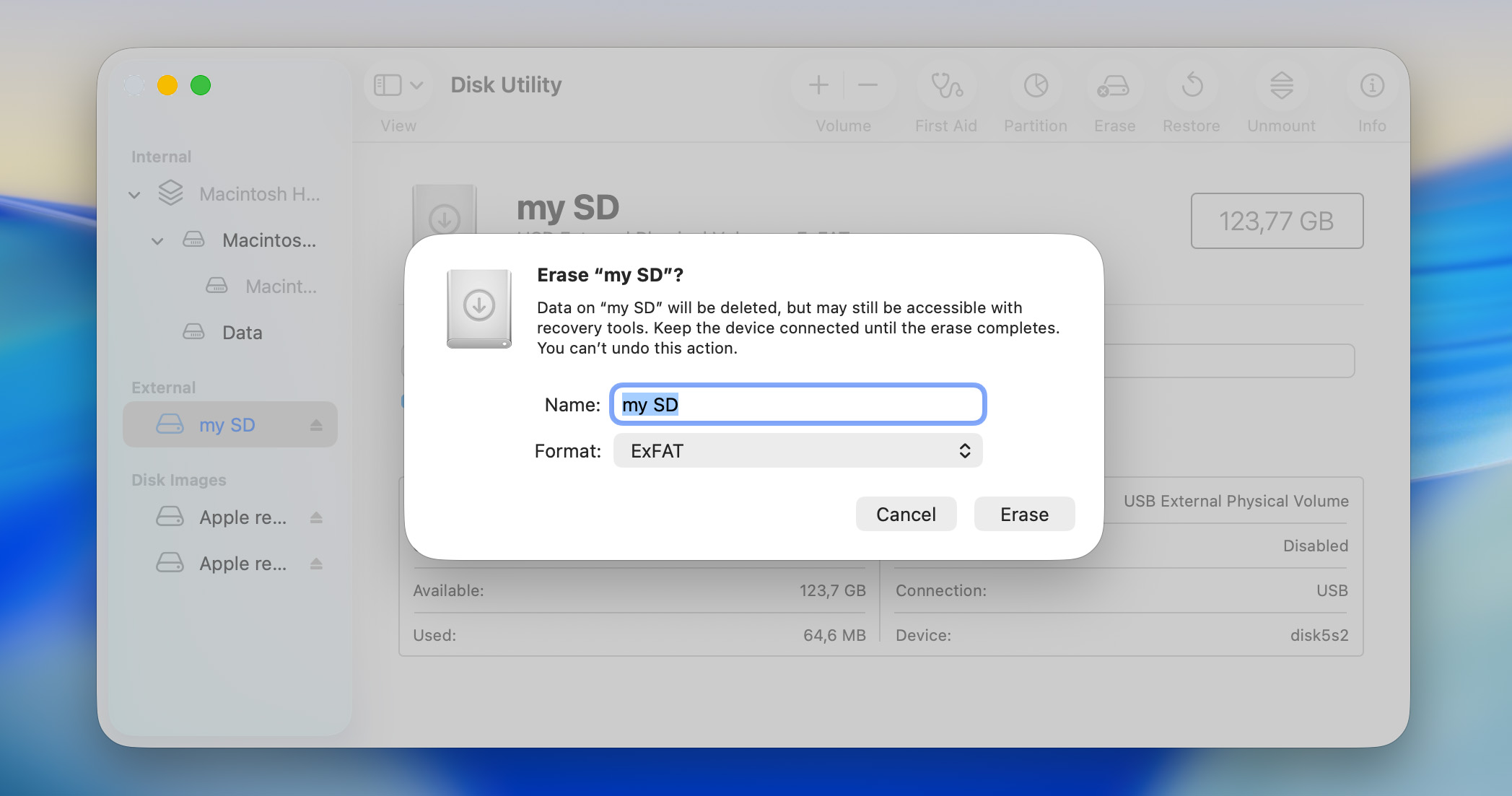
Når dit OS er færdig med at formatere kortet, vil det have et nyt filsystem og bør være klar til at gemme nye fotos og videoer.
Konklusion
Vi har forsøgt at dække alle de mest almindelige scenarier bag fotos, der forsvinder fra et SD-kort, samt løsningerne, der kan hjælpe i hvert enkelt tilfælde. Uanset om de manglende filer stammer fra et kamera, en drone, en Android-telefon, et dashcam eller en anden enhed, forbliver de underliggende principper stort set de samme. Årsagerne til fototab er ens, og det samme gælder gendannelsesmetoderne.
Hvis du stadig har spørgsmål, kan du tage et kig på FAQ-sektionen nedenfor. Der er gode chancer for, at vi allerede har dækket dit specifikke scenarie. Hvis ikke, er du altid velkommen til at besøge vores forum. Du kan gennemse eksisterende diskussioner, se hvordan andre brugere har løst lignende problemer, eller oprette et nyt emne og få råd fra vores community og datagendannelsesspecialister.




