


 Czy Twoje zdjęcia zniknęły z karty SD? Może się to zdarzyć z powodu przypadkowego usunięcia, uszkodzenia, przerwanych transferów plików, ukrytych ustawień plików lub z innych powodów, ale dzięki oprogramowaniu do odzyskiwania danych często możesz przywrócić swoje dane. W tym przewodniku przeprowadzimy Cię przez proces odzyskiwania zdjęć z karty SD zarówno na Windows, jak i na macOS.
Zanim zaczniesz: nie rób nic z kartą SD. Nie rób nowych zdjęć, nie kopiuj na nią plików i nie formatuj jej. Dopóki nie zrozumiesz, co się stało i nie zdecydujesz o sposobie odzyskiwania danych, najlepiej wyjmij kartę z urządzenia i odłóż ją na bok.
Dlaczego zdjęcia zniknęły z mojej karty SD?
Gdy zdasz sobie sprawę, że niektóre lub wszystkie Twoje zdjęcia zniknęły, jednym z pierwszych pytań, które możesz sobie zadać, jest: dlaczego moja karta SD usunęła moje zdjęcia? To całkowicie uzasadnione pytanie, ale istnieje wiele możliwych przyczyn, dla których zdjęcia znikają z karty SD, a przyczyna często decyduje o tym, która metoda odzyskiwania będzie najskuteczniejsza.
Poniższa tabela obejmuje najczęstsze powody, dla których Twoje zdjęcia zniknęły z karty SD, wyjaśnia, co każdy z nich oznacza, oraz wskazuje najwłaściwsze rozwiązanie. Jeśli jeden z opisanych scenariuszy brzmi znajomo, po prostu postępuj zgodnie z zalecaną metodą i wykonaj wszystkie kroki. Jeśli nie jesteś pewien, co spowodowało utratę zdjęć, przejdź przez wszystkie metody odzyskiwania opisane w tym przewodniku, po kolei. Ponieważ każda metoda dotyczy innej przyczyny utraty danych, jedna z nich często pozwoli Ci odzyskać zdjęcia.
| Powód | Opis | Co zrobić |
| 👁️ Ukryte pliki | Zdjęcia mogą nadal znajdować się na karcie SD, ale są ukryte przed Eksploratorem plików, Finderem, aparatem lub innym urządzeniem. Może się to zdarzyć na skutek przypadkowych zmian, ustawień systemowych lub działania złośliwego oprogramowania. | Rozpocznij od sprawdzenia ukrytych plików zgodnie z poniższym opisem. Jeśli zdjęcia staną się widoczne, usuń atrybut ukryty, aby zapobiec ponownemu wystąpieniu problemu. |
| 🗑️ Przypadkowe usunięcie lub formatowanie | Zdjęcia mogły zostać usunięte ręcznie, usunięte przez inne urządzenie lub wykasowane podczas formatowania. W wielu przypadkach dane pozostają na karcie do momentu nadpisania ich przez nowe pliki nadpisać. | Natychmiast przestań używać karty SD. Nie rób nowych zdjęć ani nie kopiuj na nią plików. Następnie odzyskaj zdjęcia za pomocą programu do odzyskiwania danych. |
| 🐞 Atak wirusa | Złośliwe oprogramowanie może usuwać pliki, ukrywać je, uszkadzać system plików lub uniemożliwiać dostęp do zdjęć, mimo że wciąż istnieją na karcie. | Przeskanuj komputer antywirusem. Następnie sprawdź ukryte pliki. Jeśli zdjęcia nadal są niewidoczne, użyj narzędzia do odzyskiwania danych, jak opisano w opisane w następnej sekcji. |
| 📋 Przerwany transfer danych | Transfer plików zwykle polega najpierw na skopiowaniu plików, a następnie usunięciu oryginałów po pomyślnym zakończeniu procesu. Jeśli transfer został przerwany, pliki mogą nie pojawić się na docelowym urządzeniu, chociaż system plików karty SD nadal zawiera ich ślady. | Nie zapisuj nowych danych na karcie SD i zeskanuj go za pomocą programu do odzyskiwania danych. |
| ⚠️ Uszkodzenie karty SD | Uszkodzenia mogą być spowodowane wieloma przyczynami, w tym nieprawidłowym odłączeniem, utratą zasilania, błędami systemu plików lub zawieszeniem oprogramowania. W rezultacie zdjęcia mogą zniknąć, chociaż miejsce na karcie nadal pozostaje zajęte. | Użyj narzędzia do odzyskiwania danych, aby odzyskać brakujące zdjęcia, zanim spróbujesz jakichkolwiek napraw lub formatowanie. |
| 💾 Niskiej jakości lub podrobiona karta SD | Niektóre niskiej jakości lub podrobione karty deklarują większą pojemność, niż mają w rzeczywistości. Po osiągnięciu prawdziwego limitu pamięci starsze zdjęcia mogą znikać lub ulegać uszkodzeniu. | Spróbuj odzyskać zdjęcia za pomocą narzędzia do odzyskiwania danych. Jeśli zdjęcia są bardzo cenne lub karta zachowuje się niestabilnie, rozważ kontakt z profesjonalnym serwisem odzyskiwania danych. |
| 🔨 Uszkodzenie fizyczne | Wygięte styki, kontakt z wodą, pęknięcia komponentów i inne uszkodzenia fizyczne mogą uniemożliwić prawidłowe działanie karty. Karta może być losowo odłączana lub w ogóle nie być widoczna na komputerze. | Unikaj samodzielnych napraw. Jeśli zdjęcia są ważne, odłącz kartę i skontaktuj się z profesjonalnym laboratorium odzyskiwania danych. Dalsze użytkowanie może pogorszyć stan karty i zmniejszyć szanse na odzyskanie danych. |
Jak wyświetlić ukryte pliki, które wydają się zniknąć z karty SD
Często zdjęcia na Twojej karcie SD nie są zaginione, lecz po prostu ukryte. Możliwe, że przypadkowo je ukryłeś lub zostały ukryte z innych powodów. Ukryte zdjęcia będą niewidoczne w Finderze macOS i Windows Explorerze, chyba że opcja wyświetlania ukrytych elementów jest włączona.
Aby odzyskać dostęp do tych zdjęć, musisz włączyć opcję pokazywania ukrytych elementów w Finderze oraz Windows Explorerze. Następnie możesz usunąć atrybut ukrycia z tych zdjęć, aby były widoczne, nawet jeśli opcja pokazywania ukrytych elementów zostanie wyłączona.
Na Windows
- Naciśnij Windows+E, aby uruchomić Windows Explorer i przejdź do folderu, w którym zapisałeś zdjęcia.
- Wybierz Widok z górnej części Windows Explorer, a następnie wybierz Pokaż > Ukryte elementy .
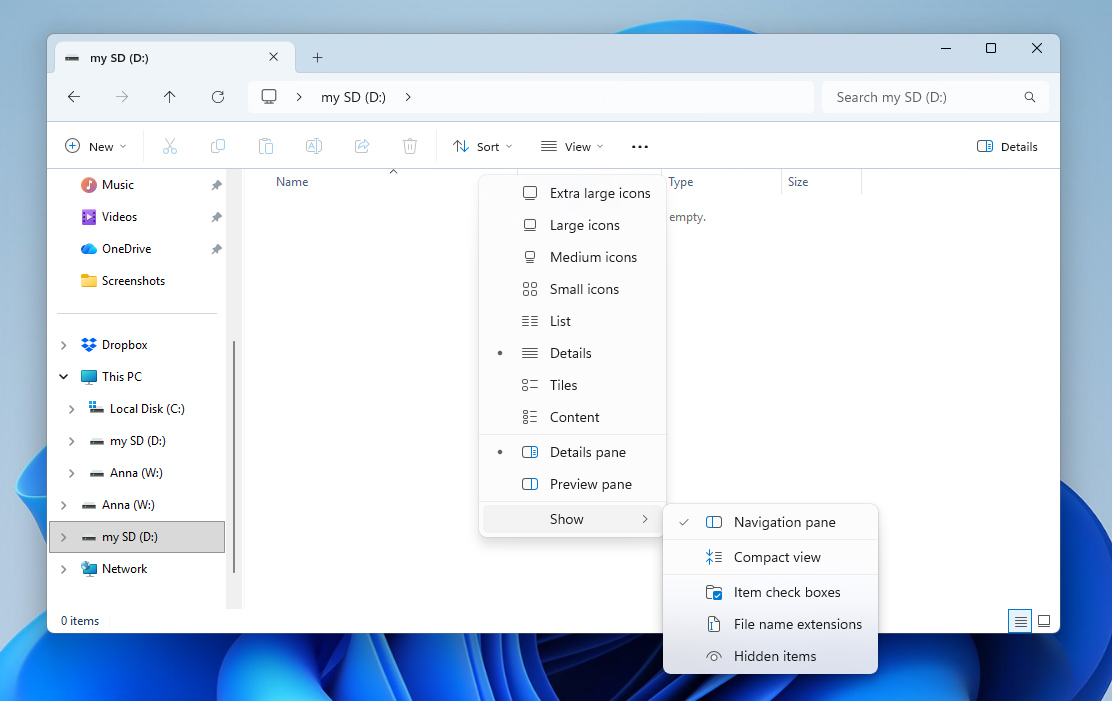
Gdy ukryte zdjęcia staną się widoczne, możesz usunąć ich atrybut ukrycia, jeśli nie jest już potrzebny. Aby to zrobić, kliknij zdjęcia prawym przyciskiem myszy, wybierz Właściwości i odznacz pole Ukryty.
Na Macu
Jeśli używasz macOS, oto jak możesz wyświetlić ukryte pliki na swoim urządzeniu:
- Otwórz Finder i przejdź do wymaganego folderu.
- Naciśnij Polecenie + Shift + .(kropka), aby wyświetlić ukryte pliki. Tego samego skrótu możesz użyć, aby je ponownie ukryć.
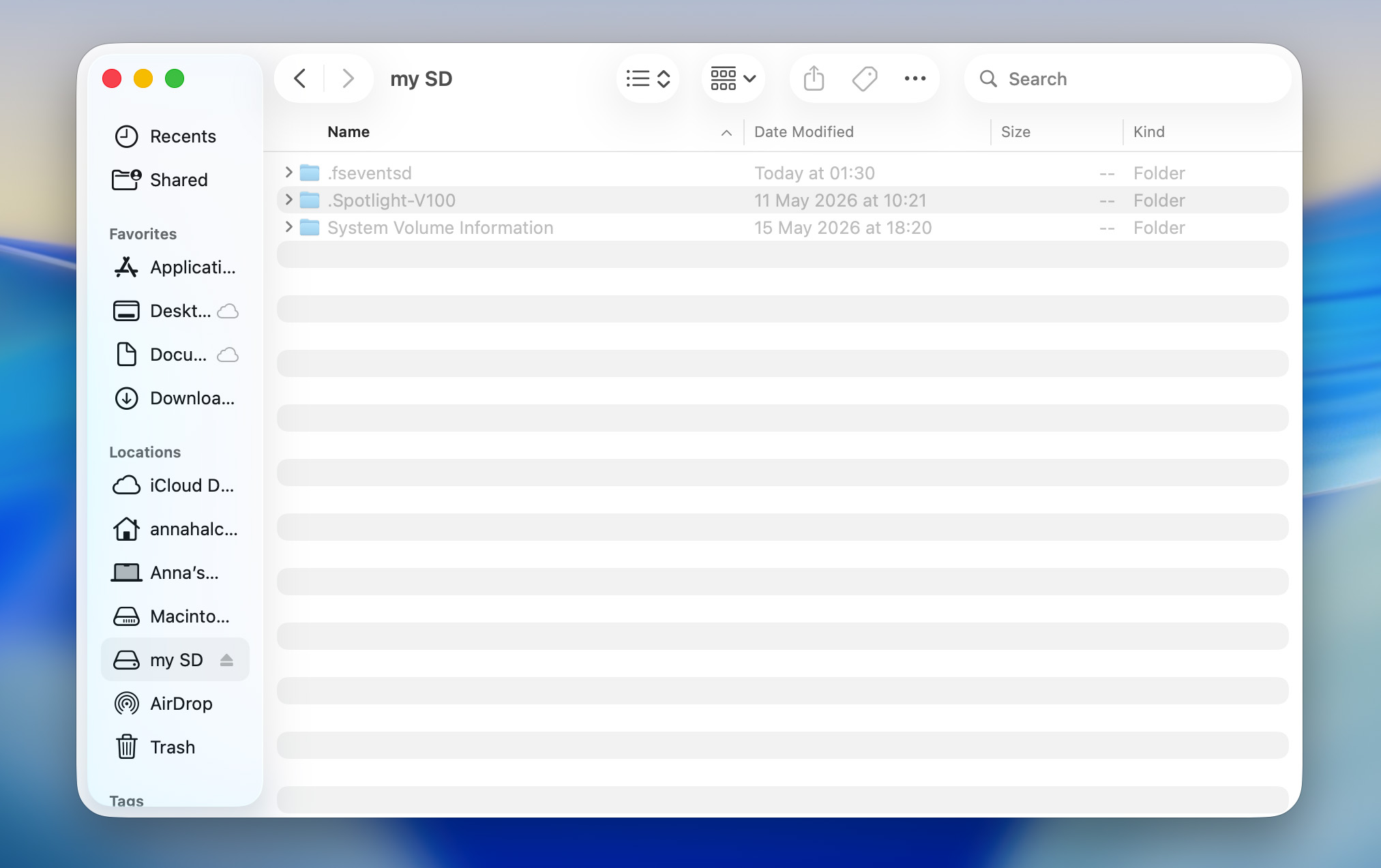
Ukryte pliki w macOS będą miały kropkę (.) przed nazwą pliku. Możesz usunąć tę kropkę, aby usunąć atrybut ukrycia.
Jak odzyskać zdjęcia, które zniknęły z karty SD (za pomocą oprogramowania do odzyskiwania danych)
Jeśli sprawdzenie ukrytych plików nie przywróciło zaginionych zdjęć, kolejnym krokiem jest odzyskiwanie danych. Pomimo nazwy, odzyskiwanie danych nie jest przydatne tylko wtedy, gdy zdjęcia zostały usunięte. Może również pomóc, gdy zdjęcia znikają z powodu uszkodzenia systemu plików, przerwanych transferów plików, formatowania, systemów plików RAW lub innych problemów, które powodują, że pliki są niedostępne przez Eksplorator plików, Finder, Twój aparat lub telefon.
W wielu z tych sytuacji zdjęcia są nadal fizycznie obecne na karcie SD. Gdy pliki zostaną usunięte lub karta zostanie sformatowana, dane zazwyczaj pozostają nienaruszone, dopóki nie zostaną nadpisane nowymi informacjami. Podobnie, uszkodzenia i problemy z systemem plików często uniemożliwiają urządzeniom odnalezienie istniejących plików, zamiast całkowicie je usuwać. Oprogramowanie do odzyskiwania danych może skanować kartę SD na niższym poziomie niż standardowe narzędzia do przeglądania plików, co pozwala na odnalezienie i odzyskanie zdjęć, które w innym przypadku wydawałyby się utracone.
Jeśli Twoje zdjęcia zniknęły z karty SD w aparatach Canon, takich jak EOS R5 lub R6, po wykonaniu serii zdjęć w trybie seryjnym, problem może nie być związany z żadną z wyżej opisanych przyczyn. Są fotografowie zgłaszali przypadki, gdy aparat wydawał się normalnie robić zdjęcia, ale pliki nigdy nie zostały zapisane na karcie pamięci. Jeśli brakujące zdjęcia są ważne, rozważ kontakt z profesjonalnym serwisem odzyskiwania danych. Oprogramowanie do odzyskiwania danych może nie pomóc, jeśli zdjęcia nie zostały w ogóle zapisane na karcie.
Spośród wiele programów do odzyskiwania danych z kart SD, które testowaliśmy, Disk Drill dał najlepsze rezultaty. Pozwala na tworzenie i skanowanie obrazów dysków (ważny krok w odzyskiwaniu danych), podgląd zdjęć przed odzyskaniem oraz obsługuje praktycznie wszystkie główne urządzenia magazynujące i systemy plików. Może również skanować dyski RAW, w tym karty SD z uszkodzonymi lub brakującymi systemami plików. Ponadto Disk Drill jest dostępny zarówno dla Windows, jak i macOS.
Poniższe kroki pokazują wersję programu na macOS. Jeśli używasz Windows, nie martw się, proces odzyskiwania jest identyczny:
- Pobierz Disk Drill i zainstaluj go na swoim komputerze.
- Podłącz kartę SD do komputera za pomocą czytnika kart SD. Unikaj bezpośredniego podłączania aparatu lub urządzenia z Androidem, ponieważ może to ograniczyć dostęp do karty i przeszkadzać w odzyskiwaniu danych.
- Uruchom Disk Drill i wybierz Byte-to-Byte Backup z lewego paska bocznego. Kliknij przycisk Create Backup w prawym górnym rogu, wybierz nazwę pliku i lokalizację obrazu, a następnie kliknij OK, aby rozpocząć tworzenie kopii zapasowej obrazu.
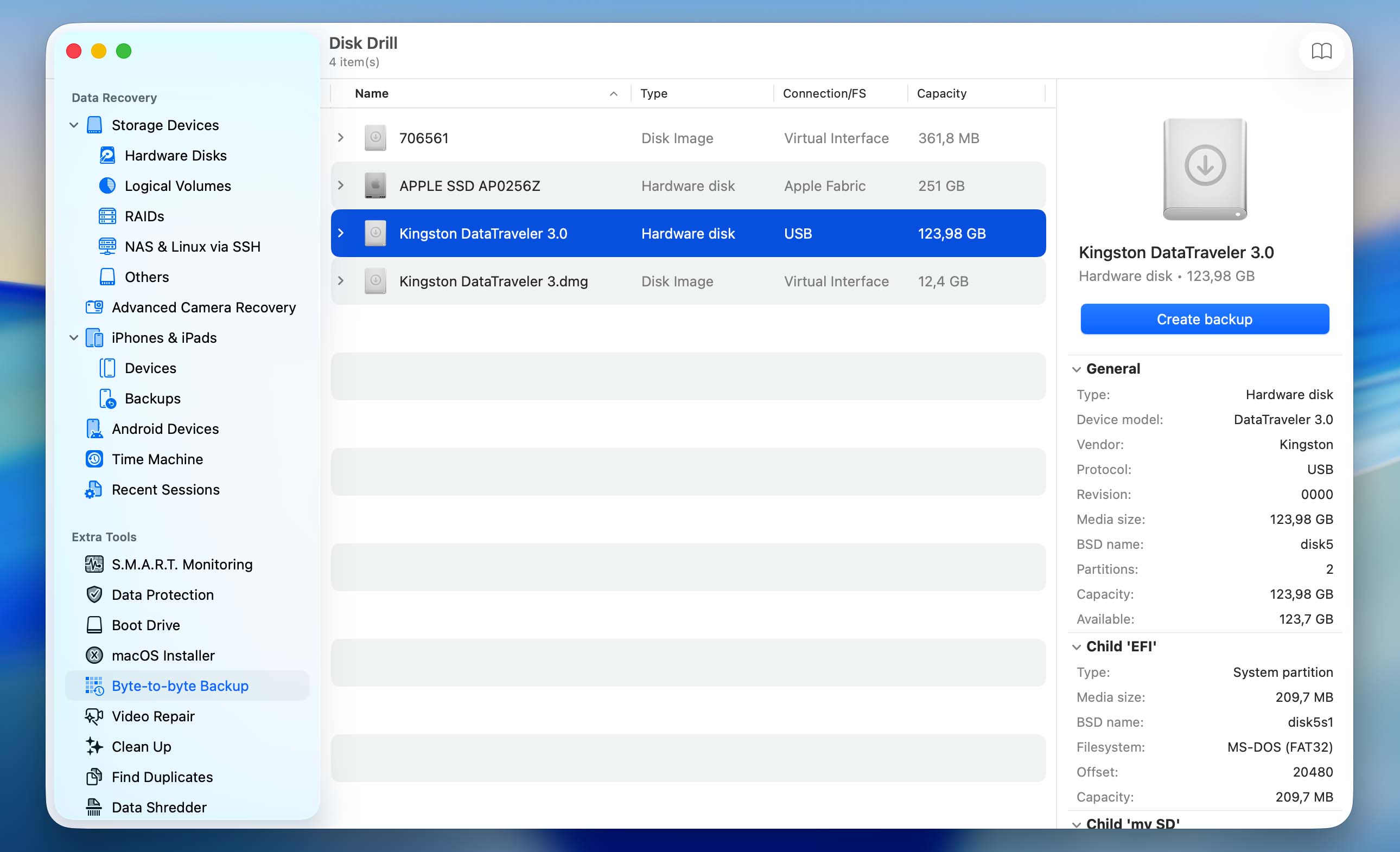
- Po zakończeniu tworzenia obrazu przez Disk Drill, wróć do sekcji Data Recovery i kliknij Attach Disk Image. Wybierz plik obrazu, który właśnie utworzyłeś, i kliknij Open.
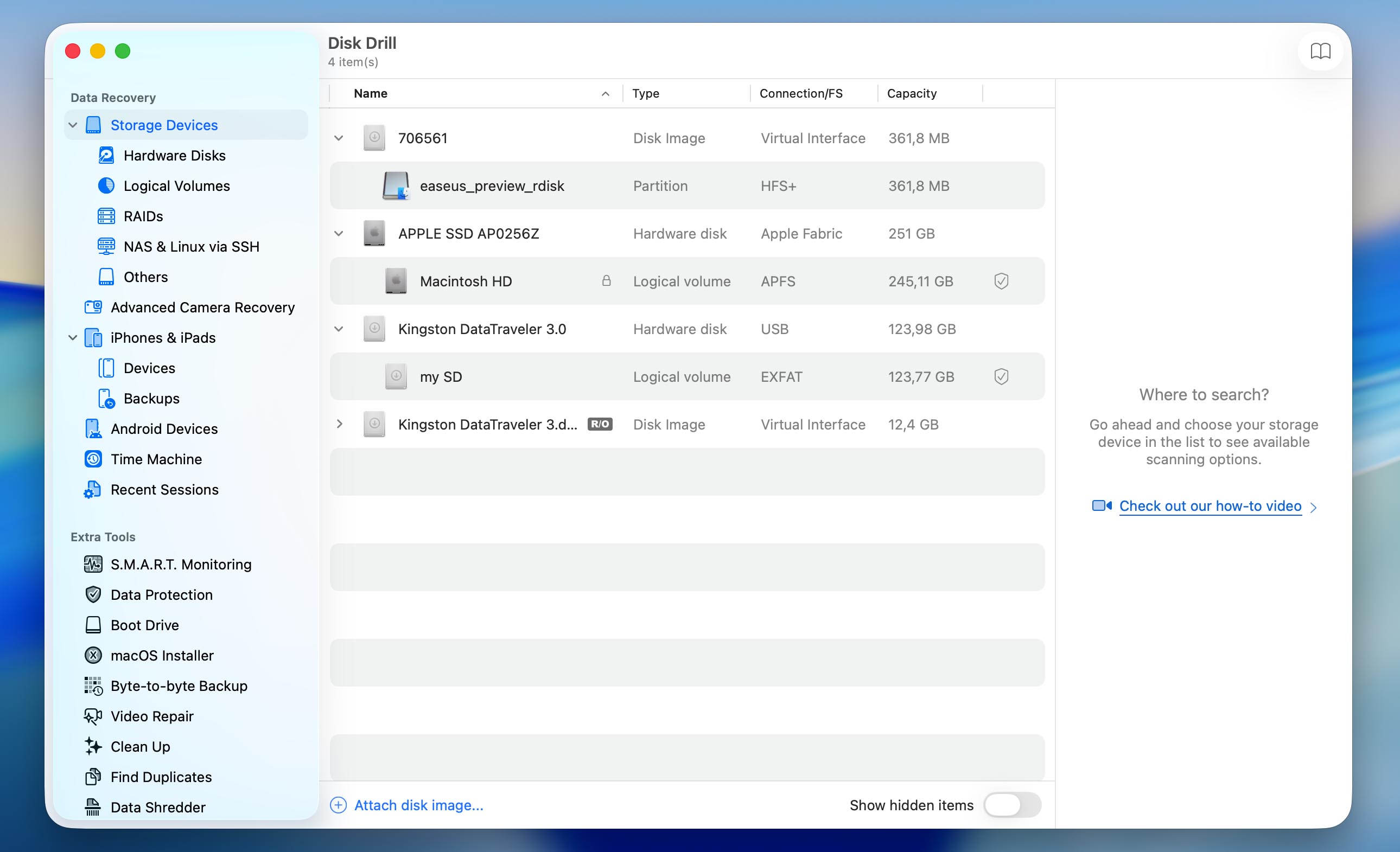
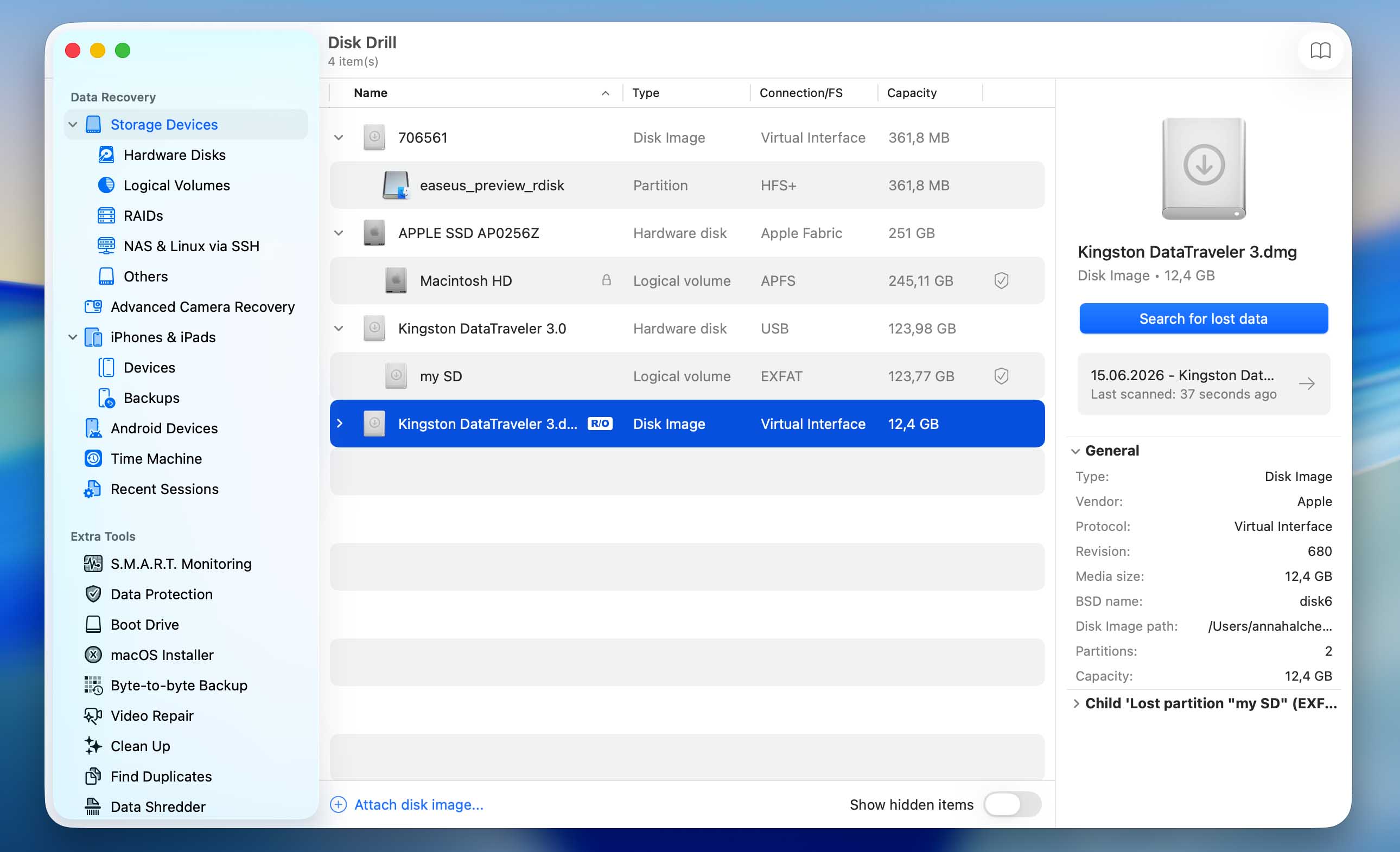
- Wybierz zamontowany obraz i kliknij Search for Lost Data.
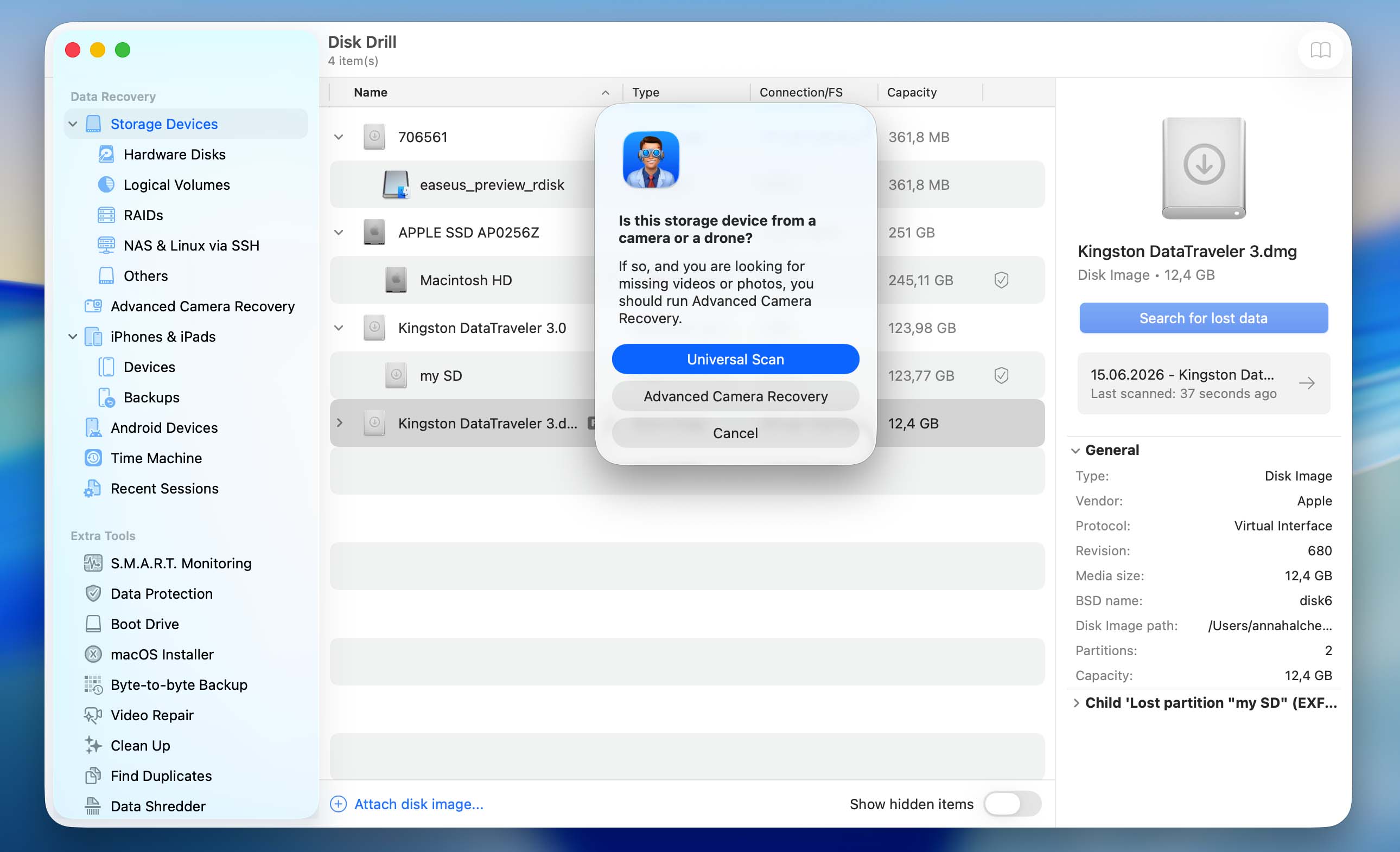
- W zależności od typu karty SD i plików, które zawiera, Disk Drill może poprosić Cię o wybór pomiędzy Universal Scan a Advanced Camera Recovery. Zacznij od Universal Scan. Advanced Camera Recovery jest głównie przeznaczony do odzyskiwania wideo, więc jeśli również musisz odzyskać filmy i Universal Scan nie daje oczekiwanych wyników, uruchom później skanowanie Advanced Camera Recovery.
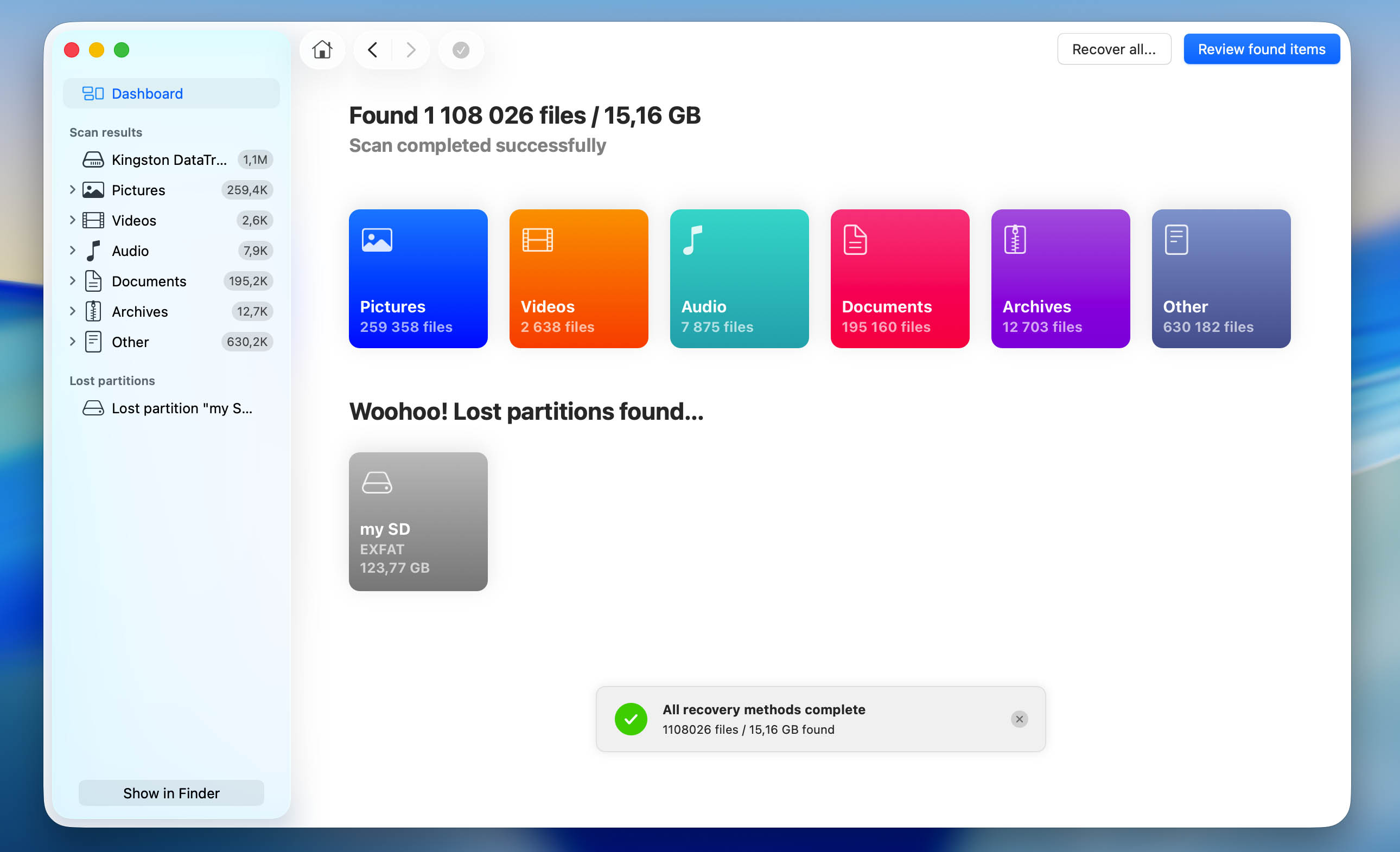
- Poczekaj na zakończenie skanowania. Następnie kliknij Pictures, aby wyświetlić tylko odzyskiwalne zdjęcia. Jeśli chcesz zobaczyć wszystkie odzyskiwalne pliki, kliknij Review Found Items.
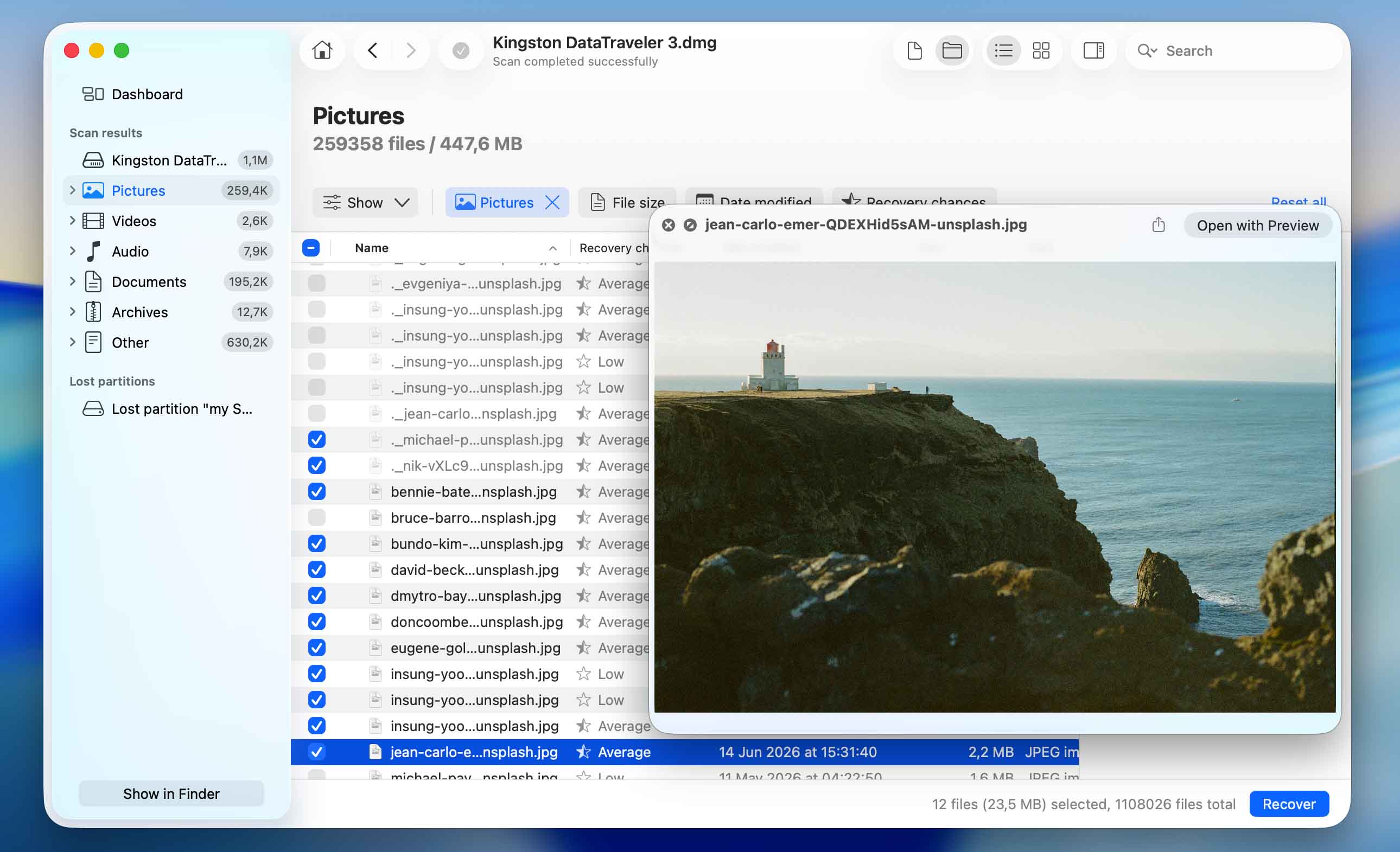
- Wybierz zdjęcia, które chcesz odzyskać. Disk Drill wyświetla podgląd aktualnie zaznaczonego pliku, a dowolne inne zdjęcie możesz podejrzeć, klikając ikonę oka obok jego nazwy. Po potwierdzeniu, że zdjęcia są nienaruszone, kliknij Recover.
- Wybierz miejsce docelowe odzyskiwania i kliknij Next. Zapisz odzyskane zdjęcia w innym miejscu niż karta SD, aby uniknąć nadpisania dodatkowych danych możliwych do odzyskania.
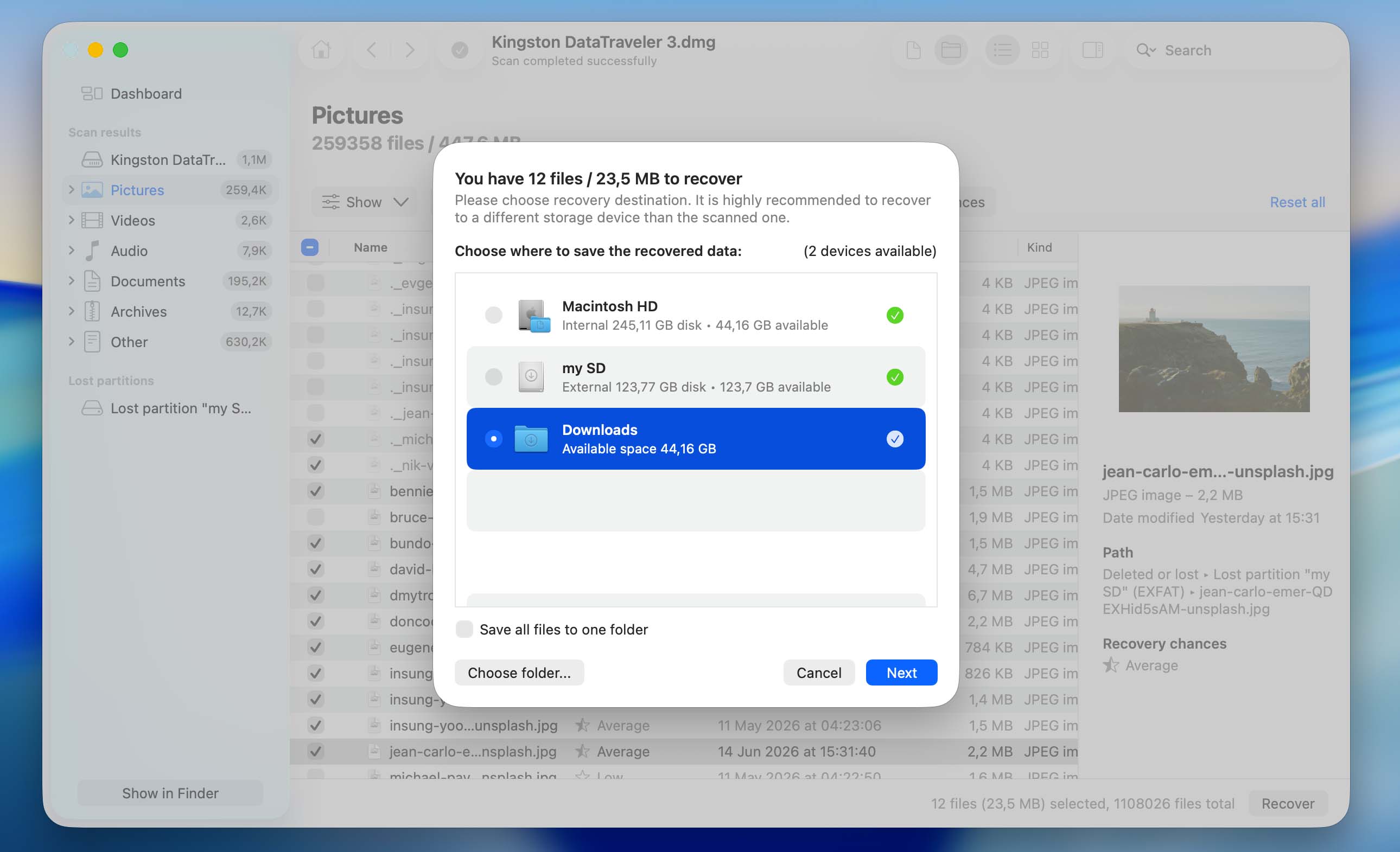
- Poczekaj, aż Disk Drill zakończy proces odzyskiwania. Po zakończeniu otwórz wybrany folder docelowy i sprawdź, czy odzyskane zdjęcia są dostępne.
Pamiętaj, że darmowa wersja Disk Drill ma różne ograniczenia w zależności od Twojego systemu operacyjnego. Na Windows możesz bezpłatnie odzyskać do 100 MB danych, co często wystarcza na przynajmniej kilka zdjęć. Na macOS darmowa wersja pozwala na skanowanie karty SD i podgląd plików możliwych do odzyskania, ale do ich faktycznego odzyskania będziesz potrzebować Disk Drill Pro. Pełne odzyskiwanie na obu platformach wymaga licencji Disk Drill Pro. Jeśli chcesz dowiedzieć się więcej o cenach i dodatkowych funkcjach, sprawdź oficjalną stronę Disk Drill lub nasz pełna recenzja Disk Drill.
Opisane powyżej metody odzyskiwania zakładają, że karta SD jest nadal czytelna przez Twój komputer. Jeśli karta jest fizycznie uszkodzona lub nie może być wykryta przez żadne urządzenie, zaprzestań prób samodzielnego odzyskiwania danych i rozważ skontaktowanie się z profesjonalna usługa odzyskiwania danych. Dalsza praca z uszkodzoną kartą pamięci może spowodować jej dalszą degradację, potencjalnie uniemożliwiając odzyskanie części lub całości pozostałych danych.
Co zrobić po odzyskaniu utraconych zdjęć z karty SD
Odzyskanie brakujących zdjęć to tylko połowa pracy. Jeśli zdjęcia zniknęły z powodu przypadkowego usunięcia, formatowania lub przerwanego transferu, zazwyczaj możesz dalej używać karty SD jak zwykle po zakończeniu odzyskiwania. Jednak jeśli zdjęcia zniknęły z powodu uszkodzenia, złośliwego oprogramowania, błędów systemu plików lub innych problemów z kartą SD, podstawowy problem nadal istnieje. Nawet jeśli skutecznie odzyskałeś zdjęcia, nie ma gwarancji, że nowo zrobione obrazy nie znikną ponownie w przyszłości.
Z tego powodu zalecamy naprawę karty SD przed ponownym jej użyciem. Istnieje kilka sposobów sposobów, aby to zrobić, jednak formatowanie jest zazwyczaj najszybszą, najprostszą i najbardziej skuteczną opcją (tworzy nowy system plików, usuwa uszkodzenia systemu plików, czyści problematyczne metadane i zapewnia systemowi operacyjnemu lub aparatowi czystą strukturę pamięci do pracy).
Na Windows:
- Podłącz kartę SD do komputera.
- Naciśnij Windows + X i wybierz Zarządzanie dyskami.
- Znajdź swoją kartę SD na liście dysków, kliknij prawym przyciskiem myszy partycję karty SD i wybierz Formatuj.
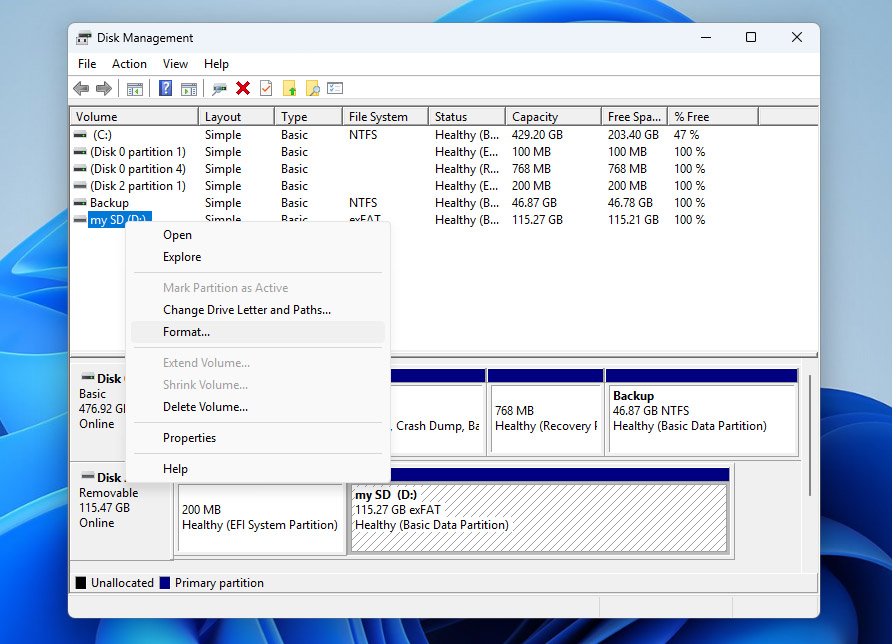
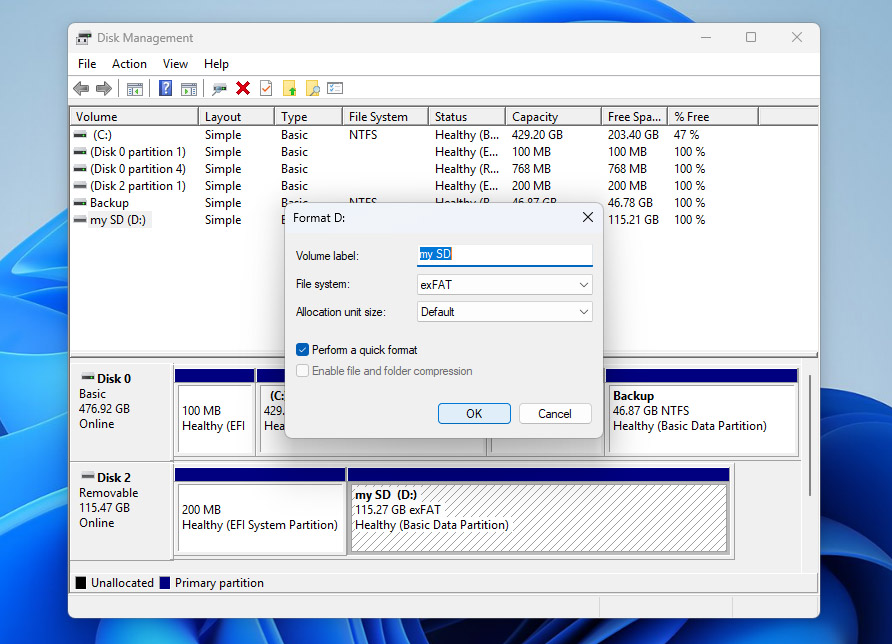
- Wybierz exFAT (zalecane dla większości kart SD większych niż 32 GB) lub FAT32 (dla mniejszych kart i maksymalnej kompatybilności), pozostaw zaznaczoną opcję Szybkie formatowanie, kliknij OK i potwierdź operację.
Na Macu:
- Podłącz kartę SD do swojego Maca.
- Otwórz Narzędzie dyskowe (Aplikacje > Narzędzia > Narzędzie dyskowe).
- Wybierz kartę SD z paska bocznego i kliknij Wymaż na pasku narzędzi. Upewnij się, że wybierasz fizyczną kartę, a nie tylko wolumin pod nią.
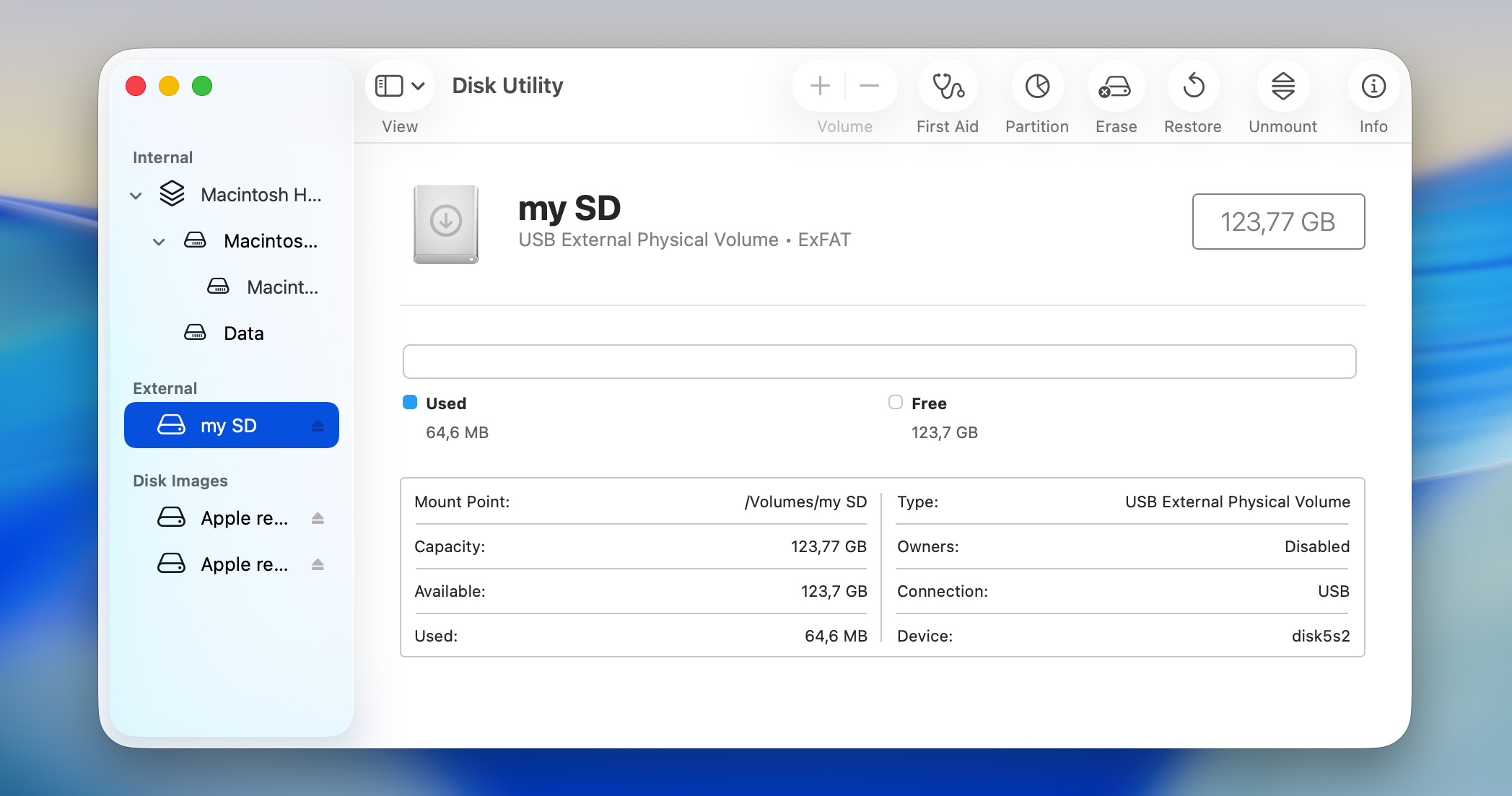
- Wpisz nazwę dla karty, wybierz exFAT dla większości kart SD lub MS-DOS (FAT), jeśli potrzebujesz zgodności z FAT32.
- Kliknij Wymaż i poczekaj na zakończenie procesu.
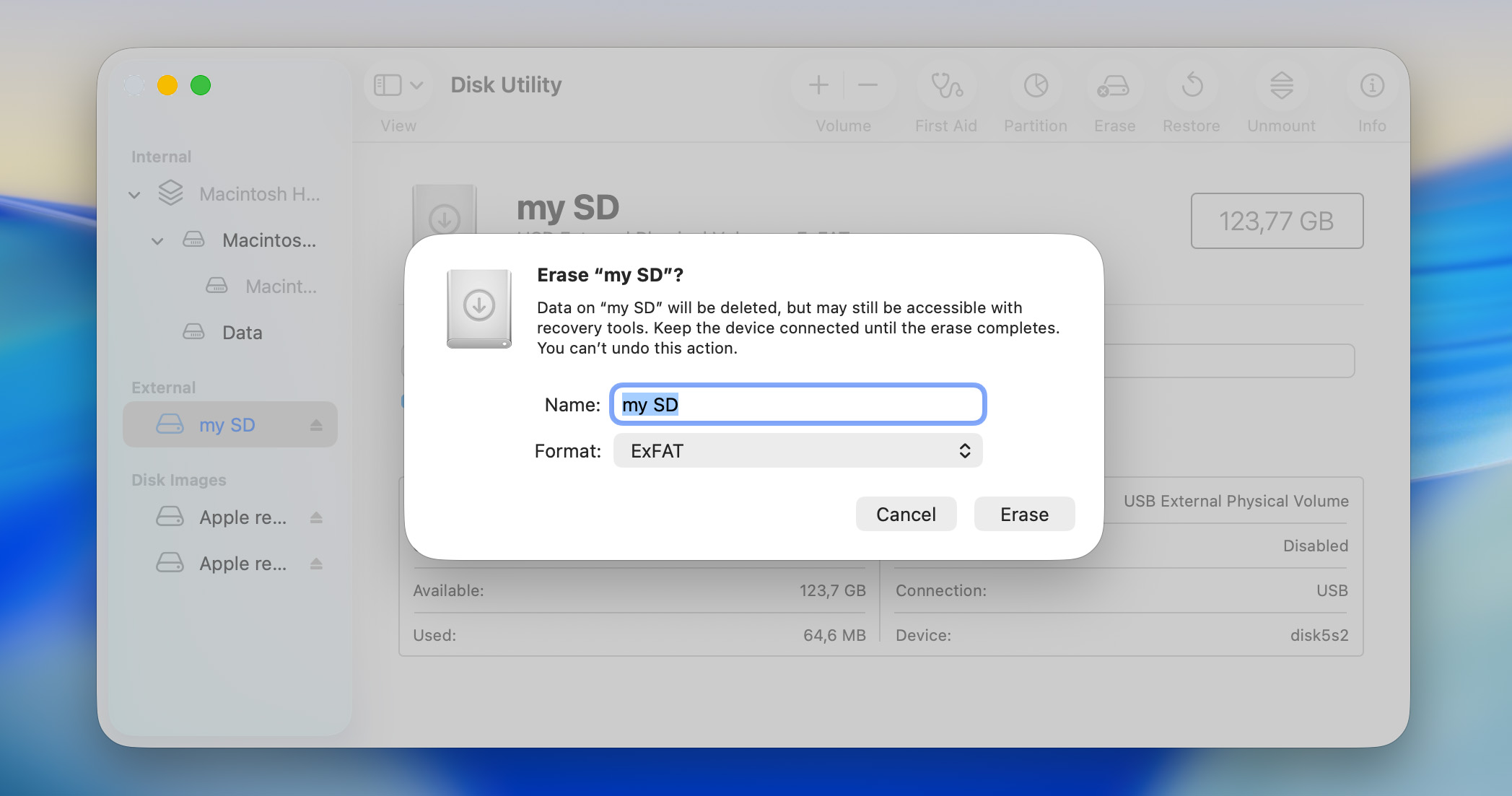
Po zakończeniu formatowania karty przez Twój system operacyjny, będzie ona miała nowy system plików i powinna być gotowa do przechowywania nowych zdjęć i filmów.
Podsumowanie
Staramy się omówić wszystkie najczęstsze scenariusze związane z znikaniem zdjęć z karty SD oraz rozwiązania, które mogą pomóc w każdej sytuacji. Niezależnie od tego, czy utracone pliki pochodziły z aparatu, drona, telefonu z Androidem, wideorejestratora czy innego urządzenia, podstawowe zasady pozostają w większości bez zmian. Przyczyny utraty zdjęć są podobne, podobnie jak metody ich odzyskiwania.
Jeśli nadal masz pytania, zapoznaj się z sekcją FAQ poniżej. Istnieje duża szansa, że już omówiliśmy Twój konkretny scenariusz. Jeśli nie, zawsze możesz odwiedzić nasze forum. Możesz przeglądać istniejące dyskusje, zobaczyć, jak inni użytkownicy rozwiązali podobne problemy, lub utworzyć nowy temat i uzyskać porady od naszej społeczności oraz specjalistów ds. odzyskiwania danych.




