Utraciłeś pliki na swoim komputerze z Windows i nie wiesz, gdzie się podziały? Pliki mogą wydawać się zniknąć po aktualizacjach, nagłych wyłączeniach lub prostych czynnościach, takich jak przenoszenie czy zmiana nazwy folderów. Często dane nadal znajdują się na dysku, ale Windows nie wyświetla ich już w oczekiwanym miejscu.
✅Szybka porada: Aby znaleźć brakujące lub zniknięte pliki w Windows, najpierw sprawdź typowe lokalizacje i problemy z widocznością, w tym Wyszukiwanie Windows, Kosz, foldery użytkownika, synchronizację OneDrive, pliki ukryte, pliki tymczasowe oraz folder Windows.old.
Następnie przejdź do bardziej zaawansowanych rozwiązań, takich jak Kontrole Zarządzania Dyskami, przegląd kwarantanny antywirusowej, Kopie zapasowe historii plików i oprogramowanie do odzyskiwania danych, jeśli pliki nadal się nie pojawiają. Jeśli podejrzewasz usunięcie lub uszkodzenie systemu plików, przestań jak najwięcej korzystać z dysku przed uruchomieniem narzędzi do odzyskiwania, ponieważ nowe dane mogą nadpisać pliki możliwe do odzyskania.
Jak znaleźć utracone pliki w Windows
Brakujące pliki nie zawsze oznaczają trwałą utratę danych. Windows może ukrywać pliki, przenosić je do innych profili użytkowników, odłączać zsynchronizowane foldery w chmurze lub stracić ścieżkę do partycji po awariach i aktualizacjach. Poniższe metody obejmują zarówno szybkie sposoby na przywrócenie widoczności, jak i bardziej zaawansowane metody odnajdywania lub odzyskiwania brakujących plików.
Tutaj użyliśmy zrzutów ekranu z Windows 11, ale wszystkie metody będą działać również na Windows 10. Mogą występować pewne różnice w interfejsie, takie jak nieco inny układ menu lub nazewnictwo niektórych opcji. Jednak podstawowa funkcjonalność i kroki pozostają takie same w obu wersjach, więc możesz bez problemu postępować zgodnie z instrukcjami.
Metoda 1: Wyszukaj plik za pomocą Eksploratora plików
Wyszukiwanie jest najszybszym sposobem na zlokalizowanie brakujących plików, gdy ich dokładna lokalizacja nie jest znana. Nawet jeśli plik został przeniesiony lub zapisany w innym folderze, Windows nadal może go znaleźć, o ile istnieje na dysku.
Oto różne sposoby, w jakie możesz użyć wyszukiwania, aby znaleźć brakujący plik:
- Otwórz Eksplorator plików (naciśnij Win + E).
- Kliknij pasek wyszukiwania w prawym górnym rogu.
- Wpisz część nazwy pliku. Jeśli dokładna nazwa jest nieznana, użyj rozszerzeń plików, takich jak .jpg, .png, .docx, .xlsx lub .mp4.
- Wybierz szerszą lokalizację przed wyszukiwaniem, na przykład Ten komputer lub konkretny dysk (na przykład Dysk lokalny (C:)), aby rozszerzyć zakres wyszukiwania.
- Poczekaj na załadowanie wyników, a następnie posortuj je według Data modyfikacji, aby szybko znaleźć najnowsze pliki.
- Użyj filtrów, takich jak Typ, Rozmiar lub Data z paska narzędzi wyszukiwania, aby zawęzić wyniki.
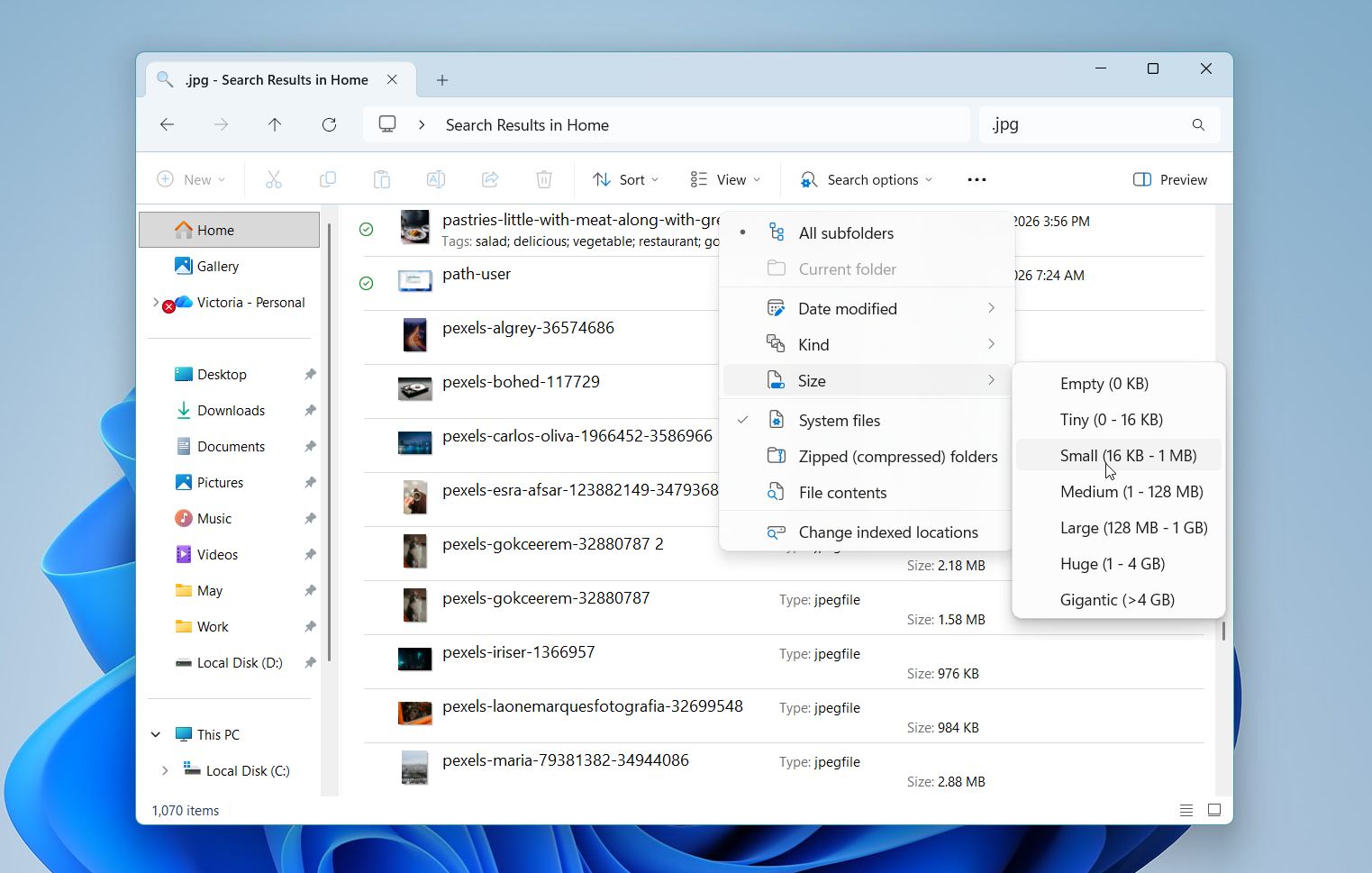
- Sprawdź Szybki dostęp lub ostatnie pliki, jeśli plik był otwierany niedawno.
Wyszukiwanie działa najlepiej, gdy pliki zostały przeniesione, zmieniono ich nazwę lub zapisano je w innym folderze. Jeśli nic się nie pojawi, plik może być ukryty, usunięty lub dotknięty poważniejszym problemem, dlatego kontynuuj korzystanie z kolejnych metod.
Metoda 2: Sprawdź Kosz
Ten krok może wydawać się oczywisty, ale mimo to warto go sprawdzić. Pliki, które zostały usunięte (celowo lub przypadkowo), zazwyczaj najpierw trafiają do Kosza, a nie są usuwane od razu. Szybkie sprawdzenie może zaoszczędzić czas i uniknąć niepotrzebnych kroków, szczególnie gdy zniknięcie pliku miało miejsce niedawno.
- Otwórz Kosz z pulpitu.
- Poszukaj brakującego pliku lub folderu.
- Użyj paska wyszukiwania w prawym górnym rogu, jeśli jest wiele usuniętych elementów.
- Sortuj pliki według Data usunięcia, Nazwa lub Oryginalna lokalizacja, aby zawęzić wyniki.
- Kliknij prawym przyciskiem myszy plik, który chcesz odzyskać.
- Wybierz Przywróć.
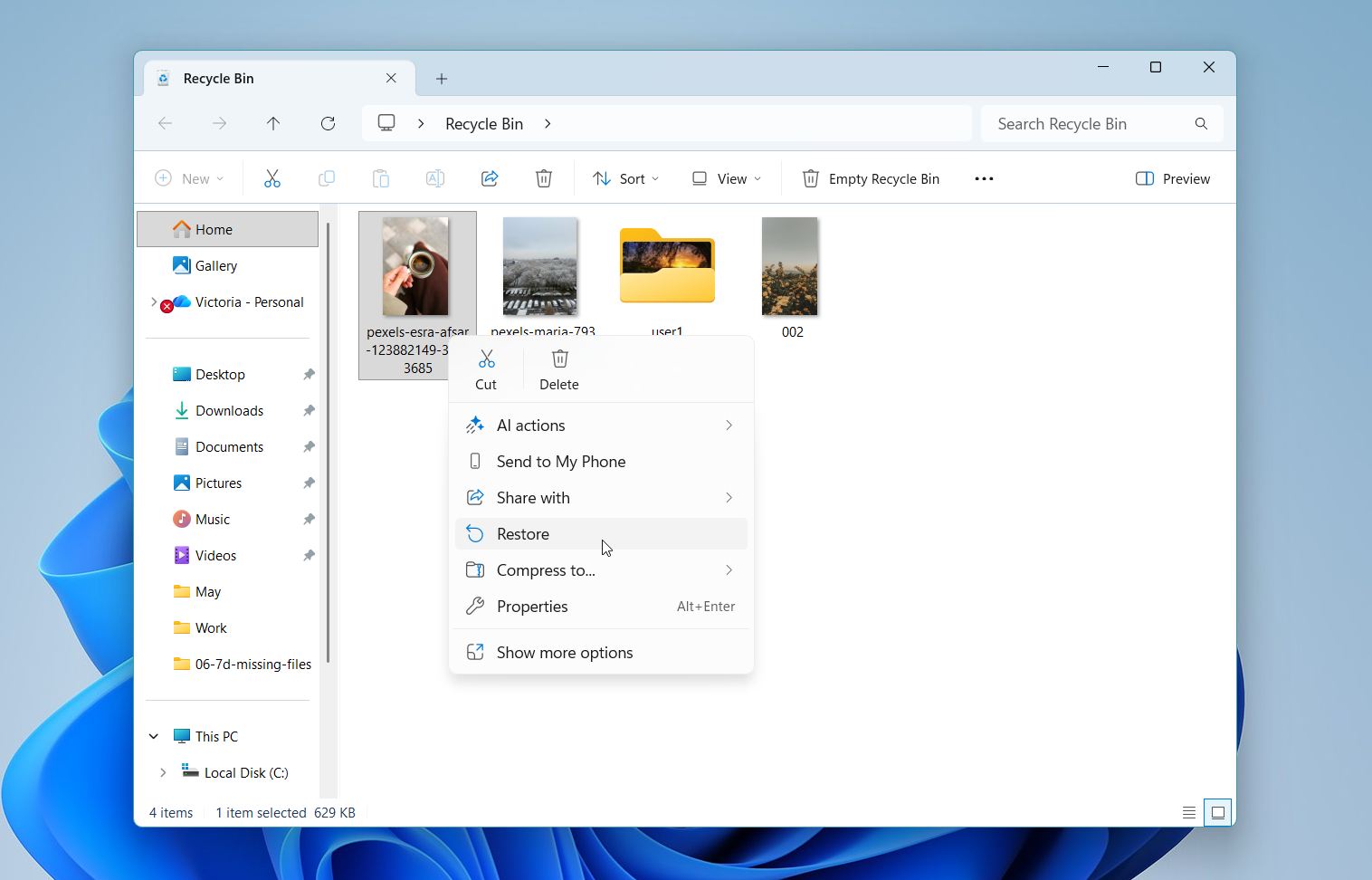
Wróć do oryginalnego folderu i sprawdź, czy plik wrócił.
Metoda 3: Sprawdź folder użytkownika
Pliki mogą wydawać się zagubione, gdy Windows zapisuje je pod innym profilem użytkownika lub loguje Cię na tymczasowe konto. Często zdarza się to po aktualizacjach lub błędach systemowych. W takich przypadkach pliki nadal znajdują się na dysku, ale są przechowywane w innym folderze użytkownika.
Wykonaj te kroki, aby sprawdzić wszystkie dostępne foldery użytkowników i zlokalizować swoje pliki:
- Otwórz Eksplorator plików (naciśnij Win + E).
- Przejdź do Dysk lokalny (C:). Wybierz Użytkownicy.
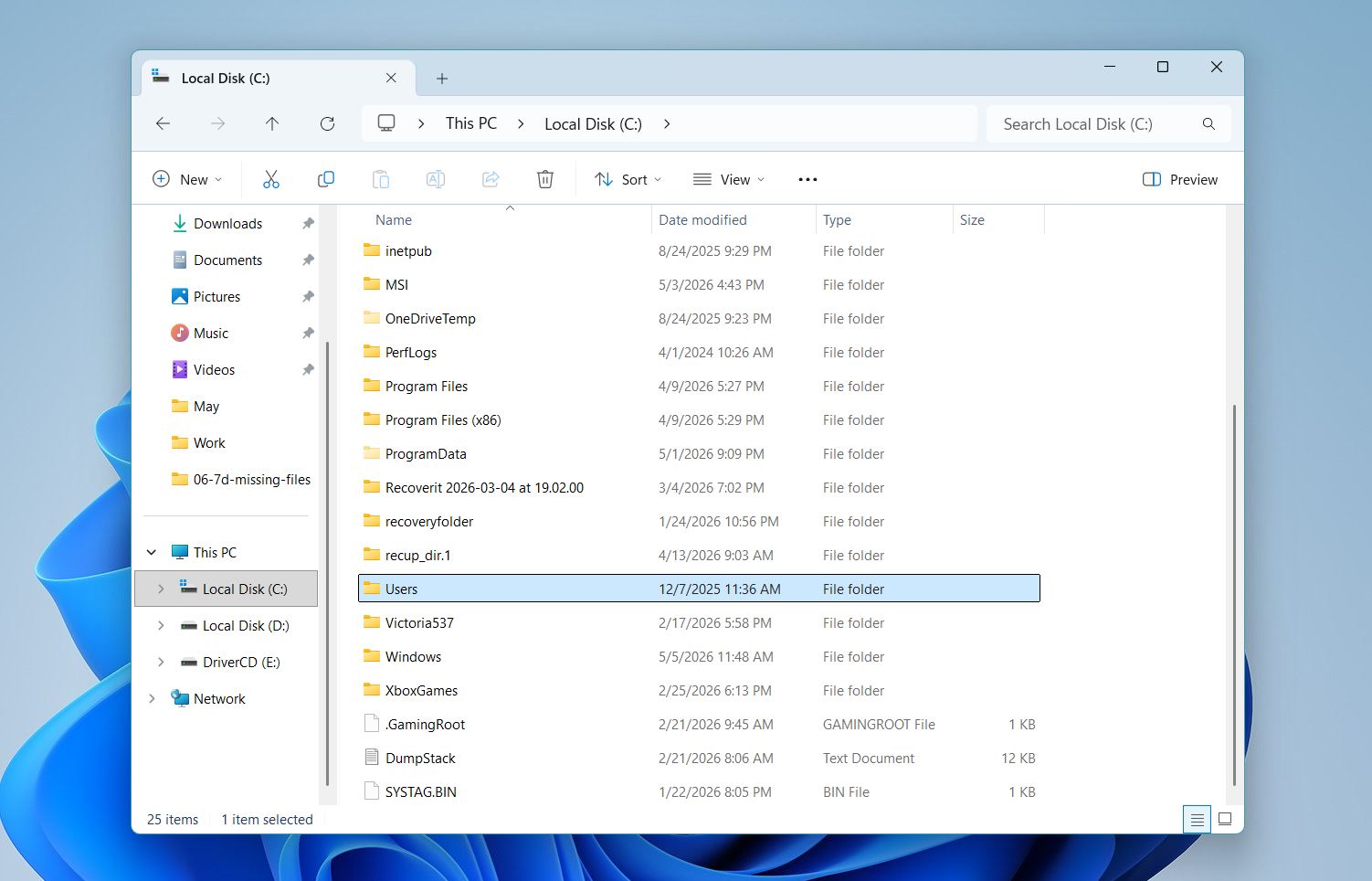
- Poszukaj wielu folderów użytkowników (na przykład swoją obecną nazwę użytkownika, Domyślne lub inne nazwy).
- Otwórz każdy folder i sprawdź typowe lokalizacje, takie jak Pulpit, Dokumenty, Pobrane oraz Zdjęcia.
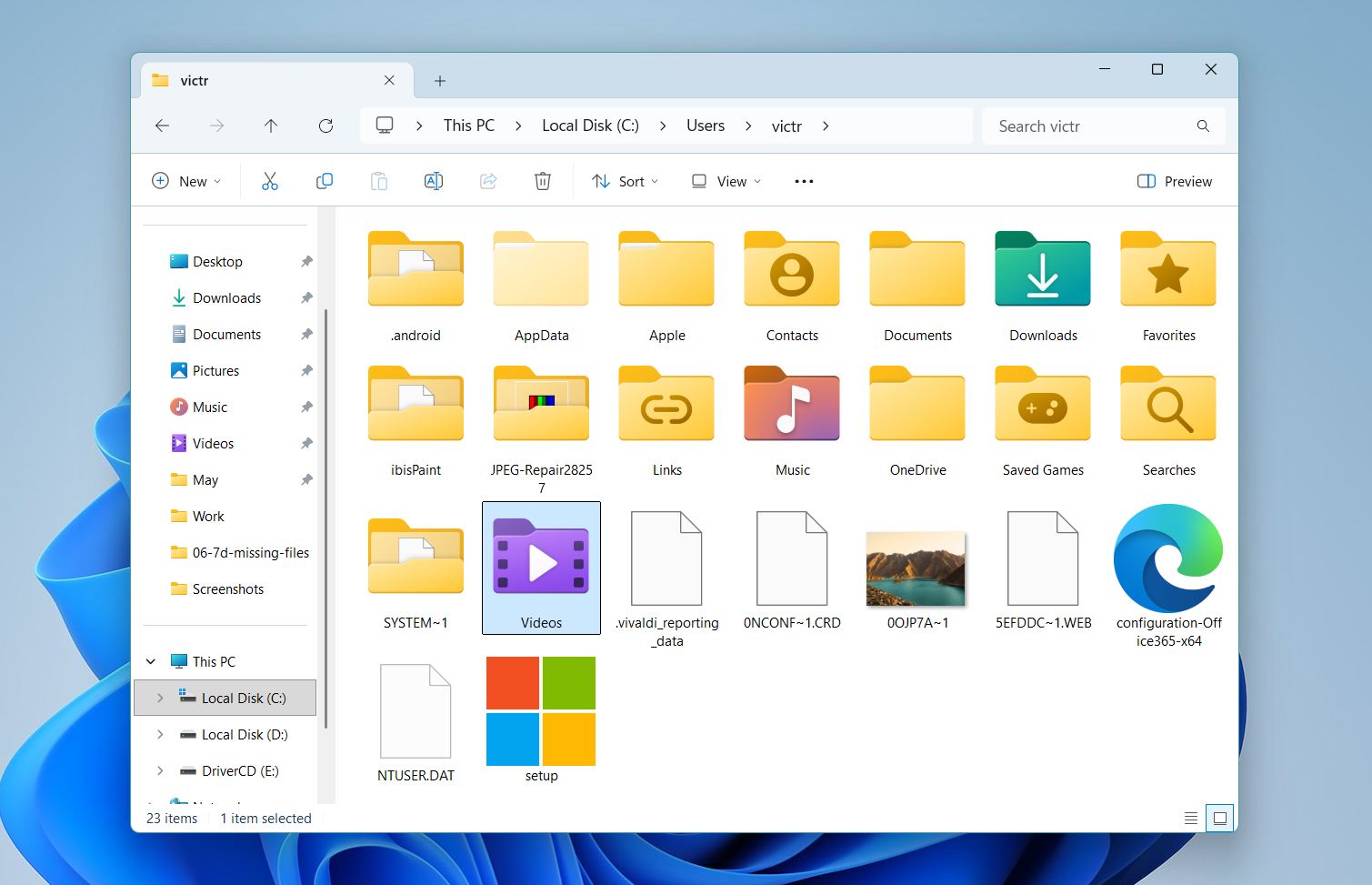
- Posortuj pliki według Data modyfikacji, aby szybko znaleźć najnowsze dane.
- Jeśli znajdziesz swoje pliki w innym profilu, skopiuj je do bieżącego folderu użytkownika.
Jeśli zauważysz folder o nazwie podobnej do Twojej (na przykład z sufiksem .TYMCZASOWY), Windows mógł utworzyć tymczasowy profil. W takim przypadku powinieneś wrócić do swojego głównego konta, aby przywrócić dostęp do oryginalnych plików.
Metoda 4: Sprawdź Microsoft OneDrive
Następną metodą, którą proponujemy, jest sprawdzenie OneDrive, zwłaszcza jeśli używasz go do synchronizacji plików lub kopii zapasowych. Windows może automatycznie przenosić lub synchronizować pliki do chmury, co może sprawić, że będą wydawały się zaginione z Twoich lokalnych folderów, mimo że wciąż istnieją online.
Wykonaj następujące kroki, aby sprawdzić OneDrive:
- Kliknij ikonę OneDrive na pasku zadań (w pobliżu zegara) lub otwórz ją z menu Start.
- Otwórz zsynchronizowane foldery i poszukaj brakujących plików.
- Sprawdź Kosz OneDrive na wypadek, gdyby pliki zostały usunięte.
- Sprawdź ikony plików: ikona chmury oznacza, że plik jest przechowywany online i nie został pobrany lokalnie.
- Kliknij prawym przyciskiem myszy plik i wybierz Pobierz lub Zawsze przechowuj na tym urządzeniu, aby przywrócić dostęp lokalny.
- W razie potrzeby zaloguj się na swoje konto przez przeglądarkę i sprawdź pliki bezpośrednio na stronie OneDrive.
Jeśli pliki zostaną znalezione w OneDrive, możesz je przywrócić lub pobrać z powrotem na swoje urządzenie. Jeśli nie, kontynuuj kolejnymi metodami.
Metoda 5: Włącz ukryte pliki
Czasami pliki pozostają na dysku, ale nie pojawiają się w Eksploratorze plików, ponieważ ich ustawienia widoczności zostały zmienione. Może się to zdarzyć po aktualizacjach systemu, działaniach oprogramowania lub drobnych niezgodnościach systemu plików. W takich przypadkach foldery mogą wydawać się puste, mimo że nadal zajmują miejsce na dysku. Włącz pokazywanie ukrytych plików i sprawdź, czy Twoje dane po prostu nie są wyświetlane.
Wykonaj następujące kroki, aby wyświetlić ukryte pliki:
- Otwórz Eksplorator plików (naciśnij Win + E).
- Kliknij Widok w górnym menu.
- Wybierz Pokaż i włącz Ukryte elementy.
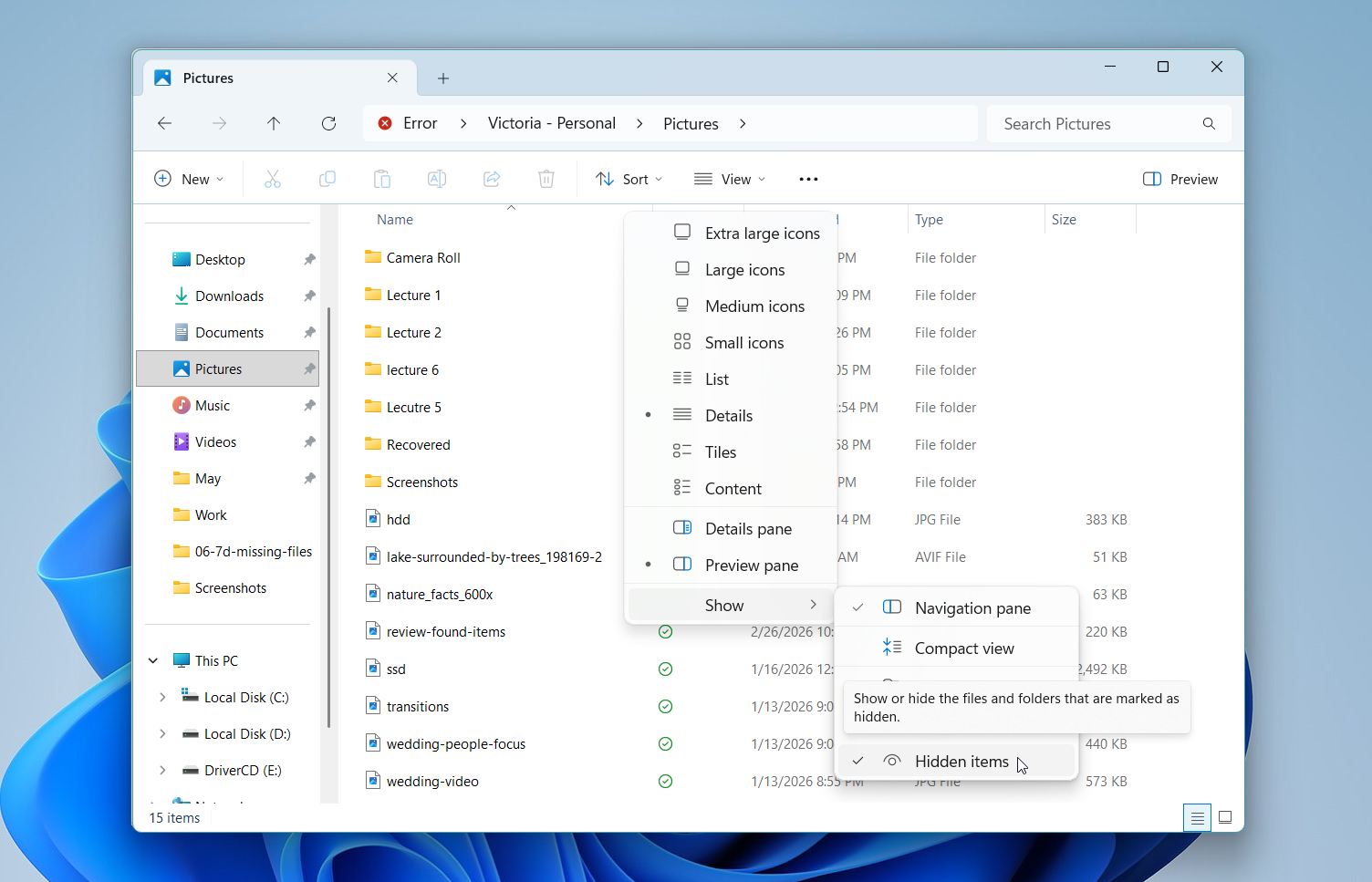
- Przejdź do folderu, w którym były przechowywane Twoje pliki.
- Poszukaj wyblakłych (półprzezroczystych) plików lub folderów.
- Jeśli je znajdziesz, kliknij prawym przyciskiem myszy plik lub folder i wybierz Właściwości.
- Na karcie Ogólne odznacz Ukryty, a następnie kliknij Zastosuj i OK.
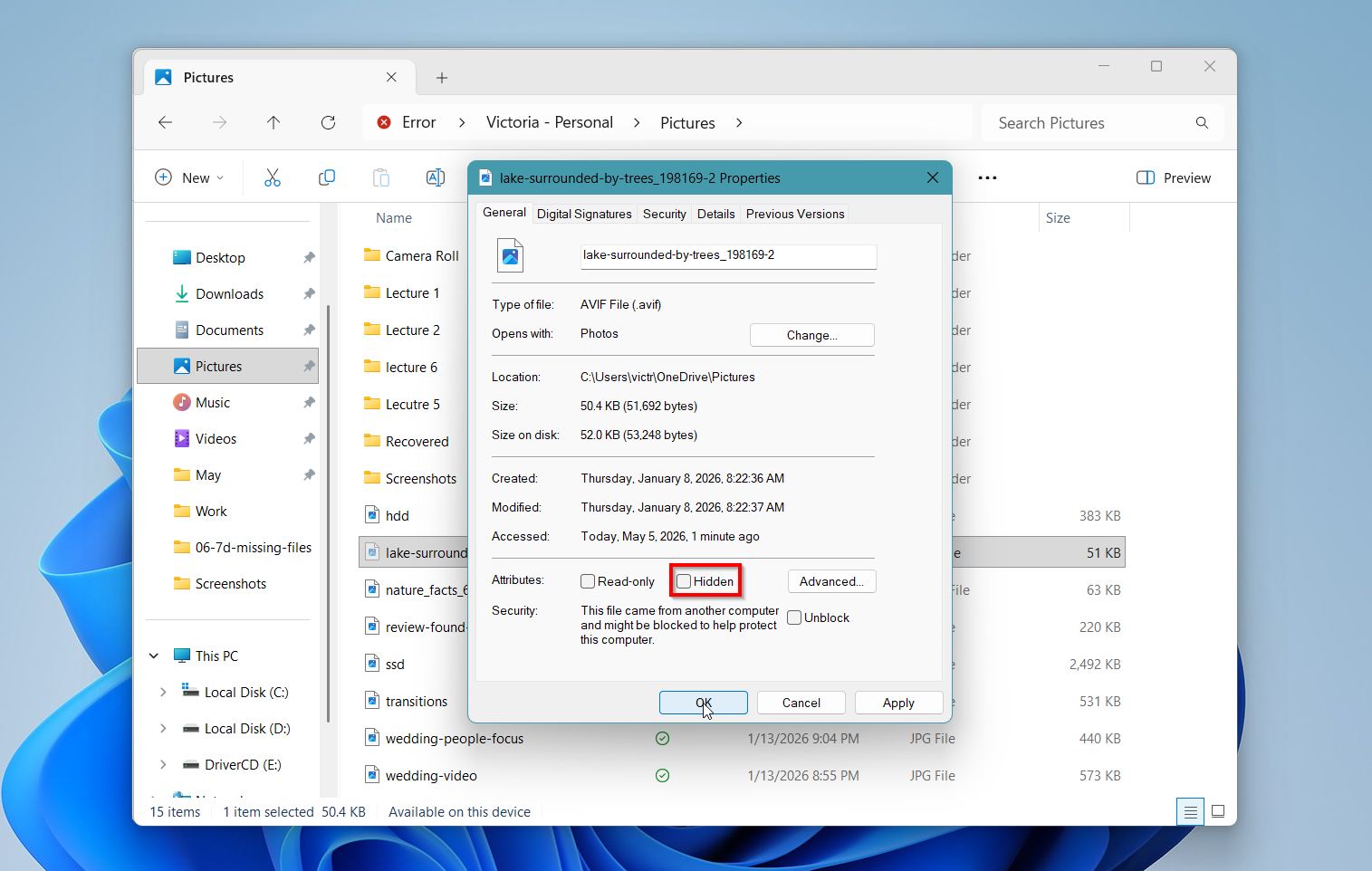
Jeśli pliki pojawią się po tym kroku, potwierdza to, że były ukryte, a nie utracone. Jeśli folder nadal wygląda na pusty, przyczyna prawdopodobnie wykracza poza ustawienia widoczności, więc przejdź do kolejnych metod
Metoda 6: Sprawdź w plikach tymczasowych
W niektórych sytuacjach pliki nie znikają całkowicie, lecz zostają przekierowane do tymczasowej pamięci. Często zdarza się to, gdy program ulega awarii, operacja zapisu kończy się niepowodzeniem lub system zostaje niespodziewanie wyłączony. Wiele aplikacji tworzy tymczasowe kopie robocze podczas edycji plików, a te kopie mogą pozostać, nawet jeśli oryginalny plik nie jest już widoczny.
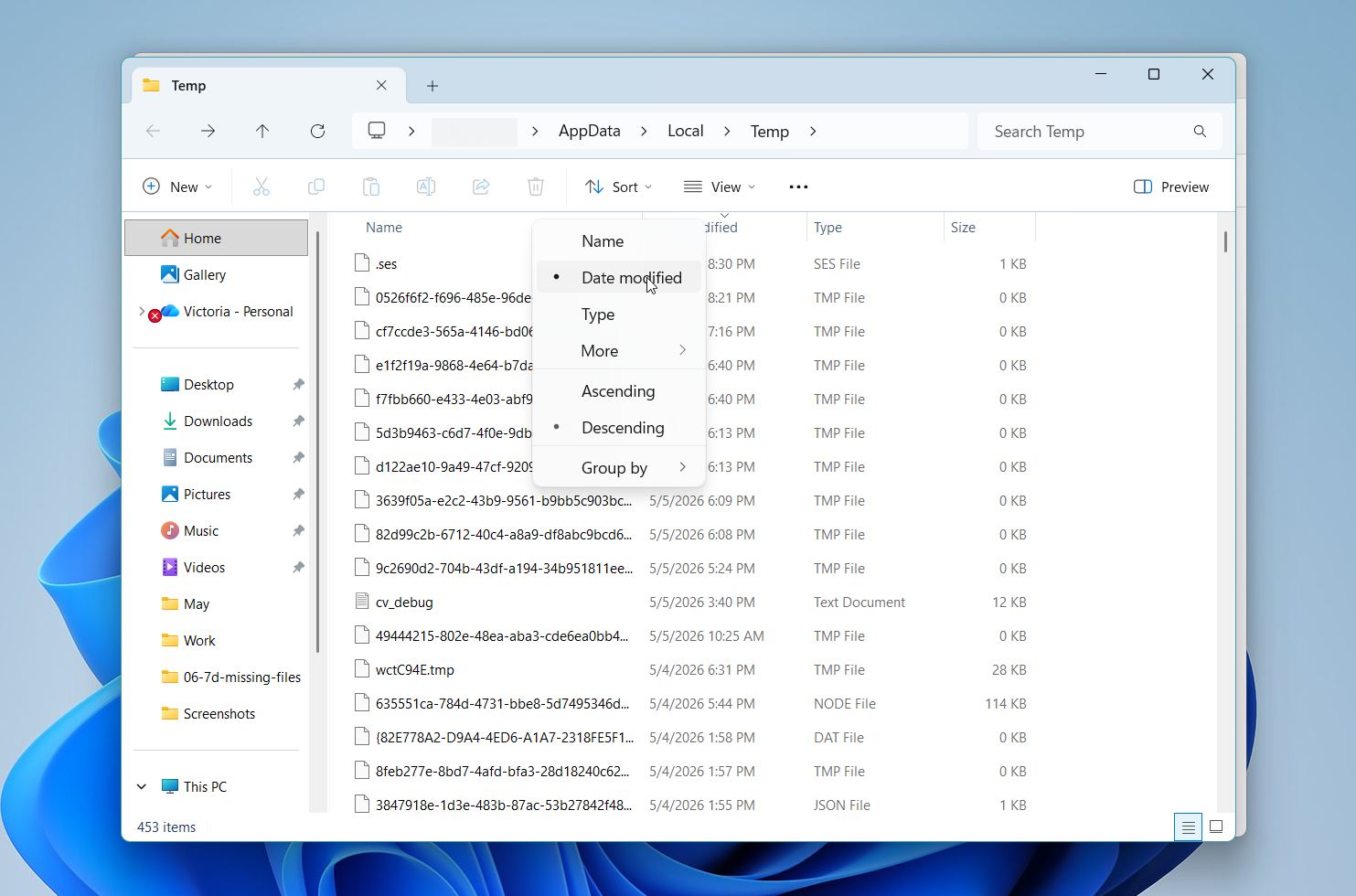
Te pliki tymczasowe mogą nie mieć dokładnie oryginalnej nazwy ani rozszerzenia, co sprawia, że są trudniejsze do rozpoznania na pierwszy rzut oka. Jednak sortowanie według ostatniej aktywności zazwyczaj pomaga wyświetlić odpowiednie elementy.
Wykonaj te kroki, aby sprawdzić pliki tymczasowe:
- Naciśnij Win + R, aby otworzyć okno dialogowe Uruchom.
- Wpisz %temp% i naciśnij Wprowadź.
- Otworzy się folder z plikami tymczasowymi.
- Posortuj pliki według Data modyfikacji, aby najnowsze pozycje były na górze.
- Szukaj plików o znajomych nazwach, fragmentach nazw lub popularnych rozszerzeniach takich jak .tmp, .asd, .wbk, .txt, a nawet standardowych formatach jak .docx czy .xlsx.
- Spróbuj otworzyć podejrzane pliki, aby sprawdzić ich zawartość.
- Jeśli znajdziesz właściwy plik, skopiuj go w bezpieczne miejsce, takie jak Pulpit lub Dokumenty, i zmień nazwę, jeśli to konieczne.
Jeśli plik był ostatnio otwierany w aplikacji takiej jak Word lub Excel, sprawdź również wbudowaną sekcję odzyskiwania tej aplikacji (na przykład „Odzyskiwanie dokumentu” w Microsoft Word). Pliki tymczasowe nie pozostają na zawsze, więc działaj szybko, gdy znajdziesz coś istotnego.
Metoda 7: Sprawdź folder Windows.old
Pliki mogą wydawać się zaginione po większej aktualizacji Windows lub przywróceniu systemu. W wielu przypadkach Windows zachowuje kopię poprzedniej instalacji w folderze o nazwie Windows.old. Ten folder może zawierać Twój stary profil użytkownika, w tym pliki z Pulpitu, dokumenty, pobrane pliki i inne dane osobiste sprzed aktualizacji.
Wykonaj następujące kroki, aby to sprawdzić:
- Otwórz Eksplorator plików (naciśnij Win + E).
- Przejdź do Dysk lokalny (C:).
- Poszukaj folderu o nazwie Windows.old.
- Otwórz Windows.old, następnie Użytkownicy i TwojaNazwaUżytkownika.
- Sprawdź typowe foldery, takie jak Pulpit, Dokumenty, Pobrane i Zdjęcia.
- Sortuj pliki według Data modyfikacji, aby szybko znaleźć najnowsze dane.
- Skopiuj wszystkie ważne pliki do bezpiecznej lokalizacji, na przykład do bieżących folderów użytkownika.
Ta metoda działa najlepiej, gdy pliki zniknęły po aktualizacji systemu, jego resetowaniu lub ponownej instalacji. Windows nie łączy starych plików automatycznie w każdym przypadku, dlatego mogą one pozostać w Windows.old zamiast w Twoim obecnym profilu. Pamiętaj, że Windows.old jest tymczasowy. Windows zazwyczaj usuwa go automatycznie po krótkim czasie (często po około 10 dniach), aby zwolnić miejsce, więc sprawdź go jak najszybciej.
Metoda 8: Sprawdź Zarządzanie dyskami
Pliki mogą wydawać się zagubione, gdy problem nie dotyczy samych plików, lecz dysku lub partycji, na której są przechowywane. W niektórych przypadkach dysk może utracić literę, pojawić się jako nieprzydzielony lub nie zamontować się poprawnie, co powoduje, że wszystkie pliki na nim stają się niewidoczne w Eksploratorze plików.
Zarządzanie dyskami pozwala zobaczyć rzeczywisty stan Twoich urządzeń magazynujących oraz zidentyfikować problemy, które nie są widoczne w zwykłych folderach.
Wykonaj te kroki, aby sprawdzić swoje dyski:
- Kliknij prawym przyciskiem myszy przycisk Start i wybierz Zarządzanie dyskami.
- Poczekaj, aż Windows załaduje wszystkie podłączone dyski.
- Przejrzyj listę i zidentyfikuj swój dysk na podstawie rozmiaru i typu.
- Sprawdź jego stan. Jeśli widnieje jako Zdrowy, ale nie ma przypisanej litery dysku, kliknij go prawym przyciskiem myszy i wybierz Zmień literę dysku i ścieżki, aby przypisać literę.
- Jeśli pojawia się jako Nieprzydzielone, partycja może być brakująca. Jeśli widnieje jako RAW, system plików może być uszkodzony.
- Nie nie formatuj dysku, jeśli brakuje twoich plików. Formatowanie może nadpisać możliwe do odzyskania dane.
- Jeśli dysk jest widoczny, ale niedostępny, przed wprowadzeniem zmian rozważ przeskanowanie go oprogramowaniem do odzyskiwania danych.
Ta metoda pomaga potwierdzić, czy problem dotyczy widoczności plików, czy głębszego problemu z dyskiem. Jeśli dysk nie pojawia się prawidłowo w Zarządzaniu dyskami, unikaj zapisywania na nim nowych danych i ostrożnie korzystaj z opcji odzyskiwania.
Metoda 9: Skanuj w poszukiwaniu złośliwego oprogramowania lub kwarantanny antywirusowej
Oprogramowanie antywirusowe może usuwać, blokować lub izolować pliki bez wyraźnego powiadomienia. Zamiast natychmiastowego usunięcia, wiele narzędzi przenosi oznaczone pliki do kwarantanny. Złośliwe oprogramowanie może również ukrywać pliki, zmieniać ich atrybuty lub przenosić je, co sprawia, że wydają się zaginione, mimo że nadal znajdują się na dysku.
Oto, jak to sprawdzić:
- Otwórz swoją aplikację antywirusową.
- Znajdź sekcję o nazwie Kwarantanna, Historia zagrożeń, Historia ochrony lub podobną.
- Przejrzyj ostatnie wykrycia i usunięte elementy.
- Poszukaj nazw plików lub ścieżek odpowiadających brakującym elementom.
- Jeśli rozpoznajesz plik, zaznacz go i wybierz Przywróć lub Zezwól.
- Potwierdź, że plik wrócił do pierwotnej lokalizacji lub do folderu z przywróconymi plikami.
- Uruchom pełne skanowanie systemu, aby sprawdzić zagrożenia, które mogą wpływać na widoczność plików.
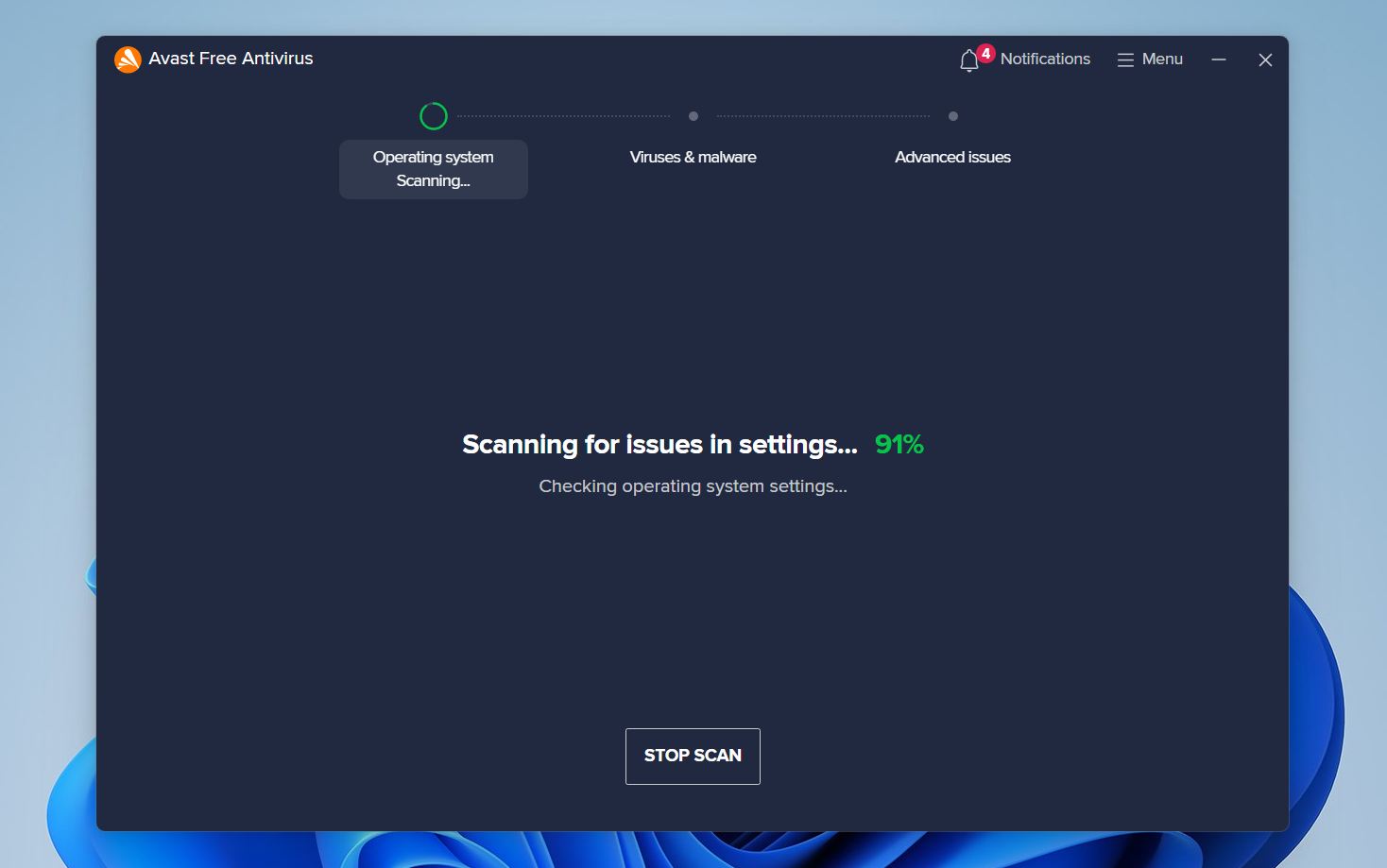
Jeśli plik został oznaczony nieprawidłowo, jego przywrócenie powinno go odzyskać. Niektóre narzędzia antywirusowe mogą wymagać oznaczenia pliku jako bezpiecznego, aby zapobiec jego ponownemu usunięciu. Jeśli przyczyną problemu było złośliwe oprogramowanie, najpierw je usuń, a następnie ponownie sprawdź swoje pliki.
Jak odzyskać usunięte lub zaginione pliki w Windows
Jeśli poprzednie metody nie pomogły Ci zlokalizować plików, problem prawdopodobnie wykracza poza zwykłą zmianę widoczności lub lokalizacji. Na tym etapie pliki mogą być usunięte, utracone z powodu problemów z systemem plików lub nie są już dostępne poprzez standardowe narzędzia Windows. W tym momencie stają się konieczne metody odzyskiwania danych. Pozwalają one na bezpośrednie skanowanie dysku i lokalizowanie plików, które nie są już wyświetlane w Eksploratorze plików.
Metoda 1: Użyj oprogramowania do odzyskiwania danych, aby przywrócić utracone pliki
Oprogramowanie do odzyskiwania danych jest jednym z najpewniejszych sposobów przywracania usuniętych lub zaginionych plików. Działa poprzez skanowanie urządzenia magazynującego na głębszym poziomie i wykrywanie danych, których Windows już nie śledzi.
Zalecamy Disk Drill, ponieważ jest to jedna z najlepszych opcji do tego zadania. Obsługuje wszystkie główne systemy plików, takie jak NTFS, FAT32, exFAT i inne, co czyni go odpowiednim zarówno do dysków wewnętrznych, zewnętrznych HDD i SSD, jak i do pamięci USB oraz kart pamięci. Narzędzie potrafi znaleźć pliki, które zostały usunięte, utracone po formatowaniu lub ukryte z powodu uszkodzenia systemu plików.
Oto jak odzyskać pliki za pomocą Disk Drill:
- Przejdź na oficjalną stronę internetową i pobierz Disk Drill.
- Postępuj zgodnie z instrukcjami wyświetlanymi na ekranie i zainstaluj oprogramowanie na swoim komputerze. Nie zalecamy instalowania go na tym samym dysku, na którym brakuje plików, ponieważ może to nadpisać dane możliwe do odzyskania.
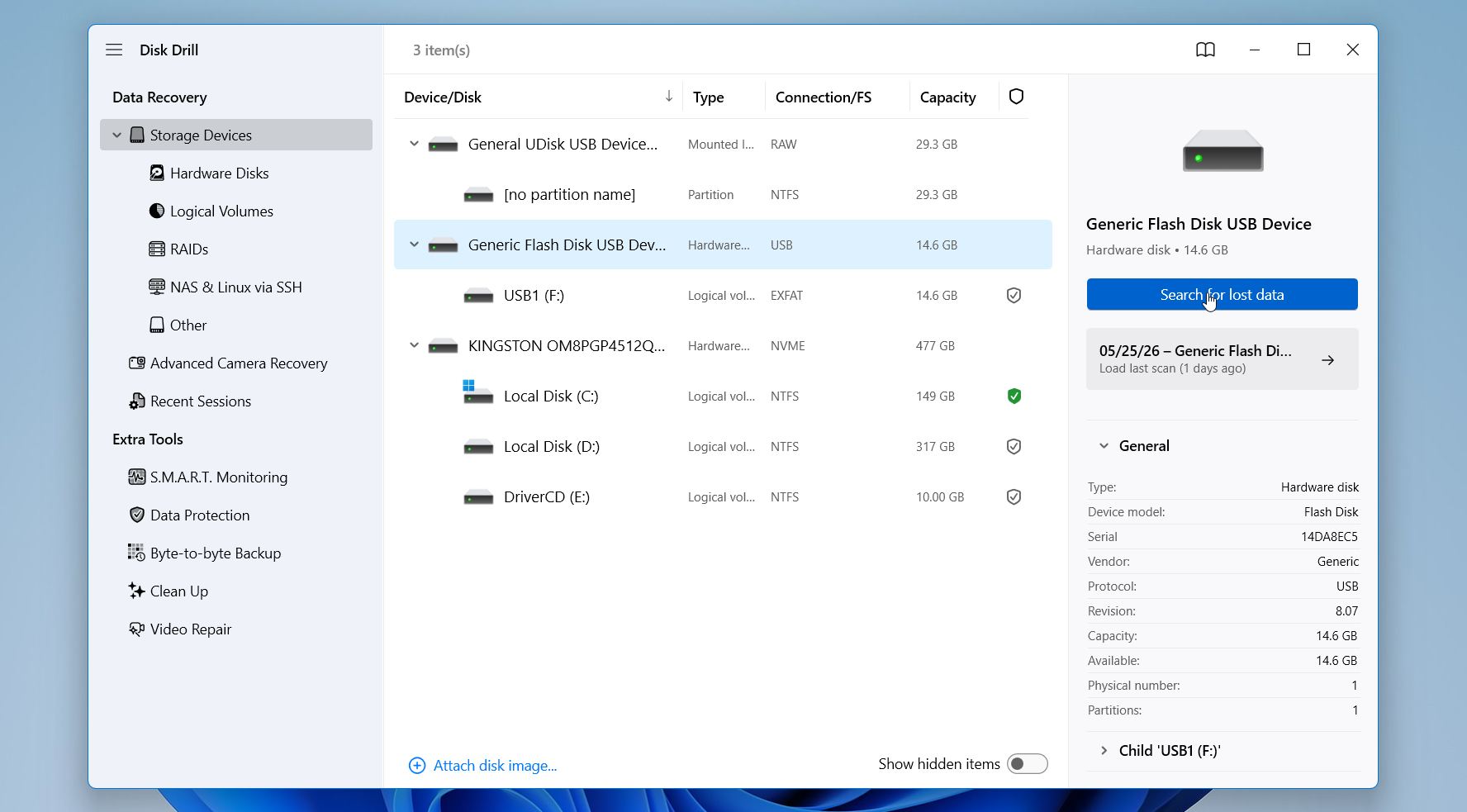
- Uruchom Disk Drill. Wybierz swój dysk z listy i kliknij Wyszukaj utracone dane.
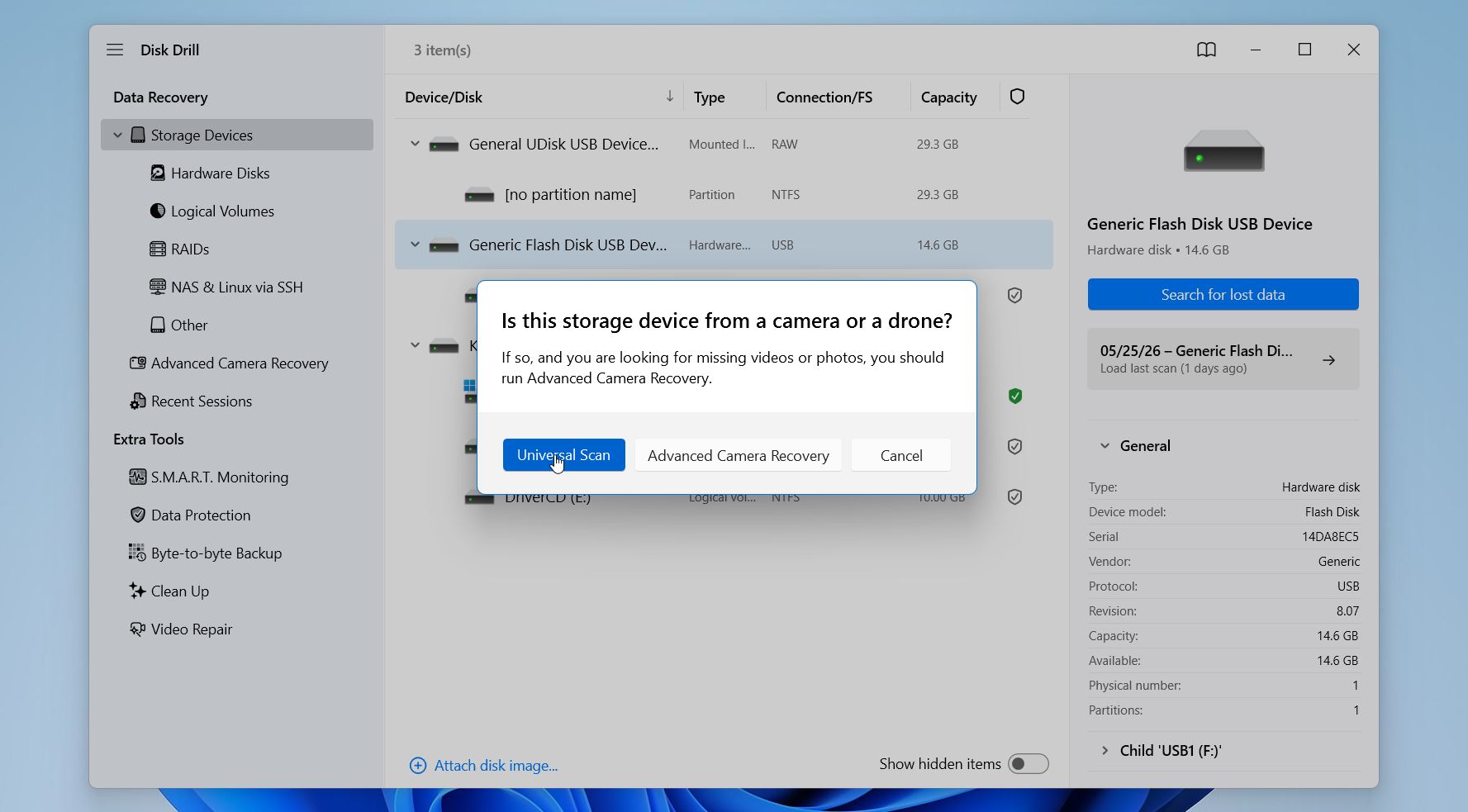
- Jeśli pracujesz z dyskiem zewnętrznym, Disk Drill może poprosić o wybór trybu odzyskiwania. W większości przypadków wybierz Universal Scan. Opcję Advanced Camera Recovery używaj tylko podczas odzyskiwania filmów z karty SD aparatu lub drona.
- Poczekaj na zakończenie skanowania. Wyniki będą się pojawiać stopniowo, więc nie musisz czekać do końca skanowania. Możesz przeglądać znalezione pliki podczas skanowania lub poczekać do jego zakończenia. Kliknij Przejrzyj znalezione elementy, aby sprawdzić, co znalazł Disk Drill.
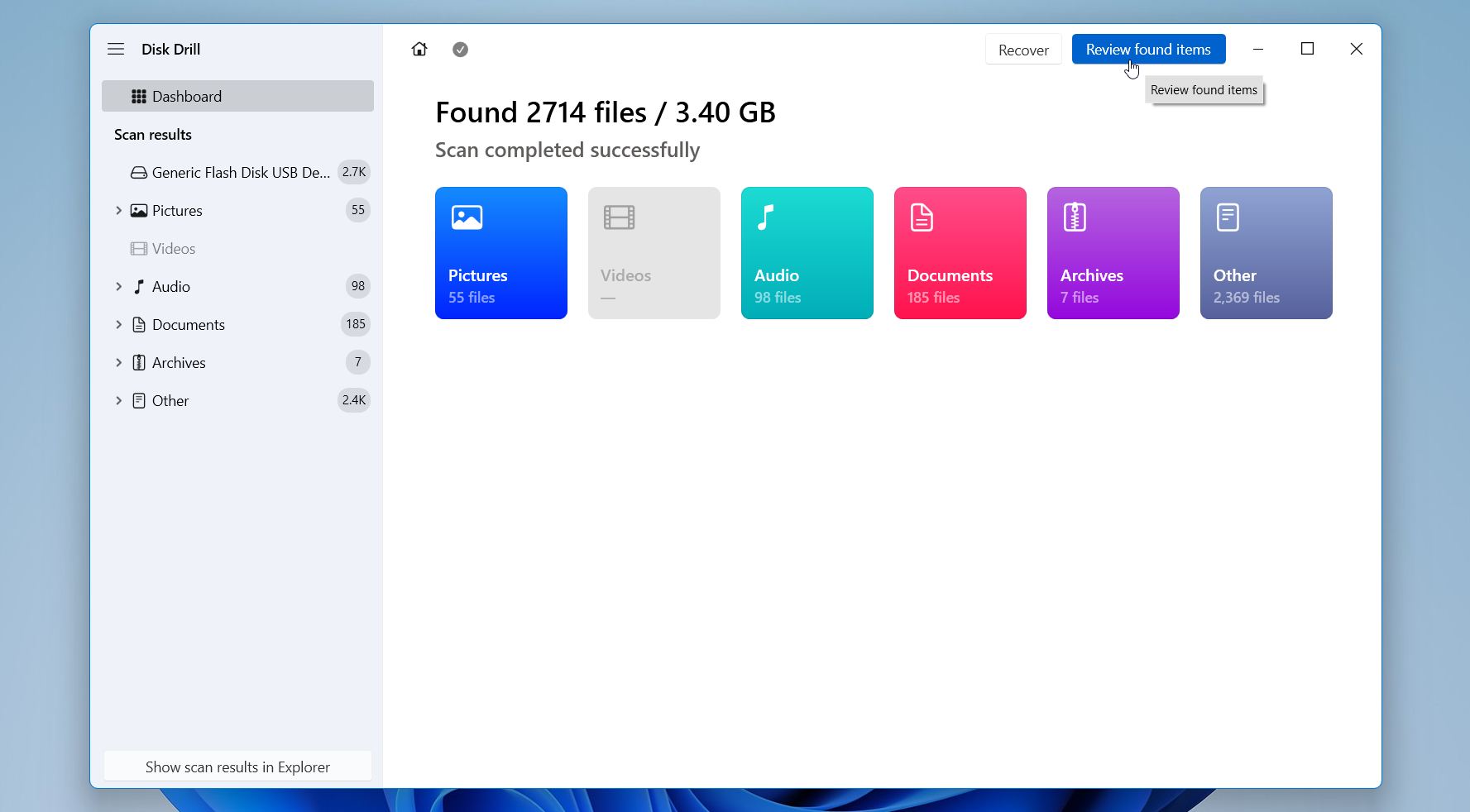
- Następnie przejrzyj i uporządkuj wyniki skanowania, aby szybciej odnaleźć swoje pliki. Możesz przełączać się pomiędzy sekcjami, takimi jak Usunięte lub utracone, Odtworzono oraz Istniejący, aby przeglądać różne kategorie odzyskanych danych. Użyj filtrów takich jak Typ pliku, Rozmiar, Data modyfikacji oraz Szanse na odzyskanie, aby zawęzić wyniki i skupić się na odpowiednich plikach. Pasek wyszukiwania również pomaga znaleźć określone nazwy plików lub rozszerzenia. Przed odzyskaniem wybierz plik i użyj Podgląd, aby sprawdzić, czy otwiera się prawidłowo i zawiera potrzebne dane.
- Zaznacz pliki, które chcesz przywrócić, wybierając pola obok nich, a następnie kliknij Odzyskaj.
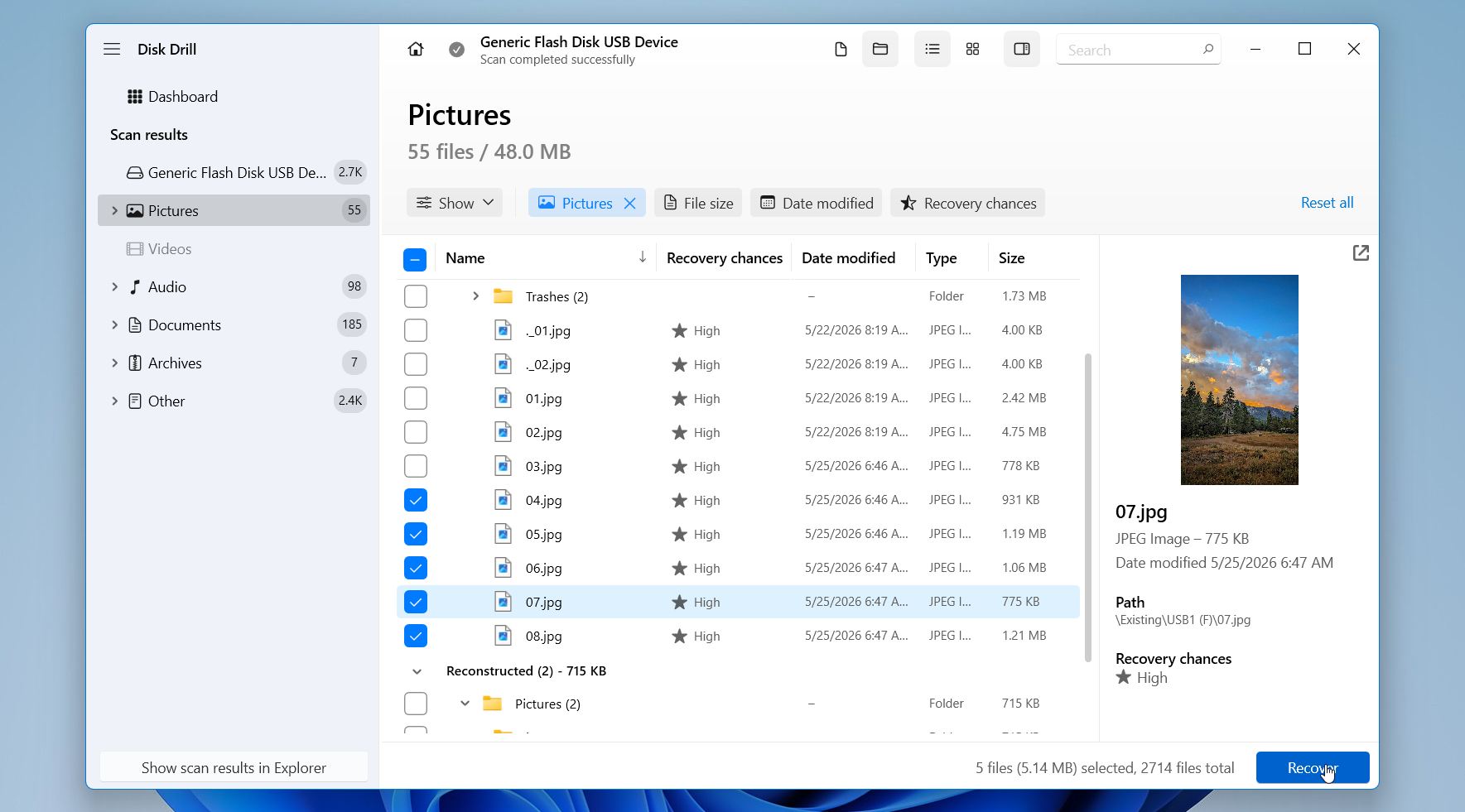
- Wybierz lokalizację, w której chcesz zapisać odzyskane pliki. Nie zapisuj ich ponownie na tym samym dysku, z którego je odzyskujesz, ponieważ może to nadpisać inne dane możliwe do odzyskania. Zamiast tego wybierz inny dysk lub zewnętrzne urządzenie magazynujące, aby zapewnić bezpieczeństwo procesu odzyskiwania. Kliknij Dalej.
Uwaga: Disk Drill for Windows pozwala na odzyskanie do 100 MB danych za darmo, dzięki czemu możesz przetestować wyniki przed podjęciem decyzji o pełnym odzyskaniu. Jeśli potrzebujesz przywrócić więcej danych, wymagana jest płatna licencja.
Metoda 2: Odzyskaj dane za pomocą historii plików
Ta metoda opiera się na kopiach zapasowych, więc działa tylko, jeśli Historia plików była włączona przed zniknięciem plików. Dlatego znajduje się niżej na liście. W przeciwieństwie do metod opartych na wyszukiwaniu, nie pomoże bez uprzednio wykonanej kopii zapasowej, ale gdy jest dostępna, zapewnia jeden z najbezpieczniejszych sposobów przywracania plików z ich oryginalną strukturą i wersjami.
Historia plików automatycznie tworzy kopie plików przechowywanych w popularnych folderach, takich jak Pulpit, Dokumenty, Obrazy i innych. Przechowuje również wiele wersji w czasie, co pomaga w przypadkach, gdy plik został zmodyfikowany, nadpisany lub usunięty.
Wykonaj następujące kroki, aby odzyskać dane za pomocą Historii plików:
- Otwórz Panel sterowania.
- Przejdź do System i zabezpieczenia, a następnie wybierz Historia plików.
- Kliknij Przywróć pliki osobiste.
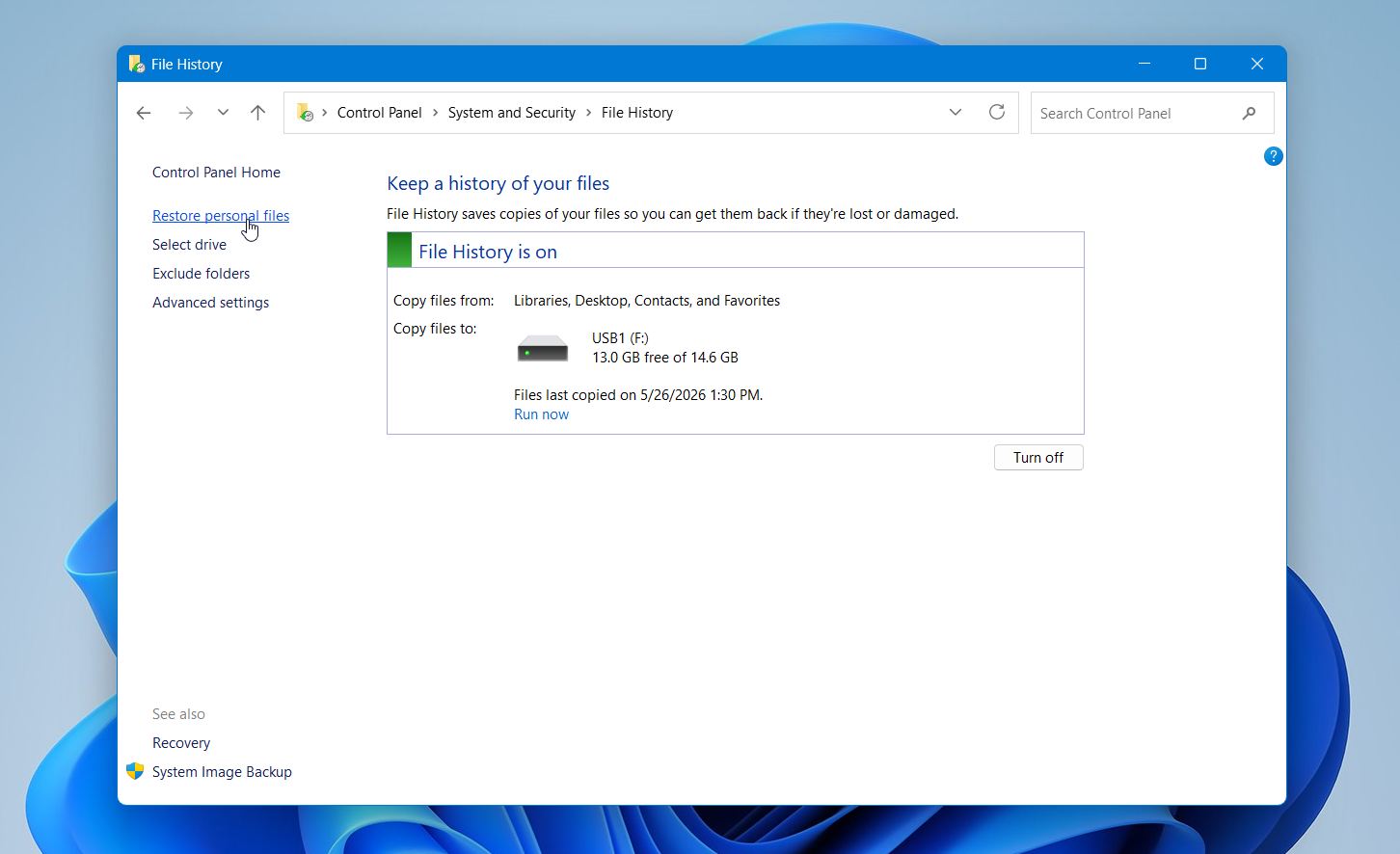
- Przeglądaj kopie zapasowe i zlokalizuj swoje pliki.
- Wybierz pliki i kliknij przycisk Przywróć.
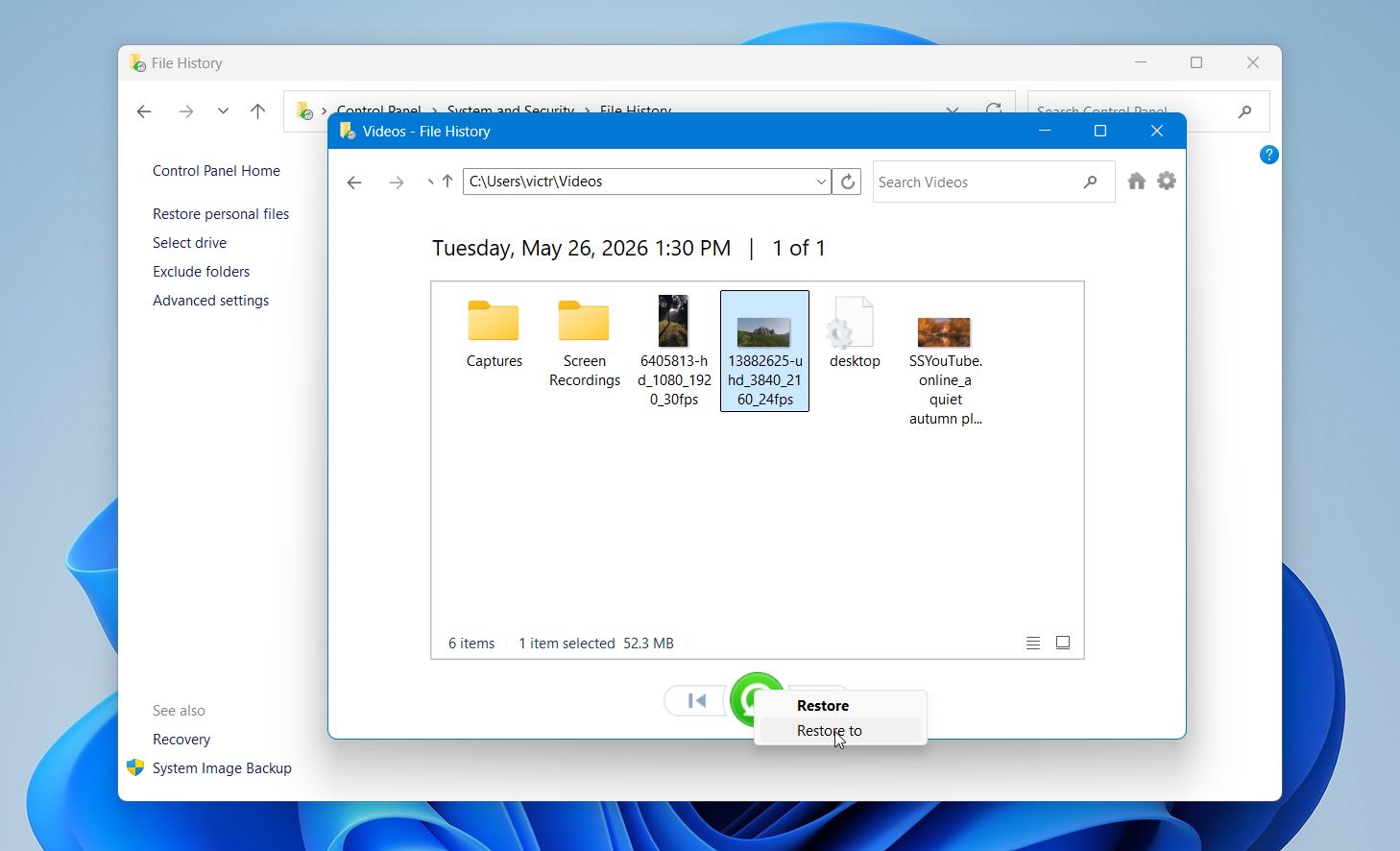
To podejście działa najlepiej, gdy pliki zostały usunięte lub zastąpione, ale wcześniej utworzono kopie zapasowe. Jeśli nie są dostępne żadne wersje, prawdopodobnie Historia plików nie była włączona, więc będziesz musiał polegać na innych metodach odzyskiwania.
Dlaczego pliki nagle znikają w Windows
Pliki nie znikają bez powodu. W większości przypadków Windows albo traci ścieżkę do ich lokalizacji, zmienia sposób ich wyświetlania, ogranicza do nich dostęp lub przypisuje je do innego profilu użytkownika lub lokalizacji magazynu. Dane często nadal istnieją na dysku, ale coś w systemie uniemożliwia ich pojawienie się tam, gdzie się ich spodziewasz. Dlatego tak ważne jest, aby najpierw zidentyfikować przyczynę, zanim podejmiesz jakiekolwiek działania, ponieważ niewłaściwy krok (taki jak formatowanie lub zbyt wczesne użycie narzędzi naprawczych) może utrudnić odzyskanie danych.
Niektóre sytuacje mają charakter wyłącznie wizualny lub dotyczą konta, podczas gdy inne wiążą się z uszkodzeniem systemu plików lub problemami z magazynem danych. Różnica jest bardzo istotna, ponieważ proste przypadki można rozwiązać w kilka sekund, podczas gdy poważniejsze wymagają ostrożnego podejścia, aby uniknąć nadpisania danych.
Aby ułatwić Ci zrozumienie, przygotowaliśmy tabelę z najczęstszymi przyczynami, ich typowymi objawami oraz możliwymi rozwiązaniami w każdym przypadku.
| Powód | Objawy | Jak rozwiązać |
| 🔄 Plik został przeniesiony lub zmieniono jego nazwę | Plik nie znajduje się już w oryginalnym folderze, wyszukiwanie może go pokazać pod inną nazwą lub ścieżką | Użyj Windows Search z częściowymi nazwami lub typami plików; sortuj foldery według „Data modyfikacji”; sprawdź typowe lokalizacje, takie jak Pobrane, Pulpit lub Dokumenty |
| 🧑💻 Inne konto użytkownika | Pliki wydają się zaginione po zalogowaniu, inne dane lub ustawienia również wyglądają inaczej | Sprawdź, czy jesteś zalogowany na właściwe konto; zajrzyj do C:\Users\ po inne foldery użytkowników; w razie potrzeby przełącz konto |
| ☁️ Zmiany synchronizacji OneDrive | Pliki zaginęły lokalnie, ale są widoczne w OneDrive, ikony pokazują status chmury | Otwórz Microsoft OneDrive i sprawdź foldery; przywróć pliki z Kosza OneDrive lub ponownie włącz synchronizację |
| 🗑️ Przypadkowe usunięcie | Pliki nie znajdują się w oryginalnej lokalizacji, mogą nadal być w Koszu | Otwórz Kosz i przywróć pliki; jeśli ich tam nie ma, użyj oprogramowania do odzyskiwania danych, aby przeskanować dysk |
| ⚠️ Błędy systemu plików | Pliki zniknęły po awarii lub utracie zasilania, foldery mogą być puste lub niedostępne | Uruchom CHKDSK ostrożnie; jeśli dane są ważne, najpierw przeskanuj oprogramowaniem do odzyskiwania, aby nie nadpisać metadanych |
| 🔒 Ukryte pliki lub atrybuty | Pliki nie pojawiają się w folderach, ale nadal zajmują miejsce | Włącz „Pokaż ukryte pliki” w Eksploratorze plików; sprawdź właściwości plików i usuń atrybut ukryty |
| 🔄 Aktualizacja Windows lub reset systemu | Pliki zniknęły po aktualizacji, układ pulpitu lub ustawienia zmienione | Sprawdź folder C:\Windows.old; sprawdź synchronizację OneDrive; przeszukaj cały system po nazwach plików |
| 💾 Problemy z dyskiem lub partycją | Cały folder lub dysk wydaje się pusty lub nieprzydzielony, błędy przy otwieraniu | Otwórz Zarządzanie dyskami i zweryfikuj status; unikaj formatowania; utwórz obraz dysku i przeskanuj oprogramowaniem do odzyskiwania danych |
| 🛑 Ograniczenia uprawnień | Błędy „Odmowa dostępu”, pliki istnieją, ale nie można ich otworzyć | Dostosuj uprawnienia folderu we Właściwościach > Zabezpieczenia; przejmij na własność, jeśli to konieczne |
| 🧩 Konflikty oprogramowania lub działanie programu antywirusowego | Pliki zniknęły po instalacji oprogramowania, mogą być poddane kwarantannie | Sprawdź kwarantannę antywirusa; przejrzyj ostatnią aktywność aplikacji; przywróć pliki, jeśli zostały oznaczone błędnie |
Wiele z tych problemów się pokrywa. Na przykład, aktualizacja Windows może również spowodować zmiany konta lub konflikty synchronizacji w chmurze, przez co pliki wydają się zaginione, mimo że nigdy nie zostały usunięte. W innych przypadkach nagłe wyłączenie komputera może prowadzić do błędów systemu plików, które ukrywają całe foldery.
Ostateczne przemyślenia
Proste czynności, takie jak wyszukiwanie, sprawdzenie folderów użytkownika oraz ustawień widoczności, często szybko przywracają pliki. Gdy to nie działa, przejdź do metod odzyskiwania i uruchom skanowanie tak szybko, jak to możliwe. Narzędzia takie jak Disk Drill pomagają zlokalizować pliki, które nie są już widoczne w systemie, i zwiększają szanse na skuteczne odzyskanie danych.
Regularne kopie zapasowe mają największe znaczenie w zapobieganiu takiej sytuacji w przyszłości. Narzędzia takie jak File History lub usługi w chmurze, takie jak Microsoft OneDrive, przechowują kopie Twoich danych na wypadek, gdyby coś poszło nie tak. Przechowuj ważne pliki w więcej niż jednym miejscu, ostrożnie obchodź się z dyskami podczas przenoszenia i dbaj o podstawową ochronę systemu.