
¿Archivos perdidos en tu PC con Windows y no estás seguro de adónde fueron? Los archivos pueden parecer desaparecer después de actualizaciones, apagados repentinos o acciones simples como mover o renombrar carpetas. A menudo, los datos siguen estando en la unidad, pero Windows ya no los muestra en la ubicación esperada.
✅Consejo rápido: Para encontrar archivos perdidos o desaparecidos en Windows, primero debes revisar ubicaciones comunes y problemas de visibilidad, incluyendo Búsqueda de Windows, la Papelera de reciclaje, carpetas de usuario, sincronización con OneDrive, archivos ocultos, archivos temporales y la carpeta Windows.old.
Luego, pasa a soluciones más avanzadas como Comprobaciones de administración de discos, revisión de cuarentena de antivirus, Copias de seguridad del Historial de archivos y software de recuperación de datos si los archivos aún no aparecen. Si sospechas de eliminación o daño en el sistema de archivos, deja de usar la unidad tanto como sea posible antes de ejecutar herramientas de recuperación, ya que los datos nuevos pueden sobrescribir los archivos recuperables.
Cómo encontrar archivos perdidos en Windows
Los archivos perdidos no siempre significan una pérdida de datos permanente. Windows puede ocultar archivos, moverlos a diferentes perfiles de usuario, desconectar carpetas sincronizadas en la nube o perder el registro de particiones después de bloqueos y actualizaciones. Los métodos a continuación cubren tanto soluciones rápidas para la visibilidad como formas más avanzadas de localizar o restaurar archivos perdidos.
Aquí usamos capturas de pantalla de Windows 11, pero todos los métodos funcionarán también para Windows 10. Puede haber algunas diferencias en la interfaz, como un diseño de menús ligeramente diferente o el nombre de ciertas opciones. Sin embargo, la funcionalidad principal y los pasos se mantienen iguales en ambas versiones, así que puedes seguir las instrucciones sin ningún problema.
Método 1: Buscar el archivo usando el Explorador de archivos
La búsqueda es la forma más rápida de localizar archivos perdidos cuando su ubicación exacta no está clara. Incluso si un archivo fue movido o guardado en una carpeta diferente, Windows aún puede encontrarlo siempre que exista en la unidad.
Aquí hay diferentes maneras en que puedes usar la Búsqueda para encontrar un archivo perdido:
- Abre el Explorador de archivos (presiona Win + E).
- Haz clic en la barra de búsqueda en la esquina superior derecha.
- Escribe parte del nombre del archivo. Si no conoces el nombre exacto, usa extensiones de archivo como .jpg, .png, .docx, .xlsx, o .mp4.
- Selecciona una ubicación más amplia antes de buscar, como Este PC o una unidad específica (por ejemplo, Disco local (C:)), para ampliar el alcance.
- Espera a que se carguen los resultados y luego ordénalos por Fecha de modificación para encontrar rápidamente archivos recientes.
- Usa filtros como Tipo, Tamaño, o Fecha desde la barra de herramientas de búsqueda para reducir los resultados.
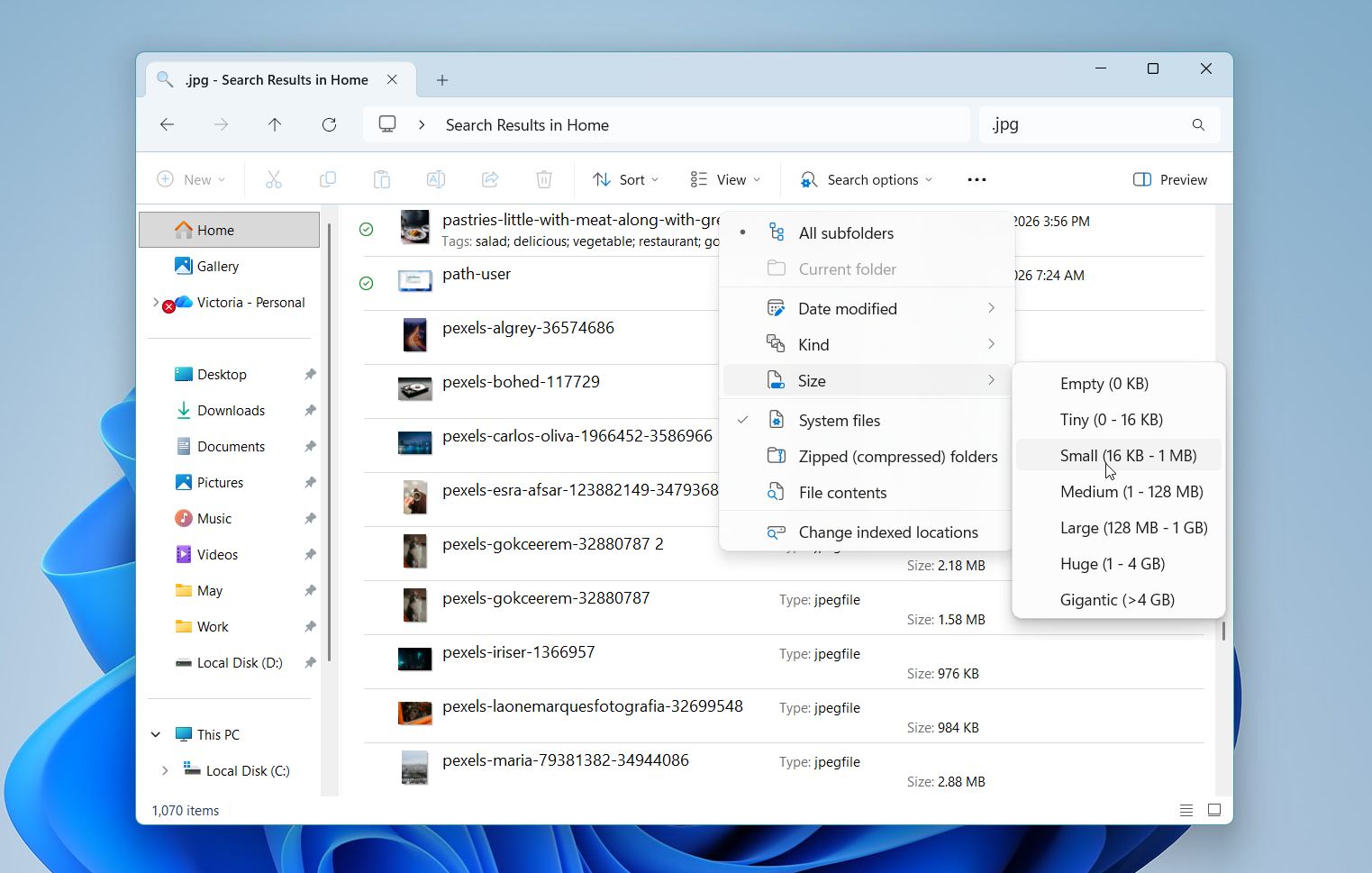
- Revisa Acceso rápido o archivos recientes si el archivo fue abierto hace poco.
La búsqueda funciona mejor cuando los archivos se han movido, renombrado o guardado en una carpeta diferente. Si no aparece nada, es posible que el archivo esté oculto, eliminado o afectado por un problema más profundo, así que continúa con los siguientes métodos.
Método 2: Revisa la Papelera de reciclaje
Este paso puede parecer obvio, pero aún así vale la pena revisarlo. Los archivos que fueron eliminados (intencionalmente o por accidente) generalmente se mueven primero a la Papelera de reciclaje, no se eliminan de inmediato. Una revisión rápida puede ahorrar tiempo y evitar pasos innecesarios, especialmente cuando la desaparición fue reciente.
- Abre el Papelera de reciclaje desde tu escritorio.
- Busca el archivo o carpeta que falta.
- Usa la barra de búsqueda en la esquina superior derecha si hay muchos elementos eliminados.
- Ordena los archivos por Fecha de eliminación, Nombre o Ubicación original para reducir los resultados.
- Haz clic derecho en el archivo que quieras recuperar.
- Selecciona Restaurar.
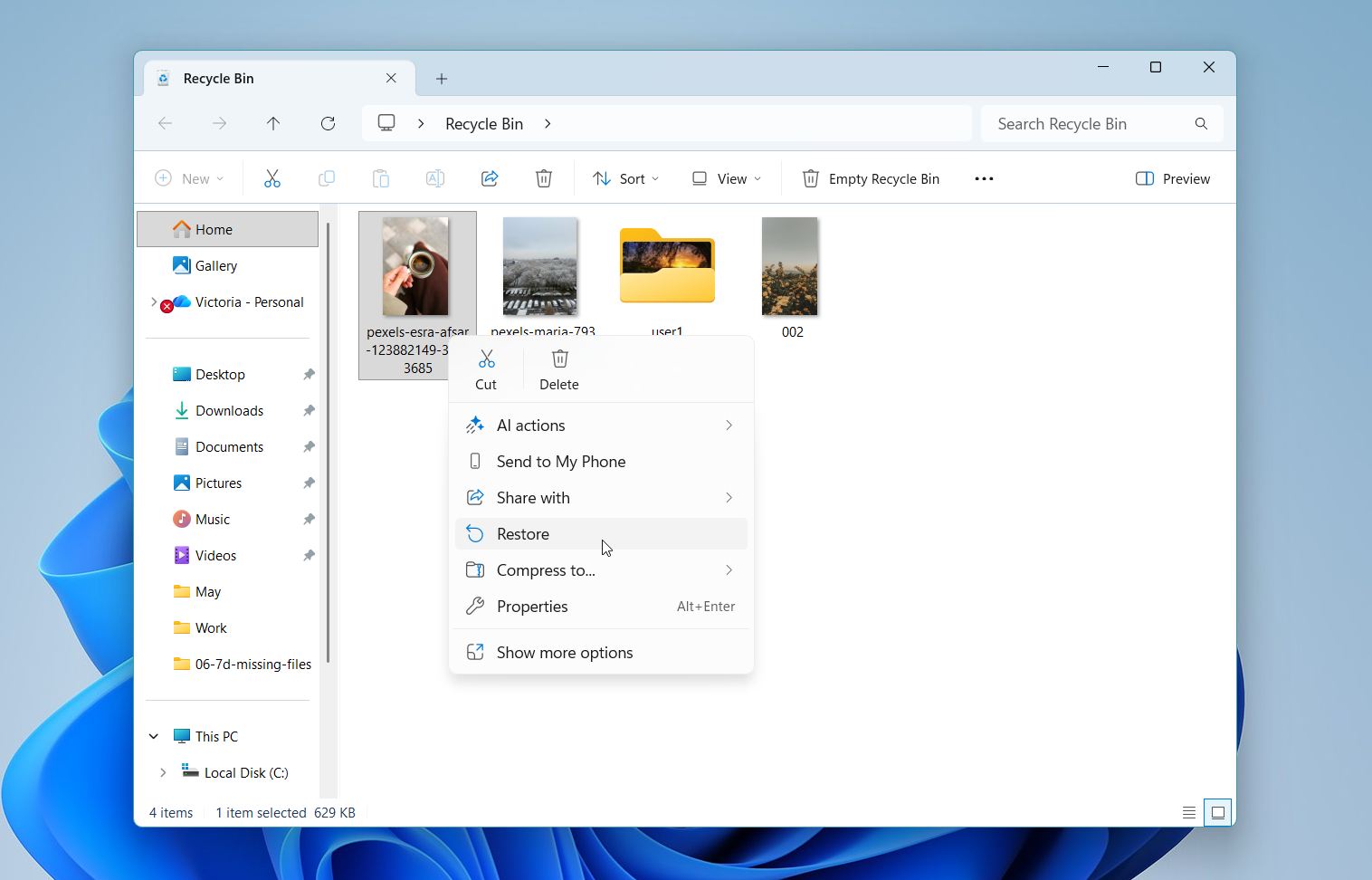
Vuelve a la carpeta original y verifica si el archivo ha regresado.
Método 3: Revisar la carpeta de usuario
Los archivos pueden aparecer como desaparecidos cuando Windows los guarda bajo un perfil de usuario diferente o te conecta a una cuenta temporal. Esto ocurre a menudo después de actualizaciones o errores del sistema. En estos casos, los archivos siguen en la unidad pero almacenados en otra carpeta de usuario.
Sigue estos pasos para revisar todas las carpetas de usuario disponibles y localizar tus archivos:
- Abre el Explorador de archivos (presiona Win + E).
- Ve a Disco local (C:). Selecciona Usuarios.
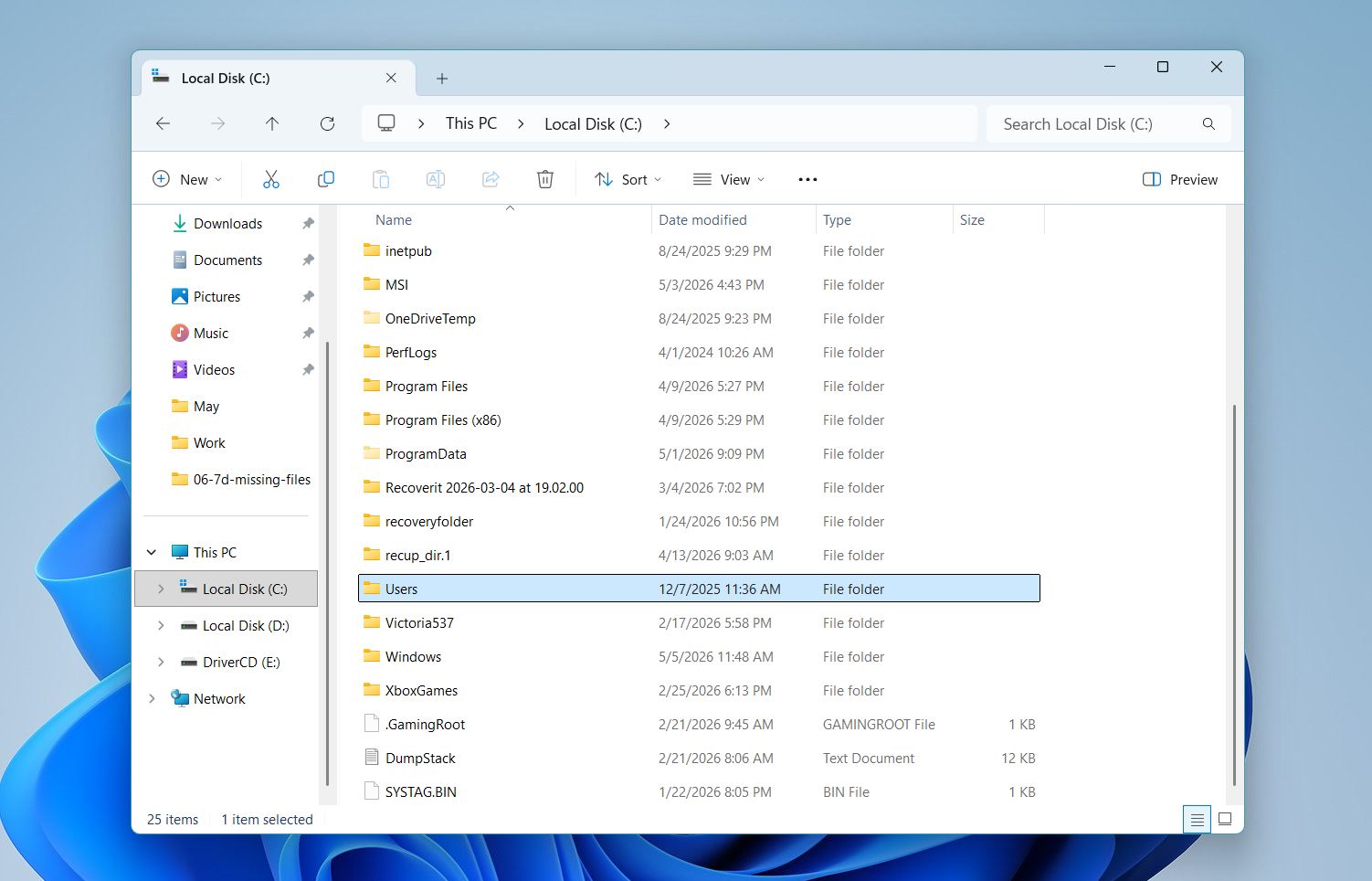
- Busca varias carpetas de usuario (por ejemplo, tu nombre de usuario actual, Predeterminado u otros nombres).
- Abre cada carpeta y revisa ubicaciones comunes como Escritorio, Documentos, Descargas y Imágenes.
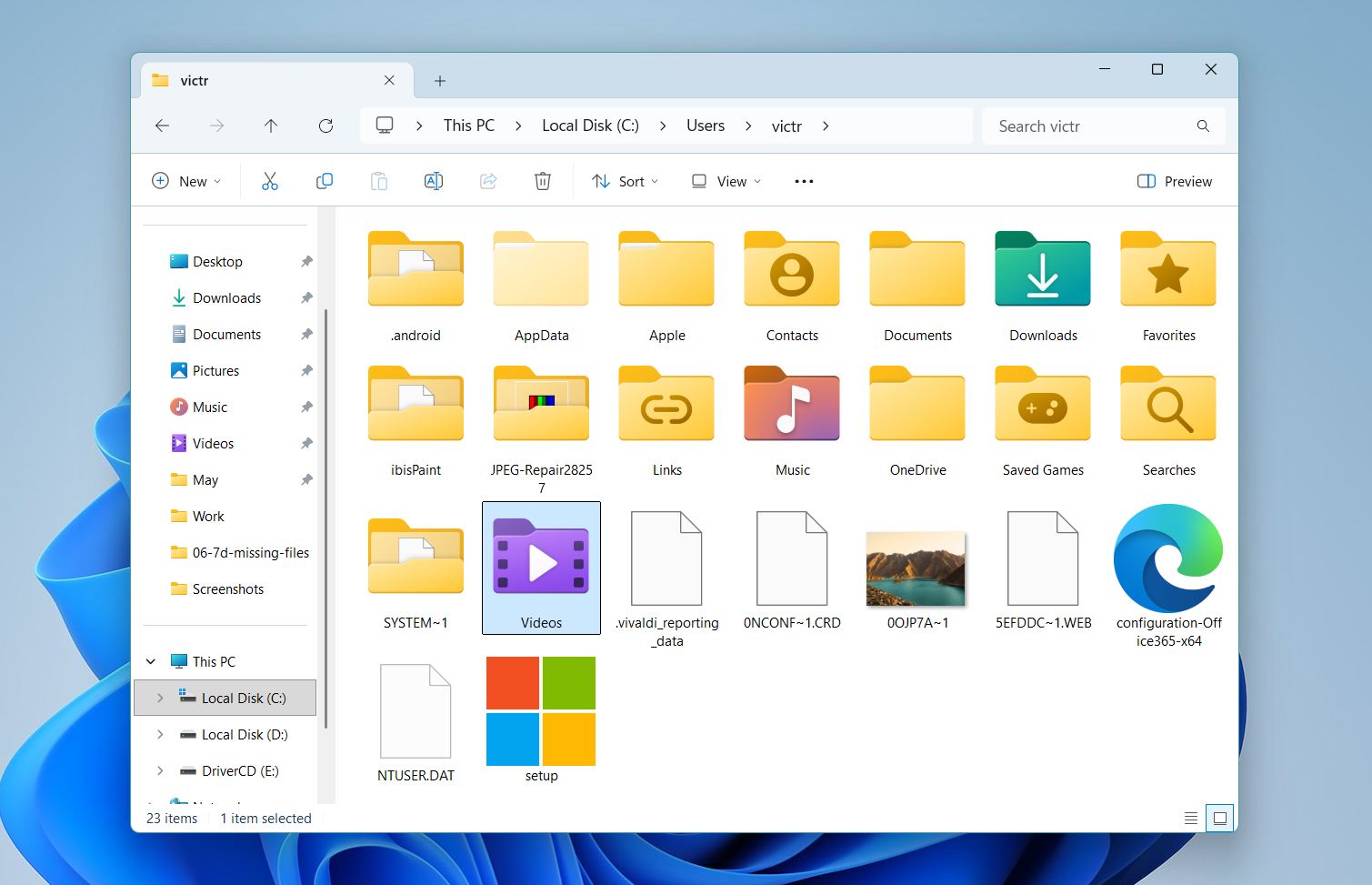
- Ordena los archivos por Fecha de modificación para encontrar rápidamente datos recientes.
- Si encuentras tus archivos en otro perfil, cópialos a tu carpeta de usuario actual.
Si notas una carpeta con un nombre similar al tuyo (por ejemplo, con un sufijo .TEMP), es posible que Windows haya creado un perfil temporal. En ese caso, debes volver a tu cuenta principal para restaurar el acceso a tus archivos originales.
Método 4: Verifica Microsoft OneDrive
El siguiente método que sugerimos es revisar OneDrive, especialmente si lo usas para la sincronización o copias de seguridad de archivos. Windows puede mover o sincronizar archivos automáticamente a la nube, lo que puede hacer que parezcan faltar en tus carpetas locales aunque todavía existan en línea.
Sigue estos pasos para comprobar OneDrive:
- Haz clic en el icono de OneDrive en la barra de tareas (cerca del reloj), o ábrelo desde el menú de Inicio.
- Abre tus carpetas sincronizadas y busca los archivos que faltan.
- Revisa la Papelera de reciclaje de OneDrive en caso de que los archivos se hayan eliminado.
- Observa los iconos de archivo: un icono de nube significa que el archivo está almacenado en línea y no descargado localmente.
- Haz clic derecho en el archivo y selecciona Descargar o Mantener siempre en este dispositivo para restaurar el acceso local.
- Si es necesario, inicia sesión en tu cuenta a través de un navegador y revisa los archivos directamente en el sitio web de OneDrive.
Si se encuentran archivos en OneDrive, puedes restaurarlos o descargarlos de nuevo a tu dispositivo. Si no, continúa con los siguientes métodos.
Método 5: Habilitar archivos ocultos
A veces, los archivos permanecen en la unidad pero no aparecen en el Explorador de archivos porque sus configuraciones de visibilidad han cambiado. Esto puede ocurrir después de actualizaciones del sistema, acciones de software o pequeñas inconsistencias en el sistema de archivos. En estos casos, las carpetas pueden parecer vacías aunque todavía ocupen espacio en el disco. Habilita los archivos ocultos y verifica si tus datos simplemente no se están mostrando.
Siga estos pasos para mostrar archivos ocultos:
- Abre el Explorador de archivos (presiona Win + E).
- Haz clic en Vista en el menú superior.
- Selecciona Mostrar y habilita Elementos ocultos.
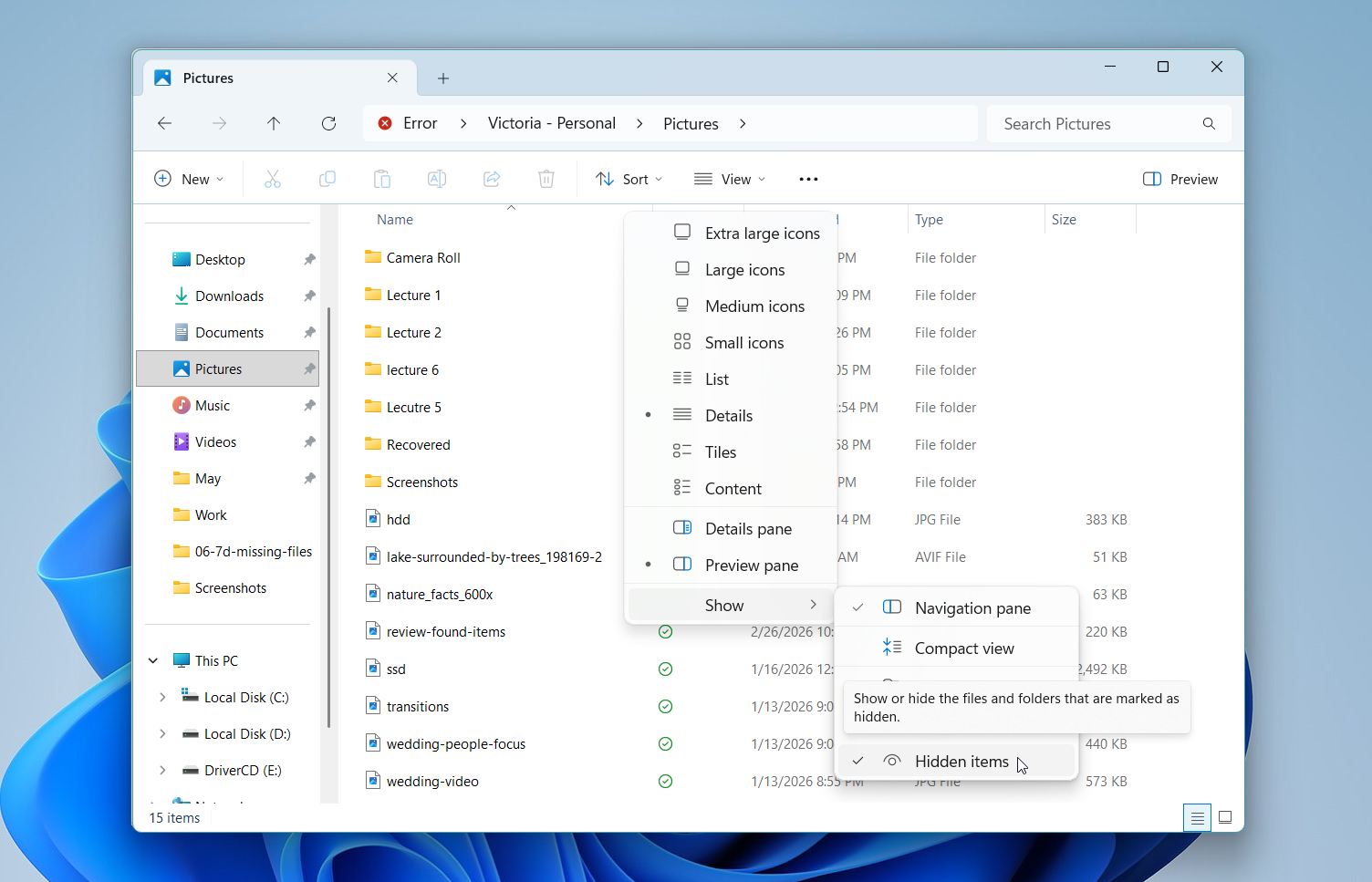
- Ve a la carpeta donde estaban almacenados tus archivos.
- Busca archivos o carpetas desvanecidos (semi-transparentes).
- Si los encuentras, haz clic derecho en el archivo o carpeta y selecciona Propiedades.
- En la pestaña General, desmarca Oculto, luego haz clic en Aplicar y Aceptar.
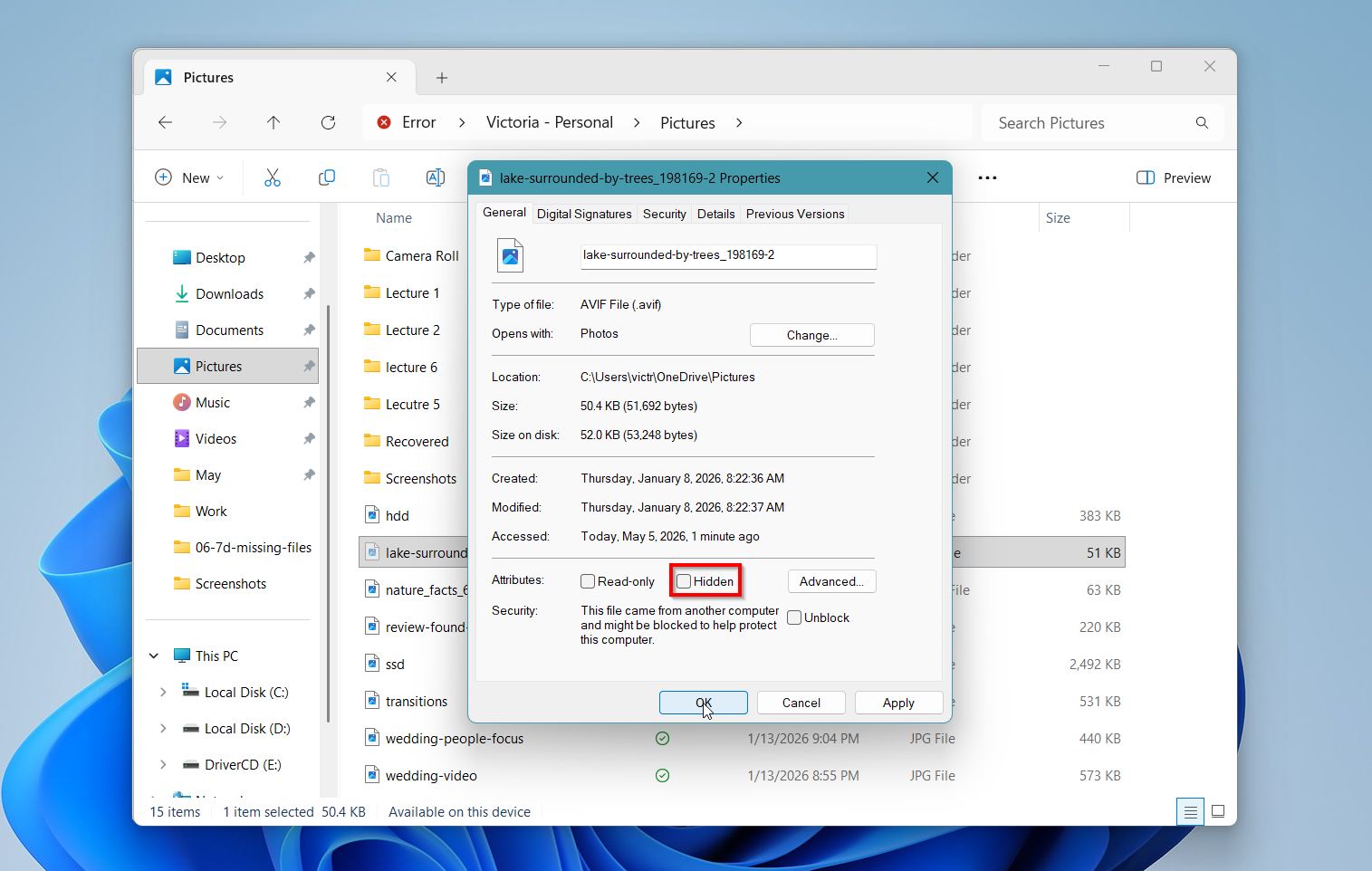
Si los archivos aparecen después de este paso, confirma que estaban ocultos en lugar de perdidos. Si la carpeta sigue viéndose vacía, la causa probablemente va más allá de la configuración de visibilidad, así que continúa con los siguientes métodos.
Método 6: Busca en archivos temporales
En algunas situaciones, los archivos no desaparecen completamente, sino que se redirigen a un almacenamiento temporal. Esto ocurre a menudo cuando un programa se bloquea, una operación de guardado falla o el sistema se apaga inesperadamente. Muchas aplicaciones crean copias de trabajo temporales mientras editas archivos, y esas copias pueden permanecer incluso cuando el archivo original ya no es visible.
Estos archivos temporales pueden no tener exactamente el nombre o la extensión original, lo que dificulta su reconocimiento a simple vista. Sin embargo, ordenarlos por actividad reciente suele ayudar a mostrar los elementos relevantes.
Siga estos pasos para comprobar los archivos temporales:
- Presiona Win + R para abrir el cuadro de diálogo Ejecutar.
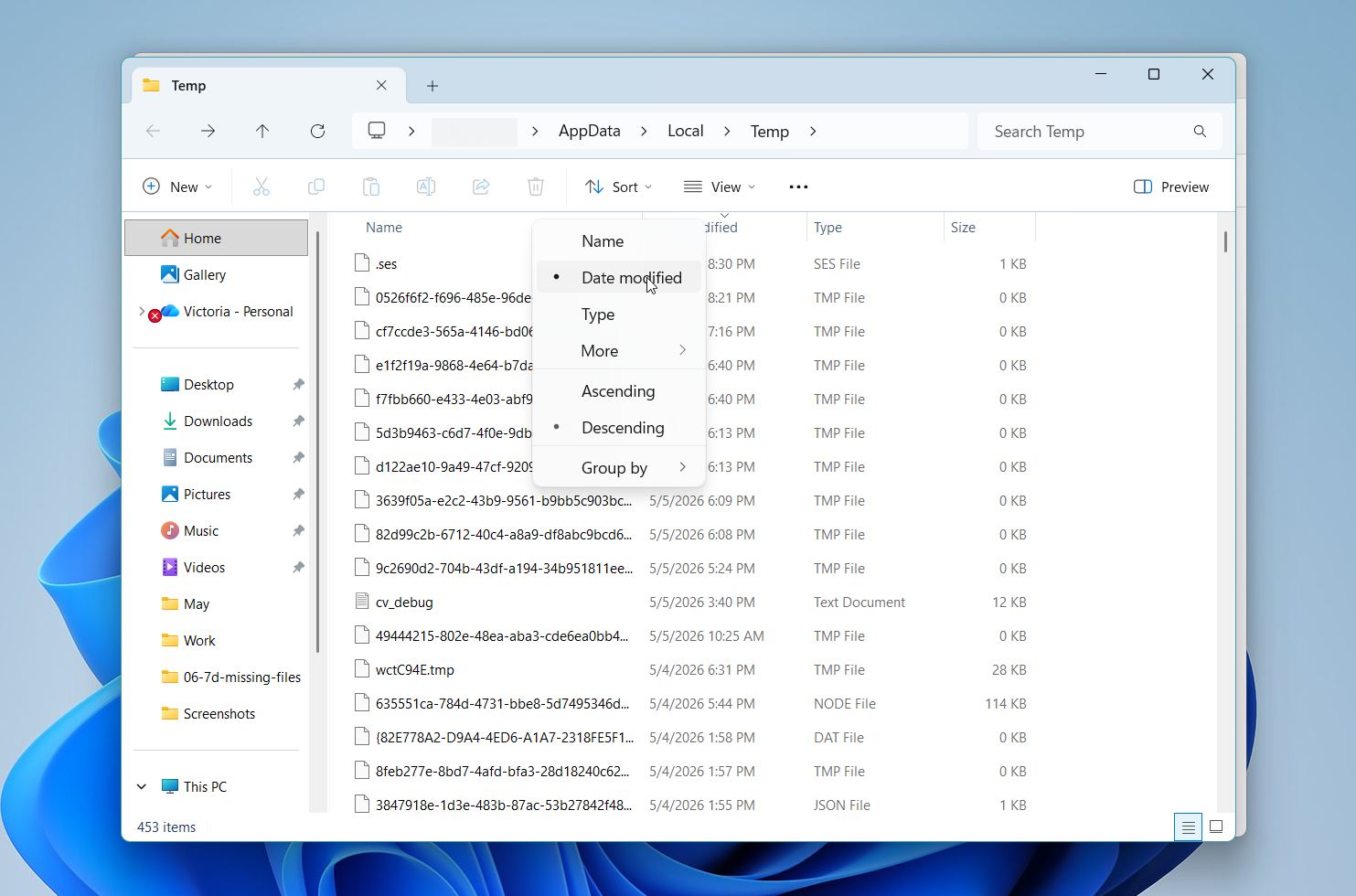
- Escribe %temp% y presiona Entrar.
- Se abrirá una carpeta con archivos temporales.
- Ordena los archivos por Fecha de modificación para llevar los elementos más recientes a la parte superior.
- Busca archivos con nombres familiares, nombres parciales o extensiones comunes como .tmp, .asd, .wbk, .txt, o incluso formatos estándar como .docx o .xlsx.
- Intenta abrir los archivos sospechosos para comprobar su contenido.
- Si encuentras el archivo correcto, cópialo a una ubicación segura como Escritorio o Documentos y renómbralo si es necesario.
Si el archivo se abrió recientemente en una aplicación como Word o Excel, también revisa la sección de recuperación incorporada de esa aplicación (por ejemplo, “Recuperación de documentos” en Microsoft Word). Los archivos temporales no se mantienen para siempre, así que actúa con rapidez una vez que encuentres algo relevante.
Método 7: Consulta la carpeta Windows.old
Los archivos pueden parecer desaparecidos después de una actualización importante de Windows o un restablecimiento del sistema. En muchos casos, Windows guarda una copia de la instalación anterior en una carpeta llamada Windows.old. Esta carpeta puede contener tu perfil de usuario anterior, incluidos los archivos del Escritorio, documentos, descargas y otros datos personales de antes de la actualización.
Sigue estos pasos para comprobarlo:
- Abre el Explorador de archivos (presiona Win + E).
- Ve a Disco local (C:).
- Busca una carpeta llamada Windows.old.
- Abre Windows.old, luego Usuarios y TuNombreDeUsuario.
- Revisa carpetas comunes como Escritorio, Documentos, Descargas y Imágenes.
- Ordena los archivos por Fecha de modificación para encontrar rápidamente datos recientes.
- Copia cualquier archivo importante a una ubicación segura, como tus carpetas de usuario actuales.
Este método funciona mejor cuando los archivos desaparecieron después de una actualización, restablecimiento o reinstalación del sistema. Windows no fusiona los archivos antiguos automáticamente en todos los casos, por lo que pueden permanecer en Windows.old en lugar de tu perfil actual. Ten en cuenta que Windows.old es temporal. Windows suele eliminarlo automáticamente después de un corto período (a menudo alrededor de 10 días) para liberar espacio, así que revísalo lo antes posible.
Método 8: Verificar la administración de discos
Los archivos pueden parecer perdidos cuando el problema no es con los propios archivos, sino con la unidad o partición donde están almacenados. En algunos casos, una unidad puede perder su letra, aparecer como no asignada o no montarse correctamente, lo que hace que todos los archivos en ella sean invisibles en el Explorador de archivos.
La administración de discos te permite ver el estado real de tus dispositivos de almacenamiento e identificar problemas que no son visibles en las carpetas normales.
Sigue estos pasos para comprobar tus unidades:
- Haz clic derecho en el botón Comenzar y selecciona Administración de discos.
- Espera a que Windows cargue todas las unidades conectadas.
- Revisa la lista e identifica tu unidad según el tamaño y tipo.
- Verifica su estado. Si aparece como Saludable pero no tiene una letra de unidad, haz clic derecho y selecciona Cambiar letra y rutas de unidad para asignar una letra.
- Si aparece como No asignado, la partición puede faltar. Si muestra como RAW, el sistema de archivos puede estar dañado.
- No no formatees la unidad si tus archivos faltan. Formatear puede sobrescribir datos recuperables.
- Si la unidad es visible pero inaccesible, considera escanearla con software de recuperación de datos antes de hacer cambios.
Este método ayuda a confirmar si el problema se relaciona con la visibilidad de los archivos o con un problema más profundo del disco. Si la unidad no aparece correctamente en el Administrador de discos, evite escribir nuevos datos en ella y proceda con cuidado con las opciones de recuperación.
Método 9: Buscar malware o cuarentena de antivirus
El software antivirus puede eliminar, bloquear o aislar archivos sin un aviso claro. En lugar de eliminarlos de inmediato, muchas herramientas mueven los archivos marcados a cuarentena. El malware también puede ocultar archivos, cambiar sus atributos o reubicarlos, lo que hace que parezcan perdidos aunque todavía existan en la unidad.
Aquí está cómo comprobar esto:
- Abre tu aplicación antivirus.
- Encuentra una sección llamada Cuarentena, Historial de amenazas, Historial de protección o similar.
- Revisa las detecciones recientes y los elementos eliminados.
- Busca nombres de archivos o rutas que coincidan con lo que te falta.
- Si reconoces un archivo, selecciónalo y elige Restaurar o Permitir.
- Confirma que el archivo vuelva a su ubicación original o a una carpeta restaurada.
- Ejecuta un escaneo completo del sistema para comprobar amenazas que puedan afectar la visibilidad de los archivos.
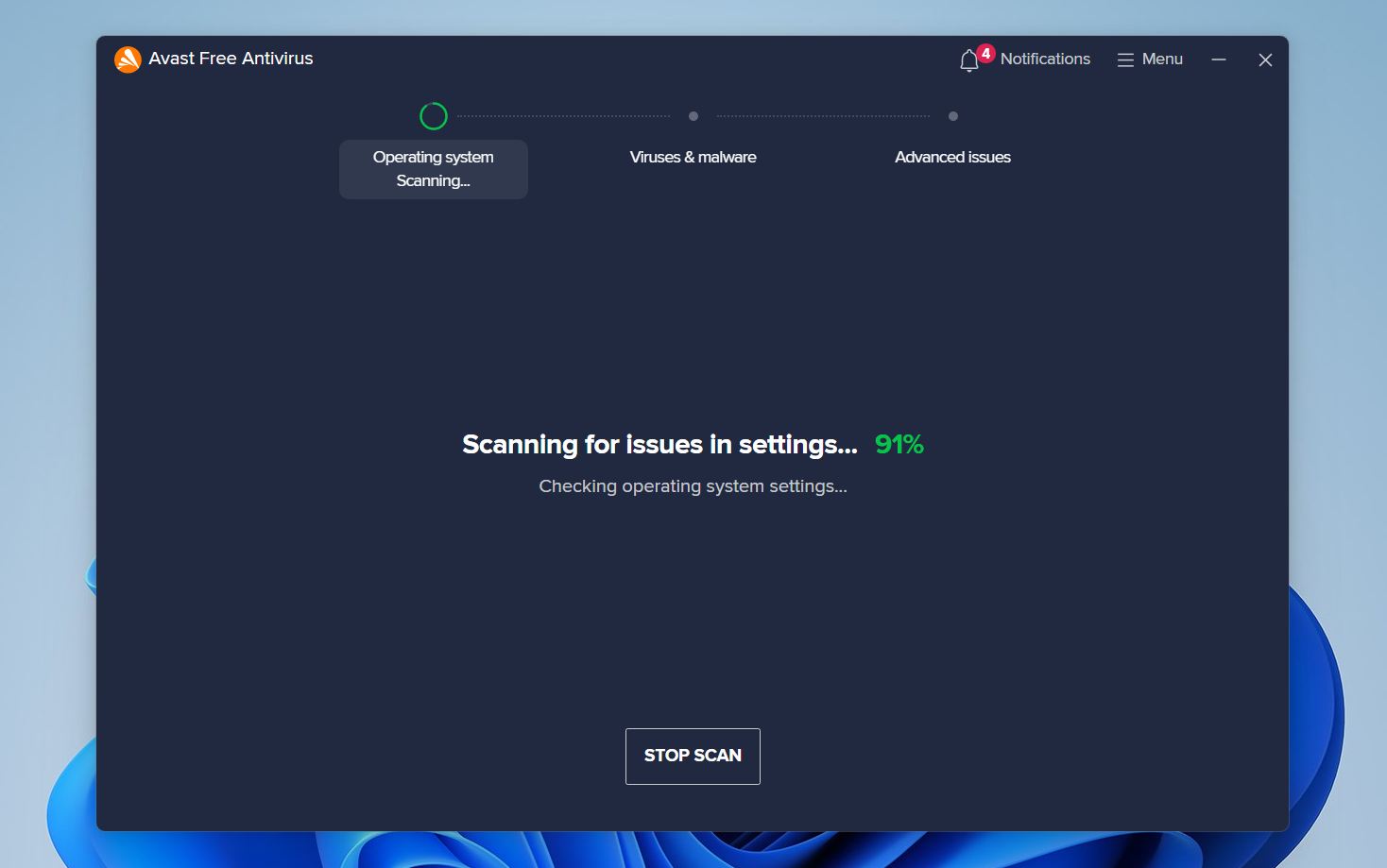
Si un archivo fue marcado incorrectamente, restaurarlo debería recuperarlo. Algunas herramientas antivirus pueden requerir que lo marques como seguro para evitar que sea eliminado nuevamente. Si el malware causó el problema, elimínalo primero y luego revisa tus archivos nuevamente.
Cómo recuperar archivos eliminados o desaparecidos en Windows
Si los métodos anteriores no te ayudaron a localizar tus archivos, es probable que el problema vaya más allá de simples cambios de visibilidad o ubicación. En este punto, los archivos pueden estar eliminados, perdidos debido a problemas del sistema de archivos o ya no ser accesibles a través de las herramientas estándar de Windows. Aquí es donde los métodos de recuperación de datos se vuelven necesarios. Permiten escanear la unidad directamente y localizar archivos que ya no aparecen en el Explorador de archivos.
Método 1: Utiliza un software de recuperación de datos para restaurar archivos perdidos
El software de recuperación de datos es una de las formas más fiables de restaurar archivos eliminados o desaparecidos. Funciona escaneando el dispositivo de almacenamiento a un nivel más profundo y detectando datos que Windows ya no rastrea.
Recomendamos Disk Drill porque es una de las mejores opciones para esta tarea. Es compatible con todos los sistemas de archivos principales, como NTFS, FAT32, exFAT y otros, lo que lo hace adecuado para discos internos, discos duros externos y SSD, unidades flash USB y tarjetas de memoria. La herramienta puede encontrar archivos que fueron eliminados, perdidos después de formatear o ocultos debido a la corrupción del sistema de archivos.
Aquí se explica cómo recuperar archivos usando Disk Drill:
- Ve al sitio web oficial y descarga Disk Drill.
- Sigue las instrucciones en pantalla e instala el software en tu PC. No recomendamos instalarlo en la misma unidad donde faltan los archivos, ya que esto puede sobrescribir datos recuperables.
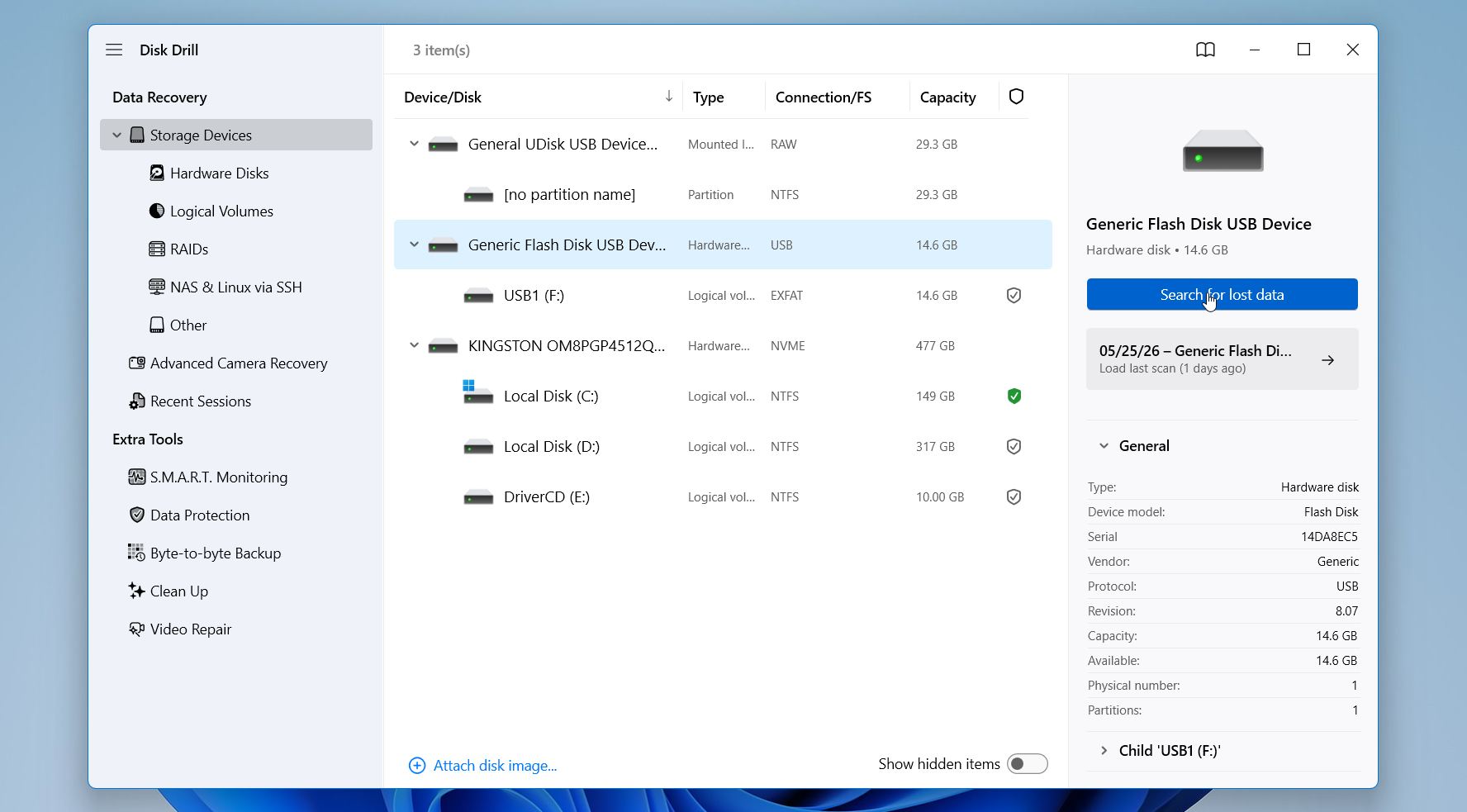
- Ejecuta Disk Drill. Selecciona tu unidad de la lista y haz clic en Buscar datos perdidos.
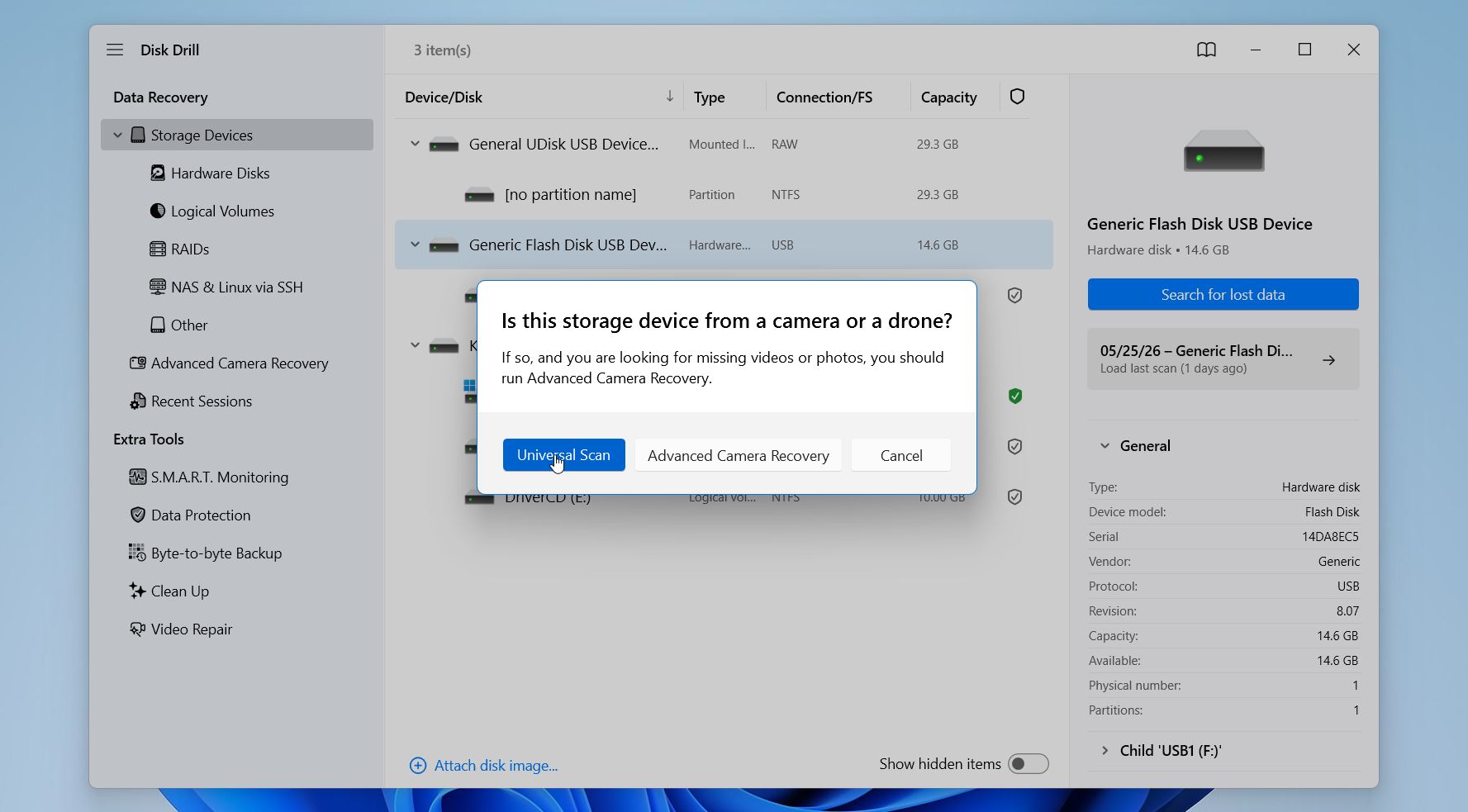
- Si estás trabajando con una unidad externa, Disk Drill puede solicitarte que elijas un modo de recuperación. En la mayoría de los casos, selecciona Exploración universal. Usa la opción Recuperación avanzada de cámara solo cuando vayas a recuperar videos de una tarjeta SD de cámara o dron.
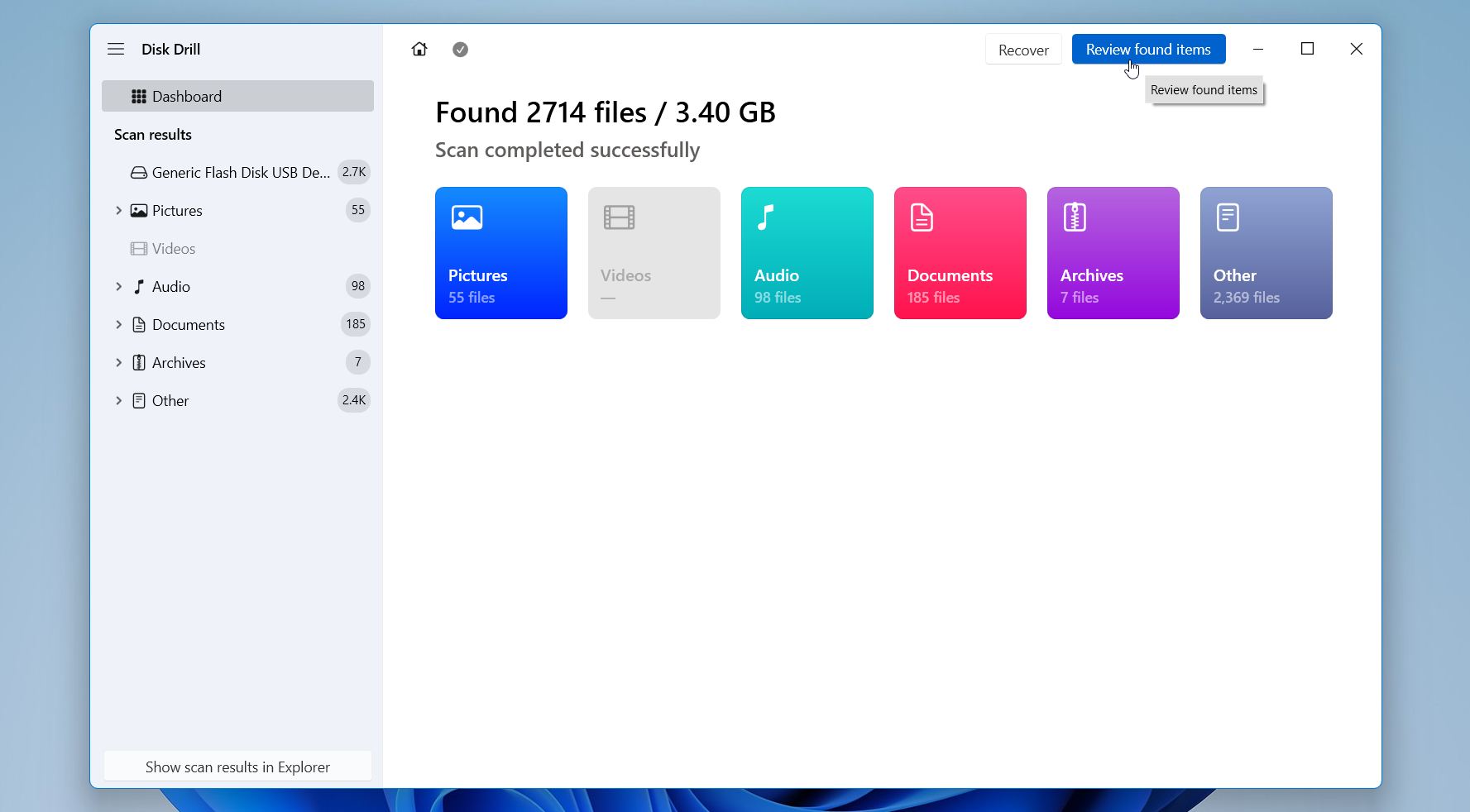
- Espera a que se realice el escaneo. Los resultados comenzarán a aparecer gradualmente, por lo que no necesitas esperar a que termine para verlos. Puedes explorar los archivos encontrados durante el escaneo o esperar a que finalice. Haz clic en Revisar elementos encontrados para ver lo que encuentra Disk Drill.
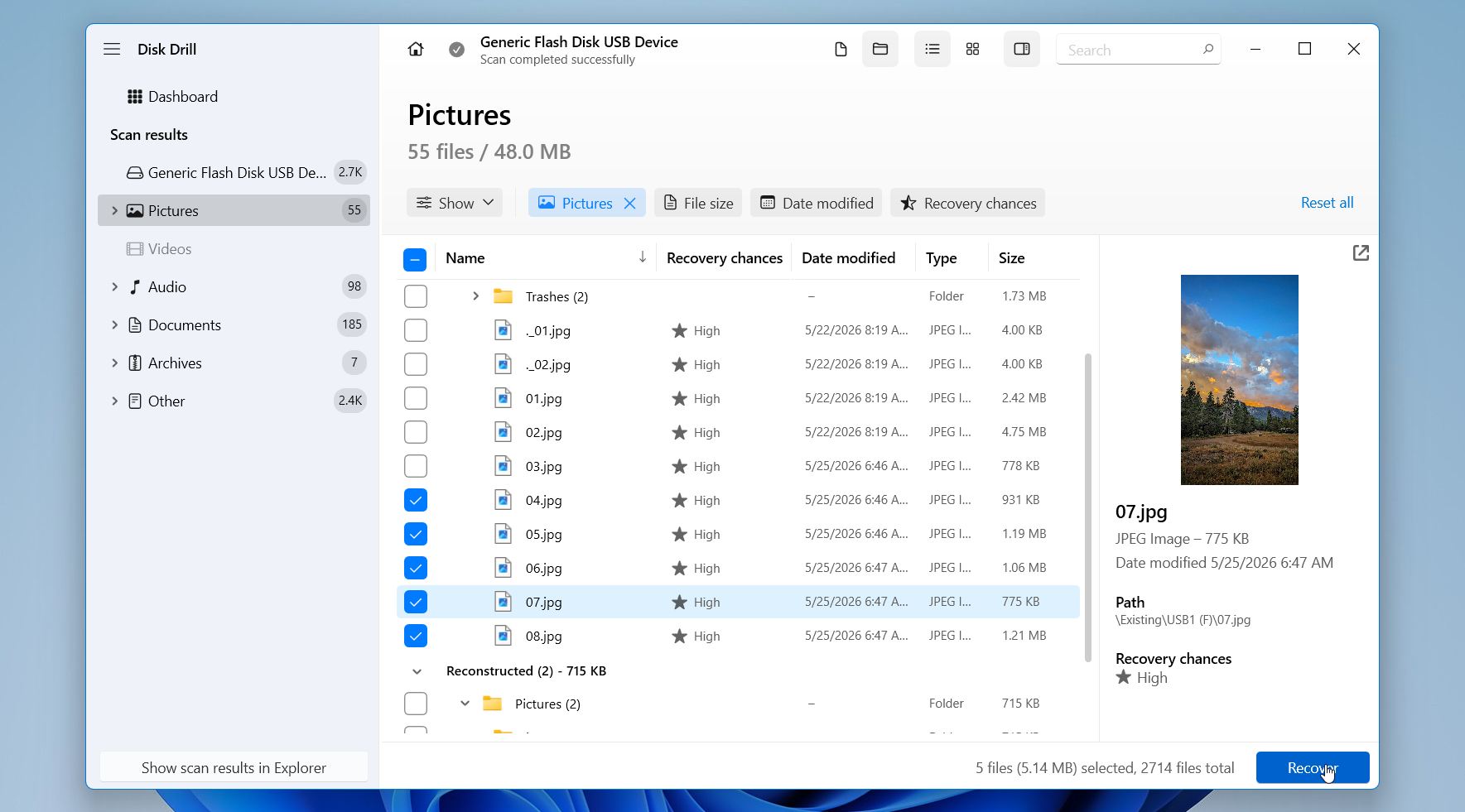
- A continuación, revisa y organiza los resultados del escaneo para localizar tus archivos más rápido. Puedes cambiar entre secciones como Eliminado o perdido, Reconstruido y Existente para explorar diferentes categorías de datos recuperados. Usa los filtros como Tipo de archivo, Tamaño, Fecha de modificación y Probabilidades de recuperación para reducir los resultados y centrarte en los archivos relevantes. La barra de búsqueda también te ayuda a localizar nombres específicos de archivos o extensiones. Antes de la recuperación, selecciona un archivo y usa Vista previa para verificar que se abra correctamente y contenga los datos que necesitas.
- Selecciona los archivos que deseas restaurar marcando las casillas junto a ellos, luego haz clic en Recuperar.
- Elige una ubicación donde quieras guardar los archivos recuperados. No los guardes en la misma unidad desde la que haces la recuperación, ya que esto puede sobrescribir otros datos recuperables. En su lugar, selecciona una unidad diferente o un dispositivo de almacenamiento externo para mantener el proceso de recuperación seguro. Haz clic en Siguiente.
Nota: Disk Drill para Windows te permite recuperar hasta 100 MB de datos gratis, para que puedas probar los resultados antes de decidir realizar una recuperación completa. Si necesitas restaurar más datos, se requiere una licencia paga.
Método 2: Recuperar datos usando el Historial de archivos
Este método depende de las copias de seguridad, por lo que solo funciona si el Historial de archivos estaba habilitado antes de que los archivos desaparecieran. Por eso aparece más abajo en la lista. A diferencia de los métodos basados en búsquedas, no puede ayudar si no existe una copia de seguridad previa, pero cuando está disponible, ofrece una de las formas más seguras de restaurar archivos con su estructura y versiones originales.
El Historial de archivos crea automáticamente copias de los archivos almacenados en carpetas comunes como Escritorio, Documentos, Imágenes y otras. También mantiene múltiples versiones a lo largo del tiempo, lo que ayuda en casos en los que un archivo fue modificado, sobrescrito o eliminado.
Siga estos pasos para recuperar datos usando Historial de archivos:
- Abre Panel de control.
- Ve a Sistema y seguridad, luego selecciona Historial de archivos.
- Haz clic en Restaurar archivos personales.
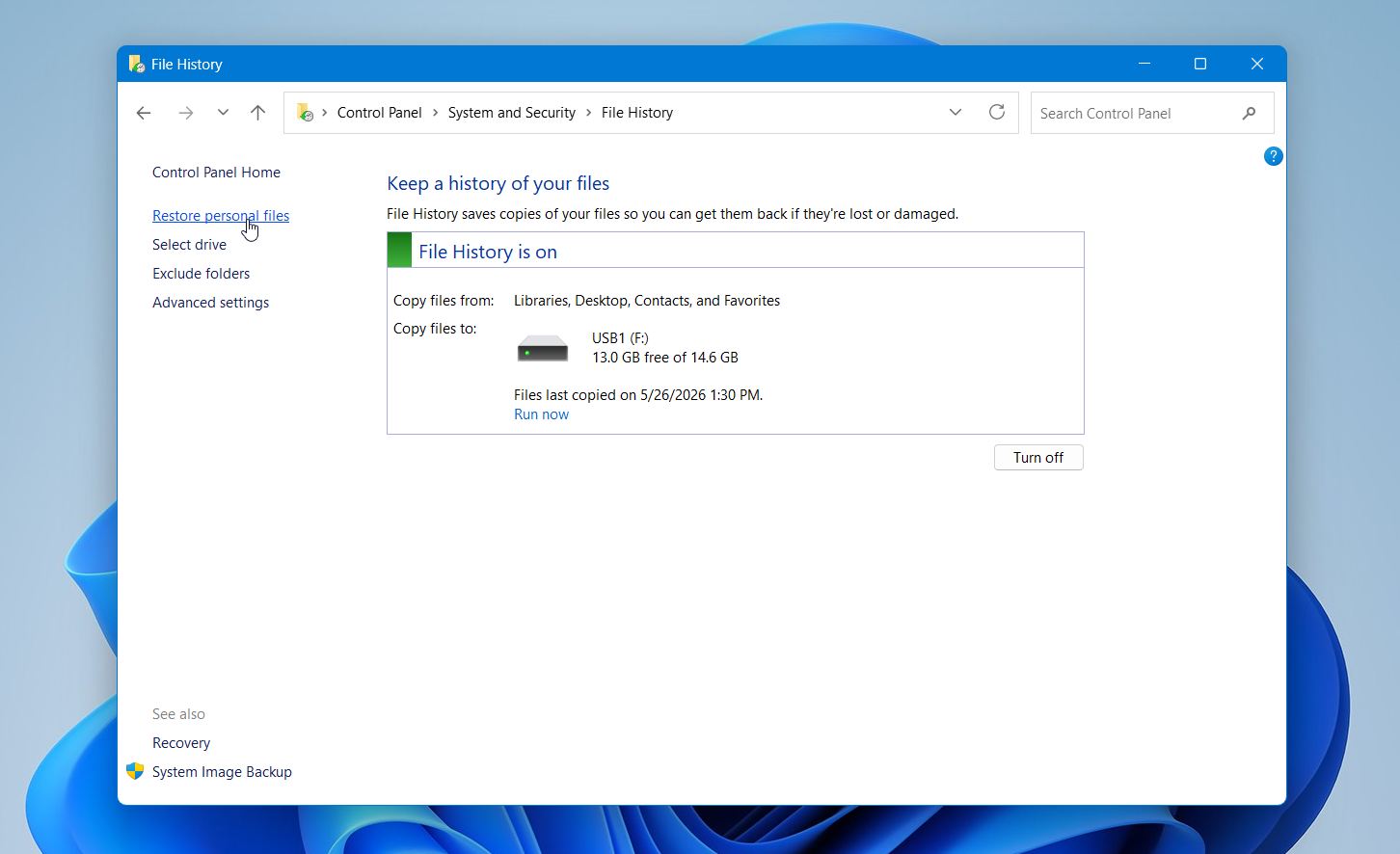
- Navega por las copias de seguridad y localiza tus archivos.
- Selecciona los archivos y haz clic en el botón Restaurar.
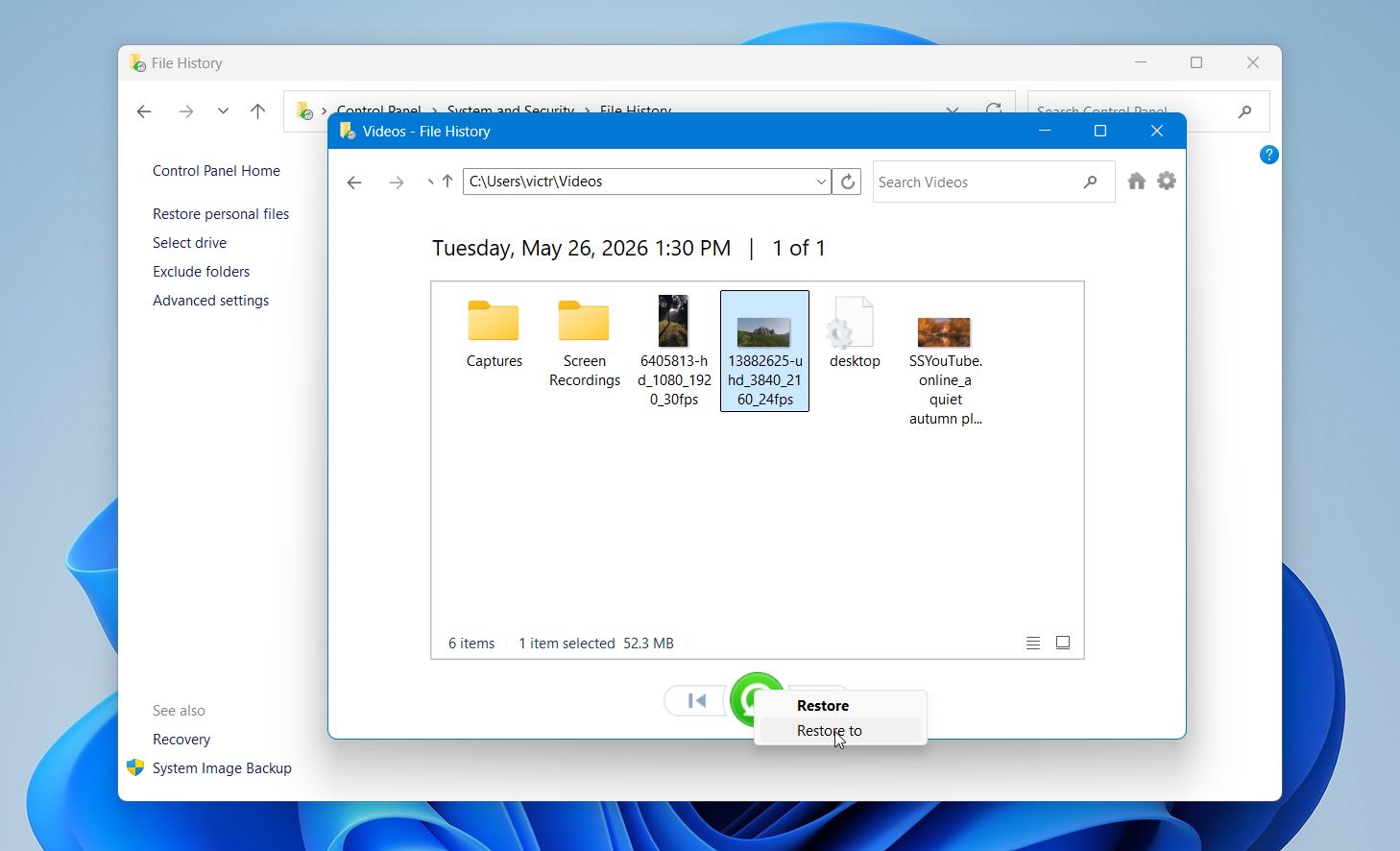
Este enfoque funciona mejor cuando los archivos fueron eliminados o reemplazados, pero se crearon copias de seguridad de antemano. Si no hay versiones disponibles, probablemente significa que el Historial de archivos no estaba habilitado, por lo que necesitará recurrir a otros métodos de recuperación.
¿Por qué desaparecen los archivos repentinamente en Windows?
Los archivos no desaparecen sin razón. En la mayoría de los casos, Windows simplemente pierde el rastro de su ubicación, cambia la forma en que se muestran, restringe el acceso a ellos, o los asocia con un perfil de usuario o ubicación de almacenamiento diferente. Los datos a menudo todavía existen en la unidad, pero algo en el sistema impide que aparezcan donde los esperas. Por eso es importante identificar la causa antes de actuar, ya que el paso equivocado (como formatear o ejecutar herramientas de reparación demasiado pronto) puede dificultar la recuperación.
Algunas situaciones son puramente visuales o relacionadas con la cuenta, mientras que otras implican daños en el sistema de archivos o problemas de almacenamiento. La diferencia es bastante importante, porque los casos simples pueden resolverse en segundos, mientras que los más graves requieren un enfoque cuidadoso para evitar sobrescribir datos.
Para facilitar tu comprensión, preparamos una tabla con las causas más comunes, cómo suelen presentarse y qué puedes hacer en cada caso.
| Razón | Síntomas | Cómo solucionar |
| 🔄 Archivo movido o renombrado | El archivo ya no está en la carpeta original, la búsqueda puede mostrarlo con un nombre o ruta diferente | Utiliza la Búsqueda de Windows con nombres parciales o tipos de archivo; ordena las carpetas por “Fecha de modificación”; revisa ubicaciones comunes como Descargas, Escritorio o Documentos |
| 🧑💻 Cuenta de usuario diferente | Los archivos parecen faltar después de iniciar sesión, otros datos o configuraciones también se ven diferentes | Verifica que hayas iniciado sesión en la cuenta correcta; busca dentro de C:\Users\ en otras carpetas de usuario; cambia de cuenta si es necesario |
| ☁️ Cambios de sincronización de OneDrive | Los archivos faltan localmente pero son visibles en OneDrive, los íconos muestran estado de nube | Abre Microsoft OneDrive y revisa las carpetas; restaura los archivos desde la Papelera de reciclaje de OneDrive o habilita la sincronización nuevamente |
| 🗑️ Eliminación accidental | Los archivos no están en la ubicación original, pueden estar aún en la Papelera de reciclaje | Abre la Papelera de reciclaje y restaura los archivos; si no están allí, utiliza un software de recuperación de datos para escanear la unidad |
| ⚠️ Errores del sistema de archivos | Los archivos desaparecen después de un fallo o corte de energía, las carpetas pueden aparecer vacías o inaccesibles | Ejecuta CHKDSK con cuidado; si los datos son importantes, primero escanea con un software de recuperación para evitar sobrescribir metadatos |
| 🔒 Archivos u atributos ocultos | Los archivos no aparecen en las carpetas pero el espacio sigue ocupado | Habilita “Mostrar archivos ocultos” en el Explorador de archivos; revisa las propiedades del archivo y elimina el atributo oculto |
| 🔄 Actualización de Windows o restablecimiento del sistema | Archivos faltan después de una actualización, el diseño del escritorio o configuración han cambiado | Revisa la carpeta C:\Windows.old; revisa la sincronización con OneDrive; busca en todo el sistema los nombres de archivo |
| 💾 Problemas con la unidad o partición | Toda la carpeta o unidad aparece vacía o no asignada, errores al abrir | Abre la Administración de discos y verifica el estado; evita formatear; crea una imagen del disco y escanea con software de recuperación |
| 🛑 Restricciones de permisos | Errores de “Acceso denegado”, los archivos existen pero no se pueden abrir | Ajusta los permisos de la carpeta en Propiedades > Seguridad; toma posesión si es necesario |
| 🧩 Conflictos de software o acción del antivirus | Los archivos desaparecen después de instalar software, pueden estar en cuarentena | Revisa la cuarentena del antivirus; revisa la actividad reciente de la aplicación; restaura los archivos si fueron marcados incorrectamente |
Muchos de estos problemas se superponen. Por ejemplo, una actualización de Windows también puede provocar cambios en la cuenta o conflictos de sincronización en la nube, lo que hace que los archivos parezcan estar desaparecidos aunque nunca se hayan eliminado. En otros casos, un apagado repentino puede provocar errores en el sistema de archivos que ocultan carpetas enteras.
Reflexiones finales
Controles simples como la búsqueda, las carpetas de usuario y la configuración de visibilidad suelen devolver los archivos rápidamente. Cuando no lo hacen, cambia a los métodos de recuperación y ejecuta un escaneo lo antes posible. Herramientas como Disk Drill ayudan a localizar archivos que ya no aparecen en el sistema y aumentan las posibilidades de una recuperación exitosa.
Las copias de seguridad regulares marcan la mayor diferencia para evitar esta situación en el futuro. Herramientas como Historial de archivos o servicios en la nube como Microsoft OneDrive mantienen copias de tus datos disponibles cuando algo sale mal. Guarda los archivos importantes en más de una ubicación, maneja los discos con cuidado durante las transferencias y mantén una protección básica del sistema.