


 ¿Te preguntas cómo recuperar archivos eliminados permanentemente en Windows? En muchos casos, puedes recuperarlos, pero el método adecuado depende de si tienes una copia de seguridad, el tipo de dispositivo de almacenamiento y lo que ocurrió después de que los archivos fueran eliminados. Si no tienes una copia de seguridad, utiliza un software de recuperación de datos como Disk Drill para escanear la unidad y recuperar los archivos antes de que se sobrescriban. Si tienes una copia de seguridad, revisa primero Historial de archivos, Copia de seguridad y restauración, o tu almacenamiento en la nube, ya que esos métodos te permiten restaurar archivos sin escanear la unidad.
En esta guía, cubriremos cada método de recuperación paso a paso y te ayudaremos a elegir la mejor opción para tu situación específica.
¿Es posible recuperar archivos eliminados permanentemente en Windows?
Sí, a menudo es posible recuperar archivos eliminados permanentemente. Cuando eliminas un archivo de forma permanente, Windows generalmente elimina su referencia del sistema de archivos y marca el espacio ocupado como disponible para nuevos datos. Hasta que ese espacio sea sobrescrito, el archivo original suele permanecer en el dispositivo de almacenamiento y aún puede recuperarse.
Si acabas de vaciar la Papelera de reciclaje o eliminar archivos con Mayús + Supr, probablemente te estés preguntando si se han perdido para siempre. Definitivamente no eres el único. Es una de las preguntas más comunes que aparecen en los foros de soporte técnico después de que alguien se da cuenta de que no tiene una copia de seguridad.
Hay varias formas de recuperar archivos eliminados permanentemente:
| Método | Mejor para | Copia de seguridad requerida | Dificultad | Tasa de éxito |
| Método 1. Software de recuperación de datos | Archivos eliminados permanentemente, Papelera de reciclaje vaciada, Mayús + Supr | No | Fácil | Alto, si los archivos no han sido sobrescritos (menos probable en SSDs con TRIM habilitado) |
| Método 2. Copia de seguridad con Historial de archivos | Archivos respaldados con Historial de archivos | Sí | Fácil | Muy alto, si existe una copia de seguridad |
| Método 3. Copia de seguridad y restauración | Archivos incluidos en una copia de seguridad de Windows | Sí | Fácil | Muy alto, si existe una copia de seguridad |
| Método 4. Copia de seguridad en la nube | Archivos almacenados en OneDrive, Google Drive, Dropbox y servicios similares | Sí | Fácil | Muy alto, si los archivos están disponibles en la nube o en Eliminados recientemente |
| Método 5. Laboratorio profesional de recuperación de datos | Fallo físico de la unidad o casos en los que el software no puede recuperar los archivos | No | No requiere bricolaje | Moderado a Muy Alto, dependiendo del tipo y grado del daño |
Recomendamos que sigas estos pasos:
- Deja de usar la unidad afectada tanto como sea posible para reducir el riesgo de sobrescribir los datos eliminados.
- Confirma que los archivos realmente han desaparecido. Revisa la Papelera de reciclaje, busca en tu PC, revisa Reciente en el Explorador de archivos y asegúrate de que los archivos no estén ocultos.
- Escanee la unidad con software de recuperación de datos si no tienes una copia de seguridad.
- Verifica tus copias de seguridad, incluyendo el Historial de archivos, Copia de seguridad y restauración, almacenamiento en la nube o cualquier otra solución de respaldo que utilices.
- Contacta con un servicio profesional de recuperación de datos si la unidad tiene daños físicos o si los archivos son demasiado valiosos para arriesgarlos con intentos adicionales de recuperación.
También vale la pena considerar el tipo de unidad desde la cual eliminaste los archivos. Si es un HDD, el proceso funciona como se describió anteriormente. Sin embargo, si usas un SSD interno, el principio es diferente. Después de eliminar archivos, se activa el Comando TRIM, que reorganiza los bloques donde se almacenaban los archivos, haciendo que la recuperación sea imposible. La única oportunidad de recuperar dichos archivos sin una copia de seguridad utilizando un software de recuperación es actuar antes de que se ejecute TRIM. Puedes leer más sobre esto en nuestro guía sobre cómo recuperar archivos eliminados de un SSD.
Asegúrate de que los archivos se eliminen permanentemente
Antes de que pasemos a los métodos para recuperar archivos eliminados permanentemente en Windows, es una buena práctica verificar que los archivos realmente se hayan perdido. Hay situaciones en las que los usuarios pierden archivos entre muchos otros y creen por error que se han eliminado, cuando en realidad todavía están en otra carpeta. La verificación solo tomará unos minutos y no reducirá tus posibilidades de recuperación. Pero si los archivos aún están en la computadora, te ahorrará tiempo al evitar métodos de recuperación innecesarios.
Aquí hay algunas cosas rápidas que puedes comprobar:
- Abre el Papelera de reciclaje y verifica si los archivos todavía están allí. Si lo están, haz clic derecho sobre ellos y selecciona Restaurar.
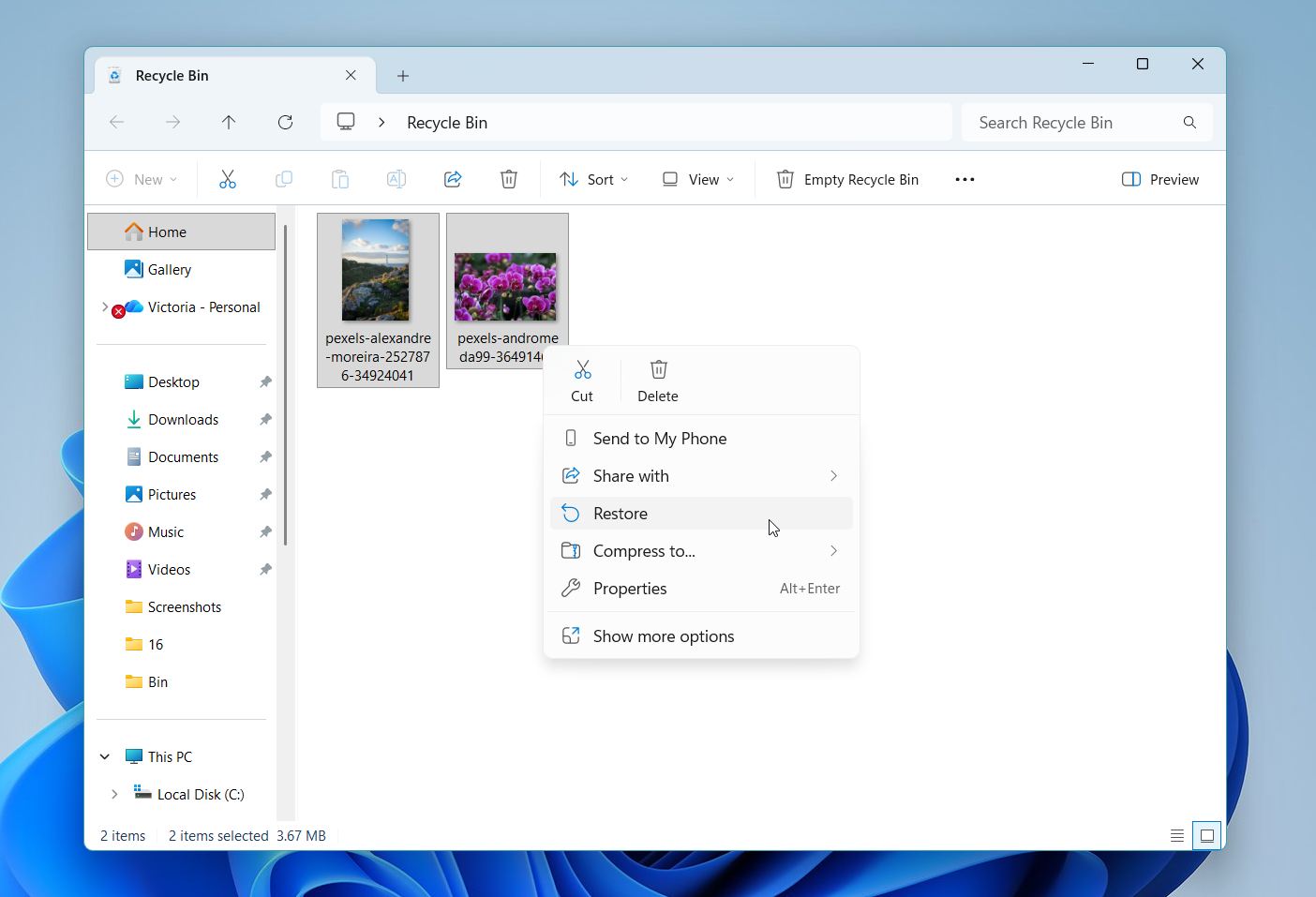
- Abrir Explorador de archivos y ve a Inicio para revisar la sección Reciente. Si el archivo aparece allí, haz clic derecho sobre él y selecciona Abrir ubicación del archivo para ver dónde está almacenado.
- Busca en tu PC. Usa la búsqueda de Windows o el Explorador de archivos para buscar el archivo por nombre, extensión o parte de su nombre.
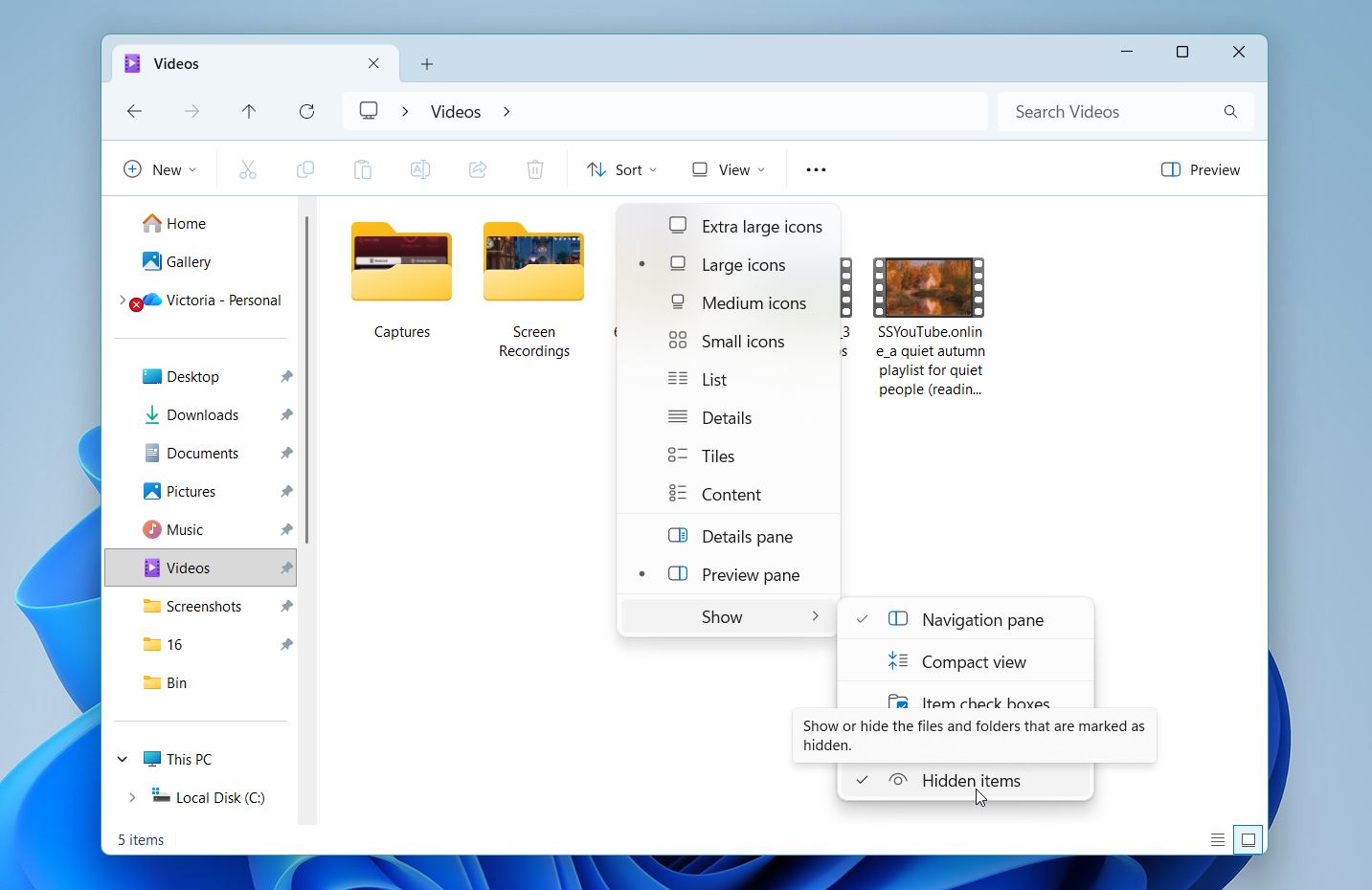
- Archivos ocultos. Abre Explorador de archivos > Vista > Mostrar y habilita Elementos ocultos para asegurarte de que el archivo no esté simplemente oculto.
Los archivos que superan la capacidad de la Papelera de reciclaje se eliminarán permanentemente en lugar de almacenarse para una posible recuperación. No encontrará estos archivos en la Papelera de reciclaje. Puede ajustar el tamaño de la Papelera de reciclaje y el tiempo que conserva los archivos mediante modificando sus configuraciones. Si sus archivos perdidos no están en la Papelera de reciclaje, deberá utilizar otro método para la recuperación. Siga leyendo para ver qué otras opciones tiene para recuperar archivos perdidos o eliminados.
Cómo recuperar archivos eliminados permanentemente en Windows
Ahora pasemos a los propios métodos de recuperación. Comenzamos con el software de recuperación de datos porque muchas personas no tienen una copia de seguridad disponible cuando se dan cuenta de que han eliminado un archivo de forma permanente. Después de eso, cubriremos las opciones de recuperación integradas de Windows, las copias de seguridad en la nube y las situaciones en las que un servicio profesional de recuperación de datos es la mejor opción.
Las capturas de pantalla de esta guía se tomaron en Windows 11, pero todos los métodos también funcionan en Windows 10. Los pasos son casi idénticos, aunque algunos menús, iconos y disposiciones de ventanas pueden verse ligeramente diferentes dependiendo de la versión de Windows.
Método 1:Usa un software de recuperación de datos
Si los archivos no están disponibles en la Papelera de reciclaje y no tienes una copia de seguridad, el software de recuperación de datos suele ser tu mejor opción.
Hay muchos herramientas de recuperación de datos excelentes disponibles, pero para esta guía usaremos Disk Drill. Lo elegimos porque constantemente ofrece un buen rendimiento en nuestras pruebas, es compatible con todos los principales sistemas de archivos de Windows y funciona con prácticamente cualquier dispositivo de almacenamiento, incluyendo HDD internos y externos, SSD, unidades flash USB, tarjetas de memoria, y más. También incluye funciones útiles como vista previa de archivos, filtros de escaneo, indicadores de posibilidad de recuperación, monitoreo S.M.A.R.T. e imágenes de disco para unidades inestables.
Aquí se explica cómo usar Disk Drill para recuperar archivos eliminados permanentemente:
- Descarga Disk Drill desde el sitio web oficial. Si es posible, instálalo en una unidad diferente a la que contenía tus archivos eliminados. Esto ayuda a reducir el riesgo de sobrescribir los datos eliminados.
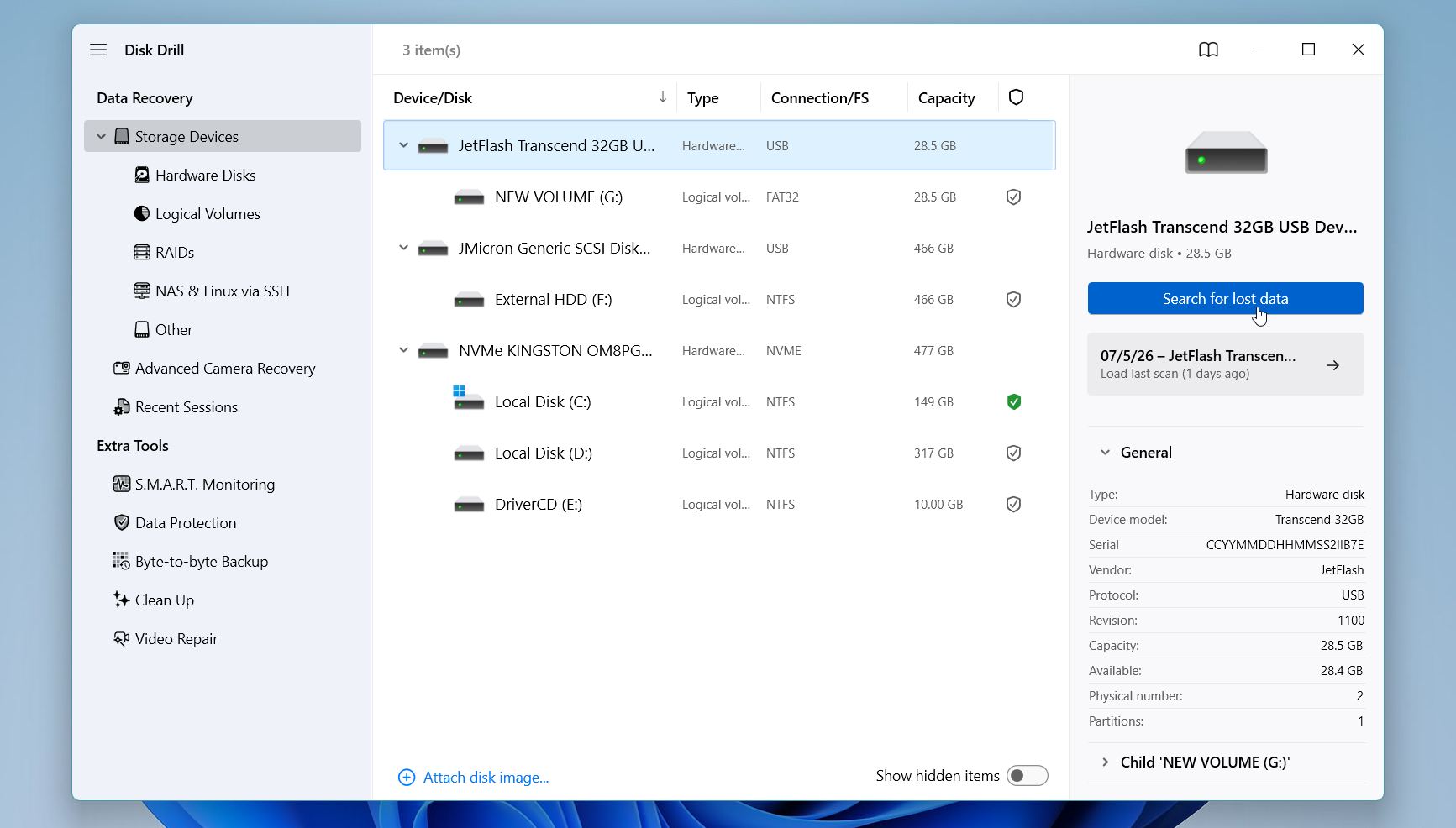
- Inicia Disk Drill y selecciona la unidad donde originalmente estaban almacenados los archivos eliminados. Haz clic en Buscar datos perdidos para comenzar el escaneo.
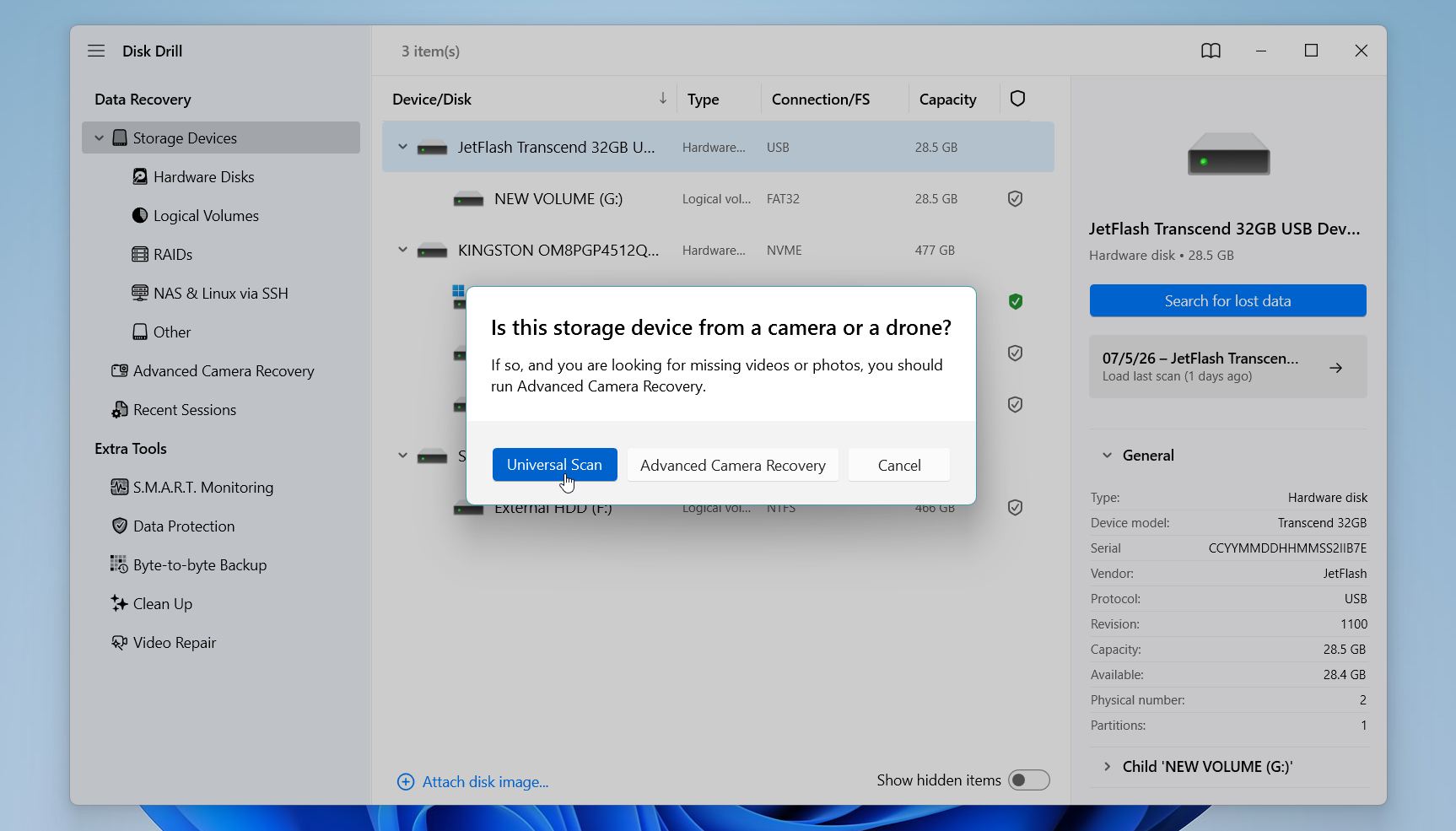
- Disk Drill puede solicitarte que elijas un método de escaneo. Para la mayoría de las situaciones, selecciona Escaneo universal, que combina todos los algoritmos de recuperación disponibles. Si estás recuperando videos eliminados de una cámara o dron, ejecuta Recuperación avanzada de cámara en su lugar.
- Espera a que termine el escaneo. Aunque puedes revisar los archivos mientras el escaneo aún está en progreso, recomendamos esperar hasta que finalice para que Disk Drill pueda mostrar la lista completa de archivos recuperables.
- Haz clic en Revisar elementos encontrados.
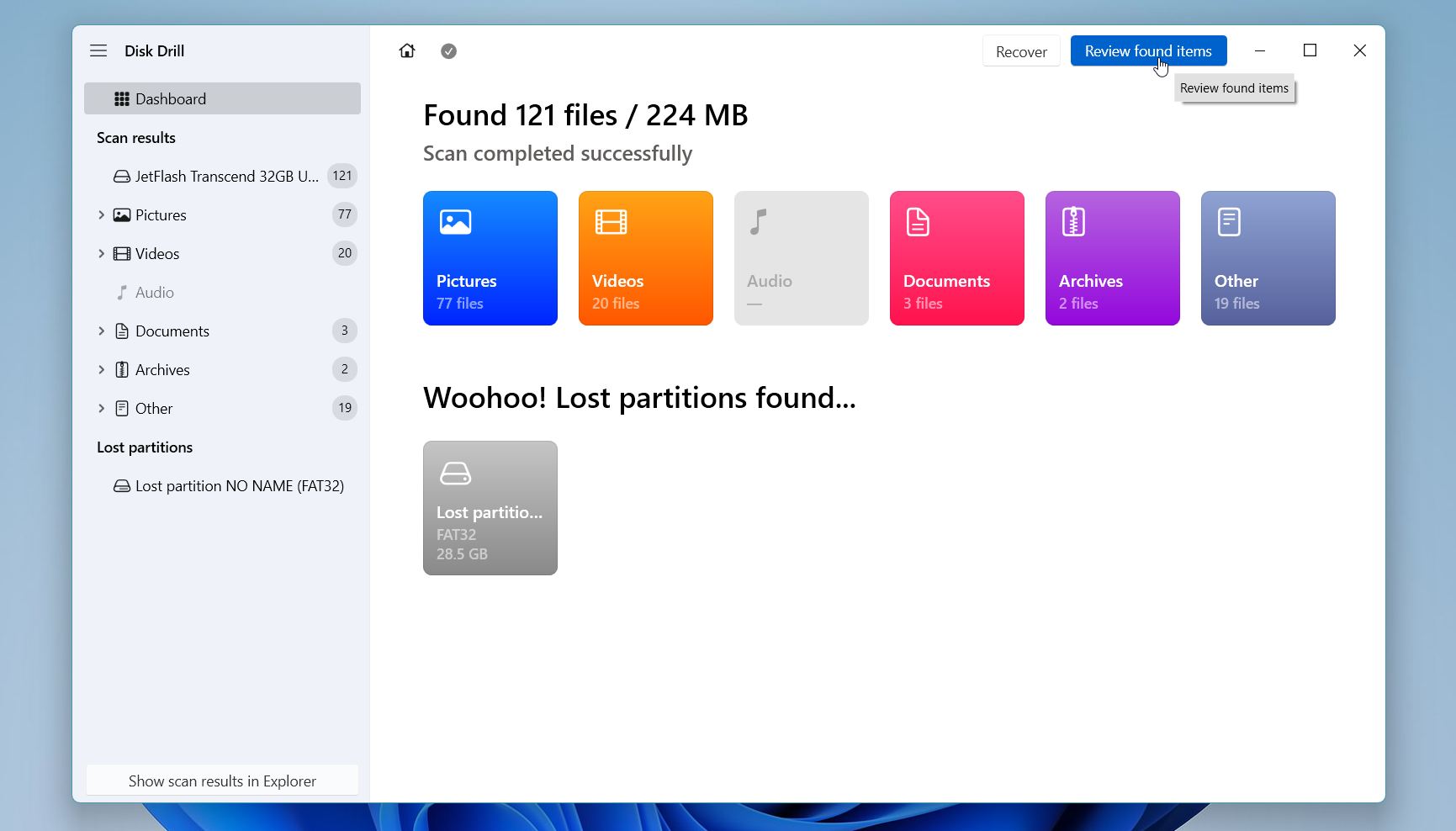
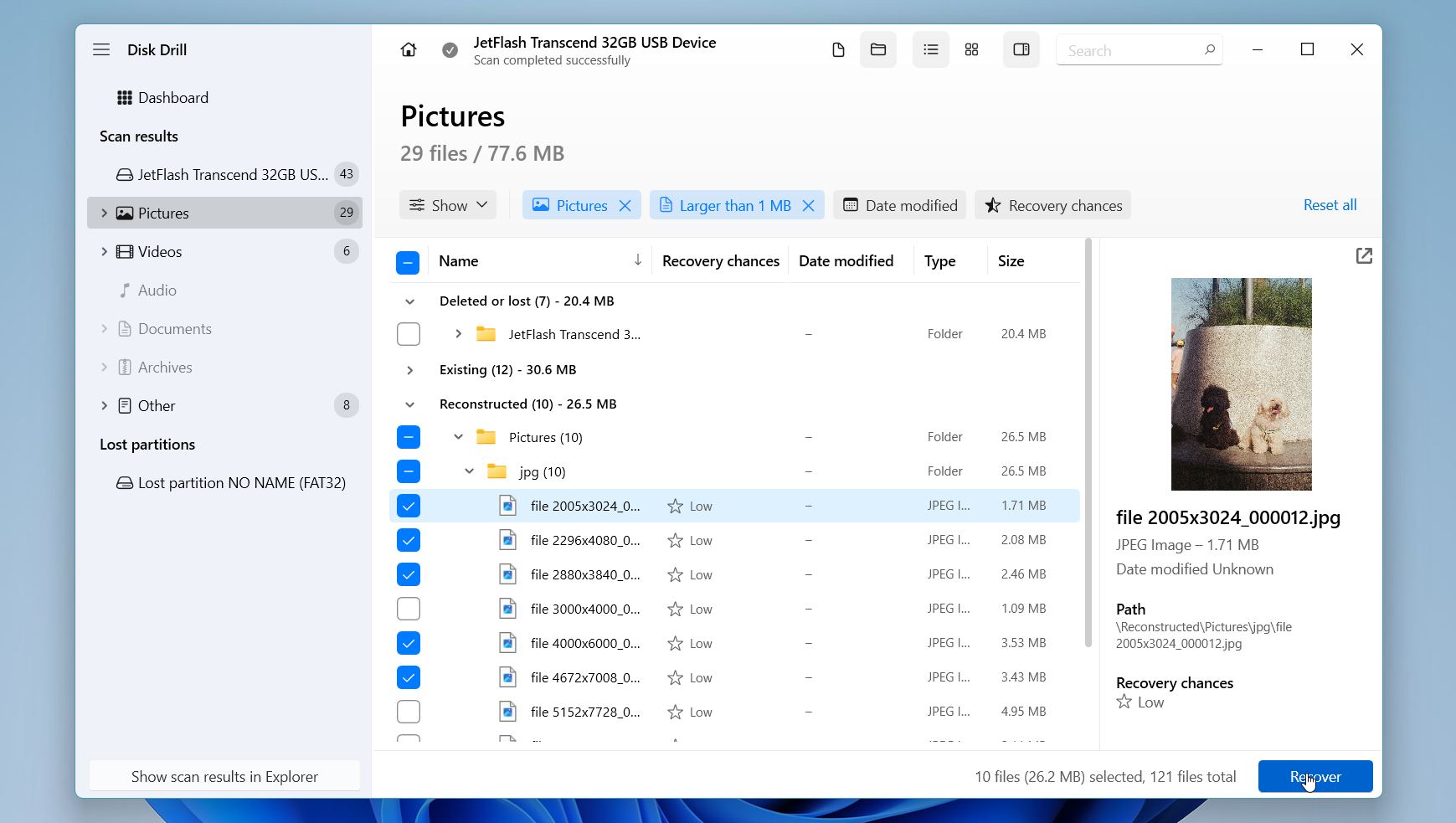
- Explora los resultados por categoría, como Fotos, Videos, Documentos, o Archivos, o utiliza la barra de búsqueda y los filtros para localizar archivos específicos más rápidamente. Previsualiza los archivos antes de recuperarlos siempre que sea posible. Si un archivo se abre correctamente en la ventana de vista previa, generalmente indica que la versión recuperada también se abrirá exitosamente. Selecciona los archivos o carpetas que deseas recuperar y haz clic en Recuperar.
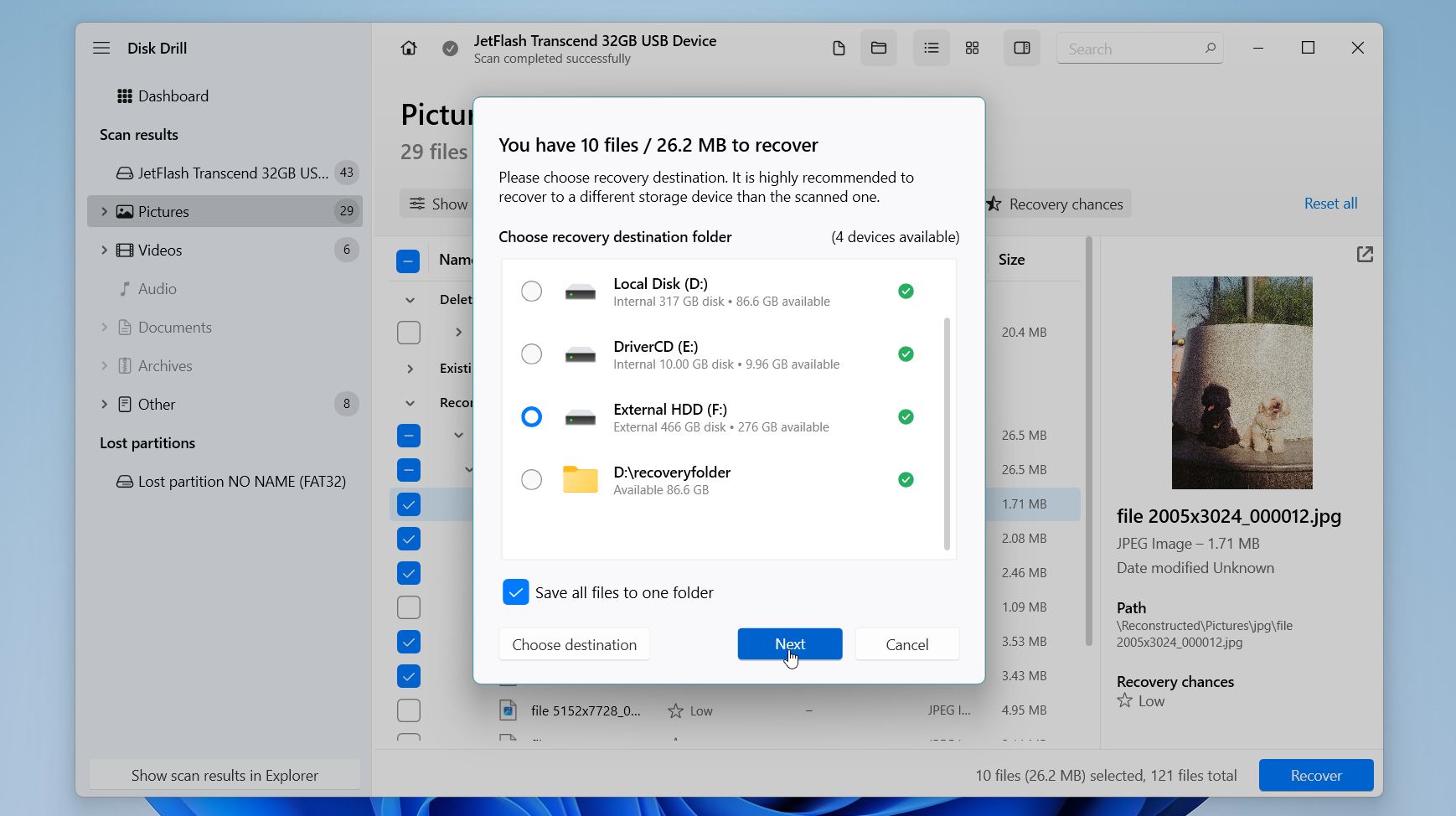
- Elige una ubicación de recuperación en una unidad diferente. Evita guardar los archivos recuperados en la misma unidad donde fueron eliminados, ya que esto puede sobrescribir otros datos recuperables.
- Después de que la recuperación finalice, abre la carpeta de destino y verifica que los archivos restaurados estén completos y se abran normalmente.
La versión gratuita de Disk Drill para Windows te permite escanear tu unidad, previsualizar archivos recuperables y recuperar hasta 100 MB de datos. Esto suele ser suficiente para confirmar que tus archivos son recuperables antes de decidir si necesitas la versión Pro.
Probamos Disk Drill exhaustivamente como parte de nuestro proceso de revisión. Si deseas conocer más de cerca sus funciones, rendimiento de recuperación, precios y limitaciones antes de usarlo, consulta nuestro Reseña de Disk Drill completo. También puedes visitar uno de nuestros discusiones del foro para ver cómo ayudó a los usuarios a recuperar archivos eliminados permanentemente después de vaciar la Papelera de reciclaje.
Método 2:Recuperar archivos eliminados permanentemente desde una copia de seguridad de Historial de archivos
Si habilitaste Historial de archivos antes de eliminar los archivos, es posible que Windows ya tenga una copia de seguridad que puedes restaurar. El Historial de archivos guarda automáticamente copias de los archivos en tus carpetas de usuario, incluyendo Documentos, Fotos, Música, Videos, y Escritorio, así como cualquier otra carpeta que hayas agregado a la Biblioteca.
Aquí están los pasos para recuperar archivos eliminados desde una copia de seguridad de Historial de archivos:
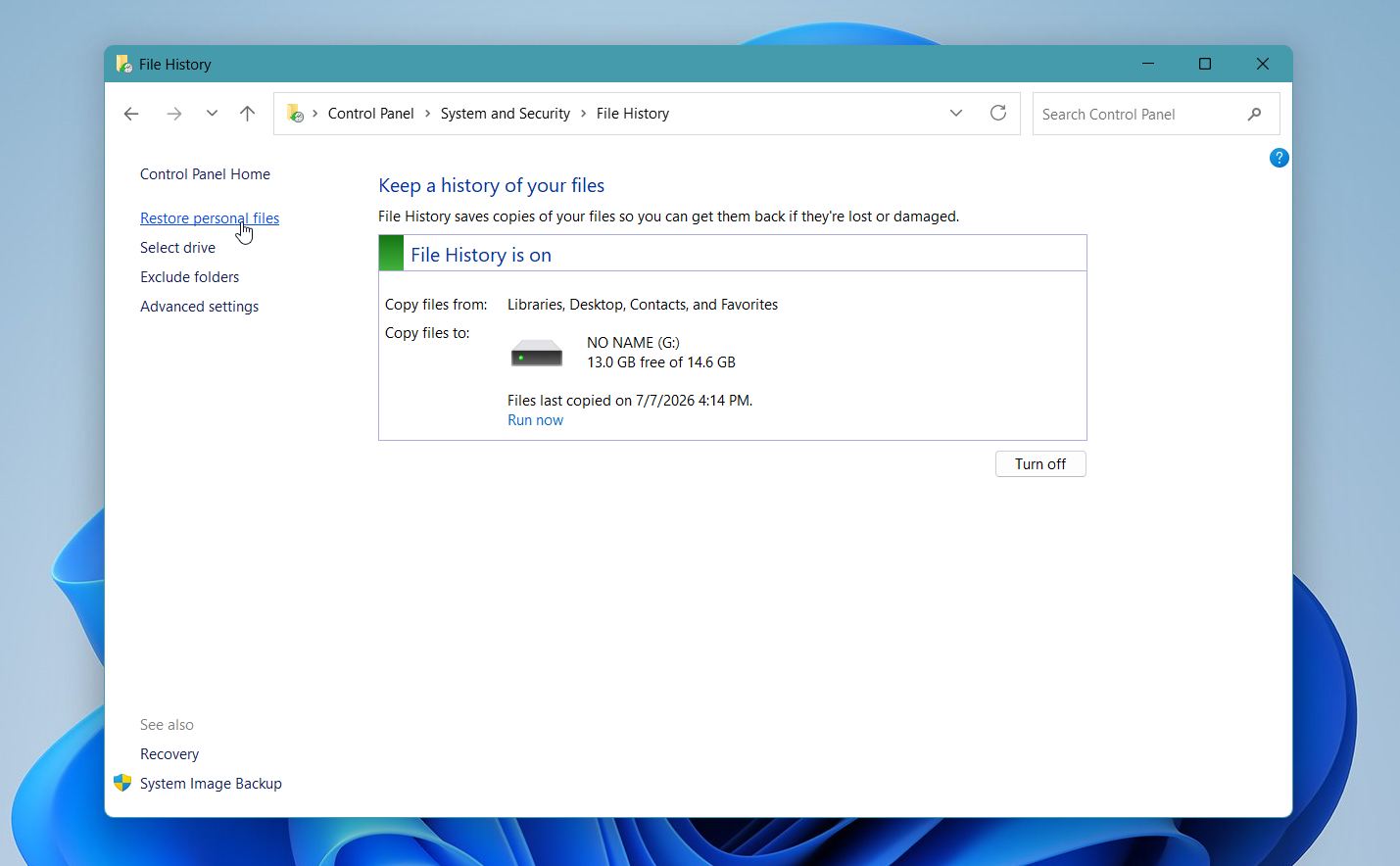
- Abre el Panel de control y ve a Sistema y seguridad > Historial de archivos.
- Haz clic en Restaurar archivos personales en el panel izquierdo.
- Busca entre las versiones de respaldo disponibles hasta que encuentres la carpeta que originalmente contenía tu archivo eliminado.
- Selecciona el archivo o carpeta que deseas restaurar.
- Haz clic en el botón verde Restaurar para devolverlo a su ubicación original. Si ya existe un archivo con el mismo nombre, Windows te permitirá reemplazarlo, omitirlo o conservar ambas copias. También puedes hacer clic derecho en el botón Restaurar y seleccionar Restaurar a si deseas guardar los archivos recuperados en una ubicación diferente.
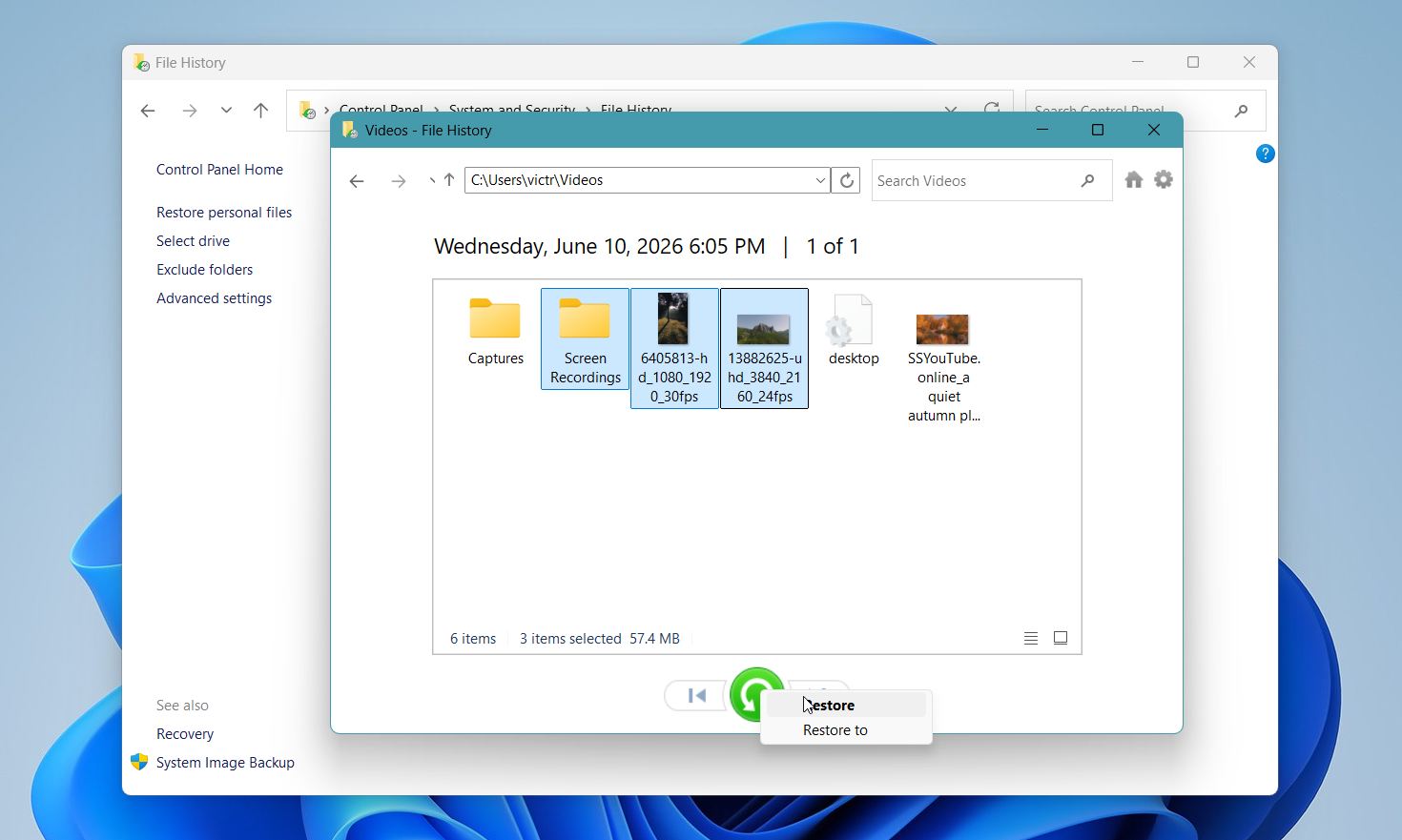
También puedes acceder al Historial de archivos a través de la pestaña Versiones anteriores. Haz clic derecho en la carpeta original, selecciona Propiedades y abre Versiones anteriores. Si Windows muestra una o más versiones anteriores, ábrelas para copiar archivos específicos o haz clic en Restaurar para recuperar la carpeta completa.
Método 3: Usar Copia de seguridad y restauración
Copia de seguridad y restauración (Windows 7) es otra opción integrada para restaurar archivos eliminados permanentemente en Windows 10 y versiones posteriores. A pesar del nombre, sigue estando disponible en las versiones actuales de Windows. A diferencia del Historial de archivos, puede crear copias de seguridad completas del sistema, incluidas imágenes del sistema, que puedes usar para recuperar archivos e incluso el sistema operativo.
Si anteriormente habilitaste Copia de seguridad y restauración (Windows 7), es posible que puedas recuperar archivos eliminados permanentemente desde una de tus copias de seguridad.
Para restaurar archivos con Copia de seguridad y restauración:
- Abre el Panel de control y ve a Sistema y seguridad > Copia de seguridad y restauración (Windows 7).
- Haz clic en Restaurar mis archivos.
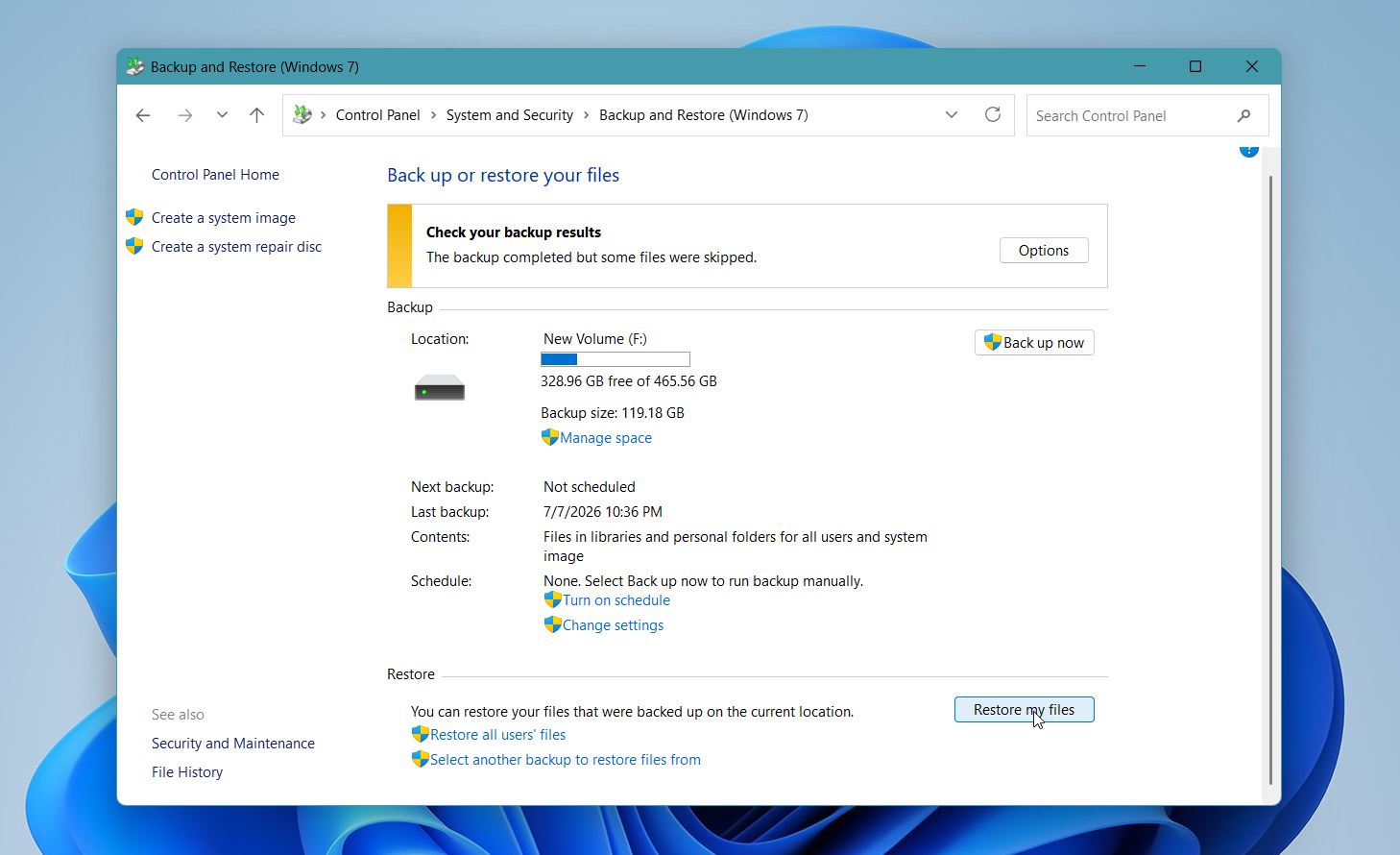
- Usa Buscar, Buscar archivos o Buscar carpetas para encontrar los elementos que deseas recuperar.
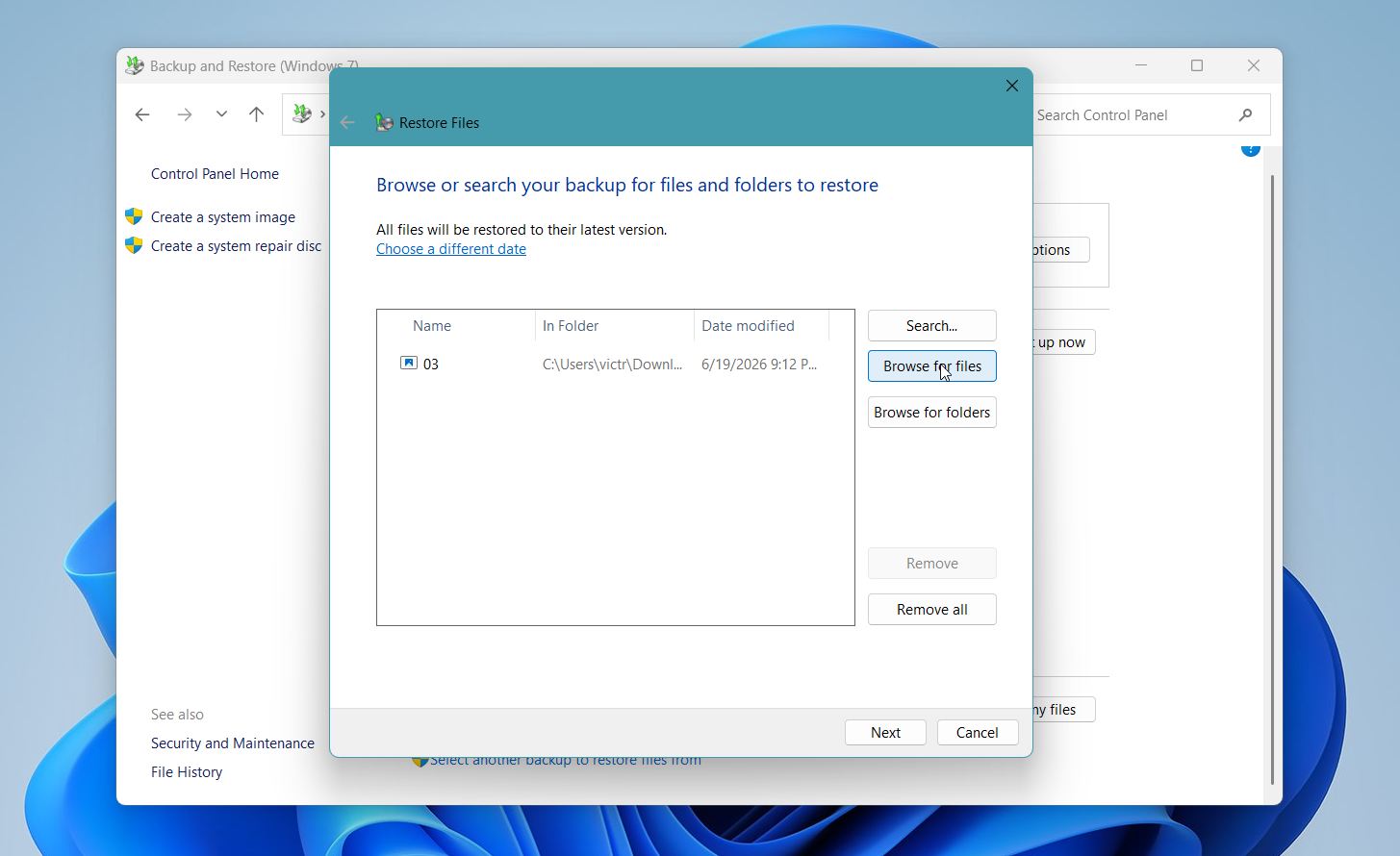
- Elige si deseas restaurar los archivos en su ubicación original o en una carpeta diferente.
- Haz clic en Restaurar y espera a que el proceso termine.
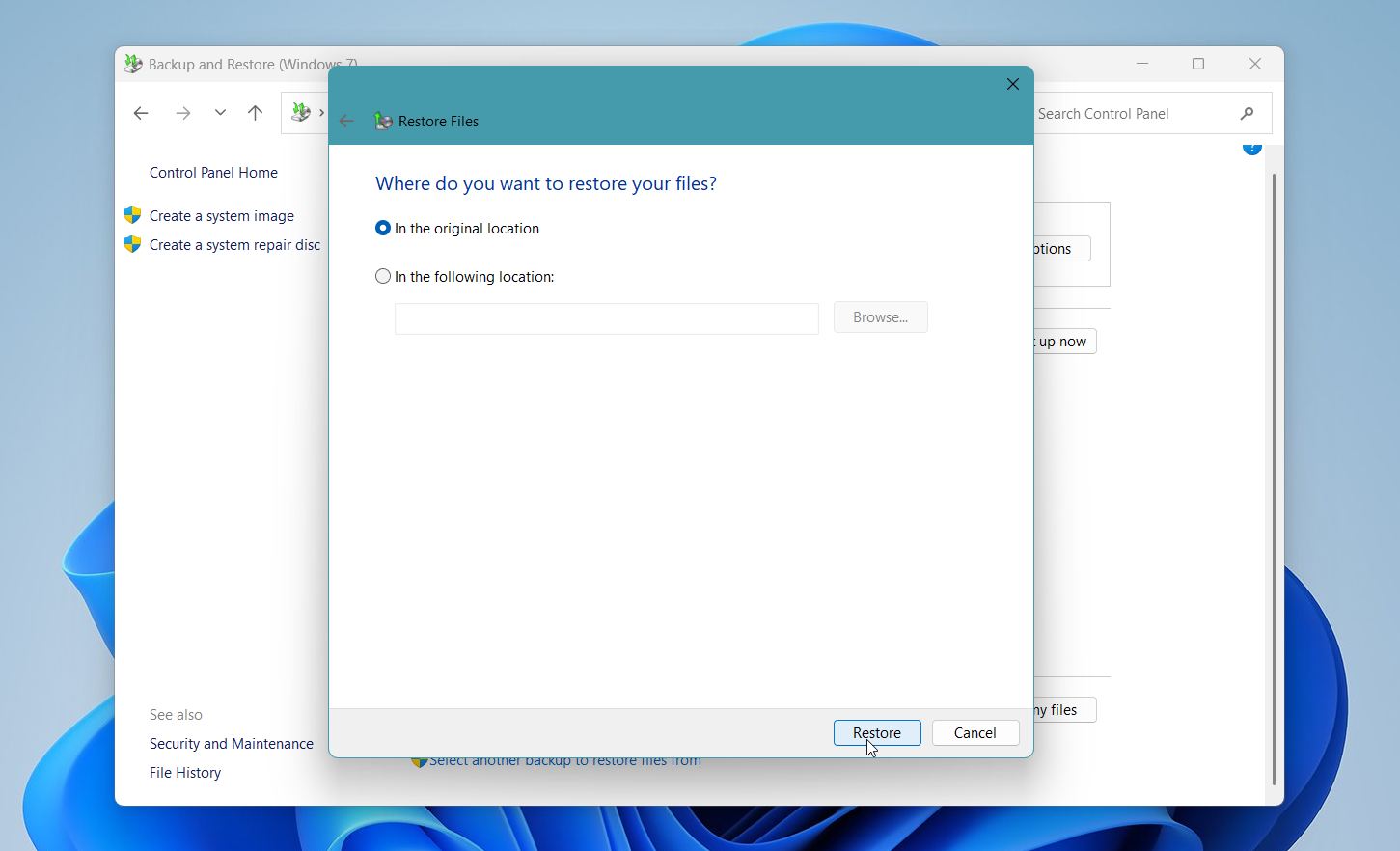
Si no ves la opción Restaurar mis archivos o no hay copias de seguridad disponibles, esta función no se configuró antes de que se eliminaran los archivos.
Método 4: Recuperar archivos eliminados permanentemente desde la copia de seguridad en la nube
Si utilizas un servicio de almacenamiento en la nube como OneDrive, Google Drive o Dropbox, tus archivos pueden seguir estando disponibles incluso si los eliminaste permanentemente de tu PC. Muchos servicios en la nube mantienen los archivos eliminados en su papelera de reciclaje durante un tiempo limitado y también pueden almacenar versiones anteriores de los archivos.
Google Drive eliminará automáticamente los archivos en la Papelera después de 30 días. Otras soluciones basadas en la nube tienen políticas similares. Por supuesto, la duración dependerá del tipo de plan que tengas. Hasta que elimines los datos de la papelera, sigue siendo una manera confiable de recuperar archivos eliminados permanentemente de una PC de forma fácil y segura.
Aquí se muestra cómo recuperar archivos de una copia de seguridad en la nube usando Google Drive como ejemplo:
- Abre Google Drive en tu navegador web e inicia sesión en tu cuenta.
- Haz clic en Papelera en la barra lateral izquierda.
- Busca el archivo que deseas recuperar, haz clic derecho sobre él y selecciona Restaurar.
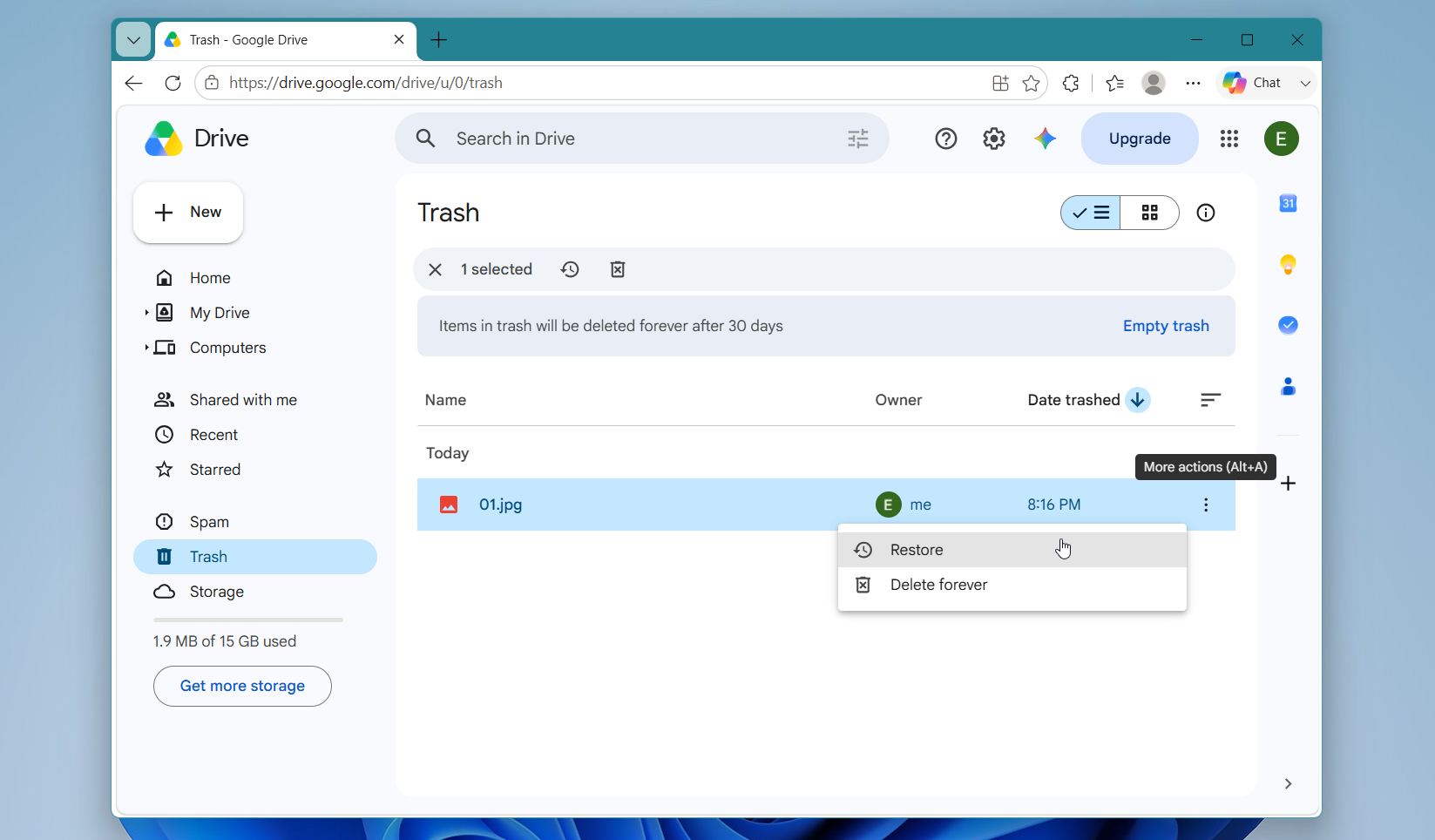
Google Drive devuelve el archivo a su ubicación original en tu almacenamiento en la nube. Otros servicios en la nube siguen un proceso similar, aunque los nombres de las carpetas y opciones pueden variar. Después de recuperar el archivo, considera crear una copia de seguridad local si es importante, ya que los archivos no permanecen en la Papelera para siempre.
Cuándo detenerse y contactar a un laboratorio de recuperación de datos
El software de recuperación de datos funciona bien en muchas situaciones, pero no puede resolver todos los problemas. Si los archivos eliminados son especialmente valiosos o el dispositivo de almacenamiento muestra señales de fallo de hardware, es mejor detenerse y contactar a un laboratorio profesional de recuperación de datos.
Considere la recuperación profesional si:
- La unidad emite ruidos de clic, rechinidos o pitidos.
- La unidad no aparece en la BIOS, en Administración de discos o en el Explorador de archivos.
- El SSD, HDD, unidad USB o tarjeta de memoria tiene daños físicos o por agua.
- La unidad se desconecta repetidamente o se vuelve ilegible durante un escaneo.
- El software de recuperación no puede detectar el dispositivo o encontrar los archivos que necesita.
- Los archivos son demasiado importantes como para arriesgar más intentos de recuperación.
La recuperación profesional puede ser mucho más costosa que el software de recuperación porque a menudo requiere equipos especializados y trabajo manual. La mayoría de los laboratorios ofrece una evaluación gratuita y proporciona un presupuesto antes de comenzar el trabajo.
| Escenario de recuperación | Costo típico |
| Archivos eliminados o daño lógico del sistema de archivos | $300–$700 |
| Unidad formateada o dañada | $500–$1,000 |
| Falla física del HDD | $800–$2,500+ |
| SSD con fallo de hardware | $1,000–$3,000+ |
| Daño severo (fuego, agua, múltiples fallos) | $2,000–$5,000+ |
Antes de enviar el dispositivo a un laboratorio de recuperación, evita formatearlo, ejecutar utilidades de reparación o abrir la unidad por tu cuenta. Deja el dispositivo de almacenamiento en su estado actual para dar a los especialistas la mejor oportunidad posible de recuperar tus archivos.
Reflexiones finales
La eliminación permanente de archivos no siempre significa que los datos hayan desaparecido. El mejor método de recuperación depende de tu situación, ya sea software de recuperación de datos, una copia de seguridad, almacenamiento en la nube o un servicio profesional de recuperación de datos. El paso más importante es evitar escribir nuevos datos en la unidad afectada hasta que hayas intentado recuperar tus archivos.
Las copias de seguridad regulares siguen siendo la forma más fiable de proteger tus datos. Windows incluye herramientas como Historial de archivos y Copia de seguridad y restauración, y servicios en la nube como OneDrive, Google Drive y Dropbox pueden mantener copias adicionales de archivos importantes. La mejor manera de proteger tus archivos contra futuras pérdidas de datos es seguir la regla de copia de seguridad 3-2-1:
- Mantén tres copias de tus datos. Esto incluye los archivos originales y dos copias de seguridad.
- Almacene las copias en dos tipos diferentes de medios. Por ejemplo, mantén una copia en tu computadora y otra en una unidad externa o NAS.
- Mantenga una copia fuera del sitio. Guárdala en la nube o en otra ubicación física. Esto mantiene tus datos seguros si alguien daña, pierde o roba tu computadora o unidad de respaldo.
Seguir la regla de respaldo 3-2-1 reduce en gran medida el riesgo de pérdida permanente de datos, incluso si una unidad falla o tu computadora se vuelve inutilizable.
Si deseas obtener más información, visita nuestro foro para explorar casos reales de recuperación, ver cómo otros usuarios resolvieron problemas similares y encontrar consejos adicionales para diferentes escenarios de pérdida de datos.
Preguntas frecuentes:
- Revisar la Papelera y restaura los archivos si todavía están allí.
- Restaurar desde una copia de seguridad de Time Machine si tienes uno.
- Comprueba iCloud Drive u otro servicio en la nube, incluyendo la carpeta Eliminados recientemente.
- Utilizar software de recuperación de datos como Disk Drill si no tienes una copia de seguridad. Escanea la unidad, previsualiza los archivos recuperables y guárdalos en otro dispositivo de almacenamiento.
- Contacta con un servicio profesional de recuperación si la unidad está físicamente dañada o el software no puede recuperar tus archivos.




