


Una partición es un área de una unidad física que Windows trata como un volumen de almacenamiento individual. Cuando desaparece, los archivos que contenía no necesariamente se han perdido. Dependiendo de la causa del problema, es posible que puedas restaurar la partición en sí o recuperar los datos que contenía.
Te mostraremos cómo recuperar una partición eliminada y sus archivos con diferentes métodos que funcionan tanto para Windows 10 como 11. Por ahora, es muy importante evitar cualquier uso adicional de la unidad afectada, ya que los nuevos datos pueden sobrescribir los archivos y la información de la partición que aún podrías recuperar.
¿Se puede recuperar una partición eliminada o perdida?
Sí, puede ser posible restaurar una partición perdida o eliminada o recuperar los archivos que contenía, dependiendo del alcance del daño. La partición perdida no necesariamente está eliminada. Puede desaparecer debido a la corrupción de la tabla de particiones, daño en el sistema de archivos, una letra de unidad faltante u otro problema lógico.
La recuperación es más probable cuando las estructuras de partición originales y los datos aún están presentes. Herramientas como Disk Drill pueden escanear la unidad física en busca de archivos de una partición perdida o eliminada, incluso cuando la propia partición ya no puede ser restaurada.
En un SSD, simplemente eliminar o perder una partición lo hace normalmente no se activa TRIM, por lo que los datos aún pueden ser recuperables. El riesgo aumenta si creas una nueva partición y la formateas, ya que esto puede activar TRIM y hacer que los datos afectados sean mucho más difíciles o imposibles de recuperar. Escribir nuevos datos en la unidad también puede sobrescribir archivos recuperables.
También hay dos objetivos de recuperación diferentes a considerar: restaurar la partición en sí misma o recuperar los archivos que contenía. Una partición puede estar demasiado dañada para restaurarla como un volumen funcional, aunque sus archivos aún pueden ser recuperables con software de recuperación de datos.
Identifica qué ocurrió con tu partición perdida o eliminada
Antes de elegir un método de recuperación, consulta Administración de discos para ver cómo Windows detecta actualmente la unidad y la partición.
| Lo que ves | Lo que suele significar | Mejor acción |
|---|---|---|
| La partición parece estar saludable pero no tiene letra de unidad | La partición probablemente todavía existe y puede ser simplemente inaccesible desde el Explorador de archivos. | Asigna primero una letra de unidad. |
| El espacio aparece como No asignado | La entrada de la partición puede haber sido eliminada o perdida. | Recupera primero los archivos importantes, luego intenta restaurar la partición. |
| La partición aparece como RAW | La partición existe, pero Windows no puede reconocer su sistema de archivos. | Recupera los archivos antes de formatear o intentar reparaciones. |
| Una nueva partición ocupa el espacio antiguo | Parte de los metadatos o datos originales de la partición pueden haber sido sobrescritos. | Deja de usar la unidad y escanéala para buscar archivos recuperables. |
| La unidad informa una capacidad incorrecta, se desconecta o responde muy lentamente | El problema puede involucrar la propia unidad en lugar de solo la estructura de partición. | Evita las reparaciones de partición. Crea una imagen de disco si la unidad es lo suficientemente estable, o considera una recuperación profesional si muestra problemas graves de hardware. |
Qué hacer después de eliminar accidentalmente una partición
Ahora, antes de continuar, hay algunas cosas que puedes hacer primero para mejorar tus posibilidades de una recuperación de partición exitosa:
- Como se mencionó anteriormente, deja de usar la unidad afectada. No cree otra partición ni realice ningún otro cambio que pueda sobrescribir los datos de la partición perdida.
- Cancelar los avisos de formatear, inicializar o reparar. Si Windows le pide que formatee el disco o si Administración de discos le pide que lo inicialice, haga clic en Cancelar. No ejecute CHKDSK ni otras herramientas de reparación todavía, ya que modifican el sistema de archivos y pueden complicar la recuperación.
- Si es posible, desconectar un SSD. La eliminación o pérdida de una partición no normalmente no activa TRIM, por lo que los datos aún pueden ser recuperables si no realiza más cambios en la unidad. Sin embargo, desconectar el SSD ayuda a evitar el formateo accidental, la repartición u otras escrituras mientras se prepara para la recuperación.
- Prepara otra unidad. Instale el software de recuperación en una unidad física diferente y asegúrese de tener suficiente almacenamiento separado disponible para los archivos que recupere. Nunca guarde los archivos recuperados en el disco afectado.
- Cree una imagen de disco si los datos son importantes o la unidad es inestable. Si la unidad es inusualmente lenta, se desconecta, informa sectores defectuosos o contiene datos valiosos, cree una imagen de disco primero y realice los intentos de recuperación en la imagen en lugar de en la unidad original.
- Buscar cifrado BitLocker. En muchas PC con Windows 11, la unidad del sistema puede estar protegida por BitLocker o Cifrado de dispositivo. Si la partición perdida estaba cifrada con BitLocker, necesita desbloquearla antes de poder recuperar sus archivos correctamente. Sin descifrado, el software de recuperación ve los datos cifrados en lugar del contenido legible de los archivos. Disk Drill puede detectar una partición BitLocker perdida y solicitarle que ingrese la clave de recuperación para poder descifrar el volumen antes del proceso de recuperación de archivos. Si la partición afectada utiliza ReFS, es posible que la recuperación también requiera un enfoque diferente al de un volumen NTFS típico. Consulte nuestra guía de Recuperación de partición ReFS para conocer las opciones de recuperación específicas de este sistema de archivos.
Con estas precauciones en su lugar, ya estás listo para comenzar la recuperación.
Cómo recuperar una partición y datos eliminados o perdidos
Aquí están las instrucciones para recuperar tus datos, restaurar una partición perdida y hacer que el espacio de almacenamiento afectado vuelva a funcionar.
Las capturas de pantalla se tomaron en Windows 11, pero las instrucciones también se aplican a Windows 10. Si tienes el mismo problema en una Mac, consulta nuestra guía en recuperando una partición perdida o eliminada en macOS.
Paso 1: ¿Falta una partición en el Explorador de archivos? Comprueba la letra de la unidad
Si tu partición no es visible en el Explorador de archivos, primero te recomendamos que verifiques si aparece en Administración de discos. Windows normalmente asigna letras de unidad a los volúmenes reconocidos, pero ocasionalmente una partición puede no recibir una o su letra de unidad anterior puede desaparecer. Si la partición aparece como saludable en Administración de discos pero no tiene letra de unidad, asignar una nueva letra puede hacerla visible y accesible nuevamente en el Explorador de archivos.
Aquí se explica cómo asignar una letra de unidad:
- Haz clic derecho en Iniciar y haz clic en Disco Gestión.
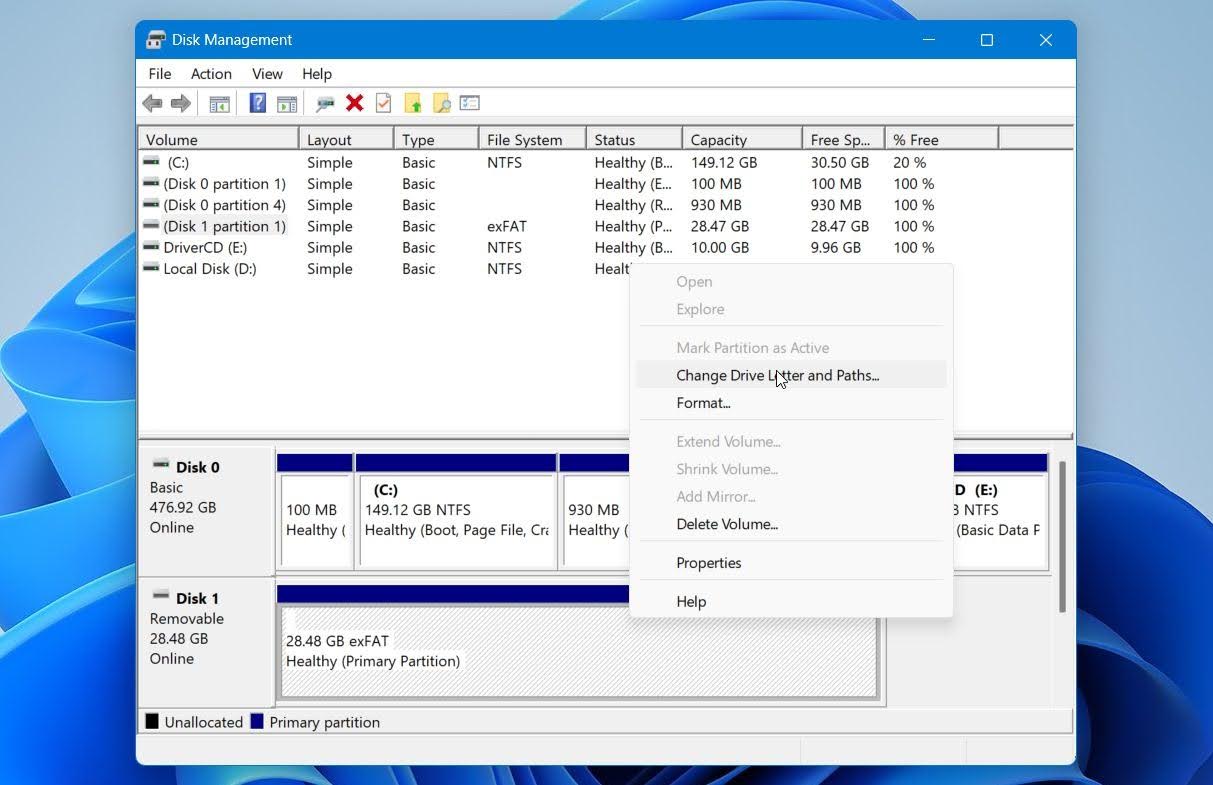
- Busca la partición afectada y verifica si ya tiene una letra de unidad. Si no aparece ninguna letra junto al nombre del volumen, haz clic derecho en la partición y selecciona Cambiar la letra y las rutas de la unidad…
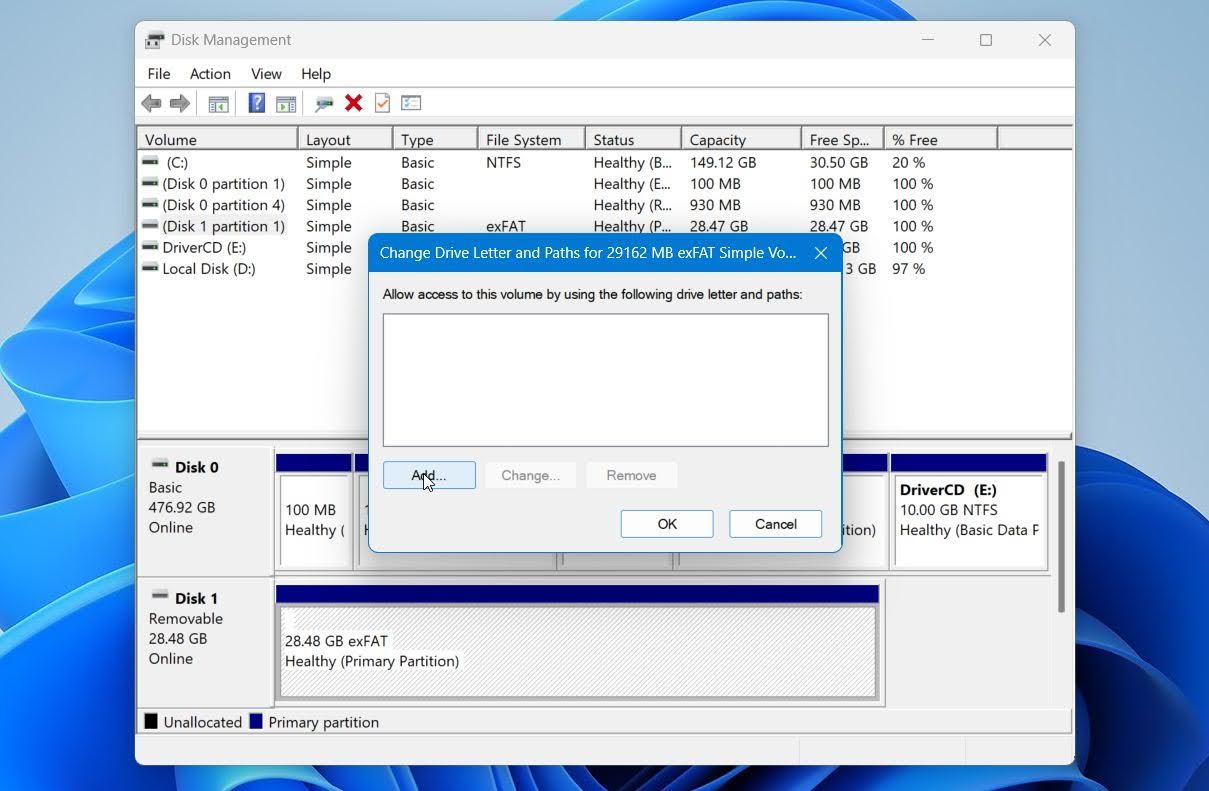
- Haz clic en Añadir.
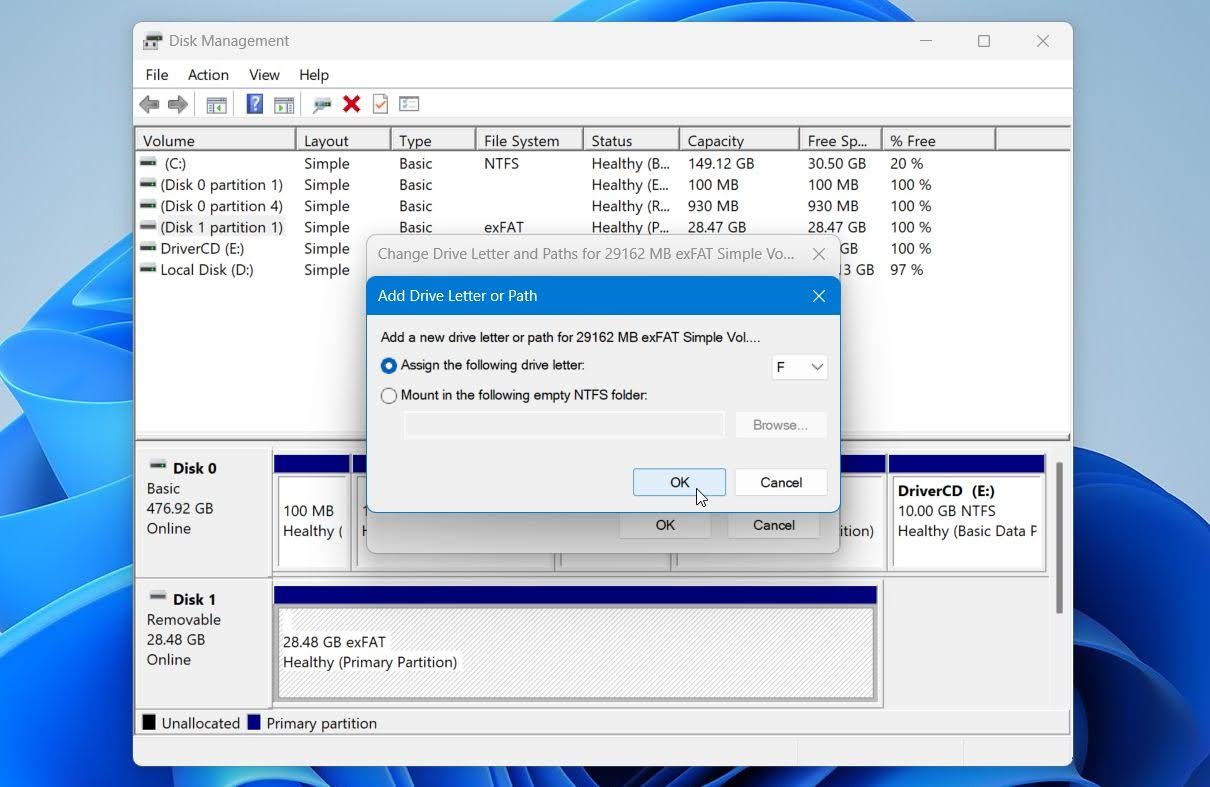
- Selecciona una nueva letra de unidad del menú desplegable y haz clic en Aceptar.
- Haz clic en Sí si se te solicita para confirmar el cambio de letra de unidad.
Nota: Este método solo aplica si la partición todavía aparece en la Administración de discos como un volumen existente. Si el espacio se muestra como No asignado, la partición en sí falta, por lo que debes proceder a los métodos de recuperación de partición que se encuentran a continuación.
Paso 2: Cómo recuperar archivos de una partición eliminada con Disk Drill
Una vez que descartes una letra de unidad faltante, recupere sus datos antes de intentar cualquier otra reparación. Los intentos de reparación pueden cambiar las estructuras del sistema de archivos o sobrescribir datos recuperables, por lo que es más seguro recuperar primero los archivos importantes y luego intentar reparar la partición.
Para este paso, usaremos Disk Drill. Puede escanear toda la unidad física en busca de datos perdidos incluso cuando la partición original ya no aparece en el Explorador de Archivos o en la Administración de Discos. El software combina el análisis del sistema de archivos con un escaneo basado en firmas, por lo que puede encontrar archivos mediante los metadatos restantes del sistema de archivos y buscar tipos de archivos conocidos cuando esos metadatos están dañados o faltan.
Disk Drill también puede detectar particiones perdidas con sus nombres de archivos originales y estructura de carpetas, por lo que puedes recuperar archivos y carpetas a otra unidad en su forma original. También puede detectar Particiones perdidas cifradas con BitLocker y solicitar la clave de recuperación para descifrarlas, mientras que muchas otras herramientas solo ven los datos cifrados.
Si la unidad ya era inestable antes de que la partición se perdiera o eliminara, recomendamos encarecidamente crear una imagen de disco y escanear la imagen en su lugar. Esto previene que se deteriore la condición física de la unidad durante la recuperación.
Aquí se explica cómo recuperar archivos de una partición eliminada con Disk Drill:
- Descargar Disk Drill para Windows e instálalo en una unidad física diferente de aquella que contenía la partición eliminada. Esto ayuda a evitar que los datos recuperables sean sobrescritos. Una vez instalado, abre el programa.
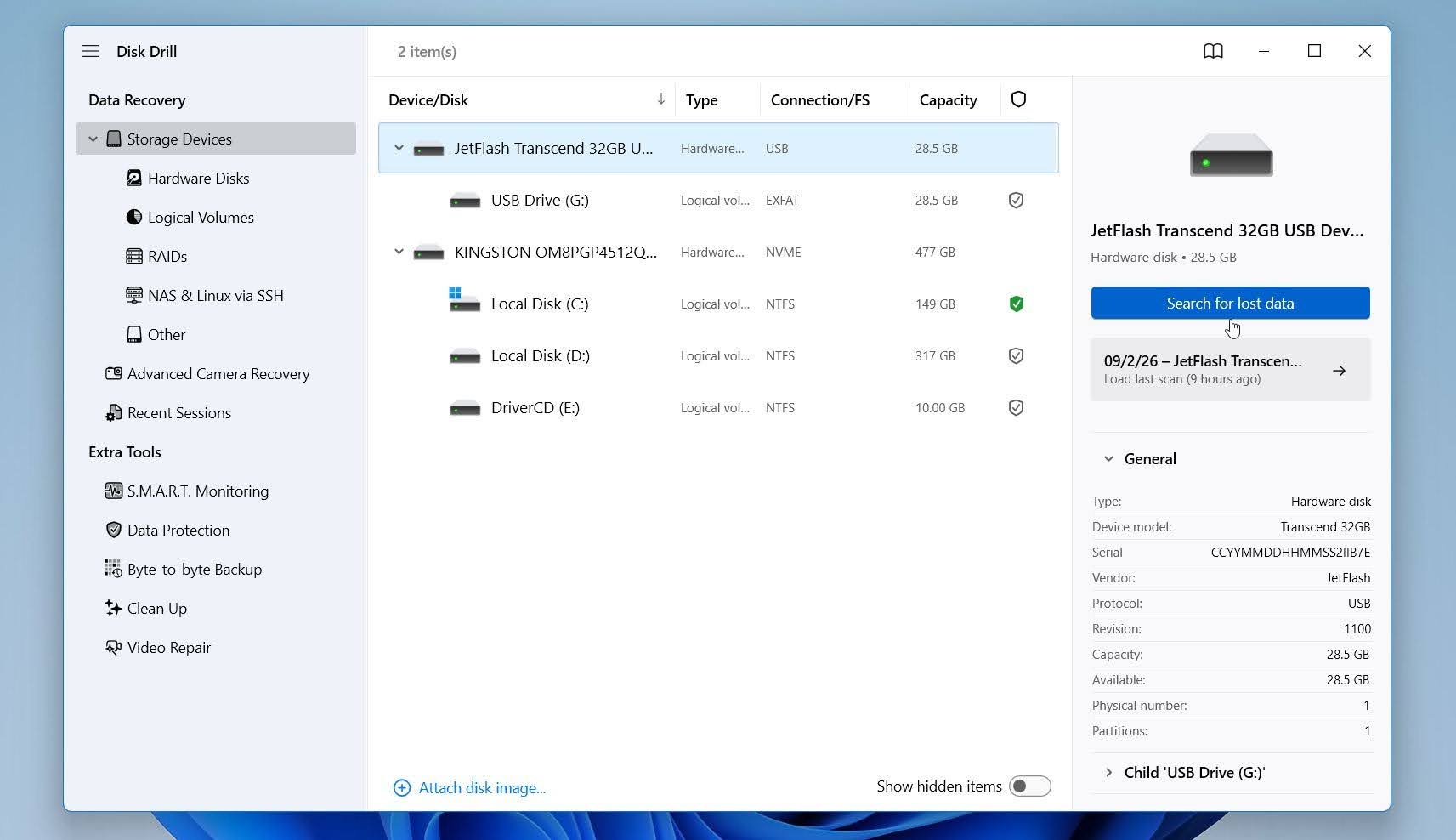
- En la pantalla Dispositivos de almacenamiento, selecciona el unidad física donde se encontraba la partición y haz clic en Buscar datos perdidos.
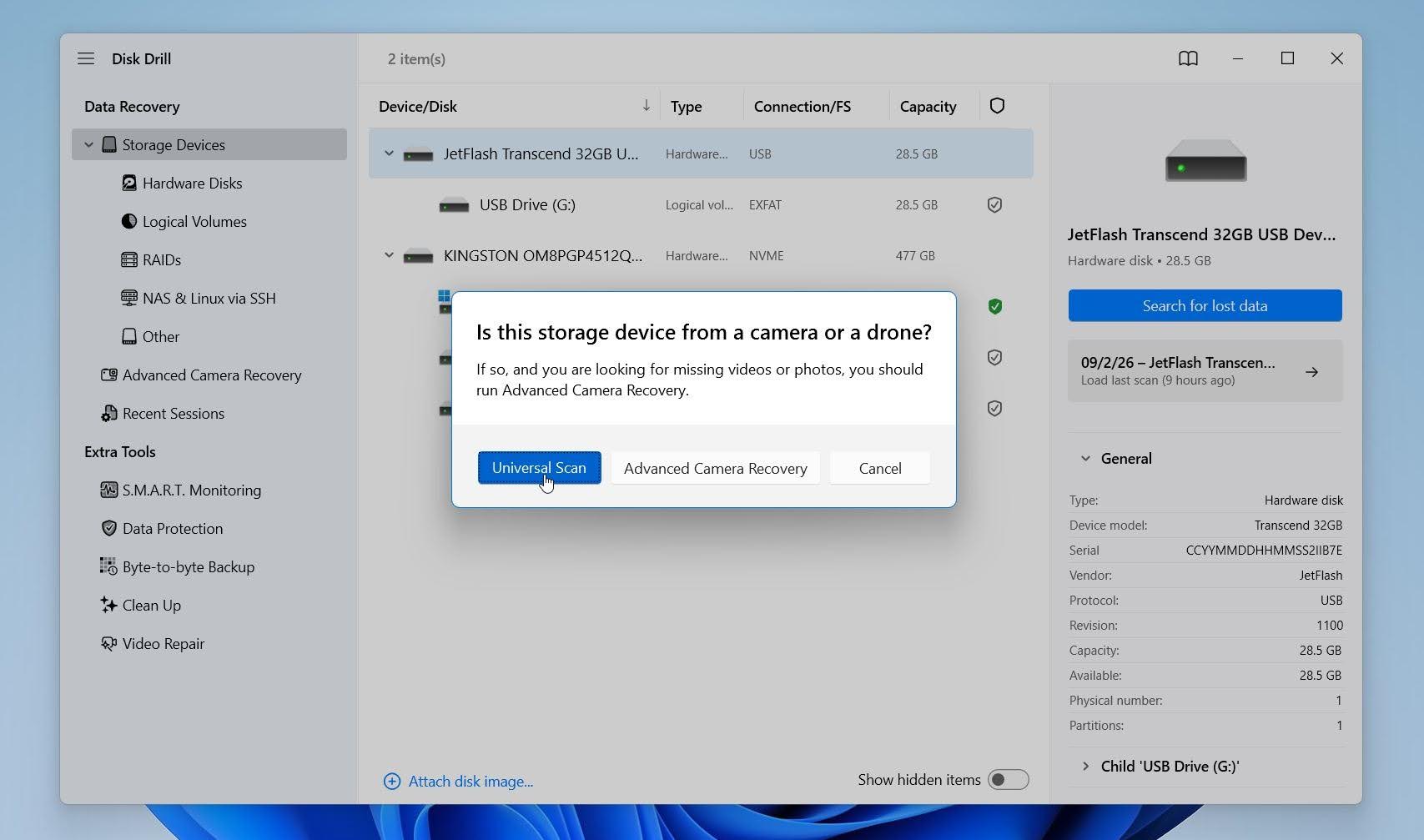
- Si se te solicita elegir un tipo de escaneo, selecciona Escaneo universal. Esta opción busca datos y particiones perdidos y eliminados utilizando todos los métodos de recuperación aplicables, lo que la convierte en la elección apropiada para una partición faltante.
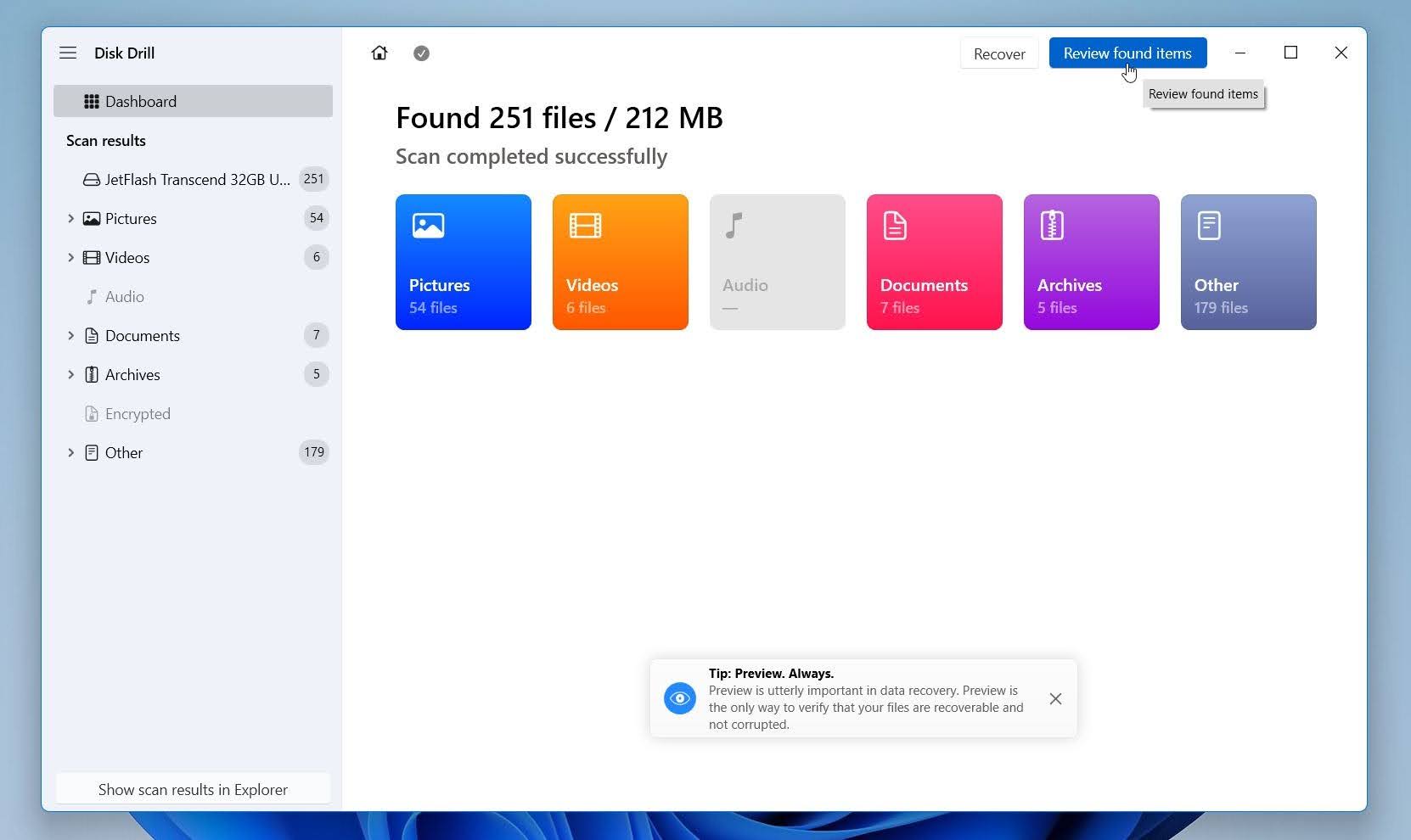
- Deja que el escaneo se ejecute. Si Disk Drill detecta la partición eliminada, aparecerá bajo Particiones perdidas. Selecciónala para ver los archivos asociados a esa partición, o haz clic en Revisar elementos encontrados para ver todos los datos recuperables encontrados en la unidad.
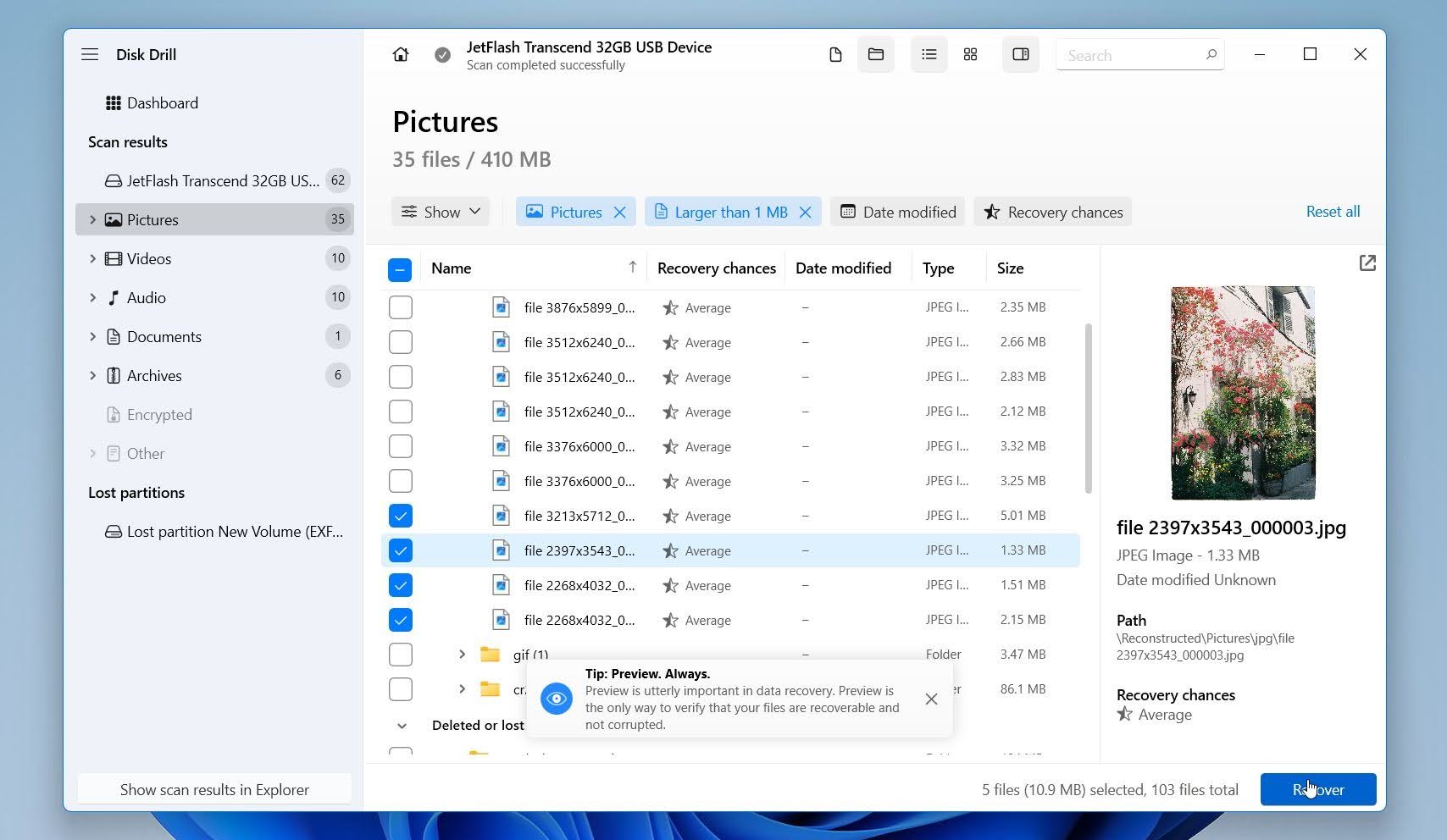
- Si Disk Drill encontró la partición exitosamente, deberías ver tus archivos con sus nombres originales y estructura de carpetas. Desde ahí, selecciona los archivos o carpetas que necesites y recupéralos en una unidad diferente. Puedes utilizar los filtros disponibles por tipo de archivo, tamaño, fecha y posibilidades de recuperación para reducir la lista, si estás buscando un archivo específico. Previsualiza archivos importantes para confirmar que estén intactos y sean recuperables. Selecciona los archivos que deseas restaurar y haz clic en Recuperar.
- Elige un unidad diferente como destino de recuperación y haz clic en Siguiente. No guardes los archivos recuperados de nuevo en la unidad que contenía la partición eliminada, ya que esto podría sobrescribir otros datos recuperables.
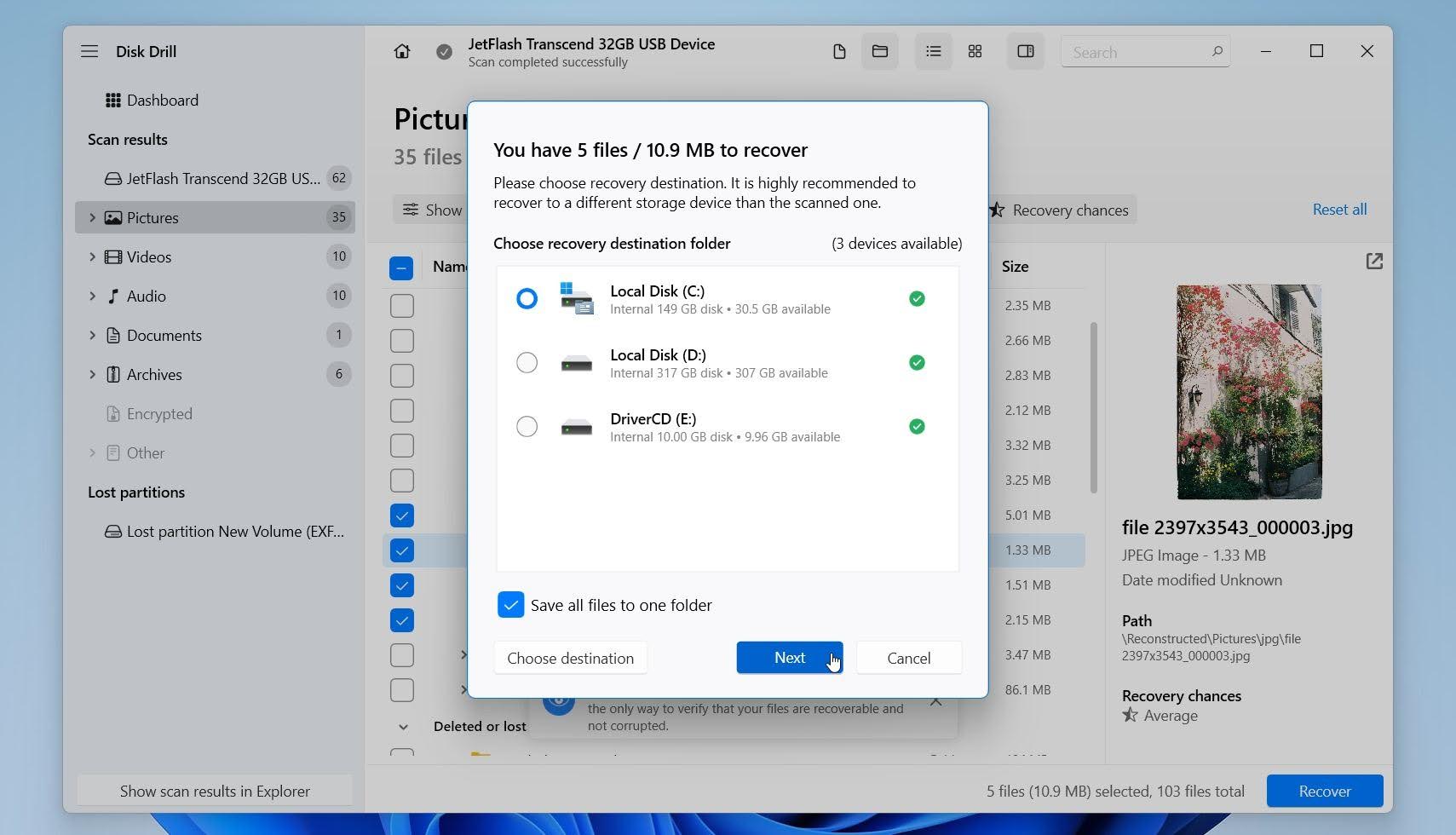
Una vez que se haya completado la recuperación, abre la carpeta de destino y verifica varios archivos recuperados para confirmar que se abren correctamente.
NotaLa versión gratuita de Disk Drill para Windows te permite recuperar hasta 100 MB de datos, mientras que el escaneo y las vistas previas de archivos son ilimitados. Puedes usar este permiso para probar algunos archivos importantes y confirmar que se abren correctamente. Para ver más de cerca el software, consulta nuestro Reseña de Disk Drill, o compáralo con otros programas en nuestro resumen de los mejores herramientas de recuperación de particiones para Windows.
Paso 3: Cómo restaurar una partición eliminada o perdida con TestDisk
Puede intentar restaurar la partición perdida en sí misma con TestDisk. TestDisk es una herramienta gratuita y de código abierto para la recuperación de particiones que puede buscar particiones perdidas y, cuando encuentra la estructura de partición correcta, escribirla de nuevo en la tabla de particiones. Si tiene éxito, la partición puede volver a ser accesible en Windows sin necesidad de crear y formatear una nueva.
TestDisk realiza cambios directos en la tabla de particiones, por lo que debes usarlo con cuidado. Recomendamos que primero recuperes los datos o crees una imagen del disco antes de continuar, especialmente si la unidad contiene archivos valiosos o deseas una opción de recuperación en caso de que algo salga mal.
Aquí se explica cómo recuperar una partición perdida con TestDisk:
- Descargue TestDisk, extraiga el archivo y abra testdisk_win.exe. Haga clic en Sí si Windows 11 muestra un aviso de Control de Cuenta de Usuario.
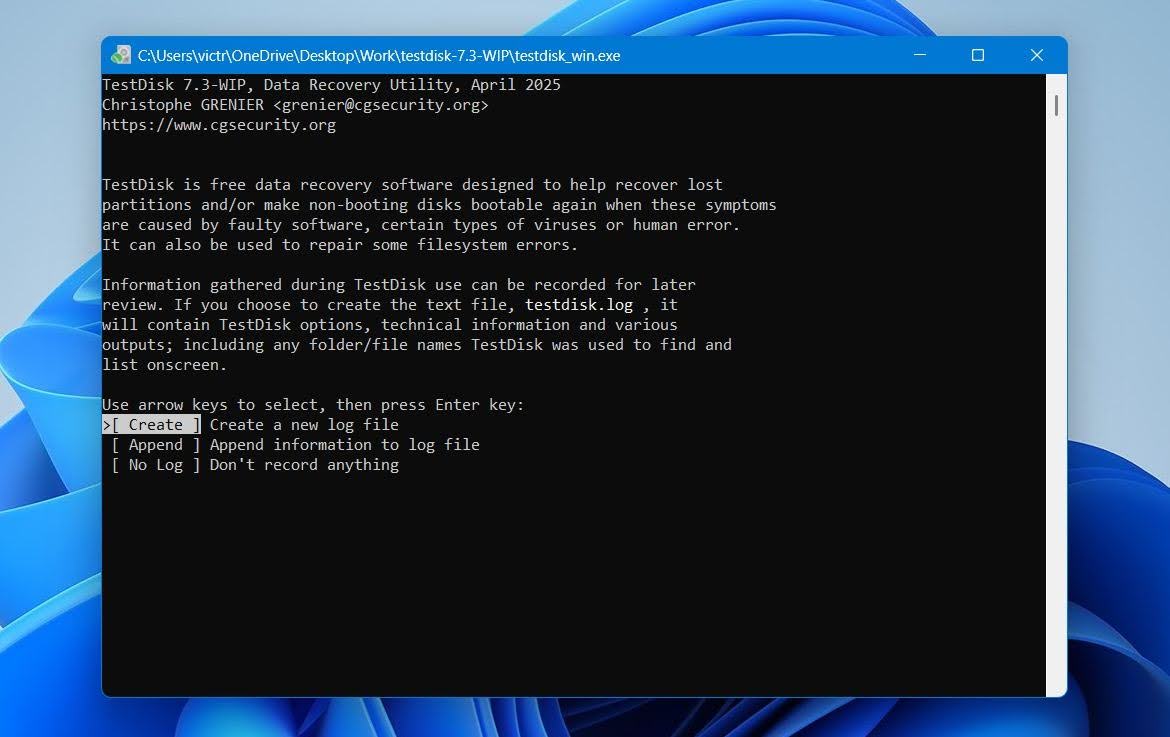
- Seleccione Crear y presione Entrar para crear un archivo de registro.
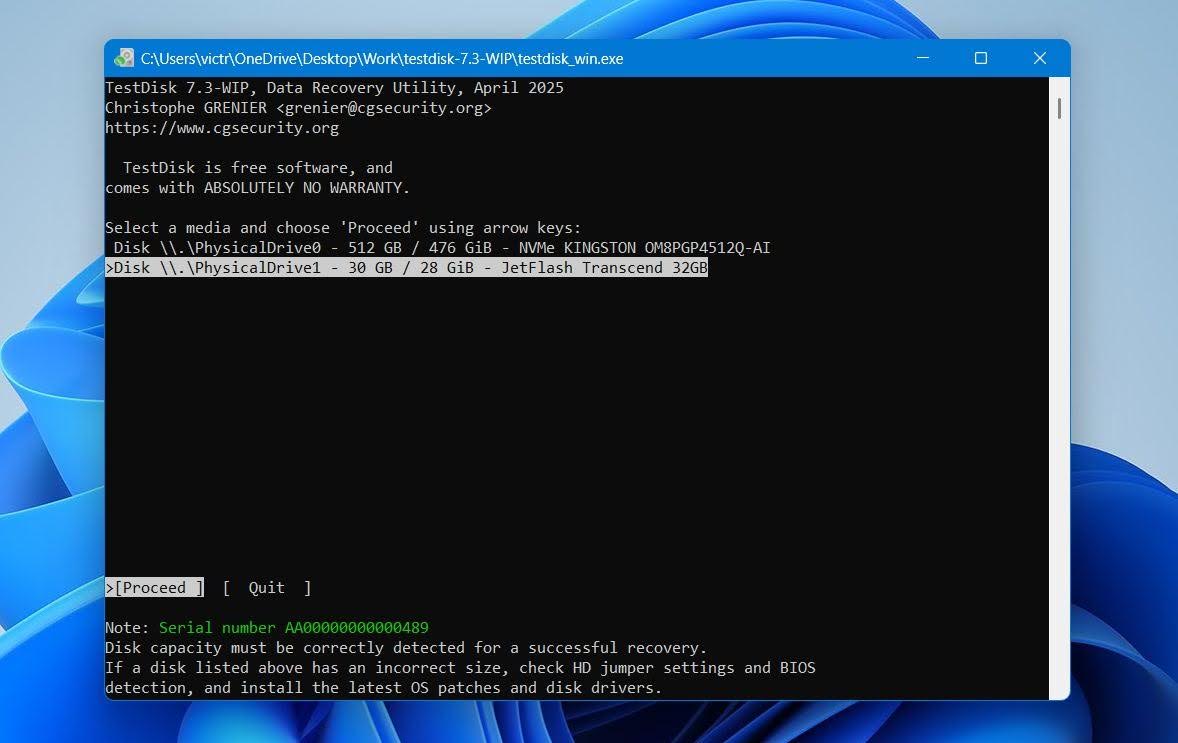
- Seleccione el disco físico que contenía la partición perdida y presione Entrar. Use su modelo y capacidad para confirmar que tiene el disco correcto.
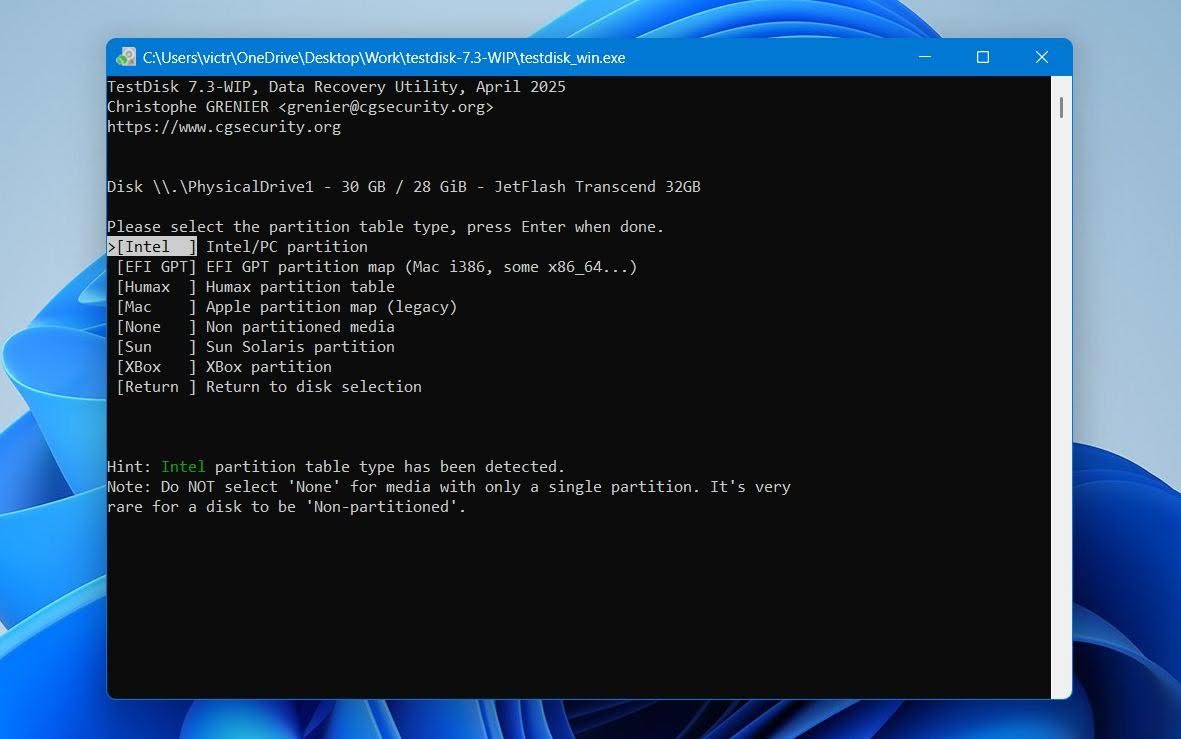
- Verifique el tipo de tabla de particiones detectado por TestDisk y presione Entrar. Los sistemas modernos de Windows normalmente usan Particionamiento GPT con UEFI, pero los discos secundarios y externos pueden usar otro tipo de tabla de particiones.
- Seleccione Analizar y presione Entrar para examinar la estructura actual de particiones.
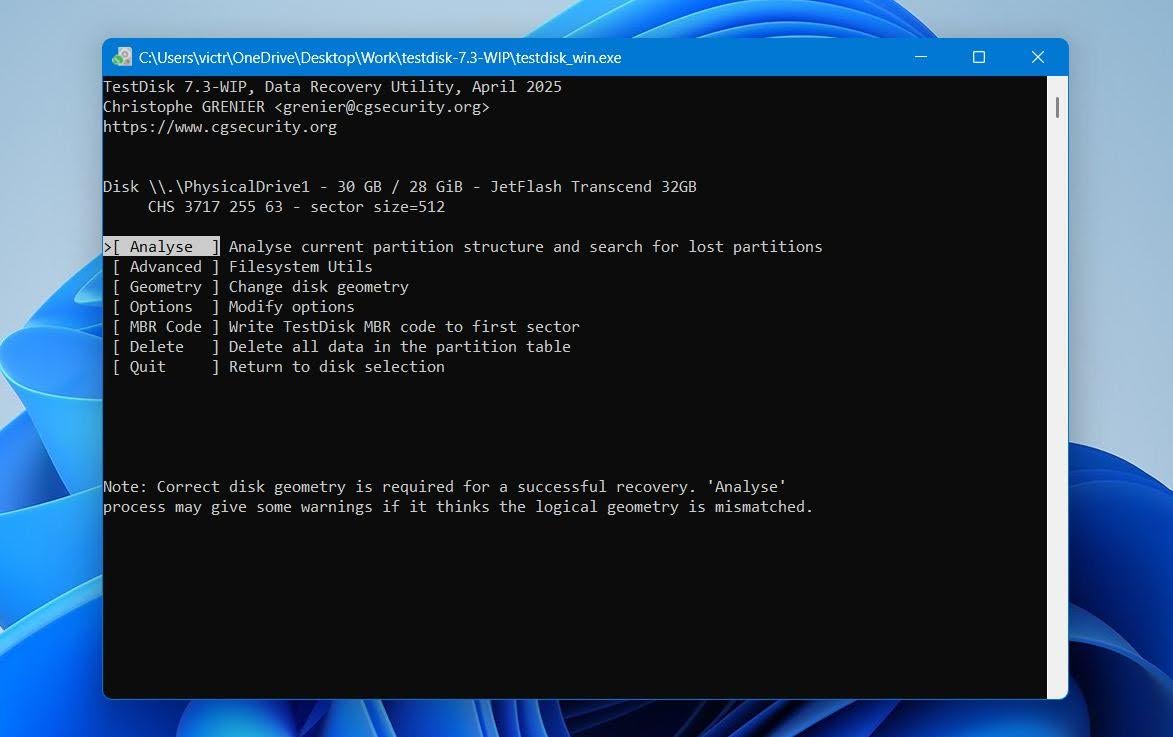
- Seleccione Búsqueda rápida y presione Entrar para buscar particiones perdidas.
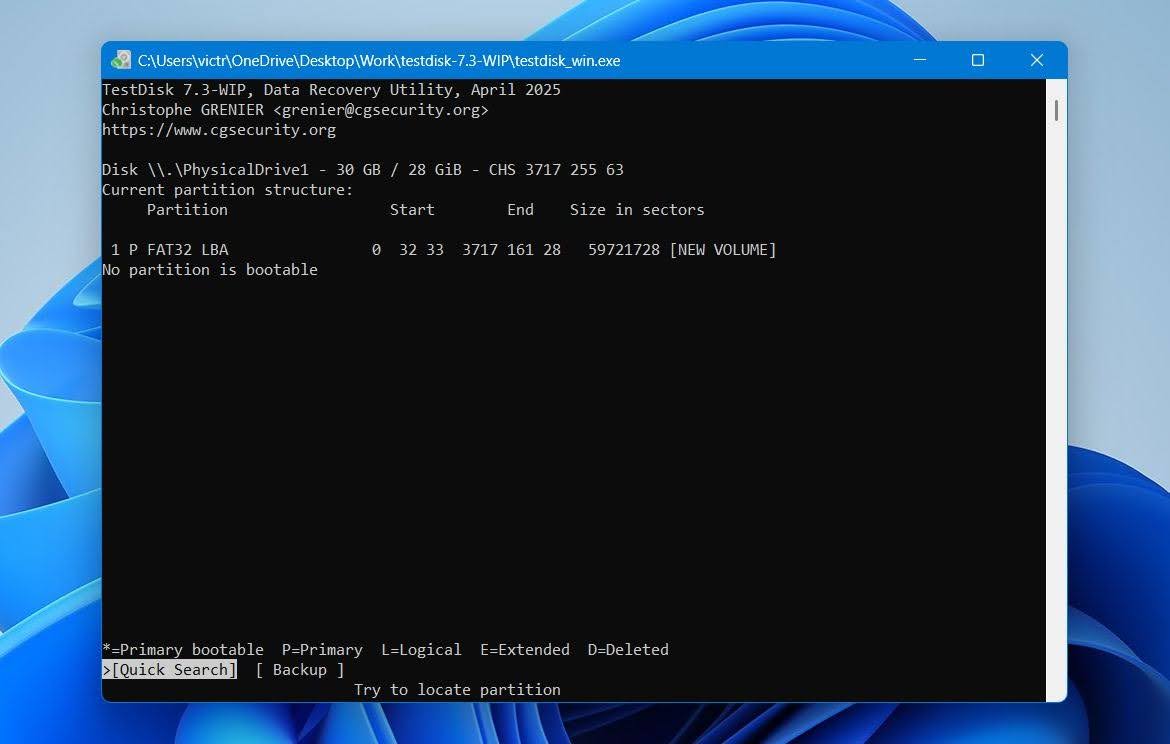
- Una vez que TestDisk encuentre la partición, selecciónela y presione P para ver sus archivos. Verifique que aparezcan los archivos y carpetas esperados antes de hacer cambios en la tabla de particiones.
- Si la partición correcta no aparece, ejecute Búsqueda más profunda para realizar una búsqueda más exhaustiva.
- Una vez que identifique y verifique la partición correcta, seleccione Escribir y presione Entrar para escribir la estructura recuperada de la partición en la tabla de particiones.
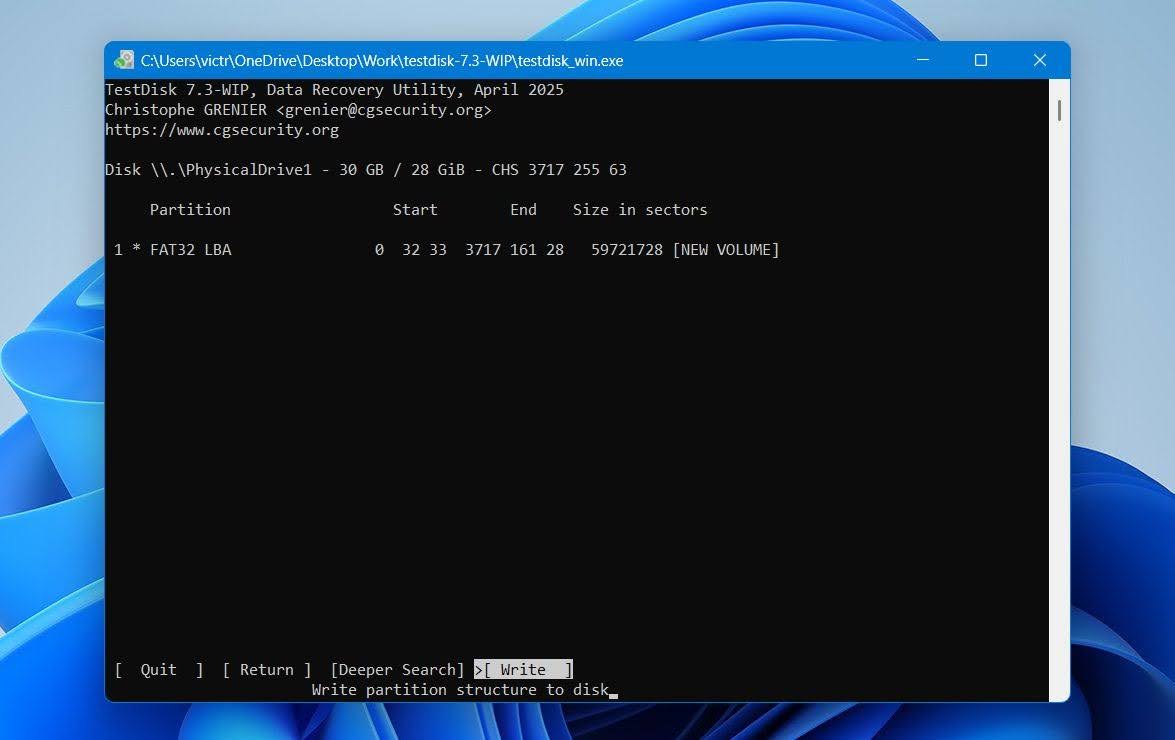
- Presione Y para confirmar, salga de TestDisk y reinicie su computadora. Después de que Windows inicie de nuevo, revise Administración de discos y Explorador de archivos para ver si la partición es accesible.
Si la partición perdida utilizaba específicamente NTFS, también puedes leer nuestra guía dedicada a Recuperación de partición NTFS para obtener escenarios y métodos de recuperación adicionales.
Paso 4: Cómo crear una nueva partición usando la administración de discos
Si la partición perdida no pudo ser restaurada y La administración de discos muestra su espacio como no asignado, puedes crear una nueva partición para hacer que ese espacio sea utilizable nuevamente.
Importante: Si la partición perdida contenía datos que aún necesitas, recupéralos primero usando Paso 2. No crees ni formatees una nueva partición antes de la recuperación, ya que estas acciones pueden sobrescribir datos o metadatos del sistema de archivos y reducir tus posibilidades de recuperar todos tus archivos.
Una vez que tus archivos importantes estén guardados de manera segura en otro lugar, puedes crear una nueva partición con Disk Management:
- Haga clic derecho en Iniciar y seleccione Administración de discos.
- Haga clic derecho en el espacio No asignado donde se encontraba la partición perdida y seleccione Nuevo volumen simple.
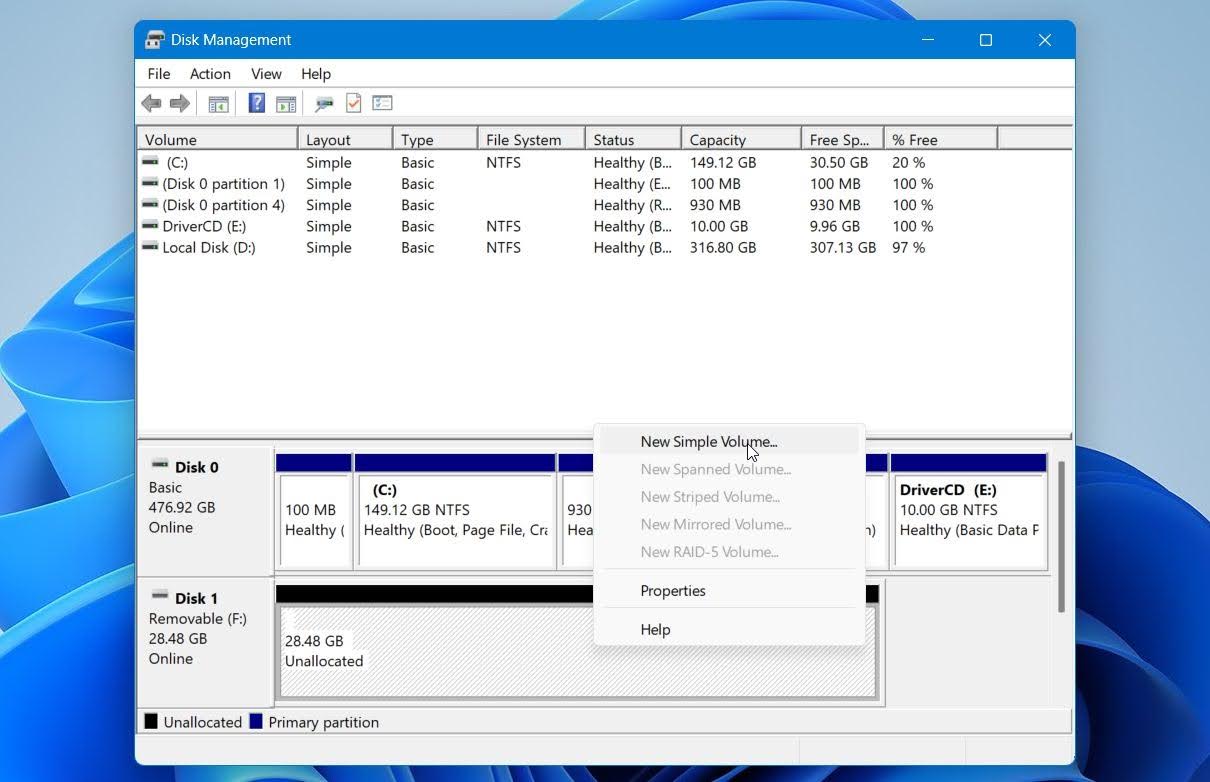
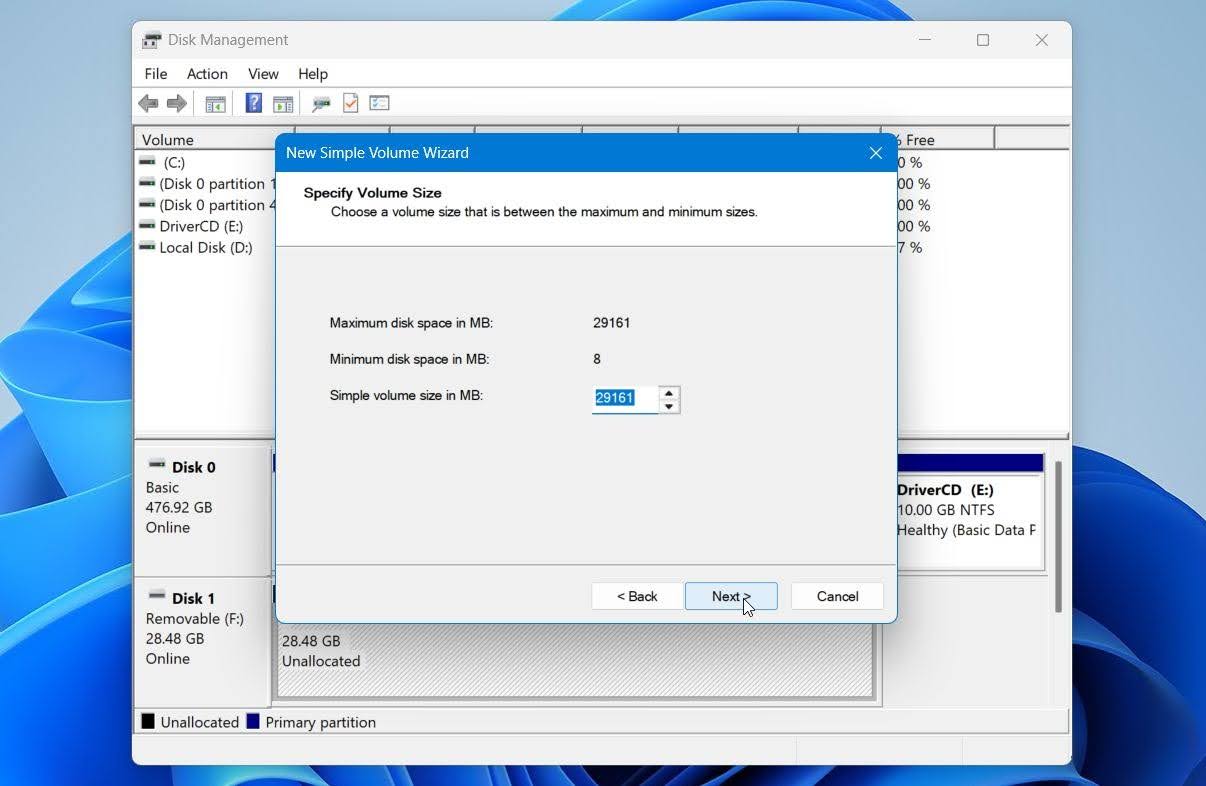
- Haga clic en Siguiente, especifique el tamaño del nuevo volumen y haga clic en Siguiente nuevamente. Use el tamaño máximo disponible si desea que la nueva partición ocupe todo el espacio no asignado.
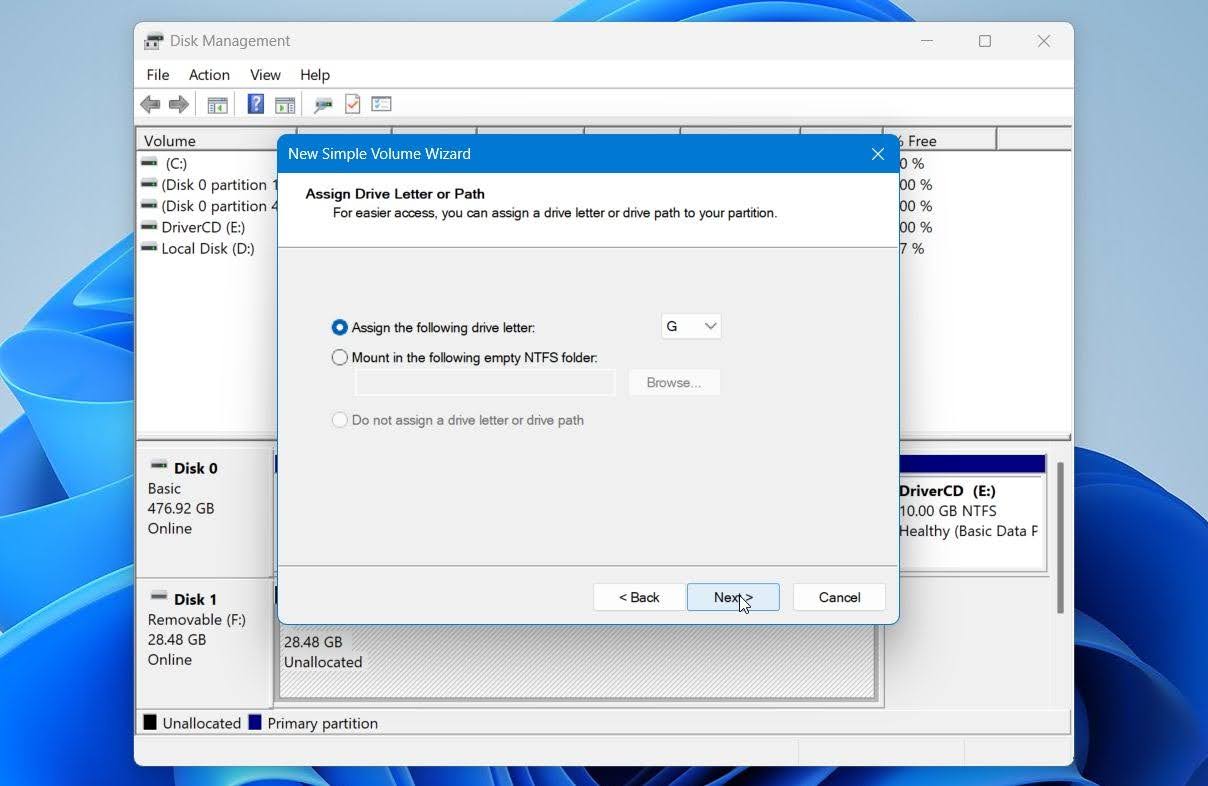
- Seleccione una letra de unidad disponible y haga clic en Siguiente.
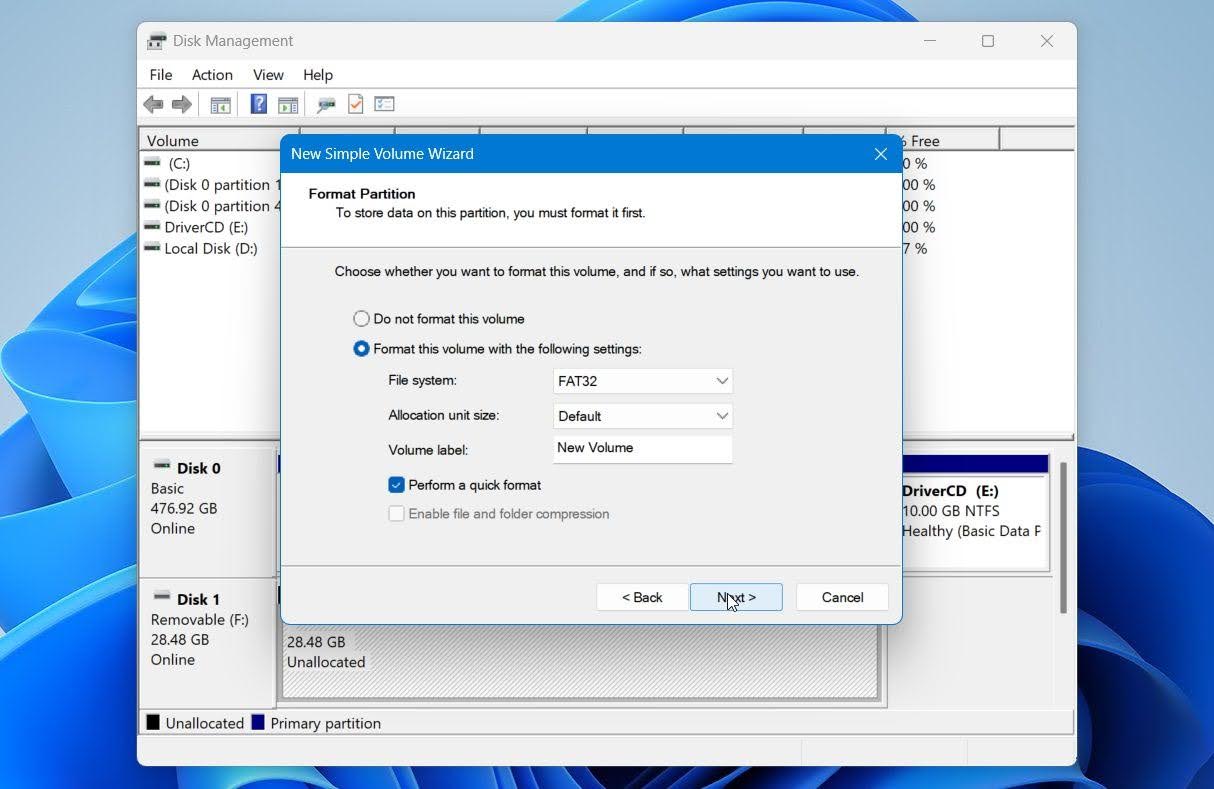
- Seleccione el sistema de archivos, ingrese una etiqueta de volumen si lo desea, y deje seleccionado Realizar un formateo rápido. Haga clic en Siguiente.
- Revise la configuración y haga clic en Finalizar.
Una vez que Windows cree la nueva partición, debería aparecer en el Explorador de archivos y estar lista para usarse nuevamente. Luego, puedes copiar tus archivos recuperados de vuelta a ella si es necesario.
¿Por qué se pierden o eliminan las particiones?
La mayoría de las veces, cuando una partición desaparece o se vuelve inaccesible, la causa es un problema lógico con la partición, el sistema de archivos o la tabla de particiones, o un problema físico con el propio dispositivo de almacenamiento. Las razones más comunes por las que una partición puede desaparecer o volverse inaccesible incluyen:
| Razón | Descripción |
|---|---|
| 👤 Eliminación accidental | Un error en Administración de discos, DiskPart u otro administrador de particiones puede eliminar una partición y dejar su espacio anterior sin asignar. |
| 🗃️ Error de partición | Un redimensionamiento, movimiento, conversión u otra operación de partición fallida o interrumpida puede dañar las estructuras de la partición o del sistema de archivos y hacer que el volumen sea inaccesible. |
| 💥 Fallo de energía | Un apagado repentino durante un formateo, operación de partición o escritura en el disco puede interrumpir el proceso y dejar el sistema de archivos o la estructura de partición dañados. |
| 💻 Operación del sistema interrumpida | Un bloqueo o pérdida de energía durante ciertas actualizaciones de Windows u otras operaciones de disco a nivel de sistema puede dañar el volumen del sistema o de arranque. |
| 📊 Corrupción de la tabla de particiones | Si la tabla de particiones se corrompe, Windows puede dejar de saber dónde comienza y termina una o más particiones, aunque sus datos permanezcan en el disco. |
| 💿 Fallo de hardware | Sectores defectuosos, cabezales de lectura/escritura fallando, problemas de controlador u otras fallas de hardware pueden hacer que partes del disco sean ilegibles y provocar que las particiones desaparezcan o se vuelvan inaccesibles. |
| 🕷️ Malware | Algunos tipos de malware pueden modificar o dañar las estructuras de partición, arranque o sistema de archivos e impedir que Windows acceda al volumen afectado. |
| 🖥️ Problemas de controlador o conexión | Los controladores del controlador de almacenamiento, cables defectuosos, adaptadores o problemas de conexión pueden impedir que Windows detecte correctamente una unidad. En este caso, la partición en sí todavía puede estar intacta. |
Para problemas lógicos, el software de recuperación de particiones o archivos puede ser capaz de restaurar la partición o recuperar sus archivos. Sin embargo, la recuperación por software no es apropiada en todas las situaciones.
Cuando la recuperación por software no es suficiente
El software de recuperación de particiones está diseñado principalmente para pérdida lógica de datos. Si el propio dispositivo de almacenamiento tiene un problema de hardware grave, los escaneos repetidos pueden ponerle más presión y empeorar la situación.
Considere la recuperación de datos profesional en su lugar si:
- El HDD hace clics, chirridos, pitidos u otros ruidos mecánicos inusuales.
- La unidad se desconecta repetidamente, congela tu computadora o se vuelve extremadamente lenta para leer.
- Windows o la BIOS/UEFI no pueden detectar la unidad correctamente, o informa una capacidad incorrecta.
- La unidad ha sufrido daños físicos, como una caída, golpe, exposición a líquidos o falla eléctrica.
- La partición perdida pertenece a un RAID u otra configuración de almacenamiento compleja, donde reconstruir la configuración incorrecta podría afectar los datos en varios discos.
Si la unidad todavía es legible pero muestra sectores defectuosos u otros signos de inestabilidad, crea una imagen de disco y trabaja desde la imagen en lugar del dispositivo original. Si la unidad tiene daños mecánicos o eléctricos graves, deja de usarla y contacta a un servicio profesional de recuperación de datos.
Reflexiones finales
Es posible que puedas restaurar una partición eliminada o perdida o recuperar los archivos que contenía, pero el mejor enfoque depende de lo que le haya sucedido a la unidad. Primero verifica su estado actual, evita escribir nuevos datos en el espacio afectado y elige entre restaurar la partición en sí o recuperar sus archivos.
Los puntos principales a recordar son:
- Recupere sus archivos primero si los datos son importantes. Herramientas como Disk Drill pueden escanear la unidad física en busca de archivos de una partición perdida o eliminada antes de que intentes restaurarla o recrearla.
- No formatee ni reparta la unidad antes de la recuperación. Cualquiera de estas acciones puede sobrescribir datos o metadatos del sistema de archivos que aún pueden ser recuperables.
- El mismo enfoque general se aplica a las particiones perdidas y eliminadas en Windows 10 y Windows 11. Para volúmenes protegidos por BitLocker, también necesitarás credenciales válidas para acceder a los datos cifrados.
- Sepa cuándo dejar de usar el software. Si la unidad muestra signos de fallo físico o de hardware grave, un servicio profesional de recuperación de datos es la opción más segura.
Para ejemplos adicionales, también puedes explorar nuestro foro de recuperación de datos para leer sobre casos similares de recuperación de particiones y las experiencias de otros usuarios.
Preguntas frecuentes
- Recuperación de archivos escanea la unidad en busca de archivos perdidos y copia los datos recuperables a otro dispositivo de almacenamiento. No restaura la partición original.
- Recuperación de particiones intenta restaurar la partición perdida, incluyendo su estructura de sistema de archivos, para que vuelva a ser accesible en Windows.




