 Puedes recuperar archivos de un disco duro formateado siempre y cuando los datos originales no hayan sido sobrescritos. Tus posibilidades de éxito dependen principalmente del tipo de formato y de si se han escrito nuevos datos en el disco después. Los archivos a menudo pueden recuperarse después de un formato rápido, especialmente si dejaste de usar el disco inmediatamente. La recuperación después de un formato completo generalmente no es posible porque los datos han sido sobrescritos.
Según nuestras pruebas de múltiples herramientas de recuperación y escenarios de recuperación en el mundo real, actuar rápidamente marca una gran diferencia. En esta guía, explicaremos qué sucede cuando formateas un disco duro, qué métodos de recuperación realmente funcionan y te guiaremos por las mejores maneras de recuperar tus archivos en Windows.
Descripción rápida de la recuperación de discos duros formateados
Sus opciones de recuperación dependen de cómo se formateó la unidad y qué ocurrió después. La siguiente tabla resume las situaciones más comunes, el método de recuperación recomendado y sus posibilidades de recuperar los archivos.
| Situación | Método recomendado | Probabilidades de recuperación | Notas |
| Disco duro formateado rápidamente | Software de recuperación de datos | Alta | Mejor oportunidad si dejas de usar la unidad inmediatamente. |
| Unidad de disco duro completamente formateada | Copia de seguridad | Imposible (sin copia de seguridad) | Un formateo completo sobrescribe los datos, haciendo imposible la recuperación con software si no hay copias de seguridad. |
| Formato completo interrumpido antes de finalizar | Software de recuperación de datos | Moderada a baja | Los archivos pueden seguir existiendo en sectores que no fueron sobrescritos. |
| La unidad aparece como RAW después de formatear | Software de recuperación de datos | Moderada a alta si se realizó un formateo rápido | No formatees la unidad de nuevo antes de intentar la recuperación. |
| Unidad formateada, pero tienes una copia de seguridad reciente | Restaurar desde copia de seguridad | Muy alta | El método de recuperación más rápido y confiable. |
El formateo es de dos tipos: formateo de bajo nivel y de alto nivel formateo. Como usuario final, puedes realizar el formateo de alto nivel a través de tu sistema operativo. El formateo de bajo nivel no está disponible a través de Windows, aunque algunos fabricantes y utilidades de terceros pueden realizarlo en discos compatibles. Durante un formateo de alto nivel, se eliminan todos los archivos del disco y se crea un sistema de archivos en la unidad, lo que facilita el almacenamiento y la gestión de archivos en el disco.
El formateo de alto nivel se puede subdividir aún más en formateo rápido y formateo completo:
- Un formato rápido es, bueno, rápido. No comprueba el disco en busca de sectores defectuosos. En lugar de eliminar tus archivos, crea un nuevo sistema de archivos que reemplaza al anterior. Los datos permanecen en el disco aunque ya no puedas verlos ni acceder a ellos a través de Windows. A medida que se escriben nuevos archivos en el disco, sobrescriben gradualmente los datos antiguos. Hasta que eso sucede, el software de recuperación de datos a menudo puede recuperar los archivos.
- Por otro lado, un formato completo es más exhaustivo y lleva mucho más tiempo completarse. En este proceso, todos los bloques de datos del disco se sobrescriben con ceros, y el sistema operativo también busca sectores defectuosos en el proceso.
Los archivos suelen ser recuperables después de un formateo rápido porque los datos originales normalmente permanecen en la unidad hasta que se sobrescriben. Después de un formateo completo, generalmente no es posible la recuperación porque el proceso de formateo sobrescribe los datos existentes. Una excepción es un formato completo interrumpido. Un formateo completo en un disco duro generalmente toma horas, y en discos grandes puede incluso tomar un día o más.
Muchas personas cancelan el proceso porque toma mucho tiempo. Si el formateo se detuvo antes de terminar, los sectores que aún no se habían sobrescrito pueden seguir conteniendo tus datos originales, por lo que la recuperación parcial aún puede ser posible. Por otro lado, si el formateo se completó en solo unos minutos, casi seguro utilizaste un formateo rápido en lugar de un formateo completo.
Si formateado rápido una unidad y cambió a un sistema de archivos diferente, como NTFS a FAT32 o APFS a HFS+, las probabilidades de recuperación pueden ser incluso mejores. Esto se debe a que el nuevo sistema de archivos a menudo deja partes de la estructura del sistema de archivos antiguo intactas, lo que proporciona más información al software de recuperación para trabajar.
Cómo recuperar datos de una unidad formateada en Windows
Ahora que has elegido el método de recuperación que mejor se adapta a tu situación, es momento de recuperar tus archivos. Sigue las instrucciones para el método seleccionado y evita escribir nuevos datos en la unidad formateada hasta que la recuperación esté completa.
¿Usando una Mac? Los pasos son ligeramente diferentes porque macOS utiliza diferentes sistemas de archivos y herramientas de recuperación. Consulta nuestra guía completa sobre cómo recuperar un disco duro formateado en Mac.
Método 1: Restaurar datos desde una copia de seguridad
Si tienes una copia de seguridad, restaurarla suele ser la forma más rápida y segura de recuperar archivos de un disco duro formateado. A diferencia del software de recuperación, las copias de seguridad no dependen de que los datos originales sigan presentes en el disco. Incluso si el disco fue completamente formateado, aún puedes restaurar tus archivos siempre que hayan estado incluidos en una copia de seguridad creada antes del formateo.
Historial de archivos es la función de copia de seguridad integrada de Windows que guarda automáticamente copias de tus archivos personales a intervalos regulares. Si estaba habilitada antes de formatear la unidad, puedes restaurar versiones anteriores de tus archivos incluso si los originales ya no están en la unidad.
De forma predeterminada, Historial de archivos realiza copias de seguridad de carpetas como Escritorio, Documentos, Imágenes, Videos, Música y otras carpetas incluidas en tus bibliotecas de Windows. Si agregaste archivos desde una unidad que no es del sistema a una biblioteca de Windows o a Favoritos antes de formatear esa unidad, Historial de archivos puede aún contener copias de seguridad que puedes restaurar.
Para recuperar tus archivos:
- Conecta la unidad que contiene tu copia de seguridad de Historial de archivos.
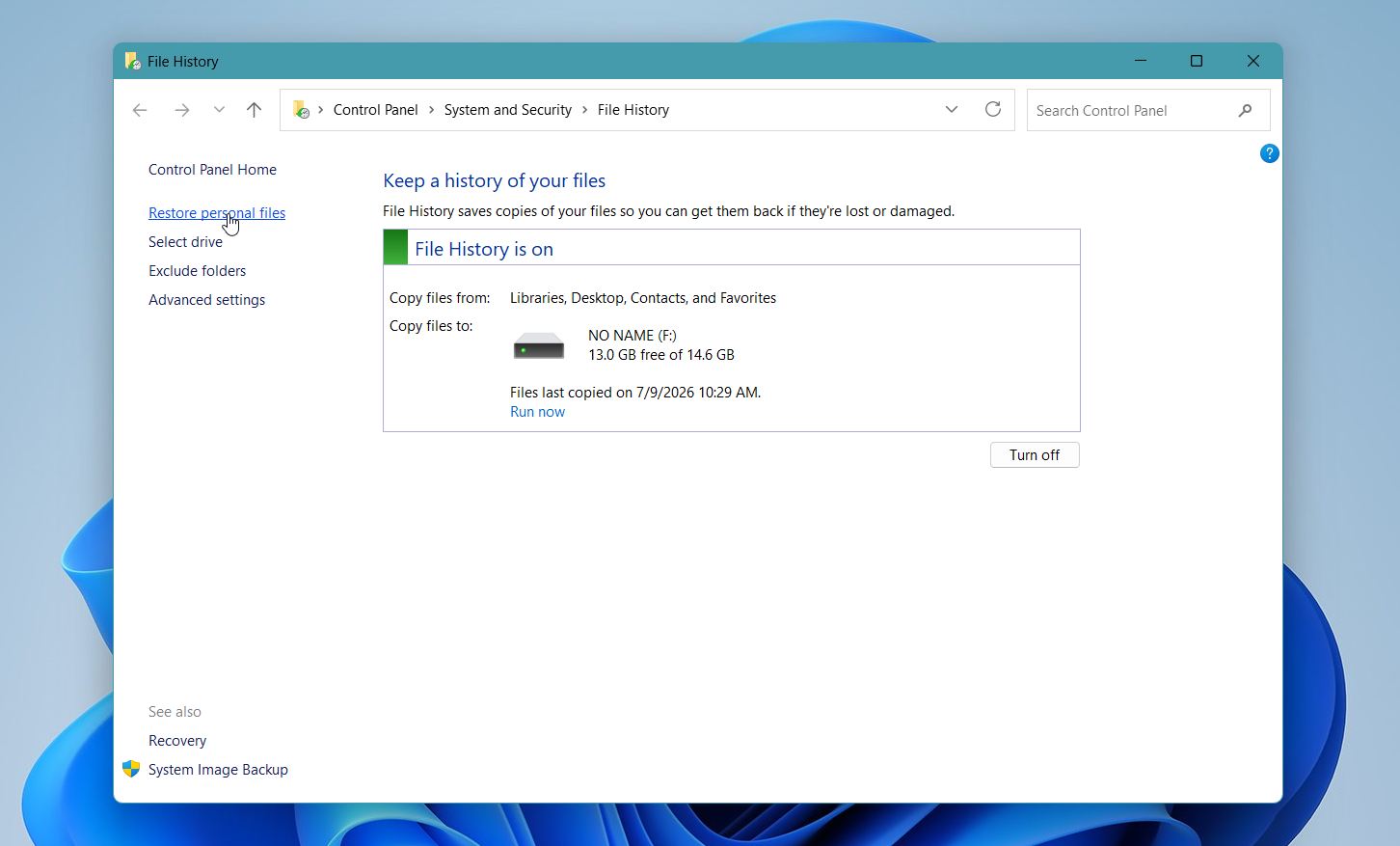
- Abre Panel de control y selecciona Historial de archivos.
- Haz clic en Restaurar archivos personales en el panel izquierdo.
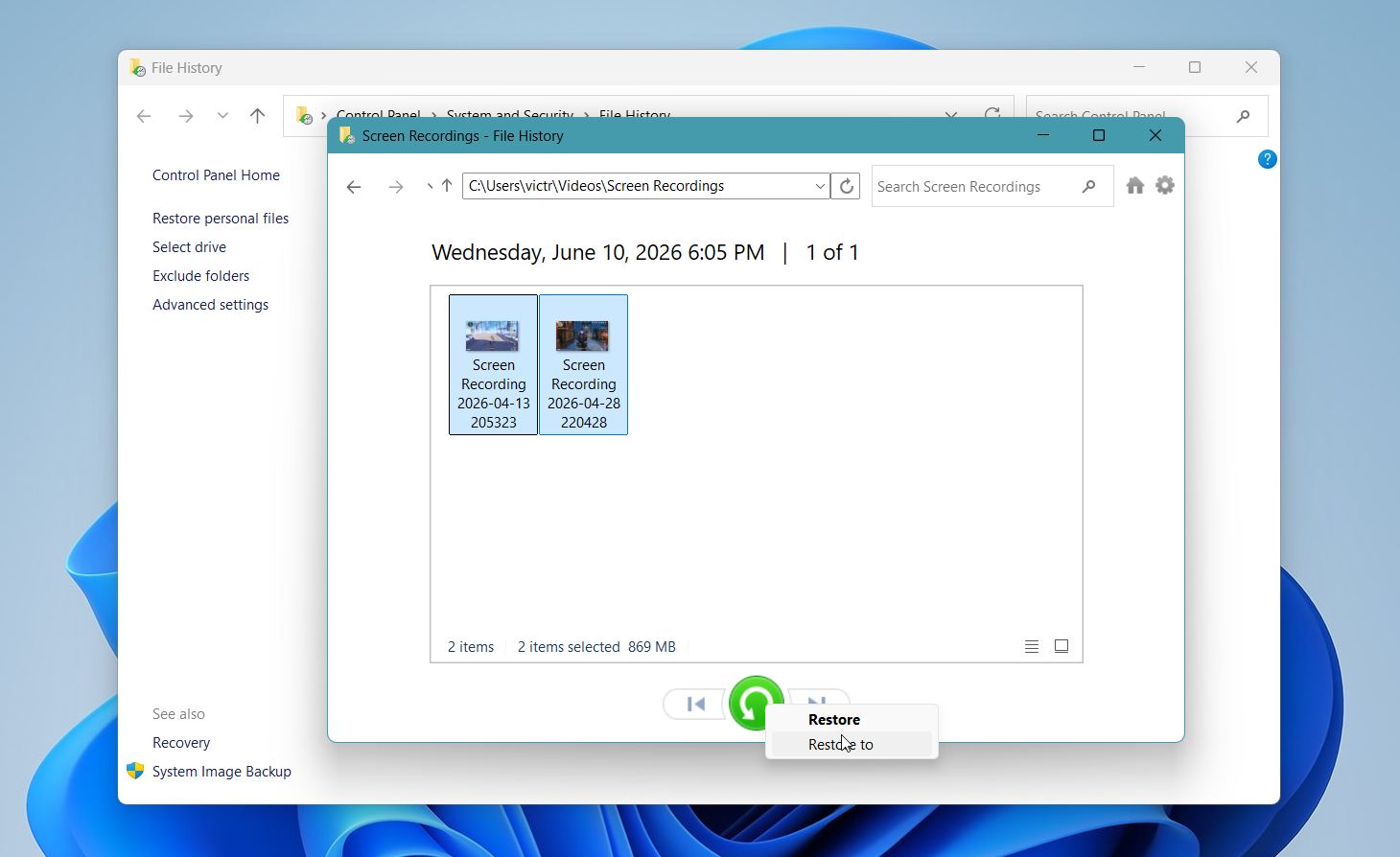
- Navega por las copias de seguridad disponibles usando las flechas de navegación para cambiar entre las fechas de copia de seguridad.
- Selecciona los archivos o carpetas que deseas recuperar.
- Haz clic derecho en el botón Restaurar y elige Restaurar a, luego selecciona una carpeta.
Si no ves los archivos que buscas, revisa versiones anteriores de las copias de seguridad. El Historial de archivos mantiene varias versiones de tus archivos, por lo que podrías recuperar una copia anterior si la más reciente no está disponible.
Método 2:Utilice software profesional de recuperación de datos
Cuando necesitas recuperar datos de una unidad formateada o enfrentarte a otro tipo de pérdida de datos, el software de recuperación de terceros suele ser la opción más fácil y asequible. Con tantos programas de recuperación de datos en línea, todos afirmando ser los mejores, puede ser difícil saber cuáles elegir. Hemos reunido los mejores aplicaciones de recuperación de datos para ayudarte a encontrar los que realmente valen tu tiempo y dinero.
Para evitar hacer esta guía innecesariamente larga con todas las opciones, usaremos Disk Drill como ejemplo. Es una de las mejores aplicaciones de recuperación de datos tanto para principiantes como para usuarios experimentados. Durante nuestras pruebas, recuperó archivos exitosamente de dispositivos de almacenamiento formateados con excelentes resultados, y también restauró videos fragmentados de cámaras que muchos otros programas de recuperación no logran reconstruir correctamente. El software es compatible con muchos formatos de archivo, la mayoría de los sistemas de archivos principales y una amplia variedad de dispositivos de almacenamiento, desde unidades flash USB y tarjetas de memoria hasta discos duros internos y externos y SSDs.
Aquí se explica cómo recuperar un disco formateado usando Disk Drill:
- Descargar Disk Drill e instálalo en una unidad que no haya sido formateada. El asistente de instalación de Windows te guiará a través del proceso.
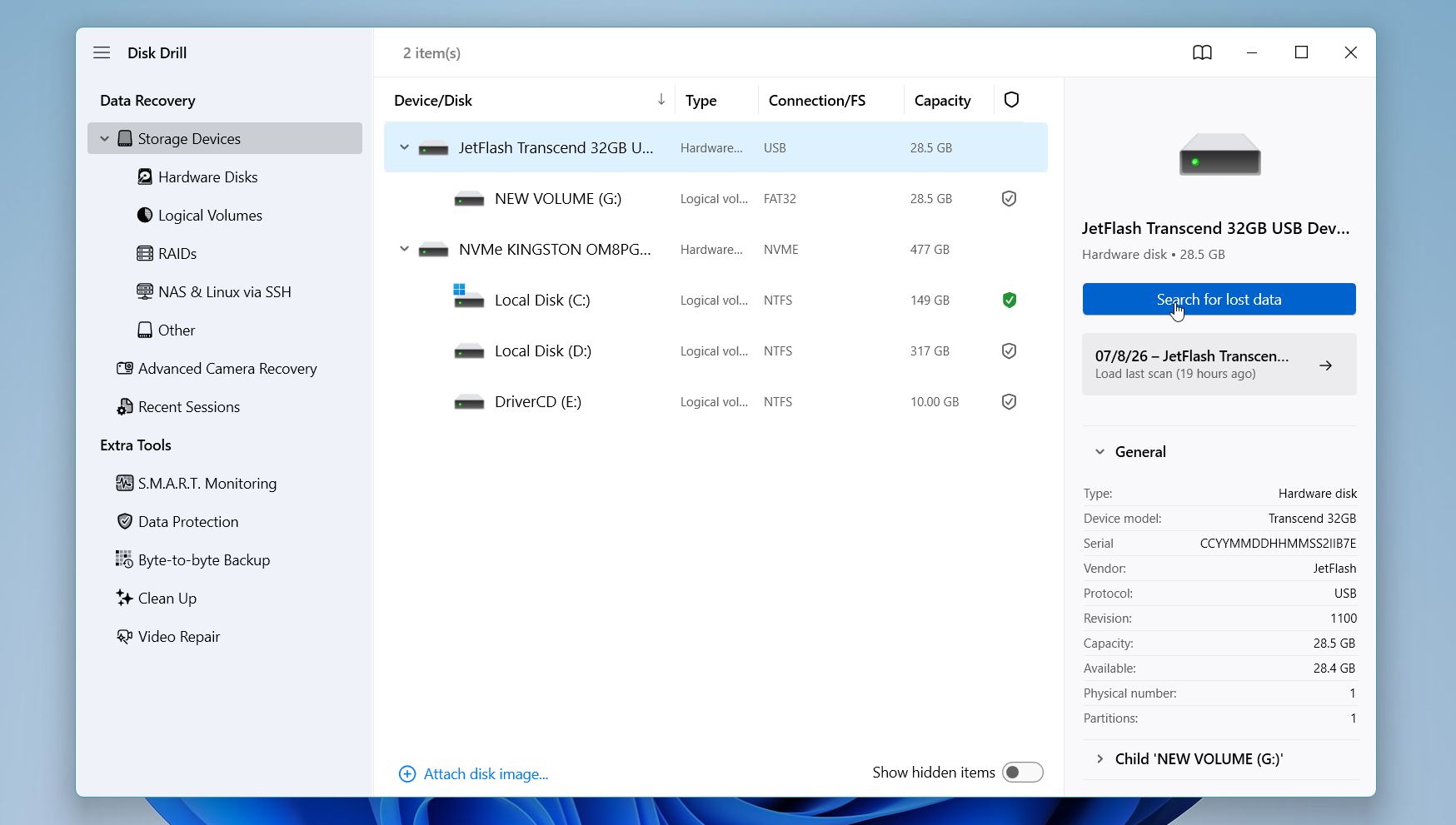
- Abre Disk Drill, selecciona la unidad que formateaste y luego haz clic en Buscar datos perdidos.
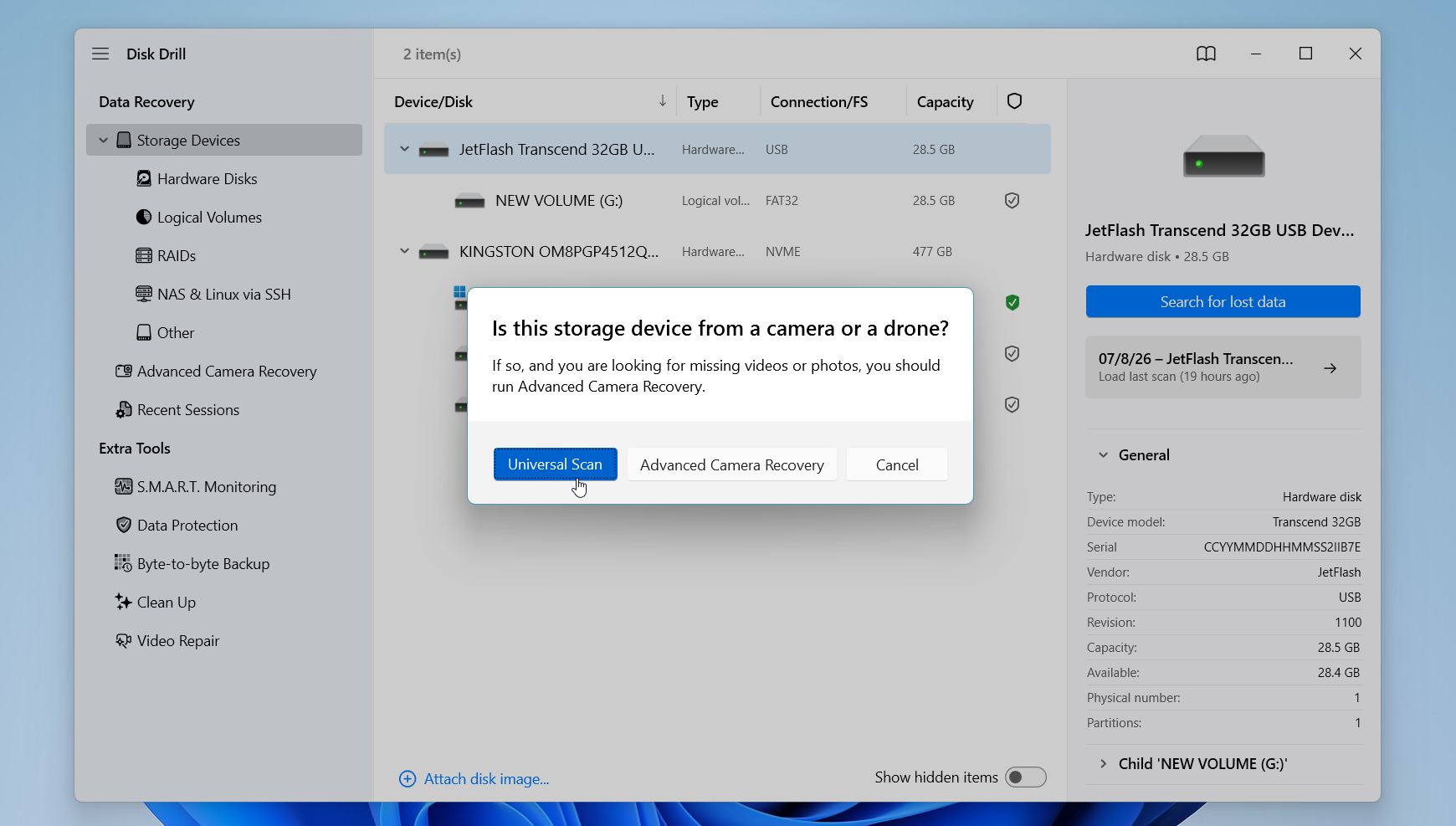
- Si Disk Drill te pide seleccionar un modo de recuperación, elige Escaneo universal. Es la mejor opción para la mayoría de los discos duros formateados. Si estás recuperando archivos de una tarjeta de memoria de cámara formateada, como una tarjeta SD, Recuperación Avanzada de Cámara suele ser la mejor opción.
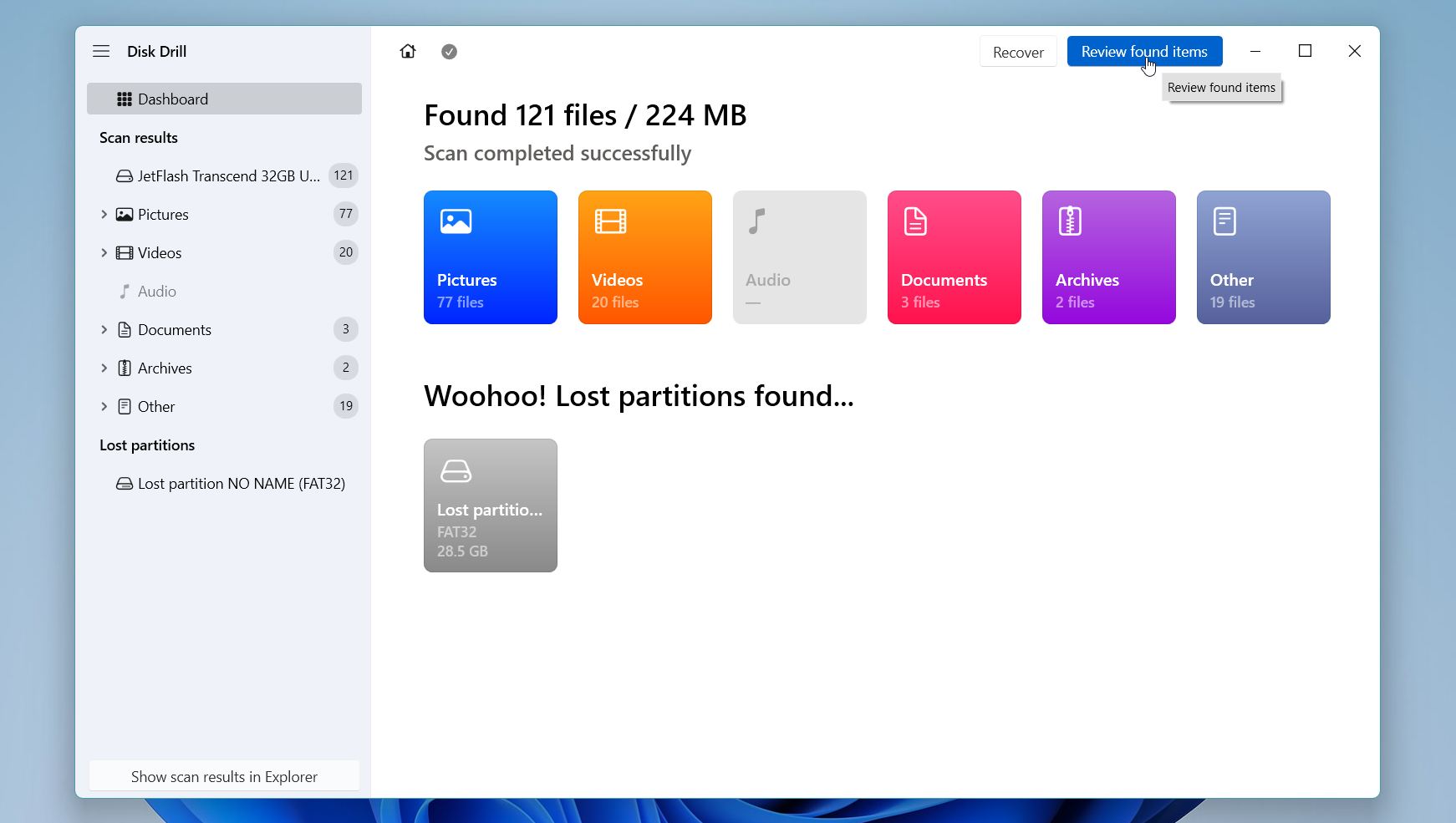
- Espera a que termine el escaneo. Aunque Disk Drill te permite explorar los archivos encontrados antes de que termine el escaneo, recomendamos esperar hasta que finalice. Haz clic en Revisar elementos encontrados.
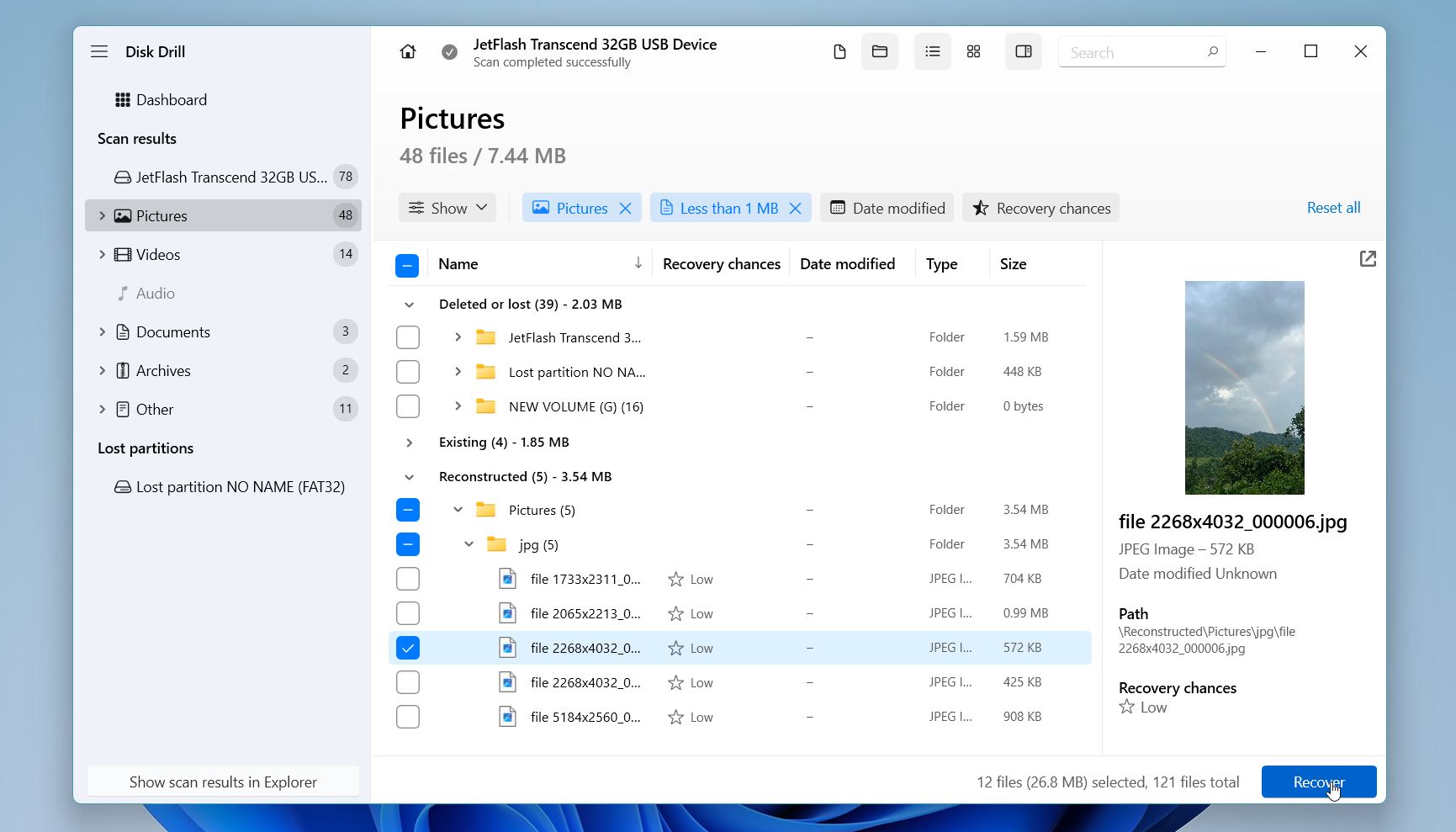
- Explora los resultados del escaneo por categoría, como Imágenes, Videos, Documentos o Archivos, o utiliza la barra de búsqueda y los filtros para localizar archivos específicos más rápidamente. Si la estructura de carpetas original se mantuvo, también puedes explorar por ruta. Previsualiza archivos siempre que sea posible. Si un archivo se abre correctamente en la ventana de vista previa, normalmente es una buena señal de que la versión recuperada también estará intacta. Selecciona los archivos y carpetas que deseas recuperar, luego haz clic en Recuperar.
- Elige un destino de recuperación en una unidad diferente. Nunca guardes los archivos recuperados de nuevo en la unidad formateada, ya que hacerlo podría sobrescribir otros datos recuperables que aún no han sido restaurados. Haz clic en Siguiente.
Después de que se complete la recuperación, abre la carpeta de destino y verifica que tus archivos se abran correctamente y no estén dañados. La versión gratuita de Disk Drill para Windows te permite escanear unidades formateadas, previsualizar archivos recuperables y recuperar hasta 100 MB de datos sin costo alguno. Esto suele ser suficiente para confirmar que tus archivos son recuperables antes de decidir si deseas actualizar a la versión Pro.
Probamos Disk Drill nosotros mismos y obtuvimos excelentes resultados recuperando archivos de unidades formateadas, incluyendo una memoria USB y una tarjeta SD de cámara. En una memoria USB con un sistema de archivos corrupto, recuperó todos nuestros archivos de prueba, y en una imagen de tarjeta SD de un dron DJI, restauró correctamente los 4 videos fragmentados intactos. Si deseas obtener más información sobre su rendimiento, sus funciones, precios y dispositivos compatibles, consulta nuestro Reseña de Disk Drill completo.
Método 3: Prueba el software de recuperación gratuito de Microsoft
Aunque Disk Drill sigue siendo nuestra principal recomendación porque es más fácil de usar y admite más situaciones de recuperación, no es tu única opción. Microsoft también ofrece una herramienta gratuita llamada Recuperación de archivos de Windows. Puede recuperar archivos eliminados de discos duros, SSDs, unidades flash USB y tarjetas de memoria, pero está diseñada para usuarios más experimentados. También funciona mejor con unidades NTFS. Aunque admite sistemas de archivos como FAT, exFAT y ReFS, los resultados de recuperación en esos sistemas de archivos generalmente son menos confiables que en NTFS.
A diferencia de Disk Drill, Windows File Recovery no tiene una interfaz gráfica. En su lugar, lo controlas escribiendo comandos en Terminal. Tampoco te permite previsualizar archivos antes de la recuperación ni explorar los resultados del escaneo, por lo que no sabrás qué se encontró hasta que termine la recuperación.
Aquí se explica cómo recuperar archivos de un disco duro formateado de forma gratuita con Windows File Recovery:
- Descarga Recuperación de archivos de Windows desde Microsoft Store.
- Abre Terminal como administrador.
- Ingresa un comando de recuperación usando este formato:
winfr unidad-origen: unidad-destino: /modo /opciones. - Reemplaza unidad de origen con la unidad que contenía tus archivos eliminados y unidad-de-destino con una unidad diferente o una carpeta donde deseas guardar los archivos recuperados. Si solo especificas una letra de unidad, Windows File Recovery guarda los archivos recuperados en la raíz de esa unidad. Una carpeta separada facilita encontrar los archivos recuperados.
- A continuación, elige un modo de recuperación.
/regularfunciona para archivos eliminados recientemente en una unidad NTFS saludable. Para unidades formateadas, te recomendamos usar/extensive. Este modo realiza un análisis más profundo y usualmente encuentra más archivos recuperables, aunque toma más tiempo. - También puedes añadir opciones opcionales para limitar la búsqueda. Por ejemplo, /n te permite recuperar un archivo o carpeta específica, o buscar archivos que coincidan con un nombre de archivo o extensión como *.jpg o *.docx. Si no buscas algo específico, puedes omitir estas opciones y escanear toda la unidad.
- Espera a que finalice el escaneo.
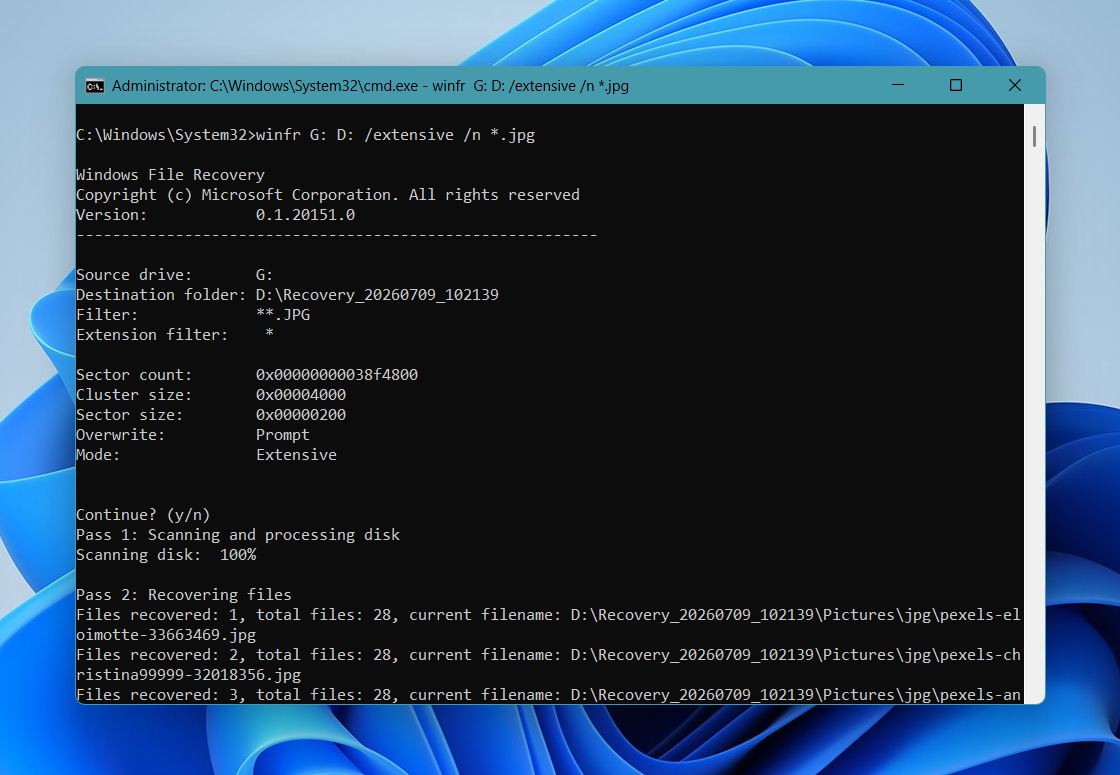
- Abre la carpeta de recuperación en la unidad de destino y revisa los archivos recuperados.
La Recuperación de Archivos de Windows funciona mejor cuando los archivos eliminados no han sido sobrescritos. Dado que tienes que construir tú mismo el comando de recuperación, puede ser confuso si nunca has utilizado herramientas de línea de comandos antes. Si prefieres usar un programa más sencillo con vistas previas de archivos, filtros y soporte para más situaciones de recuperación, una aplicación de terceros como Disk Drill suele ser la mejor opción.
Método 4: Utilice un servicio profesional de recuperación de datos
Si el software de recuperación posteriormente informa muchos sectores defectuosos, el escaneo falla repetidamente o la unidad sigue desconectándose, es probable que la unidad esté dañada físicamente. En ese caso, lo mejor es dejar de utilizarla y contactar a un servicio profesional de recuperación de datos. Estas empresas utilizan equipos especializados y salas limpias para recuperar datos de dispositivos de almacenamiento dañados. Pueden reemplazar componentes defectuosos, reparar problemas de firmware y recuperar datos de unidades a las que Windows no puede acceder.
Si nota alguno de los siguientes signos, deje de usar la unidad de inmediato y contacte a un servicio de recuperación en lugar de intentar recuperaciones adicionales:
- La unidad emite ruidos de clics, rechinidos o pitidos.
- La unidad se cayó, estuvo expuesta al agua o sufrió otro impacto físico.
- La unidad ya no aparece en Windows o en la Administración de discos.
- La información es extremadamente importante y no quieres arriesgarte a empeorar la situación.
Los servicios profesionales de recuperación no pueden recuperar datos sobrescritos. Si la unidad estaba totalmente formateado en lugar de formateado rápido, los datos originales han sido borrados y no pueden restaurarse.
La recuperación profesional es más cara que el software de recuperación, pero la mayoría de las empresas reconocidas ofrecen una política de Sin datos, sin tarifa. Si no pueden recuperar tus archivos, normalmente no pagas por la recuperación en sí, aunque pueden aplicarse cargos de envío y devolución. La evaluación inicial también es gratuita en la mayoría de los casos.
El costo final depende del tipo de unidad, la causa de la pérdida de datos y si la unidad necesita reparaciones de hardware. Como pauta general:
| Escenario de recuperación | Precio típico |
| Archivos eliminados, formateo rápido, sistema de archivos dañado | $300–$700 |
| Problemas menores de hardware o firmware | $700–$1,200 |
| Daño físico severo o recuperación compleja | $1,200–$3,000+ |
| Servicio de emergencia (24–48 horas) |
Usualmente 25–100% más |
El proceso de recuperación suele ser sencillo:
- Contacta a la empresa de recuperación y describe lo que sucedió con la unidad.
- Envía la unidad a su laboratorio o entrégala en persona.
- Los técnicos inspeccionan la unidad y proporcionan una estimación de recuperación, el tiempo estimado de entrega y una cotización de precio. Esta evaluación suele ser gratuita.
- Decide si deseas continuar con la recuperación.
- Si apruebas la cotización, la empresa recupera los datos y los copia a un nuevo dispositivo de almacenamiento antes de devolvértelos.
La recuperación estándar generalmente toma unos pocos días hábiles hasta dos semanas, dependiendo del estado de la unidad y la cantidad de datos. Muchas empresas también ofrecen recuperación de emergencia que puede reducir el tiempo de entrega a 24–48 horas si necesita sus archivos lo más rápido posible.
Pensamientos finales
Los archivos a menudo permanecen recuperables después de un formato rápido, especialmente si dejas de usar la unidad antes de que nuevos datos sobrescriban los archivos originales. La recuperación después de un formato completo generalmente no es posible porque el proceso de formateo sobrescribe los datos. La principal excepción es un formateo completo que se interrumpió antes de finalizar, ya que los sectores que no fueron sobrescritos aún pueden contener archivos recuperables.
Si tienes una copia de seguridad, restaura tus archivos desde ella primero. Si no la tienes, escanea la unidad lo antes posible con una herramienta de recuperación confiable como Disk Drill. Si la unidad tiene daños físicos, un servicio profesional de recuperación de datos es tu mejor opción.
Para información adicional, visita nuestro foro. Encontrarás casos reales de recuperación, discusiones sobre discos duros formateados, SSDs, discos RAW y otros escenarios de pérdida de datos, junto con soluciones que ayudaron a otros usuarios a recuperar sus archivos.
Preguntas frecuentes:
- Descarga e instala una herramienta de recuperación de datos para Mac como Disk Drill. Instálala en una unidad diferente a la formateada siempre que sea posible.
- Conecta la unidad formateada a tu Mac y abre el software de recuperación.
- Selecciona la unidad formateada y comienza un escaneo.
- Espera a que finalice el escaneo, luego revisa los resultados. Usa la función de vista previa para confirmar que tus archivos son recuperables.
- Selecciona los archivos que deseas restaurar y guárdalos en una unidad diferente, no en la unidad formateada.