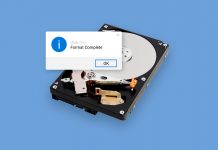
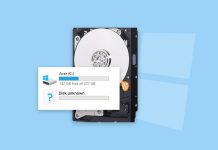
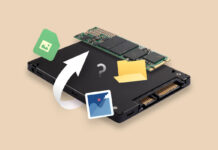
 Vous pouvez récupérer des fichiers à partir d’un disque dur formaté tant que les données originales n’ont pas été écrasées. Vos chances de succès dépendent principalement du type de formatage et si de nouvelles données ont été écrites sur le disque par la suite. Les fichiers sont souvent récupérables après un formatage rapide, surtout si vous avez cessé d’utiliser le disque immédiatement. La récupération après un format complet n’est généralement pas possible car les données ont été écrasées.
D’après nos tests de plusieurs outils de récupération et de scénarios de récupération réels, agir rapidement fait une grande différence. Dans ce guide, nous expliquerons ce qui se passe lorsque vous formatez un disque dur, quelles méthodes de récupération fonctionnent réellement, et nous vous guiderons à travers les meilleures façons de récupérer vos fichiers sur Windows.
Brève présentation de la récupération de disque dur formaté
Vos options de récupération dépendent de comment le lecteur a été formaté et ce qui s’est passé ensuite. Le tableau ci-dessous résume les situations les plus courantes, la méthode de récupération recommandée et vos chances de récupérer les fichiers.
| Situation | Méthode recommandée | Chances de récupération | Remarques |
| Disque dur formaté rapidement | Logiciel de récupération de données | Élevée | Meilleure chance si vous cessez immédiatement d’utiliser le disque. |
| Disque dur entièrement formaté | Sauvegarde | Impossible (pas de sauvegarde) | Un formatage complet écrase les données, rendant la récupération logicielle impossible sans sauvegardes. |
| Formatage complet interrompu avant la fin | Logiciel de récupération de données | Modérée à faible | Les fichiers peuvent encore exister dans les secteurs qui n’ont pas été écrasés. |
| Le lecteur apparaît comme RAW après le formatage | Logiciel de récupération de données | Modérée à élevée si un formatage rapide a été effectué | Ne formatez pas à nouveau le disque avant de tenter la récupération. |
| Lecteur formaté, mais vous disposez d’une sauvegarde récente | Restaurer depuis la sauvegarde | Très élevée | La méthode de récupération la plus rapide et la plus fiable. |
Le formatage est de deux types : formatage de bas niveau et de haut niveau formatage. En tant qu’utilisateur final, vous pouvez effectuer un formatage de haut niveau via votre système d’exploitation. Le formatage de bas niveau n’est pas disponible via Windows, bien que certains fabricants et utilitaires tiers puissent l’effectuer sur des disques pris en charge. Lors d’un formatage de haut niveau, tous les fichiers sont supprimés du disque et un système de fichiers est créé sur le lecteur, ce qui facilite le stockage et la gestion des fichiers sur le disque.
Le formatage de haut niveau peut être subdivisé en formatage rapide et en formatage complet :
- Un formatage rapide est, eh bien, rapide. Il ne vérifie pas le disque à la recherche de secteurs défectueux. Au lieu de supprimer vos fichiers, il crée un nouveau système de fichiers qui remplace l’ancien. Les données restent sur le disque même si vous ne pouvez plus les voir ou y accéder via Windows. À mesure que de nouveaux fichiers sont écrits sur le disque, ils remplacent progressivement les anciennes données. Tant que cela n’arrive pas, un logiciel de récupération de données peut souvent récupérer les fichiers.
- D’autre part, un format complet est plus approfondi et prend beaucoup plus de temps à terminer. Dans ce cas, tous les blocs de données du disque sont écrasés par des zéros et le système d’exploitation recherche également les secteurs défectueux au cours du processus.
Les fichiers sont souvent récupérables après un formatage rapide car les données originales restent généralement sur le disque jusqu’à ce qu’elles soient écrasées. Après un formatage complet, la récupération n’est généralement pas possible car le processus de formatage écrase les données existantes. Une exception est un formatage complet interrompu. Un formatage complet sur un disque dur prend généralement des heures, et sur de grands disques, cela peut même prendre un jour ou plus.
Beaucoup de personnes annulent le processus car il prend trop de temps. Si le formatage s’est arrêté avant d’être terminé, les secteurs qui n’avaient pas encore été écrasés peuvent encore contenir vos données d’origine, donc une récupération partielle peut encore être possible. D’un autre côté, si le formatage s’est terminé en seulement quelques minutes, vous avez presque certainement utilisé un formatage rapide plutôt qu’un formatage complet.
Si vous formaté rapidement un lecteur et que vous avez changé de système de fichiers, comme NTFS vers FAT32 ou APFS vers HFS+, les chances de récupération peuvent en réalité être meilleures. C’est parce que le nouveau système de fichiers laisse souvent des parties de l’ancienne structure du système de fichiers intactes, donnant ainsi plus d’informations au logiciel de récupération.
Comment récupérer des données à partir d’un disque formaté sur Windows
Maintenant que vous avez choisi la méthode de récupération la mieux adaptée à votre situation, il est temps de récupérer vos fichiers. Suivez les instructions correspondant à la méthode sélectionnée et évitez d’écrire de nouvelles données sur le disque formaté jusqu’à la fin de la récupération.
Vous utilisez un Mac ? Les étapes sont légèrement différentes car macOS utilise des systèmes de fichiers et des outils de récupération différents. Consultez notre guide complet sur la façon de récupérer un disque dur formaté sur Mac.
Méthode 1 : Restaurer les données à partir de la sauvegarde
Si vous disposez d’une sauvegarde, la restaurer est généralement le moyen le plus rapide et le plus sûr de récupérer des fichiers depuis un disque dur formaté. Contrairement aux logiciels de récupération, les sauvegardes ne dépendent pas de la présence des données d’origine sur le disque. Même si le disque a été entièrement formaté, vous pouvez toujours restaurer vos fichiers tant qu’ils étaient inclus dans une sauvegarde créée avant le formatage.
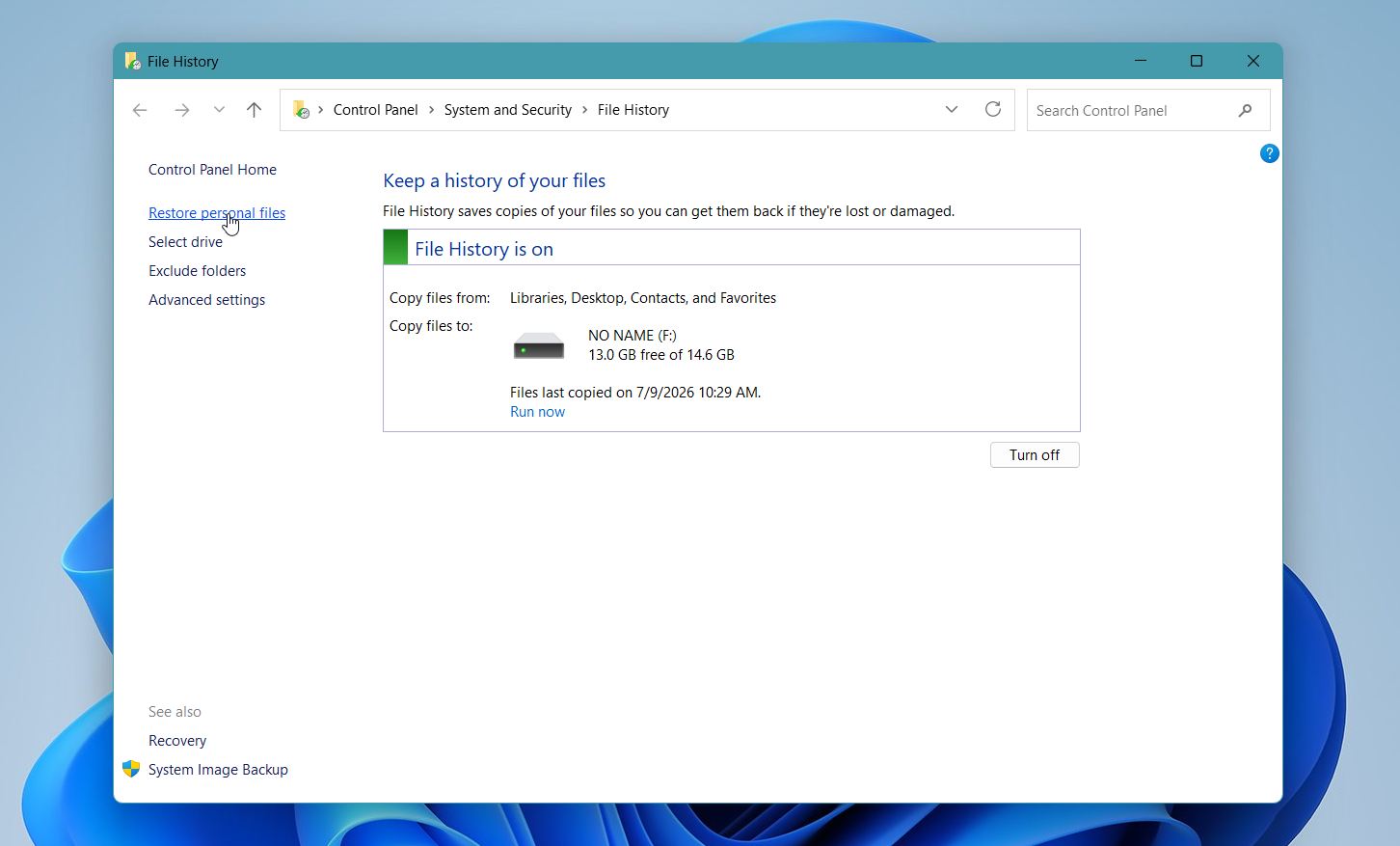
Historique des fichiers est la fonctionnalité de sauvegarde intégrée de Windows qui enregistre automatiquement des copies de vos fichiers personnels à intervalles réguliers. Si elle était activée avant le formatage du disque, vous pouvez restaurer les versions précédentes de vos fichiers même si les originaux ne se trouvent plus sur le disque.
Par défaut, Historique des fichiers sauvegarde les dossiers tels que Bureau, Documents, Photos, Vidéos, Musique, ainsi que d’autres dossiers inclus dans vos bibliothèques Windows. Si vous avez ajouté des fichiers provenant d’un disque non système à une bibliothèque Windows ou à vos Favoris avant de formater ce disque, l’Historique des fichiers peut toujours contenir des copies de sauvegarde que vous pouvez restaurer.
Pour récupérer vos fichiers :
- Connectez le lecteur qui contient votre sauvegarde de l’Historique des fichiers.
- Ouvrez Panneau de configuration et sélectionnez Historique des fichiers.
- Cliquez sur Restaurer les fichiers personnels dans le volet de gauche.
- Parcourez les sauvegardes disponibles en utilisant les flèches de navigation pour changer de date de sauvegarde.
- Sélectionnez les fichiers ou dossiers que vous souhaitez récupérer.
- Cliquez avec le bouton droit sur le bouton Restaurer et choisissez Restaurer vers, puis sélectionnez un dossier.
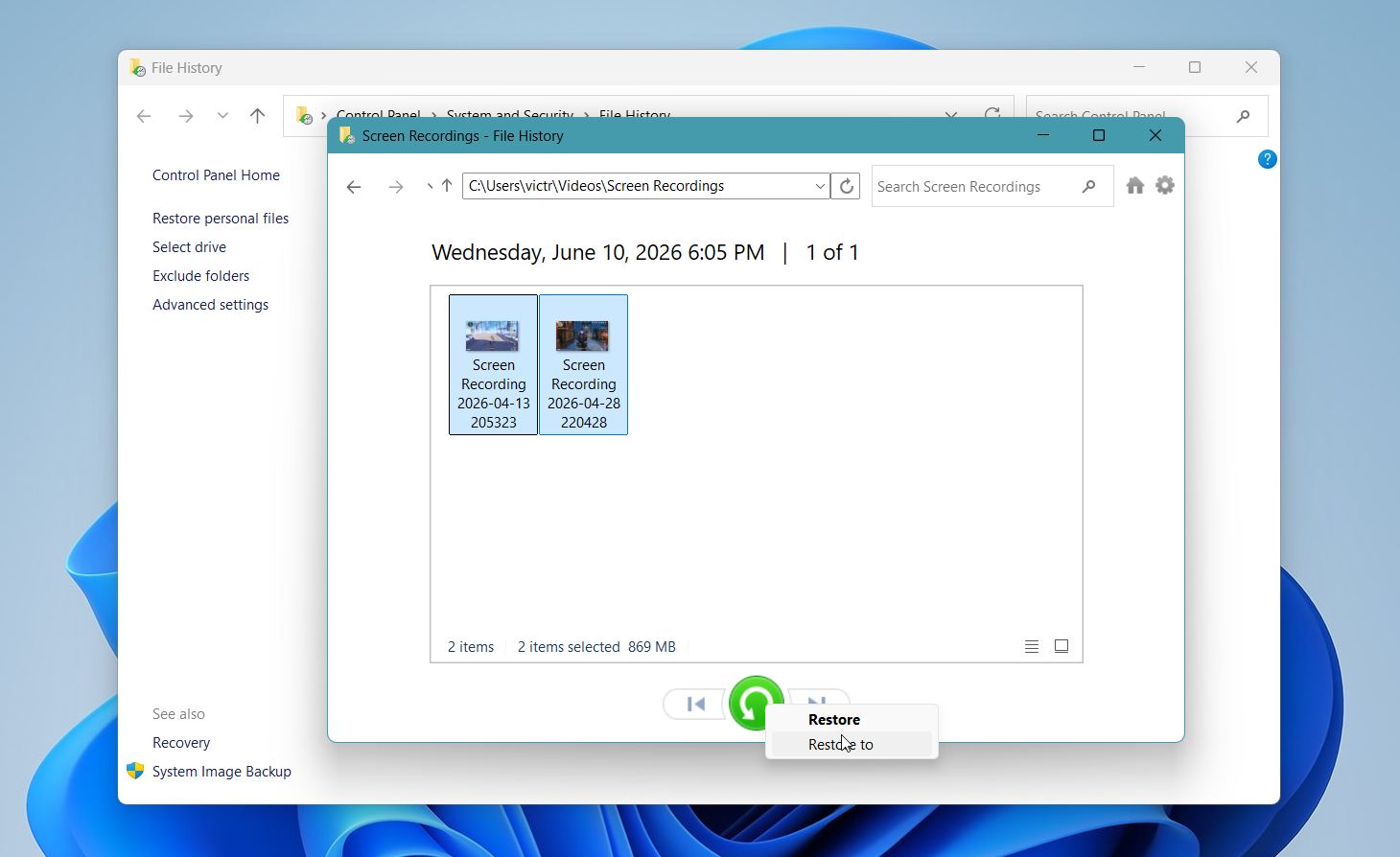
Si vous ne voyez pas les fichiers que vous recherchez, vérifiez les anciennes versions de sauvegarde. L’Historique des fichiers conserve plusieurs versions de vos fichiers, il est donc possible que vous puissiez récupérer une copie antérieure si la plus récente n’est pas disponible.
Méthode 2 :Utilisez un logiciel professionnel de récupération de données
Lorsque vous devez récupérer des données à partir d’un disque formaté ou faire face à un autre type de perte de données, un logiciel de récupération tiers est généralement l’option la plus simple et la plus abordable. Avec autant de programmes de récupération de données en ligne, tous prétendant être les meilleurs, il peut être difficile de savoir lesquels choisir. Nous avons rassemblé les meilleures applications de récupération de données pour vous aider à trouver ceux qui valent réellement votre temps et votre argent.
Pour éviter de rendre ce guide inutilement long avec toutes les options, nous utiliserons Disk Drill comme exemple. C’est l’une des meilleures applications de récupération de données, tant pour les débutants que pour les utilisateurs expérimentés. Lors de nos tests, il a réussi à récupérer des fichiers à partir de périphériques de stockage formatés avec d’excellents résultats, tout en restaurant également des vidéos de caméra fragmentées que de nombreux autres programmes de récupération n’arrivent pas à reconstituer correctement. Le logiciel prend en charge de nombreux formats de fichiers, la plupart des principaux systèmes de fichiers, ainsi qu’une large gamme de périphériques de stockage, allant des clés USB et des cartes mémoire aux disques durs internes et externes ainsi qu’aux SSD.
Voici comment récupérer un disque formaté avec Disk Drill :
- Télécharger Disk Drill et installez-le sur un lecteur qui n’a pas été formaté. L’assistant d’installation de Windows vous guidera tout au long du processus.
- Lancez Disk Drill, sélectionnez le lecteur que vous avez formaté, puis cliquez sur Recherche de données perdues.
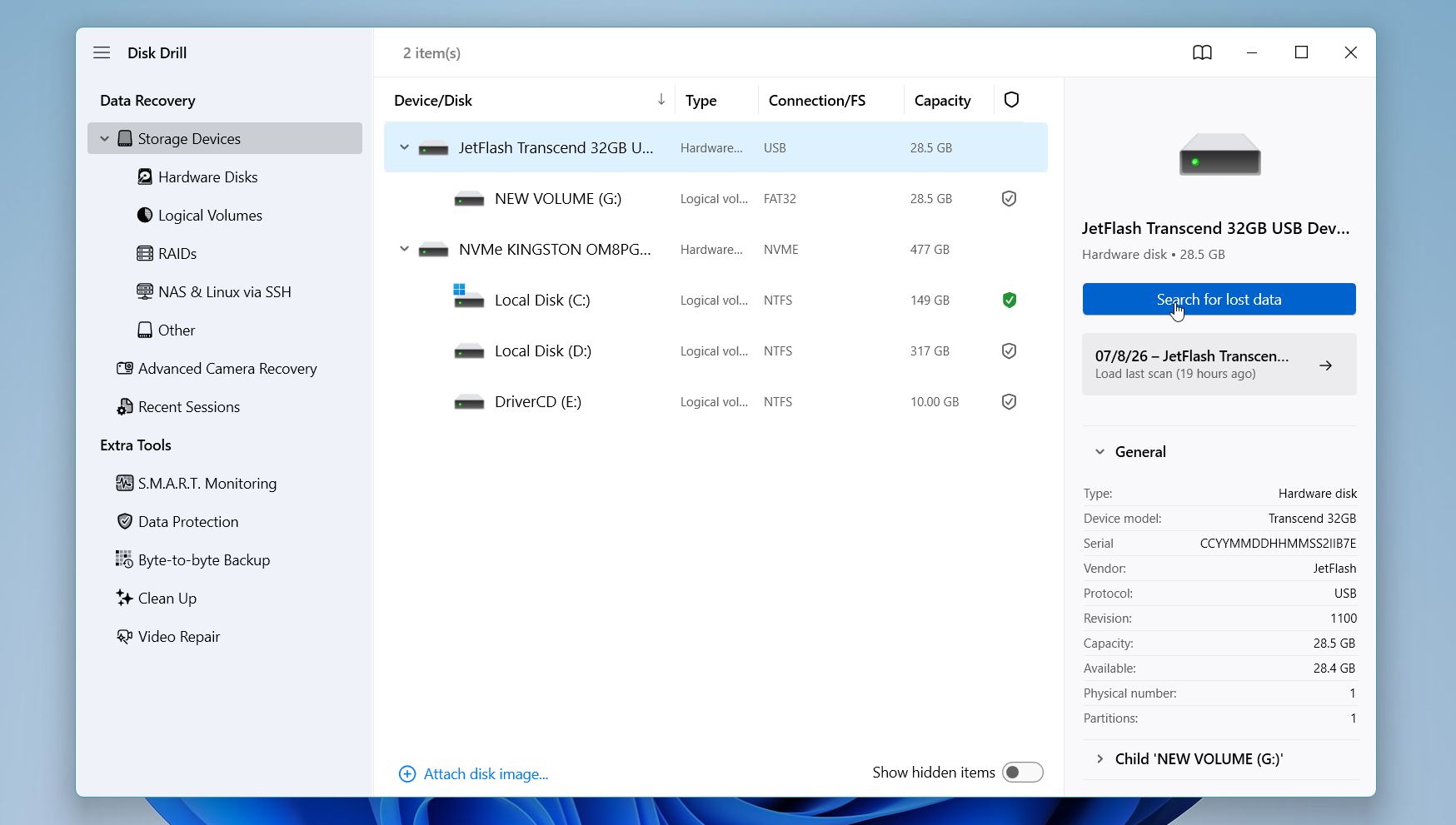
- Si Disk Drill vous demande de sélectionner un mode de récupération, choisissez Analyse universelle. C’est la meilleure option pour la plupart des disques durs formatés. Si vous récupérez des fichiers à partir d’une carte mémoire d’appareil photo formatée, telle qu’une carte SD, Récupération avancée de caméra est généralement le meilleur choix.
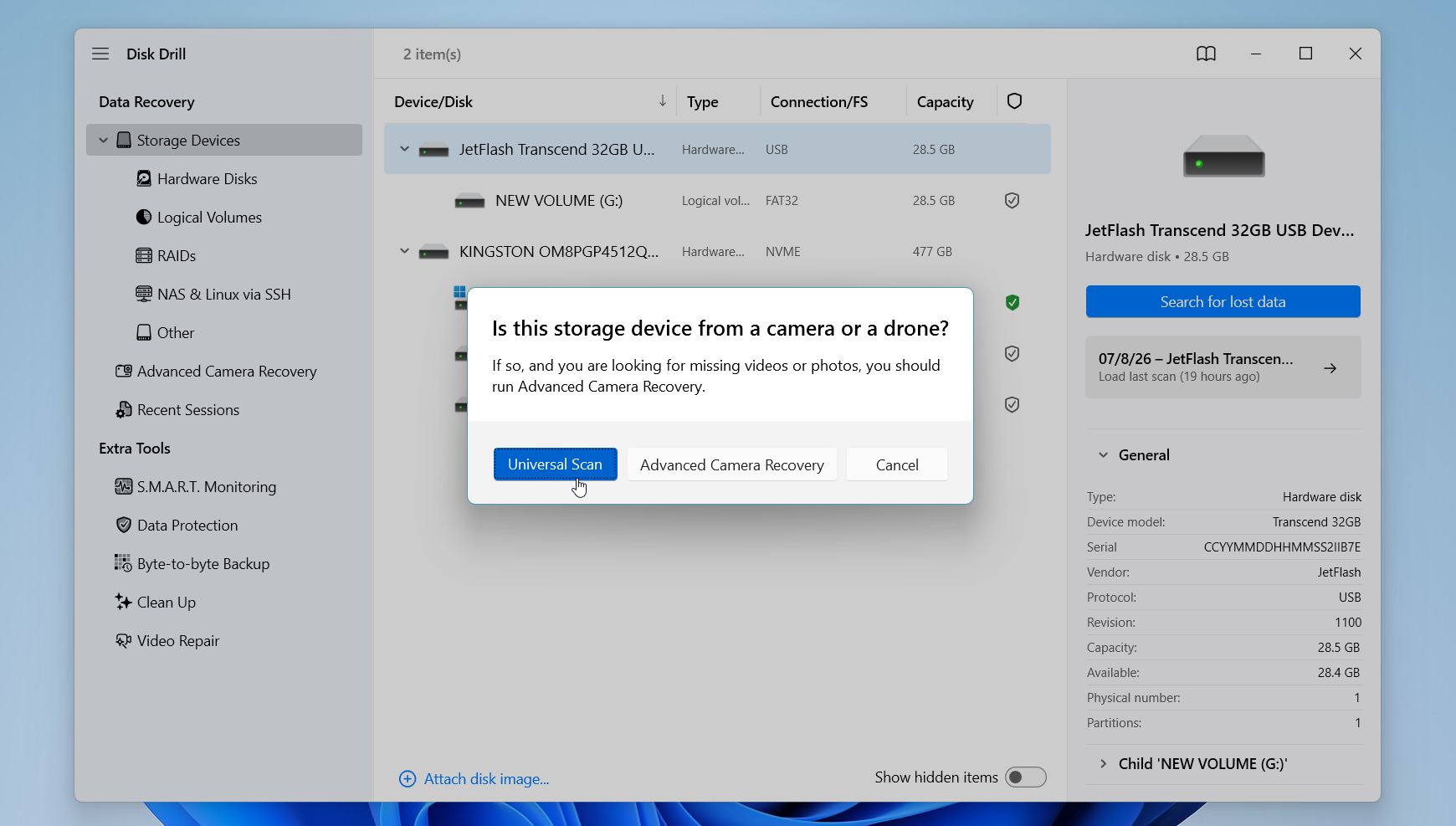
- Attendez la fin de l’analyse. Bien que Disk Drill vous permette de parcourir les fichiers trouvés avant la fin de l’analyse, nous vous recommandons d’attendre qu’elle se termine. Cliquez sur Examiner les éléments trouvés.
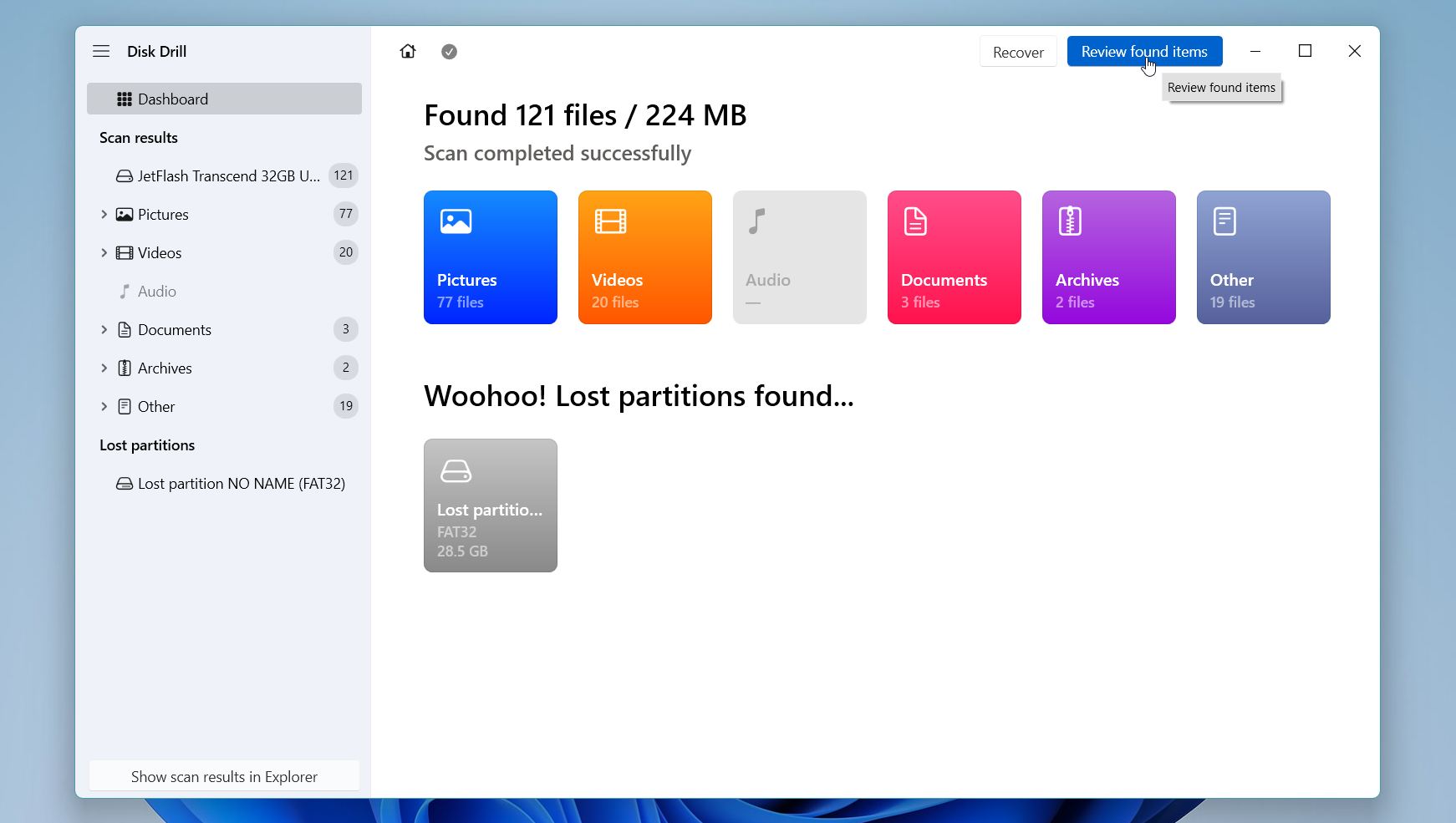
- Parcourez les résultats de l’analyse par catégorie, comme Photos, Vidéos, Documents, ou Archives, ou utilisez la barre de recherche et les filtres pour localiser des fichiers spécifiques plus rapidement. Si la structure de dossier d’origine a été préservée, vous pouvez également naviguer par chemin. Prévisualisez les fichiers dans la mesure du possible. Si un fichier s’ouvre correctement dans la fenêtre d’aperçu, c’est généralement bon signe que la version récupérée sera également intacte. Sélectionnez les fichiers et dossiers que vous voulez récupérer, puis cliquez sur Récupérer.
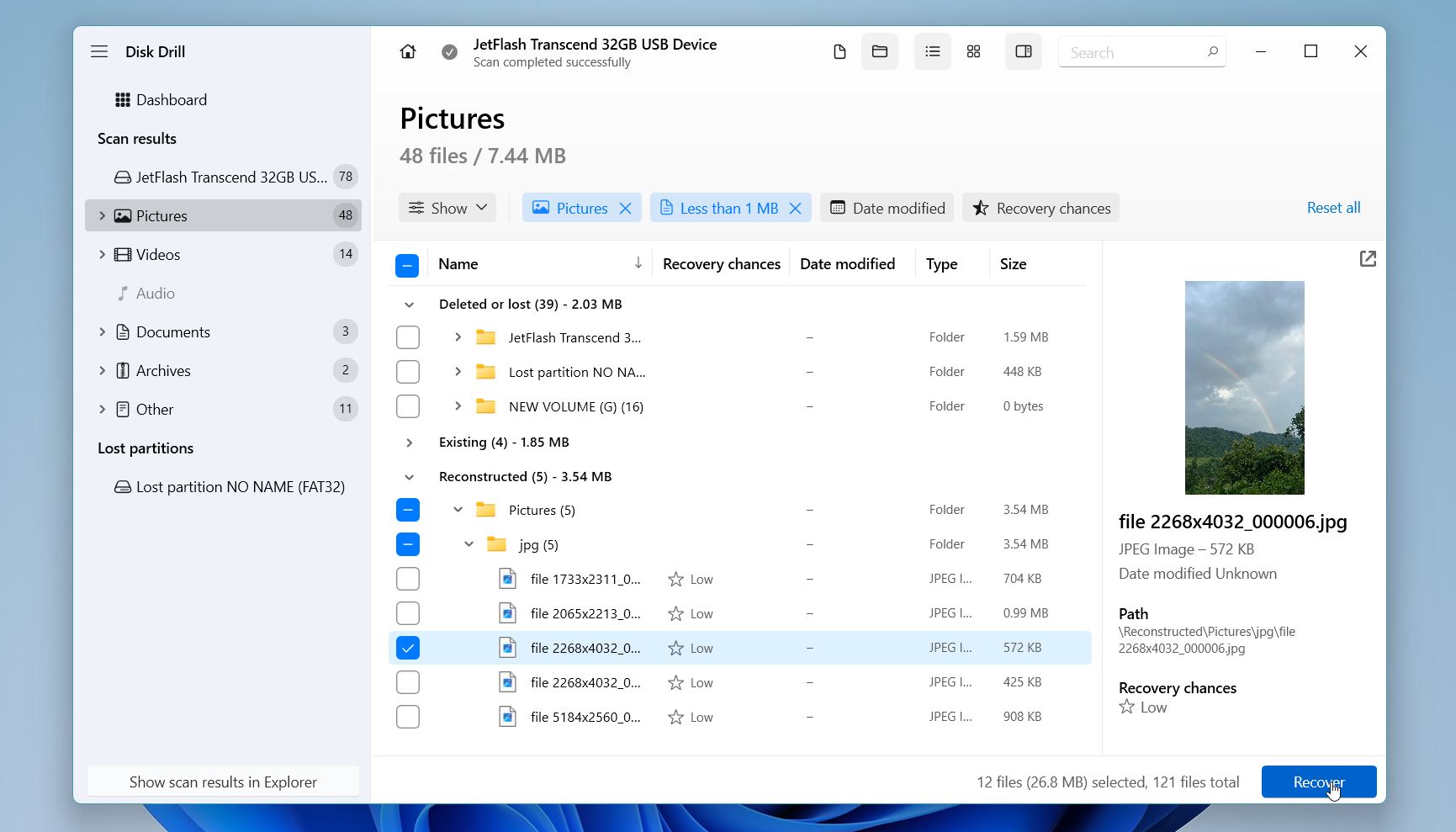
- Choisissez une destination de récupération sur un autre lecteur. Ne sauvegardez jamais les fichiers récupérés sur le lecteur formaté, car cela pourrait écraser d’autres données récupérables qui n’ont pas encore été restaurées. Cliquez sur Suivant.
Après la fin de la récupération, ouvrez le dossier de destination et vérifiez que vos fichiers s’ouvrent correctement et ne sont pas corrompus. La version gratuite de Disk Drill pour Windows vous permet de scanner des disques formatés, de prévisualiser des fichiers récupérables et de récupérer jusqu’à 100 Mo de données sans aucun frais. Cela suffit souvent à confirmer que vos fichiers sont récupérables avant de décider si vous souhaitez passer à la version Pro.
Nous avons testé Disk Drill nous-mêmes et avons obtenu d’excellents résultats pour récupérer des fichiers à partir de disques formatés, y compris une clé USB et une carte SD d’appareil photo. Sur une clé USB avec un système de fichiers corrompu, il a récupéré tous nos fichiers de test, et sur une image de carte SD de drone DJI, il a réussi à restaurer intacts les 4 vidéos fragmentées. Si vous souhaitez en savoir plus sur ses performances, ses fonctionnalités, ses tarifs et les appareils compatibles, consultez notre Revue de Disk Drill complet.
Méthode 3 : Essayez le logiciel de récupération gratuit de Microsoft
Bien que Disk Drill reste notre principale recommandation car il est plus facile à utiliser et prend en charge plus de situations de récupération, ce n’est pas votre seule option. Microsoft propose également un outil gratuit appelé Récupération de fichiers Windows. Il peut récupérer des fichiers supprimés depuis des disques durs, SSD, clés USB et cartes mémoire, mais il est conçu pour des utilisateurs plus expérimentés. Il fonctionne également mieux avec les disques NTFS. Bien qu’il prenne en charge des systèmes de fichiers tels que FAT, exFAT et ReFS, les résultats de récupération sur ces systèmes de fichiers sont généralement moins fiables que sur NTFS.
Contrairement à Disk Drill, Windows File Recovery n’a pas d’interface graphique. À la place, vous le contrôlez en tapant des commandes dans Terminal. Il ne permet pas non plus de prévisualiser les fichiers avant la récupération ou de parcourir les résultats de l’analyse, vous ne saurez donc pas ce qui a été trouvé avant la fin de la récupération.
Voici comment récupérer gratuitement des fichiers à partir d’un disque dur formaté avec Windows File Recovery :
- Téléchargez Récupération de fichiers Windows depuis le Microsoft Store.
- Ouvrez Terminal en tant qu’administrateur.
- Entrez une commande de récupération en utilisant ce format :
winfr source-drive: destination-drive: /mode /switches. - Remplacez lecteur source par le lecteur qui contenait vos fichiers supprimés et destination-drive par un autre lecteur ou un dossier où vous souhaitez enregistrer les fichiers récupérés. Si vous indiquez uniquement une lettre de lecteur, Windows File Recovery enregistre les fichiers récupérés à la racine de ce lecteur. Un dossier séparé facilite la recherche des fichiers récupérés.
- Ensuite, choisissez un mode de récupération.
/regularfonctionne pour les fichiers récemment supprimés sur un lecteur NTFS sain. Pour les lecteurs formatés, nous recommandons d’utiliser/extensive. Ce mode effectue une analyse plus approfondie et trouve généralement plus de fichiers récupérables, bien qu’il prenne plus de temps. - Vous pouvez également ajouter des options facultatives pour affiner la recherche. Par exemple, /n vous permet de récupérer un fichier ou un dossier spécifique, ou de rechercher des fichiers correspondant à un nom de fichier ou une extension comme *.jpg ou *.docx. Si vous ne recherchez rien de spécifique, vous pouvez ignorer ces options et analyser l’ensemble du lecteur.
- Attendez la fin de l’analyse.
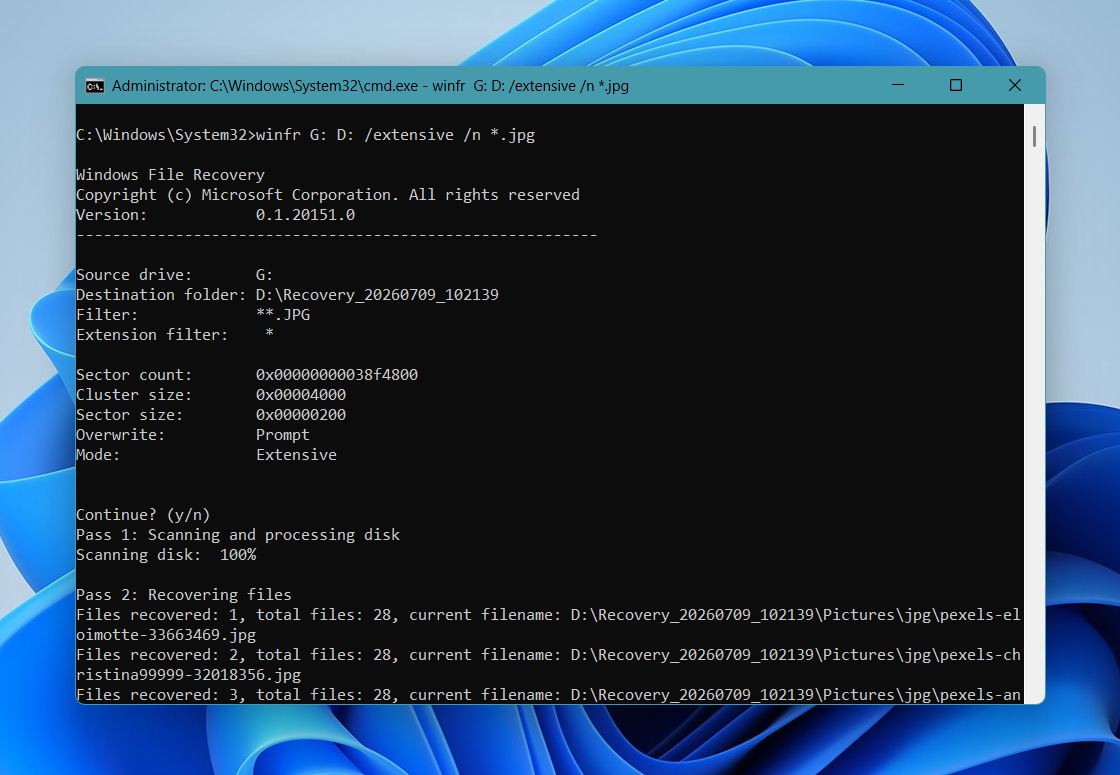
- Ouvrez le dossier de récupération sur le lecteur de destination et vérifiez les fichiers récupérés.
La récupération de fichiers Windows fonctionne mieux lorsque les fichiers supprimés n’ont pas été écrasés. Comme vous devez créer vous-même la commande de récupération, cela peut être déroutant si vous n’avez jamais utilisé d’outils en ligne de commande auparavant. Si vous préférez utiliser un programme plus simple avec des aperçus de fichiers, des filtres et une prise en charge de plus de situations de récupération, une application tierce comme Disk Drill est généralement un meilleur choix.
Méthode 4 : Utilisez un service professionnel de récupération de données
Si un logiciel de récupération signale plus tard de nombreux secteurs défectueux, si l’analyse échoue à plusieurs reprises ou si le disque continue de se déconnecter, il est probable que le disque soit physiquement endommagé. À ce stade, il est préférable de cesser de l’utiliser et de contacter un service professionnel de récupération de données. Ces entreprises utilisent des équipements spécialisés et des installations en salle blanche pour récupérer des données à partir de périphériques de stockage endommagés. Elles peuvent remplacer des composants défaillants, réparer des problèmes de microprogramme et récupérer des données à partir de disques auxquels Windows n’a pas accès.
Si vous remarquez l’un des signes suivants, cessez immédiatement d’utiliser le disque et contactez un service de récupération au lieu de tenter d’autres tentatives de récupération :
- Le disque émet des bruits de clic, de grincement ou de bip.
- Le disque a été tombé, exposé à l’eau, ou a subi un autre choc physique.
- Le disque n’apparaît plus dans Windows ou dans la Gestion des disques.
- Les données sont extrêmement importantes et vous ne voulez pas risquer d’aggraver la situation.
Les services de récupération professionnels ne peuvent pas récupérer les données écrasées. Si le disque était entièrement formaté au lieu de formaté rapidement, les données originales ont été effacées et ne peuvent pas être restaurées.
La récupération professionnelle est plus coûteuse que les logiciels de récupération, mais la plupart des entreprises réputées proposent une politique Pas de données, pas de frais. Si elles ne parviennent pas à récupérer vos fichiers, vous ne payez généralement pas la récupération elle-même, bien que des frais d’expédition et de retour puissent s’appliquer. L’évaluation initiale est également gratuite dans la plupart des cas.
Le coût final dépend du type de disque, de la cause de la perte de données et de la nécessité ou non de réparations matérielles sur le disque. À titre indicatif :
| Scénario de récupération | Prix typique |
| Fichiers supprimés, formatage rapide, système de fichiers corrompu | 300–700 $ |
| Problèmes matériels ou micrologiciels mineurs | 700–1 200 $ |
| Dommages physiques graves ou récupération complexe | 1 200–3 000 $ + |
| Service d’urgence (24–48 heures) |
Généralement 25–100 % de plus |
Le processus de récupération est généralement simple :
- Contactez la société de récupération et décrivez ce qui est arrivé au disque.
- Expédiez le disque à leur laboratoire ou déposez-le en personne.
- Les techniciens inspectent le disque et fournissent une estimation de la récupération, un délai d’exécution prévu et un devis. Cette évaluation est généralement gratuite.
- Décidez si vous souhaitez poursuivre la récupération.
- Si vous approuvez le devis, la société récupère les données et les copie sur un nouveau support de stockage avant de vous les retourner.
La récupération standard prend généralement quelques jours ouvrables à deux semaines, en fonction de l’état du disque et de la quantité de données. De nombreuses entreprises proposent également une récupération d’urgence qui peut réduire le délai à 24 à 48 heures si vous avez besoin de vos fichiers le plus rapidement possible.
Dernières réflexions
Les fichiers restent souvent récupérables après une formatage rapide, surtout si vous cessez d’utiliser le disque avant que de nouvelles données n’écrasent les fichiers d’origine. La récupération après un format complet n’est généralement pas possible car le processus de formatage écrase les données. La principale exception concerne un formatage complet qui a été interrompu avant d’être terminé, car les secteurs qui n’ont pas été écrasés peuvent encore contenir des fichiers récupérables.
Si vous disposez d’une sauvegarde, restaurez d’abord vos fichiers à partir de celle-ci. Sinon, analysez le disque dès que possible avec un outil de récupération fiable tel que Disk Drill. Si le disque présente des dommages physiques, un service professionnel de récupération de données est votre meilleure option.
Pour des informations supplémentaires, visitez notre forum. Vous trouverez des cas réels de récupération, des discussions sur des disques durs formatés, des SSD, des disques RAW et d’autres scénarios de perte de données, ainsi que des solutions qui ont aidé d’autres utilisateurs à récupérer leurs fichiers.
FAQ :
- Téléchargez et installez un outil de récupération de données pour Mac tel que Disk Drill. Installez-le sur un autre disque que celui qui a été formaté, dans la mesure du possible.
- Connectez le disque formaté à votre Mac et lancez le logiciel de récupération.
- Sélectionnez le disque formaté et lancez une analyse.
- Attendez la fin de l'analyse, puis parcourez les résultats. Utilisez la fonction d’aperçu pour confirmer que vos fichiers sont récupérables.
- Sélectionnez les fichiers que vous souhaitez restaurer et enregistrez-les sur un autre disque, pas sur celui formaté.