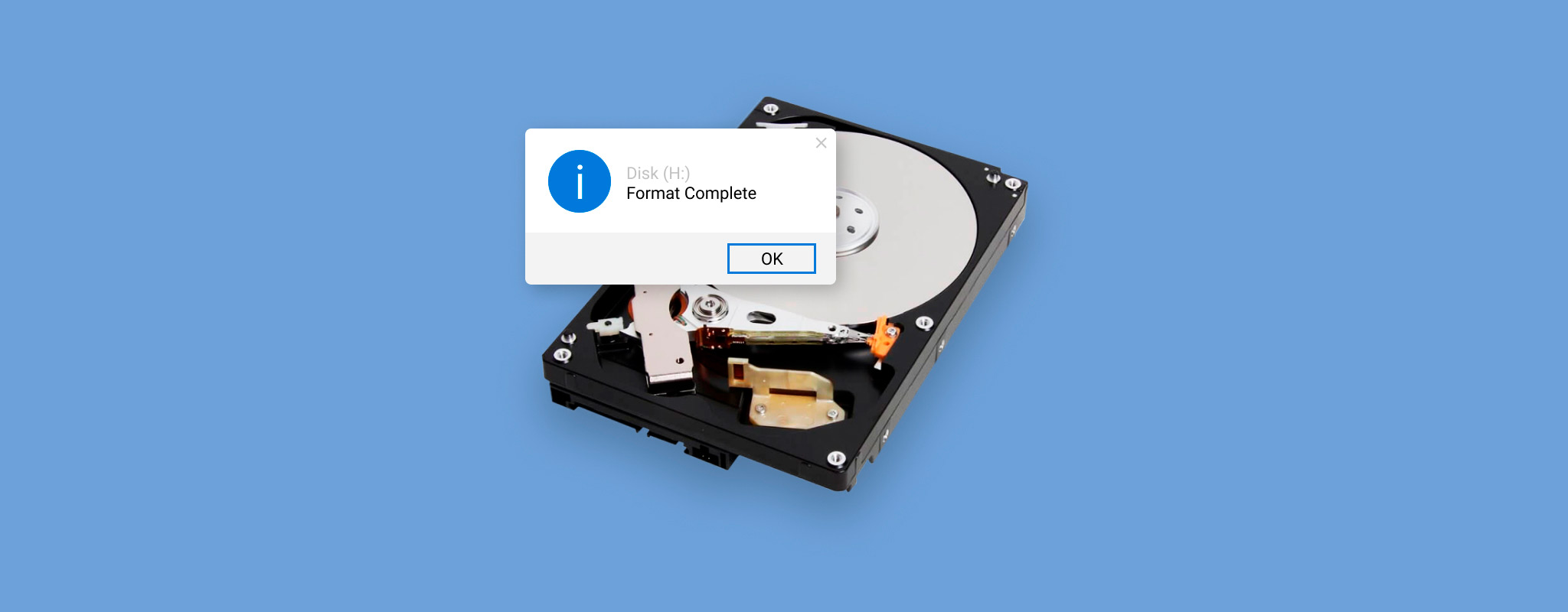
 Μπορείτε να ανακτήσετε αρχεία από έναν διαμορφωμένο σκληρό δίσκο εφόσον τα αρχικά δεδομένα δεν έχουν αντικατασταθεί. Οι πιθανότητες επιτυχίας εξαρτώνται κυρίως από τον τύπο της διαμόρφωσης και κατά πόσο γράφτηκαν νέα δεδομένα στον δίσκο μετά. Τα αρχεία συχνά είναι ανακτήσιμα μετά από μια γρήγορη διαμόρφωση, ειδικά αν σταματήσατε να χρησιμοποιείτε το δίσκο αμέσως. Η ανάκτηση μετά από πλήρης μορφοποίηση συνήθως δεν είναι δυνατή επειδή τα δεδομένα έχουν αντικατασταθεί.
Βάσει των δοκιμών μας σε πολλά εργαλεία ανάκτησης και πραγματικά σενάρια ανάκτησης, η γρήγορη αντίδραση κάνει μεγάλη διαφορά. Σε αυτόν τον οδηγό, θα εξηγήσουμε τι συμβαίνει όταν διαμορφώνετε έναν σκληρό δίσκο, ποιες μέθοδοι ανάκτησης λειτουργούν πραγματικά, και θα σας καθοδηγήσουμε στους καλύτερους τρόπους για να ανακτήσετε τα αρχεία σας στα Windows.
Γρήγορη Επισκόπηση της Ανάκτησης Μορφοποιημένου Σκληρού Δίσκου
Οι επιλογές αποκατάστασής σας εξαρτώνται από πώς διαμορφώθηκε η μονάδα και τι συνέβη μετά. Ο παρακάτω πίνακας συνοψίζει τις πιο συνηθισμένες καταστάσεις, τη συνιστώμενη μέθοδο αποκατάστασης και τις πιθανότητες να ανακτήσετε τα αρχεία.
| Κατάσταση | Προτεινόμενη μέθοδος | Πιθανότητες Ανάκτησης | Σημειώσεις |
| Γρήγορα διαμορφωμένος σκληρός δίσκος | Λογισμικό ανάκτησης δεδομένων | Υψηλή | Η καλύτερη πιθανότητα αν σταματήσετε αμέσως να χρησιμοποιείτε τον δίσκο. |
| Πλήρης διαμορφωμένος σκληρός δίσκος | Αντίγραφο ασφαλείας | Αδύνατη (χωρίς αντίγραφο ασφαλείας) | Η πλήρης διαμόρφωση αντικαθιστά τα δεδομένα, καθιστώντας την ανάκτηση μέσω λογισμικού αδύνατη χωρίς αντίγραφα ασφαλείας. |
| Η πλήρης διαμόρφωση διακόπηκε πριν από την ολοκλήρωση | Λογισμικό ανάκτησης δεδομένων | Μέτρια έως χαμηλή | Τα αρχεία μπορεί να υπάρχουν ακόμα σε τομείς που δεν έχουν αντικατασταθεί. |
| Η μονάδα εμφανίζεται ως RAW μετά τη διαμόρφωση | Λογισμικό ανάκτησης δεδομένων | Μέτρια έως Υψηλή αν έχει γίνει γρήγορη διαμόρφωση | Μην διαμορφώσετε ξανά το δίσκο πριν επιχειρήσετε ανάκτηση. |
| Μορφοποιημένος δίσκος, αλλά έχετε πρόσφατο αντίγραφο ασφαλείας | Επαναφορά από αντίγραφο ασφαλείας | Πολύ Υψηλή | Η ταχύτερη και πιο αξιόπιστη μέθοδος ανάκτησης. |
Η διαμόρφωση είναι δύο τύπων: μορφοποίηση χαμηλού επιπέδου και υψηλού επιπέδου διαμόρφωση. Ως τελικός χρήστης, μπορείτε να εκτελέσετε διαμόρφωση υψηλού επιπέδου μέσω του λειτουργικού σας συστήματος. Η διαμόρφωση χαμηλού επιπέδου δεν είναι διαθέσιμη μέσω των Windows, αν και ορισμένοι κατασκευαστές και βοηθητικά προγράμματα τρίτων μπορούν να την εκτελέσουν σε υποστηριζόμενους δίσκους. Κατά τη διάρκεια μιας διαμόρφωσης υψηλού επιπέδου, όλα τα αρχεία διαγράφονται από το δίσκο και δημιουργείται ένα σύστημα αρχείων στη μονάδα, το οποίο διευκολύνει την αποθήκευση και διαχείριση των αρχείων στο δίσκο.
Η διαμόρφωση υψηλού επιπέδου μπορεί να υποδιαιρεθεί περαιτέρω σε γρήγορη διαμόρφωση και πλήρη διαμόρφωση:
- Ένα γρήγορη διαμόρφωση είναι, λοιπόν, γρήγορο. Δεν ελέγχει το δίσκο για κακούς τομείς. Αντί να διαγράφει τα αρχεία σας, δημιουργεί ένα νέο σύστημα αρχείων που αντικαθιστά το παλιό. Τα δεδομένα παραμένουν στο δίσκο ακόμα κι αν δεν μπορείτε πλέον να τα δείτε ή να τα αποκτήσετε μέσω των Windows. Καθώς νέα αρχεία γράφονται στο δίσκο, σταδιακά αντικαθιστούν τα παλιά δεδομένα. Μέχρι να συμβεί αυτό, το λογισμικό ανάκτησης δεδομένων μπορεί συχνά να ανακτήσει τα αρχεία.
- Από την άλλη, ένα πλήρης μορφοποίηση είναι πιο εκτεταμένο και απαιτεί πολύ περισσότερο χρόνο για να ολοκληρωθεί. Σε αυτό, όλα τα μπλοκ δεδομένων στο δίσκο αντικαθίστανται με μηδενικά και το λειτουργικό σύστημα ελέγχει επίσης για κακούς τομείς κατά τη διαδικασία.
Τα αρχεία συχνά μπορούν να ανακτηθούν μετά από ένα γρήγορο φορμάτ επειδή τα αρχικά δεδομένα συνήθως παραμένουν στον δίσκο μέχρι να αντικατασταθούν. Μετά από ένα πλήρες φορμάτ, η ανάκτηση γενικά δεν είναι δυνατή επειδή η διαδικασία του φορμάτ αντικαθιστά τα υπάρχοντα δεδομένα. Μια εξαίρεση είναι ένα διακοπείσα πλήρης διαμόρφωση. Ένα πλήρες φορμάτ σε έναν σκληρό δίσκο συνήθως διαρκεί ώρες, και σε μεγάλους δίσκους μπορεί να διαρκέσει ακόμη και μια μέρα ή περισσότερο.
Πολλοί άνθρωποι ακυρώνουν τη διαδικασία επειδή διαρκεί τόσο πολύ. Εάν η διαμόρφωση σταμάτησε πριν ολοκληρωθεί, οι τομείς που δεν είχαν ακόμα αντικατασταθεί μπορεί να εξακολουθούν να περιέχουν τα αρχικά σας δεδομένα, επομένως η μερική ανάκτηση μπορεί να είναι ακόμα δυνατή. Από την άλλη πλευρά, αν η διαμόρφωση ολοκληρώθηκε σε λίγα μόνο λεπτά, σχεδόν σίγουρα χρησιμοποιήσατε γρήγορη διαμόρφωση αντί για πλήρη διαμόρφωση.
Εάν γρήγορα διαμορφωμένο μια μονάδα δίσκου και αλλάξατε σε διαφορετικό σύστημα αρχείων, όπως το NTFS σε FAT32 ή το APFS σε HFS+, οι πιθανότητες ανάκτησης μπορεί να είναι στην πραγματικότητα καλύτερες. Αυτό συμβαίνει επειδή το νέο σύστημα αρχείων αφήνει συχνά τμήματα της δομής του παλιού συστήματος αρχείων άθικτα, δίνοντας περισσότερο πληροφορίες στο λογισμικό ανάκτησης για να δουλέψει.
Πώς να ανακτήσετε δεδομένα από μια διαμορφωμένη μονάδα δίσκου στα Windows
Τώρα που έχετε επιλέξει τη μέθοδο ανάκτησης που ταιριάζει καλύτερα στην περίπτωσή σας, ήρθε η ώρα να ανακτήσετε τα αρχεία σας. Ακολουθήστε τις οδηγίες για τη μέθοδο που επιλέξατε και αποφύγετε να γράψετε νέα δεδομένα στη διαμορφωμένη μονάδα μέχρι να ολοκληρωθεί η ανάκτηση.
Χρησιμοποιείτε Mac; Τα βήματα είναι ελαφρώς διαφορετικά επειδή το macOS χρησιμοποιεί διαφορετικά συστήματα αρχείων και εργαλεία ανάκτησης. Δείτε τον πλήρη οδηγό μας σχετικά με το πώς να ανάκτηση ενός διαμορφωμένου σκληρού δίσκου σε Mac.
Μέθοδος 1: Επαναφορά δεδομένων από το αντίγραφο ασφαλείας
Εάν έχετε αντίγραφο ασφαλείας, η επαναφορά του είναι συνήθως ο πιο γρήγορος και ασφαλής τρόπος για να ανακτήσετε αρχεία από έναν διαμορφωμένο σκληρό δίσκο. Σε αντίθεση με το λογισμικό ανάκτησης, τα αντίγραφα ασφαλείας δεν βασίζονται στο να παραμένουν τα αρχικά δεδομένα στον δίσκο. Ακόμα κι αν ο δίσκος έχει διαμορφωθεί πλήρως, μπορείτε να επαναφέρετε τα αρχεία σας εφόσον είχαν συμπεριληφθεί σε ένα αντίγραφο ασφαλείας που δημιουργήθηκε πριν τη διαμόρφωση.
Ιστορικό Αρχείων είναι η ενσωματωμένη λειτουργία δημιουργίας αντιγράφων ασφαλείας των Windows που αποθηκεύει αυτόματα αντίγραφα των προσωπικών σας αρχείων σε τακτά χρονικά διαστήματα. Εάν ήταν ενεργοποιημένη πριν διαμορφωθεί ο δίσκος, μπορείτε να επαναφέρετε προηγούμενες εκδόσεις των αρχείων σας ακόμα και αν τα αρχικά δεν βρίσκονται πλέον στον δίσκο.
Από προεπιλογή, το Ιστορικό Αρχείων δημιουργεί αντίγραφα ασφαλείας φακέλων όπως οι Επιφάνεια εργασίας, Έγγραφα, Εικόνες, Βίντεο, Μουσική και άλλοι φάκελοι που περιλαμβάνονται στις βιβλιοθήκες των Windows σας. Αν προσθέσατε αρχεία από μια μη συστημική μονάδα σε μια βιβλιοθήκη των Windows ή στα Αγαπημένα πριν διαμορφώσετε αυτή τη μονάδα, το Ιστορικό Αρχείων μπορεί να περιέχει ακόμη αντίγραφα ασφαλείας που μπορείτε να επαναφέρετε.
Για να ανακτήσετε τα αρχεία σας:
- Συνδέστε τη μονάδα που περιέχει το αντίγραφο ασφαλείας του File History.
- Ανοίξτε το Πίνακας Ελέγχου και επιλέξτε Ιστορικό Αρχείων.
- Κάντε κλικ στο Επαναφορά προσωπικών αρχείων στο αριστερό παράθυρο.
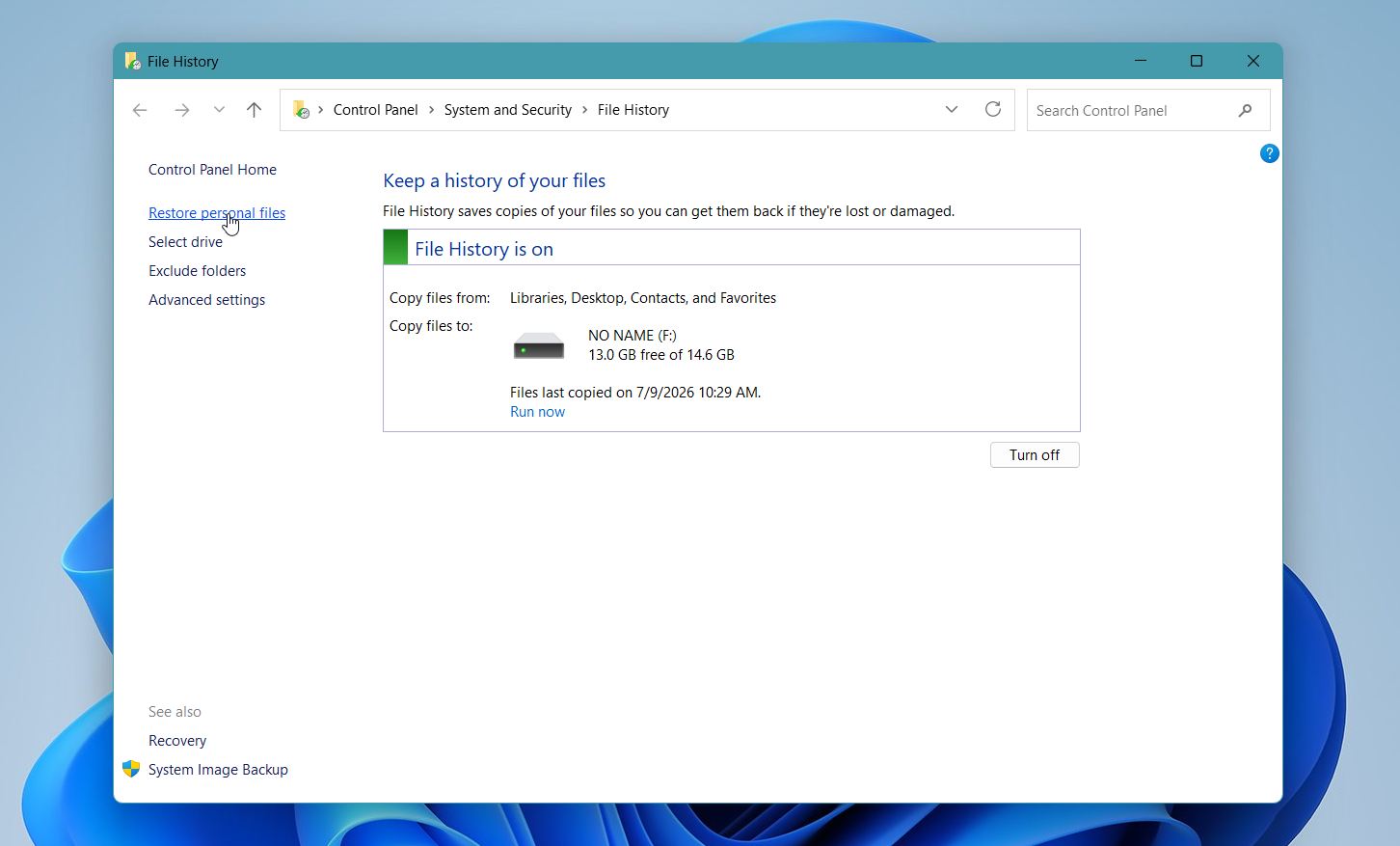
- Περιηγηθείτε στα διαθέσιμα αντίγραφα ασφαλείας χρησιμοποιώντας τα βέλη πλοήγησης για να μεταβείτε μεταξύ ημερομηνιών αντιγράφων ασφαλείας.
- Επιλέξτε τα αρχεία ή τους φακέλους που θέλετε να ανακτήσετε.
- Κάντε δεξί κλικ στο κουμπί Επαναφορά και επιλέξτε Επαναφορά σε, στη συνέχεια επιλέξτε έναν φάκελο.
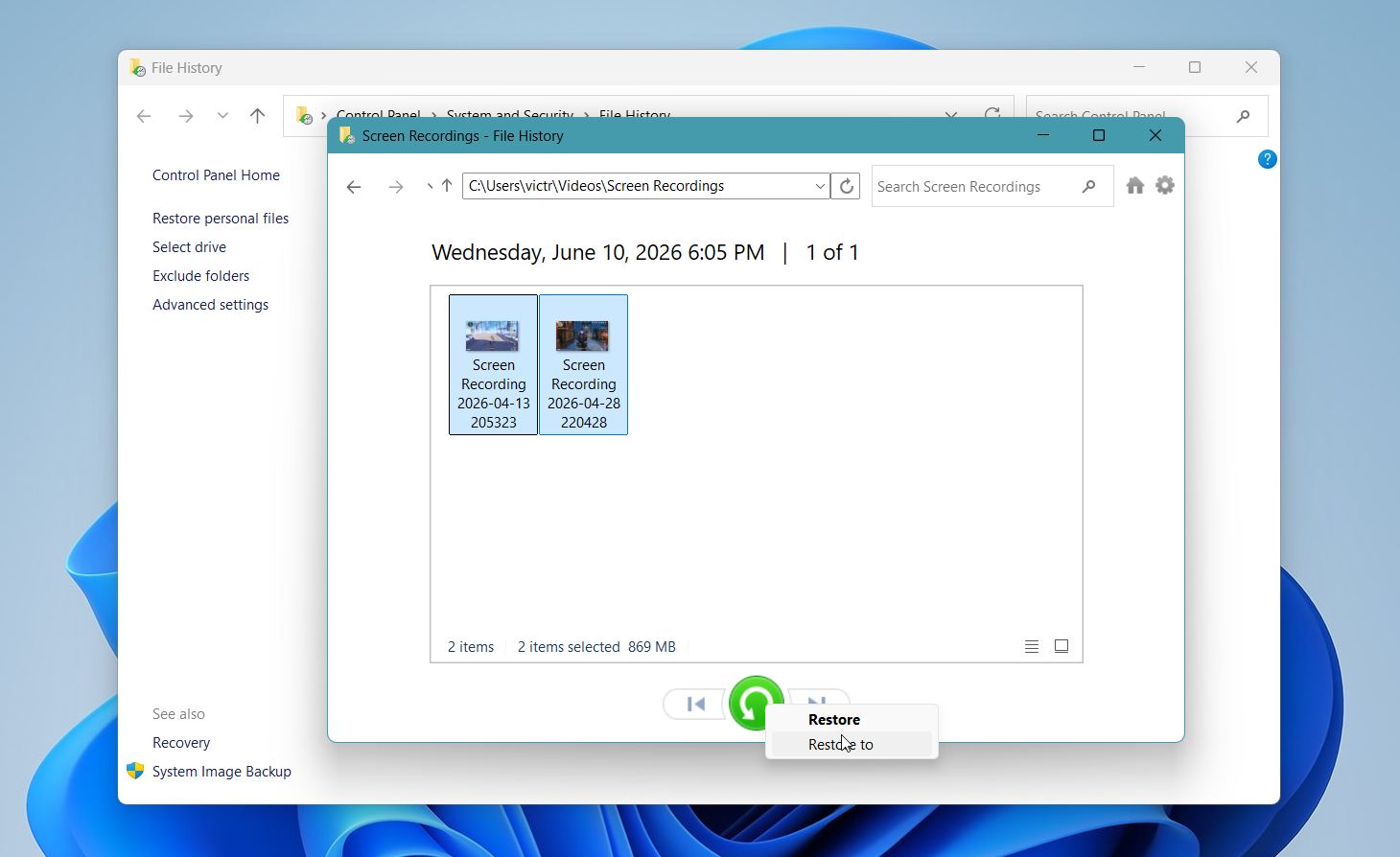
Εάν δεν βλέπετε τα αρχεία που αναζητάτε, ελέγξτε παλαιότερες εκδόσεις αντιγράφων ασφαλείας. Το Ιστορικό Αρχείων διατηρεί πολλαπλές εκδόσεις των αρχείων σας, οπότε μπορεί να είστε σε θέση να ανακτήσετε μια παλαιότερη έκδοση αν η πιο πρόσφατη δεν είναι διαθέσιμη.
Μέθοδος 2:Χρησιμοποιήστε Επαγγελματικό Λογισμικό Ανάκτησης Δεδομένων
Όταν χρειάζεται να ανακτήσετε δεδομένα από μια διαμορφωμένη μονάδα ή να αντιμετωπίσετε έναν άλλο τύπο απώλειας δεδομένων, το λογισμικό ανάκτησης τρίτων κατασκευαστών είναι συνήθως η πιο εύκολη και οικονομική επιλογή. Με τόσα πολλά προγράμματα ανάκτησης δεδομένων στο διαδίκτυο, που όλα ισχυρίζονται ότι είναι τα καλύτερα, μπορεί να είναι δύσκολο να ξέρετε ποια να επιλέξετε. Συγκεντρώσαμε τα καλύτερες εφαρμογές ανάκτησης δεδομένων για να σας βοηθήσουμε να βρείτε αυτά που αξίζουν πραγματικά τον χρόνο και τα χρήματά σας.
Για να αποφύγουμε να κάνουμε αυτόν τον οδηγό άσκοπα μεγάλο με όλες τις επιλογές, θα χρησιμοποιήσουμε το Disk Drill ως παράδειγμα. Είναι μία από τις καλύτερες εφαρμογές ανάκτησης δεδομένων τόσο για αρχάριους όσο και για έμπειρους χρήστες. Κατά τη διάρκεια των δοκιμών μας, ανέκτησε με επιτυχία αρχεία από διαμορφωμένες συσκευές αποθήκευσης με εξαιρετικά αποτελέσματα, ενώ επίσης επανέφερε κατακερματισμένα βίντεο από κάμερα που πολλά άλλα προγράμματα ανάκτησης αποτυγχάνουν να ανοικοδομήσουν σωστά. Το λογισμικό υποστηρίζει πολλά αρχεία τύπων, τα περισσότερα βασικά συστήματα αρχείων, και ένα ευρύ φάσμα συσκευών αποθήκευσης, από USB flash drives και κάρτες μνήμης έως εσωτερικούς και εξωτερικούς σκληρούς δίσκους και SSDs.
Ακολουθεί ο τρόπος για να ανακτήσετε έναν διαμορφωμένο δίσκο χρησιμοποιώντας το Disk Drill:
- Λήψη του Disk Drill και εγκαταστήστε το σε μια μονάδα που δεν είχε μορφοποιηθεί. Ο οδηγός εγκατάστασης των Windows θα σας καθοδηγήσει στη διαδικασία.
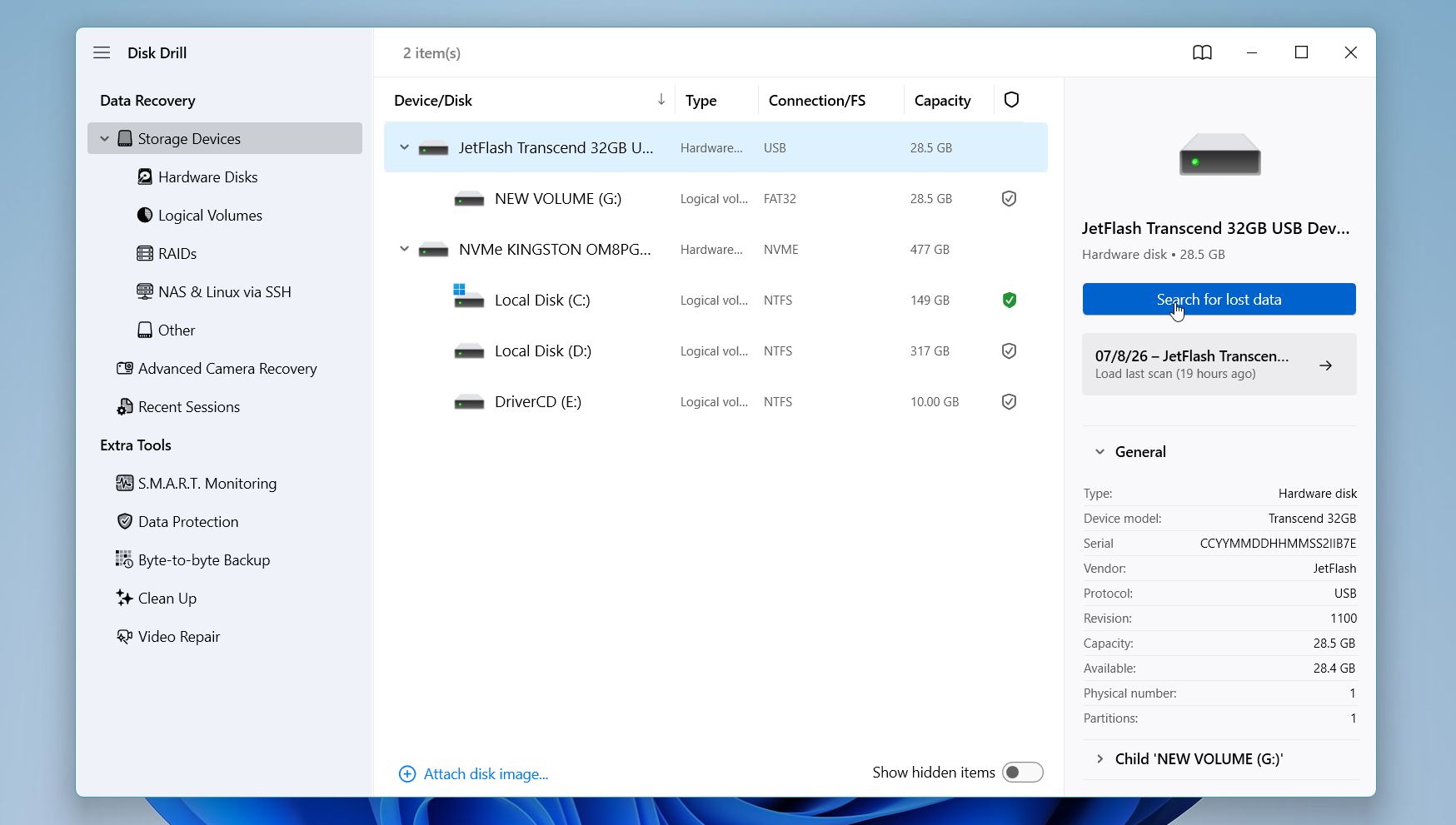
- Εκκινήστε το Disk Drill, επιλέξτε τη μονάδα που μορφοποιήσατε και μετά κάντε κλικ στο Αναζήτηση χαμένων δεδομένων.
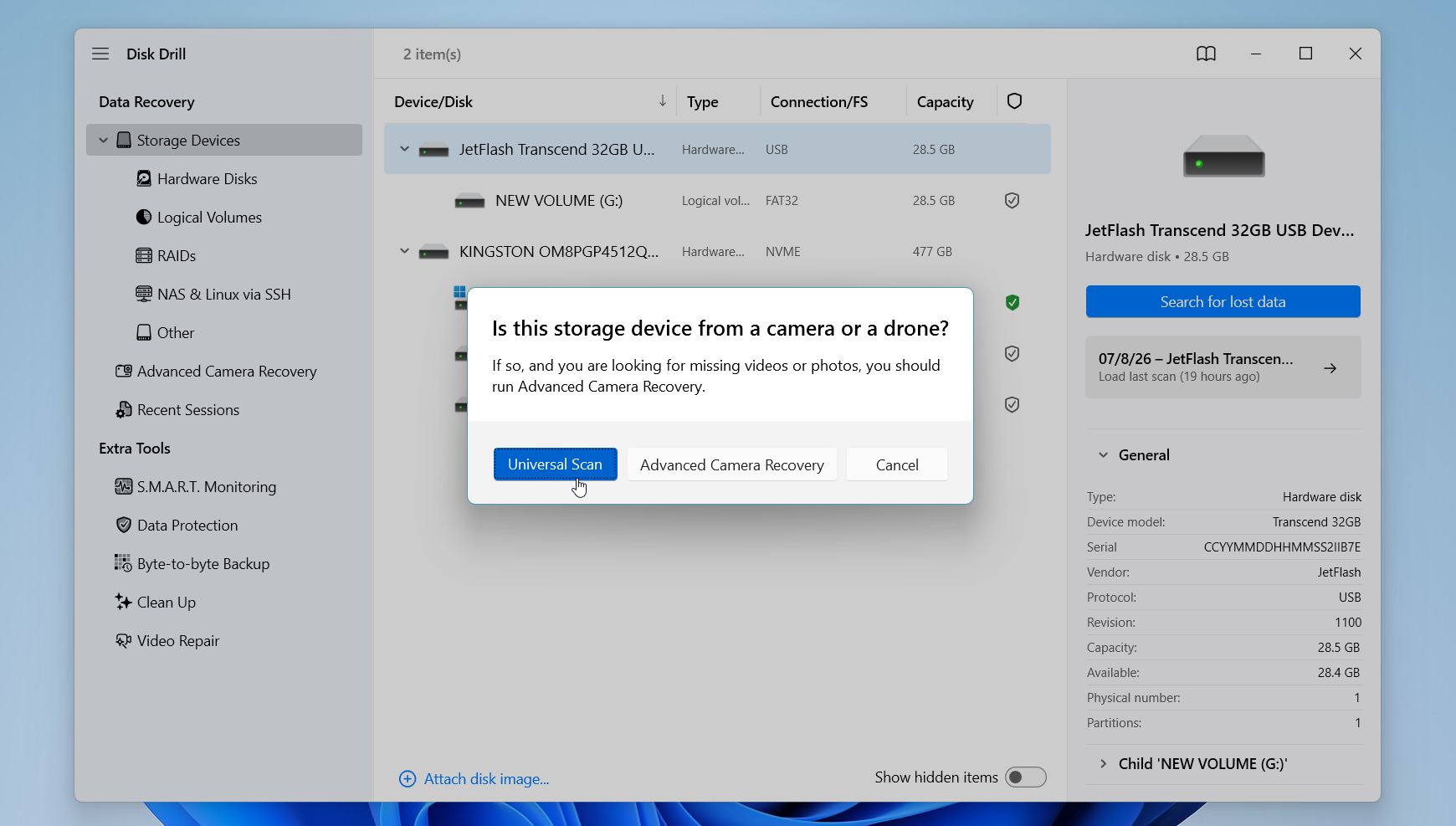
- Αν το Disk Drill σας ζητήσει να επιλέξετε μια λειτουργία ανάκτησης, επιλέξτε το Καθολική Σάρωση. Είναι η καλύτερη επιλογή για τις περισσότερες μορφοποιημένες σκληρές δίσκους. Αν ανακτάτε αρχεία από μια μορφοποιημένη κάρτα μνήμης κάμερας, όπως μια SD κάρτα, το Προχωρημένη Ανάκτηση Κάμερας είναι συνήθως η καλύτερη επιλογή.
- Περιμένετε να ολοκληρωθεί η σάρωση. Αν και το Disk Drill σας επιτρέπει να περιηγηθείτε στα ευρεθέντα αρχεία πριν ολοκληρωθεί η σάρωση, συνιστούμε να περιμένετε μέχρι να ολοκληρωθεί. Κάντε κλικ στο Επισκόπηση ευρεθέντων στοιχείων.
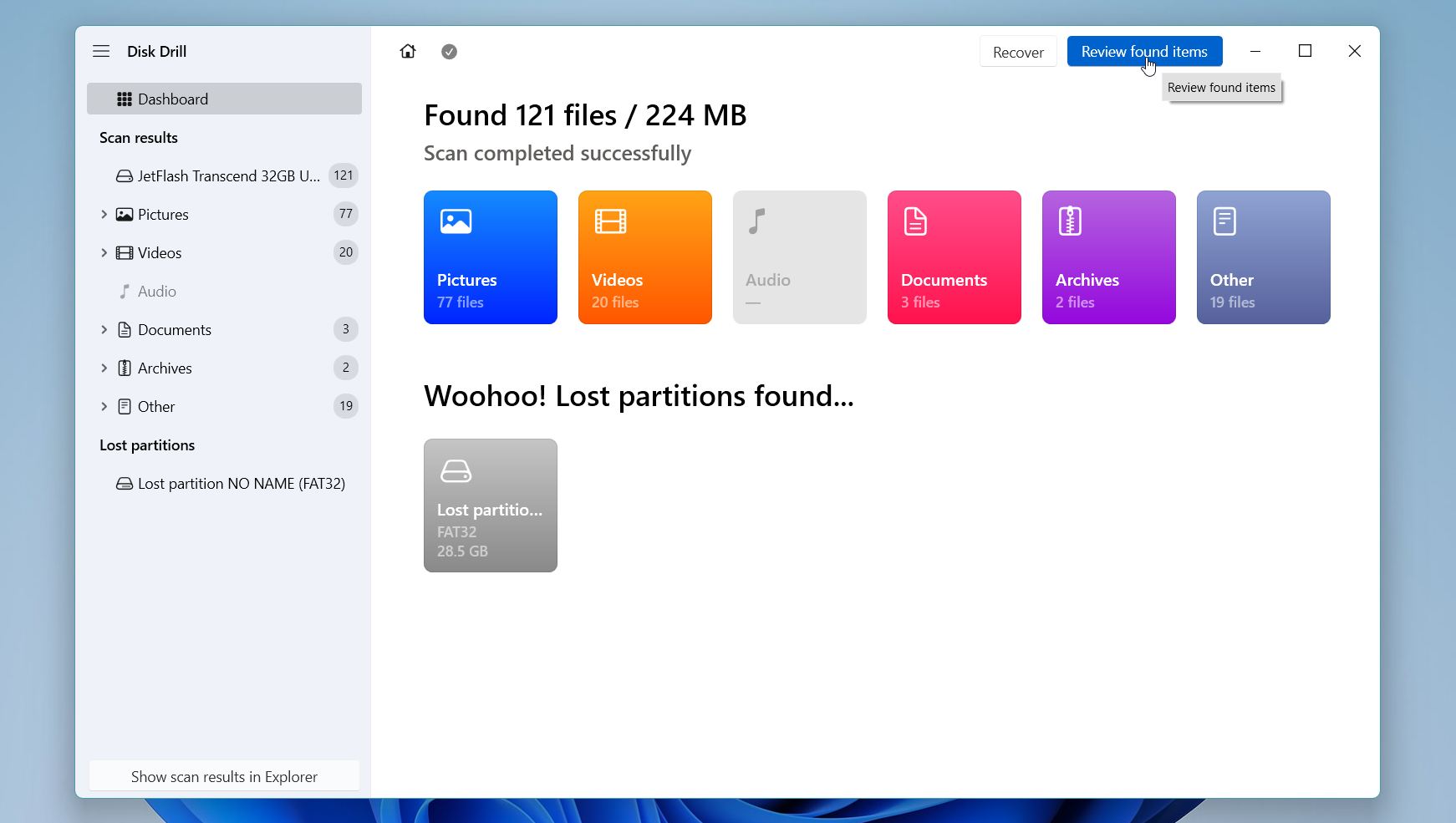
- Περιηγηθείτε στα αποτελέσματα της σάρωσης κατά κατηγορία, όπως Εικόνες, Βίντεο, Έγγραφα, ή Αρχεία, ή χρησιμοποιήστε τη γραμμή αναζήτησης και τα φίλτρα για να εντοπίσετε συγκεκριμένα αρχεία πιο γρήγορα. Αν διατηρήθηκε η αρχική δομή των φακέλων, μπορείτε επίσης να περιηγηθείτε κατά διαδρομή. Προβάλλετε αρχεία όποτε είναι δυνατόν. Αν ένα αρχείο ανοίγει σωστά στο παράθυρο προεπισκόπησης, συνήθως αυτό σημαίνει ότι και η ανακτημένη έκδοση θα είναι επίσης άθικτη. Επιλέξτε τα αρχεία και τους φακέλους που θέλετε να ανακτήσετε και μετά κάντε κλικ στο Ανάκτηση.
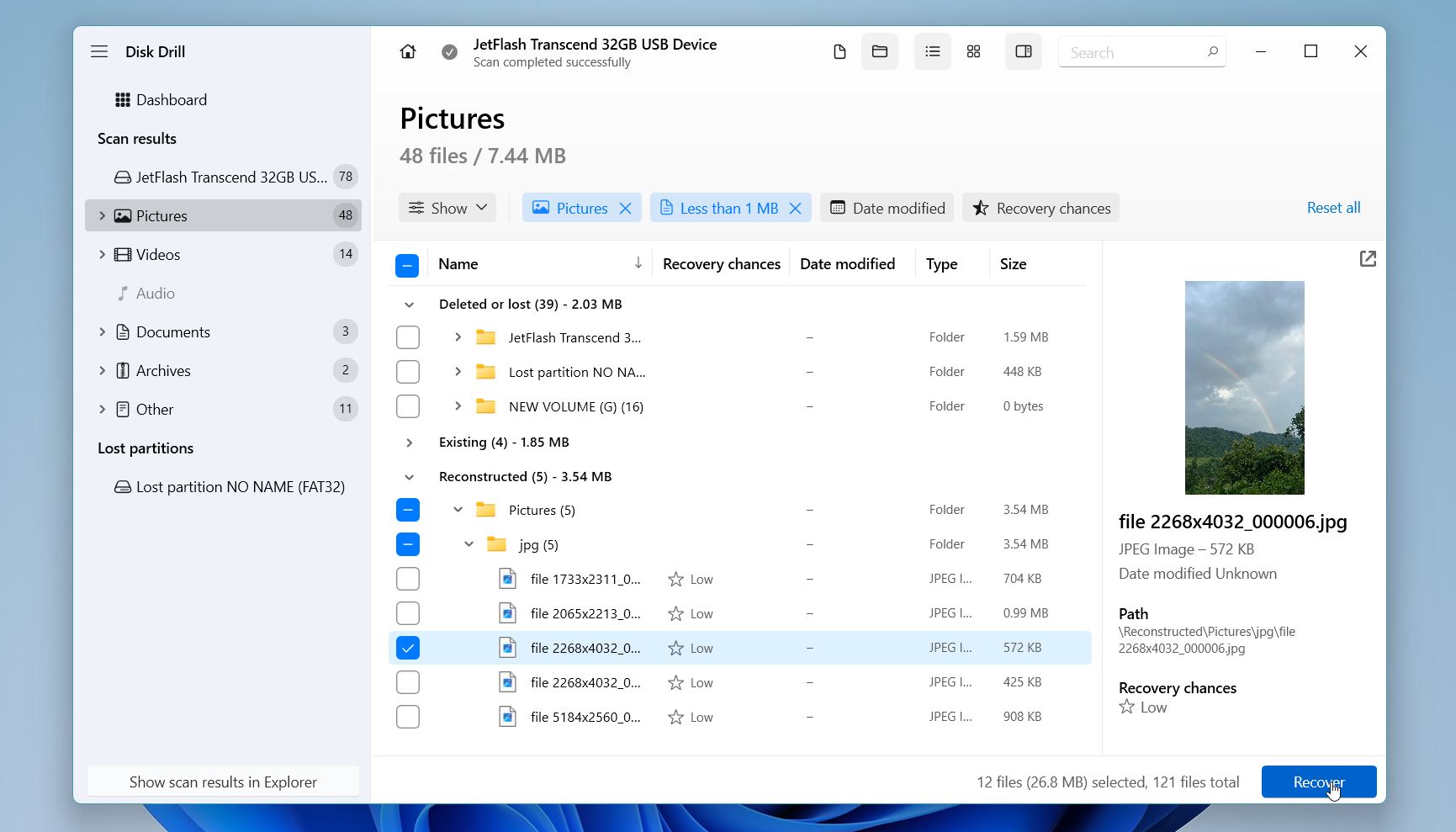
- Επιλέξτε έναν προορισμό ανάκτησης σε διαφορετική μονάδα. Ποτέ μην αποθηκεύετε τα ανακτημένα αρχεία πίσω στη μορφοποιημένη μονάδα, καθώς αυτό μπορεί να αντικαταστήσει άλλα ανακτήσιμα δεδομένα που δεν έχουν ακόμη ανακτηθεί. Κάντε κλικ στο Επόμενο.
Αφού ολοκληρωθεί η ανάκτηση, ανοίξτε τον φάκελο προορισμού και βεβαιωθείτε ότι τα αρχεία σας ανοίγουν σωστά και δεν είναι κατεστραμμένα. Η δωρεάν έκδοση του Disk Drill για Windows σας επιτρέπει να σαρώσετε διαμορφωμένους δίσκους, να κάνετε προεπισκόπηση ανακτήσιμων αρχείων και να ανακτήσετε έως και 100 MB δεδομένα χωρίς κόστος. Αυτό συχνά αρκεί για να επιβεβαιώσετε ότι τα αρχεία σας μπορούν να ανακτηθούν πριν αποφασίσετε αν θα αναβαθμίσετε στην έκδοση Pro.
Δοκιμάσαμε το Disk Drill οι ίδιοι και είχαμε εξαιρετικά αποτελέσματα στην ανάκτηση αρχείων από διαμορφωμένους δίσκους, συμπεριλαμβανομένου ενός USB flash drive και μιας κάρτας SD κάμερας. Σε ένα USB flash drive με κατεστραμμένο σύστημα αρχείων, ανέκτησε όλα τα δοκιμαστικά μας αρχεία, ενώ σε μια εικόνα κάρτας SD από drone DJI αποκατέστησε με επιτυχία και τα 4 κατακερματισμένα βίντεο άθικτα. Αν θέλετε να μάθετε περισσότερα για την απόδοσή του, τα χαρακτηριστικά του, τις τιμές του και τις υποστηριζόμενες συσκευές, δείτε το πλήρες Κριτική για το Disk Drill.
Μέθοδος 3: Δοκιμάστε το δωρεάν λογισμικό ανάκτησης της Microsoft
Ενώ το Disk Drill παραμένει η κορυφαία μας σύσταση επειδή είναι πιο εύκολο στη χρήση και υποστηρίζει περισσότερες καταστάσεις ανάκτησης, δεν είναι η μόνη σας επιλογή. Η Microsoft προσφέρει επίσης ένα δωρεάν εργαλείο που ονομάζεται Ανάκτηση Αρχείων Windows. Μπορεί να ανακτήσει διαγραμμένα αρχεία από σκληρούς δίσκους, SSD, USB flash drives και κάρτες μνήμης, αλλά έχει σχεδιαστεί για πιο έμπειρους χρήστες. Λειτουργεί επίσης καλύτερα με δίσκους NTFS. Αν και υποστηρίζει συστήματα αρχείων όπως τα FAT, exFAT και ReFS, τα αποτελέσματα ανάκτησης σε αυτά τα συστήματα αρχείων είναι γενικά λιγότερο αξιόπιστα από ό,τι στο NTFS.
Σε αντίθεση με το Disk Drill, το Windows File Recovery δεν διαθέτει γραφικό περιβάλλον. Αντίθετα, το ελέγχετε πληκτρολογώντας εντολές στο Τερματικό. Επίσης, δεν σας επιτρέπει να κάνετε προεπισκόπηση των αρχείων πριν την αποκατάσταση ή να περιηγηθείτε στα αποτελέσματα της σάρωσης, οπότε δεν θα ξέρετε τι βρέθηκε μέχρι να ολοκληρωθεί η αποκατάσταση.
Ακολουθεί ο τρόπος ανάκτησης αρχείων από μια διαμορφωμένη μονάδα σκληρού δίσκου δωρεάν με το Windows File Recovery:
- Κατεβάστε το Ανάκτηση Αρχείων Windows από το Microsoft Store.
- Ανοίξτε το Τερματικό ως διαχειριστής.
- Εισαγάγετε μια εντολή ανάκτησης χρησιμοποιώντας αυτή τη μορφή:
winfr source-drive: destination-drive: /mode /switches. - Αντικαταστήστε το πηγή-δίσκου με τη μονάδα δίσκου που περιείχε τα διαγραμμένα αρχεία σας και το προοριστικός-δίσκος με μια διαφορετική μονάδα δίσκου ή έναν φάκελο όπου θέλετε να αποθηκεύσετε τα ανακτημένα αρχεία. Αν καθορίσετε μόνο ένα γράμμα μονάδας δίσκου, το Windows File Recovery αποθηκεύει τα ανακτημένα αρχεία στη ρίζα αυτής της μονάδας. Ένας ξεχωριστός φάκελος διευκολύνει τον εντοπισμό των ανακτημένων αρχείων.
- Στη συνέχεια, επιλέξτε μια λειτουργία ανάκτησης. Το
/regularλειτουργεί για πρόσφατα διαγραμμένα αρχεία σε ενός υγιούς NTFS δίσκου. Για διαμορφωμένους δίσκους, προτείνουμε να χρησιμοποιήσετε το/extensive. Αυτή η λειτουργία πραγματοποιεί μια πιο βαθιά σάρωση και συνήθως βρίσκει περισσότερα ανακτήσιμα αρχεία, αν και διαρκεί περισσότερο. - Μπορείτε επίσης να προσθέσετε προαιρετικές επιλογές για να περιορίσετε την αναζήτηση. Για παράδειγμα, το /n σας επιτρέπει να ανακτήσετε ένα συγκεκριμένο αρχείο ή φάκελο, ή να αναζητήσετε αρχεία που να ταιριάζουν με ένα όνομα αρχείου ή επέκταση όπως το *.jpg ή το *.docx. Αν δεν ψάχνετε για κάτι συγκεκριμένο, μπορείτε να παραλείψετε αυτές τις επιλογές και να σαρώσετε όλη τη μονάδα δίσκου.
- Περιμένετε να ολοκληρωθεί η σάρωση.
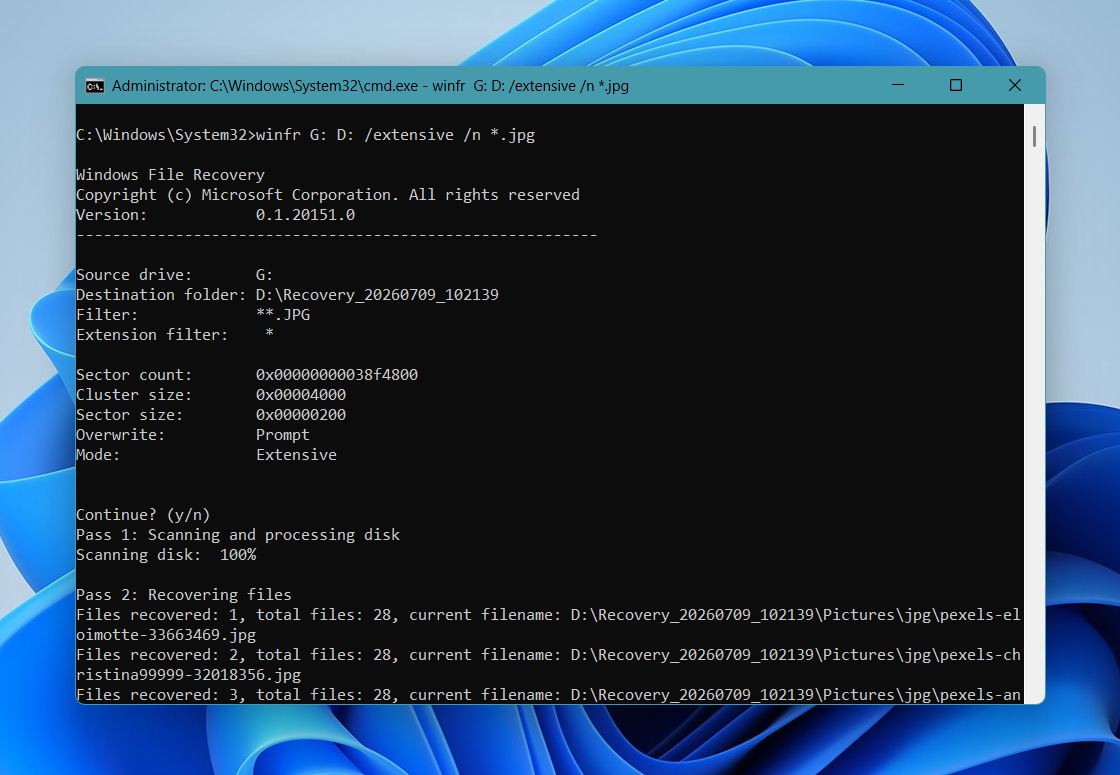
- Ανοίξτε το φάκελο ανάκτησης στη μονάδα προορισμού και ελέγξτε τα ανακτημένα αρχεία.
Η Επαναφορά Αρχείων των Windows λειτουργεί καλύτερα όταν τα διαγραμμένα αρχεία δεν έχουν αντικατασταθεί. Επειδή πρέπει να δημιουργήσετε μόνοι σας την εντολή επαναφοράς, μπορεί να είναι μπερδεμένο αν δεν έχετε ξαναχρησιμοποιήσει εργαλεία γραμμής εντολών. Αν προτιμάτε να χρησιμοποιήσετε ένα απλούστερο πρόγραμμα με δυνατότητα προεπισκόπησης αρχείων, φίλτρα και υποστήριξη για περισσότερες περιπτώσεις επαναφοράς, μια εφαρμογή τρίτου μέρους όπως το Disk Drill είναι συνήθως η καλύτερη επιλογή.
Μέθοδος 4: Χρησιμοποιήστε μια Επαγγελματική Υπηρεσία Ανάκτησης Δεδομένων
Εάν το λογισμικό ανάκτησης αναφέρει αργότερα πολλά κακά sectors, η σάρωση αποτυγχάνει επανειλημμένα ή ο δίσκος αποσυνδέεται συνεχώς, πιθανότατα ο δίσκος έχει υποστεί φυσική ζημιά. Σε αυτό το σημείο, είναι καλύτερα να σταματήσετε να τον χρησιμοποιείτε και να επικοινωνήσετε με μια επαγγελματική υπηρεσία ανάκτησης δεδομένων. Αυτές οι εταιρείες χρησιμοποιούν εξειδικευμένο εξοπλισμό και εγκαταστάσεις καθαρού χώρου για να ανακτούν δεδομένα από κατεστραμμένες συσκευές αποθήκευσης. Μπορούν να αντικαταστήσουν αποτυχημένα εξαρτήματα, να επισκευάσουν προβλήματα firmware και να ανακτήσουν δεδομένα από δίσκους στους οποίους το Windows δεν έχει πρόσβαση.
Εάν παρατηρήσετε οποιοδήποτε από τα παρακάτω σημάδια, σταματήστε αμέσως τη χρήση του δίσκου και επικοινωνήστε με μια υπηρεσία ανάκτησης αντί να προσπαθήσετε επιπλέον απόπειρες ανάκτησης:
- Ο δίσκος κάνει ήχους κλικ, άλεσης ή ήχους “μπιπ”.
- Ο δίσκος έπεσε, ήρθε σε επαφή με νερό ή υπέστη άλλη φυσική ζημιά.
- Ο δίσκος δεν εμφανίζεται πλέον στα Windows ή στη Διαχείριση Δίσκων.
- Τα δεδομένα είναι εξαιρετικά σημαντικά και δεν θέλετε να ρισκάρετε να επιδεινώσετε την κατάσταση.
Οι επαγγελματικές υπηρεσίες αποκατάστασης δεν μπορούν να ανακτήσουν δεδομένα που έχουν αντικατασταθεί. Εάν η μονάδα δίσκου ήταν πλήρως μορφοποιημένο αντί για γρήγορα διαμορφωμένο, τα αρχικά δεδομένα έχουν διαγραφεί και δεν μπορούν να αποκατασταθούν.
Η επαγγελματική ανάκτηση είναι πιο ακριβή από το λογισμικό ανάκτησης, αλλά οι περισσότερες αξιόπιστες εταιρείες προσφέρουν μια πολιτική Χωρίς Δεδομένα, Χωρίς Χρέωση. Αν δεν μπορούν να ανακτήσουν τα αρχεία σας, συνήθως δεν πληρώνετε για την ίδια την ανάκτηση, αν και ενδέχεται να ισχύουν χρεώσεις αποστολής και επιστροφής. Η αρχική αξιολόγηση είναι επίσης δωρεάν στις περισσότερες περιπτώσεις.
Το τελικό κόστος εξαρτάται από τον τύπο του δίσκου, την αιτία της απώλειας δεδομένων και το αν ο δίσκος χρειάζεται επισκευές υλικού. Ως γενικός οδηγός:
| Σενάριο ανάκτησης | Τυπική τιμή |
| Διεγραμμένα αρχεία, γρήγορη διαμόρφωση, κατεστραμμένο σύστημα αρχείων | $300–$700 |
| Μικρά προβλήματα υλικού ή υλικολογισμικού | $700–$1,200 |
| Σοβαρή φυσική ζημιά ή πολύπλοκη ανάκτηση | $1,200–$3,000+ |
| Υπηρεσία έκτακτης ανάγκης (24–48 ωρών) |
Συνήθως 25–100% επιπλέον |
Η διαδικασία ανάκτησης είναι συνήθως απλή:
- Επικοινωνήστε με την εταιρεία ανάκτησης και περιγράψτε τι συνέβη στον δίσκο.
- Στείλτε τον δίσκο στο εργαστήριό τους ή παραδώστε τον αυτοπροσώπως.
- Οι τεχνικοί ελέγχουν τον δίσκο και παρέχουν μια εκτίμηση ανάκτησης, τον αναμενόμενο χρόνο παράδοσης και προσφορά τιμής. Αυτή η αξιολόγηση είναι συνήθως δωρεάν.
- Αποφασίστε αν θέλετε να προχωρήσετε με την ανάκτηση.
- Αν εγκρίνετε την προσφορά, η εταιρεία ανακτά τα δεδομένα και τα αντιγράφει σε μια νέα συσκευή αποθήκευσης πριν σας τα επιστρέψει.
Η τυπική ανάκτηση συνήθως διαρκεί μερικές εργάσιμες ημέρες έως δύο εβδομάδες, ανάλογα με την κατάσταση του δίσκου και την ποσότητα των δεδομένων. Πολλές εταιρείες προσφέρουν επίσης επείγουσα ανάκτηση που μπορεί να μειώσει τον χρόνο παράδοσης σε 24–48 ώρες αν χρειάζεστε τα αρχεία σας το συντομότερο δυνατό.
Τελικές Σκέψεις
Τα αρχεία συχνά παραμένουν ανακτήσιμα μετά από μια γρήγορη διαμόρφωση, ειδικά αν σταματήσετε να χρησιμοποιείτε το δίσκο πριν νέα δεδομένα αντικαταστήσουν τα αρχικά αρχεία. Η ανάκτηση μετά από μια πλήρης μορφοποίηση συνήθως δεν είναι δυνατή επειδή η διαδικασία μορφοποίησης αντικαθιστά τα δεδομένα. Η κύρια εξαίρεση είναι μια πλήρης μορφοποίηση που διακόπηκε πριν ολοκληρωθεί, καθώς οι τομείς που δεν αντικαταστάθηκαν ενδέχεται να εξακολουθούν να περιέχουν ανακτήσιμα αρχεία.
Εάν έχετε αντίγραφο ασφαλείας, επαναφέρετε πρώτα τα αρχεία σας από αυτό. Εάν δεν έχετε, σαρώστε τον δίσκο το συντομότερο δυνατό με ένα αξιόπιστο εργαλείο ανάκτησης όπως το Disk Drill. Εάν ο δίσκος έχει φυσική ζημιά, μια επαγγελματική υπηρεσία ανάκτησης δεδομένων είναι η καλύτερη επιλογή σας.
Για περισσότερες πληροφορίες, επισκεφθείτε το το φόρουμ μας. Θα βρείτε πραγματικές περιπτώσεις ανάκτησης, συζητήσεις σχετικά με φορμαρισμένους σκληρούς δίσκους, SSD, RAW δίσκους και άλλα σενάρια απώλειας δεδομένων, μαζί με λύσεις που βοήθησαν άλλους χρήστες να ανακτήσουν τα αρχεία τους.
Συχνές Ερωτήσεις:
- Κατεβάστε και εγκαταστήστε ένα εργαλείο ανάκτησης δεδομένων για Mac όπως το Disk Drill. Εγκαταστήστε το σε διαφορετική μονάδα δίσκου από τη διαμορφωμένη, όποτε είναι δυνατόν.
- Συνδέστε τη διαμορφωμένη μονάδα στον Mac σας και ξεκινήστε το λογισμικό ανάκτησης.
- Επιλέξτε τη διαμορφωμένη μονάδα και ξεκινήστε μια σάρωση.
- Περιμένετε να ολοκληρωθεί η σάρωση και στη συνέχεια περιηγηθείτε στα αποτελέσματα. Χρησιμοποιήστε τη λειτουργία προεπισκόπησης για να επιβεβαιώσετε ότι τα αρχεία σας μπορούν να ανακτηθούν.
- Επιλέξτε τα αρχεία που θέλετε να επαναφέρετε και αποθηκεύστε τα σε διαφορετική μονάδα δίσκου, όχι στη διαμορφωμένη.