

Η διαμόρφωση μιας κάρτας SD είναι κάτι που οι περισσότεροι χρήστες έχουν κάνει τουλάχιστον μία φορά – οι φωτογράφοι διαμορφώνουν τις κάρτες τους πριν από κάθε φωτογράφιση για να ξεκινήσουν με μια καθαρή κάρτα, ενώ άλλοι το κάνουν για να διορθώσουν αλλοιώσεις ή άλλα προβλήματα. Στην πραγματικότητα, το προτείνουμε συχνά και στον οδηγοί αντιμετώπισης προβλημάτων μας επειδή μπορεί να επιλύσει πολλά συνηθισμένα προβλήματα των καρτών SD.
Αλλά αν η μορφοποίηση έγινε κατά λάθος και τα αρχεία που ήταν αποθηκευμένα στην κάρτα δεν αντιγράφηκαν ποτέ αλλού, μπορεί εύκολα να φαίνεται ότι όλα τα δεδομένα σας έχουν χαθεί. Όμως είμαστε εδώ για να αμφισβητήσουμε αυτή την υπόθεση, και σε αυτόν τον οδηγό θα εξηγήσουμε γιατί τα αρχεία σας ίσως να είναι ακόμα ανακτήσιμα και θα σας δείξουμε ακριβώς πώς να ανακτήσετε δεδομένα από μια μορφοποιημένη κάρτα SD.
Μπορεί να ανακτηθεί μια μορφοποιημένη κάρτα SD;
Ναι, μπορείτε να ανακτήσετε δεδομένα από μια φορμαρισμένη κάρτα SD, εφόσον δεν έχει αντικαταστάθηκε από νέα αρχεία. Αυτό συμβαίνει επειδή η μορφοποίηση δεν διαγράφει απαραίτητα τα ίδια τα αρχεία. Σε πολλές περιπτώσεις, τα δεδομένα παραμένουν φυσικά αποθηκευμένα στην κάρτα μέχρι να πάρει τη θέση τους κάποια νέα πληροφορία. Μόλις συμβεί αυτό, ορισμένα αρχεία μπορεί να γίνουν μερικώς ή πλήρως μη ανακτήσιμα. Επομένως, αποφύγετε να βγάζετε νέες φωτογραφίες, να αντιγράφετε αρχεία στην κάρτα ή να την αφήνετε σε μια συσκευή που μπορεί να συνεχίσει να γράφει δεδομένα σε αυτήν στο παρασκήνιο (για παράδειγμα, ένα τηλέφωνο).
Υποθέτοντας ότι η κάρτα δεν έχει χρησιμοποιηθεί από τότε που διαμορφώθηκε, οι πιθανότητες ανάκτησης παραμένουν αρκετά καλές. Ο παρακάτω πίνακας εξηγεί τα πιο συνήθη σενάρια διαμόρφωσης και τι μπορείτε ρεαλιστικά να περιμένετε σε κάθε περίπτωση.
| Σενάριο Μορφοποίησης | Πιθανότητες Ανάκτησης |
| Μορφοποιήθηκε σε Windows με Γρήγορη Μορφοποίηση | Εξαιρετική. Μια γρήγορη μορφοποίηση συνήθως αφαιρεί μόνο τις πληροφορίες του συστήματος αρχείων, αφήνοντας τα ίδια τα δεδομένα ανέπαφα μέχρι να αντικατασταθούν. Στις περισσότερες περιπτώσεις, μπορείτε να ανακτήσετε τα αρχεία χρησιμοποιώντας λογισμικό ανάκτησης δεδομένων. |
| Μορφοποιήθηκε σε Windows με Πλήρη Μορφοποίηση | Όχι. Οι σύγχρονες εκδόσεις των Windows αντικαθιστούν την κάρτα με μηδενικά κατά τη διάρκεια της πλήρους μορφοποίησης, καθιστώντας την ανάκτηση αδύνατη στις περισσότερες περιπτώσεις. |
| Μορφοποιήθηκε σε Mac | Εξαιρετική. Το macOS εκτελεί αυτήν τη στιγμή γρήγορη μορφοποίηση για κάρτες SD, οπότε τα δεδομένα συχνά παραμένουν ανακτήσιμα μέχρι να γραφτούν νέα αρχεία στην κάρτα. Συνήθως μπορείτε να ανακτήσετε την κάρτα συνδέοντάς την σε υπολογιστή και σαρώνοντάς την με λογισμικό ανάκτησης δεδομένων. |
| Μορφοποιήθηκε σε ψηφιακή φωτογραφική μηχανή | Καλή. Οι περισσότερες φωτογραφικές μηχανές εκτελούν γρήγορη μορφοποίηση, οπότε τα αρχεία συχνά παραμένουν ανακτήσιμα. Η κύρια εξαίρεση είναι ορισμένες κάμερες Sony, οι οποίες ενδέχεται να διαγράφουν με ασφάλεια την κάρτα κατά τη μορφοποίηση και να αφήνουν ελάχιστες ή καθόλου πιθανότητες ανάκτησης. Εάν η κάμερα σας δεν διαγράφει με ασφάλεια την κάρτα, συνδέστε την σε υπολογιστή και σαρώστε την με λογισμικό ανάκτησης δεδομένων. |
| Μορφοποιήθηκε σε Android ως φορητή αποθήκευση | Καλή. Τα περισσότερα Android συσκευές εκτελούν γρήγορη μορφοποίηση, οπότε η ανάκτηση είναι συχνά δυνατή αν η κάρτα δεν έχει χρησιμοποιηθεί μετά. Μπορείτε να δοκιμάσετε μια εφαρμογή ανάκτησης δεδομένων για Android ή να συνδέσετε την κάρτα σε υπολογιστή μέσω αναγνώστη καρτών και να τη σαρώσετε εκεί. |
| Μορφοποιήθηκε σε Android ως εσωτερική αποθήκευση (adoptable storage) | Όχι. Η εσωτερική αποθήκευση χρησιμοποιεί κρυπτογράφηση ειδική για τη συσκευή, οπότε το περιεχόμενο της κάρτας καθίσταται μη προσβάσιμο μετά τη μορφοποίηση και συνήθως δεν μπορεί να ανακτηθεί. |
Πώς να ανακτήσετε αρχεία από μια διαμορφωμένη κάρτα SD
Εάν έχετε κοιτάξει τον παραπάνω πίνακα, πιθανότατα θα έχετε παρατηρήσει ότι τα περισσότερα σενάρια ανάκτησης διαμορφωμένης κάρτας SD καταλήγουν τελικά στην ίδια λύση – τη χρήση λογισμικού ανάκτησης δεδομένων. Η μόνη αξιοσημείωτη εξαίρεση είναι μια κάρτα SD που έχει διαμορφωθεί σε Android ως φορητή αποθήκευση, όπου ενδέχεται επίσης να έχετε την επιλογή να χρησιμοποιήσετε μια εφαρμογή ανάκτησης Android απευθείας στο ίδιο το τηλέφωνο. Αυτό ακριβώς θα καλύψουμε στη συνέχεια.
Επιλογή 1:Ανάκτηση μιας Μορφοποιημένης Κάρτας SD με Χρήση Λογισμικού Ανάκτησης Δεδομένων
Εάν τα δεδομένα που είναι αποθηκευμένα στην κάρτα SD δεν έχουν αντικατασταθεί από τη διαδικασία διαμόρφωσης, το λογισμικό ανάκτησης δεδομένων είναι συνήθως η καλύτερη σας ευκαιρία να ανακτήσετε τα αρχεία.
Το εργαλείο που επιλέγουμε είναι το Disk Drill. Είναι ένα από τα ευκολότερα εργαλεία ανάκτησης στη χρήση, αλλά διαθέτει επίσης ισχυρούς αλγορίθμους σάρωσης κάτω από την επιφάνεια. Εάν παραμένει αρκετά μεταδεδομένα του συστήματος αρχείων μετά τη διαμόρφωση, το Disk Drill μπορεί συχνά να ανακτήσει αρχεία με τα αρχικά τους ονόματα και τη δομή φακέλων άθικτα. Και αν αυτές οι πληροφορίες έχουν χαθεί, ο ανιχνευτής υπογραφών του μπορεί ακόμα να εντοπίσει και να ανακτήσει αρχεία βάσει των υπογραφών τους. Στη δοκιμή μας, διαμορφώσαμε γρήγορα μια κάρτα SD 32 GB που περιείχε 247 φωτογραφίες και 18 βίντεο, και το Disk Drill ανέκτησε 259 από τα 265 αρχεία (98%), με τα αρχικά ονόματα και τη δομή φακέλων να διατηρούνται για τα περισσότερα από αυτά.
Ένα ακόμη πλεονέκτημα είναι ότι το Disk Drill είναι διαθέσιμο τόσο για Windows όσο και για macOS, και η διαδικασία ανάκτησης είναι σχεδόν ίδια και στις δύο πλατφόρμες. Η μόνη αξιοσημείωτη διαφορά είναι η δωρεάν έκδοση – οι χρήστες των Windows μπορούν να ανακτήσουν έως και 100 MB δεδομένων δωρεάν, ενώ οι χρήστες Mac μπορούν να σαρώσουν και να προεπισκοπήσουν τα αρχεία που μπορούν να ανακτηθούν, αλλά πρέπει να αναβαθμίσουν για να ολοκληρώσουν την ανάκτηση.
Η διαδικασία ανάκτησης στο Disk Drill είναι σχεδόν πανομοιότυπη σε Windows και Mac, οπότε για να αποφύγουμε την επανάληψη των ίδιων οδηγιών δύο φορές, θα χρησιμοποιήσουμε την έκδοση των Windows για τα στιγμιότυπα οθόνης και τον αναλυτικό οδηγό παρακάτω:
- Λήψη και εγκαταστήστε το Disk Drill στον υπολογιστή σας.
- Συνδέστε την κάρτα SD στον υπολογιστή χρησιμοποιώντας έναν εσωτερικό ή εξωτερικό αναγνώστη καρτών και στη συνέχεια εκκινήστε το Disk Drill.
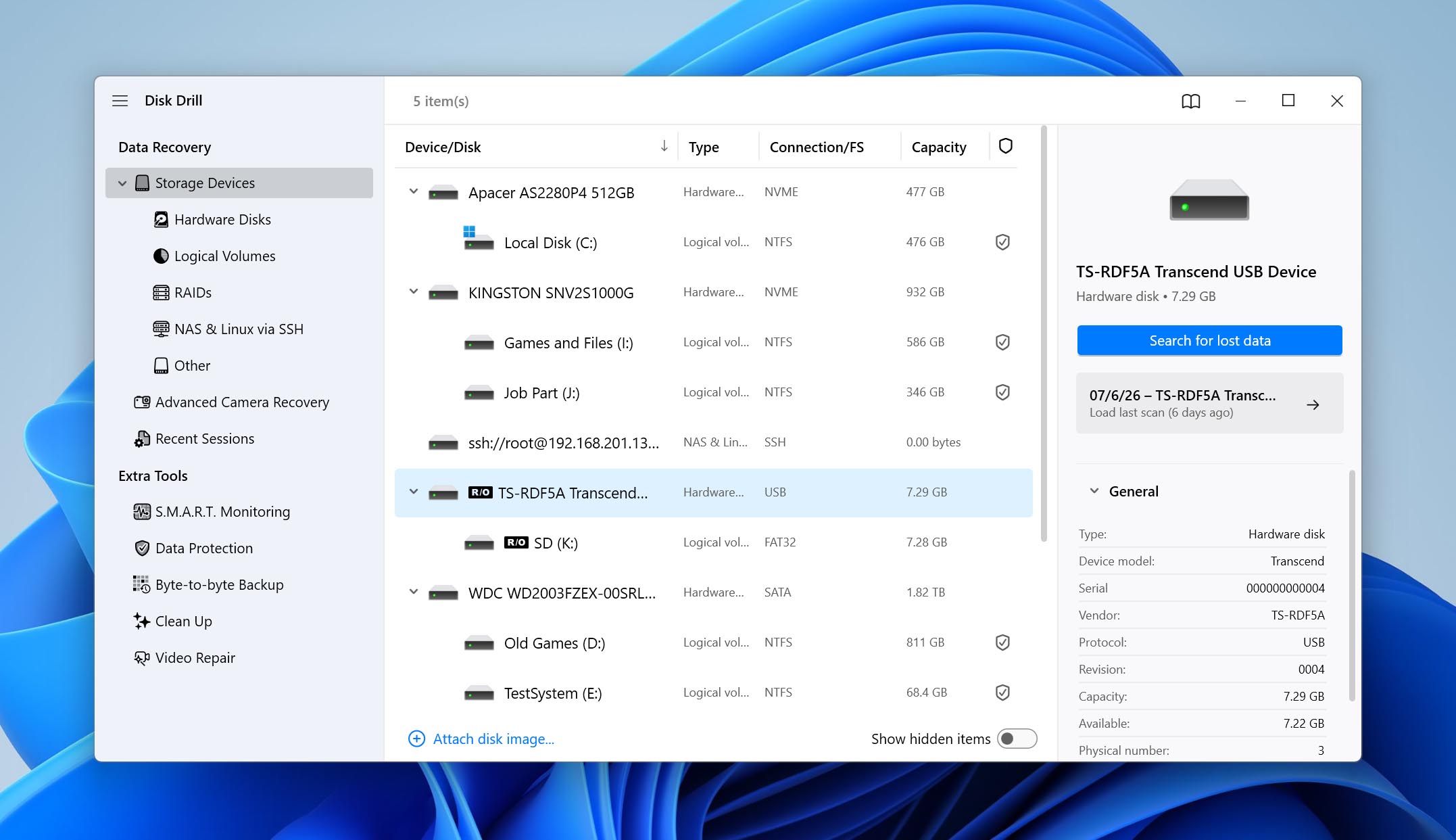
- Επιλέξτε τη διαμορφωμένη κάρτα SD από τη λίστα των αποθηκευτικών συσκευών και κάντε κλικ στην επιλογή Αναζήτηση για χαμένα δεδομένα.
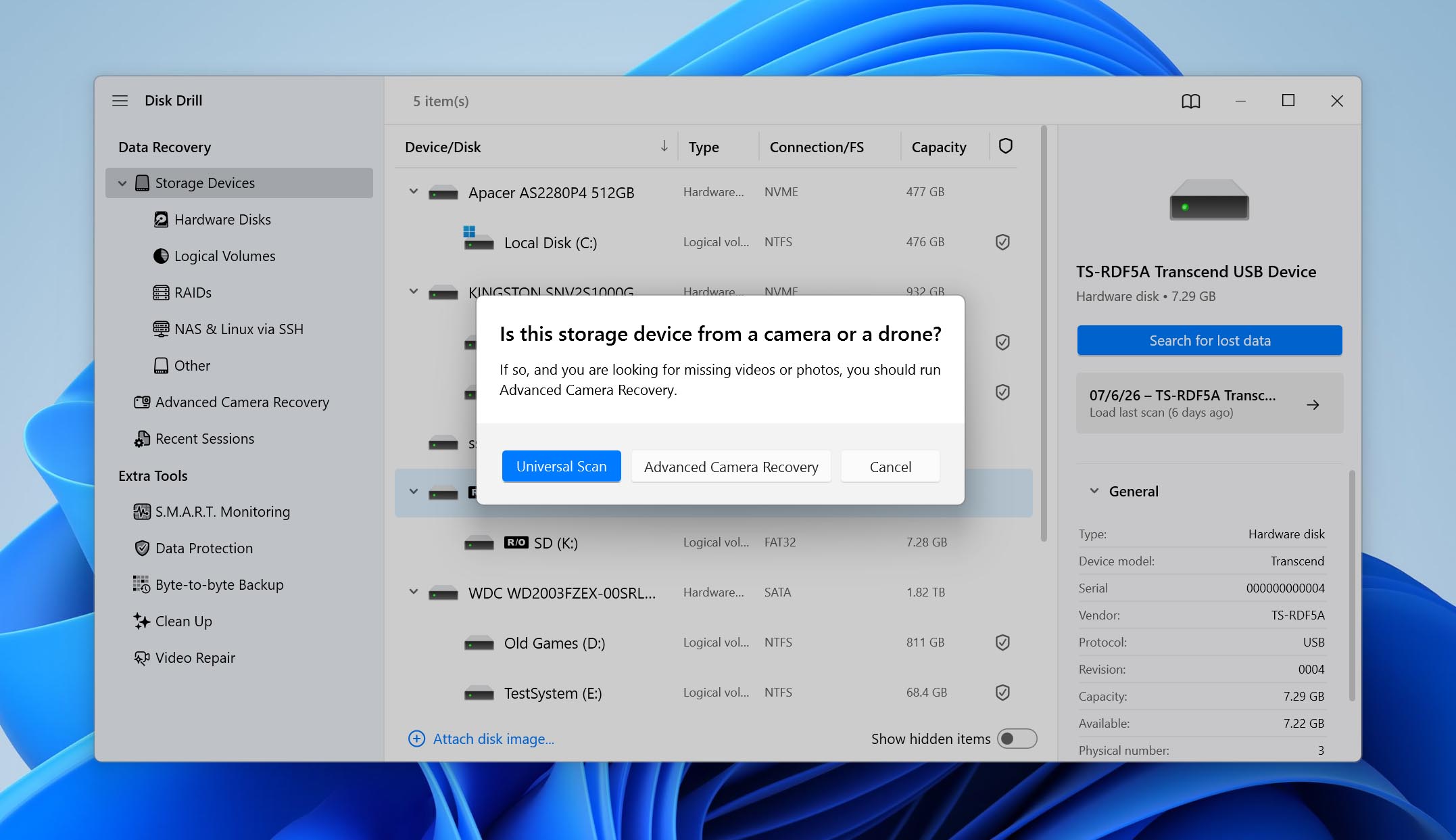
- Αν σας ζητηθεί, επιλέξτε μεταξύ Universal Scan και Advanced Camera Recovery. Για τις περισσότερες διαμορφωμένες κάρτες SD, προτείνουμε να επιμείνετε στο Universal Scan, καθώς συνδυάζει όλες τις διαθέσιμες μεθόδους ανάκτησης και λειτουργεί καλά με φωτογραφίες, βίντεο, έγγραφα και άλλους συνηθισμένους τύπους αρχείων.
- Το Disk Drill θα ξεκινήσει τη σάρωση της κάρτας SD σας. Ανάλογα με τη χωρητικότητα και την ταχύτητα της κάρτας, αυτό μπορεί να πάρει κάποιο χρόνο. Μπορείτε να κάνετε κλικ στην επιλογή Επισκόπηση των εντοπισμένων στοιχείων αμέσως και να περιηγηθείτε στα ανακτήσιμα αρχεία ενώ η σάρωση συνεχίζεται στο παρασκήνιο.
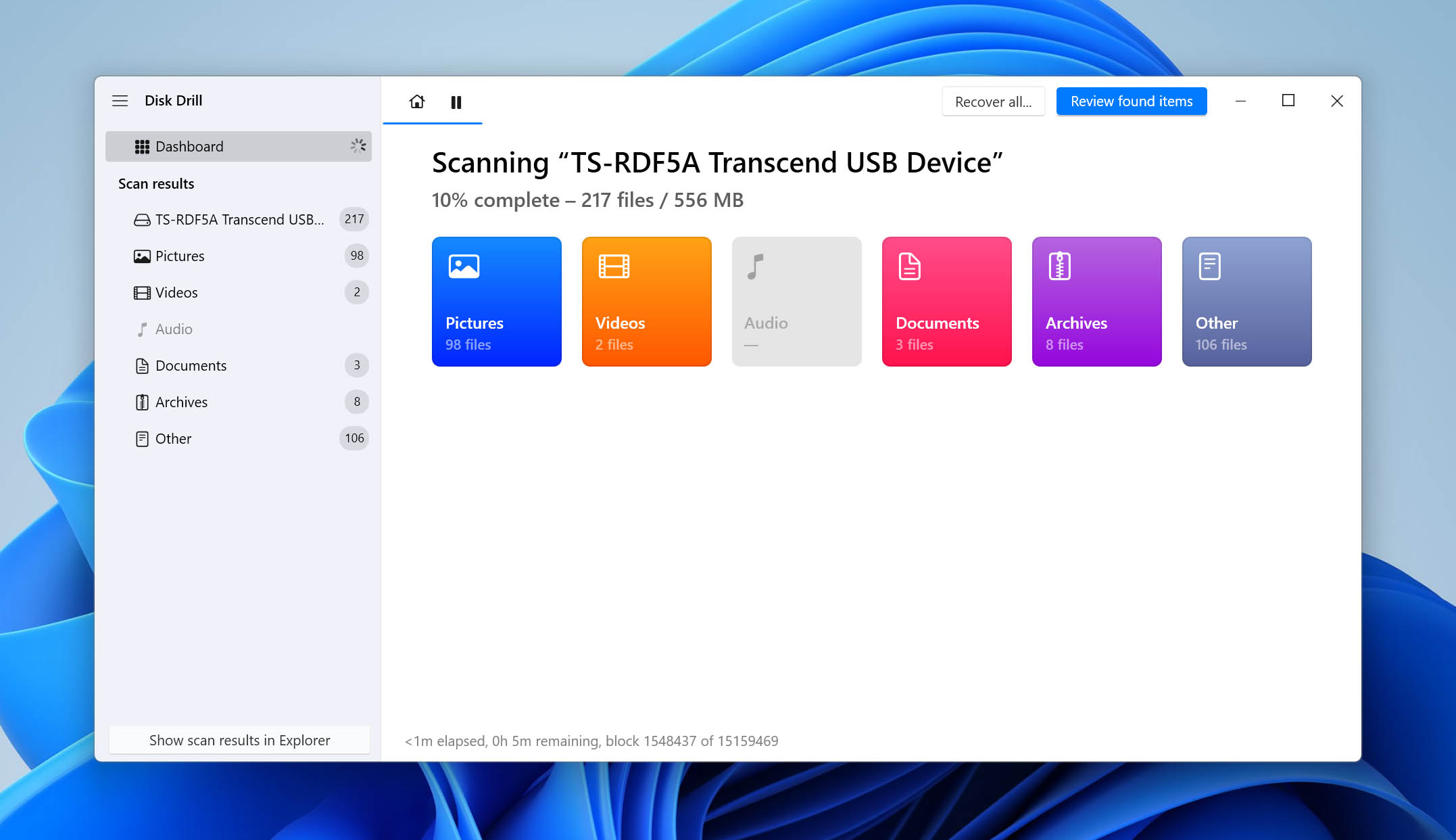
- Χρησιμοποιήστε τα φίλτρα στα αριστερά για να περιορίσετε τα αποτελέσματα ανά τύπο αρχείου ή χρησιμοποιήστε τη γραμμή αναζήτησης στην κορυφή για να εντοπίσετε συγκεκριμένα αρχεία. Μπορείτε επίσης να κάνετε προεπισκόπηση μεμονωμένων αρχείων απευθείας στο Disk Drill. Αν ένα αρχείο ανοίγει σωστά στην Προεπισκόπηση, συνήθως μπορεί να ανακτηθεί χωρίς προβλήματα.
- Επιλέξτε τα αρχεία που θέλετε να ανακτήσετε και κάντε κλικ στην Ανάκτηση. Αν προτιμάτε να επαναφέρετε όλα όσα βρήκε το Disk Drill, επιστρέψτε στην προηγούμενη οθόνη του λογισμικού και κάντε κλικ στην Ανάκτηση όλων αντ’ αυτού.
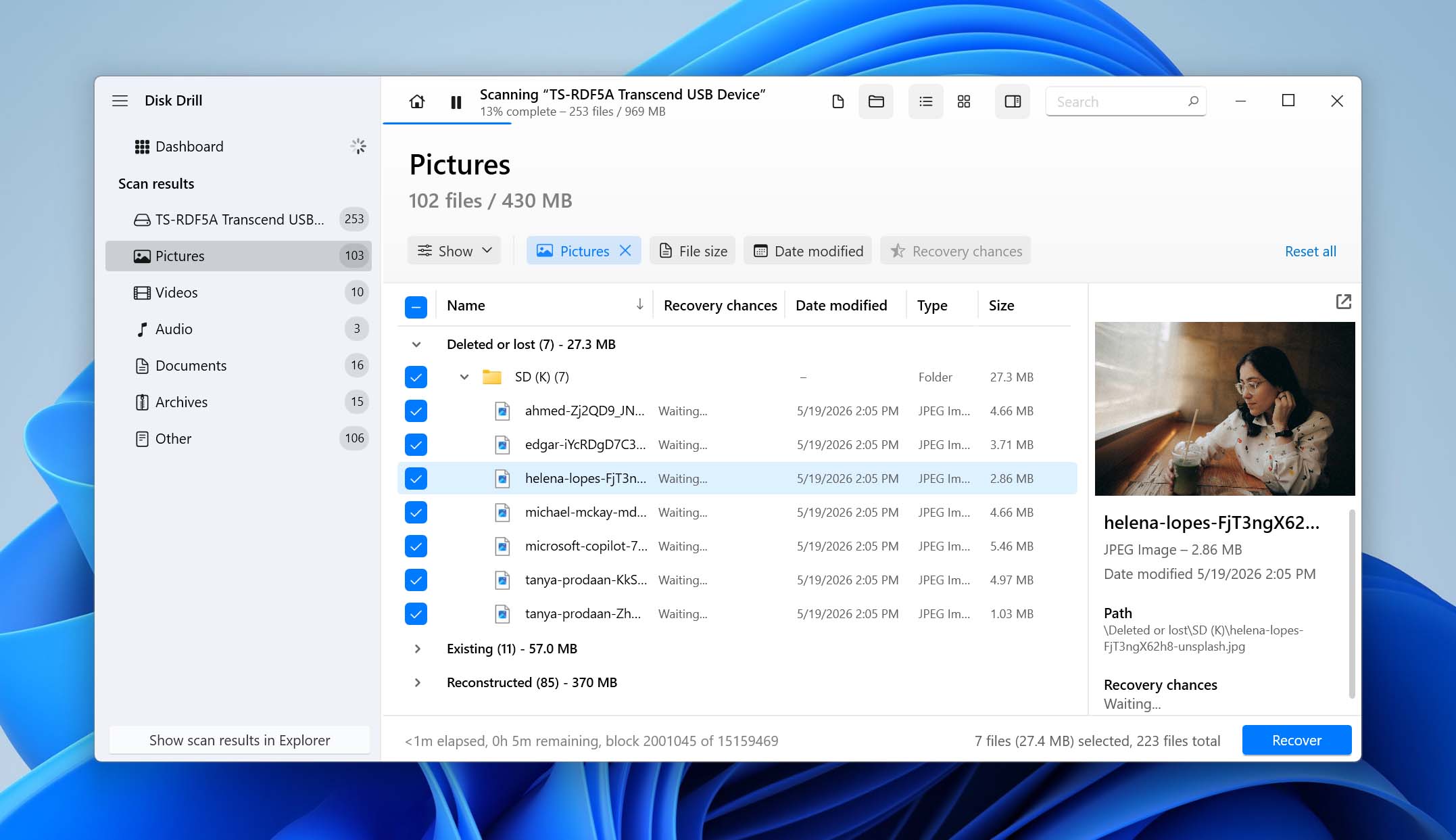
- Επιλέξτε έναν προορισμό για τα ανακτημένα αρχεία. Ποτέ μην τα αποθηκεύετε ξανά στην ίδια κάρτα SD γιατί αυτό θα μπορούσε να αντικαταστήσει άλλα ανακτήσιμα δεδομένα. Αντ’ αυτού, επιλέξτε τον εσωτερικό δίσκο του υπολογιστή σας ή άλλη εξωτερική αποθηκευτική συσκευή και κάντε κλικ στο Επόμενο για να ολοκληρώσετε την ανάκτηση.
💡 Εάν η κάρτα SD σας προέρχεται από action camera ή ψηφιακή κάμερα και σας λείπουν αρχεία βίντεο, δοκιμάστε τη λειτουργία Advanced Camera Recovery του Disk Drill. Έχει σχεδιαστεί ειδικά για να ανακατασκευάζει κατακερματισμένα βίντεο από GoPro, DJI, Canon και άλλες μάρκες καμερών. Οι παραδοσιακές μέθοδοι ανάκτησης μερικές φορές παραλείπουν αυτά τα αρχεία επειδή οι κάμερες συχνά αποθηκεύουν τα δεδομένα βίντεο σε τμήματα σε όλη τη κάρτα.
Η Προηγμένη Ανάκτηση Κάμερας είναι μόνο ένα από τα πρόσθετα χαρακτηριστικά του Disk Drill. Το λογισμικό περιλαμβάνει επίσης εργαλεία όπως η δημιουργία εικόνας δίσκου, η παρακολούθηση S.M.A.R.T. και λειτουργίες προστασίας δεδομένων. Μπορείτε να μάθετε περισσότερα για αυτά στο πλήρες Αξιολόγηση του Disk Drill.
Επιλογή 2: Ανάκτηση δεδομένων από μια διαμορφωμένη κάρτα SD σε Android
Εάν διαμορφώσατε την SD κάρτα σας σε Android και δεν έχετε πρόσβαση σε υπολογιστή, ένα Εφαρμογή ανάκτησης δεδομένων Android μπορεί ακόμα να σας βοηθήσει να ανακτήσετε τα αρχεία σας απευθείας στο τηλέφωνο. Ωστόσο, για τα καλύτερα αποτελέσματα, η συσκευή σας Android πρέπει να είναι root.
Για αυτόν τον οδηγό, θα χρησιμοποιήσουμε το DiskDigger. Αν και δεν είναι τόσο ισχυρό όσο το εξειδικευμένο λογισμικό ανάκτησης δεδομένων, μπορεί να κάνει τη δουλειά σε ορισμένες περιπτώσεις. Η εφαρμογή προσφέρει δύο λειτουργίες σάρωσης: Βασική Σάρωση και Πλήρης Σάρωση. Η Βασική Σάρωση είναι δωρεάν και δεν απαιτεί πρόσβαση root, αλλά περιορίζεται στην ανάκτηση διαγραμμένων φωτογραφιών και συχνά βρίσκει μόνο αντίγραφα χαμηλότερης ποιότητας που βρίσκονται στην προσωρινή μνήμη. Η Πλήρης Σάρωση, από την άλλη πλευρά, μπορεί να ανακτήσει όλους τους υποστηριζόμενους τύπους αρχείων και να πραγματοποιήσει πιο βαθιά αναζήτηση στην αποθήκευση, αλλά απαιτεί το Android τηλέφωνο να είναι rooted.
- Κατεβάστε το DiskDigger από το Google Play Store.
- Εκκινήστε την εφαρμογή DiskDigger.
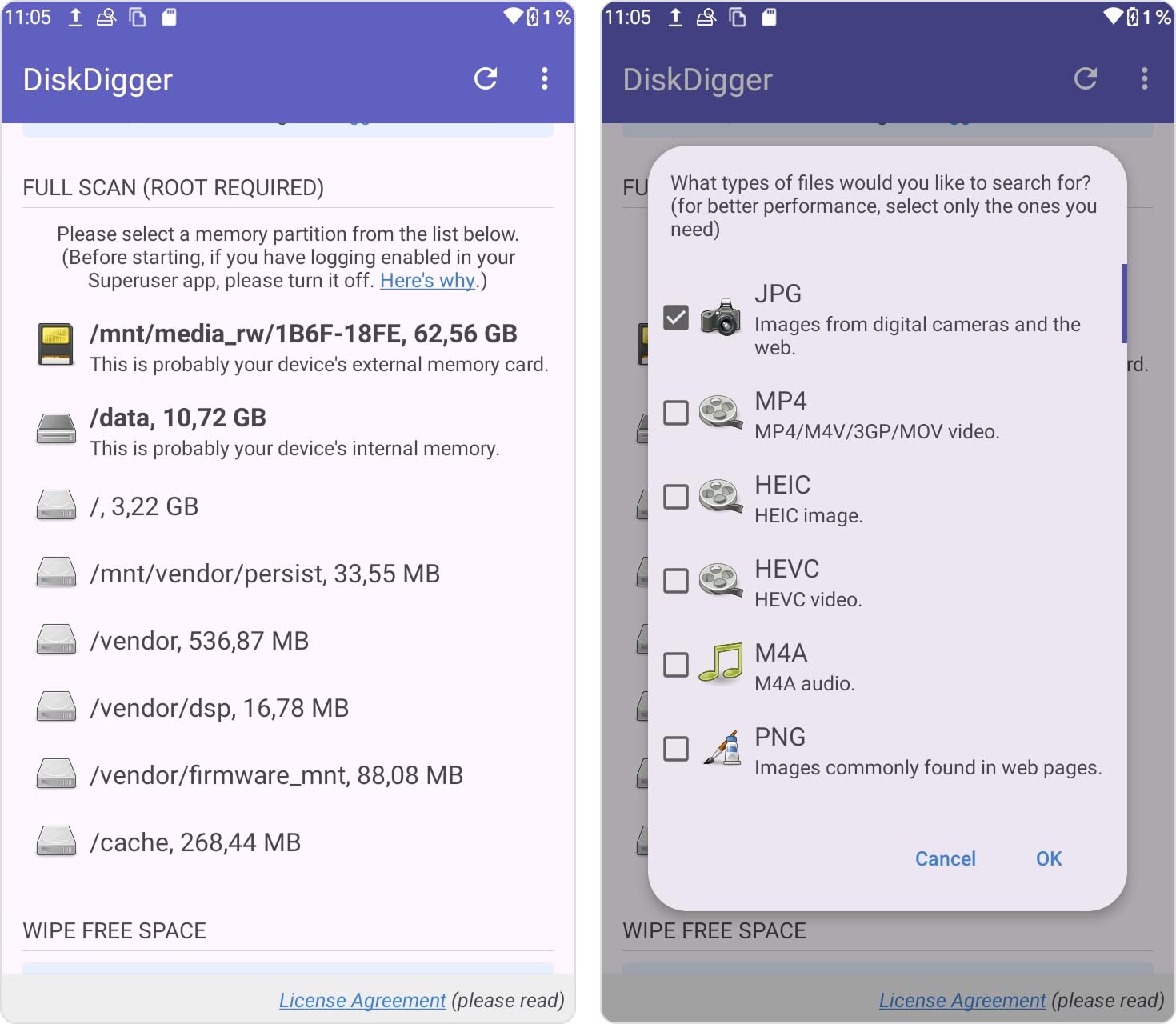
- Πατήστε Έναρξη Βασικής Σάρωσης Φωτογραφιών ή, αν η συσκευή σας είναι rooted, επιλέξτε την κάρτα SD σας από το μενού Πλήρης Σάρωση.
- Επιλέξτε τους τύπους αρχείων που θέλετε να ανακτήσετε και πατήστε OK.
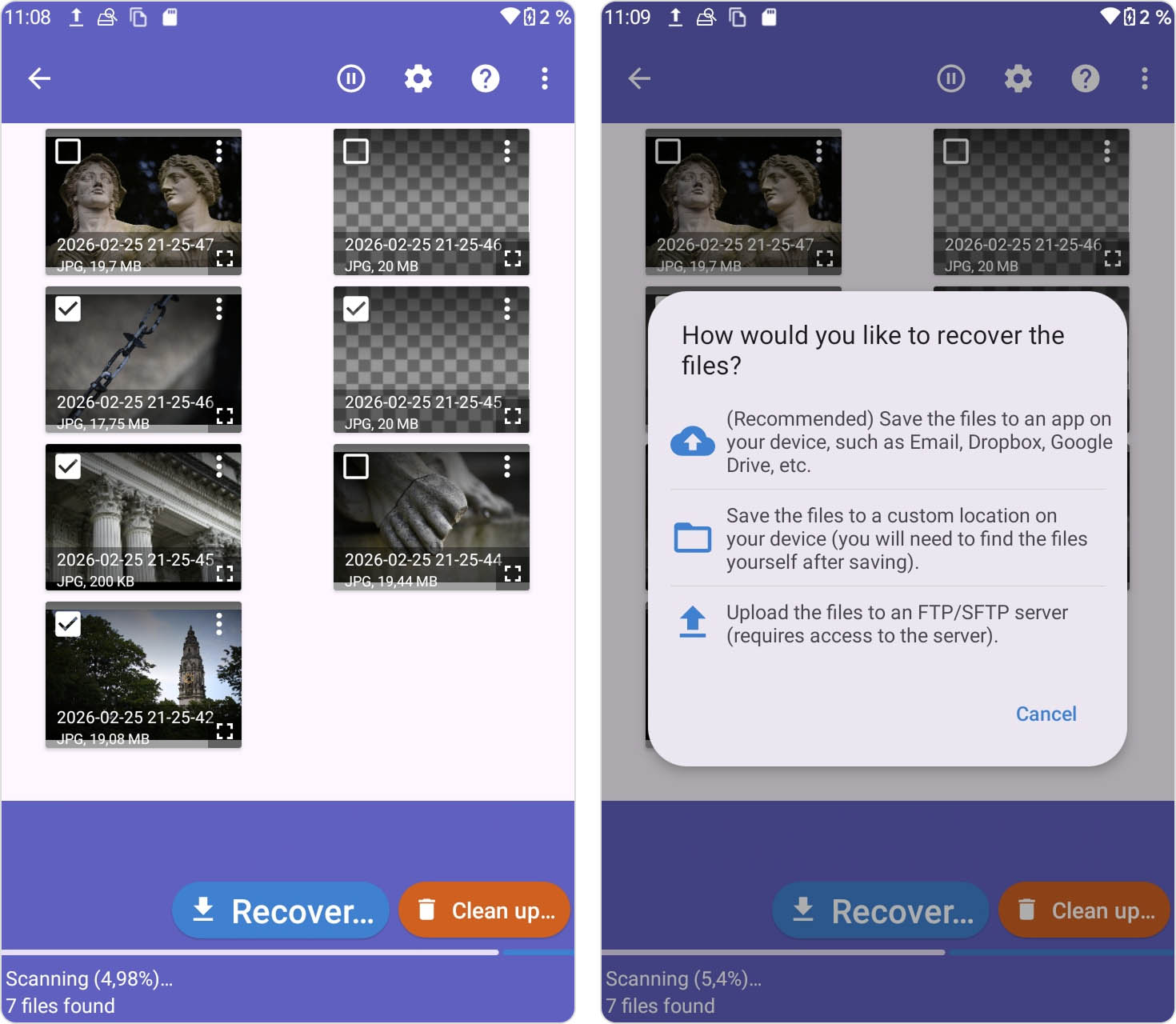
- Επιλέξτε τα αρχεία που θέλετε να επαναφέρετε και πατήστε Επαναφορά.
- Επιλέξτε πού θέλετε να αποθηκεύσετε τα ανακτημένα αρχεία. Μπορείτε να τα αποθηκεύσετε τοπικά, να τα στείλετε σε άλλη εφαρμογή ή να τα ανεβάσετε σε FTP server.
Τι πρόβλημα υπάρχει με την ανάκτηση μιας μορφοποιημένης κάρτας SD χρησιμοποιώντας εντολές τερματικού;
Μπορεί να συναντήσετε άρθρα και δημοσιεύσεις σε φόρουμ που ισχυρίζονται ότι μπορείτε να ανακτήσετε δεδομένα από μια φορμαρισμένη κάρτα SD δωρεάν χρησιμοποιώντας το Command Prompt στα Windows ή το Terminal στο macOS. Δυστυχώς, η ανάκτηση δεδομένων από φορμαρισμένη κάρτα SD δεν λειτουργεί έτσι.
Η διαμόρφωση αφαιρεί ή αντικαθιστά τις πληροφορίες του συστήματος αρχείων. Μόλις συμβεί αυτό, το λειτουργικό σύστημα δεν γνωρίζει πλέον πού βρίσκονται τα αρχεία σας. Οι εντολές terminal δεν σαρώνουν τη συσκευή αποθήκευσης για χαμένα δεδομένα, δεν ανακατασκευάζουν διαγραμμένες εγγραφές συστήματος αρχείων ούτε πραγματοποιούν ανάκτηση βάσει υπογραφής. Μπορούν να λειτουργήσουν μόνο με αρχεία και δομές συστήματος αρχείων που εξακολουθούν να υπάρχουν.
Γι’ αυτό οι παρακάτω εντολές μπορεί να είναι χρήσιμες σε ορισμένες περιπτώσεις, αλλά γενικά δεν θα βοηθήσουν στην ανάκτηση αρχείων από μια διαμορφωμένη κάρτα SD.
| Εντολή | Τι Πραγματικά Κάνει και Πότε να τη Χρησιμοποιήσετε |
| chkdsk X: /r (Windows) | Ελέγχει το σύστημα αρχείων για σφάλματα και προσπαθεί να επιδιορθώσει λογικές αλλοιώσεις. Χρήσιμο όταν μια κάρτα SD ξαφνικά γίνεται RAW, ζητά να διαμορφωθεί, ή εμφανίζει λείποντα αρχεία λόγω αλλοίωσης του συστήματος αρχείων. Δεν μπορεί να ανακτήσει αρχεία που χάθηκαν επειδή η κάρτα μορφοποιήθηκε. |
| attrib -h -r -s /s /d X:\*.* (Windows) | Αφαιρεί τις ιδιότητες Κρυφό, Μόνο για Ανάγνωση, και Σύστημα από αρχεία και φακέλους. Βοηθάει αν κακόβουλο λογισμικό ή κάποιο πρόβλημα λογισμικού έχει κρύψει τα αρχεία σας. Δεν ανακτά διαγραμμένα ή μορφοποιημένα δεδομένα. |
| mv filename ../ (macOS/Linux) | Απλώς μετακινεί ένα υπάρχον αρχείο από έναν φάκελο σε άλλον. Αυτή η εντολή προϋποθέτει ότι το αρχείο υπάρχει και είναι προσβάσιμο. Αν το αρχείο εξαφανίστηκε επειδή η κάρτα SD μορφοποιήθηκε, δεν υπάρχει τίποτα για να μετακινηθεί. |
| cp, copy, xcopy, robocopy | Αντιγράφει αρχεία από μια τοποθεσία σε άλλη. Αυτές οι εντολές είναι χρήσιμες μόνο όταν τα αρχεία εξακολουθούν να είναι ορατά στο λειτουργικό σύστημα. Δεν μπορούν να εντοπίσουν ή να ανακτήσουν αρχεία που χάθηκαν μετά τη μορφοποίηση. |
| diskutil repairVolume (macOS) | Επιδιορθώνει συγκεκριμένα προβλήματα συστήματος αρχείων σε μια τοποθετημένη μονάδα. Παρόμοιο με το CHKDSK, μπορεί να βοηθήσει με προβλήματα που σχετίζονται με αλλοιώσεις, αλλά δεν μπορεί να επαναφέρει αρχεία από μια μορφοποιημένη κάρτα SD. |
Υπάρχει μία εξαίρεση όπου η γραμμή εντολών μπορεί πράγματι να βοηθήσει στην ανάκτηση δεδομένων από μια διαμορφωμένη κάρτα SD και αυτή είναι όταν χρησιμοποιείτε ένα εργαλείο ανάκτησης δεδομένων που λειτουργεί εξολοκλήρου σε Terminal ή Command Prompt. Ένα από τα πιο γνωστά παραδείγματα είναι το PhotoRec, ένα δωρεάν, ανοιχτού κώδικα εργαλείο ανάκτησης που αποτελεί μέρος του πακέτου TestDisk. Αν θα θέλατε να μάθετε περισσότερα για το PhotoRec ή να δείτε πώς λειτουργεί στην πράξη, δείτε το πλήρης αξιολόγηση του PhotoRec.
Τι Συμβαίνει Κατά τη Διαμόρφωση Κάρτας SD;
Όταν διαμορφώνετε μια κάρτα SD, αντικαθιστάτε την τρέχουσα δομή αρχείων με μια νέα. Τα αρχεία και οι φάκελοι που ήταν προηγουμένως ορατά στην κάρτα δεν είναι πλέον προσβάσιμα μετά την επαναδιαμόρφωση της κάρτας. Τα περισσότερα λειτουργικά συστήματα και συσκευές προσφέρουν την επιλογή να πραγματοποιήσετε Γρήγορη ή Πλήρη διαμόρφωση. Αυτή που θα επιλέξετε θα επηρεάσει την ικανότητά σας να ανακτήσετε αρχεία αν διαμορφώσατε κατά λάθος την κάρτα πριν αποθηκεύσετε το περιεχόμενό της σε ασφαλή τοποθεσία.
- Η Γρήγορη μορφοποίηση απλώς επικαλύπτει ένα νέο σύστημα αρχείων πάνω από τα δεδομένα που ήταν αποθηκευμένα προηγουμένως στην κάρτα SD. Δεν διαγράφει φυσικά τα δεδομένα, αλλά τα καθιστά διαθέσιμα για ανάκτηση με μία από τις μεθόδους που θα συζητήσουμε σύντομα. Οι λογικοί δεσμοί προς τα αρχεία και τους φακέλους αφαιρούνται, καθιστώντας τα δεδομένα μη προσβάσιμα από το λειτουργικό σύστημα, αλλά τα υποκείμενα δεδομένα παραμένουν φυσικά άθικτα.
- Η Πλήρης μορφοποίηση διαρκεί περισσότερο χρόνο και προσπαθεί να αφαιρέσει όλα τα δεδομένα από την κάρτα SD. Ανάλογα με το λειτουργικό σύστημα, αυτό μπορεί να γίνει με την αντικατάσταση των δεδομένων στην κάρτα ώστε να καταστούν αόρατα τα δεδομένα που ήταν αποθηκευμένα στη συσκευή. Δεν θα είναι δυνατή η ανάκτηση χαμένων δεδομένων από μια κάρτα SD που έχει υποστεί Πλήρη μορφοποίηση.
Τι γίνεται με τις κάμερες; Οι περισσότερες ψηφιακές κάμερες πραγματοποιούν κάτι πολύ παρόμοιο με το Γρήγορο Μορφοποίηση, γι’ αυτό οι φωτογραφίες και τα βίντεο συχνά μπορούν ακόμα να ανακτηθούν. Υπάρχουν, ωστόσο, κάποιες εξαιρέσεις. Ορισμένες κάμερες Sony ενδέχεται να διαγράφουν με ασφάλεια την κάρτα κατά τη διάρκεια της μορφοποίησης, καθιστώντας την ανάκτηση αδύνατη.
Τι γίνεται με τα τηλέφωνα; Οι συσκευές Android συνήθως εκτελούν μια γρήγορη διαμόρφωση όταν μια κάρτα SD χρησιμοποιείται ως φορητή αποθήκευση, επομένως η ανάκτηση μπορεί να είναι ακόμα δυνατή
Εάν χρειαστεί να διαμορφώσετε σκόπιμα μια κάρτα SD στο μέλλον, αξίζει να λάβετε μερικές προφυλάξεις εκ των προτέρων. Δείτε τον οδηγό μας στοπώς να διαμορφώσετε μια κάρτα SD χωρίς να χάσετε τα δεδομένα σας.
Συμπέρασμα
Αν ήσασταν ανάμεσα σε εκείνους που πίστευαν ότι η ανάκτηση δεδομένων από μια διαμορφωμένη SD κάρτα ήταν αδύνατη, ελπίζουμε ότι αυτός ο οδηγός σας έπεισε για το αντίθετο. Σε πολλές περιπτώσεις, οι πιθανότητες ανάκτησης είναι στην πραγματικότητα αρκετά καλές, ειδικά αν σταματήσετε αμέσως τη χρήση της κάρτας και δράσετε γρήγορα.
Θα συνιστούσαμε να διατηρήσετε αυτό το άρθρο κάπου προσβάσιμο. Την επόμενη φορά που μια SD κάρτα μορφοποιηθεί κατά λάθος, μπορείτε να επιστρέψετε στον πίνακα στην αρχή του οδηγού, να εντοπίσετε τη συγκεκριμένη σας κατάσταση και να προσδιορίσετε γρήγορα αν η ανάκτηση είναι ακόμα εφικτή. Επίσης, δεν βλάπτει να έχετε ήδη εγκατεστημένο ένα εργαλείο ανάκτησης δεδομένων όπως το Disk Drill, ώστε να μπορείτε να ξεκινήσετε τη διαδικασία ανάκτησης χωρίς να χάσετε πολύτιμο χρόνο.
Εάν αντιμετωπίσετε κάποιο πρόβλημα ή έχετε απορίες κατά τη διάρκεια της διαδικασίας, μη διστάσετε να επισκεφθείτε το φόρουμ. Υπάρχουν ήδη αρκετά συζητήσεις σχετικά με την ανάκτηση δεδομένων κάρτας SD όπου οι χρήστες έχουν μοιραστεί τις εμπειρίες τους, βήματα αντιμετώπισης προβλημάτων και συμβουλές. Και αν δεν μπορείτε να βρείτε απάντηση στο συγκεκριμένο σας πρόβλημα, μπορείτε πάντα να ξεκινήσετε ένα νέο θέμα και να ρωτήσετε απευθείας την κοινότητα. Καλή τύχη!