



Bir SD kartı formatlamak, çoğu kullanıcının en az bir kez yaptığı bir şeydir – fotoğrafçılar her çekimden önce kartlarını temiz bir başlangıç yapmak için formatlar, diğerleri ise bozulma veya başka sorunları düzeltmek için bunu yapar. Aslında, biz de sorun giderme kılavuzları içinde formatlamayı sıkça öneriyoruz çünkü bu, yaygın SD kartı problemlerinin çoğunu çözebilir.
Ancak eğer format işlemi kazara gerçekleştiyse ve kartta depolanan dosyalar başka bir yere asla kopyalanmadıysa, tüm verilerinizin kaybolmuş gibi görünmesi kolaydır. Ancak biz bu varsayıma meydan okumak için buradayız ve bu rehberde dosyalarınızın neden hâlâ kurtarılabilir olabileceğini açıklayacak ve formatlanmış bir SD karttan veri kurtarmanın tam olarak nasıl yapılacağını göstereceğiz.
Formatlanmış bir SD Kart Kurtarılabilir mi?
Evet, bir SD kartı formatladıktan sonra verileri kurtarabilirsiniz, tabii ki üzerine yeni dosyalar üzerine yazılmış tarafından yazılmadığı sürece. Bunun nedeni, formatlamanın dosyaların kendilerini mutlaka silmemesidir. Çoğu durumda, veriler karta fiziksel olarak yeni bilgiler yerini alana kadar saklanmaya devam eder. Bu gerçekleştiğinde ise bazı dosyalar kısmen veya tamamen kurtarılamaz hale gelebilir. Bu yüzden, yeni fotoğraflar çekmekten, karta dosya kopyalamaktan veya arka planda veri yazmaya devam edebilecek bir cihazda (örneğin bir telefonda) bırakmaktan kaçının.
Kartın biçimlendirildikten sonra kullanılmadığı varsayılırsa, kurtarma şansınız hâlâ oldukça iyi olabilir. Aşağıdaki tablo, en yaygın biçimlendirme senaryolarını ve her birinde gerçekte ne bekleyebileceğinizi açıklamaktadır.
| Biçimlendirme Senaryosu | Kurtarma Şansı |
| Windows’ta Hızlı Format kullanılarak biçimlendirildi | Mükemmel. Hızlı format genellikle yalnızca dosya sistemi bilgisini kaldırır, verinin kendisi üzerine yazılana kadar bozulmadan kalır. Çoğu durumda, veri kurtarma yazılımı kullanarak dosyaları kurtarabilirsiniz. |
| Windows’ta Tam Format kullanılarak biçimlendirildi | Hayır. Modern Windows sürümleri tam format sırasında kartı sıfırlarla üzerine yazar, bu da çoğu durumda kurtarmayı imkansız kılar. |
| Bir Mac’te biçimlendirildi | Mükemmel. macOS, şu an için SD kartlar için hızlı format uygular, bu nedenle yeni dosyalar karta yazılana kadar veriler genellikle kurtarılabilir kalır. Kartı bilgisayara bağlayarak ve veri kurtarma yazılımıyla tarayarak genellikle kurtarabilirsiniz. |
| Dijital bir kamerada biçimlendirildi | İyi. Çoğu kamera hızlı format uygular, bu nedenle dosyalar genellikle kurtarılabilir kalır. Ana istisna, biçimlendirme sırasında kartı güvenli bir şekilde silen ve kurtarma şansı bırakmayan bazı Sony kameralardır. Kameranız kartı güvenli bir şekilde silmediyse, onu bir bilgisayara bağlayıp veri kurtarma yazılımıyla tarayın. |
| Android’de taşınabilir depolama olarak biçimlendirildi | İyi. Çoğu Android cihaz hızlı format uygular, bu nedenle kart sonrasında kullanılmadıysa genellikle kurtarma mümkündür. Bir Android veri kurtarma uygulaması deneyebilir veya kartı bir kart okuyucu ile bilgisayara bağlayıp orada tarayabilirsiniz. |
| Android’de dahili depolama (benimsenebilir depolama) olarak biçimlendirildi | Hayır. Benimsenebilir depolama cihazlara özgü şifreleme kullanır, böylece kartın içeriği biçimlendirmeden sonra erişilemez hale gelir ve genellikle kurtarılamaz. |
Formatlanmış Bir SD Karttan Dosyalar Nasıl Kurtarılır
Yukarıdaki tabloya göz attıysanız, çoğu biçimlendirilmiş SD kart kurtarma senaryosunun nihayetinde aynı çözüme – veri kurtarma yazılımı kullanmaya – yol açtığını muhtemelen fark etmişsinizdir. Tek dikkat çekici istisna, taşınabilir depolama olarak Android’de biçimlendirilen bir SD karttır; burada verilerinizi doğrudan telefonun kendisinde bir Android kurtarma uygulaması kullanarak da kurtarma seçeneğine sahip olabilirsiniz. Tam olarak bundan sonraki bölümde bunu ele alacağız.
Seçenek 1:Veri Kurtarma Yazılımı Kullanarak Biçimlendirilmiş Bir SD Kartı Kurtarın
Eğer SD kartta depolanan veriler formatlama işleminden sonra üzerine yazılmadıysa, veri kurtarma yazılımı genellikle dosyaları geri getirmek için en iyi şansınızdır.
Tercih ettiğimiz araç Disk Drill’dir. Kullanımı en kolay kurtarma araçlarından biridir, fakat altında güçlü tarama algoritmaları barındırır. Formatlamadan sonra yeterli dosya sistemi meta verisi kalırsa, Disk Drill genellikle dosyaları orijinal isimleri ve klasör yapısı bozulmadan kurtarabilir. Eğer bu bilgiler yok olmuşsa, imza tarayıcısı yine de dosya imzalarına dayanarak dosyaları bulup kurtarabilir. Testimizde, içinde 247 fotoğraf ve 18 video bulunan 32 GB’lık bir SD kartı hızla formatladık ve Disk Drill, 265 dosyanın 259’unu (%98) kurtardı; bunların çoğunda orijinal isimler ve klasör yapısı korundu.
Bir diğer avantaj ise, Disk Drill’ın hem Windows hem de macOS için mevcut olması ve kurtarma işleminin her iki platformda da neredeyse aynı şekilde gerçekleşmesidir. Tek dikkat çekici fark, ücretsiz sürümdedir – Windows kullanıcıları ücretsiz olarak 100 MB’a kadar veri kurtarabilirken, Mac kullanıcıları kurtarılabilir dosyaları tarayabilir ve önizleyebilir fakat kurtarma işlemini tamamlamak için yükseltme yapmaları gerekir.
Disk Drill’deki kurtarma işlemi, Windows ve Mac’te neredeyse aynıdır, bu nedenle aynı talimatları iki kez tekrar etmemek için aşağıdaki ekran görüntüleri ve adım adım rehberde Windows sürümünü kullanacağız:
- İndir ve Disk Drill’i bilgisayarınıza yükleyin.
- SD kartınızı dahili veya harici bir kart okuyucu kullanarak bilgisayara bağlayın ve ardından Disk Drill’i başlatın.
- Biçimlendirilmiş SD kartınızı depolama aygıtları listesinden seçin ve Kayıp verileri ara’ya tıklayın.
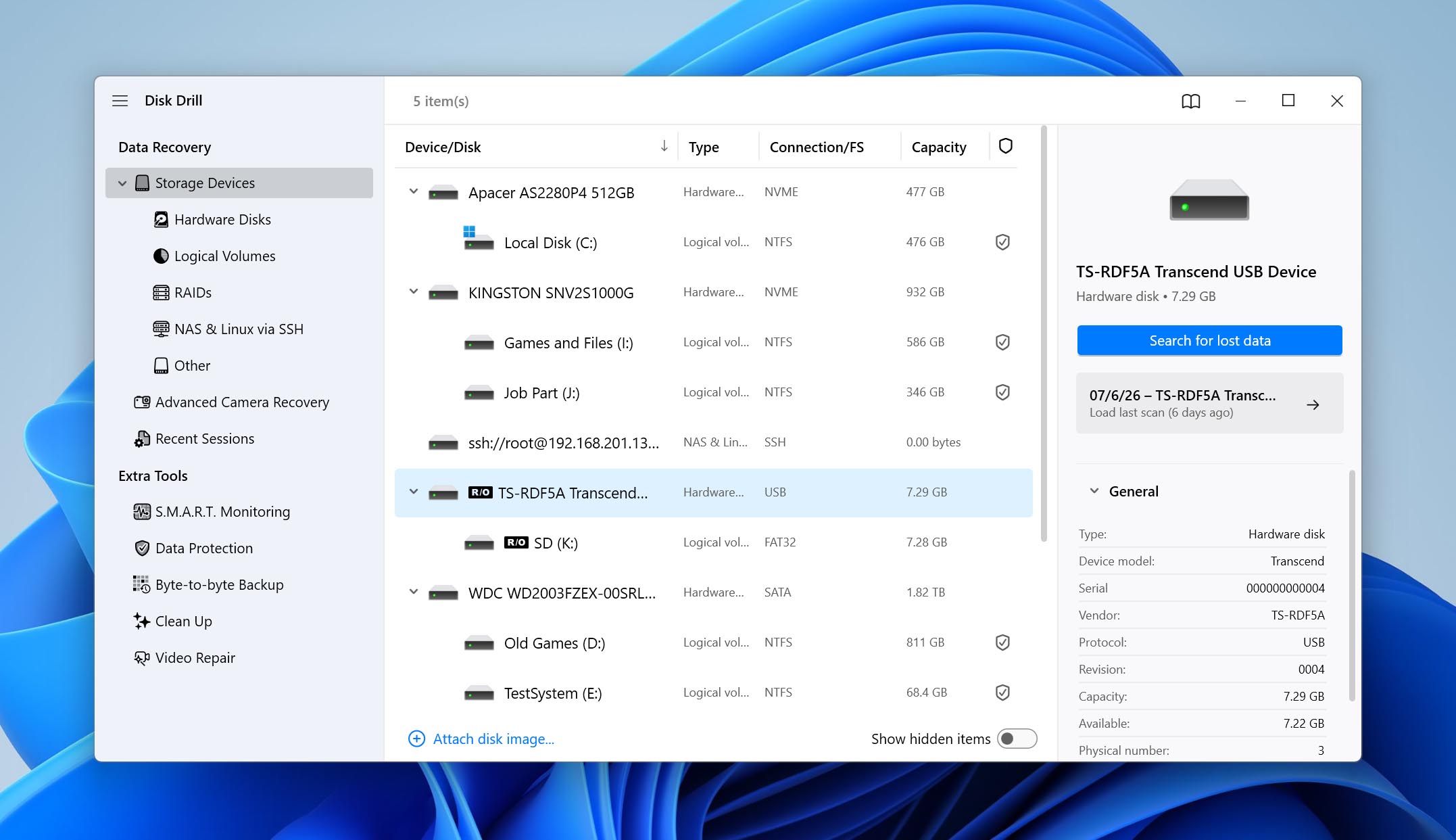
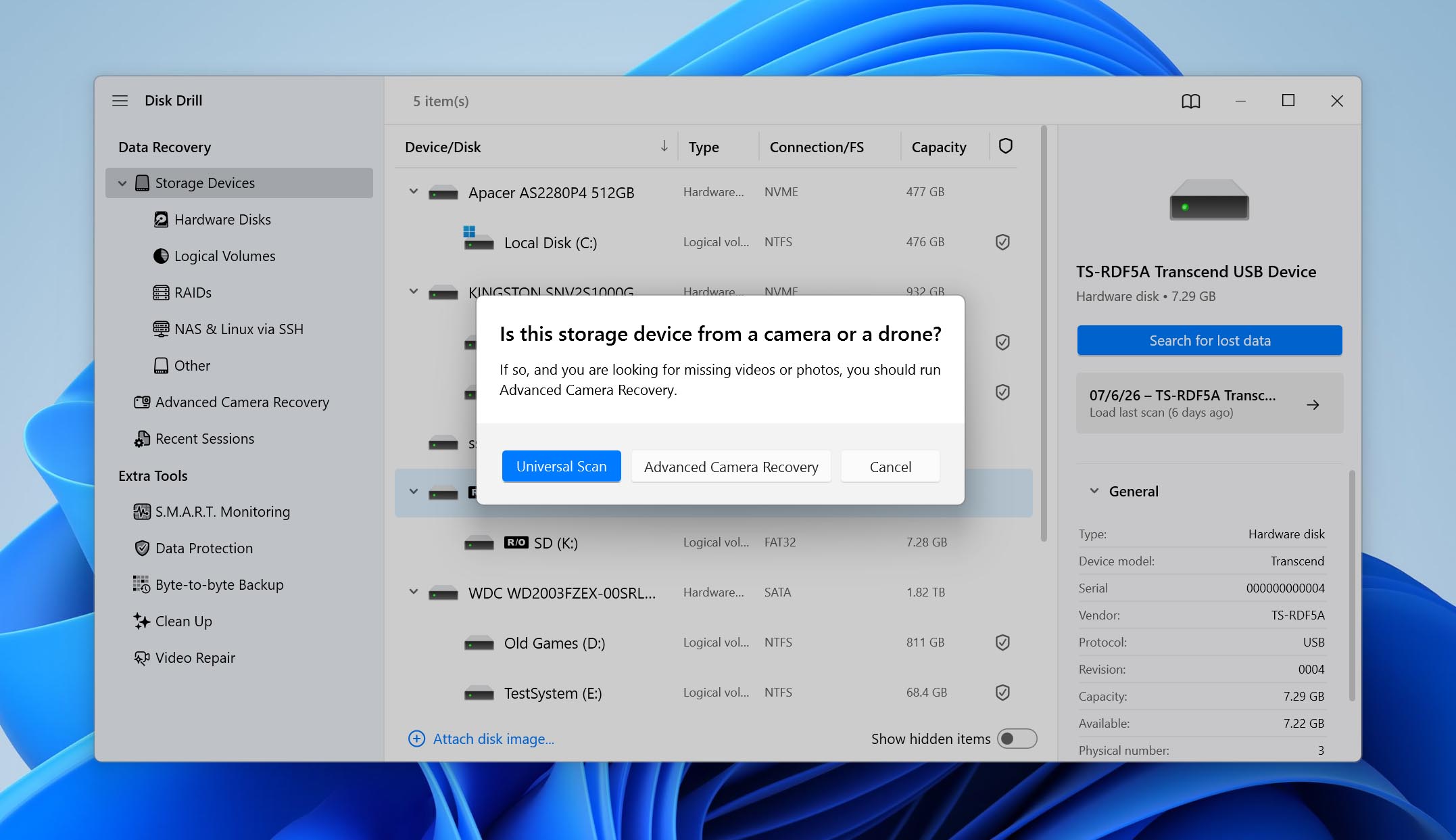
- İstenirse, Evrensel Tarama ile Gelişmiş Kamera Kurtarma arasında seçim yapın. Çoğu biçimlendirilmiş SD kart için, mevcut tüm kurtarma yöntemlerini birleştirdiği ve fotoğraflar, videolar, belgeler ve diğer yaygın dosya türlerinde iyi çalıştığı için Evrensel Tarama ile devam etmenizi öneririz.
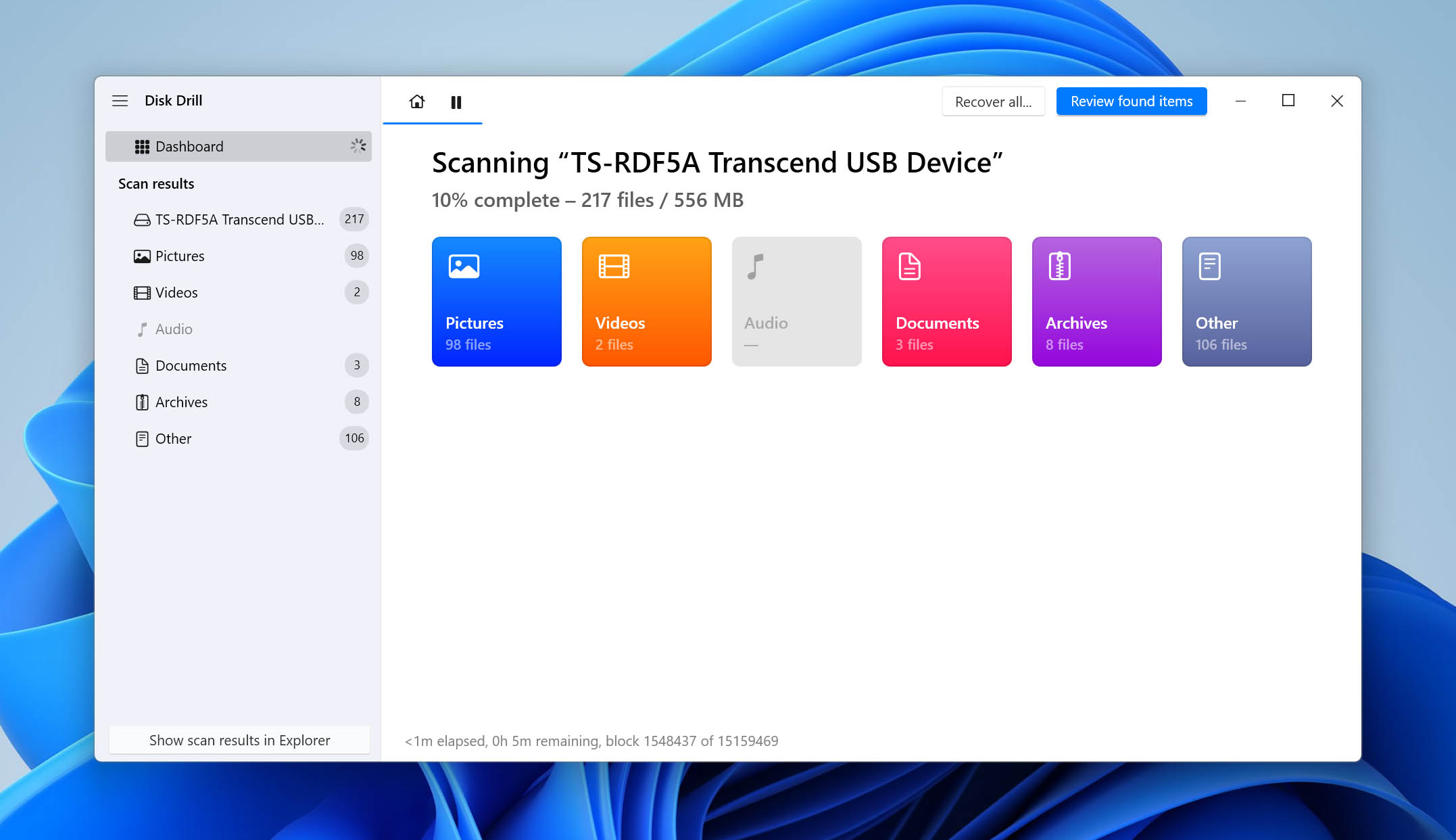
- Disk Drill SD kartınızı taramaya başlayacaktır. Kartın kapasitesine ve hızına bağlı olarak bu işlem biraz zaman alabilir. Hemen Bulunan öğeleri gözden geçir’e tıklayabilir ve tarama arka planda devam ederken kurtarılabilir dosuları inceleyebilirsiniz.
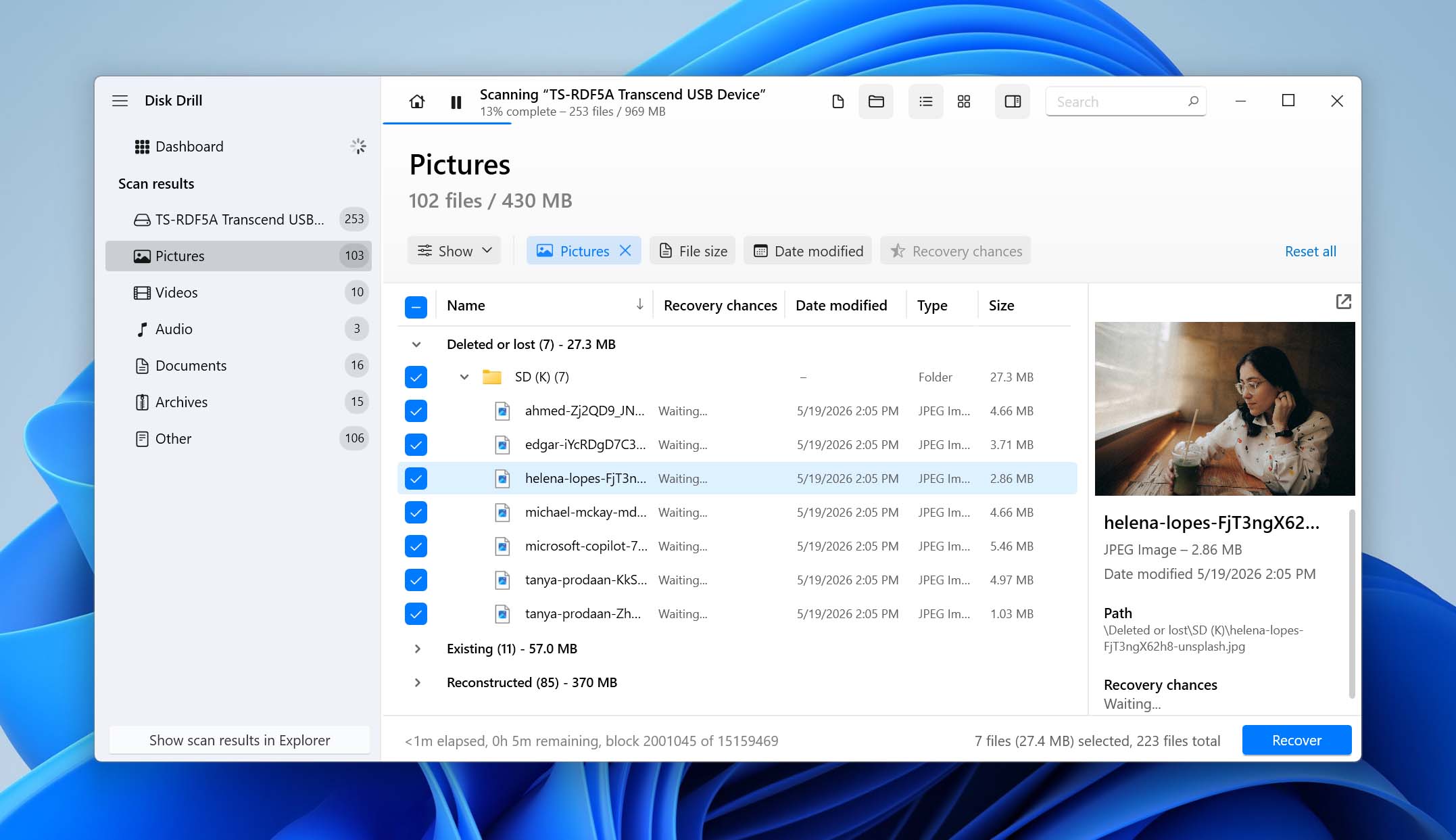
- Soldaki filtreleri kullanarak sonuçları dosya türüne göre daraltabilir veya üstteki arama çubuğunu kullanarak belirli dosyaları bulabilirsiniz. Ayrıca, Disk Drill’de tek tek dosyaları doğrudan önizleyebilirsiniz. Bir dosya Önizleme’de doğru şekilde açılıyorsa, genellikle sorunsuz bir şekilde kurtarılabilir.
- Kurtarmak istediğiniz dosyaları seçin ve Kurtar’a tıklayın. Disk Drill’in bulduğu her şeyi geri yüklemek isterseniz, yazılımın önceki ekranına dönüp Bunun yerine Tümünü Kurtar’a tıklayın.
- Kurtarılan dosyalar için bir konum seçin. Asla kurtarılan dosyaları aynı SD karta kaydetmeyin, çünkü bu, kurtarılabilecek diğer verilerin üzerine yazılmasına neden olabilir. Bunun yerine bilgisayarınızın dahili sürücüsünü veya başka bir harici depolama cihazını seçin ve kurtarmayı tamamlamak için İleri’ye tıklayın.
💡 SD kartınız bir aksiyon kamerası veya dijital fotoğraf makinesinden geldiyse ve video dosyalarınız eksikse, Disk Drill’in Gelişmiş Kamera Kurtarma modunu deneyin. Bu mod, GoPro, DJI, Canon ve diğer kamera markalarındaki parçalanmış videoları yeniden oluşturmak için özel olarak tasarlanmıştır. Geleneksel kurtarma yöntemleri bazen bu dosyaları atlayabilir çünkü kameralar video verilerini genellikle kart üzerinde parçalara bölerek depolar.
Gelişmiş Kamera Kurtarma, Disk Drill’in ek özelliklerinden sadece biridir. Yazılım ayrıca disk görüntüsü oluşturma, S.M.A.R.T. izleme ve veri koruma özellikleri gibi araçlar da içerir. Bunlar hakkında daha fazla bilgiyi tam Disk Drill incelemesi içinde bulabilirsiniz.
Seçenek 2: Android’de Biçimlendirilmiş SD Karttan Veri Kurtarma
SD kartınızı Android’de biçimlendirdiyseniz ve bir bilgisayara erişiminiz yoksa, bir Android veri kurtarma uygulaması yine de dosyalarınızı doğrudan telefonda kurtarmanıza yardımcı olabilir. Ancak en iyi sonuçlar için Android cihazınızın rootlu olması gerekir.
Bu kılavuz için DiskDigger kullanacağız. Özel veri kurtarma yazılımları kadar güçlü olmasa da, belirli durumlarda işi halledebilir. Uygulama iki tarama modu sunar: Temel Tarama ve Tam Tarama. Temel Tarama ücretsizdir ve root erişimi gerektirmez, ancak yalnızca silinen fotoğrafları kurtarmakla sınırlıdır ve genellikle yalnızca daha düşük kaliteli önbelleğe alınmış kopyaları bulur. Öte yandan, Tam Tarama tüm desteklenen dosya türlerini kurtarabilir ve depolamada daha derin bir arama yapabilir, ancak bu modun çalışması için Android cihazının root’lu olması gerekir.
- DiskDigger’ı Google Play Store’dan indirin.
- DiskDigger uygulamasını başlatın.
- Temel Fotoğraf Taraması Başlat’a dokunun veya cihazınız root’luysa, Tam Tarama menüsünden SD kartınızı seçin.
- Kurtarmak istediğiniz dosya türlerini seçin ve Tamam’a dokunun.
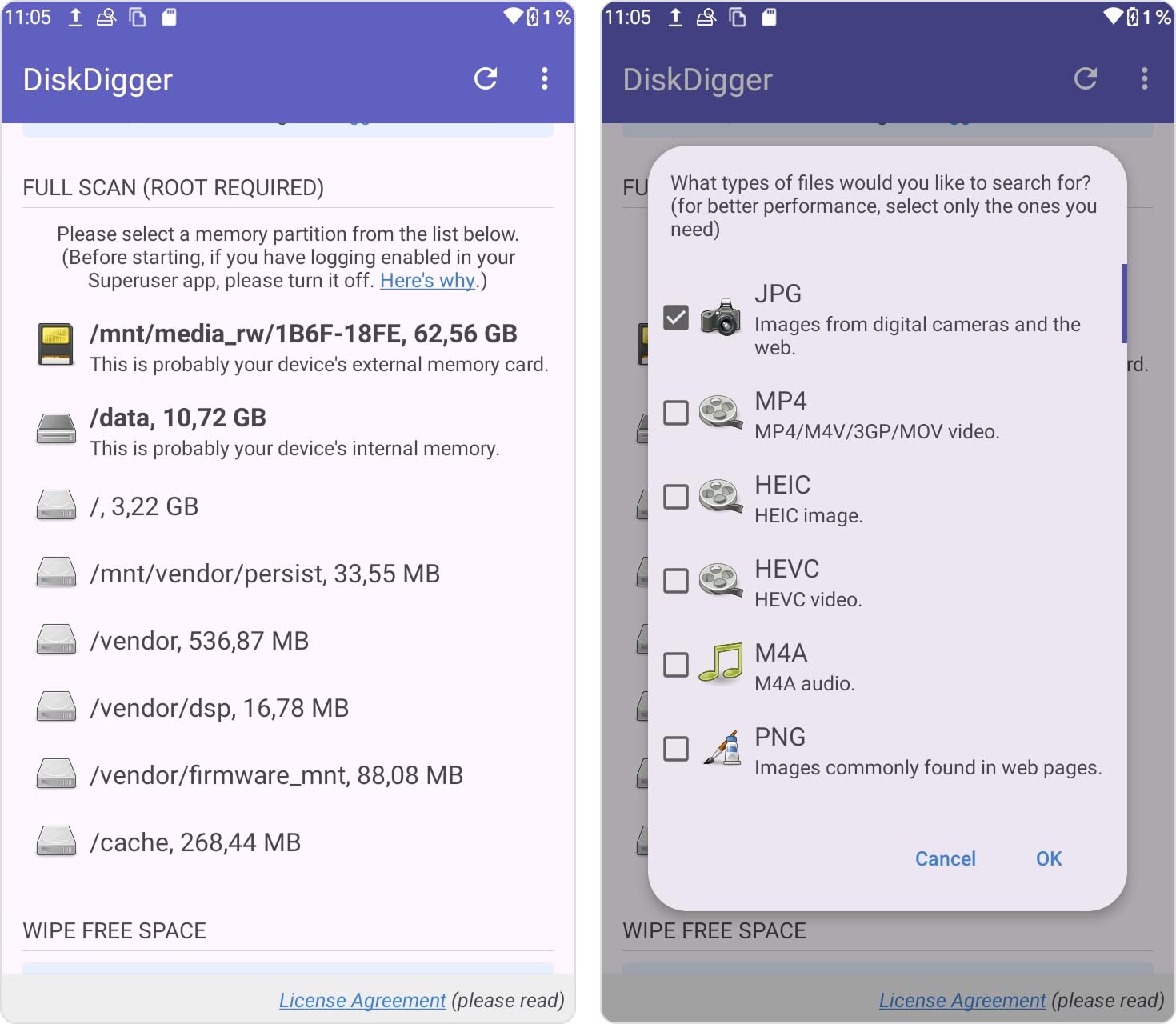
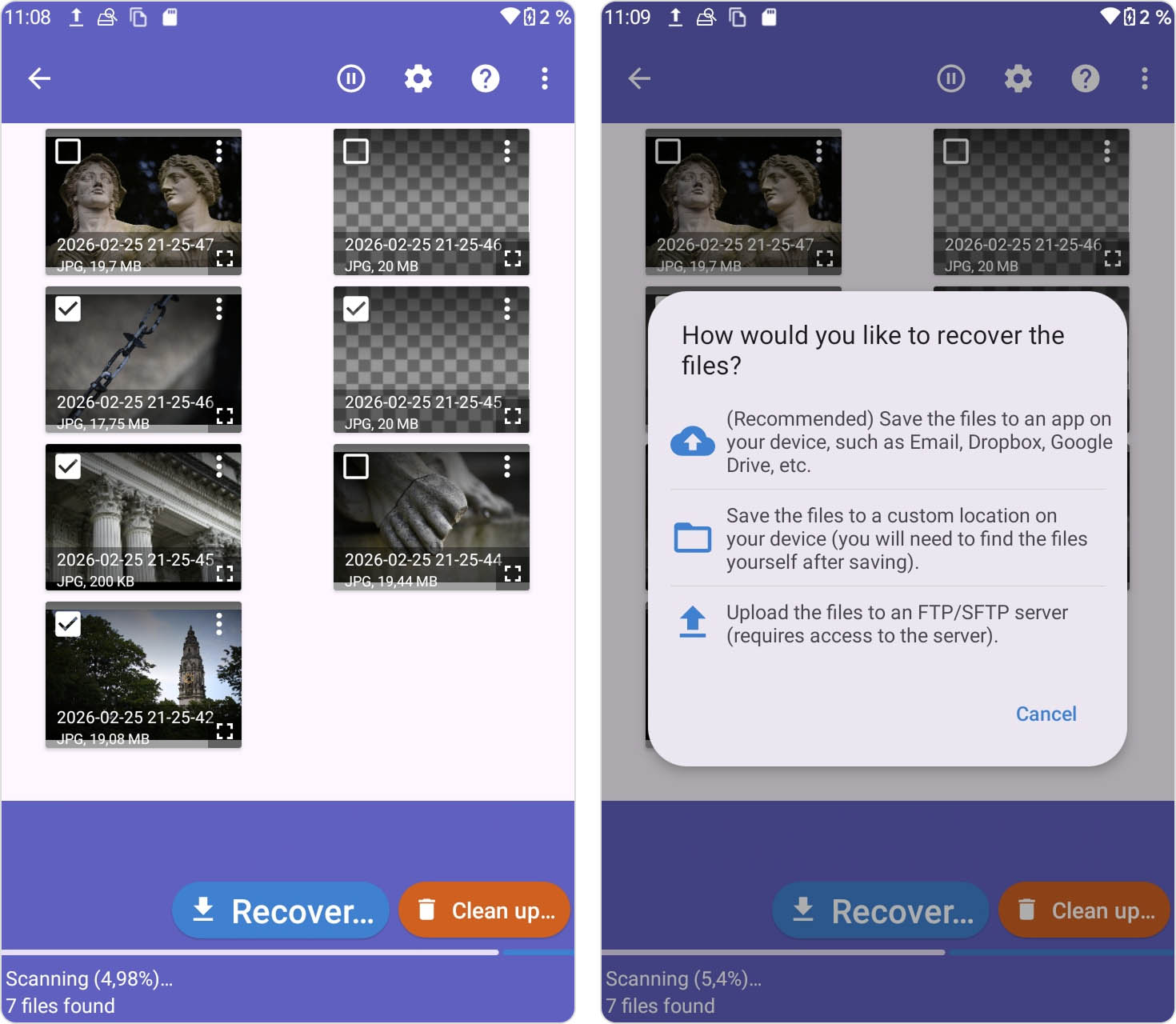
- Geri yüklemek istediğiniz dosyaları seçin ve Kurtar’a dokunun.
- Kurtarılan dosyaların nereye kaydedileceğini seçin. Dosyaları yerel olarak kaydedebilir, başka bir uygulamaya gönderebilir veya bir FTP sunucusuna yükleyebilirsiniz.
Terminal Komutları Kullanarak Biçimlendirilmiş Bir SD Kartı Kurtarmakta Ne Yanlış Var?
Formatlanmış bir SD karttan verileri Windows’ta Komut İstemi veya macOS’ta Terminal kullanarak ücretsiz olarak kurtarabileceğinizi iddia eden makaleler ve forum gönderileriyle karşılaşabilirsiniz. Ne yazık ki, formatlanmış SD kart kurtarma bu şekilde çalışmaz.
Biçimlendirme, dosya sistemi bilgilerini kaldırır veya değiştirir. Bu gerçekleştiğinde, işletim sistemi artık dosyalarınızın nerede olduğunu bilemez. Terminal komutları, kaybolan verileri taramaz, silinmiş dosya sistemi kayıtlarını yeniden oluşturmaz veya imza tabanlı kurtarma işlemi yapmaz. Yalnızca hâlâ var olan dosya ve dosya sistemi yapılarıyla çalışabilirler.
Bu yüzden aşağıdaki komutlar belirli durumlarda faydalı olabilir, ancak genellikle formatlanmış bir SD karttan dosya kurtarmaya yardımcı olmazlar.
| Komut | Gerçekte Ne Yapar ve Ne Zaman Kullanılır |
| chkdsk X: /r (Windows) | Dosya sistemini hatalara karşı kontrol eder ve mantıksal bozulmayı onarmaya çalışır. Bir SD kart aniden RAW olur, biçimlendirilmesi isteniyor olduğunda ya da dosya sistemi bozulması nedeniyle kayıp dosyalar gösterdiğinde kullanışlıdır. Kart biçimlendirildiği için kaybolan dosyaları kurtaramaz. |
| attrib -h -r -s /s /d X:\*.* (Windows) | Dosya ve klasörlerden Gizli, Salt Okunur ve Sistem niteliklerini kaldırır. Kötü amaçlı yazılım veya yazılım sorunu dosyalarınızı gizlediyse yardımcı olur. Silinen ya da biçimlendirilen verileri kurtarmaz. |
| mv filename ../ (macOS/Linux) | Sadece mevcut bir dosyayı bir klasörden diğerine taşır. Bu komut, dosyanın hâlâ mevcut ve erişilebilir olduğunu varsayar. Dosya, SD kart biçimlendirildiği için kaybolduysa, komutun taşıyacağı bir şey yoktur. |
| cp, copy, xcopy, robocopy | Dosyaları bir konumdan diğerine kopyalar. Bu komutlar yalnızca dosyalar işletim sistemi tarafından hâlâ görünürken faydalıdır. Biçimlendirmeden sonra kaybolan dosyaları bulamaz veya kurtaramazlar. |
| diskutil repairVolume (macOS) | Bağlı bir birimdeki bazı dosya sistemi sorunlarını onarır. CHKDSK’ye benzer, bozulma ile ilgili sorunlarda yardımcı olabilir ancak biçimlendirilmiş bir SD karttan dosya geri yükleyemez. |
Komut satırının gerçekten biçimlendirilmiş bir SD karttan veri kurtarmaya yardımcı olabileceği bir istisna vardır; bu da tamamen Terminal veya Komut İstemcisi’nde çalışan bir veri kurtarma aracı kullandığınız zamandır. En bilinen örneklerden biri, TestDisk paketinin bir parçası olan ücretsiz ve açık kaynaklı bir kurtarma aracı olan PhotoRec’tir. PhotoRec hakkında daha fazla bilgi edinmek veya nasıl çalıştığını uygulamalı olarak görmek isterseniz, tam PhotoRec incelemesi‘ye göz atabilirsiniz.
SD Kart Formatlama Sırasında Ne Olur?
Bir SD kartı formatladığınızda, mevcut dosya yapısının üzerine yenisi yazılır. Kartta önceden görülebilen dosya ve klasörler, kart yeniden biçimlendirildikten sonra artık erişilemez hale gelir. Çoğu işletim sistemi ve cihaz, Hızlı veya Tam format seçeneği sunar. Seçtiğiniz seçenek, kartın içeriğini güvenli bir konuma kaydetmeden önce yanlışlıkla formatladıysanız dosyaları kurtarma yeteneğinizi etkiler.
- Hızlı format sadece daha önce SD kartta depolanmış verilerin üzerine yeni bir dosya sistemi yerleştirir. Verileri fiziksel olarak silmez, ancak birazdan tartışacağımız yöntemlerden biriyle kurtarılabilir hale getirir. Dosya ve klasörlerin mantıksal bağlantıları kaldırılır, bu da verileri işletim sistemi için erişilemez hale getirir, ancak alttaki veriler fiziksel olarak bozulmadan kalır.
- Tam format yapılması daha uzun sürer ve SD karttaki tüm verileri kaldırmaya çalışır. İşletim sistemine bağlı olarak bu işlem, cihazda depolanan verileri gizlemek için kartın üzerine yazarak yapılabilir. Tam format uygulanmış bir SD karttan kaybolan verileri kurtarmak imkansızdır.
Peki ya kameralar? Çoğu dijital kamera, Hızlı Biçimlendirme’ye çok benzer bir işlem gerçekleştirir, bu nedenle fotoğraflar ve videolar genellikle hala kurtarılabilir. Ancak bazı istisnalar vardır. Bazı Sony kameralar, biçimlendirme sırasında kartı güvenli bir şekilde silebilir ve bu da kurtarmayı imkansız hâle getirir.
Peki ya telefonlar? Android cihazlar genellikle bir SD kart taşınabilir depolama olarak kullanıldığında hızlı biçimlendirme yapar, bu nedenle kurtarma hâlâ mümkün olabilir
Gelecekte bir SD kartı kasıtlı olarak biçimlendirmeniz gerekirse, önceden birkaç önlem almakta fayda var. verilerinizi kaybetmeden bir SD kartı nasıl biçimlendirebilirsiniz rehberimize göz atın.
Sonuç
Formatlanmış bir SD karttan veri kurtarmanın imkansız olduğuna inanan kişiler arasında yer aldıysanız, umarız bu rehber sizi aksine ikna etmiştir. Birçok durumda, kurtarma şansı aslında oldukça iyidir, özellikle de kartı hemen kullanmayı bırakır ve hızlı hareket ederseniz.
Bu makaleyi kolay erişilebilecek bir yerde saklamanızı öneririz. Bir SD kart bir sonraki sefer yanlışlıkla biçimlendirildiğinde, rehberin başındaki tabloya geri dönebilir, kendi özel durumunuzu belirleyebilir ve kurtarmanın hâlâ mümkün olup olmadığını hızlıca anlayabilirsiniz. Ayrıca, Disk Drill gibi bir veri kurtarma aracının zaten yüklü olması da faydalı olacaktır, böylece değerli zaman kaybetmeden kurtarma işlemine başlayabilirsiniz.
Herhangi bir sorunla karşılaşırsanız veya yol boyunca sorularınız olursa, forum‘i ziyaret etmekten çekinmeyin. Zaten kullanıcıların deneyimlerini, sorun giderme adımlarını ve tavsiyelerini paylaştığı birkaç SD kart veri kurtarma hakkında tartışmalar mevcut. Ve eğer özel sorununuzla ilgili bir yanıt bulamazsanız, her zaman yeni bir konu başlatıp topluluğa doğrudan sorabilirsiniz. İyi şanslar!


çekilen görüntünün üstüne 2 kere formatlanmış kartın içindeki klibe ulaşabilir miyiz?
Bu, kartta daha önce hangi dosya sisteminin kullanıldığına bağlıdır. Bazı dosya sistemleri, veri kurtarma yazılımının önceki kayıt zincirini takip ederek dosyayı geri yükleyebilmesini sağlayan yedek kayıtlar bırakır.
Eğer çekim bir kamera ile yapıldıysa, videoların %99 ihtimalle parçalanmış olduğunu söyleyebiliriz. Yaptığımız testlere göre, bu durumda en iyi çözüm GoPro Recovery yazılımıdır.