Normalde, harici bir sabit disk, Mac’inize bağladığınız anda otomatik olarak bağlanmalıdır. macOS diski tanıyıp birimini bağladığında, bu birim Finder’da görünür ve kullanıma hazır olur. Eğer bu gerçekleşmezse, bir sonraki adım, diskin hâlâ Disk Utility’de görünüp görünmediğine bağlıdır.
Harici sabit diskiniz Disk Utility’de görünüyor ancak Finder’da görünmüyorsa, Finder ayarlarını kontrol et veya manuel olarak bağlamayı deneyin. Eğer disk hiç Disk Utility’de görünmüyorsa, önce USB bağlantı noktası ve kablo‘den başlayın, ardından güç kaynağı‘i kontrol edin ve diski başka bir bilgisayarda test edin. Eğer macOS diski algılıyorsa ancak hiçbir çözüm dosyalarınıza erişmenizi sağlamıyorsa, onarımlara veya biçimlendirmeye geçmeden önce Disk Drill’i kullanarak diski tarayabilir ve verileri kurtarabilirsiniz.
Arama Trendleri Notu: Google Trendler verilerine göre, “hard drive not mounting mac” aramaları dünya genelinde belirgin dalgalanmalar göstermeye devam ediyor. Son zamanlardaki bir artış, ABD’deki arama ilgisinin bir sonraki ay yaklaşık %38 artış gösterdiği Eylül 2025’teki macOS Tahoe 26 sürümü ile aynı zamana denk geldi. Bugün de sorun dünya genelinde oldukça geçerli – arama ilgisi Nisan ve Haziran 2026 arasında yaklaşık %66 arttı ve Temmuz ayında aynı yüksek seviyede kaldı.
Neden Sabit Disk Mac’te Bağlanmıyor?
Harici hard diskinizin Mac’te neden bağlanmadığını teşhis edelim. Sürücünüzün neden arızalandığını anlamak, doğru çözümü seçmenize ve dosyalarınıza daha hızlı ulaşmanıza yardımcı olur.
İşte en yaygın suçlular ve çözümleri:
| Neden | Açıklama | Önerilen Kurtarma Yöntemleri |
| 🔌 Gevşek veya arızalı USB kablosu | USB kablonuz portta gevşek olabilir ya da içten hasar görmüş olabilir. Yıpranmış bir kablo, düzgün bağlanmayı engelleyen kesintili bağlantılara sebep olabilir. | Kabloyu kontrol edin ve değiştirin. Kablo arızasını elemek için farklı bir USB kablosu ile test edin. |
| ❌ Hasarlı USB portu | Mac USB portları, aşınma, sıvı teması veya elektrik dalgalanması nedeniyle bozulabilir. Bir portun arızalanması hepsinin bozuk olduğu anlamına gelmez. | Mac’inizde Farklı USB portlarını deneyin. Bir port çalışmazken diğerleri çalışıyorsa, sorunu tespit edip geçici çözümü bulmuş olursunuz. |
| 🦠 Sürücü bozulması | Uygun olmayan çıkarma, ani güç kaybı veya kesilen aktarımlar nedeniyle oluşan dosya sistemi hataları, bağlanmayı engelleyebilir. Zararlı yazılımlar Mac’te daha az yaygın ama yine de mümkündür. | Disk İzlencesi’nde İlk Yardım’ı Çalıştır ile dosya sistemi hatalarını onarın. Ciddi bozulmalarda, verilerinizi kurtardıktan sonra sürücüyü biçimlendir yapmanız gerekebilir. |
| 💻 Eski macOS sürümü | macOS uyumluluğu dosya sistemine göre değişir. Örneğin, High Sierra APFS sürücülerini okuyamaz ve daha eski sürümler exFAT ya da NTFS formatlarında zorluk yaşar. | NTFS sürücüleri için Üçüncü parti bir harici disk bağlayıcı kullan. Daha iyi yerel dosya sistemi desteği için mümkünse macOS’u güncelleyin. |
| ⚙️ Yanlış ayarlar | Sürücünüz doğru şekilde bağlanıyor olabilir ancak görünümden gizlenmiş olabilir. Finder ve Masaüstü görüntüleme ayarları, sürücü görünürlüğünü kontrol eder. | Finder Tercihleri’nde Harici diskleri etkinleştirmek için macOS ekran ayarlarını değiştir. |
| 🔋 Yetersiz güç | USB ile çalışan sürücüler, dönmeye başlaması ve bağlanması için yeterli güce ihtiyaç duyar. Bazı sürücüler tek bir USB portunun sağlayabileceğinden daha fazla güç gerektirir. | Doğru güç yönetimini geri yüklemek için NVRAM/PRAM’i Sıfırla ve SMC. Bu sıfırlamalar genellikle USB portlarına güç iletimiyle ilgili sorunları giderir. |
| 🚫 Sürücü görünüyor ama bağlanmıyor | Sürücü, Disk İzlencesi’nde görünür ancak otomatik olarak bağlanmaz (genellikle küçük dosya sistemi hataları veya bağlama çakışmaları nedeniyle). | Sürücüyü Disk İzlencesi’nde zorla bağla. Bu elle bağlama işlemi, otomatik bağlama problemlerini atlayarak genellikle anında erişim sağlar. |
Gerçek Kullanıcıların Görüşleri
7 Data Recovery Experts’te, uzmanlarımız Apple Forums, Reddit, WD Community ve StackExchange’deki 100’den fazla topluluk tartışmasını analiz ederek harici disk bağlanmama sorunlarındaki kalıpları belirledi. Bu verileri, Mac harici sabit diskiniz bağlanmadığında kendi özel sorununuzu tanımanıza ve başkalarına yardımcı olan çözümü uygulamanıza yardımcı olmak için derledik:
| Sebep | Kısa Metin ve Kullanıcı Görüşü |
| Tüm harici sürücüler Tahoe 26.0.1 sonrası bağlanmamaya başladı | Bir Mac Studio kullanıcı bildirdi kullanıcısı, Tahoe 26.0.1’e yükselttikten sonra APFS formatlı sürücüler dahil hiçbir harici sürücüsünün bağlanmadığını belirtti. Sürücüleri silip yeniden bağlamaya çalışınca “bağlanamıyor” hatası alındı. Aynı sürücüler, yükseltilmemiş bir MacBook Pro’da normal şekilde çalışmaya devam etti. |
| Sürücü sadece yeniden başlatınca görünüyor | Tahoe 26.0.1 kullanan bir Mac mini kullanıcısı, SSD’nin Disk Utility uygulamasını kilitlediğini ve hiçbir yerde görünmediğini fakat yeniden başlatma sırasında bağlandığında normal olarak çalıştığını belirtti. |
| Depolama aygıtları bir USB yolunda çalışmıyor | Tahoe 26.2’den sonra bir M2 Mac mini sahibi tarafından bildirildi üzerinde, depolama aygıtlarının USB-A yoluyla görünmediği; ancak aynı sürücülerin USB-C/Thunderbolt ve diğer bilgisayarlarda çalıştığı rapor edildi. |
| Harici SSD kendini çıkarıyor veya bağlantıyı kesiyor | Tahoe 26.2 kullanıcılar şöyle açıkladı sürümünde tekrarlanan SSD çıkarmaları yaşandı; cevaplar güç yönetimi, harici güç kaynağına sahip bir hub, alternatif portlar ve kablo testi üzerinde yoğunlaştı. |
| Finder ile çıkartmak yavaş ya da kararsız | Tahoe 26.0.1 raporunda disklerin çıkarılmasının yaklaşık 20 saniyeye kadar sürebildiği ve ardından Finder’ın anında çökebildiği belirtildi. Tartışma ayrıca, Spotlight etkinliğinin disk erişiminin olası bir kaynağı olabileceğine dikkat çekti. |
| ExFAT veri aktarımları duruyor veya aşırı yavaşlıyor | İki Samsung T7 ExFAT SSD’si olan bir kullanıcı bildirildi, Tahoe 26.0.1 güncellemesinden sonra uzun duraksamalar yaşadığını belirtti. 26.1’in çoğu sorunu düzelttiğini, bir sürücüyü yeniden biçimlendirmenin de yardımcı olduğunu; ancak diğer yorumcuların karışık sonuçlar aldığını söyledi. |
Tüm bunlardan çıkarılacak en büyük ders, çoğu “arızalı” harici diskin aslında hiç de arızalı olmadığıdır; birçok kullanıcının farklı forumlarda gösterdiği gibi. Bunun yerine, eğer nasıl yapılacağını biliyorsanız dakikalar içinde düzeltilebilecek yazılım kaynaklı sorunlardır.
Önce Dosyalarınızı Kurtarın: Bağlantısı Kaldırılmış Bir Sürücüde Disk Drill Kullanımı
Harici sabit diskiniz Mac’te bağlanmıyorsa, ancak Disk Utility’de doğru depolama kapasitesiyle görebiliyorsanız, Mac’inizin donanımının diski hâlâ algılayabildiği anlamına gelir; dolayısıyla üzerindeki verileri kaybetmek zorunda değilsiniz. Disk Drill bu konuda yardımcı olabilir. Bu, Mac için en iyi veri kurtarma yazılımı arasında yer alır ve bir milyondan fazla kullanıcı tarafından derecelendirilmiştir.
Disk Drill, macOS’in bağlama gereksinimlerini atlayarak verileri doğrudan sektör düzeyinde okur. Bu, dosya sistemi bozulduğunda, bölüm tablosu hasarlı, ya da sürücü mantıksal hatalar nedeniyle bağlanmayı reddettiğinde bile dosyalara erişilebileceği anlamına gelir. Disk Drill’i Seagate, WD, SanDisk, LaCie, Toshiba ve Samsung gibi farklı üreticilerin harici sürücülerinde ve APFS, HFS+, exFAT, NTFS ve FAT32 gibi farklı dosya sistemlerinde test ettik ve her durumda Disk Drill, hacmi macOS’ta normalde bağlanmasa bile sürücüyü tespit edip tarayabildi.
Bunu, özellikle sürücüde bozulma belirtileri varsa veya sorun gidermeye devam etmenin güvenli olduğundan emin değilseniz, aşağıdaki düzeltmeleri denemeden önce veya bunların yerine yapabilirsiniz. İkinci durumda, önce sürücünün bir görüntüsünü oluştur yapmak ve orijinal sürücü yerine yedekleme imajını taramak daha iyidir.
Aşağıdaki adımları izleyerek Disk Drill kullanarak harici sabit diskinizdeki verileri Mac’inizde kurtarın:
- Mac için Disk Drill’i indir ve yükleme talimatlarını izleyin. Ücretsiz sürüm, kurtarma işlemini gerçekleştirmeden önce kurtarılabilir dosyaları taramanıza ve önizlemenize olanak tanır.
- Bağlanamayan harici sabit diskinizi Mac’inize takın. Mümkünse doğrudan bağlantı kullanın, çünkü USB hub’ları veri kurtarma işlemini etkileyebilir.
- Disk Drill’i açın ve Depolama Aygıtları bölümünde, mevcut aygıtların listesini inceleyin. Bağlanamayan diskiniz Finder’da görünmese bile burada görünmelidir.
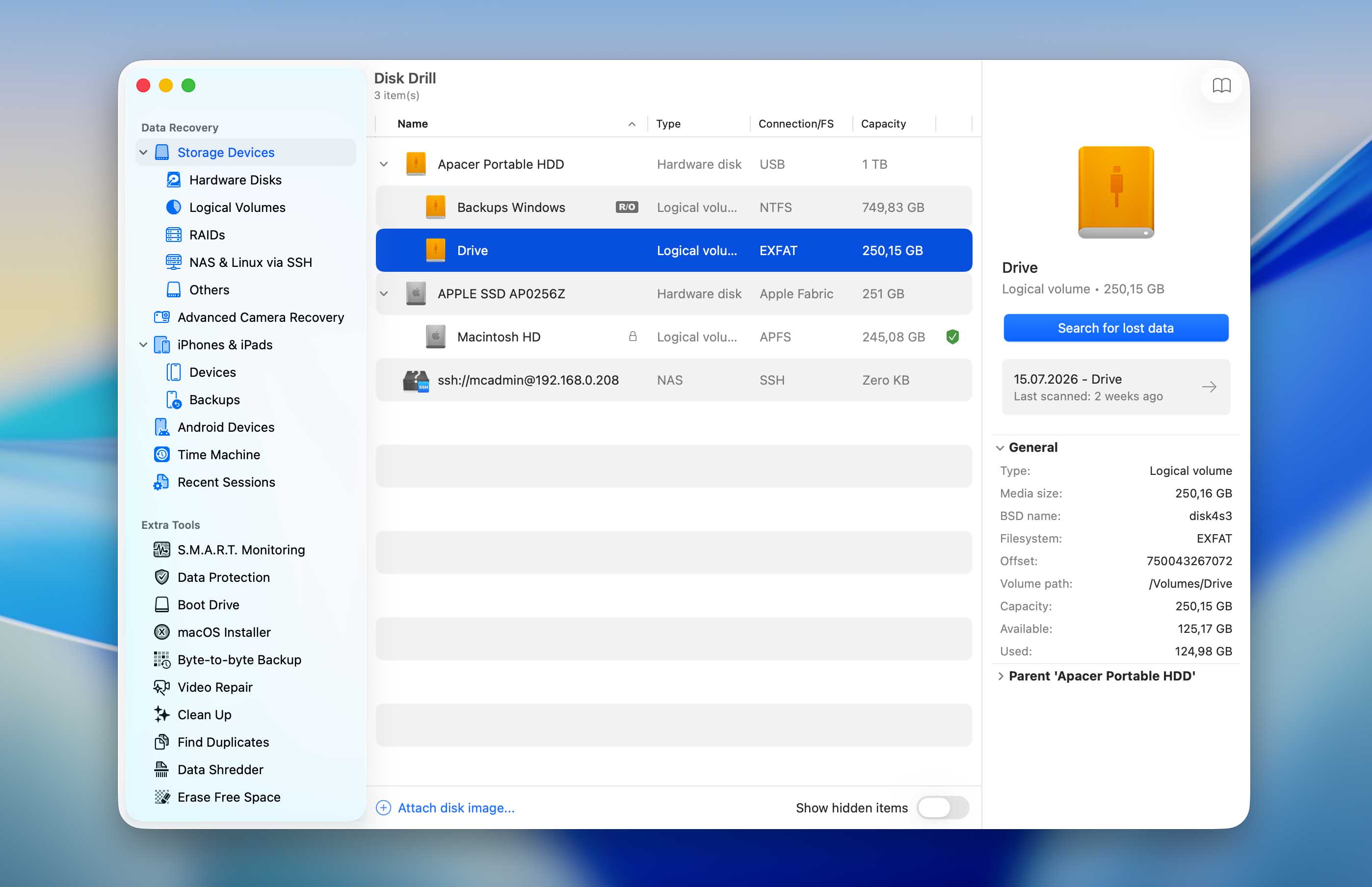
- Harici diskinize tıklayarak seçin. Ardından taramayı başlatmak için Kayıp verileri ara düğmesine tıklayabilirsiniz. Drill iki ana tarama yöntemi sunar:
- Evrensel Tarama: Hızlı ve Derin Tarama yöntemlerini birleştirir, çoğu kurtarma senaryosu için idealdir.
- Gelişmiş Kamera Kurtarma (ACR): Kameralardan, GoPro’lardan ve dronlardan parçalanmış video dosyalarını kurtarmak için özelleştirilmiştir.
Dış diskin daha önce bir disk imajını oluşturduysanız, önce bunu bu listeye eklemeniz gerekecek. Disk Drill penceresinin altında bulunan Disk İmajını Bağla seçeneğine tıklayın ve imaj dosyasını seçin. Ardından, tarama için kullanılabilen diğer sürücülerin yanında Depolama Aygıtları altında görünecektir. Onu seçin, Kayıp verileri araya tıklayın ve çalıştırmak istediğiniz tarama türünü seçin.
- Tarama süresi diskin boyutuna ve durumuna bağlıdır, istediğiniz zaman duraklatıp devam ettirebilirsiniz. Tarama tamamlandıktan sonra Bulunan öğeleri incele seçeneğine tıklayın. Disk Drill kurtarılan dosyaları üç kategoriye ayırır:
- Silinmiş veya Kaybolmuş: Yakın zamanda silinmiş, bütünlüğü bozulmamış dosyalar.
- Yeniden Oluşturulmuş: Parçalardan yeniden oluşturulmuş dosyalar (genellikle “file001.jpg” gibi genel adlara sahip olabilir).
- Mevcut Dosyalar: Hâlâ sürücüde olan ancak bağlama sorunları nedeniyle erişilemeyen mevcut dosyalar.
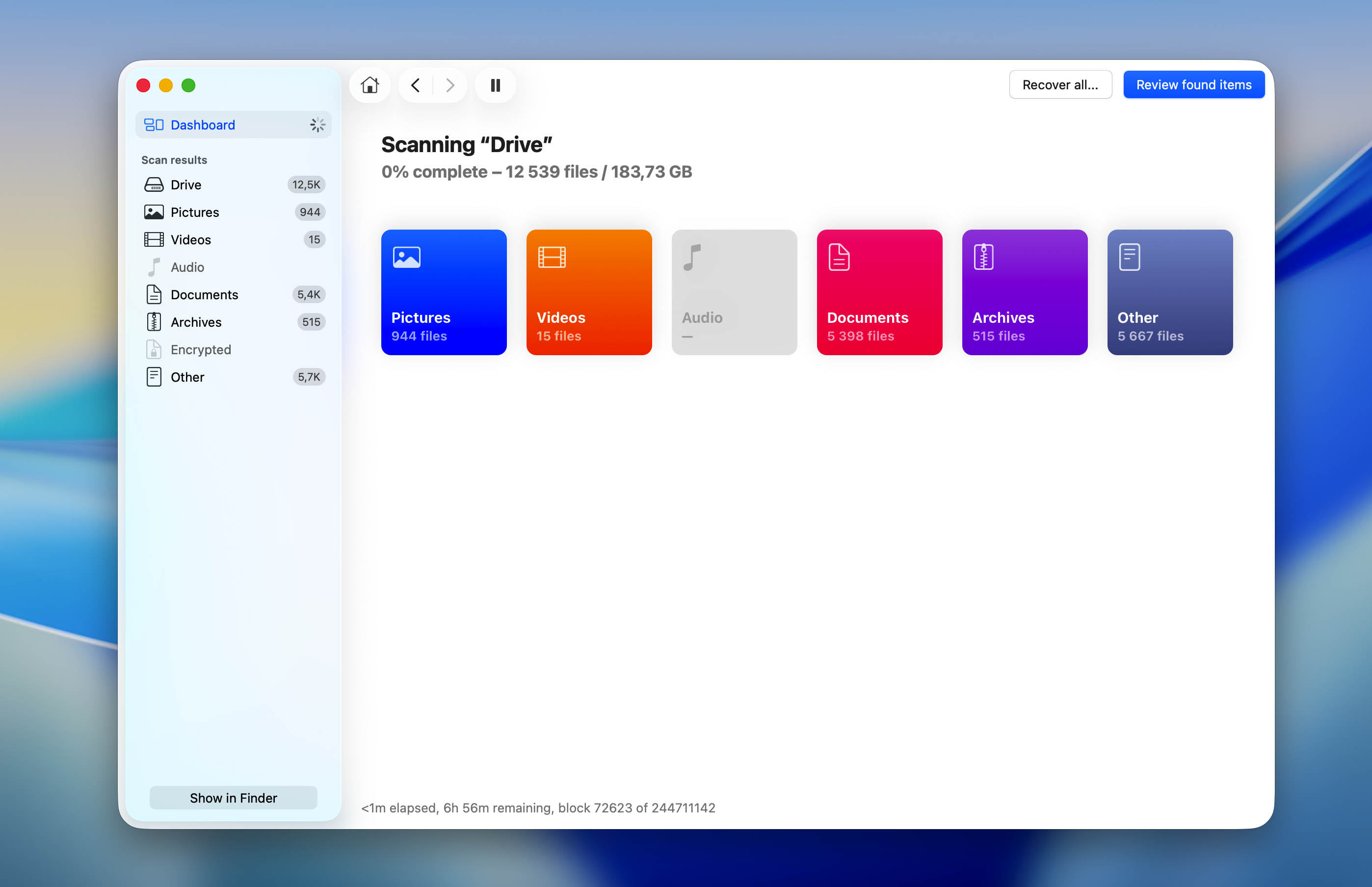
- İhtiyacınız olanı bulmak için güçlü filtreleme seçeneklerini kullanın. Örneğin, arama çubuğuna dosya adları, uzantıları (.docx, .jpg) veya kısmi adlar yazabilir ya da yalnızca belirli dosya türlerini görüntülemeyi seçebilirsiniz.
- Onların içerik ve bütünlüğünü doğrulayabilmeniz için kutularını işaretlemeden önce görselleri önizleyin. Önizlenebilen dosyalar ayrıca kurtarılabilir.
- Hazır olduğunuzda sağ alttaki Kurtar düğmesine tıklayın.
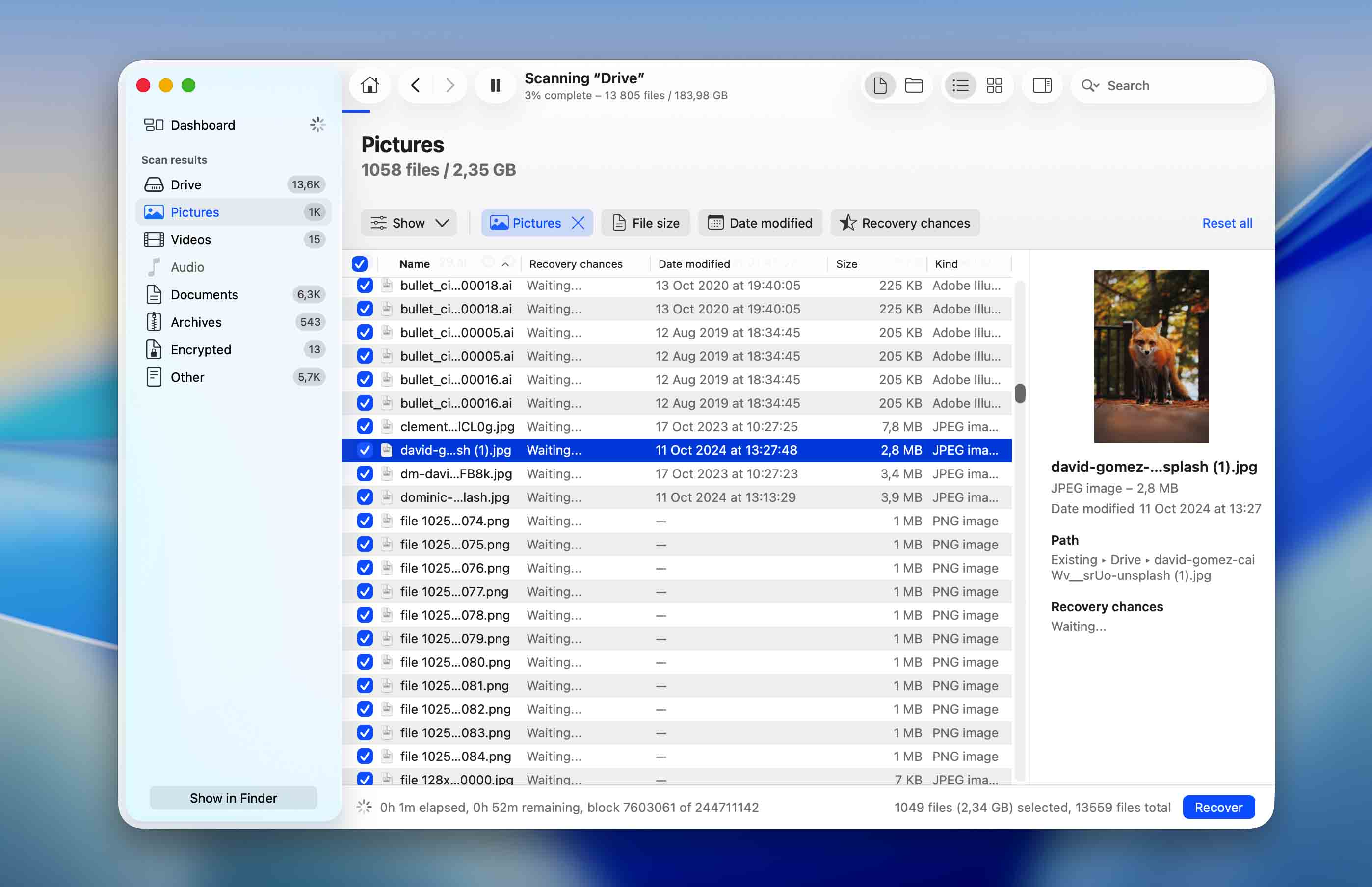
- Kurtarma yaptığınız diskten farklı bir sürücüdeki bir klasörü seçin ve onaylayın.
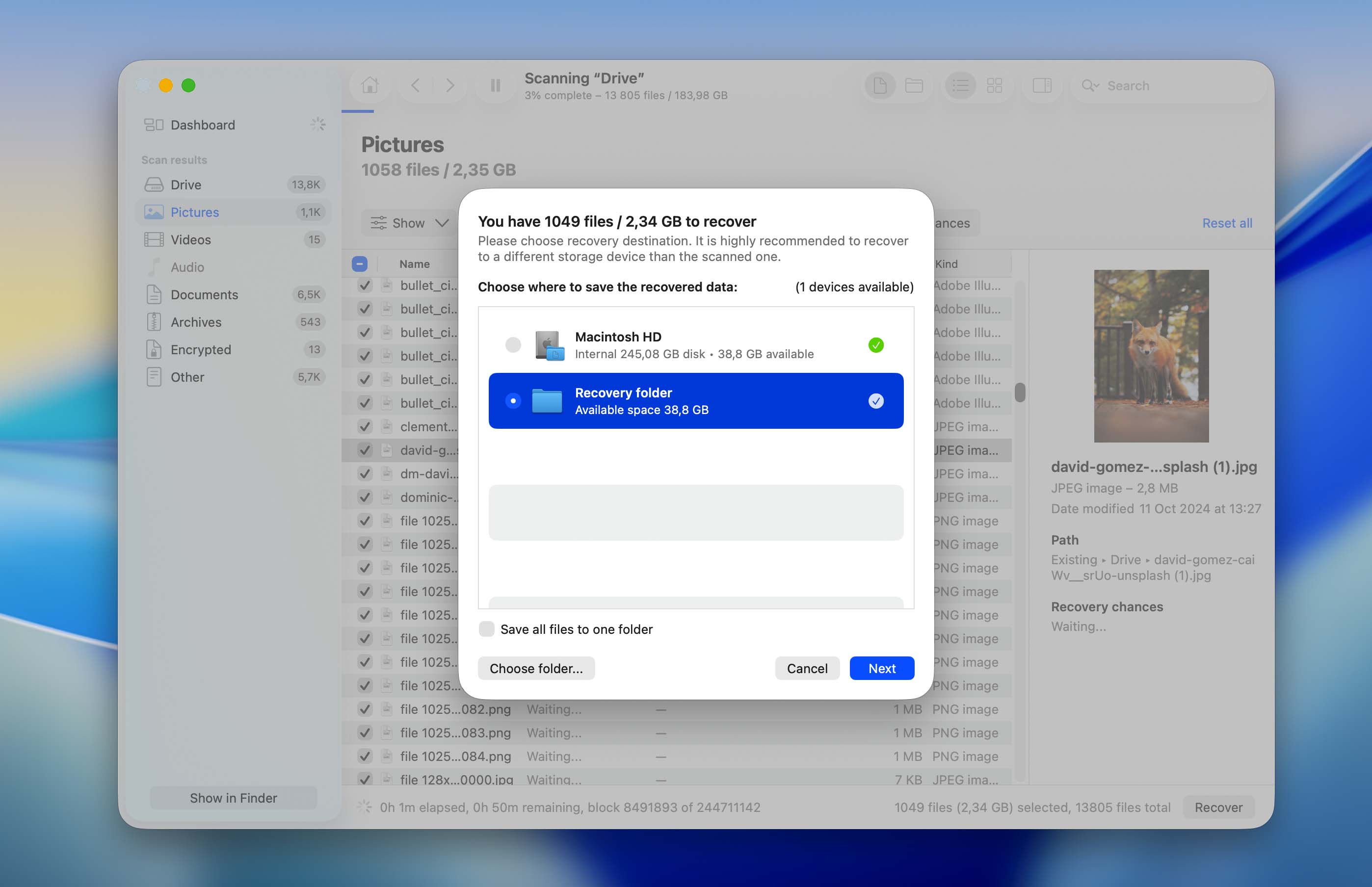
Gördüğünüz gibi, Disk Drill dosya kurtarma işlemini teknik bilgisi olmayan kullanıcılar için bile çok kolay hale getiriyor, ancak nasıl çalıştığını bilmek kurtarma başarınızı artırabilir.
Temelde, yazılım mümkün olduğunda orijinal dosya adları, klasör yapıları, zaman damgaları ve hatta dosya izinleri dahil olmak üzere önemli dosya meta verilerini korur. Meta veriler yok edildiğinde (ağır bozulmalarda yaygındır), Disk Drill imzaya dayalı çıkarma yöntemine geçer. Bu yeniden oluşturulan dosyalar “file001.jpg” gibi genel adlar alır, ancak içerik bozulmaz. Yazılım 400’den fazla dosya imzasını tanır ve dosyaları bayt bayt yeniden oluşturmak için başlık-son analizini kullanır.
Disk Drill’ın nasıl çalıştığı hakkında daha fazla bilgi edinmek isterseniz, tam inceleme adresine göz atabilirsiniz. Orada, bu teknik detayları daha ayrıntılı olarak ele alıyoruz ve farklı veri kurtarma senaryolarında işinize yarayabilecek diğer özelliklere de değiniyoruz.
Mac’te Bağlanmayan Harici Sürücü Nasıl Düzeltilir
Harici sabit diskinizin Mac’te bağlanmama sorununu çözmeye hazır mısınız? Bu kanıtlanmış yöntemler tüm Mac modellerinde (MacBook Pro, MacBook Air, iMac, Mac mini veya Mac Studio) çalışır. Yöntemleri en hızlıdan en karmaşığa doğru sıraladık, böylece diskinizi minimum çabayla çalışır hale getirebilirsiniz.
💡 Profesyonel İpucu: Önce basit çözümlerle başlayın. Birçok bağlama sorunu yalnızca ilk üç seçenekle çözülür ve toplamda 5 dakikadan az sürer.
| Düzeltme Seçeneği | Gereken Süre | Zorluk | Başarı Oranı | En Uygun Olduğu Durumlar |
| 1. USB Portlarını Değiştir | 30 saniye | Kolay | %85 | Bağlantı sorunları, port arızaları |
| 2. Kabloyu Kontrol Edin | 1-2 dakika | Kolay | %90 | Arızalı kablolar, gevşek bağlantılar |
| 3. NVRAM veya PRAM’i Sıfırla | 2 dakika | Kolay | %70 | Sistem hataları, güç sorunları |
| 4. SMC Sıfırlama | 2 dakika | Kolay | %65 | Güç yönetimi problemleri |
| 5. macOS Görüntü Ayarlarını Değiştir | 1 dakika | Kolay | %95 | Gizli fakat bağlanmış sürücüler |
| 6. Üçüncü Parti Sürücü Montaj Programı Kullanın | 5-10 dakika | Orta | %80 | NTFS sürücüler, platformlar arası sürücüler |
| 7. Disk Utility’de İlk Yardımı Çalıştır | 5-15 dakika | Orta | %75 | Dosya sistemi hataları, küçük bozulmalar |
| 8. Disk Utility’de Zorla Bağla | 2 dakika | Orta | %60 | Sürücüler görünüyor ama bağlanmıyor |
| 9. Sürücüyü Biçimlendir | 10-20 dakika | Orta | %100* | Son çare (*tüm verileri siler) |
⚠️ Önemli: Seçenekler 7-9‘u denemeden önce, önemli verilerinizin yedeğini aldığınızdan emin olun. Bu yöntemler sürücünüzün yapısını değiştirebilir.
🗨️ Nereden başlayacağınızdan emin değil misiniz? Öncelikle harici sürücünüzün Mac’inizde nerede göründüğünü kontrol edin. Disk Utility’de hiç görünmüyorsa, Seçenek 1-4 ile başlayın. Disk Utility’de görünüyorsa ama griyse ya da bağlanmıyorsa, Seçenek 7-8’e gidin. Disk Utility’de görünüp Finder ya da masaüstünde görünmüyorsa, Seçenek 5 ile başlayın. NTFS ya da diğer çapraz platform sürücüleri için Seçenek 6’yı kontrol edin. Seçenek 9’u en sona bırakın ve biçimlendirmeden önce önemli verileri kurtarın.
Seçenek 1: USB Portlarını Değiştir
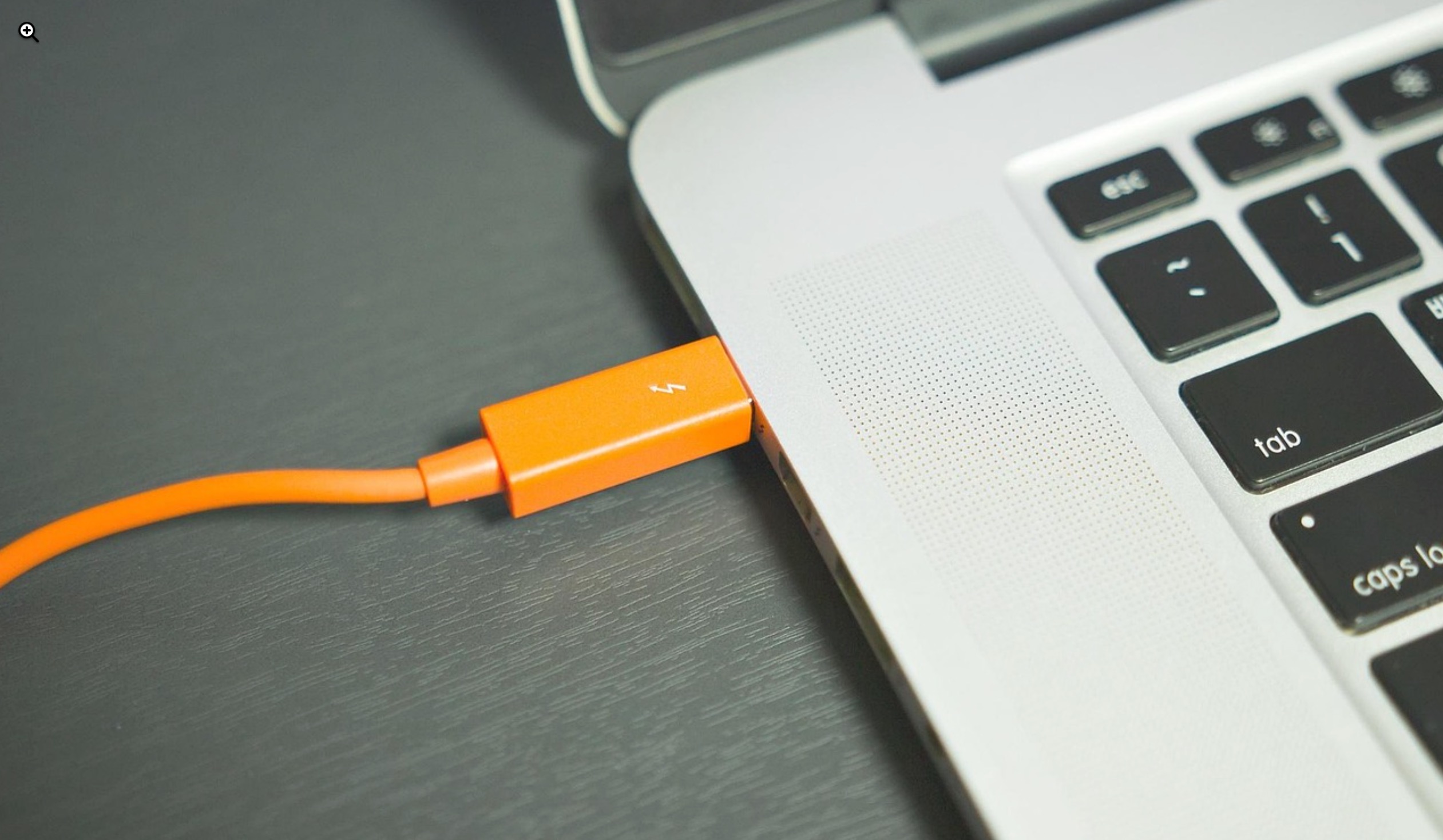
Oldukça bariz gelebilir, ancak çoğu zaman harici bir sabit diski Mac’inize bağlayamamanızın nedeni, bozuk veya arızalı bir USB portu olabilir (özellikle tüm harici cihazları Mac’inize bağlamakta sorun yaşıyorsanız).
Böyle bir durumda, farklı bir USB portu deneyebilir veya o da çalışmazsa, sorunu çözmek için Mac’inizde profesyonel birine başvurmanız gerekebilir.
Seçenek 2: Kabloyu Kontrol Edin
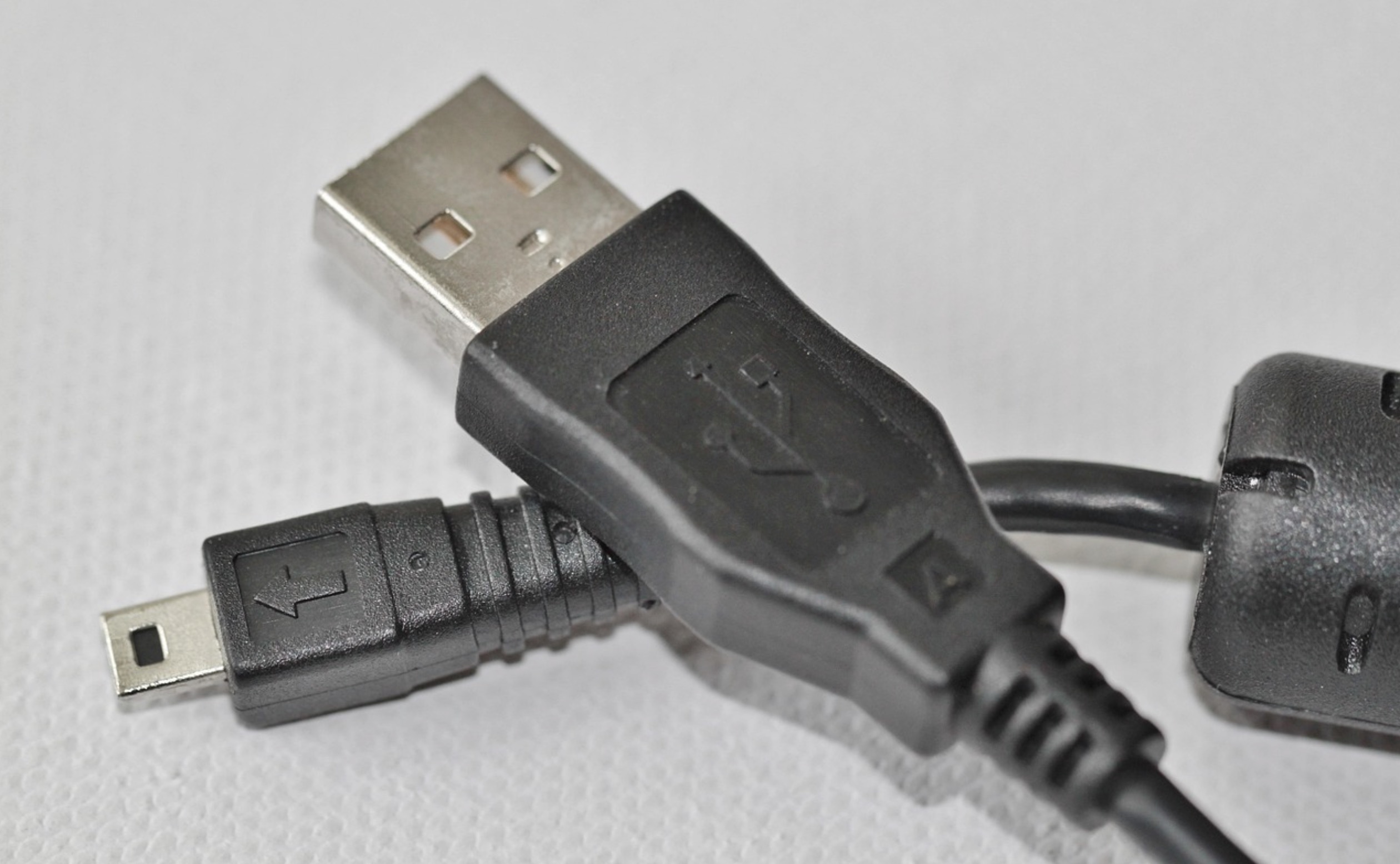
Harici sürücüyü Mac’inize bağlayamamanızın bir diğer nedeni de arızalı bir USB kablosu olabilir. Bu yüzden harici sabit diski farklı bir USB bağlantı kablosuyla takmayı denemek, tüm sorunun bunda olup olmadığını görmek için iyi bir fikirdir.
Seçenek 3: NVRAM veya PRAM’i Sıfırla
Sorunun harici sabit diskinizde değil, Mac’inizde olması oldukça muhtemeldir. Bazen bozuk bir NVRAM veya PRAM, bilgisayarınızda çeşitli sorunlara yol açabilir ve harici disklerin başarılı bir şekilde bağlanmasını engelleyebilir. NVRAM bozulması çok sık yaşanmasa da, bu sorunu elemek için NVRAM’i sıfırlamak en iyisidir.
📝 Not: Eğer bir M1 Mac kullanıyorsanız, NVRAM veya PRAM’i sıfırlamak için yapmanız gereken tek şey bilgisayarınızı yeniden başlatmaktır.
Intel tabanlı Mac’inizdeki sorunu ortadan kaldırmak için NVRAM veya PRAM’i sıfırlamak adına yapmanız gerekenler şunlardır:
- Bilgisayarınızı kapatın.
- Mac’inizi tekrar açmak için güç düğmesine basın ve ardından hemen şu tuş kombinasyonunu basılı tutun: Command + Option + P + R.
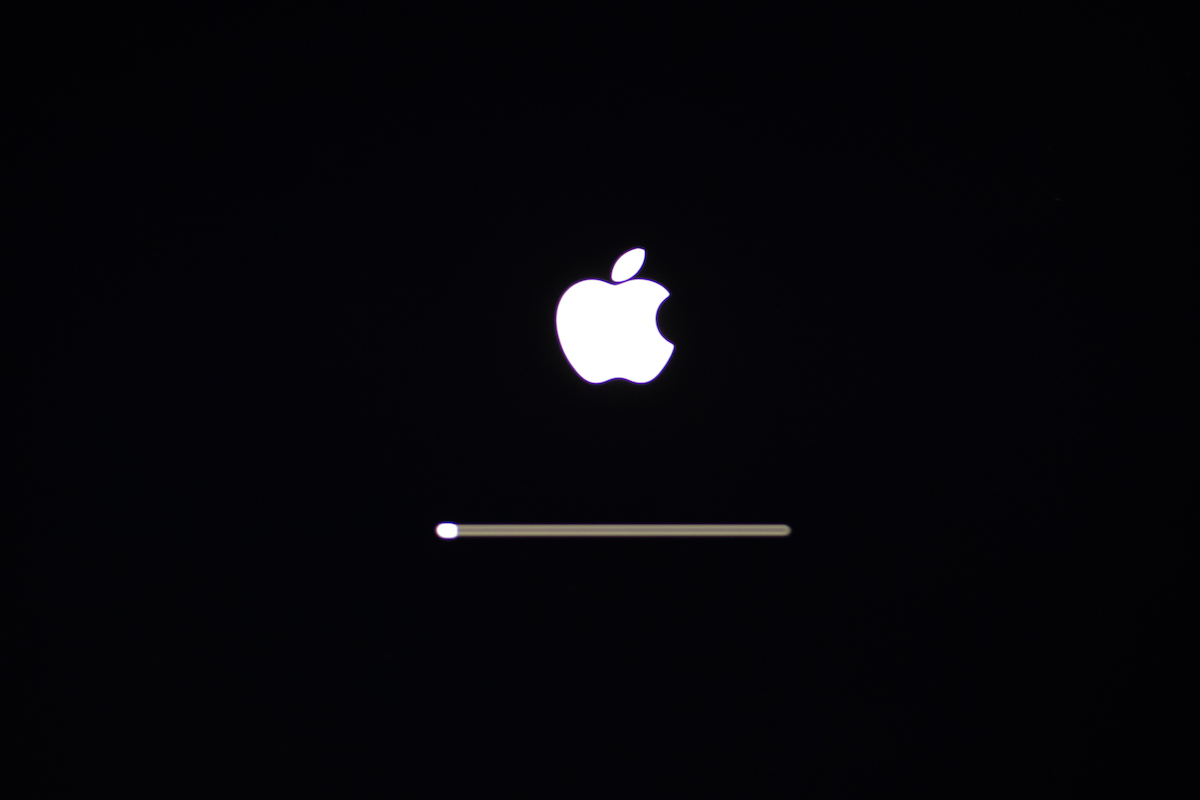
- Tuş kombinasyonunu, ekranda elma logosunu ikinci kez görene kadar (yaklaşık 20 saniye) basılı tutun.
Seçenek 4: SMC Sıfırlama
SMC (Sistem Yönetim Denetleyicisi), Mac’lerde güç yönetimi, fan kontrolü vb. konularda yardımcı olan bir alt sistemdir. Ayrıca, bazen harici disk bağlantı sorunlarının nedeni de olabilir.
📝 Not: M1 Mac’lerde SMC’yi sıfırlamak için tek yapmanız gereken bilgisayarı yaklaşık 30 saniye kapatıp tekrar açmaktır.
Intel tabanlı bir Mac’te SMC’yi sıfırlamak için yapmanız gerekenler:
- Mac’inizi kapatın.
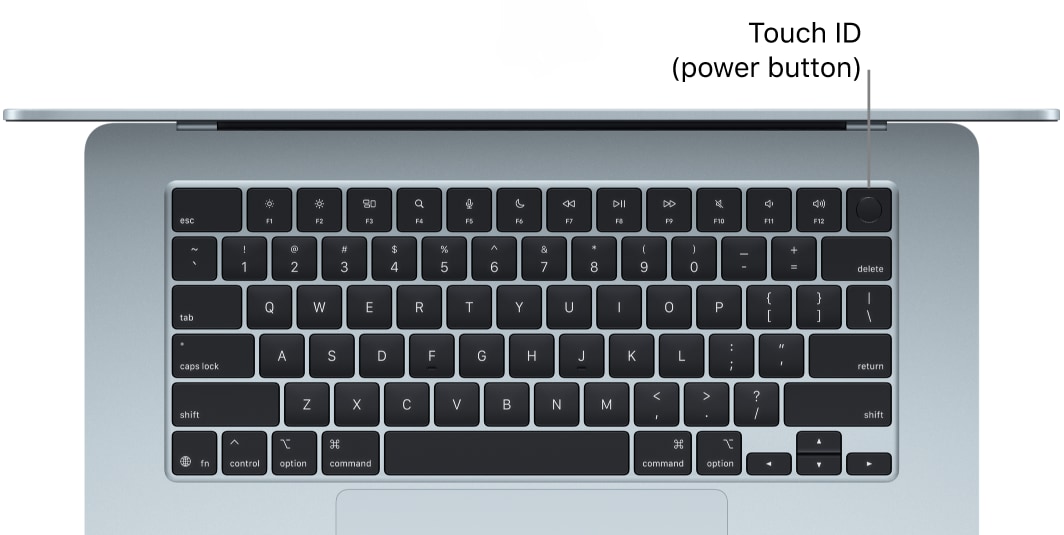
- Güç düğmesine 15 saniye boyunca basılı tutun.
- Bilgisayarınızı yeniden başlatın.
Seçenek 5: macOS Ekran Ayarlarını Değiştir
Harici sürücünüz düzgün çalışıyorsa ve Disk Utility’de Mac’inize takılı olduğunu görebiliyorsanız, bilgisayarınızın ayarlarını kontrol etmek iyi bir fikirdir. Bu ayarlar nedeniyle harici sürücüyü ne masaüstünde ne de Finder’da görememeniz oldukça olasıdır.
Harici sürücünüzü Mac’inizde tekrar görüntülenebilir yapmak için yapmanız gerekenler şunlardır:
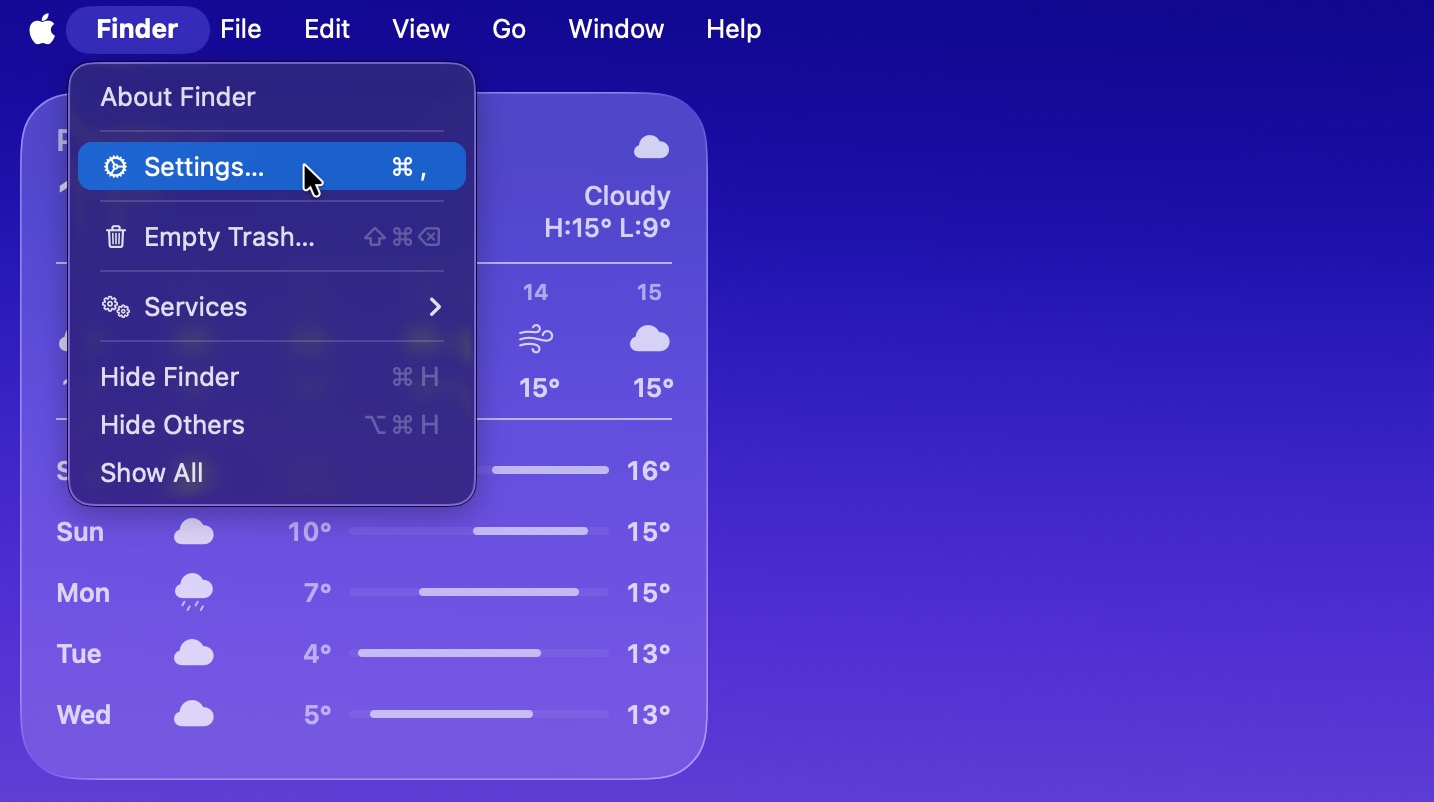
- Mac’inizin masaüstüne tıklayın ve ardından üst menüden Finder’ı seçin.
- Açılır menüden Ayarlar’ı seçin.
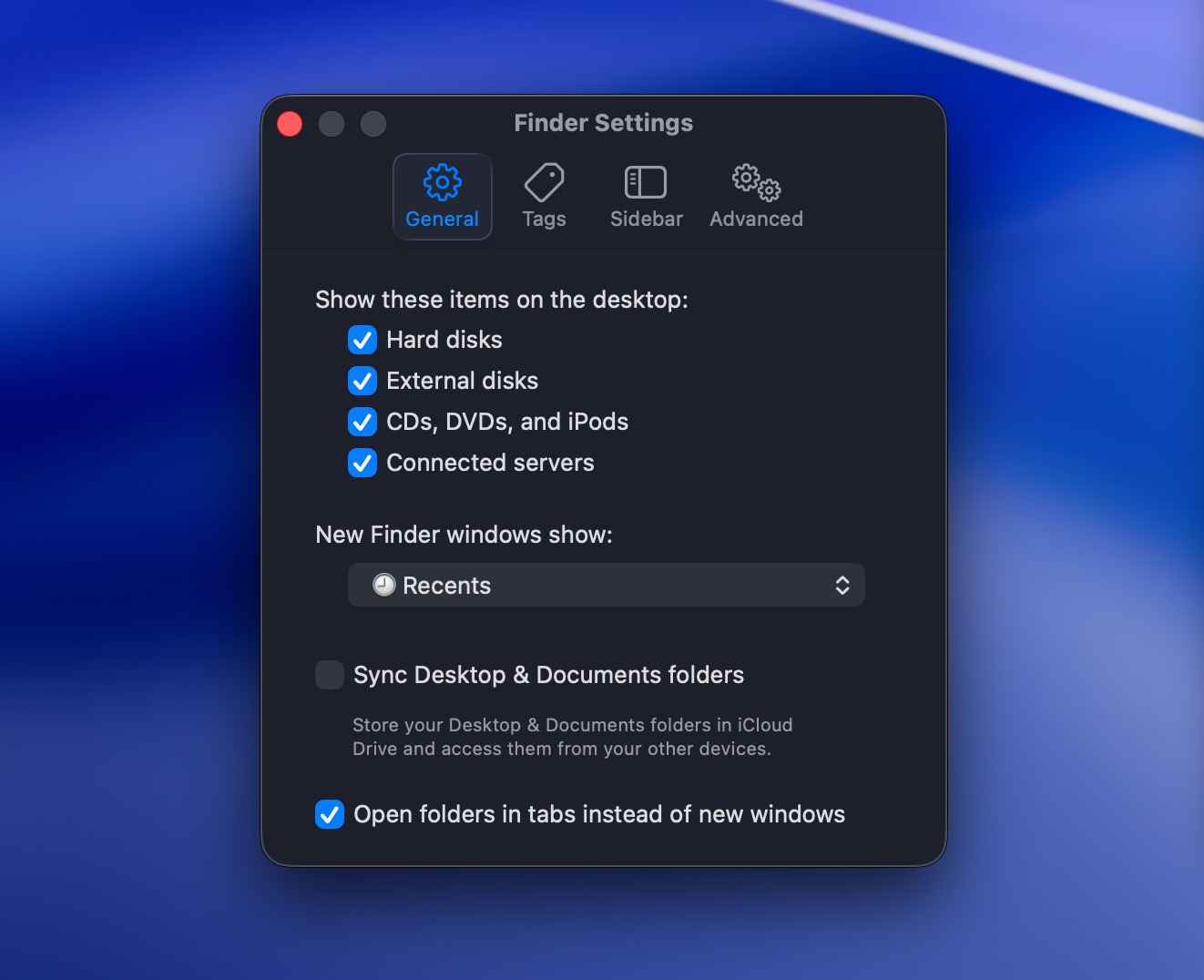
- Genel sekmesine tıklayın ve Harici diskler yanındaki kutucuğu işaretleyin (zaten seçiliyse, bir sonraki adıma geçin).
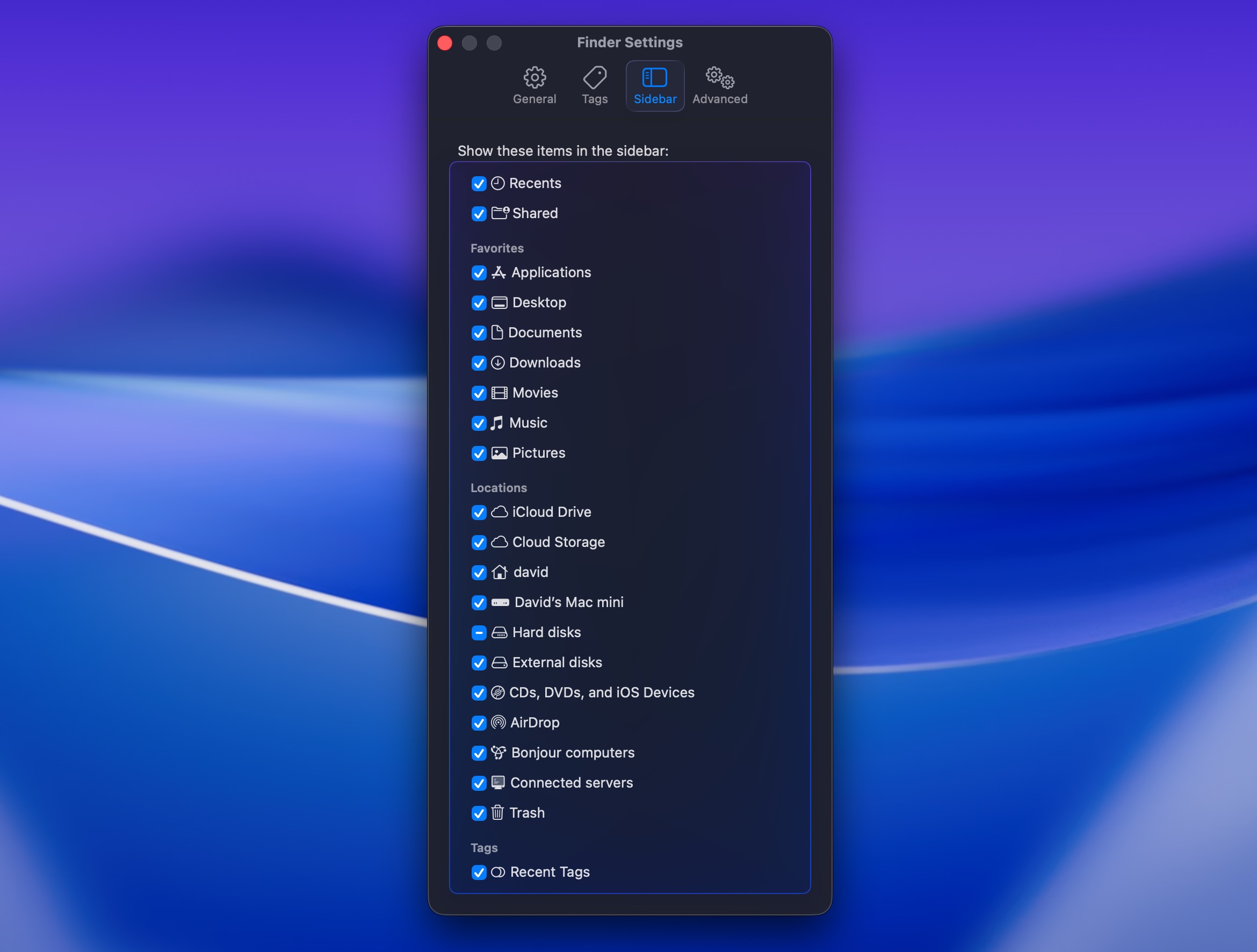
- Kenar Çubuğu sekmesine gidin ve Konumlar bölümünde Harici diskler’i bulun. Yanındaki kutucuğu işaretleyin ve Finder’ın kenar çubuğunda bağlı harici diskleri görmeye başlayın.
Seçenek 6: Üçüncü Parti Harici Sürücü Bağlayıcı Kullanın
macOS, NTFS sürücülerini okuyabilse de, üçüncü taraf bir yazılım olmadan bu sürücülere yazamaz. Ayrıca, bazı sürücü yapılandırmaları hiç bağlanmayacaktır; buna BitLocker şifrelemesine sahip NTFS sürücüleri veya standart olmayan küme boyutlarına sahip NTFS birimleri dahildir. macOS ayrıca ext3, ext4 veya Btrfs gibi Linux dosya sistemlerini de doğal olarak desteklemez. Harici sürücünüz desteklenmeyen bir format kullanıyorsa, verilerinize tam erişim sağlamak için özel bir üçüncü taraf bağlayıcı uygulamaya ihtiyacınız olacaktır.
Seçenek 7: Disk Utility’de İlk Yardım’ı Çalıştır
Her Mac, çeşitli sürücüyle ilgili görevleri gerçekleştirmek için kullanabileceğiniz Disk İzlencesi adlı bir araçla birlikte gelir. Harici sabit diskinizde dosya sistemi hataları olabileceğini ve bu nedenle Mac’inizde bağlanmadığını düşünüyorsanız, bu uygulamayı bu hataları bulmak ve onarmak için kullanabilirsiniz.
Yapmanız gerekenler şunlardır:
- Mac’inizde Disk Utility uygulamasını başlatın ( Finder > Applications > Utilities yolunu izleyip Disk Utility uygulamasına tıklayarak açın).
- Sol kenar çubuğundan harici sürücünüzü seçin.
- Üstteki İlk Yardım düğmesine tıklayın.
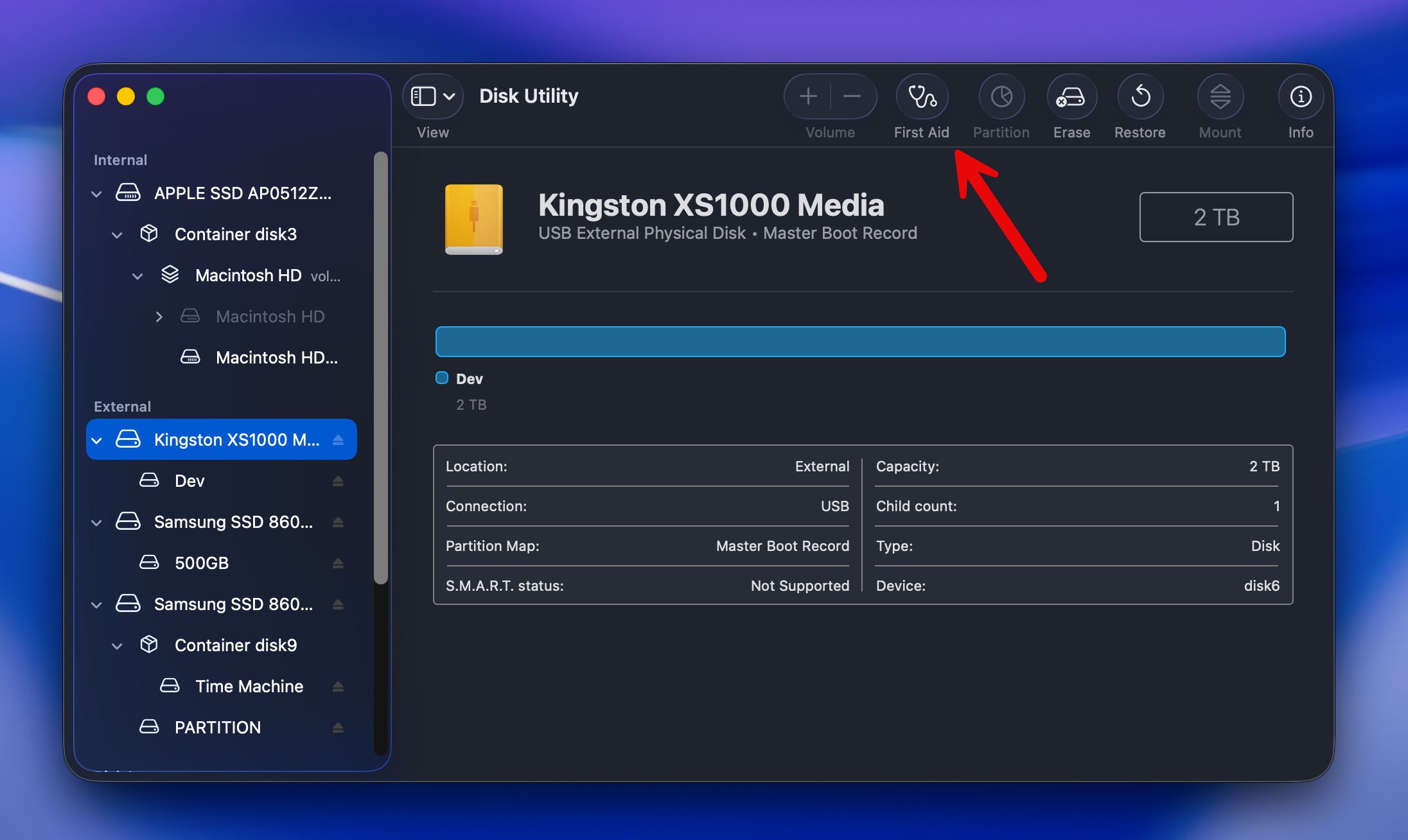
- Onaylamak için Çalıştır seçeneğine tıklayın.
Seçenek 8: Disk Utility’de Sürücüyü Zorla Bağla
Eğer harici sabit disk Disk Utility’de görüntülenebiliyorsa fakat içerisindeki verilere erişemiyorsanız, bu uygulamada diski zorla bağlamak mümkündür. Başarılı olduğunuzda, o sürücüde depolanan dosyalara Mac’inizden erişebilmelisiniz.
Bir Mac’te bir sabit diski elle bağlamayı zorlamak için yapmanız gerekenler şunlardır:
- Mac’inizde Disk Utility‘yi başlatın ( Finder > Uygulamalar > Yardımcı Programlar bölümüne gidin ve Disk Utility‘ye tıklayarak açın).
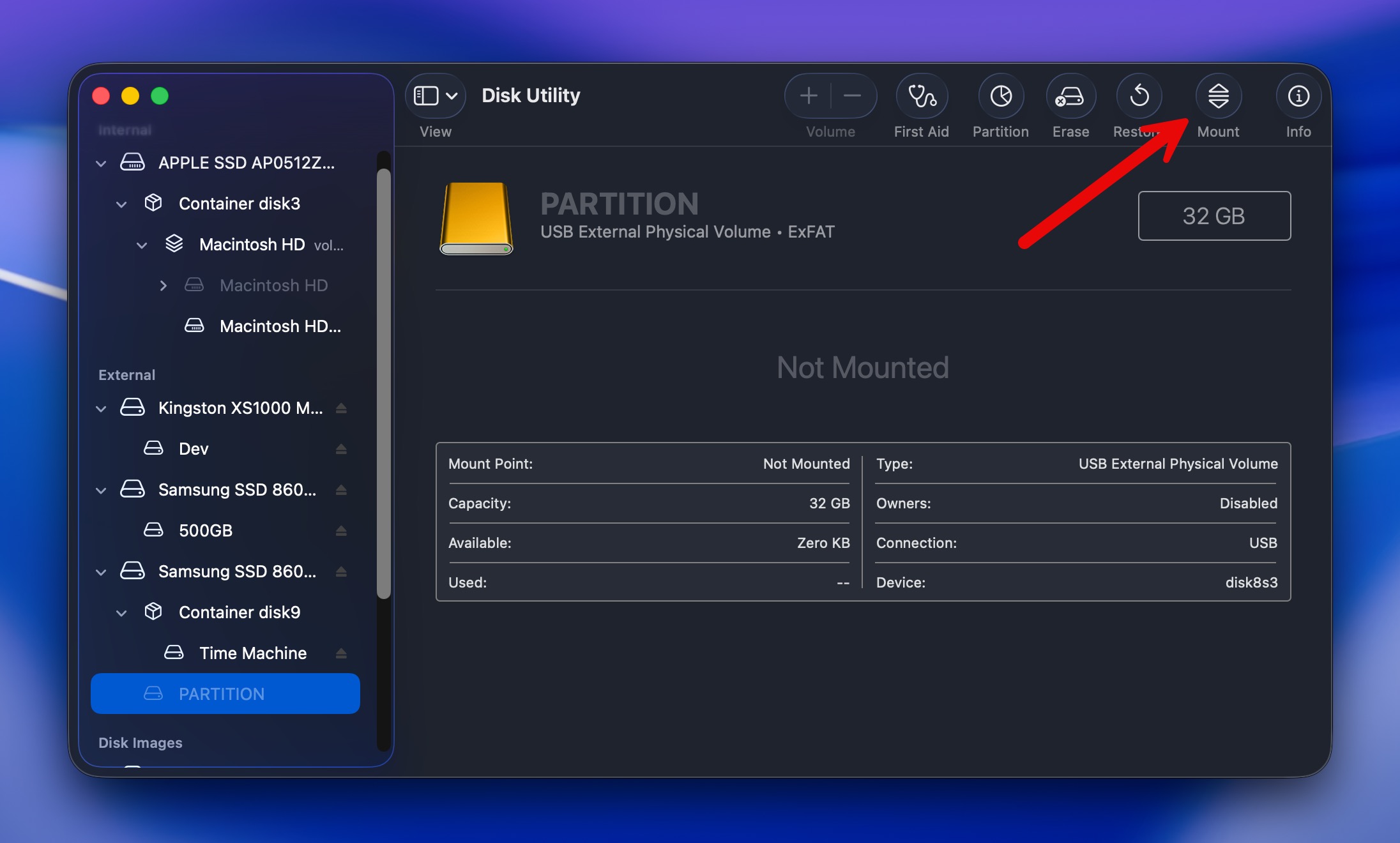
- Soldaki kenar çubuğundan gerekli harici sürücüyü seçin.
- Üstte bulunan Bağla düğmesine tıklayın.
Seçenek 9: Sürücüyü Biçimlendir
Eğer yukarıda bahsedilen yöntemler‘ü denediyseniz ve yine de harici sabit diskinizi Mac’inize bağlayamadıysanız, denemeniz için bir seçenek daha var: formatlamak. Bu harika bir seçenektir çünkü eğer sorunun nedeni bozuk bir dosya sistemi ise harici diskinizi düzeltebilir ve tekrar bağlanabilir hale getirebilir.
📝 Not: Formatlamanın, sürücünüzdeki tüm dosyaları sileceğini unutmayın. Eğer hâlâ ihtiyacınız olan veriler varsa, formatlamadan önce sürücüyü Disk Drill ile taramanızı ve kurtarabileceğiniz verileri kurtarmanızı şiddetle tavsiye ederiz. Kurtarma daha sonra da mümkün olabilir, ancak sürücüye yeni veri yazılırsa şansınız azalabilir.
Harici bir sabit diski hem Disk Utility ile hem de Terminal üzerinden formatlayabilirsiniz.
Mac’inizde Disk Utility kullanarak harici bir sabit diski biçimlendirmek için yapmanız gerekenler:
- Mac’inizde Disk Utility‘yi başlatın (açmak için Finder > Uygulamalar > Yardımcı Programlar‘a gidin ve Disk Utility‘ye tıklayın).
- Soldaki kenar çubuğundan gerekli harici sürücüyü seçin.
- Üstteki Sil düğmesine tıklayın.
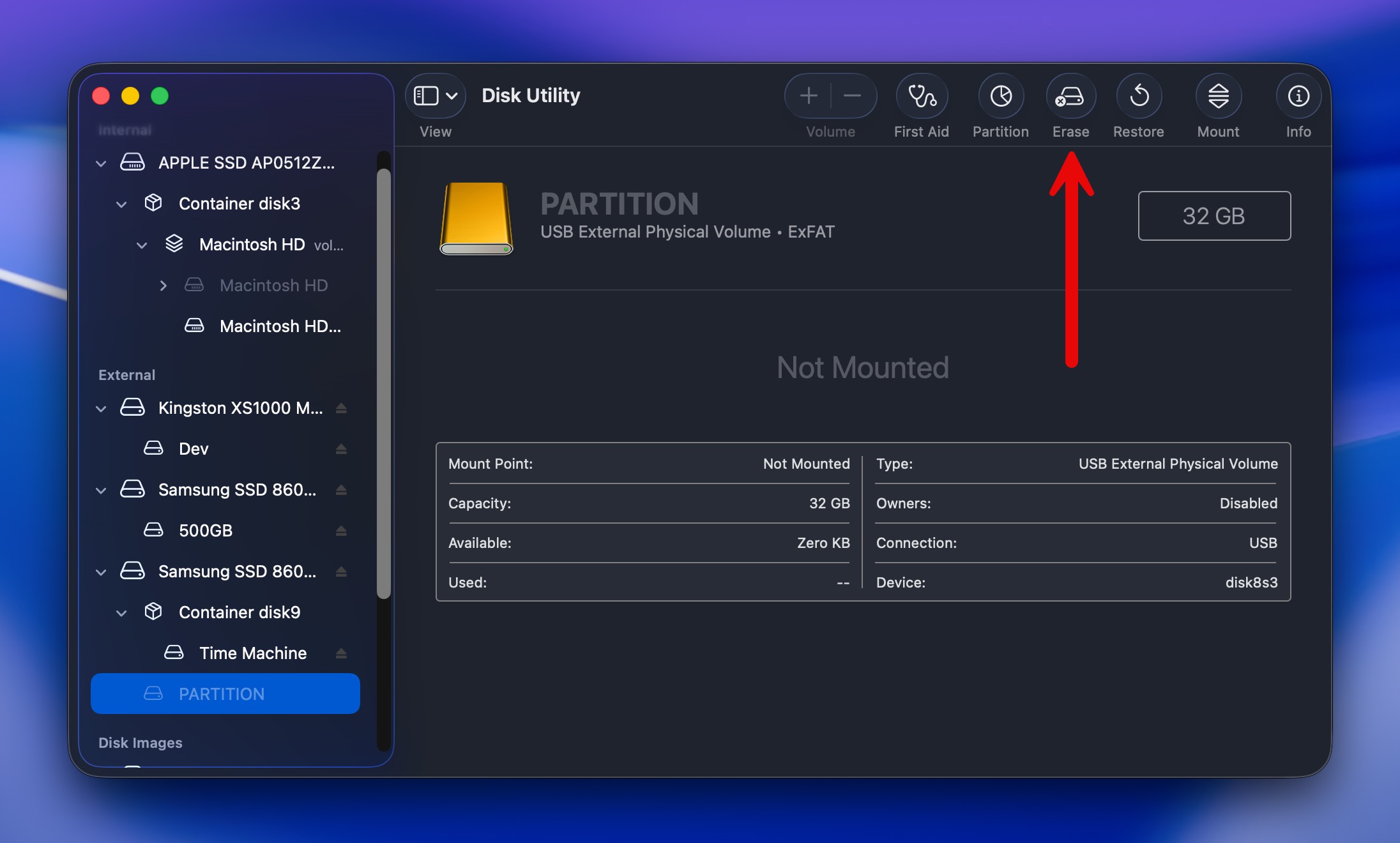
- Sabit diskiniz için tercih edilen bir ad yazın, bir format ve şema seçin.
Terminal daha fazla kontrol sunar ve bazen Disk Utility’nin işleyemediği sürücüleri formatlayabilir, ancak dikkatli komut girişi gerektirir:
- Terminal‘i açın (Finder > Uygulamalar > Araçlar > Terminal).
- diskutil list yazın ve Enter’a basın, sürücünüzün tanımlayıcısını belirleyin (örneğin disk2 veya disk3).
- Sürücünün bağlantısını kesin: diskutil unmountDisk /dev/diskX (X’i disk numaranızla değiştirin).
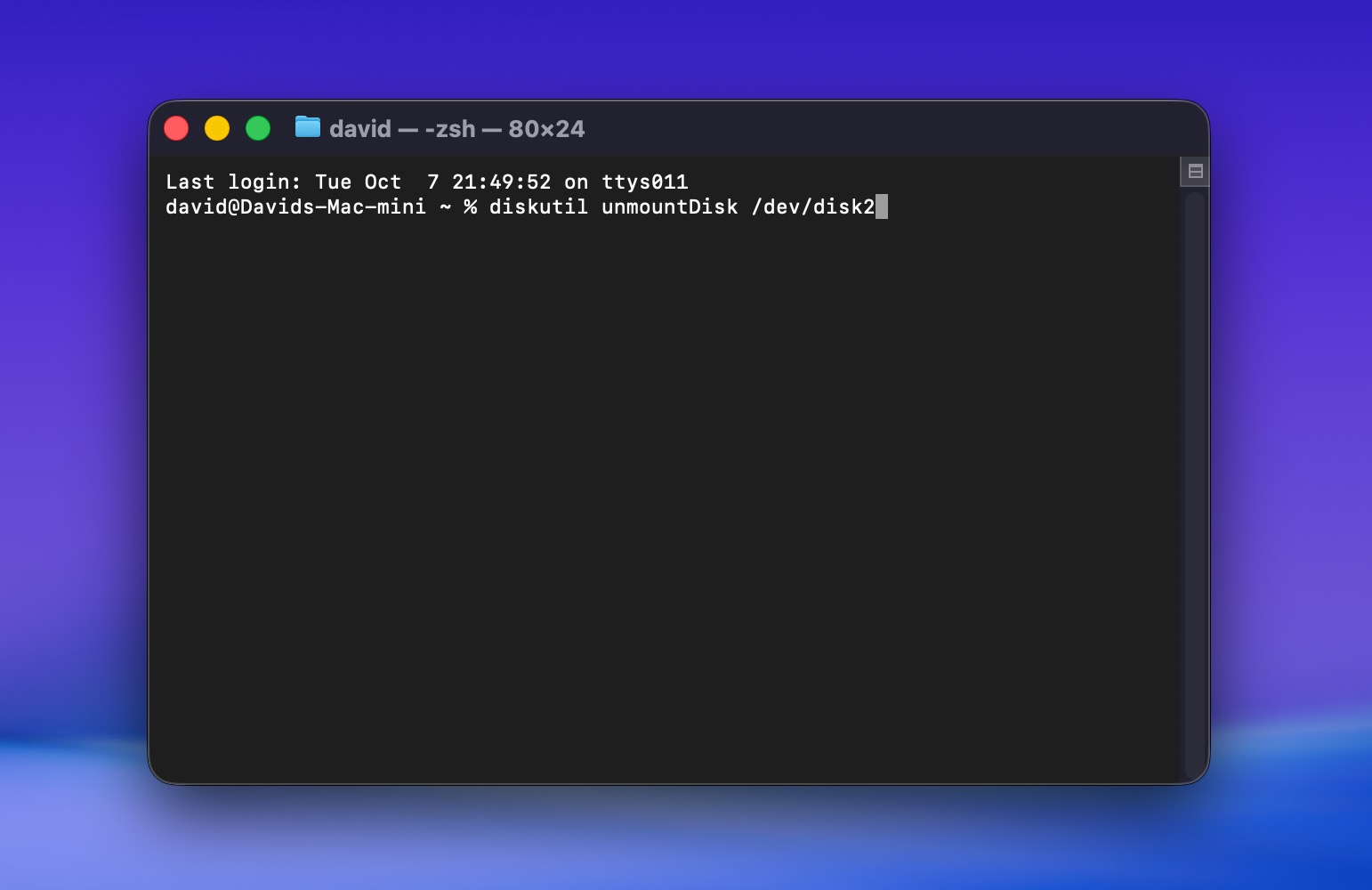
- Sürücüyü seçtiğiniz dosya sistemiyle biçimlendirin, örneğin: diskutil eraseDisk APFS “DriveName” /dev/diskX (APFS için).
- Enter’a basın ve işlemin tamamlanmasını bekleyin.
Terminal yalnızca Disk Utility başarısız olduğunda veya GUI’de mevcut olmayan belirli biçimlendirme seçeneklerine ihtiyacınız olduğunda kullanılmalıdır. Terminal komutunda yapılan tek bir yanlış karakter, yanlış sürücüyü anında biçimlendirebilir ve geri alma seçeneği yoktur.
Hala Takıldıysanız? Sonraki Adımlar Bunlar
Yukarıdaki çözümlerden hiçbiri işe yaramadıysa ve sabit diskiniz Mac’te bağlanmıyorsa, henüz pes etmeyin. İşte son sorun giderme adımlarınız ve ne zaman profesyonel yardım almanız gerektiği:
- Diskinizi farklı bir Mac’e veya hatta bir Windows PC’ye bağlayın. Eğer burada bağlanıyorsa, sorun diskte değil, Mac’inizin yapılandırmasında demektir.
- Güç destekli bir USB hub deneyin. Birçok bağlama hatası aslında güç sorunlarının bir sonucudur. Güç destekli bir hub, özellikle eski veya yüksek kapasiteli diskler için Mac’inizin portlarının sağlayamayabileceği tutarlı elektriği sağlar.
- Tüm USB kabloları aynı değildir. Bazıları sadece güç iletir, veri iletmez. Diğer disklerle çalıştığını bildiğiniz bir kablo kullanın, tercihen harici diskinizle gelen orijinal kabloyu veya yeni diskler için sertifikalı bir Thunderbolt/USB-C kabloyu tercih edin.
Tüm seçenekleri tükettikten sonra veya fiziksel hasardan şüphelendiğinizde, profesyonel kurtarma hizmetleri gerekli hale gelir. Bozuk disklerden veri kurtarmak için temiz odalara ve özel ekipmanlara sahiptirler. Evet, pahalıdır (genellikle 500-3000 $ arası), ancak önemli verilerin bulunduğu fiziksel olarak hasarlı diskler için tek seçeneğiniz budur.
Bir hizmet seçerken, dosyalarınız kurtarılamazsa bir kurtarma ücreti ödemenizi gerektirmeyen “veri yoksa ücret yok” politikasına sahip birini arayın. CleverFiles Veri Kurtarma Merkezi bu politikayı sunan seçeneklerden biridir. Alternatif olarak, size yakın saygın bir veri kurtarma laboratuvarı bulabilir ve ilk danışmanlık ile değerlendirme talep edebilirsiniz. Birçok laboratuvar bunu ücretsiz olarak sunar ve sonuçlar, devam edip etmeyeceğinize karar vermeden önce kurtarma şansınız ve beklenen maliyet hakkında daha iyi bir fikir verecektir.
🔗 Sorunlu harici disklerden veri kurtarma konusunda daha kapsamlı rehberlik için, Mac için harici sabit disk kurtarma numaralı detaylı rehberimize göz atın.
Son Düşünceler
Peki, elimizde ne var? Mac’te bağlanmayan harici bir hard disk, sürücünün kesinlikle bozuk olduğu veya dosyalarınızın kaybolduğu anlamına gelmez. Bazen sorun, basitçe kötü bir kablo, yetersiz güç veya macOS’un bağlayamadığı bir birim kadar kolay olabilir. Diğer durumlarda, dosya sistemi bozulması, bölüm hasarı veya arızalanmak üzere olan bir sürücüyle karşı karşıya olabilirsiniz.
Önemli olan her şeyi doğru sırayla yapmaktır:
- Temel kontrollerle başlayın. Kabloyu, portları, güç kaynağını, Finder ayarlarını ve diskin Disk Utility’de görünüp görünmediğini kontrol edin.
- Onarımlardan önce önemli dosyaları kurtarın. macOS diski hâlâ algılayabiliyorsa, veri kurtarma için ana önerimiz Disk Drill’dir. Disk Drill, normal şekilde bağlanmayan disklerle çalışabilir ve depolama aygıtında değişiklik yapmadan önce dosyalarınızı kurtarma şansı sunar.
- Yalnızca verileriniz güvende olduğunda onarıma veya biçimlendirmeye geçin. First Aid ve diğer onarım yöntemleri mantıksal sorunlara yardımcı olabilir, onarım mümkün değilse biçimlendirme size yeni bir dosya sistemi kazandırır.
- Ne zaman durmanız gerektiğini bilin. Disk hiçbir bilgisayarda algılanmıyor veya fiziksel hasar belirtileri gösteriyorsa, yazılım yardımcı olmaz. Bu durumda profesyonel bir veri kurtarma servisiyle iletişime geçin ve verilerin kurtarma maliyetine değip değmediğine karar vermeden önce bir değerlendirme isteyin.
Ve sürücünüz tekrar çalıştığında, küçük bir önlem tüm süreci tekrar yaşamanızı önleyebilir:
- ✅ Harici bir sürücüyü çıkarmadan önce her zaman güvenli kaldır seçeneğini kullanın.
- ✅ Özellikle daha fazla güç gerektiren sürücülerde, güçsüz USB hub’lardan kaçının.
- ✅ Sadece şarj eden veya güvenilir olmayan adaptörler yerine güvenilir veri kabloları kullanın.
- ✅ Önemli dosyalarınızın ayrı bir yedeğini bulundurun, yalnızca tek bir harici sürücüye güvenmeyin.
Bu rehberi dikkatlice incelediyseniz ve hâlâ sorularınız varsa, önce aşağıdaki SSS bölümünü kontrol edin. Hâlâ durumunuza uygun bir yanıt bulamazsanız, 7 Veri Kurtarma Forumu adresini ziyaret edin. Orada mevcut Mac’te harici sabit disklerle ilgili tartışmalar bulacaksınız, bu yüzden birisinin zaten benzer bir sorunla karşılaşmış olma ihtimali yüksektir. Eğer yoksa, kendi başlığınızı oluşturabilir, diskinizde olanları açıklayabilir ve durumunuza özel tavsiye alabilirsiniz.
SSS
- Diski Mac'inize bağlayın.
- Bilgisayarınızda Disk İzlencesi'ni açın (Finder > Uygulamalar > Araçlar bölümüne gidin ve Disk İzlencesi'ne tıklayarak açın).
- Sol taraftaki kenar çubuğunda harici HDD'nizi seçin.
- Üstteki Bağla düğmesine tıklayın.
- MacBook’unuzda Dock üzerinde Finder’a tıklayın.
- Ekranın üst kısmındaki menüde Finder’a tıklayın ve açılır menüden Tercihler’i seçin.
- Kenar Çubuğu sekmesini seçin.
- Harici disklerin yanındaki kutucuğa tıklayarak işaret koyun.