Normalt skal en ekstern harddisk monteres automatisk så snart du kobler den til Mac-en din. Når macOS gjenkjenner disken og monterer volumet, vises den i Finder og er klar til bruk. Hvis det ikke skjer, avhenger neste steg av om disken fortsatt vises i Diskverktøy.
Hvis den eksterne harddisken din vises i Diskverktøy men ikke i Finder, sjekk Finder-innstillinger eller prøv å montere den manuelt. Hvis disken ikke vises i Diskverktøy i det hele tatt, start med USB-port og kabel, sjekk deretter strømforsyning og test disken på en annen datamaskin. Hvis macOS oppdager disken, men ingen av løsningene gjør filene dine tilgjengelige, kan du bruke Disk Drill til å skanne disken og gjenopprette dataene før du går videre til reparasjon eller formatering.
Merk om søketrender: Ifølge Google Trends data fortsetter søk etter “hard drive not mounting mac” å vise merkbare svingninger globalt. En nylig økning sammenfalt med utgivelse av macOS Tahoe 26 i september 2025, da søkeinteressen i USA økte med omtrent 38 % måneden etter. I dag er problemet fortsatt svært relevant globalt – søkeinteressen økte med omtrent 66 % mellom april og juni 2026 og forble på det samme høye nivået i juli.
Hvorfor monteres ikke harddisken på Mac?
La oss diagnostisere hvorfor den eksterne harddisken din ikke monteres på Mac. Å forstå hva som forårsaker at disken feiler, hjelper deg med å velge riktig løsning og få tilgang til filene dine raskere.
Her er de vanligste årsakene og deres løsninger:
| Årsak | Beskrivelse | Anbefalte gjenopprettingsmetoder |
| 🔌 Løs eller defekt USB-kabel | USB-kabelen kan være løs i porten eller skadet internt. En slitt kabel kan forårsake avbrutte tilkoblinger som hindrer korrekt montering. | Kontroller og bytt ut kabelen. Test med en annen USB-kabel for å utelukke kabelsvikt. |
| ❌ Skadet USB-port | Mac USB-porter kan svikte på grunn av slitasje, væskeskade eller overspenning. Én dårlig port betyr ikke at alle er ødelagte. | Prøv ulike USB-porter på din Mac. Dersom én port feiler, men andre fungerer, har du identifisert problemet og funnet en løsning. |
| 🦠 Diskkorrupsjon | Feil i filsystem forårsaket av feil utkastelse, plutselig strømtap eller avbrutte overføringer kan hindre montering. Skadelig programvare er mindre vanlig på Mac, men fortsatt mulig. | Kjør Førstehjelp i Diskverktøy for å reparere filsystemfeil. Ved alvorlig korrupsjon må du kanskje formater stasjonen etter å ha gjenopprettet dataene dine. |
| 💻 Eldre macOS-versjon | macOS-kompatibilitet varierer etter filsystem. For eksempel kan High Sierra ikke lese APFS-disker, og eldre versjoner har problemer med exFAT- eller NTFS-formater. | Bruk et tredjeparts eksternt drive-monteringsverktøy for NTFS-disker. Oppdater macOS hvis mulig for bedre støtte for filsystemer. |
| ⚙️ Feil innstillinger | Disken kan bli montert korrekt, men være skjult. Innstillinger for Finder og skrivebord kontrollerer synligheten til disker. | Endre macOS-skjerminnstillinger for å aktivere Eksterne disker i Finder-innstillinger. |
| 🔋 Utilstrekkelig strøm | USB-drev trenger tilstrekkelig strøm for å spinne opp og montere. Noen drev krever mer strøm enn én enkelt USB-port kan levere. | Tilbakestill NVRAM/PRAM og SMC for å gjenopprette korrekt strømhåndtering. Disse tilbakestillingene løser ofte problemer med strøm til USB-porter. |
| 🚫 Disk vil ikke montere men er synlig | Disken vises i Diskverktøy, men vil ikke monteres automatisk (ofte på grunn av mindre filsystemfeil eller monteringskonflikter). | Tving montering av stasjonen i Diskverktøy. Denne manuelle monteringen omgår problemer med automatisk montering og gir som regel umiddelbar tilgang. |
Reelle brukeres innsikt
Hos 7 Data Recovery Experts har våre eksperter analysert over 100 diskusjoner fra Apple Forum, Reddit, WD Community og StackExchange for å identifisere mønstre i problemer med montering av eksterne harddisker. Vi har samlet disse dataene for å hjelpe deg med å kjenne igjen ditt spesifikke problem og bruke løsningen som har fungert for andre når din eksterne harddisk for Mac ikke vil monteres:
| Årsak | Kort tekst med brukererfaring |
| Alle eksterne disker sluttet å montere etter Tahoe 26.0.1 | En Mac Studio bruker rapporterte der ingen av deres eksterne disker – inkludert APFS-formaterte disker – ville montere etter oppgradering til Tahoe 26.0.1. Forsøk på å slette og montere på nytt ga en “kunne ikke montere”-feil. De samme diskene fungerte fortsatt normalt på en MacBook Pro som ikke var oppgradert. |
| Disken vises først etter omstart | En Mac mini-bruker på Tahoe 26.0.1 sa at SSD-en fikk Diskverktøy til å henge seg og ikke vises noen steder, men at den monterte normalt når den ble tilkoblet under en omstart. |
| Lagringsenheter feiler på én USB-bane | En M2 Mac mini eier rapporterte der lagringsenheter sluttet å vises via USB-A etter Tahoe 26.2, mens de samme diskene fungerte via USB-C/Thunderbolt og på andre maskiner. |
| Ekstern SSD kobles fra eller løser ut av seg selv | Tahoe 26.2 brukere beskrev gjentatt SSD-utløsning; svarene fokuserte på strømhåndtering, strømforsynt hub, alternative porter og kabeltesting. |
| Finder-utløsning er treg eller ustabil | En Tahoe 26.0.1-rapport beskrev utløsninger som tok opptil omtrent 20 sekunder, og at Finder krasjet umiddelbart etterpå. Diskusjon pekte også på Spotlight-aktivitet som en mulig kilde til disktilgang. |
| ExFAT-overføringer stopper opp eller blir ekstremt trege | En bruker med to Samsung T7 ExFAT SSD-er rapportert lange stopp etter oppdatering til Tahoe 26.0.1. De rapporterte senere at 26.1 løste det meste av problemet; formatering av én disk hjalp også, selv om andre hadde blandede erfaringer. |
Den viktigste lærdommen av alt dette er at de fleste “ødelagte” eksterne harddisker egentlig ikke er ødelagte, slik mange brukere har vist på ulike forum. I stedet er de programvareofre som kan fikses på noen minutter hvis du vet hvordan.
Gjenopprett filene dine først: Bruke Disk Drill på en ikke-tilkoblet stasjon
Hvis den eksterne harddisken din ikke monteres på Mac, men du kan se den i Diskverktøy med riktig lagringskapasitet, betyr det at maskinvaren på Mac-en fortsatt kan oppdage disken, så du trenger ikke å miste dataene som er lagret på den. Disk Drill kan hjelpe med det. Det er en av de beste programvare for datagjenoppretting for Mac og har allerede blitt vurdert av mer enn en million brukere.
Disk Drill omgår macOS sine krav til montering og leser data direkte på sektornivå. Dette betyr at det kan få tilgang til filer selv når filsystemet er ødelagt, partitionstabellen er ødelagt, eller disken nekter å montere på grunn av logiske feil. Vi testet Disk Drill på eksterne disker fra forskjellige produsenter, inkludert Seagate, WD, SanDisk, LaCie, Toshiba og Samsung, og med ulike filsystemer som APFS, HFS+, exFAT, NTFS og FAT32, og i hvert tilfelle klarte Disk Drill å oppdage og skanne disken selv når volumet ikke ville montere normalt i macOS.
Du kan gjøre dette før eller i stedet for å prøve løsningene nedenfor, spesielt hvis disken viser tegn til korrupsjon eller du ikke er sikker på om det er trygt å fortsette feilsøkingen. I sistnevnte tilfelle er det bedre å opprett et bilde av stasjonen først og skanne sikkerhetskopibildet i stedet for den originale disken.
Følg disse trinnene for å gjenopprette data fra din eksterne harddisk på din Mac ved hjelp av Disk Drill:
- Last ned Disk Drill for Mac og følg installasjonsveiviseren. Gratisversjonen lar deg skanne og forhåndsvise gjenopprettbare filer før du forplikter deg til gjenoppretting.
- Koble den ikke-monterbare eksterne harddisken til Mac-en din. Bruk en direkte tilkobling når det er mulig, da USB-huber kan forstyrre datagjenoppretting.
- Åpne Disk Drill, og se under Lagringsenheter etter listen over tilgjengelige enheter. Din ikke-monterbare disk bør vises her selv om den ikke vises i Finder.
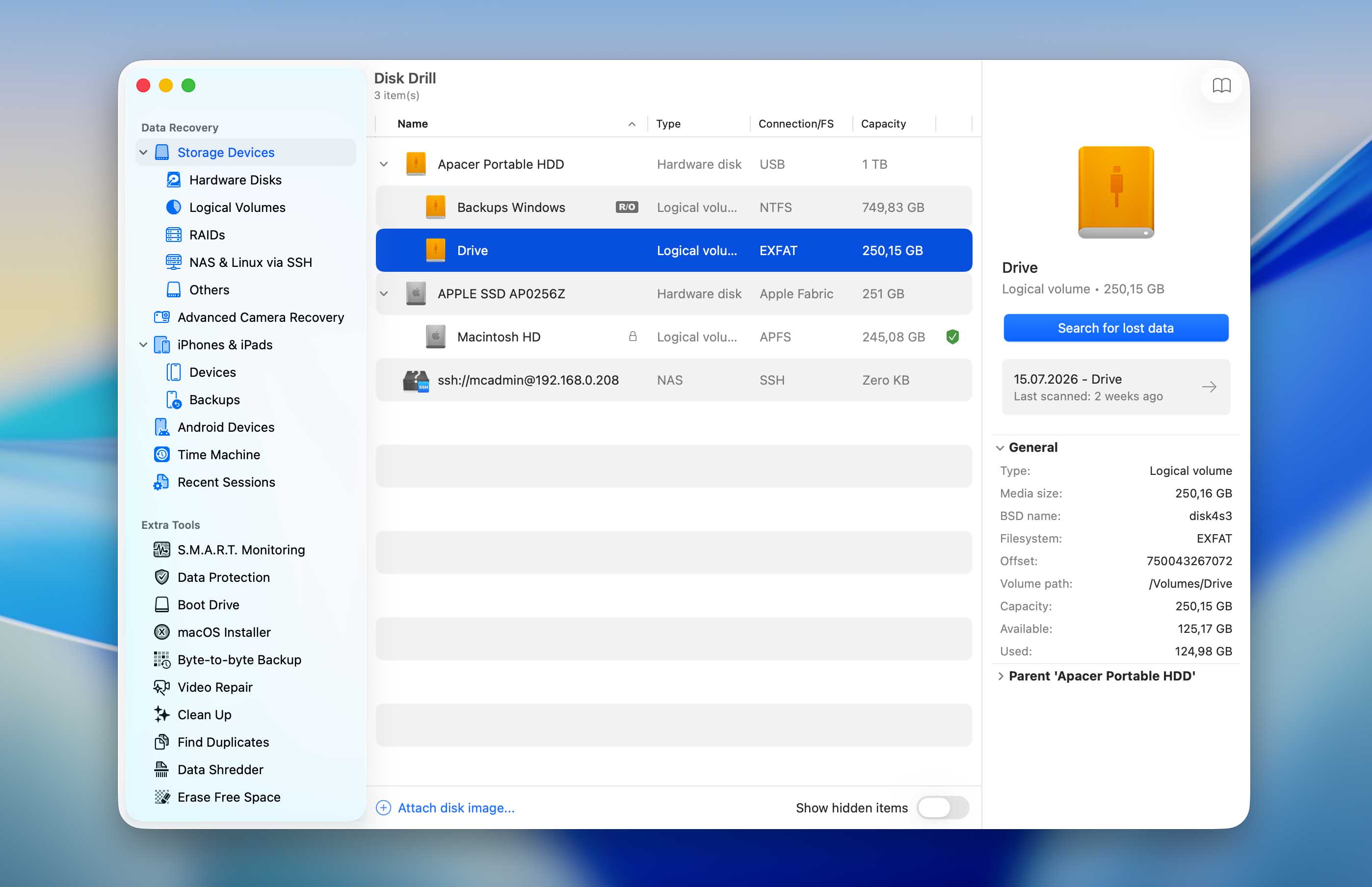
- Klikk på din eksterne disk for å velge den. Du kan deretter klikke på Søk etter tapte data-knappen for å starte et søk. Drill tilbyr to hovedtyper skannealternativer:
- Universell skanning: Kombinerer raske og dype skannemetoder, ideell for de fleste gjenopprettingsscenarier.
- Avansert kameragjenoppretting (ACR): Spesialisert for gjenoppretting av fragmenterte videofiler fra kameraer, GoPros og droner.
Hvis du tidligere har opprettet et diskbilde av den eksterne stasjonen, må du legge det til i denne listen først. Klikk på Fest diskbilde nederst i Disk Drill-vinduet og velg bildefilen. Den vil da vises under Lagringsenheter sammen med de andre stasjonene som er tilgjengelige for skanning. Velg den, klikk Søk etter tapte data, og velg hvilken type skanning du vil utføre.
- Tiden det tar å skanne avhenger av diskstørrelse og tilstand, og du kan pause og gjenoppta når som helst. Når skanningen er ferdig, klikker du på Gjennomgå funnede elementer. Disk Drill kategoriserer gjenopprettede filer i tre typer:
- Slettet eller mistet: Nylig slettede filer med intakt metadata.
- Rekonstruert: Filer gjenoppbygd fra fragmenter (kan ha generiske navn som “file001.jpg”).
- Eksisterende filer: Nåværende filer som fortsatt er på disken, men utilgjengelige på grunn av monteringsproblemer.
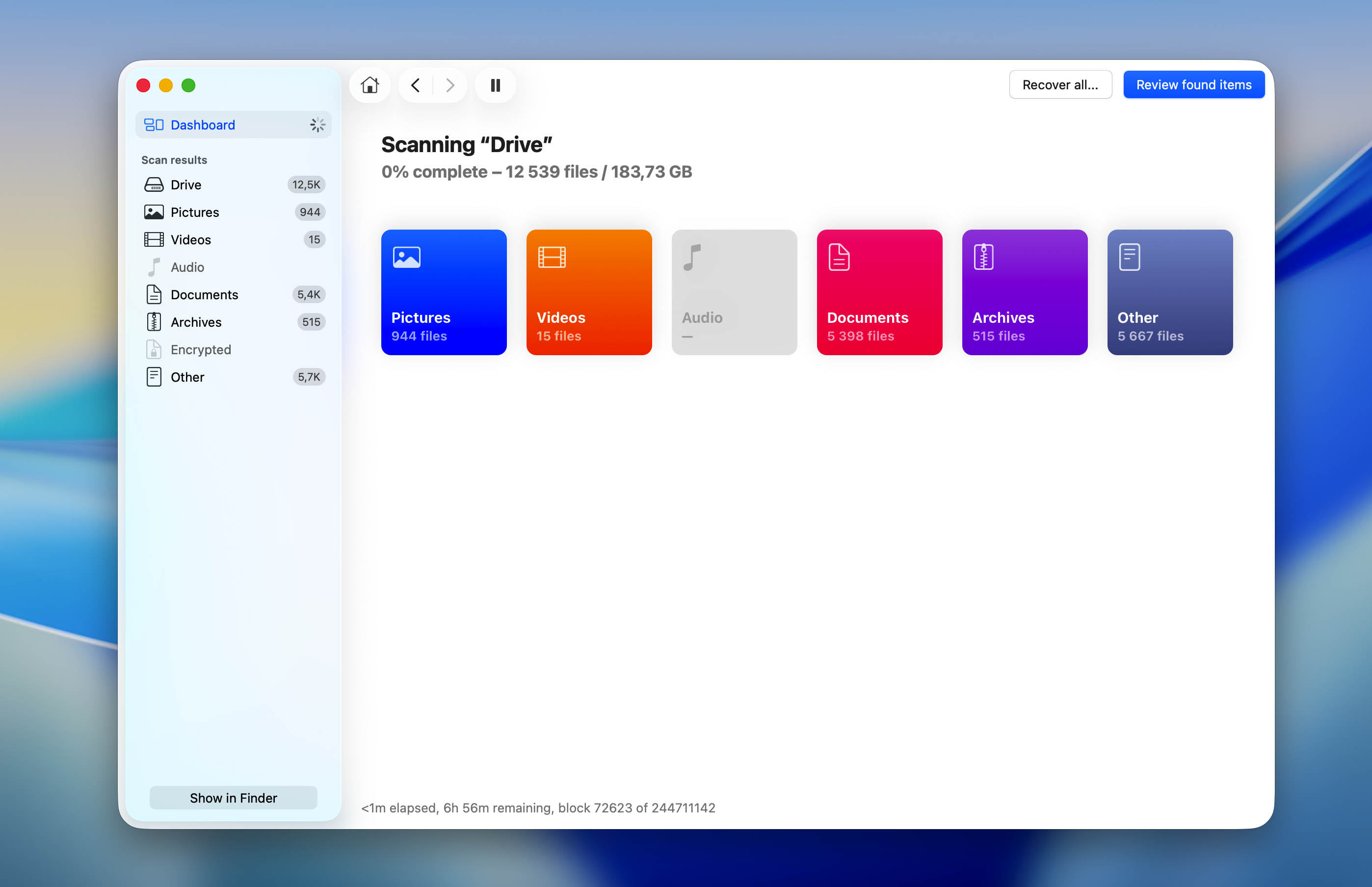
- Bruk de kraftige filtreringsalternativene for å finne det du trenger. For eksempel kan du skrive inn filnavn, filendelser (.docx, .jpg), eller delvis navn i søkefeltet eller velge å vise kun bestemte filtyper.
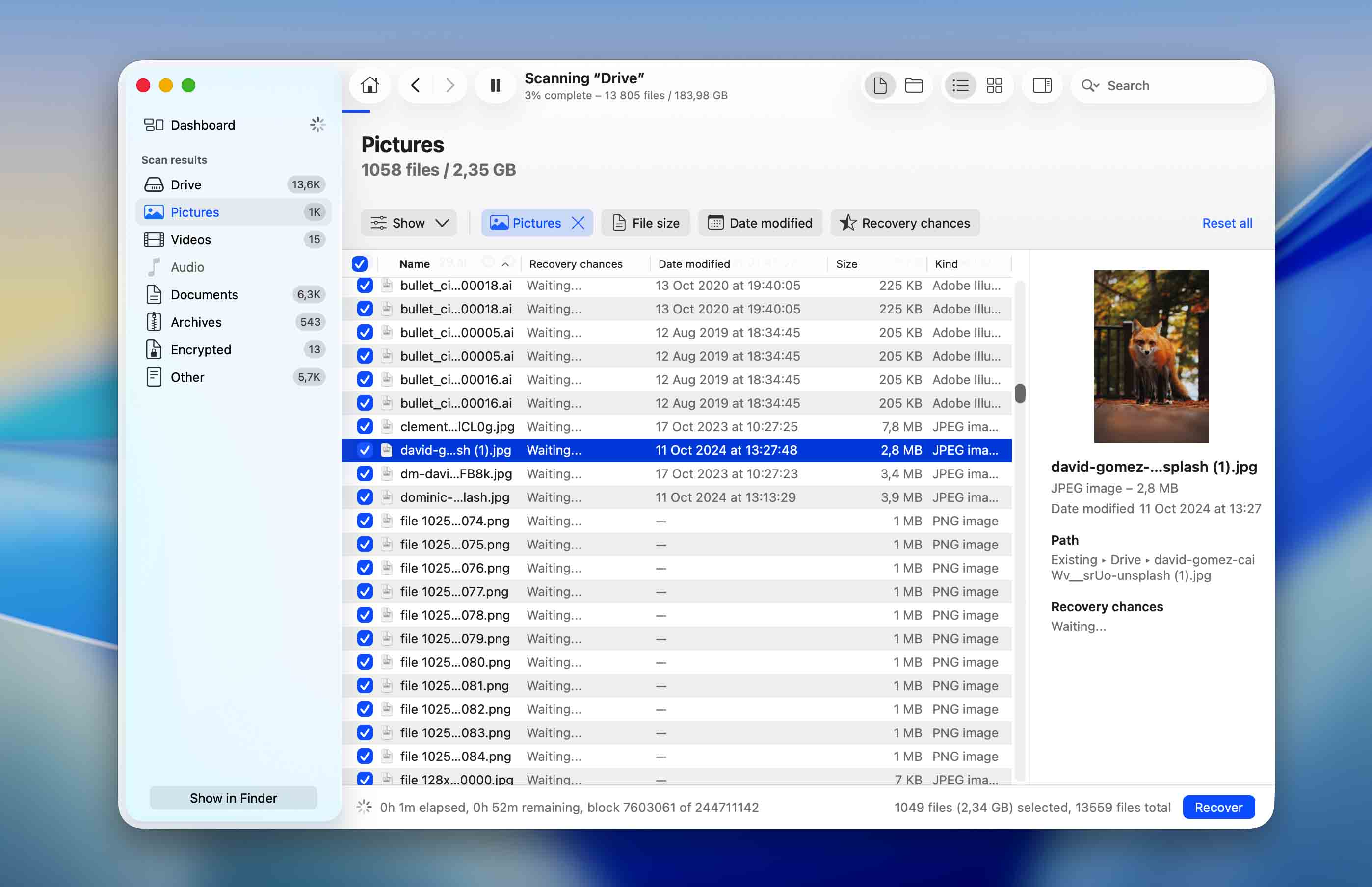
- Forhåndsvis bilder før du huker av ved siden av dem slik at du kan verifisere innholdet og integriteten deres. Filer som kan forhåndsvises kan også gjenopprettes.
- Klikk på Gjenopprett-knappen nederst til høyre når du er klar.
- Velg en mappe på en annen disk enn den du gjenoppretter fra, og bekreft.
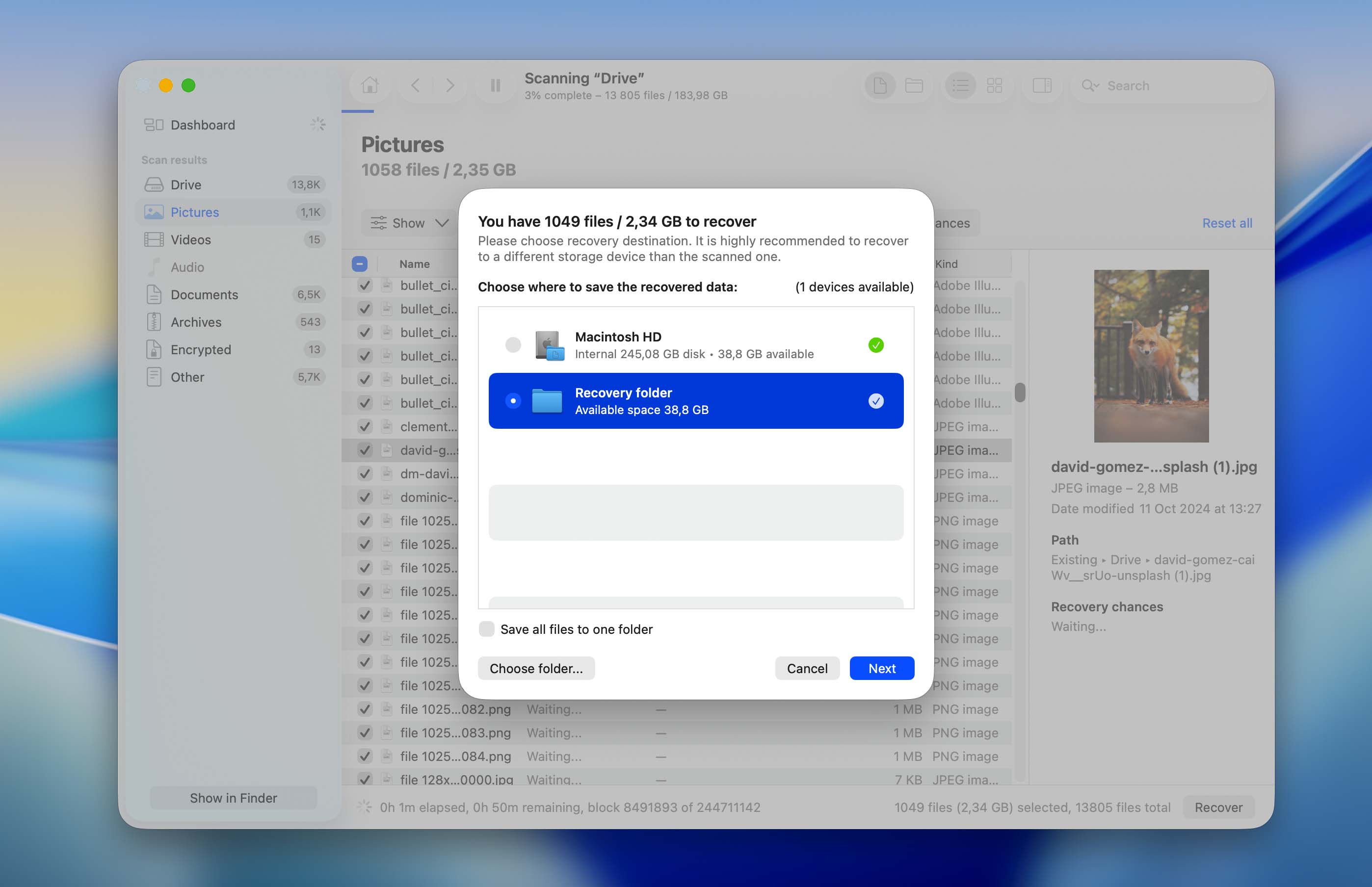
Som du kan se, gjør Disk Drill det veldig enkelt å utføre filgjenoppretting selv for brukere uten teknisk erfaring, men å vite hvordan det fungerer i bakgrunnen kan øke sjansene for vellykket gjenoppretting.
I utgangspunktet bevarer programvaren viktig filmetadata når det er mulig, inkludert originale filnavn, mappestrukturer, tidsstempler og til og med filtillatelser. Når metadata blir ødelagt (vanlig ved alvorlig korrupsjon), bytter Disk Drill til signaturbasert gjenoppretting. Disse rekonstruerte filene får generiske navn som “file001.jpg”, men innholdet forblir intakt. Programvaren gjenkjenner over 400 filsignaturer og bruker header-footer-analyse for å gjenoppbygge filer byte for byte.
Hvis du ønsker å lære mer om hvordan Disk Drill fungerer, kan du ta en titt på vår full gjennomgang. Vi går dypere inn på disse tekniske detaljene der, sammen med andre funksjoner som kan være nyttige i ulike scenarier for datagjenoppretting.
Hvordan fikse en ekstern harddisk som ikke monteres på Mac
Klar til å fikse at den eksterne harddisken din ikke monteres på Mac? Disse pålitelige metodene fungerer på alle Mac-modeller (MacBook Pro, MacBook Air, iMac, Mac mini eller Mac Studio). Vi har organisert dem fra raskeste til mest komplekse, slik at du kan få harddisken til å fungere med minimal innsats.
💡 Profftips: Start med de enkle løsningene først. Mange monteringsproblemer løses med bare de tre første alternativene, som tar under 5 minutter totalt.
| Fiksealternativ | Tid som kreves | Vanskelighetsgrad | Suksessrate | Best for |
| 1. Bytt USB-port | 30 sekunder | Lett | 85% | Tilkoblingsproblemer, portfeil |
| 2. Kontroller kabelen | 1–2 minutter | Lett | 90% | Defekte kabler, løse tilkoblinger |
| 3. Tilbakestill NVRAM eller PRAM | 2 minutter | Lett | 70% | Systemfeil, strømproblemer |
| 4. Tilbakestill SMC | 2 minutter | Lett | 65% | Strømstyringsproblemer |
| 5. Endre Skjerminnstillinger for macOS | 1 minutt | Lett | 95% | Skjulte, men monterte disker |
| 6. Bruk tredjeparts diskmonteringsverktøy | 5–10 minutter | Middels | 80% | NTFS-disker, plattformsdisker |
| 7. Kjør Førstehjelp i Diskverktøy | 5–15 minutter | Middels | 75% | Filssystemfeil, mindre korrupsjon |
| 8. Tving montering i Diskverktøy | 2 minutter | Middels | 60% | Disker vises, men monteres ikke |
| 9. Formater stasjonen | 10–20 minutter | Middels | 100%* | Siste utvei (*sletter alle data) |
⚠️ Viktig: Før du prøver Alternativer 7-9, må du sørge for å ha sikkerhetskopier av viktige data. Disse metodene kan endre stasjonsstrukturen din.
🗨️ Ikke sikker på hvor du skal begynne? Sjekk først hvor den eksterne stasjonen vises på Mac-en din. Hvis den ikke vises i Diskverktøy i det hele tatt, start med alternativ 1-4. Hvis den vises i Diskverktøy, men er nedtonet eller ikke vil monteres, gå til alternativ 7-8. Hvis den vises i Diskverktøy, men ikke i Finder eller på skrivebordet, start med alternativ 5. For NTFS eller andre plattformuavhengige stasjoner, sjekk alternativ 6. La alternativ 9 være til slutt, og gjenopprett viktig data før du formaterer.
Alternativ 1: Bytt USB-porter
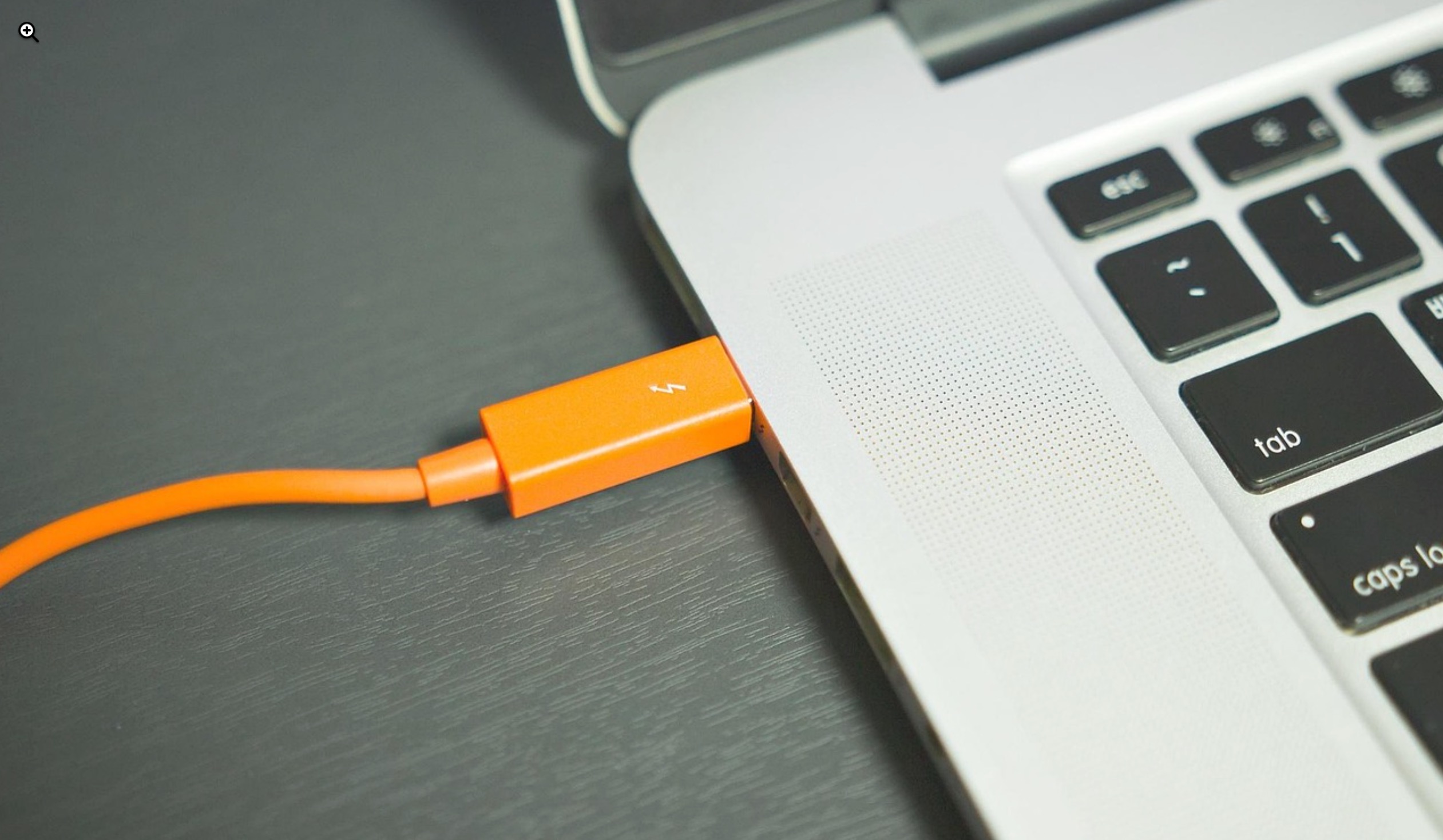
Det kan høres ganske åpenbart ut, men ofte ligger grunnen til at du ikke kan montere en ekstern harddisk på Mac-en din i en ødelagt eller defekt USB-port (spesielt hvis du har problemer med å montere alle eksterne enheter til Mac-en din).
I et slikt tilfelle kan du enten prøve en annen USB-port, eller hvis det heller ikke fungerer, må du kanskje oppsøke en profesjonell for å fikse problemet på Mac-en din.
Alternativ 2: Sjekk kabelen
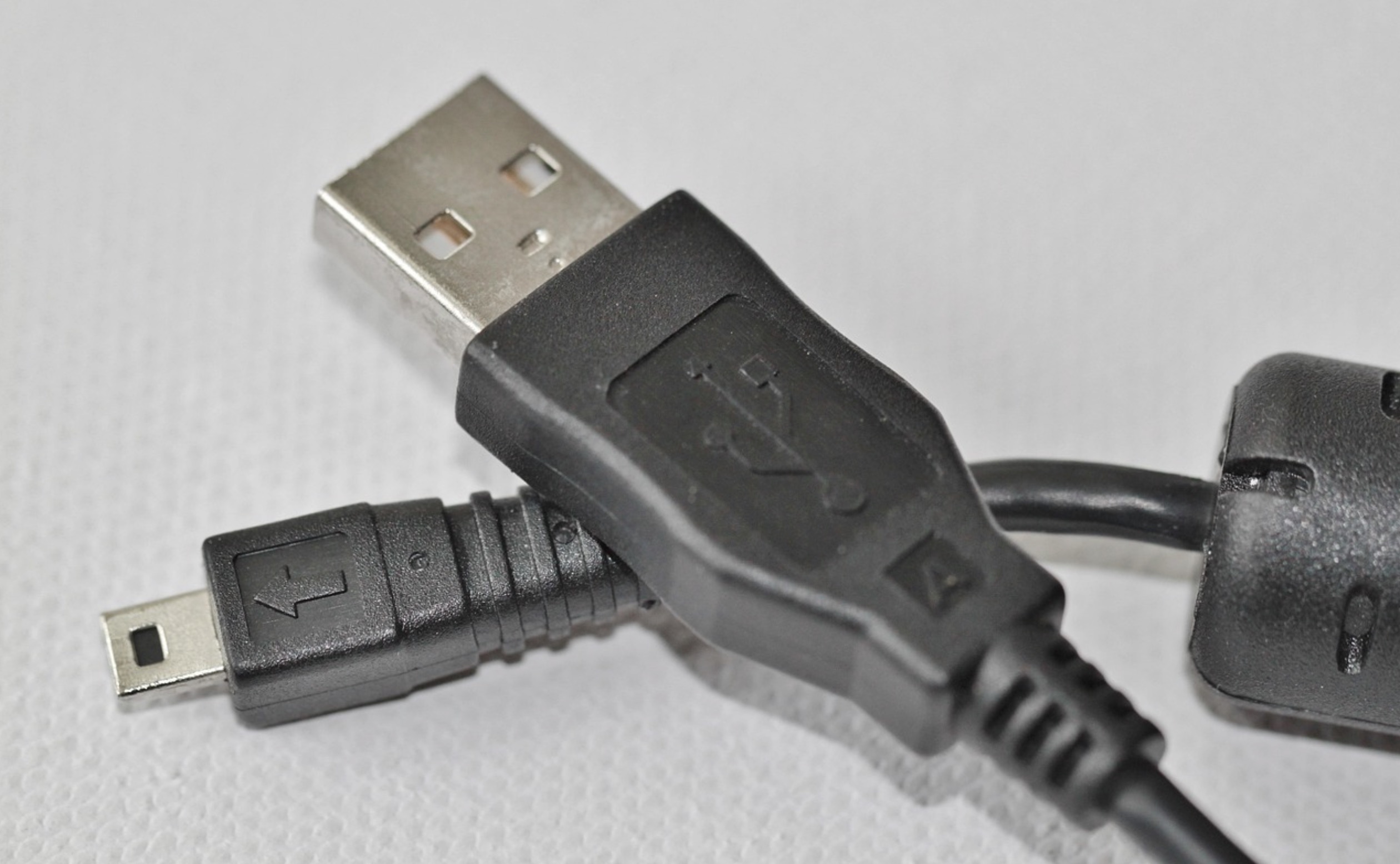
En annen grunn til at du ikke kan koble den eksterne stasjonen til Mac-en din, kan være en defekt USB-kabel. Derfor er det lurt å prøve å montere den eksterne harddisken med en annen USB-kontakt for å se om det er dette som forårsaker problemene.
Alternativ 3: Tilbakestill NVRAM eller PRAM
Det er fullt mulig at problemet ikke ligger hos den eksterne harddisken din, men hos Mac-en din. Noen ganger kan en korrupt NVRAM eller PRAM forårsake ulike problemer på datamaskinen din og til og med hindre eksterne disker fra å monteres riktig. Og selv om NVRAM-korrupsjon ikke skjer veldig ofte, er det best å tilbakestille den for å utelukke dette problemet.
📝 Merk: Hvis du bruker en M1 Mac, trenger du bare å starte datamaskinen på nytt for å tilbakestille NVRAM eller PRAM.
Her er hva du bør gjøre for å tilbakestille NVRAM eller PRAM på din Intel-baserte Mac for å løse problemet:
- Slå av datamaskinen.
- Trykk på strømknappen for å slå på Mac-en igjen, og trykk deretter umiddelbart og hold følgende tastekombinasjon: Kommando + Alternativ + P + R.
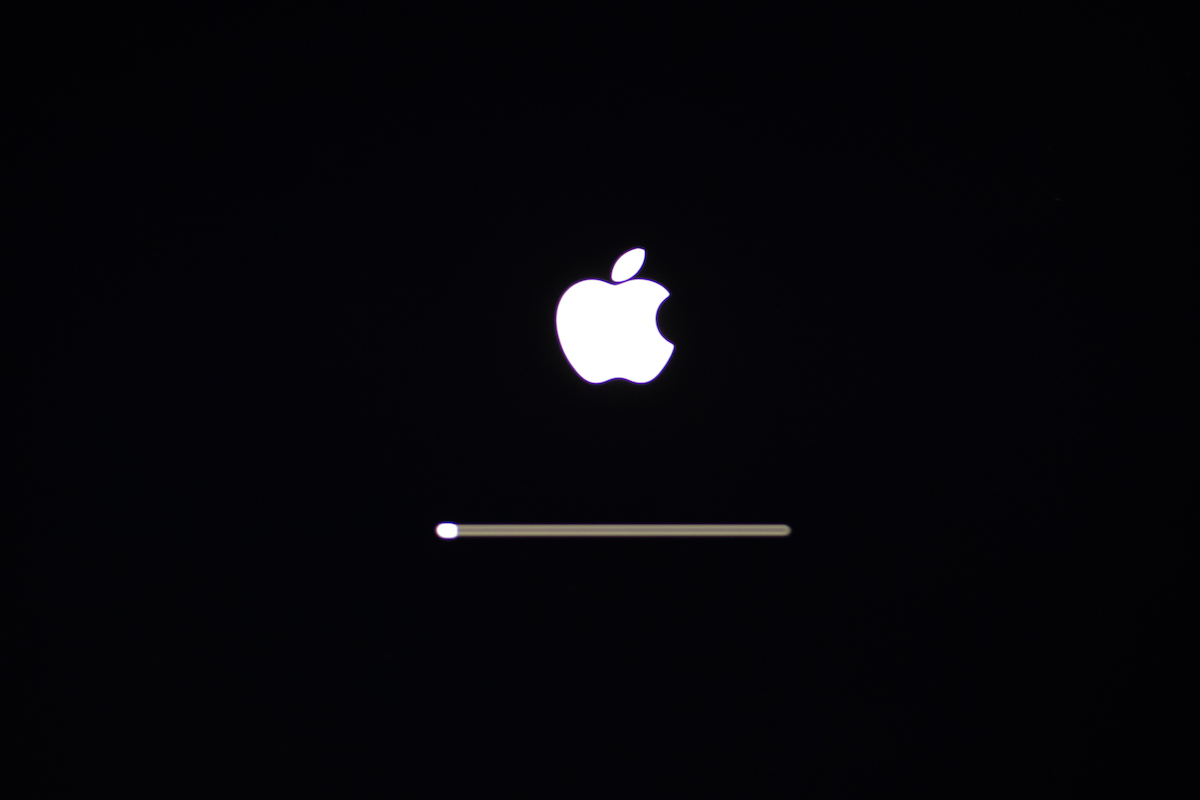
- Hold tastekombinasjonen til du ser Apple-logoen vises på skjermen for andre gang (det tar omtrent 20 sekunder).
Alternativ 4: SMC-tilbakestilling
SMC (System Management Controller) er et delsystem på Mac-er som hjelper med strømadministrasjon, viftestyring osv. Dessuten kan det noen ganger også være årsaken til tilkoblingsproblemer med eksterne disker.
📝 Merk: På M1 Mac-maskiner er alt du trenger å gjøre for å tilbakestille SMC å slå av datamaskinen i omtrent 30 sekunder og deretter slå den på igjen.
Slik tilbakestiller du SMC på en Intel-basert Mac:
- Slå av Mac-en.
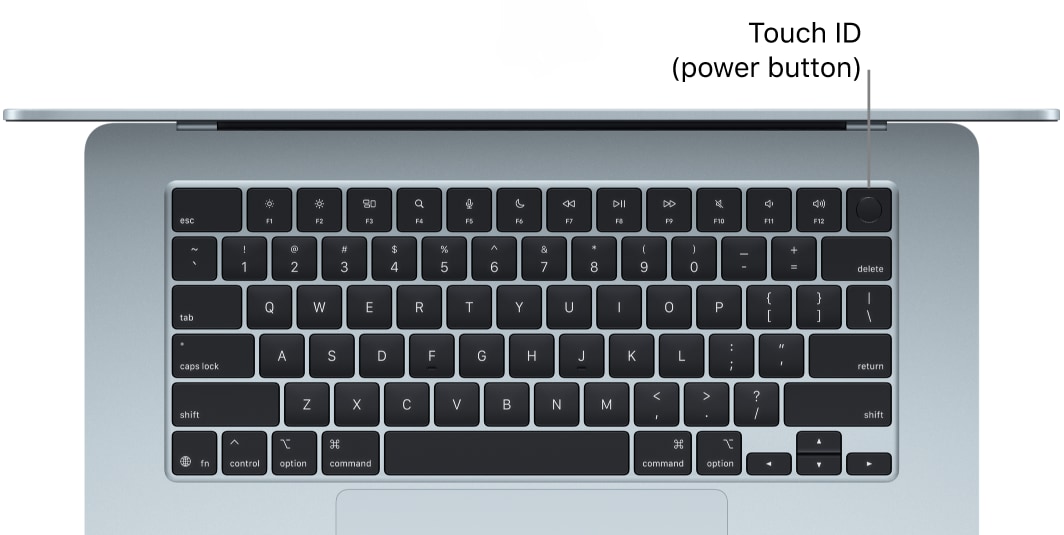
- Trykk og hold inne strømknappen i 15 sekunder.
- Start datamaskinen på nytt.
Alternativ 5: Endre macOS-skjerminnstillinger
Hvis den eksterne stasjonen din fungerer som den skal og du kan se at den er montert på Mac-en din i Diskverktøy, er det lurt å sjekke datamaskinens innstillinger. Det er fullt mulig at du ikke kan se den eksterne stasjonen verken på skrivebordet eller i Finder på grunn av disse innstillingene.
Her er hva du bør gjøre for å gjøre den eksterne stasjonen synlig igjen på Mac-en din:
- Klikk på Mac-skrivebordet ditt og velg deretter Finder fra menyen øverst.
- Velg Innstillinger fra rullegardinmenyen.
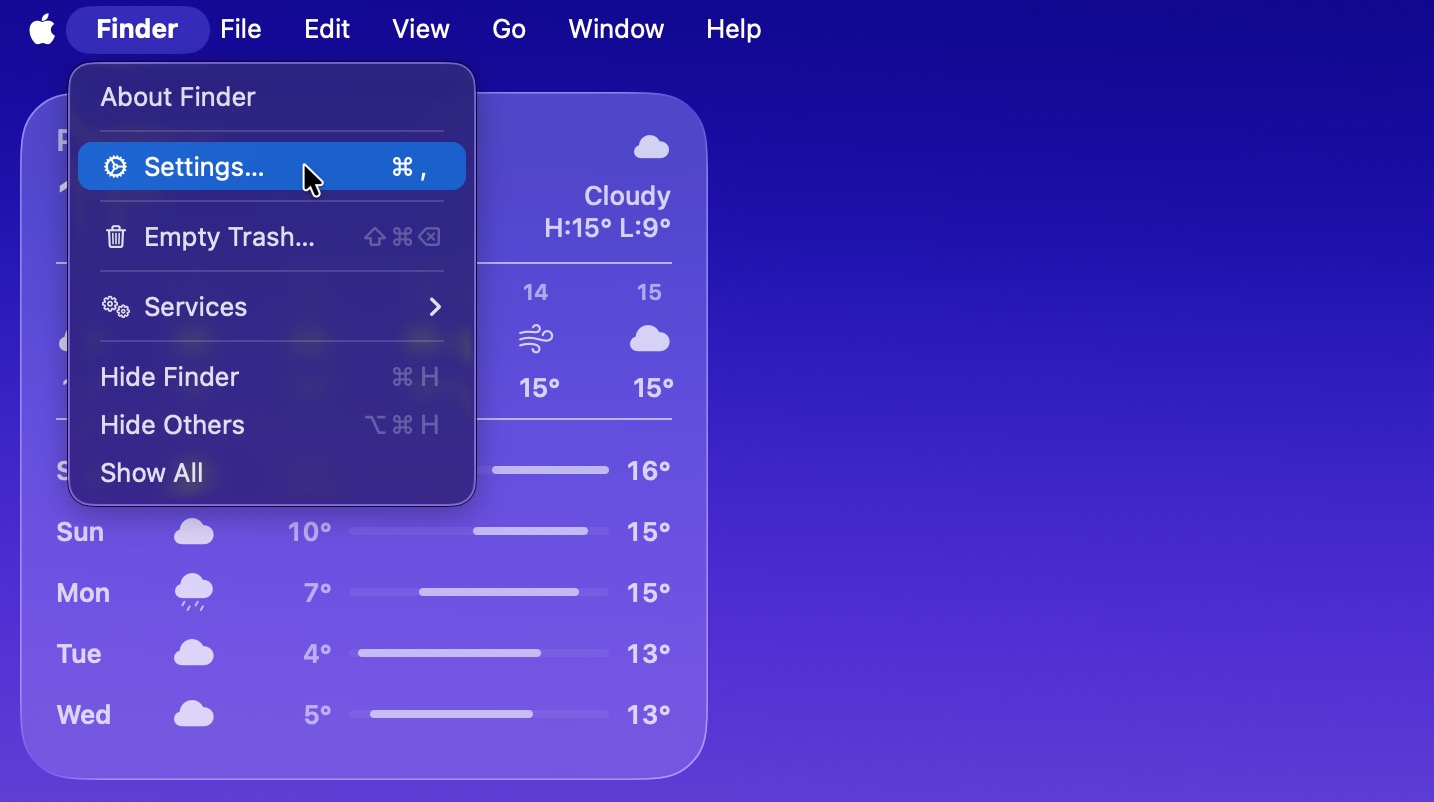
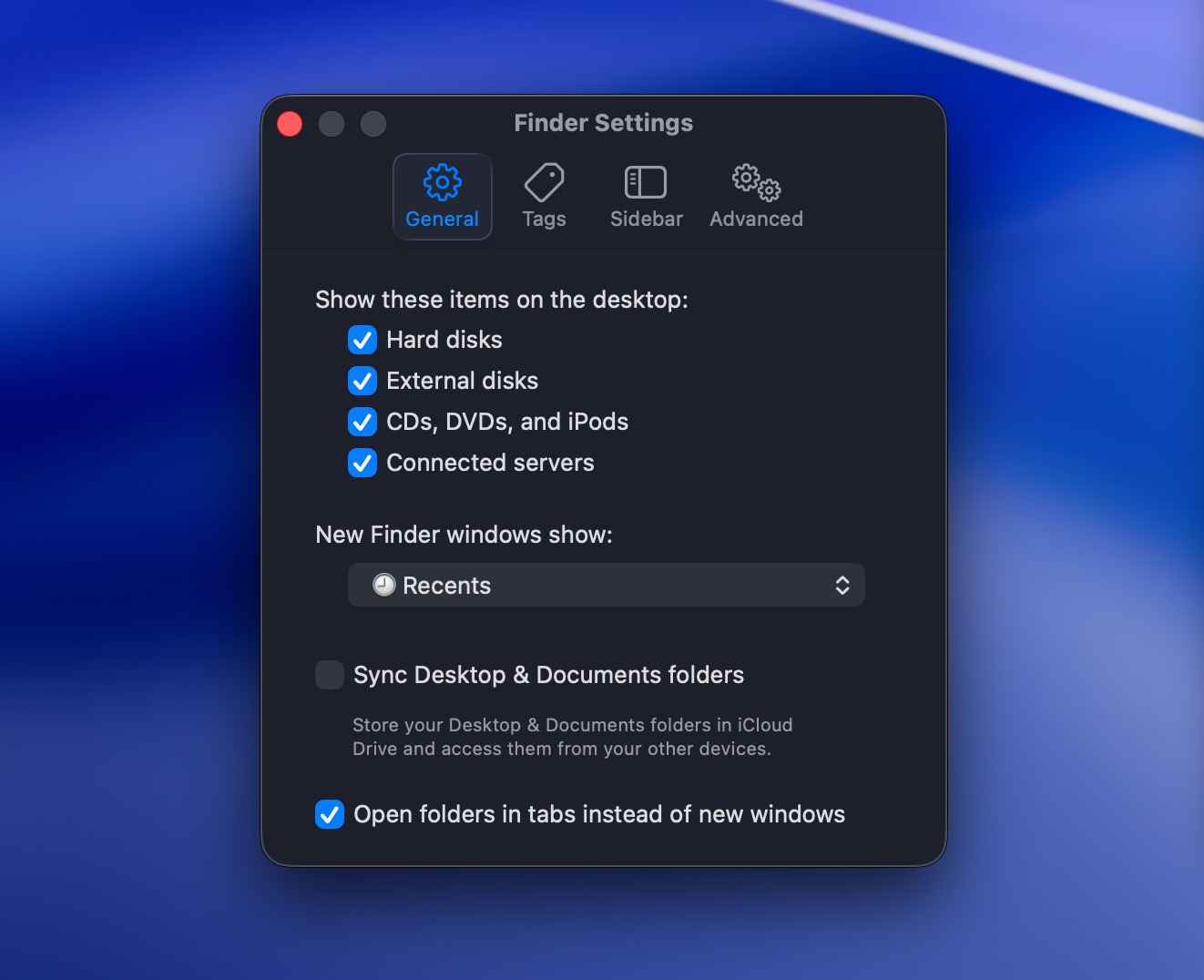
- Klikk på Generelt-fanen og klikk på boksen ved siden av Eksterne disker for å sette et kryss (hvis den allerede er valgt, gå til neste steg).
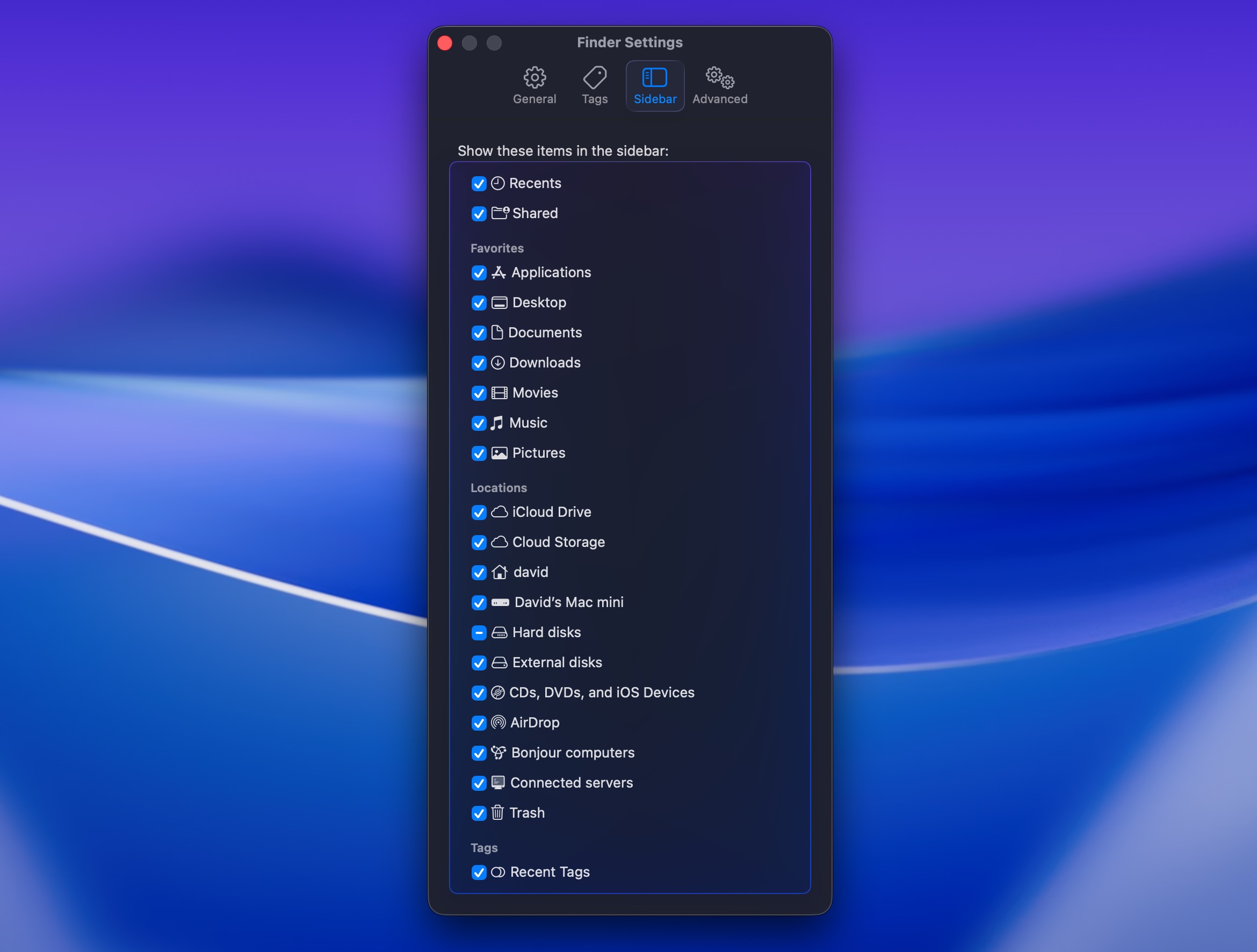
- Gå til Sidebar-fanen og se etter Eksterne disker under Steder-seksjonen. Klikk på boksen ved siden av for å sette et kryss og begynne å se tilkoblede eksterne disker i Finder-sidepanelet.
Alternativ 6: Bruk et tredjeparts program for å montere eksterne stasjoner
Selv om macOS kan lese NTFS-stasjoner, kan den ikke skrive til dem uten tredjepartsprogramvare. I tillegg vil visse stasjonskonfigurasjoner ikke monteres i det hele tatt, inkludert NTFS-stasjoner med BitLocker-kryptering eller NTFS-volumer med ikke-standard klyngestørrelser. macOS har heller ikke innebygd støtte for Linux-filsystemer som ext3, ext4 eller Btrfs. Hvis den eksterne stasjonen din bruker et ikke-støttet format, trenger du en spesialisert tredjeparts monteringsapp for å få full tilgang til dataene dine.
Alternativ 7: Kjør Førstehjelp i Diskverktøy
Hver Mac leveres med et verktøy kalt Diskverktøy som du kan bruke til å utføre ulike diskrelaterte oppgaver. Hvis du tror at den eksterne harddisken din kan ha filsystemfeil og derfor ikke monteres på Mac-en din, kan du bruke denne appen til å prøve å finne og reparere disse feilene.
Her er hva du bør gjøre:
- Start Diskverktøy på Mac-en din (gå til Finder > Programmer > Verktøy og klikk Diskverktøy for å åpne det).
- Velg den eksterne stasjonen din fra sidepanelet til venstre.
- Klikk på Førstehjelp-knappen øverst.
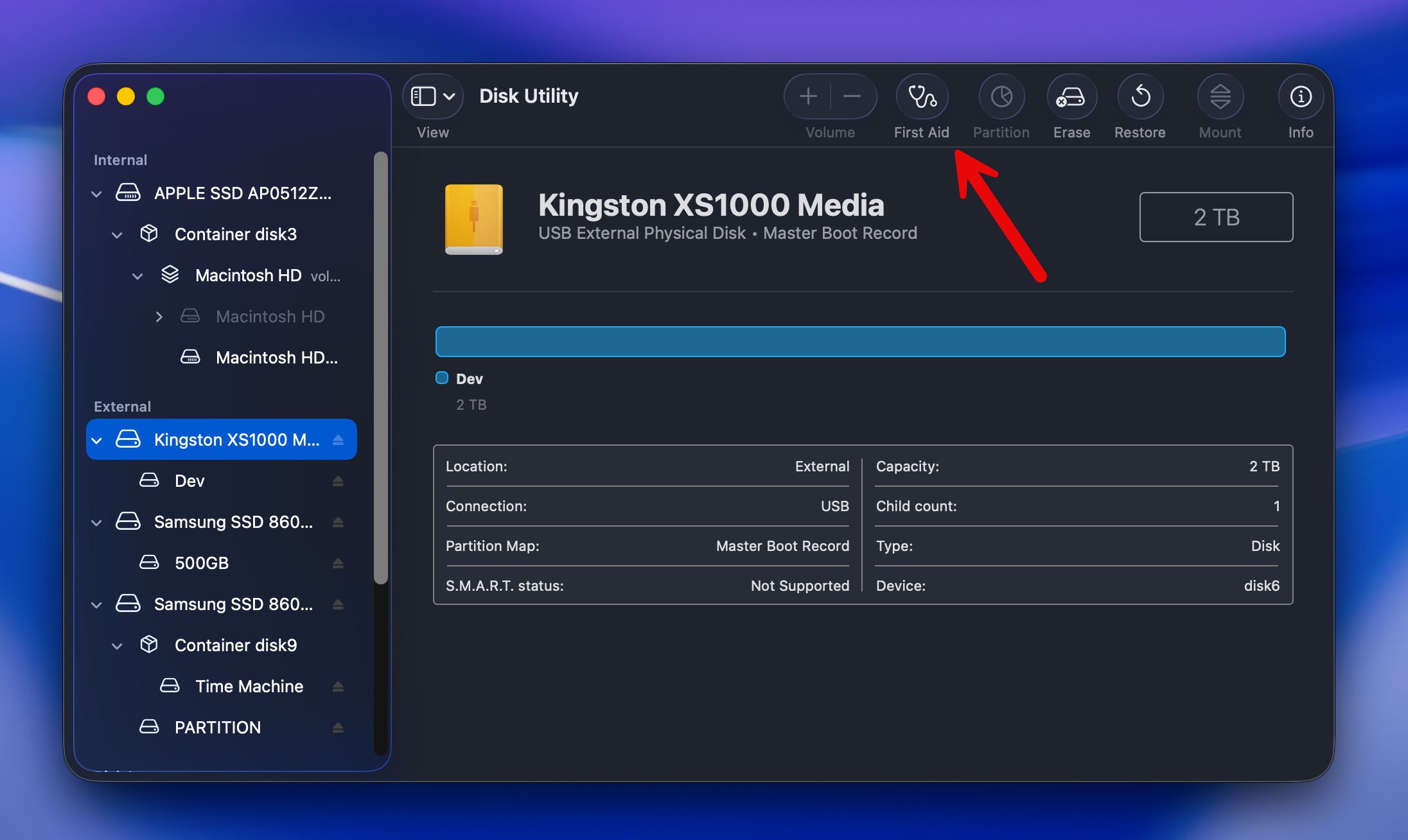
- Klikk Kjør for å bekrefte.
Alternativ 8: Tving monteringen av disken i Diskverktøy
Hvis den eksterne harddisken er synlig i Diskverktøy, men du ikke får tilgang til dataene som ligger der, er det mulig å tvinge montering av disken i dette programmet. Når du har lykkes, skal du kunne få tilgang til filene som er lagret på den disken på din Mac.
Her er hva du bør gjøre for å manuelt tvinge montering av en harddisk på en Mac:
- Start Diskverktøy på Mac-en din (gå til Finder > Programmer > Verktøy og klikk på Diskverktøy for å åpne det).
- Velg den nødvendige eksterne stasjonen fra sidepanelet til venstre.
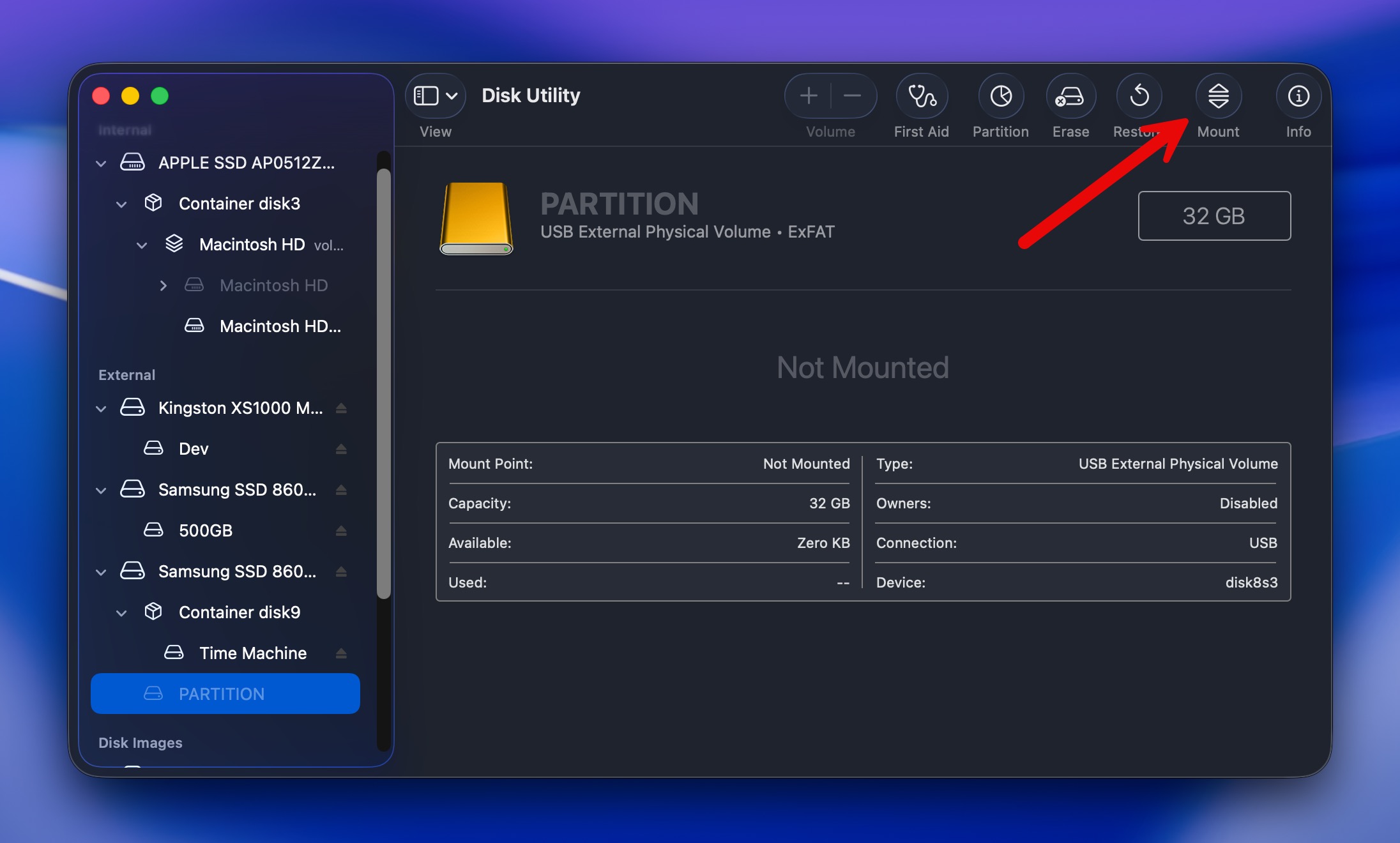
- Klikk på Monter-knappen øverst.
Alternativ 9: Formater stasjonen
Hvis du har prøvd ovennevnte metoder og fortsatt ikke klarte å koble den eksterne harddisken til Mac-en din, er det ett alternativ til du kan prøve, nemlig å formatere den. Det er et godt alternativ siden det kan fikse den eksterne disken din og gjøre den monterbar igjen hvis problemet skyldes et ødelagt filsystem.
📝 Merk: Husk at formatering vil slette alle filene fra stasjonen din. Hvis du fortsatt trenger noen av dataene, anbefaler vi på det sterkeste å skanne stasjonen med Disk Drill og gjenopprette det du kan før du formaterer den. Gjenoppretting kan fortsatt være mulig etterpå, men sjansene dine kan bli mindre hvis nye data blir skrevet til stasjonen.
Du kan formatere en ekstern harddisk enten via Diskverktøy eller Terminal.
Slik formaterer du en ekstern harddisk på Mac-en din ved hjelp av Diskverktøy:
- Start Diskverktøy på Mac-en din (gå til Finder > Programmer > Verktøy og klikk på Diskverktøy for å åpne det).
- Velg den nødvendige eksterne stasjonen fra sidepanelet til venstre.
- Klikk på Slett-knappen øverst.
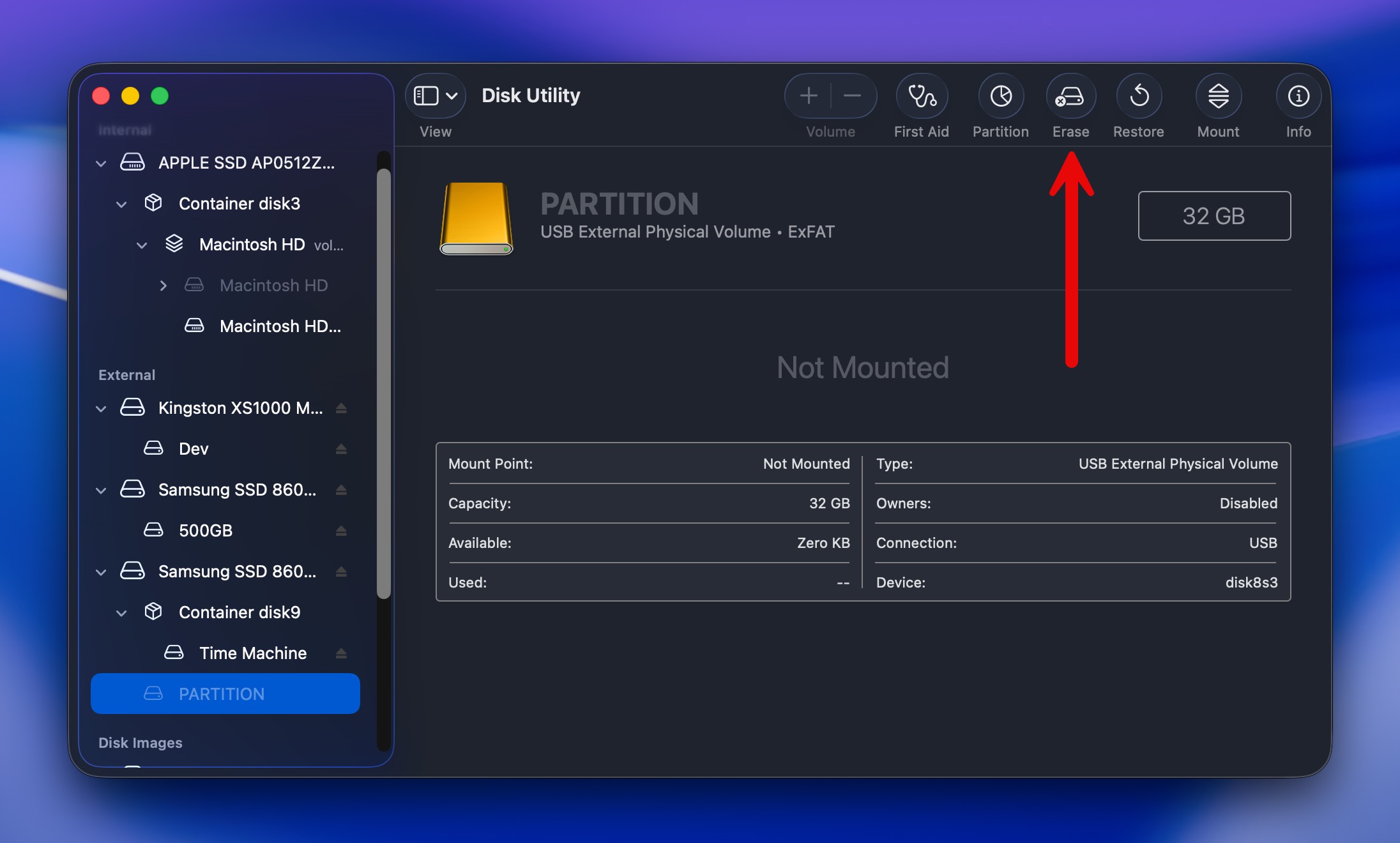
- Skriv inn et foretrukket navn for harddisken din, velg et format og skjema.
Terminal gir mer kontroll og kan noen ganger formatere enheter som Diskverktøy ikke kan håndtere, men det krever nøye inntasting av kommandoer:
- Åpne Terminal (Finder > Programmer > Verktøy > Terminal).
- Skriv diskutil list og trykk Enter for å identifisere stasjonsidentifikatoren din (som disk2 eller disk3).
- Avmonter stasjonen: diskutil unmountDisk /dev/diskX (erstatt X med ditt disknummer).
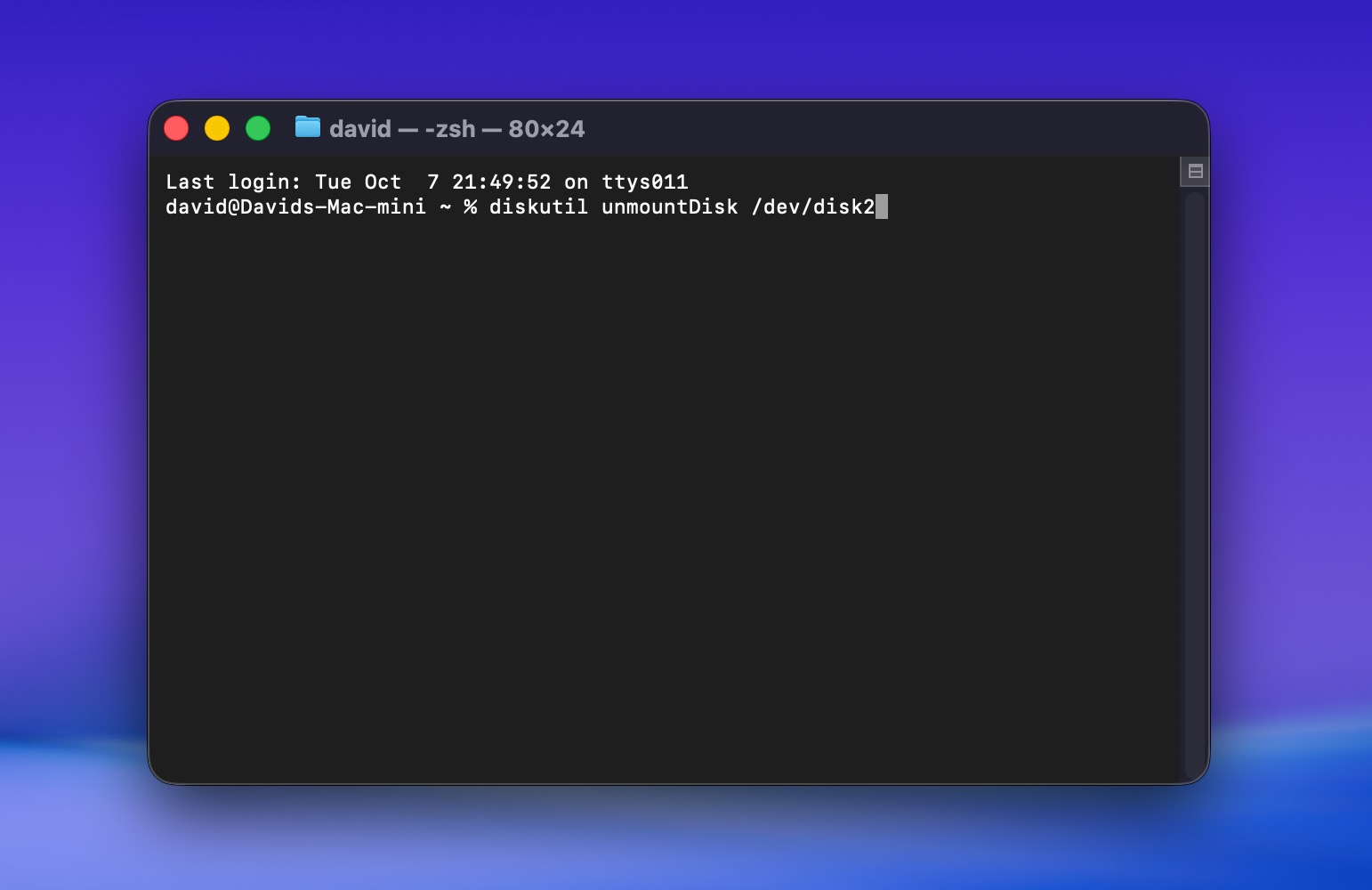
- Formater stasjonen med ønsket filsystem, for eksempel: diskutil eraseDisk APFS “DriveName” /dev/diskX for APFS.
- Trykk Enter og vent til prosessen er ferdig.
Terminalen bør bare brukes når Diskverktøy mislykkes, eller når du trenger spesifikke formateringsvalg som ikke er tilgjengelige i GUI-en. Én feil karakter i en Terminal-kommando kan formatere feil stasjon umiddelbart, uten angremulighet.
Sitter du fortsatt fast? Her er hva du kan gjøre videre
Hvis ingen av løsningene ovenfor fungerte og harddisken din ikke monteres på Mac, må du ikke gi opp ennå. Her er de siste feilsøkingstrinnene dine og når du bør søke profesjonell hjelp:
- Koble stasjonen til en annen Mac eller til og med en Windows-PC. Hvis den monteres der, ligger problemet i Mac-innstillingene dine, ikke selve stasjonen.
- Prøv en strømforsynt USB-hub. Mange monteringsfeil skyldes faktisk strømproblemer. En strømforsynt hub gir jevn strømtilførsel som Mac-portene dine kanskje ikke klarer, spesielt for eldre eller høykapasitetsstasjoner.
- Ikke alle USB-kabler er like. Noen overfører kun strøm, ikke data. Bruk en kabel du vet fungerer med andre stasjoner, helst originalkabelen som fulgte med den eksterne stasjonen din, eller en sertifisert Thunderbolt/USB-C-kabel for nyere stasjoner.
Når du har prøvd alle muligheter eller mistenker fysisk skade, blir profesjonelle gjenopprettingstjenester nødvendige. De har rene rom og spesialisert utstyr for å gjenopprette data fra ødelagte harddisker. Ja, det er dyrt (typisk $500-3000), men det er det eneste alternativet ditt for fysisk skadede disker med viktige data.
Når du velger en tjeneste, bør du se etter en som følger en ingen-data-ingen-kostnad-policy, slik at du ikke trenger å betale et gjenopprettingsgebyr hvis filene dine ikke kan gjenopprettes. CleverFiles Datasenter for Gjenoppretting er et alternativ som tilbyr denne policyen. Alternativt kan du se etter et anerkjent datarestaureringslaboratorium i nærheten av deg og be om en innledende konsultasjon og evaluering. Mange laboratorier tilbyr dette gratis, og resultatene bør gi deg en bedre idé om sjansene for gjenoppretting og forventet kostnad før du bestemmer deg for om du vil gå videre.
🔗 For mer omfattende veiledning om gjenoppretting av data fra problematiske eksterne stasjoner, sjekk ut vår detaljerte guide på gjenoppretting av ekstern harddisk for Mac.
Avsluttende tanker
Så, hva har vi? En ekstern harddisk som ikke monteres på Mac betyr ikke automatisk at disken er død eller at filene dine er borte. Noen ganger er problemet så enkelt som en dårlig kabel, utilstrekkelig strøm eller et volum som macOS ikke klarte å montere. I andre tilfeller kan det være snakk om filsystemkorrupsjon, partisjonsskader eller en sviktende disk.
Den viktige delen er å gjøre ting i riktig rekkefølge:
- Start med de grunnleggende sjekkene. Sjekk kabel, porter, strømkilde, Finder-innstillinger og om stasjonen vises i Diskverktøy.
- Gjenopprett viktige filer før reparasjoner. Hvis macOS fortsatt kan oppdage stasjonen, er Disk Drill vår hovedanbefaling for datagjenoppretting. Den kan fungere med stasjoner som ikke monteres normalt og gir deg en sjanse til å lagre filene dine før du gjør endringer på lagringsenheten.
- Gå videre til reparasjon eller formatering først etter at dataene dine er trygge. Førstehjelp og andre reparasjonsmetoder kan hjelpe med logiske problemer, mens formatering gir deg et nytt filsystem når reparasjon ikke er mulig.
- Vær oppmerksom på når du bør stoppe. Hvis stasjonen ikke oppdages på noen datamaskin eller viser tegn til fysisk skade, vil ikke programvare hjelpe. Da bør du kontakte en profesjonell datagjenopprettingstjeneste og be om en vurdering før du bestemmer om dataene er verdt kostnaden for gjenoppretting.
Og når stasjonen din fungerer igjen, kan litt forebygging spare deg for å måtte gå gjennom hele prosessen på nytt:
- ✅ Alltid mat ut en ekstern stasjon før du kobler den fra.
- ✅ Unngå upåvirkede USB-huber, spesielt med stasjoner som krever mer strøm.
- ✅ Bruk pålitelige datakabler i stedet for kun-lading-kabler eller tvilsomme adaptere.
- ✅ Ha en separat sikkerhetskopi av viktige filer i stedet for å stole på en enkelt ekstern stasjon.
Hvis du har gått nøye gjennom denne veiledningen og fortsatt har spørsmål, sjekk FAQ-seksjonen nedenfor først. Hvis du fortsatt ikke finner et svar som passer til ditt tilfelle, besøk 7 Data Recovery Forum. Du finner eksisterende diskusjoner om eksterne harddisker på Mac, så det er stor sjanse for at noen allerede har håndtert et lignende problem. Og hvis ikke, kan du starte en egen tråd, beskrive hva som skjer med disken din, og få råd som er spesifikke for din situasjon.
FAQ
- Koble harddisken til Mac-en din.
- Åpne Diskverktøy på datamaskinen din (gå til Finder > Programmer > Verktøy og klikk på Diskverktøy for å åpne det).
- Velg din eksterne HDD i sidepanelet til venstre.
- Klikk på Monter-knappen øverst.
- Klikk på Finder på Docken på MacBook-en din.
- Klikk på Finder i menyen øverst på skjermen og velg Innstillinger fra nedtrekksmenyen.
- Velg fanen Sidestolpe.
- Sett en hake i boksen ved Eksterne disker ved å klikke på den.